Transkripte
1. Einführung: Was wäre, wenn Sie
atemberaubende, komplizierte
Quiltmuster erstellen könnten atemberaubende, komplizierte
Quiltmuster ohne jemals Nadel und Faden in die Hand zu
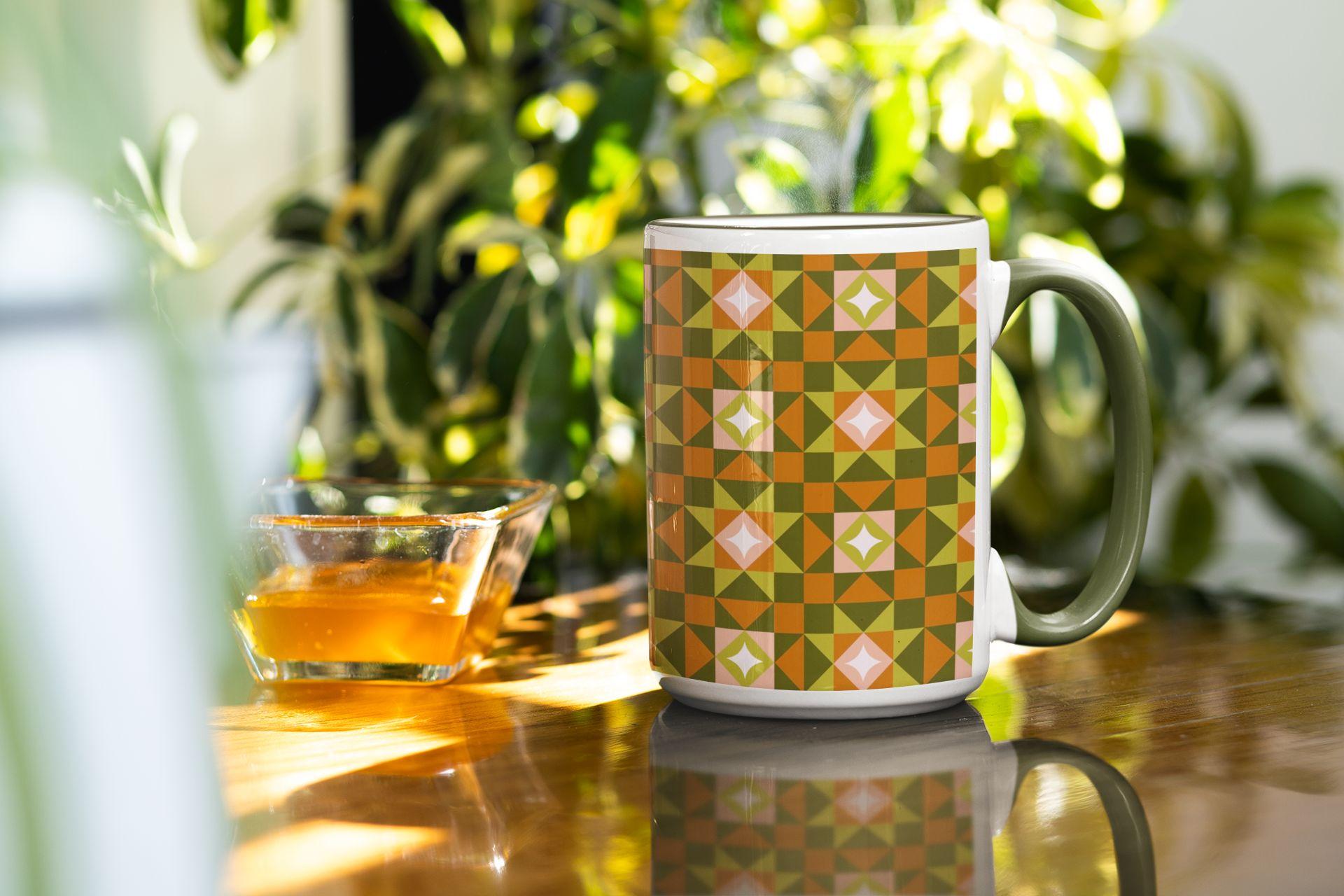
nehmen Hallo bin WiakMorson. Ich bin ein in Indien ansässiger Illustrator und Designer für
Oberflächenmuster Designer für
Oberflächenmuster Ich begrüße Sie zu diesem Kurs zum
Erstellen von
Quilt-Patchwork-Mustern auf Erstellen von
Quilt-Patchwork-Mustern Ich liebe es, in Procreate Muster
verschiedener Stile zu erstellen
und spielerische,
kreative Möglichkeiten zu erkunden, um
nahtlose Designs zu erstellen In diesem Kurs werde ich
Sie Schritt für Schritt durch Entwerfen verschiedener
Patchwork-Blöcke und deren Umwandlung in einen schönen,
zusammenhängenden Quiltstil führen. Sie
werden lernen, wie Sie das
Radialsymmetrie-Tool von
Procreate zu
Ihrem Vorteil nutzen können, um Quiltmotive schnell und selbstbewusst zu erstellen das
Entwerfen verschiedener
Patchwork-Blöcke
und deren Umwandlung in einen schönen,
zusammenhängenden Quiltstil führen. Sie
werden lernen, wie Sie das
Radialsymmetrie-Tool von
Procreate zu
Ihrem Vorteil nutzen können, um Quiltmotive schnell und selbstbewusst zu erstellen
. Am Ende dieses Kurses haben
Sie Ihre eigenen
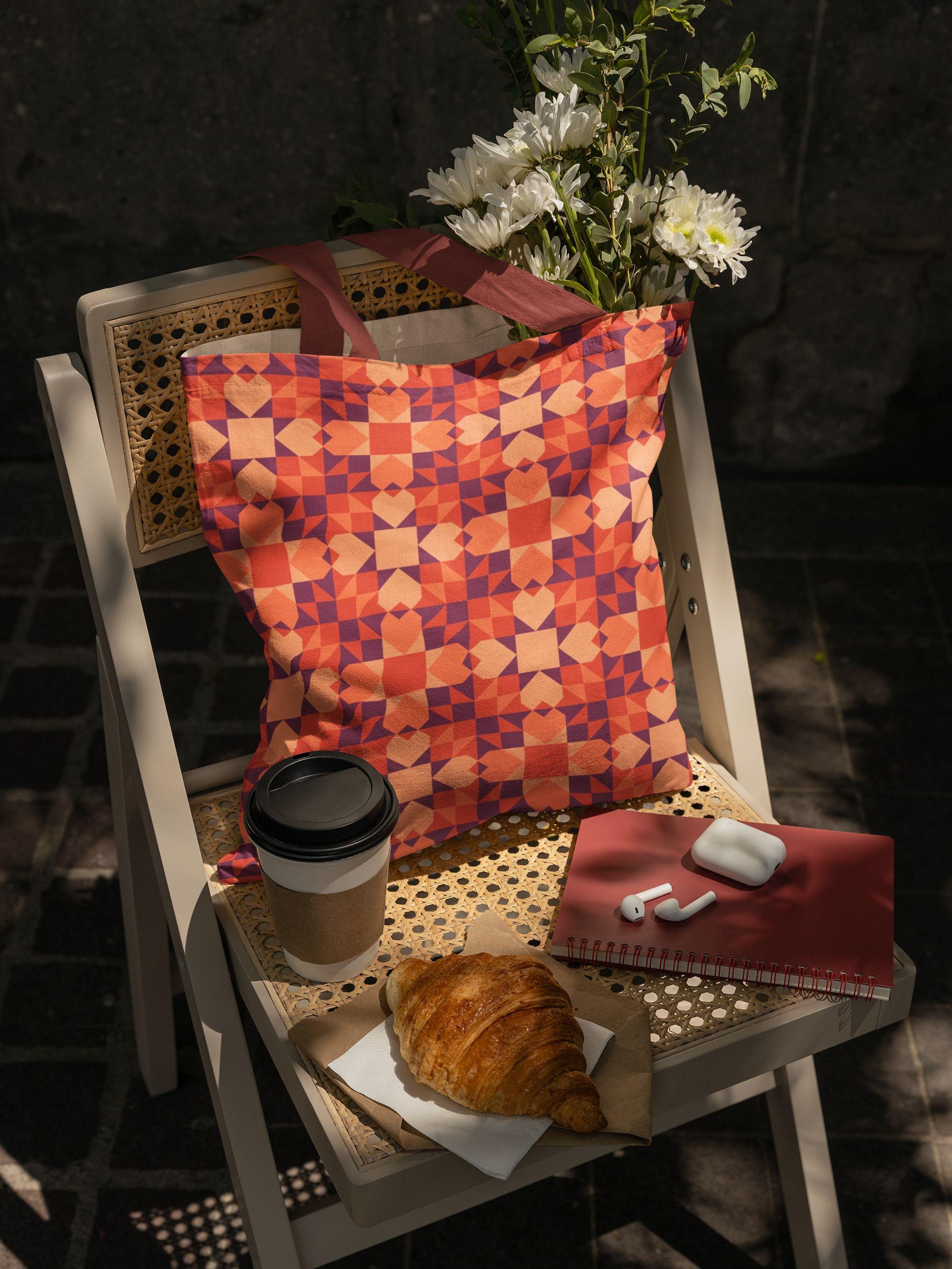
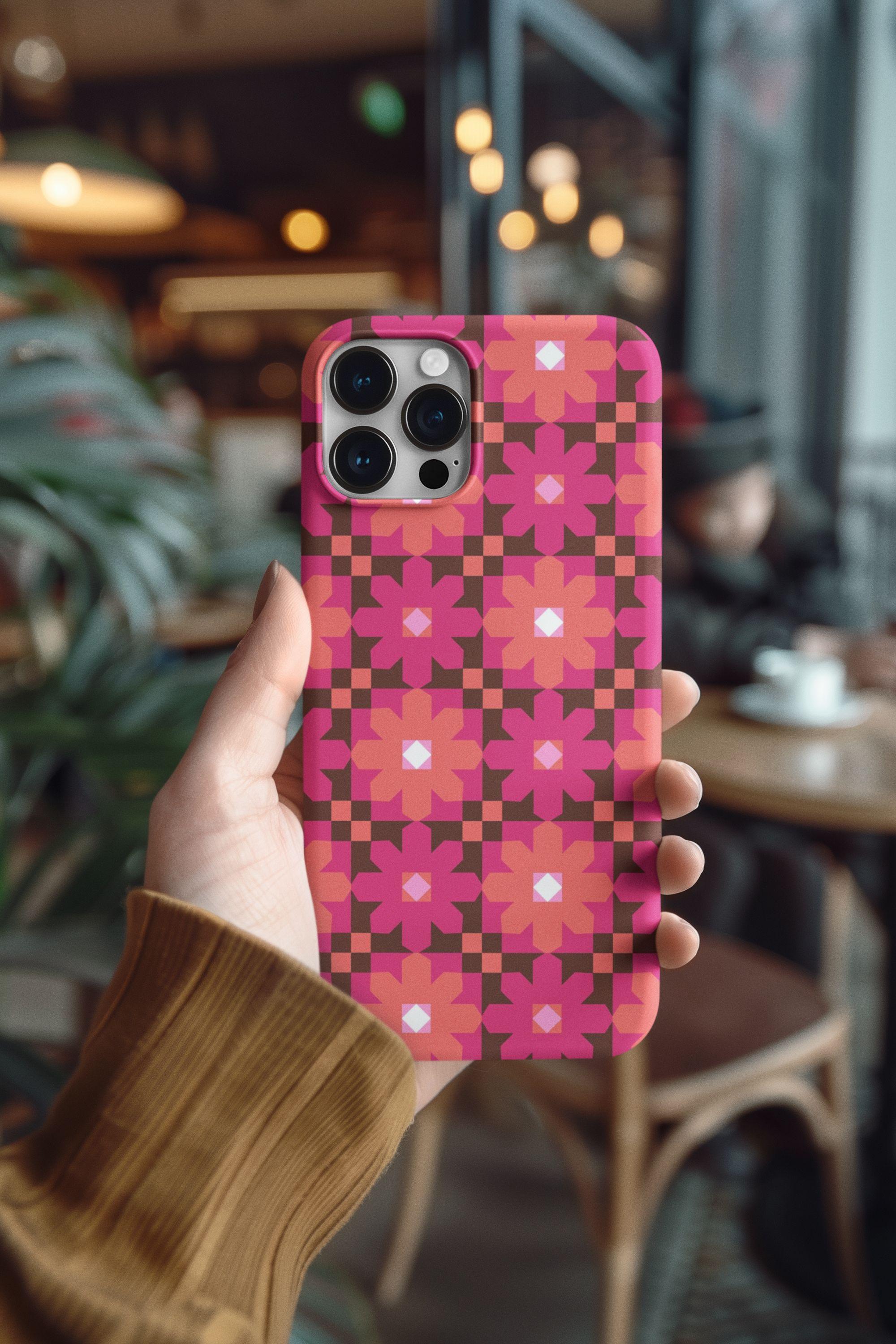
Patchwork-Muster für Quilts , die Sie auf
Plattformen wie Spoonflower hochladen, Ihr Portfolio
hinzufügen oder auf Produkte
und Kundenprojekte anwenden können. Wenn du Lust hast, den Charme
handgefertigter Quilts in deine
digitale Musterarbeit
einzubringen,
dann ist dieser handgefertigter Quilts in deine
digitale Musterarbeit
einzubringen, dann Also lass uns anfangen.
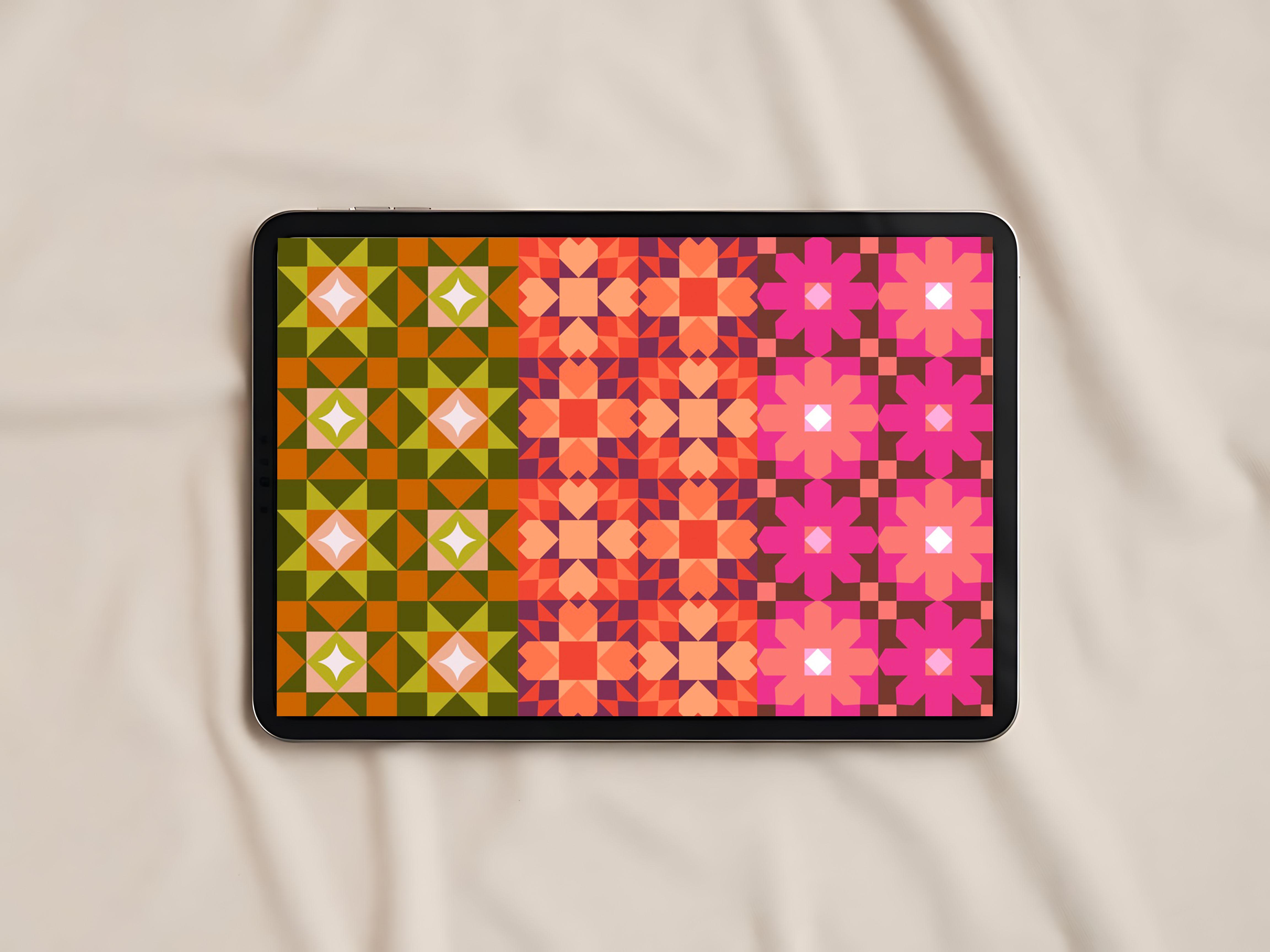
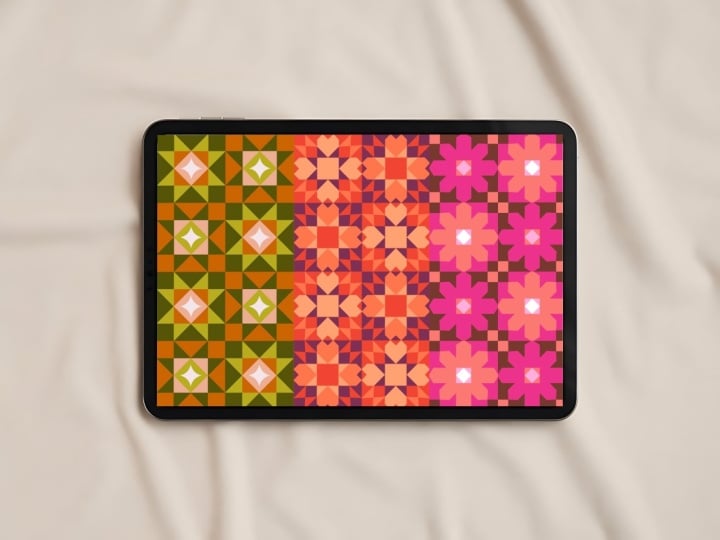
2. Kursprojekt: Für Ihr Klassenprojekt werden
Sie nicht
nur ein, sondern drei verschiedene
Quilt-Patchwork-Muster erstellen sondern drei verschiedene
Quilt-Patchwork-Muster die radiale
Symmetrie von Procreate
verwenden Um den
Lernprozess zu vereinfachen, habe ich herunterladbare
Ressourcen für Sie,
Mustervorlagen und
aufeinander abgestimmte Farbpaletten beigefügt, sodass Sie sofort loslegen und mit der Gestaltung beginnen können Bitte teile deine
fertigen Projekte in der Projektgalerie Ich würde gerne sehen,
was du kreierst.
3. Kursmaterialien: Bevor wir beginnen, stellen wir sicher, dass Sie alles haben, was
Sie für diesen Kurs benötigen. Ein iPad mit installierter
Procreate-App, ein Apple Pencil oder ein
kompatibler Stift Das ist es. Jetzt, wo du
bereit bist, lass uns eintauchen.
4. Quilt-Muster: Warum Quiltmuster?
Du fragst dich vielleicht Nun, Quilt-Patchwork nimmt in der Welt
des
Bastelns einen besonderen Platz Seit Jahrhunderten setzen
Quilterinnen Stoffreste zu
funktionaler Kunst
zusammen und
verwandeln einfache
geometrische Formen in
komplizierte Designs, verwandeln einfache
geometrische Formen in
komplizierte Designs komplizierte Stoffreste zu
funktionaler Kunst
zusammen und
verwandeln einfache
geometrische Formen in
komplizierte Designs, die Geschichten erzählen und Traditionen bewahren. In der heutigen Handwerksgemeinde gelten
Quiltmuster immer noch als sehr Sie stehen für Komfort, Nostalgie
und die Schönheit von Handarbeit, und die Schönheit von Handarbeit egal ob es sich um Stoffe,
Wohnaccessoires, Schreibwaren
oder digitale Produkte handelt. Von
Quilts inspirierte Designs
haben einen zeitlosen Reiz und verbinden Menschen, Quilts inspirierte Designs
haben einen zeitlosen Reiz die egal ob es sich um Stoffe,
Wohnaccessoires, Schreibwaren
oder digitale Produkte handelt. Von
Quilts inspirierte Designs
haben einen zeitlosen Reiz und verbinden Menschen,
die Handwerkskunst und Tradition schätzen. Indem Sie lernen,
Patchwork-Muster digital zu erstellen, würdigen
Sie nicht nur
diese traditionelle
Kunstform, würdigen
Sie nicht nur sondern machen sie auch für die moderne Oberflächenmustergestaltung
zugänglich und zugänglich marktfähig. Wir sehen uns in der nächsten Lektion.
5. Erstes Muster: Jetzt klicken wir
zunächst auf das Plus-Symbol, um eine neue Leinwand zu
erstellen, und klicken dann auf
das neue Canvas-Symbol. Und für die Breite gebe
ich
3.000 Pixel und für die Höhe
3.000 Pixel ein . Jetzt können Sie auch
etwas Höheres wählen,
aber die Standardgröße ist
normalerweise 3.000 mal 3.000, was
eher zehn mal 10 Zoll entspricht, und dann können Sie je nach
iPad-Modell sogar
12 x 12 Zoll oder 14 x 14 Zoll wählen Für die DPI werde ich sie auf 300 DPI oder höher
einstellen, aber niemals auf weniger als 300 DPI wenn Sie planen, Ihr Muster zu
drucken Als Nächstes wähle
ich für das Farbprofil das
Display P drei unter RGB. Und das war's, wir
werden auf
Okay klicken und eine neue Leinwand erstellen. Sobald ich mich in der Leinwand befindet, klicke
ich
auf den Schraubenschlüssel, gehe dann in die Leinwand und
aktiviere die Zeichenanleitung Und dann klicke ich
auf die Anleitung zum Bearbeiten des Zeichnens. Im Moment ist es also bei einem Zwei-D-Raster. Ich werde es zur
Symmetrie schaffen und unter Optionen werde
ich mit Radial
weitermachen nun sicher, dass die
Rotationssymetrie ausgeschaltet
ist Wir wollen nicht, dass es
eingeschaltet wird. Das ist es. Sie können auf D klicken. Als Nächstes wähle
ich Schwarz in meinem Farbrad und
stelle sicher , dass in Ihrer ersten Ebene die
Zeichenhilfe aktiviert
ist. Es ist normalerweise aktiviert, wenn Sie mit
dem Schraubenschlüssel auf Zeichenanleitung
bearbeiten und dann auf Optionen klicken und
dann auf Optionen klicken.
Sie werden feststellen, dass die
Zeichenunterstützung aktiviert ist Und das ist der Grund, warum unser Layer die
Funktion „Assisted“ bereits
aktiviert hat Wenn die
Assisted-Funktion nicht aktiviert ist, kannst
du
sie einfach einschalten, indem du auf den Daumennagel und dann
auf Zeichenhilfe klickst. Im Moment ist die
Zeichenhilfe also bereits aktiviert und daher sehen Sie
dieses Häkchen daneben. Wenn es ausgeschaltet wäre, würden
Sie das
Häkchen daneben nicht sehen. Also werde ich es jetzt einfach wieder einschalten. Und Sie würden feststellen, dass
Assisted wieder erschienen ist. Sie werden dies für
jede zweite Ebene manuell tun. Wenn ich zum Beispiel einfach
weitermache und hier drüben auf
Plus klicke, würdest
du feststellen, dass du das Assisted nicht siehst. Also gehen wir in das
Vorschaubild, klicken darauf
und stellen sicher, dass die Zeichenhilfe aktiviert Also werde ich es jetzt einfach
auf dieser Ebene erzählen. Und wenn die erste Ebene aktiviert ist und die Zeichenhilfe eingeschaltet ist, mache
ich weiter und wähle den Monolinpinsel
unter Kaigraphie Ich werde nur
schnell die Größe überprüfen. Ich werde es
etwas größer machen, auf vielleicht drei oder
4%. Ja, das sollte funktionieren. Der nächste Schritt
wäre also,
die Vorlage einzubringen , die mit dieser Klasse
geliefert wurde. Sie können also in
das Schraubenschlüsselrohr
gehen, auf Hinzufügen gehen und dort gibt es etwas
namens Foto einfügen Jetzt können Sie sofort
darauf klicken und das Foto in
Ihr Procreate
eingeben Wenn Sie jedoch möchten,
dass das
Foto ausgeblendet wird, sodass Sie beim Erstellen
Ihres
Zeitraffer-Videos die
Vorlage nicht in diesem Video sehen möchten In diesem Fall können Sie
einfach nach links wischen und schon sehen Sie etwas namens Privates Foto einfügen Jetzt können Sie einfach
darauf klicken und Sie können einfach auf
Ihre Vorlage klicken und sicherstellen, dass Sie auf Fit
to Canvas klicken Und Sie haben jetzt die Vorlage
importiert. Sie sehen die Vorlage zwar
gerade auf dem Bildschirm, aber sie wird in
Ihrem Zeitraffer-Video nicht sichtbar sein , oder? Dies ist also nur der
Fall, wenn Sie „Foto
einfügen“ als „Privates Foto
einfügen“ verwenden einfügen“ als „Privates Foto
einfügen Wenn Sie es jedoch so verwenden, als
ob Sie ein Foto einfügen
möchten, ist Ihre Vorlage in Ihrem Zeitraffer-Video
sichtbar Okay, jetzt
gehe ich in mein Ebenenbedienfeld und ziehe es einfach
ganz nach unten, und ich werde es auch als Vorlage
umbenennen Sie würden auch feststellen
, dass jetzt privat steht, was bedeutet, dass dieses Bild in einem privaten Modus eingefügt
wurde . Wie gesagt, es wird in deinem Zeitraffer-Video nicht zu
sehen sein. Als Nächstes machen wir weiter und bevor wir es sperren, werden
wir leider weitermachen und auf
das N klicken und die Deckkraft nur geringfügig
reduzieren Sie können es auf 50% oder
40 belassen , je nachdem, was für Sie am bequemsten
ist Und dann können Sie weitermachen
und nach links wischen und diese bestimmte
Ebene sperren. In Ordnung. So würdest du also deine Vorlage
einbringen
und anfangen, dein Muster zu
zeichnen. Aber vorerst werde
ich nur für
dieses spezielle Muster die Vorlage
ausschalten
und Ihnen zeigen, wie Sie diese Vorlage erstellen. Ich werde hier auf
Ebene eins klicken. Und ich werde meine Leinwand
vergrößern. Und da die radiale Symmetrie bereits aktiviert
ist, werde
ich
einfach eine Linie zeichnen Eine sehr gerade Linie, klicken und halten, wenn nicht, tippen Sie auf Ihren Bildschirm, und Sie erhalten eine perfekte
gerade Linie wie diese Jetzt
klicke ich auf das MV-Tool und
mache es einfach etwas kleiner. Und um sicherzugehen, dass es
perfekt zur Mitte ausgerichtet ist , stelle ich nur sicher, dass mein Einrasten aktiviert ist, das ist magnetisch und
das Einrasten ist aktiviert, und ich werde nur sicherstellen dass es perfekt
in der Mitte einrastet Sie sehen also diese gelbe Linie sowohl Ja. Hoppla. Das bedeutet , dass es den Duft
perfekt aufgenommen hat Als Nächstes werde
ich auf derselben Ebene ein paar andere Linien zeichnen Falls Sie feststellen sollten, dass ich
beim Versuch, zu zeichnen, diese Lücken
zwischen den Linien auftraten. Ich werde es einfach
schnell rückgängig machen. Und ich werde dafür sorgen
, dass es nicht passiert. Also auf diese Weise werden
wir
unsere Linien einfach so gestalten, werden
wir
unsere Linien einfach so gestalten wie wir wollen,
basierend auf dem Muster, das
das
Quilt-Patchwork-Block-Design ist , nach dem wir suchen Im Moment möchte ich also
etwas kreieren, das in
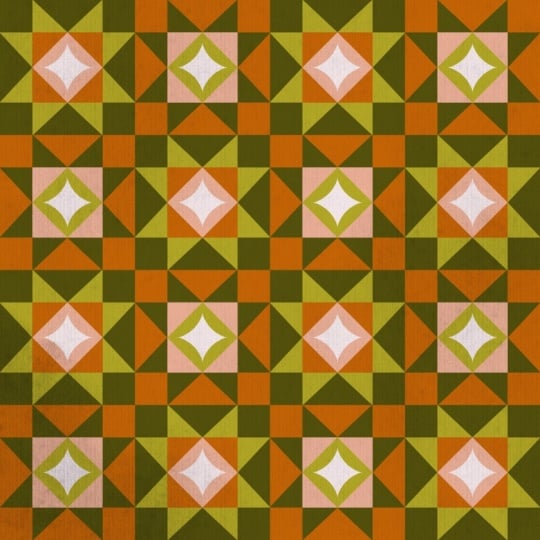
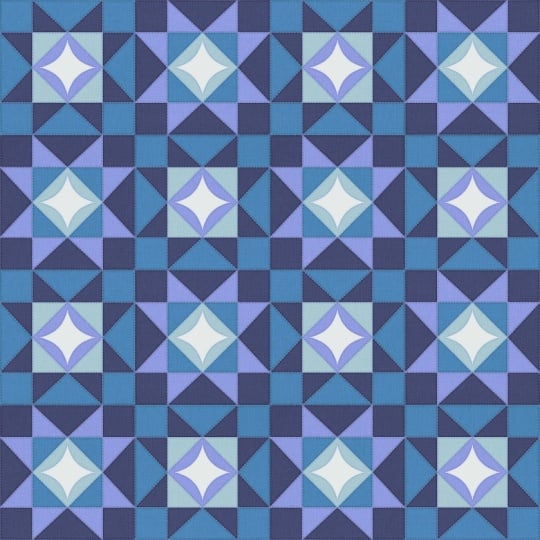
Ihrem Quilt-Patchwork, der traditionellen Quilt-Patchwork-Herstellung, normalerweise als Sternenmuster bezeichnet wird . Das ist also nur deine Skizze, sodass du dir keine
Sorgen machen musst, falls du sodass du dir keine
Sorgen machen musst, falls du
am Ende Fehler machst. Auch das
muss nicht perfekt sein, weil wir es sowieso
kolorieren werden Stimmt das? Um Ihre Linien perfekt gerade zu machen, zeichnen Sie
einfach Ihre Linie,
halten Sie Ihren Stift und tippen Sie dann
mit dem Zeigefinger auf den Bildschirm, richtig? Also im Moment haben wir so
etwas. Also würde ich das gerne rückgängig machen und
die Form vergrößern, tut mir leid, das
Ganze ein wenig vergrößern. Ja, so etwas in der Art. auch hier darauf, dass es Mitte perfekt
eingerastet Und dann
wiederhole ich den gleichen Vorgang, also mache ich einfach weiter
und zeichne gerade Linien, tippe und dann dieses Mal Wenn ich tatsächlich tippe, geht
es etwas weg. Also werde ich es noch einmal versuchen. Ja. Nachdem wir die Vorlage
erstellt haben, beginnen wir im
nächsten Schritt mit dem Ausmalen. Wir gehen in die Ebenen und benennen
sie als Vorlage um. Und ich werde einfach
die Deckkraft reduzieren und diese Ebene sperren Als Nächstes erstelle ich eine neue Ebene und
bringe sie unter die
Vorlagenebene Jetzt können Sie auf
Ihr Farbrad klicken und eine der
bereitgestellten Farbpaletten auswählen Ich werde mit
dem weitermachen, den du hier siehst, das ist
die unterste Reihe für
diesen speziellen Quiltblock Und ich werde den gleichen
Monolinpinsel verwenden. Also werde ich zuerst mit
dem weißen Farbton weitermachen ,
den Sie hier sehen, das ist die allerletzte Farbe
auf der Farbpalette Im Moment können Sie ihn
möglicherweise nicht sehen, da die Hintergrundfarbe ebenfalls weiß
ist. Ich werde also
vorerst nur
die Hintergrundfarbe auf wahrscheinlich Grün ändern und dann mit der
zweiten Ebene
fortfahren, und dann mit der
zweiten Ebene
fortfahren die wir erstellt haben. Stellen Sie sicher, dass Sie
die Zeichenhilfe einschalten und beginnen Sie einfach mit dem Nachzeichnen
über Ihrem Design Ich habe das Gefühl, dass der
Hintergrund, tut mir leid, die Vorlage ist für mich immer noch
ziemlich dunkel, also werde ich
die Deckkraft weiter reduzieren und sie dann sperren Und du kannst die Farbe per
Drag-and-Drop ziehen. Als Nächstes werde ich
eine weitere neue Ebene erstellen und diese Ebene unter
die vorherige Ebene bringen. wir also ständig neue Ebenen
erstellen, Wenn wir also ständig neue Ebenen
erstellen, ziehen
wir sie einfach
nach unten. Die weiße Ebene,
also die weiße Sternebene,
wird sich also oben befinden und alle anderen Ebenen werden darunter sein. Als Nächstes wähle ich
eine andere Farbe. Ich nehme also die vorletzte Farbe in der Palette und stelle erneut
sicher, dass das
Zeichnen aktiviert ist. Zoomen Sie also so weit wie
möglich hinein , damit Sie am Ende
keine Großbuchstaben haben, und ziehen Sie die Farbe dann per
Drag-and-Drop. Als Nächstes werde ich wieder eine neue Ebene erstellen, sie
nach unten
ziehen und
die Zeichenhilfe einschalten. Wählen Sie eine andere Farbe, also wähle ich die
dritte Farbe, die sich in
der Mitte befindet. Zoomen Sie erneut hinein und
ziehen Sie die Farbe per Drag-and-Drop. Sie werden dies für
jede andere Form wiederholen , die
Sie auf dem Bildschirm sehen. Wir werden erneut eine neue Ebene
erstellen, sie
auf ein Kissen
ziehen, die Zeichenhilfe einschalten und einen Farbton
wählen. Es tut uns leid. Ich nehme die allererste
Farbe auf der Palette. Und Sie können die Farbe per Drag & Drop
ziehen. In Ordnung. Also gehe ich jetzt in
mein Ebenen-Panel und schalte einfach
die Vorlagenebene aus, und dein allererster
Patchwork-Block würde ungefähr so aussehen Also gehen wir in
unser Ebenenbedienfeld und wählen schnell
all diese Ebenen aus Also klicken wir einfach auf eine
dieser Ebenen und wischen
dann nach rechts und wählen alle
anderen Ebenen aus, und wir klicken auf Jetzt,
wir werden diese Gruppe
duplizieren Um das zu tun, wischen
wir nach links und klicken auf Jetzt haben wir zwei
verschiedene Versionen desselben Farbmusterblocks Ich werde also die unterste Gruppe
ausschalten und diese
spezielle neue Gruppe öffnen, und ich werde die Farbe der
Elemente
ändern, die Sie in dieser Gruppe
sehen. Also werde ich das Weiß jetzt
so lassen, wie es ist. Und für die dritte Schicht werde
ich die Farbe ändern. Also mache ich
mit dem Grün weiter , das Sie hier sehen, und wir ziehen die Farbe per
Drag-and-Drop hinein. Und für die vierte Ebene werden wir
wieder die Farbe ändern. Dafür nehme ich die zweite Farbe,
die vorletzte Farbe in der
Palette und ziehe sie per Drag & Drop. Und dann machen
wir für die fünfte Ebene mit dem Grün weiter und ziehen es
einfach per Drag-and-Drop. Möglicherweise können Sie also nichts sehen
, da unsere Hintergrundfarbe derzeit grün
ist. Also werden wir
die Hintergrundfarbe auf die dritte Farbe
ändern , die
Sie in der Mitte sehen. Richtig. Also haben wir jetzt zwei verschiedene
Patchwork-Blöcke Und in Ihrem Ebenen-Panel haben
Sie zwei verschiedene Gruppen Als Nächstes wische
ich mit meinen drei Finger nach unten, wähle „
Alles kopieren“
und wische erneut nach unten und drücke Sie sehen also, dass ein Bild
eingefügt wurde, oder? Als Nächstes schalte ich auch diese
bestimmte Gruppe aus, deaktiviere das eingefügte Bild und gehe zurück zu der neuen Gruppe, die wir hier erstellt
haben. Ich werde auch die
zuvor eingestellte
Hintergrundfarbe auf
Grün ändern eingestellte
Hintergrundfarbe auf
Grün . Jetzt
werde ich wieder nach unten wischen, alles
kopieren, erneut nach unten
wischen und auf Einfügen klicken Sie haben jetzt also diese beiden
verschiedenen eingefügten Bilder. Also, was wir jetzt
tun werden, ist,
dass wir das auch ausschalten werden. Also
wurden alle Gruppen ausgeschaltet, und nur diese beiden
eingefügten Bilder , tut mir leid, sind aktiviert Als Nächstes
werde ich also jede dieser
Ebenen nur einmal
duplizieren Also werde ich
darauf klicken und es einmal duplizieren, und ich werde
darauf klicken und es einmal duplizieren. Sie haben also zwei
Versionen derselben Ebene, oder? Derselbe Blockdruck und dieselbe sowie die
unterschiedliche Farbe, oder? Als Nächstes werden wir
all diese vier Ebenen auswählen. Klicken Sie auf das Verschieben-Werkzeug. Und klicken Sie auf eine
der Ecken dieses blauen Punktes, den Sie sehen. Und wir werden die
Hälfte der Dimension eingeben, die wir derzeit auf dem Bildschirm
sehen. Was ich also sehe, sind 3.000 Pixel. Die Hälfte von 3.000
Pixeln wäre also 1.500. Stimmt. Jetzt gehe ich
in mein Ebenenbedienfeld und ändere auch die Hintergrundfarbe in Weiß. Ordnung. Als Nächstes klicke
ich auf einen
dieser grünen Farbblöcke, die ich sehe, und klicke auf das Verschieben-Werkzeug und stelle sicher, dass
ich
ihn bei
aktiviertem Snapping nach rechts und dann nach unten
verschiebe Also werde ich es
diagonal wie folgt platzieren. Als Nächstes klicke ich auf die andere Farbversion
, die für mich ist,
tut mir leid, für mich
ist es die dritte Ebene. Ich klicke
auf das Verschieben-Werkzeug und ziehe
es nach unten. Gehen Sie erneut zum Ebenenfenster und klicken Sie auf die letzte
Ebene, die Sie haben. Das ist die zuletzt eingefügte
Bildebene, die Sie haben. Du ziehst sie einfach
nach rechts. Ihre endgültige Musterkachel
sollte also ungefähr so aussehen. Okay. Also, wenn du damit
fertig bist, war's das. Du bist fast fertig. Wir haben nur noch einen letzten Schritt
, nämlich eine Textur hinzuzufügen. Aber vorher möchte ich nur
sehen, wie das als Wiederholung aussieht. Auch hier wische ich mit meinen drei Finger
nach unten, kopiere alles und drücke erneut auf Einfügen Leider wurde das in der Mitte
erstellt, also ziehe ich
es einfach ganz nach oben Also werde ich jetzt alle anderen Ebenen
ausschalten, alles außer der neuen
Kopie, die wir haben, richtig? Und ich werde es dreimal
duplizieren. Jetzt werden
Sie alle
diese vier Ebenen zusammen auswählen . Klicken Sie auf das Verschieben-Werkzeug, klicken Sie auf den blauen Punkt und geben Sie
erneut die Hälfte
der Dimension ein. Und dann können Sie einfach eines davon
auswählen und es so
ziehen wie Sie es normalerweise
mit einem normalen Muster tun würden. Das ist dein vollständiges Drop-Muster. Das ist es. Du hast dein komplettes
Quilt-Patchwork-Muster fertig Aber ich möchte jetzt auch noch
ein bisschen
Textur drüber geben . Ich gehe in
mein Ebenen-Panel. Ich werde auf
die oberste Ebene klicken und einfach auf Bless klicken
und eine neue Ebene erstellen. In meinem Pinsel
gehe ich auf
die Texturen ein und wähle diesen
Pinsel namens Tarkin aus,
und ich wähle und ich schwarze Farbe oder sie könnte auch
etwas gräulich sein Und du
wirst ihn einfach füllen. Wenn du jetzt zu viel
Druck ausübst, wird es dunkler. Es basiert also ausschließlich auf der Druckempfindlichkeit
Ihres Stifts oder
Ihres Apple Pencil Okay. Also, wenn Sie es
getan haben, werden
Sie es jetzt nicht mehr deutlich sehen können
, aber wir werden
in unser Ebenen-Panel gehen. Sie werden
auf das N klicken und wir werden den
Mischmodus auf Multiplizieren ändern Und jetzt, wenn Sie die Ansicht vergrößern, könnten
Sie diese schöne Textur
sehen die fast so aussieht wie die Textur, die Sie auf Ihrer Kleidung
sehen, direkt auf jedem Stoff Das ist also sehr optional, wenn
Sie diese Textur hinzufügen möchten, tut mir leid, wenn Sie diese Textur
hinzufügen möchten, dann fahren Sie fort. Wenn nicht, können Sie es
einfach ausschalten. Stimmt? Wir sind also mit
unserem allerersten Muster fertig. Wir sehen uns in der nächsten Lektion.
6. Zweites Muster: Also weiter zu einem
zweiten Muster. Ich habe dieselbe Leinwandgröße
von 3.000 mal 3.000 Pixeln gewählt, und jetzt gehe ich erneut
zum Schraubenschlüssel-Tool, füge ein Foto ein und wische nach links und füge
ein privates Foto ein,
und ich werde die zweite
Vorlage einfügen und ich werde die zweite
Vorlage Inzwischen müssen Sie
wissen, wie Sie
mithilfe der radialen
Symmetrie Ihre eigenen Vorlagen erstellen mithilfe der radialen
Symmetrie Ihre eigenen Vorlagen Auch hier gehe ich
in den
Canvas des Schraubenschlüsselwerkzeugs und schalte
die Zeichenhilfe ein,
klicke auf Symmetrie und wähle Jetzt gehe ich in
das Ebenenbedienfeld und benenne
es als Und ich werde auch
die Deckkraft dieses Modells reduzieren. Und ich werde es
jetzt einfach nach unten
ziehen und ich werde es sperren Jetzt wählen wir die erste Ebene aus, schalten die Zeichenhilfe ein
und gehen zu Ihrem Pinsel. Ich wähle den
Monolinpinsel, der sich unter Cigraphy befindet und ich werde
mit dieser Farbpalette fortfahren , die Sie oben sehen Für den allerersten werde
ich
mit Weiß weitermachen Aber da wir es nicht
sehen können, werde
ich zuerst mit
dieser rosa Farbe weitermachen , die die
vorletzte in der Palette ist. Und noch einmal, zoomen Sie hinein und zeichnen Sie
einfach auf einer Seite, und es wird sich einfach auf jeder anderen Seite
replizieren Tippen Sie, um eine sehr gerade Linie zu erhalten und ziehen Sie die Farbe per Drag-and-Drop Als Nächstes erstelle ich
eine neue Ebene über diese
rosafarbene Farbebene. Klicken Sie darauf und
schalten Sie die Zeichenhilfe ein. Jetzt mache ich
mit einer weißen Farbe weiter und erstelle den Mittelteil. Auch hier werden wir eine neue Ebene
erstellen und
diese unter die erste Ebene ziehen, oder in diesem Fall unter die rosafarbene Ebene. Auch hier werden Sie jetzt eine andere Farbe
wählen. Also
werde ich vorerst
mit der zweiten Farbe
aus der oberen Palette fortfahren . Und ja, stellen Sie sicher, dass Sie die Zeichenhilfe
aktiviert haben. Sie können
die Farbe per Drag & Drop hineinziehen. Jetzt werde
ich auf derselben Ebene auch
diese Form zeichnen. Okay. Entschuldigung, dafür muss ich möglicherweise eine neue Ebene
erstellen. Auch hier werde ich auf die neue Ebene
klicken. Ich werde es nach unten ziehen. Jetzt werde ich
diese Ebene ausschalten, Ebene vier. Ich kann die Ebene
, die sich darunter befindet, deutlich sehen ,
während ich zeichne. Schalten Sie erneut die
Zeichenhilfe und schon zeichnen Sie diesen Teil. Y und ziehe die Farbe per Drag-and-Drop. Jetzt können Sie die vierte Ebene
einschalten. Ich sollte
ungefähr so aussehen. Dann werde ich wieder
eine neue Ebene erstellen und sie
dann nach unten ziehen. Und jetzt werde ich eine andere Farbe
wählen, wahrscheinlich nehme ich Rosa
, das Sie in der Mitte sehen. Schalten Sie erneut die
Zeichenhilfe ein. Und ziehen Sie
die Farbe einfach per Drag & Drop hinein. Und zum Schluss werde
ich eine neue Ebene erstellen. es erneut per Drag & Drop auf die letzte oder unter
die vorherige Ebene, und wir wählen eine andere Farbe. In diesem Fall wähle
ich Braun und du ziehst es einfach per Drag-and-Drop. Du wirst nichts zeichnen
, du wirst nur
Drag & Drop ziehen, oder? Jetzt haben wir also unseren
allerersten Patchwork-Block fertig. Der nächste Schritt besteht also darin, sie zu
gruppieren. Also gruppieren wir sie einfach
zusammen und treffen auf Gruppe. Es tut mir leid, also wählen wir
sie alle aus und klicken auf Gruppe. Jetzt werde ich diese Gruppe
duplizieren. Wischen Sie nach links
und klicken Sie auf Duplikat. Auch hier werde ich alle anderen Ebenen
ausschalten und jetzt
werden wir nur
die Farbe all dieser Elemente ändern die Farbe all dieser Elemente Ich werde den
weißen so lassen, wie er ist. Oder vielleicht ändere ich
es dieses Mal einfach auf Rosa. Also einfach
die Farbe per Drag & Drop ziehen und dann
klicke ich auf die nächste Ebene und mache daraus
wahrscheinlich
eine andere Farbe. Also wähle ich
diese zweite Farbe, ziehe sie per Drag-and-Drop hinein und wähle dann
die nächste Ebene aus. Das werde ich rosa machen. Inheim kann es vielleicht nicht
sehen, aber das ist okay. Vertraue einfach dem Prozess. Klicken Sie auch darauf
und machen Sie es rosa. Klicken Sie auf die nächste Ebene, und wir werden sie wahrscheinlich in braun
ändern. Ziehen Sie die Farbe per Drag & Drop. Und dann in der letzten Ebene können
Sie die eine
Farbe auswählen, die weggelassen wird. Richtig. Also haben wir auch unseren
zweiten Patchwork-Block fertig Der nächste Schritt besteht also darin,
sie zu duplizieren. Jetzt
schalte ich das einfach aus, oder? Schalten Sie die erste
Gruppe ein, die wir erstellt haben, und dann wischen Sie
nach links und klicken Sie
auf Duplizieren Und in der duplizierten Version klickst
du
auf das Vorschaubild und tippst auf Flat. Richtig? Wir werden dasselbe auch für die andere
Gruppe wiederholen. Also klicken wir auf diese
Gruppe, schalten sie ein, wischen nach links, klicken auf Duplizieren und dann
einfach auf Reduzieren Ordnung. Also haben wir jetzt zwei
verschiedene Blöcke fertig. Also als Nächstes werde
ich auf diesen
klicken und ihn hier
nach oben ziehen. Richtig? Also werden wir alle anderen Gruppen
ausschalten. Also nur diese beiden
Ebenen, in diesem Fall Ebene sieben und Schicht sieben,
weil sie dupliziert wurde, wir werden
sie einfach eingeschaltet lassen. Okay. Also werde ich diese beiden noch einmal
duplizieren. Also klicken wir auf diesen, der gerade hervorgehoben
ist, und wir werden ihn duplizieren. Und wir klicken auf den,
der sich oben befindet, und wir werden ihn auch duplizieren
. Sie haben hier also zwei Kopien
der verschiedenfarbigen
Patchblöcke. Als Nächstes
wähle ich alle vier aus. Klicken Sie auf Move Tool, klicken Sie auf den blauen Punkt und geben Sie
erneut die halbe Dimension ein. Richtig. Jetzt werden wir irgendeinen von denen
verschieben. Stellen Sie sicher, dass das
Fangwerkzeug aktiviert ist, und
ziehen Sie es einfach nach rechts
und dann nach unten Nochmals, es tut uns leid, wir klicken einfach auf
eine dieser Ebenen Es ist ein
andersfarbiger Patch-Block Ziehe ihn nach rechts und dann
nach unten. Also ist ein weiterer
Patchwork-Block fertig. Sie kennen also den nächsten Schritt, besteht
, dass Sie all diese vier
zusammenführen und sie dann viermal
duplizieren können , in diesem Fall
dreimal, tut mir leid Sie haben also insgesamt vier
Ebenen. Wählen Sie erneut alle
vier zusammen aus. Klicken Sie auf das Verschiebewerkzeug, klicken Sie auf den blauen Punkt und geben Sie die Hälfte der Dimension ein. Das ist es. Jetzt verschiebst
du sie
einfach so,
wie du es
bei einer kompletten Drop-Wiederholung tun würdest . Also das ist es. Wenn Sie die Textur hinzufügen möchten, können
Sie eine neue Ebene
erstellen und
die Textur hinzufügen . Stellen Sie dann sicher den
Mischmodus
auf Multiplizieren ändern Wenn nicht, können Sie es so
lassen, wie es ist. Wir sind also mit
unserem zweiten Muster fertig. Wir sehen uns in der nächsten Lektion.
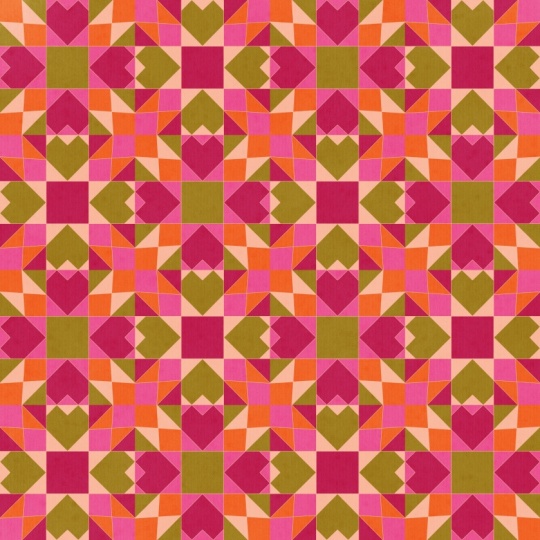
7. Drittes Muster: Für unser drittes und
letztes Muster gehen
wir also wieder in das Schraubenschlüsselwerkzeug,
schalten die Zeichenanleitung ein und
ändern sie auf Radialmuster Gehen Sie zum Schraubenschlüsselwerkzeug bringen Sie Ihre Und jetzt geh zu deinen Ebenen, benenne sie um, bring
sie nach unten Und jetzt reduzieren wir
die Opazität nur leicht. Und wenn wir fertig
sind, sperren wir es einfach. jetzt auf Ebene eins sind und sicherstellen, dass die
Zeichenhilfe aktiviert ist, können
wir mit dem Färben beginnen. Deshalb werde ich mit
dieser Farbpalette
weitermachen , die ich hier unten
sehe. Die allererste Farbe, mit der ich weitermachen
werde ist die erste in der Palette. Und wieder wähle ich
denselben Monolinpinsel, und wir zoomen hinein
und beginnen zu zeichnen Erstellen Sie eine neue Ebene, bringen Sie sie unter die erste Ebene, schalten Sie die Zeichenhilfe und jetzt ändern wir die Farbe Erstellen Sie jetzt erneut eine neue Ebene, bringen Sie sie nach unten und
schalten Sie die Zeichenhilfe ein. Auch hier werde ich
mit der dritten Farbe
auf der Palette fortfahren . Fangen Sie dazu von unten an. Ich mache es einfach rückgängig und fange
vielleicht von hier an. Zeichne und halte. Und vergiss nicht, das zu schließen. Ziehen Sie dann die Farbe per Drag & Drop. Als Nächstes
erstelle ich eine neue Ebene, ziehe sie nach unten,
schalte die Zeichenhilfe wir wählen diese letzte Farbe aus. kann manchmal passieren, wenn Sie die Linie
zeichnen und dann tippen. Tippen Sie also nicht, sondern
versuchen Sie, die Linie
so gerade wie möglich zu halten ,
und lassen Sie sie einfach stehen. Ziehe die Farbe per Drag-and-Drop. Es tut mir leid, ich habe gerade
die Farbe für dieses Bild geändert. Ich werde weitermachen und die erste Farbe
wählen, und ich werde sie verwenden. Ja. Und als Nächstes mache ich einfach
weiter, erstelle eine neue Ebene, ziehe sie nach unten und ich wähle dieses Violett und ziehe die Farbe einfach per Drag &
Drop hinein. Richtig. Also haben wir schon einen der
Patchworkblöcke fertig Der nächste Schritt ist also derselbe,
einfach alle auszuwählen und zu gruppieren. Wir machen das und klicken
dann auf Gruppe, und jetzt
erstellen wir einfach ein Duplikat
dieser Gruppe und
schalten das Original aus,
öffnen es und jetzt ändern
wir die Farbe. Richtig. Jetzt haben wir beide
Blöcke fertig. Also werden wir
die gleichen Schritte wiederholen , die wir
für ein vorheriges Muster gemacht haben. Sie werden
diese Gruppe erneut duplizieren, und wir klicken auf Reduzieren,
klicken auf die andere Gruppe,
schalten sie ein, duplizieren
sie und Jetzt bringen
wir das einfach nach oben. Sie können die Vorlage
und auch die anderen Gruppen ausschalten. Und als Nächstes werden wir
einfach diese duplizieren und diese auch. Wählen Sie nun alle vier Ebenen aus, klicken Sie auf das Verschieben-Werkzeug und auf den blauen Punkt und
geben Sie die Hälfte der Dimension ein. Und jetzt bewegen wir einfach einen
dieser Blöcke diagonal und den anderen nach
links und rechts Und als Nächstes
werden Sie sie
alle zusammenführen und dann dreimal duplizieren und
sie alle
auswählen, auf das Verschieben-Werkzeug
klicken
und dann erneut Hälfte der Dimension
eingeben und sie
dann einfach in jeden der Quadranten ziehen, so wie Sie es
mit einem vollständigen Drop-Muster machen würden Jetzt können Sie wieder
Textur hinzufügen oder sie so lassen, wie sie ist. Das ist es. Ein drittes
Muster ist fertig. Wir sehen uns in der nächsten Lektion.
8. Farbanpassungen: Nun, da wir mit
allen drei Mustern fertig sind, wollte
ich
Ihnen auch eine Möglichkeit zeigen, wie
Sie die Farbe
Ihres Gesamtmusters ändern können. Wir haben die Farbe schon
hinzugefügt und du bist zufrieden damit,
dann gut und gut. Wenn Sie jedoch auch
ein paar andere Farbvariationen
innerhalb desselben Farbtons sehen
möchten , gehen wir einfach zu
den Ebenen und
fügen einfach all diese vier Ebenen zusammen, die Sie auf dem Bildschirm
sehen, und alle anderen Ebenen
können ausgeschaltet werden. Und lassen Sie uns das in final umbenennen. Okay. Und wenn diese
Ebene ausgewählt ist, klicken
wir auf die Anpassungen
und Sie können auf Farbton, Sättigung und Helligkeit klicken. Sie können einfach mit dem Farbton spielen , um zu sehen, wie sich die Farbe ändert. Während du weiter nach links und rechts
ziehst. Bei 50% ist es also
die Originalfarbe. Wenn Sie jedoch weiter
nach rechts oder links ziehen, werden
Sie verschiedene
Farbvariationen sehen Dies ist eine faszinierende Möglichkeit, die Farbe
des gesamten Musters zu ändern, und es könnte auch
eine großartige Ergänzung zu
Ihrem Portfolio sein ,
da Sie
verschiedene Farbvariationen
desselben Musters anzeigen können verschiedene Farbvariationen
desselben Musters Nun, da dies eine Möglichkeit ist, wollte
ich
Ihnen auch die andere zeigen, also werde ich einfach zur ursprünglichen Farbe
zurückkehren. Du gehst wieder, klickst auf die Anpassungen und da ist etwas, das Farbbalance genannt wird. Jetzt können Sie
die Farbe auch anhand der Farben, also der Farbnamen,
die Sie hier sehen
,
individuell ändern die Farbe auch anhand der Farben, also der Farbnamen, . Wenn ich es einfach
in Richtung Grün ziehen würde, würdest
du alle
Grüntöne sehen, die auf
meiner ursprünglichen
Musterfarbe vorhanden waren . Sie ändern sich. Auch hier können Sie mit
diesen Optionen ziehen
und spielen , um
eine völlig andere Ausgabe zu erzielen ,
wenn es um die Farbe geht. Ich mag diesen.
Verleiht irgendwie eine nette Weihnachtsstimmung. Also, wie gesagt, gehen Sie einfach in diese Optionen unter
Anpassung und
spielen Sie einfach weiter mit den
Optionen herum, die Sie haben,
nämlich der Farbsättigung
und der Farbbalance Ich bin mir ziemlich sicher,
dass Sie sich
verschiedene Farbvariationen
desselben Musters einfallen lassen würden. Wir sehen uns in der nächsten Lektion.
9. Schlussgedanken: Herzlichen Glückwunsch. Sie haben diesen Kurs jetzt
abgeschlossen und verfügen über die Fähigkeiten,
wunderschöne
Quilt-Patchwork-Muster auf Procreate zu erstellen wunderschöne
Quilt-Patchwork-Muster Ich hoffe, Sie fühlen sich inspiriert
und selbstbewusst, weiterhin mit
verschiedenen Blogstilen und Farbkombinationen zu
experimentieren mit
verschiedenen Blogstilen und Farbkombinationen zu
experimentieren. Ich würde absolut
gerne sehen, was du kreierst. Laden Sie Ihre fertigen Projekte in die Klassenprojektgalerie hoch. Das Teilen deiner Designs
inspiriert nicht nur andere Schüler, sondern hilft dir auch,
eine kreative Community aufzubauen und
Feedback zu deinen Entwürfen zu erhalten Wenn Ihnen dieser Kurs gefallen hat
und Sie ihn hilfreich fanden, wäre
ich Ihnen dankbar, wenn
Sie eine Bewertung hinterlassen könnten Ihr Feedback hilft
mir zu verstehen, was funktioniert, und hilft
mir, Ihnen besser zu helfen. Vielen Dank, dass Sie
mich auf dieser kreativen Reise begleitet haben. Ich kann es kaum erwarten zu sehen, wie deine wunderschönen
Quiltmuster zum Leben erweckt werden Bis zum nächsten Mal, kreiert weiterhin
fröhliche Schnittmuster.
 Vidya Kumaresan, Illustrator