Transkripte
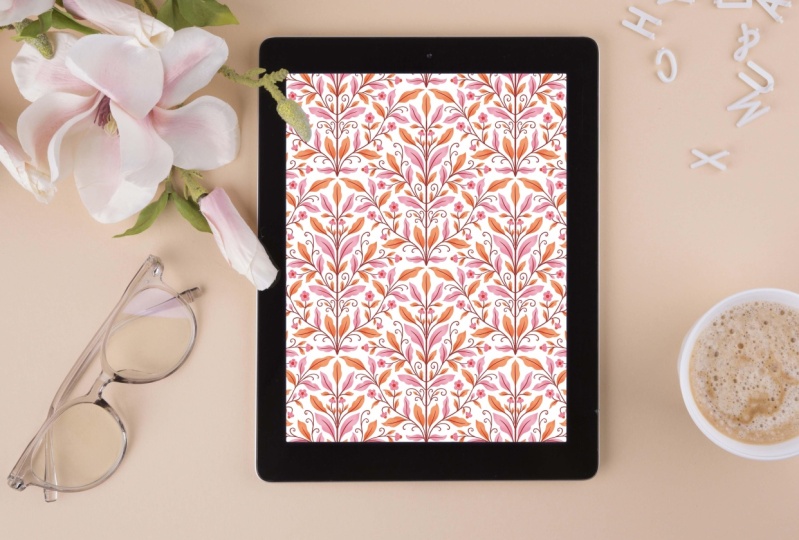
1. Kurseinführung: Kommen Sie dazu, symmetrische Wiederholungsmuster auf Procreate zu erstellen Dieser Kurs
soll Sie durch
die aufregende Welt der
digitalen Mustererstellung führen , in der Sie lernen, mit Procreate
atemberaubende symmetrische
Designs zu erstellen Eines der leistungsstärksten und
intuitivsten Tools für digitale Kunst die auf dem iPad
verfügbar sind Betrachten Sie diesen Kurs
als Ihren Ausflug in die lebendige und dynamische Welt des Oberflächenmusterdesigns, in Kreativität auf Funktionalität trifft. Hi, ich bin ein Comsen. Ich bin ein in Indien ansässiger Illustrator und Designer für
Oberflächenmuster ansässiger Illustrator und Designer für
Oberflächenmuster Ich liebe es, für die
meisten meiner Projekte zur Gestaltung von
Oberflächenmustern
mit Procreate zu illustrieren , und ich habe diese Designs
für mehrere Produkte verwendet, z. B. für Notizbücher, Notizbücher ,
Teppiche, Kalender,
Decken usw. In diesem Kurs werden
Sie die Grundlagen der Symmetrie und
des Musterdesigns kennenlernen Grundlagen der Symmetrie und
des Musterdesigns Erlangen Sie ein umfassendes
Verständnis
aller Werkzeuge, die zur
Erstellung eines sich nahtlos
wiederholenden Musters erforderlich sind Erstellung eines sich nahtlos
wiederholenden Musters Wir beginnen mit einer
Komplettlösung von procreate und machen uns mit den Tools
und Funktionen der
Benutzeroberfläche vertraut, mit den Tools
und Funktionen der
Benutzeroberfläche vertraut die
für die Mustererstellung unerlässlich sind Schritt für Schritt erstellen wir ein
einfaches symmetrisches Muster, wobei wir uns auf die Verwendung
von Symmetriehilfen,
Ebenen und benutzerdefinierten
Aktionsvorlagen konzentrieren ,
Ebenen und benutzerdefinierten Schließlich lernen Sie, wie Sie Ihr Muster
perfektionieren können. Stellen Sie sicher, dass es sich nahtlos wiederholt und exportieren Sie es für verschiedene Zwecke, sei es für Printmedien, digitale Medien oder andere kreative Projekte ob Sie ein aufstrebender Designer für
Oberflächenmuster sind, ein digitaler Künstler, der Ihre Fähigkeiten erweitern
möchte,
oder einfach jemand, der es liebt, schöne
Kunst zu kreieren Dieser Kurs ist auf Sie zugeschnitten. Also schnappen Sie sich Ihr iPad, feuern Sie eine Fortpflanzung ab und
lassen Sie uns loslegen
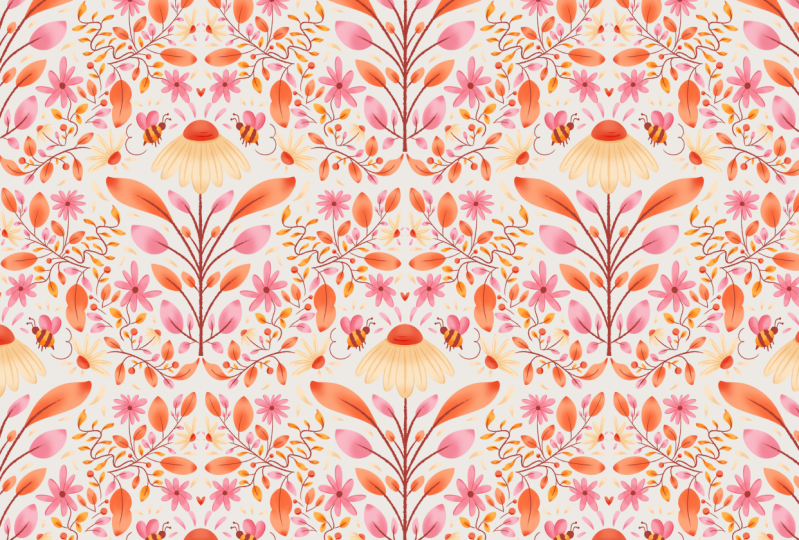
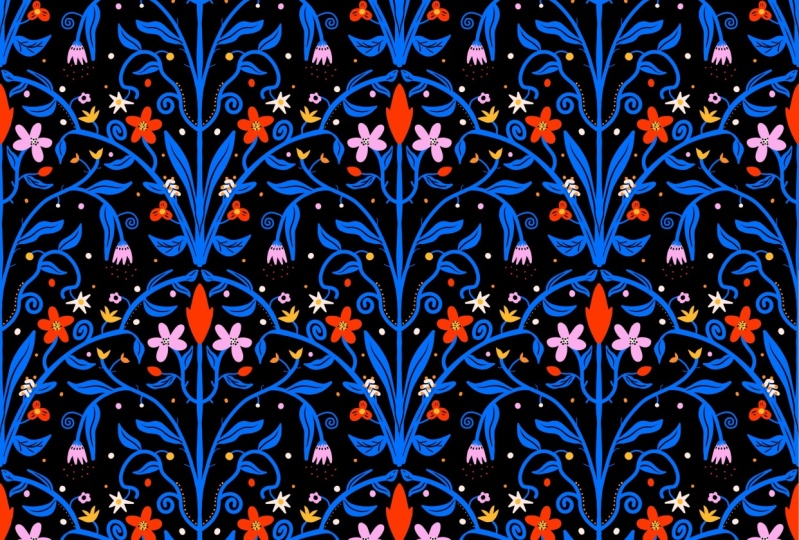
2. Kursprojekt: Unterklassenprojekt, wir
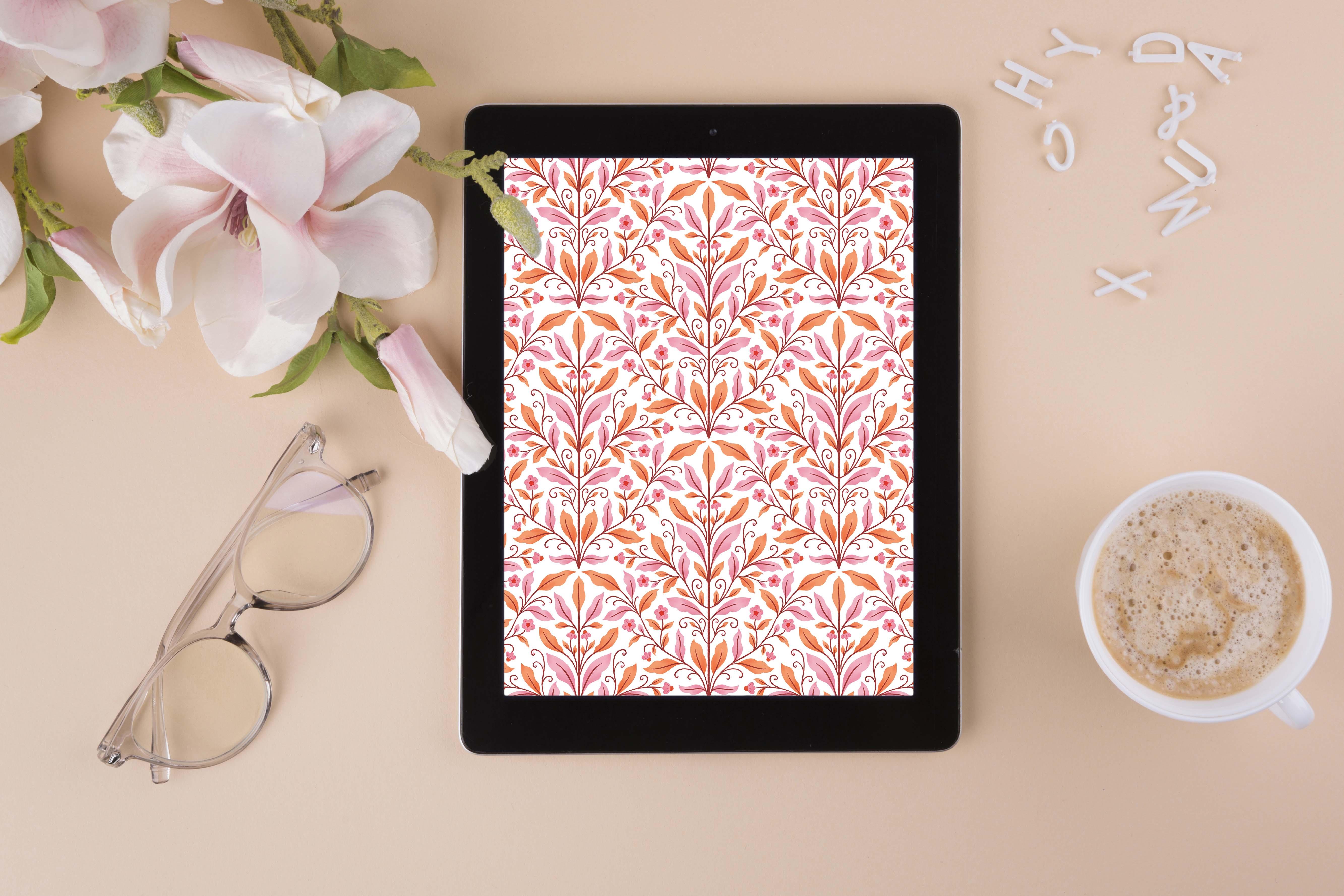
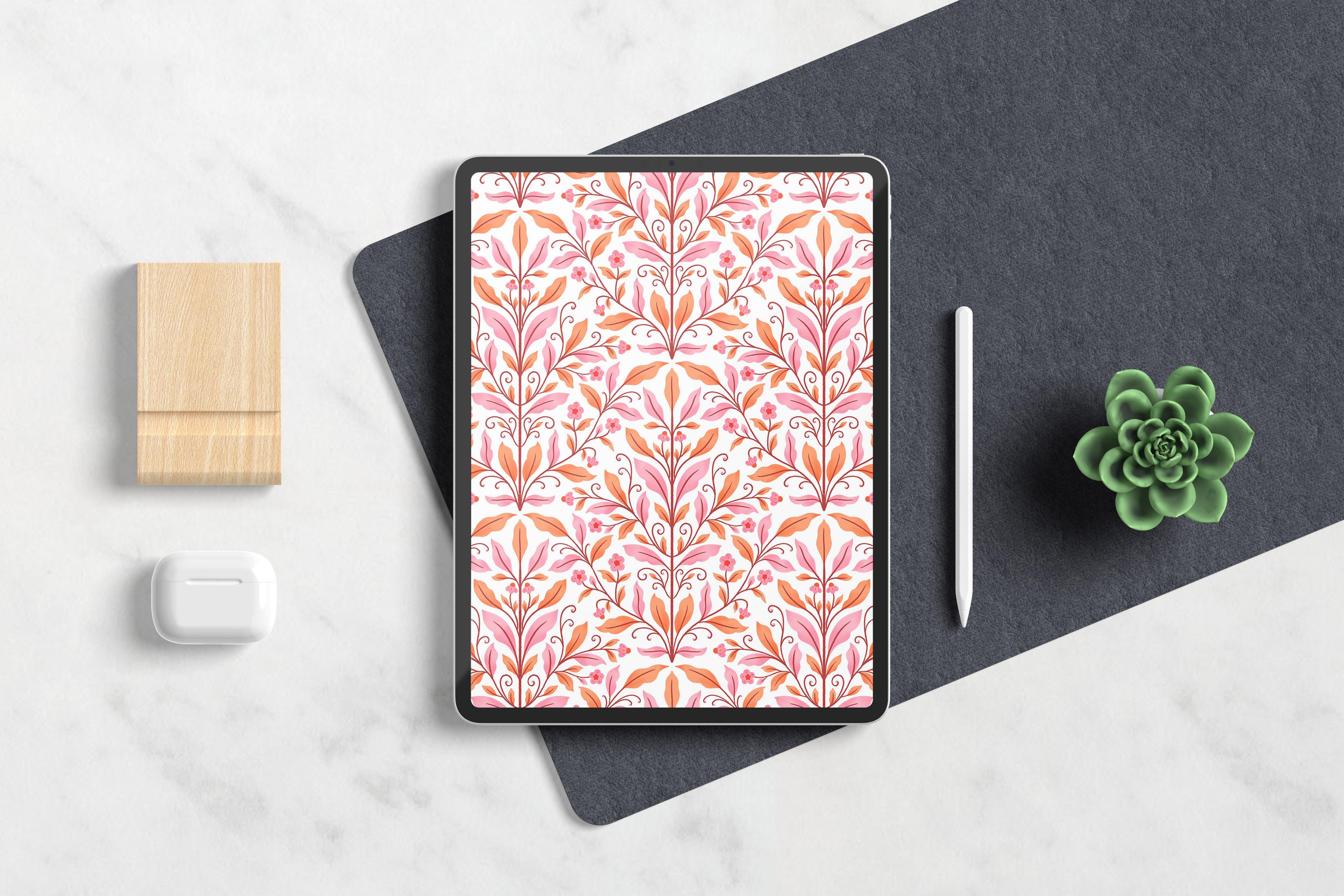
werden mit Procreate ein wunderschönes, sich nahtlos wiederholendes
Muster mit
vollem Drop erstellen Procreate ein wunderschönes, sich nahtlos wiederholendes
Muster mit
vollem Drop Alle Ressourcen, die Sie für diesen Kurs
benötigen,
finden Sie im Abschnitt Projekte
und Ressourcen Ich habe auch ein
Pinterest-Board geteilt, auf dem Sie
jede Menge Inspiration finden , um mit Ihrer Reise zur
Mustergestaltung zu
beginnen. Stellen Sie sicher, dass Sie
alle Ressourcen herunterladen , bevor
Sie mit dem Kurs beginnen. Wir sehen uns in der nächsten Klasse.
3. Materialien: Die Angebotsliste ist für diese Klasse sehr
einfach. Sie benötigen lediglich ein iPad
, das mit einer Procreate-App und
einem
Apple Pencil oder einem beliebigen
Stil Ihrer Wahl kompatibel ist Procreate-App und
einem Apple Pencil oder einem beliebigen
Stil Ihrer Wahl Ich werde die iPad
Pro 2017-Version
und den
Apple Pencil der ersten Generation verwenden und den
Apple Pencil der ersten Generation Das ist es. Wir
sehen uns in der nächsten Klasse.
4. Leinwand-Setup: Sobald wir uns in
der Procreate-App befinden, unser nächster Schritt darin, eine Leinwand zu
erstellen Ihrer Procreate-App Klicken Sie in Ihrer Procreate-App auf das Plus-Symbol, das Sie in der oberen rechten Ecke sehen Klicken Sie anschließend auf das
neue Canvas-Symbol. Hier
geben Sie Ihre Abmessungen ein. Wir behalten die quadratische Form unserer
Leinwand bei,
also gebe ich
die Abmessungen 3.000
Pixel mal also gebe ich
die 3.000 Pixel ein. Klicken Sie darauf und
geben Sie einfach 3.000 Pixel ein. Und 3.000 Pixel. Schon wieder. Stellen Sie nun sicher, dass
der DPI-Wert auf 300 eingestellt ist. Wenn Sie vorhaben,
ein Muster zu erstellen , um es später zu drucken,
sollte
der DPI-Wert auf jeden Fall 300 oder sogar mehr als 300 betragen. Wenn Sie jedoch nur
vorhaben,
ein Muster für digitale Medien zu erstellen ,
beispielsweise für das Internet oder vielleicht für Veröffentlichung auf einer anderen
Social-Media-Plattform, dann sind 150 DPI
mehr als ausreichend. Um die DPI zu ändern, können
Sie erneut darauf klicken. Und gib es mit der gewünschten
Nummer ein. Also werde ich 300 DPI beibehalten, und die maximale Anzahl an Ebenen für mich ist 55, und ich setze die Breite und
Höhe auf 3.000 Pixel. Nun, diese maximale Anzahl an Ebenen ist etwas,
das für Sie festgelegt Sie können dies nicht ändern, und
das hängt vollständig von der von Ihnen ausgewählten VA-Größe und auch vom verwendeten iPad-Modell Da ich ein Modell von 2017 verwende, kann ich nur
55 Ebenen haben, wenn ich
meine Leinwandgröße auf 3.000
Pixel mal 3.000 Pixel auswähle . Wenn Sie ein
High-End-Procreate verwenden, vielleicht eine Version 2021 oder eine
höhere Endversion, dann können Sie damit möglicherweise eine höhere Anzahl von Ebenen
haben Nachdem wir
unsere Canvas-Informationen eingegeben haben, klicken Sie
als Nächstes auf
das Farbprofil Sobald Sie also auf
das Farbprofil klicken, können
Sie sehen, dass es
Ihnen entweder RGB oder CMYK anzeigt. Für diesen Kurs werde
ich
Display P drei wählen. Obwohl es sich um ein RGB-Profil
handelt, eignet es sich auch hervorragend
zum Drucken. Sie können auch
aus dem CMYK-Profil wählen. Aber ich persönlich finde, dass das CM YK-Profil auf
Procreate ziemlich langweilig ist Ich meine, die Farben
sehen ziemlich langweilig aus. Genau aus diesem Grund gehe
ich zurück
zum RGB-Profil
und stelle sicher, dass es auf dem Display P drei angezeigt
wird. Sie können auch in
Ihren Time Labs-Einstellungen die
Auflösung entsprechend ändern, und wenn Sie später Ihr Taps-Video zeigen oder
Ihr Taps-Video in sozialen Medien teilen möchten oder
Ihr Taps-Video in sozialen Medien teilen Sie können das tun und um die Einstellungen zu
ändern, klicken
Sie einfach auf die T Lab-Einstellungen und
ändern Sie sie entsprechend Schließlich haben Sie
Canvas-Eigenschaften. Ich werde hier nichts tun oder ich werde
nichts ändern. Ich werde es so lassen, wie es ist. Nachdem Sie Ihre
Abmessungen und Ihren DPI-Wert eingegeben und dann
Ihr Farbprofil ausgewählt haben, klicken Sie
einfach auf Erstellen. Und jetzt können Sie sehen, dass die
Leinwand erstellt wurde. Wir sehen uns in der nächsten Klasse.
5. Benutzerdefinierte Aktionsvorlage – Voller Abfall: 00 Warum benötigen wir eine
benutzerdefinierte Aktionsvorlage? Eine benutzerdefinierte Aktionsvorlage
ist ein hervorragendes Tool zur Beseitigung manueller Fehler , die
durch das Einrasten auftreten können. Sie ist auch eine hervorragende Lösung
für das Problem der Ebenenbegrenzung. Sobald Sie Ihre
benutzerdefinierte Aktionsvorlage erstellt haben, müssen
Sie Ihre Ebenen nicht
mehrmals
duplizieren und in die Ecken ziehen
. Das spart viel Zeit
und beschleunigt den Vorgang. Ich habe dem Bereich Projekte und
Ressourcen bereits
eine Vorlagendatei
für benutzerdefinierte Aktionen hinzugefügt eine Vorlagendatei
für benutzerdefinierte Aktionen , möchte Ihnen
aber auch
zeigen, wie Sie Ihre eigene Vorlage für
benutzerdefinierte Aktionen erstellen
können. Lassen Sie uns also anfangen. Der erste Schritt besteht darin,
auf dieses Schraubenschlüsselwerkzeug zu klicken. Klicken Sie dann auf die Leinwand und stellen Sie sicher, dass die
Zeichenhilfe aktiviert ist Sobald Sie
die Zeichenanleitung aktiviert haben, klicken Sie auf die Zeichenanleitung bearbeiten, gehen Sie hier zu Ihrer
Rastergröße und stellen Sie sicher
, dass sie auf Max eingestellt ist. Dann klicken Sie einfach auf Fertig. Der nächste Schritt besteht darin, auf
das Ebenenbedienfeld zu klicken und
sicherzustellen , dass die
erste Ebene hervorgehoben ist. Gehen Sie als Nächstes in Ihr Farbrad und wählen Sie eine beliebige Farbe
Ihrer Wahl aus. Und ziehen Sie es einfach per Drag & Drop. Gehen Sie jetzt zurück in Ihr
Ebenenfenster und stellen Sie sicher, dass die erste Ebene gefüllt
ist,
und klicken Sie dann auf
dieses Cursorwerkzeug oder
das Transformationswerkzeug und
stellen Sie sicher, dass das
Einrasten und klicken Sie dann auf
dieses Cursorwerkzeug oder das Transformationswerkzeug und aktiviert ist, ebenso wie die Magnetik und stellen Sie sicher, dass die Entfernung und
Geschwindigkeit maximal nun sicher, dass Sie Ihr Farbquadrat
genau in die Mitte der Leinwand ziehen und einrasten einrasten Wenn ich es also einfach zurückziehe, können
Sie sehen, dass die gelben
Linien hervorgehoben sind. Das bedeutet, dass es genau im ersten Quadranten
eingerastet Also lass es einfach da drüben liegen. Stellen Sie jetzt auch sicher,
dass, sobald Sie das
Transformationswerkzeug oder das Verschiebewerkzeug
aktiviert haben , es einheitlich ist. Okay. Gehen Sie jetzt zurück in
Ihr Ebenen-Panel. Und stellen Sie sicher, dass Sie
auf das Vorschaubild
dieser bestimmten Ebene klicken auf das Vorschaubild
dieser bestimmten Ebene Und klicken Sie einfach auf Auswählen. Sobald Sie
dies getan haben, sehen Sie, dass das Auswahlwerkzeug hervorgehoben ist und Sie
mehrere Optionen haben. Stellen Sie sicher, dass es
sich in der freien Hand befindet und nicht auf rechteckiger
Ellipse oder Automatik Sobald Sie die freie Hand
aktiviert haben, klicken Sie
im nächsten Schritt auf Speichern und laden Klicken Sie auf das
Symbol Speichern und Laden und dann auf das Plus-Symbol. Jetzt heißt es Auswahl eins. Gehen Sie jetzt zurück zu Ihrem M-Tool. Und verschiebe dein Quadrat in
den zweiten Quadranten. Stellen Sie sicher, dass es perfekt
einrastet, und kehren Sie dann zu Ihren Ebenen zurück und klicken Sie auf den Daumennagel
dieser bestimmten Ebene
und klicken Sie erneut auf Auswählen Gehen Sie nun zurück zum Symbol
Speichern und Laden
und klicken Sie auf das Plus-Symbol Jetzt können Sie sehen, dass Auswahl zwei
steht. Sie zu Ihrem
Verschiebewerkzeug zurück und ziehen Sie es in den unteren Quadranten und
kehren Sie zu Ihren Ebenen zurück Klicken Sie auf Auswählen. Sieben niedriger und plus. Jetzt können Sie sehen, dass Auswahl drei
steht. Ziehen Sie es jetzt erneut in
den vierten Quadranten. Gehen Sie zurück zu Ihren Ebenen und klicken Sie auf Verkaufen Klicken Sie auf Seven Load und
dann auf das Plus-Symbol. Jetzt haben Sie Auswahl vier. Wir erstellen im Grunde eine Vorlage im
Uhrzeigersinn Das ist es. Jetzt haben Sie
Ihre benutzerdefinierte Vorlage fertig. Sie können diese bestimmte
Ebene löschen oder löschen und dann
zu Ihrer Galerie zurückkehren. Und speichern Sie das einfach als
benutzerdefinierte Aktionsvorlage. Sobald Sie Ihre benutzerdefinierte
Aktionsvorlage fertig haben, der nächste Schritt darin, Ihr Motiv zu
planen. ab jetzt bei allem, was
Sie zeichnen,
sicher, dass Sie
auf
der Canvas-Datei mit der benutzerdefinierten
Aktionsvorlage zeichnen . Das ist es. Wir
sehen uns im nächsten.
6. Motivlayout: Jetzt, da wir unsere benutzerdefinierte
Aktionsvorlage fertig haben, der nächste Schritt darin, unser Motiv zu
planen. nun sicher, dass Sie in Ihrer App Stellen Sie nun sicher, dass Sie in Ihrer App auf
die benutzerdefinierte Aktionsvorlagendatei klicken die benutzerdefinierte Aktionsvorlagendatei , die wir zuvor erstellt haben. Wenn Sie noch keine erstellt haben,
können Sie auch die Datei herunterladen , die ich in
den Bereich Projekt und
Ressourcen hochgeladen habe . Klicken Sie einfach auf diese Datei. Und jetzt klicken Sie auf den zweiten Zweig. erneut sicher, dass Ihre Zeichenanleitung aktiviert ist und klicken Sie dann auf Zeichenanleitung
bearbeiten. Und dieses Mal
klicken Sie auf Symmetrie. Und unter Optionen klicken Sie
darauf und stellen Sie sicher, dass es vertikal ist und Assisted
Drawing aktiviert ist Klicken Sie dann auf Fertig. Klicken Sie nun in Ihrem
Ebenenfenster einfach darauf
und Sie können sehen, dass
die erste Ebene
hervorgehoben ist und auch
der Begriff „Assistiert“
hervorgehoben ist. Das bedeutet nun, dass die
symmetrische Richtlinie, die wir angewendet haben, jetzt
auf dieser bestimmten Ebene aktiv ist. Lass es uns einfach testen. Klicken Sie auf das Pressbibliothekstool und wählen Sie einen beliebigen Stift
aus. Ich mache
mit einem Zeichenstift weiter und wähle Schwarz Ich werde einfach kritzeln. Jetzt siehst du, dass
alles, was ich auf einer
der Seiten
erschaffe, auf der anderen Seite gespiegelt wird Seite gespiegelt Das bedeutet, dass Sie nicht zu viel arbeiten
müssen. Sie können einfach auf einer Seite arbeiten und es wird
automatisch auf der anderen Seite wiederholt oder
auf der anderen Seite
gespiegelt Also werde ich einfach
weitermachen und das klären. Eine weitere Sache, an die
Sie sich erinnern sollten, ist, dass in
der Regel auf
der allerersten Ebene die Zeichenhilfe standardmäßig
aktiviert ist. Falls Sie jedoch eine neue Ebene
erstellen,
sagen wir, dass Sie hier auf die
Plus-Schaltfläche klicken, sehen
Sie, dass die unterstützte Ebene nicht mehr hervorgehoben
ist. Wenn Sie also eine neue Ebene
erstellen, müssen
Sie sicherstellen,
dass Sie manuell
in die Ebeneneinstellungen gehen und die Zeichenhilfe
aktivieren. Sie können dies also tun,
indem Sie auf das Vorschaubild klicken. Und klicken Sie einfach auf
die Zeichenhilfe. Jetzt können Sie sehen, dass der
Begriff assistiert aufgetaucht ist. Jedes Mal, wenn Sie eine neue Ebene erstellen, müssen
Sie manuell in
die Layer-Einstellungen gehen und die Zeichenhilfe aktivieren
. Jetzt haben wir die
Zeichenunterstützung aktiviert. Der nächste Schritt besteht darin, eine Basisvorlage zu
erstellen. Diese Basisvorlage bestimmt nun die Gesamtform Ihres Musters, das
Ihr Mustermotiv ist, nur um Ihnen eine Vorstellung zu geben. Ich gehe in
das Ebenenbedienfeld
und ziehe die schwarze Farbe per Drag & Drop hinein. Ich werde auch in
den Mischmodus wechseln und
sicherstellen , dass die Deckkraft um 25 oder 24
Prozent reduziert
wird 25 oder 24
Prozent Ich mache mit
dem Verschieben-Werkzeug weiter und
ziehe es ganz nach unten, bis es in der Mitte des Canvas-Bereichs
einrastet Sie können also sehen, dass die gelben Richtlinien hervorgehoben
sind Gehen Sie jetzt zurück in
Ihr Ebenen-Panel und klicken Sie einfach
darauf plus einfach. Und jetzt stellen Sie sicher, dass der
Zeichenassistent aktiviert ist. Gehen Sie jetzt in Ihren Pinsel und wählen Sie einen beliebigen Pinsel Ihrer Wahl aus. Auch hier verwende ich
den Sechs-P-Bleistift. Ich werde die
Größe ein wenig erhöhen. Und dieses Mal werde ich damit beginnen, einfach
eine gerade Linie zu erstellen. Alles, was ich in
diesem speziellen
Quadranten zeichne , spiegelt
sich im anderen Quadranten wider Ich fange gerade mit meiner Linie an. Etwas über dem Punkt,
an dem die Leinwand endet. Gleichzeitig werde ich
es
auch am Mittelpunkt beenden . Ich werde es nicht aus der
Leinwand herausziehen, ich werde
es einfach innerhalb der Leinwand belassen. Einfach eine gerade Linie zeichnen muss beim Zeichnen nicht
gerade sein, aber um sie gerade zu machen, können
Sie sie einfach halten und
sogar auf den Bildschirm tippen, und schon können Sie sehen, dass Sie
eine perfekte gerade Linie haben. Sie möchten verlängern, ich
kann ein bisschen verlängern, und ich werde
es an dieser Stelle belassen. Meine Idee ist also, eine
rautenförmige Vorlage zu erstellen. Also gehe ich einfach wieder in mein Ebenenbedienfeld und jetzt können
Sie die schwarze
Farbebene ausblenden, wenn Sie möchten. Ich werde es einfach eingeschaltet
lassen. Und zwischen diesen beiden Ebenen werde
ich eine neue Ebene erstellen. Um das zu tun, klicke
ich auf Ebene eins und dann auf das Plus-Symbol. Es wird also eine neue Ebene
direkt über der Ebene
erstellt , auf die
wir zuvor geklickt haben Und jetzt mache ich einfach
weiter und fülle diese Ebene mit einer
beliebigen Lichtfarbe Sie können also einen beliebigen
Pastellton in einer beliebigen Farbe auswählen und ihn erneut per Drag-Drop
in diese bestimmte Ebene legen. Sie haben also bereits
Ihre schwarze Ebene. Sie können es an dieser Stelle
ausschalten. Und jetzt haben Sie eine
neue Ebene erstellt und dieser
bestimmten Ebene gerade einen Pastellton einer
beliebigen Farbe
hinzugefügt einen Pastellton einer
beliebigen Farbe
hinzugefügt. Jetzt besteht der nächste Schritt darin, die Ebene
auszuwählen und
sie in Platzkarte umzubenennen . Der Grund, warum
wir das tun, ist, dass wir
diese spezielle Ebene haben, ist, ich sie jetzt einfach
ausschalte
und zu
der Ebene zurückkehre, auf der wir gezeichnet haben. Und wenn ich einfach klicke, siehst
du, dass nur der Bereich hervorgehoben ist, in dem ich die
Linien gezeichnet habe. Wenn ich jetzt einfach versuche, es zu ziehen und eine
rautenförmige Vorlage zu erstellen, wird das
eine Menge Fehler erzeugen, was bedeutet, dass
ich manuell beim
Ausrasten viele Fehler bekomme . Okay, es wird mich also nicht richtig
einrasten lassen. Um das zu vermeiden,
erstellen wir einen Place-Cut. Wenn ich jetzt auswähle, schalte ich den Platzwagen ein, wähle
mehrere Ebenen aus, klicke auf eine Ebene, die du auswählen
möchtest, und wische einfach
nach rechts
und du siehst, dass auch die
andere Ebene ausgewählt Nachdem wir beide
Ebenen ausgewählt haben, klicken Sie
einfach auf Gruppe. Okay. Als Nächstes werde
ich einfach
diese Gruppe, die wir zweimal erstellt
haben, duplizieren ,
so einen Track
links von dir und dann auf Duplizieren klicken. Ziehen Sie erneut nach links
und klicken Sie auf Duplizieren. Jetzt haben wir zwei duplizierte
Versionen derselben Gruppe. Wählen Sie nun beide Gruppen aus, klicken Sie auf Ihr
Pfeilwerkzeug und ziehen Sie es nach oben. Halten Sie an
der Stelle an, an der es in der
Mitte einrastet Ausgewählt. Gehen Sie zurück in
Ihr Ebenen-Panel. Klicken Sie auf eine dieser Gruppen und verschieben
Sie eine
dieser Gruppen nach links und die andere
nach rechts. Das muss sich nicht
richtig treffen oder eine Verbindung herstellen. Das ist nur ein Entwurf für
deine erste Motivskizze. Es muss nicht perfekt sein, aber wenn du es willst,
kannst du diese Linie erweitern. Sobald Sie diese Leitung verlängern, wird
sie auch
hier angeschlossen. Und ja, du wirst diese Lücke
nicht sehen. Jetzt können Sie sehen, dass wir
unsere Diamantschablone fertig haben. Sobald Sie das haben, können
Sie zu
Ihrem Ebenenbedienfeld zurückkehren und es vollständig zusammenführen. Drücken Sie einfach
beide zusammen. Sie können
das Original auch zusammendrücken und
alles zu einer einzigen Schicht zusammenfügen. Aber ich werde das Original einfach so lassen
, wie es ist. Falls es einen Fehler
oder etwas anderes gibt und ich etwas ändern
muss, muss ich zur ursprünglichen Ebene zurückkehren und die Änderungen vornehmen. Jetzt, wo wir
unsere Diamantenvorlage haben, werde
ich einfach ein Duplikat
des Originals
erstellen , es
einfach duplizieren. Und jetzt kannst du es
zusammenkneifen. Jetzt können Sie sehen, dass Sie
alles auf einer einzigen Ebene haben . Richtig? Deshalb möchte ich auch sehen, wie diese Vorlage aussieht , wenn sie in
ein Wiederholungsmuster eingefügt wird. Okay. Also duplizieren Sie
diese Ebene einfach dreimal. Jetzt verwenden wir die
benutzerdefinierte Aktionsvorlage noch nicht. Wir machen es mit
der traditionellen Methode. Also klicken wir einfach auf all diese und
wählen alle Ebenen aus. Kein Klick auf das Pfeilwerkzeug. Und klicken Sie einfach auf diesen blauen
Punkt, den Sie hier sehen, und geben Sie die Hälfte
Ihrer Leinwandgröße ein. Und das kannst du schließen. Ich gehe auch in mein Ebenen-Panel und
schalte dieses Original aus.
Das brauchen wir nicht. Wir haben also unsere duplizierten
Ebenen hier, und wir haben sie auf
die Hälfte unserer Leinwandgröße reduziert die Hälfte unserer Leinwandgröße Klicken Sie nun auf das
Pfeilwerkzeug und klicken Sie auf eine
dieser Ebenen und
ziehen Sie sie einfach in die Ecken Entschuldigung, nicht in die Ecken,
in die Quadranten. Manchmal ist es normalerweise schwierig, es diagonal zu ziehen. Wenn es Ihnen wirklich schwer fällt, klicken Sie auf die Ebene,
klicken Sie auf das Verschieben-Werkzeug und verschieben Sie es
, bewegen Sie es nach rechts und dann
nach unten. Und jetzt können Sie sehen, dass
Sie eine Wiederholungskachel haben. Wenn du nun dein Motiv skizzieren
willst, dann wird es sich in dieser
speziellen Form
wiederholen. Okay. So können Sie also
Ihre Basisvorlage
für das Motiv erstellen . Okay? Sie können auch die Form
ändern. Was wir hier
geschaffen haben, ist eine sehr einfache Diamantform. Aber für ein letztes Projekt werde
ich
die Form dieser
speziellen Vorlage leicht ändern , oder? Das ist es. Wir
sehen uns in der nächsten Klasse.
7. Skizzieren: Sobald Sie
herausgefunden haben, welche Art von musterbasierter
Vorlage Sie möchten Der nächste Schritt besteht darin,
mit dem Skizzieren zu beginnen. Gehen Sie also zu Ihrem Verzweigungswerkzeug und stellen Sie sicher, dass die
Zeichenhilfe aktiviert
und auf Symmetrie eingestellt ist Gehen Sie nun zu Ihren Ebenen und stellen Sie sicher, dass der
Asistate aktiviert ist Ein allererster Schritt besteht darin,
die Farbe Schwarz in unsere Ebene zu ziehen die Farbe Schwarz in unsere Ebene Und da es bereits
eine Deckkraft von 25% hat, ist
es nicht schwarz,
sondern grau Gehen Sie jetzt zurück zu Ihrem
Verschiebewerkzeug und bewegen Sie es einfach. Ton einschalten und in der Mitte anhalten. Erstellen Sie nun eine neue
Ebene darüber. Wähle einen Stift deiner Wahl. Jetzt können wir mit dem Skizzieren beginnen. Sie jetzt auch sicher, dass die Zeichenhilfe
manuell aktiviert ist Anstatt es dieses Mal sehr einfach
zu halten, füge
ich unserer Basisvorlage nur einen kleinen
Fehler hinzu Sie können jede
Form wählen, die Sie mögen. Okay. Damit bin ich zufrieden. Der nächste Schritt besteht darin, Ihre schwarze Farbebene
auszuschalten. Klicken Sie einfach darauf und erstellen Sie
eine neue Ebene darüber und erstellen Sie Ihre
Tischkartenebene. Gruppieren Sie sie und erstellen Sie nun zwei
Kopien dieser neuen Gruppe . Wählen Sie
beispielsweise beide Gruppen und verschieben Sie sie in den oberen Quadranten Achten Sie darauf, dass es
in der Mitte einrastet. Sie können diese
ursprüngliche Ebene auch
vorerst ausschalten und
eine dieser Gruppen auswählen und sie nach links und die
andere nach rechts verschieben Kann dafür sorgen, dass
es perfekt einrastet. Und jetzt kannst du die neue Gruppe
einschalten. Meine Vorlage wird
ungefähr so aussehen. Das wird die
Grundform für mein Motiv sein. Machen Sie sich keine Sorgen, wenn Sie diese
ungefüllten Lücken haben ,
das ist völlig in Ordnung, denn wir werden
diese Lücken
sowieso mit
verschiedenen Elementen füllen diese Lücken
sowieso mit
verschiedenen Jetzt bin ich damit zufrieden. Ich kann all diese Ebenen zusammenführen, aber bevor ich sie zusammenfüge, möchte
ich nur
die Platzkartenebene für
all diese Gruppen ausschalten , und jetzt können Sie sie einfach
zusammenführen. Gehen Sie jetzt zu Ihren Einstellungen für den
Mischmodus und reduzieren Sie die Deckkraft Wenn Sie dies auch sperren möchten, können
Sie diese Ebene sperren,
damit Sie nicht versehentlich
über dieser Ebene skizzieren Jetzt werde ich auch diese spezielle Ebene
einschalten. Jetzt
erstelle ich eine neue Ebene über der Skizzenebene schalte
die Zeichenhilfe
manuell ein. Wählen Sie Schwarz und
wählen Sie Ihren Stift. Okay. Die Idee ist also, verschiedene Elemente zu
zeichnen. Ich werde die
Elemente sehr einfach halten. Es werden nur ein paar Blätter und florale Elemente sein. Das ist es. Okay? Du kannst diese Elemente deinem Stil
entsprechend
ändern, oder du kannst mir folgen. Okay. Nun, bevor
wir anfangen zu skizzieren, irgendwas, das ich
im unteren Quadranten zeichne, richtig? Ich werde es
in dieser Blackbox aufbewahren. Also meine Skizze, die mein
Element ist, wird nicht hingehören, oder meine Elemente werden
nicht über
diese Box oder über
diese horizontale Linie hinausgehen . Okay. Wenn Sie die Deckkraft
der schwarzen Farbebene
reduzieren möchten, können
Sie das auch tun,
und Sie können sie
sperren falls Sie nicht
versehentlich darüber hinaus möchten Wenn wir damit fertig sind, fangen
wir mit der Skizze an Sie auch hier sicher, dass das unterstützte Zeichnen
manuell aktiviert ist und Sie mit dem Skizzieren
in einem
dieser Quadranten beginnen können einem
dieser Quadranten Also, wie ich schon sagte, werde
ich
meine Elemente in
dieser Blackbox behalten meine Elemente in
dieser Blackbox Ich werde auch nicht
sehr nah an den Rand gehen. Oh Oh Oh. Nun, bevor wir anfangen den mittleren
Teil unseres Motivs zu
skizzieren Wir müssen sicherstellen, dass
wir nichts in
der Mitte erstellen , das sich mit den Elementen überlappen würde ,
die
auf beide Seiten
dieses bestimmten Mots fallen könnten auf beide Seiten
dieses bestimmten Mots müssen also
sichergehen, dass
wir keine derartigen Fehler machen Ich werde schnell weitermachen
und eine P-Ebene unter
dieser Skizze, die wir erstellt haben, erstellen dieser Skizze, die wir erstellt haben und diese mit
einer hellen Farbe füllen. Sie können die
anderen beiden Ebenen ausschalten. Jetzt werden wir dasselbe
wiederholen. Wählen Sie beide Ebenen aus, klicken Sie auf Gruppe, erstellen
oder duplizieren Sie sie zweimal. Wählen Sie nun beide Gruppen aus und bringen Sie sie nach oben. Achten Sie darauf, dass sie genau in der Mitte
einrastet Jetzt können Sie
eine dieser Gruppen auswählen und sie entsprechend nach links
oder rechts
ziehen Jetzt haben wir eine Vorstellung davon,
wie viel Platz wir in
der Mitte haben, sodass wir
zeichnen können , oder wir können den Mittelteil
entsprechend
skizzieren, sodass er sich
nicht mit diesen
beiden Elementen auf beiden Seiten überschneidet. Sie können diese Ebenen
zusammenfügen, wenn Sie möchten, aber vorher werde
ich die Ebene mit den
Platzkarten wieder ausschalten oder Sie können sie entfernen. Und ich werde das Original
behalten, also werde ich das nicht zusammenführen. Also nur die ersten beiden Gruppen, ich werde zusammenführen. Einfach zusammendrücken und Sie können beide
zusammenführen. Jetzt befinden sie sich also auf
einer einzigen Ebene. Okay. Jetzt können Sie
zu Ihrer ursprünglichen Skizze zurückkehren. Sie können es vorerst erkennen, die Ebene mit den Platzkarten, und Sie können beginnen, mit dem
mittleren Teil des Motivs zu arbeiten. Wenn die
Zeichenhilfe aktiviert ist, es wirklich schwierig, eine Mittellinie zu
erstellen. Also mache ich einfach weiter, schalte die Zeichenhilfe aus
und zeichne die Mittellinie. Halten Sie die Taste gedrückt und tippen Sie dann auf den Bildschirm Lassen Sie ihn dann einfach stehen. Jetzt können Sie zu
Ihren Ebenen zurückkehren und
die Zeichenhilfe aktivieren. Und wieder zeichnen Sie einfach
auf einer Seite
und es wird sich auf der anderen Seite wiederholen oder
spiegeln. Okay. Also bin ich
mit meiner letzten Skizze fertig. Das ist die Motivskizze, und ich habe das Gefühl,
dass es bestimmte Optimierungen
gibt , an denen ich noch arbeiten und,
du weißt schon, dieses Motiv ergänzen kann du weißt schon, dieses Motiv ergänzen Aber ich höre hier vorerst auf. Und sobald Sie
mit Ihrer Skizze fertig sind, ist
der nächste Schritt,
sie auszumalen. Wir sehen uns in der nächsten Klasse.
8. Einfärben: Jetzt, wo wir eine Skizze fertig haben, ist
der nächste Schritt, mit dem Ausmalen zu
beginnen Gehe zu deinem Ebenen-Panel. Und jetzt können Sie
diese bestimmte Ebene deaktivieren. Wir brauchen es nicht mehr. Also werden wir diesen Teil einfach alleine
einfärben. Sie können ihn also glätten
oder unverändert
lassen wenn Sie
weitere Änderungen an der Skizze vornehmen möchten weitere Änderungen an der Skizze Also werde ich einfach weitermachen
und eine neue Ebene erstellen, und ich werde auch
die Deckkraft der Radierung reduzieren Ich
entferne einfach das Salz und du kannst das
Azo-T umbenennen . Du kannst auch
diese beiden Schichten entfernen Wir haben also Sketch
und jetzt haben wir die neue Ebene, auf der wir mit dem Ausmalen beginnen
werden Bevor ich mit dem Ausmalen beginne, ist
es höchste Zeit, dass du die Farbpalette aus
dem Projekt- und
Ressourcenbereich
importierst dem Projekt- und
Ressourcenbereich und in
deine Procreate-App bringst Gehen Sie dazu einfach in Ihr Farbrad und
klicken Sie auf Paletten und dann auf das
Plussymbol und die neue Datei Dann geh in deine Pausen. Und jetzt können Sie einfach
auf diese Musterdatei klicken
und sehen, dass sie in Ihr
Procreate importiert wurde Sie können gerne
die Farbpalette verwenden , die
Sie heruntergeladen haben, oder Sie können auch
Ihre eigenen Farben auswählen Als Nächstes verwende ich den
Monolinienpinsel aus
dem Bereich Kalligrafie
für meine Farbfüllung Also werde ich hier einfach das Orange
wählen und
dir nur zeigen, wie der Pinsel funktioniert Es ist also ein netter Linienpinsel, und Sie können
Farben einfach per Drag-and-Drop hineinziehen, und er füllt sich sehr gut. Das ist also der Pinsel, den
ich zum Ausmalen verwenden werde. Gehen Sie also
erneut zu Ihren Ebenen und stellen Sie diesmal
sicher, dass Sie
die Zeichenhilfe einschalten. Also, ich glaube, wir haben hier vier
verschiedene Arten von Elementen. Wir haben also die Blätter und dann haben wir die Blüten, und selbst bei den Blüten gibt
es zwei
verschiedene Sorten. Die eine ist wie ein Gänseblümchen und die andere ist
ein sehr einfacher Flub Und du siehst auch diese
Schwärme. In bestimmten Bereichen Das sind also die
Elemente, die wir haben und wir werden für
jedes dieser Elemente eine andere Farbe
verwenden. Aber für die Blätter,
obwohl es hier
nur eine Art von
Blattelement gibt , werden wir
zwei verschiedene Farben verwenden weil unsere Komposition viele
Blätter enthält
und es sehr eintönig
aussehen kann, sie alle in
derselben Farbe zu haben sie alle in
derselben Farbe Aus diesem Grund werden
wir verwenden,
nicht verschiedene Farben,
zwei verschiedene Farben, und wir werden sie auf alternative
Weise einfärben Okay. Also die
allererste Farbe, die ich aus
der Farbpalette auswähle, ist dieses schöne hellorange oder
diese fleischfarbene Hautfarbe Und ja, stellen Sie sicher, dass der Assistent
eingeschaltet ist, und wählen Sie Ihren Monoline-Pinsel oder
einen anderen Pinsel , mit dem Sie schöne Volltonfarben
ausfüllen können Und wir können mit dem Färben beginnen. Ich fange mit dem
Blatt an. Das ist oben. Wenn ich mich dieser Linie nähere, habe ich das Gefühl, dass sie
nicht gut funktioniert. Lassen Sie uns also die
Pinselgröße ein wenig reduzieren. Ich werde den Zeichenassistenten ausschalten
. Und jetzt schalten Sie es wieder ein. Ziehen Sie die Farbe per Drag & Drop. Also werde ich zuerst einfach alle orangefarbenen Blätter einfärben. Ich reduziere die
Opazität weiter. Ich bin fertig mit dieser
speziellen Farbe. Gehen Sie als Nächstes in ein Ebenen-Panel. Erstellen Sie erneut eine neue Ebene, schalten Sie die Zeichenhilfe und diesmal
wähle ich diesen hellrosa Farbton aus. Äh ich bin mit der Farbe Rosa fertig, aber ich habe das Gefühl, dass es in diesem Bereich
viel Rosa gibt. Also werde ich diese
beiden Blätter orange färben. Ich gehe
in die Farbpalette und
wähle das Orange aus. Das ist die hellorange
Farbe, mit der wir zuvor zu dieser
bestimmten Ebene
zurückkehren und sie einfach einfärben. Ich habe es auch verpasst, diese
Blätter in rosa Farben zu färben. Ich werde mit meiner rosafarbenen Farbschicht fortfahren
. Wählen Sie die rosa
Farbe, oder Sie können auch auf diese Farbe klicken und sie
auswählen. Ja. Gehen Sie jetzt wieder in Ihr
Ebenen-Panel und klicken Sie auf eine neue Ebene. Und dieses Mal werde ich mit diesem schönen dunklen Rosa
weitermachen . Und ich werde diese Blumen
ausmalen. Stellen Sie sicher, dass Sie
die Zeichenhilfe einschalten. Als Nächstes sind wir mit
der Blume fertig Erstellen Sie eine neue Ebene. die Zeichenhilfe
aktiviere, möchte ich
dasselbe Hellorange und dieselbe
Farbe für diese Blütenblätter wählen . Jetzt
erstelle ich eine neue Ebene und wähle die gelbe Farbe. Schalten Sie die Zeichenhilfe ein. Das letzte Element, das
weggelassen wird, sind also diese Schwünge. Also werden wir hier diese
kastanienbraune Farbe verwenden und eine neue Ebene erstellen und die Zeichenhilfe
einschalten Aber dieses Mal werde
ich, anstatt den Monolinienpinsel zu
verwenden, in
die Tusche gehen und den Pinsel für trockene Tinte verwenden Also werde ich zuerst die Zeichenhilfe
einschalten und
die vertikale Linie zeichnen Verkleinern Sie die Pinselgröße. Halte es und lass es liegen. Benutze dein
Pfeilwerkzeug und achte darauf , dass es
in der Mitte einrastet Kehren Sie jetzt zu Ihrer Ebene zurück und aktivieren Sie die Zeichenhilfe Und Sie können auch anfangen die Adern
der Blätter zu
zeichnen. Also sind wir mit dieser Farbe fertig. Als Nächstes gehe ich
in mein Ebenenbedienfeld
und ziehe
die Ebene, auf der wir diese Schwünge
erstellt haben , und ich
ziehe sie ganz, klicke und ziehe sie
über die Blattebene, aber unter die
Blumenebene, sodass jetzt keine Linien
über den Blumen erscheinen Richtig. Ich werde auch das Zeichnen
einschalten
, tut mir leid, schalte die Zeichenhilfe
für diese bestimmte Ebene aus. Und verlängern Sie diese
Linie einfach ein wenig. Und schalte es wieder ein. Jetzt kann ich
die Skizzenebene ausschalten. Ich würde es nicht mehr brauchen. So sieht es also aus. Nun, ich habe das Gefühl, dass Sie mit
diesem speziellen Motiv
mehr machen können , was das Ausmalen oder das Hinzufügen
von
Details und so
oder sogar das Hinzufügen von Textur angeht Ausmalen oder das Hinzufügen
von
Details und so . Also gehe ich
in mein Ebenenbedienfeld und erstelle oben eine neue
Ebene. ziehe es hierher, wie unter die Entschuldigung,
über die rosafarbene Blume, die
wir zuvor erstellt hatten. Und ich werde weiter mit dem Mischen
fortfahren und Multiplizieren wählen Und ich werde einfach auf dieselbe Farbe klicken
und sie gedrückt halten, oder Sie können sie
auch aus der Palette auswählen Und mit demselben Pinsel für
trockene Tinte. Ich werde
weitermachen und auch
den Zeichenassistenten einschalten. Und dann werde ich weitermachen. Wir fangen von der Seite an und ich werde nur
den mittleren Teil
dieser Blumen zeichnen . Und Sie können sehen,
dass das ein anderes Rosa ist. Aber als wir uns für die Farbe entschieden haben, war
es die Farbe aus
der Palette, oder? Aber wenn wir
den Multiplikationsmodus verwenden, erhalten
wir sozusagen ein etwas dunkleres Rosa als das, das wir hier ausgewählt
haben. Und das ist eine nette Möglichkeit Ihrer Palette
mehr Farbe
hinzuzufügen, aber Sie müssen
diese bestimmte Farbe nicht auswählen sorgfältig
aus der Farbe Sie können einfach den
Multiplikationsmodus hinzufügen und dieselbe Farbe
auswählen, die
die Grundfarbe ist, und
eine andere Farbe erstellen Ich werde
die Pinselgröße reduzieren. Ich benutze immer noch meinen Pinsel mit trockener Tinte. Jetzt gehe ich in mein
Ebenenbedienfeld und klicke auf diese Gänseblümchenblume
, die wir
zuvor erstellt haben, und erstelle
eine Ebene darüber Schalte die Zeichnung ein***. Gehen Sie wieder in die Multiplikation. Und wählen Sie die Grundfarbe
, also den ausgewählten hellorangen Pinsel mit
trockener Tinte, und Sie können die Details auch
auf diesen Blumen hinzufügen. Wir sind also fast fertig
mit dem Färben. Aber ich habe das Gefühl, dass noch
etwas fehlt. Ich werde also weitermachen und
Textur hinzufügen, und
Textur hinzufügen sodass die Komposition, die das Motiv
darstellt, ein bisschen unscharf
aussieht und auch Tiefe hat. Um das zu tun, gehe
ich in mein Ebenenfenster. Und sagen wir, ich
möchte der Orangenblattblattschicht Textur verleihen . Also klicke ich
darauf und erstelle
eine Ebene darüber und gehe in die
Ebeneneinstellung und klicke auf
Schnittmaske und stelle
sicher , dass der
Mischmodus auf Multiplizieren geändert Sobald Sie das getan haben,
schließen Sie Ihr Ebenenbedienfeld, gehen Sie zu Ihrem Pinsel und
unter Materialien wähle
ich
den Geräuschpinsel Gehen Sie also zurück zu Ihrer Ebene
und stellen Sie sicher, dass sie sich immer noch auf der befindet
, die wir mit
einer Schnittmaske erstellt Schalten Sie auch hier die
Zeichenhilfe für diese Ebene ein. Sobald Sie
das getan haben, zoomen Sie einfach hinein und Sie können
an der unteren Stelle mit dem Ausmalen beginnen. Sie können sehen, wie es
einen Verlaufseffekt in
Ihrem Blatt erzeugt , und wenn Sie mit allen Blättern
fertig sind, werden
Sie sehen, wie groß der
Unterschied ist. Sie können dies an der Unterseite oder sogar leicht
oben, an der Blattspitze, tun. Aber tu es nicht.
Ich würde es nicht vorziehen es auf dem gesamten
Teil des Blattes zu
tun, nur auf der Unterseite und
vielleicht auf der Spitze. Kombiniere es mit allen
Orangenblättern. Als nächstes wiederholen Sie dasselbe auch für
die rosafarbenen. Klicken Sie auf diese Ebene und erstellen Sie
eine neue Ebene darüber. Schalten Sie die Schnittmaske ein, schalten Sie die Zeichenhilfe ein, gehen Sie in die Überblendabteilung
und drehen Sie sie, um zu Und jetzt können Sie
die Grundfarbe wählen , bei der es sich um
den hellrosa Farbton handelt Stellen Sie sicher, dass Sie sich
auf dem Geräuschpinsel befinden und Sie können beginnen, das Blatt zu
schattieren Oh. Wir werden
dasselbe auch für die Blumen tun. Klicken Sie auf die Blume,
das ist die rosafarbene, und wir werden
eine Ebene unter der
Grundfarbebene erstellen . Schalten Sie die Schnittmaske ein, schalten Sie die Zeichenhilfe ein, wechseln Sie in den
Multiplikationsmodus und schon kann es losgehen Klicken Sie auf die Grundfarbe und färben Sie einfach die Kanten Wiederholen Sie dasselbe für
die untere Blume. Das ist es. Wir haben unser
letztes farbiges Motiv. So können Sie sehen, wie
viel Tiefe es verleiht, wenn Sie den Elementen diese schöne Textur
hinzufügen. Das ist jetzt
völlig optional. Wenn du willst,
kannst du, oder du kannst einfach deine Elemente mit der Basis machen. Das war's. Wir sind
fertig mit dem Ausmalen. Der nächste Schritt besteht darin,
dieses Motiv in ein
sich wiederholendes Muster umzuwandeln . Wir sehen uns in der nächsten Klasse.
9. Wiederholungsmuster: Jetzt sind wir mit
dem Farbteil des Motivs fertig . Der nächste Schritt besteht darin, dies
in ein
sich nahtlos wiederholendes Muster umzuwandeln. Dafür verwenden wir die benutzerdefinierte Aktionsvorlage
,
die wir zuvor erstellt haben. Da sich alles, was
wir skizziert oder
koloriert haben , bereits auf
dieser Vorlagenleinwand befindet Wir werden einfach
direkt mit dem Schritt
beginnen ein
nahtloses, sich wiederholendes Muster zu erstellen Gehen Sie jetzt in Ihr
Ebenenbedienfeld und stellen sicher, dass Sie alle
Ebenen ausgewählt haben. Akzeptiere die Skizzenebene
und füge sie einer Gruppe hinzu. Jetzt können Sie diese
Basis umbenennen. Letztes Motiv. Der nächste Schritt besteht nun darin, einen Place-Cut
zu erstellen. Also werde ich einfach
eine weitere Ebene unter der Skizze erstellen . Entschuldigung, über der Skizzenebene. Und Sie können jede Lichtfarbe verwenden. Also verwende ich nur eine sehr
subtile gelbe Farbe. Sie können auch
Weiß verwenden. Spielt keine Rolle. Und jetzt werde ich das hier in die Gruppe ziehen
. Jetzt ist es Teil der Gruppe. Jetzt werde ich nur einmal ein Duplikat
dieser bestimmten
Gruppe
erstellen . Und ich werde das Original
ausschalten. Jetzt, wo die duplizierte Ebene
umgedreht ist, ist sie hervorgehoben. Gehe in die Auswahlröhre. Stellen Sie sicher, dass Sie freie Hand haben. Klicken Sie nun auf Speichern und Laden
und dann auf Auswahl eins. Und Sie können sehen, dass der erste Quadrant
jetzt sozusagen ausgewählt ist und die anderen Bereiche sozusagen mit
diagonalen
Lichtern hervorgehoben sind mit
diagonalen
Lichtern hervorgehoben Kehren Sie jetzt zu Ihrem Verschiebewerkzeug zurück und klicken Sie auf Horizontal kippen
und Vertikal spiegeln Jetzt
wiederholen Sie dasselbe für alle anderen drei Quadranten Wir erstellen also nicht
mehrere Kopien. Wir erstellen nur eine
duplizierte Version dieser Gruppe und
arbeiten nur damit Gehen Sie jetzt zurück zu
Ihrem Auswahlwerkzeug. Klicken Sie auf Speichern und laden. Klicken Sie auf Auswahl zwei. Jetzt siehst du diesen Quadranten, dieser Teil des
Motivs ist hervorgehoben Klicken Sie jetzt erneut
auf das Pfeilwerkzeug. Klicken Sie auf Horizontal spiegeln
und Vertikal spiegeln. Wir werden dasselbe
für die anderen beiden Quadranten wiederholen für die anderen beiden Quadranten Auswahl speichern und laden, Auswahl drei, Werkzeug verschieben, horizontal
kippen, vertikal kippen Auswahlwerkzeug, Speichern und Laden,
Auswahl vier, Werkzeug verschieben, Horizontal
kippen, Vertikal kippen. Klicken Sie jetzt auch auf das Verschieben. Und Sie sehen, dass die gesamte
Leinwand ausgewählt ist. Also
klicken wir einfach auf Vertikal spiegeln. Sobald Sie damit fertig sind, kehren
Sie
zu unserem Ebenen-Panel zurück. Und dieses Mal gehe ich einfach in meine erste Gruppe und schalte
die
Ebene mit den Platzkarten aus und schließe sie, und ich schalte
meinen letzten Modus ein. Jetzt haben Sie also eine sich nahtlos
wiederholende Musterkachel. Und Sie haben das gerade erstellt
,
ohne mehrere Kopien zu erstellen oder die Ebene
zu duplizieren Alles, was Sie erstellen mussten, war nur eine einzige duplizierte
Version des endgültigen Modus Und mithilfe der benutzerdefinierten
Aktionsvorlage konnten
wir
diese gesamte sich wiederholende Kachel erstellen Sobald Sie damit fertig sind, können
Sie
alle anderen Ebenen,
die Sie haben, ausschalten ,
falls sie aktiviert sind. Nehmen Sie jetzt einfach Ihre
drei Finger
und wischen Sie auf Ihrer Leinwand
nach unten und klicken Sie erneut auf Alles kopieren, wischen Sie nach unten und klicken Sie auf Einfügen Jetzt können Sie also sehen, dass durch
diese Aktion, die wir
zuvor ausgeführt haben , ein Bild
von dem erstellt wurde, was sich auf der Leinwand befindet Jetzt können Sie also
alle anderen Ebenen ausschalten, und wenn nur die
Bildebene aktiviert ist, werden
wir
sie dreimal duplizieren. Klicken Sie also auf Duplizieren
und duplizieren Sie es erneut. Und dann haben Sie jetzt vier Kopien dieses
bestimmten Bildes. Wählen Sie alle vier aus. Und klicken Sie auf das Verschieben-Tool
oder das Transformationswerkzeug. Klicken Sie nun erneut auf
den blauen Punkt und wir geben die
Hälfte der Leinwandgröße ein. Das sind 500 Pixel. Kehren Sie nun zu Ihren Ebenen zurück, wählen Sie eines dieser Bilder aus und klicken Sie
auf das Pfeilwerkzeug. Sie auch hier sicher, dass
das Einrasten aktiviert
und auf Uniform eingestellt ist, und ziehen Sie es
einfach in jeden
der Quadranten Das war's. Jetzt
haben Sie Ihr sich nahtlos
wiederholendes Muster, das ebenfalls vollständig gelöscht und mit Ihrer
benutzerdefinierten Aktionsvorlage erstellt wurde Jetzt können Sie all diese Bilder
zusammenführen. Wenn Sie Ihr Muster nun
in einem kleineren Maßstab
sehen möchten ,
duplizieren Sie es erneut dreimal
, duplizieren Sie es erneut dreimal wählen Sie alles und wiederholen Sie den gleichen Vorgang auf der
Hälfte Ihrer Leinwandseiten. Und jetzt ziehe es. Das ist es. Ihr ganz eigenes, nahtloses,
symmetrisches
Wiederholungsmuster mit voller Drop ist fertig. Wir sehen uns in der nächsten Klasse.
10. Schlussgedanken: Herzlichen Glückwunsch zum
Abschluss dieses Kurses und zum Erstellen Ihres
eigenen Wiederholungsmusters. Wenn Ihnen dieser Kurs gefällt, hinterlassen
Sie bitte eine Bewertung
und vergessen Sie nicht, Ihr Projekt mit uns zu
teilen. Fragen gerne Ihre Fragen gerne im
Diskussionsbereich hinterlassen oder einfach eine Direktnachricht auf meinem Instagram-Konto The
Wishing Inc. hinterlassen. Wir sehen uns
in einem anderen Kurs wieder.
 Vidya Kumaresan, Illustrator