Transkripte
1. Kurseinführung: Wenn Sie in
Ihren Anfängen mit der Erstellung
von Oberflächenmustern voranschreiten , können Sie leicht
zurückblicken und feststellen,
wie einfach Ihre ersten
Designs wirklich waren. Der Beginn des Lernens von Adobe Illustrator
kann überwältigend sein Es ist eine Menge Arbeit, das Muster im Programm zu erstellen, geschweige denn darüber nachzudenken, wie man es hervorhebt oder einzigartig
macht Aber jetzt, wo Sie mehr
Selbstvertrauen in das Programm gewinnen , können
Sie deutlich erkennen, dass Ihre Muster auf
die nächste Stufe gebracht werden müssen. Wenn Sie das sind,
ist dieser Kurs der perfekte Ort. Ihr Gehirn sagt Ihnen, dass
es an der Zeit ist, kreativ zu werden und die Tools
von Adobe Illustrator wirklich zu nutzen Seltsamerweise sind diese
Tools einfach, aber mit ein paar Tipps und Tricks können
sie in vollem Umfang genutzt werden Beobachten Sie, wie Ihre
Muster
detaillierter, ausgefeilter und dynamischer werden detaillierter, ausgefeilter und dynamischer In diesem Kurs nehmen wir
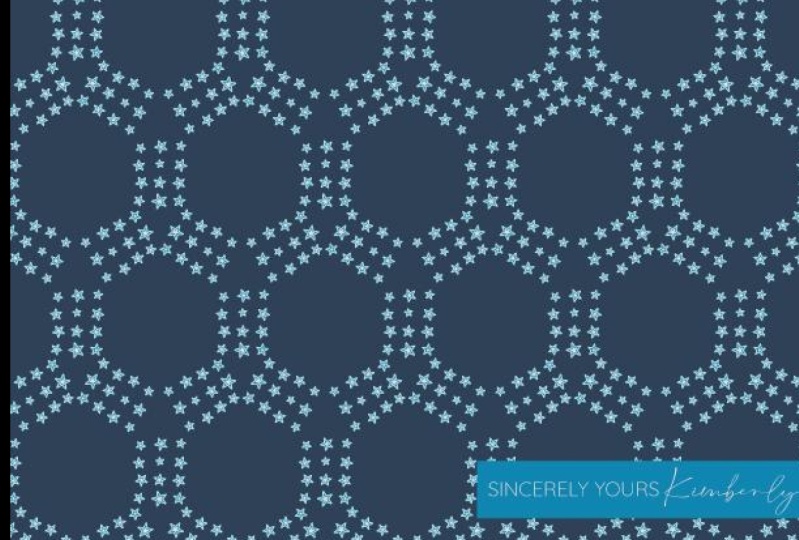
eine grundlegende Sternform an. Anstatt dem Programm
zu erlauben, die Form für uns zu erstellen, werden
wir
die kreativen Werkzeuge von
Adobe Illustrator verwenden ,
um ein einzigartiges,
einzigartiges Muster zu entwerfen ,
um ein einzigartiges,
einzigartiges Muster das alles andere als Anfänger ist Während wir uns in diesem Kurs auf
eine grundlegende Form konzentrieren werden ,
stellen Sie sich vor, wie Sie diese Werkzeuge
mit Ihren eigenen
Designs und Motiven
verwenden könnten mit Ihren eigenen
Designs und Motiven Mein Name ist Kimberly, und ich
habe zur Gestaltung von
Oberflächenmustern genau dieselben Prozesse meiner eigenen Reise
zur Gestaltung von
Oberflächenmustern genau dieselben Prozesse durchlaufen Schließen Sie sich mir und anderen
Künstlern in dieser Community und lassen Sie uns kreativ werden
2. Kursprojekt: Ihr Klassenprojekt
ist ziemlich einfach. Mache ein Muster. Verwenden Sie die in diesem Kurs
erlernten Werkzeuge
, um ein einzigartiges Muster zu erstellen. Beginne mit der Grundform
und gestalte sie ganz nach deinem Geschmack. Entwerfen Sie dann ein fantastisches
Muster, das einzigartig ist und bereit ist, es Ihrem Portfolio
oder einem Print-on-Demand-Shop hinzuzufügen . Stellen Sie sicher, dass Sie Ihr Projekt
mit den anderen
Schülern der Klasse teilen ,
indem Sie ein Bild in den Bereich Klassenprojekt und
Ressourcen hochladen den Bereich Klassenprojekt und
Ressourcen Das Teilen Ihres Projekts
ist schnell und einfach. Und du wirst nicht nur
den Rest der Klasse inspirieren, sondern auch mich. Das ist die beste Form der
Gemeinschaftsbildung, die es gibt.
3. Rechteck-Tool: Das Erstellen von Formen und Formen steht im Mittelpunkt der Gestaltung von
Oberflächenmustern. Sie können Bilder und Motive zwar
skizzieren, zeichnen, malen oder fotografieren, aber zu
wissen, wie man
Formen digital erstellt ,
kann die Tiefe
Ihrer Designs erhöhen. Darüber hinaus
eröffnet das Erlernen einiger
einzigartiger Funktionen dieser Formwerkzeuge großartige kreative
Möglichkeiten. Beginnen wir mit
einem rechteckigen Werkzeug. Die Tastenkombination für
das Rechteckwerkzeug ist M. Um jedoch auf alle
Formwerkzeuge zuzugreifen, befinden
sie sich in der
Werkzeugleiste auf der linken Seite. Wenn Sie auf das kleine
Dreieck unter der Form klicken
, werden die Optionen
für die Formwerkzeuge angezeigt. Mir gefällt auch, dass die
Tastenkombination aufgeführt
ist,
falls Sie sie vergessen. Wählen Sie das Rechteckwerkzeug aus
und wechseln Sie zu Ihrer Zeichenfläche. Klicken und ziehen Sie, um ein Rechteck zu
erstellen. Sie können sehen, wie Sie
das genaue Aussehen Ihrer Form wählen können . Wenn Sie jedoch beim Klicken und
Ziehen
ein Quadrat erstellen
möchten , halten Sie die Umschalttaste gedrückt. Dadurch werden die Seiten eingeschränkt. Sobald die Form fertig ist, kann
der Spaß beginnen Ändern Sie die Farbe der Form indem Sie eine von Ihnen
erstellte
Farbpalette verwenden , oder verwenden Sie das Farbwerkzeug
, um Ihre eigenen Farben zu erstellen. Klicken Sie auf das
Konturfeld und fügen Sie dem
Außenrand der Form
Farbe hinzu . Zunächst ist der
Strich sehr dünn Verwenden Sie das
Konturbedienfeld und vergrößern Sie ihn, bis er das gewünschte
visuelle Aussehen hat. Schauen wir uns nun die Optionen
für diese einfachen Quadrate an. Sie mit dem Auswahlwerkzeug
oder der Tastenkombination V Klicken Sie mit dem Auswahlwerkzeug
oder der Tastenkombination V auf ein Rechteck. Auf dem Bild werden mehrere Symbole
angezeigt. Die kleinen Quadrate an den
Außenkanten sind Ankerpunkte. Die Kreise stehen für Ecken. Sie können sehen, wie sich der Cursor so
verändert, dass eine kleine Kurve darunter hat
, wenn Sie den Mauszeiger über
einen Eckgriff Wenn Sie auf einen Eckgriff klicken, können die Ecken abgerundet werden Klicken und ziehen Sie, um die
Ecken auf das gewünschte Aussehen abzurunden. Wechseln Sie auf dem nächsten Quadrat
zum Direktauswahl-Werkzeug oder zur
Tastenkombination A und beobachten Sie
, wie leistungsstark diese Funktion ist. Wenn Sie mit diesem Werkzeug auf einen Eckgriff
klicken
, werden nicht alle
Ecken ausgewählt, sondern nur diese Sie können sehen, dass es ausgewählt ist , weil die Innenseite
des Kreises weiß wird Wenn Sie jetzt klicken und
ziehen, wird eine Ecke abgerundet. Wie wäre es mit zwei abgerundeten Ecken? Verwenden Sie erneut das
Direktauswahl-Werkzeug, halten Sie
jedoch die Umschalttaste gedrückt, während Sie auf einen zweiten
Eckgriffkreis klicken. Klicken Sie auf die Runde und ziehen Sie sie, um die oberen beiden Ecken
abzurunden. Versuchen Sie es dann mit drei Eckgriffen. Und naja, weißt du, wenn du alle vier Griffe
benutzt, bekommst du einen Kreis. Versuche es mit entgegengesetzten Griffen. Mache deine Form dick oder dünn. Es gibt noch ein anderes Tool, das
ich ganz schnell erwähnen möchte, das Werkzeug „Ankerpunkt löschen“. Sie können dieses Werkzeug aus
der Werkzeugleiste auf der linken Seite auswählen. Klicken Sie auf ein quadratisches Symbol oder eine Form und den Ankerpunkt,
um es zu entfernen. Es wird ein Dreieck übrig bleiben. Aber lassen Sie uns das
mit Eckgriffen mischen. Wir haben hier ein paar ziemlich einzigartige
Formen. Die Möglichkeiten sind
endlos, und wie immer gibt es
mit Adobe
Illustrator
1 Million Möglichkeiten, Formen zu erstellen Aber dies ist ein großartiger Ort,
um mit kreativem Spielen zu beginnen. Um Ihnen die Möglichkeit zu geben, die Verwendung dieser Optionen
mit dem Rechteck-Werkzeug zu üben, habe ich
für Sie eine
Adobe Illustrator-Datei mit Quadraten erstellt , die sich
bereits auf der Zeichenfläche befinden Sie können die Datei in
den Projekten und Ressourcen herunterladen, die Sie
unter dem Kursvideo finden Viel Spaß beim kreativ werden.
4. Ellipse-Tool: Genau wie das Rechteckwerkzeug befindet sich das Ellipsenwerkzeug in der
Werkzeugleiste auf der linken Seite Es hat auch eine
Tastenkombination, nämlich L. Sobald das Werkzeug ausgewählt wurde, klicken und ziehen Sie auf die Zeichenfläche,
um die gewünschte Form zu erstellen Um einen perfekten Kreis zu erstellen, halten Sie beim Ziehen die Umschalttaste
gedrückt Auch hier können, genau wie beim Rechteck, die Farbe und der Strich auf dem Kreis geändert
werden Eine sehr coole und einzigartige
Funktion des Ellipsenwerkzeugs ist die Möglichkeit, ein Stück des sprichwörtlichen
Pi zu entfernen Mit dem Griff, der an
der Seite herausragt , kann diese Option
gesteuert werden Wenn Sie mit der Maus darüber fahren, können
Sie sehen, dass Pac Man
unter dem Cursor erscheint Klicken und ziehen Sie, um
den gewünschten Look auszuwählen. ist eine Steueroption
für Ellipsen Oben ist eine Steueroption
für Ellipsen
verfügbar, über die wir
noch nicht gesprochen haben Es ist möglich, dass
Sie anstelle
eines Kreises mit zufälliger Größe möglicherweise eine bestimmte Größe benötigen Oben können Sie
die Breite und Höhe ändern. Stellen Sie einfach sicher, dass die Einschränkungen
mit dieser Kette verknüpft sind. Dies ist auch eine Option
mit dem Rechteck. In der nächsten Lektion werden
wir uns das Polygonwerkzeug ansehen
5. Polygon-Tool: Es gibt keine Tastenkombination
für das Polygon-Werkzeug. Gehen Sie also zur praktischen Werkzeugleiste auf
der linken Seite und wählen Sie
das Polygon-Werkzeug Klicken und ziehen Sie auf die Zeichenfläche, um das Polygon
zu erstellen. Bevor Sie jedoch loslassen, verwenden Sie die Pfeiltasten nach oben und unten , um die Anzahl der
Seiten Ihrer Form zu ändern Die Farbe und der Strich können genau wie
die anderen Formen
geändert werden . Sobald Ihre Form auf der Zeichenfläche
platziert ist, beachten Sie unten das
kleine Diamantsymbol Wenn Sie den
Mauszeiger darüber bewegen, ein Plus- und ein Minuszeichen
angezeigt Klicken Sie auf das Symbol und ziehen Sie es nach rechts oder links, um auch
die Anzahl der Seiten zu ändern Das ist eine großartige Funktion. Keine Anzahl von Seiten ist dauerhaft. Sie können an diesem Polygon auch einen
Eckgriff sehen. Also auch an den
Ecken abrunden. Drehen sich Ihre kreativen
Räder? Gib es zu. Du hast aufgehört, auf den Unterricht zu
achten, und du zeichnest gerade
Formen auf deiner Zeichenfläche Lassen Sie uns den Abschnitt
mit den
Formwerkzeugen mit einem Blick auf das Sternwerkzeug abschließen mit den
Formwerkzeugen mit einem Blick auf das Sternwerkzeug
6. Star-Tool: Auch hier gibt es keine
Tastenkombination für das Stern-Tool. Aber Sie wissen bereits,
wie einfach es ist,
jedes gewünschte Formwerkzeug in der Werkzeugleiste
auf der linken Seite zu finden . Vier Lektionen in, und sehen
Sie, Sie verwenden bereits
leistungsstarke Tools in Adobe Illustrator,
ohne darüber nachzudenken Goldener Stern für Sie. Klicken die
Sternform
und ziehen Sie sie auf die Zeichenfläche Es ist irgendwie klobig auf diese Weise. Aber wenn Sie
beim Klicken und Ziehen die Umschalttaste gedrückt halten, wird
die Sternform
von der Mitte der Form aus gebildet, was für mein Auge glatter oder
einfacher oder was auch immer erscheint Bevor Sie
die Maustaste loslassen,
verwenden Sie die Aufwärts- und Abwärtspfeile auf Ihrer Tastatur, um Punkte hinzuzufügen
oder zu entfernen Mit einem Auswahlwerkzeug scheint
es nicht viele
Anpassungsmöglichkeiten
für diesen Stern zu geben . Um das zu ändern, verwende das Direktauswahl-Werkzeug
oder die Tastenkombination A. Jetzt erscheinen alle Ankerpunkte und
Eckgriffe. Da es sich um das
Direktauswahlwerkzeug handelt, funktioniert jeweils
nur ein Eckgriff. Denken Sie daran, dass Sie bei gedrückter
Umschalttaste auf
jeden Griff klicken,
den Sie verwenden oder aktivieren möchten,
um mehrere Ziehpunkte gleichzeitig zu greifen Umschalttaste auf
jeden Griff klicken,
den Sie verwenden oder aktivieren möchten,
um mehrere Ziehpunkte gleichzeitig . Hier gibt es eine Menge
Möglichkeiten, was perfekt für Ihre
persönliche Kreativität ist. Wenn Sie einen Stern auf
der Zeichenfläche erstellen, der Begrenzungsrahmen
um die Form
manchmal abgewinkelt Für jemanden wie mich, der alles in einer Reihe haben
muss, kann dich das verrückt machen Um das Problem zu beheben, wählen Sie den Stern
oben und dann das Objekt aus. Transformieren Sie dann und
setzen Sie den Begrenzungsrahmen zurück. Und schon wieder zurück zu einer schönen und geraden
rechteckigen Begrenzungsbox Bist du bereit,
noch kreativer zu werden? Warte einfach, es gibt noch mehr. Bei diesen nächsten Tools, über die
wir sprechen werden ,
beginnt die Magie erst richtig zu entfalten.
7. Skalier-Tool: Ja, das Skalierungswerkzeug
ist ziemlich offensichtlich. Verwenden Sie es, um Ihre
Objekte größer oder kleiner zu machen. Aber es gibt eine wirklich coole
Möglichkeit, das Skalierungswerkzeug zu verwenden , das für
Leute, die es zur
Veranschaulichung verwenden, sehr hilfreich ist Leute, die es zur
Veranschaulichung verwenden Zunächst
kann auf das Skalierungswerkzeug auf verschiedene Arten zugegriffen werden. Der erste ist ganz oben. Gehe zum Objekt, dann
transformiere, dann skaliere. Scrollen Sie nach oben und unten
, um die Größe zu ändern oder geben Sie den
Prozentsatz manuell ein, falls Sie ihn kennen. Sie können auch die
Tastenkombination
S verwenden . Wenn das Objekt ausgewählt ist, klicken Sie auf der
Tastatur auf S und ziehen Sie. Dies kann jedoch
zu ungleichmäßiger Skalierung führen, was zu begehbaren Formen Das mag für Ihr
Projekt funktionieren, ist aber möglicherweise nicht Um die Objektbeschränkung beizubehalten,
klicken Sie auf S und halten Sie beim
Ziehen die Umschalttaste gedrückt Ziehen Sie außerdem schräg von einer Ecke
nach unten ,
damit alles gleichmäßig bleibt Hier ist der coole Tipp. Nehmen wir an, Sie möchten
die Form der Flügel
dieses Schmetterlings ändern . , dass wir mit dem Direktauswahlwerkzeug Wir wissen, dass wir mit dem Direktauswahlwerkzeug auf
einen Ankerpunkt klicken
und ihn ziehen können , um die Form zu ändern. Das Problem
tritt auf, wenn Sie möchten, dass die andere Seite
genauso aussieht. Das ist schwer zu tun.
Versuche es stattdessen damit. Sie mit dem Direktauswahl-Werkzeug oder der Tastenkombination A auf den Ankerpunkt, Klicken Sie mit dem Direktauswahl-Werkzeug
oder der Tastenkombination A auf den Ankerpunkt, den
Sie verschieben möchten. Halten Sie dann die Umschalttaste gedrückt und klicken Sie auf
den anderen Ankerpunkt. Drücken Sie S auf der Tastatur und ziehen Sie. Halten Sie den Ziehvorgang in diesem
Beispiel horizontal. Aber wie immer gilt: Wenn Sie
diese Werkzeuge und Techniken
für Ihre Motive verwenden , sollten Sie es Ihrem Stil entsprechend gestalten. Das nächste Werkzeug ist das Ausrichtungswerkzeug. Und für jemanden wie mich, der es
gerne übersichtlich
und organisiert hat? Es ist vielleicht mein Favorit.
8. Tool ausrichten: Das Align-Tool ist für einen Designer wahnsinnig
wertvoll. Objekte im Handumdrehen anordnen, Raum perfekt zentriert,
all das gute Zeug Weißt du, die wählerischen Dinge, bei denen normale Menschen nicht pingelig
werden,
aber dafür sorgen, dass die Augen von Designern zucken Das Align-Tool ist ein separates Fenster, das sich oben
unter Klicken Sie und das Fenster wird in Ihrem Arbeitsbereich
geöffnet. Da ich dieses
Tool ständig verwende, habe ich es
jederzeit
an meinen Arbeitsbereich angeschlossen , um den Zugriff zu erleichtern. In der obersten Zeile befindet sich das Ausrichten von Objekten. Die Bilder der Symbole erklären
wirklich, was passiert,
wenn Sie sie anklicken. In der zweiten Zeile werden Objekte
verteilt. Das ist sehr nützlich für Gruppen, wie Sie gleich sehen werden. Die unterste Reihe besteht aus zwei Teilen. Auf der linken Seite wird der Abstand
verteilt. Sie können den Abstand
horizontal oder vertikal steuern. Auf der rechten Seite befinden sich drei Symbole. Zuerst eine Ausrichtung an der Zeichenfläche. Zweitens eine Ausrichtung an Objekten
und schließlich eine Ausrichtung
am Hauptobjekt Machen wir ein paar Sterne und
schauen wir diesem Tool bei der Arbeit zu. Erstelle schnell drei Sterne. Beachten Sie, dass Sie bei gedrückter Alt- oder Wahltaste darauf
klicken und dann ziehen, um eine Kopie zu erstellen, damit
sie
alle exakt identisch Alt- oder Wahltaste darauf
klicken und dann ziehen, sind. Das ist eine sehr hilfreiche
kleine Abkürzung. Um die Sterne in einer Reihe anzuordnen, wähle sie alle
mit der Auswahl
oder der Tastenkombination V aus , indem du ein Feld um sie herum
ziehst Vergewissern Sie sich, dass die Option „
Zwei Objekte ausrichten“
ausgewählt ist , und
klicken Sie dann auf „Ln“, um sie zu zentrieren Die Sterne befinden sich jetzt
auf derselben Ebene. Um ihre Abstände auszugleichen,
wählen Sie Abstand verteilen
und drei Sterne, die perfekt
ausgerichtet und voneinander entfernt sind Sie sind jedoch zu
nahe beieinander. Lassen Sie uns die
Sterne immer weiter auseinander bewegen und
den gleichen Vorgang wiederholen Ah, viel besser. Jetzt machen wir mit nur ein
paar weiteren Schritten ein Körnchen Sterne Wählen Sie die Sterne aus und verwenden Sie die Option Ändern, um durch Klicken
und Ziehen Kopien zu erstellen Sie müssen sich keine Gedanken über die Ausrichtung , da das Tool das im Handumdrehen
repariert. A ist, wenn Sie versuchen, all diese Sterne
auszurichten, können
Sie feststellen, dass es nicht funktioniert. Die Sterne sind
einzelne Objekte, also reagieren sie auch als solche. Damit sich die Sterne
reihenweise verhalten, müssen
sie gruppiert werden. Wählen Sie die drei Sterne aus und
gehen Sie zu Objekt und dann zu Gruppe. Oder die Tastenkombination ist
Strg G für alle
Objekte, die Sie ausgewählt haben Merken Sie sich diesen. Ich benutze dieses Tool die ganze Zeit. Wiederholen Sie den Vorgang für jede Zeile. Jetzt werden sie sich als Gruppe zusammenschließen. Denken Sie daran, dass dies
die Funktionsweise des Tools ändern wird. Aber ehrlich gesagt,
klicken Sie einfach auf diese Schaltflächen. Wenn es die falsche Wahl
für Sie ist, können Sie die Steuerung rückgängig machen. Bearbeiten Sie
die gruppierten Objekte weiter ,
bis Sie zufrieden sind. Bevor Sie weitermachen, heben Sie
die Gruppierung der Objekte auf, denn
irgendwo auf der Straße kratzen
Sie sich am Kopf, wenn Sie versuchen zu verstehen,
warum sich dieser Stern nicht in
der Mitte eines Musters verhält Gehen Sie zum Objekt und gruppieren Sie es dann, oder verwenden Sie die Tastenkombination Umschalttaste+G, um die
Gruppierung Ihrer Dieser Schritt bereitet Sie auf das
nächste großartige Tool vor, das Transformationswerkzeug
9. Transformieren-Werkzeug: Diese Sterne sind in Ordnung. Aber das ist alles was sie sind. Ordnung. Sie sind viel zu schwach, aber sieh dir an, was
das Transformationswerkzeug mit diesen Sternen machen
kann. Es befindet sich oben unter „
Objekt“ und „Transformieren Scrollen Sie an den anderen
coolen Optionen vorbei und gehen Sie nach unten, um die einzelnen Optionen zu transformieren. Dadurch wird ein Fenster
in deinem Workspace geöffnet. Ganz oben beginnt die Skala. Ändere die Größe aller
Sterne gleichmäßig. Die eingeschränkte Schaltfläche auf
der linken Seite sorgt für ein ausgeglichenes Bild. Aber klicken Sie auf und sehen Sie, was
mit Ihren Formen passiert. Für diese Sterne
ist dies keine gute Option, aber für Ihr Design könnte es sein Ändern Sie den Prozentsatz wieder auf 100 und setzen Sie die Einschränkung zurück. Es ist wieder in Ordnung, die Größe aller
Sterne zu ändern. Wenn Sie jedoch
in das Fenster gehen, sehen
Sie ein zufälliges Feld, auf das Sie klicken
können, um es zu aktivieren Jetzt erhält jeder Stern nach dem Zufallsprinzip eine neue Größe, wenn der
Skalenregler verwendet wird Mit dem Schieberegler können Sie nach dem Zufallsprinzip
festlegen, welcher Stern geändert wird. Es ist wie
Musikstühle für die Waage. Klicken und ziehen Sie auf die
Winkellinie im Kreis. Jedes Objekt bewegt sich in diesem Winkel. Aber warte, es gibt noch mehr. Wählen Sie unten die Option X
oder Y aus,
und der Winkel wird nach dem Zufallsprinzip berechnet. Bearbeiten Sie so lange, bis das Raster das einzigartige Aussehen
hat
, das Sie Weil dieses
Transformationswerkzeug so cool ist und weil es mir in der nächsten Lektion das Rad zum
Drehen bringt, sind
wir nur eine Art
Herumspiel und schauen, welche kreativen Dinge mit
all den Tools in
Adobe Illustrator passieren all den Tools in
Adobe Illustrator
10. Transformieren! Transformieren!: Die Idee dieser Lektion ist es, wenn auch schnell,
zu zeigen, wie die Kombination der
Tools, über die wir
gelernt haben , einzeln kombiniert
werden kann , um
einzigartige und vollständige Designs zu erstellen . Betrachten Sie diese Lektion als einen Ort , an dem Sie Ihrer Kreativität
freien Lauf lassen können, den Beginn von etwas Großartigem. Nun, das ist eine tolle
Gruppe von Sternen, für die Erstellung
interessanter Muster
viel besser Aber
wie einzigartig können wir mit den Tools werden? Lass uns noch einen Stern machen. Aber anstatt das zu verwenden, was
Adobe Illustrator erstellt, sollten wir es personalisieren Ich werde versuchen, die
Eckgriffe zuerst umzuschalten und auf jeden
Griff zu
klicken, um sie
alle zu verwenden , ziehen und gut Oh, kein Fan. Als Nächstes. Wie wäre es stattdessen mit
den Ankerpunkten? Drücken Sie die Umschalttaste und klicken Sie auf jeden von ihnen. Verwenden Sie dieses Mal jedoch
das Skalierungswerkzeug oder die Tastenkombination S. Klicken und ziehen Sie, um
alle Punkte zu ändern. Oh. Mir gefällt das. Versuch es mal mit einer
kleinen Eckenabrundung Klicken Sie auf den
Eckgriff und ziehen Sie. Äh, huh. Sehr nett Zeit für einen Farbwechsel und ein bisschen mehr Farbe
beim Hinzufügen eines Strichs? Das hat einen guten Start hingelegt. Mein Gehirn wimmelt gerade vor
Gedanken und es entsteht
ein weiterer Stern Aber anstatt
alle Punkte zu ändern,
was würde passieren, wenn nur
ein Ankerpunkt verschoben würde mit dem Direktauswahl-Werkzeug oder der Tastaturtabelle bei A sehen, Lassen Sie uns mit dem Direktauswahl-Werkzeug
oder der Tastaturtabelle bei A sehen, wie sich der Stern ändern
kann, indem Sie sich vielleicht für
den Country-Star-Stil oder den
Halloween-Walkie-Stern entscheiden Und nein. Das funktioniert nicht. Aber der Prozess und die Idee sind etwas, das man
für ein anderes Projekt archivieren sollte. Für dieses Muster funktioniert der
zweifarbige Stern. Zeit, diese Sterne zu vernetzen. Richten Sie die ersten Sterne aus und gruppieren
Sie sie dann mit Strg G. Herumspielen für den Look Und ehrlich gesagt ist der Teil mit dem
Herumspielen mein Favorit. Öffne die Transformation und
transformiere dann jedes Tool
und hab mehr Spaß Beachten
Sie, dass das Vorschaufeld unten
links im Fenster
ausgewählt ist
,
wenn Sie aus irgendeinem Grund die Änderungen nicht sehen,
während Sie die Schieberegler anpassen und die Optionen aus- und einschalten die Änderungen nicht sehen,
während Sie die und die Optionen aus- und einschalten Nur weil das
transformierte Tool einige großartige Änderungen bewirkt
hat, heißt das nicht, dass Sie nicht
zurückgehen und weitere Änderungen vornehmen können Passen Sie jeden Stern an Ihr Auge an und lassen Sie sich
in Ihr Kunstwerk eintauchen. In der nächsten Lektion
schauen wir uns die Wiederholungs- und
Musterwerkzeuge an und suchen nach einer
weiteren Möglichkeit, unsere
Designs zu verbessern
11. Wiederholungs- und Muster-Tools: Zeit, diese Sterne
auf eine weitere Ebene zu heben. Wenn Sie die Werkzeuge
in Adobe Illustrator verwenden, ist
es erstaunlich, was
mit Formen passiert Ich habe das entdeckt, als ich
kreativ herumgespielt diesen
Kurs vorbereitet Wer hätte gedacht, dass mit ein paar
Klicks etwas so Einzigartiges
entstehen kann etwas so Einzigartiges
entstehen Wähle alle Sterne aus. Gehen Sie nach oben zum Objekt und
dann nach unten, um den Vorgang zu wiederholen. Beim Wiederholen stehen drei Optionen zur Verfügung Radialraster und Spiegeln. Der letzte Balken ergibt für das Raster aus
Objekten, das wir erstellt haben,
keinen Sinn . Wählen Sie
daher „Radial“ Es macht viele Wiederholungen
in einem Kreis. Eine Menge Sie verwenden die Folie auf der
rechten Seite, um das einzustellen. Damit diese Form
weiterhin manipuliert werden kann, muss
das Objekt erweitert werden Klicken Sie oben auf das Objekt, erweitern
Sie es und sagen Sie zu
dem Fenster, das sich öffnet. Nun, das ist ein brauchbares
und editierbares Motiv. Adobe Illustrator verfügt über
ein Tool zur Mustererstellung. Ich
persönlich würde es zwar nicht ständig verwenden,
aber es ist sehr nützlich, um geometrische Muster zu
erstellen Es ist auch hilfreich, um zu sehen wie Muster visuell angeordnet sind. Ich empfehle daher dringend, das Tool
zu
verwenden, aber vergessen Sie nicht, auch Muster
auf altmodische
Weise zu erstellen auch Muster
auf altmodische
Weise Wenn die Objekte ausgewählt sind, gehen Sie nach oben zum Objekt, dann zum Muster und dann zum Erstellen Das Musterfenster öffnet
sich mit einer Menge Optionen, was eine ganze Klasse für sich ist, aber klicken Sie sich durch Mach es für dein Auge möglich. Sobald das Muster
so aussieht, wie Sie es möchten, klicken Sie oben auf Fertig. Das Muster wird dann
in Ihrem Farbfeldbedienfeld gespeichert. Das ist ein wirklich
cooles Muster. Schau einfach ein bisschen zu, wie ich einige
Dinge mit
diesem Muster manipuliere , wie
Maßstab und Farbe. A A. Ich arbeite mit einer anderen Gruppe von
Sternen und einem anderen Muster. Fangen Sie an, über
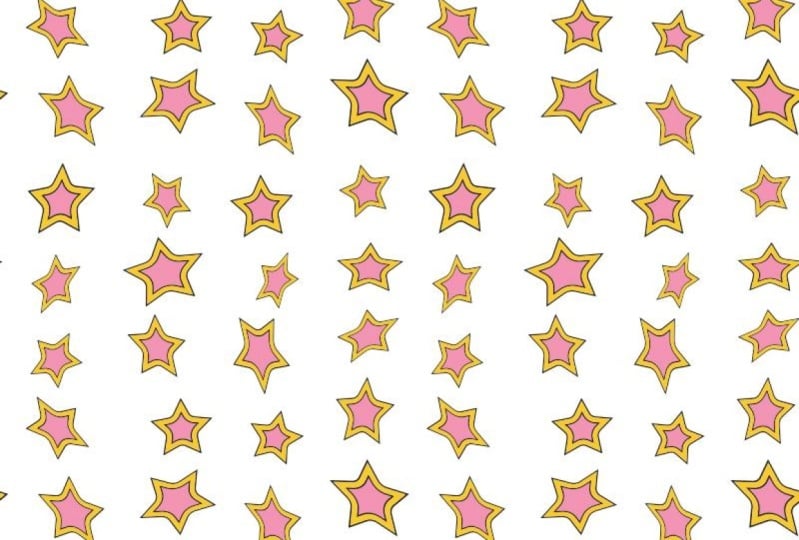
Ihr neuestes Muster nachzudenken? Was könntest du mit den Motiven machen , um mehr visuelles Interesse zu wecken? Wie bei diesen Sternen
gibt es zum Beispiel statt eines einzelnen Sterns statt eines einzelnen Sterns Sterne mit
unterschiedlicher Größe,
Sterne, die in
unterschiedlichen Winkeln gedreht sind , Sterne mit unterschiedlichen
Strichstärken, und oben wurde eine Schicht von Sternen hinzugefügt ,
um noch mehr Farbe zu erzielen. Wie können Sie
die Tools und
Techniken von Adobe Illustrator mit Ihren Motiven kombinieren Techniken von Adobe Illustrator , um
Spannung und Interesse Das Erlernen all dieser Tools
kann überwältigend sein. Erstellen Sie eine Liste der Tools. Verbringen Sie Zeit damit,
jedes einzelne zu
verwenden sich mit
ihnen und ihren Möglichkeiten vertraut zu machen. Lernen Sie die Tastenkombination kennen. Verwenden Sie die Übungsblätter
im Bereich Projekte und Ressourcen als
guten Ausgangspunkt. Lass uns anfangen,
deine kreativen Muskeln aufzubauen.
12. Bonus-Lektion eins: Einer Muster-Uhr Hintergrundfarbe hinzufügen: Wenn Sie Adobe
Illustrator verwenden, um ein Musterfeld
mit dem Musterwerkzeug zu erstellen, wird kein farbiger Hintergrund erzeugt Das hat mich immer verblüfft, bis ich
herausgefunden habe , wie man einen farbigen Hintergrund hinzufügt Ich dachte, es könnte eine
hilfreiche Lektion für
Sie sein , auch in Ihrem
Arsenal an Werkzeugen zu haben Beginnen wir damit, mit dem Musterwerkzeug ein schnelles Muster zu erstellen. Wählen Sie die vier Sterne aus. Gehen Sie dann oben zum
Objekt. Dann Muster. Sie dann das Musterwerkzeug Öffnen Sie dann das Musterwerkzeug und Sie können
das Muster hier anpassen Spielen Sie mit den Einstellungen,
einschließlich Breite und Höhe, herum , bis die Objekte so ausgerichtet
sind, wie Sie es wünschen Wenn Sie zufrieden sind,
klicken Sie oben auf Fertig. Dadurch wird das
Musterwerkzeug geschlossen und das Musterfeld wird
automatisch in Ihr Farbfeldfenster eingefügt Um auf das Muster zuzugreifen, klicken Sie im Farbfeldbedienfeld auf das Bild des Sie können
in den obigen Füllfeldern sehen, wie es angezeigt wird. Klicken Sie auf das obere Füllfeld und ziehen Sie es direkt nach unten, ohne die Maustaste
loszulassen. Legen Sie das Musterfeld
auf die Zeichenfläche. Das Muster und die darin
enthaltenen Objekte sind derzeit alle gruppiert, um die
Hintergrundfarbe zu ändern und die Gruppierung Sie dazu
alle Objekte aus und wählen Sie dann Objekt Gruppe aus oder verwenden Sie die Strg
- und Alt-Taste, wenn Sie auf einem Suchen Sie den Rahmen, der sich
um die Objekte herum befindet. Dabei handelt es sich um den
Begrenzungsrahmen des Musters Wählen Sie es aus und wählen Sie eine Farbe. Da Sie gerade Farbe hinzugefügt haben
, befindet sich
das Muster nicht mehr in diesem Feld. Kopieren Sie das farbige Feld,
indem Sie Strg oder Alt C drücken und dann Strg oder
Alt B verwenden, um es dahinter einzufügen. Dadurch bleiben die
Felder perfekt ausgerichtet. Bevor Sie auf etwas anderes klicken, gehen Sie zum Farbfeld-Bedienfeld und entfernen Sie die Farbfüllung aus
dem Füllfeld Jetzt ist das Begrenzungsfeld wieder
an seinem Platz. Wählen Sie die gesamte Gruppe und ziehen Sie sie in das
Farbfeldbedienfeld Schauen wir uns nun den Unterschied
an. Das erste Muster ohne
Farbe im Hintergrund, und dann wechseln Sie
zum zweiten Muster mit Farbe im Hintergrund. Einfach und schnell.
Und ganz ehrlich, ich mache mir Gedanken darüber, wie
lange ich gebraucht habe, um das
herauszufinden Ich hoffe, das hilft dir sehr.
13. Bonus-Lektion 2: Tastaturkürzel: Tastenkombinationen sind eine wichtige
Zeitersparnis bei der Verwendung von Adobe Illustrator Anfangs sind sie seltsam
und unbequem. Aber wenn Sie
sich weiter mit ihnen vertraut machen, werden
sie zur zweiten Natur. Ich meine, ich habe mich
so an sie gewöhnt. Ich versuche, diese Abkürzungen und
Programme wie Word zu verwenden .
Es funktioniert nicht. Im Bereich Kursressourcen finden
Sie eine Tabelle mit
Tastenkombinationen, die Sie
kostenlos herunterladen und ausdrucken können. Es ist ein kleiner Ausdruck, den Sie bei der Arbeit neben Ihrem
Computer aufbewahren können Für mich war dies das
hilfreichste Tool, als ich meine Kenntnisse in Adobe
Illustrator erweiterte Der Hauptgrund, warum ich
mich
nicht nur mit den grundlegenden Werkzeugen, die
wir in diesem Kurs behandelt haben, vertraut gemacht habe, sondern auch mit den
Tastenkombinationen, ist die Tatsache, dass
Ihr Gehirn und Ihre
Kreativität fließen können, wenn Sie
aufhören, sich auf den Prozess zu konzentrieren Ihr Gehirn und Ihre
Kreativität fließen können Die Arbeit an der Erstellung eines Musters
wird zur Selbstverständlichkeit. Auf diese Weise können Ihre Augen
das Muster erkennen und erkennen, wohin
das Muster gehen muss. Sie können beginnen,
Ihren eigenen
Stil zu
entwickeln und zu finden und Wege
zu finden , innovativ zu sein und
eine einzigartige Stimme
14. Kursabschluss: Wir haben nur an der
Oberfläche der Möglichkeiten gekratzt, wie Sie
die Tools in Adobe Illustrator verwenden können die Tools in Adobe Illustrator , um Ihre Musterdesigns zu verbessern Diese Lektionen sind der
Ausgangspunkt für Ihre Vorstellungskraft,
Kreativität und Nutze dein neues Wissen aus diesen Lektionen, um
1 Million weitere Möglichkeiten zu finden, atemberaubende Muster zu kreieren, die deiner wahren Kreativität freien Lauf
lassen. Ich kann es kaum erwarten zu sehen, was Sie im Bereich
Klassenprojekte
entwerfen. Seien Sie sicher und teilen Sie Ihr
Projekt mit
den anderen Schülern in der Klasse
und inspirieren Sie uns alle. Für weitere Tipps, Muster und Inspiration folge
mir auf Instagram. Ich würde mich freuen,
wenn du dort
Teil meiner kleinen Community wärst. Sie finden mich unter
Mit freundlichen Grüßen Kimberly. Und wenn Sie Teile
Ihrer Projekte in den
sozialen Medien teilen , markieren Sie mich
unbedingt, denn ich würde Ihre
Kreativität
gerne mit anderen teilen Wenn dir dieser Kurs gefällt, hinterlasse
bitte eine Bewertung
und folge mir, damit du benachrichtigt wirst, wenn
ich einen neuen Kurs poste. Danke, dass du an diesem Kurs teilgenommen hast. Ich hoffe, dass Sie
inspiriert und
selbstbewusster sind , wenn
Sie das nächste Mal mit einem neuen Muster beginnen. Ah.
 Kimberly Crawford, flower obsessed, surface designer