Transkripte
1. Kurseinführung: [MUSIK] Hi. Ich bin Kimberly, ein neuer
Oberflächenmusterdesigner, der es genießt alle Möglichkeiten zu
entdecken, um
kreativ zu sein , wenn ich meine Kunstwerke mache. Ich habe festgestellt, dass eines
der Probleme bei der Erstellung digitaler Kunstwerke der
Mangel an Textur ist. Solide Linien und solide
Bilder verlieren die Qualität echter Pinselstriche und
anderer Texturen, die einem Design Wärme und
Leben
verleihen. Wie erstellt man
Texturen digital? Wie würdest du
das mit Procreate machen? Procreate ist ein Programm, das ich verwende, um eine Menge meiner Kunstwerke zu erstellen. Aber Procreate ist ein
pixelbasiertes Rasterprogramm, und wenn ich Muster
und andere Kunstwerke erstelle, verwende
ich Adobe Illustrator,
ein vektorbasiertes Programm. Es stellte sich heraus, dass es in
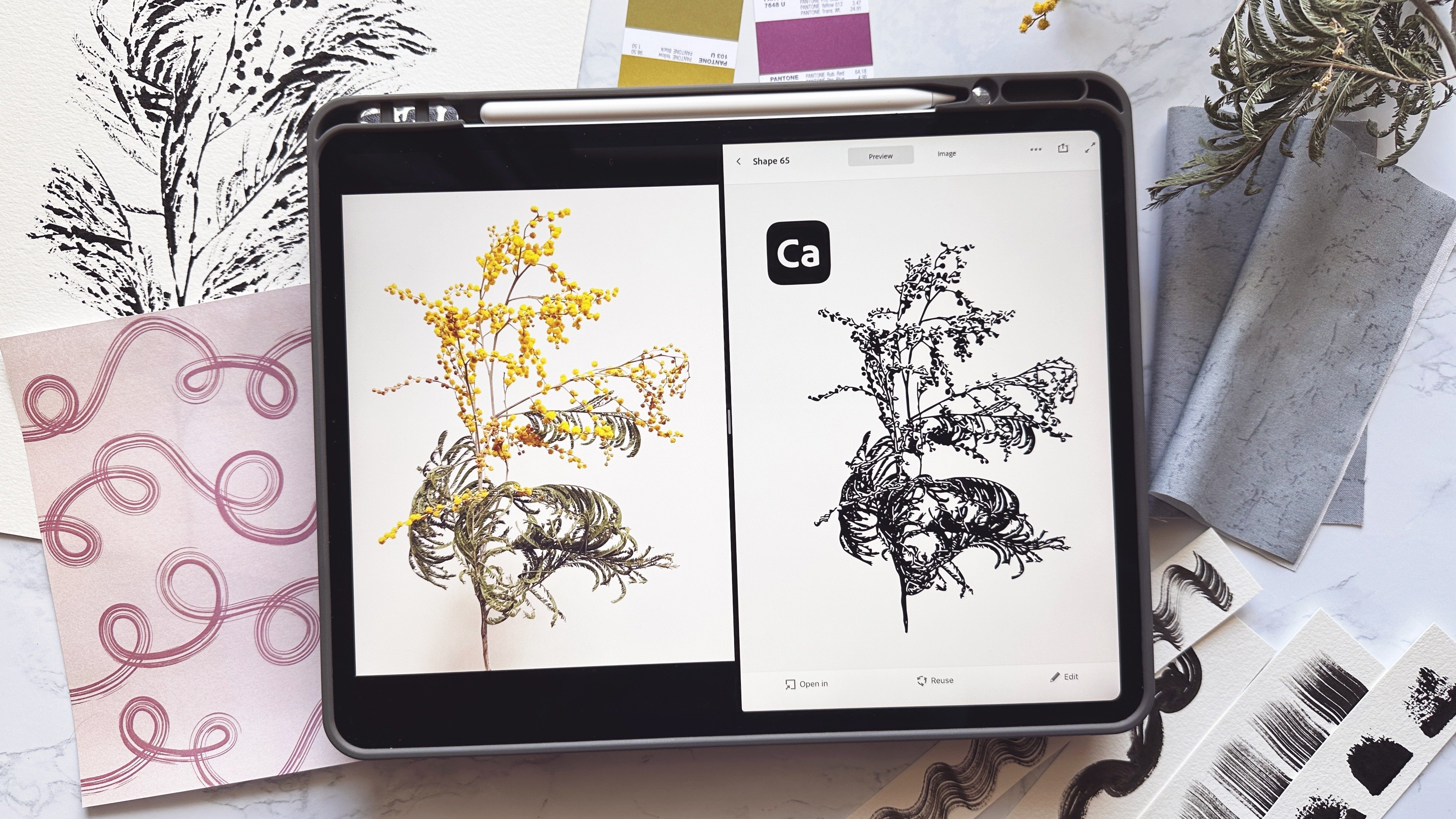
Adobe Illustrator ein Tool namens Image Trace gibt, das
Rasterbilder in
Vektorbilder umwandeln kann . In dieser Klasse
werden wir mehr
über die Textur von
Procreate-Pinseln erfahren . Ich werde
meine Lieblingspinsel
für die Verwendung mit
Adobe Illustrator teilen ,
Pinsel, die bei Vektorisierung wirklich
mit Textur glänzen. Wir werden lernen, wie Sie in Layern
und Procreate
arbeiten und
wie Sie unsere Bilddateien für
erfolgreiche Konvertierungen
in Adobe Illustrator richtig exportieren können. Dann tauchen wir in
das Image Trace-Tool um mehr über seine Einstellungen zu
erfahren. Wir fügen unseren Bildern Farbe hinzu und lernen, Anpassungen
vorzunehmen, um uns eine kreativere Kontrolle zu
geben. Für diesen Kurs
zeige ich Ihnen ein konkretes Beispiel für
ein Blumenbild und
wie wir
Procreate-Pinsel verwenden können , um die
Blumentextur und Wärme zu bringen. Diese Technik könnte jedoch auf so viele Bilder,
Tiere, Fahrzeuge,
Lebensmittel und vieles mehr
angewendet werden. Die Möglichkeiten
sind ziemlich endlos. Wenn Sie Ihrem
digitalen Kunstwerk mehr Leben, Tiefe und Textur verleihen möchten, greifen Sie auf Ihr iPad und
lassen Sie uns loslegen. [MUSIK]
2. Raster vs. Vektor: [MUSIK] Bevor wir anfangen können, Kunstwerke
mit all dieser wunderbaren Textur zu
erstellen , müssen
wir
den Unterschied zwischen
den Dateien, die
Procreate erstellt, im Vergleich zu den Dateien,
die Adobe erstellt, verstehen den Unterschied zwischen
den Dateien, die
Procreate erstellt, im Vergleich zu den Dateien, die Adobe erstellt Illustrator macht. Procreate ist ein
rasterbasiertes Programm und Adobe Illustrator ist
ein vektorbasiertes Programm. Es handelt sich um zwei verschiedene
Dateitypen. Das eine ist nicht unbedingt
besser als der andere, da sie jeweils
ihre eigenen Stärken haben. In dieser Lektion können
Sie den Unterschied
zwischen den
beiden erkennen und verstehen, warum wir das eine oder andere
bevorzugen. ihre Unterschiede zeigen, erklären Sie auch,
warum wir
in Adobe Illustrator ein Tool benötigen , damit sie für unsere Kunst
zusammenarbeiten können . Schauen wir uns den
Unterschied zwischen einem rasterbasierten Bild und
einem vektorbasierten Bild an. Ich beginne und erstelle ein rasterbasiertes Programm
und wir zeichnen eine Form. Rasterbilder sind Bitmaps, bei denen es sich im Wesentlichen um ein Raster aus
einzelnen Pixeln handelt , die ein Bild erzeugen. Wenn ich die Form vergrößere, können
Sie die einzelnen
Pixel deutlich sehen. Wenn ich weiter skalieren oder die Form vergrößern würde, würden
die Kanten
noch pixeliger werden, was zu einem weniger scharfen Bild führt. Die Ergebnisse, wenn sie gedruckt
werden, sehen verschwommen aus, nicht das gewünschte Ergebnis beim Erstellen von Kunstwerken für die Produktion. Jetzt erstelle ich eine Form
in Adobe Illustrator
, einem vektorbasierten Programm. Vektoren basieren auf
mathematischen Formeln. Wenn ich hineinzoome, ändert sich die
Kante nie, es gibt keinen Verlust an Auflösung. Dasselbe passiert, wenn ich die
Größe der Form vergrößere oder verkleinere. Bei der Erstellung von Kunst
für Drucke, Karten ,
Aufkleber, Geschenkpapier ,
Stoff und mehr die Fähigkeit, die Größe
eines Bildes ohne
Qualitätsverlust zu erhöhen oder zu
verringern , ist ein großer Bonus, weshalb ich mich dafür entscheide, in
Illustrator für
mein endgültiges Kunstwerk zu arbeiten . [MUSIK]
3. Procreate-Pinsel – ein genauerer Look: [MUSIK] Procreate ist eine fantastische
Zeichen-App für das iPad. Die Pinsel in der App
zeichnen es wirklich aus. Werfen Sie einen Blick auf ein paar der
Pinsel im Programm. Dies sind einige der Beispiele für
die unglaublichen Pinsel, die nativ in Procreate enthalten
sind. Schau dir die Textur- und
Layering-Fähigkeiten an. Während diese Pinsel in Procreate
unwirklich sind, ihre einzigartigen Eigenschaften
nicht immer gut
übersetzt, wenn sie
von Raster zu Vektor umgestellt werden. Nachdem ich
mit einer Menge Pinseln experimentiert habe, habe
ich einen
Download für Sie mit
meinen Favoriten erstellt , einschließlich
der Einstellungen. Sie finden es im Abschnitt „
Klassenressourcen“, aber ich empfehle Ihnen dringend, meine Liste als Ausgangspunkt zu verwenden. Werden Sie abenteuerlustig und experimentieren mit all den
verschiedenen Pinseln in Procreate und allen Einstellungen
im Image Trace-Tool von
Adobe Illustrator. Einige meiner besten Ideen passierten zufällig
während des kreativen Spiels. [MUSIK]
4. Procreate-Pinsel und Favoritenordner: [MUSIK] Procreate-Pinsel sind
ziemlich bemerkenswert. Ihre Textur und
die Fähigkeit,
Layer zu erstellen , sind unglaublich lustig
und kreativ zu spielen. Das Programm selbst enthält
eine Vielzahl von Pinseln,
von grundlegenden Zeichnungs
- und Malpinseln bis hin zu wilden Texturen
und sogar Mustern. Aus Gründen dieser Klasse werde
ich nur über Pinsel
sprechen, die Programm enthalten sind,
was bedeutet,
dass diese nicht
von einer externen Quelle gekauft werden. Mit allen verfügbaren Pinseln behalte
ich meine Pinsel für
diese Technik gerne an einer Stelle. Sie können sehen, dass ich meinen
Ordner beschriftet habe, Textur für Vektoren. Hier ist ein kurzer Blick auf einige der Bürsten,
die ich da drin behalte. Um einen eigenen Ordner zu erstellen, scrollen Sie ganz oben in
der Pinsel-Bibliothek. Oben befindet sich eine blaue
Box mit einem Pluszeichen. Tippen Sie auf das Kästchen und ein
neuer Ordner wird angezeigt. Nennen Sie Ihren Ordner. Der Ordner kann an eine
beliebige Stelle in der Liste verschoben werden. Ich verschiebe meine nach unten, nur damit
es in der Nähe der nativen Bürsten ist. Um
Ihrem neuen Ordner einen Pinsel hinzuzufügen, tippen Sie auf, halten Sie Ihren Pinsel gedrückt und ziehen Sie ihn
an seine neue Position. Ich
möchte meine jedoch auch
am ursprünglichen Ort behalten . Stattdessen dupliziere ich meinen
Pinsel und verschiebe den. Wischen Sie nach links und
wählen Sie „Duplizieren“. Die Kopie hat
den Pinselnamen mit einer
Nummer 1 dahinter. Tippen, halten Sie den
Pinsel gedrückt und ziehen Sie ihn dorthin, wo Sie ihn haben möchten. Lassen Sie Ihren „Hold“
erst los, wenn der Ordner geöffnet wird. Jetzt haben Sie einen Ort, an dem Sie
alle Ihre Lieblingspinsel speichern können. [MUSIK]
5. Zeichnen in Procreate zur Verwendung in Adobe Illustrator: [MUSIK] Beim Zeichnen
in Procreate ist es wichtig, Ebenen zu verwenden, insbesondere bei dieser
Technik, da wir diese Ebenen später
in Adobe Illustrator
benötigen. Der Umriss meiner Blume
ist bereits gezeichnet und mit einem meiner
Lieblingspinsel, trockener Pinsel. Ich bin bereit, mit dem zu beginnen, was ich das Färben des Bildes
nenne, und der erste Schritt besteht
darin, eine neue Ebene zu erstellen. Bevor ich mit dem Färben beginne, ich auch die
Deckkraft auf meiner ursprünglichen Ebene fallen. Tippen Sie auf das N und schieben
Sie den blauen Kreis nach unten. Das ist nicht notwendig,
aber ich finde, es macht es einfacher zu erkennen,
woran ich arbeite. Nachdem ich sichergestellt habe, dass ich an der richtigen Ebene
arbeite, wähle
ich einen Pinsel für
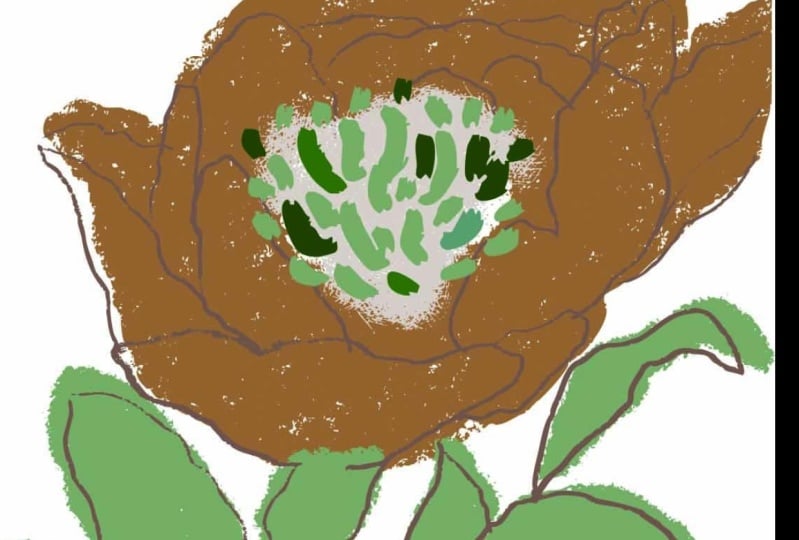
meinen Favoritenordner aus. Etwas, das meinen Blütenblättern eine weiche und antik
aussehende Textur verleiht und antik
aussehende Textur verleiht. Wenn der Pinsel ausgewählt wurde, fange
ich an, die Gesamtheit
der Blütenblätter zu färben. Es wird eine Basis erstellt
, die wir später verwenden können. Verwendung von Schwarz ist auch
wichtig, da später die Farbe auf das geändert werden kann
, was wir wünschen. Schwarz lässt auch
mehr Textur während des
Übersetzungsprozesses durch. beim Färben die Pinselgröße nach Passen Sie beim Färben die Pinselgröße nach Bedarf an. Abhängig von der Optik für
das Stück,
das außerhalb der Linien geht, ist es nicht
immer schlecht. Einige Pinsel können ein
Texturmuster
erzeugen , das ziemlich offensichtlich
sein kann. Färben Sie diese Stellen, bis die Abdeckung
so aussieht, wie sie aussehen soll. Sobald die
Blütenblätter fertig sind, erstellen Sie eine neue Schicht und
fahren Sie mit den Blättern fort. Ich schalte oft
die bereits gefärbten Schichten ab, damit ich die
aktuelle Ebene besser sehen kann. Passen Sie
stattdessen die Deckkraft an, wenn das für Sie
besser funktioniert. Für die Blätter wurde ein neuer Pinsel gewählt, um
etwas Abwechslung hinzuzufügen. [MUSIK] Hier ist ein Blick auf
jede der Ebenen. Meine Lieblingsschicht
muss diese sein,
mit dem einzigartigen Pinsel, um das Blumenstaub zu
kreieren. Viel Spaß,
mit all deinen Ebenen kreativ zu sein. Jetzt, da unser Bild
vollständig farbig ist, es an der Zeit, es nach Adobe Illustrator
zu exportieren. [MUSIK]
6. Exportieren von Procreate in Adobe Illustrator: [MUSIK] Jetzt, da jede Ebene unseres Bildes gefärbt wurde, können wir diese
Datei in Adobe Illustrator exportieren. Tippen Sie auf das Symbol „Aktionen Panel“, welches das
Schraubenschlüsselbild oben links ist. In diesem Bereich wird eine Option Bezeichnung Teilen angezeigt, tippen Sie auf „Teilen“. Wir werden uns dafür entscheiden
, eine PSD zu teilen. Die Verwendung einer PSD-Datei ermöglicht es, dass
alle Daten
beim Bild bleiben und
unsere Ebenen getrennt bleiben. Ein wichtiger Teil, wenn wir
diese Datei in Adobe Illustrator verwenden , tippen Sie auf „PSD“ und der
Exportvorgang beginnt. Sobald die Datei fertig ist,
wählen Sie
den Ort aus ,
an dem Sie Ihre Datei speichern möchten. Benennen Sie Ihre Datei, wählen Sie aus,
wohin sie gesendet werden soll, klicken Sie auf „Hochladen“ und hier
kommt der lustige Teil. [MUSIK]
7. Image in Adobe Illustrator: [MUSIK]
Öffnen Sie auf Ihrem
Desktop oder Laptop das Programm
Adobe Illustrator. Wählen Sie unter Datei neu aus. Ich wähle
einfach eine Kunsttafel der Größe
eines Druckerpapiers. Für diesen Prozess
erstellen wir nur unsere Vektorbilder. Sobald die Bilder
alle vektorisiert sind, können
wir sie so verwenden, wie
wir es brauchen und wollen. Wenn die Kunsttafel geöffnet ist, gehen Sie zur Datei und wählen Sie Ort aus. Wählen Sie dann das Bild aus, das Sie verfolgen
möchten, aus Ihren Ordnern aus. Das Bild scheint dann an Ihren Cursor angehängt zu
sein. oben auf Ihrer Kunsttafel Klicken Sie oben auf Ihrer Kunsttafel auf das Bild und ziehen Sie es auf die gewünschte Größe
heraus. Während wir das
Bild in Ebenen exportieren, sind
diese Layer derzeit
gruppiert. Um dies zu beheben, gehen Sie oben zu Objekt und heben Sie
die Gruppierung auf. Wir können sehen, was passiert. Klicken Sie auf das Ebenenfenster. Nachdem Sie die Gruppe erweitert haben, wählen Sie die Hintergrundebene
unten aus und entfernen Sie sie. Diese Hintergrundebene ist die weiße Ebene in Procreate
, auf die wir gegriffen haben. Ich habe mich dafür entschieden, das nicht gruppierte
Werkzeug noch einmal zu verwenden, aber ich konnte
die Ebenen aufgrund aller
Details und unserer Farbgebung immer noch nicht
trennen , manchmal kann es schwierig sein, Dinge
auseinander zu teilen. Um dies zu umgehen, gehen Sie zurück zum Ebenenfenster
, wählen Sie eine Ebene aus, klicken Sie
dann und ziehen Sie sie vom Rest
weg. Ich möchte eine Menge Kontrolle und visuelle
Kontrolle über diesen Prozess, also verschiebe ich jede Ebene beiseite und arbeite an jedem einzelnen einzelnen. Wählen wir zuerst das
Hauptblumenbild aus. Ich gehe zum
Objekt und
scrolle dann nach unten zur Bildverfolgung. Image-Trace wird automatisch
ausgeführt. Um eine noch
kreativere Kontrolle zu erhalten, öffnen
wir das Fenster des
Image-Tools. Es kann auf der Seite gefunden werden, aber wenn nicht, gehe zum Fenster
und wähle Bildverfolgung. Im Fenster unter Schwellenwert wird das Wort
Advanced mit einem Caret sein. Klicken Sie auf das Caret, um
die restlichen Optionen anzuzeigen. Mein erster Schritt besteht immer darin, auf „Weiß ignorieren“
zu klicken. Sieh dir die Änderung an
, die bereits vorgenommen wurde. Danach komme ich
auf den Schwellenwert. Schwellenwert bringt die schwarzen
Linien stärker hervor, wenn Sie nach
rechts rutschen , und reduziert das Schwarz,
wenn Sie nach links rutschen. Versuchen Sie, beide Richtungen
zu verschieben , um
das gewünschte Aussehen zu finden. Der nächste Schritt sind Pfade. Pfade steuern, wie genau die nachverfolgten Pfade
dem Originalbild folgen. Ich schiebe das immer
an die Obergrenzen landete
normalerweise in
etwa 90-95 Prozent. Achten Sie jedoch auf die Anzahl der
Anker, da dies Ihren Computer und die Verarbeitung Ihres
Computers
verlangsamen könnte . Ecken können den Winkel
schärfer oder glatter machen. Aufgrund der Feinheiten
dieser Bilder werde
ich dies auch
auf 90-95 Prozent erhöhen. Beachten Sie noch einmal die
Anzahl der Anker, die in dem gerade verwendeten Panel
angezeigt
werden. Das letzte ist Lärm und Lärm ist mein Favorit. Es bringt all die
wunderbare Textur und ich ändere
diese jedes Mal in eine. Passen Sie jede
dieser Einstellungen an Ihre
persönlichen Vorlieben an. Schieben und Einstellen
können leicht rückgängig gemacht werden. Experimentieren Sie weiter,
bis Ihr Bild-Trace genau
so aussieht, wie
Sie es sich vorgestellt haben. Wenn das Bild perfekt aussieht, müssen
Sie oben auf „Erweitern“
klicken , damit es vektorisiert
wird. Wenn das fertig ist, besteht
Ihr Bild aus Tonnen
von Punkten, die eigentlich Anker
sind. Das Bild kann jetzt vergrößert oder geschrumpft werden und Sie verlieren
keine Qualität. Schalten Sie dieses Bild an die
Seite der Kunsttafel und starten Sie den Vorgang mit jedem Teil
erneut. Ich werde den Rest
des Videos
beschleunigen , damit
du mir zusehen kannst [MUSIC] Bildprotokollierung
der übrigen
Ebenen dieses Bildes
beendet . Sobald ich damit fertig bin, werden wir
bereit sein , mit dem
Hinzufügen von Farbe fortzufahren. [MUSIK]
8. Ausmalen von Bildern in Adobe Illustrator: [MUSIK] Jetzt, da alle unsere
Ebenen vektorisiert sind, ist
es an der Zeit, Farbe hinzuzufügen. Klicken Sie auf die drei
Zeilen oben im Farbfeldmenü und öffnen Sie Ihre bevorzugte Farbpalette. Ich werde den Rest des
Riffraffs los, indem ich auf
das rote Farbfeld klicke und dann die
Umschalttaste gedrückt halte , während ich auf
das letzte Farbfeld klicke Dadurch werden
alle Teile hervorgehoben und du kannst sie löschen auf den
Mülleimer klicken, viel hübscher. Wählen Sie Ihr Umrissbild aus, klicken Sie auf die gewünschte Farbe und voila, es ist wunderschön. Sie können
diesen Prozess für
jede Ebene fortsetzen und damit beginnen, sie alle
zusammenzubringen. Mit den Blättern können
Sie sehen, dass der Volumenkörper
vor dem Umriss befindet. Um
dies zu ändern, klicken Sie mit der rechten Maustaste, wählen Sie Anordnen, senden Sie zurück. Manchmal
müssen Sie möglicherweise auch arrangieren und nach vorne bringen. Wählen Sie weiterhin
Farben aus und passen Sie sie an Ihre
kreative Vision an. Der Maßstab und die Platzierung jeder Ebene könnten ebenfalls
angepasst werden. Man kann sehen, wie
die Kreativität wirklich endlos
wird. Sobald Ihr Bild
genau so ist, wie Sie es sich vorgestellt haben, gruppieren Sie das
gesamte Bild zusammen und speichern
Sie es als KI-Datei. Es ist jetzt bereit, als einzelnes Bild oder in
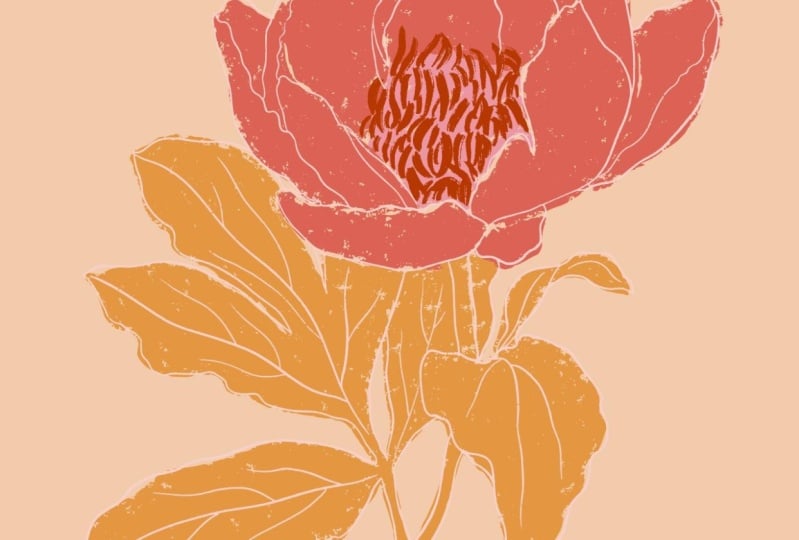
einer Gruppe von Bildern oder sogar als Teil eines Musters zu verwenden, der Himmel ist die Grenze. Sieh dir diese
glorreiche Textur an. [MUSIK]
9. Anpassungen und Korrekturen in Adobe Illustrator: [MUSIK] Nehmen wir an, Sie wollten, dass dieses Blatt eine andere Farbe hat. Sie können sehen, dass
es mit dem Rest
des Blattbildes verbunden ist . Um sie zu trennen, verwenden wir
das Radiergummi-Werkzeug. Wählen Sie Ihr Bild aus und klicken Sie
dann auf Umschalttaste und E. Das Radiergummi-Werkzeug
erscheint und sieht aus wie ein Kreis. Es kann mit
den Haltertasten kleiner
oder größer eingestellt werden . Klicken und ziehen Sie das Radiergummi-Werkzeug an die Stelle, an der Sie die Teile
trennen möchten. Wenn Sie
mit den Ergebnissen zufrieden sind. Fahren Sie fort und heben Sie die Gruppierung des Objekts auf. Sie können zur Objektgruppierung aufheben
oder Umschalttaste verwenden G Wählen Sie
den gewünschten Teil des Bildes aus. Man sieht, dass es kleiner ist, an
der kleinen Kiste um ihn herum. Machen Sie weiter und wählen Sie eine
neue Farbe für das Bild aus. Das gesamte Bild wird
möglicherweise nicht eingefärbt, markieren Sie
also einfach die Teile des Bildes und
ändern Sie die Farbe weiter , bis es
genau so aussieht, wie Sie es möchten. Dieser Vorgang kann
für jeden Teil des Bildes durchgeführt werden. Sehen Sie sich an, wie Sie
die Farben
des Blumenstamens [MUSIC]
mit genau dem gleichen Prozess ändern können. Wenn das Bild nicht so
aufgereiht ist, wie Sie es wünschen, kann
das auch angepasst werden. Sie können das Teil auswählen und es nach
Belieben verschieben oder sogar drehen. Manchmal, wenn das Objekt
bewegt wird oder sogar während des
Bildverfolgungsprozesses, können
Kleinteile
zurückgelassen werden oder an Stellen, an denen
wir sie nicht wollen. Wenn Sie nicht möchten, dass
diese Teile angezeigt werden, wählen Sie
diesen festen Pfeil oder klicken Sie auf Ihrer Tastatur auf A. Dadurch wird das
Direktauswahlwerkzeug geöffnet
, mit dem Sie
kleinere Teile greifen können, damit Sie markieren und löschen können,
was Sie nicht möchten. Wie wichtig es ist, in
Schichten zu arbeiten , zeigt sich hier
erneut. Jede Ebene ist ihr eigenes Objekt
und kann manipuliert werden, so dass [MUSIK] unsere
Kreativität wild und frei
laufen kann .
10. Kursprojekt: [MUSIK] Jetzt, da wir ein
wunderschön strukturiertes
und farbiges Vektorbild haben , erstellen
wir damit
eine Grußkarte. Im Bereich
Klassenressourcen gibt es eine kostenlose Vorlage für fünf mal
sieben Karten zum
Herunterladen für Illustrator. Die Vorlage ist
mit Schnitt- und Faltlinien eingerichtet, sodass Ihr Projekt
druckbereit ist. Ich beginne damit, ein Rechteck zu
erstellen, das fünf mal sieben
Zoll für den Hintergrund
misst. Rechtsklicken Sie, um unsere Blume zu arrangieren und nach vorne zu
bringen. Skaliere die Blume auf Größe. Als Nächstes verwenden wir das Textwerkzeug oder T auf der Tastatur und
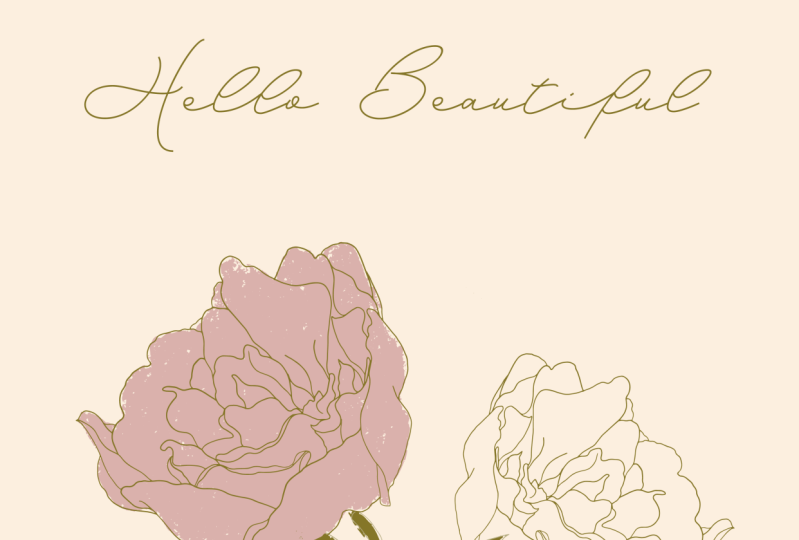
geben eine Stimmung ein. „Happy Birthday“ ist
immer großartig. Wählen Sie Ihre Schriftart, die Schriftgröße und die Farbe für Ihre
Stimmung aus. Geben Sie die andere
Hälfte Ihrer Stimmung und wiederholen Sie den gleichen Vorgang. Ordne die Wörter
an, die sich auf
der Karte befinden , auf der dein
Auge sie am besten mag. Mit diesen einfachen Schritten haben
Sie jetzt eine wunderschöne
Karte, die Sie drucken und an einen besonderen oder
sogar in Ihren Shop schicken können. Sie für Ihr eigenes Klassenprojekt Betrachten Sie für Ihr eigenes Klassenprojekt eine Karte, ein
Wandbild oder sogar ein Muster. Ich kann es kaum erwarten zu
sehen, was Sie
mit der Klasse im Abschnitt für das
Klassenprojekt teilen . Ich weiß, dass Ihre Arbeit uns alle
inspirieren
wird und meinen Tag mit
Freude und Sonnenschein füllen wird. Wenn Sie Hilfe beim
Hochladen Ihres Projekts benötigen, wenden Sie sich bitte an und es hilft Ihnen gerne
weiter. [MUSIK]
11. Zusammenfassung des Kurses: [MUSIK] Wir haben gerade erst begonnen,
die Möglichkeiten
zu erforschen mit
Procreate-Pinseln Textur zu erstellen
und
diese Bilder in
Adobe Illustrator zu vektorisieren . Wir können einem Bild nicht nur
Textur hinzufügen, sondern wir könnten sogar
einen Pinsel in Betracht ziehen , um einen
einzigartigen Hintergrund zu schaffen. Das Hinzufügen von Textur wird unsere Designs mit der einzigartigen
und warmen Note zum
Leben
erwecken . Während ich weiter
erforsche und lerne, begleite mich auf Instagram,
um mitzugehen. Ich würde mich freuen
, wenn du dort Teil meiner kleinen
Community bist. Du kannst mich finden
@SincerelyYoursKimberly. Wenn Sie Teile
Ihres Projekts in sozialen Medien teilen, markieren Sie mich
unbedingt, da ich Ihre
Kreativität
gerne mit anderen teilen würde . Danke, dass du an diesem Kurs teilgenommen hast. Wenn Sie
mehr über
die Verwendung des Adobe Illustrator
Image Trace-Tools erfahren möchten , lesen meine Klasse Inking Natural Elements
for Design Work with Adobe Illustrator. Viel Spaß, kreativ zu sein. [MUSIK]
12. Bonus: Adobe Illustrator für iPad: [MUSIK] Illustrator für iPad arbeitet mit JPEGs zusammen, wenn es um den
Import aus Procreate geht, was anders ist als wenn wir von
Procreate zum Computer wechseln. Um mein
Procreate-Layerimage exportieren zu können, exportiere
ich jede
einzelne Ebene als JPEG. Schalten Sie den Rest
der Layer aus und exportieren Sie jeweils nur einzeln. Ich entscheide mich immer dafür,
das JPEG-Bild auf meinem iPad zu speichern. Wiederholen Sie diesen Vorgang
für jeden
Layer, indem Sie die Layer beim Exportieren
ausschalten und aktivieren. [MUSIK] Öffnen Sie die Illustrator
für iPad App. Wieder einmal verwende ich
ein Standard-Tafel in Papiergröße, 8,5 mal 11 Zoll. Importieren
Sie zunächst ein Foto . Das
Fotosymbol befindet sich auf der linken Seite. Das Vektorisierungswerkzeug
befindet sich auf der rechten Seite. Wenn es geöffnet wird, können Sie
viele Ähnlichkeiten mit
der Computerversion sehen . Es gibt Voreinstellungen für das Tracing und alle
unsere Lieblings-Tools. [MUSIK] Sie können Schwellenwert,
Pfade, Ecke, Rauschen sehen Pfade, Ecke, Rauschen und vergessen Sie nicht, Weiß ignorieren, mit
dem ich fast
immer beginne. Nach den ersten Verfolgungspfaden gehe
ich die
Tools und Einstellungen durch mit
denen ich
von meinem Computer aus vertraut bin. Ich experimentiere weiter mit jedem, bis ich
den gewünschten Look erreicht habe. [MUSIK] ,
wie wenn wir den Computer
benutzen, Vergessen Sie
nicht,
wie wenn wir den Computer
benutzen, auf
die Schaltfläche „Erweitern“ zu klicken. Es ist unten und
es heißt „Vektorisierung erweitern“. Sobald ich glücklich bin,
schalte ich die anderen Ebenen ab. Ich erstelle eine neue Ebene und
importiere das nächste Bild. [MUSIK] Selbst nachdem ich
viele Kombinationen von Einstellungen ausprobiert habe, bekomme ich immer noch nicht ganz
das Aussehen, das ich will, besonders wenn ich
weiß, wie ich es auf meinem Computer aussehen lassen konnte . Aber ich denke, es
lohnt sich zu versuchen und zu
sehen, wie Ihr kreatives
Auge darauf hinausgeht. Das Beste an
der Verwendung der App ist, wenn Sie in
der Creative Cloud angemeldet sind und
Adobe Illustrator
auf Ihrem Computer geöffnet haben , sich
diese Datei ebenfalls auf
Ihrem Computer. Es kann auch
an andere Orte exportiert werden indem das Feld mit
dem Pfeil oben liegt. [MUSIK]
 Kimberly Crawford, flower obsessed, surface designer