Transkripte
1. Kurseinführung: Hallo, alle zusammen. Ich
bin Asia Fillmore und seit zehn Jahren Illustratorin und
Grafikdesignerin Grafikdesignerin Ich habe hauptsächlich im Bereich Wohnaccessoires und
in
der Handwerksbranche gearbeitet Bereich Wohnaccessoires und
in
der Ich habe mich also wirklich
in einige Arten von
Illustrationsstilen verliebt , und Procreate ist einer dieser Orte, an
denen ich
absolut gerne zeichne Eines der Dinge
, die mir an der Handwerksbranche
und
an SVGs im Allgemeinen aufgefallen sind, ist, dass es da draußen eine Menge steifer, sehr grafischer oder, du weißt schon,
kastenförmig kastenförmig Und ich liebe wirklich Dinge, die sich ein
bisschen handgezeichneter,
ein bisschen unperfekter anfühlen Dinge, die sich ein
bisschen handgezeichneter,
ein bisschen unperfekter anfühlen. Sie sind nicht
immer perfekt. Und um das zu erreichen, werden
wir etwas verwenden
wollen , das ein bisschen mehr ist. Sie haben die Fähigkeit zu
zeichnen und sich zu bewegen und
diese Unvollkommenheiten zu korrigieren und
Ihr Kunstwerk zu Ihrem
eigenen und kreativen zu machen Ihr Kunstwerk zu Ihrem
eigenen und Also werden wir heute weitermachen
und Procreate verwenden. Und das Schöne, was ich an Procreate liebe
, ist, dass es die Fähigkeit
hat ,
Dinge noch viel mehr zu machen Was wäre das Wort
handgezeichnet, unvollkommenes Gefühl? Ich liebe es also absolut, mit Procreate zu
arbeiten, und ich finde, dass es für die Leute
einfach zu bedienen Es fühlt sich natürlicher an, als
würdest du auf Papier zeichnen. Es ist also perfekt, um diese Probleme zu
lösen. Ähm, es gibt keine
Vorkenntnisse für diesen Kurs. Also werde ich für dich sehr
anfängerfreundlich sein. Also, wenn Sie Procreate noch nie
benutzt haben, ist das okay. Aber ich
werde dem ein Vorwort geben Sie müssen
gewissermaßen wissen was SVGs sind
und wie man sie benutzt Dies ist kein Kurs
für eine brandneue Person, die in die SVG-Welt
kommt Sie möchten in der Lage sein, Ihre eigenen SVGs
zu erstellen, damit sie für Sie
einzigartiger sind , oder Sie sind ein SVG-Designer oder
möchten SVG-Designer werden, und Sie möchten einfach etwas,
das etwas
intuitiver ist oder das Gefühl hat, dass intuitiver ist oder das Gefühl Sie viel
kreativer sein und Ihrem SVG
eine Persönlichkeit oder einen
Stil verleihen können Ihrem SVG
eine Persönlichkeit oder einen
Stil verleihen Wenn du also noch nie etwas über
SVGs in der Welt des Bastelns, der
Papierbastelwelt, weißt , solltest du
vielleicht zuerst ein
bisschen mehr darüber lernen ,
bevor du in diesen Kurs einsteigst. Bieten Sie auf meiner Website
unter asiafilmor.com einen kostenlosen Procreate-Kurs
für Anfänger an Wenn du das ausprobieren willst, wenn du dich ein bisschen mit Procreate vertraut
machen willst , aber ich gehe
diese Dinge sehr
langsam durch und erkläre Sie müssen das also nicht unbedingt
haben, aber wenn Sie möchten, können
Sie sich auch diese
Anfängerlektionen ansehen Ordnung. Also bis wir mit diesem Kurs fertig
sind, werden
wir
eine fertige Karte haben Also werden wir Sie Schritt
für Schritt durch Erstellung des gesamten Kunstwerks, die Vektorisierung und
die Fertigstellung führen Und ich werde Ihnen dabei
einige lustige kleine Tipps
und Tricks zeigen , mit denen Sie diese Prozesse
beschleunigen und
SVGs erstellen können, SVGs erstellen können die
für Ihre Kunden einfach zu
verwenden und zusammenzustellen sind für Ihre Kunden einfach zu
verwenden und Ich hoffe, Sie nehmen an
diesem Kurs teil. Es wird
viel Spaß machen und wir werden viel lernen. Hoffentlich
sehen wir uns im Unterricht.
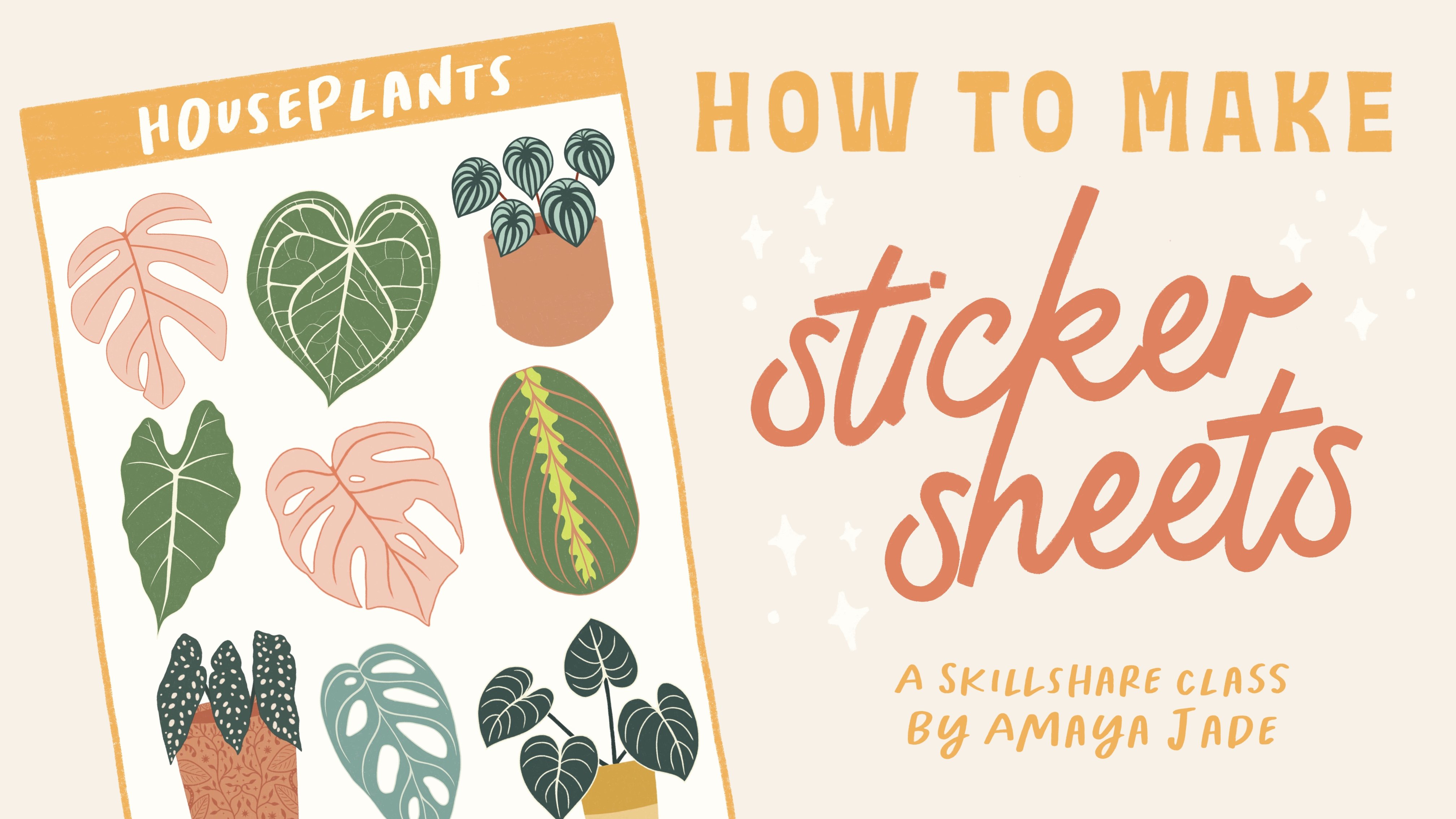
2. Bildschirm für das Klassenprojekt: Okay, also für das Klassenprojekt werden
wir diese kleine
Karte genau hier
machen. Wir werden lernen, wie
man all diese Ebenen macht, wie man zeichnet,
die Schreibpinsel benutzt, aber das wird unser letztes Projekt
sein. Jetzt sind Sie
herzlich eingeladen,
etwas völlig
anderes zu machen und die Techniken anzuwenden
, die ich zeige. muss keine exakte
Nachbildung dessen sein , was ich erstelle Mehr als wahrscheinlich, nur weil das von Hand gezeichnet ist, was ja der springende Punkt ist, wird deins nicht einmal
genau so aussehen wie meins Wird es in der Nähe aussehen?
Kann ich es aus der Nähe betrachten? Ja, aber es
wird einige subtile Unterschiede zwischen dir und mir geben
, nur weil wir zeichnen. Das Schöne daran, handgezeichnete Produkte auf Inpro Create zu kreieren, ist, dass sich alles einzigartig anfühlt Für dieses Projekt benötigen
Sie also tatsächlich ein iPad, Sie werden irgendeine Art von
Bleistift benötigen Ich bevorzuge den Apple Pencil, aber wenn Sie einen
anderen verwenden, sind sie okay. Aber du wirst eine Art
Stylisten-Zeichengerät für dein iPad
benötigen Stylisten-Zeichengerät für dein iPad Es muss ein iPad sein, da Sie die
Procreate-App und die Procreate-App
nur für das iPad verfügbar ist Sie benötigen
eine Schneidemaschine und irgendeine Art von Software werden Sie
höchstwahrscheinlich über Wenn Sie also schon einmal SVGs
geschnitten haben, eine dieser Maschinen verfügen oder Zugang zu einer
dieser Maschinen Sie werden irgendein
Vektorprogramm
benötigen , egal ob
es Illustrator, Vectornator Affinity
Designer ist, wissen Sie, jedes davon Es mag einige Unterschiede geben, aber sie werden genauso funktionieren, damit Sie das SVG am Ende
erstellen oder hochladen
und
die Änderungen vornehmen können , über die
wir in der Klasse sprechen die Materialien angeht, werdet
ihr etwas Karton benötigen In diesem Beispiel verwenden
wir zwei Rosatöne, zwei Grüntöne, Braun
für die Mittelseiten und dann natürlich
eine weiße Kartenbasis Und Sie können diese Farben
auch so ändern , dass sie Farben sind, mit denen
Sie gerne arbeiten, sodass Sie sich nicht an meine Farben
halten müssen Aber das sind
im Allgemeinen, weißt du,
mit dem, was wir kreieren, das sind
die Farben, die
du brauchst. Ich werde irgendeine
Art von Klebestupfen benötigen. Und ich denke, das ist es auch
schon. Es ist ziemlich einfach, eine Karte. Wir haben
auch einige
Unterrichtsressourcen für Sie ,
die im Ressourcenbereich dieses
Kurses verfügbar sind . Sie müssen dafür also
zu einem Browser navigieren. Sie können die
Ressourcen nicht herunterladen. Es wird nicht angezeigt. Die App, Sie müssen also
zu einem Browser gehen. Egal, ob Sie auf Ihrem
iPad oder auf Ihrem Desktop sind, einfach sicher, dass Sie zu einem Browserfenster
navigieren und
nicht zu der App, um
die Ressourcen zu finden. Sobald du unter dem Video
die Auswahl getroffen hast, gibt es einige Tabs, von denen einer Ressourcen spart, und du wirst den Link
zu den Ressourcen sehen , die in diesem Kurs
bereitgestellt werden. Die Ressourcen, die wir für Sie bereitgestellt
haben sind, dass
wir Ihnen das
Pinselset geben, das wir heute
in der heutigen Klasse verwenden. Sie werden also all
diese Optionen
in Ihrem Pinselset sehen können. Wir geben Ihnen auch
ein Nachschlagewerk. Dieses kleine
Referenzhandbuch führt Sie also
gewissermaßen durch den Prozess. Wenn Sie also etwas vergessen, können
Sie, anstatt auf das Video
zurückgreifen zu müssen, anstatt auf das Video
zurückgreifen zu müssen, im Grunde auf diesen
kleinen Spickzettel zurückgreifen Ich gebe dir auch die Muster, die wir in diesem
Kurs anbieten Also die, die ich in dieser Klasse
verwende, diese Musterdatei ist auch hier
drin. Ich gebe dir auch die SVG-Karte, die ich für
dieses spezielle Design habe, nur damit
du irgendwie sehen kannst wie ich meine Ebenen
aufgebaut habe und wie alles
funktioniert Okay. Und dann auch die Fähigkeit, die
wir in
diesem Kurs einsetzen werden, um Ihre Illustrationen schnell und sehr schnell
vektorisieren zu lassen Ihre Illustrationen schnell und sehr schnell
vektorisieren Wenn Sie das also
verwenden möchten, müssen
Sie diesen Teil der Klasse nicht verwenden Du kannst es auf die
altmodische Art machen. Ich kann nur empfehlen, dass dies Ihren Prozess
beschleunigt und dafür Dinge
beim Zeichnen mit
Rastergrafiken und beim
Umwandeln in eine Vektorkunstform viel schneller ablaufen Rastergrafiken und beim
Umwandeln in eine Vektorkunstform Das sind also die Ressourcen für den
Unterricht, und ich würde mich freuen, Ihr Abschlussprojekt
in der Projektgalerie zu sehen. Wenn Sie fertig sind, macht es so viel Spaß zu sehen, was die
Schüler kreieren. Wenn du fertig bist, poste
bitte etwas
in der Projektgalerie und wir sehen uns
im Unterricht.
3. Lektion 1 Canvas-Einrichtung: Okay, das Erste, was
wir tun
werden, ist , Procreate zu
öffnen
und eine neue Leinwand zu
erstellen Nun, das ist der Startbildschirm. Das ist ein Haufen meiner Kunstwerke. Sie haben Ihr
Kunstwerk oder Sie werden Beispielgrafiken
sehen, wenn Sie Procreate noch nie
geöffnet haben Das Wichtigste, was wir tun
müssen, um
eine neue Leinwand zu
erstellen , ist, dass wir hier auf
der rechten Seite auftauchen Und wir werden auf das Pluszeichen
klicken. Und Sie werden einige
Standard-Seitengrößen sehen. Und wenn Sie noch nie eine Leinwandgröße
erstellt
haben, werden wir
Ihnen das heute zeigen. Heute
werden wir in einer Größe von fünf mal
sieben arbeiten , weil das
unser fertiges Kartenformat ist. Das ist die Kartengröße, an der
wir heute
arbeiten werden, also fünf mal sieben. Also werden wir eine
fünf mal sieben Zoll große Leinwand öffnen. Warum ist es also wichtig
, wie groß meine Leinwand ist? Wir werden
diese Dinge vektorisieren, also ist es egal, weil
ich sie am Ende größer
oder kleiner machen kann oder was auch immer es ist, weil wir
Vektoren so nachsichtig sind Nun, hier ist das
Problem, alles, was wir wollen, vektorisieren und seine Größe ändern
zu können vektorisieren und seine Größe ändern
zu Ähm, wenn wir etwas vergrößern, wird
es größer, und wenn wir etwas
verkleinern, wird
es kleiner Und das macht bei SVGs einen riesigen
Unterschied, weil SVGs keine
wirklich, wirklich feinen Details haben können Es gibt einige Einschränkungen beim Schneiden von Dingen
mit Vinyl und Papier, und wir wollen nicht, dass unsere Kunden
Probleme mit unseren Dateien haben Die Hauptsache ist also, dass
wir sicherstellen müssen , dass unsere Leinwandgröße genau der Größe entspricht, mit der
wir zeichnen werden. Wir wollen nicht, dass es größer wird. Wenn es ein bisschen kleiner und wir
es dann ein bisschen größer machen müssen, wird
das weniger
verzeihend oder verzeihender sein ,
ich sollte sagen, nicht Ähm, aber wir wollen definitiv
nie, niemals, niemals, wenn wir für
SVGs zeichnen,
größer zeichnen, als wir es
beabsichtigt haben, okay? Nun, ich habe eine Menge
Unterrichtsmaterialien
für dieses Projekt bereitgestellt Unterrichtsmaterialien
für dieses Projekt Lassen Sie uns also weitermachen und eine neue Leinwand
öffnen. Wir werden fünf mal sieben machen ,
damit wir wissen, wie es auf der Karte aussehen
wird, wenn
wir
das ziehen wissen, wie es auf der Karte aussehen
wird, wenn
wir , und wir werden
entsprechend ziehen. Also werden wir dieses Pluszeichen
haben. Ich mache nur Spaß mit diesem
Pluszeichen hier. Wir klicken auf das Pluszeichen
, um das Drop-down-Menü aufzurufen. Dann wollen wir den hier haben. Sofern Sie nicht
bereits eine
fünf mal sieben große Leinwand eingerichtet haben, können
Sie darauf klicken. Ich persönlich habe einen hier
unten. Aber um es selbst zu machen, wenn Sie
diese Größe noch nie zuvor gemacht haben, werden
wir den
kleinen Knopf genau dort verwenden. Es sieht irgendwie aus wie
Seiten mit einem Pluszeichen. Und dann verwendet dieses Menü automatisch
standardmäßig Pixel. Sie können in
allem arbeiten, was Sie wollen. Ich neige dazu, in Zentimetern zu arbeiten, weil ich bei meinen SVGs so Also werde ich auf
Iches klicken. Jetzt wird standardmäßig
meine Breite verwendet, die fünf ist. Und dann tippe ich auf meine Länge und dann auf sieben. Ich stelle immer sicher, dass
ich 300 DPI verwende, und dann
drücke ich das Häkchen. Da hast du es also. Wir haben alle
unsere fünf mal sieben Leinwände
4. Lektion 2 Bürsten: Okay, wir sind bereit mit den
verschiedenen Pinseln
herumzuspielen
, die ich zur Verfügung gestellt habe. Um das zu tun, müssen
Sie also müssen
Sie hierher
zu
Ihrem Pinsel-Panel kommen. Das sieht aus wie ein
kleiner Pinsel. Das ist hier oben rechts. Und du wirst diese Pinsel
importieren wollen, okay? Also habe ich sie bereits
importiert. So wird
es genau hier aussehen. Aber du kannst jederzeit
hierher kommen und auf dieses Pluszeichen klicken, und wir werden aus Dateien
importieren. Sie wählen das aus
und navigieren dann zu dem Ort
, an dem Sie Ihre Pinsel
gespeichert haben. Wenn Sie sie also
in Ihren Downloads,
auf Ihrem iPad oder in
einem Ordner in Ihrer Dropbox
oder in Ihrer iCloud speichern auf Ihrem iPad oder , fahren Sie fort und navigieren Sie dort. Sobald Sie auf das Pinselset klicken, wird
es automatisch in die Lektionen
importiert. Also werde ich zum Beispiel
weitermachen und das machen, und ich werde
in diese Klasse gehen. Und Sie werden gleich
hier das Basics-Pinselset sehen. Sie können drücken oder auswählen. Nein, deins wird eigentlich
SVGs heißen, also das wird es nicht sein, aber es wird
ganz oben auf dem iPad erscheinen, okay? Also das ist ein anderes
Pinselset, das ich habe. Das ist keines, mit dem wir arbeiten
werden, aber ich führe es dir nur vor Damit du sehen kannst, wie das Hinzufügen
eines Pinselsets funktioniert, also geht es ganz
nach oben Nur um es einfacher zu machen,
werde ich es mir einfach schnappen und
ziehen. Damit du
diesen Arbeitsbereich neu anordnen kannst. Wir werden
es oben aufstellen. Okay. Okay, nur um es einfach zu machen damit ihr sehen könnt
, wo die Dinge stehen Okay, wie Sie sehen können,
habe ich dieses
Pinselset hier bereitgestellt, und es enthält tatsächlich einige
verschiedene Pinsel Und, ähm, okay, ich habe zwei Sets
davon, aber ich habe Deins wird es nicht tun. Deiner wird
nur einen Satz davon haben. Ähm, also das Wichtigste Sie sehen wollen,
ist,
dass wir hier anfangen, Sie werden einen Punkt von eins,
zwei, drei, vier,
fünf, sechs, sieben, acht sehen . Und du wirst einen Shaper sehen.
Ich habe nur einen da drin Für euch habe ich mit diesem Set
herumgespielt. Also meine Version hat Kopien
und solche Dinge. Du wirst meinen Stift haben und du wirst meinen
Stift hier haben, okay? Ähm, und so werden wir
den Stift zum Skizzieren verwenden. Sie können den Stift für
Dinge wie Details verwenden. Das wäre eine Sache, für die
wir den Stift verwenden würden. Und dann haben
wir natürlich all unsere Monolines Jetzt werden
unsere Mod-Linien diejenigen sein, die wir zeichnen und
Dinge am meisten blockieren Mit? Okay. Also
das werden diejenigen sein, die wir oft verwenden, und der
Rest wird entweder zum Skizzieren oder für Details Die Modellreihe, wenn du es merkst, werde
ich mir einfach eins davon nehmen, schwarz oder dunkel Wenn ich heranzoome, kannst
du sehen, dass ich eine
sehr glatte Kante habe, okay? Das muss nicht sein, ich
öffne
zum Beispiel meinen Stift. Es hat keine rauen Kanten. Es ist glatt und
solide, einfach so. Es ist also sehr wichtig, wenn
man SVGs macht,
einen Pinsel mit sehr glatten Kanten zu verwenden einen Pinsel mit sehr glatten Kanten weil die Schneidemaschinen wenn wir diese Dinge vektorisieren, jede
noch so kleine Unvollkommenheit aufnehmen
und
sie wird Teil des Schnitts sein Und meistens
wollen wir das nicht. Wir wollen glatte, saubere Kanten
für unsere Vektoren, okay? Also die Mehrheit, wir werden etwas
sehr, sehr Glattes wollen. Ein paar Faustregeln, wenn wir mit diesen Pinseln
herumspielen . Okay? Ähm, für Papier wollen
wir nichts kleineres
als einen Pinsel mit fünf Spitzen. Bei Vinyl können wir
bis zu drei Punkten gehen. Ich habe
hier eine Eins- und eine
Zweipunkt-Linie für Sie eingefügt , nur für den Fall,
dass Sie etwas feiner zeichnen möchten Weißt du, du willst mehr
Definition in einem Blütenblatt als in etwas Dickerem Mal sehen, wie ich das nicht kriege. Der Rand wird
nicht so sauber sein. Deshalb habe ich kleinere
Pinsel für diesen Fall bereitgestellt. Aber was das
Einzeichnen von Dingen angeht, vor allem für
Dinge wie Stängel. Hier
ist zum Beispiel ein Beispiel für
etwas, das ich hier in
Illustrate or Impriate gezeichnet habe Und diese Stängel hier
sind ungefähr fünfzackig. Und auf unserem Bildschirm sieht
es sehr dick aus,
aber in Wirklichkeit ist es das nicht. Es ist eigentlich ziemlich
dünn, und wir wollen nicht Leute reißen oder sich die Schnitte
ärgern weil sie zu dünn sind
oder sie zerrissen sind oder,
du weißt schon , die Klinge es aufgefressen hat Und deshalb müssen wir uns
dessen sehr bewusst sein. Also das ist ungefähr eine Linienstärke von fünf
Punkten. Das ist also nur eine Faustregel. Unterschreiten Sie niemals
fünf Punkte für Papier oder drei Punkte
für Vinyl, okay? Ähm, es kann sein, dass wir nicht wollen. Die andere Sache, die frustrierend sein
kann, ist, wenn es zu dünn wird, es schwieriger, es festzukleben Es gibt nicht viel, woran man sich
festhalten oder aufkleben könnte. Und so
passt Klebstoff quasi überall hin. Also sind es nur ein paar
Dinge, über die man nachdenken muss. Das sind die Gründe, warum
Kunden frustriert sind. Es ist zu empfindlich. Es ist
zu schwer zusammenzustellen. Es ist zu dünn, es ist zerrissen. Und bei der Entwicklung von SVGs wollen
wir das
für unsere Kunden vermeiden Wir möchten, dass unsere Kunden es lieben, unsere
SVGs zusammenzustellen. Wir haben auch schon ein bisschen
über die Detailarbeit gesprochen Das hier ist also ein Beispiel dafür, wie man
Details verwendet, um wegzuschneiden. Also dieses Detail hier
oder in diesem Beispiel hier, die kleinen Details in den
Blumen wurden entfernt. Und diese können ein
bisschen schlau sein, kleiner , wenn wir sie entfernen oder
wegschneiden, sie können kleiner sein. Aber wenn wir etwas haben,
das dünner ist, wird das
wichtigste Stützmerkmal von Kunstwerken wie diesen beiden Stämmen sein, dann diese Dicke, das ist sehr
wichtig, okay? Also behalte das einfach im Hinterkopf. Wir können ein bisschen
dünner werden, ein bisschen kleiner. Wir können es nicht zu
klein machen, weil
wir es dann nicht sehr gut ausschneiden, aber wir können trotzdem
schöne, feinere Details mit
kleineren Pinseln einfügen , wenn wir das aus
dem Kunstwerk
entfernen und
es nicht als Teil des Rahmens behalten Wir werden weitermachen.
Ich habe dir irgendwie gezeigt, wie diese Modellreihe funktioniert. Sie, sie bleiben die ganze Zeit
gleich. Es spielt keine Rolle. Ich
kann wirklich hart pushen. Ich kann, weißt du, machen, was auch immer, aber diese Modellreihe wird
niemals die Dicke ändern. , sie
wird die ganze Zeit schön glatt, Ich
schätze, sie
wird die ganze Zeit schön glatt,
dick oder dick sein. Es wird sich nicht
ändern. Jetzt sind meine Shaper und meine Stiftpinsel
unterschiedlich Wie Sie sehen können,
sind sie etwas dünner und dann
dick und dann dünn Was passiert, wenn ich eines davon
verwende, ist, dass es dünner
wird je nachdem, wie
viel Druck ich ausübe. Also versuchen Sie es mit
mir, nehmen Sie Ihren Stift und üben Sie leichten Druck aus, drücken Sie
dann richtig starken Druck aus, heben Sie ihn dann an und
nehmen Sie den Druck ab. Und du wirst sehen, dass du
diese schönen Dicks und Dinger für
Details bekommst diese schönen Dicks und Dinger für
Details Dort wirst
du solche Dinge sehen. Wie ich dir in
dieser kleinen Blume gezeigt habe, kannst
du sehen, dass ich dünnere Kanten habe und dann in der Mitte dicker. Dünnere Kanten und
dann dicker, okay? Also, wenn du ein paar
Details wie diese willst, dann wirst du deinen Stift benutzen
wollen. Also, könntest du das mit
der dünneren Monoline machen? Du wirst einfach keine
dünneren Kanten haben. Es wird nur eher
eine runde Kante sein. Und wenn das der
Look ist, den Sie bevorzugen, können
Sie die
Monoline absolut für die Details verwenden Mir gefällt die Idee, dass das
wie Pinsel
- oder Stiftstriche aussieht wie Pinsel
- oder Stiftstriche Und das ist die
Art von Detail, die ich verwende. Das wird also
der Pinsel sein, den ich benutze. Der Shaper Pen ist
einer, für den ich sehr gut finde. Er ist sehr ähnlich, aber er
macht schnell schöne Blätter. Also wenn ich, ähm, es ist ein bisschen
dicker. Also macht es mich fetter. Siehst du, als ich richtig
hart gedrängt habe , ging es nur so weit Aber bei diesem
kann ich richtig hart pushen und ich kann mir etwas holen
, das ein bisschen dicker ist. Also ich mag das schon früher, wenn ich
Blätter aller Art machen werde, weil ich es von
sehr dünn zu richtig dick machen kann . Und der Stift ist eher so,
dass er nicht ganz so breit ist. Okay, das ist also der
Unterschied zwischen den beiden.
5. Lektion 3 Zusammensetzung: Okay. Also das nächste, was wir tun
werden, ist unsere Komposition
zu skizzieren. Das wird sehr wichtig
sein. Der Grund, warum ich alles
skizziere bevor ich überhaupt
anfange,
alles ist so, wie ich es bereits erwähnt
hatte,
ist, dass Größe wichtig ist, wenn wir das tun Wenn wir diese Stängel
zu dünn bekommen , bekommen wir Probleme mit dem Kundenservice Deshalb wollen wir zuerst
alles abbilden. Wir wollen sichergehen, dass
wir zeichnen. Wenn wir diesen
Fünf-Punkte-Stamm hier ziehen, dann bleibt er
und bleibt bei fünf Punkten. Wir
werden es nicht vergrößern, herauszoomen, es
ein bisschen größer machen, es ein bisschen kleiner
machen Wir werden
zeichnen, was wir wollen. Deshalb
skizziere ich immer zuerst etwas. Das werden also unsere nächsten Schritte
sein. Sie können
diese Ebene also entweder löschen oder ausblenden. Wenn Sie
sie also ausblenden möchten, können Sie einfach auf das Häkchen und dann auf ein Pluszeichen klicken, um eine neue Ebene zu
erhalten. Oder du kannst diese Ebene behalten
und sie einfach löschen. Wenn ich also auf das
Bildmaterial in dieser Ebene tippe, gibt es ein paar kleine
Knöpfe, die klar erkennbar sind. Es wird also einfach
alles auf dieser Ebene entfernt. Okay, so oder so funktioniert es. Ähm, dann habe ich hier einen
Neuanfang. Ich werde hierher kommen. Hier ist unsere Farbe. Ich habe Ihnen
eine Farbpalette zur Verfügung gestellt. Sie müssen nach draußen
navigieren. Also, zu deinen Dateien, und du wirst weitermachen und dein, dein Muster
finden. Also zum Beispiel ist
es genau hier. Ich habe ein anderes Programm
auf meinem Computer oder auf meinem iPad,
das heißt Pattern, und es standardmäßig so, und
ich kann es nicht ändern Ich weiß nicht, warum
es mich nicht lässt. Ich habe es mehrmals versucht, aber das wirst du nicht
haben, normalerweise, wenn du einfach darauf tippst,
öffnet es es sich und procreate Aber weil meins standardmäßig
das andere verwendet,
wenn ich darauf tippe, wird es zu diesem anderen Programm weitergeleitet,
und das will ich nicht Deshalb werde
ich angetippt und gedrückt,
und dann öffne ich
das mit S, es ist dieses Muster Und so werde ich mich für Procreate
entscheiden. Okay? Sie können also weitermachen
und diese Farbpalette verwenden. Diese sind eigentlich
standardmäßig unten. Wenn Sie also
eine Farbpalette öffnen, werden
Sie sehen, dass sie sich
hier unten befindet. Okay? Also werde ich mir
diese graue Anthrazitfarbe schnappen. Sie können das auch neu anordnen. Ich berühre
es einfach, halte es
und dann willst du, dass
es geht, komm schon Unten, dann können wir
es halten und bis zum Ende ziehen. In Ordnung, lass es da liegen. Sie können sehen, dass ich jetzt
zwei davon habe
, weil ich
diese Farbpalette bereits auf meiner habe Wenn Sie
eine Farbpalette löschen möchten, klicken
Sie einfach auf Löschen. Ordnung. Aber wir
wählen dieses Grau und
fangen an zu skizzieren Also werde ich meinen Stift holen. Das Wichtigste bei Kompositionen
ist
, dass wir bei unserer Komposition ein ausgewogenes Verhältnis
haben wollen. Wir wollen nicht, dass sich die Dinge
wirklich schwer oder wirklich leicht anfühlen . Wir wollen eine gute Balance. Also eines der Dinge, die ich in meinen Kompositionen gefunden habe, besonders für Blumen, und ihr könnt
das mit allem machen Ihr müsst keine
Blumen zeichnen, wie ich es tue. Du kannst alles auf diese Karte zeichnen, was
du willst. Aber egal, eine
schöne Komposition aus drei ungeraden Zahlen immer idealer
als gerade Zahlen, und Dreiecke sind
auch sehr ansprechend Also werde ich
zuerst einen Kreis zeichnen. Nun, das ist ein lustiger
kleiner Trick, den ich für Formen mache: Ich zeichne
einfach diesen Kreis und dann halte ich
an und halte,
und dann wird es irgendwie einrasten, aber das ist kein perfekter Kreis. Also, wenn ich loslasse, werde
ich
dieses kleine Ellipsen-Ding hierher
holen, um es zu bearbeiten Und im Moment ist es auf einer Ellipse, und wenn ich es zu einem Kreis drehe, erhalte
ich einen perfekten Je nachdem, wie Sie Ihre Blumen haben
möchten, möchten
Sie, dass sie offener sind,
Sie möchten, dass sie nicht so offen sind, dann möchten Sie vielleicht ein Oval Aber im Moment machen wir
nur
Kreise, weil
ich im Moment nur versuche, eine Vorstellung
davon zu bekommen , wie
das aussehen soll. Also dieser Kreis wird meine Blume
repräsentieren, okay? Also werde ich das
irgendwie sagen. Denk dran, wir
werden Dreiecke machen. Ähm, und ich möchte einen größeren
Hauptfokus. Weil ich skizziere, ich skaliere Dinge,
das ist nicht wirklich wichtig Deshalb wollen wir das alles
auf den Punkt bringen bevor wir die Tinte
tatsächlich verwenden weil wir
nichts skalieren wollen, nachdem wir es herausgefunden Ordnung, jetzt
werde ich das duplizieren
und alles, was ich tun werde, ist
, diese Ebene ausgewählt zu haben,
also klicke ich auf mein Ebenen-Panel also klicke ich auf mein Ich werde nach links wischen.
Und klicken Sie auf Duplizieren Und jetzt wird es einfach
eine Kopie des Kreises machen. Und ich werde zu meinem Auswahltool rüber
kommen. Ist das ein kleiner
Pfeil hier oben? Und ich kann mich an
einer dieser Ecken festhalten und sie runterschieben
und verkleinern. Ich werde hier eine
kostenlose Blume anfertigen, aber ich möchte sie nicht so groß haben. Ich möchte nicht, dass
es im Mittelpunkt steht. Ich möchte, dass es eine
Akzentblume ist, okay? Also werde ich
es wahrscheinlich vorerst dort hinstellen. Okay, ich glaube, ich werde so etwas
machen. Also habe ich zwei
Blumen zusammen. , ich glaube, wir werden das umdrehen und
daraus eine horizontale Karte machen, also ist sie horizontaler. Aber ich werde das
einfach ein bisschen nach
rechts weglegen . Das wird ein
netter kleiner Vokat werden. Das wird kein riesiges sein. Es ist nur eine mit zwei Blüten. Aber es wird wirklich
süß sein, wenn wir fertig sind. Also drehe ich meine
Leinwand so um. Und dann kann ich
beide auswählen. Also wische ich einfach nach links oder rechts, ich sollte sagen, wischen.
Ich wische nach rechts. Und dann benutze ich meinen Pfeil, mein Transformationswerkzeug,
nehme das Grün und drehe es einfach Okay? Und dann mache
ich es ein bisschen größer, weil
es für mich ist. Ich möchte, dass es meine
Leinwand wirklich gut ausfüllt. Okay. In Ordnung. Ich mache eine neue Schicht. Ich
werde also das Plus drücken. Oder Sie können die Ebene verwenden, wenn
Sie eine erstellt haben, wie ich es getan habe. Und ich will ein paar meiner Zweige. Ich werde ein paar, du weißt schon,
kleine, lustige Zweige machen, die abfallen,
und dann werden wir etwas Grün an den Rändern
haben
, okay? kleine, lustige Zweige machen, die abfallen, und dann werden wir etwas Grün an den Rändern
haben , okay Also werden wir ein
paar Blätter drauflegen. Und im Grunde wird es so
sein, dass du deine Blätter machen kannst auch immer du deine Blätter
rund machen kannst , hängt von deinem Stil ab. Du kannst sie
augenförmig machen, so ähnlich. Es kommt also nur darauf
an, was du magst. Also, ich werde auf dieser Seite
etwas größer
machen, weil diese Blume
ein bisschen größer ist Und dann glaube ich, noch einer da
rauf kommt, und dann lassen wir
unsere Zweige herkommen Ich ziehe nur einen Schlussstrich. Und dann glaube ich, dass ich hier
noch einen Stamm haben will. Und die
werden rund sein. Diese mache ich ein
bisschen anders. Und du könntest
das, wenn du willst, weiter
unten auffüllen oder es einfach so
ziehen lassen, wie es ist. Okay? Also ich mag das irgendwie, aber ich
glaube, ich werde hier noch ein Drittel
hinzufügen. Okay. Und das wird hinterher klopfen. Ordnung. Diese Komposition
hier ist wirklich nett, weil wir eine Blume im Mittelpunkt
haben Wir haben eine Blume mit Akzenten und dann haben wir einige unterstützende Elemente
, die rundum wirken Es bildet ein nettes
kleines Dreieck, also kommen wir irgendwie
hoch und dann runter Das ist also wirklich
angenehm für unser Auge. Wir arbeiten im Gegensatz
zu den Blättern. Ich habe hier fünf Blätter und dann drei
kleine Zweige. Das ist also auch
eine andere Sache, wenn man mit solchen
Dingen
arbeitet . Chancen
sind eine gute Sache. Okay. Jetzt haben wir also eine
grobe Skizze dessen, was wir wollen. Das werden
unsere beiden Blumen sein, und dann haben wir noch ein paar
unterstützende Dinge. Wenn du etwas siehst
, das ein bisschen anders ist, kannst
du reinkommen
und sichergehen, dass ich auf
meiner Blattschicht bin und
sagen, okay, oh. Auswahlwerkzeuge, dieses
kleine Ding, das wie S aussieht. Und du sagst, okay, mir gefällt
nicht, wie das ist. Dann kannst du
es umzeichnen. Ich habe freie Hand. Das
wählt aus, was auch immer ich darin
herumgezeichnet habe , und dann kann ich auf „
Transformieren“ klicken und es wird genau das aufnehmen, anstatt alles
auf dieser Ebene Nehmen wir an, ich möchte
, dass es ein bisschen größer und etwas
schräger ist, dann kann ich das korrigieren Ich könnte auch hierher kommen und in und
um diese Seite auswählen, auf meine klicken und dann
die Seite ein wenig bewegen. Ich will sie nicht
so nah beieinander haben. Und weil das Skizzen sind, mir egal, ob
das
vermasselt ist, denn das ist
eine grobe Okay. Also werden wir hier in
der nächsten Lektion etwas detaillierter darauf eingehen. Aber das gibt uns einen guten Ausgangspunkt für die Komposition. Ich finde, das hat eine
nette kleine Ausgewogenheit. Wir haben hier ein paar große
Blätter und Blumen im Mittelpunkt
und dann noch ein paar kleinere
unterstützende Dinge hier. Es hat hier also diese nette kleine
Balance von Fülle.
6. Lektion 4 Blumen zeichnen: Jetzt, wo wir diese grobe Idee
haben, können
wir tatsächlich detaillierter
werden uns eine
detailliertere Skizze machen. Also, dafür werde ich einfach
meine Schichten benutzen. Also diese kleinen Zwei genau hier. Also ich nehme
einfach meine beiden Finger und kneife von der oberen zur unteren Schicht, und das ergibt eine Schicht. Okay? Und der Grund,
warum ich das mache ist, dass dies nur mein Leitfaden und ich hier in einer Sekunde etwas mehr
Details erfahren werde . Und ich werde die
Opazität verringern. das zu tun, siehst
du, wenn du auf deiner Ebene
bist, dieses kleine N hier. Und ich werde einfach
diesen Slider genau hier benutzen. Ich sage Opazität und
schiebe ihn runter. Nun, manche Leute haben das
gerne, benutzen es und ändern den Mischmodus und multiplizieren
und haben es dann über dem,
was sie zeichnen Ich habe das Gefühl, dass es ablenkt
, wenn ich versuche zu zeichnen. Deshalb mag ich meins unten. Also lasse ich
meins normal laufen. Aber wenn du gerne auf diese Weise
skizzierst, dann ist das absolut
eine Option für dich. Ich drücke auf das Plus-Zeichen. Und wenn meine Opazität geringer ist, ist es da,
aber es ist nicht
überwältigend in Und
jetzt komme ich zurück und vergewissere mich, dass ich immer noch
am Stift bin Und wir werden jetzt weitermachen und unsere eigentlichen
Blumenzeichnungen erstellen. Wenn ich meine Blumenzeichnungen mache, verwende
ich den äußeren Kreis als Richtschnur dafür, wie weit
meine Blütenblätter herausragen werden, und
dann mache ich immer einen
weiteren Kreis. Das wird
ein weiterer Kreis sein, eine weitere,
ähm, Skizzierebene, die
nicht die Detailebene ist Ich werde es
hier reinstellen, weil ich will, dass es
zeigt, wo meine Blume steht Und wenn ich okay
habe, dann wird das
das Zentrum meiner Blume sein. Und Sie können sehen, wenn
ich das als Mittelpunkt
habe, werde ich mehr
von den Blütenblättern
hier unten und weniger von
den Blütenblättern hier oben sehen . Sie können also sehen, dass
sich die Blume ein
wenig in diese Richtung neigt Okay. Das Gleiche hier. Ich werde ein
bisschen von der Mitte auf diese Weise platzieren. Ich glaube, es ist
ein bisschen zu hoch. Also werde ich
es ein
bisschen reduzieren und ein
bisschen größer machen. Also können wir das anpassen,
nachdem wir es gezeichnet haben. Das sind nur grobe Ideen, also weiß ich, wo ich meine
Blütenblätter hinstellen und sie auch verlängern muss. Okay? Also das ist noch einer. Ich mache
weiter und lege das hin. Wir geben es weiter
und machen eine weitere Schicht. Wenn du willst, kannst du die
beiden zusammenkneifen und sie alle zu einem machen. Aber von hier aus kann ich alles planen. Ich kann sogar zu
dieser Schicht zurückkehren und sagen,
okay, ich will sechs Blütenblätter. Ich möchte, dass eines meiner Blütenblätter direkt
nach oben kommt. Ich will, also ich brauche noch fünf. Also ich kann einen haben, der direkt nach unten
kommt, und dann muss ich
einen haben , der hierher kommt, und
einer, der dorthin kommt. Also kannst du quasi
ausblenden, wie nah sie sind. Ich möchte
fünf Blütenblätter haben. Ich werde dort einen machen und dann werde ich
das irgendwie machen. Okay. Also
bringt es mich irgendwie auf eine Idee. Ich könnte diesen ein
bisschen anpassen , um ihn ein bisschen mehr Du kannst da reinkommen und, du weißt schon, das löschen und so. Wenn du willst. Das ist
das Radier-Tool hier. Sie können
das also nach Bedarf anpassen. Das gibt
dir quasi eine Vorstellung davon , wo du deine Blütenblätter
abbaust. Und dann können wir
reinkommen , weil wir das
leiser stellen können. Etwas höher. Vielleicht
ein bisschen niedriger dort. Stellen Sie sicher, dass ich auf meiner dritten Ebene bin, nicht auf meinen anderen Skizzenebenen. Und dann kann
ich hier reinkommen und sichergehen, dass ich auf meinem Pinsel bin. Zeichne so ein Blütenblatt. Okay? Ich lasse diese Linie die Mitte des Blütenblattes verlaufen, und ich komme
von der Mitte
meiner Blume her. Also werde ich reinkommen. Und das
muss nicht perfekt sein. Es kann ein bisschen anders sein und es wird
keine große Sache sein. Okay. Also, jetzt habe ich
diese Blume hier. Und man merkt, dass es sich
irgendwie in diese Richtung neigt. Nun, ich
hätte das auch
zuerst machen sollen , um in meiner Mitte zu zeichnen Habe ich das genau befolgt? Nein, habe ich nicht. Aber
du kannst sehen, wie dir das irgendwie hilft, eine Vorstellung
davon zu bekommen, wie die Blume aussieht. Aber ich mag diesen Blickwinkel nicht wirklich
. Also ich werde hier
reinkommen und ich glaube, ich möchte, dass es
tatsächlich so ist wie. Okay. Ich kann reinkommen und das entsprechend
anpassen. Ordnung. Mir gefällt es, wenn es so
läuft Okay, wir werden
dasselbe mit einer zweiten Blume machen. Ich werde es
auf eine eigene Ebene legen. Und stell sicher, dass wir wieder
auf unserem Pinsel sind. Und du kannst diese Blütenblätter herstellen. Schon wieder Sternenzentrum. Ein bisschen weniger. Sie können sie runder haben. Sie können sie spitzer haben. Du kannst tun, was du willst. Ähm, das ist jetzt einfach , weil ich das auf einer neuen Ebene
habe, ich werde das anpassen ich glaube, ich möchte es so
platzieren. Ich möchte diese Haustiere irgendwie
dazwischen stellen. Okay. Okay, da haben wir das. Also, wenn du willst, kannst du reinkommen und
mehr Details angeben Also, ich will
, weil ich jetzt Blumen hier
habe, werde ich anpassen,
wo sie sind. Die sitzen, weil ich will, dass dieser Stiel hier
rauskommt. Also werde ich kommen
und das da hinstellen. Und dann
werden
wir dieses Blatt so rauskommen lassen und ich werde meinen Stängel so
hineinstecken. Und dann wieder werde
ich das kommen lassen. Ich
mag es, wenn meine Stängel zwischen den Blütenblättern
hervorkommen. Ich meine, das ist nicht so schlimm, aber so bin ich halt
. Also werde ich
das ein
bisschen anpassen und dann den Stiel dorthin
bringen. Ich habe einen da hingestellt. Das gefällt mir. Also habe ich meine zwei
kleinen Zweige da. Aus irgendeinem Grund wurden diese
gelöscht. Und dann werde ich einen
meiner Blätter dorthin schicken lassen. Und einer meiner Blätter
kommt dorthin. Eine andere Möglichkeit, dies zu tun
, besteht darin , zuerst die Stängel hineinzulegen. Sie haben also eine Vorstellung
von meinem Stamm oder meiner Vene, von meinen Blättern, die da
durchkommen Also so,
wo ich hingehen könnte. Also gut, ich möchte, dass meine Blattader
auf diese Weise dorthin kommt. Und dann werde ich es einfach umzeichnen. Okay. Also, da haben wir's. Ordnung. Mir
gefällt, was ich habe Das einzige, was ich ändern
möchte, ist dieser Bereich. Ich möchte das irgendwie ein bisschen mehr
reinnehmen. Beweg es rüber. Okay. Also, die Dinge
fühlen sich ziemlich gut an. Wir könnten einige
Anpassungen vornehmen, sobald wir in der Vektorphase sind und fertig sind. Aber im Moment habe ich zumindest
eine Vorstellung von den Größen der Dinge, und meine Komposition ist
größtenteils einsatzbereit Von hier aus können wir also
weitermachen und alles
einfärben
7. Lektion 5 Eintönieren: Okay. Jetzt, wo wir
alles einfärben haben
wir eine Idee, Größe, wollen, haben
wir eine Idee, Größe,
Form und ungefähr, wo
alles hingehört,
dann kannst du entweder, du weißt schon, äh, diese Schichten
zusammendrücken
und sie zu einer machen. Eigentlich schalte ich das
Original aus. Ich will diese Schicht nicht.
Ich will diese Schicht nicht. Ich werde die
beiden zusammen schlagen. Und ich kann die beiden einschalten und sie
zusammendrücken
und ausschalten. Also kannst du es löschen. Wenn ich also nach
links wische, kann
ich es löschen, anstatt
es zu duplizieren , oder du kannst es einfach verstecken, indem
du die Häkchen aktivierst, okay? Ich mag es dort nicht,
weil es ablenkt. Ich sehe einfach gerne
, womit ich arbeite. Und von hier aus werden wir
weitermachen und Tinte schreiben. Jetzt haben wir hier unsere Farbpalette, die wir
heute verwenden werden. Du kannst das benutzen. Du kannst deine eigenen Farben machen.
Du kannst tun, was du willst. Aber ich habe
eine bereitgestellt, damit Sie
einfach mit diesem Projekt beginnen
können . Und ich tusche immer mit meinen Farben. Und der Grund, warum ich das mache,
ist, dass es mir hilft,
eine allgemeine Vorstellung davon
zu bekommen eine allgemeine Vorstellung davon , wie
die Dinge funktionieren. Und ich kann mich nach und nach ändern und
kombinieren. Aber in der Regel ich gerne Tinte
, womit ich arbeite, okay? Also, unsere große Blume, ich möchte dieses blasse
Rosa verwenden, das hellste Rosa. Und ich werde kommen, ich
werde auch mein Mono benutzen. Ich könnte, ähm,
ein paar der anderen
Stifte benutzen , wenn ich wollte. Ich möchte feinere Details
auf diesen Blütenblättern haben, also werde ich
diesen kleineren Pinsel verwenden, okay? Diese werden gefüllt,
sodass ich mir keine Gedanken
über die Breite oder die Länge des Stängels machen muss über die Breite oder die Länge des Stängels Also ich werde im Grunde das
Gleiche tun, nämlich sicherstellen, dass die Deckkraft dieser
Ebene geringer ist, und dann
mache ich eine neue Ebene Und dann werde
ich das Blatt einfach nachzeichnen. Oder die Blütenblätter, sollte ich sagen. Und ich füge nur ein paar
verschnörkelte Details hinzu. Du kannst deine Blütenblätter glatt machen. Wie ich bereits erwähnt habe, können
Sie dafür sorgen, dass sie etwas
detaillierter sind. Denk dran, wo immer
es einen Punkt
gibt
, da ist auch Papier. Behalte das also im Hinterkopf. Wenn Sie also nicht möchten, dass sich das Pedal
schließt oder zu nahe kommt, sollten Sie sicherstellen, dass Sie sich
von diesen Linien fernhalten , denn das ist der Vorteil. Lassen Sie mich dann
diese Funktion verwenden , bei der ich Farbe
per Drag-and-Drop hineinziehe. Jetzt, wo ich alles habe, ist
alles geschlossen. Ich habe hier keine offenen Lücken, ich kann das einfach nehmen und
per Drag-and-Drop hineinziehen. Der Schlüssel dazu ist, es nicht gedrückt zu halten und es dann zu ziehen. Sie müssen
es nur berühren und hineinziehen. Wenn du es berührst
und ziehst und es auf die Linie trifft, wird
es nichts bewirken weil es das nicht neu einfärbt, aber es füllt Okay, stell es dir
wie eine Ausstechform vor. Ich gieße Teig in
die Ausstechform und
nichts läuft raus Wenn meine Ausstechform kaputt ist
und ein Loch drin ist, füllt sich meine gesamte Leinwand mit
Farbe Wenn du das tust und deine gesamte Leinwand sich mit Farbe
füllt, bedeutet
das, dass es in
diesem Mehl einen Bereich gibt , der
eingeschlossen ist, in deiner Linienführung. Ordnung. Also jetzt habe ich
mein, äh, großes Mehl Ja, ich schalte das aus, damit
ich alles sehen kann. Und ich werde meine kleineren
Blumen machen, eine neue Schicht. Uh, Dinge zu beachten, neue Ebenen sind immer gleich oder neue Farben bedeuten immer
eine neue Ebene. Okay? Ich werde die
immer ein
bisschen anders formen. Ähm, immer, immer, immer. Neue Ebenen bedeuten neue oder neue
Farben bedeuten neue Ebenen. Für mich, weil
wir dann ein paar nette,
einfache ähm, äh, vektorisieren können , okay Wir wollen nicht, dass die Dinge auf derselben Ebene liegen, weil sie dann,
ähm, wir wollen nicht, dass die Formen
miteinander verschmelzen, okay? Ordnung, also als Nächstes
werden wir einige der Blumen in
der Mitte platzieren Also kann ich den gleichen Pinsel behalten. Aber wir werden weitermachen und Braun für beide
verwenden. Du könntest Gelb verwenden.
Du könntest Schwarz verwenden. Du könntest nehmen, welchen
Farbmittelpunkt du willst, ich werde vorerst braun. Und ich
könnte einfach von meiner
Skizze abweichen, wenn ich wollte. Ich werde das einfach
irgendwie im Auge behalten. Also, wenn du es außerhalb
der Skizze machen willst ,
schalte einfach diese Ebene Und ich glaube nicht, dass das warten
wird, bis wir
dem gefolgt sind. Es ist die andere Skizze, der
wir nicht gefolgt sind. Okay. Jetzt habe ich so
ein Zentrum. Ich würde das per Drag & Drop
da reinziehen. Ich werde das
ein bisschen verschieben. Okay, jetzt habe ich diese
beiden kleinen Blumen. Und ich glaube, ich möchte das auf Blau
ändern. Also kann ich
das genauso ändern, wie ich es gefüllt habe. Ich kann die
Farbe ändern, indem ich sie per
Drag-and-Drop drüber ziehe, okay? Ich habe jetzt ein
rosa-blaues Ding im Gange. Ähm, ich weiß nicht. Ich glaube, ich mag diese Kombination. Das mittlere Rosa ist besser. Okay. Jetzt werden wir die Blätter mit
Tinte einfärben, die ich
drauflegen werde , damit
ich alles sehen kann. Und ich werde mir dieses
hellere Mittelgrün schnappen. Ich werde alle Blätter machen. Das Gleiche. Das werden wir einfach. Wenn Sie
ein paar
lustige, schnörkelige Details hinzufügen möchten,
können Sie diese
spitz oder rund halten Du machst, was du willst. Und ich sorge nur
dafür, dass das geschlossen ist. Ich. Und hier. Wie Sie sehen können, folge
ich meiner Skizze nicht allzu genau
. Ich mache das, was sich
für mich richtig anfühlt. Und du wirst es schaffen. also sein, dass
Sie zuerst
Ihrer Skizze folgen könnte also sein, dass
Sie zuerst
Ihrer Skizze folgen
und dann später beim Zeichnen gegen die
Regeln verstoßen. Okay, dann habe ich diese Blätter
eingefärbt, und jetzt machen wir weiter und nehmen dieses dunklere Grün und wir werden diese mit Tinte einfärben Nun, da wir
Stängel auf diesen haben, müssen wir
weitermachen und sicherstellen, dass wir zu unserem
Fünf-Punkt-Pinsel
wechseln Das wird für
Papier sein, weil es eine Karte ist. Ich muss sichergehen
, dass meine Stiele den
Fünf-Punkt-Pinsel verwenden Kann da drauftreten. Okay. Das ist sehr. Okay? Also es füllt sich ein
bisschen dick und schwer, aber glaub mir, das
wirst du wollen. Ähm, wenn du arbeitest und deine Kunden
mit deinen Dateien arbeiten, okay? Also habe ich die Stiele hinzugefügt, jetzt kann ich zu
meinem dünneren Pinsel zurückkehren und mehr
Details haben oder,
du weißt schon, feinere Zeichnungen Und du kannst diese Berührungen haben. Manchmal hilft das bei der
Stabilität, wenn sie sich berühren. Ich werde sie einzeichnen ,
nur weil sie herausschauen
werden. Ich könnte dort noch
einen hinzufügen, wenn ich wollte. Einfach um es herum. Ich
werde einen da hinstellen. Okay, wir werden also
dasselbe tun . Wir
werden das Ganze füllen. Ich ziehe es per Drag-and-Drop, aber dadurch wird
auch eine kontinuierliche Füllung angezeigt. Wenn ich also darauf klicke, kann ich einfach in
all die restlichen Blätter tippen und sie schnell ausfüllen, nachdem ich das erste
gefüllt habe. Und dann kann ich die
Pfeiltaste drücken, um auszuschalten. Ordnung. Dann
ziehe ich diese Ebene darunter Also habe ich es mir einfach geschnappt, gehalten
und nach unten gezogen Okay? Also werde ich jetzt dasselbe mit diesen Blättern
machen, sie ganz
unten platzieren. Und da habe ich das. Nun, dies ist eine Zeit
, in der Sie reinkommen
und Details hinzufügen können ,
wenn Sie möchten. Nehmen wir also an, wir möchten etwas detailliertes
hinzufügen. Nun, einige Dinge, über die Sie
dabei
nachdenken sollten, sind Papierfarben, wie viele Papierfarben
wir verwenden werden. Wenn ich also manchmal versuche einzuschränken, wie viele
Papierfarben die Leute verwenden müssen, mache
ich die Adern in
der anderen grünen Farbe. Okay. Also mache ich weiter und mache eine neue Ebene. Ganz oben. Und ich werde sie verstecken
, nur damit ich sehen kann,
womit ich arbeite. Und ich werde herkommen und meinen Stift holen, und das werde ich tun. Nun, ich möchte nicht
zu dünn werden,
denn obwohl
es wegschneidet, kann
es immer noch Probleme
mit wirklich dünnen Stellen geben. Ich möchte also nicht, dass es
zu dünn ist. Und wir können diese bei Bedarf
in Illustrator immer ein
wenig
verdicken Bedarf
in Illustrator immer ein
wenig Aber dann hat das ein
paar lustige kleine Details. Ich neige nicht dazu,
Details auf Betten zu legen , weil sie klein sind. Aber wenn du willst,
gibt es ein paar Dinge, die du für diese
Blume tun kannst, diese Blumen. Diese Blumen können wir tatsächlich kräuseln und dreidimensional gestalten Das können wir also tun, oder Sie können
so etwas tun , wo wir einige Details über die Venen eingegeben
haben Also kommt es darauf an. Das wird
eher ein flacher Look sein, oder wir können eher
einen dimensionalen Look mit
mehreren Schichten von Blütenblättern machen . Okay. Je nachdem was Sie tun möchten, können
Sie das tun. Ich zeige dir einfach ein paar Techniken
zur Äderung
, damit du dir ein
Bild machen kannst. Das Gleiche hier Wenn wir reduzieren können,
wie viele Schichten oder wie viele Rosatöne
sie haben müssen Wenn ich das tue, stelle ich
sicher, dass ich auf einer Ebene bin, also habe ich einfach darauf getippt und dann
auf das Plus-Zeichen
gedrückt, das mir eine Ebene
darüber gegeben hat Ich werde die einfach löschen. Ich bin auf dieser Ebene und verwende
dieselbe Lösung für Dinge, ich füge nur einige Details Jetzt musst du das nicht tun. Das ist eine stilistische Entscheidung. Und dann mache ich dasselbe, klicke auf die Ebene,
nehme das gleiche mittlere Rosa
und das sind die Details, die ich in dieser Ebene Und das
musst du vielleicht üben. Ich mache dieses
dicke bis dünne Ding schon so lange, dass meine Hand von selbst weiß,
wann sie auf und ab drücken muss. Aber für dich kann es eine Minute
dauern, bis du das verstanden und geübt hast,
und das ist okay. Aber ich werde hier reinkommen und
das rüber schieben , weil ich nicht will, dass es zu nah dran Rand. Wenn Dinge zu nahe kommen, neigen sie dazu, zu reißen. Okay? Okay, da haben wir es Wir haben alles eingefärbt,
und wir werden das
exportieren und es so vorbereiten, dass es in ein
SVG umgewandelt wird
8. Lektion 6 Exportieren: Die nächsten Schritte sind
also, das von unserem iPad
auf unseren Computer zu übertragen. Sie können mit
Adobe Illustrator auf
dem iPad arbeiten , wenn Sie möchten, wenn Sie keinen Desktop haben Ich empfehle dringend, den Desktop zu
verwenden. Es ist etwas robuster
als die iPad-Version. Aber von hier aus wollen wir das vektorisieren
können. Unser nächster Schritt besteht also darin, das hier
zu beenden. Also werden
wir uns einfach unsere Schichten
ansehen, denn
das Wichtigste, was wir uns einfach unsere Schichten
ansehen, denn wir sicherstellen
wollen, ist, dass all diese Schichten sind, dass all diese Farben
auf ihren eigenen Ebenen sind. Nichts ist gruppiert. Wir wollen keine Gruppierungen denn wenn sie zusammen
gruppiert werden, werden sie zu einer einzigen Form vektorisiert , und das
wollen wir nicht Stellen Sie also sicher, dass keine
davon gruppiert ist. Alles ist ein Individuum. Es ist okay, wenn, du weißt schon, alle Stämme zusammen sind. Solange sie sich nicht
überlappen, wir loslegen, okay? Wir können
diese Skizzierebene an dieser
Stelle ausschalten , wir brauchen sie nicht Und wenn das ausgeschaltet ist, sind wir bereit für den Export Also, der Schlüssel dazu
wird weggehen. Wir gehen zu
unserem Schraubenschlüssel-Symbol
und wir gehen
nach oben, um zu teilen Und dann will ich PSD. Und der Grund, warum ich PSD will ,
ist, dass ich
alle meine Ebenen haben will. Ich muss das in Ebenen exportieren. Also das, was
wir
exportieren werden, ist die PSD-Datei. Okay? Jetzt werde ich
weitermachen und das exportieren. Sie können es exportieren, wo immer
Sie es speichern. ob es sich auf Ihrem
Computer, Ihrer Festplatte Dropbox befindet, ich werde auf In Dateien speichern
klicken. Und ich gehe zu
meiner iCloud und
werde sie tatsächlich speichern. Ich werde es einfach in
der Hauptseite speichern . Nun, lass uns das machen. Ich gehe zu
meinen SVG-Ordnern, und ich habe einen Ordner
speziell für Karten, und ich werde tatsächlich auf diese drei Punkte
klicken und ich werde auf einen neuen Ordner klicken. Und lass uns sehen. Wie
sollen wir das nennen? Ähm, ich weiß es nicht. Vorerst nennen wir es einfach
Flower Card, okay? Und dann werde ich das Häkchen
drücken. Jetzt ist mein Ordner leer. Jetzt kann ich das speichern, wenn ich will. Ich kann, ähm, einfach Blumenkarte,
Kunstwerk sagen und auf Speichern klicken. Okay? Also jetzt sind wir bereit zu gehen. Wir sind bereit, zum Computer
überzugehen. Wir sind bereit, einfach zu vektorisieren und das
alles sehr schnell zum Laufen zu Also treffe ich dich
drüben am Computer
, um den Rest
des Projekts abzuschließen
9. Lektion 7 Claude: Okay, jetzt, wo
wir
unsere PSD-Datei exportiert haben und sie auf unseren
Computer-Desktop übertragen haben , was auch immer Sie
verwenden werden, ich verwende einen Mac, also seien Sie sich bewusst, dass einige Dinge ein
bisschen anders aussehen könnten. Sie können zum
Browser Ihrer Wahl gehen. werden wir es
tatsächlich Wenn Sie Cloud noch nicht
benutzt haben, herunterladen. Und der Grund, warum
wir das tun werden, ist ich in Cloud
eine sogenannte Fähigkeit geschaffen
habe dass ich in Cloud
eine sogenannte Fähigkeit geschaffen
habe, mit der
wir unsere Kunstwerke in
Sekundenschnelle einfach aus
Procreate
vektorisieren aus
Procreate Das wird
Ihren Arbeitsablauf also enorm beschleunigen. Und deshalb
werden wir Claude einsetzen. Es gibt vielleicht noch andere Möglichkeiten
, das wirklich schnell zu machen, aber das ist die Art, die ich Ihnen
beibringen werde, weil es
meine persönliche Lieblingsmethode ist , unsere Rastergrafiken oder pixelige Grafiken schnell und einfach in
Vektoren umzuwandeln Okay? Jetzt können Sie dafür eine kostenlose Version von
Claude haben. Aber wir brauchen dort
ein Konto, okay? Also das Erste, was
wir tun werden, ist, dass
wir weitermachen und zu Ihrem Browser
gehen. Und lass mich sehen, ich habe
hier ein Ding, auf dem Cloud steht. Sie verwenden Type in Cloud und es wird genau hier angezeigt. Sie können also einfach darauf klicken. Und Sie können Ihr
Google-Konto verwenden. Sie können es mit einer E-Mail
verwenden, und Sie können sogar die
Desktop-App herunterladen, wie ich sie hier habe. Okay. Ich werde das schließen. Ich habe
Cloud bereits installiert, also werde ich es nicht tun, aber das ist es, was Sie am Ende
tun werden. Du machst weiter und wir werden einfach, ähm, ich
will das nicht tun. Füllen Sie es aus und bereiten Sie es vor. Manchmal dauert es dich und es wird nur im Browser angezeigt. Wenn Sie es auf Ihrem Desktop haben
möchten, müssen Sie die App herunterladen. Ich ähm, das sagt Mac-Symbol. Wenn Sie also auf einem PC sind, weiß
ich nicht, ob
es eine Desktop-Version gibt, aber Sie können sie im Internet verwenden. Machen Sie sich also keine Gedanken darüber, wenn Sie nicht auf einem
Mac sind und Sie dort nicht die Möglichkeit haben, die App
herunterzuladen, können
Sie
Claude trotzdem nutzen, okay? In Ordnung. Sobald Sie das getan haben, wird
es entweder in Ihrem Browser
geöffnet Okay. Jetzt, wo
du es eingerichtet hast, wirst
du
etwas Ähnliches sehen. Jetzt habe ich eine Menge Dinge
, nach denen ich ihn gefragt habe. Also wird deins leer sein. Aber das Wichtigste
, was wir
hier tun müssen, ist, dass wir den
Skill hochladen müssen, den ich erstellt habe. Das ist also Teil
deiner Downloads. Und da steht PSD SVG Skill, okay? Also nur ein paar Dinge, die
Sie beim Navigieren sehen können Wir haben neue Chats, alte Chats, Projekte, Artefakte. Wir werden
hierher kommen, um Anpassungen vorzunehmen, das ist es, was wir tun müssen. Wir müssen
etwas hinzufügen. Und genau hier
unten kannst du Fähigkeiten
sehen. Okay? Also genau hier, du
gehst hinzufügen und hochladen. Und ich werde einfach dort
draufklicken. Sie können zu
dem Ort navigieren, an dem Sie
all Ihre Ressourcen heruntergeladen haben, und das ist dieser PSD-zu-SVG-Skill. Also wirst du
darauf klicken. Ich werde nicht darauf klicken, weil ich
es bereits habe . Ich werde hier nur eine SMS schreiben. Und dann wird es
angesprochen und du kannst sehen, sind ein Haufen
verschiedener Fähigkeiten, die ich in mein Gerinnsel eingebaut habe , okay? Dann kannst du sehen, dass
meins genau da ist. Es heißt PSD to SVG. Und wenn wir das gemacht haben, sobald es hier drin ist, dann
kannst du loslegen. Du musst nichts weiter tun, okay? Also, nächster Schritt, super einfach. Genau hier bekommst du
diese kleine Chat-Leiste. Normalerweise ist es sehr,
weißt du, hilfreich und fröhlich. Wie können wir Ihnen heute helfen? Falls das aus irgendeinem
Grund nicht angezeigt
wird, kannst du einfach hier
auf Neuer Chat klicken. Okay? Also werden
wir hier einfach eintippen. Bitte führe den Skill oder
PSD to SVG aus. Das ist alles, was ich mit dieser Datei
machen muss. Okay? Das ist alles, was ich
tippen muss. Das ist also nicht viel. Ich sage nur, dass wir
den Skill für die PSD auf SVG übertragen wollen. Und dann kommen wir
zu diesem kleinen Pluszeichen genau hier, und ich werde Ad-Datei eingeben und wir gehen zurück. Niemand. Wir kehren zu demselben Ordner zurück
, in dem
wir unsere Ressourcen aufbewahrt haben. Hier habe ich meine PSD-Datei abgelegt , die wir aus Procreate exportiert haben Also werde ich
diese PSD-Datei hier auswählen und auf Öffnen klicken Das Hochladen dauert eine Minute,
da es sich um eine PSD-Datei Es ist
also eine größere Datei, also dauert es eine Sekunde. Jetzt, wo es hier drin ist,
kann es losgehen. Ich kann einfach auf die Schaltfläche „Ausführen“ und „Nachricht
senden“ klicken. Es wird also
durch die Fertigkeit laufen und es wird seine
Magie entfalten, seine Magie entfalten. Dieser hat nicht zu viele
Schichten, also
sollte dieser wirklich schnell gehen. Wenn Sie viele
Ebenen in Ihrem SVG haben, dauert es
etwas länger. Normalerweise ist dies jedoch
in weniger als 1 Minute erledigt. Ansonsten ist das eine
optionale Sache, Leute. Wenn du Claude nicht machen willst, du willst dir darüber
keine Gedanken machen,
dann kannst du das auf
die altmodische Art
tun, die PSD-Datei in Illustrator zu bringen Und jede einzelne Ebene einzeln vektorisieren
. Das kannst du also tun. Das ist absolut eine Option. Es dauert einfach
lange, all das zu tun. Also, sieh mal, wie
schnell das ist, okay? Es hat mir hier quasi eine Vorschau
auf das gesamte Kunstwerk gegeben . Sie können sehen, dass
es schwarz ist. Und der Grund dafür
ist, dass ich es so eingerichtet habe weil der Skill so
abläuft, dass wenn Dinge schwarz sind, sie mit Schwarz viel
sauberer vektorisiert werden
als mit Farbe. Das ist es also, was das macht. Wir werden die Farben in nur einer Sekunde
wieder ändern ,
und das zeige ich dir. Aber von hier aus bist
du bereit zu gehen. Also klicken wir einfach hier auf
diesen Download-Button oder Sie können hierher kommen
und auf Als SVG herunterladen klicken. So oder so, wir werden
auf die Download-Schaltfläche klicken. Und es ist jetzt in
meinem Download-Bereich, Sie können es in Ihren Ordner verschieben
, und dann gehen wir
weiter und springen zu
Illustrator und beenden die
Erstellung unseres SVG
10. Lektion 8 Illustrator: Okay, das nächste, was
wir jetzt getan haben, nachdem wir unser SVG aus der Cloud exportiert haben, oder wenn du es auf
die altmodische Art machen willst, dann werden wir immer noch mit unserer PSD
arbeiten, und ich werde dir zeigen,
wie du das auch machen kannst,
nur für den Fall, dass du den Cloud-Skill
nicht verwenden willst Aber du wirst entweder öffnen
wollen Illustrator ist meine Das funktioniert in anderen
Vektorprogrammen wie Affinity. Was ist der andere Vectornator
oder so. Es gibt ziemlich viele
Optionen da draußen. Meine persönliche Präferenz
ist Illustrator. Ich verwende seit 13,
14 Jahren
Adobe-Produkte und
werde nicht zurückkehren Also in Ordnung. Also, öffne deine Software. Also, wie ich schon sagte, das funktioniert in jeder dieser Softwares, okay? Es mag ein
bisschen anders sein, aber ich werde Ihnen zeigen,
wie man es in Illustrator macht Dies sind einige neue
Funktionen, die es bietet. Da mache ich einfach mal X. Und ich werde weitermachen
und auf Öffnen klicken, okay? oder so, Sie können zur PSD-Datei
navigieren wenn Sie es auf
die altmodische Art machen wollen Also werde ich das zuerst
öffnen. Und das Wichtigste, was Sie sicherstellen
möchten , ist, dass
Sie das nicht haben. Du willst nicht alles
platt machen. Sie möchten
sicherstellen, dass Sie die
Option Ebenen in Objekte
konvertieren ausgewählt haben Option Ebenen in Objekte
konvertieren ausgewählt Auf diese Weise bleiben alle Ihre Ebenen
erhalten und sie werden
nicht
im Grunde genommen zu
einer flachen JPEG-Grafik zusammengeglättet . Das wollen wir
nicht Also wollen wir sicherstellen, dass
wir auf In
Ebenenobjekte konvertieren klicken und dann auf Okay klicken. Das ist eine
Illustrator-spezifische Sache, daher bin ich mir nicht sicher,
wie es in den anderen Programmen aussieht Wir möchten jedoch sicherstellen
, dass Sie beim Hochladen alle
Ebenen erhalten Und Sie können sehen, dass ich
alle meine Ebenen genau hier habe, und das ist das Wichtigste. Okay? Also werde ich auch hier
rüber gehen und aufmachen. Ich werde das
in meinen Downloads finden. So
wird es aussehen Blumen-Karten-Grafik-Vektoren, hat sie beschlossen, es zu nennen. Also werde ich es öffnen. Und Sie können sehen, dass ich jetzt Formen für alles
habe. Okay? Auf diese Weise können
Sie hier reinkommen und die verschiedenen
Ebenen vektorisieren Sie wählen einfach
eine der Ebenen und gehen zu Ihrem
Bildverfolgungsfenster Meins ist hier auf der rechten Seite. Wenn Sie es nicht sehen,
können Sie zu Window Image Trace gehen und es öffnet sich dieses
kleine Menü genau hier. Die Hauptsache, die ich gerne verwende, ist genau hier in meinen Presets, ich werde zu Silhouetten übergehen ,
weil
ich danach suche Ich suche nach den Formen. Ich suche nicht nach Details. Ich will die Formen
solcher Dinge. Ich habe also Silhouetten und werde einfach
auf Erweitern klicken Ich werde einfach auf Expand klicken. Und dann können Sie sehen, dass ich jetzt Vektorformen habe,
und Sie können erkennen , dass ich sie als Formen habe weil diese kleine rote
Linie um sie herum verläuft. Und dann zeige ich
dir einfach diese Ebene hier mit den Adern,
dasselbe Ding, voreingestellte Silhouette. Und es wird es geben.
Und wenn Sie zum etwas
bekommen wollen
, bei dem
es nicht bis zum Ende reicht, müssen
Sie vielleicht Ihre
Schwelle erhöhen, um mehr zu bekommen. Wenn Sie also feststellen, dass
es nicht besser wird, wenn es eine hellere Farbe hat und
keine feste Form annimmt, dann verschieben Sie Ihren Schwellenwert nach oben. Okay? Man kann das
Geräusch auch leiser oder lauter machen, man kann, du weißt schon, weniger Ecken
haben. Dinge wie
runden also ein bisschen mehr ab. Pfade werden einfach mehr Ankerpunkte
setzen. Aber das wären einige Dinge. Wenn du das Gefühl hast, dass es
etwas optimiert werden muss , dann, weißt du, sind einige
der Dinge, mit denen ich spielen würde, und dann werde ich den
Kopf erweitern.
Okay? Ordnung. Also dann würde ich jedes kleine Stück
hier
durchgehen und das durchgehen. Also das dauert einige Zeit. Und ich versuche, dich davor zu
retten, und deshalb habe ich das gemacht. Skill, jetzt
ist hier alles startklar. Und ich
gehe einfach zur Dateiablage und wir werden
die PSD-Datei einfach wieder hier reinlegen. Es wird nur als flaches Bild
reingebracht,
aber der Grund, warum ich das mache, ist, dass ich es wirklich schnell
neu einfärben kann Okay, also werde ich das
einfach nach rechts verschieben. Und ich werde meine Zeichenflächen
ändern. Aus welchem Grund auch immer, es
macht die Zeichenfläche wirklich groß Also werde ich zu diesem kleinen
Kerl
hier rüber kommen zu diesem kleinen
Kerl
hier Das ist unser Zeichenflächen-Panel. Und hier in meinen
Grundstücken wird das auftauchen. Sie können es auch
hier oben in der oberen Leiste sehen. Ich kann hierher kommen und
meine Leinwand 12 mal 12 groß machen. Okay. Ich werde
diese weiße Ebene löschen. Es ist nur eine
Hintergrundebene, und ich brauche sie nicht. Und dann kann ich das dimensionieren. Also machen wir den Geruch kleiner, weil er
auf unseren fünf mal sieben verdunkelt Okay? Du musst diesen Schritt nicht machen, aber weil wir die Vorlage
hier in einer Sekunde
öffnen Und, ähm, wir
werden uns einfach beeilen und umfärben. Also werde ich einfach Dinge auswählen. Das ist eine kleine Ader, also wird
das dunklere Grün sein. Um das wirklich schnell zu machen, wähle ich einfach die Ebene aus. Ich habe das Auge
für diese Pipette und dann wähle ich einfach
übergeordnete Farben
aus In Ordnung, ich werde das machen. Ich werde es rastern. Aus welchem Grund auch immer, es ist irgendwie
komisch. Ich habe alle Schichten reingebracht. Früher war das nicht der Fall, und es kam nur als ein einziges Bild
rein. Also werde ich versuchen
, es zu rastern, also wenn Sie jemals auf dieses Problem
stoßen, dann wird das helfen Andernfalls können Sie diesen
Schritt überspringen. Ich werde gerastert, also wurde
es objektrasterisiert. Mir ist wirklich egal,
was der Hintergrund ist, also lasse ich ihn
einfach weiß Aber wenn du es
aus irgendeinem Grund nicht getan da kein weißer
Hintergrund drauf wäre, würdest
du wahrscheinlich transparent sein wollen. Ich werde zuschlagen, okay.
Ich überlege jetzt, ob ich das bewegen soll. Ich wähle das aus. Ich nehme meine
Pipette
und dann sollten wir wieder grün werden
. In Ordnung. Jetzt
hole ich mir mein Rosa Also wähle ich einfach alles aus und lasse
alles ins
Auge fallen. Also wähle ich
es einfach aus, klicke darauf, das I für das
Pipette-Werkzeug, dann mein V für mein Auswahlwerkzeug
und dann
mein I für das Pipette-Werkzeug, dann mein V
für mein Auswahlwerkzeug und
dann wähle ich aus
und drücke dann auf
mein I. Das ist
also die schnelle Art, und drücke dann auf
mein I. also die Ich gehe einfach
zwischen der Pipette und dem Auswahlwerkzeug hin und her zwischen Jetzt können Sie sehen,
dass die Pipettenwerkzeuge hier und die Auswahlwerkzeuge hier sind. Sie können also auf diese klicken
, um dasselbe zu tun. Das wird also
mein Auswahlwerkzeug sein. Das wird mein
Pipettenwerkzeug sein. Okay? Also verwende ich nur Abkürzungen. Der Buchstabe I für Pipette
und der Buchstabe V für MOV. Okay? Meine Auswahl. Ähm, damit du es auch
hier sehen kannst. Und dann ich für Pipette. Also kannst du dir irgendwie vorstellen, was die Abkürzungen
manchmal sind Also ich habe das alles
vorbereitet, im Grunde genommen. Also, viele der
SVG-Programme
da draußen werden, ähm, ich
werde das löschen. Ich brauche es nicht mehr. Wir werden
diese Kanten von Vektorgrafiken automatisch finden. Sie müssen diesen nächsten Schritt also nicht
machen, aber ich mache diesen nächsten
Schritt nur, weil er der
Schneidmaschinen
festigt Es liest also diese Linien und weiß, wo die Es macht das
nur mit der Form, also ist es nicht
unbedingt notwendig, aber es ist etwas, das
ich gerne mache, okay? Als Nächstes öffnen
wir öffnen unsere Illustrator-Datei mit der Kartenvorlage Okay, wir werden also
weitermachen und diese Kartenbasisvorlage
öffnen diese Kartenbasisvorlage
öffnen Also gehe ich einfach zur
Datei und öffne sie. Und ich werde mir das schnappen. In Ihren Ressourcen heißt es Card Base
Template. Ich drücke auf Öffnen.
Und ich habe
das getan,
damit wir uns keine Gedanken darüber machen
müssen,
Zeit damit zu verbringen, diese Basis aufzubauen. Sie können jede
Kartenvorlage verwenden, die Sie haben, wenn
Sie möchten, oder Sie können diese verwenden. Oder Sie können einfach
ein Rechteck ausschneiden und mit einem Bone-Ordner und einer Partitur ebenfalls eine Basis erstellen, wenn
Sie möchten. Ähm, aber wir werden
weitermachen und das machen. Ich drehe es. Also habe ich es nur ausgewählt
und als ich mit der Maus
direkt daneben gefahren bin, ich diese kleinen, Sie wissen schon, Bewegungspfeile, und ich werde
jetzt einfach klicken und anfangen zu drehen Und wenn ich die Shift-Taste gedrückt halte, wird
sie in
bestimmten Winkeln ausrasten Und jetzt, wo ich es
so habe , wie ich es haben will, werde
ich einfach loslassen. Jetzt habe ich eine horizontale Karte. Dann hier oben können wir zu unseren Vektoren
zurückkehren, und ich klicke einfach auf eine
beliebige Stelle und ziehe, und ich
drücke Befehl C für Kopieren und dann Befehl V, wie in Victor für Einfügen Und wir werden weitermachen
und die Größe für die Karte ändern. Sie können es so groß oder
klein machen, wie Sie möchten. Also werde ich
es einfach so da reinlegen. Also kannst du irgendwie sehen,
wie unsere Karte aussieht. Und wenn Sie Anpassungen
vornehmen möchten, können Sie das tun. Diese sind jetzt gruppiert , weil sie farbig sind. Wenn Sie etwas verschieben möchten, können wir einfach mit der rechten Maustaste darauf klicken und
auf Gruppierung aufheben klicken Und offenbar
müssen wir auch den zusammengesetzten Pfad freigeben Also klicke ich einfach mit der rechten
Maustaste, um dieses kleine Menü aufzurufen. Sie können also auch hierher kommen
, um Einwände zu erheben. Und die Gruppierung aufheben, oder wenn es
dich dazu zwingt, den zusammengesetzten Pfad zu verwenden, wird
es hier
unten veröffentlicht. Okay? Ich benutze nur die Abkürzung, damit ich sie leicht
verschieben kann. Es ist also immer noch da
und wird dann veröffentlicht. Also, dieser hat ein
kleines Loch weil
er einige Dinge hatte. Also, wenn Sie sehen, dass das passiert,
ist das keine große Sache. Wir wollen nur unser Ebenen-Panel
öffnen. Und wir werden einfach beide
auswählen.
Ich bin einfach ausgewählt. Der Grund, warum ich
meine Ebenen geöffnet habe, ist, dass ich sichergehen
wollte dass sie über dieser Form
liegen, sodass ich einfach
beide auswählen kann. Und ich werde zu
meinem Pathfinder-Tool
kommen und diese Minusfront finden Okay? Also
hat es es wieder rausgeholt. Also mach dir keine Sorgen, wenn so
etwas
passiert, wenn du
das tust. Es ist reparierbar. Stellen Sie nur sicher, dass das
Stück, das Sie
wegschneiden möchten , über
der anderen Schicht liegt Wenn es also darunter
gewesen wäre, hätte
ich es nach oben
verschieben müssen, okay? Also gut. Also jetzt habe ich das
irgendwie Der Grund, warum ich das gemacht habe, war
, dass ich mir das ansehe
und ich wahrscheinlich noch eins davon
machen möchte. Und ich glaube, ich will
nur , dass noch ein kleines
grünes Ding hier drüben rauskommt. Und das Schöne
ist, dass du einfach herumspielen kannst. Ich
halte einfach die Umschalt-Taste gedrückt und
wähle jedes davon aus, und so schnappt es sich
all das Und ich werde das nur ein bisschen
verschieben. Also das Gleiche hier. Ich werde die Gruppierung aufheben. Dann werde ich den zusammengesetzten Pfad freigeben und
das Gleiche mit diesen
Blättern machen, damit ich sie ein bisschen
aufheben und den zusammengesetzten Pfad freilassen kann sie ein bisschen
aufheben und den aufheben Jetzt muss ich
sicherstellen, dass ich mir diese beiden
Mittelstücke schnappe diese beiden
Mittelstücke Und das. Okay, ich glaube, ich
werde das auch ein bisschen verschieben. So können Sie Ihre Illustration
oder Ihr Kunstwerk auch im Nachhinein immer
noch verfeinern und
verfeinern Ihre Illustration
oder Ihr Kunstwerk . Es ist also nicht so, dass
es in Stein gemeißelt wenn Sie
es in Procreate erstellt Wir wollten hauptsächlich
sicherstellen, dass wir die richtigen Größen angeben, damit wir
nichts zu kleines machen wollten. Jetzt, wo ich damit zufrieden bin, sind wir bereit, einige
der letzten Dinge zu tun, die ich
tue, um sicherzustellen, dass diese für unsere Kunden
einfach
zusammenzustellen sind für unsere Kunden
einfach
zusammenzustellen Also werde ich einfach
hier reinkommen und die Gruppierung all
dieser Elemente aufheben , weil es sie gruppiert,
wenn sie vektorisiert Also gehe ich einfach ohne Gruppierung los. Damit ist
nichts gruppiert. Es ist nur als
einzelnes Bild gruppiert. Und so kannst du hier
drüben sehen, welche es sind. Also, diese beiden, ich möchte die Gruppe
behalten, weil
das die Details in meinen Blumen sind . Wenn Sie keine
Details in Ihren Blumen machen und wir
dreidimensionale Blumen machen werden, dann brauchen Sie
sich darüber keine Gedanken zu machen. Aber ich mag einfach alles
, was
eine einzelne Form hat, ich mag es einfach
nicht, wenn es gruppiert wird.
Es ist irgendwie komisch Und von hier aus
werde ich es einfach machen,
wir könnten sie nach dem Zufallsprinzip in
diese kleinen Zweige stecken lassen Aber was ich gerne mache, ist eine Art Vorlage für sie
zu erstellen Und so werde ich mir alles schnappen. Also wähle ich einfach alles aus
und halte dann
die Umschalttaste gedrückt, um die Auswahl auf diesem Hintergrund aufzuheben Und ich drücke Befehl C. Also
kopiere ich das alles
und dann drücke ich Befehl B wie in BOY Und das wird
eine Kopie von all dem machen und es hinten reinlegen. Okay? Und dann gehe ich
zurück zu meinem Pathfinder. Wenn Sie Ihren Pathfinder nicht sehen, können
Sie zu Windows wechseln. Pathfinder, und es wird auftauchen. Und ich werde
diesen hier benutzen. Es werden diese
zusammengeführten Ebenen sein. Das ist jetzt also eine Form
geworden. Also es ist ein einziger großer Klecks, das ist es
wirklich. Und ich will, dass es das Grün ist. Also werde ich mein
Auge nach Pipette schlagen,
und ich gehe zu
Pipette, der grünen. Und dann drücke ich meine V-Taste,
nur
um zu meinem Auswahlwerkzeug zurückzukehren Jetzt kann ich sie
weglöschen , weil ich genau dort
die
eingebaute grüne Ebene habe. Das ist wirklich nett, weil es sich wie ein Puzzle
verhält, sodass sich Ihre Kunden keine Sorgen machen
müssen,
herauszufinden, wohin diese gehören. Die Hauptsache ist, dass Sie
sicherstellen, dass Sie
Ihre Komposition
so haben , wie Sie sie haben
möchten, bevor Sie
weitermachen. Denn wenn Sie
Dinge verschieben und Änderungen
vornehmen müssen , müssen Sie
diesen Hintergrund löschen und erneut erstellen. Okay. Ordnung. Davon abgesehen, um
das
für diese Blätter hier einfach zu machen, muss
ich sie einzeln machen. Ich kann sie nicht als Gruppe machen. Also komme ich einfach
rein und drücke Minus
, um beide auszuwählen,
minus, beide auszuwählen, minus beide auszuwählen, minus beide auszuwählen, also halte ich die Umschalttaste gedrückt
und klicke. In Ordnung? Jetzt haben wir also eine Form. Diese sind alle so geformt
, dass der Ausschnitt entfernt ist. Also muss sich niemand
Sorgen machen, diese
kleine Ader hier
festzukleben Und die Dinge sind startklar. Ich werde
dasselbe mit den Blumen machen. Nur da sind die
Adern nicht grün, also machen wir eine Kopie. Also werde ich das Mittel nehmen. Ich werde einen
Befehl C, einen Befehl B ausführen also legen
wir das hinten rein. Ich mache es auch mit der Augentropfe,
bevor ich überhaupt etwas mache, also drücke ich mit
der ausgewählten hinteren Ebene, ich treffe einfach die Pipette
und ich
drücke,
klicke auf das dunkle Rosa und ich
drücke,
klicke auf Okay. Also, jetzt kann ich diese Details
nehmen und die Maus verschieben und auf das
Rosa und minus auf die Vorderseite klicken. Jetzt habe ich ein Stück
, das so aussieht. Und ein einfarbiges Rosa
auf der Rückseite. Okay. Das Gleiche hier. Wir werden
die Blume selbst auswählen. Befehl C, Befehl B. Jetzt werden ich und wir das
hellrosa Auge aufhängen Ich drücke die V-Taste,
um zu meiner Auswahl zurückzukehren. Ich stelle
sicher, dass ich auf
Aus klicke und ich auf
der Vorderseite dunkelrosa
und auf den Adern ausgewählt bin , und dann werden wir wieder minus vorne
verwenden. Okay. Jetzt haben wir also etwas, bei dem die Leute wissen, wo sie
all das platzieren müssen. Sie können hier reingehen
und diese Blätter
einzeln herstellen und darauf legen,
Sie wissen schon, ohne diesen Haupthintergrund zu machen . Ich finde es einfach einfacher
für Kunden, wenn sie sehen, dass es einfach
zusammenzustellen ist, dann wirst du die Erwartungen der
Kunden weit übertreffen
und sie werden
immer wieder zurückkommen, und sie werden
immer wieder zurückkommen weil deine Sachen wunderschön
aussehen, aber es ist einfach, sie zusammenzustellen. Es ist nicht kompliziert. Sie müssen sich nicht daran
erinnern, wohin die Dinge führen. Ähm, also so etwas
wird für Ihren Kunden wirklich
einfach
zusammenzustellen sein . Also, sobald das zusammen ist, wollen
wir diese schwarze Linie ziehen. Das ist die Linie,
über die ich gesprochen habe , oder die Ausgabe, von der
ich gesprochen habe. Die Maschinen lesen diese spezifische
Linienstärke und Farbe ab. Nachdem all dies
ausgewählt
war, habe ich einfach alles ausgewählt, habe ich einfach alles ausgewählt, die Umschalttaste gedrückt
und die Auswahl aufgehoben Also habe ich auf den Hintergrund geklickt. Also macht es einfach
alles andere. Und ich werde hierher kommen. Hier drüben. Und ich werde
das auswählen. Das wird
meine Strichfarbe sein. Das ist meine Füllfarbe und das ist meine Strichfarbe. Also werde ich
diese jetzt auswählen. Es gibt keine. Aber wenn
ich darauf doppelklicke, kann ich hierher kommen. Und im RGB will ich Null, Rot, Null Grün und
ich will eins Blau. Okay? Und ich drücke Okay. Ähm, dann möchte ich sichergehen, dass ich keinen Ein-Punkt-Strich
verwende. Ich verwende einen malerischen Onestroke. Es ist nur ein winziger Strich, aber
für die Software reicht Die gesamte Software spielt keine Rolle, ob Sie Silhouette, Cricket oder Bruder
Caesar
verwenden , sie wird
diese Schnittlinie lesen. Okay. Sobald wir das fertig haben, sind
wir bereit, es als SVG zu
exportieren. Das Ding ist startklar. Ich gehe hier hoch
und drücke auf Speichern und ich mache einfach,
ich rufe es auf. Ähm, rosafarbene Hostkarte. Okay? Ich werde es zuerst als AI-Datei
speichern, damit ich
die ursprüngliche AI-Datei habe. Und dann klicke ich
auf Speichern unter. Ich gehe gleich hier zu
SVG. Und ich klicke auf R Boards verwenden und dann auf Speichern. Die wichtigsten Dinge, bei denen
ich sicherstelle, dass sie enthalten
sind, ist, dass
hier Embedded steht. Ich habe die Option
„Bearbeitungsfunktionen von Illustrator beibehalten“ aktiviert und „Responsive“ ist nicht aktiviert Okay? Und dann
werde ich auf Okay klicken. Jetzt habe ich mein SVG.
Ich bin bereit zu gehen. Ich behalte das gerne, also speichere ich es
jetzt neu eingefärbt. Und so können wir das loswerden. Wir können das loswerden, weil ich
nicht wirklich etwas damit gemacht habe, und dieses SVG ist einsatzbereit. Von hier aus
müssen Sie nur noch weitermachen und es in eine beliebige
Schneidsoftware übernehmen. Bringen Sie es zu Silhouette,
Ihrem Cricket, Caesar, was auch immer es ist ,
Ihrem bevorzugten Schnitt , und schneiden Sie all diese aus Dann treffen wir uns wieder und
wir werden einfach alle Teile
zusammensetzen und Ihnen zeigen, wie einfach es ist, diese Karte schnell zusammenzusetzen, weil
wir sie so gebaut haben, okay? Also treffen wir uns bei der Montage.
11. Lektion 9 Montage: Okay, jetzt, wo wir
alles ausgeschnitten haben, können wir zusammenbauen. Also, für welches Programm Sie
sich auch entschieden haben, Ihres
herauszuschneiden , es ist fantastisch. Am Ende habe ich
es auf der Casar gemacht und ich liebe meine
Casar-Schneidemaschine absolut Aber dieses Mal
habe ich die Rosatöne
verwechselt,
weil sie
beim Schneiden nur Bierrahmen und einen erfundenen Namen hat Also werden wir eine dunkle,
große Blume und ein
Licht haben . Kleinere Blume. Es ist also das Gegenteil
von dem, was wir vorher hatten, aber es ist keine große Sache.
Es wird immer noch funktionieren. Es wird immer noch
toll aussehen. Und Ihre Kunden werden sowieso alle
Farben verwenden, die sie wollen. Lassen Sie uns also weitermachen
und das ausarbeiten. Also habe ich meine Basis. Ich werde es vorerst einfach
zur Seite legen weil ich
es von Anfang an nicht brauche Und das Erste, was
wir tun werden ist unsere Blumen zu bauen Wenn du Blumen mit mehr
Dimensionen haben willst, dann könntest du
lustige Dinge machen, indem
du sie versetzt und
dann die Ränder kräuselst, und dann
könnten sich diese Blumen tatsächlich vom Papier lösen, wenn du willst Oder wir werden
weitermachen und sie einfach so anordnen
und
ihnen einfach
Hinweise geben Also schlage ich vor,
eine Art Flüssigkleber zu verwenden. Ich mag den, den ich habe. Eines dieser kleinen
Ranken-Dinge, die nicht geklappt haben. Mein Haken. Nimm
das einfach raus. Also, super einfach. Sobald der Kleber auf den Boden
gefallen ist. Ich mag auch kaum
Kunst, Präzisionskleber. Das ist einer meiner Favoriten. Ähm, ich brauche noch mehr. Also, ich benutze das heute nicht, aber sieh dir an, wie einfach
und simpel das ist. Das hat wunderschöne Adern , ohne dass Ihre Kunden eine
Menge Arbeit erledigen
müssen. Also nehme ich auch
die kleine Mitte und mache das Mehl fertig. Und es ist nicht wirklich
wichtig, wie das reingeht. Du kannst es hinstellen, wo immer
du willst. Okay? Also, wir haben eine süße kleine Blume bekommen, dafür haben
wir nur ein paar Sekunden gebraucht . Die andere Sache, die Sie tun
könnten, oder Sie könnten Ihren Kunden sagen, dass
sie so
etwas gebrauchen könnten, Sie wissen schon, zwei der Feststoffe
herausschneiden
und die geäderten nicht hineinlegen,
und es dann einfach, Sie wissen schon, kräuseln und es wäre eher ein festes,
gekräuseltes Und Sie können sehen, dass ich das so
eingerichtet habe, dass es einfach ist. Wir verwenden nur zwei Rosatöne. Wir verwenden nur zwei Grüntöne. Der Kunde muss also nicht
nach, wissen Sie, mehreren Rosa-
und Grüntönen suchen, um diese Details reinzubringen. Und sieh dir an,
wie viel Spaß das macht. Die sind so hübsch zusammen. Okay? Also die sind fertig. Also, da wir das so einfach gemacht haben, wird
es so sein, das
ist die Basis unseres Puzzles, und wir werden das alles hier einfach
hinzufügen. Das Erste, was
wir tun werden, ist, die Blätter
hinzuzufügen. Und als ich
sie von meiner Matte gezogen
habe, habe ich sie tatsächlich gelegt, also
habe ich diese zuerst geschnitten. Dann habe ich sie
weggelegt , während ich ging. Ich
weiß also, wo die hingehören. Es sollte
für Ihre Kunden nicht zu schwer sein , das
herauszufinden , denn diese passen perfekt. Sie haben genau die gleiche Form und Größe wie sie sein
sollen.
Das ist also nur ein Tipp. Sie können Ihren Kunden sagen, wenn
Sie sie von der Matte
holen, legen Sie sie
einfach so hin, dass sie es irgendwie,
Sie wissen schon, zumindest kartografieren können . Nein, okay, das
war das oben rechts. Und dann macht es es
ihnen leichter , solche
Dinge zu tun. Oder mein anderer
Vorschlag ist,
sie das machen zu lassen , was ich einen trockenen Anzug nenne, was bedeutet, dass Sie es hier anziehen, so wie ich es hatte,
als wir das erste Mal hier waren, und, äh, es lag an der
Stelle, an der es hingehören sollte. Also setzt du dich da hin und sagst, okay ,
dieser, nein, der
geht da nicht hin. Lass es uns hier versuchen Und dann kartografieren Sie es so. Aber ich habe das irgendwie gemacht, als
ich sie von der Karte entfernt habe. Also musste ich das nicht tun. Äh, okay. Und die haben wir. Als nächstes wird es
die große Blume sein , weil ich
möchte, dass diese oben steht. Wenn du diese oben haben wolltest, dann würdest du das Gegenteil tun. Was auch immer Sie unten haben
möchten es wird die nächste
Blume sein, die Sie kreieren Und nur so zum Spaß werde ich
tatsächlich die Kanten
hochbiegen Ich werde sie ein
bisschen kräuseln,
nicht ein bisschen , also werde ich
ein bisschen größer. Und tatsächlich
werde ich Pop Dots verwenden. Pop Dots sind eine weitere unterhaltsame
Möglichkeit , Ihren Karten ein wenig
Dimension zu verleihen. Also werde ich das eigentlich einfach
tun. Und das ist das Pedal. Sie können sehen, dass es genau da
passt, also werde ich es einfach oben drauf
kleben. So wie das. Oh. Und dann werden wir
das Gleiche tun, was ich brauche. Oh. Eins davon Und das ist das
Blatt da drüben. Also werde ich
das genau da hinstellen. Also, super lustig. Du
könntest auch wieder
Pop-Dots verwenden und
das Ganze dann total auffallen lassen, was ich meiner Meinung nach tun könnte. Ich werde diese Pop Dots verwenden. Sie sind ein bisschen dünner.
Sie sind ziemlich dick und das ist ein bisschen
dünner, wie Sie sehen können. nehme ich, aber nicht ganz so viel wie den. Also werden wir einfach ein paar davon überall hinstellen. Und Sie können das wirklich machen
, wie Sie wollen,
und Ihren Kunden vorschlagen , dass
sie das bauen können,
wie sie wollen. Ich ermutige sie sehr. Du sagst ihnen, sie sollen kreativ sein. Es muss nicht
genau wie deins sein. Sie können Spaß damit haben. Das ist der
Sinn des Bastelns , einfach
Spaß zu haben und herumzuspielen Es muss nicht perfekt sein. Das dunkle Rosa
ist zum Beispiel die große Blume
, nicht das Hellrosa, und es ist einzigartig. Stellen wir
also sicher, dass wir unsere Karte richtig
öffnen. Und da hast du es. Wir haben gerade unsere eigenen gemacht, und ich habe keine gemietet. Ich möchte die einrollen.
Und ich benutze nur meinen Finger, um mich zu beugen Und du willst keine
Falte machen. Du willst nur, dass es sich ein bisschen zusammenrollt Und das gibt ihm nur
ein bisschen mehr Dimension. Die andere Sache
, die ich an
diesem System liebe , war, wie einfach
es zusammenzustellen war. Wie Sie bemerkt haben, haben wir
vielleicht 5 Minuten gebraucht , um
diese Karte zusammenzustellen, und es war super einfach. Sie ist wunderschön und es ist
eines dieser Dinge, bei denen sie wunderschön aussieht, aber sie war so einfach
zusammenzustellen, und das ist unser Ziel
für unsere Kunden. Wunderschön und einfach
zusammenzustellen. Da hast du's. Wir haben jetzt eine süße
kleine Karte, die wir
handgezeichnet haben und die
sehr, sehr einzigartig ist.
12. Vielen Dank!: Ich hoffe wirklich, dass dir dieser Kurs
gefallen hat und
du viel
darüber gelernt hast , wie du deine
SVGs etwas handgezeichneter und persönlicher gestalten kannst SVGs etwas handgezeichneter persönlicher gestalten Und ein bisschen weniger starr. Ich hoffe, Sie lernen unterwegs einige Tipps
und Tricks. Dies war eine lange, unterhaltsame Reise vom völlig leeren Blatt
bis zur fertigen Karte. Wir haben uns die Leinwandgrößen angesehen
und erklärt, warum sie wichtig sind. Linienstärken und warum sie
wichtig sind, Komposition,
Freihandeingabe sowie die Entwicklung
eines Arbeitsprozesses für den Export dieser
Dateien und
deren Vorbereitung für SVGs Und dieses Verfahren kann
in jeder oder jeder beliebigen Illustration verwendet werden. Es müssen keine Blumen sein. Es muss nicht das
sein, was wir gezeichnet haben. Sie können diesen Prozess immer
und
immer wieder für jedes SVG verwenden , mit
dem Sie arbeiten werden. Deshalb
liebe ich diesen Prozess. Wir zeichnen hier zufällig
Blumen, aber es kann überall angewendet werden. Es ist also ein großartiger Arbeitsablauf, den
ihr nutzen könnt. Ähm, wenn ihr weitermachen
und etwas mit mir zeichnen würdet, dann würde ich gerne
sehen, was ihr
geschaffen habt , und es in
die Projektgalerie stellen , damit wir alle einen Blick darauf werfen und
sehen können , was ihr geschaffen habt. Wenn Ihnen dieser Kurs gefallen hat, hinterlassen
Sie bitte eine Bewertung. Ich würde mich über Ihr
Feedback zu diesem Kurs freuen. Ich hoffe wirklich, dass es
dir gefallen hat. Ähm, du kannst mich
auch auf asfilmore.com finden. Du findest mich auch auf
Instagram bei
Asifilmort Creations Sie können sehen, was ich vorhabe, und natürlich hoffentlich mit mehr Kursen hier auf Skillshare Also vielen Dank, dass du heute
zu mir gekommen bist, und ich hoffe, du kreierst
einige tolle Designs
 Aja Fillmore, Graphic Designer & Illustrator