Transkripte
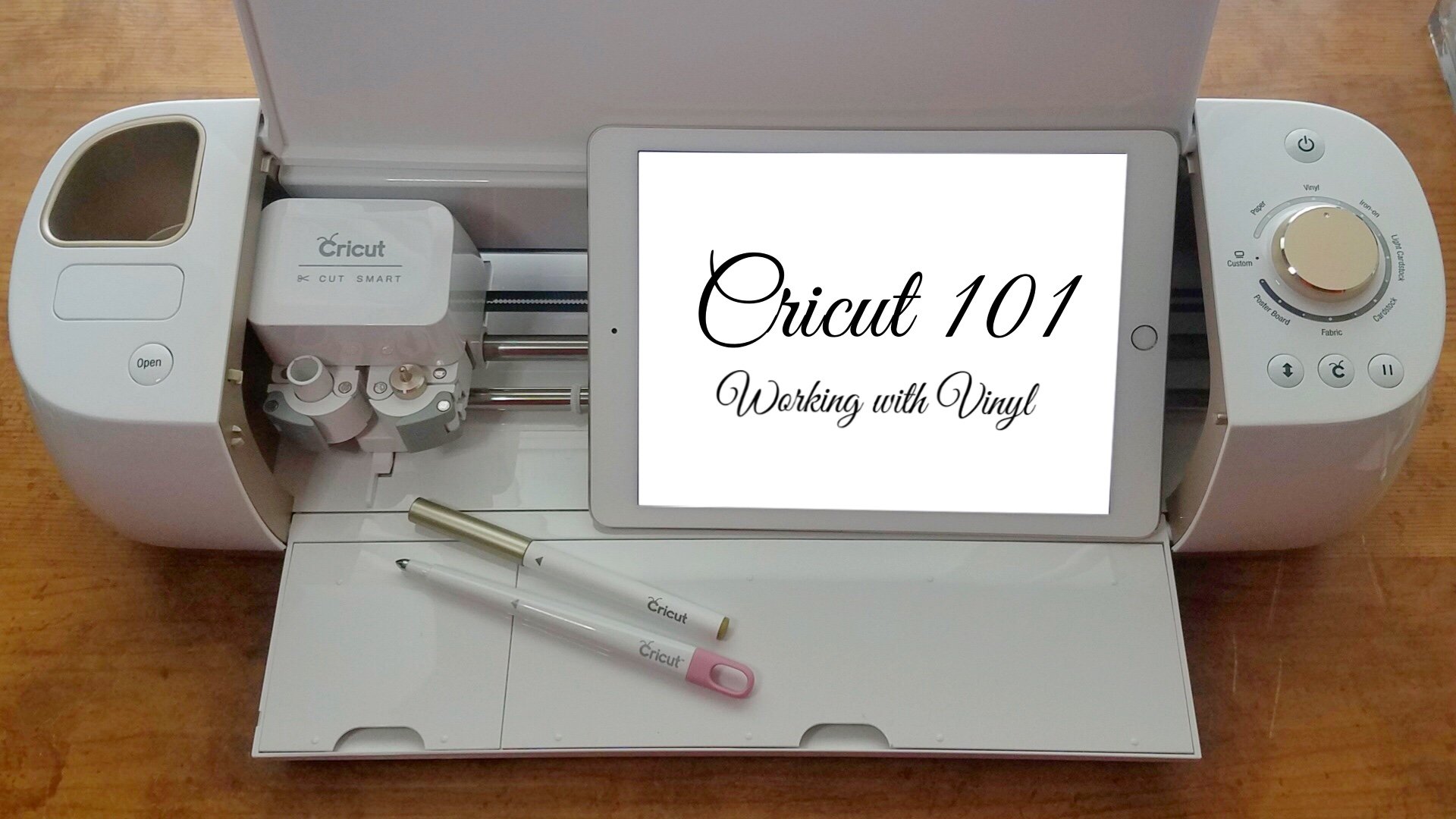
1. Cricut Design Raum 101 Einführung: Willkommen bei Cricket-Designs basierend 101 Mein Name ist Leon, und ich liebe es zu schaffen. Eine Möglichkeit ist, in
der Regel meine Cricket. Ich weiß persönlich, Als ich mein Cricket zum ersten Mal bekam, war
ich ein wenig überwältigt. Cricket-Design-Raum hat so viele Werkzeuge und Funktionen, dass ich es entmutigend fand. Ich begann damit, fertige Projekte zu machen, aber nach einer Weile wollte ich in der Lage sein, Projekte selbst zu erstellen und zu entwerfen. Versuch und Irrtum kann eine Weile dauern, also bin ich hier, um Ihnen zu helfen, die Ins und Outs des Cricket-Designs zu lernen. Raum in dieser Klasse konzentriert sich auf Ihre Leinwand auf die verschiedenen Funktionen, die in der Bearbeitung und den Aktionen
verfügbar sind . Tom wird auch erforschen, wie Sie Ihre Ebenen auch verwenden können. Aziz Die Sync-Taste. Am Ende dieser Klasse werden
Sie in der Lage sein, sich mit Leichtigkeit durch den Cricket-Design-Raum zu bewegen. Lasst uns loslegen
2. Leinwand: Für diese Klasse werden
Sie also Ihr Tablet und die Cricket-Design-Space-App verwenden. Ich mache das auf meinem iPad. Sie können dies auch auf iPhones und Zeichnungen tun. Was auch immer du hast. Wenn es den Entwurfsbereich nach oben hat, wird
diese Klasse angewendet. Es mag einige leichte Abweichungen geben, aber im Allgemeinen ist es alles gleich. Ich benutze auch meinen Apfelstift. Sie können auch Ihre Finger oder einen anderen Stylist verwenden. Ich mag das einfach, weil es mir hilft, kleine Anpassungen sehr einfach vorzunehmen. Wenn du dein Cricket aufmachst, bringt
es dich auf den Startbildschirm. Diese Seite hat fertige Projekte. Einige von ihnen sind über Cricket-Zugang verfügbar. Es gibt auch kostenlose Projekte und andere, für die Sie bezahlen müssen. Aber für heute werden wir auf unsere Leinwand gehen, die genau hier oben rechts sein wird. Daneben wird die Home-Schaltfläche angezeigt. Also, wenn Sie zurückgehen wollen und dann den Make-Button
, der Sie zu Ihrem Make es bringt. Paige, auch sehr wichtig zu beachten, befindet sich in der oberen linken Ecke. Wenn Sie an einem Projekt arbeiten, stellen Sie
sicher, dass Sie diesen Knopf drücken oder Sie verlieren, was Sie gerade getan haben. Also gehen wir rüber in die untere linke Ecke. Unser erster Knopf ist der Bildknopf. Wenn Sie darauf klicken, wird
es eine Vielzahl von Bildern, die von Cricket zur Verfügung stehen ziehen. Einige von ihnen sind über den Zugang Sommer frei, und Sie werden andere ein Bilder, die Sie für einen Schwung bezahlen müssen zu finden. Siehst du, ob ich durch einen Helden blättern kann. Schnell, da gehen wir. Es gibt viele verschiedene Möglichkeiten, um zu suchen und zu finden, wonach Sie suchen, und ich werde das in meiner nächsten Klasse abdecken. Aber für heute werden wir uns auf unseren Campus konzentrieren. Unser nächster Button ist der Text-Button. Hier. Es zeigt die verschiedenen Mittel, die von Cricket zur Verfügung stehen, genauso wie die Bilder. Sie haben Schriftarten, die über Cricket-Zugriff verfügbar sind, sowie andere Schriftarten, für die Sie bezahlen
müssen. Die gute Sache ist, es erlaubt Ihnen auch, Mittel zu verwenden, die bereits auf Ihrem System sind,
Also, wenn Sie nicht wollen, um Geld auszugeben oder Sie haben eine andere gekämpft, die Sie verwenden Normalerweise ist es Sie hier
verfügbar. Als nächstes ist unser Shape-Button. Dies ist ein Nisi-Weg, wenn Sie nur eine einfache Form wollen und Sie nicht die Bilddatei zum letzten Mal
durchsuchen müssen. Auf dem Abschnitt befindet sich der Upload-Button, dem Sie Ihre eigenen Bilder hochladen können. Ich werde diesen Knopf in einer anderen Klasse weiter besprechen. Also hier, auf der rechten Seite, haben
wir die Kamerataste. Die Kamerataste ermöglicht es Ihnen, Ihre weiße Leinwand durch ein Bild zu ersetzen, wenn Sie das haben, werde
ich Ihnen sehr schnell zeigen. Es erlaubt mir jetzt, ein Bild von der Tabelle zu machen. Wenn Sie
also ein Projekt haben, das Sie sicherstellen möchten, dass Sie genau dimensionieren, können
Sie ein Bild davon machen und dann mit Ihren Schichten und Ihren Stücken aus Cricket
darüber arbeiten . Als nächstes haben
wir die Schaltfläche „Einstellungen“. Auf diese Weise können Sie Ihre Arbeitsfläche bearbeiten. Ich habe meins ein Interesse gemacht, aber Sie können es auf das metrische System umstellen. Als Nächstes ist das Raster. Ich mag das Gute, weil es es leicht macht, Größen zu sehen und wie die Dinge aufgereiht sind und zuletzt die intelligenten Führer, die ich sehr nützlich finde. Ich werde dir zeigen, wie das sehr schnell funktioniert. Also habe ich zwei Quadrate gesetzt. Wenn Sie ein wenig hineinzoomen, ist
dies noch deutlicher. Also Sie bemerken, wenn ich es über diese gelben Linien bewegen erscheinen, so dass sie mir helfen,
sicherzustellen , dass meine Stücke sind im Einklang miteinander. So können Sie sehen, dass das oben liegt, der Boden in der Mitte. Also könnte ich mich entweder mit der Oberseite,
der Mitte oder der Unterseite ausrichten , und das funktioniert, wenn Sie Dinge zusammenspülen. Sind vertikal ist, gut zuletzt. Sie haben Ihren Make it Button
, der Sie zu Ihrer Karte bringt, wenn Sie bereit sind, Ihr Projekt abzuschließen und es tatsächlich mit Ihrem Cricket
zu machen. Also wieder, dieser Make-Button ist richtig. Erscheinen Sie neben der Leinwand und zu Hause. Das ist eine andere Möglichkeit, darauf zugreifen zu können. Also gehen wir gleich zurück auf unsere Leinwand. Ich werde diese Quadrate loswerden. Wer ist das da draußen? Und dann haben wir Rückgängigmachen und Wiederholen, die ziemlich selbsterklärend sind. Also, jetzt werden wir am Ende zu den Aktionen zu bekommen, sinken und Ebenen Schaltflächen, so dass wir die nächste Lektion mit der Aktionsschaltfläche
3. Aktionen: Gruppe und Ungroup: In Ordnung. Also werden wir mit unserer Actionwanne beginnen, unsere erste in
unserer Gruppe und ungeräumt. So können Sie hier auf der linken Seite sehen, dass ich eine Reihe von Dreiecken habe und jetzt sind sie alle getrennt, also kann ich sie hier und da verschieben. Aber es wird sich nur eins nach dem anderen bewegen. Ich werde rückgängig machen, um sie dorthin zu bringen, wo ich sie aufgestellt habe. Nein, ich will das alles zusammenhalten. Was ich tun kann, ist, sie auszuwählen, wie sie jetzt sind sie zusammen, und ich kann sie überall bewegen, wo ich will. Aber sobald ich es abspalte, sie wieder individuell sein. Also, was Sie tun können, ist ausgewählt und drücken Sie die Gruppen-Schaltfläche. Jetzt werden sich diese Dreiecke alle als ein Stück bewegen. Egal, wo ich es gesagt habe. Ich kann die ganze Gruppe noch einmal abholen und abholen, das ist praktisch, wenn Sie Ihre relative Position bestimmter Stücke behalten möchten. Wenn Sie sich entscheiden, dass Sie zurückgehen möchten und Sie nur ein oder zwei Teile bewegen möchten, können
Sie die UN-Gruppen-Schaltfläche wieder drücken, sie werden alle individuell sein
4. Aktionen: Anpassen und entfernen: Also in meiner Karte, werde
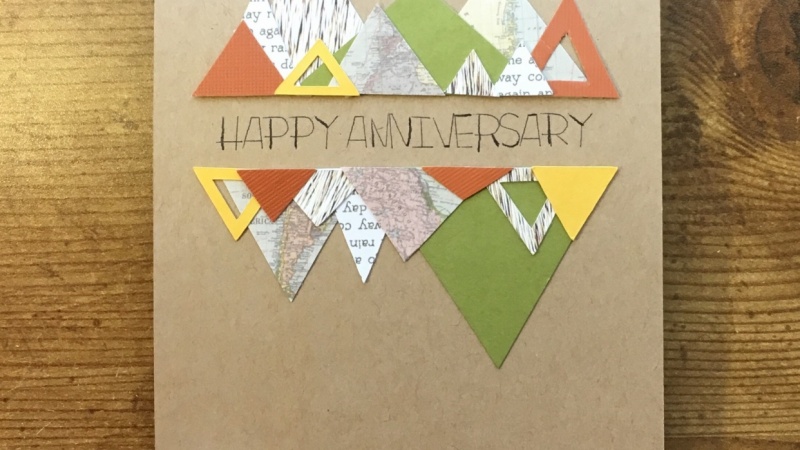
ich eine Stimmung platzieren. Ich werde die Stimmung auf diesen Tag setzen und dann hinzufügen. So haben Sie meine Stimmung. Getippt hier am Jahrestag ist eine Zeit, um Freuden von heute zu feiern. Erinnerungen an die gestrige Zeit und die Hoffnungen von morgen. Alles Gute zum Jahrestag. Sobald ich das getippt
habe, werde ich es rüber bewegen und es auf meinem Etikett zentrieren. Sie können sehen, dass diese Richtlinien direkt da sind, um mir zu helfen. Nein. Wenn ich direkt von hier in die Fabrik gehen soll, werden
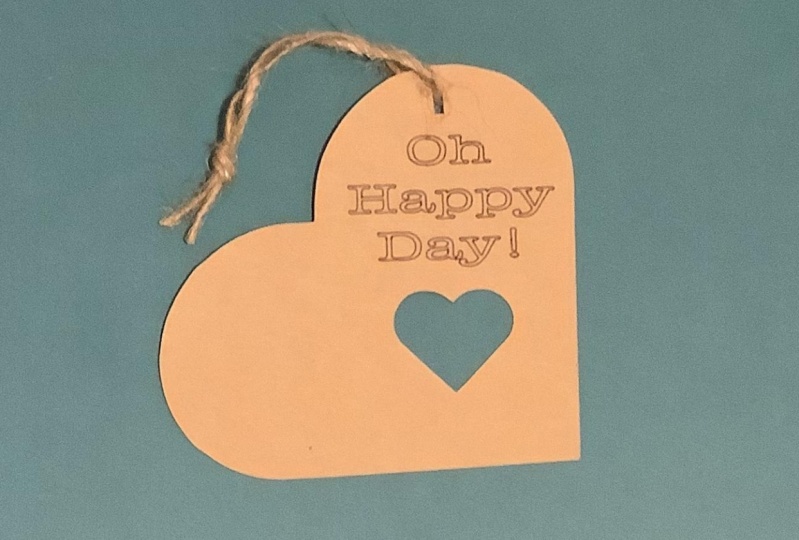
Sie sehen, dass mein Gefühl auf einen Mann ist. Nun, meine Etiketten auf einem anderen. Der Grund dafür ist, dass wir unsere Stimmung mit unserem Angriff verbinden müssen. Also wählen wir beide Teile aus und drücken die Schaltfläche „Anhängen“. Jetzt sind diese beiden Stücke eins geworden. Die Schrift ist auf den Angriff. Wenn wir also zum Make it Abschnitt gehen, werden
wir das ersetzen, damit es die notwendigen Änderungen vornimmt. Und jetzt werden Sie sehen, dass die Stimmung auf dem Angriff geschrieben wird. Wenn Sie Ihre Meinung ändern und Sie entscheiden, dass Sie etwas anderes schreiben möchten, müssen Sie nur drücken Sie d Touch und sie werden wieder getrennt. So, jetzt können Sie Ihre Stimmung aus neu eingegeben, was Sie schreiben möchten, und fügen Sie es dann zurück .
5. Aktionen: Welten: In Ordnung, als Nächstes, unter den Aktionen, die wir die Schweißnaht-Funktion haben, ist
diese Funktion praktisch, wenn Sie ein festes Stück statt mehrere schneiden möchten. Es ist sehr nützlich, wenn Sie Vinyl-Aufkleber sind aufbügeln oder sogar, wenn Sie
etwas auf einer Karte setzen möchten , aber lieber nicht schneiden und kleben mehrere Buchstaben, sondern ein Wort. Also, im Moment, mein Wort ist das ganze Stück. Was ich tun muss, ist, sich zu verheimlichen. Also, was es jetzt tun wird, ist, dass es jeden Buchstaben in sein eigenes Bild trennen wird. Also, was wir tun werden, ist, dass wir jeden Brief nehmen und ihn rüber schieben
, damit er neben dem Brief davor steht. Also werden wir das mit jedem der Buchstaben tun,
versuchen, es glatt zu halten, so dass es aussieht, als wäre es in einem Schlag geschrieben, während wir versuchen, alles auch dort zu behalten, wo wir gehen. Okay, also sind diejenigen Stücke Luft alle zusammen. Du wirst es aussuchen. Hit die Welt. Jetzt ist alles ein Stück. Alles verbindet sich. Also, wenn Sie auf Ihre Matte gehen, wird
es als ein glattes Stück geschnitten. Sie können hier sehen, dass das Ganze nicht übersetzt hat in. Was also passierte, war, dass die Briefe zu nah beieinander kamen. Also werden wir rückgängig machen, damit unsere Stücke wieder getrennt sind. Wir werden das nur ein bisschen
hineinschieben , damit die Spitze des anderen in diesen Kreis nicht schließt. Wir wählen einen Treffer Weld aus, und jetzt haben wir dieses kleine Loch zurück. Also, wenn wir in den Krieg gehen, Matt und ersetzen Sie es, um dort zu aktualisieren, wir gehen. Ein glattes Stück
6. Aktionen: Slice: In Ordnung. Als Nächstes in der Reihe haben
wir die Slice-Taste. Wenn Sie also ein Projekt mit mehreren Ebenen haben, können Sie
manchmal möchten, dass die hintere Ebene durch angezeigt wird. Nun, wenn Sie Ihre vordere Schicht nehmen und sie entfernen, fügen Sie Ihren gewünschten Ausschnitt oben hinzu. Sagen Sie jetzt, wir wollen ein Fenster in der Mitte haben. Wenn ich diese auswähle, kann
ich es anbringen, und wenn es geschnitten wird, wird
es diesen Kreis ausschneiden. Aber wenn ich hier an meinem Projekt arbeite, werde
ich diesen negativen Raum nicht sehen können. Also, was ich tun werde, ist rückgängig zu machen, und stattdessen werden
wir die Slice-Funktion verwenden. Jetzt ist das Slice-Feature, das Sie Onley verwenden können, wenn Sie zwei Objekte haben. Wenn Sie mehr als zwei haben, wird
es nicht funktionieren. Also lassen Sie mich das sehr schnell demonstrieren. Also, wenn ich einen anderen Kreis habe und ich möchte nur die Ecke ausziehen, wenn ich wählen, dass die Scheibe Funktion wird mich nichts tun lassen. Wir werden diesen Kreis auf dem Weg haben. Legen Sie das hier und schneiden Sie es in Scheiben. Jetzt sind zwei Bilder getrennt, aber wir haben jetzt ein ganzes, so dass wir durch dieses Fenster sehen können, so dass verwendet werden könnte. Wenn Sie möchten, dass kleine Gegenstände in der Rückseite, sagen Teardrops oder Herzen, es kann auch verwendet werden. Wenn Sie einen
Ausschnitt in der Ecke Ihres Bildes erstellen möchten. Sehen Sie hier direkt können Sie auswählen und schneiden. Ich weiß, dass du diese Ecke hast. Wenn du ein Bild wie dieses machst,wird
es in separate Stücke schneiden,
irgendwie wie ein Kreisdiagramm,damit deine zwei Kreise zu drei Abschnitten werden. Wenn du ein Bild wie dieses machst, wird
es in separate Stücke schneiden,
irgendwie wie ein Kreisdiagramm,
7. Aktionen: Flatten und Unglatten: Alles klar, weiter zu glätten und unschmeichelhaft. Also im Moment habe ich ein Bild von einer Vintage-Waschmaschine, und wenn ich jetzt gehen und es machen würde, würdest
du sehen, dass ich es muss. - Metz. Es wird den rosa Hintergrund auf den schwarzen Details ausschneiden. Also, wenn ich das mache, muss
ich all diese Details anhängen. Was wäre, wenn ich lieber ein Bild erstellen würde, auf dem ich das nicht tun muss? Das ist, wenn flachen und ein Mast ins Spiel kommt. Wenn du also auf den abgeflachten Knopf klickst, wird
es das in einen Druck verwandeln und dann das Bild ausschneiden. Also, wenn ich die Make it, Aber jetzt werden Sie sehen, dass es ein Bild für mich hat, um auf meinem Drucker zu drucken. Sobald das erledigt ist, dein Cricket. Wir analysieren, wo die Linien sind, damit es weiß, wie man schneidet. Ich bevorzuge es, die Blutung abzuhalten, aber es hängt davon ab, welche Art von Bild oder Schnitt dieses ist grundlegend. Es sind nur die zwei Farben, also wird es keinen Unterschied machen. Wenn Sie detailliertere Bilder haben, wird
der Beschnitt es ein wenig verzerren, so dass die Cricket es nicht direkt gegen Ihre Linien schneiden kann. Aber es wird Ihnen einen ziemlich guten Schnitt geben, und Sie können den Überschuss später abschneiden. Wenn Sie sich entscheiden, dass Sie zurückgehen möchten, möchten
Sie es nicht ausdrucken. Sie können den unschmeichelnden Knopf drücken, und jetzt haben Sie Ihre zwei separaten Stücke wieder.
8. Aktionen: Doppelte, Buchstaben isolieren und Kontur: Alles klar, jetzt werden wir über diese letzten drei Optionen sprechen, also ist unsere 1. 1 dupliziert ziemlich selbsterklärend. Also, wenn ich auf meinem Artikel oben und auf Duplikate drücke, wird
es eine Sekunde genau wie es machen. Unser Nächstes ist isolierte Buchstaben. Also werde ich das Wort Liebe austippen. Nein, wenn ich das ausgewählt habe, hatte
ich isolierte Briefe. Es wird dasselbe tun, wie die UN-Gruppe. Es wird meine Briefe individuell machen, damit du sie ausbreiten kannst, um sie
näher zusammenzubringen , wenn du die Weltoption nutzen willst. Wie ich schon sagte, die isolierten Buchstaben funktionieren genauso wie in der Gruppe. Es liegt an dir. Welches möchten Sie verwenden? Ich neige dazu, ungroomed zu benutzen, aber sie sind dasselbe. Schließlich haben
wir versteckte Kontur. Also hat unser Fuchs hier mehrere Schichten. Siehst du, da ist eine braune Schicht, eine Bräune Lier, eine Orange später. Also werde ich die nicht in den Zimmern fallen lassen. Und ich mag dieses kleine Lächeln nicht besonders zur Seite. Es sieht einfach nicht so aus, als würde es hineinpassen. Also werde ich tippen und wählen Sie die Creme-Layer und Sie sehen jetzt, dass High Contra
verfügbar geworden ist . Wenn ich darauf klicke, kann
ich sagen, dass ich nicht will, dass es diesen Schnitt macht und es wird es herausnehmen. Ich kann das Gleiche mit den Ohren oder den Augen machen. Alles, was Sie tun müssen, um es zurück zu bringen, ist, es wieder zu tippen, so dass alles, was dunkel in schwarz ist, geschnitten wird. Wenn es diese graue Farbe ist, wird
es nicht, und es wird auch Sie über das visuelle hier auf dem Laufenden halten. Jetzt sehen Sie, die Cremeschicht ist eine Zwischenschicht. Also, wenn ich will, dass die Ohren meines Fuchs cremefarben statt rund sind, wie die untere Schicht, die ich nicht bitten werde, es zu schneiden.
9. Bildung: Breie, Höhe und Sperren: In Ordnung, jetzt gehen wir zu unserem Editier-Tab, also wird dieser überwiegend Ihre Größe und Ihre Positionierung Ihrer Artikel haben. Also, sehen
Sie, die 1. 1 ist unser in unserer Höhe. Also im Moment ist unser Quadrat 3.1 mal 3.1. Nun, wenn ich es größer machen will, kann
ich gleich hier gehen und fünf eingeben. Und weil es ein Quadrat ist, wird
es automatisch diese Form beibehalten, indem die anderen 15 Weil ich die Sperre Funktion auf. Jetzt werden Sie sehen, dass das Schloss hier und hier ist. Sie können entweder oben, um freizuschalten. Nun, wenn ich eine in der Größe ändere, wird mein Artikel nicht in den gleichen Proportionen halten, wie es vorher war. Also kann ich diese Pfeile hier auch benutzen, um die Größe und Form dessen zu ändern, was ich tue. Jetzt sind wir wieder auf einem Platz. Also, wenn ich den Sperrknopf drücken, wird dieses Mal treffen. Nun, wenn ich gehe, um es zu bewegen, bleibt
es in den gleichen Proportionen, immer wie ein Quadrat. Sie haben also viele verschiedene Möglichkeiten, kleine Anpassungen vorzunehmen. Um dies leichter sichtbar
zu machen, werde
ich das freischalten und in ein Rechteck verwandeln. Verwenden Sie E-Mail nur ein wenig. Also zuerst haben Sie ein rotierendes Nein, das wird auch angezeigt, so dass Sie dieses greifen und drehen Sie Ihren Gegenstand und Sie können hier sehen, es gibt Ihnen Ihr Rotationsverhältnis, so dass ich immer in den Abschnitt kommen kann als gut und sagen, ich will es drehen 180 Grad auf sie wird mich auf den Kopf stellen.
10. Bildausgaben und kleinere Anpassungen erstellen: nun Wenn Sienundas Textfeld öffnen, haben
Sie mehrere weitere Optionen. Sie haben den Stil Ihres Schreibens, der regelmäßig,
fett,
kursiv schreiben oder kursiv schreiben Arschlöcher sein kann fett, . Die fett kursiv. Nun, das wird eine Änderung bewirken. Je nachdem, wie Sie möchten, dass Ihr Bild herauskommt, werden
diese 1st 4 es automatisch verfolgen. Nun, nicht jeder Text wird all diese Optionen haben. Wenn Sie es auf die Schrift wechseln, wird
es in einfachen Strichen halten, so dass Ihre Cricket keine Umrisse schreibt. Sieht aus wie eine normale Handschrift. Sie haben auch Ihre Ausrichtung, wenn Sie möchten, dass sie links in der Mitte oder rechts ausgerichtet wird. Sie haben auch Ihre Schriftgröße, wie weit Ihre Buchstaben angeordnet sind. Also, wenn ich vergrößere, können
Sie genau hier sehen, dass sich das Auge bewegt. Vielleicht findet sie, dass einige gefallen sind. Es sind die Buchstaben, die ein wenig zu nahe beieinander aussehen. Es ist vielleicht nicht lesbar, also können Sie immer direkt hier gehen und sie einfach ein wenig weiter auseinander machen. Dasselbe für den Zeilenraum. Das wird dein Höhepunkt sein. Wenn Sie also eine zweite Linie darunter haben, wird
es sie weiter auseinander bewegen. Also haben Sie Ihre in Ihrer Höhe, Ihre Drehung, über
die wir jetzt gesprochen haben, Ihre kleinen Anpassungen vorzunehmen. Sie haben horizontale und vertikale, also mache ich das mit Text, weil es leichter sichtbar sein wird. Was ist los? Wenn Sie also Ihre Horizontale treffen, wird
es horizontal drehen. Also, jetzt siehst du, dass mein High rückwärts gedreht ist, einige genug davon zurück über den Wahnsinn mit deiner Vertikalen, wird
es es auf den Kopf stellen, und wir drehen das rechts zurück. Das sind deine beiden Positionen, dein Hype, und dann bist du seitwärts. Also werde ich nur das Plus und Minus verwenden, damit du sehen kannst, während ich hinzufüge, Plus, es bewegt es sich um. Also, wenn es fünf trifft, ist
es mit meiner 5-Zoll-Marke aufgereiht. Lass es uns runter nehmen. Jetzt können Sie sehen, dass ich es nach unten schiebe, und wir werden das mit den sechs Zoll auseinandersetzen. Sie können es auch einfach eingeben. Das ist viel schneller, und schließlich können
Sie es mit Ihrem Bleistift ziehen, um es dorthin zu verschieben, wo immer Sie wollen. Dies ist mehr, wenn Sie sehr kleine Anpassungen vornehmen möchten, können
Sie auch in und aus Ihrer Leinwand zoomen, um Ihnen
zu helfen, zu navigieren, wo Sie wollen
11. Bearbeitung: Arrangement, Align, und Verteilung: So sind arrangiert. Button wird Ihnen in Bezug auf die Schichtung Ihres Projekts helfen. Im Moment haben wir diesen blauen Kreis, und wie Sie sehen können, ist er oben auf allem, was ich auf meiner Karte habe. Wenn ich also auf den Rückwärtsknopf klicke, wirst du sein hinter dem Siegel Ein
Rechteck sehen . Aber es ist immer noch oben auf allem anderen. Nein. Wenn ich anklicke, schick zurück, wird
es hinter all meinen Bildern sein. Dieselbe Idee. Schicken Sie eine Front auf alle von ihnen. Wir schicken es noch einmal nach hinten und wir werden es vorwärts bewegen. Jetzt wird es auf meiner pinken Schicht liegen. Schicken Sie es, schlagen
Sie weiter, schicken Sie eine Front. Also schiebe ich es zweimal vorwärts. Jetzt wird es auf einem gelben Leck liegen. Eine andere Möglichkeit, dies zu sehen, ist in Ihrem Ebenen-Button
, auf den wir in einer Minute gelangen. Also siehst du, gerade jetzt ist es in der Mitte. Es ist oben auf diesen beiden Schichten, aber dahinter diese beiden Schichten, also senden wir es, um es zu ärgern bewegt sich automatisch nach oben, schickt es zurück, bewegt es
automatisch nach unten. Dies ist praktisch, wenn Sie sicherstellen möchten, wo Ihre Schichten zufrieden sein würden. Also konzentrieren wir uns jetzt auf den A-Zeilen-Tab. Eine einfache Möglichkeit, Ihre Artikel zu senden, ist die Verwendung des Rasters. Aber ein anderer Weg, wie Sie es tun können. Bewegen Sie das aus der Mitte ist, um es auszuwählen und die verbündete Spitze zu treffen. Sie haben verschiedene Optionen für eine liegen hier haben wir Zentrum, die es automatisch zentrieren wird eine Linie links eine Linie Mitte, die nur eine vertikale Mitte Rendering ist diese eine sowohl vertikale als auch horizontale tun wird. Dann haben Sie eine Linie rechts, die oben eine Linie Mitte vereinen und unten ausrichten, so dass Sie hier sehen können, gibt es Linien auf jedem , die Ihnen zeigt, mit welchem Abschnitt es ausgerichtet wird. Wenn Ironie es also genau dort ausgerichtet hat, wo die Linie auf der rechten Seite ist, dann traf ich eine Linie. Mitte wird es auf der rechten Seite mittig. Die Mitte ist vollständig Mitte, sowohl vertikal als auch horizontal. Schließlich konzentrieren
wir uns auf die Registerkarte „Verteilen“. Wenn Sie
also versuchen, Ihre Gegenstände perfekt ineinander zu bringen, könnten Sie
manchmal nur einen Bruchteil aus sein. Wenn Sie also Ihre Artikel auswählen und auf Verteilen drücken, haben
Sie die Möglichkeit, sie entweder horizontal oder vertikal zu verteilen. Also gerade jetzt, weil die Art, wie meine Bilder in der Luft liegen, werden
wir horizontal mit gehen. Sobald ich darauf klicke, werden
Sie sehen, dass es perfekt zentriert die mittlere zwischen der linken und der rechten. Also, jetzt habe ich sie perfekt Platz. Ich kann sie auf meinen Hintergrund stellen und da gehen wir.
12. Synchronisieren: Alles klar, gehen Sie zu unserem Sync Button, so dass Sie in dem Bild sehen können, dass ich drei Kribbeln mit verschiedenen Ketten von gelb und meinem rosa Hintergrund. Jeder taucht hier drüben unter seinem eigenen Farbbereich auf. Nun, wenn ich es so anpassen sollte, dass die Farben gleich waren, muss ich sie nur in den gleichen Abschnitt ziehen. Der Grund, warum dies wichtig ist, ist, weil, wenn Sie möchten, dass alle Ihre Artikel eine Farbe haben, auch wenn Ihr Farbcode nur leicht abgeschaltet ist, wenn Sie gehen, um es zu machen, sie werden nicht auf der gleichen Tat sein. Ihre Farben werden angezeigt ist anders, so dass Sie ein Rechteck auf drei Monaten haben. Auf diese Weise können
Sie sicherstellen, dass Sie alles auf einmal in den Farben schneiden, die Sie brauchen.
13. Ebenen: last, aber definitiv nicht zuletzt, wir haben unsere Schichten. Ich neige dazu, dies offen zu halten, wenn ich erstelle, weil es eine einfache Möglichkeit ist, zu ändern, welche Aktion die Cricket ergreifen wird, wenn es an der Zeit ist Ihr Projekt
zu erstellen. Es ist auch ein guter Weg zu sehen, wo alles angeordnet ist, was oben auf was, Welche Aktionen werden ergriffen werden. Also werde ich beginnen, indem ich einfach auf dieses klicke, weil es alle Optionen hier oben zeigt. Also jetzt sind wir auf der Karte, die ausgeschnitten wird. So können Sie hier Ihre Farben ändern, indem Sie Ihren Farbton ändern oder einfach nur
Ihren Farbmantel eingeben . Sie haben auch die richtige Option, die Sie jetzt sehen können. Es änderte sich in die Tatsache, dass mein Auto gezeichnet wird, anstatt geschnitten zu werden. Und hier können Sie auswählen, in welcher Farbe Sie es tun möchten. Jetzt, sobald Sie gehen, um tatsächlich Ihr Projekt zu machen, können
Sie einen beliebigen Farbstift einfügen, den Sie alle diese, die in unserem Cricket wieder geladen werden sollen. Dies ist nur, um Ihnen zu helfen, eine bessere Vorstellung davon zu bekommen, wie Ihr Projekt
jetzt aussehen wird . Unsere dritte Option ist die Punktzahl, die Sie sehen können. Der mittlere ist bereits auf der Punktzahl. Nun ändern wir die Außenseite so, dass die Punktzahl gemacht wird, um Ihre Punktzahl zu verwenden, oder der Cricket-Hersteller hat jetzt das Scoring-Rad. Dies ermöglicht es Ihnen, Ihre Projekte mit Leichtigkeit zu falten, sobald Sie fertig sind. Schließlich haben
Sie die Druckoption. Also, anstatt zuerst Ihre Karte auszuschneiden, wird
es es in jeder Farbe drucken, die Sie ausgewählt haben, und dann, wenn Sie sie in die Maschine legen, wird
es Ihre Karte ausschneiden. Also für den Moment, weil das eine Karte ist, werden
wir sie auf der Schnitt-Option belassen. Also werden wir uns zuerst auf die Karte konzentrieren, und Sie werden sehen, dass die Karte ein beigefügtes Set ist. Das bedeutet, dass die Scoring an der Karte befestigt ist, so dass das sehr wichtig ist, um sicherzustellen,, denn wenn Sie nicht haben Sie Scoring-Linie angebracht, es wird eine Linie in einem zufälligen Ort auf zu punkten, dann schneiden Sie Ihre Auto. Sie sind Punktlinie wird nicht auf der Karte sein, und es wird nicht da sein, um Ihnen zu helfen, es zu falten. Dies ist also das Symbol für das Scoring. Und hier ist Ihr Icon für den Schnitt. Nein, diese hier ist eine unsichtbare Ebene. Es wird nicht benötigt. Es wird keinen Unterschied machen, wenn es darum geht, Ihr Projekt zu betrachten . Es muss nicht wirklich da sein, also wenn du oben drauf
bist, wirst du unten unten sehen. Es gibt die Möglichkeit, es jetzt zu löschen. Sie haben hier auch die Möglichkeit, zu duplizieren, genau wie Sie die Option in Ihrer Aktionsschaltfläche haben. Jetzt will ich, dass mein Schreiben auf meiner Karte steht, also nehme ich das und befestige es. So sehen Sie jetzt hier drüben, dieses beigefügte Set wurde an meinem Schreiben befestigt. Es ist sehr wichtig, dass Ihr Schreiben an der Spitze steht. Andernfalls wird es nicht sichtbar sein. Sie werden sehen, dass ich nicht auf dem Stift ausgewählt habe, also wird es, richtig, keine Bewegung nach unten. Wir haben den Milchshake, den ich in einen Abdruck verwandelt habe. Lynn geschnitten, indem Sie es abflachen, so dass Sie hier sehen, als es sagt. Es ist ein abgeflachtes Set. Dieses Symbol zeigt an, dass es sich um ein Druckelement handelt, also drucken Sie es über Ihren Drucker, und wenn Sie fertig sind, laden
Sie es in die Cricket und es wird Ihr Bild nicht für Sie schneiden. Jetzt haben Sie auch die Möglichkeit, einen Artikel unsichtbar zu machen. Wenn ich also eines dieser gelben Rechtecke trage, könnte
ich es unsichtbar machen. Es wird bei meinem Projekt nicht auftauchen. Es wird sich nicht zeigen, wenn ich es schaffe. Es ist eine gute Möglichkeit, etwas zu verbergen. Wenn Sie sehen wollen, wie es ohne sie aussehen wird, werde
ich das wieder sichtbar machen, und Sie werden hier sehen, dass es auch zeigt, dass diese Elemente gruppiert sind. Also, wenn ich es
anfasse, wird es alles auf einmal bewegen. Ist das nur eine andere Möglichkeit,auf einen kurzen Blick zu sehen, wie alles funktioniert? , Also gehe ich auf die Make it, nur damit Sie die verschiedenen Symbole hier sehen können, werden
Sie scheinen, diese 1. 1 ist ein Print Lynn Schnitt. Also haben Sie die Möglichkeit, hier zu drucken. Schicken Sie es an meinen Drucker. Die Cricket wird diese Linien erkennen und dann gehen und meine Karte ausdrucken. Du wirst es sehen. Zuerst wird es mein Sprichwort schreiben. Dann wird es punkten, und schließlich wird es die Karte ausschneiden. Und dann sind diese letzten beiden Bilder einfach geschnitten Bilder
14. KURSPROJEKT: da hast du es. Die Ins und Outs von Cricket-Design Raum. Jetzt ist es Zeit für Ihr Klassenprojekt. Ich möchte, dass Sie eine Karte mit den Fähigkeiten machen, die Sie in dieser Klasse gelernt haben. Es könnte jeder Stil sein, den Sie möchten. Das einzige, was ich frage, ist, dass Sie Text einschließen, damit Sie mit mir eine
Touch-Funktion üben können . Ich würde gerne sehen, was Sie erstellen, also posten Sie es bitte im Abschnitt „Klassenprojekt“ unten. Wenn Sie Fragen haben,
zögern Sie nicht, in den Community-Diskussionen zu stellen. Wenn Ihnen diese Klasse gefällt, hinterlassen
Sie bitte eine Bewertung. Und wenn Sie weitere Kurse in den Siri sehen möchten, folgen
Sie mir bitte und Sie werden benachrichtigt. Danke, dass du bis zum nächsten Mal zugesehen hast.
 Leanne Chavis, Crafting Is My Happy Place