Transkripte
1. Einführung in die magnetischen Lesezeichen von Cricut: Hallo Tammy hier von
Tammy and Creative. Und heute werden
wir
einige magnetische Lesezeichen machen einige magnetische Du brauchst
keine Kunsterfahrung zu haben, wir werden nur
basteln und ich habe
die Lesezeichen für
dich und die Kunst erstellt die Lesezeichen für
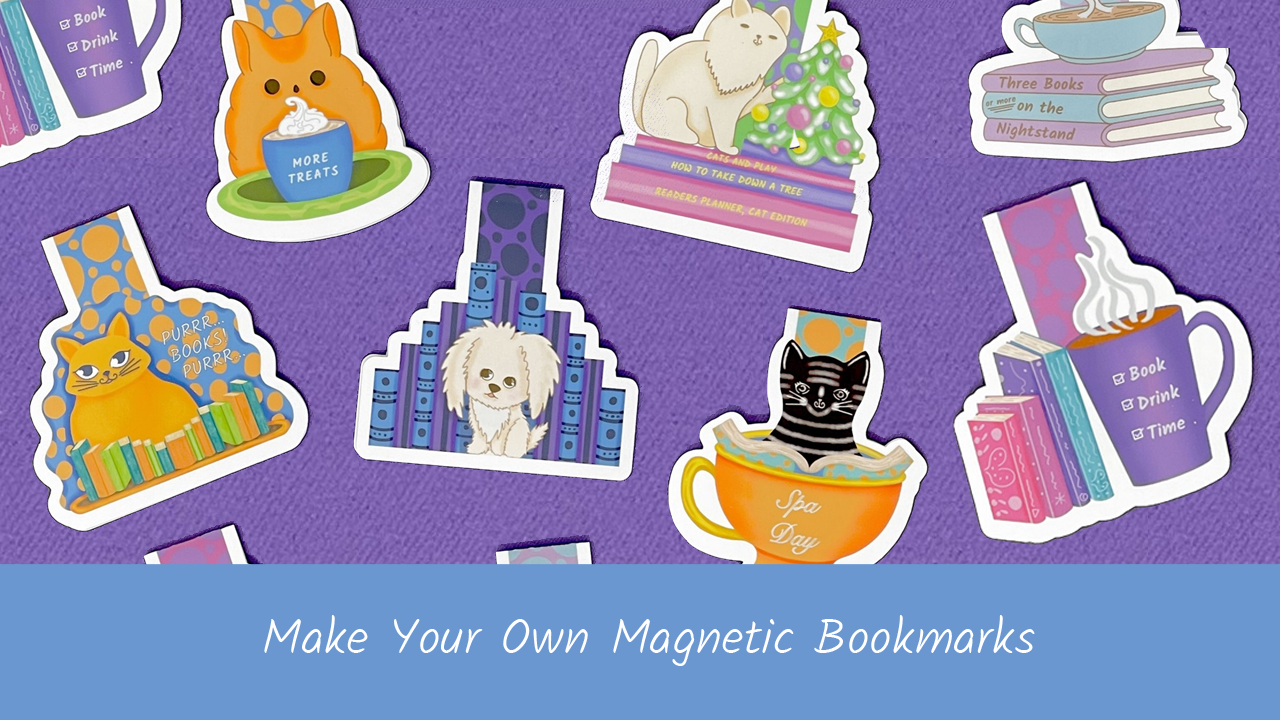
dich und die Kunst Du wirst einen süßen kleinen Welpen gebären. Eine Katze und eine Tasse und eine
Tasse mit ein paar Büchern. Diese Lesezeichen werden einfach
zu erstellen sein. Dies ist ein Anfänger-Tutorial. Sie werden einfach die Kunst
verwenden, die ich
zur Verfügung gestellt habe , und Ihre
Cricket-Schneidemaschine. Etwas glänzendes Fotopapier
und ein paar Magnete. Sie
müssen dafür nicht einmal eine große
Menge an Vorräten haben. Es ist ziemlich
billig und ich liebe kostengünstige Projekte wenn ich Dinge
mit einem Cricket mache. Für dieses Projekt benötigen Sie außerdem eine leichte Griffmatte, die zu Ihrem Cricket
passt. Ich werde die gesamte benötigte
Software durchgehen, die beim Kauf
Ihres Cricket kostenlos ist , und wie der
Schneidvorgang abläuft. Ihre Lesezeichen
werden entlang der Linien ausgeschnitten. Ich werde dir zeigen,
wie man einen Rand macht, sodass du einen schönen, hübschen
kleinen Rand am Rand hast. Lass uns anfangen,
diese süßen kleinen Lesezeichen zu machen. Ich freue mich sehr,
Ihnen dieses Projekt zu zeigen. Ich sehe dich in der nächsten Lektion.
2. Zubehör: Zu Beginn
möchte ich
die Materialien durchgehen , die Sie für dieses Projekt benötigen werden
. Es gibt nicht viele,
aber ich möchte, dass Sie
wissen, welche sie sind und
wo Sie sie bekommen können. Die meisten Produkte kaufe ich bei Amazon und ich werde Sie wissen lassen,
wo Sie sie bekommen können, aber Sie können einige davon auch in Ihrem örtlichen
Fachgeschäft kaufen. Schauen wir uns zunächst
an , welche Vorräte
Sie benötigen werden. Zuallererst
brauchst du deinen leichten Griff,
Matt, um zu deinem Cricket zu passen. Dann brauchst du etwas Papier. Ich verwende dieses
Hochglanz-Fotopapier von Cannon. Ich glaube, ich habe 100 Blatt für
etwa 20$ bei Amazon bekommen. Es wird mir
lange halten und es ist ein
ziemlich guter Preis Zu guter Letzt brauchst du diese Magnete. Ich habe diese 200 Magnete für
etwa 10$ Rabatt bei Amazon bekommen. Sie finden diese drei M
120-Kreismagnete auch bei Amazon. Sie funktionieren beide sehr gut, und ich werde unten einige
Links hinterlassen.
3. Cricut-Design-Raum: Es ist an der Zeit, über den Designbereich von
Crickets zu sprechen. Das ist eine Software
, die Cricket
Ihnen zusammen mit
Ihrer Schneidemaschine zur Wenn Sie das noch nicht hatten,
als Sie Ihre
Schneidemaschine gekauft haben , können
Sie es
bei Cricket.com erwerben. Laden
Sie es also jetzt herunter und öffnen Bitte besuchen Sie mich im Cricket Design-Bereich gleich
um die Ecke Öffnen Sie Ihren Cricket Design-Bereich. Ich habe meins genau hier. Was Sie
tun werden, ist auf Neues Projekt zu klicken. Da oben auf der rechten Seite hast
du eine weiße Leinwand. Schneller Tipp, klicken Sie hier unten rechts
auf eine leere Leinwand. Dann
kommst du hier ganz nach
oben, wo Farbe
steht. Und Sie werden auf
Farbe klicken und eine
Farbe auswählen, die Ihnen gefällt. Ich entscheide mich für
dieses Immergrün-Lila. Ich werde hier jetzt
ein paar wirklich coole Kunstwerke machen können hier jetzt
ein paar wirklich coole Kunstwerke wo ich weiße
Ränder habe und dieser weiße Rand wird
auf dem lila Hintergrund hervorstechen Wir werden jetzt damit
fortfahren, eine Form zu erstellen. Wenn
Sie hier im
Cricket-Designbereich einen Druck und einen Schnitt machen , gibt es eine Größe, die Cricket
Ihnen als maximale Größe zuweist. Wir werden die Größe machen. Klicken Sie auf Form und
wählen Sie das Quadrat aus. Dann
klicke ich auf das Quadrat. Dann gehst du nach
oben und wo das kleine Vorhängeschloss ist, wirst
du
das Schloss öffnen, falls deins mit einem Vorhängeschloss versehen falls deins Die größte Größe, die
Cricket zulässt, ist 9,26. Geben Sie 9,26 ein und Gehen Sie
dann zur Höhe
über und geben Sie 6,56 ein und 9,26. Geben Sie 9,26 ein und geben Sie dann ein. Gehen Sie
dann zur Höhe
über und geben Sie 6,56 ein und
geben Sie ein. Das ist die Größe, mit der
Cricket Ihnen erlaubt,
Ihr gedrucktes Ding zuzuschneiden Sie sollten Ihre Form fixieren Dann drücke ich oben in der Ecke die
Umschalttaste, Sie können sehen, wo es
dieses kleine Abbiege-Ding erzeugt. Ich drehe das um,
es ist im Hochformat. Jetzt ist es an der Zeit,
die Bilder herunterzuladen , die
ich Ihnen zur Verfügung gestellt habe. Öffnen Sie einfach Ihren Browser
und gehen Sie zum Projekt- und Ressourcenbereich, um dies zu finden. Es ist genau hier oben.
Und dann wirst du dieses Buch herunterladen. Drink Time-Bücher, Bücherregal für Katzen
und Welpen. Sobald Sie
alle Bilder heruntergeladen
haben, werden Sie wieder in
den Cricket-Designbereich zurückkehren wollen Sie werden diese Bilder
hochladen. Klicken Sie einfach hier, ganz
links steht Upload Klicke darauf. Und dann klickst du auf Bild hochladen. Dann navigieren Sie zu dem
Ort, an dem Sie
diese drei Bilder heruntergeladen haben. Stöbern, Bild auswählen, ich mache Book
Drink Time. Klicken Sie auf „Öffnen“. Das ist ein komplexes Bild. Sie werden
komplex machen und weitermachen, dann bewerben und weitermachen. Klicken Sie dann auf Den
Schnitt drucken und dann auf Hochladen. Das Bild befindet sich jetzt
in Ihrer Bibliothek. Das werden wir auch für
die anderen beiden Bilder tun. Jetzt haben wir alle drei
Bilder. Du wirst dort auf
den kleinen Welpen klicken. Wähle die Katze und den
Becher mit den Büchern aus. Du hast dort drei Gegenstände. Dann fügst du etwas
zu Canvas hinzu. Jetzt haben wir alle
drei hier. Du klickst sie
an und verschiebst dann jede einzelne in ihren eigenen
kleinen Abschnitt. Ich werde hier auf
das Buch klicken. Und ich werde hier zur Größenbestimmung kommen
. Ich werde
die Höhe auf
4,25 ändern . Ich werde das für jedes der
Bilder
tun, 4,25 und Enter Jetzt haben wir diese drei Bilder und sie haben
keinen Rand um sie herum Komm her und du
wirst auf Offset klicken. Und dann geben Sie 0.1 ein und geben Sie Enter ein. Sie können rund um
das Bild hervorgehoben sehen , wie groß dieser
Offset sein wird. Ich wähle hier die Ecke
und werde mich bewerben Es wird immer zuerst schwarz. Wenn Sie
die Farbe ändern möchten, was ich tue, gehen
Sie hier zur
Operation Ding Cut drucken und klicken Sie auf das
kleine Kästchen hier. Und ich werde Weiß wählen. Dann wähle ich Diese Bilder aus.
Klicken Sie mit der rechten Maustaste und sagen Sie Abflachen Das heißt, es wird
nur um
den weißen Rand herum geschnitten , anstatt auch im Inneren zu
schneiden Sie werden dasselbe für jedes der anderen Bilder tun. Ich wähle den Welpen aus, versetze eins, er ist schon
ausgewählt. Bewerben Sie sich trotzdem. Weiß auswählen. Auswahl dieser
beiden Bilder. Klicken Sie mit der rechten Maustaste und glätten Sie es. Nehmen Sie das Kätzchen
auf Offset A,
wählen Sie Weiß, wählen Sie
diese aus und glätten Sie sie. Okay. Sie sind jetzt alle abgeflacht
und wir haben drei. Ich nehme
den ersten und lege ihn
ganz oben ab Um 00 Uhr
hole ich den Welpen ab und lege
ihn direkt daneben ab. Und zu guter Letzt
übertrifft die Katze alles. Jetzt gehe ich den
ganzen Weg bis hierher
in das Ebenen-Panel
hier auf der rechten Seite Und ich werde alle drei verschieben und
auswählen. Ich werde zu einer Warteschlange
herkommen. Ich werde diese
Verteilungsoption verwenden. Horizontal verteilen. Okay, jetzt
wähle ich alle drei aus. Auch hier oben werde ich dieses kleine
Plus hier oben im
Ebenenbedienfeld
auswählen , das doppelt vorhanden ist. Sie können auch Steuerung D verwenden. Jetzt haben wir jeweils einen weiteren
Satz um sicherzustellen
, dass wir unseren
gesamten Speicherplatz nutzen und
kein Papier verschwenden Wir werden tatsächlich jeweils zwei davon
herstellen. Du wirst sechs Lesezeichen
für dich selbst oder
vielleicht für Freunde
haben ,
oder für Weihnachtsgeschenke ,
Geburtstagsgeschenke Dies werden lustige kleine Dinge
sein , die Sie in
Ihren Büchern oder Werbegeschenken verwenden können Wir werden sie alle
auswählen. Auch hier werden wir tun,
was Cricket-Aufrufe mit sich bringen. Du wirst schreiben,
klicken und anhängen. Das bedeutet, egal
wohin Sie das bewegen, wird
angehängt und
alles wird genau
so
gedruckt und geschnitten, wie es gezeigt wird,
egal, wo
es sich auf der Leinwand befindet. Jetzt haben wir unsere sechs
Lesezeichen und werden
dieses quadratische Rechteck loswerden. Jetzt kommst du im Hintergrund einfach hierher zum Ebenenbereich und klickst
auf das kleine Auge. Jetzt ist es kein Auge, kein Sehen. Jetzt wähle ich Make it, lass uns diese Lesezeichen erstellen. Sie können Ihre
Lesezeichen und deren Anordnung auf
Ihrem Druckerpapier sehen. Sie
klicken jetzt auf Weiter, wir werden
das an den Drucker senden. Klicken Sie auf An Drucker senden , da wir
bereits einen Rand und einen Rahmen hinzugefügt haben. Um keinen Anschnitt zu erzeugen, klicken Sie auf Systemdialog verwenden
und dann auf Drucken Ich werde
auf einer Canon Pro 100-Serie drucken. Ich klicke
oben auf meinen Drucker und
wähle Einstellungen aus. Ihr Dialog mag etwas anders
sein, aber das Wichtigste, was
Sie tun möchten, ist,
die richtige Papiersorte auszuwählen , die Sie
in Ihren Drucker einlegen möchten. Und wählen Sie die
Druckqualität hoch oder am besten. Je nach Drucker
wird dort etwas
anderes angezeigt. Ich habe eins namens Bookmarks. Hochglanz-Fotopapier, dass ein Fotopapier
einfach eine gute Wahl wäre. Wenn Sie
Hochglanz-Fotopapier verwenden, werde
ich das verwenden und klicken. Okay. Jetzt muss ich das
Papier in meinen PC einlegen und klicken. Ich sehe dich auf der anderen Seite. Als Nächstes werden wir
die
leichte Griffmatte zum Schneiden
in die Grillplatte laden . Sehr aufregende Zeit. Zu sehen, wie diese Designs
herauskommen und geschnitten werden.
4. Zeit schneiden: Okay, ich habe meinen
Ausdruck hier. Abhängig vom
Druckertyp, den Sie mit Tinte verwenden, müssen
Sie ihn möglicherweise trocknen lassen. Meins ist so ziemlich trocken, sobald es gedruckt ist und sofort einsatzbereit ist. Ich werde es auf
die Light Grip Map laden. Ich werde es
genau hier oben platzieren. Und dafür sorgen, dass
es oben so gerade wie möglich ist. Wenn wir hier runter
kommen, ist
es um 11 Uhr runter. Und ich
drehe das ein
bisschen um und drücke es schön an. Es ist nett und solide. Okay. Kommen wir zurück zum Cricket-Design und Sie wählen das Material aus. Je nachdem, auf welchem Material
Sie drucken möchten, müssen
Sie
etwas anderes wählen. Ich habe Fotopapier verwendet, also Fotopapier
ausgewählt, vielleicht hast du Karton oder Hartkarton oder
schweren Karton Sie wählen, worauf
Sie gedruckt haben. Ich werde den normalen
Standarddruck verwenden. Jetzt ist es an der Zeit,
alles ins Cricket zu laden. Mein Licht blinkt und
ich drücke auf Laden. Sobald es drin ist,
fängt die
kleine Cricket-Taste an zu leuchten und zu blinken Dann drückst du einfach deinen
kleinen Cricket First Stop, er wird die Zeilen durchgehen
und lesen Es hat diese kleinen
schwarzen Linien am Rand. Es liest die und schneidet
dann die Lesezeichen
aus. Es sollte hier nicht zu lange dauern. Sobald du denkst, dass es
erledigt ist, heißt es, es ist erledigt. Du wirst es überprüfen,
bevor du die Matte entlädst. Zuerst bin ich hochgefahren und habe
es ganz durchgeschnitten? Wenn es ganz durchgeschnitten ist, ist
es Zeit, es zu entladen Wenn es nicht
ganz durchgeschnitten ist, wirst
du noch einmal auf
ein kleines Grillen klicken wollen und
es wird durchgehen, und wieder, ich
werde es jetzt zurückbringen und wir werden den äußeren Bereich entfernen Sie können sehen, dass sie da sind, ich werde das einfach abzocken. Und jetzt haben wir unsere
süßen kleinen Lesezeichen. Ein Tipp, um das
ganz einfach zu entfernen, ist, es
umzudrehen und dann die
kleinen Lesezeichen abnehmen zu lassen. Okay, das ist es. Jetzt hast du all deine kleinen Lesezeichen und du wirst sie hier veröffentlichen. In diesem nächsten Schritt
werden wir den Vorgang
abschließen, sie zusammenzusetzen und dann einige Magnete anzubringen. Das werde ich in der nächsten Lektion sehen.
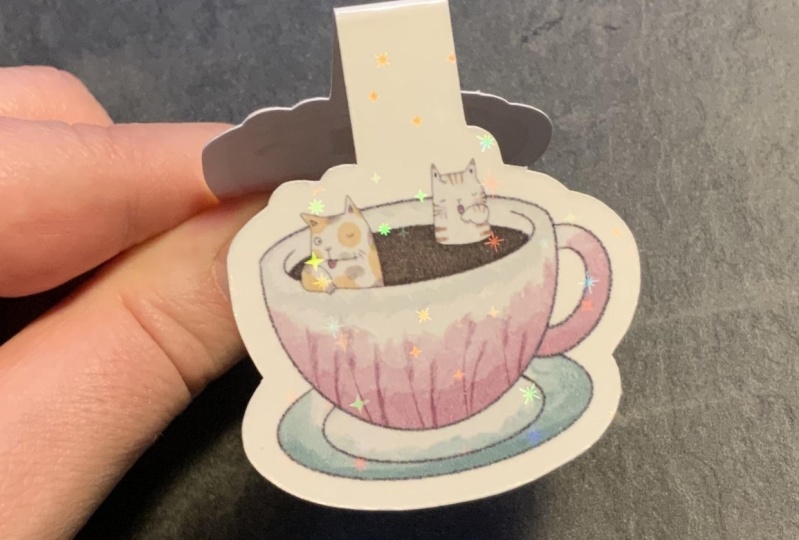
5. Rillen und starke Magnete: Lass uns anfangen zu falten. Zuallererst werde
ich hier einen
kleinen Welpen machen Ich werde
es einfach an dieser Kante falten, sicherzugehen, dass es rundum
gleich Es sieht wirklich toll aus.
Und dann werde ich ihn einrichten,
ihn genau hier hinstellen. Ich werde das
mit jedem von ihnen machen. Ich setze sie einfach unten
zusammen und stelle sicher
, dass sie gleichmäßig sind. Sobald sie alle zerknittert sind, solltest
du deine Magnete
nehmen Magnete haben einen Norden und einen Süden Ziehen Sie
also einen Magneten hoch und
lassen Sie ihn auf einen anderen fallen Mal sehen, wo das wirklich
zusammenpasst. Zieh das. Da, wo es natürlich
hingeht, willst
du es behalten. Es wird nicht exakt gleichmäßig
sein, aber es wird
schön und magnetisch sein. Sie werden das gleich
hineinlegen und dann wieder nach unten drücken. Geben Sie ihm zunächst nur einen kleinen Schub. Und mach das so, dass jeder von
ihnen nach unten drückt, okay? Am Ende
willst du sie auseinandernehmen. Seien Sie vorsichtig, halten Sie einen
Magneten fest und ziehen Sie ihn ab. Leg sie hin. Stellen Sie sicher, dass Sie sich in
einem sauberen Bereich befinden ,
drücken Sie richtig gut
auf den gesamten Bereich und lassen Sie es dann einfach zurück. Dieser kleine Klick ist so nett. Ich liebe diesen kleinen Klick einfach. Sound Der Three
M-Kleber ist wirklich gut. Sobald du es da hast, es nirgendwohin. Okay,
jetzt hast du
deine sechs Lesezeichen . Zeit zum Aufräumen. Okay. Zeit für einen
kleinen Test, nimm all deine Lesezeichen. Such dir ein Buch. Jetzt hast du einen
Satz von sechs Lesezeichen. Fühlen Sie sich frei, mehr zu machen und sie
an Ihre Freunde zu verschenken.
6. Cricut-Bibliotheksbilder - Erdbeer-Lesezeichen!: Okay. Lass uns ein paar
Erdbeer-Lesezeichen machen. diese Weise
können Sie Lesezeichen erstellen wenn Sie kein Künstler sind, aber Zugriff auf Bilder
aus dem Cricket-Designbereich haben , darunter auch einige kostenlose. Diese Erdbeere ist kostenlos. Zuerst klickst
du auf Bilder,
dann klickst du auf „Kostenlos“. Und lass uns nach der
Erdbeere suchen. Da ist eine, okay,
da ist eine Erdbeere. Um auf die Erdbeere zu klicken
und sie der Leinwand hinzuzufügen. Zunächst einmal wird Ihre
Erdbeere aus mehreren Schichten bestehen. Wenn Sie dieses
Design jetzt machen würden, würde
es jeden
der kleinen Samen herausschneiden. Und diesen oberen Bereich sollten
Sie jetzt anklicken und
ihn glätten Jetzt würde es nur noch rund um den Rand
schneiden. Jetzt hast du deine Erdbeere. Der nächste Schritt ist, dass
du
zu den Formen kommst und ein Quadrat machst. Und du wirst das Quadrat
entsperren, wir werden eine Breite
von 0,5 mal 4 Zoll Höhe herstellen, und dann
werden wir es sperren. Sie haben eine Höhe von 0,54 Zoll für die
Höhe Ihres gesamten Lesezeichens. Stell es hier hin. Lass uns die Farbe rot
machen. Ich mag Rot. Kommen wir zurück zu
deiner Erdbeere. Wir werden die Größe der Erdbeere ändern.
Lassen Sie uns es runterholen Wir wollen, dass es etwa die Hälfte ist, wenn wir kleiner
als unser Lesezeichen Jetzt haben wir unsere Erdbeere. Fügen wir der
Erdbeere einen Rand hinzu, das Gegenteil. Lass uns 0,1 machen. Und lass uns Weiß nehmen. Weiß ist eine schöne klassische Farbe. Das gefällt mir. Jetzt haben
wir beide. Wie zuvor wolltest du
hervorheben und glätten, jetzt haben wir unsere
untere Erdbeere Lassen Sie uns das hier nach
unten bringen, wenn Sie möchten, können
Sie die Ausrichtung ändern So ist es ein bisschen
geradliniger. Das wäre die Basis
für meine Erdbeere. Das runterdrückst du
ein bisschen mehr. Okay, dann werden wir diese Erdbeere
duplizieren. Wir werden hier
alles hervorheben. Und wir werden
sagen, horizontal ausrichten. Dann nehme ich
beide Erdbeeren und richte sie
zur Mitte aus. Jetzt haben wir diese
beiden Erdbeeren. Jetzt wollen wir nur noch
eine Erdbeere drauflegen und sie umdrehen, vertikal drehen. Dann gehen wir nach oben halten die Umschalttaste gedrückt, damit wir
sehen können , dass alles
bis ganz nach oben reicht. Lassen Sie uns nun
das Ganze hervorheben. Jetzt haben wir die
beiden Erdbeeren
und ich denke, sie sind
zu groß dafür, also werde ich sie dimensionieren, ich werde
beide auswählen und verkleinern Nimm diesen, bring ihn nach
oben und er ist perfekt. Okay, wir haben unsere
Erdbeere hier und wir werden den Backer-Bereich
hervorheben Und ich lasse es von
dir freischalten. Wir fahren rein, fahren
da rein, bis du es nicht mehr
sehen kannst. Manchmal
musst du abklicken und alles wiederholen. Okay, lass uns hochgehen. Okay, wir können sehen, dass
unsere Erdbeere auf derselben
Linie geschnitten wird . Alles ist gut. Wenn Sie sich nicht sicher sind, können
Sie es erneut ausrichten
und
horizontal zentrieren und
es so aussehen lassen Das ist eine weitere Option für Sie. Das gefällt mir sehr. Ich werde
meine Erdbeere hervorheben , das
quadratische Rechteck, und wir werden jetzt alles abflachen, was wieder
flach ist Wir haben eine Erdbeere, und wir können wie
zuvor
Duplikate davon erstellen , Wir schalten
die hier unten aus. Und die können wir jetzt
rüberbringen, jede Menge Erdbeer-Lesezeichen. Markieren Sie sie in der ganzen Zeile, verteilen Sie sie, verteilen Sie sie
horizontal. Und dann noch einmal
für ein ganz anderes Set duplizieren. Denken Sie daran, bevor Sie es erstellen, müssen
Sie alle
auswählen und „Anhängen“ sagen. Jetzt hast du all deine kleinen Erdbeer-Lesezeichen
fertig. Machen wir es, wir haben
Erdbeer-Lesezeichen. Hier machen wir weiter und jetzt schicken wir
es an den Drucker. Ich habe keine Angst vor meinen persönlichen Vorlieben beim Lesen von
Lesezeichen Und ich schicke
es an meinen Drucker. Okay, ich habe
meine Erdbeeren gedruckt und jetzt ist es Zeit, sie zu schneiden. Also werde ich
meine Erdbeeren
in die Schneidemaschine legen . Okay, jetzt habe ich alle
Erdbeeren geschnitten und es kann losgehen. Also werde ich das
einfach durchziehen. Ich werde hier Erdbeere essen. Ich ziehe sie einfach alle ab. Das wieder da hinstellen. mache hier einfach eine
Erdbeere mit
einem Magneten, der die Erdbeere zusammenfaltet. Okay, wir haben also schon den
Magneten, um hierher zu kommen. Achte darauf, dass es
dahin geht, wo es hin will. Es fühlt sich gut an,
und tu es dort in meine kleine
Erdbeere. Okay, wir haben da eine
kleine Erdbeere, und ich finde, die sieht so süß aus. Ein komplettes Werbegeschenk
, das Sie im Cricket-Designbereich machen können Cricket-Designbereich ohne etwas
herunterladen zu müssen Lass es uns
hier in ein Buch schreiben und los geht's. Du kannst es genau
dort im Buch sehen. Süße kleine Erdbeere. Wir sehen uns in der nächsten Lektion.
7. Hausaufgaben - Teilen und Feedback: Du fragst dich, was
deine Hausaufgaben sind. Ihre Hausaufgabe besteht nur darin,
die Lesezeichen zu erstellen , von denen ich Ihnen
gezeigt habe, wie man sie macht. Wenn Sie dann noch
weitere erstellt
haben, werden Sie diese
in den Bereich Projekte
und Ressourcen aufnehmen. Klicken Sie einfach auf die Projekt-Schaltfläche und laden Sie es hoch, dann
kann ich mir Ihr Projekt ansehen. Ich freue mich darauf zu sehen
, was du geschaffen hast. Wenn du
weitere Lesezeichen erstellt hast, seien es von mir oder von deinen eigenen, würde
ich gerne sehen, was du
mit der Klasse teilen möchtest . Das wäre eine hervorragende Möglichkeit, das, was Sie in diesem Kurs
gelernt haben, mit
anderen zu teilen. Das ist es, das ist deine Hausaufgabe. Und wir sehen uns in
der nächsten Lektion.
8. Danke: Vielen Dank, dass du mit mir auf diese
Reise mit magnetischen Lesezeichen Wenn Sie daran interessiert sind weitere Designs
auf meiner Website zu
haben, können Sie diese
unter www.tancreative.com erwerben Ich würde mich freuen, mit Ihnen in Kontakt zu bleiben Du findest mich auf Twitter,
Instagram und Youtube. Und ich werde in
verschiedenen Bereichen rumhängen .
Hinterlassen Sie mir einfach einen Kommentar. Und ich würde mich freuen,
von Ihnen und
Ihren Erfahrungen
mit diesem Workshop zu hören . Ich würde mich auch über eine Bewertung freuen. Wenn dir das gefallen hat,
gehst du einfach zu Skillshare und
klickst auf die Bewertungsschaltfläche Ich würde gerne von deinen
Gedanken zu dem Kurs hören. Ich hatte viel Spaß hier mit dir und ich hoffe, dass du
diese Lesezeichen auch in den kommenden
Jahren genießen wirst . Wir sehen uns bald wieder. Passen Sie auf sich auf. Tschüss.
 Tammie Ann Creative, Artist & Crafter