Transkripte
1. Einführung Little Red: Möchten Sie mit Adobe Illustrator
gut darin werden,
fantastische Vektorillustrationen
zu erstellen Adobe Illustrator
gut darin werden,
fantastische Vektorillustrationen Nun, du bist an
der richtigen Stelle. Ich wollte für
diesen Kurs eine
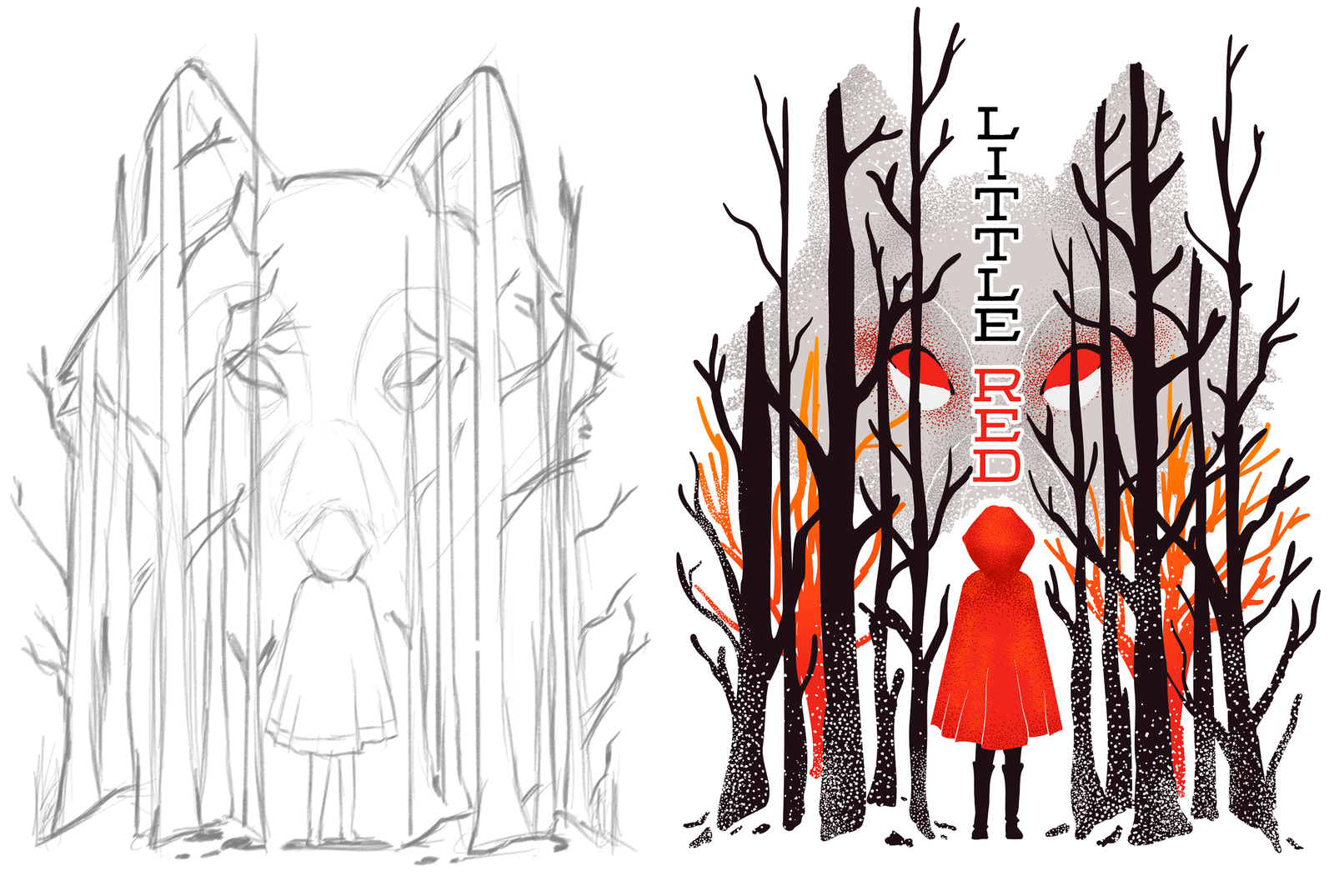
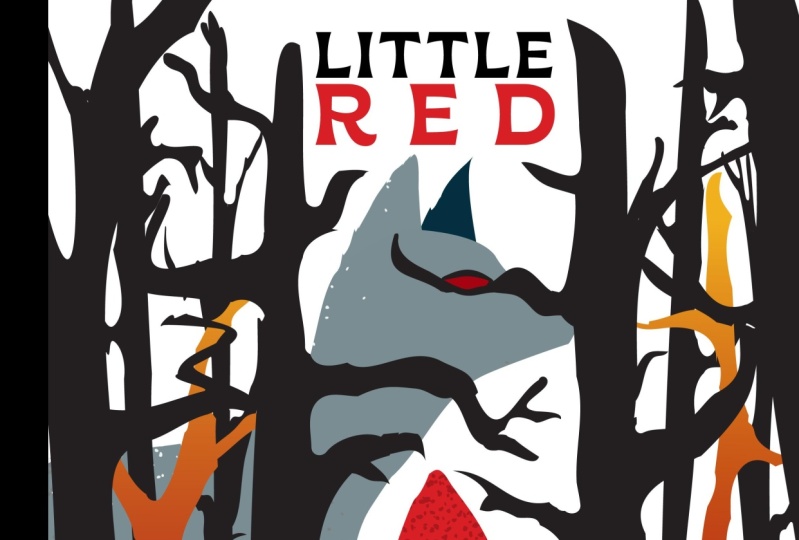
Illustration anfertigen , die für das Cover eines Buches
verwendet werden könnte. Ich entschied
mich für ein Märchen und entschied mich für den kleinen
roten Schreibcode. Mein Ziel war es, den
negativen Raum und das
Figuren-Grund-Prinzip zu nutzen . Beides sind Begriffe, die ich in unserer Reihe zur Theorie des
Grafikdesigns
ausführlich behandle. Wenn Sie daran interessiert sind, mehr über sie zu
erfahren. Kurz gesagt, Verwendung dieser Methoden
kann Ihnen helfen,
Ihre Illustrationen
überzeugender und faszinierender zu gestalten Ihre Illustrationen
überzeugender und faszinierender Am Ende habe ich den
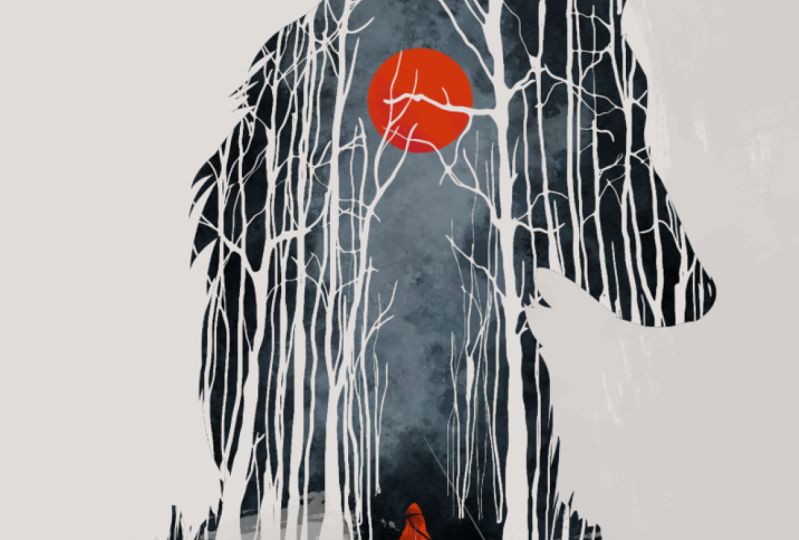
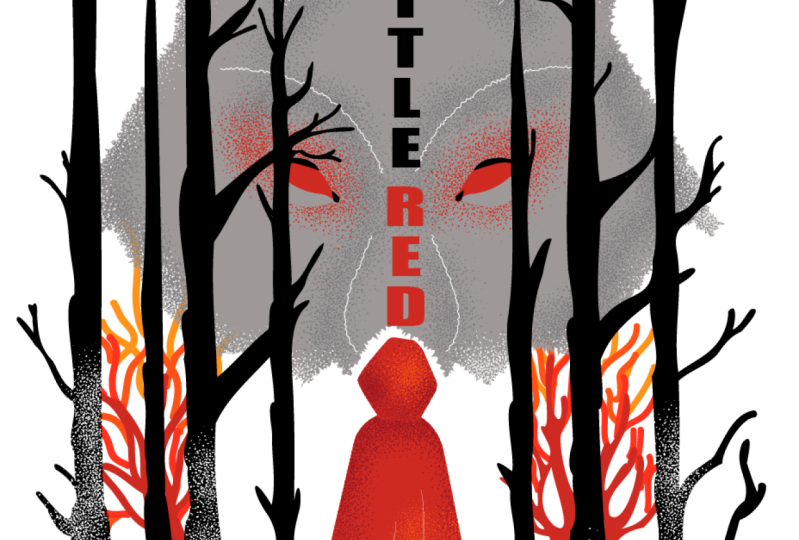
Kopf des Wolfs
als Rahmenelement im Hintergrund verwendet und seine Nase auf die
Kapuze des kleinen Mädchens
ausgerichtet Dies ist das
Grunddetail der Figur, das
je nach Betrachtungsweise als
zwei verschiedene Dinge betrachtet
werden kann Ich wollte, dass
der Stil der Illustration an Holz
- oder Linolschnitt
erinnert und auch eine
japanische Ästhetik hat ob Sie ein
aufstrebender Illustrator,
Digitalkünstler, Grafikdesigner,
Fotograf, Vermarkter
oder einfach jemand mit
einer Leidenschaft für visuelles Erzählen
oder Geschichtenerzählen sind, oder einfach jemand mit
einer Leidenschaft für visuelles Erzählen
oder Mastering Illustrator
bietet Ihnen die Tools, mit
denen Sie Ihre Egal, ob Sie ein
aufstrebender Illustrator,
Digitalkünstler, Grafikdesigner,
Fotograf, Vermarkter
oder einfach jemand mit
einer Leidenschaft für visuelles Erzählen
oder Geschichtenerzählen sind,
Mastering Illustrator
bietet Ihnen die Tools, mit
denen Sie Ihre Ideen in atemberaubende Vektorgrafiken umsetzen können. Ich werde Sie von der ersten
Skizze bis zum letzten Schliff
durch jeden Schritt
des Prozesses führen und Ihnen so ein umfassendes
Verständnis der unglaublichen Tools und Funktionen von Adobe Illustrator Dieser Kurs ist perfekt für Sie, wenn Sie mit Illustrator noch nicht vertraut
sind oder wenn Sie
Autodidakt sind und versuchen, oder wenn Sie
Autodidakt sind und versuchen,
ihn selbstbewusster
und effektiver zu nutzen Ich bin Martin Perine, zertifizierter LOB-Experte und Dozent mit
einem Designhintergrund von
über zwei Jahrzehnten. Im Laufe meiner Karriere habe
ich
mit renommierten Kunden
wie Disney,
Mattel, Cartoon Network,
Nickelodeon und BBC zusammengearbeitet mit renommierten Kunden
wie Disney,
Mattel, Cartoon Network, Nickelodeon Ich nutze diese umfangreiche Erfahrung. Ich habe
diesen Kurs sorgfältig ausgearbeitet, damit Sie sich wie
ein erfahrener Profi in OB Illustrator
zurechtfinden Ich
unterrichte nicht nur Illustrator. Ich befähige dich, dich
auszudrücken. Erzählen Sie Ihre Geschichte und erstellen Sie Illustrationen, die zu Ihrem einzigartigen
Stil passen Dies ist Ihre Chance, Arbeiten zu
schaffen, die wirklich persönlich sind und
Ihrem professionellen
kreativen Portfolio würdig Ihrem professionellen
kreativen Portfolio Sie können
meinen Illustrationen
folgen und sie replizieren , oder Sie können
die Arbeitsabläufe und
Techniken verwenden , die ich Ihnen zeige, und etwas völlig
anderes und einzigartiges
schaffen der, die ich in meinen Beispielen
verwende, kannst du mindestens zwei
weitere Kompositionen Neben der, die ich in meinen Beispielen
verwende, kannst du mindestens zwei
weitere Kompositionen
auswählen Und rollen Sie jetzt und
lassen Sie den Spaß beginnen. Ihr kreatives Abenteuer mit
Illustrator beginnt hier.
2. Umhang und Kapuze von Little Red Riding Hood: Zuallererst
werde ich mich darauf konzentrieren, die Figur von
Rotkäppchen zu
zeichnen. Es ist also offensichtlich ein
sehr wichtiges Detail, und ich möchte,
dass es bereits vorhanden ist. Wenn wir also anfangen, an der Wolfssilhouette
im Hintergrund zu arbeiten, wird das
gut zusammenpassen, da ihr Kopf die Details für die Nase
des Wolfs beschreibt oder zeigt. Das ist also ein ziemlich einfaches
Illustrationsdetail, aber ich werde hier trotzdem ein paar
interessante Techniken
anwenden. Zuerst beginne ich mit dem Stiftwerkzeug, um
den Umhang zu zeichnen. Nun, für den Umhang werde
ich hier etwas
sehr Einfaches zeichnen, angefangen mit einer geraden Linie hierher führt,
und an dieser Stelle werde
ich bereits
rote Striche auftragen, werde
ich bereits
rote Striche auftragen damit wir
sehen können, was wir tun. Und dann lass mich
einfach herkommen, klicken und ziehen, einfach so. Komm auf die Seite, klicke und ziehe und dann
noch eine gerade Linie. Und dann, um
diese Falten zu erzeugen oder etwas, das
wie Falten am Umhang aussieht. Ich werde eine gekrümmte Linie zeichnen, dann klicken und
dann ein bisschen nach oben gehen. Biegen Sie dann in die andere Richtung. Klicken Sie, fahren Sie ein bisschen runter, biegen Sie wieder in die andere Richtung. Klicken Sie, gehen Sie nach oben, biegen Sie
in die andere Richtung ab. Klicken Sie auf Gehen Sie ein bisschen nach oben, biegen Sie in
die andere Richtung und dann noch
einmal in die andere Richtung. Wie Sie sehen können, habe ich
dieses abwechselnde Muster erstellt, und es wird mehr Sinn
machen wenn wir daraus eine Datei machen. Jetzt, wo wir
es als Datei eingerichtet haben, können
wir es auswählen und in den Modus „Innerhalb zeichnen“ wechseln
. Auf diese Weise wird diese
Form zu einer Schnittmaske. Aber dieses Mal werde
ich das Bleistiftwerkzeug benutzen. Also habe ich die weiße Farbe für den Strich
ausgewählt und werde hier nur die Linien
zeichnen. Lassen Sie uns einfach die erste
Linie und die zweite zeichnen. Ich werde das
hier und da noch einmal
neu zeichnen ,
dann noch ein letztes Okay. Ja. Das sieht gut aus. Lassen Sie mich die Skizze ausschalten damit wir besser sehen können,
was wir erstellt haben. Nun
sollten diese Linien perfekt auf die
Falten im Umhang ausgerichtet sein. Also werde ich
sicherstellen, dass das der Fall ist. Ich werde sie auswählen und sie in diesem Fall hierher ziehen. Das sieht gut aus. Wir
haben noch einen hier. Auch hier müssen wir nur sichergehen, dass es stimmt. Sieht gut aus. Der ist schon gut. Und noch einmal, wir stellen
sicher, dass das hier stimmt. Wir können auch
den Richtungsgriff anpassen, damit
er sich besser krümmt. Und dann können wir
diesen auch einfach genau dort ausrichten. Okay, das sieht also gut aus. Aber lassen Sie uns diese erneut auswählen. Also wähle ich einfach
alles aus, was Befehl A ist, klicke
dann bei gedrückter Umschalttaste auf das Quadrat neben dem Schnittpfad, um sicherzugehen, dass
diese Zeilen ausgewählt sind An dieser Stelle können
wir natürlich auch das
magische W-Auswahlwerkzeug verwenden und einfach auf die Linien tippen
, die sie nur auswählen sollen Und ich möchte, dass
sie nicht mehr einheitlich sind. Um wahrscheinlich dieses
Breitenprofil fünf zu verwenden. Das macht es einfach
etwas interessanter,
oder wir könnten es sogar mit
dem Breitenprofil vier versuchen. Das ist wahrscheinlich noch besser. Und da ich
sie von unten nach oben gezeichnet habe, funktioniert
das schon ganz gut. Es ist also wie ein Übergang von einer dicken Linie zu einer
dünnen Linie am Ende. Wir müssen nur sicherstellen
, dass sie besser aufeinander abgestimmt sind. Also wie hier, das ist
die bessere Ausrichtung. Auch dieser sollte ein
bisschen mehr da draußen sein. Und ich habe das Gefühl, dass
der Rest schon gut aussieht. Okay, das ist ein nettes
kleines Detail. Lassen Sie uns jetzt zu unserer Skizze
zurückkehren und ich werde
den Modus „Dramen innerhalb“ ausschalten. Sie können dies
einfach tun, indem Sie irgendwo außerhalb klicken oder
zum normalen Modus zurückkehren. Zeichne also normal. Und dann
lass uns die Kapuze zeichnen. hier werde ich
wieder
zum Stiftwerkzeug wechseln
und einfach eine Form zeichnen, von der ich glaube, dass
sie sowohl
für die Kapuze als auch für die Nase gut geeignet ist sowohl
für die Kapuze als auch für die Nase gut geeignet Also müssen wir uns daran erinnern, dass es sich hier um zwei verschiedene
Dinge
handelt Es dient also zwei Zwecken. Beides muss
wie die Kapuze aussehen und auch wie die Nase. Ich werde es auf Rot
füllen und Nase zeichnen stellen. Schauen wir uns das mal an. Ja. Ich finde, es sieht gut aus. Wenn wir die Skizze ausschalten , sagt uns das
natürlich nicht
viel. Aber um es besser vom Umhang trennen
zu können, benötigen
wir auch etwas Schatten Und ich denke, am Umhang könnten
wir etwas Schatten gebrauchen Und dafür werden wir eine interessante Technik
verwenden Ich benutze gerne Noise Brush. Für diese spezielle
Illustration würde ich mich für diesen Stil entscheiden. Und in der Datei, die ich erstellt habe, finden
Sie dies bereits wenn Sie zum Pinselbereich gehen. Wenn Sie
dies jedoch per Drag & Drop auf Ihre Zeichenfläche ziehen, werden
Sie sehen, wie
es erstellt wurde Es ist also ein Pinsel, der nur einfache kleine Flecken
hat. Sie sind unregelmäßig, also
nicht rund. Es sind alles nur
unregelmäßige Formen, aber sie sind alle abgerundet. haben einige scharfe
Ecken, aber im Allgemeinen
sind sie glatter. Und es gibt auch eine gewisse Zufälligkeit in ihrer Verteilung Im Allgemeinen befinden sich jedoch mehr
dieser Formen in der
Mitte des Pinsels und sie beginnen zu verschwinden oder an den Rändern weniger dicht
zu sein Das ist also der voreingestellte Pinsel. Aber wenn ich zweimal
auf das Symbol dafür tippe, können
wir auch die
Einstellungen dafür sehen. Das Wichtigste also, dass dieser Pinsel mit einer schwarzen Farbe gespeichert
wurde. Und wenn die Kolorierung auf Farbtöne eingestellt
ist
, können wir jede Farbe darauf
auftragen, was auch immer wir damit verwenden möchten Die Einstellungen, die wir hier
sehen werden, sind, dass der Rotation ein Höchstmaß an Zufälligkeit
zugewiesen Jedes Mal, wenn wir das für unsere Pinselstriche verwenden
, wird
immer
eine Rotation angewendet, sodass
für diese kleinen Flecken
eine wirklich gute Zufälligkeit entsteht für diese kleinen Flecken
eine wirklich gute Zufälligkeit Und wir werden später in der Lage sein,
die Größe und den
Abstand zu kontrollieren , aber das sind die
Standardeinstellungen, die verwendet werden Und ich verwende hier eigentlich
keine Streuung,
obwohl es sich um
einen Streupinsel handelt Wenn ich also auf Okay klicke, kann
ich einfach demonstrieren,
wie das aussieht Wenn ich das Pinselwerkzeug verwende
und es ausgewählt
habe, kann ich einfach mit der
Farbe zeichnen, die ich wähle, und so sieht es aus. Es sieht also
wirklich interessant und eignet sich hervorragend
zum Schattieren Nun, wie werde ich
das zum Schattieren verwenden? Nun, ich kehre
zu meiner ursprünglichen Form,
dem Umhang, zurück , habe das ausgewählt und gehe zurück in den Modus „Innen
zeichnen Dann benutze ich das Pinselwerkzeug. Und ich werde
vorerst einfach Gelb verwenden , damit wir sehen
können, wie es aussieht. Und wie Sie sehen können, wenn ich anfange diese Farben hier
anzuwenden, entsteht
dieser Schattierungseffekt Wir zeichnen also nach innen, und wir können das
wirklich gut aufbauen Nun, hier würde ich eigentlich
gerne eine dunklere Farbe verwenden. Also würde ich gerne so
etwas wie einen Schatteneffekt erzeugen. Also werde ich ein neues Farbfeld
hinzufügen. Und das wird auf der roten
Farbe
basieren, die wir hatten, also wähle ich einfach das erste neue Farbfeld aus und setze es
dann auf HSB, mache es etwas dunkler und verschiebe vielleicht auch den Farbtonwert
und den Sättigungswert. Sie können
dieselben Einstellungen 860 verwenden. Und wenn das ausgewählt ist, platziere ich es einfach hier auf der linken Seite. Ich kann anfangen, die
Schattierung hinzuzufügen und sie aufzubauen. Also mache ich ein paar
Pinselstriche. Ich konzentriere die
Pinselstriche näher an der Kapuze, und dann kann ich vielleicht
auch an den Seiten etwas nach unten gehen Das erzeugt also einen
schönen kleinen Effekt. Wir können vielleicht auch unten etwas
mehr hinzufügen, so wie das ist.
3. Beine von Rotkäppchen: Jetzt können wir
dasselbe mit der Kapuze wiederholen. Ich werde das einfach auswählen, den Zeichenmodus wieder auf
normal
stellen und dann nach innen zeichnen. Also schalten wir den Ausschnitt
auf diese Form um. Und dann verwende ich hier wieder die dunkle Farbe, die
wir gerade erstellt haben, und füge hier nur
ein paar kleine Punkte hinzu. Wenn
Sie nun kleinere Flecken zeichnen
möchten, können kleinere Flecken zeichnen
möchten, Sie
die Stricheinstellungen ändern Also werde ich
die erste Linie zeichnen , damit
Sie sehen können, was passiert Wenn ich diesen Pfad mit
dem Direktauswahl-Werkzeug auswähle, kann
ich zu den
Kontureinstellungen gehen und die Dicke des Pfads
reduzieren. Und sofort können Sie sehen
, dass wir kleinere Spezifikationen haben. Das sieht also toll aus, und wenn ich jetzt zeichne, wird
es sich an
diese Einstellung erinnern. Und ich werde mich hier einfach
ein bisschen mehr bewerben. Denken Sie noch einmal daran,
dass dies sowohl als
Nase als auch als Kapuze
funktionieren wird . Ich versuche nur,
dass es sich ein bisschen
anfühlt , als ob es hier
links und rechts Nasenlöcher Also behalte ich das im Hinterkopf. Wenn ich die Skizze habe, können
wir sehen, dass das bei den Nasenlöchern
oder der Nase ganz
gut funktioniert ,
aber es sieht immer noch so aus, als wäre
es auch die Und da wir diese Einstellung haben, werde
ich auch ein
helleres Orange für unsere Striche verwenden Lassen Sie mich also einfach den Strich
auswählen, helleres Orange, und auch
hier oben ein bisschen drüben
zeichnen. Das sind eher Highlights , die ich dort gerne hätte. Okay. Das sieht ganz nett aus. Wechseln wir nun auch wieder
zur anderen Form und fügen dort auch einige
Highlights hinzu. Also wechsle ich wieder zum
normalen Zeichnen und dann zum Zeichnen nach innen. Achte nur darauf, dass
diese Form ausgewählt ist. Sie können übrigens Shift D
auf der Tastatur verwenden, um
zwischen diesen beiden Modi zu wechseln. Und ich stelle sicher, dass
wir dieselbe orange Farbe verwenden. Und noch einmal, vielleicht können wir die Dicke
dieser Linien auf 0,5 Punkte
reduzieren . Und jetzt können wir einfach
ein bisschen mehr davon zeichnen. Hier auf der rechten Seite
und dann noch etwas weiter unten am Kap entlang. Okay, hier
sind schon einige nette Texturen im
Gange. Aber ich möchte sichergehen, dass diese weißen Linien
tatsächlich oben sind Dafür werde
ich die Linien finden. Da sind eins, zwei,
drei, vier, fünf. Ich gruppiere sie zusammen,
nur um sie später leichter auswählen zu können, befehle Strg G und
ziehe sie dann ganz nach
oben in dieser Clipping-Gruppe Genau da würde ich sie
einfach
weiße Linien nennen. Genau das ist es. Dann ist der Rest hier im
Schatten und wir können das Cape nennen
,
und das ist die Kapuze Es ist immer gut,
unseren Ebenen und Objekten
, die wir verwenden, Namen zu geben Wenn ich mit der
Form, die ich hier erstellt habe, nicht zufrieden bin, kann
ich jederzeit zurückgehen und die Kanten mit
dem Bleistiftwerkzeug
neu zeichnen. Achten Sie
nur darauf, dass
mit dem Bleistiftwerkzeug und
den Einstellungen, die Sie verwenden, die Option
Ausgewählt behalten als auch die Option sowohl die Option
Ausgewählt behalten als auch die Option
Ausgewählte Teile bearbeiten aktiviert Wenn Sie mehr Genauigkeit wünschen, können
Sie es
näher an diese Seite ziehen, oder wenn Sie
glattere Details wünschen, können
Sie es auf
die rechte Seite bringen. also zum Beispiel ein Wenn ich also zum Beispiel ein
bisschen mehr Details auf der Oberseite hinzufügen möchte, kann
ich das auch an der Seite tun,
nur dass es
etwas weniger scharf Im Allgemeinen möchte ich nur
ein bisschen mehr
Interesse daran haben , es weniger geometrisch, sondern
organischer
machen. Ja, ich finde
, das sieht gut aus. Das einzige Detail
, bei dem ich mir nicht hundertprozentig
sicher bin , ist dieser Teil hier. Der Weg dorthin ist hier ein leerer
Teil auf der Motorhaube. Ich möchte eigentlich, dass das
auch etwas dunkler ist, also gehe ich einfach zurück wähle den Clipping-Pfad Benutze Draw Inside noch einmal. Wählen Sie das Pinselwerkzeug, wählen Sie die dunklere Farbe und übermalen Sie sie dort
einfach. Auch hier werde ich
den dünneren Pinsel verwenden und
dann noch einmal zeichnen. Diese Einstellungen lassen
sich übrigens einfacher wiederverwenden, wenn Sie das Grafikstil-Bedienfeld
verwenden
und einen Grafikstil erstellen, wie für diesen, ich kann einen
erstellen und ihn einfach Shading
nennen Auf diese Weise kann ich einfach darauf
zurückkommen
und es erneut anwenden. Okay. Das sieht ein bisschen besser aus, also bauen wir dort ein
bisschen mehr Schatten Schauen wir uns das einfach aus der Ferne
an. Ich werde wieder
normal zeichnen. Okay. Das sieht
ein bisschen besser aus. Schauen wir uns unsere Skizze an,
wie sie
im Kontext mit den
restlichen Details funktionieren wird . Ja. Mir gefällt, wie
das aussieht. Okay? Jetzt müssen wir die
Stiefel und die Beine zeichnen. Deshalb werde ich meine Skizze schnell
weitermachen. Ich werde
hier tatsächlich
das Blob-Pinsel-Werkzeug mit Schwarz
als Hauptfarbe verwenden , und ich werde die Option „Dahinter
zeichnen“ verwenden Auf diese Weise kann ich mit dem Zeichnen beginnen und es wird automatisch hinter
dem Umhang angezeigt Und ich werde
es einfach herunterzeichnen. Und wir werden das Blob
Brush-Tool in
diesem Projekt ziemlich oft verwenden , weil
ich vorhabe,
es auch für die Bäume zu verwenden es auch für die Bäume Übrigens
verwende ich hier den Stift. Aber natürlich kannst du
auch mit der Maus arbeiten. Es ist nur ein bisschen
intuitiver zu zeichnen, besonders mit dem
Blob-Pinsel-Werkzeug wenn ich den Stift verwende Deshalb verwende ich es lieber. Also das ist 1 Fuß und
dann der andere. Es ähnelt eher dem
Malen, wie ich diese
Details
aufbaue, oder das Tuschen, und dann haben wir den anderen Fuß Ich möchte, dass es so
aussieht die
Stiefel, die sie trägt, ein
paar Falten haben, und wir können
es sogar so aussehen lassen, als ob es hier den Rand der
Stiefel gibt, den Rand da Also erstellen wir dort ein
kleines Detail nur um darauf hinzuweisen, dass
es die Stiefel gibt. Und ich verwende keine andere
Farbe für die Hose. Ich denke, es funktioniert gut
, wenn beide schwarz sind. Der Vorteil des
Blob-Pinsel-Werkzeugs besteht nun darin, dass es in diesem Fall
auch zwei einfache
Formen erzeugt, sodass wir die Dinge, die wir
hier erstellt haben, einfach im Ebenenfenster
finden können . Also da ist einer und
da ist noch einer. Und ich werde nur
sichergehen, dass sie keine Lücken haben. Und wie hier
sehe ich eine kleine Lücke. Jep. Und dann wähle
ich beide
aus und verwende das Radiergummiwerkzeug Shift E, nur um ein bisschen von unten zu löschen die Unterseite gerader
bleibt Ja, das sieht gut aus. Wählen Sie dann beide
aus und gehen Sie dann zum Objektpfad und vereinfachen Sie. Ich habe dafür eine benutzerdefinierte
Tastenkombination. F fünf. Ich empfehle
, das einzurichten, weil wir das in diesem Projekt ziemlich
häufig verwenden
werden. Wir können also sehen, dass
wir damit die Anzahl der
Formen, die wir
hier verwendet haben, oder
die Anzahl der erstellten Ankerpunkte vereinfachen können Formen, die wir
hier verwendet haben, . Und das sieht ziemlich gut aus. Also lass uns vorher und nachher sehen. Ich mag es. Vielleicht können wir
auch den Glättungspfad anwenden Glatt. Auch das ist etwas, ich habe hier eine Tastenkombination für einen sehr geringen
Betrag, vielleicht 3%. Schauen wir uns vorher und nachher an. Ich finde, das sieht gut aus. Das ist eigentlich alles, was wir für
Rotkäppchen brauchten, sodass wir
ohne die Skizze sehen können. Das haben wir bisher erreicht, und natürlich müssen wir
noch viel hinzufügen, aber eines der wichtigsten Details
ist bereits vorhanden.
4. Wolfskopf-Silhouette und Schattierung: Jetzt ist es an der Zeit, an
der Wolfskopf-Silhouette zu arbeiten der Wolfskopf-Silhouette , die wir
im Hintergrund haben werden Und in diesem Fall können wir
vielleicht
etwas Zeit sparen , indem wir symmetrisch zeichnen Das ist eine sehr einfache Technik. Alles, was Sie tun müssen, ist, mit dem gewünschten
Werkzeug zu
zeichnen. In diesem Fall verwende ich
das Stiftwerkzeug und ich verwende diese
hellgraue Farbe ohne Gefühl. Wenn ich also anfange zu zeichnen, vielleicht mit einer größeren Dicke
des Strichs, werde
ich wahrscheinlich einfach hier unten
anfangen zu zeichnen. Was du tun kannst, ist, während
du mit dem Werkzeug zeichnest, das Objektmenü aufzurufen
und Spiegelung wiederholen zu wählen. Sobald Sie das getan haben, können Sie festlegen, wo sich
der Mittelpunkt befinden soll, sodass Sie das
Symmetriezentrum ziehen können Sagen wir hier, dann können
wir mit dem Zeichnen fortfahren. Lassen Sie uns einfach weiter mit dem
Zeichnen dieser Details fortfahren. Ich werde hier schon anfangen, Ecken
hinzuzufügen. dass es so aussieht, als ob Fell
da ist und nach oben geht, das Ohr ein bisschen nach unten krümmt und dann einfach
hier in der Mitte enden kann Nun, wenn du über
den Mittelpunkt gehst. Ich ziehe das einfach rüber, damit du
sehen kannst, was passiert. Ich verwende das
Direktauswahl-Werkzeug für den letzten Punkt. Wenn ich es über
den Mittelpunkt ziehe ,
wird es perfekt ausgerichtet. Es wurde also bereits eine Maske
auf die Form angewendet, sodass sie nicht
über die Mittellinie
oder das Symmetriezentrum hinausgeht oder das Symmetriezentrum hinausgeht Ich werde
es einfach irgendwo dort lassen, und ich werde das
Gleiche unten tun Also hier können wir den Pento verwenden,
um diesen Punkt fortzusetzen. Ich werde hergehen und hierher
kommen und klicken
und ziehen. Okay. Also das sieht nach
einer schönen Silhouette aus. Und wir können wahrscheinlich
alles so lassen, wie es ist. Ja, ich finde, es sieht gut aus. Und was ich tun werde, ist nach draußen zu
doppelklicken. Also deaktivieren wir vorübergehend
die Wiederholungsfunktion. Aber übrigens, wann immer ich darauf zurückkommen
möchte, können
Sie sehen, dass es sich
hier im Ebenenbedienfeld um ein einzelnes Objekt handelt. Und alles, was ich tun muss, um dorthin zurückzukehren, ist darauf zu
doppelklicken. Es ist also auch
in diesem Fall eine Art Isolation. Und dann kannst du
weiter zeichnen. Also können wir natürlich zusätzliche Linien
zeichnen. Wir können sogar verschiedene
Tools wie das Bleistiftwerkzeug verwenden, und alles wird derselben speziellen Gruppe hinzugefügt
. Wir können die Objekte also erst sehen
, wenn wir
die kleine Linie dort öffnen. Und wie Sie
sehen können, wird alles innerhalb dieser
Spiegelwiederholungsgruppe
erstellt, bei der es sich um eine spezielle Gruppe handelt. Wenn ich jetzt wieder nach draußen
doppelklicke, kann
ich
den Zeichenmodus verlassen. Und was ich hier tun wollte, ist , den Strich in eine Datei umzuwandeln. Also wähle ich das aus
und drücke Shift X. Und was ich eigentlich
auch tun werde, ist, die Farbe
aus dem Strich zu entfernen, sodass wir den Strich nicht brauchen. Und lass uns die Skizze ausschalten. Okay, wir haben also diese Gliederung und sie sieht ziemlich gut aus. Aber vielleicht können wir zurückgehen und es
einfach noch einmal auswählen und dann auch die gleichen
Techniken wie zuvor anwenden. Ich denke, der Pfad vereinfachen
wird hier ein bisschen helfen. Das sieht besser aus. So näher, das war vorher und nachher. Hat
es auf jeden Fall ein bisschen mehr vereinfacht. Nun, was ich
hier auch tun möchte , ist,
innerhalb dieser Form zu zeichnen, ähnlich wie wir es mit etwas Rot
gemacht haben. Leider die Wiederholungsfunktion nicht mit der Technik der
Zeichenseite kombiniert
werden. Sie können sehen, dass es dort deaktiviert ist. Sie können es auch nicht als Schnittmaske
verwenden. Sie müssen also diesen Zeichenmodus
erweitern. Wenn ich also
Erweitern wähle, klicke auf Okay, dann haben wir jetzt eine Gruppe mit diesen
paar Objekten hier. Um das weiter zu vereinfachen, drücke
ich gerne ein paar
Mal die
Befehlstaste oder die
Umschalttaste G , bis
weniger Objekte sichtbar sind und es schon ein
bisschen besser aussieht. Aber ich werde auch diese ausgeschnittenen Teile
löschen. Da ist einer, wähle ihn aus, lösche ihn und noch einen da Jetzt können wir wieder die unnötigen Gruppen
entfernen und diese beiden
Objekte einfach nebeneinander sehen. Also da ist einer und
da ist der andere. Ich wähle diese beiden aus, ich kann
zum Pathfinder-Panel gehen und sie einfach verbinden. Jetzt haben wir also ein einziges Objekt. Das ist nur, um die Dinge zu vereinfachen. Durch symmetrisches Zeichnen mit
der Spiegelwiederholungstechnik
können Sie also Zeit sparen Aber später ist es
einfach einfacher, mit einer solchen festen
Form zu arbeiten Und vielleicht brauche
ich sie tatsächlich ein paar Mal, also werde ich schon ein
Duplikat davon machen. Also Befehl oder Steuerung C, Befehl oder Steuerung F, um das Duplikat zu
erstellen. Ich werde diese Silhouette abschalten. Ich nenne es einfach Wolf und ich werde es
auch Warf nennen. Okay, wir haben also das Duplikat verfügbar, falls wir es brauchen. Aber für den Moment habe ich
meine Gliederung hier. Und was ich gerne tun würde, ist , etwas Interesse daran zu wecken. Auch hier möchte ich
einige Texturen dafür vorstellen. Jetzt werde
ich zunächst die Schattierung hinzufügen. Also werde ich den
Draw-Inside-Modus verwenden. Ich wechsle zu meinem Pinsel
, der immer noch
den gleichen Streupinsel verwendet , den wir zuvor verwendet haben Aber dieses Mal werde ich ihn mit einem dunkleren Grau
verwenden. Schauen wir uns also an, wie das aussieht. Ja, und das sieht gut aus. Aber um sehen zu können,
was wir machen, werde
ich auch den Sketch einschalten. Das wird mir helfen zu sehen,
wohin die Augen gehen werden. Und das ist natürlich
wichtig, weil
wir dort dunklere Details einführen wollen. Also werde ich einfach ein paar
Mal
so über diesen Abschnitt zeichnen , hier
ein bisschen mehr, dann neben der Nase. Wir können auch etwas Schattierung hinzufügen, dann können wir die
Schattierung auch hier hinzufügen, an den Rändern Und dafür kann
ich die Skizze sogar ausschalten Also ja, es sieht gut aus. Vielleicht hier in der Nähe. Ich möchte, dass das ziemlich subtil ist also möchte ich nicht, dass es
zu viel ist. Ich würde
dafür zum Beispiel kein Schwarz verwenden . Okay? Das sieht schon
ziemlich gut aus. Lass uns den Sketch
wieder einschalten. Ich möchte etwas Glanz
um die Augen haben. Also
werde ich dafür Rot verwenden, und ich werde tatsächlich statt Rot
eine hellere Farbe
wie dieses Orange verwenden . Ich werde dort einfach ein
bisschen um die Augen herum zeichnen. Auch hier kann es, ohne es zu übertreiben, gehen und sich so ein
bisschen zu den Seiten ausdehnen Und dann denke ich
, dass das von dieser Farbe genug
sein wird von dieser Farbe genug
sein
5. Hinzufügen von Details zum Wolfskopf: Und jetzt
möchte ich
diesen Pinsel auch zum Maskieren
der Form oder der Silhouette verwenden ,
weil ich möchte, dass die Silhouette ein bisschen
interessanter wird Also werde ich
wieder normal zeichnen. Und wir werden das
Transparenzgremium brauchen. Wenn Sie das nicht sehen, gehen Sie
zum Fenstermenü und
wählen Sie dann Transparenz. Was wir hier tun
müssen, ist diese Clip-Gruppe
auszuwählen,
die wir erstellt haben, und ich werde eine
Maske darauf anwenden, also erstellen Sie eine Maske. Schalten Sie dann die
Clip-Option aus und klicken Sie
dann auf die Opazitätsmaske, die hier ist Es ist wichtig, dass
du hineingehst, und du wirst sehen, dass
du dich darin befindest, sobald die Opazitätsmaske hier im
Tab angezeigt Jetzt werde ich
zurück zum Pinselwerkzeug wechseln. Und dieses Mal werde
ich Schwarz als meine Farbe verwenden. Und was passiert, wenn
ich damit anfange zu zeichnen , ist, dass es
tatsächlich anfängt, dieses Objekt oder diese Gruppe zu zerstören, weil es diese Details
versteckt. Lassen Sie mich das also
ohne die Skizze zeigen. Ich werde im
Transparenzfenster vorübergehend zur
normalen Prüfung
zurückkehren Transparenzfenster vorübergehend zur ,
dem Objekt selbst. Hier kann ich die Skizze ausschalten, dann
zur Opazitätsmaske zurückkehren und wieder
mit demselben Pinsel weiterzeichnen Wie Sie sehen, können wir damit beginnen
, diese Tatsache einzuführen, die der Silhouette etwas
abnimmt Nun, was ich hier tun möchte, ist,
die Strichstärke tatsächlich zu erhöhen. Also genau wie zuvor müssen
wir das tun, nachdem
wir bereits eine Zeile gemacht haben. Und wie Sie sehen können, entstehen
dadurch größere Flecken, und ich kann um die Ränder herum zeichnen Nun, das Gute an dieser Technik ist, dass selbst wenn ich mich später für eine andere
Hintergrundfarbe
entscheide, das nicht wirklich weiße
Flecken oder Punkte sind, die wir erzeugen Das ist Transparenz. Also kann ich vielleicht
die Größe an
den Rändern etwas reduzieren und dort die Spezifikationen etwas
kleiner machen. Und nur um Ihnen
das zu demonstrieren, werde
ich es schnell zeigen. Sobald wir alle
Details haben,
finde ich, dass das gut aussieht, und wir könnten sogar ein bisschen mehr auf
die ganze Sache
auftragen , nur
um Interesse zu haben. Ich werde das einfach versuchen. Es ist
ein bisschen zu intensiv. Mal sehen, was passiert, wenn
ich den Pinsel vergrößere. Würde sich fast wie Schnee anfühlen. Ich finde es ziemlich gut, aber vielleicht sind
die Einstellungen , die ich verwende, ein
bisschen zu stark. Ja, ich werde
diese Einstellungen vorerst nicht ändern. Ich bin zufrieden mit ihrem
Aussehen, also werde ich
sagen: Leave Strikes. Stattdessen zeige ich Ihnen, wie ich bereits erwähnt habe, was passiert, wenn wir
etwas dahinter stecken? Es ist wichtig,
wieder zum Zeichnen im
eigentlichen Objektmodus zu wechseln , nicht mehr in der Maske. Also hier, wenn ich
ein Rechteck als
Hintergrund erstelle und dieses
zum Beispiel mit gelber Füllung ausfülle und es
unter den Details platziere, die wir erstellt haben. Man merkt, dass wir
das geschaffen haben,
also gibt es diesen Effekt, wenn man durch
die Form hindurchschauen kann, die wir gezeichnet haben. Das ist also ziemlich cool. Wenn wir
das zum Beispiel als schwarze Füllung hätten, würde es
so aussehen
und so und so weiter. Deshalb verwende ich diesen
Pinsel gerne sowohl für die Texturierung als
auch für die Erstellung einer
texturierten Kontur Und eine weitere Sache, die wir hier
meiner Meinung nach
tun könnten , ist,
zur Hauptform zurückzukehren, die übrigens unsere
Schnittmaske ist, diese Silhouette
, und ebenfalls einen Effekt
anzuwenden Ich verwende gerne diesen
Verzerrungseffekt namens Aufrauhen. Also würde ich diesen wählen. Und natürlich möchte ich die Intensität
reduzieren. Also werde ich
das Detail tatsächlich erhöhen. Reduzieren Sie die Größe auf 1%. Und selbst 1% ist ein bisschen zu viel. Vielleicht, wenn wir das
Detail auch auf etwas Kleineres reduzieren. Ja, ich habe
das Gefühl, dass das besser wird. Vielleicht können wir 0,1% machen. Und dann erhöhen Sie das
Detail ein bisschen um 0,5%. Ja, das ist gut.
Lass uns klicken. Klicken Sie weg. Sie können also um die Kanten herum sehen, anstatt eine
durchgezogene Linie zu haben. Jetzt haben wir eine
interessantere Gliederung. Nochmals, organischer. Ich finde, das funktioniert
wirklich gut für den Wolf. Jetzt brauchen wir immer
noch die Augen. Ich habe das bewusst nicht
innerhalb dieser Form gezeichnet, weil ich es nicht mit dem Rauschen oder der Textur,
die wir erzeugt haben
, überlappen wollte es nicht mit dem Rauschen oder der Textur,
die wir erzeugt haben
, überlappen . Also werde ich
das separat zeichnen. Ich werde das Paneel benutzen und von hier aus anfangen zu
zeichnen Übrigens werde
ich dafür
die rote Farbe als Füllung verwenden und keinen Strich wie diesen Lassen Sie uns dafür auch die
Wiederholungsoption verwenden, also gehen wir zu Objekt, wiederholen Spiegeln und dann können wir das einfach in die Mitte
ziehen. Es macht einfach Sinn,
dies auch symmetrisch zu halten. Wir könnten
mit diesem neuen Wiederholungsobjekt auch ein
paar zusätzliche Zeilen hinzufügen . Das sieht also ziemlich gut aus. Ich werde es jedoch ein wenig
glätten. Sie verwenden also die
Option Path Smooth und vereinfachen dann auch. Ich benutze F vier und F fünf, die beiden Funktionstasten, sodass ich sie jedes Mal, wenn
ich etwas zeichne, sehr schnell anwenden
kann , und das sieht schon
viel besser aus. Aber ich hätte hier auch
gerne ein paar Umrisse. Also werde ich dafür
das Blob Brush Tool
mit schwarzer Farbe verwenden das Blob Brush Tool
mit schwarzer Farbe und hier einen
Umriss für die Augen zeichnen Das ist wie das Augenlid. Wir befinden uns übrigens immer noch
im drosymmetrischen Modus. Das wird sich also auf beiden Seiten
zeigen. Mal sehen, wie das aussieht. Lassen Sie uns auf diese Weise
etwas weiter runtergehen. Ja, damit bin ich zufrieden. Vielleicht können wir hier einfach so ein kleines zusätzliches
Detail
erstellen. Und dann können wir meiner Meinung nach auch ein bisschen mehr
Details als dort
machen . Nur um das Auge besser zu definieren, und vielleicht auch hier nur eine kleine
Linie. Okay, die sehen gut aus. Vielleicht
kann dieses eine kleine Detail so ein bisschen
höher gehen. Ich wähle alle zusammen
aus und verwende
dann zuerst die
Option Glatt. Glätten Sie die Details und führen Sie sie wahrscheinlich
auch zusammen. Benutze den Pathfinder Unite, und dann werde ich auch
ein bisschen Simplify verwenden Vielleicht so etwas. Mm hmm. Das sieht besser aus Ich werde das mit dem Blockpinselwerkzeug
ein bisschen verfeinern ,
kleinere Pinsel verwenden und die Lücke füllen. Was wir hier tun müssen, ist das ein wenig zu vereinfachen, denn
es gibt zwei Punkte. Einer davon ist unnötig. Wir können einfach das Minus-Tool verwenden. Lassen Sie uns also das
Ankerpunkt-Tool löschen und auf eines davon klicken. Und dann diesen anderen, wir können
ihn vielleicht einfach in einen glatten Punkt verwandeln. Gehen Sie also hier hoch, konvertieren Sie den ausgewählten
Ankerpunkt in einen glatten Punkt, und das sieht
schon viel besser aus. Ja. Mir gefällt, wie das aussieht. Also lass uns rauszoomen, auf beiden Seiten
sehen. Und wenn wir dann nach draußen
doppelklicken, können
wir wieder
alles zusammen sehen. Lassen Sie uns die
Skizze vorerst ausschalten, damit wir
beurteilen können , was wir erstellt haben, und uns das aus der Ferne
ansehen können. Nun, eine Sache, die ich
in diesem Moment ,
ist, dass der Wolfskopf etwas zu dunkel
ist. Also werde ich zur Hauptform
zurückkehren und
die Feldfarbe ändern. Also habe ich den verwendet, den
ich im Farbfeld gespeichert habe, aber ich habe das Gefühl, dass er etwas heller sein
muss Also werde ich
hier bei gedrückter Umschalttaste auf diesen Pfeil
klicken und die Helligkeit erhöhen Und ich habe das
Gefühl, dass so etwas schon ein bisschen besser funktioniert. Ja. Ja, ich möchte, dass die Augen
wirklich hervorstechen, also vielleicht sogar noch heller, so
etwas. Nun, eine andere Sache, die ich jetzt sehe
, vielleicht ändern
muss, das ist die Schattierung Da ich die
Helligkeit erhöhe, müssen
wir möglicherweise auch
die Schattierung ändern Eine schnelle Möglichkeit, das zu
tun, wäre, das magische Werkzeug
zu verwenden und auf eine dieser Zeilen zu klicken Und dann können wir hier oben
zur
Option „Bildmaterial neu einfärben“ gehen hier oben
zur
Option „Bildmaterial neu einfärben und
erweiterte Optionen auswählen. Dadurch werden uns
die verschiedenen Pinselstriche angezeigt, werden uns
die verschiedenen Pinselstriche angezeigt die
wir mit demselben Pinsel verwenden Das ist die Farbe, die ich gerne ändern
würde. Ich möchte, dass es heller ist. Anstelle von CMYK verwende ich die
Farbtonsättigungshelligkeit, und lassen Sie uns einfach
die Helligkeit erhöhen. Wir reduzieren die Schattierung
auf etwas Ähnliches. Ich finde, das ist
nett und subtil. Ich möchte nicht, dass es
zu intensiv ist. Das funktioniert. Klicken wir auf
Okay, doppelklicken wir draußen. Und mir ist gerade aufgefallen, dass
die doppelte Ebene, die wir für die
ursprüngliche Silhouette
des Wolfs
erstellt haben für die
ursprüngliche Silhouette
des Wolfs
erstellt , immer noch aktiviert ist Ich werde das einfach ausschalten. Und auf diese Weise können wir
den Maskierungseffekt sehen , den
wir zuvor erzeugt haben Das muss
also offensichtlich ausgeschaltet
sein, um das sehen zu können Wir haben also die weißen Punkte
, die die Maskendetails sind. Wenn ich das also einfach wieder
an die Seite außerhalb
der Zeichenfläche verschiebe , können
wir sehen, wie das funktioniert.
Was auch immer
dahinter steckt, wird angezeigt Und dann haben wir unsere
Schattierungsdetails dabei. Wir haben alles im Blick
und ich finde, es passt wirklich gut
zusammen Schauen wir uns also einfach die Skizze an. Sobald wir die
starken schwarzen Linien
der Bäume und auch einige der
schönen orangefarbenen Details an
den Bäumen haben der Bäume und auch einige der , die ich geplant
habe, denke ich, wird das wirklich gut
zusammenpassen. Und am Ende werden wir auch etwas
Text in der Mitte hinzufügen, was wiederum
alles gut zusammenbringt. Zumindest hoffe
ich darauf.
6. Zeichnen des Waldes: Zeit, die Bäume zu zeichnen. Und dafür verwende ich das Blob Brush-Tool. Also
fangen wir hier einfach an zu zeichnen, vielleicht mit etwas
dickerer Pinselgröße Ich verwende die eckigen
Klammertasten, um diese Dichte oder
die Dicke des Pinsels zu
erhöhen. Und ich fange an,
diesen ersten Baum hier
im Vordergrund zu zeichnen . Und ich stelle mir das so vor, dass
es
einen sehr starken Kontrast erzeugt einen sehr starken Kontrast und bestimmte Teile
des Wolfskopfes verdeckt. Ich möchte also, dass der
Wolfskopf nicht so offensichtlich ist wie jetzt. Ich möchte, dass er
im Hintergrund verschwindet,
etwas, das im
Wald lauert Eine Bedrohung, die da ist, aber im Moment ist sie nicht Und eine Sache, die
ich
hier erreichen möchte , ist, dass einige
dieser Bäume über die
Silhouette des Wolfskopfes hinausragen, während andere tatsächlich genau an derselben Stelle
enden werden genau an derselben Stelle
enden Dafür werde ich
wahrscheinlich eine Schnittmasse verwenden, aber im Moment werde ich mich nur
darauf konzentrieren,
die Baumformen zu erstellen Ich wünsche mir also eine nette
Zufälligkeit, aber wir müssen
trotzdem bedenken, dass Pflanzen wachsen und versuchen, immer nach dem Himmel zu
greifen Also
müssen all diese Zweige nach oben gehen, und lassen Sie uns hier einfach einen
weiteren erstellen Und eine gute
Sache am Blob Brush ist, dass er diese miteinander
verbindet, auch wenn ich anfange, sie getrennt zu
zeichnen Sobald sie sich erreichen, werden
sie zu einem
einzigen Pfad Lassen Sie uns diese
Linie einfach etwas länger machen. Natürlich kann ich meine Pinselgröße vergrößern oder
verkleinern, während
ich diese Details zeichne. Also werde ich jetzt einfach
die Pinselgröße reduzieren, da ich zu den kleineren
Details komme . Ich denke
nur, dass es hier mehr
unterschiedliche Markengrößen gibt, vielleicht eine andere hier auf diese Weise. Komm raus. Auch hier folge ich nicht genau der
Skizze, die ich erstellt habe. Das ist nur eine Richtlinie. Aber das sieht ziemlich gut aus. Ich werde auch die Option Smooth
und Simplify verwenden. Vereinfache es auf so
etwas. Das sieht wirklich gut aus. Mir gefällt, wie das aussieht. Nun, dieser Tee zum Beispiel, ich wollte schon genau
dort enden , wo der Umriss
des Wolfskopfes ist. Aber denken Sie daran, dass wir
diesen Effekt der Rauheit an den Rändern verwendet haben ,
damit es nicht nur
um den
einfachen, klaren Umriss , den wir ursprünglich hatten Also werde ich
genau den gleichen Effekt verwenden müssen. Und der einfachste Weg
, dies zu erreichen
, besteht darin , wirklich dasselbe Objekt zu verwenden. Also kopiere ich die Schnittmaske,
die wir hier haben, kopiere sie und füge sie über
allem anderen Also das war Commando Control C und dann Commando Control F. Also hier haben wir genau
das Gleiche Wenn ich es ein- und ausschalte, können
wir sehen, dass es genau die
gleiche Gliederung ist, die wir benötigen Und jetzt, wo das oben ist, kann
ich einfach
den Baum auswählen, in dem wir die beiden zusammen
erstellt haben . Also beide diesen neuen Umriss oder die neue Silhouette des
Wolfskopfes und des Baumes und dann die
Befehlstaste 7 drücken Auf diese Weise haben wir den
Baum innerhalb dieser Kontur. Da es sich jedoch um einen Effekt
handelt, schneidet
die Schnittmaske
ihn nicht richtig aus Wenn ich die Befehlstaste oder Strg y drücke, können
wir sehen, dass sie tatsächlich der ursprünglichen Kante
folgt, also der Kante ohne
den Aufrauungseffekt. Das ist also ein Problem. Was wir tun müssen, ist einen Schritt zurück
zu gehen. Bevor wir also
die Schnittmaske auftragen, müssen
wir den Effekt tatsächlich erweitern Also wähle ich die doppelte Form
des Ventilumrisses aus, gehe dann zum Objektmenü
und wähle „Darstellung erweitern Das bedeutet also, dass die Rauheit und der Effekt aus
dem Bedienfeld „Erscheinungsbild“ verschwinden. Und jetzt können wir überprüfen, ob die Gliederung tatsächlich
diese grobe Kontur verwendet. Das ist Comando Control y , um zwischen dieser und der anderen
Ansicht zu wechseln Und wenn ich jetzt
diese beiden Formen erneut auswähle, den Wolfskopf, der
erweitert wurde, und den Baum, können wir
jetzt
Commando Control 7 drücken Und obwohl wir diese Warnung bekommen werden, dass das ein
bisschen zu komplex ist Wir können einfach weitermachen
und es macht genau das, was wir wollten. Wir können also rauszoomen. Und sehen Sie, wie das jetzt in dieser Gliederung
abgeschnitten ist. Nun, eine Sache, die wir korrigieren
müssen, ist, dass ich nicht möchte, dass diese Details
unten abgeschnitten werden Ich möchte nur, dass sie hier
oben abgeschnitten werden. Wir müssen also zu
der eigentlichen Form zurückkehren, die
als Schnittmaske verwendet wird, und unten
ein großes Rechteck zeichnen ein großes Rechteck Etwas in der Art, und dann
wählen Sie diese und die
Schnittmaske zusammen aus wählen Sie diese und die
Schnittmaske zusammen und verbinden Sie sie dann mithilfe
des Pfadfinder-Bedienfelds Aber wenn Sie das tun, wird die
Schnittmaske freigegeben. Also müssen wir das
wieder in eine Schnittmaske umwandeln. Wählen Sie diese beiden
Formen erneut aus und drücken Sie
dann Commando
Control 7. Und jetzt, wie Sie sehen können, haben wir
erreicht, was wir wollten. Wenn ich den Baum also verschiebe, können
wir sehen, dass er auf der Oberseite abschneidet und dabei die schöne raue
Kante
nutzt, die wir erstellt haben Aber wenn ich ihn nach unten bewege, wie hier, werden diese Details
offensichtlich immer noch angezeigt Das ist also genau das,
was ich wollte, und ich kann diesen
Baum wieder an der Stelle ausrichten, an meine Skizze den
ursprünglichen Baum so hatte. Jetzt ist mir aufgefallen, dass auch
einige Äste beschnitten werden, aber das ist kein Problem Ja, so etwas
funktioniert gut. Und wenn ich jetzt
in diese Schnittmaske zeichnen möchte, muss
ich sie nur auswählen und
dann „Innen zeichnen“ wählen Also, zurück
zu meinem Blockpinsel, ich kann hier oben wieder mit
einem dicken Pinsel anfangen zu zeichnen ,
und Sie können sehen, dass es bereits nur innerhalb der Kontur
zeichnet Aber wenn ich auf diese Weise herunterkomme, kann
ich
die Details aus der Kontur herausnehmen ,
denn unten haben
wir auch die Maske
erweitert. Ich werde diesen Teil
des Tutorials wahrscheinlich
beschleunigen , weil
ich hier nur
ein paar Bäume zeichnen werde und dabei dieselben
Techniken und Methoden verwende. Also zeichne ich sie mit
dem Blob-Pinsel-Werkzeug, und wenn ich
mit den Details zufrieden bin, verwende
ich die Effekte Simplify und
Smooth
und
baue sie dann einfach weiter auf, und
baue sie dann einfach weiter bis ich hier
genug Details
habe, so wie ich es mir vorgestellt habe Und Sie können sehen, dass ich versuche, einige Details symmetrisch
zu halten, wie diese beiden Zweige,
ohne zu offensichtlich zu sein Aber ich werde auch versuchen,
sie immer noch anders aussehen zu lassen, damit dieser ein bisschen mehr zur
Geltung kommt. Also ja, ich werde das
einfach auswählen und glatt
auftragen und dann vereinfachen. Und wenn es dann irgendwelche
Details gibt, die ich ausgelassen habe, wie dieses hier
in der Mitte, fülle
ich es einfach aus. Es gibt tatsächlich
eine wichtige Sache, die es
wert ist, hier erwähnt zu werden. Wenn Sie nicht
versehentlich
mehrere Bäume zusammenfügen möchten , wenn Sie das Blob-Pinsel-Werkzeug
verwenden, was leicht passieren kann Wenn
ich hier zum Beispiel diese Linie ziehe, wurden diese beiden
sofort zu einem einzigen Objekt Wir können es hier
im Ebenenfenster sehen. Obwohl sie also
zwei separate Objekte waren , wurden sie
jetzt eins Und das liegt daran, dass ich dieselbe Farbe
verwende. Zwei schwarze Objekte,
die mit dem Blob-Pinsel-Werkzeug verbunden sind, verbinden sich
automatisch, ähnlich wie Sie es
mit dem Pfadfinder-Bedienfeld erhalten würden Und normalerweise wäre es kein Problem, wenn es sich um einen einzelnen Baum Wir wollen für
Ordnung im Ebenenpanel sorgen. Aber um diese
Bäume unabhängig voneinander verschieben zu können, wollen
wir nicht, dass mehrere Bäume
miteinander verschmolzen werden Um dies zu vermeiden, denken Sie
einfach daran, Ihre
Bäume zu sperren, sobald sie fertig sind. Bevor Sie
mit dem Zeichnen neuer fortfahren. jetzt zum Beispiel Wenn ich jetzt zum Beispiel eine weitere
Linie für diese Objekte zeichne, können
Sie sehen, dass sie dadurch nicht zusammengeführt werden
. Es wird mit einer neuen Form beginnen
, und wenn ich eine andere Form zeichne, wird
dies immer noch derselbe Pfad
sein, und trotzdem wird er die vorhandenen Bäume nicht
beeinflussen. Aber jetzt, wo wir das besprochen haben, lassen Sie mich die Dinge etwas beschleunigen. Lassen Sie mich
noch ein paar dieser Bäume zeichnen, und dann können wir besprechen,
was als Nächstes zu tun ist. Okay, schauen wir uns kurz an, was
wir hier erstellt haben. Wir haben diese Bäume , die wir hinzugefügt haben, und einige
Details unten. Ich werde
diesen Dirt or Rocks einfach umbenennen, einige zusätzliche Details gibt es dort. Und dann haben
wir natürlich die Bäume
, die bis zum Umriss beschnitten sind Ich werde
diese Bäume tatsächlich beschnitten nennen. Und dann werde ich nur noch
diesen einen Baum nehmen. Mach das auch an.
Schön und dicht. Und dann haben
wir diese beiden
zusätzlichen Bäume, die ich derselben Gruppe
zuordnen werde, und ich werde sie Orangenbäume nennen
. Nennen wir sie eigentlich einfach rote Bäume. Ich verwende einen Farbverlauf für sie. Netter Übergang auf der Oberseite, es ist mehr orange und
unten ist es mehr rot. Das verleiht der Illustration also nur etwas
Tiefe. Ich wollte nicht, dass alles
zu dicht ist. Wenn ich also
Schwarz für diese verwenden würde, nur um das schnell zu zeigen, wäre
es zu dicht. Es wäre schwer zu
erkennen, was vor sich geht. Mit dieser
weicheren Farbe, die
offensichtlich mit
den übrigen in der Abbildung
verwendeten Farben harmoniert , sieht
sie schon viel
interessanter Was wir jetzt noch tun
müssen, ist,
einige zusätzliche letzte Feinheiten und Verfeinerungen vorzunehmen, hauptsächlich
am Kopf des Wolfs, aber vielleicht auch einige zusätzliche
Details im Vordergrund Und zum Schluss werden wir auch den Text oder den Titel
hinzufügen, da es sich um ein Buchcover handelt, und dafür habe ich diesen Teil hier in
der Mitte frei gelassen
7. Hinzufügen des Titels und des letzten Schliffs: Zuallererst werde ich
einige zusätzliche Details
zum Wolfskopf hinzufügen . Und ich werde
das Objekt verwenden, das wir für die Augen
erstellt haben und das immer noch im
Symmetriemodus oder im Spiegelwiederholungsmodus befindet Und wenn ich auf eine Seite
doppelklicke, können
wir in den Zeichenmodus wechseln und dann
weiter zeichnen Ich werde
das Bleistiftwerkzeug verwenden, und ich werde hier eine
Linie für dieses Detail zeichnen und ihm einen
weißen Strich zuweisen. Und ich werde tatsächlich den Stil
verwenden, wir früher für den Umhang verwendet haben. Sie erinnern sich vielleicht, dass
wir hier unten diese Linien verwenden. Ich verwende hier den gleichen Stil, das ist
also dieses
Breitenprofil hier oben. Ich hatte es
als Grafikstil gespeichert. Ich denke, das
funktioniert ganz gut. Und wir können das
Bleistiftwerkzeug verwenden und das
einfach
etwas weiter nach unten zeichnen. Es kann
den ganzen Weg bis hier runter kommen. Ich finde, das sieht gut aus. Dann lassen Sie uns eine weitere
Linie ziehen. Kommt da rauf. Auch hier
wähle ich den Grafikstil und dann noch einen. Die sind für die Nase. Und dann möchte ich auch
ein paar Details für die Ohren haben. Also was die Ohren angeht, werde
ich hier nur ein paar Linien zeichnen. Und ich werde
sicherstellen, dass
ihnen auch der gleiche Stil zugewiesen ist. Das sieht gut aus. Und dann noch ein
Detail unter den Augen.
Ich möchte, dass dieser
Bereich mit Weiß gefüllt wird. Also werde ich das einfach mit Weiß
ausfüllen. So wie das. Das ging übrigens automatisch unter die Augen,
weil ich immer noch hinter der ausgewählten Option
zeichnen musste . Und schauen wir uns einfach an, wie das aussieht, wenn ich draußen doppelklicke. Wir können zurückgehen und uns die
ganze Abbildung zusammen ansehen. Und ich finde, das
sieht wirklich gut aus. Ich bin mir nicht hundertprozentig sicher, was das
Highlight unter den Augen ist. Es könnte sich ein
bisschen zu stark anfühlen. Also gehe ich einfach zurück und wähle das aus. Wenn wir also nur diesen auswählen, kann ich
vielleicht
die Opazität dafür reduzieren Machen Sie es ein wenig
durchsichtig oder vielleicht
können wir stattdessen eine graue Farbe verwenden oder sogar
ein noch helleres Grau einführen Also statt komplett weiß werde
ich
dort vielleicht
nur eine sehr subtile graue Farbe mit 100% Opazität verwenden dort vielleicht
nur eine sehr subtile graue Farbe mit 100% Opazität Also lass uns jetzt sehen, ja,
ich finde, das funktioniert besser Ich hatte das Gefühl, dass Weiß ein
bisschen zu stark war, aber das funktioniert besser. Und die wenigen Zeilen, die wir
hinzugefügt haben , sind nur sehr subtile
zusätzliche Details, aber sie helfen,
alles zusammenzubringen. Und zum Schluss
möchte ich das Textwerkzeug hinzufügen. Also werde ich dieses Mal das
vertikale Textwerkzeug verwenden. Ich werde
hier in der Mitte klicken und etwas Rot
eintippen. Lass uns das einfach auswählen. Und für die Schrift werde
ich vorerst etwas
sehr Dickes und Solides verwenden, zum
Beispiel, Azo San sieht gut aus
für das, was ich mir vorgestellt habe Ich werde die Größe erhöhen. Und wir werden dafür sorgen, dass das ganz nach oben
geht. Richten wir es hier
in der Mitte aus. Könnte sogar die Nase überlappen, aber ich denke,
es wird besser funktionieren, wenn
wir es hierher ziehen. Ja, das ist eine gute Ausrichtung. Vielleicht kann dieses Baumdetail ein bisschen weiter
reinkommen. Ich werde einfach den Radiergummi verwenden, um zu löschen,
damit es sich nicht überschneidet Das sieht schon besser aus. Und dann das Wort Rot, ich möchte auf jeden Fall
dieselbe rote Farbe wie der
Rest des Designs verwenden , oder es könnte sogar das dunklere Rot
verwenden. Mal sehen, welcher besser
hervorsticht. Ich denke, dunkleres Rot ist besser. Aber eine
Sache, die ich
an diesem Spiel nicht mag , ist, dass die Breite der Zeichen
sehr unterschiedlich ist. Es ist sehr unterschiedlich. Es ist also besser,
eine andere Schriftart zu finden, wo das kein Problem sein
wird. Und hier ist eine Schrift namens Spirit, die schon
interessanter aussieht. Wir haben also die Breite der
Zeichen sehr ähnlich. Und ich mag auch die
Serifen darauf. Also lass uns das einfach ein bisschen nach oben verschieben
, vielleicht etwas kleiner machen, so
etwas in der Art,
es in der Mitte Ich habe das Gefühl, dass es ein bisschen nach links
gehen muss, und es kann auf diese Weise
etwas weiter nach unten gehen. Und ich finde, das hat einen guten Bezug
zum Aussehen der Bäume. Und vielleicht würde
ich bei diesem auch die Schrift so ändern, dass statt des Dunkelrots
das andere Rot verwendet wird. Das hellere Rot
könnte also besser aussehen. Und eine weitere Sache
, die meiner Meinung nach gut
funktionieren würde , ist, wenn wir einen Strich
hinzufügen würden. Darauf und auf weiß stellen. Das erhöht nur
die Dicke. Und hier ist eine nützliche Technik. Wenn Sie den Strich im Darstellungsfenster
unter
die Zeichen ziehen . Also unter den Zeichen, dann kann sich der Strich
hinter dem Text befinden. Also dann wird es nur
außerhalb davon auftauchen. Die ursprünglichen Charaktere
werden also immer noch vollständig sichtbar sein. Und ich finde, das ergibt einen wirklich schönen Stil.
Lass uns einfach rauszoomen. Wir können es möglicherweise etwas
größer
machen , jetzt, wo es den
weißen Umriss hat. Und wieder habe ich das Gefühl, dass es leicht nach links gehen
muss , um es besser an der Mitte
auszurichten. Und wenn ich mir
das dann aus der Ferne ansehe, habe ich das Gefühl, dass es auf diese Weise vielleicht etwas weiter
nach oben gehen kann. gerade an eine
weitere Sache gedacht ich denke
, dass sie helfen würde. Auch hier ist
es immer gut, das
Kunstwerk aus der Ferne zu betrachten , zu
verkleinern und besser zu verstehen, wie es in dieser Miniaturbildgröße
aussieht Sie können bestimmte
Details besser beurteilen. Und ich habe
das Gefühl, dass
der untere Teil der Abbildung
etwas zu dicht ist. zu viele dunkle Details Wegen der vielen
Baumstämme
gibt es dort Um das zu durchbrechen, habe ich mir
überlegt, die
Maskierungstechnik zu verwenden, die wir beim
Wolfskopf angewendet haben Wolfskopf angewendet Dafür wähle ich die Bäume aus, die nicht
beschnitten wurden. Also, es gibt eine Gruppe von ihnen hier. Es gibt auch die anderen
Bäume hinter ihnen und es gibt auch die roten
Bäume hinter ihnen allen. Die können hier sogar bis ganz nach oben kommen. Und dann lassen Sie uns diese
drei Baumgruppen
zusammen auswählen und sie
erneut gruppieren. Das ist Mano Control
G. Sie sind also in einer großen Gruppe. Das gefällt mir Wir könnten möglicherweise sogar
die Steine in diese Gruppe einordnen. Also ziehe ich das einfach da rein und dann können wir es
Bäume und Felsen nennen. Und der Grund, warum ich
sie gruppiere, ist, dass ich dieser ganzen
Gruppe eine Opazitätsmaske zuweisen kann dieser ganzen
Gruppe eine Opazitätsmaske zuweisen Also klicke
ich im Transparenzbereich auf M-Maske und dann deaktiviere ich hier die Clip-Option Wählen Sie die Maske selbst aus. Verwenden Sie dann den Pinsel
mit dem Streupinsel, die Strichfarbe auf Schwarz einzustellen Ich kann anfangen, sie zu überzeichnen. Und Sie können sehen, im Wesentlichen möchte ich hier erreichen dass es so aussieht, als ob
Schnee auf den Bäumen liegt. Normalerweise würde sich
also etwas mehr Schnee näher
am Fuß der Bäume,
wo die Stämme größer sind, wo die Stämme größer sind Und ich habe das Gefühl, dass uns das helfen
wird die Zusammensetzung
im Allgemeinen ausgewogener
zu gestalten Aber anstatt einen Punkt zu verwenden, schauen wir uns einfach an, wie es mit zwei Punkten
aussieht. Ich denke, das sieht besser aus. Dickere und größere
Pinselstriche helfen also. Und vielleicht können wir noch ein
bisschen höher gehen. Mal sehen, was passiert,
wenn wir höher steigen, einfach so. Ich muss mir keine
Sorgen machen,
ein bisschen Rot in der Mitte zu übermalen ein bisschen Rot in der Mitte weil sie nicht zu dieser Gruppe gehört, also kann ich
die Mitte leicht übermalen. Ja, das
sieht ziemlich gut aus. Ich denke nur,
vielleicht kann
ich weiter oben einen kleineren Pinsel benutzen. Gehen wir also einfach zu
einem Punkt runter und tragen
das vielleicht mehr an den Rändern auf,
so wie oben und hier. Ja, ich bin mir nicht sicher, ob ich es auf Bäumen
verwenden soll . Ich habe das Gefühl, dass es unten
besser funktioniert. Ich werde hier
unten ein paar kleinere
Pinselstriche verwenden , sie noch mehr
aufbauen, damit sich der Schnee dort
etwas schwerer anfühlt. Vielleicht füge ich hier auch etwas auf
diesen Bäumen hinzu. Und ja, ich finde, das ist eine ziemlich effektive Ergänzung. Wenn ich also bei gedrückter Umschalttaste
auf die Opazitätsmaske klicke, können
wir ohne sie sehen Und wir können es
zusammen damit sehen. Ich finde, das hat
wirklich dazu beigetragen,
der Illustration mehr Definition und
Interesse zu verleihen . Ja, ich finde, das
sieht wirklich gut aus. Also werde ich im
Transparenzbereich zurück
zur normalen Ansicht klicken . Und dann können wir sehen, wie
alles aufgebaut ist. Wir haben offensichtlich
unsere ursprüngliche Skizze. Welches ist genau dort. Und
das ist unsere endgültige Version. Aber um zu sehen, wie
alles aufgebaut ist, gibt es das kleine Rote, den Wolfskopf, einige
Details für den Wolfskopf und dann die Bäume und dann den Titel. Und der Grund, warum ich mir gerne alle Komponenten
unabhängig voneinander
ansehe , ist , dass
ich
auch etwas entdeckt habe. Die Details an den Augen
und diese Linien, die wir hier
haben, sind im Vergleich zu
all den anderen Details einfach sehr starr. Also werde ich
all diese auswählen
und dann den gleichen Effekt
anwenden, den wir zuvor bei dieser Art
von Ruffin verwendet haben Und ich werde wie zuvor
0,5% verwenden. Vielleicht würden sogar 1% dieser
Angaben funktionieren. Ja, ich finde das gut. Der Detaillierungsgrad
kann etwas erhöht werden, und lassen Sie uns einfach auf
0,8 oder 0,5 herunterfahren. Lass es uns versuchen. Ja, das ist gut.
Und der Detaillierungsgrad kann etwas höher gehen. Das ist also großartig. Lass uns vorher und nachher
sehen. Ja, es war einfach zu raffiniert. Jetzt funktioniert es viel besser. Ja, mir gefällt, wie das aussieht. Also lass uns rauszoomen. Wir haben wieder eine
fertige Illustration.
8. Schlussbemerkung: Gut gemacht für den
Abschluss dieses Kurses. Ich hoffe, du hattest genauso viel Spaß beim Durchspielen wie
ich beim Aufnehmen. Und
vergiss natürlich nicht das Klassenprojekt. Denn denken Sie daran,
Übung macht den Meister. Ich kann es kaum erwarten, Ihre Arbeit zu sehen, also stellen Sie sicher, dass Sie sie einreichen. Und falls dir dieser Kurs
gefällt und du mehr von mir
lernen möchtest, dann gibt es noch viele andere Kurse, die
du hier finden kannst. Schau sie dir jetzt an. Ich kann es kaum erwarten,
dich in der nächsten zu treffen.
 Martin Perhiniak, Graphic Designer, Illustrator & Educator