Transkripte
1. EINFÜHRUNG: Hi, ich bin Cynthia Oswald. Ich bin ein Oberflächenmusterdesigner und Branding-Spezialist für Kreative. Es dauerte 15 Jahre Seelensuche und Arbeit in verschiedenen Aspekten der Designbranche, bevor ich erkannte, welche Richtung ich mit meiner Arbeit gehen sollte. Wenn Sie das Bedürfnis haben, mehr Kunst und Design zu kombinieren, werden
Sie von den Möglichkeiten, die Sie während dieses Kurses überprüft haben, ermutigt fühlen. Ich liebe es, Wissen zu teilen und anderen zu helfen, schnell zu verstehen was mir Jahre der Forschung und der Seelensuche brauchte, um zu finden. Ich begann meine Karriere in der Werbung, erkannte aber schnell, dass es nicht für mich war. Am Ende fand ich mich in einer Firma wieder, die mit Künstlern,
Museen und Galerien zusammenarbeitete , um ihnen dabei zu helfen, ihre Arbeit durch Druck zu fördern. Ich wechselte wieder und folgte meinem Herzen zu einem lokalen Bio-Lebensmittelgeschäft, wo ich dort zwei Tage die Woche in
ihrer Marketingabteilung arbeiten und mein Geschäft auf der Seite aufbauen würde . Ich hatte so viel Spaß,
botanische Aquarelle rundum Lebensmittel und die Umwelt zu malen , was mich jetzt führt. Ich habe es wirklich genossen, Muster zu erstellen, weil es alles, was ich liebe Design,
bildende Kunst und Themen, die mich interessieren, vermischt . Ich kann das alles in die Arbeit bringen. Die gute Nachricht ist, dass du das auch kannst. Wenn Sie das Bedürfnis haben, mehr Kunst und Design zu kombinieren, fühlen
Sie sich ermutigt von den Möglichkeiten, die Sie während dieses Kurses überprüft haben. Ich liebe es, Wissen zu teilen und anderen zu helfen, schnell zu verstehen was mir Jahre der Forschung und der Seelensuche brauchte, um zu finden. Während dieses Kurses werden wir uns mit Techniken zur Mustererstellung beschäftigen, wie Sie Bildmaterial für Muster erstellen, Ihre Arbeit
erfassen oder scannen, Ihr Kunstwerk bearbeiten und nahtlose Muster in Adobe Photoshop erstellen und schließlich, indem Sie Ihr Muster auf einem Produkt-Mock-up platzieren. Diese Klasse ist für Künstler, die ihre Kunstwerke auf Produkten in der realen Welt sehen wollen, oder die nur auf der Suche nach zusätzlichen Einkommensströmen sind. Sie benötigen eine bestehende Kunstpraxis, eine Kamera, Telefon oder einen Scanner und Adobe Photoshop, um das Klassenprojekt abzuschließen. Das Klassenprojekt umfasst das Erstellen von Bildmaterial, das
Bearbeiten des Bildmaterials in Photoshop, Erstellen eines nahtlosen Musters und das Platzieren auf einem Mock-up. Ich führe Sie während des Unterrichts durch jeden Schritt. Lernen Sie, wie Sie Ihr Kunstwerk in Photoshop für
Reproduktionszwecke bearbeiten können, ist von Vorteil,
ob Sie Muster erstellen oder Ihre Arbeit
einfach in einem beliebigen gedruckten Format reproduzieren möchten . Surface Design ist eine Möglichkeit, Ihre Karriere als Künstler zu verbessern und Sie auf Ihrer künstlerischen Reise zu unterstützen, indem Sie zusätzliche Umsatzströme bereitstellen. Indem Sie die in diesem Kurs gelehrten Methoden lernen, Sie endlich in der Lage sein, Ihre Kunst auf
die nächste Ebene zu bringen und sich sicher zu fühlen, sie mit einem größeren Publikum zu teilen. Ich freue mich darauf, zu sehen, was Sie erschaffen. Lasst uns loslegen und direkt in die Lektion Nummer 1 springen.
2. KURSPROJEKT: Hallo an alle. Ihr Klassenprojekt für heute wird es sein, Ihr erstes Muster mit Ihrem ursprünglichen Kunstwerk zu erstellen. Es gibt eine Reihe von Schritten, die erforderlich sind, um dies abzuschließen. Die erste besteht darin, zu verstehen, wie Grafiken für ein Musterdesign erstellt werden. Dann als nächstes werden Sie tatsächlich voran gehen und das Kunstwerk erstellen. Als Nächstes scannen wir das Bildmaterial und bearbeiten es für Adobe Photoshop. Dann gehen wir in Adobe Photoshop und bereiten das Kunstwerk für die Musterherstellung vor. Wird ein Muster zusammenstellen und es zu einem Modell hinzufügen, das ich für Sie zur Verfügung stellen werde. Endlich, teilen Sie Ihre Arbeit mit uns und der Welt. Posten Sie sie in der Projekt-Galerie und teilen Sie sie in
sozialen Medien mit einem Hashtag Malerei zu Muster. Ich habe mich für dieses Projekt entschieden, damit Sie die Aufregung
beim Erstellen von Kunstwerken für die Musterherstellung spüren können. Ich schlage vor, sich zu einem Zeitplan zu verpflichten, der für Sie bei der
Erreichung jeder der Schritte zwischen den einzelnen Videos funktioniert . Wenn Sie noch keinen Prozess zum Scannen Ihrer Arbeit haben, empfehle
ich Ihnen, zu prüfen, wie Sie
Ihren Telefonscanner oder ein anderes Gerät verwenden , um die Bilder zu erfassen. Dies wird im Laufe des Kurses schnell überprüft werden. Außerdem wird ein Grundwissen über Adobe Photoshop empfohlen, um diesen Kurs abzuschließen. Lassen Sie uns beginnen, indem Sie die verschiedenen Techniken betrachten, die
verwendet werden, um Kunstwerke für eine Musterherstellung zu erstellen. Vielen Dank für die Teilnahme an dieser Klasse und ich freue mich darauf, zu sehen, was Sie erschaffen.
3. Musterherstellung: Hallo alle, für diese Klasse, was wir lernen werden, sind ein wenig mehr über die Techniken der Musterherstellung in Bezug darauf, wie sie sich tatsächlich wiederholen und wie sind die Möglichkeiten, wie Sie es erstellen können. Ich werde Sie schnell durch verschiedene Musterherstellungstechniken führen. Der erste ist der einfache Block, oder manchmal auch als Grund bezeichnet. Sie können sehen, dass das gesamte Kunstwerk nur
im Block enthalten ist und es horizontal und vertikal wiederholt wird. Die Halbtropfen-Wiederholung ist der einfachen sehr ähnlich, außer dass sie vertikal versetzt. Es kann um 50 Prozent oder sogar mehr als das oder weniger versetzt werden. Es hängt nur davon ab, wie Sie das Artwork Setup haben und wie Sie die Wiederholungseinrichtung haben. Die halbe Ziegel-Wiederholung tut auch eine ähnliche Sache außer dass sie horizontal versus vertikal versetzt ist. Die Diamantwiederholung ist nur im Grunde Motive in Diamantform erstellt und sie wiederholen sich als Halbtropfen- und Halbziegel-Wiederholungen. Sie können sehen, dass, wenn Sie es betrachten, und dann jeder Diamant einzigartig sein kann. Die Ogee-Wiederholung ist dem Diamant sehr ähnlich. Die Ogee ist mehr abgerundet auf zwei Seiten mit den anderen beiden Seiten kommen zu Punkten oder flachen Enden Sie werden sehen, dass manchmal. Sie wiederholen es wieder als Halbtropfen- und Halbziegel-Wiederholungen. Die Wiederholung des Wurfs ist das, was wir heute in der Klasse lernen und tun werden. Grundsätzlich verwenden Sie immer noch den gleichen Block, aber Sie überlappen den Block sowohl horizontal als auch vertikal, indem Sie eines der Motive wiederholen, die sich überlappen. Wenn es sich in der Ecke überlappt, müssen
Sie es horizontal und vertikal wiederholen, wenn es sich auf einer Seite überlappt, müssen
Sie nur sicherstellen, dass Sie es entweder wiederholen, oben oder unten. Die Schönheit einer Wurfwiederholung ist, dass Sie wirklich die volle Kontrolle über die Komposition haben. Ich denke, es ist wichtig zu lernen, wie man eine Wurfwiederholung erstellt, und Photoshop ist eine der ersten Möglichkeiten, das Musterdesign zu verstehen. Da dies vielleicht Ihr erstes Muster ist, , dass Sie
mit Ihrem ursprünglichen Kunstwerk möchte
ich, dass Sie
mit Ihrem ursprünglichen Kunstwerkden Druck abnehmen und wirklich nur etwas zum Spaß schaffen, in einem Medium, das wirklich leicht für Sie zu rendern ist. Ob Skizzieren oder Aquarell,
Farbe oder Tinte, egal welches Medium Sie wählen, stellen
Sie sicher, dass Sie jedes Ihrer Motive
separat erstellen und sie ein paar Zentimeter auseinander halten, so dass, wenn Sie sie scannen und Sie in Photoshop bearbeiten, können
wir sie einfach mit dem Stiftwerkzeug trennen. Als Nächstes werden wir überprüfen, wie Sie
Ihr Kunstwerk scannen , um es in Photoshop zu bearbeiten, um Muster zu erstellen.
4. Deine Arbeit festhalten: Jetzt, da Sie Ihre Motive bereit haben, werden
Sie nehmen, was Sie haben, und Sie werden dies scannen, und Sie werden dies entweder mit
einem Scanner tun , oder Sie werden es mit einem Gerät erfassen,
unabhängig davon, ob es -Smartphone, ein Tablet oder eine DSLR-Kamera. Ich werde dich in dieser nächsten Klasse durchführen. Ich benutze eine Epson WorkForce 7720 und das liegt daran, dass das Scannerbett
übergroß ist und es zu meiner bevorzugten Aquarellblockgröße von 12 x 16 passt. Sie können auch Ihr Smartphone oder Ihre Kamera verwenden. Es gibt ein paar Dinge, die ich möchte, dass Sie sicher sein, wenn Sie eine Kamera verwenden, zuerst, ich möchte, dass Sie sicherstellen, dass Sie direkt oder
flach schießen , so dass es keine Warp oder Verzerrung gibt. Sie können dies tun, indem Sie die Rastereinstellungen auf Ihrem Gerät verwenden. Zweitens möchte ich, dass Sie in indirektem Tageslicht fotografieren. Unter einer Veranda, in einem Raum mit vielen Fenstern an einem bewölkten Tag, wären
all diese großartig. Schließlich möchte ich, dass Sie sicherstellen, dass das Bild in der höchstmöglichen Qualität ist. Überprüfen Sie Ihre Kameraeinstellungen und stellen Sie sicher, dass Sie so
nah wie möglich aufnehmen , ohne den Fokus zu verlieren. Wir werden heute das Scannen übergehen. Es gibt ein paar Dinge, die ich will, dass du tust. Zuerst möchte ich, dass Sie überprüfen, ob Ihr Kunstwerk
sauber ist und nichts drauf ist, bevor Sie es auf das Scanbett legen. Ich möchte auch, dass Sie Ihr Scannerbett reinigen und sicherstellen , dass Sie eine schöne saubere Oberfläche haben, von der Sie arbeiten können. Dann möchte ich, dass Sie ein Buch oder ein anderes flaches Objekt greifen, das
Ihr Bild abwägen kann, so dass Sie Weichheit oder unscharfe Bereiche im Scan vermeiden können. Sie können Ihr Gerät direkt in Photoshop importieren, indem Sie zu „Datei“ „Importieren“ gehen, und dann sollten alle Geräte, die sich im freigegebenen Netzwerk befinden oder direkt an den Computer
angeschlossen sind, in diesem Bereich angezeigt werden. Ich arbeite lieber direkt in der Epson-Software, also sobald ich das geöffnet habe, werde
ich meine Arbeit in einer Vorschau anzeigen, nur damit ich sicherstellen kann , dass nichts über den Rand geht und alles klar auftaucht. Das nächste, was ich mache, ist nur
die Haupteinstellungen zu überprüfen und sicherzustellen, dass alles Sinn macht, dass es in Farbe ist, dass die Auflösung über 300 ist, ich gehe normalerweise mit 600 dpi. Nur damit Sie wissen, sind 300 dpi die Standardpunkte pro Zoll für den Druck in einer hochwertigen Qualität. Wenn Sie möchten, dass Ihre Motive größer gedruckt werden, speichern Sie am besten mit einer höheren Auflösung. Sie möchten auch sicherstellen, dass Ihr „Bildformat“, Ihr „Datei“ -Name in Ihrem „Ordner“ korrekt eingerichtet sind ,
damit Sie wissen, wie Sie Ihre Arbeit finden können, sobald Sie sie eingescannt haben. Normalerweise scannt ich als JPEG, und wenn ich es dann in Photoshop öffne, speichere ich es als TIFF. Sie könnten als TIFF einscannen. Das nächste, was ich mache, ist in die „Erweiterten Einstellungen“ zu gehen und ich stelle sicher, dass, wenn es die Möglichkeit gibt, den Hintergrund zu entfernen, ich das auf „Hoch“ setzen werde, weil das nur hilft. Das nächste, was ich mache, ist die Einstellung der „Helligkeit“ und ich tatsächlich verringern, weil ich sicherstellen möchte, dass ich keine Qualität verliere. Ich würde es lieber in Photoshop so verbessern, dass ich keine Details verliere. Der „Kontrast“ ist ähnlich. Ich werde das auch ein bisschen weniger machen als rechts im Standard in der Mitte. Das „Gamma“ ist deine Mitteltöne. Ich werde das etwas erhöhen, nur weil
die Art und Weise, wie mein Scanner meine Arbeit erfasst. Spielen Sie mit Ihren Einstellungen in Ihrer Scanner-Anwendung herum und Sie können ein Gefühl dafür bekommen, was am besten für Sie funktioniert. Wenn Sie es in Photoshop einbinden, können
Sie feststellen, ob Sie es erneut scannen müssen. Lassen Sie uns einfach schnell die Einstellungen überprüfen. Sie möchten sicherstellen, dass Ihre DPI größer als 300 ist. Achten Sie darauf, Ihre Datei zu benennen und sie an einem Speicherort zu speichern, den Sie finden können. Passen Sie innerhalb Ihrer Scanner-Anwendung einige
der erweiterten Einstellungen an, um sicherzustellen, dass keine Details in den Bilddaten verloren gehen. Sie möchten sehen, ob Sie den Hintergrund,
die Helligkeit, den Kontrast und das Gamma anpassen können. Sie lehnen sich auf die Seite von weniger Kontrast,
weniger Helligkeit, so dass Sie diese Details in Ihrer Arbeit haben können, wenn Sie in Photoshop sind. Schließlich möchte ich, dass Sie es in Photoshop öffnen, Vorschau anzeigen und sicherstellen, dass
alles gut aussieht, alles im Fokus steht und Sie verlieren keine Qualität. Für diese Klasse möchte ich, dass Sie Ihre Arbeit scannen oder erfassen und eine Vorschau der Datei in Photoshop anzeigen, um sicherzustellen, dass die Details intakt sind. Als nächstes werden wir jedes Ihrer Motive bearbeiten, so dass wir ein Muster erstellen können.
5. Farbkorrektur: Sie nun alle Ihre Grafiken eingescannt, fotografiert oder aufgenommen haben, bearbeiten
wir sie in Photoshop und legen jedes Stück auf separate Ebenen, so dass wir ein Wiederholungsmuster erstellen können. Dieser Teil unserer Klasse ist super wichtig, weil es ist, wo wir in
die schmutzigen Details bekommen , die in Bezug auf Qualität wichtig sind. Ich möchte nur dieses Zitat mit Ihnen von Maya Angelou teilen. „ Wir erfreuen uns an der Schönheit des Schmetterlings, geben
aber selten die Veränderungen zu, die er durchlaufen muss, um diese Schönheit zu erreichen.“ Ich finde das so motivierend und wahr,
vor allem, wenn es um den Prozess der Schaffung von qualitativ hochwertiger Arbeit geht. Im ersten Schritt werden Sie die Pegel in Photoshop anpassen. Es gibt ein paar Dinge, die Sie tun können, um sicherzustellen , dass Ihre Weißen und Dunkel zeigen, wie sie sollten. Sie können hier sehen, dass ich diesen kleinen weißen Pfeil anpasse, um die Highlights zu öffnen. Ich empfehle, es nur rechts von der Stelle zu verschieben, an der der Graph anfängt, nach oben zu gehen. Als Nächstes werden wir die Kurven anpassen. Ich möchte, dass du ihm eine winzige S-Kurve gibst und siehst, wie das aussieht. Es hängt wirklich davon ab, wie Ihr Scanner oder ein Foto das Bild aufgenommen
hat und ob Sie so weit mit allem perfekt gefolgt sind. Aber in der Regel, wenn ich eine winzige S-Kurve vorschaue, sieht
es wirklich gut aus. Ich würde nur noch einmal überprüfen und sehen, was für Sie funktioniert. Sie brauchen es vielleicht nicht einmal, weil es die Arbeit übersättigen kann. Schritt 3, Ich möchte, dass Sie aufräumen mit dem Klonstempel Werkzeug. Die Standardtastenkombination zur Auswahl des Klonstempelwerkzeugs ist S. Sie können auf „Option“ in dem Bereich klicken, den Sie replizieren möchten, und dann können Sie über
jeden anderen Bereich anheften und es wird die ausgewählten Bereiche replizieren. Sie können auch die Größe des Pinsels
oder die Ränder des Pinsels anpassen , indem Sie auf „Control“ klicken, wenn Sie auf einem Mac arbeiten. Wenn Sie auf einem PC sind, können Sie die Konvertierung dafür nachschlagen, es kann die gleiche sein. Dann, wenn Sie anfangen, den Hang der Werkzeuge zu bekommen, gehen Sie
wahrscheinlich zurück und passen Sie sie weiter. Ich werde dieses Level-Tool öffnen und Sie können sehen, dass ich die weiße Pipette ausgewählt habe. Ich werde auf den weißsten Bereich des Stückes klicken und es wird
es automatisch durch Weißabgleich anpassen. Mittlerweile haben Sie Ihr Bild vielleicht bereits gedreht, aber wenn nicht, können
Sie zu Bild und dann Bilddrehung gehen und die gewünschte Ausrichtung auswählen. Schritt 4 besteht darin, die Farbe mithilfe des Farbton- und Sättigungswerkzeugs anzupassen. Ich denke, als ich die Kurven gemacht
habe, habe ich das Bild nur ein wenig gesättigt. Ich werde den Farbton und die Sättigung öffnen und es nur ein wenig
anpassen, um die Sättigung zu reduzieren. Ich werde eine Vorschau darauf sehen und ich denke, das sieht ziemlich gut aus. Bevor wir mit dem Stiftwerkzeug beginnen, möchte
ich Sie durch eine andere Option für die Auswahl des Hintergrunds führen. Sie können es gewohnt sein, das Zauberstab-Werkzeug zu verwenden, aber ich möchte Sie in die Richtung zeigen stattdessen das Werkzeug „Select“ „Color Range“ zu verwenden. Wählen Sie den hellsten Bereich des Hintergrunds Ihrer Seite aus, indem Sie auf
„Auswählen“, „
Farbbereich“ und dann die weiße Pipette verwenden. Größer die Zahl, die Sie haben, und das
Unschärfefeld, desto mehr Vielfalt an Weißen wird es aufheben. Sie möchten das ein wenig kleiner machen, so dass Siees so nah wie
möglich an den Hintergrund
bekommenkönnen es so nah wie
möglich an den Hintergrund
bekommen , weil Sie gehen müssen, um in und bereinigen Sie die Bereiche in Ihrem Kunstwerk, die es ausgewählt wird. Ich empfehle, so niedrig wie möglich zu gehen und eine Vorschau anzuzeigen und zu sehen, wie das aussieht. Der Schlüssel ist, um sicherzustellen, dass Sie den
größten Teil des Hintergrunds erhalten , während Sie nicht so viel Bildmaterial erhalten. Sie können sehen, dass ich damit
ein wenig herumspielen musste und ich am Ende ein wenig von dem Kunstwerk bekommen habe und ich denke, dass das einfacher zu bearbeiten ist als die andere Regel zu gehen, die den Hintergrund aufräumen muss. Was ich dann tun werde, ist das Lasso-Werkzeug zu schnappen. Durch Halten der Umschalttaste kann
ich einen der weißen Teile hinzufügen, die nicht im Hintergrund enthalten sind, oder wenn ich die Auswahl von meinem Bildmaterial entfernen möchte, kann
ich die Wahltaste gedrückt halten und das wird ein kleines negatives Vorzeichen hochziehen was bedeutet, wenn ich einen der Bereiche mit dem negativen Vorzeichen auswähle, wird
es diese deaktivieren. Sie möchten die Hintergrundebene entsperren, wenn Sie dies noch nicht getan haben. Die Art und Weise, wie Sie dies tun können, indem Sie einfach im Ebenenbedienfeld darauf doppelklicken, und dann, wenn die neue Ebene erscheint, wählen Sie einfach „OK“. Dann gehen wir zu „Select“ „Modifizieren“ „Feather“, und wir werden dies die niedrigste Pixel-Dimension, die wir können, oder Feder-Radius. Wir gehen zurück zum Ebenenbedienfeld, wir werden eine neue Ebene erstellen, dann kopieren und auf die neue Ebene einfügen. Alles, was Sie tun müssen, um sicherzustellen, dass Sie das tun, tatsächlich, was ich getan habe können
Sie sehen, dass das Ihnen passieren könnte ,
ich kopierte den Hintergrund, den ich nicht will, also mussten Sie das zuerst umkehren. Die Art und Weise, wie Sie dies tun, ist, indem Sie Befehl+Shift + I drücken, und das wird Ihre Auswahl invertieren. Jetzt sollten Sie auf der Grafik ausgewählt werden und Sie können diese in die neue Ebene einfügen. Lassen Sie uns diese Hintergrundebene deaktivieren und werfen Sie einen Blick auf das Kunstwerk. Sieht ziemlich gut aus. Als Nächstes erstellen Sie eine neue leere Ebene. Sie werden diese Ebene mit
einer Farbe füllen und ich werde nur ein dunkelgrün für mein Kunstwerk auswählen. Du könntest etwas Ähnliches tun, den dunkelsten Teil deines Kunstwerks
schnappen und du wirst
diese Farbe in diese Ebene einfügen , damit du ein Gefühl dafür bekommen kannst, was hier wirklich vor sich geht. Wenn Sie sie verwenden, können Sie sehen, dass die Kanten, sie immer noch pixelig aussehen, sie sehen ein wenig weich aus und Sie können immer noch etwas weiß sehen. Jetzt könnten Sie damit davonkommen, wenn Sie dieses Kunstwerk auf
eine weiße Ebene oder einen hellen Hintergrund stellen wollen , aber es ist keine gute Praxis und ehrlich gesagt ist es einfach nicht so sauber. Es macht mehr Sinn, das Stift-Werkzeug zu verwenden, und das ist, was wir als nächstes gehen.
6. Bereinigung von Motiven: Jetzt ist ein wirklich guter Zeitpunkt, um
einen Atemzug zu nehmen und sich daran zu erinnern, warum Sie diesen Kurs nehmen. Ich möchte, dass Sie sich mit dieser großen Zukunftsvision verbinden, bevor Sie weitermachen, damit Sie motiviert werden können das Stiftwerkzeug
zu lernen und das Stiftwerkzeug zu beherrschen. Sie können auch das Stiftwerkzeug verwenden, um den Hintergrund zu entfernen. Der große Vorteil davon ist, dass es Ihnen einen Vektorpfad im Vergleich zu einem gerasterten Pfad gibt. So wie wir es verwenden, wird
es am Ende gerastert, aber Sie werden das haben, wenn Sie es brauchen, und weil es als Vektorpfad beginnt, ist es super sauber. Ich würde auch empfehlen, wenn Sie Zeit haben in den inhaltsbewussten Ablaufverfolgungsstift zu
schauen, es lohnt sich, zu erkunden. Sie können das Stiftwerkzeug auswählen, indem Sie einfach P auf der Tastatur drücken. Sie möchten zunächst das Stiftwerkzeug an der Stelle positionieren, an der Sie
beginnen möchten , und dann klicken, um den ersten Ankerpunkt zu definieren. Bei geraden Winkeln oder Linien klicken Sie einmal
auf Kurven, die Sie anklicken und ziehen möchten. Ich werde das nur sagen, aber du wirst es üben müssen,
ich versuche, etwa auf halbem Weg zwischen einer Kurve zu gehen wenn ich das Stiftwerkzeug nach unten drücke und einen Punkt mache. Ich weiß, dass Kurven manchmal stärkere Winkel auf der einen Seite und weniger auf der anderen Seite haben. Wenn eine Seite einen wirklich langen weniger Winkel hat und die andere Seite schwerer ist, werden
Sie näher an die Seite mit starkem Winkel gehen, und das wird Ihnen helfen, die Kurve auf die bestmögliche Weise zu definieren. Also kann ich das sagen und es wird immer noch nicht wirklich resonieren, bis du damit trainierst. Die Art und Weise, wie Sie den Pfad vervollständigen, besteht darin, sich um
das Bildmaterial herum zu arbeiten , bis Sie den ersten Punkt erreichen. Anschließend
können Sie den Pfad schließen, indem Sie den ersten Ankerpunkt auswählen. Sie können sehen, dass ich oft
„Rückgängig“ drücken muss , als hätte ich diesen einen Abschnitt im Kunstwerk nicht gefangen, also drücke ich einfach „Rückgängig“ und gehe zurück. Sie können auch Ankerpunkte löschen, aber ich ziehe ehrlich gesagt einfach vor, „Rückgängig“ zu drücken, wenn ich arbeite und einfach in die Zone einsteigen. Dies ist eine großartige Zeit, um einen Podcast oder eine wirklich tolle Musik zu hören. Dann gehen Sie zum Pfadbedienfeld,
das sich genau dort befindet, wo sich das Ebenenfenster befindet. Wenn Sie es dort nicht sehen, finden
Sie es unter Fenster, Pfade. Wählen Sie den Pfad aus, und wählen Sie dann die kreisförmige gepunktete Linie unten im Bedienfeld aus. Wenn Sie diese Option ausgewählt haben, gehen Sie zu Befehl F6 oder Auswählen, Ändern, Feather, und wählen Sie 0,8 als Federradius, und drücken Sie dann „OK“. Dann springen Sie zum Ebenenbedienfeld und stellen Sie sicher, dass Sie sich auf dem Bildmaterial
befinden und drücken Sie dann Kopieren, Einfügen oder Befehl C, dann Befehl V, wenn Sie auf einem Mac sind, um eine neue Ebene mit nur diesem Kunstwerk zu erstellen. Stellen Sie sicher, dass die dunkle Hintergrundfarbebene aktiviert ist. Deaktivieren Sie alle Ebenen mit Ausnahme des Hintergrunds und der Bildungsebene, um die Kanten zu überprüfen. Dann möchten Sie diesen Schritt für jedes Motiv wiederholen. Was wir tun werden ist, ich habe diese drei Motive auf verschiedenen Ebenen und ich werde ein paar weitere Variationen
machen, nur damit ich ein paar andere Größen habe, von denen ich arbeiten kann. Ich nehme dieses kleine Stück Lavendel und dupliziere es. Alles, was ich getan habe, war, einfach darauf zu klicken und dann die Wahltaste auf meiner Tastatur gedrückt zu halten und zu ziehen. So können Sie das duplizieren. Ich werde heranzoomen. Ich möchte das hier nehmen und es ein wenig anders machen. Zuerst gehe ich zu Bearbeiten, Transformieren und gehe dann zu Horizontal spiegeln. Das gibt ihm ein anderes Aussehen. Dann werde ich Befehl T drücken, um es zu transformieren, und ich werde dies per Maßstab tun und doppelklicken, wenn Sie damit zufrieden sind. Dann möchte ich zu Bearbeiten, Transformieren, Warp gehen, und ich möchte mit
diesem einfach etwas anderes machen , damit es sich wie ein anderes Motiv anfühlt. Ich werde es ein bisschen mehr von einer anderen Form geben. Wenn ich es mag, dann kann ich einfach hier drüben klicken und es wird es automatisch speichern. Die eine andere Sache, die ich tun möchte, ist, den unteren Teil dieses Lavendelstückes
loszuwerden . Also werde ich E für das Radiergummiwerkzeug drücken. Wenn Sie Steuerelement auf den Hintergrund klicken, können
Sie die Kante anpassen. Was wir tun werden, ist die Größe anzupassen und Sie werden ein winziges bisschen kleiner. Es ist schon bei 100 Prozent Härte, was gut ist, weil ich nicht möchte, dass es weich am Rand ist. Wenn ich einmal klicke und dann die Umschalttaste gedrückt halte, kann
ich eine gerade Linie erstellen. Also werde ich das tun. Das sieht ziemlich gut aus. Vielleicht lösche ich etwas von der Unterseite, nur um es ein wenig anders zu machen. In Ordnung, also das ist mein neues Stück Lavendel. Eine andere Sache, die ich tun könnte, ist, diese Knospe zu nehmen und sie von dieser Rose zu duplizieren. Also, um das zu tun, werde
ich einfach so mit dem Lasso-Werkzeug gehen und einfach den ganzen Weg herum
und gehen den ganzen Weg um meine Knospe und den Stiel für die Knospe. Ich werde kopieren, einfügen, so dass es es auf eine neue Ebene legt. Dann werde ich das auch horizontal drehen. Wir haben jetzt noch ein paar Stücke zu arbeiten, um ein zufälligeres Muster zu erstellen. Jetzt, da wir alle unsere Stücke auf separaten Ebenen haben, können
wir mit der Erstellung unseres ersten sich wiederholenden Musters beginnen.
7. Erstellen des Musters: In dieser Klasse werde ich Ihnen beibringen, wie Sie die von Ihnen
erstellten Motive in Photoshop in ein sich wiederholendes Muster verwandeln können. Bist du bereit? Was wir tun werden, ist zuerst, dass wir die Bildgröße anpassen. Denken Sie daran, dass wir unser Bild mit 600 DPI gescannt haben, also werden wir das auf 300 ändern, das ist
die Standard-Druckqualität, und wir können dann sehen, wie groß die Breite und Höhe unser tatsächliches Bild ist. Sie gehen zu Befehls-Option I, und das bringt das Bildgrößen-Panel, und was wir tun werden, ist die Auflösung auf 300 anzupassen, und wir werden
das Kontrollkästchen resample deaktivieren, wodurch die Breite und die Höhe auf passen Sie sich automatisch an die Größe an, die sie tatsächlich zu 100 Prozent haben werden. Dann werden wir die Canvas-Größe machen, die nur Befehls-Option C ist, und wir werden sicherstellen, dass die Pixel ausgewählt sind, und dann werden wir
die Pixel-Dimension an etwas anpassen , an das wir uns erinnern können, Etwas ganz einfach. Ich werde mit 5.000 mal 5.000 gehen,
weil ich weiß, dass ich mich daran erinnern kann
und dass es die Leinwandgröße beschneiden wird, aber es wird mein Bild nicht beschneiden, weil mein Bild wirklich in der Mitte ist. Dann werde ich anfangen, meine Schichten aufzuräumen. Ich hatte hier einige Ebenen, die gelöscht werden können, ich habe Gruppen, die nicht da sein müssen. Wenn Sie Ihre Anfangs- oder Gruppierung alle von ihnen gruppieren möchten, können
Sie einfach alle Ihre Ebenen auswählen, indem Sie die obere drücken
und dann die Umschalttaste gedrückt halten und die untere
drücken und dann können
Sie einfach alle Ihre Ebenen auswählen, indem Sie die oberedrücken
und dann die Umschalttaste gedrückt halten und die untere
drücken und dann„Befehl G“ drücken. Ihre Ebenen. Als nächstes werde ich jedes meiner Motive benennen, so dass es
wirklich leicht für mich zu identifizieren ist , weil ich diese duplizieren werde,
und auf diese Weise werde ich mich leicht erinnern, was was ist. Ich beginne gerne in der Mitte, so muss ich mich noch nicht um das sich wiederholende Muster kümmern, und jetzt kann ich einfach anfangen, damit zu arbeiten, wie meine Motive zusammenpassen und wie sie tatsächlich aussehen werden. Einige Dinge, die Sie möglicherweise sicherstellen möchten, dass Sie tun, Sie sicherstellen, dass in der linken Ecke Ihres Fensters, dass Sie eine Ebene automatisch auswählen,
es sei denn, Sie möchten eine Gruppe automatisch auswählen, können Sie dies tun, als Nun, gut. Wenn Sie einige Motive zusammengefasst haben und diese Motive nur wiederholen möchten, können Sie es so machen. Die andere Sache, die Sie wissen wollen, wie zu tun ist, ist, jedes Ihrer Motive ziemlich leicht zu transformieren. Sie können auf die „Transformations-Steuerelemente anzeigen“ klicken und dann
, wenn Sie auf eine Ebene klicken, wird diese Transformationsbox angezeigt. Das einzige, was dabei ist, dass Sie nicht wirklich leicht auf den Rechtsklick darauf zugreifen können,
es ermöglicht Ihnen, horizontal zu kippen oder vertikal zu kippen, es sei denn, Sie haben es bereits manipuliert. Wenn Sie die Option Transformations-Steuerelemente anzeigen deaktivieren und einfach „Befehl T“ drücken, können Sie mit der rechten Maustaste auf Ihre Ebene klicken und alle Transformationssteuerelemente,
einschließlich der horizontalen und vertikalen Umkehrung, werden alleTransformationssteuerelemente einschließlich der horizontalen und vertikalen Umkehrung, werden alle die ich denke, sehr oft verwendet werden. Sie können auch immer auf Bearbeiten gehen und dann transformieren und dann horizontal und vertikal dorthin spiegeln. Insbesondere dieses Muster wird richtungsweisend sein, da es meist nach oben und unten sein wird. Sie könnten auch ein geworfenes Muster erstellen, das nicht direktional ist, würde nur bedeuten, dass Sie die Blumen in alle verschiedenen Richtungen setzen, so dass, wenn jemand dieses Muster verwendet, es nicht aufrecht sein muss, es könnte jede Richtung sein, und das würde funktionieren. Aber für mich möchte ich diese richtungsweisend vertikal machen, also muss ich daran denken, wie Sie dies verwenden möchten. Was ich hier mache, ist nur zu versuchen, mein Kunstwerk auf
eine Weise zu bekommen , die sich richtig anfühlt,
weil das Werfen ist , ich wollte mich wirklich organisch fühlen, und ich möchte nicht alles vertikal oder horizontal in der gleichen Ort. Was ich in der Mitte getan habe, wird nicht so bleiben, ich wollte nur ein Gefühl für das bekommen, was funktionieren könnte. Dann müssen Sie diese Ebene duplizieren und auf „Transformieren“ klicken, damit
Sie Ihre x- und y-Koordinaten
hochziehen und eine bestimmte verschieben können . Dimension, und diese Dimension wird die Dimension unserer Canvas-Größe sein, die minus 5.000 mal 5.000, Ihre könnte etwas anderes sein, und wenn Sie sich nicht erinnern, was es ist, können
Sie immer „Command Option C“ und notieren
Sie es mit der Größe Ihrer Leinwand vertikal und horizontal. Es muss nicht in beiden Richtungen gleich sein, aber manchmal kann es wirklich einfach sein, es
so zu gestalten, also mache ich es so. Ich werde an dieser unteren linken Ecke arbeiten. Ich werde es duplizieren, indem ich die Ebene gedrückt halte, die ich replizieren möchte, und ich
werde auf „Option“ klicken und
es direkt unter die andere Ebene ziehen , so dass es dupliziert, und es ist an der gleichen genauen Position. Dann werde ich „Command T“ drücken, was eine Box um meine Ebene legt. Aber es bringt auch oben links im Fenster auf, es bringt die x- und y-Koordinaten. Ich möchte das 5.000 Pixel nach oben verschieben, weil das genau das sein wird, was es sein sollte. Ich werde nach der Nummer in diesem Fenster gehen, und ich werde negativ 5.000 gehen, es wird es direkt nach oben verschieben vertikal 5.000 Pixel, und wir werden Option klicken auf beide Ebenen und ziehen sie in zwei neue Ebenen. Da es an der Ecke ist, muss
es auch horizontal beide wiederholen,
und drücken Sie „Befehl T“, um diese auch zu transformieren, und dann gehen Sie in die X-Koordinate und fügen 5.000 Pixel hinzu. Nun, das sollte eine perfekte Wiederholung sein. Sie können sehen, dass es aufgrund dessen, wo
es fällt, jetzt mit diesen anderen Zeilen überlappt. Jetzt kommen wir in den Tanz der Komposition und was es bedeutet, ein geworfenes Muster zu haben und mit dem Layout als Ganzes herumzuspielen. Das ist der lustige Teil, es ist ein Puzzle, ich möchte nur, dass Sie darüber nachdenken, wie es aussieht. Oft werde ich schielen und entscheiden, ob Sie
mit den überlappenden Dingen in Ordnung sind oder nicht, und dann
duplizieren Sie einfach Ebenen und legen Sie sie in Abhängigkeit davon um Balance
hinzuzufügen und Bewegung zu Ihrem Stück hinzuzufügen. Als nächstes werden wir das Muster und den Test definieren. Das erste, was wir tun werden, ist eine Hintergrundfarbe hinzuzufügen, und ich empfehle, Ihren Hintergrund freizuschalten. Dann nehme ich das Pipettenwerkzeug und wähle eine
der Lavendelfarben und fülle meine Hintergrundfarbe mit, dass für jetzt. Dann gehe ich Bearbeiten und definiere Muster. Ein Fenster öffnet sich und fordert Sie auf, Ihre Muster zu benennen, es etwas zu
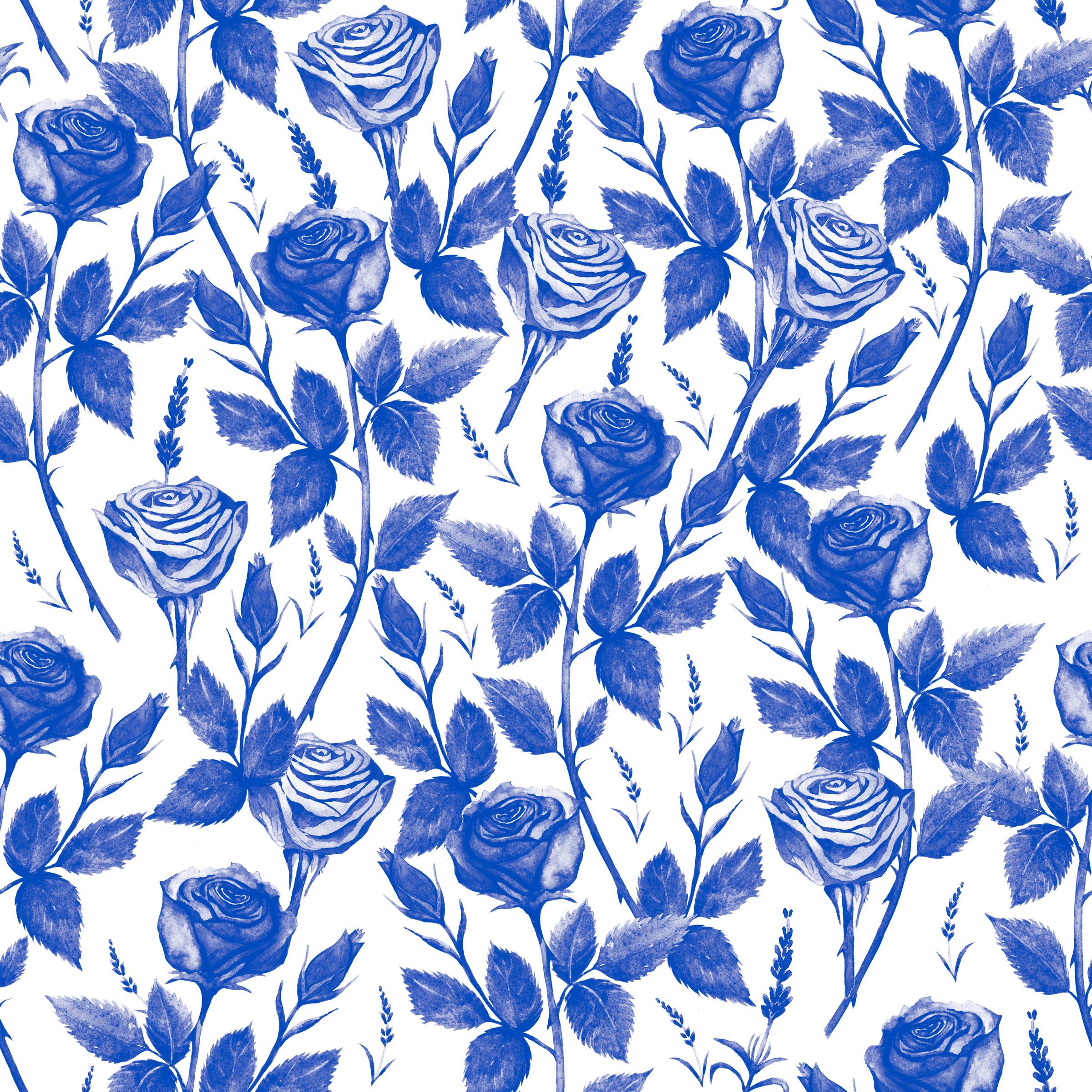
nennen, das Sie erkennen werden. Ich werde diese Hochzeitsblumen nennen. Dann werde ich ein neues Dokument erstellen. Ich werde es 10 Zoll mal 10 Zoll machen ,
weil das nur eine gute Größe für mich ist, um das Muster zu testen, und ich werde die Auflösung 300 machen, und dann werde ich zum Ebenen-Panel gehen. Ich werde auf diesen Kreis klicken, ich werde „Muster“ auswählen. Ich werde mein Muster auswählen und Sie können sehen, dass es bei 100 Prozent Skalen ist, so groß es wird es 10 mal 10 drucken. Während Sie hier drin sind, möchte ich, dass Sie testen und sehen, wie es viel kleiner aussieht. Dann werde ich auch herumspielen, damit es ein wenig größer und sehen. Dann werde ich das Muster bewegen, indem ich
meinen Cursor über das Muster halte und es einfach verschieben, während dieses Muster Felder ausfüllt, und überprüfen Sie einfach, dass sich alles wiederholt, wie es sollte. Wenn Sie zu Bild und dann Modus wechseln und dann zu Graustufen wechseln, können
Sie Ihr gesamtes Bild in Graustufen konvertieren. Ich gehe davon aus, dass Sie das als etwas anderes speichern, also ist es in Ordnung, die Farbinformationen zu diesem Zeitpunkt zu verwerfen. Sobald es in Graustufen ist, gehen
Sie zurück in den Bildmodus und gehen dann zu Duotone. Dann möchten Sie auf „Ink one“ klicken, es könnte als schwarz erscheinen, es könnte als etwas anderes kommen, und dann gehen Sie zu Farbbibliotheken und wählen Sie die Farbe, die Sie wollen. Jetzt können Sie einfach mit den Hauptfarben wie CMYK bleiben und wählen Sie eine beliebige Farbe, die Sie wollen. Ich komme gerne herein und wähle eine Pantone-Farbe aus, nur weil es nur eine Farbe ist. Sie können tatsächlich einen Blick auf Ihr Farbbuch werfen und sehen, was funktioniert. Das sieht ziemlich gut aus für mich. Ich werde es speichern, und dann werde ich auch dieses Muster definieren. Herzlichen Glückwunsch zum Abschluss Ihres ersten sich wiederholenden Musters. Ich bin so aufgeregt für dich, weil ich weiß, wie es sich anfühlt, dein erstes Wiederholungsmuster zu kreieren, und dass es im Grunde die Möglichkeiten eröffnet, wie du dein Kunstwerk nutzen kannst. Ich bin so aufgeregt zu sehen, was Sie damit machen, und ich freue mich darauf, mit Ihnen in unserer nächsten Klasse das Modell zu teilen, das Sie verwenden
können, um Ihr Muster zu beginnen heute und mit der Welt zu teilen.
8. Product: Jetzt, da Sie Ihr erstes sich wiederholendes Muster bereit haben, bin
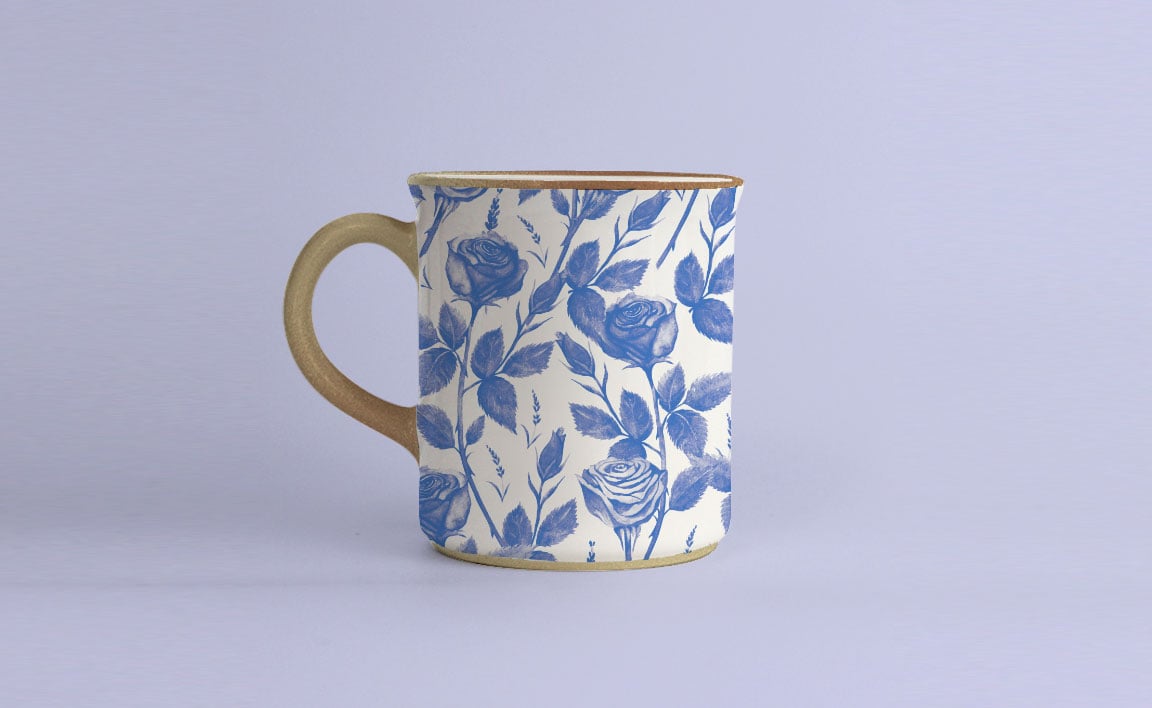
ich sicher, dass Sie so aufgeregt sind, es mit der Welt zu teilen. Deshalb füge ich ein Produkt-Mockup für Sie ein
, mit dem Sie beginnen können, indem Sie Ihr einzigartiges Muster
heute darauf platzieren und es auf
allen Ihren Social-Media-Kanälen und mit Ihren Freunden und Familie teilen . Dies ist offiziell der einfachste Teil von dem, was Sie bisher getan haben. Alles, was Sie tun müssen, um das Muster hier zu ändern, ist, gehen Sie zu Ihrem Ebenenbedienfeld, doppelklicken Sie auf diese Musterüberlagerung und klicken Sie auf den Musterabschnitt und ziehen Sie das gerade erstellte Muster nach oben. Sie werden die Skala auf etwas anpassen, das gut in
dieser Größe aussieht und dann können Sie es bewegen, indem einfach klicken und ziehen Sie es innerhalb der Tasse. Sie können den Winkel auch ändern, wenn Sie es vorziehen, richtungsweisend anders zu sein. Um dann die Hintergrundfarbe zu ändern, gehen
Sie einfach zu Color Overlay, doppelklicken Sie, und Sie können auf die Farbe klicken und Sie können
eine Pipette Werkzeug verwenden , um etwas direkt aus Ihrem Kunstwerk auszuwählen, und dann könnte auch einfach den Farbwähler verwenden. Abschließend möchten Sie dies für das Web speichern. Sie können das tun, indem Sie Command Option Shift
S drücken . Nun, da Sie fertig sind, Ihr einzigartiges Muster auf dem Mockup zu platzieren, würde
ich Sie ermutigen, es mit der Welt zu teilen. Posten Sie sie in der Projekt-Galerie und teilen Sie auf Social mit dem Hashtag paintingtopattern.
9. SCHLUSSBEMERKUNG: Ich bin so dankbar, dass Sie sich für
diese Klasse entschieden haben , und ich freue mich darauf, zu sehen, was Sie erstellen und weiter erstellen, jetzt, wo Sie verstehen, wie ein sich wiederholendes Muster in Photoshop
erstellen. Ich möchte Sie ermutigen, weiterhin auf dieser Idee aufzubauen, die Sie im Unterricht geschaffen haben. Wenn Sie mit dem von Ihnen erstellten Kunstwerk zufrieden sind, dann erstellen Sie einige andere Motive, die ähnlich sind. Oder es könnte mit denen kombiniert werden, die Sie in der Klasse erstellt haben, und beginnen, eine Mini-Sammlung von wie vier Mustern zu erstellen, die zusammen passen können. Oder Sie können immer anfangen, über eine größere Sammlung nachzudenken, ein größeres Werk, das Sie
gemeinsam sehen möchten , basierend auf etwas, das Sie inspiriert. Sie einen Plan, um eine Gruppe von Bildern zu erstellen, die alle miteinander in Beziehung stehen und erstellen Sie dann eine schöne Sammlung von Mustern, die alle diese Idee widerspiegeln. Wenn Sie sich nicht sicher sind, wo Sie anfangen sollen, möchte
ich Ihnen zwei Klassen empfehlen. Einer ist von Andy J. Pizza. Er hat eine Klasse, um Ihren Stil zu finden und es ist eine unglaubliche Ressource, um kreativ zu werden und Ihre einzigartigen Vorlieben zu verstehen. Zweitens möchte ich Bonnie Christines Klasse zum Erstellen von Kollektionen empfehlen. Sie hat eine Reihe von Klassen, die alle erstaunliche Ressourcen für Oberflächendesigner sind. Wenn du es so weit geschafft hast, will
ich nur eine Minute mit dir feiern. Wir haben viel getan. Zuerst lernten wir verschiedene Techniken für die Musterherstellung und wie man Artwork für Musterdesign erstellt. Dann ging es voran und schuf tatsächlich Kunstwerke für unsere Muster. Dann haben wir für Adobe Photoshop gescannt und bearbeitet. Wenn Sie lernen können, wie Sie Ihre Arbeit richtig erfassen, werden
Sie so viel glücklicher mit der Art und Weise sein, wie sie im Druck und in jedem anderen Format reproduziert. Als nächstes bereiten wir das Kunstwerk für die Musterherstellung vor. Das ist einer der mühsamsten Schritte und ich freue mich so für dich, wenn du es durchgemacht hast. Dann haben wir das Muster erstellt und es auf ein Mockup gelegt. Wir haben viel in diese Klasse gepackt. Ich möchte nur dieses letzte Zitat mit Ihnen teilen. Warten Sie nicht, bis Sie wissen, wer Sie sind, um von Austin Kleon anzufangen. Er schrieb dieses Buch mit dem Titel „Show Your Work“. Es gab mir die Erlaubnis, mich ganz zu umarmen wo ich war, als ich nicht sicher war, was ich als Nächstes tun sollte. Vielen Dank, dass Sie diese Klasse von der Malerei bis zum Muster in Photoshop genommen haben. Ich bin so inspiriert von dem, was du erschaffst und ich freue mich darauf, zu sehen, was für dich als Nächstes kommt.
 Cynthia Oswald, Artist & Designer





 3.871
1 Std. 22 Min.
3.871
1 Std. 22 Min.