Transkripte
1. Einführung: Hallo und willkommen zum
neuen ausführlichen Tutorial, in dem wir diese Szene
von Anfang bis Ende
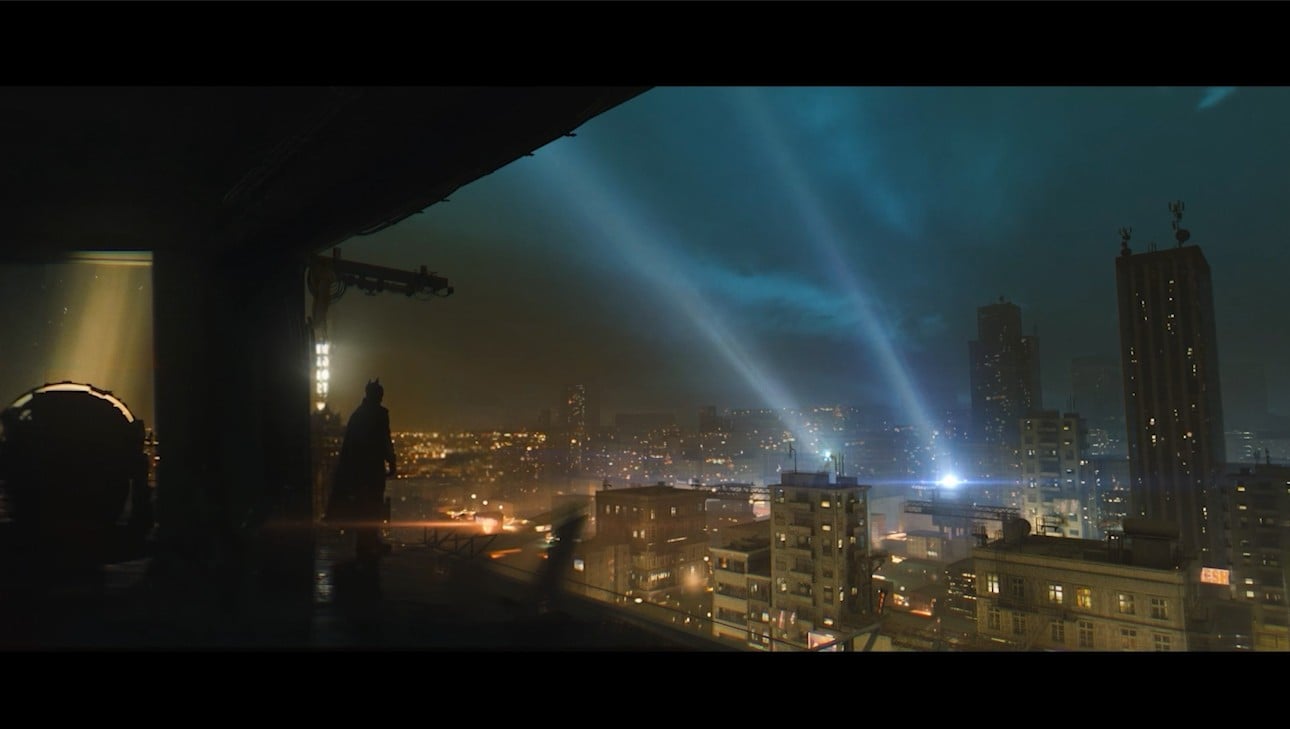
in Blender erstellen werden . Die Inspiration ist der
Batman-Film von 2022. Ich denke, jede Szene
in diesem Film ist ein kleines Meisterwerk, also habe ich beschlossen, eine Szene zu
drehen, um zu sehen, wie nah ich
ein paar Jahre später
nach der Veröffentlichung des Films herankommen könnte , aber jetzt besser als je zuvor Ich war auf der Suche nach einer epischen Szene in
großem Maßstab, in der
wir die ganze Stadt sehen können, aber auch einige Gebäude, die
näher an
der Kamera sind, und natürlich Batman am
Rand des Gebäudes CGI-Modelle von Menschen lassen den Realismus immer ein wenig
abstürzen, weil das menschliche Auge
speziell darauf trainiert ist, selbst kleinste
Anomalien bei Menschen zu erkennen Ich habe mich hier für einen
anderen Ansatz entschieden. Anstatt eines Modells mit drei Modellen habe ich einen kleinen Teil der Aufnahme aus dem Film genommen und die
gesamte Szene darauf aufgebaut. Aber am Ende werden immer noch etwa 90% der
Szene aus CGI bestehen. Das ist also teilweise ein VFX-Tutorial , weil wir versuchen werden,
Live-Filmmaterial mit CG-Elementen zu vermischen Live-Filmmaterial mit CG-Elementen Dies ähnelt tatsächlich der Art und Weise, wie die
meisten Szenen
im Film gedreht wurden Sie können in diesem Beispiel sehen, dass die Stadt im Hintergrund tatsächlich CG
ist, während Batman natürlich eine echte
Person ist Dieser Ansatz hilft
uns
leichter, Realismus zu erreichen , da ein Teil
des Bildes bereits real ist, und er gibt uns eine perfekte
Referenz für Licht, Farbe und Stimmung, aber wir haben
immer noch viel künstlerische Freiheit Die Geschichte dauert etwa 6 Stunden und der gesamte Prozess wird Schritt für
Schritt
von Anfang bis Ende aufgezeichnet Schritt
von Anfang bis Ende Es ist also auch
für Anfänger geeignet. Wir beginnen mit dem Teil,
in dem wir
über die Idee und die Referenzen zum
VFX-Teil sprechen über die Idee und die Referenzen zum werden, bis hin zu dem Teil in dem wir die gesamte
Stadt von Anfang bis Ende gestalten werden Stadt von Anfang bis Ende Stimmt, wir werden
mein
Objektpaket für Bearbeitungsgebäude verwenden , das ich zuvor erstellt habe Wir werden nicht nur
vorgefertigte Objekte importieren, sondern auch eine ganze Stadt oder
einen einfachen Stadtgenerator in
Geometrieknoten von
Anfang bis Ende
erstellen einen einfachen Stadtgenerator in
Geometrieknoten . Das ist also auch ein
ideales Tutorial. Wenn Sie Ihre ersten
Schritte in den Bereichen Geometrieknoten,
VFX, Modellierung, Texturierung,
Nachbearbeitung und mehr machen VFX, Modellierung, Texturierung,
Nachbearbeitung und Natürlich
macht die Beleuchtung im
Kino einen großen Teil
des Tutorials aus Neben dem Tutorial die Assets enthalten, mit denen wir sind auch
die Assets enthalten, mit denen wir diese Szene
erstellen Einfacher
Stadtgenerator sowie die funktionierende Blender-Datei und alle Ressourcen, die Sie benötigen
, um dem Tutorial zu folgen.
2. Referenz: Bevor wir anfangen,
Szenen von Grund auf neu zu erstellen, möchte
ich Ihnen nur
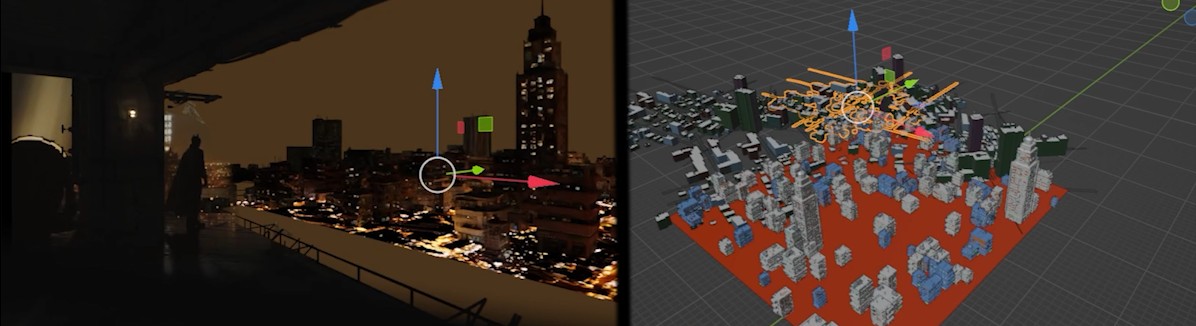
meine alte Blender-Datei zeigen damit Sie sehen können, wie sie aussieht. Sie können feststellen, dass ich Anzeige
einfach direkt zu
Ihnen gehe. Sie können feststellen, dass
dieser grüne Teil
tatsächlich unser echtes Filmmaterial
oder Filmmaterial ist . Lassen Sie mich diese Anmerkung übernehmen. Wir haben also nur diesen Teil. Wir nehmen eigentlich nur diesen
Teil aus dem eigentlichen Film. Nicht einmal dieser und
dieser Teil hier. Dieser ganze Teil ist eigentlich CG. Wir haben hier also vielleicht 10% der
Szene aus dem Film. Wenn ich jetzt diesen
Teil nehme und wenn ich jetzt gehe, werde ich ihn schließen, wenn ich
jetzt den Editor schattieren gehe, also haben wir dieses Material. Und ich habe diese grüne Anzeigefarbe des
Viewports hier eingefügt. Eigentlich ist dieses SDF mit
nichts verbunden, wirklich
damit Also wir haben hier Filmmaterial,
aber mein Referenzmaterial, und wir haben das auf Sendungsschreiben gesetzt und das geht
an Das ist im Grunde
alles für die Projektion, wir verwenden diesen
Kamera-Projektmodifikator, darüber werden
wir später sprechen Lassen Sie uns nun sehen, wie dieses Butt Mar Reference One
Filmmaterial aussieht Hier haben wir Batman eins, und das werde ich natürlich mit Ihnen
teilen So sieht das aus, und wir werden nur diesen Teil
hier
wegschneiden und den Rest übrig Das war nicht so einfach zu
bekommen. Ich werde dir zeigen warum. Wenn ich jetzt zu Premier Pro gehe, können
Sie sehen, wie Filme
tatsächlich aussehen. Hier beginnt unsere Szene, also werde ich sie hier schneiden. Und Sie können sehen
, dass wir vielleicht nur 4 Sekunden für diesen 58-2 Wir haben hier also 4 Sekunden
Filmmaterial, und das ist nicht genug Für meine letzte Animation benötige ich ungefähr 10 Sekunden. Ich muss das
auf etwa 10 Sekunden verlängern. Und das war nicht so einfach. Ich dupliziere das und jetzt reversiere ich einfach die Geschwindigkeit. Wenn ich das minus eins setze, kriege ich das. Aber dann bekomme ich hier
diesen sehr hässlichen Schime. Und eine Sache mache ich
hier, weil ich diese Pro-Version von
Primer Pro
habe, oder weil ich dieses Adopt-Abonnement habe Ich bekomme hier dieses
KI-Tool zum Erweitern von Clips. Und das ist nicht so gut
, weil wir seltsame Dinge bekommen. In einem Fall dreht sich
Batman zum Beispiel um und zeigt sein Gesicht und andere seltsame Dinge Aber nach ein paar Versuchen bekomme
ich etwas, das natürlicher
aussieht Also erweitere ich das einfach ein wenig. Wir haben hier 4 Sekunden und
hier vier, also brauche ich nur zwei oder 3 Sekunden dazwischen und ich verlängere das einfach. Mal sehen, wie das funktioniert. Und natürlich
müssen Sie dafür kein Abonnement abschließen,
denn ich werde es mit Ihnen
teilen. Ich möchte Ihnen nur zeigen, wie
ich dieses Problem lösen kann. Nach ein oder zwei Minuten bekommen
wir etwas. Also so sieht das jetzt aus. Und lassen Sie uns sehen, dass dieses Thema hier etwas weniger offensichtlich
ist. Wenn ich hier in Primer Pro bin, werde
ich Ihnen nur zeigen wie ich an Referenzen
für meine Komposition komme. Eigentlich habe ich das meiste von
dieser Aufnahme von Thomas Dubois übernommen, und das werde ich jetzt
hierher bringen. Lass uns sehen Wenn ich das ausdehne, ist das
eigentlich eine Komposition, die mir gefällt ,
aber wir können sie natürlich hier
verwenden und
versuchen, sie hier zu platzieren,
um zu sehen, wie das wird. Ich muss das
auf die andere Seite drehen. Also muss ich das auf der
X-Achse umdrehen, und das mache ich hier. Ich bin mir nicht sicher, wie
ich das letzte Mal gemacht habe. Ich glaube, ich muss nur mit
dieser Rotation spielen, um das umzudrehen. Aber das ist nicht wichtig. Lassen Sie uns das jetzt anhand des Sounds herausnehmen
und das hier platzieren. Das müssen Sie
natürlich nicht tun. Ich möchte
dir nur zeigen, wie ich ungefähr an
diese Referenz komme . Ich
denke an dieses Ding. Hier habe ich also einen etwas
besseren
Überblick darüber, was ich später machen möchte. Und so mache ich das. Also platziere ich Bama einfach hier und jetzt können wir einfach das
Maskenwerkzeug nehmen und diesen Teil vielleicht einfach hier
maskieren Und wir können etwas Federn hinzufügen. Und jetzt können wir
das in unserem Siegel platzieren, vielleicht etwas größer machen. Also ungefähr hier wird unser Batman
sein, und jetzt können wir vielleicht die
Temperatur hier ändern Wenn wir diese beiden ins Spiel bringen, können wir diese
beiden Aufnahmen besser Und natürlich können wir noch mehr davon
hinzufügen. Ich glaube, ich habe diesen vielleicht
bei Pinch Rest gefunden. Das ist sicher, AIT, aber vielleicht können wir uns diesen Vorteil sichern Ich glaube, ich mag diesen Vorteil hier. Nicht so wichtig, aber
nur um zu wissen, wie Sie anhand
einiger verschiedener Bilder eine Referenz
erhalten können , können
Sie einfach eine
Collage daraus machen Und halte
diese Komposition
von Thomas Dubois eigentlich für
eine große Collage Ich werde es dir jetzt zeigen, ob ich das auf unserer Station
finde. Okay, hier haben wir die Batman-Szene und Sie können sehen, dass
das tatsächlich, glaube
ich, in Photoshop gemacht wurde , und das ist eigentlich
nur eine Collage Er macht hier einfach Blöcke
und platziert dann später diese Fotos von Gebäuden hier und mischt das dann später besser
zusammen Also das ist nur ein Teil von City und dann hat er
etwas im Vordergrund hinzugefügt, aber Mann und dann mischt er
all das zusammen. Aber das ist eigentlich eine
Collage aus Filmmaterial in Photoshop
oder etwas Ähnlichem miteinander verbunden
ist Wenn wir jetzt eine nette
Referenz für unsere Komposition haben, können
wir mit Blender beginnen.
3. Blockieren von Szenen und Kameraplatzierung: Fangen wir jetzt mit Blender an. Ich habe das in Blender 0.5 gebaut, aber in diesen Tagen hat uns Vendor Five
gerade die Beta veröffentlicht. Ich bin mir nicht sicher. Und letzte Nacht
habe ich Blender Five installiert, sodass wir
Vendor Five Point öffnen können. Oh, das Erste, was ich hier
machen werde. Lass uns sehen. Ich denke, ich werde dieses Fenster
teilen, sodass wir links
Null drücken können, um zur Render-Vorschau zu gelangen, und wir können dieses linke
Fenster für Ich rendere die Vorschau verwenden. Also müssen wir hier
zur Rendervorschau wechseln. Du kannst das mit mittleren Maustaste nehmen
und du kannst es bewegen. Jetzt können wir
zur Render-Vorschau wechseln. Für die Render-Engine werden
wir Zyklen verwenden. Wenn du völlig okay bist, musst
du auch hier zur
GPU wechseln , um das viel schneller zu machen. Wenn Sie also völlig
neu bei Blender sind, haben
wir zwei
Render-Engines, EV und Cycles. E ist etwas weniger realistisch, aber viel schneller und Cycles
ist ein echter Pat-Tracer Es sollte
realistischer sein als IV. IV wird also hauptsächlich für Spiele, Grafikdesign und
ähnliche Dinge verwendet. Cycles ist besser, wenn Sie die Szene realistischer
gestalten möchten . Aber heutzutage gibt es keinen so großen Unterschied
zwischen IV und Zyklen. Wenn Sie wissen, wie man mit IV arbeitet, können
Sie auch
superrealistische Szenen erstellen. Und wir haben auch
diese Werkbank. Und ich denke, das sind
keine Renderbereiche für die endgültige Vorschau oder um
realistische Ergebnisse zu erzielen. Dies ist für die
Arbeit im Viewport konzipiert. Gefragt hatte GPT, was ist oder Bench. Word Bench ist eine schnelle, leichtgewichtige
Render-Engine, mit beim
Modellieren, Modellieren
oder Animieren eine
Vorschau Ihrer Szene Modellieren, Modellieren
oder Animieren Sie ist nicht für endgültige Renderings vorgesehen. Es dient der
Darstellung von Baumgraden, damit Sie
Ihre Szene besser sehen und sich darin zurechtfinden Ich benutze das nie, also hoffe ich, dass
es für Sie nützlich sein wird. Du kannst jederzeit auf YouTube gehen und das praktische
Beispiel dafür finden, wenn du willst. Kommen wir nun zurück zu den Zyklen. Lassen Sie uns das tatsächlich zuerst speichern. Also Datei, speichern und mal sehen,
wo das Blender-Tutorial ist, und ich nenne das Batman Tia Und sehen wir uns unser
Referenzbild oder mein Endergebnis an. Wir können mit diesem
Gebäude beginnen, in dem wir Batman
platzieren, und hier platzieren wir
auch hier Kamera und diese Struktur Also können wir damit beginnen. Ich nehme einfach, das
ist meine letzte Szene. Ich werde mir nur
die Maße ansehen, die ich verwende, etwa 20 mal 50. Also können wir diesen Würfel auswählen. Das ist also der Fehlerwürfel, den wir bekommen, wenn wir
Blender öffnen , und ich werde jetzt
diesen Würfel auswählen
und N drücken, und wir können hier 20 Meter
und hier 50 auf der Achse eingeben. Das Erste, was ich hier machen werde, also mit N kannst du diesen Tab
entfernen. Lassen Sie mich
diesen Bildschirm tatsächlich als Schlüssel aktivieren. Jedes Mal, wenn ich
neue Blender-Versionen starte , funktioniert
das nicht. Mal sehen, was ich tun kann. Einstellungen bearbeiten, Erweiterungen
abrufen. Lass uns nach
Bildschirmtasten suchen, aktualisieren. Okay, jetzt das für. Jetzt kannst du sehen, was ich
hier tippe und ich möchte
es kleiner machen. Also werde ich diese
Schrift ändern, vielleicht auf zehn. Sie ist immer noch sichtbar. N ist, diese Registerkarte zu
entfernen und
zurück zum Artikel, und ich möchte
diese Null auf X setzen . X ist hier,
weil wir hier 50 Meter haben. Ich gebe hier 25 ein
, um das anzuzeigen, und lassen Sie uns skalieren. Es ist wie bei diesem Objekt
Control A und Apply Scale. Jetzt skalieren wir wieder auf eins, das ist immer wichtig. Das nächste, was wir hier tun können. Wir können die Kamera in Position bringen, und jetzt
ist diese Kamera in diesem Würfel. Wir können
diese Kamera einfach hier auswählen. Und jetzt können wir mit diesem, vielleicht diesem Verschiebe-Tool, das
aufrufen. Es ist dasselbe. Sie aktivieren dies, wenn
Sie G drücken, um zu greifen und jetzt können Sie G
drücken. Nach G können
Sie Z drücken, um auf der Z-Achse zu
bleiben. Wenn Sie beispielsweise
GX drücken, bleiben Sie auf der X-Achse, von der
GY-Achse bis zur Y-Achse Mal sehen, was ich als Nächstes mache. Ich möchte Batman
in unserer Szene oder unserem Würfel platzieren
, der Batman sein wird, weil es danach einfacher sein
wird, die
Kamera einzustellen Also mache ich Shift T,
klicke hier, um den Würfel hier zu platzieren, und wir können den Mesh-Würfel
bis Meter groß machen . Du kannst
hier sehen, wenn du hineindrückst Ich werde das zu
einem Punkt sagen. Das ist eher der Größe eines Menschen
ähnlich, und ich werde hier vielleicht tippen. 0.2. Das ist unser Batman und
lass uns das hier reinbringen, vielleicht 0,4, um es sichtbarer zu
machen Jetzt können wir anfangen, die Kamera zu platzieren. Ich drücke und
, um diese Registerkarte zu schließen, und wir haben hier die
Kamera ausgewählt. Eine Sache, die ich hier gerne mache, ich muss
diesen Teil hier nicht sehen
, der außerhalb der Kamera ist. Wir können hier also die
Kameraeigenschaften, das
UPA-Display und
diesen Teil auswählen , wir können alles auf einen Blick Jetzt sehen wir nur noch, was
sich in der Kamera befindet, alles andere ist schwarz Und eine Sache, die wir auch
tun können : Wir können diesen Tab
hier entfernen, indem wir hier klicken, und damit können wir diese Tools
entfernen. Okay, und ich brauche
diesen Zeitplan hier nicht. Also werde ich mich vorerst
einfach darauf einlassen. Und weil wir hier viel
von diesem schwarzen Bereich haben, können
wir einen neuen Tab
mit Rechtsklick und
horizontaler Teilung öffnen . Im Moment
brauchen wir hier nichts, aber wir können vielleicht einen
neuen Editor für später öffnen .
Aber wir werden sehen. Nun, wenn du das nach unten bewegen willst
, kannst
du nicht einfach die Maus und die
mittlere Maustaste drücken, du musst zurück zu
Null, um die Kameraansicht zu sehen, du brauchst das und das
runterholen. Wahrscheinlich gibt es hier eine Abkürzung
für diese Option, aber ich bin mir
jetzt nicht sicher, welche das ist. Also werde ich das wieder deaktivieren. Wir bringen diese
Kamera in Position. Und wir können uns ansehen,
was ich beim letzten Mal gemacht habe. Ich werde mit Nummer
sieben zur obersten Rechtschreibung übergehen. Ich bin mir nicht sicher, warum ich
dieses Gebäude so drehe. Ja, ich glaube, ich will. Ich versuche hier einen besseren Blickwinkel zu bekommen. Wir werden es später sehen. Okay, lass uns
sehen, wo unsere Kamera ist. Unsere Kamera ist tatsächlich hier. Es ist wegen
dieser Struktur hier nicht sichtbar, aber wir haben hier eine Kamera. Sehen wir uns
die Position unserer Kamera an. Jeder dieser Teile, dieser Abstand
hier beträgt 1 Meter, also haben wir hier eins, zwei, drei, vielleicht eins, zwei, drei,
vier, fünf. Sie müssen sich nicht strikt
daran halten, aber ich möchte keine Zeit damit verlieren, die perfekte
Position für die Kamera zu finden, also werde ich tatsächlich dem folgen,
was ich beim letzten Mal getan habe Und hier haben wir
eins, zwei, drei, drei davon und auf XX sind es eins, zwei, drei, vier, fünf.
Also irgendwo hier. Okay, aber unsere Z-Achse
ist nicht korrekt. Wie wir eine perfekte
Höhe erreichen können, wenn wir hier ankommen. Es ist nicht sehr schwer
, weil wir nur
darüber nachdenken müssen, wie die Dinge in der realen Welt
funktionieren. Also, Batman bleibt in diesem Gebäude und wenn
wir dieses Foto machen wollen, wird der
Typ mit der Kamera wahrscheinlich ungefähr in derselben
Position sein wie Batman Aber ich denke, wir wollen etwas niedriger sein als die durchschnittliche Körpergröße eines Menschen Es sieht so aus, als ob jemand vielleicht auf Neid
ist oder so und versucht, dieses Foto
zu machen Das ist ein Duplikat dieses Würfels, also wird sie X sein. Aber ich möchte etwas tiefer gehen Wenn Sie N drücken,
sind wir jetzt auf Höhe, 1 Meter 69, vielleicht 1,4
Meter über dem Boden. Okay. Jetzt
brauche ich das nicht mehr. Und ich werde drücken. Sehen wir uns
jetzt die Rotation an. Auf der Y-Achse wollen
wir also immer auf Null bleiben. Du willst die
Kamera nicht so drehen. Und auf der Z-Achse ist
es eigentlich sehr einfach. Wir wollen das um 45 Grad drehen
. Sie können also sehen, dass
es tatsächlich 45 Grad sind. Winkel, es ist kein großer Unterschied, 45 oder 50 oder so, aber lassen Sie uns perfekt bei 45 bleiben. Und auf der X-Achse halten
wir das auf 90 Grad. Die X-Achse ist tatsächlich nach oben oder unten gerichtet. Das ist oben und das ist unten. Also lass uns auf 90 Grad gehen. Und lass uns sehen, was hier
passiert ist. Ich denke, hier stimmt etwas nicht. Ja, ich weiß, was das Problem ist. Das Problem ist dieses Objektiv hier. Wir verwenden ein viel breiteres Objektiv. Wir können hier also nichts sehen. Wählen wir die Kamera aus und gehen
wir nun zu den
Rendereigenschaften. Standardmäßig sind in
Blender 50 Millimeter, und beim letzten Mal habe ich
18 Millimeter verwendet. Und jetzt können wir sehen,
wie Batman hier ist. Sie können auch von der
Perspektive zur Panoramaansicht wechseln. Mit Panorama
machen wir das auf 18. Bei Panorama erhalten Sie
diese Linsenverzerrung. Mit Längenverzerrung und
noch mehr Weitwinkelaufnahme. Sehen wir uns das perspektivische Panorama an. Aber das letzte Mal habe ich
Panorama für diese Aufnahme verwendet. Sie können sehen, dass wir keine Verzerrung
haben, aber
diese Gebäude stehen in diesem Winkel, wir haben diesen Winkel, aber wir haben keine solche
Verzerrung. Perspektive 18 Millimeter. Das habe ich beim
letzten Mal benutzt. Lass uns sehen. Der Rand dieses Gebäudes geht
irgendwo in der Mitte hin, aber wir haben diesen Teil bis hier rüber
gehen lassen. Und ich glaube, das ist der
Grund, warum ich das Gebäude ein wenig drehe, damit es diesem Winkel mehr
entspricht. Und jetzt haben wir eine ähnliche Position und Kamera wie in
dieser Aufnahme hier. Was werde ich als Nächstes tun? Ich denke, ich werde die Beleuchtung
hier ändern, weil
wir standardmäßig nur diese graue Farbe haben. Für die Beleuchtung werden wir die Beleuchtung später
einstellen. Ich möchte keine Zeit mit der
Suche nach HDRI verschwenden. Aber in Blender haben
wir das jetzt nicht. Wir haben etwas Zeit, so
etwas wie prozedurales HDRI,
was Himmelstextur ist Wir können das jetzt laden, und das ist nur
in Blender Five. Oh, wir bekommen diese
Mehrfachstreuung. Diese neue Option verwendet eine
andere Methode zur Berechnung der Atmosphäre
und all dieser Dinge, und diese sollte realistischer
sein als die, die wir in
alten Blender-Versionen haben. Aber ich mag
diese bläuliche Farbe nicht. Und weil das
nicht der endgültige Blender
ist, sondern nur als Vorschau, werde
ich das auf
Single Scattering zurückführen Und mal sehen, was ich hier will. Ich will das
etwas dunkler machen. Und ich spiele vielleicht auch mit dieser Höhe, um diesen Sonnenuntergang oder so
etwas wie Sonnenuntergang zu machen. Und wir können hier vielleicht auch
etwas Atmosphäre hinzufügen. Und lass uns jetzt
mit der Sonnenrotation spielen. Okay, ich möchte hier eigentlich ein paar Schatten haben. Lass uns sehen. Rotation der Sonne. Okay, wir können uns vielleicht hinter Batman verstecken.
Das ist nicht so wichtig Wir wollen hier nur den Buchstaben E schreiben. Mal sehen, was wir als Nächstes hier
haben. Wir haben diese Struktur hier. Gehen wir nun mit D Y vor
, um dies auf der Y-Achse zu bewegen. Lasst uns das kleine Stück
vor Batman platzieren. Vielleicht irgendwo hier und
wir können in den Bearbeitungsmodus gehen. Wir können das auch
im Bearbeitungsmodus skalieren. Mal sehen, wie das aussieht. Lassen Sie uns das W eins,
zwei oder drei bringen , Sie können
zwischen Vertex Age
und Phase Select springen zwischen Vertex Age
und Phase Select Also drei zur Phasenauswahl, und jetzt können wir uns das holen Und lass uns nochmal sehen,
was ich beim letzten Mal gemacht habe. Jetzt nehme ich einfach
Control R. Und eigentlich will
ich nur mit Ex fahren, das auf der
X-Achse
ausschließen, dieses eine Y. Vielleicht Control R hier und lass uns jetzt Y diesen Teil auf YxS ausschließen Fügen wir
hier vielleicht M-Cut hinzu und lassen Sie uns extrudieren. Vielleicht bringt das das. Das
werde ich nicht extrudieren Ich werde nicht, ich will das
tatsächlich extrudieren. Okay. Das ist etwas Ähnliches. Das mache ich beim letzten Mal. Mal
sehen, was ich hier mache. Das ist nicht einmal sichtbar. Vielleicht möchte ich nur, dass wir diese kleine Z-Achse
extrudieren. Das ist eigentlich
etwas Ähnliches, was ich beim letzten Mal gemacht habe. Wir können diesen Batman diesem Rand
näher bringen. Sowas in der Art,
also werden wir es platzieren. Aber hier, eine Sache kann
ich auch hier tun, ich kann das auswählen und mit
I können wir es einfügen. Sie können also sehen, was wir tun. Und jetzt werde ich mich für E Z entscheiden. Bring das runter. Also haben
wir hier diesen schönen Vorteil. Wir legen Batman hin. Und jetzt haben wir
etwas für den Anfang. Also sollte dieser Bereich
für diesen Reflektor sein. Wir haben hier Platz für Batman. Wir haben diese Struktur. Und wir haben diesen Vorteil. Und natürlich werden
wir
im Hintergrund unseren Platz platzieren.
4. Kameraprojektion: Hier hören wir beim letzten Mal auf, und jetzt importieren wir
unsere Batman- oder Videodatei in C. Und
schauen wir uns an, wie wir das machen können Zuerst möchte ich
dieses Gesicht zu unserer Kamera drehen. Das ist nicht so wichtig, aber lass uns mit Z weitermachen .
Okay. Und zweitens brauche
ich hier keinen Würfel. Ich will nur spielen. Ich lösche also diese
Fläche und lösche Scheitelpunkte. Jetzt können wir hier eine
Videodatei projizieren. Lass uns das größer machen. Und lassen Sie uns jetzt unsere Datei importieren. Aber zuerst
müssen wir Shader erstellen. Also klicken Sie hier und öffnen Sie
hier den Shader Editor. Wir können jetzt auf Plus klicken
und du kannst das ButMit
diesen Tab entfernen Und jetzt können wir
das hier als Datei importieren. Okay, jetzt zieh
das einfach in Blender. Ich bin mir nicht sicher, ob ich
dieses Blender-Symbol hier nicht verstehe. Ich glaube, ich habe das nicht
richtig gestartet, funktioniert aber trotzdem. Und jetzt, wenn Sie
diese beiden Grundfarben miteinander verbinden, können
wir hier den
Port oder die Materialvorschau öffnen , um zu sehen, was wir bekommen. Okay, Sie können sehen, dass
wir projiziert haben. Das ist eigentlich ein UV-Editor. Wir haben diesen Bereich
auf dieses Stück projiziert , was nicht gut ist. Standardmäßig verwendet der Hersteller
UV für die Projektion. Das können Sie sehen, wenn Sie Node Brangler
aktivieren. Sie müssen
also unter
Addons Einstellungen
bearbeiten oder Erweiterungen herunterladen Wenn Sie das zum ersten Mal installieren, können
Sie einfach node eingeben und Node Brangler
installieren.
Sie erhalten sie Auf Wranglar aktiviere das einfach. Wenn wir jetzt mit
Control arbeiten, können wir
standardmäßig
Projektionsansichten sehen und Blender verwenden, UV-Projektion verwenden. Ich werde das löschen. Ich
brauche das nicht, nur um es zu wissen. Jetzt können wir
diese besser reprojizieren. Wenn ich in den Bearbeitungsmodus gehe
und A das Werkzeug auswähle, kann
ich mich für etwas
wie eine Q-Projektion entscheiden Und wenn Sie feststellen, dass diese Proportionen nicht
mit diesen übereinstimmen, ist die Skalierung
in den meisten Fällen ein Problem. Wir müssen also eine Skala anwenden. Steuern Sie A und wenden Sie
die Skala an, um dies wieder auf eins zu reduzieren, und wenn ich jetzt die Q-Projektion verwende, sollte
das besser passen. Aber ich denke, es ist immer noch nicht
perfekt. Ich bin mir nicht sicher warum. Eine andere Sache, die wir in
diesem Fall tun können, ist, dass wir uns einfach für das U-Projekt
entscheiden können . Gerät geht zur Kameraansicht. Also NPA Zero U-Projekt von dir. Und lass uns sehen. Jetzt können wir unseren Batman hier
projizieren Aber das ist keine
Lösung, die wir wollen. Das kann in diesem Fall funktionieren, wenn wir
keine Kamerabewegungen haben. Aber wenn
wir jetzt zum Beispiel die Kamera bewegen, wir die Kamera hierher bewegen, werden
wir tatsächlich
nur den Rand dieser Ebene sehen. Sie können sehen, was wir bekommen. Und
das wollen wir nicht. Ich sagte schon, das
kann in diesem Fall funktionieren, wenn wir
keine Kamerabewegungen haben. Lassen Sie uns unsere Kamera hier hinten einsetzen. Aber wir haben noch zwei
oder drei Probleme. Wenn wir das zum Beispiel auf den Bereich hier ausdehnen
wollen, in dem wir unseren Videoprojektor
haben, lassen Sie mich dieses Endergebnis öffnen. Wenn Sie das auf diesen Bereich
ausdehnen wollen, werden
Sie sehen, was wir bekommen werden. Wenn ich also E Y nehme,
vielleicht Ex und Ey , bekommen
wir diese Trash-Textur, und wir müssen sie jetzt
erneut projizieren Wenn ich wieder mit deinem
Projekt von dir weitermache, muss
ich
das jedes Mal anpassen Wir können diese Option verwenden. Ich werde dir zeigen, ob
ich mich jetzt für EY entscheide. Ich erhalte diese Stretch-Textur, aber wenn ich die richtigen
Phasenattribute aktiviere, hilft das. Behalte die Richtigkeit dieser UV-Map bei. Aber dann bekommen wir ein anderes Problem. Sie können sehen, dass wir Batman, wenn
wir uns bewegen, tatsächlich dehnen, ein bisschen und die ganze Textur Der Grund dafür ist, dass der UV-Mopp mehr Mesh
benötigt, um korrekt zu sein. Und wenn wir das alles auswählen
und mit Unterteilen arbeiten, können
Sie sehen, dass dies die Stretch-Textur ein
wenig korrigiert Stretch-Textur ein
wenig Man kann diese
Schulter von aber Mah sehen. Jetzt korrigieren wir das ein wenig, und wenn wir mehr Mashtro hinzufügen werden
wir das noch mehr korrigieren Aber das ist
jetzt nicht gut, denn wenn wir jetzt zum Beispiel diesen Teil verlassen
wollen, können
wir diesen Teil vielleicht einfach hier
löschen Wir können
das mit dem Pinselwerkzeug löschen. Aber wir bekommen hier einfach mehr Chaos und das
ist nicht das, was wir wollen. Zum Beispiel können wir das mit K
schneiden, aber das ist immer noch Chaos. In diesem Fall
haben wir nicht zu viel Geometrie, um unsere Szene zu verlangsamen, aber in einigen Fällen kann
dies auch Ihre Szene
verlangsamen. Das ist also keine gute Lösung, und ich werde dieses Mesh mit Control
Z entfernen. Blender gibt
es eine Lösung, die das erste Problem behebt. Wenn Sie beispielsweise
eine animierte Kamera haben, können
Sie das Problem mit dem Verlust der
Perspektive lösen. Die Lösung für diese Seite Blender
befindet sich auf der Registerkarte Modifier. Wir haben einen UV-Projektmodifikator, und ich werde Ihnen zeigen,
wie das jetzt funktioniert Zuerst müssen wir
nur die UV-Map auswählen, die wir haben,
was die Standardkarte ist, und jetzt
müssen wir den
Projektprojektor als unsere Kamera auswählen Also wollen wir das
aus unserer Kameraansicht projizieren. Und jetzt können Sie sehen
, dass dieses tragische Ereignis nicht in unsere Kamera passt. Das liegt daran, dass wir eine festgelegte
Auflösung für diese Videoebene benötigen , die der
Auflösung hier entspricht. Also werde ich hier bis 108 tippen. Jetzt können Sie sehen, dass
wir das erste Problem behoben haben. Wenn Sie zum Beispiel die Kamera bewegen, auch hier, wird sie
immer zu unserer Kamera zeigen. Das funktioniert für Animationen
und wir beheben das erste Problem. Wir brauchen noch mehr Mesh, um diese Projektion hier zu
reinigen. Sie können sehen, ob ich mit der Tabulatortaste in den
Bearbeitungsmodus gehe, und wenn ich die Option Unterteilen verwende, können
Sie sehen, dass
wir mehr Mesh benötigen um diese Projektion zu korrigieren Dieser Modifikator benötigt also immer noch ein
Netz, um das korrekt zu projizieren. Ich werde Control Z verwenden. Diese Lösung hier ist besser
als ein Projekt von Ihnen, aber wir haben immer noch
ein Problem mit Mesh, und dafür gibt es
eine dritte Lösung, die alle drei
Probleme löst und die Lösung heißt Kameraprojektion Ich denke, ich werde die Kamera wählen
, um den Kameraprojektor zu sehen. Dies ist ein kleines Addon
von Ian Hubert und Nathan. Ich denke mit Sicherheit, weißt
du, wer Ian Hubert Und ich werde dir zeigen,
wie das funktioniert. Das ist völlig kostenlos
und es ist so einfach zu bedienen, dass du keine
Angst vor diesem Addon haben musst Ich glaube, ich habe irgendwo
diesen Link auf meinem Computer. Ein Generator für
Projektionsknotengruppen für Projektionen in einer Projektkamera. Okay, ich werde
diesen Link mit dir teilen. Das ist so einfach zu
installieren und zu verwenden. Ich denke, du musst nur hierher gehen
, um
Zip herunterzuladen . Wenn du
das auf deinen Computer
herunterlädst, kehrst du zu Blender zurück,
bearbeitest die Einstellungen und
installierst von der Disc. Okay, wir haben einen Kameraprojektor und du musst ihn nur installieren. Es wird hier erscheinen und okay, ich habe diesen Knoten hier eingegeben, also ich brauche die Kameraprojektion aktiviere ihn
einfach und
was du jetzt tun musst, du musst Kamera auswählen. Wenn wir Kamera ausgewählt haben, werden
Sie diese Kamera sehen, nicht diesen Kameraprojektor. Und das einzige, was
Sie hier tun müssen, ist auf Neues
Kameraprojekt Knotengruppe zu klicken. Okay, jetzt
ist nichts passiert, weil wir diese Ebene ausgewählt
haben und den Editor schattieren, und Sie werden sehen,
wo die Dinge passieren. Also unter Gruppe bekommst du
diesen Kameraprojektor. Anstatt
UV-Map für die Projektion zu verwenden, werden
wir jetzt diese Knotengruppe verwenden. Wenn Sie hier doppelklicken, werden
Sie sehen, dass hier eine Menge
Dinge passieren. Eigentlich nicht zu viel, aber genau das ist
innerhalb dieser Gruppe passiert, und wir müssen das nur hier eintragen. Wenn ich jetzt Subdivide verwende, kannst
du sehen, dass nichts
passiert ist, weil es perfekt
projiziert wird ,
ohne noch mehr Mesh Jetzt haben wir eine perfekte Projektion. Wir brauchen hier kein Durcheinander mit
zu viel Mesh. Wir müssen unsere Szene nicht
verlangsamen, und wir haben Batman
perfekt vor Ort Wenn du zum Beispiel G wählst, kannst
du sehen, dass Batman immer vor
Ort ist Jetzt können wir hier die
Position von Batman anpassen. Ich gehe in den Bearbeitungsmodus, vielleicht runter, um
das ein bisschen oder mehr zu extrudieren, das ein bisschen, wir können uns
vielleicht ein bisschen bewegen Aber ich werde das nicht zu oft tun. Ich werde mit diesem
Standort X oder Y spielen. Du kannst einfach
Shift gedrückt halten. Lass uns sehen Screencast-Tasten. Sie können die Umschalttaste auf Ihrer Tastatur gedrückt halten, um
präziser zu sein Wir wollen
das auf YX verschieben, nicht auf Z. Tatsächlich können
Sie in diesem Fall hier
einfach 0,01 oder zwei eingeben , vielleicht 25. Lass uns sehen. Vielleicht minus -0,01. Wenn dieses Problem auftritt, können
Sie sehen, dass ich
jedes Mal, wenn ich
meine Maus bewege , auch die Kamera bewege Ich aktiviere versehentlich die Anzeige
dieser Log-Kamera. Ich bin mir nicht sicher. Okay,
ich klicke hier. Also, wenn du dieses
Problem hast, einfach. Lassen Sie uns das jetzt deaktivieren
und wir beenden. Ich habe vielleicht
sogar nicht aufgenommen. Ich extrudiere diesen
Teil tatsächlich. Lass es mich zeigen Lösche die Scheitelpunkte in diesem Teil hier. Ich möchte diesen Raum füllen, also extrudiere ihn mit Z Und natürlich kannst du mit diesem Mesh
spielen. Ich extrudiere
das auch,
wenn dir dieser Teil zum Beispiel nicht gefällt,
kannst du ihn hier einfach löschen, du kannst auch K oder Knife verwenden Aber damit werden wir uns später anlegen
. Sie können sehen, dass dieses Flugzeug
tatsächlich mit Licht reagiert. Wir können
hier einen spiegelnden Teil sehen, hier diesen Winkel, und Sie können sehen
, dass das
tatsächlich Material ist,
nach links gedreht wurde Man kann deutlich sehen, dass reagieren und von der Beleuchtung abhängen,
was wir nicht wollen Wir möchten
, dass dieses Flugzeug genauso aussieht wie auf dieser Referenz hier. Und wie wir das bekommen können. Erstens brauchen wir
dieses BSDF-Prinzip nicht , weil wir all diese Dinge hier haben Zum Beispiel
wirken sich
metallische Rauheit, Spiegelung und all diese Faktoren auf dieses Wir wollen das einfach löschen und
das direkt an die Emission anschließen Und wenn wir
das jetzt mit Emission verbinden, nehmen
wir tatsächlich die Beleuchtung
von dieser Referenz. Und jetzt können Sie sehen
, dass die Beleuchtung diese Videoebene hier nicht beeinflusst. Und um das perfekt zu machen, wie in diesem
Referenzbild hier. Ich denke, wir müssen dieses
Farbmanagement zum Standard machen. Ich werde das nicht tun, weil ich denke,
dass es
keinen großen Unterschied zwischen Film und Standard Sehen wir uns den Unterschied in 1 Sekunde an. Wenn ich das auf Standard ändere, gibt es einen sehr kleinen Unterschied, und ich werde später einige
Probleme damit bekommen. Ich denke also nicht, dass das für uns so wichtig
ist. Also das ist vorher, du kannst sehen, dass ich diese Himmelstextur
durcheinander bringe. Also werde ich es zu filmisch machen, und mir sind
subtile Veränderungen daran egal Aber ich denke, wir sollten hier
vielleicht AGX verwenden. Ich werde vorerst filmisch bleiben. Sie können AGX verwenden. Wir werden vielleicht
später im Endergebnis sehen. Eigentlich erinnere ich mich
jetzt daran, dass wir dieses
Texturprojekt auch auf diesem Boden haben
wollen. Wir brauchen also kein Durcheinander mit diesen Füßen, wo das aufhört
und wo es anfängt. Wir können einfach dieses Objekt
auswählen, dieses auswählen,
L drücken und Materialien verknüpfen. Okay, ich muss zuerst dieses
auswählen,
dann dieses, die
Link-Materialien kontrollieren. Okay? Jetzt kannst du diesen Rand sehen, und jetzt ist uns
dieser Übergang egal , weil wir ihn aus der Kameraansicht
projizieren. Und selbst wenn wir die Kamera bewegen, werden
wir diesen Rand hier nicht sehen.
5. Abstimmung von CG mit Live-Aufnahmen: Jetzt. Wir haben die CG-Elemente Wir haben dieses,
nennen wir es VFX-Element. Wir haben also mit
der angezeigten Textur projiziert, und jetzt müssen wir das besser
anpassen Ich denke, das ist nicht wichtig, aber lassen Sie uns das auf den Punkt bringen. Okay. Mal sehen, wie wir dieses CG mit diesem
Live-Filmmaterial hier
abgleichen können dieses CG mit diesem
Live-Filmmaterial hier
abgleichen Ich wähle dieses Objekt aus und
klicke hier auf zwei plus. Ich nenne das konkret. Jetzt werde ich eine
konkrete Textur importieren. Sie können jede
konkrete Textur verwenden. Das ist nicht so wichtig. Ich denke, ich werde
auch das mit Ihnen teilen. Mal sehen, wie wir diese
beiden zusammenbringen können. Wenn ich das jetzt
hier einfüge , verwenden
wir natürlich den Editor. Lassen Sie uns zuerst die Skala überprüfen. Wenden Sie die Skala an, und jetzt
können wir mit der Q-Projektion fortfahren. Jetzt können Sie sehen, wie
das projiziert wird. Vielleicht möchte ich das ein
wenig skalieren, bis das richtig aussieht. Vielleicht
so etwas, aber wir können das später jederzeit ändern. Und mal sehen,
dass das nicht zusammenpasst. Du kannst sehen. Aber dieser Teil hängt
auch von der Beleuchtung ab. Wenn wir zum Beispiel hierher gehen
und das ändern, können
Sie sehen, wie das
von der Beleuchtung abhängt. Also ich denke, in diesem Fall wollen
wir unsere Beleuchtung einstellen, nicht perfekt, aber vielleicht möchte ich es
einfach dunkel machen. Sehen wir uns unsere Referenz an. Okay, dieser Teil ist ziemlich dunkel. Etwas in der Art. Aber das passt
immer noch nicht zu dem hier. Wenn wir heranzoomen, können Sie
sehen, dass diese Teile hier fast vollständig verblasst sind, als ob wir hier
eher eine graue Farbe haben. Und ich probiere etwas anderes aus. Wenn wir zum Beispiel Farbsättigungswert verwenden und
versuchen, diesen zu erhöhen, hilft das hier nicht weiter. Und nach ein paar Tests stellte
ich fest, dass dieser Teil der Emission fast so aussieht, als würde er glühen, dieser Teil leuchtet ein Und wenn wir mit
dieser Emission spielen. Wenn Sie
diesem Material nur eine
geringe Emission hinzufügen ,
werden Sie einen Effekt feststellen. Wenn ich mich also für 0,01
entscheide, ist das zu viel, also
müssen wir vielleicht 0,01 nehmen. Also das ist vorher, das ist 0,02. Und Sie können sehen, dass der
Unterschied sehr groß ist. Um das besser zu sehen, werde
ich mich für Value Node entscheiden. Ich möchte zum Beispiel stummschalten, aber ich kann hier nicht M drücken. Ich kann mich vielleicht für einen Wert entscheiden. Und wenn ich hier 0,02 eintippe und das hier einfüge, kann
ich jetzt M drücken. Also das
ist davor, das ist danach Spielen wir also zu viel mit
Bäumen, vielleicht 0,0 25. 0,00 25. Okay, Sie können sehen, dass
das schon gut zusammenpasst, aber wir müssen auch
mit der Beleuchtung spielen. Ich verstehe dieses Highlight
hier. Ich möchte das vermeiden. Das liegt daran, dass wir dieses DRI
immer noch verwenden. Bei der Beleuchtung
spielen wir es rotierend. Okay, ich habe immer noch dieses Problem. Wir können auch mit Specular spielen. Wenn wir
das zum Beispiel nach links verschieben, erhalten
wir weniger
säkulares Material Aber ich werde das jetzt nicht tun. Wir werden
später damit spielen , weil wir diesen schwarzen Teil reparieren müssen
. Dieser schwarze Teil ist
tatsächlich ein Problem. Wir haben nicht genug
Textur auf diesem Bild hier. Wir füllen diesen schwarzen Teil immer noch aus und ich werde dir später zeigen, wie. Wir können immer noch
mit diesem Material spielen. Diese Mischung ist schon gut, aber lassen Sie uns etwas Bump hinzufügen Also Farbe M
Standardsachen, die wir hier verwenden werden. Wir können das einfach an
Bump anschließen, um hier ein paar Unebenheiten zu bekommen. Also suche nach Bump. Steck das auf Höhe
und das auf Normal. Okay, jetzt können wir das standardmäßig, in der neuen Blender-Version,
das ist ziemlich subtil. Wir können hier mit
diesen Werten spielen und
dann hier einige Unebenheiten hinzufügen. Und Sie können hier auch eine
Rauheitskarte hinzufügen. Also werde ich diese Form
D duplizieren . Stecken Sie sie hier ein und fügen
Sie sie der Rauheit hinzu Schwarze Teile werden also glänzend sein
und weiße Teile werden
rau sein , weil Sie sehen können, dass
wir es hier mit Beton haben Wir wollen hier vielleicht auch
mehr glänzende Teile hinzufügen, etwa
so, aber damit werden
wir
später spielen , wenn wir das
auf diese runden Löcher projizieren. Ich habe einen Test-Render gemacht, wo
wir beim letzten Mal aufgehört haben, und jetzt fehlt uns dieser Teil hier. Es sieht groß aus, aber lassen Sie mich
eigentlich öffnen. Sie können es hier nicht sehen, aber ich füge diesen Umfang
hier hinzu, schwarze Balken oben drauf, nur diesen kleinen Teil hier vermissen
wir und um
ehrlich zu sein, werde
ich Ihnen zeigen, wie
ich das beim letzten Mal mache. Hier ist meine After Effects-Datei. Also das ist mal
sehen, fehlender Teil. Okay, also ich generiere einfach
diesen sehr kleinen Teil in KI und mache diesen
Patch einfach hier. Lass uns sehen. Okay, das ist also
etwas, das ich generiere. Ich mache einfach einen Screenshot
davon und bitte KI in Photoshop,
diesen sehr kleinen Teil hier zu generieren. Da dies jedoch kein
Photoshop- oder AI-Tutorial ist, ist
dies ein Blender-Tutorial. Wir werden
damit herumspielen und sehen, wie wir das in Side Blender
richtig machen können. Und das ist Umfang. Wenn wir also diesen Bereich oder
schwarze Balken oben und unten hinzufügen, erhalten wir genau
das. Ich glaube, wir haben hier eine
fehlende Textur oder so, weil
das nicht richtig aussieht. Oder später, wenn wir den Umfang hinzufügen, werden
wir hier nur diesen
sehr kleinen Teil übersehen. Aber mal sehen, wie
ich das machen werde, wenn ich
weder Photoshop noch KI dafür habe. Als Erstes denke ich, dass
wir dieselbe Betontextur nach unten
projizieren müssen . Und wenn du denkst, du kannst einfach Tabulatortaste nehmen und hier einen Loop Cut hinzufügen. Das entspricht nicht der Perspektive. Sie können diesen Rand hier sehen. Also ich denke, entscheiden Sie sich für K, und wir müssen
dieser Linie hier folgen. Ich werde hier mit K gehen. Und ich werde versuchen, dieser
Linie zu folgen, etwa so. Und dieser Teil ist nicht wichtig. Ich werde hier einfach irgendwo ankreuzen. Wenn wir jetzt das nehmen, können
wir sehen, dass das fast passt. Und vielleicht kann ich
das noch erhöhen. Mit zweimal G kannst du das
verschieben. Okay. Nun wähle ich diesen Teil
hier aus und weise ihn zu. Zuerst muss ich mit der Tabulatortaste in den Objektmodus wechseln, da
wir
nur im Objektmodus neues
Material Beton hinzufügen können. Drücken Sie nun erneut die Tabulatortaste,
um in den Bearbeitungsmodus zu wechseln. Und ich möchte, dass diese
Cremas-Tasten klein werden.
Okay, wenn wir in den Bearbeitungsmodus wechseln,
weisen wir diesem konkreten Material zu weisen wir diesem konkreten Material Gehen wir mit der Q Q-Projektion fort. Schauen wir uns an, wie wir das reprojizieren
können. Vielleicht möchte ich diese Z um
90 drehen, um in diese Richtung zu gehen. Ich denke, wir müssen das noch weiter
skalieren. Okay, vorerst nicht wichtig.
Lassen Sie uns sehen, wie wir diese beiden
Teile zusammenfügen und miteinander
messen können . Okay, wir haben hier einen Vorteil, also nehme ich ein bisschen zu viel. Hier ist Platz.
Lass uns zweimal G nehmen. Schieben Sie das hier her. Nun, das passt eindeutig nicht zusammen. Das können wir hier sehen. Und wir haben ein paar Probleme. Nun, dieser Beton
reagiert mit Licht. Und ich denke, das erste Problem
ist, dass dieser Teil hier uns genau hier blockiert. Gehen wir also hier unter Objekteigenschaften und
unter Sichtbarkeit hin. Wenn wir das also von der
Kamera aus deaktivieren, ist das nicht sichtbar. Mal sehen, was einen Unterschied
macht. glänzende TEffct-Teil
wirkt sich tatsächlich auf den Glanz dieses Teils
aus Das ist vor und nach
dieser Übertragung,
nichts
Volumenstreuung, nichts und Schatten.
Das wirkt sich sehr aus Dieser Teil
blockiert hier also tatsächlich den Schatten. Vielleicht ist das
jetzt nicht so sichtbar, aber zum Beispiel können
wir
diesen Reflektor vielleicht hier nachbilden, wenn ich hierher gehe und vielleicht in einen anderen Bereich N minus Nacht, um diese Richtung zu
drehen. Und wenn ich diese Folie hier platziere, wenn ich jetzt diese Ebene auswähle, sehen
wir vorher nachher Okay, jetzt haben wir diese
Flächenlampe und mal sehen. Das ist zu intensiv und zu groß. Ich will nur einen Platz
in dieser Gegend. Und lass uns das vielleicht
auf fünf bringen oder so. Jetzt habe ich hier diesen fehlenden
Schatten von der Marke. Mal sehen, ob wir
einfach einen Würfel erstellen können. Aber wenn ich den Würfel hier platziere, wenn ich ihn auf den Boden lege. Wir sollten den Schatten
dieses Würfels sehen. Lass uns sehen. Ja, wir
sehen tatsächlich den Schatten dieses Würfels. Ich werde hier versuchen, Batman auf der
Match-Position zu platzieren. Und wenn du willst,
können wir versuchen, das zu gestalten. Zum Beispiel, wenn ich in den Röntgenmodus
gehe. Wir können es versuchen. Wenn wir
noch genauer sein wollen, können
wir hier ein menschliches Modell importieren. Um diesen Batman darzustellen und einen
genaueren Schatten zu erzeugen, aber das werde ich jetzt nicht tun Ich denke, das wird
nicht so sichtbar sein, also wird es nur Zeitverlust bedeuten. Okay. Wir können jetzt tatsächlich
diesen Schatten von Batman hier sehen Und jetzt möchte ich das nicht in der Kamera sichtbar machen
, ich will es nur im Schatten
sichtbar machen Sehen wir uns diesen Effekt an. Okay, wir brauchen diesen Glanz. Also schalte das einfach
von der Kamera aus und wir können es Batman nennen Erotte oder so. Wir wissen also, dass
das für Shadow ist. Okay, das Licht
hier ist zu intensiv. Ich bringe das nur mit, um diesen Schatten besser
sehen zu können. Lass uns das
vielleicht um zehn reduzieren. Lass uns sehen. Dieser Teil hier, lassen Sie uns tatsächlich
diesen Beton auswählen. Das sind zwei Glanzfarben, also bringe ich das oder
fast komplett auf To Black, um die
Spiegelung intensiver zu machen, aber das ist zu intensiv Okay. Als Nächstes, was hier wichtig
ist, sehen
wir eine Reflexion
dieser Himmelstextur, was nicht gut ist, also müssen wir mit
dieser Himmelstextur spielen. Aber ich denke, es ist keine gute Idee, hier
mit diesen Optionen zu spielen weil wir
hier
dieselben Optionen haben, Unterwelt-Tab und mit Knoten, wir bauen können, können wir hier
noch mehr Optionen hinzufügen Ich sehe, dass der Himmel hier nicht zu diesem Himmel
passt und er wird niemals zu
dieser Architektur passen , wir werden das hier
niemals anpassen Also was ich tun werde,
ich werde mich für
Chi D entscheiden und das auf
eins setzen Und jetzt werde ich
diese Himmelsfarbe hier auswählen. Mit diesem Pickup-Tool können
wir okay, dieses W. Lass uns das zuerst hier einstecken,
damit wir ja das funktionieren können. Ihr könnt euch also einfach
dieses Pickup-Tool schnappen und einige
dieser Farben hier auswählen. Ich glaube, ich will diesen hier haben. Das ist schon viel besser. Aber das
betrifft jetzt auch diesen Teil hier. Mal sehen, was wir tun können. Wenn wir Shift Control
Shift drücken und mit der rechten Maustaste klicken, können
wir diese
beiden Texturen tatsächlich miteinander mischen. Wenn wir das also nach links bewegen, bekommen
wir diesen und wenn wir das nach rechts bewegen , bekommen wir diesen. Und es gibt einen
Knoten in Blender
, der
light p heißt. Damit können
wir tatsächlich aufteilen, was in der Kamera
sichtbar ist und
was sich auf unsere Beleuchtung auswirkt. Wenn ich das jetzt hier einstecke, haben
wir diesen Slider nicht
mehr, aber wir wissen, dass dieser Teil in der Kamera sichtbar
ist. Also dieser Teil ist das, was wir Kamera
sehen, und dieser Teil
hier beeinflusst unsere Beleuchtung, Reflexionen und all diese Dinge. Wenn ich sie zum Beispiel blau
anmale, werden
wir diese blaue Farbe sehen,
aber dieser Teil
wirkt sich tatsächlich auf die Beleuchtung aus. Und lassen Sie uns sehen, was
wir jetzt tun können. Jetzt wollen wir diesen Teil nicht
anfassen, weil er fast perfekt zu diesem Teil hier
passt. Lassen Sie uns jetzt nur mit diesem
Teil spielen, der sich auf die Beleuchtung auswirkt. Lassen Sie uns sehen, was wir als Nächstes tun können. Das ist also nur das, was sichtbar ist,
und das wirkt sich auf die Beleuchtung aus. Und wenn ich das vielleicht einfach
komplett schwarz mache und wenn ich diese beiden
einfach
zusammenmische, mal sehen. Was wir davor und danach haben. Das Erste, was ich reparieren möchte. Wir haben diesen Schatten, der nicht zusammenpasst. Wir wollen vielleicht diese Richtung. Wir müssen also
diesem Schatten von Batman folgen, und das ist die Sonnenrotation Also, wenn ich das
in diese Richtung drehe
und eines musst du wissen, dass dieser CG-Teil nur
bis zu diesem Rand hier ist Wir vermissen diesen Rand hier. Das ist eigentlich
Videoprojektion. Also müssen wir das
vergrößern. ' Also wie dieser Teil. Und jetzt werdet ihr
sehen, wann wir uns bewegen, wir bewegen uns tatsächlich,
auch dieser Schatten. Also müssen wir
das hier hin verschieben. Okay, jetzt müssen wir mit diesem Schatten
spielen. Ich werde mit einer Rotation spielen. Okay, ich verstehe diesen Schatten hier. Ich bin mir nicht sicher, was das für ein Teil ist. Lassen Sie uns jetzt auch versuchen, dies
anzupassen. Ich glaube, das werde ich. Mal sehen, dieser Effekt. Ja. Das ist zu intensiv und das hat große Auswirkungen. Also werde ich das nur zu
zweit machen, und wir werden später sehen. Eigentlich
sollte dieses Licht hier irgendwo hier sein. Du kannst diesen Schatten von hier sehen. Passen Sie diesen Teil jetzt hier an. Ich denke, diese orange Farbe hier
passt nicht zu dieser. Aber lassen Sie uns zuerst
diese Batman-Silhouette so einstellen , dass sie etwas besser zu
diesem Butman-Objekt
passt , diesem Farbton von hier. Okay. Das ist ein bisschen besser. Und eines stelle ich auch
fest: Das ist zu scharf. Dieser Schatten hier ist zu scharf. Die Lichtgröße beeinflusst immer wie weich dieser
Übergang oder dieser Schatten ist. Ich denke also, wenn wir das hinzufügen,
wenn wir es größer machen, sollte
das Licht
dadurch weicher werden Okay, Sie können diesen Effekt deutlich
sehen. Nur ein bisschen. Okay, und
vielleicht etwas Rotation, noch mehr in diese Richtung. Okay, das hilft ein bisschen. Lassen Sie uns das
etwas mehr herausarbeiten. Okay, wir haben diesen Teil kaputt gemacht, aber nicht so wichtig Bringen wir das her. Okay, das Spiel ist jetzt ein bisschen besser. Ich will nur die
Farbe ändern. Lass uns sehen. Ich kehre zum Objektmodus
zurück, und diese Rauheit wirkt sich sehr Also, wenn du das mitbringst, okay, ich glaube nicht, dass ich es weniger
glänzend machen
möchte , weil wir hier
viel Glanz haben Vielleicht
spiele ich einfach mit Specular. Also das ist vorher und wenn
ich das einfach links lasse, beeinflussen
all diese Dinge diese
spiegelnde Rauheit, Licht beeinflusst vieles Hier geht es nur darum, die richtigen
Einstellungen anzupassen. Sie können also mit
all diesen Einstellungen spielen. Es ist nur wichtig zu wissen,
was sich auf dieses Ding auswirkt. Und ich mag
diese orange Farbe nicht. Es ist zu intensiv, also glaube ich, wir haben so
etwas wie Grün, sogar Rosa oder grünes Zinn. Wenn Sie diesen gelben Punkt sehen, wissen
Sie, dass das Farbe ist,
also ist das im Grunde Farbe. Und wir können immer
Farbe mit Farbe mischen. Also werde ich Farbe mischen. Und wenn ich das hier
einstecke, ändern wir jetzt diese
Farbe mit dieser. Das ist vor der Textur, das ist diese graue Farbe. Wenn ich das zum Beispiel blau male, ist das
vorher, das ist danach. Und das ist nicht so
intensiv, weil wir diesen
Wert hier schon reduzieren. Aber ich werde das nicht anfassen. Und jetzt möchte ich
das nicht einfach ersetzen. Ich will das nur malen. Und dafür brauchen wir
die Farbmischform. Wir bekommen also immer noch
Textur daraus, aber wir malen das einfach
oder fügen diesen bläulichen Das ist zu intensiv, also
werde ich es vielleicht ein bisschen tun. Okay. Mal sehen
, welche Farbe wir wollen. Vielleicht, wenn ich diese
Farbe hier wähle, ich weiß es nicht. Wir können einfach spielen. Das ist rosa, vielleicht etwas grünlich-blaues Auch das liegt ganz bei dir. Sie können mit diesen Einstellungen spielen
und sehen, was am besten passt. Ich werde hier noch einmal auf
diese Rauheitskarte zurückkommen. Ich denke, das sollte wichtig
sein. Wenn ich
Strg+Shift verwende und hier klicke, können
wir sehen, dass wir hier keinen Kontrast
haben. Es ist fast vollständig grau. Deshalb werde ich
hier etwas Kontrast setzen , um einige
Details zum Nachdenken zu bekommen. Lassen Sie uns diesen letzten Knoten unterstützen. Ich wähle dieses Objekt aus, mehr
bearbeiten und dann auswählen, ich
wähle diesen Teil aus. Ich glaube, ich möchte das ein
wenig skalieren , um noch mehr Details zu erhalten. Okay. Lass uns sehen. Dieser glänzende Teil ist
immer noch zu intensiv. Ich werde hier mit
diesem Wert spielen, was ziemlich wichtig ist. So kannst du vorher und nachher sehen. Trotzdem ist das zu viel. Mal sehen, wie sich all diese
Dinge auf diesen Teil auswirken. Wenn wir mehr mit der
Atmosphäre zu tun
haben, verlieren wir einfach diese Details. Ich denke, dieses Licht hat hier nicht
viel Sinn. Wir haben Weltlicht, das aus dieser Richtung
kommt, und vielleicht ist es
immer noch zu intensiv, also komme ich zurück zum
Objekt und zu diesem Teil, diesem glänzenden Teil. Okay, vielleicht so etwas. Nochmal, Welt und vielleicht verschiebe
diese Farbe noch ein bisschen mehr. Vielleicht so etwas. Lass uns Intensität bringen. Okay. Wir werden das nie
perfekt zusammenbringen,
aber ich glaube, ich habe
eine Idee, wie man diesen Farbverlauf
hier weicher macht oder wie man
den Übergang zwischen diesen beiden Objekten schafft.
6. Einen reibungslosen Übergang gestalten: Das ist konkrete Textur. Wir haben also diese konkrete Textur. Wenn du das jetzt einfach kopierst
und hier ist die Batman-Textur, das ist dieser Teil hier. Und lassen Sie uns sehen, wie wir
diesen Übergang sanfter gestalten können. Das heißt, drücken wir, um zu skalieren. Ich habe vergessen, was die Abkürzung für
Gruppe für Fray ist, nicht Gruppe. Okay, also füge ich hier einfach eine
Gruppe hinzu und wir können
das in dieser Gruppe platzieren Wir können das
Mineralprojektion nennen. Und jetzt werde ich präsentieren. Das ist also unsere Videoprojektion. Und wenn wir jetzt
Paste verwenden und wenn wir das jetzt hier
einfügen, haben
wir diese Emission und wir
haben dieses BSDF-Prinzip Also eins ist Do Play und das
zweite ist konkret. Wenn ich jetzt Shift mit der rechten Maustaste
drücke und diese beiden Dinge mische. Zusammen
wählen wir tatsächlich zwischen dem ersten Eingang
, also dieser Videoprojektion. Eigentlich vermisse ich das. Wenn wir also alles nach links bewegen, erhalten
wir eine Projektion. Wenn wir uns ganz nach rechts bewegen, erhalten
wir hier tatsächlich diese
konkrete Textur. Was ich will, ich will etwas das nur
diesen kleinen Teil hier beeinflusst
, der diese
beiden Texturen miteinander verbindet. Sie können also sehen, wenn wir diesen Übergang
verschieben, wenn wir
irgendwo in der Mitte sind, bekommen
Sie tatsächlich eine perfekte Mischung zwischen diesen beiden und wie
wir das bewerkstelligen können. Lass uns sehen. Ich möchte das mit einem Objekt kontrollieren. Also lass uns dieses Objekt erstellen. Das ist immer leer. Also werden wir leer wählen. Und ich glaube, in diesem
Fall brauche ich Q, also nehme ich
S und Y. Ich werde das Z so platzieren , dass es zu dieser Kante passt
, etwa so Und jetzt wähle ich das aus und lass uns zurück zum Schattieren des Ich glaube, Objekt drin
oder einfach Objekt. Ja, ich glaube, wir brauchen
diesen Objektknoten, und ich werde dieses Objekt auswählen. Jetzt haben wir dieses Objekt hier. Und wenn wir die Umschalt-Taste drücken, bekommen
wir: Das ist nicht das, was wir
wollen. Wir wollen Gradient. Also werde ich hier und bei den fünf nach
Gradienten-Texturen suchen. Okay, das sollte sein, bevor
ich das hier einstecken muss. Mal sehen, ob ich Schicht nehme. Okay, wir haben etwas. Und mal sehen, Linar,
mal sehen, welchen
Mischmodus , welchen
Verlaufstyp wir hier wollen Sphärisch Okay, vielleicht dieses quadratische Ich will hier nur einen sanften
Übergang. Und jetzt, wo wir diese
schwarz-weiße Textur haben, wollen wir sehen, was wir tun können. Wir können diesen
Faktor hier tatsächlich als Faktor verwenden. Und jetzt denke ich, dass
das funktionieren sollte. Wenn ich das jetzt verschiebe, deaktiviere
ich dieses Overlay,
damit wir das deutlich sehen können Ja, das funktioniert. Ihr könnt also diesen
Übergang hier sehen, wie wir diesen
Kartenübergang beeinflussen und jetzt weich werden. Okay, jetzt passen wir das
viel besser zusammen als zuvor. Aber trotzdem müssen wir mit
den Optionen spielen, die ich hier gewählt habe, und ich denke vielleicht, aber ich
möchte nicht den ganzen
Tag verlieren, nur um zu versuchen,
diesen sehr kleinen Teil
, den wir hier haben, zu reparieren . Ich denke, es ist
nur wichtig, dass du weißt welche Wirkung diese Beleuchtung hier und du kannst,
wenn du willst, den ganzen Tag
mit all diesen Optionen spielen . Lass uns versuchen, das ein
bisschen besser aufeinander abzustimmen. Und ich denke, wenn ich
das Ganze schwarzer mache, wird
es einfacher sein, das
zusammenzubringen Und wir müssen zu diesem Beton
zurückkehren und vielleicht ein bisschen mehr mit dieser Reflexion
spielen. Ich werde hier nicht zu
viel Zeit verlieren, aber wichtig ist nur zu
wissen, welche Wirkung
dieser Glanz hier Vielleicht können wir diesen Teil einfach
umkehren. Das hilft auch ein bisschen. Und eine Sache, die
auch einen großen Einfluss hat,
ist die Sonnenintensität
, denn damit
bekommen wir hier starke Schatten. Also ich denke, wir
müssen diesen Wert erhöhen, vielleicht nicht auf 12, vielleicht auf fünf. Also das ist Null. Das ist fünf. Okay, aber jetzt ist es
noch rötlicher, also können wir. Okay, ich denke, jetzt ist es
ein bisschen besser Wir brauchen hier nur eine bessere Farbe. Okay, ich denke, wir
brauchen nicht zu viel Farbe. Wir wollen das
mehr und weniger gesättigt machen. Also mach es einfach weißer. Wir beeinflussen jetzt tatsächlich
diese Sättigung. Wir wollen vielleicht nicht gesättigt sein. Okay,
jetzt denke ich, viel besser. Schauen wir uns diesen Übergang an. Okay. Ich möchte
diesen Übergang sanfter
gestalten und vielleicht näher an Buta
heranrücken Okay, das Spiel ist jetzt
ein bisschen besser. Es ist nicht perfekt, aber wir können noch
genauer sein , wenn wir hier weiter
mit diesen Werten spielen. Und was für eine Sache, ich vergesse
dir zu sagen, vielleicht
ist das Videospiel. Wenn wir also
dieses Objekt auswählen und wir hier
genug Frames brauchen, sage
ich vielleicht 500 nur um sicherzugehen, dass
wir genug Rahmen haben. Wenn wir das zu „Ein
- und Ausfahren“ oder „Aktualisieren“ sagen
würden, sollten wir das meiner Meinung nach
auch in der Viewport-Vorschau sehen Wenn ich also auf Play drücke, werde
ich die Timeline hierher bringen. Horizontale Teilung, klicken Sie auf
Horizontal geteilte Timeline. Wenn ich jetzt auf Play drücke, solltest
du sehen, dass
es animiert ist. Okay, dieser Teil hier
ist nicht animiert. Natürlich, wenn du mehr Zeit
hast und wenn du auch das verbessern willst, denke
ich, können wir vielleicht einfach
diesen Teil herausschneiden und aus
diesem animierten Teil diesen auch
animieren. Oder du kannst mit der
Gerinnselsimulation spielen oder du kannst viel tun, um das animiert zu
machen, aber ich denke, das
wäre reine Zeitverschwendung Das ist nicht so sichtbar. Okay, ich denke, wir
können
diesen Teil einfach so extrudieren , dass er zu
diesem Teil hier passt Sie können
dieses Pod-Geräusch auch aktivieren. Okay, ich glaube, ich
freue mich über die
bisherigen Fortschritte und wir werden
sehen, was als Nächstes kommt. Und nur um zu wissen, dass ich das beim letzten Mal
nicht gemacht habe. Das ist also auch ein Test für mich. Bevor wir diesen Teil beenden, möchte ich hier
nicht nachdenken. Vielleicht können wir das. Das ist
einfach ablenkend für mich. Vielleicht können wir hier einfach einen Würfel hinzufügen. Okay, weil ich das im Bearbeitungsmodus mache
, ist
das immer noch
Teil dieses Objekts, was eigentlich gut ist,
weil bei diesen Objekten die Kamera immer
noch deaktiviert ist. Also können wir das hier tatsächlich
hinzufügen. Und Sie können sehen, dass
wir mit diesem
Würfel tatsächlich
Licht blockieren , was ich will. Es gibt eine Sache, die wir
auch tun können, um das besser zu vermischen. Wir haben hier diesen harten Rand
dieser Stadt. Und wenn wir später unsere
City- oder CG City-Gebäude hinzufügen, werden
wir
diesen Rand hier deutlich erkennen, und ich denke, wir können
ihn weicher machen Ich mache das letzte Mal
in After Effects. Ich lege das Do-Flugzeug von Batman drüber und mache
hier eine Maske. Und es gibt ein paar Möglichkeiten.
Wir können das in Blender machen. Wir können hier auch eine
Registerkarte zusammensetzen und eine Maske hinzufügen. Ich werde dir
vielleicht schnell zeigen, wie wir das machen können. Wir müssen
das mit F 12 rendern. Aber du kannst diesen Teil überspringen. Wir sind mit dem Rendern fertig. Lass uns sehen. Ich habe
diesen 5.0-Compositor nicht verwendet Eine Sache, die ich normalerweise hier
mache, ich mag es hier, öffne
einfach den Bildeditor
und ich mag es hier, diesen Viewer-Knoten zu laden Jetzt haben wir hier freien Platz
, um unseren Compositor
hierher zu bringen. Und lass uns sehen. Ich brauche hier eine Maske.
Behalte einfach diesen Teil. Ich mache nur einen Test. Unter Bildeditor haben
wir das Masken-Tool. Also können wir hier zur
Maske wechseln und wir können eine
neue Maske erstellen und wir können hier eine Kreismaske
hinzufügen. Aber ich möchte
diesen Viewer-Knoten hier laden. Und eine Sache, die wir tun können, wir können vielleicht diese Maske hier
hinzufügen. Natürlich kannst du diese Maske
formen. Eigentlich möchte
ich hier über Batman berichten. Und lassen Sie uns sehen, was wir tun können. Jetzt haben wir diese Maske
und wir können sie mitbringen. Bringen wir das
mit Maske, Maske runter. Wir können diese
Maske hier auswählen und Sie können eine Vorschau dieser Maske anzeigen, und jetzt nehme
ich den blauen Blu Node, und lassen Sie uns das jetzt weich machen
. Okay. Jetzt haben wir das und
wir müssen diese Bild- oder
Videosequenz tatsächlich hier
importieren. So mache ich das
in After Effects. Aber mal sehen, wie ich das in Bender
machen kann. Also ich denke, der nächste Schritt wird
darin bestehen, diese
Butmar-Referenz hierher zu bringen Okay, wir brauchen Match Frame,
weil wir uns in Frame 74 befinden, aber das ist vorerst nicht
wichtig Jetzt können wir, was ich hier tun werde, wir sollten diese
beiden Texturen mischen. Also mische. Mischen Sie Farbe und das
wird Eingabe A sein, das wird Eingabe B sein, und jetzt
sollten wir das hier als Maske verwenden. Okay. Aber jetzt, in diesem Fall, lösche diese Geometrie hier. Zum Beispiel muss ich das vielleicht
löschen und erneut rendern. Und wenn das Rendern fertig ist, haben wir
hier diese weiche Kante und wir können sie
mit dieser Maske hier steuern. Okay, das ist nicht
einmal eine schlechte Lösung, aber ich werde
dir zeigen, wie wir
das auch im Shade-Editor machen können . Jetzt haben wir hier diesen Vorteil. Wir brauchen Okay, das liegt daran, dass
wir diesen Frame 74 rendern. Ich denke, wenn wir das
auf Frame Null oder Eins rendern, sollte
das perfekt passen. Aber ich werde das jetzt nicht tun. Wir werden jetzt sehen, wie wir das in Shad Note
machen können. Und das hilft auch. Damit können wir diesen Teil auch hierher
bringen. Aber lass uns das jetzt stornieren
, damit ich es nicht speichere. Und mal sehen, wie wir das mit Knoten
im Shader
machen können das mit Knoten
im Shader
machen Okay, wir können tatsächlich dasselbe
verwenden, wie wir es tun bevor wir es duplizieren
können oder wir können einfach neue Knoten
erstellen Ich werde Origin hier platzieren und
ich werde ein leeres Objekt verwenden, aber ich werde jetzt Sphere verwenden. Okay. Lass uns das
runterskalieren. Platzieren wir das hier
und bringen wir jetzt diese Objektinformation oder
einfach nur den Objektknoten. Und das ist eine leere Kugel. Also werde ich das umbenennen, um
sicherzugehen, dass ich die richtige auswähle. Jetzt brauche ich danach einen Gradienten, sollte zum Gradienten gehen. Und dafür
brauche ich wohl einen sphärischen Gradienten. Wir können uns das jetzt hier ansehen. Und ich denke, Sie wissen,
was wir als Nächstes tun werden. Wir werden einen
transparenten Knoten hierher bringen .
Bringen wir das her. Bringen wir es her.
Transparentes BSDF jetzt können wir
diese beiden miteinander mischen G, um das hierher zu verschieben und
lass uns das hier einstecken. Nun, wenn du ganz nach rechts gehst, wird
das transparent sein. Nein, wir kehren das um. Das sollte so wichtig sein und
das sollte transparent
sein. Lass uns gehen. Gehen wir ganz nach links, bekommen
wir, was wir vorher hatten. Wenn wir nach rechts gehen,
bekommen wir das transparent. Jetzt können wir das als Faktor verwenden. Jetzt können wir das
zusammenfügen. Ich brauche hier einen
schwierigeren Übergang. Mal sehen, ob ich mich für S Y entscheide.
Okay. Ich denke, wir sollten hier
RAM oder Color Ramp verwenden.
Das ist sphärisch. Versuchen wir es mit einem anderen
Typ dieses Gradienten. Nein, ich denke, wir
sollten Herical benutzen und nach Rampe suchen, mal sehen Okay, diese Hilfe
hier und natürlich ist
dieses Objekt wichtig Die Position dieses Objekts, vielleicht auch ein leerer Würfel
, wäre besser als dieser. Ich bin mir nicht sicher.
Wenn wir jetzt cgcty hinzufügen, sollte
das
etwas besser passen
7. Gebäude: Als Teil des Tutorials sollten wir Gebäude-Assets in unsere Szene integrieren. Und ich habe bereits ein Tutorial aufgenommen wie ich einen einfachen
Stadtgenerator baue, und natürlich wirst du
diesen Teil des Tutorials
mit diesem Teil bekommen , aber ich bin mir nicht sicher,
wie ich das veröffentlichen werde. Vielleicht veröffentliche ich den ersten
Teil mit Gebäuden, und dann wird dieser
Teil vielleicht der erste sein. Du kannst diesen Teil auf jeden Fall
finden. Sie können also sehen, wie ich tatsächlich einen einfachen
Stadtgenerator baue. Diese Vermögenswerte hier
sind nicht einfach. Stadtgenerator. Der Grund
ist sehr einfach. Ich baue das Asset-Paket später. Also habe ich das schon einmal gebaut. Aber das ist immer noch mein Asset-Paket. Das ist aus dem
Building-Asset-Paket. Ich denke also, dass Sie dieses Asset mit
diesem Tutorial auch
zurückbekommen werden, bevor wir
mit dem Platzieren von Gebäuden fortfahren. Ich werde versuchen, eine Sache zu reparieren. Dieser Himmel hier ist
vielleicht zu bräunlich. Wir haben hier mehr orange Farbe. Wir können einfach zur Registerkarte springen, den Editor
schattieren und
dann die Tabulatortaste drücken und wir können hier
diesen etwas
orangefarbeneren Farbton auswählen hier
diesen etwas
orangefarbeneren Farbton Okay, vielleicht ist es zu viel. Vielleicht
so etwas. Okay, fangen wir vielleicht mit einem
einfachen Stadtgenerator an. Wir bauen das im ersten
Teil des Tutorials. Jetzt werde ich einfach Objekte kopieren. Und ich werde hier Objekte einfügen. Okay, wir haben diese Ressourcen hier
und mal sehen, wo
ich sie platziere. Also, wir haben diesen City
Generator-Ordner, und wenn wir ihn einfach deaktivieren, können
wir ihn verstecken. Das ist vorerst wichtig
, weil unsere Szene jetzt viel langsamer
sein sollte , weil hier eine Menge
Dinge passieren. Aber gehen wir zu den Assets, diesem Modifikatortyp hier, und wir haben diesen
Stadtgenerator ausgewählt, wir können hier vielleicht 0.1 eingeben Wir brauchen hier nicht zu viel zu
verdichten und mal sehen. Der Grund, warum wir hier nichts
sehen, ist , dass das jetzt hinter uns liegt. Lassen Sie uns
das jetzt positionieren. Ich nehme Num und eins. Okay, das ist
perfekt auf der X-Achse. Das will ich. Und
lass uns das hier platzieren. Okay, wir sehen diese Stadt
jetzt nicht, der Grund ist sehr einfach. Zuerst drücke ich N, denn
wenn wir das Bild verkleinern, können
Sie sehen, dass wir
das aus unserer Szene verlieren. Wir haben das aus unserem Viewport verloren. liegt daran, dass wir
das Ende des
angezeigten Clips vielleicht auf 10.000 erhöhen müssen Ende des
angezeigten Clips vielleicht auf 10.000 erhöhen Jetzt haben wir viel mehr Platz. Und die zweite Sache ist, dass wir dasselbe auch für die Kamera
brauchen. Der Grund, warum wir das immer noch nicht
sehen, weil dies Viewport-Vorschau
ist und
wir uns in der Render-Vorschau befinden Und um
das in der Rendervorschau sehen zu können, müssen
wir dasselbe tun,
aber mit der Kamera Ich werde das
auch auf 10.000 erhöhen. Und jetzt können
wir diese Stadt sehen. Das wird jetzt etwas langsam, und lassen Sie uns das für eine Sekunde einfach zur
Viewport-Anzeige sagen, um das ein wenig zu beschleunigen Okay, jetzt können wir diese Stadt
skalieren, aber jedes Mal, wenn Sie diese Stadt
skalieren, müssen
Sie Strg
A drücken und die Skala anwenden Das ist sehr wichtig
, weil du keine Skalierung willst. Für jedes dieser
Gebäude wollen wir nur die Stadtebene erklimmen. Und das habe ich im
ersten Teil des Tutorials erklärt. Aber lass es mich dir auch hier zeigen. Wir haben also all diese
Gebäude, wir können mit Dichte und Saatgut
spielen. Das ist also Saatgut für kleine
Gebäude, das ist Saatgut. Für große Gebäude haben wir meiner
Meinung nach zu viel. Von beiden. Das ist Licht
in Gebäuden. Das ist also tatsächlich Helligkeit, wenn wir wollen. Mach
das heller. Wir können hier einen beliebigen Wert eingeben. Wenn wir Helligkeit mitbringen wollen, vielleicht 2.1. Das bekommen wir. So viel Licht.
Das ist also die Ziegeltextur, mit der wir kontrollieren wie sehr diese Gebäude
oder die Fenster leuchten sollen Das ist eine warme Farbe,
standardmäßig ist das so. Wir haben hier also jede Farbe
von Blau, Grün, Rot. Aber wenn wir das alles auf einen Punkt bringen, erhalten
wir meistens diesen
rötlichen Farbton, vielleicht 0,5 Und hier haben wir dieses
Stadtflugzeug, das ausgefallen ist. Das ist also Helligkeit. Wenn wir diesen Wert auf Null setzen, bekommen
wir kein
Licht von der Straße. Wenn wir mehr Licht wollen, können
wir hier etwas
wie 22 eingeben. Dies ist auch eine Ziegeltextur. Das ist also, wie viel wir von diesem Licht erwarten. Straßenlaternen hier. Mal sehen, wie das aussieht. Okay, ich möchte
das vielleicht etwas weiter in die Ferne rücken. Oder wir können das einfach skalieren und
hier skalieren mehr Gebäude
zu bekommen,
aber mehr in der Entfernung. Dieser Teil hier ist nicht sichtbar, also werde ich ihn einfach als
Sex dehnen . Lass uns jetzt mit Samen spielen. Dieses
große Gebäude hier gefällt mir nicht. Wir haben auch dieses Rotationssaatgut. Wenn dir zum Beispiel dieses Gebäude
gefällt, wir
es aber rotieren lassen wollen,
vielleicht dieses Gebäude. Okay, lassen Sie uns vorerst so
etwas behalten. Aber ich denke, wir haben von allem zu
viel, weil wir das auch mit der Bearbeitung kombinieren
und ein Set zusammenstellen werden Lass uns jetzt einfach
damit spielen und vielleicht ein paar
leichte Stellen einfetten. Wie viel Licht? Lass uns sehen. Das ist jetzt vielleicht zu viel, aber wir werden
diesen Bereich später behandeln. nächsten Ressourcen, die wir hier
importieren werden , stammen aus der Bearbeitung und dem
Aufbau der Acer-Technologie. Ich werde diesen
Stadtgenerator deaktivieren , weil das für
meinen Computer
etwas zu viel ist , um all diese Dinge
zu beschleunigen. Und Schnitt,
Bautechnik ist etwas anderes. Wir haben hier, all diese
Dinge, aus denen wir Gebäude
bauen können , wir haben hier
50 detailreiche Gebäude. Und unten haben wir auch
diese kleinen Stadtblöcke. Hier haben wir Stadtblöcke. So funktioniert das, wir können es einfach mit der Maus in unsere
Szene ziehen, wir können Pferde importieren. Welches ist Super Low Poly. Wenn wir in den Bearbeitungsmodus wechseln,
können Sie sehen, wie das aussieht. Und wenn wir zur Rendervorschau gehen, können
Sie sehen, dass wir
auch all diese Lichter
und all diese Texturen haben . Und jetzt, wenn ich dieses Licht
ändern will, kann
ich mit diesem Tag
- und Nacht-Shader spielen, denn als ein Gebäude müssen
wir tatsächlich in jedes dieser Gebäude
gehen und dieses
vielleicht separat anpassen Ich werde einfach überprüfen, ob
das in der Xaxis-Reihe ist, und jetzt können wir das einfach im Hintergrund verteilen Und wir können auch
mehr dieser Vermögenswerte importieren. Ich denke, ich werde nach einer
Stadt suchen , um mehr von
diesen Stadtblöcken zu finden. Lassen Sie uns jetzt den Stadtgenerator aktivieren
, um zu sehen, was sichtbar ist. Eigentlich nicht zu viel. Vielleicht können wir hier für Dichte sorgen. Okay, also dieser einfache
Stadtgenerator ist so etwas wie
gut für die Mittelklasse. Lassen Sie mich zum Beispiel
diese Gebäude
im Vordergrund öffnen , dafür verwende ich
Gebäude aus der Bearbeitung, Gebäude Asset Peck, sie haben mehr Details als diese
Gebäude im Boden Und für diese mittelgroße Anzahl von Gebäuden werde ich den Stadtgenerator
verwenden, wir haben es Ihnen trotzdem zeigen lassen Wir haben hier immer noch
viele Details. Sie können sehen, dass all diese
Gebäude eigentlich in Ordnung sind, ich kann nicht in den Bearbeitungsmodus wechseln. Wir haben hier eine Menge Details, aber für Dinge in der Ferne werde
ich diese Stadtblöcke mit wenig
Poly verwenden weil wir
hier dann nichts haben, nur zufällige Würfel mit Texturen Wir sind mit diesen
beiden Vermögenswerten fertig, lass uns jetzt loslegen. Füllen wir diesen Teil, der hier sichtbar ist und DY heißt
, einfach ein
wenig aus. Ja, vielleicht dieser Teil hier. Ich platziere das hier
und lass uns sehen, wie es funktioniert? Wir sollten diesen Würfel auswählen , weil alles diesem Würfel
übergeordnet ist. Und lassen Sie uns
das in den Vordergrund stellen. Wähle alles und
die X- und Z-Nacht aus. Wenn ich das drehe,
sollten wir beachten, dass es sich um dasselbe Gebäude
handelt. Wenn ich hier eins platziere. nicht sicher, was ich beim letzten Mal gemacht habe, aber wir können diesen Gebäuden vielleicht immer
einen Punkt hinzufügen . Mal sehen, ob ich das stark skaliere. Ich will hier kein scharfes Licht. Ich will groß, also hell und mal
sehen, ob ich das hier hinbringe und wenn ich das
auf vielleicht 10.000 bringe, was ich bekomme, okay, ich
mag diese Farbe nicht. Bringen wir Sättigung. Mal sehen, was passiert, wenn ich
Shift D Y nehme und das dupliziere. Und jetzt werde ich
alle Gebäude entfernen. Ich brauche nur dieses Flugzeug
, um Licht hierher zu bringen. Okay. Also, selbst wenn
wir das löschen, sollten
wir einige Lichter
an diesen Gebäuden anbringen. Okay. Aber das ist
jetzt ein Teil der Beleuchtung du hier machen kannst,
wo immer du willst. Lassen Sie uns das ein bisschen reduzieren, damit wir
keine Kreuzungen haben Jetzt kannst du
damit spielen. Wie viel Licht. Ich denke, wenn wir
mit dieser Folie spielen, funktioniert das nicht,
weil das das Hauptobjekt der
Datei ist , mit dem
diese Treiber verbunden sind. Also ich denke, wir müssen
tatsächlich damit spielen. Wir müssen
diesen auswählen, und wird sich auch auf diesen Teil hier auswirken. Gehen wir zur
Materialvorschau, um dies zu beweisen. Ja. Falls du dieses
Problem hast, nur um es zu wissen. Okay, jetzt haben wir
diese Flächenlampe hier. Was sich auf das
Gebäude im Vordergrund auswirkt. Wir können vielleicht sogar einen
Ort wie diesen hier finden. Das liegt jetzt ganz bei dir. Ich bin mir nicht sicher, wie
ich das letzte Mal gemacht habe, aber ich spiele einfach mit der
Beleuchtung und bis ich etwas habe, mag ich alle X
, um diesen leeren Teil zu füllen. Aber wir sollten auch
mehr dieser
hochwertigen Gebäude hier platzieren . Mal sehen, was wir
hier haben, vielleicht dieses. Okay. Und wir können Lichter in
diesen Gebäuden
auch im
Schatten steuern . Der Editor. Aber lassen Sie mich wissen, wie ich dieses Gebäude isolieren kann
, wenn es sich im Inneren um einen Würfel handelt. Und jetzt haben wir dieses
nächtliche Emissionsmaterial. Und lass uns sehen. Jetzt kann ich diesen
Tag-Nacht-Tag-Shader wählen. Aber ich habe das nicht gemacht, ich
will, weil
wir damit das Licht
an jedem dieser Fenster ein- oder ausschalten Ich möchte die Kontrolle
über die Ziegeltextur haben, wie viele Lichter, wie viele
Fenster ich an- oder ausschalten möchte. Und vielleicht werde ich, bevor ich dieses
Bearbeitungsgebäude als Technologie teile,
vielleicht baue ich hier einen Brick-Shader, mit dem
Sie steuern können, wie viele dieser Lichter wir ein- und ausschalten
möchten So wie ich es in diesem
einfachen Stadtgenerator mache. Das ist meistens alles
für Gebäude, ich werde nicht zu viel Zeit verlieren. Ich versuche nicht, eine
bessere Version als diese zu erstellen weil sie viel
Zeit benötigt, um die Einstellungen zu optimieren, und ich habe nicht zu viel
Zeit. Das ist ein Tutorial Ich möchte
Ihnen nur die Techniken zeigen ich verwende, und ich möchte nicht
zu viel Zeit damit verlieren , Einstellungen zu optimieren und bessere Gebäude
und ähnliche Dinge zu finden Das Einzige, was ich hier tun kann, ist, dass ich Ihnen die Spielzeuge und einige davon
von
Industrial Decoration zeigen kann , wir haben hier große Gebäude Wir können auch
etwas von hier importieren, bei dem es sich nicht um Gebäude handelt. Vielleicht diese Struktur hier. Sie können tatsächlich sehen, wie das aussieht, um einige zufällige Details zu erhalten. Vielleicht dieser hier. Es ist jetzt nicht wichtig zu
wissen, was ich beim letzten Mal gemacht habe. Ich habe diese Maserung hier, was auch ein nettes Detail sein kann. Vor allem, wenn wir diese
Silhouette aus Getreide bekommen.
8. Beleuchtung: Sprechen Sie jetzt über Beleuchtung. Wenn Sie meine
letzte Blender-Datei nehmen, werde
ich diesen
Einfachheitsgenerator schließen. Mal sehen, was ich hier habe. Ich habe diesen großen volumetrischen Würfel. Mal sehen, welche Einstellungen ich verwende. Also nur orange Farbe, Dichte 0,002 Liter Asotrophie und wenig Emissionsstärke Also haben wir hier 40 und vier. Lassen Sie uns versuchen, dies zu replizieren, um zu
sehen, welchen Effekt wir erzielen werden. Also Mesh Cube. Wir müssen
diesen Würfel auf der
X- und Y-Achse stark skalieren , um die ganze Stadt
abzudecken. Okay,
so etwas und skalieren. Also, ich will diesen Würfel nicht sehen. Ich will das machen.
Ich will nur C gebunden haben. Also wurde dieses UPO
von der Textur zu den Grenzen verschoben. Und jetzt gehe ich hierher, um
dem Editor neues Material,
Volumenmatrix oder so etwas zu beschatten dem Editor neues Material,
Volumenmatrix oder Und jetzt können wir das durch
Principal Volume ersetzen. Sie können auch Volume Scatter verwenden. Ich habe hier nicht diesen Wert für die
Emissionsstärke, also verwende ich hauptsächlich dieses
Volumenprinzip Aber mit dieser Volumenstreuung bekommen
wir tatsächlich mehr davon Lass uns gehen. 0,02. Wir bekommen mehr verschiedene Arten von volumetrischen
Daten Ich glaube also, eines
davon ist für Wasser. Eins davon ist für
Luft oder so. Du kannst also einfach
mit diesem Nullpunkt spielen. Null, drei vielleicht oder so. Okay, ich
glaube, das gefällt mir. können wir vielleicht. Wir haben hier also einen Reflexionsindex, den wir hier
haben, zu dieser Option. Das ist jetzt alles für
dich. Sie können mit all diesen Optionen spielen und
sehen, was Ihnen gefällt. Ich glaube, ich mag dieses
Highlight hier. Wir haben das in der
Gegend, in der wir mehr Lichter haben,
aber das
passt jetzt nicht zu diesem Teil. Mal sehen, ob ich
dieses Licht vielleicht mit einem Treffer Y duplizieren kann. Man kann auch eine nette Reaktion
mit Licht in diesem Bereich erzielen Vielleicht bringe ich das auf weißen ARX Hundert, dieses Licht kommt von den
Straßen der Stadt oder Vielleicht ist das zu viel Weiß. Okay, ich mag diesen Teil wirklich. Dieser Haufen volumetrischer Effekte. Ich möchte diesen Teil nur vermeiden. Mal sehen, wie wir das machen können. Wenn wir einfach rotieren. Wir können das
vielleicht sogar gestalten. Wenn ich mir zum Beispiel diese
Kante schnappe, schauen wir mal, was ich mache. Vielleicht extrudiere ich das sogar.
So etwas Also haben wir diesen Effekt
in diesem Teil der Stadt. Ich möchte diese Gebäude
hier im Vordergrund vermeiden , weil ich sie in den Mittelpunkt stellen
möchte. Aber wenn ich einfach so
etwas bewege. Aber ich denke, in diesem Teil sollten
wir vielleicht eine
Gradientextur verwenden. Und mal sehen, wie
wir das nutzen können. Wir machen das schon einmal. Wenn ich
hier zur Materialvorschau gehe, deaktivieren wir das. Das ist jetzt nicht sichtbar, aber lassen Sie uns mit der
Gradientextur fortfahren. Aber wenn ich das hier einfüge, haben
wir einen Farbverlauf von
diesem Teil hier zu diesem. Wenn du Strg, T wählst, kannst
du das vielleicht von
diesem Teil oder von der Z-Achse aus ändern.
Ich werde das nicht tun, weil
ich kriege, was ich will, sondern nur um zu wissen, wie
du das ändern kannst. Und jetzt gehen wir
vielleicht RAM, rufen RAM an. Und mal sehen, ich will einen noch
sanfteren Übergang. Also werde ich dafür B
verwenden, da der Übergang weicher
sein sollte . Okay. Und was wir jetzt tun können, wir können uns tatsächlich für
Transparent entscheiden und diese beiden mischen. Aber lass uns sehen. Das ist kein Plug to Surface.
Das ist Plug to Volume. Wenn ich mich für transparent entscheide, bin
ich mir nicht sicher, ob das funktionieren wird denn mal sehen, ob ich das hier einstecke, ich
denke, es funktioniert tatsächlich. Also müssen wir das, was wir färben, einfach
invertieren. Ich denke, das funktioniert tatsächlich. Wir haben
hier ein transparentes Par , das diese Stadt nicht
beeinträchtigt. Wir können jetzt einfach
mit diesem Slider spielen. Wir können deutlich sehen,
wie wir das hinbekommen. Aber wenn Sie den Wert auf 10 erhöhen
, um das besser zu sehen, können
Sie hier deutlich sehen, wie wir
diesen Gradienten herstellen. Okay, ich nehme hier 10. Und jetzt haben wir einen volumetrischen Effekt
. Auch hier Und dieser Teil davon ist zu dunkel. Vielleicht können wir hier einfach ein paar
Lichter hinzufügen oder vielleicht dieses. Also verschiebe das X. Lass es uns versuchen. Aber eigentlich habe ich Geld dafür. Ich spreche über diese Anlagen
im ersten Teil, in dem wir
diesen einfachen Stadtgenerator bauen. Das sind, lassen Sie uns
hier sehen, Volumenröhren. Wenn ich mir das schnappe, glaube
ich, das ist es, wonach ich suche. Kopieren wir dieses Objekt
und fügen es C ein. Ja, das ist emittierend Ein weiterer emittierender Würfel, mit dem
wir den Editor beschatten wollen. Also das ist, das ist
fast das ist nichts. Das ist nur ein Emissionswürfel. Bei diesem Wert erhöhen
wir ihn noch
weiter, um diesen Effekt zu sehen Ich denke, das sollte auch einen
gewissen Gradienten haben , der
auf der Achse verläuft, um
diesen Effekt ein wenig abzuschwächen. Aber wenn wir das
alles auf diesen Wert bringen, können
wir das vielleicht einfach in
Teilen der Stadt platzieren , die nicht so sichtbar
sind. Zum Beispiel dieser Teil hier. Um mehr Lichter hierher zu bringen. Ich bin mir nicht sicher,
warum dieses Gebäude? Das ist so dunkel. Aber wir können vielleicht mit
diesem 0.8 spielen. Vielleicht können wir das mit 15
sehr intensiv sagen. Und wir können das
mehr rötlich anmalen. Sie können diesen
Effekt sehen. Aber eigentlich möchte
ich einige
dieser Lichter oder Y mitbringen. Mal sehen, ob ich dieses
Licht hierher richte oder ob ich es einfach hierher bringe und die Helligkeit erhöhe Okay. Diese beiden sind tatsächlich
miteinander verbunden. Aber ich bin mir nicht sicher, warum
dieser nicht ist. Okay, wir haben diese Folien hier. Ich will das runterholen. Okay, ich glaube, ich
möchte vielleicht einfach diesen Teil der Stadt fahren, um ein paar dieser
Straßenlaternen hierher zu bringen. Lassen Sie uns auch
einige dieser Werte erhöhen. Vielleicht, wenn ich 100 nehme? Das ist zu intensiv,
vielleicht 30 und vielleicht nur ein bisschen mehr
von diesen Straßenlaternen. Und ich möchte die Sättigung verringern, um einige dieser
Gebäude in den Fokus zu rücken. Ich denke, wenn ich weiter
mit der Beleuchtung herumspiele, werde
ich den ganzen Tag verlieren, um etwas zu
bekommen, das mir gefällt. Ich möchte dir nur zeigen,
was sich auf die Beleuchtung auswirkt. Also lassen Sie uns zuerst mit World Shader
beginnen. Wir haben hier also diese Architektur, die
die Beleuchtung beeinflusst. Wenn wir zum Beispiel die 200
erhöhen, können
Sie sehen, was All das wirkt sich tatsächlich auf die Beleuchtung aus Sie können mit
all diesen Einstellungen spielen Lichter an Gebäuden haben einen großen
Einfluss auf die Beleuchtung. Wir haben diesen volumetrischen
Würfel, sodass Sie hier
auch mit
diesen Werten spielen können auch mit
diesen Werten spielen Lass uns sehen. Das wirkt sich stark auf die
Beleuchtung aus. Wenn wir also
mit diesem Wert nach unten gehen, erhalten
wir tatsächlich mehr Licht. Ich denke, 0,1, nein. Sie können auch mit
Hauptlautstärke spielen. Wenn wir also statt dieses Prinzip das
Volumen mit der Lautstärke verbinden, erhalten
wir hier diese
Emissionsstärke, was sich auf die Beleuchtung auswirken kann, aber wenn wir diese
Dichte um 0,02 reduzieren Bei dieser Emissionsstärke wollen
wir nun mehr Nullen Hier können wir
die Beleuchtung tatsächlich stark beeinflussen. 0,002. Das ist der Effekt, den wir
mit diesem Prinzipvolumen erzielen Aber eines können Sie auch tun Sie können die
Geräuschtextur an diese Dichte anpassen. Ich werde mich für die
Geräuschtextur entscheiden und wenn ich jetzt RAM für ColorRamp verwende, wenn ich das hier einfüge,
schauen wir uns an, wie das tatsächlich aussieht Jetzt können wir hier etwas
Zufälligkeit erreichen wenn ich das vielleicht hierher verschiebe, und wenn ich dieses Auto spiele, vielleicht so etwas wie drei Und jetzt kann ich es deaktivieren. Jetzt kann ich diese
beiden Höhlen hier anstecken. Und wir sollten uns so
etwas wie Wolken besorgen. Aber diese Werte
sind sehr intensiv. Wir sollten also
dieselben Werte beibehalten wie zuvor. Also werde ich jetzt
hier einfügen. Lass uns hier sehen. Unter Wert füge ich diesen Wert und mache vielleicht nur einen Offset. Also von 0,006 auf 0,001, und wir sollten so
etwas wie Wolken bekommen, aber wir kontrollieren das
mit diesen Farben Also vielleicht 0,01, zwei, und hier können wir einen
noch größeren Offset machen 0,0, vielleicht sollten wir in diesem Fall
so etwas wie Wolken bekommen, wenn
wir einen verrückten Wert annehmen. Und wir können
vielleicht auch versuchen, das hier mit der Emissionsstärke
zu vergleichen. Mal sehen, was wir jetzt bekommen werden. Okay, einer der
Werte ist zu hell. Also das ist zu intensiv. Eine Sache, die
sich auch stark
auf die Beleuchtung auswirkt die Straßenlaternen hier, die wir hier isolieren. Und wenn ich den Editor schattiere, kannst
du sehen, dass wir dieses Rötliche
haben, wir vermehren uns mit diesem Rötlichen das
kann man mit dieser
gesättigten Kohlestadt sehen Lass uns jetzt das Test-Rendern machen. Und dieser Übergang
hier ist nicht gut, also müssen wir mehr
mit dieser Verlaufstextur spielen, aber ich werde hier nicht
zu viel Zeit verlieren. Das haben wir vorerst. Offensichtlich ist das auch
hier ein Problem, also sollten wir mit
dieser Gradiententextur spielen. Und mit dieser Emission ist das hier zu hell. Ich bin mir nicht sicher,
an welchem
Punkt ich die Beleuchtung ändere , jetzt
passt sie nicht mehr so gut wie zuvor. Aber ich denke, wir werden mit der Beleuchtung in der
Nachbearbeitung
weitermachen , weil ich auch viele Dinge
in der Nachbearbeitung mache. Schauen wir uns mein Endergebnis
an. Und ich werde dir zeigen, wie ich diesen bläulichen Himmel hierher
bekomme. Und bevor wir
mit diesem Blender-Teil fertig sind, möchte
ich Ihnen nur
einige Dinge zeigen, die ich hier hinzugefügt habe. Wir haben diese
Misive-Do-Flugzeuge hier. Sie
können sehen, wie das aussieht Ich werde nicht darüber sprechen. Das ist einfach „Do Play Plug to Emission“, wie wir es
mit diesem Teil hier machen, und ich habe einige dieser
Dinge im Asset-Browser, und ich denke, das ist wichtig um unserer Szene Leben einzuhauchen. Sie können auch wissen
, dass wir
hier Rauch haben und auch auf
vielen dieser Dächer können
Sie den Rauch sehen. Mal sehen, wo ich
diesen Asset-Browser habe. Ich glaube, ich habe das auch
in dieser Hubert-Sammlung gespielt. Ich habe dieses Fenster schlicht. Mal sehen, wie das
in Shade the Editor aussieht. Ich habe drei verschiedene Versionen und alle diese drei Versionen reagieren unterschiedlich auf die Beleuchtung. Ich teste einfach einige
dieser Versionen, um zu sehen
, welche die beste ist. Und in meinem Computer
habe ich viele dieser Elemente, denen
Dampf entgangen ist. Ich kann zum Beispiel nur einen. Das ist jetzt ein bisschen weit hergeholt. Und wenn ich jetzt, mal sehen, wir sollten zur
Materialvorschau wechseln. Und jetzt können wir
dieses Video einfach auf dem Dach abspielen. Ich benutze das oft in
dieser Szene hier. Man kann den ganzen
Blödsinn hier und auch
im Hintergrund sehen , und das alles ist
eigentlich animierter Nebel. Wenn du willst, kannst du dir auf
meinem YouTube-Kanal ein Tutorial zu
dieser Szene ansehen. Okay, das ist fast alles. Lass uns diesen Blender Five öffnen. Ich habe hier eigentlich eine Menge
Dinge. Also all das sind eigentlich
diese verpassten Flugzeuge. All diese roten, roten Flugzeuge werden tatsächlich verfehlt und
dunstig oder so Okay, ich denke, das ist
alles für diesen Teil. Im nächsten Teil werden wir ein
wenig über die Nachbearbeitung sprechen, und wir sind fast fertig
mit dieser Geschichte. Aber
9. Nachbearbeitung Teil 1: Hier hören wir beim letzten
Mal in Blender auf und jetzt
mache ich die Nachbearbeitung oder ich
denke, ich werde eine Aufschlüsselung, eine
tiefe Aufschlüsselung dessen machen , was ich beim
letzten Mal in der Nachbearbeitung gemacht habe. Und das letzte Mal verwende ich dafür
After Effects. Ich werde kein weiteres
Blender-Compositor-Tutorial machen , da ich
in den letzten Monaten nur wenige davon Und ich spreche viel über
Blender Compositor. Ich denke, ich verwende vielleicht in diesem Tutorial auf
jeden Fall Also bis vielleicht 1 Stunde
über Blender Compositor. Ich glaube auch in diesem,
vielleicht hier, ich bin mir nicht sicher Vorerst vielleicht auch in diesem. Ich habe viele
Blender-Kompost-Tutorials und wechseln wir jetzt
zu After Effects. Aber die meisten dieser Dinge, die ich in
After Effects mache , sind sehr
einfach und Sie können dies
sehr einfach nachstellen vielleicht in Winch Resolve
oder Blender Compositor Und hoffentlich werde
ich in Zukunft ein
Compositing-Tutorial in Blender Five Point aufnehmen Weil ich sehe, dass es nur wenige interessante Dinge
gibt. Aber lassen Sie uns vorerst zu
After Effects wechseln und sehen,
was ich das letzte Mal hier gemacht habe. Schauen wir uns also an, was
ich das letzte Mal hier gemacht habe. Mir fehlt hier
eine Textur. Ich glaube, das ist vielleicht Nebel- oder
Rauchüberzug oder so. Und ich zeige dir hier, wie ich diese blauen Teile
herstelle. Aber fangen wir von vorne an. Wir haben Vorkomposition fünf, also lassen Sie uns das hier öffnen Also fange ich hier an. Das bekomme ich
direkt von Blender. Also das ist eigentlich etwas
Ähnliches, wo wir hier aufhören. Und ich habe hier diese harte Kante, das heißt, dass
ich
das in After Effects repariere. Das ist eigentlich der Anfang und lassen Sie uns als Nächstes
sehen, was
ich hier erstelle. Lass uns das hier vergrößern. In diesem Teil vergesse
ich also , wenn ich die gesamte
Animation aus Blender
rendere, diese
Vignettierungsobjekte im Vordergrund hinzuzufügen Das ist hier. Ich rendere diesen einen Frame und dann schneide ich diesen Teil einfach ab. Und platziere hier
den Vordergrund, um diesen Netzeffekt zu erzielen. Oder ich glaube, ich habe vergessen vielleicht Tiefe und
Schärfe zu aktivieren oder so Das ist also vorher und nachher. Als Nächstes kommt
Ambient Occlusion oder AO, mal sehen, wie das aussieht Und du kannst
das rendern, wenn du
das in einer Ebene hier unter aktivierst ,
du kannst
Umgebungsokklusion aktivieren Ich verwende vielleicht auch Glossy
Direction und Missed Pass. Wenn Sie
diesen verpassten Pass aktivieren, erhalten
Sie diese Einstellungen hier. Also das geht 5-25. Das ist nicht genug für diese Sache, weil
wir hier mehr Tiefe haben Aber lassen Sie uns sehen, wie wir das hier überprüfen
können. Wenn ich das sagen würde, um zu verpassen, bekommen
wir nur diese kleine Reichweite, also brauchen wir hier
vielleicht 500 oder so. Um eine ganze
Stadt zu erreichen, vielleicht sogar 1.000. Und wie Sie das dann erkunden
können, können
Sie einfach zu Compositor gehen,
und beim nächsten Mal, wenn
Sie das rendern, werde
ich sagen, dass es nur
250 sind, um dieses schnelle Renderbild zu erstellen Und jetzt, wenn Sie
diesen Render-Compositor aktivieren, haben
Sie all Wir haben hier also Miss Direction,
Ambient Und wenn Sie
alle auf einmal speichern möchten, können
Sie mit der Dateiausgabe Sie können, sagen wir, das ist, wenn Sie
die Tabulatortaste verwenden, mal sehen. Das ist ein Bild, das Sie hier hinzufügen können, AO für Ambient Ocluson, dann können Sie hier
Ambient an Cluson anschließen,
Sie können Mist hinzufügen und
Sie können Miss hier einstecken, Glossing Dann können Sie zum Beispiel auf Ihrem Desktop einen neuen Ordner erstellen . Rendert. Und wenn Sie das nächste Mal auf
Renderbild rendern oder Animation rendern klicken, sollten
all diese Durchgänge
in diesem Ordner auf Ihrem Computer gespeichert werden in diesem Ordner auf Ihrem Computer Dieser Renderordner. Also rendere ich all diese Pässe, was meiner Meinung nach hier nützlich sein
wird Also Ambient Ocusion und
Mission Gloss und M. Und jetzt zurück zu dieser
Ambient Was ich letztes Mal gemacht habe. Wenn Sie diese
Umgebungsokklusion verwenden, möchten Sie normalerweise Soft Soft Light
Bending“
verwenden Sie möchten also, dass das Licht weich ist. Damit betonen wir die
Wirkung dieser
Löcher, die Lücken fetten, und das ist vorher und nachher Ich denke, Sie wissen, was Umgebungsokklusion
ist. Und das verschönert auch all diese
Teile. Und was ich beim letzten Mal verwendet
habe, möchte ich nur in den Fokus rücken, vielleicht diese Gebäude
in den Vordergrund Da dies jedoch schwer auszuwählen
ist, können
Sie dies manuell tun. Sie können zum Beispiel
MM drücken und wir können
diese Feder vergrößern. Das ist also vorher und nachher. Ich werde mein Endergebnis öffnen. Sie können in
diesem Endergebnis sehen, dass ich es für
diese drei Gebäude nur
im Vordergrund verwenden darf ,
um all diese Details
mit dieser Umgebungsokklusion stärker zu fokussieren und zu schärfen mit dieser Umgebungsokklusion Und nur um zu wissen, dass das nicht
realistisch ist. Normalerweise sollten also alle Gebäude ,
all diese Gebäude, dieselbe Umgebungsoklusion
aufweisen Aber das ist künstlerischer Stil. Damit habe ich mich einfach
auf diese Gebäude hier konzentriert. Und lass uns sehen, was
ich das letzte Mal gemacht habe. Sie möchten also nicht alle
Gebäude
manuell auswählen,
verwenden Sie dafür Miss Pass. Also haben wir hier Miss Pass. Mal sehen, welches
ich beim letzten Mal benutzt habe, 49. Okay? Dieser. Du kannst sehen, dass ich mit
diesen Ebenen, nur
die wenigen dieser
Gebäude im Vordergrund isoliere . Und jetzt kann ich
Blender After Effects sagen, ich kann After Effects sagen. Okay, setze Umgebungsoklusion nur auf diese schwarzen Bereiche,
ignoriere alles, was weiß ist Ignoriere zum Beispiel
dieses Gebäude hier. Das ist also Ebene 49, und jetzt kann ich das auswählen
und ich kann sagen, okay,
benutze Ebene 49, um den Faktor zu fragen, wo du
willst, und platziere diesen Effekt. Jetzt kann ich zu 49 zurückkehren
und diesen Slider abspielen. Und Sie können sehen, wie wir diesen Effekt erhöhen
oder verringern. Okay, aber das ist
offensichtlich zu viel. Ich möchte vielleicht
diese Opazität reduzieren, vielleicht. Nur 30 oder 40% Okay, jetzt wissen wir, was
Senatsokklusion ist und was
wir damit machen können Mal sehen, was als Nächstes mit der
Emission passiert. Okay, wir haben hier einen
Emissionspass. Das ist nicht so sichtbar. Okay, mit Emission Pass können
wir das einfach auf den
Screen-Mblending-Modus einstellen Lassen Sie uns sehen, dass dies der
normale Mischmodus ist und wir den Bildschirmmischmodus Und jetzt
vergrößern wir die Anzahl der Folien hier. Lass es mich von Anfang an zeigen. Wenn ich das hier platziere, sehe
ich, wie Emissionspass aussieht und ich
kann es auf den Bildschirm stellen. Ignoriert man nun die Schwarztöne und wir behalten nur
diese hellen Bereiche Und zum Beispiel
können Sie vielleicht Blau verwenden,
vielleicht Fast Fast Box
Blur und wir können vielleicht nur diesen
Misspass blau machen vielleicht Fast Fast Box Blur und wir können vielleicht nur diesen
Misspass blau Und lass uns sehen. Wir bekommen diesen blauen Reflex, aber
nur an diesen Lichtern hier. Okay, lass uns sehen, was
als Nächstes kommt. Das ist Steam. Du kannst sehen, wie das aussieht und ich platziere einen hier und
wenn ich das jetzt spiele, kannst
du sehen, wie das aussieht. Das ist nur für
die Karte von Steam,
und mal sehen, ob ich das so einstelle, um das zu
erhöhen, das auch
auf Bildschirmbettwäsche eingestellt habe. Ich kann noch einen duplizieren und
vielleicht kann ich hier einen platzieren. Und dafür verwende ich
auch Miss Pass. Da Miss Pass hier ist, können
wir
das tatsächlich im Drei-D-Raum platzieren. Schauen wir uns zum Beispiel an,
50 habe ich beim letzten Mal 15 verwendet. Wenn wir das nun in den
Vordergrund stellen, ist es nicht sichtbar. Aber wenn wir das hier platzieren, können
wir es
hinter diesem Gebäude platzieren , weil wir dafür diese
Maske verwenden. Lass uns sehen. Okay, es wird nur im weißen Bereich
sichtbar sein. Und weil dieses Gebäude größtenteils schwarz
ist, können
wir diesen Nebel hier
hinter diesem Gebäude platzieren. Okay, wenn wir jetzt auf Play drücken, ist
das animiert, dann
haben wir Rauch dahinter. Nehmen wir an, das ist ein Schornstein, wir können diesen Rauch oder
Nebel hinter diesem Schornstein platzieren. Okay. Und ich
dupliziere das dreimal. Einer ist hier, noch einer hier, und wir können hier
mit der Undurchsichtigkeit spielen. Mal sehen, was das ist? Hier fehlt ein Teil. Darüber habe ich schon einmal gesprochen. Ich generiere das mit KI, dieses kleine Ding hier
und auch dieses kleine
Ding hier, weil diese Referenz
nicht hat, wir haben einen fehlenden Teil in diesem Bereich
und auch in diesem Bereich hier. Okay, das ist Butm Reference One. Das ist also die Haupttextur. Wir verwenden hier die Hauptvideotextur. Wir beheben das in Blender. Also verwenden wir dieses leere Objekt
und Transparenz , um es zusammenzuführen oder besser zu
mischen. Und wir verwenden diesen leeren Würfel auch , um diesen Teil
hier miteinander zu vermischen. Aber das letzte Mal mache ich
das in After Effects. Also was ich mache, ich platziere einfach
dieses Overlay und benutze diese Maske hier mit großer
Feder, um das zu glätten Mal sehen, was die nächste
Hochglanzrichtung ist. Wir sprechen darüber. Aber ich
dupliziere das auch noch einmal und erhöhe es. Ich habe das nur über diesen Bereich gelegt , um die
Details dieser Gebäude besser hervorzuheben. Mal sehen, als nächstes kommt Halation. Damit fügen wir den Lichtern tatsächlich einen roten Glüheffekt hinzu. Sie können diesen Effekt hier sehen. Das ist also vorher und nachher. Und lass uns sehen, wie ich das mache. Ich denke, in DaVinci Resolve haben
Sie diese Option standardmäßig Sie können den Knoten einfach ziehen,
dann erhalten Sie diese Option. Aber in After Effects haben
wir keine kostenlose
Version davon. Natürlich kannst du einige Plugins
herunterladen, aber so mache ich das. Okay, was ich beim letzten Mal gemacht habe, zuerst habe ich
diesen Effekt mit feinen Kanten gesagt
, den wir hier kostenlos haben. Damit
finden wir einfach diese Kanten. Dann denke ich, dass die Kanten rot werden. Also statt weißer Farbe denke
ich einfach, dass dieser Rand rot ist. Und bei den Levels möchte
ich nicht viele
dieser Kanten haben. Ich will nur keine Highlights. Das ist also vorher, wir haben all diese Kanten
mit diesen Ebenen, ist
so etwas wie eine Farbrampe in Blender, wir entfernen sie einfach. Aus all diesen
Bereichen und behalte einfach diese hellen Highlights
hier, noch mehr. Und jetzt ist das scharf. Sie können sehen,
dass das ziemlich scharf ist. Fügen Sie einfach Fast Box
Blur hinzu, um das Problem zu lösen. Das ist also vorher und nachher. Und dann habe ich das zum
Bildschirmmischmodus gesagt
, um Schwarztöne zu ignorieren und nur diese Highlights
oder diese roten Teile beizubehalten Und das ist vorher und nachher. Aber ich reduziere das stark, vielleicht nur 20. Das ist jetzt kaum noch sichtbar. Das ist also früher, vielleicht 50. Damit bekommen wir diesen roten
Glüheffekt. Okay, lass uns sehen, was als Nächstes kommt. Noch ein Steam
, und das ist dieser. Ich dupliziere das ein paar Mal.
Mal sehen, was das ist. Okay, das ist so etwas wie
Bugs, Mods und so. Sie können sehen, wie das aussieht
und Sie können das hier sehen. Diese fliegenden Dinger hier. Diese habe ich nur für den
Aufhellungs- oder Bildschirmmodus gesagt. Sie sind sich sehr ähnlich. Und du kannst sie hier sehen. Aber
sie sind sehr subtil. Also das sind vielleicht 12%. Ich habe auch einige davon
hier aufgeführt, diese Highlights. Ich benutze einfach eine Maske, um das ganz einfach zu
schneiden. Also platziere ich einfach dieses
Overlay hier und skaliere es auf nur 20% Dann können wir einfach
eine Maske wie diese machen. Und jetzt sind sie
nur in diesem Bereich sichtbar. Und wir wollen diesem Maskennebel
noch mehr Schwung verleihen. Lass uns sehen. Noch eine Nebelschicht. Ich denke, das ist eine
statische Bildebene. Das ist nur ein Bild. Das
ist nicht mit dem Overlay So sieht das aus
und das ist auch kostenlos. Ich denke, ich werde
diesen Link mit Ihnen teilen damit Sie
all das kostenlos herunterladen können, hauptsächlich
Bildtexturen mit einer Auflösung von vier K, und Sie können ihn
von diesem Link hier herunterladen. Ich denke, ich werde
diese Links mit Ihnen teilen. Okay, und dann stelle ich
das in den Vordergrund. Und dafür benutze ich
noch einen Miss Pass, nur um diesen Bereich hier
anzulegen. Das ist vorher und
das ist danach. Eine andere Möglichkeit,
diese Gebäude in den Vordergrund zu rücken. Dies ist eine weitere Rauchüberlagerung. Darüber haben wir schon einmal gesprochen. Noch ein Bild-Overlay,
ich platziere eins hier. Mal sehen, ob ich das erhöhe. Und ich male
das rötlich. Ich denke, wir können das auch malen, um
Ihnen zu zeigen, wie das funktioniert Einfach einfärben. Also Tönungseffekt. Und wenn wir jetzt eine
andere Farbe wählen, können
wir auch malen Okay, nicht dieser. Dieser. Das mache ich schon mal. Ohne
das ist meistens weiß. Wenn ich das
hier dünn einstelle und wenn ich etwas
von dieser orangen Farbe nehme, können
Sie den Effekt sehen, den wir erzielen.
Ich werde vielleicht Helligkeit
und Sättigung erhöhen, Ich werde vielleicht Helligkeit
und Sättigung erhöhen wenn Sie möchten. Mach es orangefarbener, ich
will so etwas nicht. Nun, es ist nicht ganz weiß. Es ist meistens orange.
10. Nachbearbeitung Teil 2: Mal sehen, was als Nächstes kommt. Gradient. Das ist deaktiviert. Damit habe ich versucht, einen
Verlaufseffekt hinzuzufügen , um den Fokus
stärker auf diesen Bereich zu legen, aber ich war
mit diesem Effekt nicht zufrieden. Also das ist vorher und nachher, ich habe das deaktiviert und als nächstes
wird das konvertiert. Das ist tatsächlich ein kostenpflichtiges Addon, das ungefähr 100
Dollar kostet, wenn es verkauft wird, und
vielleicht 150 Dollar, wenn es nicht verkauft wird Und weil es sich um
einen einmaligen Kauf handelt. Wenn Sie es also einmal kaufen, erhalten
Sie lebenslange Updates, und Sie können es
in jedem Projekt verwenden. Damit erhalten Sie
so etwas wie Film-Overlays. Damit Sie sehen können, wie sich das auswirkt, werde
ich mich darauf einlassen Sehen Sie sich diesen Effekt besser an. Man bekommt all diese Filmkörnung, Kameraobjektiveffekt oder die
Kameraobjektive oder so. Wenn ich also ein paar
davon ändere, wirst du sehen. Du kannst den Unterschied sehen. Ich habe einige davon ausgewählt, aber Sie können sehen, dass
dies sehr subtil ist. Also habe ich nur diese 5% gesagt. Dann lass uns das runterholen. Blauer Rand. Das ist ein Effekt
, den anamorphotische Linsen Wir haben diese Kanten hier, wir haben diesen blauen
Effekt an den Kanten Deshalb verwende ich dafür diese Maske. Also haben wir nur Auswirkungen
auf diesen Bereich hier, diesen hier, und das
ist davor und danach. Dafür habe ich einfach
Blau mit Horizontal gesetzt. Also das ist vertikal, geh hoch, runter,
horizontal, geh links, rechts. Lassen Sie uns das
stark erhöhen, um diesen Effekt zu sehen. Vertikal, horizontal. Und das ist zu intensiv. Natürlich haben wir diese
Maskenfeder hier. Wir können das wegschieben oder in die Luft jagen. Und das letzte Mal
nehme ich einfach Val 50. Mal sehen, was die nächste
kleine chromatische Aberration ist, nicht Mal sehen, hier an den Rändern. Das ist vorher. Das ist nach vielleicht
nur ein bisschen davon. Aber ich denke, wir haben diesen Effekt auch in
Blender Compositor Five Oh. Und ich habe diesen Effekt nicht
getestet, aber ich denke, wir bekommen ihn im neuen Blender-Compositor.
Linsenverzerrung Ich deaktiviere das. Diesen
Effekt erhalten wir, wenn wir Blender die
Panoramakamera wählen. Wir wählen eine perspektivische Kamera. Wenn Sie sich jedoch für Panorama entscheiden, erhalten
Sie diese Linsenverzerrung. Mal sehen, wie das aussieht. Wir haben die Verzerrung
an diesen Kanten. Und dafür
brauchst du standardmäßig 100 und dann bekommst du
diesen leeren Bereich. Sie benötigen Füllung, also
müssen Sie transformieren, um dies zu vergrößern und diesen Effekt zu
verbergen. Okay. Aber ich deaktiviere das, weil diese
Overlays jetzt nicht zusammenpassen Wir sollten das vorher machen. Okay? Äh, das ist nur eine
Farbkorrektur in diesem Bereich. Ich bin mir nicht sicher, was ich damit mache. Lassen Sie uns jetzt
hier über
diese Vorkomposition sprechen , die so aussieht Und ich spreche im ersten Teil
des Tutorials darüber, und ich werde jetzt noch einmal
darüber sprechen Wenn wir hineingehen, haben
wir hier dieselbe Textur
, nämlich Screenshot 13. Lass uns jetzt wieder hierher zurückkehren und schauen, was das ist.
Okay, hier haben wir. Was ich mache. Das ist ein Batman Eigentlich ist das unsere
Batman-Referenz, die wir wie beim Overlay
verwenden
und was ich beim letzten Mal gemacht habe Ich platziere das einfach
hier und sagen wir, ich mag die Lichter hier
und ich kann einfach hierher gehen Jetzt verstehe ich das. Was ich mache ich möchte diese
schwarzen Teile transparent machen. Ich will nur diese Highlights. Ich kann mit Hebeln fahren. Wenn ich das hier platziere, kann
ich es einfach isolieren Ich möchte das in den
Bildschirmverkaufsmodus schicken, um die schwarzen Teile
zu
entfernen und sie durchsichtig zu machen. Jetzt haben wir nur noch diese Highlights
und jetzt, was ich tun kann, ich kann
das einfach hier platzieren. Und ich will skalieren das muss skalieren
, um es kleiner zu machen. Ich übermale diese
Komposition einfach mit diesen Überlagerungen. Wenn ich zum Beispiel mehr Lichter hier haben
möchte, kann
ich das einfach hier platzieren Ich kann mit dieser Maske spielen, um sie nur auf diesem Gebäude zu
platzieren. Lass uns das runterskalieren. Und dann
dupliziere ich das vielleicht noch
einmal und platziere ein anderes hier. Und später
komponiere ich das einfach so, dass
alles in einem Ordner gespeichert ist Und du kannst
vorher und nachher sehen. Ich male viele dieser Leben
über diese Komposition. Und wenn ich sie deaktiviere,
sagen wir, sind sie alle gleich. Wenn ich all diese deaktiviere, können
Sie sehen, dass wir nicht genug Lichter
haben. Ich kann all diese
Folien in Blender aktivieren, aber ich denke, diese Folien sind etwas hochwertiger
als eine von Blender. Weil sie
mit einer hochwertigen Kamera aufgenommen wurden und ich sie einfach kombinieren möchte. Und sie passen
perfekt zu diesem
, weil sie mit derselben Kamera aufgenommen wurden. Und damit
passen wir diesen Bereich besser zusammen. Und ich denke, einige von
ihnen sind animiert. Ja, Sie können sehen, dass diese
animiert sind , weil ich nicht
nur einen Stahlrahmen verwende. Ich verwende
hier auch do file und du kannst sehen, dass
einige davon animiert sind. Ich denke, die
Brink-Linien sind animiert. Wenn Sie reingehen, können
Sie sehen, dass wir diese DO-Datei hier
verwenden Okay? Also haben sie alle dieselbe Technik. Mal
sehen, was das ist. Okay, ich male auch
diesen Teil hier mit gleichen Technik, um ein paar
sehr kleine Highlights zu bekommen. Lass uns sehen. Okay, wir
haben hier etwas. Nochmal, ein paar Lichter,
nichts Besonderes. Mal sehen, Himmel. Ich habe hier ein paar hässliche, was vielleicht nicht so sichtbar ist, aber es war hier. Damit verwische ich einfach diesen
Teil, um die Szene zu verbergen. Außerdem nichts Wichtiges. Und lassen Sie uns das Unschärfen sehen,
was ich beim letzten Mal gemacht habe. Ich denke, dieses Bild war
etwas zu scharf. Ich wünsche mir mehr Atmosphäre
hier und das, was ich tue. Ich platziere einfach Gasianblu
hier. Lass uns das jetzt machen Und wenn Sie
diesen Wert zum Beispiel
auf 300 erhöhen, müssen wir die
Opazität erhöhen, um das zu sehen Und lassen Sie uns das auf den
normalen Mischmodus einstellen .
Also das bekommen wir Also, wenn wir das
reduzieren, bekommen
wir so etwas wie einen
falschen volumetrischen Effekt Wenn wir das aber auf den
Bildschirmüberblendungsmodus setzen, wird
das Ganze tatsächlich aufgehellt, Komposition
bleibt erhalten,
weil sie diese hellen
Bereiche stärker
beeinflusst als dunkle Bereiche Okay. Und das ist
vorher und nachher. Aber das habe ich beim letzten Mal vor 20 gesagt. Nicht zu intensiv.
Das Letzte hier ist dieser Zielfernrohr. Dies ist nur eine Bildtextur mit schwarzen Teilen oben und unten. Und wenn Sie das oben drauf legen, erhalten
wir diesen filmischen Spielraum Das hilft uns auch,
diese hässlichen Teile zu verstecken. Aber das ist noch nicht alles, denn ich habe auch
alles in einer Komposition zusammengefasst. Schauen wir uns hier an, wo die Komposition
entstanden ist. Okay. Dann war ich damit immer noch
nicht zufrieden. Lass uns über
diesen Linsenfleck sprechen. Hier, das ist eigentlich
von Blender. Lass mich Blender öffnen. Ich
habe hier ein Addon , das heißt Okay, dieses. Also brauchen wir hier nur eine
Lichtquelle. Und wenn ich hier zum Beispiel eine
Lichtpunktlampe platziere , kann
ich diese Lampe jetzt auswählen. Ich kann diese Lampe
hier auswählen und ich kann an dieser Stelle einige dieser
Linsen hinzufügen. Zum Beispiel dieser. bin mir nicht sicher, warum das in Blender 5.2 nicht
sichtbar ist, aber ich füge hier ein Licht hinzu. Und wenn ich Plus drücke, kann
ich
eines dieser Objektive auswählen, und ich kann dieses auswählen. Okay. Jetzt habe ich all diese Einstellungen, mit denen
ich die Skalenintensität steuern kann. Okay, so habe ich das beim letzten Mal
erstellt. Und was ich beim letzten Mal gemacht
habe, ich möchte hier eigentlich nicht
alles neu rendern. Also lösche ich hier eigentlich alles
außer dieser Folie. Mal sehen, wie ich das kann, Mm. Wählen Sie diese Punktlampe hier aus. Okay. Was ich mache, ich lösche alles und rendere es einfach als einen Frame neu, und dann
bekomme ich tatsächlich dieses Overlay, und dann kann ich einfach in After Effects
gehen und das als Overlay festlegen Und wenn ich das in den
Bildschirmüberblendmodus schicke, um
Schwarztöne zu ignorieren und nur beizubehalten, erhalte ich
genau das Jetzt ist es vorbei, also sehen
wir dieses Double, aber du kannst sehen, was ich bekomme, weil ich das aus Blender
rendere, diese perfekt passende Position. Natürlich können wir mit Masken
spielen. Wenn mir dieser Teil zum Beispiel
nicht gefällt, kann
ich diesen Bereich einfach maskusieren Das ist vorher und nachher. Blauer Himmel. Okay, dieser
Teil ist wichtig. Was ich mache, um diesen blauen Himmel zu bekommen, ich dupliziere diese Szene und dann lösche ich das ganze
Welt-Setup. Ich
werde zum Beispiel auch
diese volumetrischen Daten löschen, weil
sie meine Szene verlangsamen Ich lösche alles hier
und dann lösche ich alles
hier und nehme einfach HDRI oder
Umgebungstextur HDRI oder
Umgebungstextur Dann stecke ich das hier und wähle
so etwas wie einen Nachthimmel Ich bin mir nicht sicher. Vielleicht so
etwas. Es scheint, als ob das jetzt anfängt zu
funktionieren, was ich nicht will. Okay, und lassen Sie uns jetzt
mit dem Hintergrund fortfahren. Und jetzt spiele ich damit. Ich entscheide mich wieder für gemischte
Farben oder so. Aber zuerst dupliziere ich
diese Datei, weil ich
diese Datei
nicht mit etwas durcheinander bringen möchte ,
bei dem ich mir nicht sicher bin. Und jetzt male ich das vielleicht
noch bläulicher. Wir können das in den
Farbmischmodus schicken. Ich mag diese
Textur überhaupt nicht. Also ich will diese
Typen herbringen, diese Wolken,
Kontrolle, mit der ich spielen kann,
nicht mit dieser. Eine Drehung. Und natürlich
sehe ich die Bäume nicht, also ist er nicht gut. Mal sehen, vielleicht
dieser. Vielleicht können wir das nur ein bisschen um
die Achse drehen , um diese
Stadt zu vermeiden, so etwas. Okay. Dann natürlich, dann male ich die beiden blau,
weil
ich diese bläuliche Dose haben will Und ich rendere dieses Bild hier, Bild speichern, und ich werde es auf meinem Desktop
speichern Okay, ich verstehe das hier, dann bringe ich es in After Effects
hinein. Lass uns das deaktivieren.
Nun, was ich mache, ich schneide diesen Teil einfach hier ab. Und zweimal, ich kriege
diese Maskenfeder hier. Und dann spiele ich mit
Mischmodi. Lassen Sie uns das zum Beispiel deaktivieren. Ich nicht, ich verwende nicht den
normalen Mischmodus,
vielleicht auf dem Bildschirm, um zu sehen,
wie sich das auswirkt Aber das passt
jetzt natürlich nicht unserer Szene, weil es sich um
eine völlig neue Szene handelt Aber ich möchte
dir nur zeigen, wie ich zu diesem Ergebnis komme. Jetzt kannst du mit all
diesen Mischmodi spielen und
dann natürlich die Deckkraft reduzieren Das ist vorher, nachher. So habe ich verstanden, dass dieser Teil bläulich und dieser orange
ist. Und ich denke, das trägt sehr
dazu bei, dass sich diese Szene
filmischer anfühlt , denn
lassen Sie mich Ihnen
mein Endergebnis
ohne das zeigen . Okay, war ohne diesen blauen Teil Ich habe das Gefühl, dass etwas
gerade verpasst wurde. Es ist nicht filmisch genug, und selbst ich folge Referenzen, aber meine Referenz können
wir
vielleicht hier finden , welche diese ist Hier ist alles orange, aber ich finde einfach nicht
, dass das richtig ist Das sieht auf Film gut aus
, weil sie
sehr teure Kameras
und all diese Dinge haben . Aber meiner Meinung nach fühlen sie sich
einfach nicht richtig an. Vielleicht irgendwo in dieser
komplett orangefarbenen Version, aber ich denke, etwas
fehlt meiner Meinung nach, und ich versuche es mit anderen
HGRI auf dieser Seite Natürlich sind wir mit
diesem Teil hier eingeschränkt , weil
wir dieses Video abspielen Und wenn ich spiele, ähm mehr. Ich habe gerade diese
bläulich-orange Version, die ich genauso bekomme, wie
ich es zuvor erklärt habe Das ist also eine orangefarbene Version, und das ist mit bläulichem Himmel hier und
mit diesen Wolken Und mal sehen, was als Nächstes kommt. Okay, jetzt kommen wir zu diesem Teil
mit diesen Reflektoren. Das ist eigentlich Window Plane, das ich kostenlos
auf dieser Website gefunden habe Du kannst nach diesen
Scheinwerfern oder so suchen. Du kannst einfach zu
Google gehen und nach
dem
Spotlights-Fenster oder so suchen dem
Spotlights-Fenster oder Und okay, ich suche nach Window O. Ich meine nicht
nur Steel Image, aber du kannst viele
ähnliche Dinge finden Und ich habe eine kostenlos gefunden, nämlich diese, vielleicht kannst du einfach zu Google gehen und
nach diesem Namen suchen. Sie können sehen, dass dies
tatsächlich Window Overlay ist. Okay, genau das machen
diese Lichtstrahlen. Und ich habe auch eine Idee. Dafür von mal sehen. Ideen dafür habe ich
von dieser Komposition
von Thomas Dubois Also ich mag diesen Teil und habe
beschlossen, ihn hier zu erstellen. Also das ist ohne. Okay, wir haben hier irgendwo mehr
davon, aber das ist nicht wichtig. Und wir erzielen diesen Effekt hier. Sie sind animiert. Das ist nicht so sichtbar, aber sie sind animiert. Ich denke, wir sind
eigentlich mit allem fertig. Das ist also alles, was ich
in After Effects mache. Vielleicht habe ich
etwas aus Blender vergessen, aber ich denke, wir sprechen über 99% aller Dinge, die ich in Blender
und After Effects mache. Also danke, dass du dir dieses Tutorial
angesehen und dass du hier bist, um es zu beenden
und dich im nächsten zu sehen. Ich
 Sime Bugarija, null