Transkripte
1. Einführung: Hallo und willkommen zu einem
neuen Tutorial, in dem
wir diese
Szene Schritt für Schritt komplett
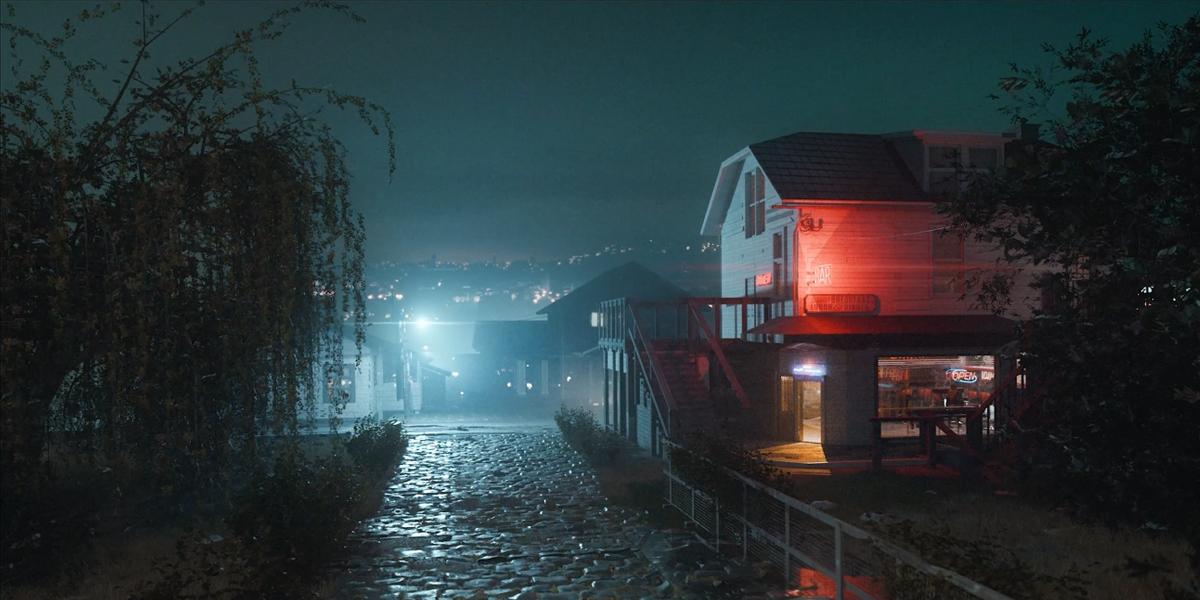
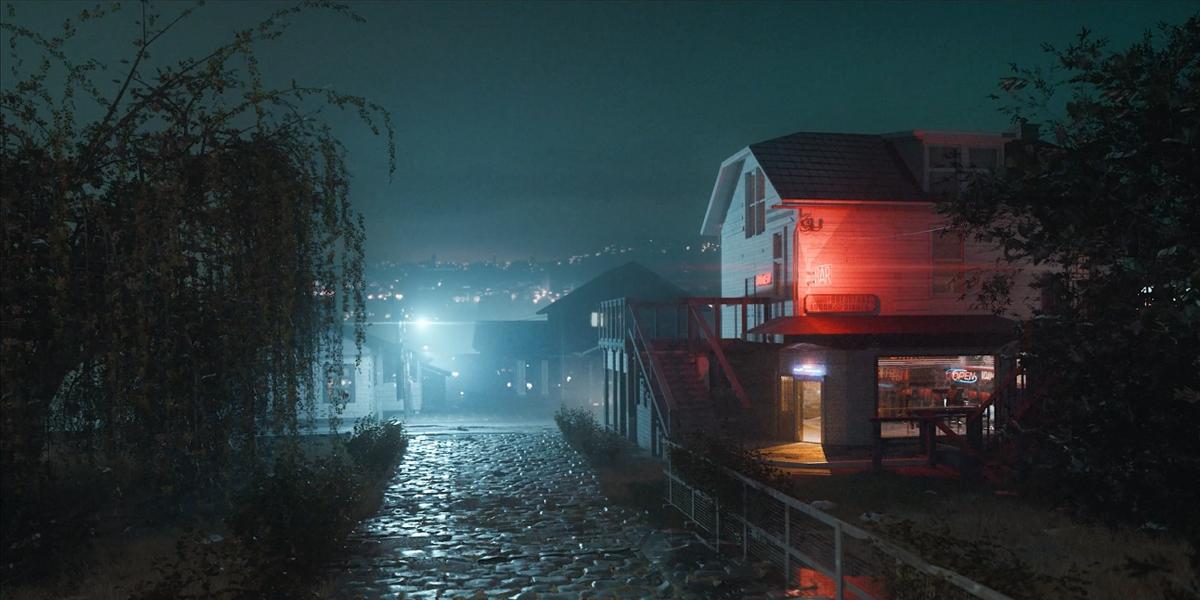
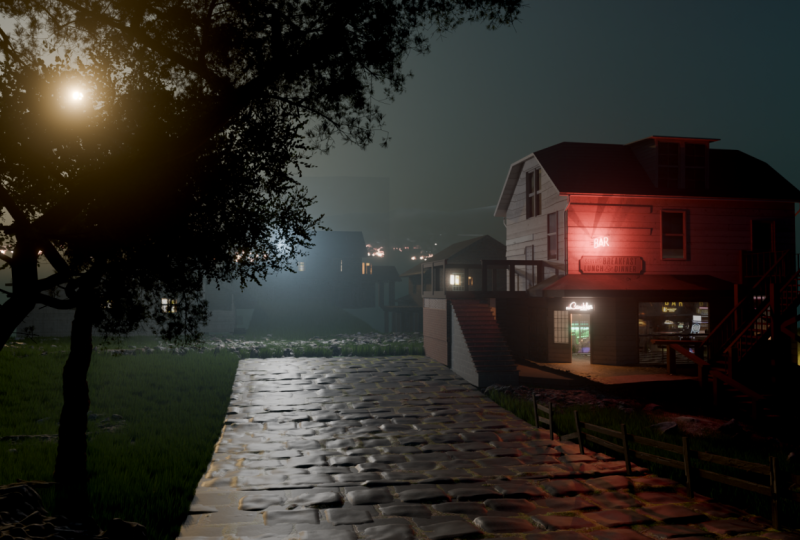
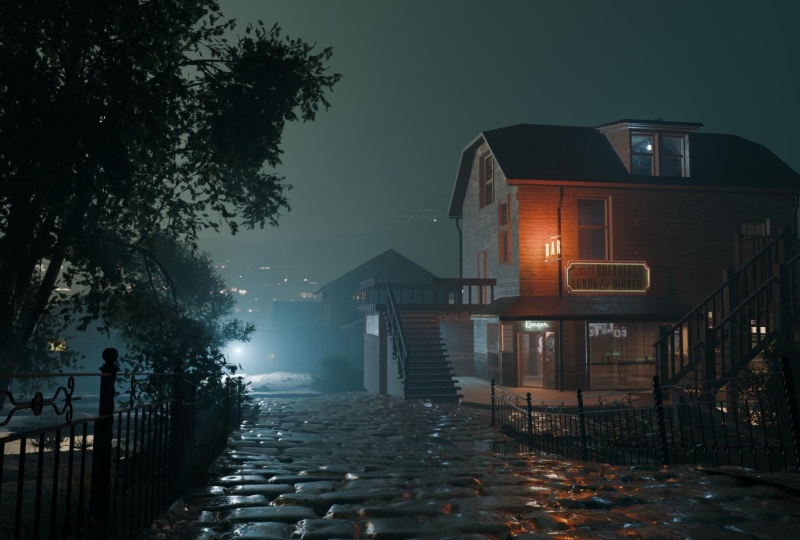
in Blender erstellen werden . Die Idee kam mir beim
Stöbern auf Pinterest. Ich mag die Atmosphäre dieses
Fotos und dachte, wir könnten eine Art
filmische Geschichte darauf aufbauen. Ich beschloss, das Haus auf
der rechten Seite in eine Bar umzuwandeln ,
und als Referenz habe ich ein zufälliges Haus
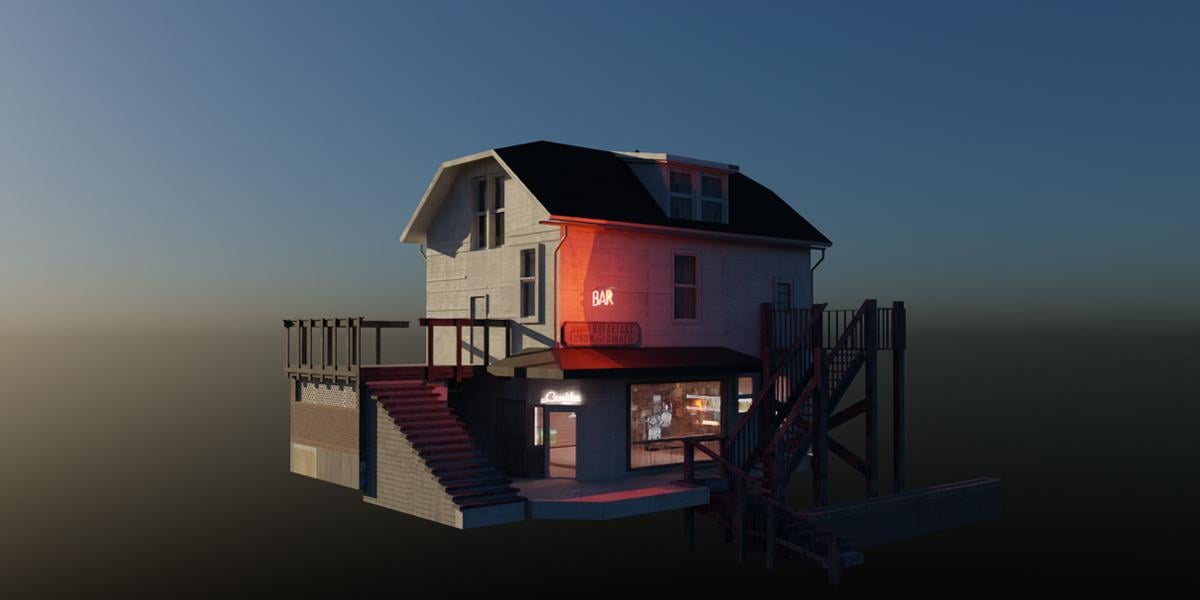
von Google Maps verwendet, das wir von Anfang bis Ende modellieren und
texturieren werden Dies ist eine großartige
Übung, wenn Sie das Modellieren und
Texturieren in Blender lernen möchten Modellieren und
Texturieren in Blender lernen Ich werde Ihnen zeigen, wie Sie
mit Hilfe von
Tastenkombinationen
schnell und effizient modellieren können und wie Sie das können und wie Poolmodell
so realistisch wie möglich aussehen
lassen, etwa zehn Shader
erstellen indem Sie mit nur einer Collagen-Textur Nachdem wir das Äußere fertiggestellt
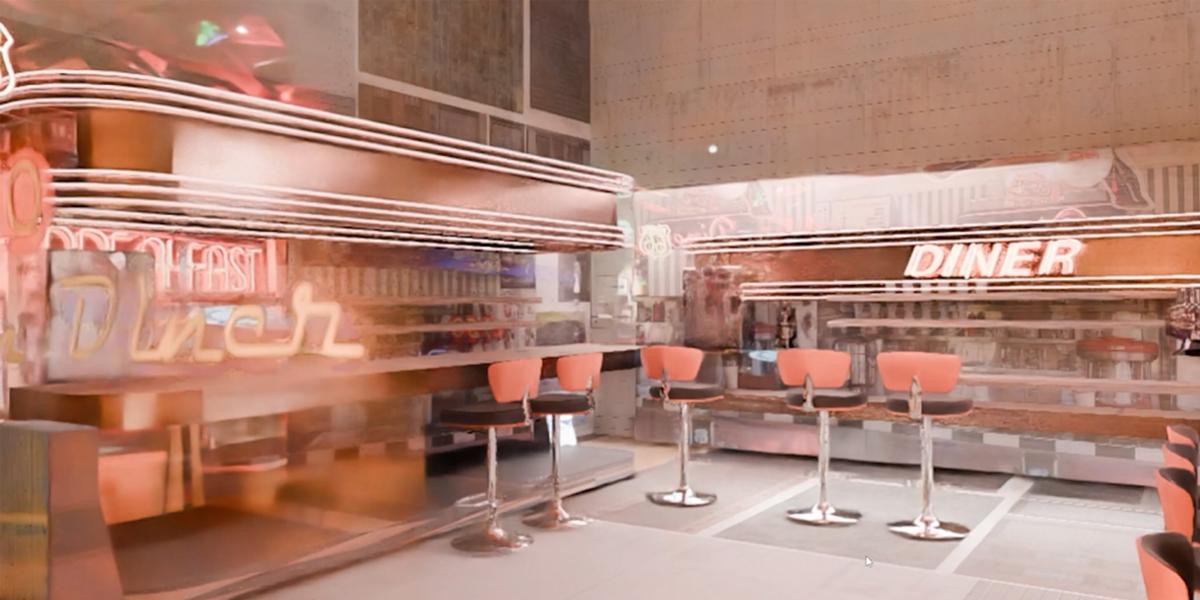
haben, bewegen wir uns in die innere Bar. Auch hier werden wir
eine einzige
Collage-Textur verwenden und
ein superniedriges Poolinterieur kreieren ein superniedriges Poolinterieur , das
aus der Kameraansicht immer noch detailliert aussieht Wir werden
hier eine Menge emittierender
Shader verlieren , um der Szene Leben einzuhauchen Die Idee dabei ist, Zeit zu sparen
und gleichzeitig ein detailreiches Aussehen zu erzielen Ziel ist es, nicht viel Zeit zu
verschwenden, sondern dennoch den Effekt
zu erzielen dass so viele
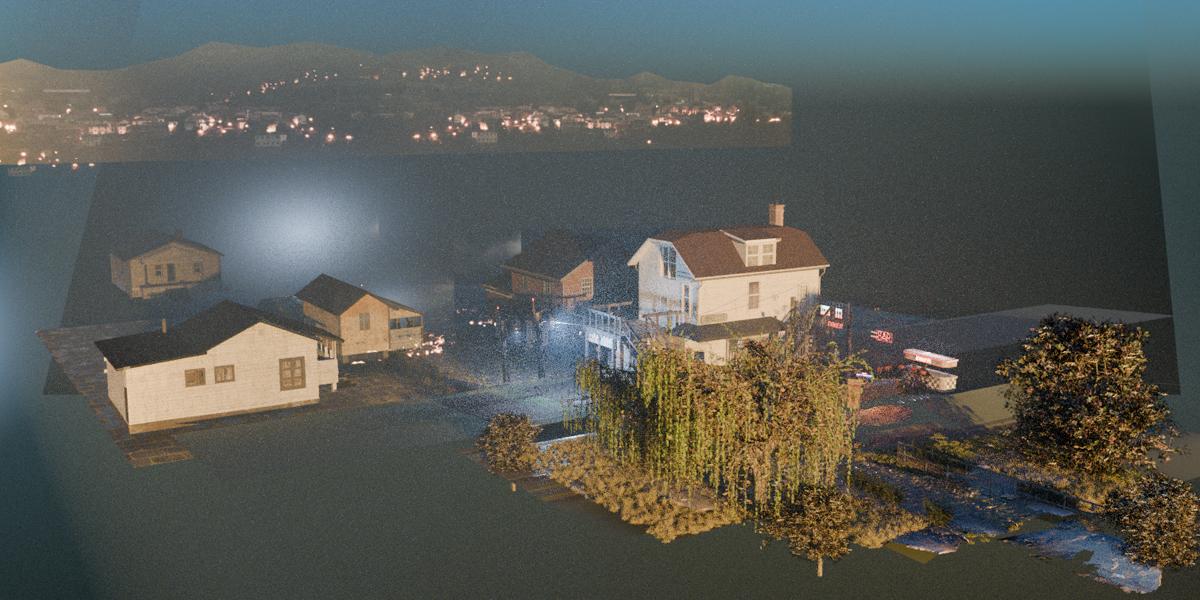
Details wie möglich vorhanden sind. Danach erstellen wir
die Umgebung mit verschiedenen Tricks, die uns helfen, die besten Ergebnisse
zu erzielen. In diesem Teil behandeln wir
alles, was Sie für die Erstellung
einer Filmszene benötigen , vom
Sammeln von Referenzbildern Kamera- und
Rendereinstellungen bis hin zu Beleuchtung, Animation,
Nachbearbeitung und mehr Ich zeige Ihnen, wie Sie mithilfe von Volumetrie einen filmischen,
nebligen Look
erzielen können, wo Sie großartige Umgestaltungen finden,
wie Sie Materialien erstellen und vieles mehr Am Ende des Tutorials wirst
du in der Lage sein, die gesamte Animation zu erstellen und diese Techniken
in deinen nächsten Projekten zu
verwenden Ja, es ist eigentlich
eine Animation. Sie werden
es vielleicht nicht bemerken, aber in der Bar sind Leute. Die Bäume bewegen sich und
die Lichter blinken. Alles wird
Schritt für Schritt aufgezeichnet, sodass das Tutorial auch für Anfänger
leicht
nachzuvollziehen ist und nur
einen Mixer benötigt Ich freue mich darauf,
alles, was ich
bisher gelernt habe, mit Ihnen zu teilen , damit Sie mein War Proro
für Ihre zukünftigen Projekte verwenden können
2. Idee und Referenzen: Hallo und willkommen zum neuen
schrittweisen Tutorial. Wenn ich
schrittweise Anleitungen mache,
habe ich normalerweise bereits eine Szene. Also erstelle ich zuerst eine Szene, und wenn ich
mit dieser Szene zufrieden bin, habe ich beschlossen, ein
Tutorial über diese Szene aufzunehmen. Das wird
etwas anderes sein. Dies wird ein
spontaneres Tutorial sein. Also ich habe vorerst nichts. Ich habe nur eine Idee
und ein paar Referenzen. Ich habe gestern Abend angefangen, nach Referenzen zu suchen oder nach
etwas, das ich tun kann. Und ich denke, ich werde mich für eine
ähnliche Komposition wie diese entscheiden. Hier haben wir also einen Stadthintergrund. Wir haben dieses Haus,
das im Fokus steht. Wir haben eigentlich eine Straße, und ich finde, das ist
eine nette Komposition, aber vielleicht, um es
noch interessanter zu machen, können
wir aus diesem Haus Restaurant oder eine
Bar oder etwas anderes mit
Neonlichtern und großen
Fenstern in diesem Bereich
machen , vielleicht hier und mit
vielleicht einer größeren Terrasse, die
eine Terrasse für Gäste sein wird. Und später können wir vielleicht auch ein paar
Leute hier drinnen animieren Also habe ich gestern Abend
damit angefangen, Referenzen zu finden, und ich habe diese Collage hier erstellt Das ist also House
von Google Maps. Dieses Haus wird die Referenz
für dieses Haus hier sein. Ich fange mit dem GPT an und habe sie
gefragt, wo ich
diese klassischen amerikanischen Häuser
mit alten Plänen oder so finden kann diese klassischen amerikanischen Häuser
mit alten Plänen oder so Und ich glaube, ich bekomme die Antwort, vielleicht Pennsylvania oder so, und dann gehe ich zu Google Maps Und ich fange einfach an, durch die
Straßen zu laufen, um etwas zu finden, das mir gefällt. Sie können also vielleicht einfach
auf einige dieser Bereiche zoomen. Und wenn du
Häuser findest, die
dir gefallen, kannst du einfach runtergehen und okay, das ist keine gute Idee, weil wir hier viele Bäume haben. Aber wenn
dir zum Beispiel dieses Haus gefällt, kannst
du einfach Screenshots
aus verschiedenen Blickwinkeln machen. Und so
komme ich eigentlich zu diesen Referenzbildern hier. Ich mag dieses Haus und dann
fange ich an, hier Kohleasche herzustellen. Also gehe ich zurück zu Pinch
Chest und suche vielleicht nach ein paar Restaurants, Bars
oder Geschäften, und dann fange ich einfach an,
diese Stücke zu schneiden , zum
Beispiel so. Und dann fange ich einfach an
, daraus Colash zu machen. Das muss nicht gut oder perfekt
sein. Ich möchte nur eine Idee bekommen, wie ich dieses
Haus in eine Bar oder so umwandeln kann. Dann pintereste ich gerne
und fing an, mehr Referenzbilder zu sammeln. Zum Beispiel gefällt mir
dieses Bild hier. Ich mag dieses Schild hier und auch diesen Teil und
dieses Fenster besonders. Also kopiere ich das und füge
es dann hier ein. Also haben wir hier die
amerikanische Flagge und ein großes Fenster, durch das wir sehen
können, was drinnen passiert ist. Und das kann als Referenz für unsere Tür und diese Seite hier dienen. Also kann ich das hier einfügen. Dann schneide ich diesen Teil hier ab. Sie können sehen, wie es ursprünglich war, und ich verschiebe das, um mehr Platz zu
schaffen, vielleicht um es hier zu erraten. Und dieser Teil
wird vielleicht unsere Terrasse sein. Weil wir hier auch
ein paar Häuser haben. Ich speichere nur ein paar
Google-Maps-Links, vielleicht können wir
dieses Haus grundstückgenau modellieren. Vielleicht ein paar davon, um etwas im Hintergrund zu
platzieren. Das ist der erste Schritt, den ich mache. Ich finde einfach Komposition. Ich finde Referenzen und der nächste
Schritt besteht darin, Texturen vorzubereiten. Also wollen wir alles drin haben, ein Bild oder eine Collage
oder vielleicht zwei oder drei Wir wollen nicht viele
separate Bilder haben, weil das später zu Chaos führen
wird, und das ist viel optimierter Ich kopiere eine Collage, die
ich bereits gemacht habe, und fülle sie einfach
mit Dingen, die ich brauche Also brauchen wir diese
Planbilder hier. Texturen der Pflanzen. Also gehe ich zu texturing.com und
lade einige davon herunter Wir haben
hier ein paar Fenster und Türen. Deshalb achte ich auch darauf, dass ich hier
ein paar Fenster habe , in die ich später Texturen projizieren
kann. Ich habe ein paar
dieser Fenster hier aufgestellt, und ich habe auch Türen hier. Ich habe auch diese
Referenzbilder hier gelobt. Vielleicht verwende ich
das für die Projektion. Mal sehen, was wir haben. Ich, wir brauchen diese Holzstruktur. Also lege ich einen hier hin. Also können wir das als Zaun verwenden. Also will ich sichergehen, dass ich alles
höre, was ich
später brauche. Nicht alles. Wenn
ich etwas vergesse, kann
ich jederzeit zu diesem
Bild gehen und weitere Dinge hinzufügen. Dieser Teil hier. Mal sehen
, was ich dafür wähle. Okay, wir haben hier
klassische amerikanische Schilder. Also können wir vielleicht eines davon
benutzen. Okay, das ist das
erste Referenzbild und später, wenn wir diese Leiste
erstellen. Welches wird in diesem Haus sein. Ich werde auch
etwas für drinnen brauchen. Und dafür brauche
ich viele Neonreklamen
und leuchtende Dinge Und das ist ein zweites
Referenzbild. Ich sehe also viele dieser
schwarz-weißen Kacheln. Und weil ich auf diesen Teil nicht
projizieren kann, ist
das ein sehr schlechter Winkel. Wir haben eine Menge
zerstörerischer Dinge. Ich habe diese Textur hier gemacht, das ist
also für unsere Bar. Ich mag diese Textur auch hier. Also platziere ich das hier. Diese Neonreklamen sind eigentlich
eine Idee aus diesem Teil. Und später kann ich einfach
ein paar Zylinder machen und auf diesen Bereich
projizieren
, eine strahlende Textur hinzufügen, und ich werde diesen Teil leicht bekommen Ich brauche auch dieses Abendessen. Also platziere ich diese Textur hier. Wir können auch Miss Nosign kreieren. Dafür haben wir hier auch
etwas Ähnliches, und das können wir
später auch für Materialien verwenden Okay, verstehst du, ich habe eine Menge von diesen Stücken, die
ich an Wänden anbringen kann. Mehr Neonreklamen, wenn du brauchst und mehr T-Textur oder ähnliches. Und außerdem, okay, ich spiele auch diesen Metall-Textur-Key, vielleicht können
wir ihn für diesen Teil verwenden. Gute Vorbereitung ist der Schlüssel,
um später schnell zu arbeiten.
3. Starten Sie mit Blender: Wenn wir das alles haben,
ist der nächste Schritt , Blender zu öffnen und
diesen amerikanischen Hausordner zu starten, diesen amerikanischen Hausordner zu starten, nicht so kreativ, aber ich
weiß einfach, um welches Projekt es sich handelt. Lassen Sie uns Ihre
Blender-Datei öffnen und Datei in diesem
Ordner
speichern. Datei speichern. Nennen wir das wieder
American House. Es wird eher wie
eine Bar oder so sein. Und mal sehen, wo
wir jetzt anfangen können. Wir haben hier also diese
Referenzstruktur. Übrigens werde ich all
diese Texturen mit Ihnen teilen. Das ist also eher eine Collage. Wir werden für die Textur verwenden.
Dies dient nur als Referenz. Und ich werde das
jetzt in Blender importieren, sodass wir uns diese Referenzen immer hier
ansehen können. Also mit der rechten Maustaste hier klicken,
horizontale Aufteilung. Ich brauche einen Bildeditor. Sie können Software wie
PureRef verwenden , um
Referenzen auf dem Bildschirm zu behalten,
aber ich mag es, Referenzen
in Blender zu haben Ich muss also keinen
Klick machen, um ein neues Fenster zu öffnen. Lass uns dieses Bild hier laden. Jetzt kann ich immer zoomen
und schauen, was ich brauche. Wir können dies auch als
Hintergrundbild oder
Referenzbild in Blender verwenden .
Wenn Sie zur Schicht wechseln, haben Sie
diese Option Referenz. Aber das werde ich nicht benutzen
, weil das hier einfach House is just cube ist. Mit diesem Referenzbild können
wir einfach die richtigen
Proportionen dieses Hauses herstellen, aber das ist nicht wichtig,
denn kein Haus ist wie das andere. Ich werde mir das ansehen
und wir werden versuchen, etwas Ähnliches
zu machen Jetzt, wo wir ein
Referenzbild haben, wollen wir sehen, was ich normalerweise mache, diese Zeitleiste brauchen wir nicht.
Wir können das zusammenfügen. Normalerweise teile ich das Fenster und lege die Rendervorschau mit dem linken Auge an. Aber da wir keine
Rendervorschau benötigen , bevor wir anfangen,
Šime zu platzieren , werde ich das jetzt nicht tun. Ich lösche die
Kamera und die Punktlampe Wie groß dieses Haus sein kann. Also diese Tür ist hier vielleicht 3 Meter, drei, sechs, vielleicht 8 Meter hoch. Und auf dieser Seite vielleicht zehn. Fangen wir also an, dass X zehn sein wird und auf Y und Z vielleicht 8 Meter. Okay. Jetzt will ich, ich nehme
M und eins und lass uns das auf Welt Null bringen. Wir haben hier also zehn, also auf Z können wir vier eingeben, was die Hälfte von zehn ist, weil der
Ursprung natürlich in
der Mitte liegt . Lassen Sie uns die Skala anwenden. Und das ist die Basis für unser Haus. Okay, lassen Sie uns diesen Dachtyp kennen. Wir brauchen zwei Autos. Okay, lass mich die
Bildschirmtastatur aktivieren , damit du
sehen kannst, was ich tippe. Lass uns sehen, wo ich habe.
Schutzhüllen für Bildschirme. Diese Arbeit. Das ist sehr klein, aber es hat einfach keinen Sinn,
zerstörerisch zu sein, wenn du willst. Siehst du, ich tippe, du kannst jederzeit pausieren und du kannst hier sehen,
was ich gerade tippe. Okay, lass uns gehen. Also wollen wir diesen Dachtyp hier
erstellen. Ich glaube, ich brauche die Steuerung
R, um Schnitte zu erstellen.
Scrollen Sie mit der Maus nach oben, um zu den Schnitten zu gelangen. Und ich denke, wenn ich das
einfach mit
diesem Verschiebewerkzeug anspreche oder
Sie einfach
G verwenden können , um dieses Greifwerkzeug zu aktivieren, G und Z, möchte ich auf der Z-Achse
bleiben. Okay, wir haben schon
etwas Ähnliches. Vielleicht können wir
diesen Teil hier erstellen, ganz einfach. Also das ist wieder in der Mitte dieses Hauses. Okay, ich denke, ich werde das
vielleicht etwas
weiter skalieren , vielleicht auf der X-Achse,
vielleicht 12 Meter. Plc. Lass uns nicht gehen. Mit, du kannst in den Bearbeitungsmodus gehen
oder du kannst einfach hier klicken, Control R, Tulo schneidet SX skaliert dies auf der
X-Achse. Und lass uns sehen. Wir brauchen hier noch einen Schnitt
, um diesen Teil zu trennen. Mal sehen, was wir jetzt tun können. Wir können das einfach machen oder
wir können es einfach nach oben verschieben. Und jetzt möchte ich das nach unten verschieben
, diesen Teil nach oben. Und ich sehe, dass dieser
Dachteil ein bisschen nach oben geht. Also können wir
hier einen Schnitt hinzufügen und vielleicht einen hier. Also, was ich tun kann. Lass uns sehen. Ich glaube, ich will mir die Gesichter schnappen, um
diesen Teil hierher zu bekommen. Jetzt können wir uns
diese beiden Kanten hier schnappen und das Ganze untermauern. Okay. Nun, wie ich dieses Dach
extrudieren oder
es rauslassen kann dieses Dach
extrudieren oder
es rauslassen nicht sicher, aber
wenn Sie zum Beispiel alle
auswählen, also halte
ich die Umschalttaste gedrückt, um alle Phasen
zwischen der ersten und der letzten auszuwählen Also mit dem kürzesten Weg. Also, wenn ich diesen wähle, kontrolliere ich, hier wähle ich
alles dazwischen aus. Und es gibt einen Trick, wenn
du die zehnte Strg-Taste benutzt. Hier wählst du alles zwischen
diesem und diesem aus. Und jetzt
will ich eigentlich nur noch mit der Steuerung, wir können die Auswahl aufheben, die
wir nicht brauchen Aber dieser Teil hier
ist destruktiv, also kannst du ihn ausschalten Jetzt kannst du einfach alle Dinge
sezieren. Wenn wir nun
dieses von ausgewählt haben, können wir
eine Sache tun: Wir
können Y auf der Tastatur drücken Y hat eigentlich zwei Phasen aufgeteilt. Und mal sehen, ob ich jetzt
mit S arbeite, um das zu skalieren. Okay, das ist genau das
, was wir brauchen. Wir können
diesen Teil leicht vergrößern. Das ist kein Problem. Und
jetzt nehme ich Old E. Extrude along Normalen, um das Dach zu
extrudieren Wenn Sie Dinge extrudieren, müssen Sie
nur sicherstellen, dass Sie sie in der richtigen
Tempoausrichtung extrudieren Wenn ich zum Beispiel
diese Zelle rückgängig mache und T entlang der Normalen
extrudiere, ich Dies kann
später zu Problemen mit der Schattierung führen , oder wenn Sie einen Modifikator verwenden
, funktionieren einige Modifikatoren Sie können
diese Phasenausrichtung also immer aktivieren und
okay, ich Okay. Jetzt muss ich das skalieren. Nochmals, T-Alaun-Nomaren. Die Dicke ist gut. Und jetzt L. Da
dies
jetzt OSP ist, können
Sie jederzeit das Tastenkürzel
L verwenden, um diesen Holm auszuwählen. Lass uns sehen. Jetzt will ich das
skalieren, vielleicht Sx oder vielleicht
können wir einfach GZ benutzen, um
dieses GY, diese eine Y-Achse Auch hier, wo dieser Teil hier ist, kann
ich ihn mit Y teilen Ich denke, das ist
vielleicht Edge Split. Also Edge und vielleicht Edge Split. Das ist quasi das Tastenkürzel Y. Okay, jetzt kann ich die
EZ über diese Z-Achse skalieren Diese Kreuzung ist mir egal. Sie wird
von der Mitte aus nicht sichtbar sein. Okay, wir haben das hier. Lass uns jetzt vielleicht
mit diesen Fenstern weitermachen. Das sollte einfach sein. Jetzt
habe ich ein kleines Problem. Ich kann diesen Teil nicht einschneiden, was ich will, aber ich werde mich
nicht allzu sehr darum kümmern. Was ich hier tun kann, ist, diesen Teil auszuwählen, I zu
kontrollieren und vielleicht einfach H zu
drücken, um alles auszublenden. Okay. Jetzt haben wir das
und jetzt funktioniert Control R. Aber wenn
das in einigen Fällen nicht funktioniert, können
Sie immer die
Nummer eins aus der Totografie nehmen Du kannst mit K und Z gehen. Um jetzt auf der Z-Achse zu bleiben,
kannst du das
hier mit Enter verbinden Nicht jeder steuert Z, aber weil
ich das mit Control R perfekt in der Mitte platziere Jetzt kann ich
diese beiden Gesichter auswählen, und das fügen wir
natürlich ein Wenn Sie auf I drücken, fügen
Sie das Ganze tatsächlich
als ein Objekt, eine Phase ein. Wenn Sie jedoch zweimal I drücken, können
wir dieses Gesicht
einzeln einfügen, was wir wollen. Jetzt werde ich mich für EY entscheiden. Mit Cling Shift kann ich das leicht
bewegen. Jetzt kann ich wieder mit I gehen
, um dieses EY wieder einzufügen. Lassen Sie uns jetzt mit Control
R fortfahren. Jetzt haben wir zwei Optionen. Wir können Control
B verwenden, um diesen Teil zu erstellen. Aber in einigen Fällen kommt es hier
vielleicht zu Überschneidungen oder doppelten Scheitelpunkten In diesem Fall. Wir können
vielleicht diese beiden Teile auswählen. Okay, jetzt habe ich diesen
Baum, den ich nicht mag. Mit wähle ich die gesamte Schleife aus. Ich nehme Control B. Nun, was wir tun können, wir können, glaube ich, diese Phase
und dieses Loop-Tool
auswählen, Sie können das in
Erweiterungen oder Add-Ons aktivieren. Also zuerst für
das Loop-Tool, installieren und dann bekommen Sie
es in Add-Ons und aktivieren
es einfach. Wir können einfach Bridge nehmen. Aber Bridge gibt es Blender
auch innerhalb von Bridge-Loops
. Okay. Aber ich glaube nicht, dass ich diesen Rand hier anfassen
will, also vielleicht nur einen. Okay, wir haben hier schon
einige Überschneidungen. Ich denke, das ist für uns nicht
wichtig. Wir können das beheben, aber wir können auch einfach
weiterarbeiten und mal sehen. Lass uns sehen. Ich werde hier einfach
mit Grave One Schnitt machen. In diesem Fall, wenn wir
von beiden Seiten schneiden wollen, gehen
wir in den
Röntgenmodus und ich nehme Z und C. So können Sie sehen, dass Downcutthrough Abkürzung für Cut Through
ist. Ich nehme also C.
Klicken und dann und da. Jetzt haben wir diesen
Schnitt auf beiden Seiten. Okay, lass uns sehen,
was wir jetzt tun können. Ich denke, ich werde mich an dieser Stelle einfach für Knife Tool entscheiden. Das hier, bleib hier. Das ist nicht so wichtig. Das wird nicht einmal sichtbar sein. Vielleicht. Mal sehen.
Okay, lass uns sehen. Was ich will. Ich will, vielleicht Fenster
herunterlassen.
Sie sind zu hoch. Wählen Sie all diese Punkte aus
, reduzieren Sie das. Okay, jetzt haben wir genug Platz , um diese beiden Punkte zu verbinden. Okay, dieser runter runter
ist niedriger. Also können wir das tatsächlich verbinden. Und wir können uns jetzt
diese beiden Punkte schnappen und lassen Sie uns
das ein wenig ansprechen. Nicht so perfekt, aber
nicht einmal wichtig. Sie können Shift verwenden, um
eine Auswahl hinzuzufügen, Shift hier. Okay. An diesem Punkt können
wir mit allen XT entlang
der Normalwerte weitermachen Lassen Sie uns diese Phase jetzt deaktivieren. Orientierung, das ist ein
bisschen destruktiv für mich. Das ist also nur ein Teil. Wir werden
das ganze kleine Durcheinander sehen. Mal sehen, wie wir dieses Chaos beheben
können. All das ist nicht wichtig, aber da es sich um ein Tutorial handelt, müssen
wir das beheben. In der oberen Rechtschreibung können
Sie also alles als Y Null auswählen Das ist jetzt perfekt auf der Y-Achse, warum nicht diese Axt
Null als Null hier. Ich habe vergessen,
diese Kante nach unten auszuwählen. Jetzt, SXC. Nun, das ist perfekt angeordnet, was wir nicht wollen,
aber so ist es Mal sehen, ob ich hier vielleicht noch mehr Details
hinzufügen kann. Ich kann wieder mit K. Jetzt ist das Xx,
nehmen wir das hier. Und lass uns vielleicht mit EY gehen. Füge diesen kleinen Teil hier hinzu. Okay, ich denke, wir haben
genug für diesen Teil hier. Lassen Sie uns jetzt mit dem nächsten Schritt fortfahren. Du erinnerst dich, dass
wir Alter verwenden, um
alles zu verstecken , alter Käfig
, um alles zu verstecken. Wenn Sie möchten, können Sie
diese Bildtextur hier projizieren. Ich habe die Idee,
nach diesen Texturen zu modellieren. Natürlich brauchen wir
hier mehr Geometrie, um diese UV-Strahlung zu korrigieren. Lassen Sie uns das nun an diesem linken Ende
zusammenfügen.
Lassen Sie uns jetzt mit dem Modell fortfahren.
4. Details hinzufügen: Fangen wir vielleicht mit
diesem Fenster hier an. Wir wissen, dass dies
eine Z-Null ist , um
diese eine Welt mit Z-Null auszurichten. Okay,
so etwas in der Art, lass uns gehen. Wenn ich diese
Null als Z-Null anordne, wenn ich sie nach oben verschiebe, wird
das nicht funktionieren. In diesem Punkt möchte
ich einfach
mit K anfangen. Und ich werde hier diesen Winkel angeben, weil
ich das jetzt korrigieren werde. Wenn du es zum Beispiel perfekt
versuchst, wirst du nie perfekt sein, also kannst du einfach diesen Winkel wählen. Jetzt weißt du, dass
das nicht richtig ist, und jetzt können wir mit S Null weitermachen, und Blender wird
das perfekt für dich ausrichten. Jetzt kann ich das verschieben oder du
kannst G, G zweimal drücken. Wenn
du zum Beispiel nur Z,
G drückst , bewegst du es
in alle Richtungen. Wenn Sie in dieser Richtung bleiben
möchten, können
Sie G einfach zweimal drücken. Okay. Jetzt können wir
dieses große Fenster erstellen. Ich denke, das ist zu groß, vielleicht ein bisschen zu groß. Also werde ich mit Control R,
S, Y. EX diesen EX wieder einfügen Was ist, wenn ich Control
R verwende? Jetzt funktioniert das. Jetzt wähle ich
alle Steuerelemente B. Okay, wir haben hier einen sehr
kleinen Vorteil. Jetzt kann ich das mit TX auf XX
durchgehen. Eine Sache, die du hier tun kannst,
du kannst einfach Shiv DX nehmen, das hier und Y
verschieben, um es größer zu machen und jetzt
können wir das auf XX erhöhen Lass uns diesen Teil
hier machen. Steuerung B. Vielleicht Y ein bisschen, um es
etwas größer zu machen. Px, vielleicht eine Kante hier. Vielleicht will ich mehr. Dieser Teil ist raus. Lass uns das
vielleicht überbrücken. Okay. Das ist zu viel. Das mache ich. Ich glaube wirklich, dass ich möchte, dass
dieser Teil reingeht. Und dieser hier geh her. Es ist ein anderer Tag
oder Morgen hier, und ich werde
mit der Aufnahme fortfahren. Schauen wir uns also an, was wir als Nächstes haben. Wir können diese beiden Fenster modellieren. Eigentlich werde ich hier
Platz für diese Veranda schaffen. Lass uns mit Control R fahren und vielleicht können wir diese Veranda einfach
extrudieren Okay, ich nehme diese Phasen und lass uns mit EX weitermachen, auf der
X-Achse Also das wird unsere Veranda sein und wir wollen Platz
für dieses Fenster, und die Tür wird
etwas tiefer sein Okay, jetzt werde ich diese Tür
modellieren. Also EX eigentlich, ich werde in entgegengesetzte
Richtungen gehen, also Ex hier, vielleicht füge ich diese EX wieder ein. Lassen Sie uns jetzt hier einen Look-Schnitt hinzufügen. Und ich werde das noch ein bisschen mehr werfen
. Wenn wir das später texturieren, können
wir weitere Details hinzufügen. Ich denke, das ist vorerst genug. Und lassen Sie uns nach diesem Fenster suchen. Vielleicht füge ich hier Mago Cut und lass uns jetzt
Platz für dieses Fenster schaffen Vielleicht Control B. Okay, hier können
wir unser
Fenster EX wieder platzieren Vielleicht wieder ich. können
wir mit K weitermachen. Du musst wissen, dass du hier zwei Kanten
hast, also verbinden wir ganzen Teil, was kein Problem
ist. Sie können also mit einer, zwei oder drei Tasten auf Ihrer Tastatur zwischen
Scheitelpunktkante und
Fläche wechseln, indem
Sie zwei drücken,
und diese Kante auswählen Jetzt werde ich SZ
Null nehmen, um das auszurichten. Okay, Control B. EX, und vielleicht können wir hier meine Katze
hinzufügen, Dreiphasenauswahl, EX nochmal,
um noch mehr Details hinzuzufügen. Ich denke, wir können hier auch mehr Details
hinzufügen. Ich werde mich für Tx EX entscheiden. Wählen Sie also zweimal sz0g aus, um diese drei Auswahlmöglichkeiten auf EX zu
verschieben. Wenn Sie also
etwas mehr Erfahrung haben , können
Sie das schnell erledigen Ich mache das etwas langsam, weil
ich das Tutorial aufnehme, aber all diese sich wiederholenden
Dinge kann man ziemlich schnell machen
5. Hinzufügen von Details Teil 2: Mal sehen, wie wir diese Treppe hier
bauen können. Wir wollen
also von diesem Teil ausgehen, Control R. Und weil
wir das machen, sehen wir mal, in unserer Referenz, wollen wir das eigentlich hierher
verschieben. Also werde ich hier mit
Control R fahren. Vielleicht ein Schnitt hier. Okay, lass uns sehen,
wie ich das machen kann. Ich denke, ich werde mit Edge beginnen, nicht in dieser Phase, aber wir werden sehen. Also werde ich mir diesen
Vorteil schnappen und sie wird
Y sein, wenn ich jetzt Tumpet Seven nehme Y sein, wenn ich jetzt Tumpet E Y ungefähr hier. Lass uns jetzt mit
NumpDo gehen. Ich möchte das hier auf den Punkt
bringen Und gehen wir jetzt mit
NumPed Drei zur Seitenansicht. Okay. Und weil wir diese Schritte hier haben
wollen, schauen wir mal, wie viel
vielleicht 12 oder so. Vielleicht ein paar mehr.
Okay. Mal sehen wie wir das schnell machen können. Wenn ich L drücke, um OR auszuwählen, können
wir jetzt mit Edge Split fortfahren. Und ich drücke Ich denke, wenn ich das jetzt zu einzelnen
Ursprüngen und einer Z-Null sage. Okay, ich glaube, jetzt muss ich Y
drücken, um
all diese Phasen aufzuteilen. Und wenn ich jetzt mit S Z Null gehe, mit Phasenauswahl S Z
Null, funktioniert das nicht. Aber wenn ich das eins
nach dem anderen auswähle und Y drücke,
kannst du sehen, was ich bekomme. Ich habe diese Phasen tatsächlich aufgeteilt. Also mache ich das
schnell, eins nach dem anderen und Y. Okay, lass mich die
Screencast-Tasten aktivieren Also warum? Sie können hier sehen, warum. Aber ich bin mir sicher, dass Sie
diesen
Teil nicht einzeln vorenthalten können ,
aber ich bin mir nicht sicher, wo an dieser
Stelle diese Option ist Okay, jetzt wähle ich den ganzen Teil
VTL und gehe jetzt mit S Z Null, ist das von gebundenen Büchern zum individuellen Ursprung und S B wird jetzt durch Auswahl getrennt. Dies ist ein separater Teil. S Z Null. Also, ich habe keinen
Einfluss auf diesen Teil. Okay, verkomplizieren Sie
das ein bisschen, aber mal sehen. Jetzt kann ich die Zoxys einfach
extrudieren lassen und
wir haben Aber es gibt viele
Möglichkeiten, wie wir das tun können. Wir können auch den RA-Modifikator verwenden. Aber ich werde mich vorerst nicht
allzu sehr darum kümmern. Okay, wenn das ausgewählt ist, werde
ich es extrudieren Okay, der
Grund, warum ich
diesen Teil beeinflusse, ist, dass ich diese
proportionale Bearbeitung schon einmal aktiviert habe Lass uns vielleicht dieses Ding machen. Ich werde diese
Taste jetzt auf Null setzen. Ich werde das jetzt vielleicht an die
Bounding Box schicken. S Z Null, um das aufzustellen und ich werde das hier
auf den Betrag verschieben Okay, das ist vielleicht nicht die
beste Methode, um Treppen zu bauen, aber lassen Sie uns das vorerst behalten. Mal sehen, wie ich
diese weitere Stufe
oben auf der Treppe hinzufügen kann . Wenn ich auswähle, können wir das eins nach dem anderen
machen, aber lassen Sie mich darüber nachdenken, wie wir diesen Vorgang beschleunigen oder
vielleicht eine ähnliche Normalität wählen
können . Das sollte
all diese Teile auswählen. Und wenn ich das weiß, drücke Y, um das zu
trennen, um es zu skalieren, aber auch nach individuellem Ursprung. Jetzt werde ich einfach mit
T entlang der Normalen extrudieren. Okay. Das ist ein bisschen zu groß. 40 pro Anzug sind normal. Lass uns jetzt diesen Zaun bauen. Ich werde das nicht
zu kompliziert machen, also können wir uns vielleicht für Sid DX
entscheiden. Lass uns mit zwei gehen. Verlängern Sie das ein wenig, um diesen EX auszuwählen,
M, der hier spielt. S Z, bring das ein bisschen zur Sprache. Sie hat ihr Z, 90. Platzieren wir hier einen. Okay. Und jetzt werde ich das
einfach ansprechen. Sie hat Sex. Einfach. Vielleicht schnappen Sie sich diesen
Teil, indem Sie Alt gedrückt halten. Und wenn du Alt gedrückt hältst
und hier
klickst, wählst du diesen Loop hier aus. Aber wenn Sie hier zu dieser
Kante gehen und auf
ORT klicken , wählen Sie
diese Schleife auf der X-Achse aus. Also bei Alormals ausschließen werde
ich nun Shield x duplizieren
. Wir können zur Ansicht von oben gehen,
RZ 90, und jetzt können wir zu Y gehen werde
ich nun Shield x duplizieren
.
Wir können zur Ansicht von oben gehen,
RZ 90, und jetzt können wir zu Y gehen. Okay.
Sie wird X Z und X sein Okay, wir haben diesen Teil hier, vielleicht ein
bisschen die SZ-Skala auf der Z-Achse. Und lassen Sie uns
diese Teile jetzt hier herstellen. Ich werde mir einfach diesen
wichtigen ShillX 19 schnappen. Vielleicht skalieren das und jetzt wiederhole ich es einfach ein paar
Mal Also wird sie Y sein. Und jetzt können wir den letzten Schritt
wiederholen, wir können Shikan ein paar Noch einmal hier und
Shiv the X Hees 90.
Und lass uns eins hier platzieren Und Shiv the X Shiv tar letzten Schritt
zu wiederholen,
vielleicht noch Okay, und später werden wir hier
einige Unvollkommenheiten hinzufügen. Jetzt werde ich mir diesen Vorteil
hier schnappen und ihn vielleicht
reinbringen Lassen Sie uns nun
diese beiden Objekte verbinden. Ich möchte hier keine
separaten Objekte haben, also wählen Sie diesen Teil mit der Tabulatortaste aus. Lass uns das nach drinnen verschieben. Ich wähle beide
Objekte aus Control J. Okay, ich denke, ich werde hier
einen Wohnbereich
einrichten, also will ich
das vielleicht nicht teilweise schließen. Lassen Sie uns diese Phasen wie folgt
löschen. Okay, wir werden später sehen. Mal sehen, wie wir diese Eckhecke
bauen können. Also eigentlich haben wir hier
diese Form. Okay, ich kann
hier nicht zeichnen, aber ich kann es hier. Also haben wir tatsächlich diese Form. Also können wir hier sehen, wie wir das machen
können. Wir brauchen hier mehr Platz. Also, wenn ich mir diesen Vorteil schnappe und Steuerung
B nehme, bekommen wir das. Lassen Sie uns diese Ansicht deaktivieren. Löschen Sie also nur diese unteren Kanten. Machen wir dasselbe mit diesem. Ich schiebe das einfach hierher. Also brauche ich hier mehr Platz. Und ich werde vielleicht auch Kanten
auflösen, und jetzt haben wir hier
genug Platz. Also wollen wir diese Art von Form. Holen Sie sich diese Art von Form hier. Gehen wir runter. Also nehme ich Control B. Ich brauche hier mehr Platz.
6. Eingang: Lassen Sie uns hier die Top Cuts von Control
R verwenden. Und ich habe jetzt zwei, vielleicht G zweimal, um hier
mehr Platz zu schaffen. Eine Sechs, ich glaube, wir haben
etwas Ähnliches. Wir haben hier. Aber das
ist nicht so wichtig. Also lasst uns hier einfach nicht
zu viel Zeit verschwenden. Also, ich will nur eine Tür erstellen. Also nehme ich Alt,
extrudiere entlang der Normalen,
es raus, vielleicht GZ, um das zu
reduzieren,
Alt, extrudiere Also haben wir hier eine Tür. Und wir haben auch diesen Rand
, den wir hier sehen können. Dieser Teil wird
für dieses Fenster sein, also können wir
dieses Fenster auch erstellen. Mal sehen, was ich hier machen
möchte. Zuerst drücke ich,
um dieses
kleine Alt-Ausschließen entlang der
Normalen einzufügen kleine Alt-Ausschließen entlang oder dieses kleine I, um dieses OT-Ausschließen
entlang der Normalen
einzufügen Ich werde einfach auswählen, dass diese Phase durch Auswahl getrennt
wird. Und jetzt setze ich mit der rechten
Maustaste auf „Ursprung setzen“ auf Geometrie. Lassen Sie uns diesen Teil isolieren. Jetzt gehe ich mit
Steuerschritt in den Bearbeitungsmodus, füge hier
einfach ein paar Schnitte Vielleicht zwei auf der Achse oder zweimal auf der
Y-Achse G, um dieses
bisschen zu Also diese Schleife G
zweimal auszuwählen, um sie ein wenig zu verschieben. Sie können hier Y
für einen Modifikator verwenden,
aber Sie können auch, wenn Sie schnell für einen Modifikator
wollen, Control F ist eine Abkürzung, glaube ich Und Sie können von hier
aus einfach Y auswählen. Und bevor Sie irgendwo klicken, können
Sie
diesen Wert einfach ein wenig erhöhen ,
etwa so. Und jetzt, wenn Sie wollen, können
Sie einfach Strg
B wählen. Scrollen Sie mit der Maus nach unten, weil Sie hier
nicht zu viele Kanten haben wollen , sondern nur ein Segment. Und, okay, jetzt haben wir diesen Teil hier und sehen uns
diese Phasenausrichtung an. Lassen Sie uns das einfach deaktivieren. Zuerst werde ich diesen Hohlraum
aktivieren. Dies ist eine gute Option, damit wir all diese Kanten sehen können. Also einfach an beide. Und selbst wenn Sie
sich für Nummer eins,
drei oder sieben entscheiden , können Sie all diese Kanten
sehen. Lassen Sie uns jetzt dieses
große Fenster hier erstellen. Also werde ich einen machen, den ich hier schneide. Vielleicht können wir den ganzen Bereich nutzen
, um dieses große Fenster zu erstellen. Zuerst nehme ich Is AT Extrude entlang Normalen Ich
will das etwas mehr extrudieren,
und lass uns jetzt mit I
AT Extrude Alon Normalen weitermachen Das wird also unser großes Paket sein. Lassen Sie uns jetzt
diese Markise hier erstellen. Dafür
schnappe ich mir einfach diese Phase HD, bringe diese Z-Achse Manchmal habe ich dieses Verschiebewerkzeug und lasse uns X sehen, um es auf der X-Achse zu
skalieren. Und wenn ich mich jetzt für EY entscheide, mal sehen. Okay, ich werde mich für Control R entscheiden Ich werde das auch in
dieser Richtung ausschließen. Y. Und lass uns sehen, wie
wir diese Form bekommen können. Wenn ich jetzt das alles auswähle
und einfach runterhole. Ja, ich bringe es einfach runter, wir bekommen
tatsächlich die Form, die wir wollen. Ich will nur das vielleicht
hierher und das hier rausbringen. Und wenn ich jetzt EX verwende, um das hier zu
extrudieren, und wenn ich jetzt diese
beiden Gesichter nehme und zurücksetze, können
wir diesen Teil hier schließen Und lassen Sie uns schnell
diese Freunde hier erstellen. Dafür nehme ich einfach die Dreiphasenauswahl,
verschiebe das X, skaliere das,
reduziere das. SZ. Und wir werden tun,
was wir vorher gemacht haben, also P durch Auswahl trennen,
Tabulatoren, um in den Objektmodus zu wechseln, diesen als
Ursprung auf Geometrie setzen,
numPP, um das zu isolieren Und lassen Sie uns hier weitere Details hinzufügen. Etwas wie das. Lassen Sie uns jetzt vielleicht
nur diesen Teil auswählen , damit wir sehen
können, wie das aussieht Ich nehme die Auswahl in drei
Phasen vor, vielleicht im Facebook-Tempo um eine etwas
interessantere Form zu bekommen. Und wenn wir jetzt Control F
verwenden, fam. Okay, lass uns das vielleicht
dicker oder dünner machen und ich denke, ich werde hier keinen Burger
hinzufügen Das sieht gut genug aus. Und vielleicht füge ich hier einen hinzu. S Z, um diese Struktur
etwas stärker zu machen. Also SZ an diesen Rändern. Okay, das wird unser Türnadel-Schrägstrich Q oder Local
View und Toga Local View um zu unserer Szene zurückzukehren Okay, das wird also die Tür unserer
Freunde sein. Lass uns das hierher verschieben. Und das haben
wir vorerst.
7. Treppen: Jetzt mach diese Struktur hier. Also fange ich wieder
mit der Tabulatortaste an und lass uns sehen, wir wollen unser Fenster hier haben, und ich werde wieder einfach die Kanten
einer dieser Flächen nehmen und die Y-Achse
verschieben, um das zu skalieren. Und jetzt
fange ich einfach an zu extrudieren. Also das Y. Dieser Teil ist zu groß. Diese haben nicht viel Sinn. Wir schaffen Platz für
Leute, die hier laufen können. Lass uns mit Control R weitermachen.
Jetzt nehme ich EX. Lass uns
das hier runterbringen und lass uns mit Nummer eins
weitermachen. Das sollte am Boden sein. Und lassen Sie uns jetzt sehen
, was wir tun können. EX vielleicht E Y. Bring das
jetzt noch weiter runter Jetzt werde ich wieder
tun, was ich vorher getan habe Ich werde Control R verwenden, um hier
und auch hier Look-Karten
hinzuzufügen. Okay, drei für die Phasenauswahl. Und mal sehen, ob ich wieder ein paar von diesen
Y
auswähle , die funktionieren nicht. Okay, ich bin mir nicht sicher
, wo diese Option ist. Ich bin mir sicher, dass das vorher
war, vielleicht haben sie das aus der neuen Version
entfernt,
was keinen Sinn hat, aber lassen Sie uns das noch einmal nacheinander machen. Also warum das alles auswählen und warum? So
sollten wir das nicht machen, aber es wird mehr Zeit in Anspruch nehmen, diese Option zu finden, als wenn
wir sie nur auswählen. C, du kannst dieses
Kreis- oder Pinselwerkzeug bekommen, und wir können es verkaufen. Lass uns sehen. Wenn ich jetzt S Z Null nehme, können
wir das bekommen, was wir vorher bekommen haben. Jetzt will ich. Geh mit E, bring
das ein bisschen runter. Jetzt kriegen wir das und jetzt loche ich Z, um
diese eine Z-Achse zu befestigen, dann kommen wir zu diesen Schritten. Nun, das ist ein bisschen anders. Wir wollen es bei der Sache belassen, aber nicht bei diesen. Wir wollen sehen, was ich tun kann. Hier kann ich jetzt mit der Fernbedienung
abwählen. Ich kann all diese Phasen abwählen. Und jetzt kann ich einfach
Shift D für die Skalierung verwenden
und mit Nummer sieben, und wir können
das jetzt auf der Achse hinzufügen Als Null nehmen
wir die Nummer drei. Und jetzt, wenn ich diesen
Grenzposten und als Null auswähle, können
wir das in Ordnung bringen Das ist ein bisschen schlampig,
aber nicht so wichtig. Okay, wir haben diese Schritte hier. Jetzt will ich diesen Vorteil haben. Ich denke, ich werde diesen und diesen
Teil auswählen und jetzt diese Phase hier unterstützen. Jetzt kann ich mir
diese beiden Kanten schnappen und mit EZ die
Z-Achse vergrößern. Und jetzt
brauche ich das nicht mehr, also werde ich mich für die Auswahl mit zwei, drei, vier Phasen entscheiden. Lass uns das einfach löschen. Also lösche Gesichter.
Also, was ich tun werde. Ich werde das auf der
X-Achse bis etwa hier extrudieren. Wir wollen diesen hier haben, hier
kontrollieren Wenn Sie das Look-Tool aktiviert haben, können
Sie einfach zu Bridge gehen
oder Sie können einfach F drei wählen. Erreiche die Kantenschleifen. Und jetzt, in dieser Phase, brauchen
wir keine Löschphasen. Fangen wir jetzt an, hier
Loop-Cuts hinzuzufügen. Eigentlich möchte ich zuerst
diese Kante vor der Auswahl speichern. Also werde ich mich für **** DZ entscheiden. Lassen Sie uns nach Auswahl trennen. Also werden wir später darauf zurückkommen. Jetzt wähle ich dieses
Objekt aus und füge hier
viele der Loop-Cuts hinzu. Okay. Jetzt drücke ich L. Und lass uns sehen,
was wir tun wollen. Lassen Sie uns das abwählen. Lass es uns mit Y versuchen. Lass uns das erste Stück nach Auswahl
trennen Das ist also ein separates Objekt. Jetzt können wir vielleicht mit Y.
Modifier weitermachen. Eigentlich verwende ich Draht als Modifikator, aber ich mag diesen
Winkel hier nicht und ich bin mir nicht
sicher, wie ich diesen Draht als Modifikator vermeiden kann Also werde ich das einfach entfernen. Ich denke, wenn ich das alles auswähle und wenn ich nur I drücke, um
das I zweimal einzufügen , um das
nach individuellem Ursprung einzustellen, kann
ich diese Passes einfach löschen. Das ist ein bisschen zu viel. Gesichter löschen. Und jetzt, wenn ich mit L und
OT entlang der Normalen gehe, kann
ich die Form bekommen, die mir gefällt Okay, ich spare mir die
Kante von früher, aber ich glaube nicht, dass ich sie brauchen
werde, weil du hier diese schöne Kante hast Lass uns sehen. Wenn ich
das mit gedrückter Strg-Taste auswähle, kann
ich alles
zwischen Shift D S wählen, um zu skalieren, aber ich möchte das
von einem einzelnen Ursprung aus skalieren. Y. Und jetzt kann ich mich für T True Dodomals entscheiden
. Jetzt kann ich Dodomos mit
OT extrudieren. Jetzt können wir einfach einige dieser großen Strukturen
erstellen. Dafür werde ich nichts
komplizieren, also werde ich einfach gehen, sollte Y bei sieben
taub sein, platzieren wir
diese beiden Positionen
auf etwa hier,
X, und skalieren das auf der Achse. bei sieben
taub sein, platzieren wir diese beiden Positionen
auf etwa hier,
X, und skalieren das auf der Achse E extrudiert auf der Y-Achse. Er soll dieses
Teil auswählen, H D x 90. Jetzt können wir X testen, um
das auf XX zu skalieren, vielleicht ein bisschen auf SZ. Und lassen Sie uns jetzt ungefähr hier
weitermachen. Chy Platziere hier einen. Jetzt können wir uns vielleicht diesen schnappen. Mal sehen, wie ich
diese Phase jetzt auswählen kann. Okay. Eigentlich möchte ich den
jetzt mitbringen. CD Y. Also X-Skala xx ist Y und Z, und nehmen wir X 45. Ich werde
MiAxis sogar noch weiter skalieren. Rx vielleicht sechs. Und wenn du dich nicht für Y oder X,
X entscheidest, dehnst du das einfach aus Also, wenn du das
zu lokal oder normal sagst, denke
ich, du kannst jetzt mit X gehen. She Y minus eins, um das auf YxS
umzudrehen Ich möchte duplizieren. Wählen Sie dieses Objekt aus und duplizieren Sie diesen Teil
vielleicht. Nun, sollte hier ZT sein S Y. einfach, das auf der Z-Achse auszuschließen L, und lass uns das vielleicht hier
zustande bringen. Sollte Y sein. Und wenn Sie mehr Details wollen, können
wir uns immer dieses Teil schnappen, diese Phase
wählen, T eins wählen oder die Masse für die Langzeitproduktion
extrudieren, aber das ist nicht so wichtig Wir haben also diese Struktur, aber jetzt brauchen wir einen
Platz für Dafür wollen wir eigentlich von diesem Staat hier aus
beginnen. Also werde ich, wir
müssen diese EZ extrudieren. Lass uns das extrudieren. Das wird unsere
Verandastruktur sein. Jetzt kann ich vielleicht einfach
ShiYey nehmen , wir wollen
das ansprechen, Vielleicht kontrolliere ich einfach
R und mache von hier aus weiter. EI bring das raus. Vielleicht starten wir von hier aus unser kleines
Grasauto zum Abschneiden, aber das ist mir egal. Rasiere das X, zerlege das EX. Okay. Das wird
unser Gras hier sein. Wir haben hier ein schönes Rennen, Control R. Und wenn
wir größere Ras wollen, können
wir diesen Teil extrudieren Okay, nehmen wir an,
das ist unser Land. Lass uns das nach unten verschieben.
8. Fenster und weitere Details: Dieser Schornstein kann von der Silhouette her
wichtig sein. Also lass uns das jetzt erstellen. Es sollte vielleicht hier sein. Manchmal kann man sich einfach für ein neues Objekt
entscheiden. Spielen Sie in diesem Fall Z. Lassen Sie uns das auf die Achse bringen. Das ist zu viel zu groß. Okay, jetzt können wir einfach
zufällige Details hinzufügen ,
nicht so wichtig. Die Phase für die Phasenauswahl oder drei Extrusionen entlang der Normalen, vielleicht Steuerung R. Jetzt nehme ich einfach diese
Kante, vielleicht skaliere Lassen Sie uns hier ein Detail hinzufügen. Shiv D muss skalieren. Und jetzt, wenn ich das
Subdivided mit Able Loop-Tool verwende, kann
ich
das einfach in Circum umwandeln, vielleicht mache ich hier so einen Schornstein Shiv D muss skalieren. Wir verkleinern das. Okay. Ähnlich kann das wichtig sein. Lassen Sie uns mit der
Erstellung dieser Fenster fortfahren. Mir gefallen diese beiden Fenster
oder dieses Fenster und die Tür hier nicht , also werde ich vielleicht
nur diese Tür erstellen. Lass uns zuerst diesen machen. Ich werde hier eine Kante hinzufügen. Und nehmen wir an, das kann Teil unseres Fensters sein, der Räume hier. Also machen wir das vor dem Drei
- oder Vierfachen von Volt D. Ich werde das vielleicht noch
einmal einstellen und ich kann vielleicht einfach zweimal lesen
, um dieses EY zu verschieben. Ich werde das einfach auf XX speichern. Okay. Wir haben ein Fenster und schauen wir mal, wie wir diese Tür einbauen
können. Ich gehe und platziere
das in der Mitte von Steuerung B. Um es abzuschrägen. Jetzt haben wir Platz für unsere Türen. Lass uns sehen. Zwei. Also kann ich das vielleicht nach unten
verschieben. Also, das wird Platz für
unsere Türen E sein , um das
ein wenig einzufügen und EI. Und jetzt werde ich
das noch weiter einfügen. So
verschieben Sie das vielleicht nach unten EY. Okay, jetzt werde ich das
herausextrudieren und
wir können
dieses Schild wieder duplizieren , indem wir es durch Auswahl
trennen Nun, das sind separate Objekte,
die ihren Ursprung in der Geometrie haben. Zweitens, lassen Sie uns hier
vielleicht einen Schnitt machen, zwei oder drei hier.
Lassen Sie uns zwei behalten. Ich wähle diesen losen Teil, Shift F, Quick Wire, Modifier Das wird okay sein. Und jetzt werde ich vielleicht
das skalieren und GY, das hierher verschieben. Okay. Jetzt werde ich das wieder mit Control J
verbinden Und lass uns eins hinzufügen. Ein Fenster nach unten. Also
direkt in Gesichter. Gehen wir etwa hier weiter, Alt entlang der Normalen extrudieren,
IOT, noch einmal entlang der
Normalen extrudieren, vielleicht Jetzt greife ich nach dieser Kante,
schiebe sie mit zweimaligem Tippen auf G, Strg B oder extrudiere entlang Ich erschrecke es einfach
auf X, damit es sich überschneidet. Ich weiß nicht, ob wir wollen, wir
können hier einen kleinen Blick hinzufügen. Und Sie können
dreiphasig auswählen diesen G-Modus
extrudieren Okay. Mal sehen, wir haben hier
ein kleines Fenster, sind uns aber nicht sicher. Ja, ich denke mehr, wir haben
genug Platz, um das hier hinzuzufügen. Control R, ich werde mit GI wie diesem Control
B mehr Platz schaffen. Jetzt derselbe Prozess. EY IOT oder E in diesem Fall. Schnappen wir uns jetzt einfach dieses Control B E. Ja. Okay. Wir haben jetzt all
diese Fenster und Türen. Mal sehen, was wir als Nächstes erstellen
können. Ich denke, diese Art
von Struktur
hat keinen Sinn, wenn wir diesen Grund nicht
haben. Hier, dieser Teil, die Treppe
hier hat keinen Sinn. Also lass uns jetzt schnell, vielleicht diesen Boden
um diesen Bereich herum
anlegen. Okay, zuerst werde ich
hier diese Mauer
bauen , weil sie
sich auf unseren Boden auswirkt. Ich kann einfach diese
Phase wählen, das Y kühlen
und lassen Sie uns jetzt diese Mauer bauen. und lassen Sie uns jetzt diese Mauer bauen Aber wir werden in unserer letzten
Szene sehen, wie das aussehen wird. Das wird also unsere Mauer sein. Und jetzt können wir uns vielleicht
ein paar dieser Kanten schnappen
und mal sehen, was ich tun werde. Shelly E. Y. Okay. Also dieser Teil
wird unser Gras sein Ich glaube, ich möchte
das
zum Beispiel in unser Haus bringen , ungefähr hier. Und eine Sache, die wir hier tun
können,
damit es im Viewport leichter zu
sehen Ich werde vorerst
erstes Material erstellen Also werde ich all das machen, das
ist unser Basismaterial. Wir können das Planken nennen. Jetzt werde ich neues Material erstellen. Ich nenne das Gras. Und ich werde
nichts ändern , weil Sie
später Materialien erstellen werden,
aber eine Sache, die ich hier ändern
werde,
ist die Farbe der Port-Anzeige. Jetzt werde ich das zu Green sagen. Und jetzt, im Bearbeitungsmodus, kann ich, wenn ich dieses Tempo
mit der Phasenauswahl
oder drei auf der Tastatur auswähle , all das Material zuweisen. Okay, jetzt ist es für mich einfacher zu
verstehen, wo ich
Gras platziere und wo
der Rest des Hauses ist. Okay, lassen Sie uns jetzt zu
unserem Referenzbild zurückkehren. Und weil das Gras ist, möchte
ich es nicht perfekt
machen. Aber später werde
ich tatsächlich Unvollkommenheiten hinzufügen Lassen Sie uns jetzt einfach damit fortfahren, dieses
Gras zu platzieren. Ich werde diese Kante
hier duplizieren und mal sehen, wo
ich das Gras haben will. Lassen Sie uns das erneut zuweisen. Also wir wollen, dass sich das
Gras
hier mit dieser Veranda kreuzt . Und lass uns sehen. Was ich eigentlich mache,
bevor ich
diese beiden Teile auswähle und durch Auswahl
getrennt werde. Jetzt ist das e, ein separater Teil. Und eine Sache, die wir
tun können, um das zu glätten, wir können es einfach unterteilen Und wenn du hier mehr
Unvollkommenheiten haben willst, kannst
du hier mit dieser fragilen Option spielen
. Aber ich werde dieses Fraktil nicht verwenden
. Ich werde vorerst den
Oberflächenmodifikator „Unterteilung“
hinzufügen, weil ich das beibehalten möchte und
das zu einfach gesagt
habe, ich möchte, dass es
nicht destruktiv ist, damit wir später immer
mit diesen Optionen spielen können Okay, lassen Sie uns mit Unterteilen beginnen. Ja, ich denke, das ist dasselbe. Also können wir das glatt halten. Wenn Sie möchten, können Sie sich immer für Shade Smooth
entscheiden, aber wir können auch
mit diesem Optite spielen
9. Details hinzufügen: Lass uns diese Rinne erstellen. Ich denke, das ist wichtig. Damit wir das sehen können. Mal
sehen, wie ich das erstellen werde. Vielleicht mit, mal sehen. Ich möchte Curve
jetzt nicht benutzen, vielleicht Plane. Wir können später in Kurve konvertieren. X 90, vielleicht B 90. Eigentlich möchte ich vielleicht diese drei Scheitelpunkte
auswählen, Scheitelpunkte löschen.
Jetzt habe ich nur noch einen Und jetzt
fange ich einfach an, diese PZ zu extrudieren. Okay, das wird alles
ausfallen. Lass uns sehen. Jetzt werde ich mit
EY das auf der
Y-Achse extrudieren , das hochziehen Jetzt extrudiert EZ das auf der Z-Achse. Das sollte ungefähr hier sein. Das bringen wir runter. Aber jetzt kann ich mit Strg, Shift b2b1 Scheitelpunkteinheit, Strg, Shift B
und Scrollen mit der Maus
fahren , um
weitere Scheitelpunkte dazwischen hinzuzufügen Wenn ich mir das jetzt schnappe, kann
ich es in eine Kurve umwandeln Und jetzt haben wir diese
Kurveneigenschaften. Und unter Geometrie Option für die
Abschrägungstiefe genau das, was wir
wollen. Das ist immer noch eine Kurve Das können wir uns einfach schnappen
und uns bewegen, wenn wir wollen. Ja, ich denke, das
ist gut genug. Also kann ich sie zusammenfügen und weitere Details
hinzufügen. Also drücke R vielleicht mit der
Maus zur rechten Zeit mit der Kantenauswahl. Jetzt muss ich das nochmal sehen. T also Alt und
Shift gedrückt hält, weil wir zu einem anderen Bereich
springen wollen,
wird entweder mit Shift gedrückt hält, weil wir zu einem anderen Bereich
springen wollen, der Maus
nach unten gescrollt oder T entlang der Normalen extrudiert Äh, vielleicht können wir uns diesen Teil einfach hier
schnappen. Oder eigentlich
möchte ich nur einen hier haben. Schließe entlang der Normalwerte aus und lass uns das jetzt herunterskalieren Lassen Sie uns einfach die Shift-Taste nach
rechts drücken, um den Ursprung hier zu platzieren. Eigentlich denke ich, wenn wir das
auswählen, verschieben wir vielleicht einen Cursor
auf ausgewählt, um den Cursor hier zu platzieren .
Wenn wir sehr präzise sein wollen, können
wir jetzt Zylinder verwenden. X 90. Jetzt, Z 19. Scale, bring das zur Sprache. Skalieren Sie das auf der X-Achse. Wir haben hier zu viele Eckpunkte
für diesen Teil, aber nicht so wichtig Jetzt werde ich das isolieren und einfach den
oberen Teil davon löschen Lass uns sehen. Wir sind also im Modus, wir sollten den oberen
Teil auswählen und Scheitelpunkte löschen Jetzt behalten wir nur diesen Teil hier und wir können jetzt zu unserer
Szene mit NumPak zurückkehren, mal Ich möchte beide auswählen und etwa hier
positionieren Drücken Sie J, um
alles zu einem Netz zu verbinden. Wir haben noch einen
an einem anderen Rand des Hauses, um in den Bearbeitungsmodus zu wechseln, L, Teil
verlieren, um Teil verlieren auszuwählen, falls das X hier einen platziert. Und wenn wir wollen, können wir hier auch eins
platzieren, Y minus eins. Ich vermisse diese Freunde hier, also kann ich mir ein paar von diesem dY schnappen. Air Z minus in der ersten Minute schicken diese beiden
Bounding Box und Z -19 Lassen Sie uns ein paar davon hier platzieren. Ich möchte
dieses Schild hier nicht vergessen, damit wir so einfach weitermachen können. Cube SX, vielleicht Y
, um das groß zu machen. Und lass uns sehen. Ich möchte hier wissen, wie man
diesen Vorteil schafft. Gehen wir zu Solid über. Ich denke, Sie können
diese einfach anzuwendende Skala erstellen, und lassen Sie uns nun vier
dieser Kanten hier betrachten. Wenn wir mit Strg
B fahren und mit der Maus nach oben scrollen, schrägen
wir das ab Aber wir wollen das drinnen haben. Jetzt drücke ich P, um das Profil
zu ändern, und jetzt können wir das
in eine andere Richtung nivellieren. Okay, das wird
vielleicht später unser Zeichen sein, und gehen wir jetzt zu
I, um dieses oder
das zusätzliche Dolormal einzufügen und
wir werden das später korrigieren Ich will nur sichergehen, dass
ich das nicht vergesse. Wir können die beiden Maschen wieder verbinden.
10. Texturierung: Ich denke, an diesem Punkt
sind wir mit dem Modellieren fertig. Natürlich können wir später, wenn
wir mit der Texturierung beginnen, immer noch Details hinzufügen,
falls wir etwas vergessen haben, aber der nächste Teil wird die Texturierung sein Fangen wir jetzt mit der Texturierung an. Zuerst öffne ich
hier einen neuen Tab, und ich werde diesen Tab hier aufteilen,
und hier wird
Shade the Editor sein, und hier auf der linken Seite wirst
du der Editor sein Jetzt werde ich zur
Materialvorschau wechseln, aber ich möchte hier auch die
Render-Vorschau haben,
also werden wir hier einige
Anpassungen anhand von Zyklen vornehmen. FEV, ich werde die GPU-Zyklen einstellen und jetzt einfach
etwas bessere Beleuchtung hinzufügen Normalerweise lade ich in diesem Fall
HDRI, um eine bessere Beleuchtung zu
erzielen Aber weil wir
diese Himmelstextur haben, denke
ich, dass das etwas schneller ist
und wir mit dieser Himmelstextur auch ein ziemlich gutes
Ergebnis erzielen Meiner Meinung nach ist
das zu hell, also werde ich die Stärke
hier auf vielleicht 0,2 ändern. Und jetzt können wir
mit dieser SAR-Rotation spielen. Natürlich können Sie
mit all diesen Optionen spielen. All dies verändert die Beleuchtung. Ich werde mit Ihnen spielen sehen, wie
sich das alles auf die Beleuchtung auswirkt. Wir können vielleicht einige
dieser atmosphärischen Dinge hinzufügen. Aber die wichtigste Option
hier ist für mich die SR-Rotation. Damit können wir vielleicht ein paar
Schatten bekommen, okay. Und ich werde vielleicht noch weiter unten sein. Okay, ich habe eine schöne
Vorschau für meine Textur, sodass ich zwischen
Material- und Rendervorschau wechseln kann. Und du kannst das auch tun, indem
du einfach Z drückst, sodass du zwischen „
Volltonmaterial rendern“ und „if“ wechseln kannst . Okay. Und was die Textur angeht,
sage ich für den Typ:
Textur reparieren
dafür, so sieht diese Textur aus, und ich werde diese Textur vielleicht später aktualisieren. Aber dieser Teil wird vielleicht für das Dach
sein und wir haben so eine große Fläche. Wir können auf den
Rest des Hauses projizieren. Und natürlich haben wir viele
kleine Dinge, die wir
auch so verwenden können. Also werde ich das zu Blender bringen. Und jetzt kann ich diese beiden verbinden. Okay, lass uns sehen. Wir haben
bereits Texturen Wir projizieren das als
Teil des Tutorials und mal sehen. Das ist nichts. Das ist also einfach leer. Lass uns das entfernen. Wir haben also dieses Gras. Ich mache es vorerst einfach
grünlich und
setze die Rauheit auf eins Okay, das ist zu
zerstörerisch, also werde ich das machen. Okay, nicht Alpha, wir haben es eher
verdunkelt und erklärt. Okay, jetzt können wir uns auf House konzentrieren. Also das werden diese Flugzeuge
unser Hauptmaterial sein. Das Haus ist meistens mit
Brettern verkleidet. Okay, eine Sache
muss ich hier ändern. Ich möchte das
als Referenzhaus angeben, und ich werde diesen PIN setzen. Wenn ich also das nächste Mal
einen Teil der Textur auswähle, hat das keinen Einfluss auf
diesen Teil hier. Wir haben also hauptsächlich diese Planke. Wir haben etwas für das Dach. Fangen wir also mit
Baumaterialien an. Erstens benötige ich
diese Referenz nicht, ich werde sie in Textur ändern. Die Referenz ist also dieses Bild hier und die Textur ist
etwas anderes. Und fangen wir jetzt
mit dem Auspacken an.
11. Auspacken: Eigentlich wird
der erste Teil hauptsächlich aus dem
Auspacken bestehen und
später werden wir
Texturvariationen
oder Variationen in
Shadern vornehmen Texturvariationen
oder Variationen in , weil wir
alles in einem Bild zusammenfügen, wir haben im UV-Editor viel zu
tun Hier möchte ich
diese Referenz auch nicht haben, weil
ich eine Referenz habe Hier, ich will hier Textur haben. Also kann ich die Textur hier laden. Und wenn du willst, kannst du
das anheften und jetzt können wir mit dem Auspacken
beginnen Okay, wir haben hier
diese roten Dachziegel. Ich habe hier keine roten Ziegel, aber ich denke, wir können diese verwenden. Das ist nicht so wichtig. Aber auch später können wir im Schatten der Redakteur das oder
die beiden rot anmalen. Zu Beginn benötigen wir also den
Root-Bearbeitungsmodus mit Third. Und jetzt
ist die Rendervorschau kaum besser und realistischer als die
Materialvorschau. Dies kann auch
für Ihren Computer schwierig sein. Jedes Mal, wenn Sie die
Maus bewegen oder etwas tun, können
Sie feststellen, dass beim Rendern all dies neu berechnet werden
muss, für Ihren Computer manchmal
schwierig sein kann Deshalb arbeite ich meistens gerne in der
Materialvorschau. Und wenn ich
manchmal eine bessere Vorschau benötige, wechsle ich einfach
zur Rendervorschau. Und eines möchte
ich auch ändern. Sie können sehen, dass wir 24.024 Proben
haben, was vielleicht zu viel ist Also werde ich das auch herunternehmen. Also das ist Port, das ist Render. Jetzt können Sie sehen, dass mein
Computer das viel schneller macht, und ich erhalte auch eine ähnliche Vorschau. Es ist kein großer Unterschied
vorher und nachher. Okay. Gehen wir also zur
Materialvorschau und fangen wir jetzt
mit dem Auspacken Lass uns sehen. Wenn ich den ersten und vielleicht den letzten auswähle und die Umschalttaste
gedrückt halte, kann
ich alles
zwischen diesem und dem auswählen. Und du kannst sehen, dass
das ziemlich gut funktioniert. Und es gibt noch
eine Sache: Okay, in diesem Fall, weil wir das mit einem Klick
auswählen können, muss
ich das nicht tun. Aber manchmal, wenn ich
zum Beispiel diesen Bereich auswählen muss, und das nimmt viel Zeit in Anspruch. Manchmal
speichere ich diese Textgruppe gerne .
Zum Beispiel kann ich. Nach ein paar Minuten des Klickens brauche ich
vielleicht beim nächsten Mal diese Auswahl ich
rufe einfach diesen Seitenteil auf und weise ihn zu. Nächstes Mal brauche ich keine
Zeit zu verschwenden, um all das auszuwählen, ich gehe einfach hierher und
ich werde hier auswählen. Also werde ich das jetzt für
das Dach entfernen. Wir brauchen das nicht, weil
diese Arbeitssteuerung, Schicht und zwei Klicks funktionieren. Lassen Sie uns jetzt sehen, was wir tun können. Ich werde mich für eine Q-Projektion entscheiden. Und jetzt werde ich versuchen, das zu finden. Okay, hier haben wir diese
Ziegel, Dachziegel. Lass uns jetzt versuchen, die
Skala damit abzugleichen. Lass uns sehen. Ich weiß es nicht. Ich glaube, es
könnte sich um ein echtes Weltmaßstab handeln. Normalerweise können wir, wenn wir diese
Flugzeuge haben, einfach zählen. Zum Beispiel hat das Fenster
ungefähr 15 dieser Ebenen, und wir können es leicht
so einstellen, dass es hier ungefähr 15 sind. Aber dieses Dach ist ein bisschen zu
hart und nicht so wichtig. Das Einzige, was hier wichtig
ist, ist, dass
ich die Rotation ändern möchte. Es gibt also eine 90. Und jetzt, wo wir wissen, dass es um eine reale Skala
geht, möchte
ich nicht, wenn ich diese Skala
auswähle, diese
Skala neu skalieren, zum Beispiel, wenn ich diese
beiden auswähle, ich möchte sie nicht nach oben oder unten skalieren,
weil sich dadurch die Skala ändert Es wird kein einheitlicher Maßstab sein. Jetzt möchte ich nur
vielleicht diese beiden auswählen und
das hier projizieren. Wir werden einen gewissen Ausgleich bekommen. Es wird nicht perfekt zusammenpassen, aber das ist nicht so wichtig. Okay, lassen Sie uns
diese beiden hier projizieren. Dieser hier. In diesem Teil wähle
ich einfach das aus und drücke
auf der linken Seite G, um es zu nehmen und ich kann das
alles jetzt einfach an diese Position verschieben. Okay, wir haben hier eine
Stretch-Textur. Ich weiß nicht, vielleicht können wir das mit mehr niedrigen Schnitten
beheben. Okay, das funktioniert, aber
ich werde das nicht tun. Das wird in unserem Fall nicht
sichtbar sein, aber nur um zu wissen, wie
Sie das beheben können, brauchen
Sie hier nur mehr
Geometrie. Mal sehen, ob ich mich ein paar Mal mit
Unterteilung entscheide, ja, du kannst sehen, dass das
funktioniert, falls du es brauchst Okay, lassen Sie uns mit
G weitermachen . Und dieser Teil sollte auch
Teil dieses Daches sein Okay. Und wieder, Z Mt. Diese Typen sind
etwas kleiner, also müssen wir sie verkleinern. In diesem Teil korrigieren wir nur UV-Strahlung und später werden wir
ein anderes Material herstellen. Zum Beispiel werde
ich aus dieser Planke Dachmaterial herstellen und so weiter Versuchen wir nun, diesen Hauptteil zu
reparieren, das sind diese Bretter Jetzt werde ich, wenn ich L
drücke, um auszuwählen, jetzt kann ich mit der Q Q-Projektion einfach den ganzen
Teil hochfahren Lass uns sehen. Ich glaube, ich
will diese Bretter hier Sehen wir uns die Skala an. Lassen Sie uns dieses
Fenster als Referenz nehmen. Wir haben ungefähr 15 dieser Pläne. Wo ist dieses Fenster. Wir können also sehen, dass das
in die falsche Richtung geht. Also Z, 90. Okay, was ich mache, ich verschiebe Mesh. Ich sehe, dass hier etwas nicht stimmt. Okay, lass uns jetzt zur
Materialvorschau zurückkehren. Z, 90. Und lass uns jetzt sehen
, was wir hier haben. Also dieses Weiß ist richtig. Und jetzt versuchen wir zu zählen, dass die Gewinnskala gesunken ist.
Wir haben zu viel. Wir haben vielleicht 30 davon. Wir brauchen nur 15. Vielleicht ein bisschen tiefer. Okay, jetzt weiß ich, dass es um Weltmaßstab
oder etwas Ähnliches In diesem Haus haben
wir etwa 15
dieser Flugzeuge hier und auch hier. Jetzt brauche ich das nicht mehr zu skalieren
, denn wenn ich zum Beispiel dieses hier
auswähle und es skaliere, passt
es nicht zu
diesem Referenzbild. Ich möchte das nur auf
diesen Bereich reprojizieren. Okay. Lass uns sehen. Wenn ich diesen ganzen Teil
auswähle und weil wir hier zu
viel Geometrie haben, wähle
ich diesen aus
und steuere Lampt plus Jetzt bin ich mir sicher, dass ich
all die kleinen
Pässe auswähle , die ich hier habe. Und jetzt kann ich
diesen losen Teil auswählen und
alles hier neu projizieren. Okay, ich repariere das alles
und lassen Sie uns sehen, wie wir das rotieren müssen Also mache ich wieder
hier und
vielleicht Strg Shift
und klicke hier, aber ich will diesen Teil nicht. Also wähle ich meistens den
gesamten Teil aus
und wir müssen
diese LZ drehen, auch hier sind die
Screencast-Tasten deaktiviert, also werde ich das aktivieren, damit du es hier sehen kannst Okay, lass uns jetzt. Wenn wir das
jetzt drehen, korrigieren wir UV-Strahlung. Mm. Mal sehen, ob ich
diese vier Fenster auswähle und mit Control Pet Plus die Auswahl erweitere. Ich
kann das alles auswählen. Ich habe vergessen, das auszupacken, also nur eine Projektion und
lassen Sie uns das hier neu projizieren Lassen Sie uns mit
diesem Teil fortfahren. Lass uns sehen. Steuerung von Haustier plus
Weitenauswahl. Und lassen Sie uns diesen Teil nicht reparieren. Sie können mit L
diese losen Teile hier auswählen. Wir können diesen Teil, vielleicht
finden wir etwas für D. Lassen Sie uns das alles auswählen
und AmpadPlus steuern In diesem Fall kann ich mit
dir gehen, vielleicht Q-Projektion. Mal sehen, wie das funktioniert. Ja, aber wir können auch zu
AmpAdt gehen und wir können
mit einem Projekt von Ihnen gehen Aber ich denke, die Q-Projektion
ist noch besser. Wir werden
diesen Stretchteil nicht bekommen. Und mal sehen, ob ich
jetzt nur diese
Tür auswähle , ich werde vielleicht diese nehmen. Das liegt ganz bei dir. Damit kannst du spielen. Okay, das sieht nett aus. Und sehen wir uns diesen Teil
hier an, an der Steuerung montiert plus. Das muss nur
Holz oder so sein. Okay, dieser Teil
hier ist wichtig, aber ich denke, wir müssen das Licht
manuell drehen Dieser Teil ist zu dunkel, also werde ich das hier projizieren. Und mal sehen, was dieser Schatten hier wegen diesem Teil ist. Wir müssen das etwas besser
reprojizieren. Also müssen wir das herunterskalieren. Wir können
diese Fensterprojektion auch projizieren. Steuern Sie Amped Plus
, um die Auswahl zu erweitern. Bei gedrückter Kontrolle deaktiviere
ich die Auswahl dieser Teile. Ich will nicht. Jetzt ist dieses
Verschiebewerkzeug destruktiv. Manchmal kann man das alles
einfach verschieben, also werde ich diese Projektion entfernen,
mal sehen. Und lassen Sie uns dieses Fenster projizieren. Wir haben hier ein paar Fenster. Ja, ich denke, dieser sieht
ähnlich aus wie dieser hier. Später stellen wir natürlich
Glasmaterial her. Mit Halten können Sie also Loch
auswählen, diesen Look. Nicht gerade Loch,
aber mit Shift kann
man einfach weitermachen. Und lass uns sehen. Und jetzt will ich
wieder diesen weißen Teil.
12. Auspacken Teil 2: Sie können sehen, dass unser Haus
immer besser wird, und lassen Sie uns weiterarbeiten, damit es noch besser wird Gehen wir jetzt zur Registerkarte. Dieser Teil hier ist
unser Schild. Lass uns sehen. Ich glaube, ich bereite etwas
für diesen Teil vor. Donnerstag 90. Sie können einige dieser Texturen
verwenden,
hier S, Y minus eins,
und jetzt SX, um das umzudrehen Wir haben nicht genug Platz
, um den gesamten Text abzudecken. Ich möchte das nicht
dehnen, weil es nicht so sichtbar ist. Aber
eins kannst du tun. Du kannst
das hier in Mesh dehnen. Also SY SZ dehnt dieses Bild, und jetzt könnt ihr es auch hier dehnen
. Ich werde mich jetzt
nur auf diesen Teil konzentrieren. Okay, lassen
Sie uns jetzt diesen Teil auswählen, aber nicht diesen. Hier, weil ich jetzt mit
Control Plus
alles hier auswählen kann , und wir können
das einfach auf rote Farbe umprojizieren Okay. Das alles ist zu groß. Vielleicht werde ich es einfach vorverkaufen, ein bisschen
herunterskalieren, ein bisschen
herunterskalieren um es ein bisschen
weniger zerstörerisch zu machen Kehren wir zur Materialvorschau zurück und korrigieren wir diese Teile hier. Wir brauchen hier auch Pläne. Und mal sehen, dass die Rotation
unserer Marken gut ist, Skalierung auch gut, weil
wir nichts angefasst haben. Hier ist Rotation nicht gut. Okay, lassen Sie uns zuerst diesen Teil reparieren. RZ 90. Lass uns versuchen,
diese Zeilen hier abzugleichen Mit Folding Shift
können Sie präziser sein. Und lassen Sie uns diese Tür tatsächlich
projizieren. Hier ist ein 90er und mal sehen, ob
ich hier etwas haben will, das zu einem
Restaurant-Look passt. Da die Minus das in eine andere Richtung drehen
wollen, finde
ich, dass man mit
diesem Look
immer spielen kann , sieht er nett aus. Aber vielleicht können wir diese Textur
verwenden. In diesem Teil haben
wir eigentlich so etwas wie Ziegelsteine. Wir können das auf einen Teil
der Ziegeltextur übertragen. Wir haben hier. Dieser Teil hier besteht aus separaten Objekten. Lassen Sie uns das alles
zusammenfügen. Jetzt habe ich nichts,
was ein separates Objekt ist. Ich kann einfach drücken. Lass uns sehen. Ich möchte diesen
Hauptteil hier auswählen und jetzt können wir es. Wählen Sie den gesamten Tab aus. Gehen wir zur
QQ-Projektion über und projizieren wir das einfach auf
etwas, das fertig ist Vielleicht zu dieser Textur hier. Das sieht aus wie
Metall oder so. Dieses Fenster hier,
Fensterrahmen hier. Vielleicht projeziere ich das auf
diesen dunkleren Holzteil. Diese hässliche Stretchstruktur
hier mit der gesamten Q-Projektion. Lass uns das hier projizieren. Also was ich tun werde, ich
werde mit Löschen die Sortierung
einschränken
, vielleicht nur das hier machen. Nein, das funktioniert nicht, weil wir hier
immer noch diese Scheitelpunkte Also werde ich dieses Netz machen. Vielleicht probiere ich
das Projekt von dir und
mit ähnlichem Blickwinkel einfach mal das Projekt von dir und in diesem Haus aus. Also vielleicht projizierst du
so etwas von dir. Also ich habe diesen ähnlichen Winkel
von der Kamera von hier oben, und ich werde versuchen, das jetzt hier zu
projizieren. Aber ich denke, ich werde eine
bessere Textur für diesen Teil finden. Dieser Teil ist ziemlich wichtig. Auch das wird später sein, das wird Glas sein, also
wird es halb durchsichtig sein. Und wir werden einfach etwas Schlick von dieser
Flagge und all dem
sehen Im Moment sieht das nach einer Lüge aus. Lass uns sehen. Dieser Teil hier
sollte so etwas wie Metall sein. Wählen wir also diese Projektion aus. Lass uns sehen, was wir haben. Okay, auch wenn wir
das hier projizieren, sieht es gut aus, aber mal sehen, vielleicht
haben wir etwas Besseres
dafür . Ich finde, das sieht gut aus. Ich mag diese Textur.
Da wir also einen großen Teil haben, ist
es nicht einfach, das alles
abzudecken. Ich werde einen Schnitt in der Mitte hinzufügen. Jetzt wird es einfacher sein, alles
zu projizieren. Wir sagen also, dass wir diesen
losen Teil, die Q-Projektion, auswählen können. Sehen wir uns den Maßstab an. Okay. Jetzt können wir das neu projizieren. Jetzt ist das alles nur Putzen. Also dieser Teil hier sollte
hier sein , LZ 19, um die Rotation zu ändern Und wir haben diesen Teil hier. Das sollte vielleicht eine Metallkonstruktion
sein , die dieses große Fenster hält. Also
wähle ich diesen Teil, Control Lumpet Plus, Auswahl
zu erweitern Okay, und diesen Teil müssen wir
natürlich reparieren Auch hier werde ich
diese beiden Fenster auswählen. Drücken Sie Amped Plus
, um die Auswahl zu erweitern. Ich weiß nicht, wann ich diese Textur hier
anbaue, aber wir werden diese Projektion korrigieren. Lass uns sehen. Ja, ich finde,
das sieht auf den ersten Blick gut aus. Lassen Sie uns jetzt
dieses Glasteil auswählen. Jetzt können wir einige
dieser Fenster hierher projizieren. Vielleicht sieht das hier wie
Glas für diesen Dachteil aus. Okay, ich gehe eins nach dem anderen. Also lassen Sie uns dieses Fenster
projizieren und wir haben diese Vorhänge hier. Das sollte ein nettes Detail sein
, wenn ich all diese auswähle. Lass uns das hier finden. Lass uns sehen. Wir haben vielleicht diesen Teil. Ja, ich denke,
lass uns das vielleicht aus der Ferne sehen. Ja, ich denke, vielleicht können wir
einfach diese Textur hier verwenden. Der Maßstab der Proportionen ist viel ähnlicher
als hier. Okay, wenn wir später Glasmaterial darauf
auftragen, wird
es viel besser aussehen. Wir haben hier etwas zu reparieren.
13. Auspacken von 3: Der Zaun ist ein großer
Teil dieses Themas, also werde ich mich für eine Q-Projektion entscheiden Dafür bereite ich diese
Holzstruktur vor, die wir hier haben. Aber weil wir nicht
genug Textur dafür haben, werde
ich schnell
Photoshop öffnen, um
das zu wiederholen, was ich jetzt tun werde,
ich werde es nur ein paar
Mal duplizieren Wir haben also eine größere
Projektionsfläche. Also steuern Sie einfach C, steuern V und lassen Sie uns das hier projizieren. Okay, ich denke, das ist
genug. Lass uns sehen. Wir verwenden diesen Teil hier nicht, also werde ich ihn auch
noch größer machen. Aber wir verwenden diesen Teil, also möchte ich ihn
nicht anfassen. Okay. Nun, was ich tun werde, ich werde dieses M speichern und das wird hier nicht
automatisch aktualisiert. Sie können sehen, dass dies nicht
automatisch aktualisiert wird, aber wir können den
Bildeditor mit F 11 öffnen und jetzt können wir diese Textur
laden. Und jetzt müssen wir
das Bild neu laden. Okay, jetzt können Sie sehen , dass dies
in Blender aktualisiert wurde. Jetzt haben wir eine größere
Projektionsfläche, UQ-Projektion. Sehen wir uns hier eine
dieser Längen an. Lassen Sie uns jetzt einfach versuchen, die
Skala der Z-Init abzuschätzen. Ich werde versuchen, mich hier
auf diesen Teil zu konzentrieren. Okay, vielleicht ist das gut genug. Und mal sehen, jetzt kann ich einfach einen dieser
Teile auswählen. Der Maßstab ist bekannt. Mal sehen, dieser Teil.
Ich will nur die Luft
so ausrichten, dass sie sich dreht. Aber es wird nicht so
einfach sein, all das auszuwählen. Mal sehen, dieser Teil. Richten Sie das einfach aus. Eigentlich möchte ich all diese Linien hier haben
, um diese Textur zu messen. Etwas in der Art. Okay, dieser Teil hier ist hässlich. Also können wir
diesen Control Mount Plus manuell auswählen. Das ist dieser Teil hier. Mal sehen, was ich will. Okay, schnappen wir uns diesen Teil. Also dieser Teil ist, lass uns
jetzt diesen Teil nehmen. Wir können diese Würfel hier auswählen. Das sollte
einfach zu reprojizieren sein. Mit Projektion. Lass uns alles hier projizieren. AZT Okay, jetzt können wir diese Räume einfach manuell
auswählen Und all diese Treppen. Mal sehen, wie wir all diese Treppen
auswählen können. I Q Q-Projektion. Alles ich. Mal sehen, bin mir
nicht sicher, ob dieser
Teil aus Holz besteht, aber wir haben
vielleicht auch ein konkretes
Teil in dieser Karte hier. Lass uns Kontrolle wählen,
nicht plus zwei. Nein, das können wir nicht auswählen. Lass uns mit L gehen Das ist vorerst gut genug. Okay, also wir müssen
all diese kleinen Dinge reparieren und Sie wissen schon, den Prozess.
Ich will das nicht. Okay, manchmal nehme
ich das einfach und dehne mich ein bisschen. Du wirst dich
hier
nur ein kleines Stück dehnen . Niemand wird sich darum kümmern. Aber der Prozess ist viel schneller. Also lass uns mit diesem gehen. Ich will das so wie das rotieren. Lass uns das auf der Achse ausdehnen. Und dieser Teil. Ich denke, ich werde
diesen Prozess beschleunigen. Dieser Teil. Du brauchst eine Lösung, weil
wir das durcheinander bringen und vielleicht ist das alles für
diesen Teil des Auspackens Okay, das sollte um Punkt int
gedreht werden und wir skalieren neu. Ich muss
das neu skalieren
14. Shader: Hier hören wir beim letzten Mal auf, und ich sehe, dass wir vergessen haben, hier diesen Zaun
zu bauen Aber weil es derselbe
Prozess wie dieser ist, denke
ich, ich werde einfach den
Beschleunigungsprozess oder
etwas Ähnliches aufnehmen . Und lassen Sie uns jetzt
mit der Erstellung von Materialien fortfahren. Ich werde diesen Teil
hier einfach beenden , bevor wir
mit den Materialien fortfahren. Ich denke, wir können diesen Teil oder
vielleicht diesen Ziegelteil einfach hierher
projizieren . Für diesen Teil kannst
du diese Textur
hier sehen, und das ist diese. Ich werde hier auf diese
Textur projizieren und später werden
wir diesen weißen Teil im Shade Reeditor
transparent machen im Shade Reeditor
transparent Also nochmal eine Q-Projektion. Okay, wir brauchen hier mehr
Geometrie, also Steuerung R. Jetzt
können wir diese Phase auswählen, nehmen und hierher bewegen. Okay, später können wir
diesen weißen Teil durchsichtig machen diesen weißen Teil durchsichtig und er wird wie ein
Zaun oder so aussehen. Und natürlich haben wir hier
Stretchteile, aber das können wir einfach reparieren, und ich denke, ich werde vorerst nicht
zu viel Zeit verlieren. Also V net, und wir reparieren das. Okay. Und natürlich können
Sie
dieser Textur hier jederzeit folgen , um weitere Details
hinzuzufügen. Lass uns das jetzt machen Control R. Und vielleicht
können wir diese einfach ein wenig
entlang der Normalwerte erweitern Lassen Sie uns das vielleicht auf den
individuellen Ursprung setzen und vielleicht mache
ich das eins nach dem anderen Vielleicht R Y, um das um die
Y-Achse zu drehen und vielleicht Control
B, um es ein
wenig abzuschrägen und hier X Control B. Nun, das ist nicht so sichtbar, aber wenn wir zur Solid-Ansicht gehen, können
Sie diesen Teil sehen Okay, dieser Teil besteht aus Ziegeln. Wir platzieren hier Steine, aber
ich will auch Ziegel hier haben. Also lass uns das schnell machen , okay. Und wieder können
wir einfach dieser Textur folgen und
einige zufällige Details hinzufügen. Ich denke, ich werde es vielleicht
einfach so einfach servieren. Lassen Sie uns das und
vielleicht diesen Teil neu projizieren. Jetzt können wir anfangen,
bessere Materialien zu erstellen , und natürlich werden
wir all diese
fehlenden Texturteile später korrigieren Wir haben also dieses Basismaterial oder diese Pläne, die
den größten Teil des Hauses abdecken. Und ich fange damit an, ich werde hier eine weitere
Textur importieren, die
so etwas wie eine Betontextur sein wird. Ich habe auf meinem Computer
diese konkrete KI, Drei-K-Textur
, was nichts Besonderes ist. Sie können jede
Betontextur herunterladen, aber das ist das, was ich auf meinem Computer
habe, und das ist gut für
Rauheit und einige Details Ich denke, ich werde das mit Ihnen
teilen, aber Sie können jede
konkrete Textur verwenden, und ich werde sie jetzt hier importieren Und wenn ich Strg und
Shift drücke und mit der rechten Maustaste
auf diese Textur klicke, können
wir eine Vorschau der Textur
und ich denke, dieser UI Map,
die wir standardmäßig erhalten, anzeigen . Das heißt also UiMap. Wenn wir hier nichts angeben, verwenden wir
standardmäßig
diese erste UE-Map Ich denke das Mal sehen. Ich denke, wir brauchen tatsächlich eine neue , weil wir hier eine andere
Projektion verwenden. Sie können sehen, dass wir hier eine andere Projektion
sehen können als
hier. Also eigentlich brauchen wir eine neue UV-Karte. Sie können das tun, brauchen es
aber nicht. Stecken Sie diese UV-Karte ein. Ich
füge das hier damit du weißt, dass wir diese UV-Map
verwenden, und wir werden eine weitere
UV-Map verwenden, die als Beton bezeichnet wird. Also hat er das auf Beton umgestellt. Und jetzt, wenn wir diesen Beton
ausgewählt haben, können
wir mit Tab A in den
Bearbeitungsmodus wechseln , um die gesamte Projektion auszuwählen. Und jetzt können wir einfach mit
dieser konkreten
Projektion spielen , bis sie richtig
aussieht. Lass uns sehen. Ich denke, das ist gut genug. Jetzt können wir einfach
etwas Dreck hinzufügen , vielleicht für den Anfang in
dieses Haus. Also Shift Control umschalten
und mit der rechten Maustaste klicken. Aber um
das mit Strg, Shift
und Klick hier in der Vorschau sehen zu können und um das mit Shift
zusammenzuführen, Rechtsklick,
brauchst du eigentlich No Wrangler Suchen Sie also unter Add-Ons einfach nach Node Wrangler und klicken Sie hier, um dies zu aktivieren, oder vielleicht unter Erweiterungen, wenn
Sie das zum ersten Mal installieren Suchen Sie also einfach nach
WngerEnable this Addons. Jetzt können Sie diese
Abkürzungen verwenden. Okay. Sie können sehen, dass
wir jetzt tatsächlich zwischen dieser einfachen Textur und dieser konkreten Textur mischen
, was wir nicht wollen. Vielleicht wollen wir hier ein paar kleine Verschmutzungen
hinzufügen Und dafür wollen wir eigentlich nur
diese schwarzen Teile behalten Dafür werden wir den
Multiply-Blending-Modus verwenden. Und jetzt fügen wir all
diese Verschmutzungen hier hinzu. Aber ich will nichts dazwischen, weil all das dieses Haus grauer
macht Also werde ich Ramp
oder Color Ramp verwenden. Lass uns das jetzt optimieren. Ich will diese grauen Farben nicht, vielleicht nur dieses Schwarz Ich werde mehr Kontrast erzeugen, und das wird jetzt weniger sichtbar
sein. Wir haben hier etwas Dreck, aber nicht zu intensiv wie zuvor. Okay. Und für Rauheit werde
ich auch diese Textur verwenden, aber sie ist zu
intensiv für Rauheit, also werde ich
eine weitere Variante machen Lassen Sie uns das mit Rauheit verbinden. Schwarze Teile werden glänzender und weiße Teile werden rauer sein Mal sehen, wie wir das besser
sehen können. Lassen Sie uns versuchen, eine Vorschau zu rendern. Um eine Vorschau anzuzeigen, benötigen
wir eine bessere Beleuchtung
oder eine andere Beleuchtung. Ja, Sie können sehen, dass dieser
schwarze Teil tatsächlich
glänzend oder glänzend ist und dieser
weiße Teil rau ist. Wir wollen das nicht glänzend
machen, besonders nicht auf dem Dach, aber wir werden dieses Dachmaterial später
ändern. Lassen Sie uns nun versuchen,
das auf diesen Plänen zu sehen. Okay, hier können wir das sehen. Ich werde diese schwarze
Farbe eher zu Grau bringen. Okay, so etwas. Und die nächste wichtige
Sache ist Bump. Deshalb wollen wir Bump
hauptsächlich aus dieser Map erstellen. Bringen wir das her. Aber ich möchte auch etwas
von dieser Textur behalten , auch für Beulen. Mal sehen, wie wir das machen können. Wir können tatsächlich mit
Control-Shift-Klick loslegen. Jetzt haben wir eine weitere Textur, die eine Kombination dieser
beiden ist. Lassen Sie uns eine Vorschau davon sehen. Und wir können wählen, wie sehr wir diesen Dreck in der
Unebenheit haben wollen, nicht zu viel Und ich nehme eine andere Lampe. Ruf eine Lampe an. Steck das
hier an und lass uns sehen. G, um mehr Platz zu schaffen
und nehmen wir Bump, stecken Sie das auf Höhe
und das auf Normal Gehen wir zurück zu
Control-Shift, diesem Material, und
schauen wir mal, was wir haben Okay, standardmäßig sind
diese Blender-Einstellungen nicht zu stark, also können wir sie vielleicht auf
0,1 setzen , um zu
sehen, wie das aussieht. Ich denke, wir müssen diesen Beton
pürieren. Okay, lassen Sie uns versuchen, auf Invertieren zu klicken,
um zu sehen, was passiert ist. Ja, ich denke, wir sollten nicht auf Invertieren klicken, denn
jetzt geht dieser Teil raus, wir wollen, dass er hineingeht Okay. Vielleicht immer noch zu intensiv, also kannst du hier auch
mit der Stärke spielen. Vielleicht Punkt C. Lass uns versuchen, das in einer zufälligen Vorschau zu
sehen. Okay, wir haben diesen Teil nicht beendet, aber ich werde das später machen Okay, dieser Schmutz hier in der
Farbeingabe ist zu intensiv, also werde ich das nach links verschieben Wenn wir nun
dieses Basisset hier haben, können
wir tatsächlich
mit einer anderen Materialvariante
weitermachen . Das verwenden wir als Bombe.
15. Shader Teil 2: Und jetzt fahren wir
mit Baumaterial fort. Das nächste Material
wird also für das Dach sein. Also können wir hier einfach auf Plus klicken und
Dielen auswählen , weil wir mit Dielen beginnen
wollen Und ich werde hier klicken, um eine neue Version dieses
Materials zu erstellen, und ich werde das Dach nennen Jetzt werde ich die
Farbe von VuPort hier auf Schwarz ändern. Später, wenn wir
dieses Material auftragen, werden
wir sehen, dass
dieser Teil schwarz ist Und jetzt gehen wir einfach
zur Registerkarte Modus und wir können hier
klicken und
Shift drücken und hier klicken. Und auch diesen Teil, jetzt
kann ich einfach Dach zuweisen auswählen. Jetzt können Sie im Viewport sehen
, dass es schwarz ist. Wir wissen also auch im Viewport , dass wir dieses Material hier haben Okay, wenn wir jetzt zur
Materialvorschau
oder Rendervorschau zurückkehren , können
wir hier anfangen,
Anpassungen vorzunehmen Zuerst werde ich hier mit dem
Farbsättigungswert beginnen. Ich möchte es dunkler machen. Also werde ich
diesen Wert auf 0,2 bringen. Lass uns sehen. Vielleicht können wir die
beiden rot anmalen, wenn du willst. Gemischte Farbe. Ich werde
das vorerst unterstützen. Und nehmen wir an, wenn wir hier
diese rötliche Farbe wählen, wollen
wir sie
satter machen Und jetzt ist das nur der
Mix-Mischmodus. Wenn Sie also nach rechts gehen,
verwenden Sie all diese Texturen, außer dieser Rauheit
und Aber wir wollen eigentlich den
Farbmischmodus. Also wollen wir einfach diese Farbe nehmen, nichts weiter. Lass uns sehen. Der Mischmodus
behält also immer noch diese Linien und die
ganze Textur bei, aber wir werden das einfach
malen. Zu rot Okay, 0,8 ist gut.
Lass uns das behalten. Okay, als Nächstes möchte ich
hier Rauheit bringen. Ich will es rauer machen. Um das zu tun, werde
ich diese schwarzen Teile nehmen und diese mehr auf Weiß bringen. Aber man kann tatsächlich sehen, dass diese immer noch stark mit
Licht reagieren. Um das zu ändern, können
wir zu Specular wechseln
und dieses Specular Wenn wir das auf Null bringen, reagieren
wir nicht mit Licht Also werde ich mit
diesem spiegelnden Hebel spielen. Also wollen wir
das eher links lassen, vielleicht Punkt vielleicht nur 0,2 Okay. Lass uns jetzt sehen, was
wir hier für Bump verwenden können Also wollen wir
das vielleicht auf eins erhöhen. Wir wollen hier mehr Details. Mal sehen, wie das geht. Und lassen Sie uns auch
hier mit der Textur
spielen, die zu Unebenheiten führt. Damit fügen wir hier also konkretere Perfektionen denen wir nicht zu viel wollen. Mal sehen, was ich damit mache. Okay, wir wollen
mehr Kontrast zwischen
diesen Zeilen und diesem Teil hier schaffen . Okay. Aber eigentlich können wir
von Bump nicht zu viel herausholen Wir brauchen tatsächlich ein Modell, vielleicht ein paar dieser Dachziegel Wenn das später sichtbar sein wird, werden
wir später damit spielen. Ich denke, bei diesem Teil ist es
wichtig, dass die erste Farbe und die zweite, dass dieses Dach nicht zu stark
reflektiert wie zuvor. Mal sehen, das ist
vielleicht zu intensiv. Wir können hier vielleicht einen Mehrwert bieten. Oder bring das nach links.
16. Shader Teil 3: Lassen Sie uns nun eine weitere
wichtige Variante machen, nämlich Glas Wir haben also dieses Dach. Fangen wir mit Brettern an. Also plus Bretter, klicken Sie hier
und stellen Sie Glasmaterial her. Gehen wir jetzt
zur Solid-Vorschau und wählen wir all
diese Glasteile Mit Shift
können wir einfach hier klicken. Und lass uns zuerst dieses
Glas auswählen und es blau machen. Lass uns sehen, was wir hier haben. Vielleicht sollte dieser Teil aus Glas
sein. Dieser Teil. Und lass uns sehen. Dieser Teil hier und wir haben noch einen hier. Dieser und dieser ganze Bereich. Sie können tatsächlich
zusammen auf Shift und ControlShift klicken und dann hier klicken. Okay, nochmal, Bildschirmhüllen. Lassen Sie uns das aktivieren und sehen wir dieser Teil auch
aus Glas ist. Dieser Teil hier. Nochmals, klicken Sie hier. Okay, ich habe hier
nichts. Ich wähle eigentlich Inside House aus. Okay, das ist genug. Lassen Sie uns dieses
Glasmaterial zuweisen. Wir können sehen, dass das
blau ist, was gut ist. Gehen wir zum Material oder ich
mag die Rendervorschau hier. Wenn Ihr Computer damit umgehen
kann, können
Sie in der Rendervorschau arbeiten. Mal sehen, was wir jetzt tun können. Eigentlich will ich
diese Beule nicht, weil Glass diese
Details für die Beule hier nicht hat Wir können das alles löschen. Wir können einfach
Lärm gebrauchen. Lass uns sehen. Ja, lassen Sie uns tatsächlich die Geräuschtextur
verwenden. **** klicken Sie hier, lassen Sie uns diese Skala reduzieren. Lassen Sie uns tatsächlich AMP verwenden. Rufen Sie ein RAM auf, um
dies sichtbarer zu machen. Lass uns sehen. Ich nehme Control T, um die Texturkoordinate
zu ermitteln
und die Straße zu kartieren. Warum das eine Dehnung auf der
Z-Achse ist. Ich bin mir nicht sicher. Ich möchte das vielleicht etwas mehr auf der Y-Achse dehnen
. Oder drehe das um
90 oder vielleicht hier. Okay. Und ich
möchte das auch glatt machen. Ich will nicht all diese Details. Lass uns mit Rauheit spielen. Und lassen Sie uns sehen, ob es skaliert. Okay, ich denke, das
sollte gut genug sein. Okay, lass uns jetzt mit der Beule weitermachen. Stecken Sie das hier ein, aber
nicht auf Normal auf Höhe und Shift Linksklick hier, Strg Shift
Linksklick hier, Bump. Ich bin mir nicht sicher, warum die Verbindung unterbrochen
ist, also verlieren wir die gesamte Farbeingabe Mal sehen, wie sich das auswirkt. Also werde ich
das erhöhen. Und lassen Sie uns das Ganze noch
glänzender machen. Also werde ich die Schwarzen mehr
zu diesen Weißtönen bringen , mehr zu den Schwarzen
und auch diesen Okay. Und jetzt können wir diese Variation in Bump
sehen und Sie können
vorher und nachher sehen Vielleicht 0,4. Okay. Also das sieht
schon glänzend aus. Ich werde mit dieser
Rampe spielen, Farbrampe. Hier. Ich möchte hier eigentlich
einen starken Kontrast , weil das
so etwas wie undichte Stellen oder Schmutz sein wird, aber nicht zu viel davon Okay. Und lassen Sie uns
jetzt eine Vorschau davon sehen. Wenn ich diese
weißen Farben heraushole, kannst
du dieses Schmutzglas sehen. Aber das sind eigentlich
keine Glasshader. Das ist Principal BSDF und jetzt kommen wir zu
den Glasshadern Also Glas BSDF und jedes
Mal, wenn ich Glas BSDF verwende, möchte
ich dieses
Glas auch transparenter machen Also verwende ich Transparent, BSDF und Shift Control Shift,
Rechtsklick, mische das Aber wenn wir das jetzt hier einstecken, bekommen
wir tatsächlich
transparentes Glas Warten wir eine Sekunde mit der Vorschau. Aber das liegt vielleicht jetzt daran, dass Glas
bereits transparent ist Ich möchte es nicht
vollständig transparent machen. Also vielleicht 0,2 hier. Jetzt haben wir dieses Glas, aber ich möchte auch die
Perfektion dieses Prinzips beibehalten, BSDF, weil wir hart daran
gearbeitet haben, und ich möchte nicht all diese
Details verlieren Lassen Sie uns zuerst
diese Farbe mit Farbe verbinden. Glas
hat also eigentlich keine Farbe. Glas ist normalerweise weiß. Aber auf Glas haben wir
normalerweise Aufkleber, Schmutz und all diese
Unvollkommenheiten Also kann ich tatsächlich einige
davon behalten, wenn ich das hier anstecke. Aber das ist zu viel, also
werde ich hier weiße Farben machen. Also werde ich das
mit weißer Farbe mischen. Also, wenn ich ganz nach links gehe,
kriege ich, was ich vorher hatte. Wenn ich ganz nach rechts gehe, mache
ich das Glas weiß,
wie es sein sollte. Also vielleicht 0,7 hier. Okay. Und wir können das auch für Rauheit
verwenden Diese Rauheitskarte, die
wir zuvor gelesen haben, und für den Normalfall können wir diese Unebenheit hier
verwenden. Jetzt haben wir diese
Glas-Shader und wir können das mischen. Also Glas-Shader
plus Transparent, und wir haben dieses Prinzip Wir können diese miteinander mischen,
um einen endgültigen Shader zu erhalten. Und mal sehen, ich will vielleicht mehr von diesem Glas,
weniger von diesem Prinzip BSDF Mal sehen,
welcher besser aussieht. Das ist also vorher,
das sind nur Shader, vielleicht 0,6 oder 0,7 Und du kannst auch wissen, dass das
für all diese Teile funktioniert. Schauen wir uns das mal an. Ich denke 0,6 breit. Also aktualisieren wir, das
sollte vielleicht kein Glas sein. Wir projizieren das auf oder. Lassen Sie uns das Material etwas länger machen. Wir haben hier also Glas mit
all diesen Unvollkommenheiten. Wir haben hier Glas. Okay. Und das
sieht vorerst gut aus. Und Sie können auch, wenn wir
nur einen Würfel platzieren, wissen
wir auch, dass dieses
Glas durchsichtig ist, sodass wir hier sehen können, was sich hinter diesem Glas
befindet. Wählen wir dieses Haus aus. Vielleicht ist diese Beleuchtung dafür
nicht gut genug , weil drinnen dunkel
und draußen hell ist. Aber mal sehen, ob ich dieses Glas
auswähle und
ob ich zum Beispiel zu Second-Shadern
gehe und
ob ich das erhöhe Okay, was ich mache, das ist
nicht transparent Das ist durchscheinend. Also werde ich mit
transparentem SDF wie diesem auf zweite Shader umsteigen Und wenn ich das nach rechts bewege, sehen
wir mehr drinnen Und lass uns jetzt sehen. Ich will in dieser Sekunde mehr
Shader. Also vielleicht 0.7 Ich möchte das ziemlich
transparent machen, weil wir drinnen eine Bar bauen
werden. Also werden wir die Dinge im Inneren teilweise
modellieren. Und ich möchte
viele Dinge drinnen sehen, also werde ich vielleicht 0,7 daraus machen Aber das werden wir später sehen. Und ich denke, das Schreiben
hat einen großen Einfluss. Also, wenn wir diesen
Außenteil machen, schauen wir mal. Wenn du zum Beispiel dieses dunkle
Ende machst, wenn wir hier drinnen eine
Punktlampe anbringen, und das ist nur zum
Testen. Lass uns sehen. Wenn wir Licht hineinbringen, werden
wir noch mehr sehen können
. Okay, jetzt sehen wir, dass das
vielleicht zwei Zehner sind, vielleicht 0,4. Vielleicht 0,3 hier. Alles hängt von der Beleuchtung ab. Aber wir können
diese Einstellungen später anpassen. Jetzt werde ich meine
ursprüngliche Beleuchtung wiederherstellen. Auch das sieht nicht schlecht aus. Mal sehen, ob ich
das ein wenig glaube. Lassen Sie uns das vorerst löschen,
damit wir uns auf House konzentrieren können.
17. Shader Teil 4: Schauen wir uns das nächste Material an. Dieser Teil sollte aus Metall sein. Ich habe
vielleicht hier eine Referenz. Lass uns sehen. Nicht so sichtbar, aber machen wir
es einfach dunkler
und metallischer. Also Material, lasst uns wieder mit Plänen
beginnen, plus Planken, Metall Okay. Lass uns sehen. Wenn ich einschließe,
wenn du das einfach mitbringst, okay, müssen
wir
das Material zuerst auftragen. Ich wähle oder zeige
cool oder vielleicht etwas wie Rosa, nur um
das besser sichtbar zu machen. Im Viewport. Und wenn ich L drücke, kann
ich das Zeichen „
Dieses verlorene Teil halten“ auswählen Jetzt wissen wir, dass
dieser Teil aus Metall ist. Kehren wir zur Rendervorschau zurück. Wenn du dieses
metallische Loch einfach zu einem Loch bringst, sollte es schon wie Metall
aussehen. Lass uns jetzt mit all dem spielen. Ich möchte es vielleicht glänzender machen
. Vielleicht können wir noch mehr Dreck draus machen
. Aber diese Farbeingabe
hat jetzt keinen
allzu großen Einfluss . Mal sehen, Bump Und ich will es dunkler
machen. Also lass uns das mit einer
anderen Mischfarbe mischen. Also, gemischte Farbe. Ich werde jetzt einfach Mix wählen. Mal sehen, ob ich
das dunkler mache. Und ob ich das
0,6 oder so mitbringe. Okay, hier ist meistens
diese Rauheitseingabe sichtbar. Also werde ich hier weniger
Kontrast machen. Und vielleicht möchte ich
das weniger spiegelnd machen. Also das ist vorher,
das ist danach. Okay, aber dieses Metall
beeinflusst eine Menge Dinge. Selbst wenn ich diese Farbe
aufgrund dieses Metalls ändere, kann
ich das nicht
so steuern, wie ich will. Mal sehen, ob du das einfach komplett schwarz
malst. Okay. Dieser metallische Effekt
und diese Rauheit. Wenn ich es also schwarzer mache, spiegelt
das viel
von der Umgebung wider Also möchte ich es rauer
machen. Vielleicht können wir
Ziegelmaterial herstellen. Also nochmal, ich werde
hier klicken und Bretter auswählen. Bei Ziegeln
möchte ich das
noch rauer machen und vielleicht diese Unebenheit möchte ich alles auf eins
setzen Und lassen Sie uns jetzt
einige Ziegelteile auftragen. Also lasst uns diesen Teil hier auswählen. Ich glaube, ich
möchte es tatsächlich auch machen. Also Ziegelsteine hier. Control R. Und jetzt möchte ich zuerst diesen neuen Editor
reparieren. Also deine Projektion. Mal sehen, wohin ich das projiziere. Lassen Sie uns das jetzt einfach auf die Steine
projizieren. 90. Und lassen Sie uns das
hier und diesen Teil hier projizieren. Ich weiß, warum ich es nicht sehe , weil wir
diese konkrete Karte ausgewählt haben. müssen Sie
vorsichtig sein weil wir damit nur
diesen Beton beeinflussen, und mal sehen, ich will das auf
diese Steine hier projizieren. Und dieser Teil hier. Lassen Sie uns das jetzt beheben
Lassen Sie uns die Rotation sehen. Ich denke, Rotation ist okay. Und die Skalierung ist okay. Lass uns hier noch einen Teil
machen. Verschiebe das auf diese Steine. Und jetzt möchte ich vielleicht EX nehmen, ich mache das ein bisschen drinnen. Und lassen Sie uns zuerst diese Ziegeltextur
korrigieren, was ich hier haben will. Ich will vielleicht mal
sehen. Das ist also Dreck. Wir können den Schmutz hier erhöhen. Wir können hier die Rauheit verringern. Ich möchte das nicht spekulär machen. Sehen wir uns diesen Spiegelwert an. Okay, aber wir haben hier nichts
angewendet. Eigentlich spielen wir mit Brettern, einem
Material, das Bett ist Also werde ich mit Control
Z das ganze Okay rückgängig machen, also spielen wir mit
diesem Plex-Material Wir wollen hier Ziegelmaterial. Also werde ich all diese auswählen
und als Steine zuweisen. Und natürlich werden wir die Farbe
dieses Berichts auf Rot ändern. Wir wissen also, dass wir mit Ziegeln
spielen. Wir können das jetzt in der Ansicht zur
Anzeige sehen und ich möchte auch L
drücken und
diesem Stein Material zuweisen. Jetzt können wir zur
Render-Vorschau zurückkehren. Jetzt können wir hier mit
diesen Werten spielen. Das sieht also gut aus. Mal sehen, ob ich das umdrehe. Ja, ich sollte das jetzt umkehren. Okay, das sieht ein bisschen besser aus. Wenn wir wollen, können wir hier vielleicht
rötliche Farbe hinzufügen , um eher wie Ziegelstein
auszusehen Und ich werde dafür wieder den Render-Modus verwenden. Malen Sie das etwas mehr rot. Aber nicht zu viel. Ich will
das nicht destruktiv machen. Okay, lassen Sie uns das jetzt, äh, transparent machen
. Also werde ich neues Material erstellen und Pläne auswählen. Und lass uns das umbenennen,
vielleicht in Fans oder so. Okay. Jetzt werde ich wieder
eine andere
Por-Displayfarbe wählen , vielleicht gelblich Also habe ich diesem Teil gesagt,
diesem Material den Lüftern zuzuweisen. Okay. Und das
Wichtigste hier ist dieser Alpha-Wert. Also können wir das
von diesem Bild hier bekommen. Und ich werde mit Rem gehen. Und hier haben wir Alpha. Bringen wir das tatsächlich mit. Mit G können wir das einfach verschieben. Nehmen wir nun diese Farbeingabe. Strg+Shift, versuche es mit einem Klick. Also
sollte alles, was weiß ist, transparent sein. Jetzt möchte ich nur diesen Kontrast
erhöhen. Und jetzt, wenn ich
Alphas das Gegenteil zuschreibe . Lass uns sehen. Invertieren, Farbe okay. Ja, ich denke,
das ist jetzt transparent. Und dafür können wir auch eine
bessere Vorschau in der
Materialvorschau bekommen .
18. Shader Teil 5: Und sehen wir uns diesen Schornstein an.
Ich glaube, wir wollen Ziegelsteine drauflegen Also, wenn ich die L-U-Projektion drücke und wir das einfach auf die Steine
projizieren. Okay, warum? Lassen Sie uns zuerst
dieses Ziegelmaterial zuweisen. Lass uns sehen. Wir verwenden diese
UV-Karte, was richtig ist. Ja, wir haben hier
sogar Ziegelsteine. Lass uns sehen. Niemand wird dieses Dach sehen. Aber lassen Sie uns das
vielleicht als Metallmaterial zuordnen. Vielleicht noch eine Variante. Ich werde dieses Holzmaterial herstellen. Ich möchte es
dunkler und dreckiger machen. Also werde ich erneut auswählen. Plains hier Plains Braunes. Okay, jetzt möchte ich das machen
oder Farbe anzeigen.
Bräunliche Farbe So etwas wie das.
Jetzt will ich gehen. Ich gehe auf Festdruck und fange
einfach an,
das mit L auszuwählen Mal sehen. Wenn ich zur WF-Fernbedienung
Nummer sieben gehe, kann
ich bei ungerader Auswahl die Option „Halte diesen Teil hier
mit Shift Also möchte ich
diesen Teil auch hier auswählen. Und mit der Kontrolle
entfernen wir die Auswahl. Also möchte ich
diese Auswahl hier entfernen. Okay, ich glaube, ich wähle
fast alles aus. Ich möchte, dass ich
diese losen Teile auswähle. Dieser Teil. Dieser Teil hier. Okay, jetzt können wir diese Pläne
vielleicht manuell hier auswählen. Okay. Das sollte auch Holz sein. Gehen wir zur Materialvorschau. Dieses braune Holz. Lassen Sie uns jetzt dieses Material zuweisen und jetzt können wir anfangen, Anpassungen
vorzunehmen. Wir sind also in der Render-Vorschau und ich möchte
das machen Mal sehen. Wir haben hier Dreck. Also das ist eigentlich Dreck. Ich möchte das erhöhen Also das ist diese konkrete KI.
Mal sehen, wie das aussieht. Ich möchte damit spielen, mehr von diesem Dreck hier
hinzufügen. Und jetzt, wo diese Folie da ist, ich mir aussuchen, wie
sehr ich das haben möchte. Also will ich das noch mehr. Und diesen Teil hier
, der zu Eingang A geht, möchte
ich
dunkler und brauner machen. Also werde ich
hier gemischte Farben verwenden und ich möchte vielleicht
etwas bräunliche Farbe Ich kann hier aus diesem Bild wählen. Okay. Jetzt will ich. Jetzt kann ich die Farbe ändern oder ich kann
es einfach
auf den Farb-Branding-Modus einstellen. Lass uns sehen. Das ist Farbe, das ist gemischt. Ich glaube, ich mag diesen
Farbbranding-Modus. 0.7, und ich möchte
das rauer machen. Also werde ich diese Details zur
Rauheit hierher bringen, und ich halte das etwas dunkler Farbsättigungswert bringt
diesen Wert also auf 0,4 oder 0,6, nicht zu viel. Okay. Mal sehen, was wir haben. Vielleicht können wir diese Beule vergrößern weil es alt und dreckig ist Und das ist jetzt viel
besser als zuvor. Lass uns
hier einfach ein paar Teile reparieren. Vielleicht dieser Teil. Wir haben das überhaupt nicht ausgepackt,
also werde ich Sie unter Druck Wir haben eine
Kartenprojektion ausgewählt. Mal sehen, wo wir können. In diesem Referenzbild ist das tatsächlich weiß
. Ich denke, wenn wir das
alles verkleinern und
diese weiße Farbe angeben würden, würden wir immer noch
einige Unvollkommenheiten
durch diese Betontextur bekommen durch diese Betontextur Aber mal sehen, ob ich das jetzt als Metall
zuordne. Okay. Also haben wir tatsächlich ein
weißes Metallteil. Wenn ich glatt schattiere,
sieht das nicht besser aus, also nehme ich den Schatten flach. Wenn wir jetzt
zur Volltonvorschau wechseln, können
wir sehen, um welches Material es sich handelt. Das ist eine Render-Vorschau. Und natürlich müssen
wir diese Treppe hier reparieren. Ich bin mir nicht sicher, in welchem
Teil, ich wende das an. Ich verliere hier die durchsichtigen
Flanken, hier den Zaun. Ich möchte also aus
diesen Flugzeugen ein braunes Material machen. Schauen wir uns vielleicht
noch ein Material an. Wir haben die Ziegel
hier, aber weiß. So können wir vielleicht
eine weitere Variante kreieren. Wir können hier Ziegelsteine wählen. Ziegel, nenne das weiß. Wir können es jetzt in den Modus bringen. Und lass uns sehen, was ich hier mache. Ich mache hier ein großes Durcheinander. Wählen Sie diese Teile aus. Und wir können dem Backsteinweiß zuweisen
, vielleicht ein wenig die
uPort-Displayfarbe ändern Wenn ich jetzt zur Materialüberprüfung gehe,
schauen wir mal, welche Projektionen ich
habe Ich will das projizieren. Mal sehen, welche Marke ich benutze. Ich möchte das auf
diese Steine projizieren. Und okay, jetzt
haben wir diese Steine. Ich möchte das
weiß machen, nicht rötlich. Also werde ich zuerst sagen, dass die
Sättigung komplett auf Null ist. Okay, lass uns sehen. Also der zweite
Eingang ist dieser Dreck. Die erste Eingabe ist diese Farbe. Vielleicht, wenn ich das einfach entferne, wird es jetzt weiß. Aber eigentlich möchte ich
einige Unvollkommenheiten beibehalten ,
also gemischte Farben Auch dies ist Eingang
A, Eingang B ist weiß. Jetzt können wir wählen, wie sehr
wir diese weiße Farbe oder
diese Farbe wollen . Okay, nicht so wichtig. Und ich denke, wir sind jetzt fertig
mit der Erstellung von Material. Wir haben also viele Materialien. Eins, zwei, drei, vier, fünf, sechs, sieben,
acht, neun Materialien. Wir erstellen dafür,
und das können wir in euportPrevi deutlich sehen So sieht unser
Haus vorerst aus. Ich denke, im nächsten Teil
werden wir einige
dieser Flugzeuge und
etwas für das Dach modellieren , um diesem Haus
noch mehr Unvollkommenheiten
zu verleihen diesem Haus
noch mehr Unvollkommenheiten
19. Fertigstellung des Äußeren: Hallo. Nach einem Ruhetag machen
wir weiter, oder lassen Sie uns dieses Haus
fertig stellen. Ich habe auch vor, in der Bar
fertig zu werden. Und lass uns sehen, was
wir für draußen haben. Ich werde diese Veranda hier schnell
reparieren. Also klicken Sie hier und drücken Sie die
Umschalttaste und klicken Sie hier. Jetzt werde ich das einfach hier
projizieren, vielleicht LZ 90. Was die Skalierung angeht und G, um zu greifen. Jetzt werde ich
diesen Teil einfach hierher verschieben. Mal sehen, was mit diesem Teil passiert. Okay. Und in diesem Punkt, okay, wir haben hier ein kleines Problem. An diesem Punkt, wenn ich
alles entpacke und die Shader mache, möchte
ich nur ein
paar echte
Unvollkommenheiten oder Perfektionen in der realen Geometrie hinzufügen paar echte
Unvollkommenheiten oder Perfektionen in der realen Weil Sie sehen können, dass das völlig flach
ist. Wir haben hier etwas Beule, aber das ist nicht so sichtbar Also werde ich hier jetzt einfach ein
paar echte Bretter erstellen. Und um das zu tun,
brauchen wir mehr Geometrie. Also werde ich nur COVID Control R verwenden und hier zur
Materialvorschau wechseln Ich werde einfach anfangen,
einige dieser Pläne zu befolgen. Wir können uns einfach ein paar davon schnappen und ich werde jetzt sagen, ich
will Shiv D nehmen, also um dieses Shiv D zu duplizieren, und deshalb bewegen sich die
Achsen Nein. G, das ist die X-Achse. Aber weil ich Shiv D bereits mache, drücke
ich einfach G X. Okay, lass mich die
Screencast-Tasten aktivieren Also G und jetzt X.
Und jetzt werde ich Shift gedrückt halten, um das etwas
zu verschieben Okay, jetzt benutze ich EX,
um das auf der X-Achse zu extrudieren und Air Y, um es auf der Y-Achse zu drehen
. Ich werde vielleicht
nur diesen Teil nehmen
und diesen hier, und ich werde das mit
Steuerung B abschrägen , denn ohne Abschrägung ist das nicht so sichtbar
. Okay. Jetzt, wenn wir zu Vollton übergehen, können
Sie
diese Planke deutlich sehen und das wird später auch
einige Schatten erzeugen Das hängt von der Beleuchtung ab. Mal sehen, ob ich die Sonnenrotation
ändern kann Du kannst
diesen Schatten hier deutlich sehen. Und vorerst werde ich das einfach
herunternehmen, weil wir
diesen Shaders-Editor vorerst
nicht benötigen Was wir jetzt tun können, wir können das
vielleicht ein paar Mal duplizieren, aber wir können auch
mehr Variationen vornehmen Machen wir mehr daraus, wir können uns zum Beispiel diesen Teil schnappen. Nun verschieben wir erneut die X-Verschiebung,
um das Objekt leicht nach EX zu bewegen, und lassen Sie uns dieses RY drehen. Und wir können hier einfach
mit Control B weitermachen. Und was Sie auch
tun können, Sie können sich zum Beispiel ein paar
davon
schnappen . Jetzt können wir GX verwenden, um das
nach drinnen zu bringen Und wenn du willst, kannst du vielleicht Ansicht des Steuerelements B
abschrägen. Mal sehen, beim Rendern von PV sollten
wir auch diese
kleine Falte hier sehen Okay, und wenn Sie möchten, können
Sie diesen Kontrollpunkt auswählen
oder Sie können einfach L wählen ,
weil das ein loser Teil ist,
vielleicht drehen Sie diesen kleinen Teil auf
YxSOxx, um hier ein paar Unvollkommenheiten zu machen vielleicht drehen Sie diesen kleinen Teil auf YxSOxx Wenn du denkst, dass das zu viel ist, kannst
du GX nehmen und
dieses bisschen nach innen bewegen . Nun, was wir tun können, wir können
einfach L drücken. Wir können vielleicht nehmen, vielleicht SY Ich werde das ein wenig ausdehnen, aber das ist
mir egal. Das wird nicht sichtbar sein. Und vielleicht können wir das einfach hier
platzieren. Du kannst
das auch verschieben. Lass uns sehen. Shiv Z, das passte perfekt. Wir können
das vielleicht ein wenig drehen. Sie können dies auch auf
diesen Teil duplizieren. Also S Y Z 90. Oder Sie können einfach Tabulatorsteuerung R verwenden und hier eine
duplizieren. Y, in diesem Fall E, Y und X, Steuerung B um hier eine Abschrägung hinzuzufügen Und jetzt kannst du das wieder
duplizieren. Was ich
hier machen werde, ich werde drücken um das in diesem Teil zu skalieren. Das wird also auch ein nettes Detail
sein. Sie können hier einige Falten hinzufügen. Drücken Sie also die Taste B zum Abschrägen und scrollen Sie mit der Maus nach
oben, um weitere Segmente hinzuzufügen Jetzt können Sie wieder mit
Control B weitermachen und zusammengedrückte Minuszeichen abziehen Jetzt kann ich mit A
das skalieren und vielleicht mit GY, um es noch sichtbarer zu
machen Jetzt können Sie
Control LumpdPlus verwenden und hier eine Abschrägung hinzufügen Und jetzt haben wir diese Falte hier. Okay. Und nochmal, du
kannst einfach DZ nehmen. Vielleicht werde ich dafür nicht zu viel Zeit
verschwenden. Ich werde vielleicht mehr Details hinzufügen ohne aufzuzeichnen,
aber du verstehst schon. Und ich möchte hier auch hinzufügen. Gleiche. Also derselbe Prozess. Sie können mehr Geometrie hinzufügen
und diese extrudieren. Und das Gute daran
ist, dass wir diesen dehnbaren Teil reparieren, wenn
wir mehr Geometrie
hinzufügen diesen dehnbaren Teil reparieren, wenn
wir Du wirst es jetzt sehen. Also Control R, und du kannst sehen, wie
wir diesen Teil reparieren. Also jetzt können wir einfach
weitermachen, in diesem Fall werde
ich mit T
entlang der Normalen extrudieren. Steuerung B. Okay, ich habe Shift D nicht verwendet, also kann ich diesen
Teil nicht mit L auswählen, Teil verlieren Ich werde genau das tun, was vorerst ein Problem
ist, aber ich werde das
mit dem zweiten machen. Also Control R. Lass uns
jetzt Shiv D Z nehmen, das ein wenig
bewegen und
alle T entlang der
Normalen Rx extrudieren, um es ein wenig zu drehen und jetzt können
wir
das Jetzt verlieren wir Teile wie diesen. Mal sehen, ob ich
das normal gesagt
habe, ich kann mit ihm D Y das bewegen und die Y-Achse bewegen. Also
20. Innenraum der Bar: Der nächste Teil ist in der Bar. Also wollen wir
auch drinnen bauen, weil das
bei unserem Kreditgeber sichtbar sein wird Mal sehen, wie wir das machen können. Ich werde die Hintergrundbeleuchtung
oder diese Rotation verwenden. Mir gefällt dieser
helle Teil hier nicht. Und lassen Sie uns sehen, wie wir
anfangen können, drinnen zu bauen. Zuerst gehe ich
in diese Bar und schnappe mir dieses Gesicht. Mal sehen, ob ich in den Bearbeitungsmodus
gehe Ich kann dieses
Gesicht einfach mit CVD X aufnehmen. Okay, ich bin in
normaler Ausrichtung Ich will diese beiden globalen GX. Ich skaliere das jetzt auf Y. Und ich werde
diese Phase hier auswählen Ich werde mich für PX entscheiden. Nehmen wir an, dass dieser Teil in unserem Rendering sichtbar
sein wird. Also ich möchte RSP jetzt nach Auswahl
trennen. Stellen Sie den Ursprung ein und klicken Sie mit der rechten Maustaste auf
Geometrie als Ursprung. Und jetzt drücke ich
NumPtKo. Sie können mit der
Ansicht einer lokalen Ansicht wechseln und eine
lokale Ansicht wechseln Jetzt können wir uns
nur auf diesen Teil konzentrieren weil das unsere Bar drinnen
sein wird Und dafür habe ich bereits diese Textur
vorbereitet, und das ist diese Textur hier. Also Abendessen in der
Referenztextur. Das ist also dieselbe
Zeitreferenz und Textur. Das liegt daran, dass ich diesen Namen gebe. Und mal sehen, ich
möchte das hier öffnen. Und wir können das fixieren. Also ich möchte mir
diese Referenz hier ansehen und ich möchte sie auch öffnen. Schattieren Sie jetzt den Editor
und den UV-Editor. Ich werde auch
diese Textur hier öffnen. Und sehen wir uns unter der
Materialvorschau an, lassen Sie uns all diese entfernen Ich öffne einfach das
Grundmaterial und nenne
die Planke drinnen Oder wir können es tatsächlich behalten. Wir können das einfach in inside umbenennen
. Und später werden wir dafür
ein paar emissive
Materialien bauen dafür
ein paar emissive
Materialien Gehen wir in den Bearbeitungsmodus, und ich denke, wir brauchen hier
vielleicht mehr Platz. Lass uns sehen. Ich will das besser
auspacken Deshalb werde ich hier immer noch
diese Textur verwenden , Projektion Ich muss
das vielleicht
noch einmal unterteilen , damit wir das beheben können okay. Mal sehen, was
ich jetzt machen möchte Wir können hier mit
emittierendem Material beginnen. Ich werde das vielleicht duplizieren, vielleicht diesen Teil hier, Shield dY Jetzt werde ich
hier neues Material hinzufügen. Sie können
dies also nicht im Bearbeitungsmodus hinzufügen. Oder lass uns sehen. Nein, das können wir im Bearbeitungsmodus nicht entfernen
. Drücken Sie also einfach Schritt, um in
den Objektmodus zu wechseln , und ich werde hier
wieder Planken auswählen Oder das drinnen. Und jetzt werde ich eine weitere Variante
machen
, die emittierend sein wird Und für diesen emittierenden Stoff
im Material werde
ich das ändern Das ist also konkret.
Das geht auf Rauheit Das brauche ich wohl nicht. Ich werde das einfach
entfernen. Lass uns sehen. Ich möchte das auf drinnen ändern. Und jetzt
müssen
wir diese
P-Displayfarbe vielleicht auf Rot ändern. Und im Bearbeitungsmodus können
wir
dieses Material einfach zuweisen. Wenn wir jetzt
zur Solid-Vorschau gehen, können
Sie sehen, dass wir hier
unterschiedliche Materialien haben. Aber lassen Sie uns das jetzt projizieren. Ich werde diese
interne Referenz auswählen
und schauen, wo wir diese
Projektion projizieren können, vielleicht können wir das auf
diesen Teil hier projizieren. Die 90, um das zu drehen und S Y minus eins zu
sehen, um
diese Skala umzudrehen, ist nicht korrekt, also schauen wir mal, was
ich hier machen möchte. Vielleicht möchte ich diesen Teil einfach
hier und diesen Teil nach unten
projizieren . Okay, das wird
nicht so sichtbar sein. Das wird hier nur für
etwas Licht sorgen. Eine Sache, die ich tun möchte, ich
möchte das Ganze durchsichtig machen, all diese schwarzen Teile. Also möchte ich einfach
diese neuen Schilder behalten und
wie wir das machen können. Erstens will ich nicht, dass das normal ist. Ich will das
zuerst an Emissionswert anschließen. Wenn ich also diese Textur
hier nehme und das mit Farbe
verbinde, erhalte
ich diese
emittierenden Farben,
aber das ist nicht sichtbar, weil emittierend immer noch das Erste
ist, was
ich hier mache, ich werde diese
Beleuchtung fast auf Null bringen Also 0,02. Das ist
bereits emissiv Aber wir können das hier auch an die Emissionsstärke anpassen Und jetzt multiplizieren
wir, wir können kontrollieren, wie sehr
wir diese Beleuchtung wollen Also ich stecke das hier ein und
lass uns das einstecken, um zu multiplizieren. Jetzt, wo diese Folie
da ist, können wir wählen, wie viel wir von der Beleuchtung haben
wollen. Aber ich möchte
diesen schwarzen Teil auch transparent machen und das können wir
mit farbigem RAM machen. Und ich werde das hier einstecken. Lassen Sie uns diese
Textur mit Farbe verbinden. Drücken Sie
hier Shift Tally, um eine Vorschau davon zu sehen. weiße Teil wird also transparent
sein, schwarze Teil wird sichtbar sein Das ist das Gegenteil
von dem, was wir wollen. Und wenn Sie das an Alpha anschließen, erhalten
wir Nein,
ich denke, das ist invertiert, also sollten wir auch das invertieren Ja,
das funktioniert tatsächlich Sie können also sehen, dass,
wenn wir M drücken um das stummzuschalten, es stummgeschaltet ist Wir können all diese Teile sehen. Aber wenn wir das aktivieren, können
wir sehen, dass wir nur
einige dieser Leuchtreklamen behalten. Aber diese Textur ist nicht so gut. Es ist nicht so einfach , hier etwas anderes als diese
Neonreklame auszuwählen. Lass uns sehen. Aber wir können
so etwas machen, damit wir einige
dieser Teile hier überspringen
können. Okay, jetzt können wir
mit dieser Projektion spielen. Wenn du willst, vielleicht
noch eine Leuchtreklame hier, du kannst das einfach
hier platzieren, vielleicht diesen Teil. Das alles ist ein bisschen schlampig, aber das ist mir egal,
denn das wird vielleicht aus diesem
Winkel in unserer Kamera
sichtbar sein vielleicht aus diesem
Winkel in unserer Kamera
sichtbar Also wollen wir hier einfach viel
mehr Details. Oh okay, und ich habe diesen schönen
Picado hier gesehen, Darts. Entschuldigung für mein schlechtes Englisch. Darts. Mal sehen,
was wir als Nächstes tun können Also können wir uns das vielleicht schnappen. Wenn ich zur Materialvorschau gehe, kann
ich einfach S das Y dort
das T machen und mal sehen, was passiert,
wenn ich mir diesen Teil schnappe. Nun, so etwas und ich werde
das löschen, Scheitelpunkte löschen Aber wenn ich mir das jetzt schnappe und gehe, ob ich das besser
reprojiziere, zum Beispiel so Jetzt kann ich einfach mal sehen. Ich werde dieses
Nebenmaterial hier zuordnen. Wir verwenden hier eine andere Textur, also werde ich neues Material erstellen. Außerdem nenne ich das „Innere, neue Variante in der
Leiste“ Neue Textur. Okay, jetzt können wir das einfach auf drinnen
ändern. Aber wir haben hier
kein Material zugewiesen, also lassen Sie uns das einfach zuweisen
und wir können es natürlich hier
ändern, Sie geben die
Displayfarbe ein, um das
in einer soliden Vorschau zu sehen. Okay. Lass uns jetzt mit EX weitermachen, wir können das einfach extrudieren und wir können hier einfach zufällige
Details hinzufügen Also kann ich mir das einfach schnappen, das hierher
verschieben, das runter Also das wird
emittierendes Material sein, aber ich will das nicht durchsichtig
machen Also werde ich hier
neues Material erstellen. Und ich werde das Innere als
emittierend, aber nicht durchsichtig bezeichnen. Okay. Also das ist
jetzt transparent, und ich werde das Alpha in
diesem Teil einfach abschalten, und natürlich müssen wir das Material hier
zuweisen Sie sehen bereits, dass
das nicht transparent ist. Und lassen Sie uns sehen, wie sich das
für Sie darstellt. Deshalb möchte ich
das auch emittierend, aber
nicht transparent machen das auch emittierend, aber
nicht transparent Lass uns sehen. Was wäre, wenn ich das auch zu einem Sendschreiben
innerhalb eines Sendschreibens machen würde? Und jetzt können wir das vielleicht
an dieser Wand platzieren,
vielleicht auf der X-Achse skalieren S X, Z, 90. Okay. Aber du verstehst, was ich meine. Dieser Teil hier ist mir vielleicht
zu hell, also können wir ihn vielleicht
hier neu projizieren. Was
21. Barinnenraum Teil 2: Lass uns das jetzt bauen. Ich habe diese nette Bar hier. Wir können das schnell modellieren. Das ist sehr einfach. Also, was ich hier machen werde, ich kann hier ein neues
Objekt verwenden, Mesh Cube. Lass uns sehen. S Y. Und jetzt können wir die Waage
liefern. Mal sehen, wie wir das modellieren können. Das ist so einfach zu modellieren, wir können einfach diese
beiden Flächen, Kanten, Steuerung B, D, Steuerung R nehmen und mit der Maus nach oben scrollen. Ich bin mir nicht sicher, warum SZ nicht funktioniert. Schnappen wir uns einfach diesen. Schieb das hier her, das runter. Mit Kunst können wir uns diese Schleife schnappen. Und auch dieser
und dieser hier, alle T schließen entlang der Normalwerte aus Mal sehen, welches Material
wir dafür im Inneren verwenden. Drinnen, aber kein
Sendschreiben. Lass uns sehen Jetzt kann ich mir diesen
Teil hier schnappen und ich bereite
schon die
Textur dafür vor. A, um alle Z 90 auszuwählen. Ich bereite diese
Schachbretttextur vor, also werde ich sie hier projizieren Okay, drinnen ist das
kein gutes Material. Lass uns sehen.
Innenleiste, neue Textur. Lassen Sie uns diese neue Textur in
der Leiste entfernen. Okay, jetzt können wir uns das schnappen. Ich werde das nochmal reprojizieren. Jetzt werde ich mir diesen Teil schnappen
und ihn auf
diese Schachbretttextur reprojizieren Lassen Sie uns jetzt hier einen Blick hinzufügen. Wir benötigen
hier mehr Geometrie, um diesen Teil auszuwählen, und jetzt können wir ihn hierher verschieben. Und eine Sache
möchte ich auch tun, ich möchte gehen, vielleicht diesen Teil duplizieren. Mach das größer. Und ich werde das unterteilen. Also können wir die L-Projektion drücken. Wir können diese schönen
Texturen verwenden, die ich hier vorbereite. Das ist für die Wand. Das sehe ich irgendwo hier. Hier sehe ich diese Textur. Also ich mag diesen Ort an der Wand. Lassen Sie uns das hier neu projizieren. Wir können uns vielleicht für DX entscheiden, Zt. Vielleicht können wir
diese Textur hier verwenden und sie
einfach an die Wand hängen. Dieser Teil hier sollte aus Metall sein. Also was wir tun können, wir
können uns das einfach schnappen. Und ich bereite auch
die Textur dafür vor, die ist hier. Wir haben also ein
kleines Metallteil. Lassen Sie uns das hier und auch
mit
diesem Teil neu projizieren hier und auch
mit
diesem Teil Mal sehen, was wir auf diesem oberen Teil
aufbauen wollen. Wir können dieses Shiv DZ duplizieren, aber nicht den ganzen Schritt,
um in den Bearbeitungsmodus zu wechseln Wählen Sie diesen Schritt, um in den Bearbeitungsmodus SVDZ
zu wechseln. Jetzt können wir
das ein wenig ausdehnen. Also das alles sollte auch
dieses Metallteil sein. Mal sehen, wie wir
diesen Neonteil hier erstellen können. Dafür möchte ich vielleicht das
machen. Okay, lass uns sehen. Zuerst können wir
diese Kurven erstellen und dann Kurven umwandeln und den reale Objekte
umwandeln und den
neonemittierenden Teil hier platzieren Aber eine Sache, die wir auch hier tun
können, wir können
diese SD vielleicht einfach duplizieren, ist sie zu skalieren Und wenn Sie das einfach auf
diesen Teil hier reprojizieren und wenn wir es nur zuweisen, gehen
wir in den Objektmodus und wählen wir
das weniger emittierende Und schauen wir mal, ob ich das
hier zuweise, und wir bekommen schon das Emissionsvermögen und wir
bekommen schon, was wir wollen Jetzt können wir einfach HdZ nehmen. Sie können diese
echte Geometrie aber auch mit Kurven erstellen. Lass mich dir zeigen, wie
du das machen kannst. Du kannst dir das einfach schnappen, diesen Teil hier
machen, hi DX muss das skalieren. Wir müssen dieses
P durch Auswahl trennen. Und wenn ich jetzt mit der rechten Maustaste klicke
und das Cover auf Kurve setze, bekommst du
jetzt diese
Kurveneigenschaften. Und unter Beba können Sie hier
einfach Dicke erzeugen. Und jetzt werde ich auch
darüber berichten. Erstens, ich
brauche diese Auflösung hier nicht. Ich kann also mit der Auflösung spielen und wieder in Mesh
umwandeln. Jetzt ist das nur Mesh. Und jetzt können wir im Bearbeitungsmodus und im
Röntgenmodus vielleicht einen hinzufügen. Schau dir hier an, lösche Scheitelpunkte,
um diesen ganzen Teil zu löschen. Lassen Sie uns den Ursprung auf Geometrie setzen, und jetzt können wir einfach etwas
innerhalb des Missionsmaterials hinzufügen Jetzt haben wir dasselbe, aber
mit echter Geometrie. Und wenn Sie in den
Bearbeitungsmodus gehen, um diesen auszuwählen. Lass uns sehen. Wir
wollen das projizieren. Wenn wir dieselbe Farbe wie diese wollen, können
wir sie einfach
auf dieses rosafarbene Pixel hier projizieren, und das ist jetzt pink. Okay. So können Sie also echte
Geometrie daraus erstellen. Und lass uns sehen. Wenn
ich das jetzt auswähle, können
wir einfach Shiv DZ nehmen das ein paar Mal
duplizieren Lass uns jetzt
diesen Teil mit dem Abendessen kreieren. Das sollte sehr einfach sein. Wir können
diese Phase einfach duplizieren, Shiv D, verschieben
wir sie hierher und weisen das Material hier zu,
Q-Projektion Wir können das jetzt auf
das Abendessen projizieren. S Y minus eins, um das umzudrehen. Und mal sehen, das
ist weniger emittierend, aber es ist nicht transparent Also eigentlich wollen wir das nicht. Wir schaffen das, das
ist weniger emittierend, aber warum ist das nicht
transparent, weil wir es von
Alpha trennen Okay, du bekommst Punkte, also haben wir diese
Leuchtreklame für das Abendessen hier Und was gut daran ist, wir können einfach sein X Z IT nehmen. Wir können das jetzt einfach
mit dieser Neonreklame hier neu projizieren, vielleicht lassen wir das rotieren Was du tun kannst, du kannst das
einfach mit G aufnehmen, diese Eckpunkte und du
kannst das hier neu projizieren Und du kannst sehen, dass
das ziemlich gut aussieht. Und jetzt, was Sie tun können, wenn Sie mit Nampa
Key zu unserer Szene zurückkehren, können
wir vielleicht
eines davon hier platzieren, Z. Und wenn Sie jetzt
zur Render-Vorschau gehen, haben
wir dieses nette Schild hier Und genau so baue
ich diese Bar hier. Also werde ich in den Modus wechseln, Shi the Z. Hier ist meine Projektion. Lassen Sie uns jetzt das alles herunterholen. Okay, ich möchte
das erweitern und auch einen neuen Editor. Eine Klimaanlage möchte das vielleicht umdrehen. Und jetzt können wir hier einfach
mit Projektion spielen. Und jetzt werde ich den
Bearbeitungsmodus bearbeiten, das skalieren. Das ist schon transparent. Aber wenn Sie wollen, können Sie
dafür sorgen, dass es weniger emittiert. Sie können nur
eine weitere Variante machen. Weniger emittierend und
lassen Sie uns mehr davon machen. Und jetzt können wir hier vielleicht
mit dieser Emission spielen. Und eine Sache, die Sie tun können, Sie können das auch duplizieren
, um diesen Drei-D-Effekt zu erzielen. Das Schweben in A. Eine Sache, die du tun kannst, du kannst vielleicht dieses Haus auswählen, diesen Teil nehmen, das Y rasieren, etwas
machen, es halten Okay, das wird aus der Ferne
gut aussehen Und du kannst auch
in diese Bar hineinschauen. Wir haben
hier also
viele zufällige Texturen , emittierende Texturen Und eins mache ich auch, ich spiele auch mit Licht Also wenn ich das umstelle, kann
ich vielleicht hier, eine Vorschau machen. Und jetzt können wir ein paar
Lichter in dieser Bar platzieren. Vielleicht kann ich hier „Lass uns Licht
sehen“ und „Antenne m“ wählen. Und wenn wir
das vorerst auf vielleicht 1.000 erhöhen, ist
das zu intensiv, aber lassen Sie mich Ihnen nur zeigen, wie das vielleicht 200
aussieht. Das waren also 10.000, also setzen wir das
auf vielleicht Tausend. Und lassen Sie uns diese
Welt noch besser machen. Also 0,002. Diese sehr starken
Sendentexturen, die sich sehr nah
an Wänden befinden , können diese
Glühwürmchen oder diesen Lärm erzeugen Sie müssen also nur
vorsichtig sein. Vielleicht müssen wir diese Belastung
reduzieren. Das ist nicht gut
für die Optimierung. Vielleicht wollen wir hier nur ein paar Details
sehen, aber wir wollen es nicht so intensiv
machen. Wir reduzieren jetzt einen
Teil dieses Rauschens, aber mal sehen, wir haben hier auch eine
nette Geräuschoption. Das ist also für ePort
und das ist für das Rendern. Ich denke nicht, dass das
ein allzu großes Problem ist. Das ist im Grunde alles, was ich mache. Sie können also
mit derselben Technik spielen und viel mehr Details hinzufügen. Und eins mache ich auch:
Wenn du denkst, dass das sichtbar sein
kann,
kannst du natürlich all diese Flaschen
und all diese kleinen Dinge
modellieren. Aber all das hängt davon ab, wie
das sichtbar sein wird. Sie können zum Beispiel einfach in den Bearbeitungsmodus oder Objektmodus wechseln und vielleicht diesen Teil hier modellieren
, der vielleicht ein Zylinder sein kann. Okay, das ist zu detailliert, also Zylinder acht vielleicht. Und Sie können einige dieser Dinge einfach nach dem Zufallsprinzip
modellieren.
22. Barinnenraum Teil 3: Wir können hier vielleicht nur ein
Regal bauen. O Mal sehen. Z Y EX, und wir können uns
jetzt dieses Objekt schnappen. Nehmen wir an, dieser
Ursprung liegt in der Geometrie. Diese beiden Objekte gehören zusammen, aber das ist mir egal. Und wir können das einfach an der richtigen Stelle oder
im Y platzieren. Wir können es auch duplizieren
und mehr bearbeiten,
um mehr von diesem D Y zu bekommen. Okay. Wir können es auch duplizieren
und mehr bearbeiten,
um mehr von diesem D Y zu bekommen. Okay.
Eigentlich bekommen wir nur ein paar zufällige Details.
Lassen Sie uns das runterholen. Also, wenn du willst,
schnappst du dir einfach dieses **** das X, das Y, und mit G können wir einfach
ein paar von diesen Postern machen. Sechs minus eins, um das
umzudrehen. Lass uns sehen. Jetzt kannst du dir einfach
ein paar Shiv dY schnappen. Wenn du denkst, dass
das sichtbar sein wird, kannst
du das
hier reprojizieren, Shiv Und natürlich, wenn du das emittierend
machst, kannst
du einfach diese
emittierende Textur nehmen
und du kannst sehen, dass das
jetzt emittierend und du kannst sehen, dass das
jetzt Nehmen wir GX, eigentlich GY, duplizieren hier eins und machen
wir dieses
Coca-Cola-Schild Okay. Du verstehst also, wie
ich diesen Teil im Inneren erschaffe. Und wenn Sie dieses
Vendor Kit als Add-on haben, können
Sie vielleicht hier nach Bar
Share suchen oder so. Okay, hier ist links. Und du kannst
dir einfach ein paar von
diesen drei Objekten
hier schnappen , vielleicht dieses. Und wenn ich das mache, ist mir eine Sache
wichtig. Sie können also sehen, dass wir hier
tatsächlich viele
Materialien importieren, und ich möchte
nur sichergehen, dass die Texturen, die
ich hier importiere, nicht groß sind. Und ich sehe schon, dass das
Vier-K-PNG-Format ist . Das sollte groß sein. Ich werde das einfach
entfernen. Halte das schwarz. Sehen wir uns das an.
Wir haben hier eine Menge wahrscheinlich
vier-K-Texturen, was verrückt ist. Also brauchen wir das nicht. Wir wollen das
nur schwarz machen. Also werde ich das schwarz machen. Und das ist ohne jegliche Textur oder wir
haben einfach diese Staubtextur
, die wir nicht brauchen Entferne das einfach. Lass uns sehen. Entferne all diese Texturen. Ich bin mir nicht sicher, welche Farbe hier war. Okay. Das sollte
so etwas wie Holz sein. Sie können also einfach
diese braune Holzstruktur aus
Kunststoff nehmen . Lass uns sehen. Okay. Jetzt entfernen wir
all diese Texturen und wir haben sie nicht
aus dieser Blender-Datei entfernt. Wir entfernen das einfach aus der Sünde. Wenn du sie entfernen möchtest,
kannst du all diese Texturen hier sehen. Wenn Sie aus dieser
Blender-Datei entfernen möchten, zum Beispiel, wenn Sie diese
Blender-Datei oder so etwas packen möchten, wenn Sie diese
Blender-Datei oder so etwas packen möchten, müssen
Sie nur zu
ungenutzten Daten gehen und sich festsetzen. Und wenn Sie jetzt F 11 verwenden, können
Sie sehen, dass wir aus diesem Blender
löschen. Sie können jetzt zur Ebene zurückkehren. Und wenn Sie in den Bearbeitungsmodus wechseln, können
Sie sehen, dass wir hier
eine Menge Mesh haben. Das brauchen wir nicht. Wir können also zur Netzbereinigung
übergehen, die der Sime-Geometrie 0.1 entspricht, um nur
10% dieser Geometrie hier zu behalten Z 90 Z -90. Und jetzt können wir
das hier platzieren und mit D können
wir dieses Objekt
instanzieren Stellen Sie also sicher, dass
Sie nicht Shift D verwenden, also Alt D, Y, Shift R, um diesen Vorgang zu wiederholen. Und was Sie tun können, Sie können Shift L verwenden.
Wählen Sie verknüpfte Objektdaten aus. Jetzt wählen wir all
diese Stühle aus und können mit Shiv DX weitermachen und sie platzieren Wenn du in der Nähe
dieses Fensters bist, Z 90. Das ist jetzt individuell. Also wollen wir diese beiden
Begrenzungsrahmen auf Z -90 setzen. Okay, und vielleicht können wir hier diese kleine Bar
bauen. Vielleicht kann ich einfach L
drücken. Mal sehen. L hat hier X, Z minus Neun gewählt und hier einen kleinen Balken
platziert. Okay, schauen wir uns an, wie das
in Renderer T aussieht. Hier links wollen
wir diese Überlagerungen nicht haben Wenn du das rendern willst, kannst
du einfach die Kamera innerhalb von
Scene Shift und
Kamera platzieren . Lass uns sehen. Wenn ich jetzt mit Control,
Shift Control oder Control N gehe , bedeutet Null , zur Kameraansicht zu wechseln. Aber wenn ich
diese UP-Ansicht auf
Kamerasteuerung oder Nummer Null einstellen möchte , ja. Okay, lassen Sie uns jetzt das UPR-Display
so einstellen , dass
ein Teil wegfällt oder dass es kaputt geht Also können wir uns hier auf
die Kamera konzentrieren. Und wir können
diese Kamera auch hierher bewegen. Also GY. Aber wir können auch
damit spielen, vielleicht 35. Lass uns das jetzt herunterschalten und wir können dich einfach hier ändern. Ich denke, ich mache das auch gerne hier, ich kann einfach dieses Element auswählen
und ich kann hier spielen, und ich kann hier spielen Shift und
linke Maustaste
zurückhalte, ich möchte das nur kontrollieren Y-Achse gebe ich immer auf Null. Und X-Achse, wir können hier oben vielleicht ein wenig
nachschauen. Und auf der Achse
kannst du spielen. Okay, lassen Sie uns jetzt
einfach ein schnelles
Rendern machen , vielleicht 1.000 Samples hier. Und jetzt können wir einfach auf
Render Render Image klicken. Lassen Sie uns auch die Auflösung
für dieses Test-Rendering erhöhen. Wir haben Zeit, das zu rendern, aber das sollte nicht langsam sein. Okay, das wird
vielleicht 10 Sekunden dauern. Das ist mein System. Okay, ich habe 40, 80 Super
und 64 Gigabyte Rum. Also das ist ziemlich
schnell auf meinem Computer. Und diese Folien hier
sind nicht zu intensiv. Lass uns das einfach reparieren. Das sind also 14
Sekunden. Lass uns sehen. Ich denke, das sind
separate Objekte, also müssen wir reingehen und all diese Texturen
auswählen, vielleicht 12 hier, vielleicht acht hier. Und mal sehen, ich habe das,
vielleicht lösche ich diese Lichter. In diesem Fall, wo
wir nicht sicher sind ob wir hier Lichter haben, können Sie
eines tun Sie können
alles außer diesen Lichtern aus dem Sichtfeld nehmen . Aber weil ich das Netz
bereits entfernt
habe, kann ich diese Lichter hier sehen. Okay, also wir haben immer noch
diese Lichter hier. Vielleicht können wir
das mit SDX duplizieren. Vielleicht können wir hier
ein großes Licht platzieren. Sie können hier sehen, wie sich
das auswirkt. Und ich werde es einfach
weniger intensiv machen, vielleicht nur 100. Und du kannst sehen, dass wir hier blutendes Licht
haben. Das liegt daran, dass wir das
nicht mit J abgeschlossen haben, du kannst jetzt von vorher nach nachher
wechseln. Das war also, bevor
das Ganze danach war. Und wenn du das nicht bis zum oberen Teil bluten lassen
willst . Eins kannst du tun, du kannst hier
einfach ein Flugzeug bauen. Du kannst sogar in den
Bearbeitungsmodus gehen
und du kannst einfach EX
benutzen, aber ich schon. Also EX, um das auf der X-Achse auszuschließen. Mal sehen, wohin
das hier führt. Und wenn wir jetzt
noch einen Test-Render machen. Also das ist vorher,
das ist danach. Also machen wir diesen Teil
komplett dunkel. Okay, das ist alles für
diesen Teil des Tutorials. Im nächsten Teil des Tutorials können
wir hier die gesamte
Szene um diese Bar herum aufbauen. Ich glaube, wir vermissen hier
einige Details, also kannst du hier vielleicht ein paar
zufällige Neonreklamen spielen. Du kannst tatsächlich
mit dieser Positionierung spielen. Also, wenn du willst, lass uns sehen. Diese Textur hier
ist ein separates Objekt, aber diese Textur hier ist
auch wichtig. Lass uns sehen. Falls ich mir diesen VZ schnappe
23. Erstellen einer Szene beginnen: Hallo zusammen und willkommen zum zweiten Teil dieses Tutorials. Im ersten Teil bauen wir
diese Bar oder dieses Haus und im zweiten Teil werden
wir
den Rest der Umgebung bauen .
Das kannst du hier sehen. Den ersten Teil zumindest schon auf eine halbe Stunde,
und ich werde versuchen, dieses Tutorial ein wenig zu
beschleunigen , denn wenn man alles
von Grund auf neu baut, wird
dieses Tutorial zu lang. Ich denke, dieser Teil
des Tutorials wird eine
tiefe Aufschlüsselung
dessen sein , was ich bereits mache, und ich werde versuchen, Ihnen so viel wie
möglich zu
zeigen , was ich in dieser Szene bereits
mache. Sie können feststellen, dass
das Ergebnis von Blender meinem Endergebnis ähnelt. Ich habe also nicht zu viel in der
Nachbearbeitung gemacht, was gut ist Sie können
also feststellen dass wir auch direkt mit Blender gute
Ergebnisse erzielen können, und wir werden versuchen, so viel wie möglich in
Blender zu bleiben. Kehren wir jetzt zu
unserer Datei zurück, in der wir unsere Bar oder unser Haus
bauen. Und lass uns versuchen, mit der Kamera anzufangen. Also zuerst
wähle ich hier die Kamera aus, und ich denke, das ist
etwas langsam, wegen dieser Bäume, die etwas schwer
sind. Also werde ich
das hier im Vu-Port deaktivieren und die Kamera auswählen. Wir können also mit dem
Seitenverhältnis oder der Auflösung beginnen. Ich sagte diese Standardauflösung, 1080 B,
aber natürlich können
Sie eine beliebige
Auflösung wählen, und wir können uns jetzt die Kameraeigenschaften
ansehen. Ich habe diese
Brennweite einfach auf 25 Millimeter eingestellt und all das ist das, was
Sie standardmäßig erhalten. Also perspektivischer Typ
und Brennweite 25. Also können wir
die Einstellungen einfach hierher kopieren. Dieses Seitenverhältnis
erhalten Sie standardmäßig, wenn
Sie Blender öffnen. Also habe ich das nicht angefasst und lass uns
diese Stimme einfach auf 25 ändern. Sie können die
Kameraposition auch nach Ihren Wünschen anpassen. Aber wenn Sie sich erinnern, folgen
wir diesem Referenzbild. Und wenn Sie in diesem Bild einen
ähnlichen Winkel haben möchten, können
Sie dies in diesem Fall jederzeit als Referenzbild oder
Hintergrundbild angeben. Also werde ich das vielleicht öffnen damit wir hier dieses
Hintergrundbild haben, und lassen Sie uns sehen, wie wir das in Blender
sehen können. Dies ist
in einer soliden Vorschau sichtbar. Lass uns sehen. Ich denke, das ist hier nicht sichtbar, weil
ich diese Overlays deaktiviere Sie können diese Overlays also einfach
aktivieren und in der soliden Vorschau können
Sie eine Vorschau anzeigen Mal sehen, wir können
das auch vorne oder hinten platzieren. Wenn Sie also
diese Option für die Rückseite wählen, werden
Sie
diese drei Modelle nicht sehen. Und wenn Sie
einen ähnlichen Winkel haben möchten, können
wir jetzt einfach mit der Kamera
spielen. Wir können uns einfach bewegen. Wir
müssen das tatsächlich drehen. Ich mache das gerne mit diesem
Ortungs - und Rotationstool hier. also die Shift-Taste gedrückt halten, können
wir die
Kamera vielleicht einfach ein wenig nach oben bewegen und die
Achse
drehen, um sie in ähnliche Position zu bringen wie
in diesem Haus hier. Mal sehen, ob
wir das etwas besser sehen können, wenn ich in den Röntgen- oder Ara-Modus gehe . Ich denke, wenn du willst, kannst
du einfach die
Einstellungen kopieren, die ich beim letzten Mal gemacht habe, 3,5 Meter auf der Z-Achse. Ich sehe ein bisschen niedergeschlagen aus. Lass uns sehen. Vielleicht können wir
einfach hier und halb tippen. Wir können einfach ein bisschen nachschauen. In diesem Fall
passt dieser Winkel etwas besser zusammen. Dieses Referenzbild. Und Sie können diese Z-Achse anpassen. Also ich fasse
diese Y-Achse nie an. Sie wollen sie nicht auf der Y-Achse
drehen,
weil Sie das bekommen Okay, das ist eigentlich
alles von den Kameraeinstellungen. Also ändere ich einfach
diese Brennweite. Wenn du willst, kannst du auch
mit diesem Panorama spielen, um
mehr Weitwinkel Dangle L hier zu bekommen ,
Weitwinkel-Kamera Wenn du das auf 25 stellst, ist
das perspektivisch, und das ist Bei diesem Panorama bekommen wir nur etwas mehr Verzerrung
an diesen Kanten. Das liegt ganz bei Ihnen,
Sie können
alles wählen, was Sie möchten.
24. Beleuchtung: Mal sehen, was als Nächstes kommt. Wir können jetzt die Beleuchtung einstellen. In diesem Fall kommt die
Beleuchtung also hauptsächlich von
diesem volumetrischen Würfel, den kopieren können und
später können wir uns einfach
die Einstellungen
ansehen, die ich verwende Wenn ich das hier auf die Seite stelle und wir uns in der Render-Vorschau befinden, können
Sie sehen, wie das aussieht Und jetzt werde ich
dieses Hintergrundbild deaktivieren. Wir sehen diese Architektur hier. Und mal sehen, welche
Einstellungen ich beim letzten Mal verwendet habe. Wenn ich also zur Welt gehe, verwende
ich einfach 0,01, und SA-Rotation ist dieser Wert, sodass Sie diesen Wert kopieren können. Also verwende ich diese
SR-Rotation und 0,01. Okay, das ist nicht ähnlich
wie bei diesem Rendern weil ich noch einen
anderen volumetrischen Würfel habe, also können wir auch
diesen kopieren und sehen welcher dieser Würfel Und ich werde dieses Overlay deaktivieren. Ich sehe, dass wir einen sehr hohen
Ozongehalt und Staub haben. Wir können also auch versuchen,
das anzupassen, wie ich es beim letzten Mal getan habe. Aber all diese
Einstellungen liegen bei Ihnen, sodass Sie sie nicht strikt
einhalten müssen. Wenn Sie
genau dieses Ergebnis erzielen möchten, können
Sie sich strikt an
diese Einstellungen halten, aber das alles liegt bei Ihnen. Also verwende ich hier den Wert
sieben und hier 1,7. Also das letzte Mal habe ich hier
1,7 verwendet und hier gehe ich zu sieben. Und mal sehen, was sich
als Nächstes auf die Beleuchtung auswirkt. Also haben wir hier. Lassen Sie uns das auf Worte zurückführen. Wir haben hier einen volumetrischen Würfel, also Hauptvolumen
mit diesen Einstellungen, und lassen Sie uns zuerst diesen kopieren Okay, und die
Position ist nicht dieselbe. Also was ich hier benutze. Ich habe ein Hauptvolumen mit diesem Wert und
mit dieser Farbe. Aber ich bringe auch diese Aotropie mit. Damit
erhöhen wir also tatsächlich diesen Leuchteffekt
rund um die Und ich habe auch diese
Emissionsstärke, was meiner Meinung nach eine
ziemlich wichtige
Option ist , auch wenn ich diesen sehr kleinen Wert
verwende Wir haben hier also
vier Nullen und zwei. Wenn ich das mitbringe, lass uns sehen, du kannst sehen, wie sich das auswirkt Also habe ich das letzte Mal vier Nullen benutzt. Und zwei. Und wenn ich
einfach 10 entferne, werden
Sie sehen, dass das
einen starken Einfluss auf C hat. Aber machen wir daraus vier Nullen,
und ich verwende
diese Farbe auch, um dieses bläuliche Zinn
zu bekommen Sie können sehen, wie sich das
auf die Beleuchtung auswirkt. Okay. Aber ich verwende auch einen
großen volumetrischen Würfel Mal sehen, wie
sich das auf unsere Beleuchtung auswirkt. Und wenn Sie hier diesen
scharfen Rand sehen, liegt
das an
diesem Kameraclip, und wir können ihn einfach erhöhen. Wir können hier einfach 10 hinzufügen. Aber ich denke, das ist Viewport, den wir auch in der Render-Vorschau machen müssen Okay. Und jetzt
entfernen wir diesen Rand hier. Und lass uns einfach zu
diesem großen volumetrischen Würfel springen. Also verwende ich hier 408 mit geringerer Dichte. Und ich erhöhe auch
diese Anasotrophie, und das ist die
Emissionsstärke, die ich beim letzten Mal verwendet habe Also das ist vorher und nachher. Ich denke, es ist kein großer Unterschied, aber das
habe ich beim letzten Mal benutzt. Wenn wir beide entfernen, können
Sie vorher und nachher sehen. Ich empfehle,
Ihre Blender-Datei organisiert zu halten. Wir können also
beide auswählen, wir können
sie einfach drücken und wir können
das Volumetrics nennen , wir können
das in eine neue Also erstellen und jetzt können
Sie es tun, weil
es jetzt etwas schwierig ist, zu
diesem Haus zu navigieren , weil wir diese großen Objekte
haben Sie können
diese Sammlung jederzeit einfach in
Guport deaktivieren diese Sammlung jederzeit einfach in
Guport Und lassen Sie uns dasselbe
mit diesem Haus machen. Also werde ich alles auswählen , weil ich weiß, dass
dies nur diese Bar ist. Ich werde mich anziehen. Ich
werde diese Bar anrufen. Jetzt haben wir also zwei Sammlungen. Einer ist dieser Balken und ein anderer ist Volumetrie
25. Erstellen der Umgebung: Lassen Sie uns diese
Volumetrie vorerst deaktivieren, weil wir jetzt
damit beginnen können , unsere
Straße oder Gasse hier zu bauen Lassen Sie uns also zuerst diese
Referenz öffnen. Das ist unsere Referenz, und das mache ich. Mein Endergebnis: Sie können sehen,
dass wir eine Straße haben, die nach unten führt, und wir haben
hier eine Hauptstraße. Und wir haben hier etwas Ähnliches
in dieser Referenz. Und mal sehen, wie
wir das machen können. Das haben wir beim letzten Mal gebaut. Ich denke, das ist vielleicht
zu intensiv, vorerst werde
ich das entfernen und wir
können einfach mit dem Flugzeug beginnen. Und jetzt gehen wir zur
Materialvorschau, und das wird sehr einfach sein. Sie können
also auch
hier für Select eine Form
erstellen, die Ihnen gefällt , und jetzt können
wir das einfach extrudieren. Okay. Also wir wollen, dass dieser Winkel den Effekt einer
Straße hat, die runter geht. Und lass uns jetzt sehen. Ich werde das jetzt
auf Y-Axis extrudieren und das wird
unsere Hauptstraße sein , die hierher führt Also EX und wir können das in
dieser Richtung extrudieren, und jetzt geht diese Straße runter Und ich werde mit EY hierher gehen. Und jetzt können wir auch
Platz für dieses Gras
und diesen Teil auf der linken Seite schaffen . In diesem Fall werde ich
einfach E Z nehmen, vielleicht einen kleinen
Schritt machen und nicht zu groß. Und jetzt kann ich das extrudieren. Achse. Und wir können hier natürlich mehr Kanten
hinzufügen, und wir können das später formen. Okay. Ich werde noch mehr hinzufügen. Scrollen wir mit der Maus. Lassen Sie uns diesen Teil eigentlich zuerst
machen. Nehmen wir zum Beispiel GZ, bewegen das ein wenig
nach unten und jetzt
können wir das wieder
auf der X-Achse extrudieren Okay, dieser Teil
wird unsere Straße sein, und hier können wir später Gras
pflanzen Und jetzt können wir
das etwas besser gestalten. Wir können hier mehr Kanten hinzufügen und Sie können vielleicht die
proportionale Bearbeitung verwenden. Okay, das sind Überlagerungen, und hier haben wir
proportionale Bearbeitung Und jetzt, wenn wir hier mehr
Kanten hinzufügen, können wir das. Okay, ich will mir die alle schnappen. Ich denke, wir
können uns vielleicht alles
hier mit allem schnappen und
diesen Teil etwas nach unten verschieben. Nur um unser Rennen hier zu unterstützen. Okay. Und lass uns hier einfach
mehr Platz schaffen. Aber ich werde jetzt nicht
alles machen. Ich werde dir nur zeigen, was
ich beim letzten Mal gemacht habe. Lass uns als Nächstes sehen. Also modelliere ich das Haus, kleine
Häuser ohne Aufnahme. Das Tutorial wird zu viel auflisten, wenn ich den Prozess
dieser Häuser
aufnehme, aber das machen wir schon mit
diesem Balken. Also werde ich diese
Blender-Datei mit Ihnen teilen, damit Sie diese Objekte einfach kopieren
können.
Mal sehen, wie das aussieht. Ich denke, für diesen Teil ist es zu detailliert, diese Häuser zu
sehen. Wir haben hier also eine Menge
Dinge erlebt. Schauen wir uns das vielleicht
eins nach dem anderen an. Das ist also ein Haus. Okay, das ist eins.
Das ist der zweite. Und lass uns versuchen, zu
rotieren, vielleicht das. Auch das ist nicht so wichtig. Was ich jetzt tun werde, ich
werde zu meiner Szene zurückkehren. Und mal sehen, ob ich Punkt oder Ziffernblock drücke
.
Ich sehe hier, dass ich
das in die Sammlung aufgenommen habe Wenn ich also einfach mit der rechten
Maustaste auf Objekte klicke, kann
ich alles auswählen Und ich werde das einfach in meine Szene einfügen
. Okay. Und jetzt sehe ich
, dass sie sich in ähnlichen Positionen befinden wie
bei meinem letzten Mieter Und das hier ist nicht in der
Sammlung, so wie ich es hier mache. Was wir also tun können, wenn ich jetzt bei Numped auf
Vollpunkt drücke, kann
ich sehen, dass sich das in
diesem Sammlungsordner befindet Also drücke ich einfach M
und erstelle eine weitere
Sammlung, die ich Small Rots nenne , diese
Objekte sind nicht schwer, also glaube ich nicht, dass ich das im Viewport
deaktivieren werde, aber wenn Sie
etwas haben, das rendern
ist,
zum Beispiel diese Volumetrie, ist
es immer schön so
zu organisieren, dass
Sie es immer deaktivieren können. Und jetzt können wir uns nur
auf den Aufbau unserer Szene konzentrieren. Okay, ich denke, ich
muss das ein bisschen ansprechen, vielleicht so. Mal sehen, was als Nächstes kommt. Ich glaube, ich werde dir zeigen, wie ich diese Lichter in den Hintergrund
bekomme. Du kannst vielleicht auch sehen, dass wir hier
so etwas wie die Hölle haben. In diesem Video kannst du das
auch besser festhalten. Sie können also diesen Hügel
hier und all diese
Rutschen auf diesem Hügel sehen . Und ich werde dir zeigen, wie
ich das beim letzten Mal mache. Ich habe also diese
Ordner-Tectons und Referenzen und gehe einfach zu
Google, und in Google tippe
ich so etwas wie Stadt im Hintergrund oder Hügel mit
Lichtern oder so etwas Sie können also viele
ähnliche Bilder finden. Und ich lade
diese drei Bilder herunter, also so etwas wie
dieses, dieses und dieses hier. Ich glaube, ich benutze dieses. Ich denke, das passt
am besten in meine Szene. Und mal sehen, wie ich das mache. Ich kopiere einen anderen Ordner aus diesem Ordner und du kannst sie verschieben, zum Beispiel den Kurs
ersetzen oder etwa hier, und jetzt können wir mit
Shift A Image Mesh Plane weitermachen. Okay. Und ich werde
dieses Bild jetzt hier laden. Jetzt kann ich das skalieren und
mal sehen, was ich beim letzten Mal gemacht habe. Mit Napa Slash Key werde
ich das isolieren und
ich möchte das auch anschließen Lassen Sie uns diesen Emissions-Tab öffnen. Ich stopfe das, um zu färben
und zu belasten. Jetzt nehme ich MT und stelle das so ein, dass es multipliziert
wird. Damit können wir nun
kontrollieren, wie hell
das ist . Mal sehen, welchen
Wert ich beim letzten Mal verwendet habe. Okay, ich verwende diesen Wert von 15. Aber ich verwende auch diesen Alpha-Wert
, der hier ziemlich wichtig ist. Also lass uns sehen. Erstens, was ich beim letzten Mal gemacht
habe, ich will
diese Wolken hier nicht sehen. Also was ich mache, ich gehe einfach in den
Bearbeitungsmodus und mit K versuche
ich einfach, das hier zu schneiden. Okay,
so etwas in der Art, vielleicht lasse
ich die Lichter oben an
diesem Teil hier. Aber das liegt ganz bei dir, und jetzt nehme ich
drei und lösche Gesichter. Okay, jetzt haben wir
nur diesen Hügel. Mal sehen, ob ich das nach unten verschiebe. Aber es gibt ein Problem, das
wir deutlich erkennen können. Also dieser Hügel hier ist für mich
zu gut sichtbar. Und was wir hier tun können, wir können einfach mit Ram gehen. Und jetzt werde ich das hier anschließen und ich werde das an Alpha anschließen. Okay. Und jetzt sind nur noch helle Teile
dieses Bildes sichtbar, sodass du sehen kannst, wenn wir es anpassen Lass uns dieses Prinzip zu BSDF machen Wenn wir diese Lichter anpassen, nur helle Bereiche sichtbar Und ich möchte diesen Absatz nicht
komplett löschen. Ich möchte nur, dass
diese Ferse weniger sichtbar ist. Also können wir das einfach verschieben und es leicht
sichtbar machen, aber nicht zu stark. Und weil ich dieses Licht sichtbar
machen möchte, werde
ich diese weiße
Farbe hier her bringen. Wir können das einfach
duplizieren **** das X. Eigentlich nehme ich
das X minus eins. Um das umzudrehen, können wir das
vielleicht füllen. Eigentlich glaube ich, dass wir
nicht füllen wollen. Wir können das einfach hier platzieren. Wir können
das sogar überlappen oder wir können vielleicht mehr Schichten
daraus machen. Also , ich habe diese Technik
nicht nur
für diesen schlechten Teil angewendet. Ich lasse es uns auch hier sehen. Ich verwende dieselbe Technik auch , um Lichter auf den Bereich zu malen
, in dem wir diese Häuser haben. Selbst wenn du
in dieses Haus hineinschaust, lass uns sehen, wie wir dieses Flugzeug
auswählen können. Ich habe ein Flugzeug
in diesem Haus. Mal sehen, wie das aussieht. Ich glaube, ich kopiere
das einfach und
platziere etwas hier,
diesen Teil hier. Das ist nicht dasselbe Bild. Lassen Sie uns sehen, wie dieses Bild aussieht. Es ist nur ein
Bild eines Fensters, und versuchen wir,
dieses Bild hier zu finden. Okay, ich lade gerade ein anderes
Bild herunter. Lass uns das jetzt machen. Also mache ich es nochmal, vielleicht hier, verschiebe ein
Bild, eine Netzebene. Lass uns dieses Bild hier laden. Lassen Sie uns das skalieren, um es besser
sehen zu können. Und jetzt können wir einfach diesen Teil
herausschneiden, Kontrolle R. Und wir können jetzt diese Phase
einstellen, Kontrolle I lösche weitere Phasen. Und jetzt können wir einfach dieselbe Technik
verwenden. Wir können diese einfach an
Emission an Farbe
und an Emission anschließen . Und wir können Farbe verwenden. Lassen Sie uns das
jetzt an Alpha anschließen. Jetzt
löschen wir das automatisch. Wir müssen hier nichts
tun. Lassen Sie uns diese Phasen einfach löschen. Aber wenn du willst, kannst du mit diesem Slider
spielen. Hier. Du
willst das nicht sichtbar machen, du willst nur diese Linie. Und jetzt schicken wir diesen
Ursprung zur Geometrie. Und jetzt kehre ich zu meiner
Szene zurück und wir können einfach platzieren. Dieses Licht irgendwo hier. Du kannst
dieses Licht hier schon sehen. Oder selbst wenn du
das im Haus aufstellst, sollte es sichtbar sein, weil das Glas hier durchsichtig
sein sollte. Aber du kannst das hier einstecken. Okay, und ich habe vergessen,
das zu multiplizieren , damit wir die Intensität oder Helligkeit dieses
Lichts
kontrollieren können . Okay. Du kannst sehen, dass
es hier hell wird. Und wenn wir wollen, können wir einfach dieses Schiff, das X,
duplizieren und wir können es hier
in diesem Haus unterbringen. Also GY, lass uns
diese Intensität auf fünf bringen . Und wenn du weißt, weil du das alles
Material sagst, können
wir uns für
ausgewähltes verlinktes Material entscheiden. Ich drücke jetzt M.
Ich kann das in
einer anderen Kollektion sagen: Lichter in Seitenhäusern. Okay. Und jetzt haben wir
eine weitere Sammlung, wir können diese jederzeit aktivieren
oder deaktivieren.
26. Bäume: Wenn wir über Bäume sprechen, importieren
wir jetzt diese Bäume. Und ich glaube, ich werde
dir ein Geschenk machen. Also benutze dafür intelligente Bäume. Dies ist mein Addon oder Asset-Paket, und ich werde
Ihnen jetzt zeigen, wie das aussieht. Das ist mein Addon, das ich auf Blender Market
verkaufe. Ich denke, ich werde das
mit diesem Tutorial mit dir teilen. Sie können einen
Blick auf diesen Link werfen. Also scanne ich tatsächlich all
diese kleinen Teile von Bäumen. Also all diese Blätter, diese Zapfen, Rinden
und vieles mehr Und dann mache ich aus diesen Bäumen
eine Basis. Und wenn Geometrieknoten eingerichtet
sind, können wir all diese
winzigen Details auf diesen Bäumen verteilen Ich werde es dir vielleicht
auf diesen Bildern hier zeigen. Und mit diesem Sedon kann man superkomplexe Bäume machen, die
hauptsächlich für Nahaufnahmen bestimmt sind Das ist nicht super nah. Wir können viele
Details an diesen Bäumen sehen, aber vielleicht etwas hier. Aber das gilt
sogar für noch mehr Nahaufnahmen oder
vielleicht für die Kapitulation hier. Okay. Du kannst
dir diese Videos ansehen. Also fotografiere ich all diese
kleinen Teile von Bäumen. Sie können sehen, wie
dieser Prozess aussieht und das alles sind meine Fotoscans Ich glaube, ich habe mehr als 50
Fotoscans gemacht oder so. Und dann, wenn die
Geometrieknoten eingerichtet
sind, können wir das ganz einfach auf
diese drei Basen verteilen Dafür verwende ich diesen Raptor,
Photoscan, der nicht billig ist Ich habe das von einem Sponsor bekommen, aber ich glaube, es hat
ungefähr 2000 Euro oder
so gekostet . Ich bin mir nicht sicher. Dann, okay, das ist ein
Modellierungsbeispiel, das nicht nur zeigen will, dass
das kein gutes Ergebnis ist, sondern beim Scannen von Fotos bekommen
wir all diese winzigen Details und sie sehen super realistisch aus. Und Sie können all
diese Fotoscans hier sehen,
und hier können Sie die Einrichtung der
Geometrieknoten sehen Und jetzt, wo wir die
Geometrieknoten eingerichtet
haben, können wir all diese Ressourcen auf
diese Bäume verteilen Und ich werde Ihnen jetzt in
diesem praktischen Beispiel zeigen ,
wie das funktioniert Lassen Sie uns jetzt unsere Blender-Datei öffnen, und ich habe sie in
meinem letzten Browser. Lass uns sehen. Intelligente Bäume. Okay. Das ist auch die
Smart Trees-Knotengruppe. Das ist zum Beispiel der Fall, wenn Sie Ihren Baum haben
und
diese Knotengruppe einfach zu
Ihrer Baumbasis hinzufügen können , und Sie können
all diese Ressourcen verteilen Aber ich habe tatsächlich ein Video auf meinem
YouTube-Kanal darüber. Wenn du willst, kannst du meinen YouTube-Kanal
durchsuchen. Du kannst nach meinem Namen suchen und du wirst meinen Kanal
und all diese Videos finden. Und lass uns einfach eine
dieser drei Stützpunkte hierher bringen. Zum Beispiel
können wir einfach jeden dieser Bäume importieren. Und
das habe ich auch im Video erklärt. Sie erhalten ein
Anleitungsvideo zur Verwendung dieses Smarts-Asset-Pakets Ich importiere das als Link. Also schlage ich diesen
Link für Einstellungen vor. Und jetzt können Sie sehen, dass wir diesen Baum nicht verschieben können,
wenn
wir das importieren . Wir können das nicht bearbeiten, wenn
wir in den Bearbeitungsmodus wechseln. Wir können nicht in den Bearbeitungsmodus wechseln. Wir können
mit diesem Baum nichts anfangen. Diese drei kopieren einfach den Standort
von Originalanbieter 5. Darüber, wie wir das nutzen können. Ich kann drücken und ich kann
das in deine Sammlung aufnehmen. Zum Beispiel Käse, und
ich kriege dieses Objekt hier, dem Sie sehen können, dass es sich nur um einen Link
handelt. Aber wenn wir gehen, versuchen wir, auf
Bibliothek überschreiben zu klicken und
ausgewählten Inhalt zu erstellen. Damit
erhalten wir tatsächlich diesen Controller, aber wir verschieben ihn nicht
in unsere Blender-Datei. Wir verschieben das jetzt in die
ursprüngliche Blender-Datei. Wenn ich jetzt drücke und in diesen Element-Tab
gehe und wenn ich diesen verschiebe,
werden Sie die blauen Werte sehen. Also verschieben wir
das eigentlich nicht in unsere Blender-Datei. Wir verschieben diese ursprüngliche
Blender-Datei. Und wenn Sie
dieses kostenlose Addon aktivieren, das Sie
hier in den Bearbeitungseinstellungen bearbeiten können, können
wir das zum
Beispiel mit nur einem Klick Gehe zu dieser ursprünglichen
Bender-Datei, die sich irgendwo
auf meinem Computer befindet Und Sie können diesen Baum hier bearbeiten. Aber ich werde zum
ursprünglichen Anbieter File oder
diesem Blender zurückkehren und es gibt eine gute Sache mit
dieser Bibliotheksüberschreibung. Wir können die Einstellungen für den
Geometrieknoten tatsächlich ändern. Schauen wir uns jetzt Napa
Key an, um zu sehen, wie das aussieht. Und jetzt können wir
mit diesen Einstellungen
in diesem Modifikator-Tab spielen und unseren Baum
hier formen Alle diese drei
dienen der Animation. Wenn Sie beispielsweise eine Animation
wünschen, können
wir einfach hier klicken
und eine Vorschau rendern. Und wenn ich jetzt auf Play drücke, können
Sie sehen, dass
das animiert ist. Du kannst mit diesen Optionen spielen, aber ich finde die vierte
Option gut. Das ist für den Animations-Trunk. Also, wenn wir
diesen Block auch animieren wollen, können
wir das aktivieren,
aber ich will das nicht Das ist gut genug,
und das ist zum
Animieren Mal sehen, ob es
etwas zu tun gibt. Ich denke, ja, aber wir müssen mit diesen Einstellungen
spielen. Sie können sehen, dass
das animiert ist. Okay, aber das Wichtigste, lassen Sie uns das deaktivieren,
sind diese Partikel. Also, wenn ich das hier aktiviere, kann
ich diese
drei jetzt nach meinen Wünschen gestalten. Also diese Blätter hier sind
eigentlich nur eine Bildebene. Ich habe das als Standard gesetzt, aber du kannst
das deaktivieren und dann bekommst
du nur die drei Basen. Und jetzt können wir nach unseren Wünschen einen
Partikelbalken hinzufügen. Hier können Sie weitere
Unterteilungen hinzufügen, um diese Stimmung zu erzeugen. Aber ich überspringe das und hier kannst
du auch die
Blattfarbe ändern, was ich nicht tun werde Jetzt werde ich hier einfach
mit diesen Partikeln spielen. Jetzt haben wir also einen leeren Baum. Und wenn ich
zum Beispiel hier vielleicht auf Drei tippe, lege
ich diese Moosleiste hierher. Mal sehen, wie das
aussieht. Okay, vorerst werde
ich diese Welt einfach vergrößern. Ok, um zu sehen, wie das aussieht. Okay, ich drücke die Leertaste und
spiele diese Animation ab, aber jetzt deaktiviere
ich das und mal sehen. Sie können also einfach
mit diesen Schiebereglern spielen. Das ist Rinde von Pinien. Das ist keine Pinie, aber niemand wird das wissen. Wir fügen nur viel mehr Details hinzu. Mal sehen, dass dies eine andere
Art von Balkenbäumen ist. Lassen Sie uns das deaktivieren, vielleicht ist
das eine dünne Version. Das alles ist aus Kiefernholz. Lass uns Eiche sehen, wenn du Eiche machen
willst. Wenn du Eiche oder Rinde willst, kannst
du diese Menge einfach erhöhen und
du bekommst diese Art von Rinde. Für diesen Fall
brauchen wir hier nicht zu viele Details, also wähle ich vielleicht
nur eines von all diesen aus. Ich denke, das ist hier
kaum sichtbar. Hier fast nicht sichtbar. Aber nur um für
dein nächstes Projekt zu wissen ,
all diese Optionen. Lass uns sehen. Ich werde das deaktivieren. Wir haben hier. Eine andere
Version von Bark. Diese ganze Sammlung
besteht nur aus Rinde. Wir haben hier also viel Rinde. Dieser ist nett.
Dieser ist gelb. Wenn Sie also diesen Effekt
erzielen möchten, können
Sie diesen gelben verwenden. Wenn Sie also diesen Kofferraum
sehen, wird er auf diesem Stamm
verstreut sein. Und lass uns sehen, dass das Mose ist. Mal sehen, wie diese Mose aussieht. Du kannst das
ganze Moos hier sehen. Das ist von Oak Tree. Du kannst dieses schöne
Moos sehen, das wir hier bekommen. Das ist größtenteils weiß. Frau, lassen Sie uns von
Kiefernholz aus sehen, wie das aussieht. Jetzt sind wir immer noch in der
Stammsammlung, aber Zweige. Damit
fügen wir hier tatsächlich noch mehr Zweige hinzu. Zweige von verschiedenen
Baumarten. Damit kannst du natürlich spielen Dieser ist zu
intensiv und
passt hier vielleicht nicht zu einem anderen
Baum, aber nicht hier. Okay. Wir können hier vielleicht
einfach 0.1 verwenden, und ich brauche hier nicht
zu viel Balken. Weil das ein bisschen
schwer für unseren Computer ist, wollen
wir vielleicht nur
zwei oder drei davon. Also das sind Pilze. Wenn du hier
Pilze hinzufügen willst, kannst
du damit spielen. Dieser ist weniger intensiv. Okay. Das ist Ivy. Das ist an unseren Bäumen gut
sichtbar Wir haben also das alte. Dieser ist hauptsächlich grün. Ja, ich finde den nett. Dieser ist alt. Und jetzt kommen wir zum Laubstamm. Das ist immer noch ein Stamm,
aber mit Blättern. Okay? Hier
können Sie diesen Effekt sehen. Wir kommen jetzt zu den
Filialsammlungen. Wir haben also Zweige, die auf diesem Ast verstreut
sein werden. Wenn ich das jetzt verschiebe, können
Sie sehen, dass wir mehr
von diesen Zweigen hier können
Sie sehen, dass wir mehr
von diesen Zweigen Sie können diesen Effekt sehen. Wir bekommen also mehr Details dazu. Zu diesen Filialen hier. Und jetzt kommen wir zur
Blattsammlung, was ziemlich wichtig ist. Wenn du also Olivenblätter hier haben willst, kannst
du einfach
mit diesem Slider spielen und
du bekommst Olivenbaum. Das ist wieder
Olive. Und lass uns sehen. Ich habe hier viele
Blätter geschnitten. Wenn du etwas
mehr helle Blätter haben willst, kannst
du hier einfach Lehm machen
und du bekommst das. Und ich denke, jetzt kannst du hier
mit dieser Blattkoralle spielen. Das ist einfach ein riesiger
Sättigungswert. Sie können diese Option also verwenden, aber wenn Sie mehr Details
und realistischere Blätter wünschen, können
Sie einfach
mit diesen Schiebereglern spielen Im Shade-Editor füge ich
auch viele Details hinzu, damit Sie diesen
durchscheinenden Effekt sehen können Das sind also Kiefernblätter. Also, wenn du
einen Kiefernbaum machen willst, kannst
du das streuen und du kannst sehen, wie das tatsächlich aussieht Aber ich habe hier auch diese
Punches Base gemacht. Wir haben hier also 38
Käsesorten. Okay, ich denke, wir verlieren zu
viel Zeit durch all das. es dir zu zeigen, habe ich auch einige
dieser Früchte hier fotografiert Wenn du also zum Beispiel einen Apfel
hinzufügen möchtest , lass uns
sehen, wo das ist Mal sehen, wo Apple ist Okay. Wir haben hier ein paar Äpfel. Sie können Äpfel hinzufügen. Sie
können vielleicht Kiefer hinzufügen. Ich füge hier viele Optionen hinzu
und lassen Sie uns sehen, wie dieser
Baum in meine Szene passt. Ich möchte es vielleicht
dichter und intensiver machen, also werde ich
diese Blätter hier machen,
und vielleicht füge ich hier einfach ein paar
dieser Photosca-Blätter hinzu,
um noch mehr Details hinzuzufügen Oder lassen Sie uns diese Blätter vorerst
deaktivieren, weil dieses Blatt realistischer aussieht Vielleicht für hier und vielleicht ein bisschen mehr
Zweige oder diese Zweige Okay. Und wenn ich jetzt
zur Render-Vorschau gehe, können
Sie sehen, dass wir tatsächlich einen ziemlich detaillierten Baum
bekommen
, der für den Viewport etwas zu
schwer ist Aber wir können dieselben
Trickansichten schon einmal verwenden. Also werde ich jetzt GY drücken. Ich werde das hier platzieren. Und ich muss diese drei nur einmal
sagen. Es ist ein bisschen schwer. Aber wenn ich mit dem Ergebnis zufrieden bin, kann
ich es einfach für
das nächste Mal
in Vuport deaktivieren und es in
röterer Farbe belassen Also, wenn ich das nächste Mal F 12 drücke, wird
dieser Baum immer noch da sein
27. Boden: Lass uns über den nächsten
großen Teil dieses Renderings sprechen, das sind diese Kacheln hier, und ich werde dir zeigen,
wie ich das hinbekomme. Das ist eigentlich nur
Freitext von Ambien CG. Wir können zu Ambien CG gehen, vielleicht suche
ich nach Typen oder Ich werde den Link mit dir teilen. Ich denke das ist in Ordnung. Ja.
Sie können das einfach herunterladen. Und Sie können sehen, dass dies keine superrealistischen oder
qualitativ hochwertigen Assets sind, aber ich werde Ihnen zeigen, wie ich das realistischer
gemacht habe. Okay. Jetzt kopiere ich einfach die
Adresse dieses Ordners und zeige Ihnen, was ich normalerweise vorher mache und
was die Leute normalerweise tun. Also wenn ich jetzt auf Plus klicke und das wird Basismaterial sein
und das werden Kacheln sein. Und was die Leute normalerweise tun, gehen
einfach zum BSDF-Prinzip
und steuern, mal sehen,
kontrollieren, nein, Strg+Shift B und schnappen sich einfach all diese Karten Wir können uns einfach eine davon schnappen. Und wir können jetzt einfach auf
Principle Texture Setup klicken. Okay. Und lass uns sehen. Ich muss in den Bearbeitungsmodus gehen und diesen
Teil auswählen, wo ich möchte, diesen
zuweisen und diesen zuweisen. Und du siehst das
ziemlich unrealistisch. Okay, wir müssen deinen Editor
auspacken und lass uns diese Textur hier
laden Lass uns vielleicht mit der
Q-Projektion beginnen. Und du bekommst dieses ziemlich
unrealistische Ergebnis, ziemlich flach. Wir können mit
dieser normalen Karte spielen. Okay, wir haben hier keine
normale Karte. Wir können das laden,
aber das wird nicht dazu beitragen, es
realistischer aussehen zu lassen , wenn wir nur
die normale Karte verwenden. Und wenn du das hier einsteckst und es normal macht,
wird das nicht aussehen. Ich denke, wenn wir normalen Mopp benutzen, wollen
wir diese
Verschiebungs-Map nicht Aber selbst wenn du
mit diesen Optionen spielst, wird
das nicht besser aussehen Lass uns das 0.1 bringen. Vielleicht nur ein bisschen, aber das sieht
immer noch ziemlich schlecht aus. Okay, das ist nur die Grundfarbe. mir nicht sicher, warum ich diese Rauheit nicht
bekommen habe, aber lassen Sie uns hier
sogar die Rauheit importieren Also werde ich das hier einstecken. Ich werde eine Rauheitskarte öffnen. Und wenn ich diese Rauheit
hier einfüge, setzen wir sie auf. Sie sollten alles auf keine Farbe setzen, mit Ausnahme
dieser Farbeingabe Also das ist jetzt keine Farbe, und mal sehen, vielleicht
hilft das ein bisschen nicht farbig. Ja, nur ein bisschen,
aber nicht zu viel. Und selbst wenn Sie
diese Verschiebung verwenden, wird das nicht besser aussehen. Okay. Aber wie ich das besser
gemacht habe. Ich habe tatsächlich
diese echte Geometrie gemacht. Mal sehen, was ich hier machen kann. Ich werde mir vielleicht nur diesen
Teil hier mit Shift D Z schnappen. Und jetzt lass uns das mal trennen. Ich drücke P und setze den
Ursprung durch Auswahl auf Geometrie, und jetzt werde ich versuchen, aus diesen Phasen
Quadrate zu machen. Und jetzt können wir
diesen Displacement-Mob verwenden , um hier
eine echte
Verschiebung zu erzeugen Ich brauche also keine normale Map und ich brauche hier oben auch keine
Verschiebung Ich brauche eigentlich nur
diese Grundfarbe
und das ist die Rauheitskarte Das ist also die Rauheitskarte
und das ist die Grundfarbe. Ich brauche das eigentlich auch. Und was ich jetzt tun werde, ich werde hierher gehen Modifikator „Displace“
suchen Und ich werde es hier laden. Eigentlich werde ich auf Neu klicken,
um eine neue Textur zu erstellen, und jetzt bekommst du diesen Tab, und jetzt können wir hier eine neue Textur öffnen und
laden. Lass uns sehen. MBN CG Okay, hier haben wir die
Verschiebungstextur, und lassen Sie uns mit dem
NAPA-Kit zu Solid View übergehen Okay. Du kannst
tatsächlich sehen, was wir bekommen. Wir ersetzen das hier durch
diese Textur. Das ist aber nicht korrekt. Ich denke, wir müssen das auf UV
schicken. Also, um dieser UV-Map zu folgen, die für diese Textur identisch ist. Das funktioniert schon, aber wir
brauchen hier viel mehr Mesh, und das können wir mit
Subdivision Surface erreichen Modifikator, aber das müssen wir vorher
sagen,
und lassen Sie uns diese Anzahl hier auf dieser Unterteilungsebene erhöhen hier auf dieser Unterteilungsebene Und lass uns sehen. Jetzt müssen wir nur noch mit
dieser Stärke hier spielen. Ich muss das zu
einfach gesagt haben. Lass uns sehen. Jetzt werde ich hier eine weitere
Unterteilung in Mesh hinzufügen. Und wenn ich das jetzt
auf vier oder fünf setze, bekommen
wir hier tatsächlich ein echtes Mesh, und das ist immer noch zu intensiv Und wenn ich jetzt
zur soliden Vorschau gehe, können
wir das noch besser sehen. Also das ist tatsächlich vorher und das ist tatsächlich
davor, und das ist danach. Sie können hier
einen sehr großen Unterschied sehen, vielleicht 0,7 oder sogar nur
oder sogar 0,1 hier. Und lass uns sehen. Ich finde okay, das ist Gras, also sollte
es so aussehen, Schatten glatt. Wenn ich das noch weiter erhöhe, erhalte
ich noch mehr Details, aber ich finde, das
ist hübsch genug. Wenn ich jetzt versuche, klicke, das in Mesh
umwandle, lass uns das zu viel Mesh
sehen. Das alles
hängt also von deinem Computer ab, wie viel Mesh du
verarbeiten kannst und was ich mache. Als Nächstes kann ich das einfach mit GZ
platzieren, ich kann es einfach hier
in Position bringen. Und ich nehme alle D Y und platziere vielleicht
noch eins hier. Okay, das passt nicht so gut zu
diesem Boden, aber du kannst immer vielleicht mit diesem Boden
spielen und das einfach an allen sichtbaren Stellen verteilen Lass uns sehen. Wenn
Sie hier diese harte Kante haben, können Sie eine Sache tun, Sie können einfach in den Bearbeitungsmodus wechseln und mit C
diese Kanten vielleicht hier auswählen. Mit diesem Pinselwerkzeug lassen Sie uns all diese Kanten verschieben. Und jetzt, was Sie tun können, Sie können einfach dieses
proportionale Bearbeitungswerkzeug nehmen und mit der Maus
nach unten scrollen um weniger Fläche zu beeinflussen und Sie können es einfach auf den Boden
bewegen. Und Sie können sehen, wenn
Sie hier nach links schauen, können
Sie sehen, wie
wir das tatsächlich mit der Art und
Weise verbinden , in der wir das am Boden
verschieben. Mal sehen, was als Nächstes kommt. Sie können hier auch einige
Unvollkommenheiten erkennen. Wenn du das nur verwendest,
kann das ein wenig repetitiv aussehen. Und der nächste Teil besteht
einfach darin , gute Assets
in Ihrem Asset-Browser zu haben Und ich werde diese Vermögenswerte nicht
teilen. Ich werde es hier zeigen,
aber ich denke, die meisten von Ihnen haben Ihren
Asset-Browser und Sie können Websites wie
Sketch Fub Cg Trader aufrufen und
viele dieser Assets herunterladen Und ich werde
Ihnen nur sagen, welche Ressourcen ich verwende, aber dieser Teil liegt
jetzt ganz bei Ihnen Wenn ich also zuerst zu meinem
Asset-Browser gehe, habe ich von Ian Hubert Menge nützlicher Dinge, und
ich organisiere all diese. Mal sehen, was ich beim letzten Mal
benutzt habe. Also ich habe hier Antennen, die
blinken. Okay, diese Bodengeräte
sind sehr nützlich. Und Sie können es
auf Ian Shubert Pechon herunterladen. Wenn Sie also dort abonnieren, können
Sie
all diese Ressourcen herunterladen Und was ich beim letzten Mal gemacht
habe, ich schnappe mir vielleicht
eines dieser Assets. Also wir haben hier
quasi den Asphalt-Teil, so
etwas wie, okay, ich
schicke das jetzt zum Anhängen Ich werde das an meine Szene anhängen. Und was du jetzt tun kannst. Ich bin mir nicht sicher, warum das schwarz ist. Ich glaube, ich muss nur
meinen Blender neu starten oder so. Okay. Also, was ich beim letzten Mal gemacht habe, ich mache hier
gerne eine Sache, ich ändere die Ansicht oder die
Anzeigefarbe auf so etwas. Und jetzt sehe ich, wie ich
so etwas zusammenfüge. Und wenn Sie einige
dieser Fotoscans kombinieren, erhalten
Sie tatsächlich ein
viel besseres Ergebnis. Ich bin mir nicht sicher, warum das schwarz ist. Lass mich versuchen, meinen Blender neu zu starten. Ja, diese Hilfe. Damit du
sehen kannst, wenn ich das einfach mische. Wenn ich mehr
als ein Asset importiere, kann
ich einfach mehr Details abrufen.
Etwas wie das. Okay, also ich verwende hier einige
dieser Ressourcen. Und mal sehen, was
ich für Gras verwende. Ich habe auch
Weigel-Bridge-Megascans. Also habe ich es heruntergeladen, als
es noch kostenlos war, ich habe viele
dieser Dateien heruntergeladen. Ich bin mir nicht sicher, ob das immer noch kostenlos ist, aber ich denke, Sie können für
nicht zu viel Geld viele dieser Assets
herunterladen. Okay. Und lassen Sie uns sehen, dass
das alles Bodenvermögen ist. Ich glaube, ich habe Bodenschätze. Okay, ich habe hier einige Gras-Assets, die ich vor langer Zeit
heruntergeladen habe. Und wenn ich das jetzt hierher
bringe, bekomme
ich die Ressourcen, aber ich kriege auch dieses Flugzeug her, das nur ein Partikelsystem ist. Und was ich jetzt tun muss, sehen
wir mal hier, ich
habe ein Partikelsystem. Ich möchte diese Objekte nicht zu
stark vergrößern. Ich möchte nur mal
sehen, wo diese Option ist. Unter Kindern interpolieren. Wenn ich jetzt auf
eines dieser Partikel komme, habe ich zehn Kopien Ich bin mir nicht sicher, wie das funktioniert, aber wenn Sie diese Option verwenden, wird
es für Ihren Computer etwas
leichter. Okay. Und weil das nur die Grundebene
ist, glaube ich,
eine Sache hier tun zu können, ich kann unter Modifizieren
nach Schrumpffolie suchen. Schrumpfen, und wenn ich dieses Objekt jetzt als Ziel
verkaufe, kann
ich auf diesen Boden rasten Okay. Also, was ich mache, ich nehme einfach alle D Y S Y. mir
nicht sicher, warum das nach
A geht . Ich glaube, ich kann das
einfach nach unten verschieben Mal sehen, ob diese
Schrumpffolie funktioniert. Okay. Ja, ich muss das wechseln. Dies hängt jedoch von den
Ressourcen ab, die Sie verwenden. Und jetzt kann ich
dieses Partikelsystem rendern und es vielleicht vergrößern und ich kann mit
all diesen Optionen spielen. Okay. Aber es gibt
viele ähnliche Vermögenswerte, Add-Ons für Gras und so. Und ich bin mir sicher, wenn Sie Blender verwenden, wenn Sie nicht ganz
Blender-Anfänger sind, haben
Sie etwas in
Ihrem Asset-Browser. Mal sehen, was als Nächstes kommt. Ich füge
hier auch diese Wasserpfütze hinzu, weil ich
dieses nette Detail Das ist nichts als
nur ein Flugzeug. Also platziere ich diese Ebene einfach hier und du kannst einfach neues Material
erstellen und du kannst einfach Glas-Shader
hinzufügen. Wenn du hier einfach
Glas-Shader
hinzufügst, bekommst du, wenn du
das an der richtigen Stelle
platzierst, eine schöne Spiegelung Okay, lass uns sehen. Ich habe das auch aus meinem
Asset-Browser. Lass uns sehen. Dieses Asset-Paket für industrielle
Dekoration. Das ist mein Asset-Paket. Du kannst das auch auf
meiner Superhig- oder Gamma-Seite suchen. Und damit bekommst du eine Menge von diesen Strukturen und all
den industriellen Kram Diese Rohre, Kabel. Ich platziere diesen Teil auch hier. Wenn ich einfach hier zugreife, kann
ich das hier platzieren. Und dann füge
ich bei Kurven einfach Kabel hinzu. Sie können hier ein Kabel sehen. Das ist nicht so sichtbar, aber hier gibt es ein Kabel. Lass uns Z 90 sein. Wir haben ein paar Sachen, Dach
und kleine Wanddekorationen, all diese winzigen Lichter. Du kannst aber auch einen Blick auf meine Super High Word Gam
Rod-Seite werfen, um diese Inhalte herunterzuladen Und ich habe auch
diesen kleinen Müll hingestellt
, der auch Form ist Du findest das auch auf
meinem Link zu Pagean oder Gam Rod. Und mal sehen, was ich
noch hier habe. Okay, ich habe
keines dieser Vermögenswerte verwendet.
28. Finale: Lassen Sie uns die
Beleuchtung so einstellen, dass wir anfangen 0,01 oder so, um diese
nächtliche Atmosphäre zu erzeugen. Aber wenn ich das alles auf
Null setze, ist das zu viel. Ein großer Teil dieser Szene
ist dieses Licht hier. Und ich platziere auch eine Punktklemme hier in dieser Leiste
, um diesen Effekt zu erzielen. Und was ich beim letzten Mal gemacht
habe, platziere ich auch hier eine
Punktlampe. Also einfach Punktlampe
anzünden und diese sollte rot sein. Wir können auch auf „Notizen verwenden
“ klicken und das machen wir jetzt. Sie können nach Black Body suchen, und wenn Sie diesen Wert
auf diesen Wert setzen, erhalten
Sie hier ein ziemlich
warmes Licht. Jetzt können wir das
auf 12 oder so setzen. Und ich glaube, ich dupliziere
das zweimal, eins vorne und eins hier, und ich bekomme diesen
schönen Lichteffekt. Mal sehen, ob ich diesen lösche. Das sieht nicht realistisch aus , da es sich um Blocklichter handelt. Also ich dupliziere diese zwei Mal
und vielleicht kann ich das so einstellen vielleicht nur
so etwas wie drei oder vier. Ich kriege hier diesen schönen Effekt. Und was ich beim letzten Mal gemacht habe, lassen Sie uns das noch einmal duplizieren
. Und ich platziere eins in der Nähe
dieses Hauses, aber nicht rot. Ich gebe hier vielleicht 8.000
oder so ein, um das zu bekommen. Okay, diese Farbe
beeinflusst immer noch die Beleuchtung. Und sagen wir dieses
2000 oder so. Mal sehen, welchen Wert
ich beim letzten Mal verwendet habe. ich das letzte Mal verwendet habe, nein, ich verwende eine Kombination aus diesem Spotlicht mit diesem
Wert und kleinem Licht. Okay, ich weiß, warum ich dieses Licht hier
verwende. Eigentlich ist dieses Scheinwerferlicht
am wichtigsten. Lass uns sehen. Ich setze das auf Punkt und
vergrößere einfach den Radius. Nicht Radio, ich denke,
Punktgröße, um diesen Effekt zu erzielen. werden Sie dieses Spiegelbild
auf dieser Kachel nicht bekommen Mit
diesem Licht werden Sie dieses Spiegelbild
auf dieser Kachel nicht bekommen. Also betrüge ich tatsächlich ein bisschen. Ich habe dieses ChivD dupliziert und das zu Aiaamp
gesagt. Und wenn ich das tiefer auf den
Boden bringe und in
diese Richtung drehe, kannst
du sehen, dass wir hier tatsächlich dieses Spiegelbild
bekommen Es gibt eine wichtige
Sache, die du wissen musst. Wenn Sie
mehr Reflexion erzielen möchten, machen Sie diese
Fliesen
hier reflektierender. Und das können wir mit RAM machen. Rufen Sie also RAM an und wir wollen, dass reflektierender wird, indem wir
diese schwarzen Farben hierher verschieben diese schwarzen Farben hierher und jetzt erhalten Sie diesen
Wet-Look-Effekt auf diesen Kacheln. Ich glaube, das mache
ich meistens beim letzten Mal. Ich glaube natürlich, ich entferne diese Tür hier, weil sie das Licht von innen
blockiert, also lösche ich einfach diese
Gesichter, und natürlich können
Sie hier Licht einfügen, Lichtpunktlampe und Sie
können etwas in
diesem Haus platzieren und Sie können
Farbe wählen, jede Farbe, die Sie mögen. Dann bekommst du diesen Effekt, den ich in diesem Rendering hier
bekomme. Und in meinem letzten Render, weil ich Animationen gemacht habe. Das ist sehr subtil, aber
es ist immer noch Animation. Sie können sehen, dass sich diese
Leute hier bewegen. Sie können auch sehen, wie sich diese
Blätter bewegen, und ich zeige Ihnen, wie ich das mache. Ich habe dieses Licht blinken lassen, und ich habe auch dieses
Licht blinken lassen, aber das mache ich in After Effects Also habe ich einfach eine Variation mit
diesem Licht gemacht und einfach krank gemacht, und dann habe ich einfach etwas von
diesem Licht bekommen und sie animiert Aber das ist nicht
allzu wichtig. Ich füge
hier auch diesen Linseneffekt hinzu, indem ich ein wenig blinke. Und lass uns sehen, wie ich die Leute
hier animiere. Das heißt, ich habe
einfach alles getan. Ich importiere das einfach
von, mal sehen. Wir sind für Addon. Wenn Sie diese Add-Ons
haben, können
Sie einfach
Personen oder Gruppen importieren Standardmäßig sind diese
Personen animiert Es gibt aber auch viele
Add-Ons mit Menschen. Und für diesen Fall können
Sie einfach Mixo verwenden Also wenn du einfach
zu Das gehst ist kostenlos. Sie können also einfach ein
kostenloses Profil erstellen und jeden
dieser Charaktere herunterladen. Ihr könnt also hier unter
Charaktere klicken, die ihr herunterladen könnt. Du kannst jeden
dieser Charaktere verwenden und du kannst einfach eine
Animationseinstellung oder so etwas wählen. Und du kannst diese
Animation auf diesen Charakter anwenden, und dann kannst du sie herunterladen und vielleicht FBX fragen oder so Ich glaube, ich benutze dieses und
lade es einfach herunter und du kannst es importieren wenn du eine Animation machen
willst Okay, das ist alles
für dieses Tutorial, ich glaube, ich zeige dir
90% von diesem Ding. Vielleicht habe ich etwas vergessen, aber ich glaube, das mache
ich hauptsächlich in dieser Szene. Vielen Dank, dass Sie sich
dieses Tutorial bis zum Ende angesehen haben. Ich hoffe, Sie
lernen etwas Neues und sehen uns im nächsten.
 Sime Bugarija, null