Transkripte
1. Adobe Premiere Pro 2020 in 2 Stunden KursTrailer lernen: jetzt im Internet, die eine Menge von Adobe Premiere Pro-Kursen sind. Aber das Problem ist, dass
sie 8 10 15 Stunden lang sind. Das ist großartig. Es gibt viele Informationen zu konsumieren, aber für Ihre durchschnittliche Person ist
dies überwältigend. Sie starten den Kurs, und sie beenden ihn nie, weil es zu viele Videos gibt, um sie durchzugehen. Was also passiert, ist, dass sie nicht die grundlegenden Fähigkeiten erlernen, die sie kennen
müssen um professionelle Videos innerhalb von Adobe zu erstellen. Premiere Pro. Es ist schnell. Es ist jetzt möglich, das ist es, was ich mit diesem Kurs erreichen will. Ich möchte Sie davon abnehmen, ein Anfänger in Adobe Premiere Pro zu sein. Wir werden alle Grundlagen durchlaufen. Wir werden es nur auf die grundlegenden Grundlagen zurückgreifen, die Sie kennen müssen,
um professionelle Videos schnell innerhalb von Adobe zu erstellen. Jetzt verwende ich Adobe Premiere Pro buchstäblich jedes Tageswetter, das wir in meinen
YouTube-Videos,
Kursvideos,
meinen Instagram-Videos,
Facebook-Videos und sogar freischaffenden Videos hatten YouTube-Videos, Kursvideos, meinen Instagram-Videos, . Wenn um ehrlich zu sein, sehe
ich diese Zeitlinie viel zu viel, aber damit habe ich so viel gelernt, so viele Tipps und Tricks, um meinen Workflow zu beschleunigen und effizienter zu
machen und besser zu werden Ergebnisse schneller. Und ich wünschte, jemand hätte es mir vor 56 Monaten gesagt, weil ich so viel mehr Zeit gespart habe und ich nicht mehr viel mehr Videos produzieren
konnte. Wenn Sie also nach einer schnellen und schnellen Lösung suchen, um ein Profi in Adobe Premiere
Pro zu werden , erfahren Sie mehr über die Grundlagen von Adobe Premiere Pro 2020.
2. Einführung: Hey, was ist los? Ich hoffe, Sie haben einen fantastischen Tag oder willkommen zu meinem Adobe Premiere Pro 2020 Basics-Kurs. Wir werden diesen Kurs mit einem grundlegenden Überblick über die Software starten. Alle Interessen für die verschiedenen Arten von Arbeitsräumen und, wie wir schrittweise durch den Kurs arbeiten, beginnen mit der Einführung von mehr Veranstaltungen,
Techniken, die ich sehr häufig auf einer täglichen Basis verwende. Wenn Sie den Kurs zu irgendeinem Zeitpunkt genießen, sollten Sie ihn fallen lassen. Eine Rezension. Es hilft mir so, so sehr. Und ich hoffe wirklich, dass dieser Kurs Ihnen auch hilft. Vielen Dank, dass Sie diesen Kurs verfolgt haben. Wir sehen uns im nächsten Video.
3. Grundlegende Übersicht – Adobe Premiere Pro 2020: Um die Dinge zu starten, möchte
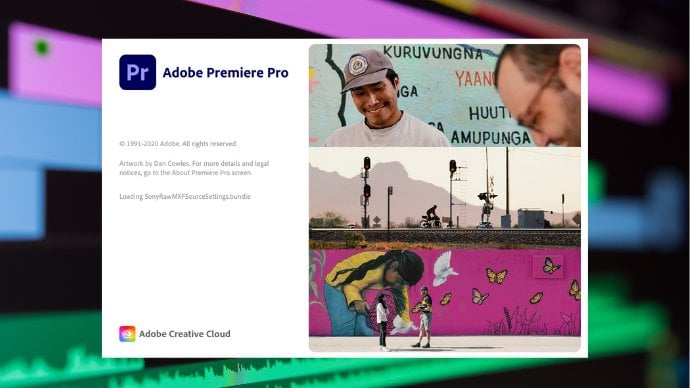
ich Ihnen einen grundlegenden Überblick über Premiere Pro geben. Ich habe auf die neueste Version von Premier Pro 2020 aktualisiert. Sie können an dem brandneuen Premier Pro Logo erkennen, dass wir auf dem neuesten Stand sind, und ich möchte Ihnen nur einen grundlegenden Überblick darüber geben, wo sich alle Werkzeuge befinden. Wie Sie in die Software kommen und loslegen. Wenn Sie also zum ersten Mal unsere Premiere Pro
installieren, ist dies die Startseite, die Ihnen präsentiert wird. Im Moment habe ich so wenig mehr über Premiere Pro erfahren. Das ist automatisch erschienen, weil ich auf die brandneue Version von
Premiere Pro 20 Zwanziger aktualisiert habe, wurde mir nur von einigen der neuesten Funktionen erzählt. Nun, wie Sie sehen können, gibt es eine Menge neuer Funktionen, die hinzugefügt wurden, was ziemlich cool ist. Aber wir werden gerade damit beginnen, die Software tatsächlich zu lernen, denn für jetzt, was wird in Adobe Premiere Pro beginnen und ich will nicht überwältigend. Also, wie gesagt, ich führe die neueste Version von Adobe Premiere Pro 2020 auf diesem wird durch das Logo in der oberen linken Ecke angezeigt. Dies ist das brandneue Premier Pro Logo, das sie erst kürzlich von der traditionelleren warmen Innenseite der Homepage geändert haben. Wir haben jetzt unsere jüngsten Projekte hier drüben, heißt
es. Ich habe nichts geöffnet seit acht Monaten, weil ich normalerweise Eddie auf meinem
Windows-Computer auf. Im Moment bin
ich auf meinem Macintosh-Computer
, den ich seit acht Monaten nicht benutzt habe. Deshalb sagt es, dass du es weißt. Du denkst also nicht, dass dieser Typ Adobe Premiere Pro nie benutzt? Deshalb heißt es, dass acht Monate nur meine alten Projekte hier sind. Um ein brandneues Projekt zu eröffnen, können
Sie hier nach oben links gehen, und Sie können einfach klicken und ein brandneues Projekt öffnen. Ebenso, wenn Sie ein älteres Projekt öffnen wollen, so wie Sie jetzt in meiner jüngsten sehen können, habe ich meine letzte Gegend, aber es geht nur so weit. Wenn ich also noch mehr Dinge hätte, die relevanter wären, würde
ich diese Ordner von vor acht Monaten nicht finden, also müsste ich das Projekt hier öffnen und die Seite meiner Computerdateien gehen. Und es wird mir sagen, wo Sie alle fragen. Wenn Sie innerhalb eines geöffneten Projekts klicken, gelangen
Sie in Ihren Finder, und dann können Sie sehen, dass Sie durch Ihre Adobe Creative Cloud-Ordner scrollen können. Jetzt werde
ich nur ein brandneues Projekt erstellen. Also, wenn Sie einfach auf neue Projekte klicken und dann können wir jetzt beginnen, unser Projekt zu erstellen. Also gehe ich einfach Teoh Coal, diese Adobe Course Demo. Also werde ich einfach die Falte nennen. Es ist wichtig, dass Sie sie nennen, denn sonst werden Sie es nie finden, wenn Sie es in Zukunft
wieder öffnen müssen . Jetzt können Sie direkt unter dem Adobe-Namen sehen, dass ich gerade den Dateinamen erstellt haben wir den tatsächlichen Speicherort, wo es gespeichert werden soll. Jetzt standardmäßig in der Regel in Ihren kreativen Clouds gespeichert. Wenn Sie das vollständige Adobe Creative Cloud-Abonnement haben, werden
Sie es in Ihrem Cloud-Speicher speichern oder alternativ wird
es wahrscheinlich an der Anwendung Speicherort speichern, die in der Regel das Laufwerk C ist. Also, wenn Sie auf einem Windows sind und Sie haben mehr Pull-Festplatten in den Computer angeschlossen Ihre Dateien fast so, wie Sie gerade gehen, um auf diesem Laufwerk gespeichert werden. Jetzt schlage ich vor, diesen Speicherort bei Bedarf zu ändern, weil mein ganzer Windows-PC, den ich nicht SSD habe, mein Boot-Laufwerk ist und er nur klein ist. Aber ich habe auch Adobe Premiere Pro auf diesem Boot-Laufwerk gespeichert und seit Ewigkeiten hatte
ich nicht erkannt, dass Adobe alle meine Ordner auf meinem Boot-Laufwerk gespeichert hat, was jetzt bedeutet, dass mein Boot-Laufwerk super duper voll ist. Und ich habe versucht, alle Ordner auf eine sekundäre Festplatte zu verschieben. Aber es hat immer noch eine noch im Grunde, wissen
Sie, wie SST ist immer noch voll mit Legacy-Zeug, die ich nicht vollständig in der ganzen
Fülle lokalisieren kann . Also schlage ich vor, vom ersten Tag an einen Faltweg zu erstellen. Sie wissen, wo es sich persönlich befindet und nicht der Standardspeicherort. Also die Art und Weise, die Sie gerade tun, ist innerhalb dieses Ortes hier drüben, Also verwenden Sie Klick-Browser und dann können Sie eintauchen, einen neuen Ordner
erstellen, und dann könnten Sie von dort sein. Also, wenn wir einfach auf meinen Desktop gehen auf, wir scrollen einfach über die Bombe klicken Sie auf neuen Ordner auf wir nennen diese Adobe speichert und wir werden dieses Adobe
nennen, aber Video und es sagt Nur damit Sie wissen, Sie nennen es Premiere Pro, aber ich werde nicht versuchen, es Premiere Pro Exile zu nennen Wahrscheinlich buchstabieren Premier falsch weil ich nicht sehr gut in der Rechtschreibung bin. Also werden wir einfach mit Adobe Video rollen und es spart vorerst und Einfachheit, damit wir das
wählen können . Und jetzt können Sie sehen, dass der Ordnerspeicherort für dieses Projekt geändert wird. Jetzt ist das alte Etwas über Adobe Premiere Pro jedes Mal, wenn Sie ein neues Projekt erstellen, es wird es am vorherigen Speicherort gespeichert. Wenn wir also ein anderes Projekt erstellen, würde
es an diesem Speicherort speichern, da dies unser aktuellster Speicherort war, an dem Sie tatsächlich den permanenten Standarddateiort ändern können. Aber das ist eine fantastische Möglichkeit, nur um sicherzustellen, dass es in den am häufigsten genutzten Bereich
, den Sie in diesem Moment sagen möchten, sparen . Also werden wir nur mit diesem für jetzt rollen, also werden wir mit der nächsten Einstellung fortfahren. nächste Einstellung hier sind also tatsächlich die Renderer. So sehen Sie, gerade jetzt steht Quecksilber-Wiedergabe GPU-Beschleunigung. Also, wenn wir diesen Mann fallen, Sie können sehen, wir haben eine Vielzahl von verschiedenen Optionen jetzt,
hängt davon ab, welche Spezifikationen Computer Sie laufen. Sie können die Art und Weise ändern, wie Adobe Premiere Pro das Filmmaterial beim
Bearbeiten rendert . Also, wenn Ihr Computer 1/2 anständige GPU hat, die eine Grafikkarte innerhalb des Computers ist, dann gehen Sie. Ich möchte sicherstellen, dass Sie die Renderer in etwas wie
zum Beispiel
Mercury-Wiedergabe ändern zum Beispiel . GPU-Beschleunigung offen cl. Wenn Sie also eine NVIDIA-Grafikkarte ausführen, Sie sicherstellen, dass Sie sich auf diesem offenen CL-Format befinden, um diese Treiber zu unterstützen. Jetzt werde ich damit rollen, weil ich hier eine GPU habe. Das ist jetzt Video. Einige Computer verfügen nicht über eine dedizierte Grafikkarte, und sie laufen nur von der CPU-integrierten Grafikkarte aus, was den Workflow manchmal verlangsamen kann. Also schlage ich vor, einen neuen Computer anzuschauen, wenn Sie auf irgendwelche Probleme stoßen, so normalerweise, wenn Sie keine dedizierte Grafikkarte haben, wird
es Ihnen normalerweise nicht diese Quecksilberwiedergabe-Optionen geben, weil Sie keine GPU haben, um zu beschleunigen mit. Also in der Regel nur so etwas wie Software sein, oder wie für die CPU. Also werden wir einfach mit GPU-Beschleunigung auf offenem Sea El rollen, weil das trifft Verdächtigen meinem Computer und dann können wir weitermachen. So haben Sie nur einige andere Anzeigeformate hier unten. Zeitcode. So wird es die Informationen auf der Timeline irgendwie manipulieren. Wir gehen einfach. Dies ist standardmäßig für jetzt auf das, was ist klicken. OK, jetzt haben wir unseren Ordner konfiguriert und in Adobe Premiere Pro 2020 gebootet. Ich gebe Ihnen ein wenig von Ihrem Weg durch, wie die eigentliche Software in
all den verschiedenen Arbeitsbereichen innerhalb dieser Software angelegt ist . Also zuerst, hier ist unser Vorschaufenster. Wenn wir also eine Sequenz erstellt haben, die einige Clips importiert wurden, wäre
dies, wo unser Video angezeigt wird, um von innen zu bearbeiten. Jetzt, um eine Sequenz zu erstellen, ist
es super duper einfach. Wir klicken einfach auf Befehl und es öffnet die Brandy-Sequenz. Wenn Sie auf einem Windows-PC sind, glaube
ich, es ist Kontrolle. Und auf einem Mac, es ist Befehl plus, und so wird dies unsere Sequenzoptionen hier öffnen, so dass Sie sehen können, haben wir eine Vielzahl verfügbaren Presets von Adobe zur Verfügung gestellt aus der Box. sind also all die verschiedenen Arten von denen, die am häufigsten in
Videoproduktionen sind . Sie können sehen, wir haben so wie 10 80 p Optionen hier mit den verschiedenen Bildraten. So wissen Sie, wir haben 10 80 p 24 Frames ein 2. 10 80 p ein 25 Frames pro Sekunde und so weiter. Jetzt, rechts unten unten, können
Sie sehen, ich habe diesen Ordner namens Custom und Innerhalb des benutzerdefinierten Ordners. Ich habe eine Vielzahl von Voreinstellungen, die ich persönlich für die Arten von vier Monaten gemacht habe, die ich gerne erstellen möchte, zwingt, zum Beispiel, ich habe einige für Instagram für das verschiedene Layout, das Sie auf Instagram-Video tun können, ob es ein Quadrat ist oder ob es eines dieser länglicheren ist, die Sie oft
auf Instagram sehen . Sie haben schließlich auch mein YouTube-Layout, das ein Verhältnis von 2 zu 1 ist. Also ist es ah, es bedeutet, dass es Breitbild ist. Wenn Sie sich zum Beispiel wie ein iPhone ansehen , wird
es über den Bildschirm aufgeteilt. Jetzt werden wir mehr über Sequenzeinstellungen sprechen und wie Sie benutzerdefinierte Sequenzsprüche später im Kurs erstellen können. Aber dies ist nur ein Überblick darüber, wie Sie darauf zugreifen. Also für den Moment werde
ich nur eine Standardsprenge einmal ein 10. 80 p bei 24 Freunden von Sekunden, in der Regel ein Industriestandard für YouTube-Videos oder was auch immer Sie schießen. Bevor wir also auf OK klicken, möchten
wir diese Sequenz tatsächlich zu etwas Nützlichem benennen, denn wenn wir es nur eine
Sequenz hinterlassen , die der Standardname für den Export der Datei sein wird. Also können wir auch nennen, was wir wollen, dass die Sequenz jetzt ist, denn wenn wir unser
fertiges Projekt rendern,
dann wird es automatisch benennen, dass es den Sequenznamen abhebt fertiges Projekt rendern, . So sparen wir grundsätzlich Zeit in der Zukunft, sobald wir das Projekt tatsächlich abgeschlossen haben. Also gehe ich einfach und benenne es zum Beispiel. Ich nenne es einfach Test, und es nur, weil ich vorerst nur die Software demonstriere, damit wir Testbearbeitung durchführen werden. Wie Sie sehen können, zeigt
es jetzt das Video in der Anzeigebox an, von der ich Ihnen früher erzählt habe. Nein, direkt unter der Anzeigebox hier. Wir haben tatsächlich unsere Zeitlinie. Also innerhalb der Timeline, hier werden unsere Clips ziehen und ablegen,
wir beginnen, sie zu kochen und bearbeiten sie zusammen, um tatsächlich unser Video zu erstellen. Denken Sie daran, dass
wir später im Kurs darüber sprechen. Im Moment gebe
ich Ihnen nur einen Überblick darüber, wo sich alles befindet. Also, wenn Sie bemerken, als ich diese Sequenz auf der linken Seite von der Timeline erstellt habe,
haben wir diese Art von wie Projekt Bereich gewesen. Es ist wie im Grunde, wo alle Informationen Ihres Projekts alle Ihre Dateien sind,
alle Anpassungen, Ebenen mit verschiedenen Dingen, die Sie die Assets erstellt haben, die Sie im Grunde für Ihr
Projekt erstellt haben . Ich habe normalerweise in dieser kleinen Box hier gefunden, so dass Sie sehen können, dass unsere Sequenz innerhalb
des Projektordners erschienen ist . Und dann wird jedes Material, das wir später importieren, hier auch erscheinen, damit wir eine Vorschau sehen können . Und dann können wir jetzt auch in diesem Ordner leicht zugreifen. Dies verdoppelt sich auch als andere Arbeitsbereiche. Also, wenn wir einen Blick auf die oben rechts, können
Sie sehen, wir haben die Option hier genannt Effekte. Jetzt ist es super duper Handley mit Ihren Effektordnern unten links auf Ihrem Bildschirm. Ich schneide. Erklären Sie, wie viel Zeit mir das gerettet wird, seit ich entdeckte, dass dies hier
vor ein paar wie einer Weile war . Ich habe also Adobe Premiere Pro verwendet. Hier unten im Effektfenster haben
wir alle Standardübergänge. Diese Oper wird nicht von Adobe zur Verfügung gestellt. So haben wir unsere alle Ihre Übergänge und so schwächen nahtlos zwischen Clips verblassen. Wir haben unsere Videoübergänge oder so geschwächt er mag, verblassen in und aus Clips als auch. Und auch, wir haben Video-Effekte, wenn Sie etwas Phantasie auf auch Audio-Effekte tun wollen. Wenn Sie die Q-Kompressions-Hall-Sachen hinzufügen möchten, so dass Sie alle Ihre
Effekte in diesem kleinen Panel hier finden und einfach nur ziehen Sie sie auf die Timeline, wenn Sie in der Timeline-Ansicht
arbeiten. Jetzt seit Ewigkeiten. Als ich neu bei Premier Pro war, habe ich nie entdeckt oder erkannte, dass dies hier und seit Ewigkeiten existierte. Ich habe hier buchstäblich zwischen Bearbeiten und Effekten gewechselt, also wechselte ich zwischen diesen beiden Arbeitsbereichen, um auf Effekte zuzugreifen und sie
auf meine Clips zu ziehen . Und dann ging ich zurück zu meinem Bearbeitungsfeld und weiter zu enden, was total lächerlich war. Aber weil ich nichts wusste und ich keine Kurse wie diese gesehen hatte
, habe ich es deshalb gemacht. Also du ich schon einen Schritt voraus, wo ich jetzt waas. Zum Thema tatsächlich Wechseln von Arbeitsbereichen, ich habe gerade dort in der oberen Leiste hier gezeigt, wir haben verschiedene Arbeitsbereiche, die für verschiedene Arten von Arbeit optimiert
sind . Wenn Sie also zurück zum Effektfeld gehen, können
Sie sehen, dass das Layout völlig anders ist als bei der Bearbeitung. So können Sie sehen, und es ist die älteste ist ziemlich groß hier unten. Dieses Panel hier drüben, über
das wir in einem Moment sprechen werden, ist größer. Wo ist in Effekten? Das winzige und das ist winzig, aber die Effekte sind viel größer, und es ist der primäre Fokus auf diesem Bildschirm. Es ist also wirklich nützlich, wenn Sie wirklich schwere Sachen beeinflussen, um im
Effektfeld zu sein . Wenn Sie
beispielsweise Videoeffekte anwenden , dann möchten Sie in dieser Ansicht arbeiten, da das Layout
für diese Art von Arbeit optimiert ist . Blumen. Wenn Sie nur Übergänge hinzufügen, ist
es super einfach, dieses Panel hier offen zu lassen. Nun, wir haben auch diese Farbe Pile es hier drüben. Also haben wir das Farbfeld und jetzt können Sie sehen, dass wir metrische Farbe
auf der rechten Seite des Bildschirms erscheinen lassen müssen . Also jetzt wird dies der beste Arbeitsraum sein, um Farbkorrekturen zu beginnen und eine ähnliche Atmosphäre hinzuzufügen um Ihr Filmmaterial
zu bestellen und Sie können verschiedene Farben manipulieren. Machen Sie es heller, dunkler, kontrastreicher. Und darüber reden wir später im Kurs. Das nächste coole Panel ist also Audio. Jetzt können Sie noch einmal sehen, wenn wir auf das Audio-Panel zugreifen. Jetzt ist ein Audiomixer erschienen und das Layout hat sich erneut geändert, um die Audiobearbeitung zu optimieren. Also hier drüben haben wir unseren Mixer, damit ich unsere Anpassungen vornehmen kann, um all diese Art von
Sachen zu stampfen . Wir können nicht einmal mit seinem kleinen Pfeil hier expandieren, um tatsächlich in die Effektänderung zu gehen. Statt jedem Clip einzeln Effekte hinzuzufügen, können
wir ihn einfach zu den älteren Kanälen hinzufügen. Zum Beispiel, Wenn wir einige Effekte zu all Ihrem Kanal eins hinzugefügt haben, zum Beispiel jeder einzelne Audio-Clip, der innerhalb von Audio Channel One sein wird hier, die auf diesen gesamten Kanal
angewendet werden würde , im Gegensatz zu einem Clip für Clip Basis. Das ist wirklich gut, besonders wenn Sie cbu nicht damit umgehen können, mehrere Effekte gleichzeitig zu haben. Aber ich werde später über die Optimierung Ihres Workflows diskutieren, wenn wir zu dieser Phase kommen. Nun, die nächste, die ich wirklich mag, ist Grafik. Im Grafikfenster können
Sie nun sehen, dass wir diese wesentlichen Grafiken hier drüben haben, die eine andere Art von vorgefertigten Assets, die Sie per Drag & Drop in Premiere Pro ziehen können. Also, zum Beispiel, nehmen
wir einfach einen Super-Standard. Das hier ist also ziemlich cool. Ziehen Sie diese einfach in sehen können. Jetzt haben wir einen kleinen Clip und jetzt haben wir eine Animation. Also, wenn ich einfach auf Play klicken, indem Sie auf die Leertaste in der Zeit Nacht klicken, können
Sie sehen, wir haben eine Animation. Wir müssen alles tun. Diese wurden gerade von Adobe aus der Box zur Verfügung gestellt, und jetzt sehen wir aus, als ob wir tatsächlich das tun, was wir in Premiere Pro, so dass wir tatsächlich bearbeiten können diese Animationen, die zur Verfügung gestellt werden. Also, wenn Sie nicht wollen, dass es sagt, als
nächstes, können
Sie einfach doppelklicken Sie darauf. Sie können sehen, automatisch beginnen, den Text zu bearbeiten, so dass wir etwas eingeben können, wie zum Beispiel, Adobe und Boom. Jetzt haben wir den Text innerhalb dieser Animation bearbeitet, und es sieht so aus, als wäre er individuell angefertigt, so dass wir jetzt wieder zum Mauswerkzeug wechseln können, denn was Sie bemerken werden ist,
dass das T hier
ausgewählt wurde , dieses Typwerkzeug. Wenn wir also zurück zum Mauswerkzeug gehen, indem wir einfach hier klicken oder die Verknüpfung V jetzt innerhalb
des wesentlichen Grafikfelds verwenden , können
wir auch die eigentliche Animation manipulieren und bearbeiten, in der wir es starten. So können Sie sehen, dass wir die verschiedenen Ebenen im Inneren von hier haben, so dass Sie die Shape-Linien,
den Text und auch die andere Form sehen können , die hier die obere Zeile ist. Aber innerhalb des Textes, zum Beispiel, wenn wir zurück zum Text gehen, können
wir die Farbe aus der SMS ausschalten. Siehst du, ich ändere es einfach zu dieser schrecklichen roten Farbe, die es noch röter machen kann, wenn wir wollen, oder wir könnten es einfach wieder in eine schöne,
saubere weiße Farbe umschalten , damit du weißt, es sieht ziemlich glatt aus. Also haben wir auch einige Ausrichtungstools hier drüben, damit wir die Grafik in der Mitte vom
Rahmen schnappen können , nur indem wir diese Online-Tools verwenden was super praktisch ist, wenn Sie nur sicherstellen möchten, dass etwas in der Mitte Ihres Projekt statt es nur mit dem menschlichen Auge zu beäugen,
was nie 100% korrekt sein wird. Auf diese Weise stellt die Software sicher, dass sie in der Mitte des Rahmens 100% korrekt ist. Und dann, von diesem Punkt an, könnten
wir hier runtergehen, was das Skalierungswerkzeug ist. Wir können das tatsächlich skalieren und es
dann noch einmal neu ausrichten. Und jetzt können Sie sehen, dass wir das größer gemacht haben und es in die Mitte des Rahmens gesetzt haben, was absolut fantastisch ist. Jetzt werden wir später ausführlich darüber sprechen, wie Sie Ihre eigenen Grafiken erstellen und wie Sie
innerhalb des Grafikfelds einen Schritt weiter bearbeiten können . Aber das war nur ein grundlegender Überblick darüber, was Sie tatsächlich innerhalb dieses Panels tun können.
4. Video und Medien importieren – Dateiorganisation und Workflow-Optimierung: Daher müssen wir nun einige Aufnahmen in unsere Premiere Pro Timeline importieren. Nun, es gibt eine Vielzahl von Möglichkeiten, wie wir das tun können. Nun, ich habe meine Aufnahmen auf dieser SD-Karte hier. Also werde ich das in meinen Computer stecken. Nun, es gibt etwas Wichtiges zu beachten. Wenn Sie Ihre SD-Karte verwenden und das ist, müssen Sie das Filmmaterial von der Karte
auf Ihren Computer übertragen , wenn Sie möchten. Dann werfen Sie die SD-Karte jetzt zeigen, was passieren wird, wenn Sie wissen, tun Sie dies. Wenn ich also einfach auf meinen Desktop gehe, können
Sie hier sehen, dass meine SD-Karte erschienen ist. Also werde ich nur doppelklicken und das öffnen, und dann greifen wir auf die Datei zu. Also werde ich einfach in diesen Ordner gehen, der Premiere Pro-Videobearbeitung ist. Also, was wir tun werden, ist, dass ich ein Video von einem meiner anderen Kurse beenden werde. Mein Chef, ich sehe fünf oder fünf Musikkurse, also werde ich heute nur alle Techniken in diesem erstklassigen Pro-Kurs demonstrieren. Also, wenn ich einfach das Bearbeitungsmaterial in diesem Ordner hier drüben öffne. Öffnen Sie das und Sie können sehen, dass ich diese drei verschiedenen Dateien habe. Also sind die ersten 2 Dateien nur mein sprechendes Kopfmaterial. Sie können sehen, dass ich nur in die Kamera rede, wie ich es jetzt bin. Und dann können Sie auch sehen, ob wir diese hier geöffnet haben, dass ich meine Overhead-Kameras habe. Nun, für das eigentliche Produkt, das ich in diesem Tutorial unterrichtete. Jetzt können Sie mit dem Overhead-Footage sehen, dass es tatsächlich kopfüber ist. Ich werde zeigen, wie wir das später im Kurs invertieren können, um tatsächlich die Tatsache zu korrigieren , dass meine Kamera falsch gefilmt wurde. Jetzt ist das letzte Stück Filmmaterial eigentlich nur ein wenig von B Roll off das Produkt, über das ich auch
gesprochen habe. So können Sie hier sehen. Ich habe gerade ein paar wirklich glatte Vero von einem Produkt. Anders. Nimm solche Sachen. Also werden wir dies in eine Sequenz bearbeiten, um die tatsächlichen Produkte in dem Footage zu demonstrieren , von dem ich spreche. Also, wenn ich gerade die SD-Karte editiere, was Sie vor allem tun können, wenn Sie eine hochwertige SD-Karte haben, das ist ziemlich schnell. Das ist vollkommen in Ordnung. Aber das Problem ist, wenn Sie dann die SD-Karte auswerfen, wird
Ihre premiere pro-Software nicht in der Lage sein, das Filmmaterial zu finden. Also lassen Sie mich das demonstrieren. Wenn ich einen Clip einfach per Drag & Drop in meine Timeline ziehe, wird automatisch eine Sequenz aus den Einstellungen dieses Clips erstellt. Sie können sehen, dass es automatisch eine 10 80 p Sequenz hier drüben erzeugt wird. Und dann wird es passieren, wenn ich dann meine SD-Karte injiziere. So einfach rechts Klicken Sie auf SD-Karte auswerfen. Sie können sehen, dass Premiere Pro dies tut. Es werden Medien offline geschaltet und es wird nicht in der Lage sein, das Filmmaterial zu finden. Jetzt keine Panik. Wenn dies geschieht, müssen
Sie nur im Grunde das Filmmaterial wieder aktivieren. Und der Weg wird das tun, ist, dass wir unsere SD-Karte wieder einstecken müssen. Nun, da meine SD-Karte wieder eingelegt wird, können
wir jetzt auf „Suchen“ klicken und dann wird es uns in meinen Finder auf Ihrem Computer Fenster auf Mac bringen, eines Ihrer eigenen. Sie können durch alle verschiedenen Dateien blättern und dann können Sie einfach den
Ordnernamen finden , klicken Sie auf OK, und dann wird ein Clip reaktiviert. , Was ich eigentlich vorschlage,ist, bevor du anfängst, dein Filmmaterial zu bearbeiten. Ich schlage vor, dass Sie das Filmmaterial von Ihrer SD-Karte in einen ganzen Tag übertragen und ich werde einen fantastischen Workflow
demonstrieren, um Ihre Aufnahmen zu organisieren. Denn was passiert ist, dass Sie anfangen, eine riesige Bibliothek von Videos zu erstellen, die Sie bearbeitet haben. Ihre gesamte Festplatte wird nur getrübt, wenn Sie die Clips einfach per Drag & Drop auf Ihrem Desktop ablegen, so dass Sie einen optimierten Workflow haben müssen
, über den Sie jetzt sprechen. Der Workflow, den ich gerne mache, ist, dass ich gerne einen individuellen Ordner für
jedes Projekt erstelle , an dem ich gerade arbeite. So werden wir erstellen und Ihren Ordner hier auf, wir nennen dies nur, zum Beispiel, wird dieses Video Eddie Demo nennen. Jetzt weiß ich, dass dies genau das Projekt ist, an dem ich arbeite. Ebenso könnten
Sie dies wie der eigentliche Videotitel des Videos für
YouTube oder was auch immer nennen . Nur sehen kann es in der Zukunft erinnern. Super einfach. Also werden wir nur diesen Ordner erstellen und dann innerhalb des Ordners
möchte ich Unterordner erstellen. So erstellen wir einen neuen Ordner mit der rechten Maustaste, und wir nennen diesen den tatsächlichen Namen der Kamera. So, zum Beispiel, mein sprechender Kopf seit Ewigkeiten, auf einem Kanon M
geschossen sechs Monate auf meinem Overhead-Footage ist in der Regel Shop auf der Kanone und
50. Also nenne ich das voll die M sechs. Also weiß ich, dass es von meiner M sechs Kamera ist und sie sind wie einen sekundären Ordner zu erstellen
, der in 50 ist. Also weiß ich, dass das von meiner Kanone und 50 Kamera ist. Und dann, schließlich, Ich erstelle auch 1/3 Ordner für alle Bildschirmaufnahmen. So, zum Beispiel, nur Screen Capture. Wenn ich irgendwelche Aufnahmen aufgenommen und auch krank machen einen endgültigen Ordner für mein Audio. Wenn ich während dieser Zeit Audio wie eine Gitarre aus einer Gitarren-Demo oder wie ein Gitarren-Solo-Video
fünf für Tutorials aufgenommen habe, dann habe ich alles in seinen eigenen Unterkategorien. Also habe ich jetzt eine nahtlose Organisation. Was wir tun, ist, dass wir das Material von unserer SD-Karte übertragen, so dass wir auf die Ordner zugreifen genau wie beim letzten Mal. Wir werden es einfach per Drag & Drop in meine Unterkategorie ziehen. Also haben wir das Exemplar bekommen. Verfolgen Sie em sechs. Also, die gehen zu unserer Kanone M sechs Ordner. Wir haben nicht unsere Kopie Spur und 50, die in den M 50 Ordner gehen und dann endlich meine B Rolle, die ich auch auf der M sechs zeige. Nun ist der Grund, warum diese Ordner namens Copy Track ist nur auf den Namen der beiden Tour, und ich demonstrierte eine Kopie Track-Funktionalität auf dem Musikprodukt. Es gibt keinen Grund, warum ich sie „Copy Track „genannt habe, wenn du dich fragst. Also, während das hier. Aber es handelt übertragend. Was ich tun möchte, ist, dass ich tatsächlich ein neues Premier Pro-Projekt erstellen möchte, das jetzt in einem Moment demonstriert , also schließen wir dieses einfach aus. Wir werden es nicht retten, weil ich das nicht tun muss. Also werden wir Premiere Pro einfach verprügeln. Und was wir tun werden, ist, dass wir ein brandneues Projekt erstellen, und ich werde dies eine Kopie Spur Video bearbeiten nennen, das ist der Name, dass das Tutorial. Und dann können Sie sehen, ob Sie sich an unsere grundlegende Übersicht über die Software erinnern, die wir unseren
Speicherort haben . Nun, wenn Sie den optimalsten Workflow haben möchten, möchte
ich die Projektdatei tatsächlich mit dem gesamten Projektmaterial speichern. Also buchstäblich alles ist an einem Ort, also kann ich einfach Drag & Drop diesen Ordner auf USB-Stick was auch immer. Und ich kann das gesamte Filmmaterial buchstäblich übertragen, um mit diesem Projekt zu gehen. Und es ist einfach fantastisch, wenn Sie diesen Ordner in Zukunft nur mit einem
Arbeitskollegen oder was auch immer aus diesem Grund teilen müssen. Also, was ich tun werde, ist, dass ich den tatsächlichen Speicherort wechseln werde, also klicken Sie einfach auf Durchsuchen und wir werden dies in diesem Fall speichern, den wir gerade erstellen. Also, wenn wir auf meinen Desktop gehen und wir suchen nach Scroll den ganzen Weg nach unten, gehen Sie zum Video Eddie Demo, das war der vierte, den wir gerade erstellt haben, Sie können sehen, wir haben alle unsere Kameras, Filmmaterial usw. hier drin, und wir speichern einfach unser premiere pro Projekt in diesem Ordner. Also klicken wir auf Juden und jetzt werden wir klicken. OK, und jetzt haben wir unser brandneues Projekt und alles wird am selben Ort gespeichert, genau jetzt, wo wir all unsere Aufnahmen organisiert haben, können
wir dieses Material jetzt tatsächlich in Premiere Pro importieren. Jetzt werde ich Ihnen zwei Wege zeigen, wie wir das tun können. Jetzt ist der erste Weg eine Art Standardweg. Viele Leute machen es ohne zu merken, dass es tatsächlich einen effizienteren
Weg gibt , dies zu tun. Die Art und Weise, wie viele Leute das tun, ist, dass sie einfach das zusammengefaltet mit all
ihrem Filmmaterial zur Seite ihres Projekts öffnen und sie gehen buchstäblich einfach an. Sie packten das Filmmaterial und ziehen Sie auf die Timeline, und dann machen sie das gleiche für die anderen Clips. Sie gehen weiter in Drag & Drop das Material auf die Timeline, und dann sind sie fertig. Sie haben alles importiert, und jetzt würden sie alles innerhalb der Sequenz organisieren. Jetzt waren diese sehr ineffizient,
vor allem, wenn man viel Material zu bewältigen hat. Du hast vielleicht, wie ein stündiges Video, etwas Wahnsinniges. Es gibt viele verschiedene Takes, viele verschiedene Dinge zu organisieren. Das ist nicht sehr gut. Es ist perfekt. Finden Sie, ob Sie es wie ein schnelles 1-Minuten-Instagram-Video mit nur ein paar Dateien machen. Aber wenn Sie an einem riesigen Projekt arbeiten, wollen
Sie es nicht so machen. Jetzt möchten Sie es auf diese Weise mit nur wenigen Klicks machen. Wenn Sie also einen Blick werfen, bevor wir dieses Material in Premiere Pro löschen, können
Sie alle Aufnahmen sehen, die wir gerade eingefügt haben, tatsächlich hier unten in unserem
Projekt erschienen sind, waren unsere Projektordner. Also, wenn ich das einfach lösche und ich nur wirklich all dieses Zeug auch, können
Sie sehen, es jetzt sagen, ist Import von Medien zu starten und das ist ein super effizienter Weg, um es
jetzt tatsächlich zu tun , bevor ich tatsächlich das Filmmaterial importieren, werde
ich einen zusätzlichen Schritt machen, um das Filmmaterial zu organisieren, das wir gerade früher organisiert haben, und das ist die Schaffung eines anderen Sub. Ordner. Wenn wir zu unserem Finder zurückkehren, können
Sie sehen, dass wir das Gesamtmaterial in diesen Dateien hier haben. Nun, das ist ein fantastischer Workflow, den wir bisher gemacht haben. Das Problem ist jedoch, wenn wir versuchen, dieses Filmmaterial hier in Premiere Pro
zu importieren. Was passieren wird, ist Premiere Pro, da das Projekt in genau demselben Ordner gespeichert ist, ist das Filmmaterial. Es wird auch versuchen, den Projektordner zu importieren, was wir nicht unbedingt wollen, dass es tun. Also, was wir tun werden, ist stattdessen, dass wir einen anderen Ordner auf Wir
werden nur dieses Material nennen. Also klicken wir auf, OK, und jetzt werden alle unsere organisierten Aufnahmen in den Fuß jeden Ordner übertragen. Also, jetzt, da dies separat zu unserer tatsächlichen Premiere Pro Project Ordner ist, so jetzt, wenn wir zurück
zum Importieren eines Filmmaterials gehen , so dass wir unsere Medien mit diesem Rechtsklick importieren und dann werden
wir über zu unserem Desktop scrollen den ganzen Weg nach unten, bis wir Kommen Sie zu Video und es Und jetzt importieren wir unser Material in diesem Footage-Ordner hier. Wir werden also auf Footage klicken und dann auf Importieren klicken. Und jetzt können Sie sehen, dass es importiert wird. Alle Aufnahmen, die in diesen Dateien gefunden wurden. Siehst du, wir haben unseren Kanon und 50 Aufnahmen drauf. Wir haben unsere Kanone und sechs Aufnahmen, wissen
Sie, kopieren Spur reden Kopf, die B Rolle auch. All das wurde nur mit einem einfachen Klick importiert. Anstatt wertvolle Dinge per Drag & Drop zu ziehen, vielleicht zu vergessen, etwas zu importieren, und dann fehlt Ihnen ein Clip, und dann wird es zu einem totalen Alptraum.
5. Sequenzen und benutzerdefinierte Sequenz erstellen: Jetzt, da wir alle unsere Aufnahmen für unsere Videobearbeitung wichtig haben, möchte
ich Ihnen jetzt zeigen, wie Sie eine Sequenz mit benutzerdefinierten Voreinstellungen einrichten können. In der Grundübersichtsstunde
habe ich dir also nur einen Überblick gezeigt, eine Sequenz
erstellt und wie du Adobes Presets verwenden könntest. Aber jetzt möchte ich Ihnen zeigen, wie Sie Ihre eigenen Voreinstellungen erstellen können, um sich schnell zu erinnern. Nein, wenn wir nur in Adobe Premiere Pro Select gehen, werde
ich hier angezeigt werden und jetzt werden wir einfach auf Befehl plus Ende für eine neue Sequenz klicken. Ich werde auch die Fenster kurz auf den Bildschirm stellen. Sie haben also, dass, wenn Sie jetzt einen Windows-PC laufen, wie Sie hier sehen können, wir haben unsere verfügbare Voreinstellung, die wir verwendet haben, das war ein 10 80 p 24 FPs, was wir in der grundlegenden Übersichtsstunde verwenden. Nun möchte ich Ihnen zeigen, wie wir ein benutzerdefiniertes Seitenverhältnis für unser
Video erstellen können . Also, wenn Sie eine Menge von YouTube sehen, Ich möchte Ihnen zeigen, wie wir ein Video Spezifikationen erstellen können, die für die Wiedergabe von
YouTube auf einem mobilen Gerät optimiert ist . Das Standardformat für Video ist also in einem Seitenverhältnis von 16 mal 9, so dass dies normalerweise im Vollbildmodus auf einem Computerbildschirm angezeigt wird. Es wird die Anzeige des Vollbildschirms auf einem iPhone wie ein iPhone sieben oder ein iPhone sechs, oder sogar das iPhone acht. jedoch Wenn Siejedochein iPhone X verwenden, werden
im Seitenverhältnis 16 mal 9 schwarze Balken auf der Seite des Bildschirms angezeigt. Was ich also tun möchte, ist, dass ich Ihnen zeigen möchte, wie wir ein 2 zu 1 Seitenverhältnis erstellen
können, damit wir die volle Länge von einem modernen iPhone-Gerät maximieren können. Das bedeutet also im Grunde, wenn wir ein Video auf YouTube ansehen, wird
es im Wesentlichen auf der vollen mit aus dem Bildschirm angezeigt, und es wird nur kleine schwarze Balken auf der Seite hier erstellen. Also maximieren wir diese Anzeige. Der Grund, warum Sie dies vielleicht für YouTube-Inhalte tun möchten, ist, dass die Mehrheit der Leute Sie zu Inhalten auf einem mobilen Gerät konsumieren, und es ist nicht nur iPhones, die dieses breitere Seitenverhältnis haben, wie viele auf Droid-Telefonen und Sachen maximieren auch dieses Verhältnis, also wenn Sie einen zukünftigen Beweis für Ihre Inhalte
möchten, möchten
Sie möglicherweise in diesem Setup laufen. Die Art und Weise, wie wir das nur tun werden, ist, dass wir nach unten scrollen. Sie können das Innere des benutzerdefinierten Ordners hier sehen. Ich habe bereits eine benutzerdefinierte Voreinstellung erstellt, also habe ich meine YouTube hier drüben, 24 FPs, und auch das ist das Verhältnis, das wir auslaufen werden. Dieses Seitenverhältnis ist also 38 40 von 1920, was im Grunde bedeutet, dass es vier K sind. Aber es ist dünner, weil es 1920 das Seitenverhältnis ist. Das ist also, was es zum Verhältnis 2 zu 1 macht. Also ist es im Grunde Scott mehr Pixel, die sie machen es passen diesen Bildschirm für das wie Keil aus dem iPhone geformt, wie ich es
nicht im Detail erklären werde. Aber diese Zahlen funktionieren jetzt nur für diesen Ersteren, weil wir in 38 40 von 1920 laufen. Das bedeutet, dass das Video als Vier-K-Video klassifiziert wird. Also, wenn Sie diese auf YouTube laden,
YouTube wird ausgetrickst werden, und ich denke, Oh, das ist ein vollständiges K-Video und wie Sie vielleicht wissen, wenn Sie wissen, der YouTube-Algorithmus, es bevorzugt vier k Video. Wenn Sie also diesen ersteren verwenden, ist
dies ein bisschen eine Möglichkeit, den Algorithmus irgendwie zu tricksen, und ich werde erklären, wie wir später im Kurs ein 10 80 p-Filmmaterial verbessern können. Also werde ich Ihnen zeigen, wie wir eine brandneue Voreinstellung erstellen können, weil es nicht viel Nutzen war diesen vorgefertigten Vorsatz zu
verwenden, den ich hier drüben habe. Also, was wir tun werden, ist, dass wir einfach auf dieses 24 FPs Video klicken hier drüben, weil das ist, was mein Fuß ist, es geschossen wird und dann gehen wir einfach zu Einstellungen. So jetzt sind wir hier im Einstellungsmenü und einfach und zu sehen. Wir können alle Spezifikationen aus dieser neuen Sequenz, die wir korrigieren wollen, anpassen. Das erste, was wir gerade werden, ist die Dieb-Rahmengröße hier drüben, also werden wir die Horizontale auf 1920 ausschalten und dann werden wir die
Rahmengröße ändern, die Sie sehen. Im Moment ist
es ein Verhältnis von 1 zu 1. Wir werden diese Zahl auf 38 40 verdoppeln und jetzt haben wir das Seitenverhältnis auf
Zehenwünsche geändert . Dies bedeutet, dass wir unser iPhone-Display auf eine Art von der vollen Breite des Bildschirms passen. Nun, da wir dies konfiguriert haben, wollen
wir das eigentlich als Voreinstellung speichern. Jetzt können Sie die Zeitbasis hier ändern, die deaktiviert ist. Siehe die FPs. Nehmen wir an, zum Beispiel, Sie haben das Filmmaterial 30 FPs gedreht oder Sie haben das Filmmaterial 25 FPs gedreht, besonders wenn Sie in Großbritannien mich mögen. Viele der Kameras sind standardmäßig so eingerichtet, dass sie mit 25 FPs aufnehmen, so dass Sie vielleicht sogar 2 25 FPs ausschalten möchten, wenn dies Ihr Fall ist. Aber wir sind mit 24 FPs zufrieden. Also werden wir hier runter nach unten scrollen. Wir sind zufrieden mit dem Hörbeispiel, Ray. Das alles in Ordnung. Keine Notwendigkeit, auszutauschen, führen Sie den Standard aus und jetzt werden wir die Voreinstellungen speichern. Sie können hier unten sehen wir eine speichern voreingestellte Optionen, die klicken wird, speichern Preset. Sie bitten uns, es zu benennen, damit wir diesen Kurs nur mit einem Verhältnis anrufen. Nur damit du weißt, dass wir wissen, welches es ist. Als wir das erstellt
haben, könnten wir sogar eine Beschreibung hinzufügen. So, zum Beispiel, Sie könnten setzen, dies ist die Voreinstellung für meine YouTube-Videos. Dies ist die Voreinstellung für mein Kurs-Videosystem, das Vorschrift für meine Instagram- und Facebook-Videos. Was auch immer. Dies ist Ihre voreingestellten vier. Sie können ein wenig Informationen für Ihre Referenz hinzufügen. Ich werde keine Beschreibung hinzufügen, weil ich sie nie lesen werde. Wenn ich das tue, klicke ich einfach. Okay, und jetzt ist es erfrischt. Unsere Sequenzordner und Sie können innerhalb der benutzerdefinierten Box zu sehen. Wir haben jetzt unser Kursverhältnis, das wir gerade so gut erstellt haben jetzt den Sequenznamen in unseren Kurs von Video umbenannt, was wir im heutigen Video bearbeiten werden aussehen, Okay, also haben wir jetzt unsere Sequenz. Wir haben benutzerdefinierte Sequenz erstellt, die wir gespeichert haben, ist eine Voreinstellung, so können wir uns daran erinnern, dass in der Zukunft zu beschleunigen unseren Workflow und jetzt können wir bekommen, um es
im Videozu beenden im Video
6. Grundlegende Bearbeitungsmethoden: Daher möchte ich Ihnen einige grundlegende Bearbeitungstechniken in Adobe Premiere Pro zeigen. Also haben wir jetzt alle unsere Aufnahmen wichtig. Unsere Sequenz läuft und läuft, so dass wir jetzt beginnen können, unser endgültiges Projekt zu erstellen. Also haben wir unsere benutzerdefinierte Sequenz hier drüben, die wir in erstellt haben. Die letzten Lektionen davon sind diejenige, die ein Verhältnis von 2 zu 1 und etwas mehr Breitbild als ein traditionelles 16 mal 9 10 80 p Video ist. Also, was wir tun werden, ist, dass wir in all unsere Aufnahmen ziehen, also importieren Sie unser sprechendes Kopfmaterial. Sie können sehen, jetzt haben wir thes Pop-up sagen: Möchten Sie die Sequenzeinstellungen ändern? Und das liegt daran, dass sich die Footageeinstellungen von den Sequenzeinstellungen unterscheiden, die wir nur erstellen, weil sie Sequenz eine andere Auflösung
ist als unser tatsächliches Filmmaterial . Und ich werde Ihnen zeigen, wie Sie damit arbeiten können, ein gehobenes 10 TVP-Filmmaterial zu diesem Vier-K-Projekt. Also werden wir ja sagen, um die vorhandenen Einstellungen zu behalten. Was passiert ist, wenn ich einfach meinen Spielkopf nehme, indem ich oben auf
der Timeline klicke und ziehe . Sie können jetzt sehen, dass unser Filmmaterial nicht genau zu unserer Sequenz passt. Damit dieses Material zu unserer Sequenz passt, müssen
wir es zu stark skalieren. Die Reihenfolge, Größe und die Art und Weise, wie wir dies tun, ist innerhalb der Effekt-Kontrollen hier drüben. So können Sie sehen, dass es viele verschiedene Dinge gibt, die wir tatsächlich mit einem Clip in anpassen können. Das erste, was wir tun wollen, ist, dass wir diesen Skalenwert hier ändern wollen, so dass Sie
sehen können , ich kann es nur durch Klicken und Ziehen auf erhöhen. Ich kann es auch verringern, wenn ich es aus irgendeinem Grund kleiner machen wollte. Nun sind einige wirklich coole Dinge, die wir tatsächlich innerhalb der Effektsteuerung tun können, wenn wir tatsächlich einen Clip als auch neu positionieren können. So können Sie jetzt sehen, gerade oben haben wir die Position, so dass wir den Clip nach links verschieben können. Oder wir könnten es nach oben und unten bewegen, wo immer Sie es auf dem Bildschirm platzieren wollen. Also lasst uns zuerst dieses Filmmaterial auf 200% skalieren. Das bedeutet also, dass wir seine Größe im Grunde verdoppelt haben und jetzt unsere Sequenz perfekt fixiert. Es gibt kein schwarzes Material mehr in den Hintergründen. Es gibt nirgendwo schwarze Balken. So ist das gesamte Filmmaterial nun in die vollständige Sequenz passen. Also, wenn wir gerade jetzt sind wir nur die Position, weil Sie sehen können, dass mein Kopf gerade von diesem Breitbild-Video
abgeschnitten wird , das wir erstellen. Also müssen wir das sprechende Kopfmaterial senken, damit du die Oberseite
meiner Stirn sehen kannst . Also werden wir die Position anpassen, so dass wir einfach diese ein wenig nach unten bewegen, indem in Dragon
klicken, und Sie können jetzt sehen, dass mein Kopf passt die tatsächliche Sequenzgröße. Nun, eine kritische Sache, die wir mit diesen Effektsteuerungen tun können, wenn Sie wissen, welche genaue Zahl Sie importieren
möchten. Sehen Sie, zum Beispiel, Sie wollen nicht klicken und ziehen, wie wir es gerade getan haben. Sie können tatsächlich doppelklicken Sie auf das Selbst und geben Sie einfach den gewünschten Wert ein. Also, zum Beispiel, wird nur eingeben 10 80 und Sie können es sehen, einfach bewegen Sie dies immer so leicht nach oben. Das ist also wirklich cool, um spezifischere Anpassungen vorzunehmen. Wenn wir also jetzt unseren nächsten Clip importieren, also wenn wir zum alten Projekt zurückkehren, das Filmmaterial
öffnen und unsere Overhead-Kamera in Canal See einlegen, haben
wir jetzt unsere Overhead-Kamera für das Produkt, das ich in dieser Lektion unterrichte. Das Problem ist nun, dass das eigentliche Filmmaterial nicht mit der anderen Kamera synchronisiert ist. Sie können sehen, ob wir dieses Tempo spielen. Sie sind völlig synchron. Sie sind nirgendwo in der Nähe. Sie könnten in die Timeline zoomen und diese manuell anpassen, aber das ist ziemlich zeitaufwendig. Und wir haben tatsächlich eine fantastische Funktion innerhalb von Adobe Premiere Pro, die es uns ermöglicht,
dies automatisch zu tun . Also, was ich jetzt tun werde, ist, dass ich dieses Filmmaterial tatsächlich mit Adobe
Premiere Pro synchronisieren werde . Also, wenn ich nur klicken und ziehen Sie auf die Clips, die ich auswählen möchte, und dann habe ich einfach mit der rechten Maustaste auf diese Clips, Sie können sehen, wir haben diese geöffnet hier namens Synchronize. Also, wenn ich einfach auf Synchronisieren klicke, werde mich
nur fragen, was genau ich synchronisieren möchte, damit Sie sehen können, dass wir all
diese verschiedenen Synchronisationspunkte haben , aus denen wir wählen können. Wir haben die Clips, Starten Sie das Clip-Ende oder wir haben sogar Audio. Wir haben hier einen Zeitcode, aber das werden wir nicht tun, weil dieses Material nicht wirklich in Zeitcodes gefilmt wurde. Es gibt keine Daten, mit denen diese verknüpft werden können. Also werden wir tatsächlich aus dem Audio gehen. Denkst du, diese Clips sind hoch? Denn beide Zuschauer hatten aktive Mikrofone auf So wird das Premiere Pro-Projekt im Grunde
gehen . Oh, ich habe dieses Wort hier und auch dieses Wort hier gesagt und es passt zu den Audio-Wellen , die dann das Filmmaterial synchronisieren. Dies ist eine riesige, riesige Zeitersparnis. Wenn du eine Menge Projekte bearbeitest, werde
ich einfach klicken, OK? Und dann beginnt es zu synchronisieren, also klicke ich. Okay, weißt
du, zwei Samen, die das Audio verarbeiten, und jetzt sind die Clips gerade gesprungen und jetzt sind sie
miteinander aufgereiht . Nun, wenn wir das tatsächlich kurz rückgängig machen, demonstriere ich die andere Synchronisation so unsichere Synchronisation, Sie können sehen, ob ich für Clip-Ende gehe, es wird tatsächlich nur den Clip bis zum Ende voneinander synchronisieren Also wieder in hier nur durch Halten alt beim Zoomen in. Sie können sehen, dass das Ende der Clips aneinander gereiht ist, aber wir wollen nicht, dass das passiert. Wir wollen nur das Audio miteinander synchronisieren,
also gut, also gut, machen Sie das rückgängig und wir machen das noch einmal. So synchronisieren Sie die Einstellungen auf Audio ändern und klicken Sie einfach auf. OK, jetzt, da unser Audio aufgetaucht ist und unsere zwei verschiedenen Kamerawinkel perfekt miteinander
synchron sind , können
wir tatsächlich gehen und diese nehmen. Und ich werde Ihnen einige grundlegende Tastenkombinationen zeigen, die entscheidend für die Beschleunigung Ihres Workflows in Adobe Premiere Pro sind. Also, wenn ich nur Kritzeln, so können wir dieses wenig hier verwenden, um mit diesen Clips zu zoomen sind aneinander
aufgereiht, um Dinge zu bereinigen, so können wir bedeuten, dass diese Clips Bohne
organisiert haben . Wir wollen eigentlich das Ende des Clips wegschnappen. Dann sind sie perfekt aufgereiht, also reinigt es nur unser Projekt. Nun, ein normaler Weg, den wir tun, ist nur mit der Maus auf Klick und halten Sie das Ende hier
drüben und dann einfach scrollen. Sie können sehen, dass gerade über gerichtet, und jetzt sind sie ausgerichtet. Aber das kann ziemlich zeitaufwendig sein. Also, was wir tun können, ist stattdessen können wir auf unserer Tastatur sehen und Sie können sehen, dass unser Cursor zu diesem kleinen Snipping Tool geändert
hat. Also haben wir jetzt das Schneidwerkzeug aktivieren, was bedeutet, dass wir einfach auf den Bruchpunkt des Clips klicken können, und er wird es in zwei Hälften schneiden. Und dann können wir auf unserer Tastatur auf V klicken, um zu unserem normalen Mauszeiger zurückzukehren. Und dann können wir einfach diesen Clip auswählen und auf Zurück Leertaste klicken, um zu löschen. Nun, wenn Sie bemerken, als ich zwischen all den kurzen Codes umschaltete, bedeutete
die kleine Symbolleiste hier drüben, welches Werkzeug ich ausgewählt hatte. Sie können sehen, jetzt haben wir das Auswahlwerkzeug, aber wenn wir klicken, sehen Sie es wechselt auf das Rasierwerkzeug, das war
die kleine Schere Werkzeugart, die ich benutzte. Also, wenn ich einfach auf meine Tastatur klicke und Schalter über wie Tastatur sehen, ist
es, was hier drüben ist. Es gibt eine Vielzahl anderer Werkzeuge, die wir aus einer Schwellung wählen können. Sie können sehen, dass sie deutlich mit Abkürzung beschriftet sind, um tatsächlich auf sie zuzugreifen. Also die Bleistifte p dieser hier drüben ist ein und die Textilien Teaser wie Tee. Ich kann später anfangen, Text auf dem Video Talk Bruder zu schreiben. Also, wenn ich einfach zu den Auswahl-Tools wie Quicken V zurückgehe, können
Sie sehen, dass sie alle Werkzeuge sind, auf die wir in diesem kleinen Panel hier oder durch die Verwendung von
Tastenkombinationen auf unserer Tastatur zugreifen können . Also dort habe ich nur einige Verknüpfungen mit Ihnen geteilt, die ich die ganze Zeit verwende, wenn ich
Videos bearbeite und es ist wirklich mein Workflow zu optimieren. , Wir zeigen Ihnen,wie wir diese Sekundärkamera hier drehen können. Wenn Sie also wieder zu unserem Effektfeld auf gehen, wählen
wir unseren Clip aus, den wir auf Sie auswirken möchten. Sehen Sie, wenn wir den Clip auswählen, ändert
es das Effektfeld hier, also stellen wir sicher, dass wir unsere Kanone und 50 Kamerawinkel ausgewählt haben, um tatsächlich Rotationsparameter hier zu
gehen. Also, genau wie bei den Positions- und Skalierungsparametern, kann
ich einfach klicken und ziehen, um den Clip zu drehen, wenn ich möchte, oder ich könnte einfach auf den Parameter doppelklicken und einen Wert eingeben, um den Kameras. Sie können sehen, dass ich gerade den Rotationswert von 180 Grad eingegeben habe. Also, dass Flip, die auf den richtigen Weg kommen. Also müssen wir jetzt diesen Kamerawinkel tatsächlich skalieren, so dass er der Sequenz,
Größe entspricht, Größe entspricht, und die Art und Weise, die dies tun wird, ist genau die gleiche wie beim letzten Mal. Ändern Sie die Skalierung auf 200%. Und jetzt können Sie sehen, dass die Kamera die falsche mit aus dem Bildschirm ist. Ich werde eigentlich ein wenig weiter als 200% gehen, nur um das Produkt tatsächlich in
die gesamte Sequenz passen zu lassen. So sieht es jetzt wirklich schön aus. Manchmal ist die Skalierung Ihres Filmmaterials nicht immer die beste Lösung, weil ich das offensichtlich in 10 gedreht habe. 80 p, und ich skaliere es auf vier K und dann exportieren wir das aus und setzen es auf YouTube. Und YouTube nimmt die vier K-Ordner und, wie haben eine bessere Bitrate drauf. So sieht es etwas schärfer aus, aber manchmal, wenn Sie versuchen, und gehobenen wie 7 20 p, das ist Standard Haiti bis zu vier k. dann könnte man tatsächlich ein bisschen Verschlechterung in der Qualität aus dem Filmmaterial sehen, weil offensichtlich hatte die Auflösung nicht so viele Daten zu Beginn. Und dann haben Sie im Grunde nur die Pull-Bitrate verstärkt. Eine letzte Sache, die mit Ihnen geteilt wurde, ist, wie wir die Arbeitsbereiche, in
denen wir arbeiten, tatsächlich erweitern können . Also, wenn Sie einen Blick auf meine Tastatur werfen, ich habe diesen kleinen Knopf hier
, den ich glaube, es wird ein Grab genannt. Halten Sie weiter. Wenn ich auf diese Schaltfläche klicke, erweitert
es im Grunde den Arbeitsbereich, den ich arbeite, so dass Sie meine Timeline nicht sehen können, passt auf den gesamten Bildschirm und dann wieder auf die normale Größe klicken. Nun, das ist wirklich praktisch, wenn Sie an einem einzigen Monitor arbeiten. Moment arbeite
ich nur auf dem einzigen Bildschirm meines I Mac, also habe ich keine sekundäre Anzeige, um Dinge in der Vorschau anzuzeigen, also bedeutet es, wenn ich etwas im Detail tun muss, kann
ich das Fenster erweitern, habe es im Vollbildmodus und minimiere es dann zurück zum regulären Arbeitsbereich, damit ich tatsächlich alle verschiedenen Einstellungen
ändern kann. Nun, wenn Sie unter Windows sind, befindet sich
diese Taste normalerweise hier oben neben der Taste Nummer eins auf Ihrer Tastatur. Sing einfach nur Präsident, und es wird genau dasselbe tun. Also, wenn wir auf die Video-Ebene gehen, hier benutze ich es die ganze Zeit. Also, zum Beispiel, werde
ich meine Änderungsanträge in der kurzen Frist hier vorbringen. Und dann, wenn ich von Ihnen im Vollbildmodus will, sind einfach auf die Schaltfläche klicken und ich kann anfangen, das Projekt wieder im Vollbildmodus zu beobachten, was wirklich,
wirklich cool ist . Geben Sie eine bessere Perspektive darauf, wie es tatsächlich auf einem größeren Monitor aussieht, als tatsächlich das kleine kleine Vorschaufenster, das Sie normalerweise bearbeiten. Und dasselbe, wenn Sie es in Ihrer Einstellung lesen. NGO. Sie starten Ihre Timeline, bearbeiten Ihre Einstellungen zur gleichen Zeit oder booten einfach Ihre Timeline im Vollbildmodus. Es macht wirklich einen großen Unterschied
7. Arbeiten mit Ebenen: Die Art und Weise, wie Adobe Premiere Pro Works ist in Video-Ebenen, so dass Sie sehen können, wenn wir das Material von unserer Overhead-Kamera skaliert haben, können
Sie es übersehen, den oberen Winkel unseres sekundären Kamerawinkels hier drüben
gelegt
haben, unser sprechender Kopf, Sie können sehen, dass wir es nicht mehr sehen können. Und das liegt daran, dass in der Timeline unsere Kanone und 50 Filmmaterial auf unsere Kanone und sechs Aufnahmen gelegt werden. Die Art und Weise, wie die Timeline ausgelegt ist, ist im Grunde, welcher Clip überhaupt oben ist, ist derjenige, der auf dem Bildschirm zu sehen
ist. Jetzt ist eine super praktische Sache zu wissen, wenn Sie in Adobe Premiere Pro bearbeiten, können Sie Videoclip
tatsächlich deaktivieren. Also, zum Beispiel, wenn wir einen Blick auf unsere Overhead-Kamera hier werfen, können
Sie auf Video-Ebene sehen, auch. Wir haben dieses kleine Ich, und dies ermöglicht es uns, Tuggle, ob die Strecke aktiviert ist oder ob es als
Gesamt deaktiviert ist . Jedes Filmmaterial, das auf Video ist, wird nicht mehr sichtbar sein, und alles, was darunter ist, wird jetzt sichtbar sein. Dies ist
daher besonders nützlich, wenn Sie genau die gleiche Szene bearbeiten, die
von mehreren Kameras aufgenommen wird -Winkel. Also, anstatt Ihr kleines Snip-Tool hier drüben zu bekommen und den Clip zu entfernen und ihn
dann zu löschen und dann in der Vorschau zu sehen und hier zu gehen, dass ich bevorzuge, dass Sie es
einfach ein- und ausschalten können , um zu sehen, welche Sie bevorzugen. Also im Grunde, die Art, wie dieser kleine Vorschauschalter funktioniert, ist im Wesentlichen, dass wir nur die Videospur stummschalten. Also, wenn Sie mit der Arbeit mit Audio vertraut sind, wissen
Sie, schwächen in der Regel mu eine Audiospur, und es ist immer noch in unserer Timeline. Aber wir können es einfach nicht mehr hören. Das ist also im Grunde so, als würde man die Videospuren stummschalten. Es ist immer noch in unserer Timeline. Es ist nur, dass wir es irgendwie mehr sehen. Also zum Thema Audio, wenn wir tatsächlich einen Blick hier runter werfen, haben
wir alle unsere verschiedenen Order-Kanäle. Und genau wie damals, als ich mich darauf bezog, haben
wir die Möglichkeit, sie stumm zu schalten. Also, genau wie mit dem Video Tuggle, können wir
im Grunde einfach den Audiokanal treffen, so dass er nicht mehr hörbar ist, aber er existiert immer noch innerhalb unseres Projekts, nur für den Fall, dass wir ihn jetzt brauchen. Neben dem eigentlichen mu-Track befindet sich die Solo-Option. Das bedeutet also im Grunde, wenn Sie mehrere verschiedene Audiokanäle haben, können
Sie im Grunde bestimmte Wünsche auswählen, die soloiert werden sollen. So könnten Sie vielleicht zwei gleichzeitig anhören, damit Sie Track eins hören und drei
verfolgen können, wenn Sie etwas Bestimmtes auf diesen Audiokanälen überprüfen müssen. Eine andere Sache, die Sie beachten sollten, wenn Sie mit den Ebenen innerhalb der Adobe premiere Pro
Timeline arbeiten , ist, welche Spur angestrebt wird. Also, was ich damit meine ist, wenn Sie einen Blick in die Zeitlinie auf der linken Seite von jedem von den Video- und Audiospuren werfen, wir haben dieses kleine Quadrat hier auf diesem kleinen Quadrat hier So können Sie sehen, ich kann auf
dieses Video klicken und es wird blau werden. Und dann kann ich auf das zweite Feld klicken und es wird von hier nach oben umschalten. Nun, was das bedeutet, ist im Grunde, dass es uns erlaubt, auszuwählen, welcher Kanal alle Assets empfangen wird wir per Drag & Drop in. Also, wenn ich die blaue Box auf Video schalten, so bedeutet es, dass ich es für Targeting aktiviert habe. Und dann schiebe ich diese kleine Kiste, um sie auch zu fangen. Und dann scrollen wir den ganzen Weg nach rechts, und wir deaktivieren den Tuggle auf Video eins. Dann kopieren wir einfach und fügen Sie dann ein. Sie können sehen, dass die Paste hat Video-Ebene gezielt, obwohl wir eine Spur von
Video-Ebene kopiert . Sobald es im Grunde erlaubt ist, Elemente aus verschiedenen Bereichen des Projekts
oder aus einem anderen Projekt zu kopieren und einzufügen, und stellen Sie dann sicher, dass es tatsächlich auf die richtige Ebene
eingefügt wird, anstatt auf etwas zu kopieren und in Ich will nicht, dass es so ist. Also, zum Beispiel, wenn ich das einfach rückgängig mache und dann aktiviere ich Video warm und ich mache einfach die Kopie auf dann füge ich ein . Hier sind nur Paste. Sie können sehen, dass es diese nun auf Ebene 1 eingefügt hat, aber es wurde ein wenig vom ersten Teil des Videos gelöscht, was Sie vielleicht nicht unbedingt wollen. Nehmen wir an, Sie hätten hier eine ausgefallene Bearbeitung durchgeführt, würde zu verschiedenen Schnitten in
bestimmten Bearbeitungen führen und Sie hatten es beendet, aber Sie mussten nur ein letztes Asset wie einen Abonnement-Button oben hier drüben setzen, dann kopieren und einfügen dass darin alles überschreiben würde, was Sie gerade getan haben. So ist die Targeting-Track fantastisch, um sicherzustellen, dass Sie nicht versehentlich Dinge löschen wenn Sie wichtig sind und Sie Assets aus einem anderen Projekt oder aus einem anderen Bereich außerhalb Ihrer aktuellen Projekte.
8. Videoeffekte und Videosteuerung: Richtig. Lassen Sie uns also über einige der Videoeffekte in Premiere Pro und die Video-Steuerelemente , die wir im Effektfenster haben. Jetzt werde
ich nicht jeden einzelnen Videoeffekt in diesem Video durchgehen, weil ich Ihnen nur die wesentlichen Effekte
zeigen werde , die ich denke, wirklich helfen, fantastische Videos in
Adobe Premiere Pro zu erstellen , was der Grund für diesem Kurs. Es ist, um Sie so schnell wie möglich zum Laufen zu bringen. Also, wenn wir einfach in unser Effektfeld gehen, damit wir in den Effekte-Arbeitsbereich hier gehen können, wenn Sie möchten, oder Sie könnten hier nach unten gehen, worüber wir in der Grundübersicht gesprochen haben. Lassen Sie uns also einen Blick in das Effektfenster werfen. Daher haben wir eine Vielzahl unterschiedlicher Effekte in Adobe Premiere Pro. Wir haben Audioeffekte. Wir haben auch Übergänge. Dann sind wir Videoeffekte, und wir haben auch Videoübergänge. Jetzt werden wir über Audioeffekte später in dem Kurs sprechen über die Video-Effekte jetzt, und wir werden auch über die Videoübergänge später im Kurs sprechen. Also lassen Sie uns zuerst die Dinge mit den Video-Effekten starten, damit Sie sehen können, wenn wir diesen
Ordner erweitern . Es gibt so viele verschiedene Effekte in Adobe Premiere Pro, und es gibt wirklich kreative Dinge, die Sie tun können. Jetzt werde ich auf zwei Videos auf meinem Haupt-YouTube-Kanal verlinken. Ben Rowlands Music und diese Videos sind Musikvideos für meine eigenen Songs, die ich selbst in Adobe Premiere Pro bearbeitet habe. Wenn Sie also die Vielfalt der verschiedenen Effekte in Adobe sehen möchten, Premiere Pro auf ein tatsächliches Video angewendet, dann habe ich es definitiv ausgecheckt, weil ich eine ganze Reihe verschiedener Effekttechniken
in Adobe Premiere Pro verwendet habe , um ganz ein kreativer Blick innerhalb dieser Videos. Es lohnt sich definitiv, einen Blick darauf zu werfen, wenn Sie einige dieser Effekte in Aktion sehen möchten. Aber mit dem sagte, Lasst uns knacken mit dem Tutorial. Einer der wichtigsten Effekte, über die ich im heutigen Video sprechen möchte, heißt Warp Stabilizing. Sie können finden, dass in diesem Panel hier, die den Laden genannt wird, also gehen wir in diesem Panel hier unten haben wir diesen Effekt namens Warp Stabilisator. Nun ist der Grund, warum ich darüber sprechen möchte, wie ein wesentlicher Effekt, über den Sie in Adobe Premiere Pro
wissen müssen , weil, wenn Sie irgendeine Form von Bier schießen oh, Handheld, offensichtlich, können
Sie eine relativ glatte Aufnahmen. Aber es gibt immer nur ein bisschen Schütteln, weil unsere Hände natürlich mit der
Kamera schütteln , wenn wir sie halten, weil wir nicht die standhaftesten sind, so dass wir tatsächlich einen Effekt in Adobe Premiere Pro anwenden können. Das gibt Ihnen ein gimbal wie Gefühl zu Ihrem Schuss, so dass im Grunde nur bedeutet, dass es jeden Shake aus dem Schuss entfernt, und es lässt es aussehen, als wäre es auf einem Gimbal-Typ Gerät. Also war die Kamera ausgeglichen und er wurde die menschliche Erschütterung los. Es ist eine fantastische Funktion, die ich die ganze Zeit benutze. Ich benutze nie ausgefallene Gimbels. Ich mache mein ganzes Bier. Oh, handheld. Und es hilft wirklich sehr, diese auferlegte Produktion anzuwenden, nur um sie
etwas glatter aussehen zu lassen , als es aus der Kamera war, weil ich keine Stabilisierung im Inneren des Kameragehäuses habe. Also lasst uns in die B-Rolle starten, die ich gefilmt habe, also ziehe ich das einfach in unsere Timeline und wir werden sicherstellen, dass es bei 200% liegt. Gehen Sie also zurück zur Registerkarte Bearbeiten und
skalieren Sie sie nach oben. So passt es zu unserem Projekt. Und wenn wir nur ein paar davon zurückspielen, können
Sie sehen, dass es gerade ein bisschen schüttelt auf das eigentliche Filmmaterial. Ist es. Ich habe mein Bestes getan, um sicherzustellen, dass es glatt ist, aber Sie können sehen, dass es sehr spürbar wackelt mit der tatsächlichen Kamerabewegung. Wenn wir also wieder hier raus und wieder zu unseren Effekten zurückkehren, wird
das diesmal hier unten auf sie zugreifen. Also gehen wir einfach zum Effektfeld. Wir werden unseren Warpstabilisator nehmen. Ich werde also ein Segment aus dem Clip auswählen,
mit dem ich arbeiten möchte , denn wenn wir den Warpstabilisator auf unseren Clip anwenden, wird
es offensichtlich die Gesamtheit des Clips stabilisieren. Und wie Sie innerhalb unseres Projekts sehen können, ist
dies eine sehr,
sehr lange Clips davon würde eine Weile dauern, bis der Warpstabilisator den Clip tatsächlich
analysiert und stabilisiert, weil mein Computer gerade nicht wirklich der schnellste ist, weil ich nicht sehen Bildschirmaufzeichnung zur gleichen Zeit mit der Bearbeitung. Das würde also viel zu lange dauern. Also werde ich eigentlich nur diesen Clip durchschauen, damit wir hier anfangen werden. Ich mag diesen Startpunkt, also verwenden wir unsere Abkürzung aus unseren grundlegenden Bearbeitungstechniken. Klicken Sie auf sehen, um die Art von Snipping Tool zugreifen, und wir werden es könnte. Dann spielen wir ein wenig vorwärts. Es ist, um das so zu beschleunigen. Nehmen Sie hier, damit wir das schnippen und dann suchen wir nach einem zweiten Schuss. Also hier sieht alles in Ordnung aus. So kochen klicken Sie auf V für unsere Münder Werkzeug löschen mit der hinteren Leertaste auf der Tastatur. Das ist ein bisschen vorwärts. Ja, also denke ich, wir haben nur das kleine Schnipsel, das sie auf ihren Schnitt geschossen haben, auf dem es den
Weg bringt . Also haben wir diesen kleinen Schuss hier schön und glatt. Und dann haben wir den zweiten Schuss hier drüben
, in den wir verblassen werden. Also haben wir diesen zusätzlichen Schuss, den wir gerade hier gemacht haben. Es ist sehr machen, dass ein wenig länger auf den tatsächlichen Fokus aus dem Bedienfeld auf dem Loop-Pedal. Richtig. Was ich jetzt tun werde, ist, dass wir den Warpstabilisator per Drag & Drop auf die beiden Clips ziehen, die wir bis zu den eigentlichen Teilen bearbeitet haben, die wir wollen. Jetzt zeige ich Ihnen etwas, das Sie beachten müssen, wenn Sie den
Warpstabilisator anwenden . Offensichtlich wollen wir also diese beiden Clips nahtlos
untereinander übergehen , , also wollen wir von hier aus gehen, und dann wollen wir hier zu diesem Clip gehen. Lass uns das vielleicht etwas kürzer machen. Es ist also ein bisschen offensichtlicher, die eigentliche Veränderung der Perspektive. Also, was wir wollen, ist, dass wir im Grunde wollen, dass das super glatt läuft. Und dann wollten wir ein Kreuz einblenden,
wie, wie, dieser Clip hier, zum Beispiel. Wenn wir
jetztnur den Warp-Stabilisator auf diese beiden Clips anwenden,
würde es im Grunde passieren, dass es die Gesamtheit von diesem
ausgewählten Clip stabilisiert,
aber es würde nicht laufen jetzt Wenn wir
jetztnur den Warp-Stabilisator auf diese beiden Clips anwenden, würde es im Grunde passieren, dass es die Gesamtheit von diesem
ausgewählten Clip stabilisiert , stabilisiert Alles darüber hinaus. Jetzt erkläre ich, was ich damit meine. Also, wenn wir den Warpstabilisator anwenden diesen Clip durch dieses Ziehen und Ablegen auf den Clip und Sie können sehen, dass es analysiert wird. Genau hier können Sie sehen, dass es die Anzahl der Frames analysiert, also sind etwa 30 Frames von 256 Frames gemacht. Das ist es, worüber ich vorhin darüber gesprochen habe, den Clip tatsächlich zu verkürzen, denn wenn wir den Warpstabilisator auf die Gesamtheit des Clips anwenden würden, hätte es gern so gehabt, als hätten 1000 Frames warten müssen. Also im Moment analysiert das, also werde ich Sie durchreden. Einige der Auswirkungen erlauben ist hier drüben. Also hier unten haben wir eine Vielzahl von verschiedenen Dingen. Wir können den Clip jetzt ändern. Das Wichtigste ist diese hier Glätte. Moment liegt
die Glätte bei 50%, was eine ziemlich intensive Kette ist, die zum Clip stabilisiert wird. Dies ist die Standardeinstellung, die geladen wird. Aber was Sie vielleicht bemerken, ist, weil es so hoch ist, könnte
es tatsächlich eine Menge Wackeln, um die eigentliche Clip, die künstliche Milch ist der Premier Pro ist offensichtlich ein nur in den Clip. Also mal sehen, wie das jetzt die Würde wiedergibt, die
viel glatter ist als früher mit meiner Hand. Aber man kann sehen, dass es ein bisschen eine seltsame Art von Schwindel ist, der zu dem
Clip wackelt , was künstlich ist, weil das ist, was die Jungs irgendwie gemacht haben. Wenn Sie diese Ausschnitte angewendet haben oder es hier zu sehen, sieht
es nur ein wenig wackelig und verzogen aus, daher der Name des Effekts. Was wir also tun wollen, ist, dass wir die Geschmeidigkeit reduzieren wollen, damit die Kamerabewegung immer noch stabilisiert
wird und wirklich glatt aussieht. Aber es sieht weniger computerisiert aus, wenn diese seltsame Art von Warp des Clips zu viel bewegt wird . Also werden wir es auf etwa drei oder 4% zurückstellen. Normalerweise habe ich ein Maximum von 5% meiner Warpstabilisatoren, die Sie sehen können. Im Moment ist der Clip weniger zugeschnitten. Wenn wir rückgängig machen, können
Sie sehen, dass es eine große Ernte gibt, wenn wir 50% verwenden. Wenn wir auf 3% zurückgehen, bekommen wir mehr von dem Clip zurück. Es ist weniger beschnitten, also schauen wir uns das an. Jetzt ist es erweitern, sehen Sie Platz, so dass Sie sehen können. Es ist nicht so butterig glatt, aber es ist immer noch viel besser als handheld, und es gibt weniger seltsame Art von Wackeln geht auf der tatsächlichen Clip. Also rollen wir mit 3% und jetzt wenden wir den Warp-Stabilisator-Effekt auf unseren zweiten Clip an. Jetzt können wir diesen zweiten Clip als stabilisiert sehen sieht viel besser aus als früher. Also, was wir jetzt tun werden, ist, dass wir nahtlos zwischen diesen Clips wechseln, weil Sie sehen können dieser coole Clip ist, und dann ist es ein super harter Schnitt auf die nächste Lippe, die wir nicht unbedingt wollen. Was wir also tun werden, ist, dass wir hier ein Kreuz auflösen, also gehen wir einfach zum visuellen Übergang, um später darüber zu sprechen. Aber wir ziehen einfach ein Kreuz. Lösen Sie sich jetzt auf. Nun, die Unterstützung, von der ich früh gesprochen habe. Bevor ich diesen Clip anwende, empfehle
ich Ihnen, Ihre Übergänge zuerst anzuwenden, bevor Sie Ihre Clips stabilisieren und Sie werden sehen warum in nur einem Moment,
weil, wenn ich dieses Kreuz anwenden, diese alten es sagen, ist der Clip muss analysiert wieder, weil es neue Frames im Clip gibt weil offensichtlich jetzt haben wir zusätzliche Frames auf diesem Kreuz auflösen. Die Clips sind im Grunde etwas länger, so dass sie untereinander verblassen können. Also gibt es nur im Grunde bedeutet, dass ein paar zusätzliche Frames, die pro Clip analysiert werden müssen. Das bedeutet jetzt, dass wir klicken müssen, auf dieser Klippe
analysieren, auf diesem Clip
analysiert, und dann sitzen und warten, bis die beiden Clips sich tatsächlich selbst analysieren und dann die Dinge mit der Videobearbeitung
zurückwerfen . Also schlage ich vor, nur für einen zeitsparenden Tipp, wenden Sie zuerst alle Ihre Übergänge und wenden Sie dann Ihre Effekte an. Dann müssen Sie die Dinge nur einmal analysieren. Sonst wirst du analysieren, dann Übergänge anwenden und dann darauf warten, dass sie analysieren und stabilisieren und alles wieder. Und es wird nur eine Menge Zeit verschwenden Teamkollegen. Wir machen es nur einmal am Ende des Projekts. Nun, da ich Ihnen gezeigt habe, wie Sie einige Effekte innerhalb von Adobe Premiere Pro Officer anwenden können
,können
Sie mit einigen dieser zusätzlichen zu erkunden,
abhängig davon, , was Sie tatsächlich tun möchten. Aber jetzt haben wir den Haupteffekt angewendet, den ich in grundsätzlich jedem einzelnen Projekt verwende, das ich erstelle, Sie können sehen, dass wir jetzt super seidiges,
glattes Material haben , das Übergänge zwischen einander mit dem Kreuz auflösen. Und er hat Glück viel besser, als es handgeführt wurde. Nun, kurz bevor wir dieses Tutorial schließen und mit dem nächsten Abschnitt fortfahren, eigentlich wollen wir über einige der Video-Steuerparameter sprechen, die wir hier haben. Was wir also tun können, ist in Adobe Premiere Pro. Wir können einen Clip umrahmen. Nehmen wir an, zum Beispiel, Sie haben Ihre Aufnahme komponiert. Aber vielleicht gibt es nur ein bisschen zu viel leerer Platz oben auf der Aufnahme. Weißt du, wie über der Haarpflegelinie auf dem Ding, und es sieht einfach nicht sehr gut aus. Nun, das Tolle an Adobe Premiere Pro ist, dass wir tatsächlich neu formulieren können. Ich wurde erschossen, damit wir jede Art von Fehlern korrigieren können, die wir in der Kamera gemacht haben. Also, zum Beispiel, werfen
wir einen Blick auf diese Aufnahme hier. Nehmen wir an diesem Clip hier an, Sie möchten sich tatsächlich auf das Menü des Produkts konzentrieren. Also, zum Beispiel, diese Zahl hier, 45 Nun, im
Moment, Moment, offensichtlich war die Art der Linse, auf der ich es zeigte, ziemlich Weitwinkel. Es ist wie 16 Millimeter auf der Kamera, also haben wir nicht den detaillierten Schuss aus dem Menü, den Sie vielleicht wirklich machen wollen. So. Was Sie tun können, ist, dass Sie tatsächlich mit den Videoeffekten hier oben beschneiden können, damit wir diesen Clip leicht
vergrößern können und Sie sehen, dass er viel enger aussieht, wie ich es auf einem anderen Objektivstil auf meiner Kamera aufgenommen habe. Aber ich habe es nicht getan. Ich habe gerade mit dem Standard-Objektiv auf der Kamera begonnen, so dass das jetzt ein bisschen künstlerischer aussieht, weil wir hineingezoomt haben. Wir können den Clip jetzt ein bisschen runterziehen. Du kannst sehen, ob ich das runterziehe. Jetzt. Wir haben auch die schwarze Weite, aber Sie können sehen, dass dies ein Beispiel dafür ist, wie Sie tatsächlich etwas neu gestalten können. Also jetzt können wir das tatsächlich ein wenig zentralisieren. Maurin den Rahmen aus unserem Projekt. Dies ist also mehr die Spitze unserer Betrachter würde auf den Blick in die Mitte
des Freundes konzentrieren . Sie könnten sogar ein wenig mehr heranzoomen, wenn Sie möchten, nur um die Framing noch einmal zu korrigieren. Jetzt können Sie sehen, dass es mitten in unserem Projekt anknallt, und es ist der Fokus auf dem Schuss. Wo ist vorher? Als es bei
etwa
200% war , war der Schuss etwas chaotischer. So cool, dass wir Dinge wie diese in Adobe Premiere Pro neu gestalten können. Ich benutze das immer wieder als Werkzeug, um meine Clips zu bearbeiten. Nun können
wir natürlich auch drehen, was wir früher angefasst haben, sowie alle gleichen Steuerelemente in der oberen Ecke hier drüben . Das war ein kurzer Überblick darüber, was Sie mit den Effekten in Adobe Premiere
Pro tun konnten und wie Sie Aufnahmen mithilfe des Videobedienfelds neu gestalten können, super nützliche Dinge und auch die wesentlichen Dinge, die ich in jedem einzelnen Projekt verwendet habe Warp Stabilisator und auch Verzicht auf Schüsse durch Zuschneiden. Nun, wenn Sie Reframing Schüsse, müssen
Sie vorsichtig sein, dass Sie nicht zu pixelig werden, weil offensichtlich ich diese
B-Rolle in 10 80 p auf unserem Projekt geschossen , ist offensichtlich bereits zuschneiden. Also, wenn wir zu weit auf der 10. 80 p, es wird anfangen, Qualität zu verlieren. Jetzt. Arbeit daran ist, tatsächlich alle Ihre Videos in vier K zu filmen, wenn Sie können. Wenn Sie Kamera für K tun kann oder Ihr Telefon für Fälle tun kann, schießen Sie alles in vier K, aber dann tun Sie Ihr Projekt in 10 80 p. Das bedeutet
also im Grunde, dass Sie vier K-Aufnahmen in eine 10 80 p Timeline importieren und dann können Sie Vergrößern Sie dieses Vier-K-Filmmaterial, ohne an Qualität zu verlieren, denn es ist bereits eine höhere Qualität als das Projekt, das 10 80 p. Das bedeutet, dass Sie diesen Reframing-Trick machen können, den ich Ihnen hier gezeigt habe, und zoomen auf Dinge und werden wirklich detailliert, ohne die Sorge, irgendwelche Pixel zu verursachen. Ich bin innerhalb des eigentlichen Projekts. So sieht es super knusprig und super scharf aus, weil Sie in der hohen Auflösung aufgenommen haben, aber dann eine niedrigere Auflösung
exportiert haben . Es behielt also alle diese Informationen, wenn Sie das Video vergrößert und neu gestaltet haben. Nein. So können Sie, wenn Sie die Effekte
9. Audioeffekte: Richtig. Jetzt, wo wir einen Blick auf Videoeffekte werfen, möchte
ich Ihnen schnell Audio-Effekte zeigen. Nun gehen
diese Vielfalt Verschwendung über die Anwendung von Audio-Effekten. Jetzt wie bei Videoeffekten können
wir
wie bei VideoeffektenAudioeffekte auf einer Basis pro Clip anwenden. Also, was ich damit meine, ist, wenn wir in unsere Effekte-Panel Kopf über über über Audio-Effekte
gehen und Sie können sehen, dass wir genau wie die Video-Effekte haben. Wir haben eine Vielzahl von verschiedenen Effekttypen jetzt die, die ich am meisten verwende, ist Amplitude, Kompression und auch Equalizer. Jetzt ist das Erste. Werfen Sie einen Blick auf den Amplify Plug in, also gehen wir in die Amplitude für das hier. Ich werde einen Blick auf Amplify werfen. Jetzt. Der offensichtlichste Weg, um einen Audioeffekt anzuwenden, ist nur ein einfaches Ziehen und Ablegen auf den Clip, den Sie bearbeiten möchten. Nun ist das völlig in Ordnung, wenn Sie nur einen Effekt auf einen bestimmten
Clip anwenden wollten . Aber das Problem ist eins. Das ist super zeitaufwendig, denn jetzt müsste ich dann Amplify auf buchstäblich jeden
einzelnen Ort anwenden , an dem ich es getan habe. Aber dann zusätzlich noch mehr CPU. Die Verarbeitung auf dem Computer wird zwangsläufig nur Ihren Workflow verlangsamen, da Ihr Computer noch mehr Effekte verarbeiten muss. Also zeige ich schnell, was passiert ist. Jetzt haben wir hier den Amplitudeneffekt auf diesen Clip angewendet, also lassen Sie uns einfach scrollen und darauf klicken. Sie können sehen, dass wir hier drüben verstärkt haben. Wenn ich auf Bearbeiten klicke, können
wir. Jetzt sind wir nur im Grunde der Gewinn dieser Clips oder gerade jetzt, es Null db. Aber wir könnten einfach die Lautstärke von diesem Clip erhöhen, um ihn lauter zu machen. Nun, ich werde das wirklich löschen, und ich werde Ihnen zeigen, wie Sie Effekte auf einen Kanal anwenden können. Gehen wir dazu zum Audio-Reiter. Und genau hier sind wir auf den Audiospurmischungen, so dass wir nur die Lautstärke jedes Tracks
hier mögen können . Jetzt können Sie in der oberen linken Seite sehen ist dieser kleine Pfeil. Also, wenn wir dies tun, um die Effekte zu zeigen und zu verbergen und gesendet, wird
dies im Grunde die Effektketten für jeden Kanal erweitern. Also im Grunde können
wir jetzt jeden Audio-Effekt auf diesen Kanal anwenden und es wird es auf die Gesamtheit aus dem Audiokanal anwenden. Also jeder einzelne Clip, der sich auf diesem speziellen Kanal befindet. Dieses Mal, anstatt unseren Amplify Effekt nur auf diesen einzelnen Clip anzuwenden, wir auf unsere Effektkette anwenden, so dass jeder einzelne Clip verstärkt wird, also klicken wir hier. Ich würde nur an einen Strand gehen, Sie Kompression und wird die Amplify anwenden. Nun, was ich mit dem Amplify tun werde, ist, dass ich im Grunde die
Gesamtlautstärke von meinem Clip erhöhen werde , denn wenn wir das abspielen, so jetzt, wo wir einen Blick darauf werfen, wie man
einen Austausch speichern , unsere Presets, wir sprachen ein wenig darüber im Speichermodul, wie man tatsächlich und Art von Überschreiben und Kopieren und Einfügen überschreibt. Sie können sehen, dass es ziemlich ruhig ist. Der gesamte Clip, der aus Adobe Premiere Pro kommt. Sie können dies auch durch die kleine DB sehen, die hier begrenzt ist diese Weltraumintelligenz und mit off-Lautstärke, so dass Sie sehen können, es ist irgendwie um das Minus 24. Jetzt ist eine Mehrheit der Dinge normalerweise um den minus 12 db Grund, und selbst diese Region hier, wenn es um Sachen geht, ist nur ein Industriestandard, der normalerweise um minus 12 db etwas zu zielen ist. Jetzt werden wir diesen Clip im Grunde um 12 db steigern, weil im Moment 24 db und wir wollen rund um die 12-db-Region sein. Also, jetzt wird dieser Clip lauter und wir werden sehen, wie es klingt in diesem Modul, wo ich
Ihnen gezeigt habe , wie Sie tatsächlich Ihre Phasenspeicherbanken auf Ihrem Chef RC fünf oder fünf speichern können. Wir haben tatsächlich einen Blick darauf genommen, wie man diese Phasenspeicher überschreibt und diese Art von Kopieren und Einfügen in einen neuen Patch mit den Änderungen, die wir gerade gemacht haben, was
ziemlich cool ist . Und es kann Ihnen auch viel Zeit sparen, aber wir können tatsächlich einen Schritt weiter gehen. Wir können tatsächlich kopieren und einfügen bestimmte Spuren von bestimmten Phasenspeicher-Patches. Also lass mich dir zeigen, was ich meine, so tragisch hier drin. Dieser Effekt hat unser Audio viel lauter gemacht, was viel besser ist,
denn vorher, wenn du versucht hast, dieses Video vor jeder Audio-Verarbeitung zu hören und du deine Tracks auf voller Lautstärke hattest, hast du wahrscheinlich zu kämpfen hören Sie es, wenn Sie auf wie ein iPhone oder was auch immer winsome Kopfhörer auf. Jetzt, da wir das aussortiert haben, gehen
wir zum nächsten Effekt über. Der nächste Effekt, den ich normalerweise gerne anwende, ist also ein bisschen Kompression. Also gehen wir zurück zur Amplitude und Kompression, und wir werden jetzt den Dynamikeffekt öffnen. So werden wir doppelklicken Sie auf die effektive gebootet, und Sie können hier sehen wir Basis haben nur einen super einfachen Kompressor. Jetzt verwende ich nur gerne eine Voreinstellung dafür. Normalerweise mache ich keine manuellen Anpassungen. Und die Art und Weise, wie wir eine Voreinstellung in Adobe Premiere Pro verwenden, verwenden Sie einfach dieses Dropdown-Feld hier, also voreingestellt Gehen Sie nach unten. Sie können sehen, dass es viele Vorratsvoreinstellungen von Adobe gibt, und die, die ich am meisten verwende, ist weiche Komprimierung. Sie können alle Versprechen von automatisch geändert sehen, und es ist jetzt die Kompresse gedreht. Iran, mit einigen ziemlich generischen Kompressionseffekten, die normalerweise universell über die
Mehrheit der verschiedenen Dinge funktioniert und dann normalerweise gerne den Limiter einschalten. Es gibt nur wieder stoppt unser Audio von Peking. Nun, wenn wir einen Blick auf unser Streckenflugzeug werfen zurück zu einem neuen Patch mit den Änderungen, die wir gerade gemacht haben, was ziemlich cool ist und auch es kann Ihnen viel Zeit sparen, aber wir können tatsächlich einen Schritt gehen. Man kann sehen, dass es nicht viel professioneller klingt und auch die DB-Treffen kommen
viel höher jetzt, Matt vor seinem minus 24. Aber jetzt ist es um diese Reihenfolge minus 12 6 Region und es ist immer noch grün. Es ist kein Peeking, also wollen wir nicht, dass unser Befehl gerade auf dem Höhepunkt steht. Wir haben ein ziemlich gesundes Niveau, das aus Adobe kommt. Sie können sehen, dass es in der grünen und ein bisschen gelb ist, aber es ist ziemlich gesund. Wir wollen im Grunde nicht, dass dies mit unserem Audio passiert,
wo, wenn ich es einfach zu viel schiebe, es beginnt zu Spitze. Sie können sehen, ob ich den Limiter ausschalte. Sie können hier sehen. Unser Audio späht jetzt, gezeigt durch die roten Lichter, was wir nicht wollen. Deshalb laufe ich eigentlich gerne den Limiter auf meinen Tracks. Stellen Sie einfach sicher, dass es unter diesem Schwellenwert liegt, der festgelegt wurde. Nun, der dritte Effekt, den ich viel Zeit verwende, ist die Parametric e que. Also, wenn ich einfach die weiche Komprimierung wieder auf den Standard boote So werden wir
das einfach ausschalten und dann zurück zum Standard-Mitterrand gehen. Was jetzt gelten wird, ist ein e que So werden wir jetzt unsere EQ anwenden. Sie gingen einfach nach unten dieses Menü und gehen Sie nach unten zu filtern und e que auf. Wir suchen den Parametrischen Equalizer. Ich mag dieses am besten, weil es Ihnen eine visuelle Darstellung dessen gibt, was passiert. Sie können sehen, wir haben, wie ein im Grunde ein Grafik-Equalizer passiert hier drüben. Jetzt wieder haben
Sie
wiederviele Presets, mit denen Sie spielen können. Aber alles, was ich einfach mit meinem e que tun, ist, dass ich einen Hochpassfilter hier drüben, Also im Grunde habe ich einfach abgeschnitten das niedrige Grollen des Mikrofons nur durch Aufräumen ein
wenig . Also in der Regel gibt es eine Menge von Low Grollen in einer Stimme in dieser Region, die nicht wirklich hörbar oder notwendig ist, aber es ist in der Regel macht den Klang ein wenig dämpfend und schlammig, Also ist es schön, einfach Art von Koch, dass Durcheinander. Trotzdem, halten Sie diese Art tiefster von einer menschlichen Stimme da, aber säubern Sie sie einfach ein wenig. Also nur ein kleiner Highpass-Fielder hier. Normalerweise macht das Lager den Job, und das ist in der Regel alles, was ich mache, wenn es um die Warteschlange geht. Sie können bei Bedarf weiter gehen. Steigern Sie den höchsten Schub, die Mitten von dem, was auch immer Sie tatsächlich e Warteschlange, dass behandelbar sind. Ich tue für meine Stimme in diesen Situationen hier. Jetzt können Sie in unserem Effektfenster sehen. Hier drüben haben
wir offensichtlich drei Effekte. , Die Art und Weise,wie diese Effekte klingen, hängt ab, wie Sie sie innerhalb der Kette positioniert haben. Also, wenn Sie den Kompressor vor die e zwei setzen, wird
es etwas anders klingen. Während, wenn Sie den eq Sie nach dem Kompressor setzen, wird
es etwas anders klingen. Es ist im Grunde nur die Kette von Effekten, die Sie spielen können, um zu sehen, was Sie bevorzugen. Normalerweise setze ich meine eq Sie nach dem Kompressor. Das ist nur eine, die ich persönlich bevorzugt habe, wenn ich auch tun, wenn ich Musik mische. Aber ich habe gesehen, wie einige Leute die EQ Sie vor den Kompressor gestellt haben, aber es hängt nur davon ab, was Sie bevorzugen. Das Geräusch aus
10. Video-Übergänge: Lassen Sie uns nun über den Videoübergang sprechen. Im letzten Video haben wir uns die Videoeffekte angesehen
und die Videoübergangsoptionen in Adobe Premiere Pro leicht angefasst. Nun, es gibt eine Vielzahl von verschiedenen Übergängen, aus denen wir tatsächlich wählen können, also werden wir einige von ihnen im heutigen Video durchgehen. Wenn wir also einen Blick werfen, unsere Timeline genau hier, werde
ich einfach eine super schnelle Bearbeitung machen, nur um diese Übergänge in
Aktion zu demonstrieren . Also, genau hier reden wir. Also haben wir einfach nicht reden Kopf hier reden. Das ist vollkommen in Ordnung. Aber hier schaue ich jetzt weg von der Kamera und ich werfe einen Blick auf das Produkt, ich spreche. Ich mache jetzt das eigentliche Tutorial. Also offensichtlich, in unserem Video, Eddie, wollen
wir unsere Clip-Show an dieser Stelle haben, denn offensichtlich wollen wir nicht, dass Leute nur auf mein Gesicht schauen,
wenn ich nicht auf die
Kameraschaue ,
wenn ich nicht auf die
Kamera in unserem Video,
Eddie,wollen
wir unsere Clip-Show an dieser Stelle haben,
denn offensichtlich wollen wir nicht, dass Leute nur auf mein Gesicht schauen,
wenn ich nicht auf die
Kameraschaue. Sieht ziemlich albern aus. Also, was wir tun wollen, ist eine tote grundlegende Art und Weise ist, einfach ah zu tun, Herz kochen, so dass Sie einfach spielen diese weg und dann wird es tun ah, hart gekocht, um die Overhead-Kamera, die in einer Vielzahl von verschiedenen Situationen in
Aktion arbeiten kann wirklich aussehen, wirklich gut. Aber was ich eigentlich gerne mache, ist, dass ich den Herzschnitt gerne mit wirklich glatten
Übergängen kombiniere . Nur damit es nicht zu lästig für das Publikum ist. Es hängt davon ab, welche Art von Gefühl Sie von Ihren Videos wollen. Ich mag das glatte Gefühl im Vergleich zum Herzschnitt sehr. Ich versuche, die diesen Ort zu vermeiden, die Art und Weise es sieht wirklich gut aus, aber ich bevorzuge eine schöne glatte auflösen. In Adobe Premiere Pro schließen
wir die Videoeffekte aus, aber wir kehren zum Effektfenster zurück. Sie können sehen, wir haben Videoübergang. Erweitern Sie das einfach, wenn Sie es noch nicht getan haben. Es gibt also eine Vielzahl von verschiedenen Unterkategorien aus Übergängen, die Sie tatsächlich aus Jetzt
wählen können , ich denke, einige der besten Übergänge sind tatsächlich im aufgelösten Menü hier drüben, weil es viele Übergänge gibt, die Luft Bestand in Adobe Premiere Pro. Aber sie sehen ein bisschen wie meine Schule Projekt Art Dinge. Einige von ihnen Ich mag die Kamera ein wenig drehen sieht einfach verrückt aus, aber wenn das ist, was Sie wollen. Ich bin sicher, dass es nützlich sein kann, aber ich versuche, diese zu vermeiden, also werde ich zeigen, was ich meine. Also, zum Beispiel, wenn wir zu einigen der drei D-Bewegung gehen, die wir wie ein Würfel drehen können, so komplizierte Würfel drehen auf diesem Clip hier, na ja, Sie zoomen hinein. Und wenn wir dieses Spiel lassen, können
Sie sehen, wie hübsch Sie wissen, 2005 Stil Übergang. Also haben wir das einfach nicht getan. Und im nächsten Menü aus, als ob es nicht existiert. So hübsch, dass ich zum Auflösen gehen werde. Dies sind einige meiner Lieblings-diejenigen, Also in der aufgelösten, gibt es eine Vielzahl von wirklich glatten Übergängen, die Sie ab jetzt wählen können. Mein meistgenutzter ist der Kreuzdiesel, so dass wir das Kreuz ziehen und fallen lassen können. Diese alten aus diesem Menü hier auf, was Sie bekommen, ist ein super fließender Übergang in den nächsten Clip. Das funktioniert jetzt
wirklich, wirklich gut in vielen verschiedenen Situationen. Wirklich coole Sache über den Kreuzauflösungsübergang ist standardmäßig Adobe Premiere Pro. Es ist der Standardeffekt. Also, wenn wir das einfach rückgängig machen, der super schnelle Weg und der Grund, warum ich dieses so viel benutze, ist , weil wir klicken können. Also siehst du, ich habe diesen ganzen kleinen roten Pfeil auftauchen. Wir könnten einfach auf den Rand des Clips klicken und dann können wir Befehl Post E tun und es gilt einen Standardübergang für uns. Also jetzt haben wir das Kreuz aufgelöst, ohne zu ziehen und fallen zu lassen. Dies beschleunigt Ihren Workflow. Nun, ich glaube, Sie können eintauchen und den Standardübergang auf etwas anderes ausschalten, das
Sie bevorzugen. Aber ich mag es, nur Stalker zu sein, weil dies ein so großer
Übergang ist , der in der Box kommt. Und es ist die meisten Verwendung,
eine, die ich auf jeden Fall jetzt verwenden, Eine andere coole Sache über das Thema aus den Standardübergängen ist gerade jetzt haben wir es nur auf eine Seite des Clips
gespielt. Also verkleinern Sie diesen Clip einfach, wir gehen bis zum Ende davon. Sie können sehen, dass es am Ende keine Kreuzauflösung gibt, also würden Sie gut davon ausgehen, am Ende anzuwenden, Sie würden nur den gleichen Prozess machen und Sie Befehl plus D, und es würde das Kreuz auflösen anwenden. Aber es gibt tatsächlich eine super schnelle Möglichkeit, die Standardübergänge anzuwenden, die beide Seiten
des Clips ohne dies zu tun. Also mache ich das einfach nicht und ich werde zoomen. Oh, und wir gehen einfach zu diesem kurzen Clip hier drüben. Lassen Sie uns nur ein Spiel auf diesem Clip, zum Beispiel. Auf diesem Clip können
Sie sehen, dass ich den gesamten Clip ausgewählt habe. Weißt du, es ist überall weiß. Ich habe nicht nur eine Seite mit dem kleinen Red Arrow ausgewählt. Ich habe auf den gesamten Clip geklickt. Also, wenn ich Befehl plus D mache, können
Sie Anwendungen über auflösen auf beiden Seiten aus dem Clip sehen. Das bedeutet also, wenn sich hier unten ein Clip befindet, würde
er einfach nahtlos einblenden und dann nahtlos zu dem Clip unten verblassen, was wirklich,
wirklich cool ist . Wenn Sie nur die Dinge während Ihres Workflows jetzt beschleunigen möchten, ist
der nächste super nützliche Effekt der Dip to Black Effekt. Sie sehen dies verwendet die ganze Zeit indict Dokumentationen, TV-Programme, Filme und das ist der Effekt, wo im Grunde, wissen
Sie, geht von einem Clip und es verblasst zu schwarz, und dann nach und nach wird von Schwarz zum Bild verblasst. Super glatt, super edel. Also die Art und Weise, wie wir das tun, ist nur durch die Verwendung des Dip zu schwarz hier drüben. Also werde ich das Dip zu Schwarz auf der Tasse zeigen, die wir hier zwischen diesen
Clips haben . Wenn ich diesen Clip hier entfernt habe, schneiden
wir diesen Clip, wir legen sie einfach auf das gleiche Land, also werde ich den Sprung zu schwarz hier nehmen, einfach fallen lassen. Zwischen den beiden Clips kann
man sehen, dass es zwischen den beiden an verblasst. Wir werden einfach klicken, spielen und sehen all das Aussehen. CNC sieht ziemlich cool aus, ziemlich glatt und wirklich schnell anzuwenden. Nun, wenn das ein bisschen zu schnell war, weil es ein ziemlich abrupter Sprung war und dann verblassen, war
es ziemlich schnell für mich. Sie können sehen, wir können die Maus nehmen und einfach an den Rand des Clips gehen und Sie können sehen, ein wenig roter Expander erscheint auf schwächen. Ziehen Sie die Dauer aus. Die Auswirkungen des Übergangs werden jetzt viel langsamer auf dem Weg mehr schrittweise, was viel wünschenswerter Effekt ist, den Sie vielleicht eigentlich wollen. Es gibt also viel mehr Übergänge in Adobe Premiere Pro, die Sie
in diesem Menü kennenlernen können . Aber sie sind einige der wichtigsten, die ich sehr häufig in so ziemlich jedem Projekt verwende ich immer ein Dip zu schwarz und ich benutze immer, dass gekreuzt ist aus. Eine weitere tolle, wenn ich benutze, ist der Film sehr auflösen, sehr ähnlich wie das Kreuz auflösen, aber nur die Art, wie es verblasst zwischen den Clips ist etwas anders ist, ist sehr subtil, aber es ist etwas anders manchmal könnte nur ein bisschen besser aussehen, aber es ist sehr, sehr marginaler Unterschied zwischen den beiden. Jetzt. Bevor wir dieses Video schließen, möchte
ich Ihnen einen manuellen Weg zeigen, verschiedene Übergänge tatsächlich anzuwenden. Also, wenn wir diesen Clip hier nehmen und heranzoomen, lassen Sie uns einfach mit dem kleinen Balken hier heranzoomen und das etwas größer machen. Lasst es uns erweitern. Um den Arbeitsbereich zu erweitern, verwenden
wir die Grabtaste wie auf der Tastatur. Dieses kleine hier oder, wenn Sie unter Windows sind,
das, das sich gerade befindet, erscheint neben dem Schlüssel Nummer eins, um einfach unsere Timeline zu erweitern. Also klicken wir, dass in Sie sehen können, dass es unsere Timeline erweitert, nur um es ein wenig einfacher für Sie zu sehen, was ich jetzt tun werde. So offensichtlich haben wir
bisher die Standardübergänge untersucht, die wir einfach per Drag & Drop auf unsere Clips ziehen. Aber wir können Cross Dissolve Styleeffekte in Adobe Premiere
Pro manuell anwenden . So können Sie hier sehen, wir haben diese wirklich subtile Linie und diese Linie steuert die Deckkraft aus dem Clip. Also, wenn ich es einfach herausxiere, können
Sie sehen, dass es nur die Deckkraft des Clips ist. Was wir hier tun können, ist, dass wir Schlüsselbilder innerhalb von Adobe Premiere Pro verwenden können, um die Deckkraft von 100% zu
nehmen und dann auf 0% ausgeblendet zu werden. Wenn Sie eine feinere Melodie tun möchten, kreuzen, auflösen, verblassen und ausblenden Typ Effekt. Dies ist super praktisch,
vor allem, wenn Sie versuchen, ein längeres Einblenden zu tun, und Sie möchten, dass es super schrittweise ist und eine bestimmte Kurve hat. Die Art und Weise, wie wir dies tun, ist, klicken Sie auf Befehl auf unserer Tastatur. Wenn Sie auf einem Windows-PC sind, halten
Sie Ault und dann nehmen Sie Ihre Maus und Sie können sehen, das Symbol unserer Münder
zeigt jetzt dieses Plus-Symbol, wenn ich den Befehl loslassen, aber auf Windows es verschwindet. Also, wenn wir halten und wieder, können
Sie jetzt sehen, dass wir einen Schlüsselrahmen anwenden können. Durch einfaches Anklicken wird ein Schlüsselrahmen zu unserem Clip hinzugefügt. Und dann können wir auf die andere Seite gehen und auf einen anderen Schlüsselrahmen klicken und dann schwächen. Lassen Sie einfach die Befehlstaste oder Ault los, und ziehen Sie jetzt einfach diesen Schlüsselrahmen um,
abhängig davon, wie viel von einem Fade Sie wollen. Also wollten wir einfach von 100% auf 0% ausblenden und werden dies etwas weiter ausbauen. Es ist also ein super allmähliches Fade, und im Moment ist es ein sehr lineares Fade. Weißt du, es ist eine tote gerade Linie, sehr Roboter. Die Art und Weise, wie es verblasst, ist
sehr, sehr schrittweise. Nun, was wir tun können, ist, dass wir das viel glatter und natürlich aussehender und
kinematischer machen können , viel weniger künstlich, mit der Art von toten, geraden linearen Linie, die wir jetzt in der Art haben, wie wir es tun das ist tot einfach, also ist die
Art und Weise, wie wir dies tun, mit dem exakt gleichen kurzen Koch, den wir gerade hinzugefügt haben. Der Schlüsselrahmen, den wir halten Befehl auf unserem Mac oder Bolzen auf einem PC auf. Wir können einfach auf den Schlüsselrahmen klicken. Sie können sehen, dass es in ein wenig wie ein Curveball hinzugefügt. Und tun Sie das und dann klicke ich erneut. Sie können sehen, dass es in einem super schrittweise hinzugefügt wird. Dies ist eine super schnelle Möglichkeit, es nur durch Ihren toten einfachen Klick zu tun. Aber wir können sogar noch einen Schritt weiter gehen. Wenn ich also nur Alton halte, mit dem Mausrad
heranzoomen, können
wir June dies einen zusätzlichen Schritt eins finden. Wir können unsere Abkürzung hier tun, um die Kurve zu erweitern, aber Sie können sehen, dass es einige blaue Punkte auf der Linie gibt, und dies ermöglicht es uns, im Grunde fast die Geschwindigkeit aus dem Fade zwischen den
Keyframes zu ändern , so dass wir es anpassen können So ist es super schnell, oder es ist wie super langsam, und wir können die perfekte Balance finden, die Sie tatsächlich für Ihr Video benötigen. So, jetzt können Sie sehen, wir haben eine
sehr, sehr langsam und dann beschleunigt es nur am Ende, um den tatsächlichen Übergang abzufangen. Es gibt also einige Möglichkeiten, wie Sie beim Erstellen von Übergängen in Adobe Premiere
Pro gehen können . Sie können es super schnell machen, indem Sie die Standardeinstellungen innerhalb des Effektfelds verwenden, oder Sie können tatsächlich einige Ihrer eigenen mit Schlüsselbildern erstellen, wie ich gerade in
diesem Video gezeigt habe.
11. Grundlegende Keyframe-Animation: Lassen Sie uns nun über Keyframe-Animation in Adobe Premiere Pro sprechen. Während dieses Kurses haben
wir einen Blick darauf geworfen, wie wir nur die Video-Parameter innerhalb des
Effekt-Steuerpults können . Also, wie wir im Grunde auf Clips gezoomt haben oder wir mögen, Clips
gedreht oder sogar die Positionierung vom Clip innerhalb des Videos geändert haben. Jetzt können wir tatsächlich einen Schritt weiter gehen, um diese Parameteränderungen zu animieren. So zum Beispiel könnten
wir
zum Beispieleinen Clip machen, vergrößern und dann einen Clip machen. Verkleinern Sie die Ansicht innerhalb von Adobe. Premiere Pro ist eine super praktische Funktion, wenn Sie auf wie YouTube sind, so etwas, und Sie verwenden eine Kamera und Sie sprechen in die Kamera und Sie wollen nur ein wenig
Emotion zu Ihren Videos hinzufügen , weil es ziemlich langweilig werden könnte, wenn Sie Kameras nur x stagnieren auf einem Stativ und Sie sitzen einfach reden in es. Auf diese Weise können
wir ein bisschen Emotion hinzufügen, wie jemand hinter der Kamera sitzt, heranzoomen und irgendwie nach links nach rechts schwenken. Wenn Sie Dinge und solche Sachen zeigen,
so ist es wirklich, wirklich leistungsstarke Funktion zum Animieren von Dingen innerhalb von Adobe freundlichen Ansatz. Also, was wir tun werden, ist, dass wir einen toten einfachen Schlag machen und
diesen sprechenden Kopf-Clip hier rausschlagen , also werden wir die Dinge mit dem Effektbedienfeld hier drüben starten. Also jetzt haben wir unsere Position und wir haben unsere Skala. Dies werden also die beiden Effekte sein, die wir in dieser
Demonstration am meisten anpassen werden. jetzt also Wenn ichjetzt alsoeine leichte Anpassung an meine Maßstabsattribute anwende, zoomen Sie einfach etwas hinein. Sie können sehen, dass diese Anpassung auf die gesamte Dauer außerhalb dieses Clips angewendet wird, was nicht viel nützt, wenn Sie nur einen toten schnellen Schlag im Zoom machen möchten. Und dann gibt es Oum El, nachdem du etwas in der Kamera gesagt hast. Also werden wir einige Schlüsselbilder erstellen müssen, um dies erreichbar zu machen. Also die Art und Weise, wie wir dies tun, ist durch Klicken auf diese kleine Art von Stoppuhr Animation hier drüben in diesem ermöglicht es, die Animationsfunktion einschalten, Also werde ich nur auf 200% skalieren und ich werde meine Stoppuhr einschalten. Jetzt können Sie sehen, was hier passiert ist. Ist es ein Schlüsselbild hinzugefügt? Also diese kleine Art von Diamantform, die wir hier haben, ist ein Schlüsselrahmen. Nun, wenn wir dann diesen Skalenparameter anpassen, wird
es dann einen weiteren Schlüsselrahmen zu unserer Timeline hinzufügen. So
wie damals, als wir unsere eigenen Videoübergänge kreierten und es zwischen den beiden
Keyframes verblasste , wird genau
das gleiche Prinzip in diesem Video passieren. Also, was hier passieren wird, ist, dass ich mich nur ein bisschen entlang der Zeitlinie bewegen und wir stürzen uns
in 210% so subtil,
aber es ist immer noch offensichtlich. 210% so subtil, Also, jetzt klicke ich einfach auf die Wiedergabe. Sie können sehen, wenn es diesen Schlüsselrahmen kreuzt und zum nächsten Schlüsselbild geht. Es macht einen sehr subtilen Zoom in. Jetzt werde ich zu diesem Schlüsselrahmen zurückkehren, an dem wir gerade die 210 Einstellung vorgenommen haben, und wir werden es anpassen, damit Sie unsere Spielköpfe perfekt über diesem Schlüsselrahmen sehen können . Und das ist blau. Das bedeutet also, dass wir uns auf einem bestehenden Schlüsselrahmen befinden. Wir können die Parameter aus diesem bestehenden Schlüsselrahmen anpassen. Wenn wir nur einen Frame nach vorne gehen, können
Sie sehen, dass dies nicht mehr blau ist. Also, um dies deutlicher zu machen, werde
ich den Zoom aus unserem Schlüsselrahmen anpassen. Also, wenn ich gerade in Adobe Premiere-Probleme eingetaucht habe, wie ich mehr tun musste, wird
es nur einen weiteren Schlüsselrahmen hinzufügen
, der nicht viel nützt, weil es verblasst und dann plötzlich einspringen wird, was nicht das, was wir unbedingt wollen. Wenn wir also nur ein bisschen mehr heranzoomen, wenn wir zurück zu diesen Schlüsselbildern gehen, können wir unseren Spielkopf nehmen und direkt über den Schlüsselrahmen schweben. Sie wollen anpassen und Sie können direkt hier sehen. Dies ist blau, was anzeigt, dass wir uns auf einem bereits vorhandenen Schlüsselrahmen befinden. Wenn wir nur über ein paar Frames nach links scrollen, können
Sie sehen, dass dies grau wird, was bedeutet, dass wir einen Schlüsselrahmen hinzufügen können. Der Grund, warum dies blau ist, zeigt nur deutlich an, dass wir auf einem Schlüsselrahmen sind. Also, wenn Sie einfach darauf klicken und es wird den Schlüsselrahmen entfernen. Also gehen wir zurück zu diesem hier, das wir am Anfang hinzugefügt haben, und wir werden
die Parameter anpassen . Es ist also blau. Wir wissen also, dass wir einen bereits vorhandenen Schlüsselrahmen anpassen. Also lasst uns einfach zu etwas wie 250 gehen, nur damit ihr die Toten aus eurem Zoom sehen könnt. Und dann werden wir einfach diesen Schlüsselrahmen löschen, den wir les Iran hinzugefügt haben, indem Sie es auswählen und dann auf die Löschtaste mit dem hinteren Leerzeichen auf der Tastatur klicken. Also jetzt lasst uns diesen Clip ausspielen und sehen, was passiert. Sie können jetzt sehen, dass wir den Zoom animiert haben, und es ist viel deutlicher als früher. Falsch. Also im Moment haben wir ein super glattes Verblassen. Es ist sehr linear, sehr, sehr linear. Was wir also tun können, ist, dass wir die Keyframe-Geschwindigkeit tatsächlich ändern können. Die Art und Weise, wie die Kamera einschlägt und ausschlägt, ist viel menschlicher. Wissen Sie, es hat ein bisschen Fluss zu der Bewegung, anstatt toter Roboter auf einem perfekten geraden
Leben zu sein. Die Art und Weise, wie wir das tun, ist, lassen Sie uns einfach auf unsere Keyframes hier zoomen, wählen Sie sie aus. Vergrößern. Was wir tun, ist, dass wir Recht haben? Klicken Sie auf den Schlüsselrahmen. Sie möchten anpassen, um den Rechtsklick zu wählen, und Sie können hier sehen, haben wir diese Optionen, um den Keyframe-Stil anzupassen. Jetzt sieht das auf einem Windows-PC etwas anders aus, ich glaube, auf einem Windows-PC haben Sie eine Art Unterkategorie, in die Sie gehen müssen, um auf
diese Parameter zuzugreifen . Aber sobald Sie Zugriff auf sie haben, sind
diese genau die gleichen. So können Sie im Moment sehen, dass auf linear eingestellt ist. Jetzt werden wir die als linear belassen. Aber was wir ändern möchten, ist die Leichtigkeit in und Leichtigkeit aus Stil, um Leichtigkeit zu bieten. Sie können sehen, dass sich der Schlüsselrahmen geändert hat. Also, was das im Grunde bedeutet, ist, wenn wir einfach in und einfach aus wählen, es bedeutet nur im Grunde, wie schnell wird sich erleichtern und wie schnell wird sich erleichtern. Ich nur die Geschwindigkeit aus dem Schlüsselrahmen, im Grunde jetzt einfach aus geben Ihnen eine sehr glatte Art von Fade, wenn Sie damit animieren und eine einfache in geben Ihnen eine ziemlich schnellere Art von abrupter Stil Rahmengeschwindigkeit. Je nachdem, welche Art von Sache du nicht einfach mit ihnen herumspielen wirst, funktioniert
die Kombination der beiden manchmal sehr gut und ich werde in einem Moment darüber reden. Also im Moment werden wir die einfache in auf dem tatsächlichen Fading off des Clips laufen. Und dann hier werden wir auch das als einfache Outs haben. Und ich werde erklären, warum in einem Moment. Jetzt, wo wir unsere Leichtigkeit und Leichtigkeit eingestellt haben, ist unser Schlüsselrahmen-Stil, werde
ich erklären, warum ich nicht die beiden von ihnen. Also, wenn wir zu unserer Skalierungsoption gehen hier sehen können, haben wir dieses Dropdown-Menü, und dies gibt uns im Grunde ein feineres Detail darüber, was wir tatsächlich mit der
Keyframe-Geschwindigkeit tun . Also, was wir hier tun können, ist, dass wir hineinzoomen und wir können diesen Parameter genau wie wir es getan haben, als wir einen Videoübergang erstellt haben, damit ich die kleine Maus hier nehmen kann, und ich kann die Philosophie ändern, weil Sie die Geschwindigkeit angepasst haben. Also, was Sie vielleicht bemerkt haben, ist die einfache, um die einfache heraus gab war diese Art von Kurve wie Garnelen zu sein, die es nur sehr filmisch abhängig macht, welche Wirkung Sie wollen? Also, wenn wir sich erweitern, können
Sie sehen, gibt uns nur diese Art von Geschwindigkeit, die zwischen den beiden Frames geht. Es hängt also nur davon ab, was du eigentlich mit deinem Video machen willst. Also, wenn wir einfach die tatsächliche Geschwindigkeit dieser Keyframes anpassen, wenn wir nur mit dem kleinen
Ding wollen , ist
es sehr Jahr. Es ist sehr pingelig. Ich tue das sehr selten, um ehrlich zu sein, denn ich finde es ziemlich frustrierend innerhalb der Speisekarte tatsächlich nur. Aber Sie können sehen, dass wir eine kleine interessante Kurve vor sich haben. Nun lassen Sie uns den Unterschied sehen, so dass Sie sehen können, dass gibt eine sehr,
sehr glatte Vergrößern und Verkleinern. Sie zoomen immer so leicht aus und hatten dann einen sehr natürlichen Zoom,
fast so,
als ob jemand das Objektiv steuerte,im fast so,
als ob jemand das Objektiv steuerte, Gegensatz zu diesem linearen Stil toten Reporting,
Zoomen, das wir zuvor hatten. Es hilft also definitiv, diese Schlüsselbilder zu finden,
je nachdem, was Sie tatsächlich tun möchten. Aber er braucht viel Zeit, und es kann ziemlich frustrierend sein, mit ihnen in diesem Menü herumzuspielen.
12. Titel und niedere Drittel – Grundlegende Grafiken: Daher werden wir nun die Titel und die Optionen für niedrigere Drittel in Adobe Premiere
Pro untersuchen . So gleich am Anfang dieses Kurses in der Grundübersichtsstunde. Wir haben bereits einen Blick auf die Titel geworfen, und das war, als ich Ihnen den wesentlichen Grafikarbeitsbereich zeigte. Also werden wir noch einmal in die wesentlichen Grafiken eintauchen, und ich werde Ihnen einige der feineren Details zeigen, was Sie tatsächlich in diesem
Arbeitsbereich tun können . Nun, wenn Sie nicht wissen, was die Terminologie von einem niedrigeren Drittel Testament ist. Grundsätzlich ist
dies normalerweise die Animation, die Sie auf einer Mehrheit der Videos sehen, die in der
unteren linken oder unteren rechten Ecke auftauchen , die im Grunde sagen, ist der Name der Person. , Zum Beispiel, wenn es eine Person ist, die interviewt wird, würde
es mit ihrem Namen kommen, und dann wird es wie Ben Rowlands YouTube sein, zum Beispiel. Oder es wäre, als würde ihr Instagram oder Social Media bei Tag in der Bombe links
unten rechts auftauchen , so dass Sie sie in sozialen Medien finden können. Es gibt also eine Vielzahl von verschiedenen Möglichkeiten, wie Menschen normalerweise diese Arten von Animationen verwenden und es ist eine wesentliche Sache. Sie sollten auf jeden Fall wissen, wenn Sie Video anstelle von Adobe Premier Pro erstellen. Also gehen wir in unsere zentrale Grafik, klicken auf diese Schaltfläche hier, und wir werden eintauchen, was wir jetzt tun können. Das Tolle an Adobe Premiere Pro ist, dass es eine ganze Menge von halb anständigen Animationen aus der Box bietet. Und ich habe tatsächlich einige davon für eine ganze Weile benutzt. Als ich anfing, meine YouTube-Kanal-Mix, dass ich einfach keine Ahnung hatte, wo ich mit
dem wesentlichen Grafik-Panel zu beginnen , weil niemand wirklich irgendwie erklärt hatte es mir. Also hier haben wir ein Beispiel von einem unteren Drittel in der unteren linken Ecke. Also werde ich das einfach in unsere Timeline ziehen und ablegen, und Sie können hier sehen, wir haben eine nette kleine Animation, die in der unteren linken
Ecke auftaucht , also könnte das einfach sagen, Ben rollt. Also doppelklicken Sie auf den Text, stellen Sie sicher, dass wir es in Double Click ausgewählt haben, und jetzt können wir Ben Rowlands eingeben, zum Beispiel, was mein Name ist. Dann Rolling und jetzt haben wir ein wenig niedrigeres Drittel, das im Grunde sagen ist, wer dieser Kerl ist dass auf dem Bildschirm, das ist eine super grundlegende Art und Weise, über tatsächlich mit den unteren Dritteln mit der Vorlage
innerhalb von Adobe Premiere Pro gehen . Nun, viele der Vorlagen sind eigentlich ziemlich praktisch. Um fair zu sein, Andi, empfehle
ich, diese Kraft zu erforschen, da es so viele verschiedene
Arten gibt , die Sie tatsächlich in verschiedenen Situationen verwenden können. Nun, wenn Sie nicht genug Vorlagen haben und Sie mehr Vorlagen möchten, dann können Sie tatsächlich in die Adobe Stoss-Bibliothek gehen. Nun, zunächst denken
Sie vielleicht,
Oh, Oh, es sind keine Aktien, die eine Menge Geld kosten werden. Und ja, das ist wahr. Sie müssen eine Mehrheit von ihnen kaufen, aber auch innerhalb von Adobe Aktien. Einfach durch Klicken auf diese Wanne hier, es bringt Sie direkt rüber in den Laden. Super großartige Integration von Adobe in den letzten Updates in den letzten Monaten. Nun, im Grunde, sehen
Sie hier, wir haben die Möglichkeit, tatsächlich kostenlos. Es wird Vorlagen gestoppt werden. So haben Sie frei kann auch Prämien haben. Sie sind die, für die Sie Offizier bezahlen müssen. Also mit dem Freien. Du würdest das sehen. Ziemlich viele coole Sachen, die schon aufgetaucht sind. Wir haben die Website Art coole Overlay-Animation, die Sie wissen, dass Sie verwenden könnten, um in
irgendeiner Art von Text hinzuzufügen oder über ein Produkt zu sprechen. So etwas sieht nicht genial aus. Das würde Ihnen tatsächlich so viel Zeit sparen, indem Sie das selbst einrichten, können
Sie durch die Seite hier Büro blättern. Sie haben einen anderen Stil der unteren Drittel hier drüben, und wir können einfach auf sie in einer Bewegung unsere Maus klicken, um es Vorschau,
sehen, wie es animiert. Siehst du, das ist ziemlich cool. Sie können es einfach buchstäblich herunterladen und dann in Ihrem Projekt verwenden. Ich empfehle, nur sicherzustellen, dass Sie die Informationen darüber lesen. Überprüfen Sie die Lizenzierung Dinge wie diese. Stellen Sie sicher, dass Sie es für ein kommerzielles Projekt oder etwas, das Sie verkaufen werden, verwenden könnten weil sich die Liza Simone Adobe manchmal ändern kann, je nachdem, wer es erstellt hat. Stellen Sie also sicher, dass Sie damit zufrieden sind,
Aber es zeigt nur, dass es einige freie Dinge in Adobe gibt, die Sie einfach per Drag & Drop in Ihre Projekte ziehen und sofort mit der Verwendung beginnen, sehen Sie diese sind wirklich cool. Nein, Offensichtlich, Vorlagen sind eine fantastische Lösung für einfach Drag & Drop Workflow in Dinge wirklich
schnell zu tun . Aber Sie müssen auch an bestimmten Stellen in Ihrer Karriere oder was auch immer Sie brauchen, um
Ihre eigenen zu erstellen ,
je nachdem, zu welcher Zeit der Videoerstellung einige und Richter möglicherweise eine Art von
Informationen in einer bestimmten Weise angezeigt werden . Die Vorlage kann einfach nicht richtig für Sie artikulieren, und Sie haben Unordnung präsentiert sich in diesem einzigartigen Stil, den Sie
sich irgendwie in Ihrem Kopf vorgestellt haben , und die Art, wie Sie das tun, ist eigentlich viel einfacher als Sie zuerst erwarten. Also werden wir nur wirklich diese Vorlage hier raus, also löschen wir das einfach aus. Wir brauchen es nicht, aber wir sind immer noch in der wesentlichen Grafik-Panel. Also, was wir jetzt tun werden, ist, dass wir einfach gehen Sie nach unten diese neue Option legen, und dann werden wir darauf klicken. Sie können sehen, dass wir verschiedene Dinge haben. Wir können einfügen, schwächen, Text
einfügen. Wir können ein Rechteck oder eine Ellipse einfügen, wo immer Sie wollen. Jetzt werde ich nur ein totes Grundrechteck einfügen, das Sie sehen können, jetzt habe ich eine neue wesentliche Grafik, die es auf meine Timeline angewendet. Wenn wir also nur ein wenig hineinzoomen, können
wir nur diese Cliplänge es kurz machen und es länger machen, was Sie für
Ihre Animation benötigen . Aber jetzt werde ich Ihnen zeigen, wie Sie eine tote grundlegende Animation in Adobe Premiere
Pro erstellen . Also werden wir dieses Rechteck einfach ausdehnen und es etwas dünner machen. Also könnten wir vielleicht Papa darin nennen, zum Beispiel so
etwas. Und dann ziehen wir das einfach nach unten links in unser Projekt. Also im Moment, die Standardfarbe ist großartig. Ich denke, eine Mehrheit auf meinem Windows-PC ist die Standardfarbe in der Regel auch großartig. Also wahrscheinlich hat Ihr Computer auch die Standardfarbe ist grau, so dass wir das tatsächlich ändern können. So die Art und Weise können wir tatsächlich das Gefühl es ändern, indem wir die Formen ausgewählt haben, klicken Sie auf den Phil hier drüben. Und dann können wir einfach eine Farbe auswählen. Niemand wirklich cooles Ding an Adobe ist das Pen Drop Tool hier drüben. Lasst uns jetzt unser unteres Drittel blau machen. Wir könnten einfach den Farbton hier ändern und dann ein Blau auswählen. Aber was wir tun könnten, ist, dass wir tatsächlich das Blau von meinem blind hinter mir hier durch die
Verwendung der Stift-Drop-Werkzeuge wird es auswählen, Mauszeiger über das Blau, das wir wollen, dass Sie sehen können, wir können nur ziehen um, bis wir die verschiedenen
Schattierungen auf bekommen . Gehen wir für diese Art von tiefem Blau in den Schatten hier und jetzt könnten wir die
Helligkeit ändern , indem wir das Ding bewegen, aber mal sehen, wie das aussieht. Sie können sehen, dass der Blick nicht so schlecht aussieht und wir rollen damit vorerst. Jetzt können wir einige zusätzliche Dinge zu diesem Rechteck hinzufügen. Wir können natürlich ein bisschen Schatten hinzufügen, damit wir dies hinzufügen können, und es wird nur ein wenig Schatteneffekt zu unserem Rechteck hinzufügen. Wir können alle diese Parameter ändern, also ist es deutlicher, dass es einen Schatten gibt, den Sie hier sehen können, dass wir das ein
wenig ausblenden können, damit wir ein wenig Schatteneffekt machen können. Also lassen wir Schatten für jetzt,
nur für Demonstrationszwecke. Aber, weißt
du, es will es vielleicht nicht unbedingt. Schließlich haben
wir auch den Schlaganfall, und dieser Raum, Nur ein Umriss. Also im Moment gibt es einen kleinen weißen Kasten Umriss über die eigentliche Sache. Wir könnten das größer machen. Nun, wir könnten es wieder kleiner und gleich machen. Wir können die Farbe jetzt ändern. Wir werden heute nicht einen Schlaganfall ausführen, werden das einfach entfernen und wir werden auch den Schatten entfernen. Eigentlich, also haben wir gerade ein totes Grundrechteck. Also, was ich mit diesem Rechteck tun werde, ist, dass wir unser Wissen aus der letzten
Lektion über Keyframe-Animation nehmen werden. Wir werden dieses Rechteck animieren, im Grunde in unsere Projekte gleiten, wird super einfach sein, und es wird großartig aussehen. Es wird so gut aussehen. Also, was wir tun werden, ist, dass wir unser Rechteck auswählen. Ich empfehle auch umbenennen Sie es einfach rechts klicken Sie umbenennen. Geben wir ein Feld ein. Wir nennen es Box Blue Box Fox Blue. Also wissen wir nur, denn wenn Sie eine sehr ausgefallene Animation machen, werden
Sie jede Menge Ebenen haben und es wird sehr verwirrend, wenn alles nur Rock-Sample 12 und drei genannt
wird. Jetzt haben wir unsere blaue Schachtel. Lassen Sie uns etwas Text hinzufügen, damit ich einfach das Textwerkzeug hier drüben mag. Du könntest das tun, indem du Tee auswählst, und wir geben meinen Namen Ben Rowlands , und dann erweitern wir das einfach. Also haben wir unseren Namen in der blauen Schachtel. Also jetzt werden wir das animieren,
so dass es wirklich cool aussieht. Die Art und Weise, wie wir das machen, ist einfach. Dies ist die einfachste Animation, die Sie jetzt
natürlich natürlich innerhalb von Adobe Premiere Pro ausführen können. Ich meine, gehen Sie zu unserem Effektpanel auf. Wir können dann unsere Schlüsselbilder hinzufügen. Nun, die coole Sache an der wesentlichen Grafik-Panel ist, dass wir jede einzelne Ebene animieren können . Sie können sehen, ich habe Ben Rowlands ausgewählt und es wählt es hier in der Effektsteuerung. Und ein paar wählen unsere blaue Box aus. Es hat auch eine kleine Drop-Down-Sache verwendet. Wir können die Animation jeder einzelnen Ebene unserer Grafik ändern, was genial ist. Vor allem wollen einige wirklich fortgeschrittene Animationen zu tun. Aber offensichtlich wollen wir im heutigen Video nichts mit Fortgeschrittenen tun, also werde ich eigentlich die einfachste für grundlegende Animation machen, die Sie tun könnten,
und das ist nur, indem Sie die Master-Skala dieses Clips hier verwenden. Also, wenn ich gerade die Position der Mastergrafik verschoben habe, können
Sie sehen, dass es die gesamte Grafik genau zur gleichen Zeit bedeutet. Das liegt daran, dass wir im Grunde nur die gesamte Grafik als Ganzes verschieben, im Gegensatz zu jeder einzelnen Ebene. Und das beschleunigt wirklich, wie schnell Sie etwas animieren können. Also werde ich hier nur ein paar Schlüsselbilder voran gehen, und wir fügen einfach einen Positionsschlüsselrahmen hinzu. Und dann gehen wir zurück zum Anfang und ziehen weiter. Der Zugriff auf die linke Seite bewegt sich nach links, so dass es außerhalb des Rahmens ist und dann l klicken Leertaste und Sie können sehen, dass es in der Hölle verblasst. Ruft aus. Probieren wir das noch mal aus. Also jetzt haben wir eine komplett maßgeschneiderte Animation. Könnte mit Ihren Markenfarben sein, die Textur Verwendung auf Ihrem Branding als auch, und es ist personalisiert, die zu dem führen, was Sie benötigen. Es war die grundlegendste und einfachste Animation, die Sie korrigieren konnten, und dann könnten Sie einen Schritt weiter gehen, wie wir es letztes Mal erkundet haben, und Sie beginnen mit einer Keyframe-Geschwindigkeit umzugehen. Das einfache einfach. Easy out, was Sie mit Ihrer Animation tun wollen, dann können Sie sehen, dass es verblasst einfach so. Super schnell und viel einfacher, als Sie zuerst denken würden, wenn Sie in dieses Menü tauchen.
13. Farbkorrektur mit Adjustment: Also jetzt möchte ich über Farbkorrektur sprechen. Wir kommen zu Ende, um die Fähigkeiten zu lernen, die Sie benötigen, um das Video tatsächlich zu bearbeiten . Und jetzt müssen wir anfangen, darüber zu reden, wie wir das Video wirklich,
wirklich hübsch aussehen lassen können . Nun, als ich das erste Mal in Adobe Premiere Pro begann, habe ich meine Farbkorrektur und Farbbearbeitung auf einer Clip-für-Clip-Basis durchgeführt. Und das ist sehr, sehr zeitaufwendig und ich werde in diesem Video eine Vielzahl von Möglichkeiten demonstrieren. Sie können tatsächlich über eine Wiedergabe Farbgrade auf Ihre Videos gehen, superschnell oder mehr Details davon abhängen, welchen Workflow Sie bevorzugen. Also, wenn wir einfach zurück zum Bearbeitungs-Tab gehen und wir verkleinern. Also offensichtlich haben wir zwei Clips. Wir haben unseren Chef, RC fünf oder fünf Overhead-Kamera. Onda, wir haben unsere sprechende Kopfkamera hier drüben. Wir werden also sicherstellen, dass beide Kameras aufeinander abgestimmt sind. Also wollten wir nur im Grunde sicherstellen, dass jeder Clip irgendwie ziemlich ähnlich aussieht. Jetzt habe ich beide Kameras offensichtlich auf Kanonkameras geschossen und auch ich habe dafür gesorgt
, dass beide Einstellungen innerhalb der Kameras ziemlich identisch waren. Wissen Sie, der Farb-Weißabgleich alle Dinge im Inneren waren ziemlich identisch zwischen den beiden
Kameras eingerichtet . Offensichtlich die Sinne etwas anders, also bedeutet es, dass sie Farben auf sehr,
sehr subtile Weise untereinander wahrgenommen haben. Aber sie sind sehr nah, weil offensichtlich, dass die gleiche Marke aus der Kamera so der erste Schritt aus der Farbkorrektur tatsächlich Farbkorrektur ist. Das macht also im Grunde wund. Ihre Clips sehen beide ziemlich ähnlich aus, also haben wir Sie gerade ein kleines Fragment der Clips nehmen, nur so dass mein Computer sie tatsächlich
verarbeiten kann , während dieses Tutorials filmen. Also gehen wir einfach zum Farbtipp. Sie können hier sehen wir unsere drohenden metrischen Farbräder, so haben wir die Grundkorrektur, die ein großartiger Ort ist, um tatsächlich nur Ihren Clip freizulegen. Im Inneren der Grundkorrektur, wie es heißt, haben
Sie grundlegende Korrekturen. Sie haben Ihre Dinge wie Belichtung, die es Ihnen ermöglicht, die Helligkeit des Clips zu erhöhen oder die Helligkeit des
Clips herunterzuschalten . Sie können dann den Kontrast von der Klippe anpassen, reduzieren den Kontrast des Clips und dann auch Sie haben die Schatten, Weißlichter und die Schwarzstufen, die wir auch nur innerhalb des Clips, ziemlich tolle Werkzeuge für einfach schnell Anpassen des Clips. Wenn Sie genau wissen, was daran falsch ist und es wirklich schnell macht, können
Sie auch die Farbtemperatur ändern. Also, zum Beispiel, wenn diese Kamera nicht zu viel eingerichtet war,
die andere Kamera, auf der ich aufnahm, ich im Grunde wissen Sie, ich könnte sie etwas blauer aussehen lassen, wenn das bedeutet, dass sie mit der anderen Kamera ein besser als zuvor, oder wir könnten es wärmer machen, zum Beispiel, um sicherzustellen, dass sie passen. Dann haben wir auch nur die Dose. Sie können es grüner aussehen lassen, oder Sie können es wieder Pinker aussehen lassen. Einfach fantastisch. Leichte Anpassungen, die Sie für passende Kameras untereinander vornehmen können. Jetzt gibt es einen brillanten Weg innerhalb von Adobe Premiere Pro, um tatsächlich viele Kameras mit dem Computer, und das ist in diesem Rad Registerkarte hier drüben. Also die Farbe Rädern eine Übereinstimmung. Also, was Sie tun können, ist innerhalb dieses Fensters, Sie könnten in die Vergleichsansicht gehen und im Grunde können Sie einen bestimmten Frame des Videos auswählen, so dass Sie einen bestimmten Frame aus dem Video auswählen können. Die grundsätzlich anwendbare Übereinstimmung, und was passieren wird, ist, dass es den Clip analysieren wird, den Sie passen möchten, auch. Und dann im Grunde wird
es diesen Clip ändern, so dass er so nah wie möglich an diesem Clip aussieht. Sie können sehen, dass es eine leichte Anpassung vorgenommen hat. Genau da kannst du das sehen. Ist es unübertroffen? Dies ist es MASH und es hat nur viel mehr Eigenschaften von dem, was dieser Clip tut. Ihr es ist sehr ähnlich ausgesetzt, und es sieht sehr, sehr nah aus. Jetzt. Dies ist ein fantastischer Weg, um Ihre Kameras anzupassen, denn im Grunde lassen
Sie die KI von Adobe Premiere Pro alle mathematischen Arbeiten ausführen, um herauszufinden, welche Farben in jedem Clip sind, und Sie erhalten brillante Ergebnisse, wenn der Clip Sie die Analyse korrekt verfügbar ist und korrekt
eingerichtet ist. Dies ist also eine gute Möglichkeit, dies zu tun, wenn Sie optimale Aufnahmen haben. Aber wenn nein, dann tun Sie es einfach manuell innerhalb dieses Menüs hier, indem Sie die Mitteltöne in den Schatten anpassen und Ihre Augen verwenden. Nun, da wir die Clips tatsächlich farblich korrigiert haben, möchte
ich nun die Clips wirklich gut färben. ich damals Alsich damalsmit Adobe Premiere Pro anfing, würde
ich den Farbkorrekturprozess auf Clip-für-Clip-Basis beschäftigen, was einfach der falsche Weg war. Nun, wenn Ihre Farbkorrektur, dann sollten Sie dies auf einer Clip-für-Clip-Basis tun. Also, was wir gerade gemacht haben, war, Wir Farbe korrigiert diese Clips, so dass wir im Grunde sicher gestellt, dass jeder Clip ausgesetzt war und die gleichen Farben wie der andere Clip, den wir wollten, um es zu synchronisieren, auch. Dieser Raum bedeutet also, dass wir unsere Overhead-Kamera so korrigiert haben, dass sie mit unserer sprechenden Kopfkamera übereinstimmen, sodass sie beide sehr ähnlich aussehen. Jetzt haben wir das auf einer Clip-für-Clip-Basis gemacht. Sie könnten durch Ihr gesamtes Projekt gehen Wenn Sie eine Vielzahl von verschiedenen Kamerawinkeln haben und sicherstellen, dass sie alle farbkorrigiert sind und ähnlich aussehen. Wir können jetzt dieses Filmmaterial mit einer Farbklasse sortieren, um sie super,
super hübsch aussehen zu lassen und wie wir dies tun, und die Art
und Weise, wie wir das schnell machen, ist mit einer Anpassungsebene. Also, wenn Sie dies auf einer Clip-für-Clip-Basis tun, haben wir
natürlich unsere Overhead-Kamera farblich korrigiert, so dass sie mit unserer sprechenden Kopfkamera übereinstimmt. Und was wir tun könnten, ist, dann ein großartiges so zu nennen. Wir könnten einen weiteren drohenden metrischen Farbeffekt hinzufügen, und dann könnten wir weitere Anpassungen vornehmen, um diesen Clip in einem bestimmten
Stil aussehen zu lassen . Und ich mache den Clip sehr stilistisch zu etwas, das wir kreieren wollten. Wenn Sie
zum Beispieleinen filmischen Look wünschen, zum Beispiel könnten
wir dann mit dem Eintauchen beginnen und den Clip sogar notieren. Aber das Problem ist, wenn wir dies auf einem Clip für Clip-Basis tun, bedeutet
es, dass unser Computer ist, ich habe viele Daten versucht, pro Clip die
Effektfarbparameter zu verarbeiten , was bedeutet, dass unser Computer langsam läuft. Aber es bedeutet auch, dass wir eine Menge Kopieren und Einfügen tun müssen. So zum Beispiel haben
wir
zum Beispieldiesen Clip bewertet. Jetzt haben wir es mit Farbe gerieben, korrigiert, also wenn ich die Attribute dieses Clips nicht in diesen Clip hier einfügen möchte, dem wir nichts getan haben. Sie sind im Grunde ich und ich müsste zu diesem Clip gehen, Rechtsklick Kopiekopf auf diesen Clip hier und dann gehen Sie einfügen, so würden wir mit der rechten
Maustaste Attribute einfügen gehen und dann würden wir rechts gehen. Aber wir wollen das Limit. Ihre Farbe, die angewendet werden soll. Klicken Sie auf OK, und dann reduzieren wir für jeden einzelnen Clip innerhalb unseres Projekts. Und das könnte totzeit aufwändig werden, besonders wenn man eine Menge Coaching einer Frau hat. Es redest du. In einer Minute bist du Overhead. Nächste Minute redest du wieder. Dann geht es zurück zur Overhead-Kamera. Sie werden für
eine gute halbe Stunde da
sein, sein, um die Attribute zu jedem Clip zu kopieren und einzufügen, und Sie werden wahrscheinlich etwas verpassen oder versehentlich zweimal einfügen,
und es geht einfach schief und es geht einfach nur schief und es ist nur ein Albtraum. Also, wenn wir das einfach nicht machen, machen Sie das auch
rückgängig. Setzen Sie den Clip zurück. Wir werden jetzt eine Anpassungsebene anwenden, also gehe ich einfach zum Bearbeiten oben. Ich könnte dies in der Registerkarte Farbe tun, aber ich bevorzuge das Layout,
Also, wenn wir nur zu unserem Projekt gehen und wir einfach nur hinzufügen, indem Sie klicken und Sie
schreiben sie hier und Anpassung Ebene klicken. OK, stellen Sie sicher, dass es Ihren Sequenzeinstellungen entspricht. Klicken Sie auf OK, es ist sofort. Es sieht nicht so aus, als wäre viel nur ein wenig wie ein schwarzes Panel. Aber wenn wir das auf unser Projekt ziehen und ablegen, können
wir das jetzt über unser Bild überlagern. Und gerade jetzt hat es nichts getan. Weißt du, wir können es ausschalten. Es sieht genau gleich aus, aber was wir tun wollen, ist, dass wir jetzt alle unsere Anpassungen vornehmen möchten,
wie zum Beispiel das Färben von Dieben in noch alles, was Sie in Ihrem Einstufungsprozess an unsere
Anpassungsebene tun möchten . Und im Grunde wird es auf jeden einzelnen Clip angewendet, den er unter der
Einstellungsebene befindet. Dies beschleunigt Ihren Prozess unglaublich verwendet, im Grunde Farbgrad will als jeder einzelne Clip. Unter der Einstellungsebene. Er ist genau die gleiche Farbe gerieben. Also werden wir in unsere große Farbpalette gehen und wir können aufhören, unsere Anpassungen vorzunehmen. Also werde ich nur einige grundlegende Korrektur machen. Nein, lassen Sie uns ein wenig Kontrast hinzufügen, vielleicht zeigen Sie auf Kontrast. Und dann gehen wir zu den kreativen Tablets, fangen bei Liberty Color an und spielen einfach damit herum, bis es gut aussieht. Weißt du, es gibt auch eine Menge Farbenwissenschaft. Dies ist kein Farbkorn-Tutorial. Ich zeige Ihnen nur den Prozess. Aber was ich gerne mache, ist, dass ich normalerweise gerne ein Spiel habe, bis ich den Look bekomme
, den ich begehre. Jetzt gibt es einen schnelleren Weg, um den Farbkorrekturprozess zu gehen, wenn Sie es im Grunde nicht manuell tun
möchten . Und das ist, indem man eine Sache benutzt, die oft genannt wird. Nun, im Inneren des kreativen Oberteils, können
Sie hier sehen, dass wir diesen Look oben haben, und das erlaubt uns im Grunde, eine Laute zu importieren, die im Grunde ein Gebot für eine Farbvoreinstellung ist, die wir auf unser Filmmaterial anwenden können und es wird es auf eine bestimmte Art und Weise aussehen lassen. Dies kann Ihren Prozess wirklich noch einmal beschleunigen. Innerhalb von Adobe Premiere Pro können
Sie einfach durchblättern und jedes Glück testen und
ausgehen . Einer sieht in Ordnung aus. Ja, das sieht toll aus. Und dann, wie wieder gehen. Mal sehen, all das hier aussieht, Sie wissen, dass man gut aussieht. Das sieht besser aus. Sie können nicht ganz zeitaufwändig gehen, wissen
Sie, durch
gehen und die Vorschau der mehr Während wenn wir nur einen Blick hier werfen, könnte
er sehen, dass wir ein kleines Vorschaufenster haben, so dass wir einfach durchblättern können, scrollen bis wir eine bekommen, die etwas aussieht wie etwas, das wir eigentlich wollen. Also werden wir einfach weiter scrollen. Ich will nicht wirklich, dass sie schwarz-weiß sind, also gehen wir zurück nach links und sehen, was wir haben. Lasst uns das hier holen. Dieser hier sieht nur zu Demonstrationszwecken ein wenig von der Spitze aus. So im Moment können Sie sehen, dass dies sehr,
sehr intensiv ist . Dies ist die Art der Ausblasen der Weißen auf unserem Clip. Es ist sehr, sehr intensiv. Also empfehle ich mit der Mehrheit der lassen Sie uns, wenn Sie sie verwenden, Sie brauchen nicht wirklich, dass sie 100% sind. Also werden wir das immer so leicht zurückgeben. Also das ist Null, dass vielleicht so etwas wie 20% ich normalerweise Farbe groß. Meine Clips, wie ich mag und dann eine Play-Warnung, nur um den Clip ein wenig weiter zu schieben, und dann mache ich es immer so leicht zurück, also ist es super subtil. Also, jetzt ist dies unser Clip ohne in dieser Stunde Clip mit sie nur sehen, nur angesichts der leichten Boost in ihm Art von Highlights und nur so, wie es jetzt
insgesamt aussieht , von diesem Punkt hier, schlage
ich vor, Ihre Anpassungen, sobald Sie die Grundlage der Art haben, was Sie mögen, so können Sie die Dinge entfernen, die Sie nicht mögen, dass das Lassen Sie uns getan. Und dann kannst du auch die Dinge anwenden, die du willst und weiter auf der linken Seite schieben. So, zum Beispiel, Sie wissen, dass Sie vielleicht die Färbung der Highlights ein wenig ändern könnten, so dass es etwas weniger Art von Blau geben kann. Und dann könnte man den Clip vielleicht etwas wärmer machen, also ist es nicht zu rosa Haltung. Schau in Gestalt. Nun, mein Lieblings-Werkzeug in diesem kreativen Tabs, eigentlich, die Lebendigkeit so ist im Grunde wie Sättigung. Aber im Gegensatz zu Sättigung, wenn wir aufdrehen Sättigung, es wendet es auf den gesamten Clip, so dass Sie sehen können, mein Gesicht geht super lesen. Mein Haar wird etwas orange, weil der gesamte Clip mit Sättigung angewendet wird, also doppelklicken und zurücksetzen. Aber wenn wir Vibrance verwenden, wenden Sie Sättigung an, aber auf die unteren Teile des Clips. Im Grunde stellt es die Sättigung in den weniger gesättigten Teilen des Clips auf, um den gesamten Clip zu
erhöhen. Aber in den Bereichen, die tatsächlich die Hoffnung gestärkt
haben, macht das Sinn. Also, wenn wir diese Lebendigkeit steigern, können
Sie sehen, dass diese Art von Hintergrund in der Stadt gesteigert wird. Wenn wir das nur lesen, wird
das etwas flacher aussehen. Sie können sehen, dass der Clip einfach ein bisschen flach geht, und wir steigern die Lebendigkeit. Siehst du, das ist extrem, aber du kannst sehen, wie es den ganzen Clip auf kontrolliertere Weise hochgebracht hat. Wenn wir das nur ein wenig zurückerzählen, können
Sie einfach sehen, wie es bestimmte Bereiche vom eigentlichen Clip anpasst, die
gesteigert werden müssen . Es ist die großartige Möglichkeit, im Grunde Sättigung in einer kontrollierteren Umgebung zu verwenden. So haben wir jetzt eine super schnelle,
raue und fertige Farbqualität zu unserem Clip gemacht . Aber ich hoffe nur, dass dies hervorhebt, wie schnell Sie tatsächlich anfangen können, Ihre Clips wie cineastische nicht viel Wissenschaft zu dem, was ich hier getan habe. Ich bin einfach im Grunde damit gespielt, bis es gut aussieht mit einigen Dingen, die ich mit Adobe Premiere Pro ziemlich viel aufgenommen
habe . Wenn wir also die Farbqualität ausschalten, können
Sie sehen, dass der Clip viel flacher aussieht. Sieht weg, schmeichelhafter. Dann schalten wir es auf die Clips ein bisschen, um dies zu steigern, wissen
Sie, es ist sehr, sehr knallend mit den Farben, also wenn wir diesen Clip durchspielen, um Ihnen eine Vorstellung davon zu geben, wie er in Aktion aussieht, Sie können sehen, es sieht sehr, sehr schön aus. Jetzt sind wir auf dem Weg zu unserer Overhead-Kamera. Dies ist die Kamera, die nicht farblich korrigiert ist. Dies ist der Clip, der nicht farblich korrigiert ist. Sie können an den Effekten hier sehen, dass es orange ist, aber wir lassen es durchspielen, bis es zum abgestuften Clip kommt
, der gerade jetzt ist. Und das sind die farbkorrigierten Clips, so dass Sie den Unterschied zwischen den beiden
Clips sehen können . Jetzt möchten Sie dies vielleicht weiter anpassen, vielleicht ein bisschen von den Grüns reduzieren, zum Beispiel, weil es jetzt ziemlich grün ist, aber das gibt Ihnen nur eine Vorstellung davon, was Sie mit Farbgitter innerhalb von Adobe tun können Premiere Pro und auch die Verwendung von Anpassungsebenen, da die Anpassungsebenen den
gesamten Prozess beschleunigen . Weil wir unsere gesamte Sequenz im Grunde mit einer Aktion farblich abgestuft haben, im
Gegensatz dazu, einen Clip für Clip zu machen und dann all diese Änderungen in
jeden Clip zu kopieren und einzufügen, was sehr lange dauern würde.
14. Vielen Dank!: Ich möchte also nur sagen, ein großes Dankeschön, dass Sie meine Adobe Premiere Pro 2020 Grundlagen genommen haben. Natürlich hoffe
ich, dass es Ihnen geholfen hat, in seine Software zu starten und auch beginnen, bessere
Videos zu erstellen . Er schaute schnell hin. Ich erinnere mich, als ich mit Adobe Premiere Pro anfing, Videos online anzusehen, und ich hatte das Gefühl, dass ich viele irrelevante Informationen verbraucht habe, die mir eigentlich nicht helfen
würden, ein besseres Video zu erstellen. Ich hoffe also, dass dieser Kurs seine Arbeit geleistet hat, und er wird Ihnen helfen, diese
Ergebnisse schneller zu erreichen . Wenn es sicher sein, eine Bewertung zu verlassen sind sehr geschätzt. Es hilft mir auch eine Menge, und ich möchte nur Danke sagen und wir werden uns hoffentlich beim nächsten Mal sehen.
 Ben Rowlands, Content Creator with 800,000 Followers