Transkripte
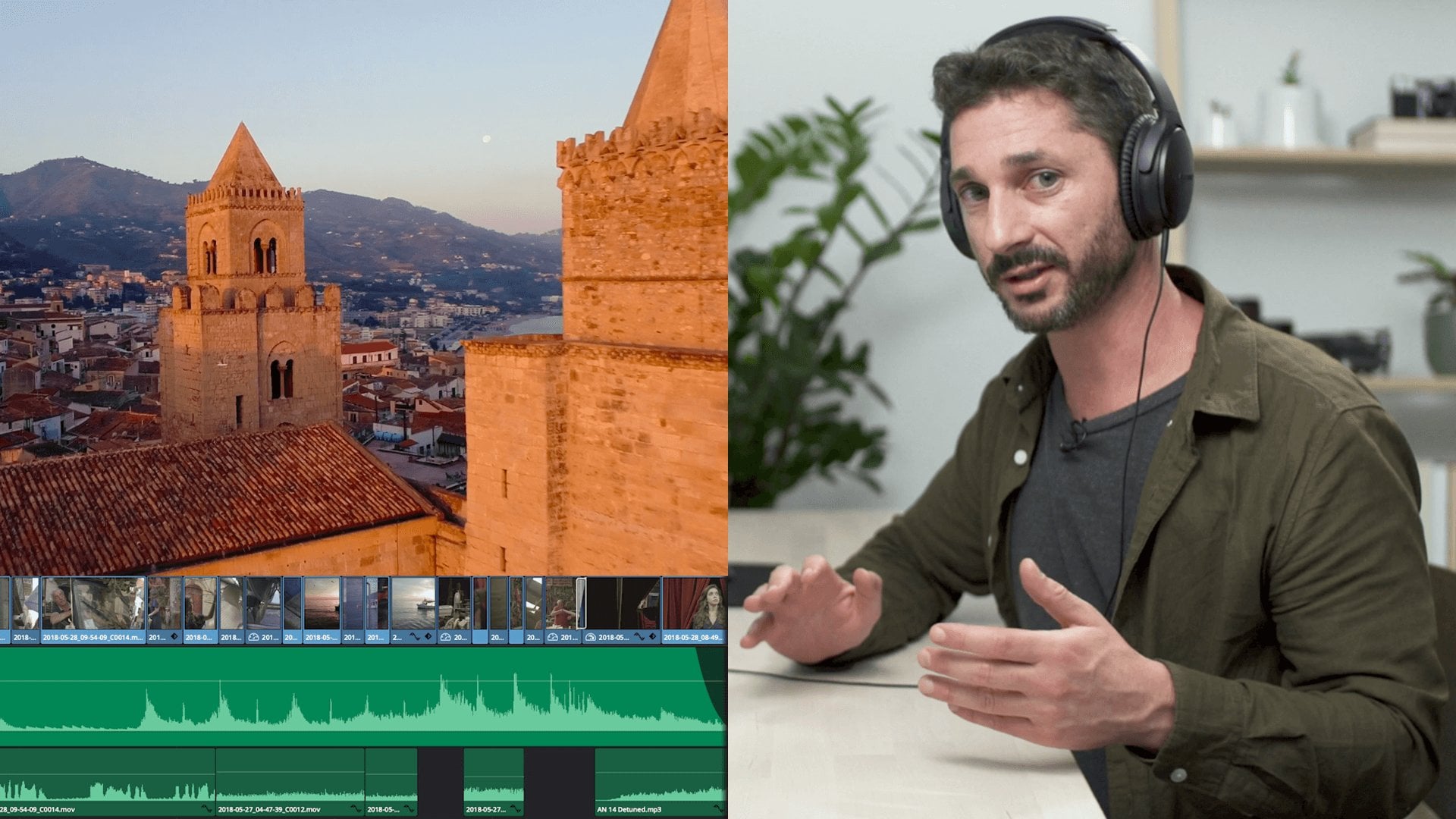
1. Einführung: Hallo, mein Name ist Oliver Astrologo. Ich bin Filmregisseur. meine Filme anschauen, haben Sie das Gefühl, dass sich
die Kamera ständig bewegt und nie aufhört. Alle verschiedenen Orte sind perfekt visuell durch einen nahtlosen Übergang verbunden. In dieser Skillshare Klasse werde
ich erklären, wie man einige
dieser Techniken mit einer Software, die DaVinci Resolve genannt wird, in die Praxis umsetzen kann. In dieser Klasse tauchen wir in zwei
der wichtigsten Funktionalitäten von DaVinci Resolve ein und wir werden lernen, wie man sie am besten nutzt. Sie lernen, wie Sie Ihre Aufnahmen verbessern können, indem einige fortschrittliche Stabilisierungstechniken verwenden. Dann tauchen wir in den Übergang ein. Wir werden sie völlig nahtlos machen, effektiv mit der Bearbeitung gemischt. Schließlich werden wir Maskierung und Compositing auf
die gleiche Weise verwenden , wie dies bei den großen Filmproduktionen geschieht. Es ist mehr als fünf Jahre her, dass ich DaVinci Resolve
für die Bearbeitung meiner Videos verwende und ich liebe diese Software wirklich. Sie müssen kein Profi sein, um in dieser Klasse zu starten. Sie brauchen nur einen Laptop, einen Computer und DaVinci Resolve. DaVinci Resolve ist kostenlos und kann jetzt von der Blackmagic Website heruntergeladen werden. Natürlich brauchst du auch ein Filmmaterial. Wenn Sie nie Filmmaterial gemacht haben, können
Sie das Material verwenden, das ich
Ihnen mit dem Material dieser Klassen zur Verfügung stellen werde . Folgen Sie mir in dieser Klasse und Sie werden einige Techniken lernen. Aber denken Sie daran, es ist nicht die Ausrüstung, es ist nicht die Software, die Ihr Projekt erhöht, es ist die Kreativität, es ist das, was Sie im Kopf haben. Software, Computer, alles ist nur ein Werkzeug, eine Erweiterung Ihrer Kreativität, um diesen Prozess einfacher und schneller zu machen. Bist du bereit zu beginnen? Lasst uns gehen.
2. Über die Nachproduktion: Die Software, die wir in
dieser KSA-Klasse verwenden
werden ,
heißt DaVinci Resolve Ich gehe davon aus, dass Sie bereits Vertrauen damit
haben. Wenn Sie es noch nicht getan haben, empfehle
ich Ihnen, auf
die Black Magic-Website zu gehen, sie
herunterzuladen und
die verschiedenen Funktionen zu erkunden . Eine Sache, die ich
an DaVinci Resolve wirklich liebe ,
ist die Tatsache, dass Sie alle Tools
, die Sie für
die Postproduktion benötigen , in
einer einzigen Software finden Sie können zwischen
verschiedenen Bearbeitungsmodi wechseln. Dieser, der am häufigsten verwendete Bearbeitungsmodus, ist dasselbe Tool,
das Sie normalerweise wenn
Sie
Premiere oder Final Cut Pro verwenden. Aber im DaVinci
Resolve erhalten Sie einige zusätzliche Tools, die wirklich, wirklich interessant
sind Sie
erhalten zum Beispiel das Farbwerkzeug. Farbwerkzeug ist wahrscheinlich die Funktion, die ich an der Software am meisten
liebe. Meiner Meinung nach bietet der DaVinci
Resolve eines der leistungsstärksten Tools für
die Farbkorrektur auf dem Markt Eine wichtige Sache, die
Sie
beachten müssen, wenn Sie den DaVinci Resolve verwenden Wenn Sie aus
Premier Pro oder Final Cut kommen,
wenn Sie die
Postproduktion durchführen und einige
sehr spezifische Effekte anwenden
müssen,
zum Beispiel die Maskierung,
oder vielleicht
ein bisschen Compositing, erledigen
Sie normalerweise wenn Sie die
Postproduktion durchführen und einige
sehr spezifische Effekte anwenden
müssen, zum Beispiel die Maskierung,
oder vielleicht
ein bisschen Compositing, alles in der alles In DaVinci Resolve die fortschrittlichsten Effekte wie die Farbkorrektur, aber
auch die Maskierung, alle anderen Kompositionen
und spezifische Effekte können
die fortschrittlichsten Effekte wie
die Farbkorrektur, aber
auch die Maskierung,
alle anderen Kompositionen
und spezifische Effekte über das
Farbinterface oder die Fusion ausgeführt werden. Fusion entspricht in gewisser Weise After Effects. Wir werden
diese Funktionen heute nicht
in DaVinci Resolve verwenden in DaVinci Resolve Dieser Kurs wird
sich hauptsächlich auf den Übergang konzentrieren. Wir brauchen diese
Tools auch nicht. Wenn Sie mehr
über DaVinci Resolve erfahren möchten, schlage
ich vor, dass Sie meinen Skill Share-Kurs über
die Boss-Produktion besuchen, in
dem ich mich eingehender mit allen Aspekten und Funktionen,
die DaVinci Resolve bietet, Außerdem gebe ich Ihnen einen Einblick in den kreativen Prozess, hinter der Bearbeitung
einiger meiner beliebtesten Videos
steckt Wenn du es noch nicht getan hast, schlage
ich vor, dass du auf der Black
Magic-Website
deine kostenlose Version von
DaVinci Resolve herunterlädst deine kostenlose Version von und anfängst,
damit zu üben In der nächsten Lektion
tauchen wir in die Praxis ein
und werden das Filmmaterial
verbessern, indem wir etwas zur Zugriffsstabilisierung verwenden
3. Schritt 1: Tracking und Stabilisierung: Manchmal kommt es vor
, dass es
Material gibt ,
das sehr hübsch, sehr interessant,
aber unvollkommen ist Ich
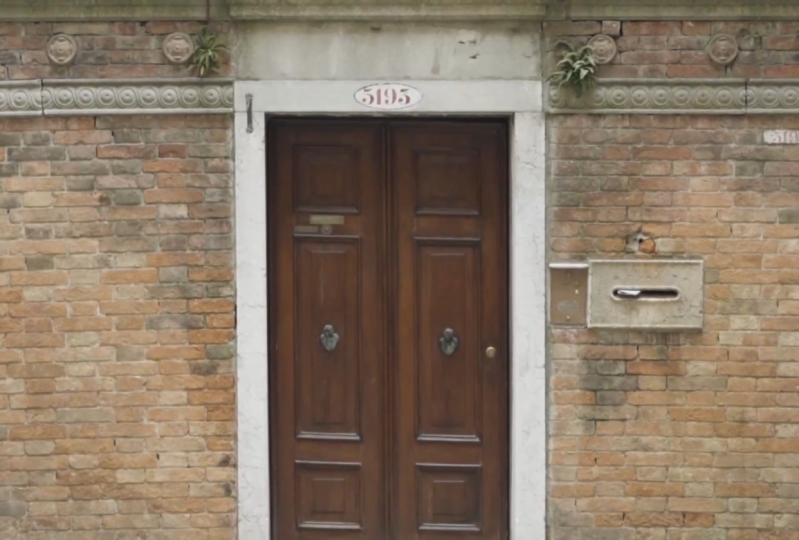
war zum Beispiel in Venedig und habe diese
Kamerabewegung
mit einem Glücksspiel zur Tür aufgenommen Es sieht nicht sehr glatt aus. Wie können wir das reparieren? Wenn Sie eine
herkömmliche Software verwenden, müssen
Sie hier nur den
Stabilisator umschalten In der Venedig-Lösung stehen Ihnen drei verschiedene Möglichkeiten zur
Stabilisierung Ihres Filmmaterials zur Verfügung:
Perspektive und Ähnlichkeit
der Übersetzung Es gibt keinen bestimmten Modus
, der am besten funktioniert. Sie müssen sie nur
ausprobieren und herausfinden
, welche das beste
Ergebnis in Ihrem Clip liefern. Lassen Sie uns zum Beispiel versuchen, die
Perspektive zu betrachten und
etwas zu stabilisieren.
Es sieht besser aus. Es sieht definitiv besser aus, aber es ist immer noch nicht perfekt. In der Farbtabelle finden wir ein interessantes Tool
für die Postproduktion. Mein Favorit ist der
Tracking-Stabilisator. Ich habe es geschafft, mit dem
Spurstabilisator einige Materialien
zu reparieren , die völlig unbrauchbar waren,
und er hat Lass uns wechseln, wenn du im Tracker
unter liest,
öffne das Tracker-Panel öffne das Wenn Sie das noch nicht
getan haben, müssen Sie
hier vom Fenster aus zum Stabilisator
wechseln Dann müssen Sie in diesem Kontextmenü
die klassische
Stabilisatorfunktion auswählen die klassische
Stabilisatorfunktion diesem Kontextmenü
die klassische
Stabilisatorfunktion Es gibt noch eine Sache zu tun. Sie müssen
zu Point Tracker wechseln. Jetzt haben wir den
Tracking-Stabilisator aktiviert. Eine Sache, die
Sie tun müssen, ist, einen Trackingpunkt
hinzuzufügen einen Trackingpunkt
hinzuzufügen An einem Trackingpunkt sollte
die Software nach den Bewegungen
suchen , um die Bewegung zu verfolgen und zu stabilisieren Um ihn effektiv zu nutzen, müssen
Sie
den Tracking-Pointer
auf etwas bewegen , das
einen starken Kontrast aufweist zum Beispiel
der Türgriff In diesem Fall könnte zum Beispiel
der Türgriff
eine gute Figur machen , weil er
ein helles Element ist
und es für
die Software leicht zu
verstehen ist, und es für
die Software leicht zu auch die Bewegung zu
verfolgen Außerdem müssen Sie sicher sein , dass Sie sich im ersten Bild befinden. Sie müssen hier nur schrubben
und den ersten Frame einstellen. Wir müssen nur mit
der Ortung beginnen. Einfach auf diese Schaltfläche klicken
und das Tracking aktivieren. Es kommt manchmal vor, dass die Software das Ziel
verfehlt, aber Sie müssen nur das Kreuz an der richtigen
Stelle
neu positionieren , um
das Problem zu beheben Sie können die Tasten
„Zurück“ und „
Vorwärts“ verwenden , um zu sehen, und dann erneut auf
die Lkw-Vorwärtstaste klicken Sobald wir fertig sind,
müssen wir nur noch auf Stabilisieren klicken. Wie Sie jetzt sehen können, wenn die Software
die Stabilisierung anwendet, werden
Sie beispielsweise feststellen, dass das Bild sehr beschnitten aussieht Das ist normal,
denn die Software das Bild zuschneiden, um
das Motivelement
perfekt zentriert zu halten , um
das Motivelement
perfekt zentriert muss das Bild zuschneiden, um
das Motivelement
perfekt zentriert zu halten. Um das Zuschneiden zu vermeiden, müssen
wir nur das Zoom-Kontrollkästchen aktivieren und erneut auf Stabilisieren
klicken Jetzt sieht es glatter aus. Wie Sie sehen können, wenn sich
die Kamera vor und
zurück bewegt
, sehen Sie diesen schwarzen
Rand an der Seite Wir müssen nur die
herkömmliche Neupositionierung
des Rahmens verwenden ,
um den schwarzen Rand an den Seiten zu vermeiden oder zu reduzieren Wir müssen nur mit dem ersten Bild
weitermachen, hier
an der Position ein Schlüsselbild
setzen
und dann müssen wir die Timeline bis zum Ende schrubben Sie müssen das Fenster in
der
Mitte des Bildschirms neu positionieren Fenster in
der
Mitte des Bildschirms Möglicherweise müssen Sie dies auch in der Mitte tun. Vielleicht können Sie sich hier neu positionieren. Wie Sie jetzt sehen können,
ist das Filmmaterial perfekt stabilisiert. Wenn Sie zum Beispiel
diesen kleinen Sprung sehen,
war
der
Tracking-Fehler wahrscheinlich war
der
Tracking-Fehler nicht perfekt Wenn Sie immer noch
schwarze Ränder an den Rändern haben, müssen
Sie nur ein wenig heranzoomen. Wir können versuchen, die Rampe zu beschleunigen. Es sieht viel besser aus. Lass uns vorher sehen, um den Unterschied zu
sehen. Vorher, nachher. Wenn Sie Premier
Pro oder Final Card verwenden, das gleiche Ergebnis müssen
Sie umziehen und die Postproduktion mit einer
anderen externen Software
durchführen, um zu erzielen. Sie
müssen beispielsweise After Effects verwenden die
herkömmliche
Uhr in After Effects verwenden. Alles, was individuell gelöst wird in
derselben Software
integriert. Ich werde dich einladen,
das Filmmaterial
vom Materialkurs hier herunterzuladen und vielleicht zu
versuchen, etwas zu üben. In der nächsten Lektion werden
wir das stabilisierte Filmmaterial
verwenden und über den Übergang nachdenken
4. Schritt 2: Kreative Übergänge: Bevor wir in einen bestimmten Übergang eintauchen, müssen
wir alles in der Bearbeitung so zusammenstellen , dass es völlig nahtlos aussieht. Nach der Kamerabewegung folge
ich an diesem Clip, wo sich die Kamera in Richtung der Tür bewegt, mit diesem Shooting, das in einem anderen Moment an einem anderen völlig anderen Ort gemacht wurde. Wenn man alles zusammensetzt, sieht
es wirklich sehr cool aus, denn es sieht aus, als würde sich die Kamera durch die Tür bewegen. Jetzt ist es an der Zeit, es zu verbessern. Was wir hier tun können, ist, wenn die Kamera in der Nähe der Tür ist, öffnen Sie die Tür und erstellen Sie einen sehr schönen Übergang, was den Effekt der Tür ist offen. Wir müssen die beiden verschiedenen Clips auf zwei separaten Spuren der Timeline ausrichten, und jede schieben und verschieben Sie die Indoor-Szene einige Sekunden vorher, um die richtige Position zu finden. Nun müssen Sie sich bis zur Zeitachse bewegen, wenn sich die Kamera sehr nahe an der Tür befindet. Ich muss nur diesen Clip duplizieren und eine Kopie davon auf einer anderen Spur erstellen. Der Clip, der in der oberen Spur positioniert ist die linke Tür und der Clip, der unter platziert ist, wäre die rechte Tür. Jetzt verwenden wir ein sehr einfaches Werkzeug, das Beschneiden genannt wird. Ich habe die Videospur hier vorübergehend deaktiviert, und ich benutze die Crop-Lichter, um die Tür hier zu beschneiden. Ich brauche das vielleicht, um ein bisschen Weichheit hinzuzufügen,
987, um die Dinge klar zu machen. Nun, lasst uns das Gleiche an der rechten Tür auf der zweiten Spur machen, also lasst uns diesen Track vorübergehend deaktivieren. Wir müssen das aktivieren, und ich muss in diesem Fall links beschneiden. Verwenden wir die gleiche Nummer, die wir verwendet haben, um
die andere Tür im Zuschneiden linken Schieberegler zu beschneiden. Es ist 987. Kannst du sehen? Möglicherweise müssen wir das Zuschneiden anpassen, weil das zu viel ist. Irgendwann können wir das. Brilliant Jetzt müssen wir die Türen animieren. Das ist ein sehr cleverer Trick. Wir müssen einen Ort finden, an dem die Kamera sehr nah an den Türen ist. Möglicherweise muss ich
den Rahmen der Tür leicht vergrößern . Was du tun musst, ist hierher zu gehen. Ich muss auf die Position gehen, ich habe hier einen Keyframe gesetzt, und es ist auch, um einen Positions-Keyframe auch an der rechten Tür zu setzen. Lassen Sie uns auch hier einen Keyframe festlegen. Nun, bewegen wir uns zum Ende und wir setzen einen weiteren Keyframe für die Position. Wir müssen nur die Tür animieren. Dies wird die rechte Tür sein, die rechts offen ist. Gehen wir zurück und wiederholen Sie das gleiche für die andere Tür, und wir animieren die Position der linken Tür. Mal sehen, ob es funktioniert. Die Kamera bewegt sich hierher und die Tür öffnet sich und gelangt in den anderen Raum. Um den Effekt realistischer zu machen, müssen
wir einen Ton hinzufügen. Die Soundeffekte, sie werden verwendet, um zu verstärken und auch auf eine
stärkere Wahrnehmung von etwas, das passieren wird, aufzugeben . Lassen Sie es uns hierher bringen. Öffnen wir den Media Pool und gehen in die Klänge und ich gehe aus dieser Tür Geräusch. Das hier. Wir bewegen das Geräusch hierher. Wir müssen es nur schieben. Brilliant Es gibt ein anderes Werkzeug in [unhörbar], das mir helfen wird, dies authentischer zu machen. Gehen wir zur linken Tür Videospur. Wir müssen den Keyframe auf den Giebel setzen. Der Gier ermöglicht es mir, den Gier oder die Fusion zu ändern, das Gefühl zu
geben, dass die Tür verstohlen ist, wir müssen sie auf Null setzen, dann müssen wir zum letzten Keyframe bewegen und den Gier auf das Maximum bewegen. Wir wiederholen das Gleiche auf der anderen Videospur und setzen eine negative Zahl für den Gier, da der Gier auf der anderen Seite ist. Mal sehen. Jetzt können wir zum Beispiel das gesamte Material erhalten, mit der rechten Taste
klicken und alles in einen neuen zusammengesetzten Clip stecken. Nun, da alles im zusammengesetzten Clip, können
wir auch mit der Geschwindigkeit Ramping spielen und ein bisschen das Timing anpassen. Höhere Geschwindigkeitspunkte hier und müssen den Geschwindigkeitspunkt hier hinzufügen. Die Geschwindigkeit, mit der sich die Tür öffnet, ist gut für mich, aber ich möchte, dass Sie
den Moment machen , wenn sich die Kamera der Tür etwas schneller nähert. Ich muss nur diesen Teil beschleunigen und dann machen wir schneller auch den anderen Teil. Jetzt müssen wir die Anzahl der Geschwindigkeit anpassen. Speed Ramping ist eine andere Technik, die häufig verwendet wird, wenn Sie einen Übergang machen müssen. Wenn Sie beschleunigen und es noch schneller machen, machen
Sie schließlich einige weniger auffällig. Mit der Geschwindigkeit Ramping, manchmal kann man etwas reparieren, das es sieht perfekt authentisch aus. Niemals missbrauchen mit der Geschwindigkeit rampen, immer versuchen und etwas beeinflussen, das authentisch aussieht, auch ohne die Geschwindigkeit rampen. Wissen Sie schlecht. Dies ist ein sehr einfacher, aber effektiver Übergang und gibt
dem Zuschauer das Gefühl, dass die Kamera effektiv in die Tür eintritt. Es ist auch schön zu sehen, dass wir einige sehr einfache Werkzeuge wie das Zuschneiden und
die Gierwerkzeuge verwenden , die hier im Gespenst verfügbar sind ohne eine erweiterte Maskierung etwas sehr kompliziert zu verwenden. Nur mit dem Beschneiden, haben wir es geschafft, einen Effekt zu erzeugen, der normalerweise die traditionelle Postproduktion
verwendet, vielleicht zu einer anderen Software zu wechseln, etwas Maskierung zu
tun. Du brauchst jemanden, der damit anfängt. In wenigen Minuten haben wir es geschafft, es zu schaffen. Nehmen Sie das Material, das hier in
den Skillshare Materialien zur Verfügung steht , und
versuchen Sie , etwas Kreatives mit dieser Art von Übergang zu machen. In der nächsten Klasse werden wir die Dinge noch
schicker machen, indem wir einige fortgeschrittene Maskierungseffekte verwenden.
5. Schritt 3: Erweiterte Maskierung: Wenn wir
einige fortgeschrittene Effekte erzielen müssen. Natürlich reichen die
Standardwerkzeuge, die normalerweise
innerhalb der Spektren
der visuellen Auflösung liegen
, nicht aus Manchmal
müssen Sie Objekte oder
Elemente maskieren , die eine
ganz bestimmte Form haben In der
vorherigen Lektion
haben wir zum Beispiel die Tür als Element
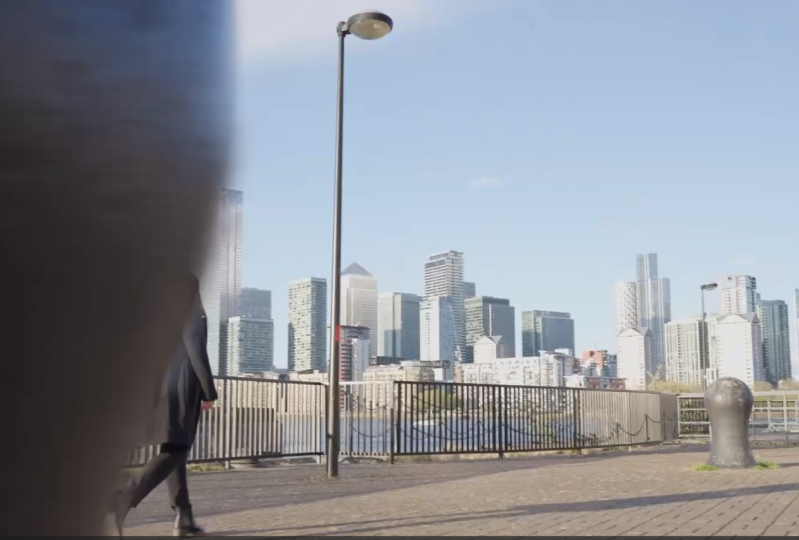
für den Übergang verwendet. Hier verwenden wir dieses Objekt , das
vor der Kamera vorbeizieht, und wir werden
dieses Objekt mit einer Maske umgeben, um diese Effekte
zu erzielen. Erstes müssen
wir wie üblich die verschiedenen
Clips auf der Tam-Linie ausrichten Wir müssen den richtigen
Zeitpunkt für den Übergang finden. Dann müssen wir in
der virtuellen Auflösung zur Farbschnittstelle wechseln in
der virtuellen Auflösung zur Farbschnittstelle Wir müssen hier eine
Maske erstellen und
diesen Teil ausschneiden , um diesen nahtlosen Effekt zu Bevor wir beginnen,
müssen wir einen Alpha-Kanal erstellen. Alphakanal ist
nur eine Anweisung , die Davin sagt, dass er
die Farbe, die wir
ausgeben, als Alpha-Ausgabe auflösen soll dass er
die Farbe, die wir
ausgeben, als Alpha-Ausgabe Wir müssen nur mit der rechten Maustaste auf
eine leere Stelle im Knotenbereich klicken und die Alpha-Ausgabe
auswählen Dann müssen wir
diese blauen Punkte mit
dem Alpha pro Kanal verbinden . Wir müssen hier
zum Maskenpanel
zum Fensterpanel wechseln . Wir müssen unsere Maske fahren. Ich schlage
vor, einen Moment zu
finden, in
dem das Objekt, das an der Kamera vorbeifliegt, sich
in der Mitte
des Bildschirms befindet in der Mitte
des , um etwas Platz zu
haben, um zu verstehen, wann
wir das Stiftwerkzeug
wählen werden dem Stiftwerkzeug können Sie
die Maske an der
Stelle platzieren, die Sie abdecken möchten Fügen Sie einige Punkte hinzu
und lassen Sie die Form fallen. Ich lege eine Maske um alle Elemente, die sie aus dem Rahmen herausschneiden wollen . Ich muss die Form schließen. Nun, wie Sie sehen können, befindet sich
die Maskierung auf der Seite, bei
geschlossener Form nicht auf der rechten Seite Ich muss nur die Maske invertieren. Um die Maske umzukehren, müssen
Sie hier klicken Hier kann ich steuern,
ob die Maske den bestimmten Teil
des Rahmens, auf
den
ich sie anwende, ein- oder
ausblenden soll Jetzt ist es an der Zeit,
einige Schlüsselbilder hinzuzufügen. Das Keyframe-Bedienfeld ist normalerweise in jedem
Intro selbst versteckt. Sie
müssen also hier klicken und die Keyframe-Frames ein- und
ausschalten Dann müssen wir
hier klicken, um das automatische Keyframing einzuschalten Wir müssen einen Keyframe hinzufügen. Um ein Schlüsselbild hinzuzufügen, müssen
wir
die Maske nur leicht bewegen oder vielleicht einen Punkt berühren Dadurch wird der automatische Frame ein- und ausgeschaltet
. Wir haben einen Satz des
ersten Schlüsselbildes. Sobald wir
den ersten Keyframe hinzugefügt haben, müssen
wir einen
Frame vorwärts und rückwärts bewegen. Das ist wahrscheinlich der
langweiligste Teil, denn wenn wir etwas erstellen wollen und es auch
sehr nahtlos gestalten wollen, müssen
wir zum Beispiel
die Maske verschieben, um ein paar
weitere Keyframes hinzuzufügen. Wir werden die Maske hierher
verschieben. Versuchen Sie immer, den Übergang
völlig nahtlos und für die Leute
, die sich Ihre Videos ansehen,
völlig unsichtbar zu gestalten. Wenn Sie die Weichheit ändern, müssen
Sie sie
bei jedem Keyframe ändern Ich muss
dem
Keyframe dieselbe Weichheit hinzufügen wie zuvor. Lassen Sie uns bis zum
Ende weitermachen und hier weitermachen. Normalerweise sollten drei,
vier verschiedene
Keyframes ausreichen,
um das gesamte Video abzudecken. Schließlich müssen wir ein letztes Keyframe
machen
, um die komplette Maske auszublenden. Lassen Sie uns dasselbe auch
auf dem vorherigen Schlüsselbild wiederholen . Noch eins. Wenn wir sie vor und
zurück benutzen, können
wir sehen, wie die
Maske aufgetragen wird. Gehen wir zurück
zum Bearbeitungsfenster und
sehen, ob die Maske funktioniert hat. Wenn Sie beispielsweise bestimmte
Bewegung
maskieren oder einen
realistischeren Effekt erzielen möchten
, können
Sie einen
realistischeren Effekt erzielen möchten
, können
Sie in der Versicherung die richtige
Maskierung Sie können dieses Filmmaterial
aus den Unterrichtsmaterialien herunterladen und
mit dem Maskieren beginnen. Außerdem können Sie
all das, was
sie in dieser
Lektion lernen, in die Praxis umsetzen Ich würde gerne sehen, wie Sie
diesen Übergang angehen Versuchen Sie, wie bereits erwähnt, damit
zu experimentieren
und versuchen Sie zum Beispiel, kombinieren und zu verwenden diesen Übergang mit dem anderen Filmmaterial,
das Sie selbst gemacht haben
, zu kombinieren und zu verwenden. Wenn Sie keine Kamera haben, können
Sie sogar
Ihr Handy oder ein anderes Kerzenwerkzeug verwenden , das Videos aufnehmen
kann. Dafür benötigen Sie keine professionelle
Ausrüstung. sehen uns in der nächsten Lektion , denn wir
werden über
eine weitere interessante Sache sprechen , die sich zersetzt Zerlegung besteht darin verschiedene Pips,
Filmbilder zu etwas
zusammenzufügen, Filmbilder
6. Schritt 4: Mischung: In den vorherigen
Lektionen haben wir
die Grundlagen für einen
interessanten Übergang erörtert die Grundlagen für einen
interessanten Übergang Zuerst verwenden wir die grundlegenden
Werkzeuge in der virtuellen Lösung und dann verwenden wir einige
fortgeschrittene Maskierungstechniken Jetzt versuchen wir es mit
dem Compositing. Kurz gesagt, der
Unterschied zwischen Compositing und Editing Die Bearbeitung ist ein Film, ein Video, das aus verschiedenen Clips zusammengesetzt
ist Compositing ist ein einzelnes
Bild, das Sie in
einem Video erhalten , das aus verschiedenen
Quellen wie Bildern,
Fotografen, Filmmaterial und allem
anderen Material zusammengestellt wird verschiedenen
Quellen wie Bildern,
Fotografen, , das für die Effekte nützlich sein
könnte Wir werden
das Compositing verwenden, um einen sehr
nahtlosen Übergang von
diesem Filmmaterial
zu schaffen, das aus zwei
verschiedenen Clips
besteht, die dieselbe Kamerabewegung einen sehr
nahtlosen Übergang von
diesem Filmmaterial
zu schaffen, das aus zwei
verschiedenen Clips
besteht, die
dieselbe Kamerabewegung haben. Ich würde gerne eine weitere interessante Leistung erzielen
. Ich werde das Loch
im Fenster durchschneiden und sie durchsichtig
machen. Dies ist eine sehr verbreitete Technik , die ich hauptsächlich in meinen Videos verwende. In meinem Dross-Video verwende
ich diese Techniken zum Beispiel zweimal Ich weiß, dass es ein
zeitaufwändiger Prozess ist, sodass Sie ihn nicht selbst
durchführen müssen Sie können einfach
die Bilder herunterladen, die
bereits in
den Unterrichtsmaterialien verarbeitet wurden. Sie müssen nur
die Datei window.png herunterladen. Bringen wir die Datei, die wirklich bearbeitet wurde,
auf die Timeline. Lassen Sie uns den Medienpool schließen. Lasst uns den Zoom
nur in den Spektren ändern. Wir können es kürzer machen. Gehen wir einen Frame zurück
und wir zoomen hier hinein. Kannst du sehen, dass die
Brille durchsichtig ist? Wir können die Position auch
animieren. Gehen wir zum ersten Bild. Lass uns die Position
auf Null setzen. Hier sind wir. Vielleicht können wir die Indoor-Szene
ein paar Frames später beginnen lassen. Wir sind der Fade-In. Mal sehen, wie
alles zusammenpasst. Die Kamera nähert sich. Jetzt müssen wir es
etwas realistischer machen, indem die Geschwindigkeit
ändern und
die Geschwindigkeit der
Kameraanimation an
die Fensterbilder
an die Geschwindigkeit der Kamera anpassen die Geschwindigkeit der
Kameraanimation an die Fensterbilder
an die Geschwindigkeit der ,
die sich
innerhalb der Innenszene bewegt. Es gibt zwei Möglichkeiten, das zu tun. Am kniffligsten
ist es, hier im Venture Resolve mit
den Autos zu spielen hier im Venture Resolve mit
den Autos Meiner Meinung nach ist es am besten, diesen Clip in
einem neuen zusammengesetzten Clip zu verschachteln und dann mit dem Speed-Ramping-Tool
die Geschwindigkeit Wir müssen das nur schneller
machen. Wir müssen diese
Kurve auch etwas glatter machen. Funktioniert auf jeden Fall. Jetzt sieht der Effekt
sehr realistisch aus. Ist es nicht nur der Übergang selbst, der
Ihr Video schicker macht, sondern auch die Art und Weise, wie Sie Ihre
Einstellungen denken Sehen wir uns ein praktisches Beispiel an. Hier habe ich gerade das
Gleiche unter Bewegung gemacht. Die Art und Weise, wie ich alle
Clips zusammenfüge, indem ich zum Beispiel die Schritte und die Art und Weise,
wie sie
funktionieren, zusammenfüge, um den
Übergang realistischer zu gestalten. Wenn die beiden Clips im Laufe der Zeit perfekt
zusammengefügt werden, indem ich in diesem Fall einfach die Position meines Fußes
hier auf dem Boden abgleiche, das macht etwas sehr ausgefallenes
und sehr regionales aus. Das war der letzte
Teil dieses Kurses. Schauen wir uns die letzten
Fette in der nächsten Klasse an.
7. Letzte Gedanken: Hinterlegung war der letzte Teil dieser Klasse. Ich hoffe, Sie haben die Art und Weise gefallen, dass ich sehr einfache Dinge verwendet habe, sehr einfache Techniken, um
etwas zu erreichen , das sehr professionell und sehr nett aussieht. Fühlen Sie sich frei, Ihre Arbeit zu posten und versuchen Sie, auch
die Materialien zu verwenden , die jeder mit dieser Klasse verwendet, um etwas zu schaffen, das anders ist und anders aussieht. [ unhörbar] das Filmmaterial, Phantasie um die Kamerabewegungen, jeder wird wahrscheinlich auch in etwas führen, das professioneller ist. Das nächste Mal, wenn Sie Ihre Kamera nehmen, gehen
Sie irgendwo herum denken Sie im Voraus über den Übergang nach. Der Übergang ist nur etwas, das Sie oben hinzufügen
müssen , um die Dinge glatter, schicker zu machen. nächste Mal, wenn Sie sich ein Video von mir ansehen, versuchen Sie herauszufinden, wie ich einen bestimmten Übergang gemacht habe und versuchen Sie auch herauszufinden, welche
der Techniken, die ich heute erklärt habe, ich
verwendet habe , um realistische Wirkung zu erzielen. Danke euch allen, dass ihr zugesehen habt. Wir sehen uns in der nächsten Skillshare Klasse.
 Oliver Astrologo, Film Director & Photographer