Transkripte
1. Lerne Videobearbeitung in Premiere: Sie denken also, Sie können einfach zu einer privaten Insel des Strandes fliegen, ganz zu sich selbst. Verdienen Sie Geld von Ihrem Laptop. Und ich werde dir beibringen, wie. Selbst wenn Sie nichts über Premier oder Videobearbeitung wissen, innerhalb von zehn Minuten nach Beginn dieses Kurses wissen, wie
Sie die kleine Werbung bearbeiten, die Sie gerade gesehen haben. Nun, es wurde furchtbar bearbeitet. Und wenn Sie bereits ein Profi Redakteur sind, denken
Sie wahrscheinlich, dass dies ein Anfängerkurs ist. Nein, nein, nein. Es ist viel mehr als das. Die ersten beiden Vorlesungen dieses Kurses, unsere erste Phase, sind so konzipiert, dass Sie von nichts über Editieren oder Premier wissen, bis hin
zu einem Editor, der alles weiß, was Sie über Premiere wissen müssen. Nun, hier ist das einzige Problem damit. Sie könnten alles wissen, was es über Premier zu wissen gibt, aber das bedeutet nicht, dass Sie wissen, wie Sie es bearbeiten. Nehmen wir an, ich weiß alles,
was es über diese Nähmaschine zu wissen gibt und die Bearbeitung der Ärmel von Ihrem Lieblingspullover auf Ihre Lieblings-up. Eigentlich funktioniert es großartig, weil ich weiß, wie man dieses Ding benutzt. Zu wissen, wie man schneidet oder wie man schneidet, macht Sie nicht zu einem guten Editor. Sie müssen wissen, wo Sie schneiden und welche Stücke Sie zusammenstellen müssen. Dort kommt Phase 2 ins Spiel. Phase 2 wurde entwickelt, um Sie so schnell wie möglich vom Anfänger zum Experten zu bringen. Momentan ist meine Hintergrundmusik entweder zu laut oder zu leise. Die Antwort ist, es ist zu laut. Aber können Sie mir genau sagen, wie viel ich brauche, um es abzulehnen? Ich kenne viele unglaubliche Redakteure, die seit Jahren professionell bearbeitet werden. Das hätte keine Ahnung, wie viele Dezimalstellen ich es jetzt abstellen muss. Also gehen wir einfach weiter und ziehen diese Linie nach unten und wir drehen sie um 20 Dezibel ab. Aber stellen Sie sich vor, dass wir es an unseren Kunden senden und sie antworten mit einer wütenden E-Mail, die besagt, dass die Hintergrundmusik immer noch die falsche Lautstärke ist. Oh nein, jetzt ist es ernst, wie wir es wieder vermasseln und
eine dritte E-Mail bekommen , die besagt, dass es zum dritten Mal immer noch die falsche Lautstärke ist. Das ist nicht akzeptabel. Aber war es zunächst zu laut oder zu leise? Wir wussten es nicht wirklich, und jetzt, wo wir es geändert haben, ist es zu laut oder zu leise? Und wie viel ändern wir es durch jene Pro-Editoren, die jahrelang
damit verbracht haben , ein Ohr für das Mischen von Audio zu entwickeln, wäre mir
immer noch nicht in der Lage zu sagen, wie viel ich es ändern könnte, um nicht die genaue Menge. Antwort, die ich gehört habe, als ich versuchte, das Bearbeiten zu lernen. Es tut mir leid, Michael, es ist nur eine Kunst. Du wirst mehr Jahre damit verbringen müssen, ein Ohr dafür zu entwickeln. Und ich glaube nicht daran, dass ich nicht an die ganze zehntausend Stunden Regel oder irgendwas davon glaube
, ein Experte zu werden, wenn ich solche Dinge höre. Die Art und Weise, wie ich das neu interpretiere, ist, dass diese einfach keine guten Leute sind, um mir Phase-2-Level-Zeug beizubringen. In Phase 2 geht es darum, in wenigen Minuten vom Anfänger zum Experten zu gehen. Und so gibt es sehr oft wenig Tricks oder Fähigkeiten oder Regeln, die Sie lernen können helfen , dass Sprung von Anfänger zu Experten schnell wie möglich. Und Phase zwei, sollten Sie suchen, was sind das für Tricks? Was sind diese Regeln und wie gehe ich so schnell wie möglich von Punkt A nach B? Die Bayes, um dies zu beantworten, ist Ihre Hintergrundmusik sollte nie lauter als minus 12 db sein, während jemand spricht, wir können einfach sicherstellen, dass es minus 12 dB oder darunter ist. Und jetzt ist es richtig. Es gibt so viele Bereiche, in denen Sie das lernen können. Wie jetzt ist meine Haut überbelichtet oder unterbelichtet? Und jetzt sollte ich die Sättigung nach oben drehen und die Sättigung
zurückgeben. Ich kenne wirklich gute Redakteure, die seit Jahren
professionell bearbeitet hatten , die immer noch an Sättigung denken. Irgendeine Kunst, die Jahre braucht, um ein Auge für so etwas zu entwickeln. Und sie haben keine Ahnung, dass Sie einfach auf Ihre Bereiche schauen und innerhalb von zwei Sekunden
wissen, ob Ihre Sättigung innerhalb von Broadcast-Standards liegt oder nicht. In Phase zwei dieses Kurses werde
ich Ihnen all die Dinge beibringen, die ich
erwarten würde, dass ein Expertenredakteur weiß, wie es geht, einschließlich wie man animierte Titel erstellt. Wie man wackeliges Video für dieses Jahr stabilisiert, war das Vorher und das Nachher wieder. Farbkorrektur und Farbkorrektur. Und indem ich nur den Hintergrund
qualifiziere, kann ich jetzt die Farbe ändern, um jede Farbe zu sein, die ich will. Genau so. Ich kann auf Jetzt spielen klicken. Und Sie können vor und nach sehen, wie Sie synchronisieren, Multi-Kamera-Videos bearbeiten. Und dann, auf welches Video ich klicke, es wird diese Einstellungen für mich live aufzeichnen. Also werde ich spielen. Und dann Gitarre, Schlagzeug, Overhead-Ansicht. Und wir gehen weiter und halten es dort an. Zeitlupe und Geschwindigkeit rampen, und jetzt rampt es wieder auf normale Geschwindigkeit. Gehen Sie voran und greifen Sie den Unterbrecher und jede Farbe, die Sie löschen möchten, gehen Sie vor und klicken Sie einfach auf die Farbe grünen Bildschirm und so vieles mehr. Ob Sie also nichts über das Bearbeiten wissen oder schon ein Profi sind, dies ist der Kurs, den ich mir so sehr wünschte, ich hätte nehmen können. Lasst uns loslegen.
2. P1: Erlernen die Videobearbeitung in 12 Minuten: Du denkst also, du kannst einfach zu einer privaten Insel fliegen. Nehmen Sie den Strand ganz für sich. Verdienen Sie Geld von Ihrem Laptop. Und ich werde dir ein wenig Werbung beibringen, von dem du gerade gesehen hast, dass es noch nicht existiert. Wir sind dabei, es jetzt gemeinsam zu erschaffen. Was bedeutet, dass
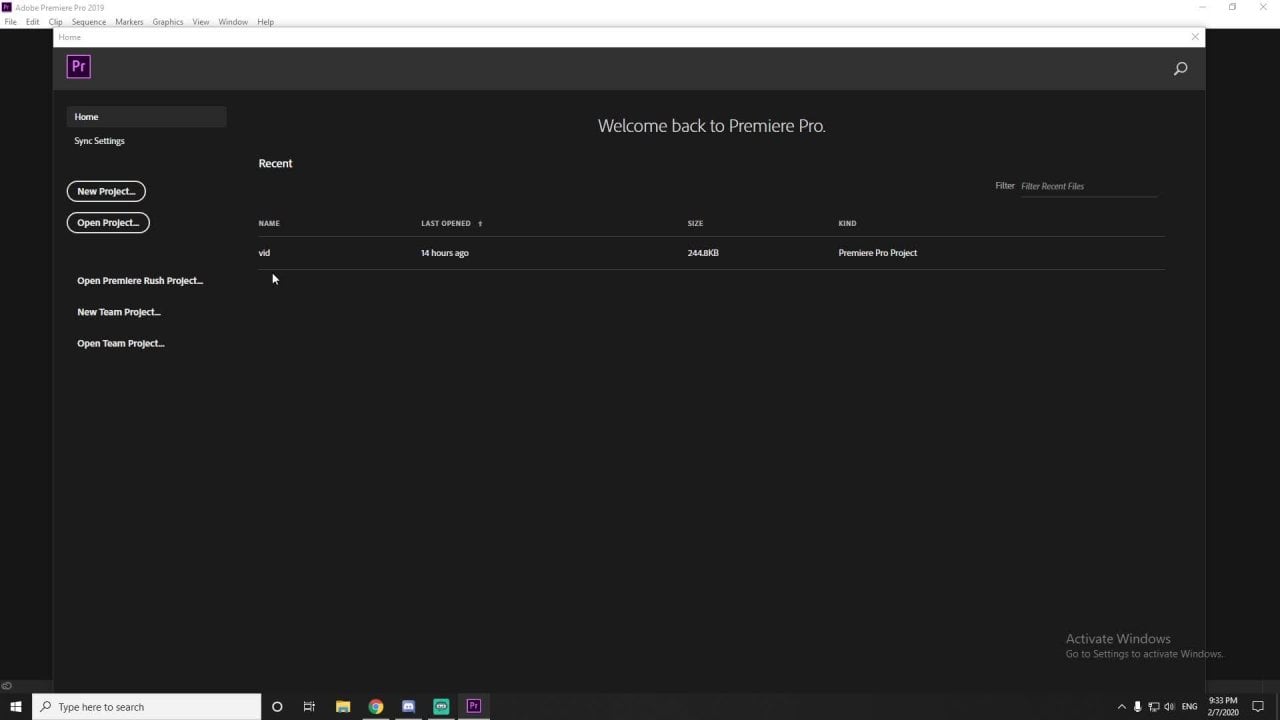
Sie in den nächsten zehn Minuten nichts über die Videobearbeitung in Premiere wissen, bis hin zum Erstellen eigener Werbespots, die denen ähneln, die Sie gerade gesehen haben. Der erste Schritt ist die Öffnung von Premiere. Und wenn du das tust, wirst du dieses Popup bekommen. Sie werden die wahrscheinlich nicht sehen. Dies sind aktuelle Projekte. Für dieses Beispiel werden wir nur auf Neues Projekt klicken. Am oberen Rand dieses Fensters können wir unser Projekt benennen. Ich werde es 22. Anzeige nennen. Und dann können wir es speichern und Sie können einfach den Rest dieser Einstellungen für jetzt
überspringen und OK drücken, es wird so viele Dinge geben, die Sie nicht wissen müssen, um zu bearbeiten. Wir werden also nur die Dinge abdecken, die Sie kennen müssen , um mit der Bearbeitung zu beginnen. Es wird Sie jetzt zum Hauptlayout der Premiere bringen. Es ist jedoch schwer zu verstehen, was ist,
was, wenn es keine Medien gibt und hier noch. Also werde ich weitermachen und mir einfach meine Videodateien schnappen. Und ich ziehe sie in dieses untere mittlere Fenster. Und Premier setzt die Clips automatisch auf meine Timeline über in meinem Projektregister. Und jetzt kann ich mein Video sehen, den Programmmonitor. Lassen Sie uns voran gehen und darüber sprechen, was diese Dinge sind, was sie tun, und geben Ihnen einen grundlegenden Überblick darüber, wie Sie bearbeiten und Premier. Wir fangen mit der Timeline an. Die Zeitleiste ist dieser Abschnitt hier unten. Und was es ist ein Ort für Sie, um Ihre Videoclips und Ihre Audioclips zu legen. Wenn ich das also auf einer DSLR oder einer Kamera filme, an der Audio angeschlossen war, würden
Sie sehen, dass der Audioclip direkt unter meinem Video erscheint. Dies wurde jedoch alles auf einer Drohne gefilmt, so dass kein Audio daran angebracht ist. Und Sie können hier sehen, gibt es Video 1, v2, v3. Dies sind mehrere Videospuren und ich kann meine Videospur hier stapeln. Und ich kann tatsächlich eine unendliche Menge an
Videospuren haben , indem ich einfach höher ziehe und es wird eine neue Spur für mich erstellen. Und auf ähnliche Weise, wenn ich mehrere Audioclips hätte, könnte
ich sie auf A1, a2,
A3 stapeln , und Sie würden alle Audioclips gleichzeitig hören. Jetzt können Sie keine Videowiedergabe gleichzeitig hören, weil es anders ist. Sie können jeweils nur einen Videoclip sehen. Also, wenn Sie es gestapelt haben, werden
Sie sehen, welches Video oben ist, und dann müssten Sie nach unten kommen, um die anderen Videos zu sehen. Also diese blaue Linie hier, sie heißt dein Spielkopf. Und was auch immer diese blaue Linie
ist, wird auf dem Programmmonitor hier oben spielen. Die Art und Weise, die Sie spielen, ist, dass Sie nur spielen. Und du wirst sehen, wie diese blaue Linie jetzt durch das Video kommt. Und während es durch das Video geht, wirst
du den Teil des Videos hier oben sehen. Sie können diese vergrößern und verkleinern, indem Sie entweder auf der Tastatur Plus und Minus drücken. Die andere Möglichkeit, das zu tun, ist diese Bar hier unten. Sie können das zusammen drücken, um die Ansicht zu vergrößern. Und dann können Sie diese nach links und rechts
bewegen, um nach links und rechts nach oben oder unten Ihre Timeline zu bewegen. So wissen Sie jetzt, dass Ihre Timeline für das Layout Ihrer Video- und Audioclips dient. Ihr Programmmonitor dient zum Ansehen dieser Clips. Und dann hier drüben reden wir über diesen Abschnitt. Dies wird also Ihre Projektregisterkarte im Projektfenster genannt. Und Sie können jedes dieser Fenster verschieben, um größer oder kleiner zu sein, wenn Sie möchten. Auf diese Weise können Sie Ihre Aufnahmen organisieren und Sie können Ihre Clips von der Projektregisterkarte ziehen. Rüber auf deine Timeline. Ich kann auch Clips auswählen und auf meiner Tastatur auf Löschen drücken, oder ich könnte mit der rechten Maustaste klicken und sie aus den Optionen dort löschen. Die Registerkarte „Projekt“ ist nur eine Möglichkeit,
alle Clips zu organisieren , die Sie möglicherweise in Ihrem Projekt verwenden. Und diese drei Fenster sind die wichtigsten, die Sie wissen müssen, um mit der Bearbeitung zu beginnen. Also lasst uns weitermachen und damit anfangen. Das erste, was ich tun werde, ist, zu verkleinern und einen Blick auf meine Clips zu werfen. Ich werde sie auch dahin bringen, wo sie alle auf der gleichen Strecke sind, also ist es einfach, sie durchzusehen. Außerdem brauche ich keine drei Versionen eines Songs, also wähle ich diese aus und drücke einfach auf meiner Tastatur Löschen. Und diese Videos sind ziemlich groß. Ich schaue auf den Fall des Originals. Ich könnte abhacken irgendwie den Anfang und die Enden, so dass Sie
eine kürzere Version haben können , nur um es einfacher zu machen, wenn Sie
entlang dieser blauen Linie folgen hier wird Ihr Abspielkopf genannt. Also, wo ein Teil des Videos, das gerade läuft,
wird der Teil des Videos sein, das Sie hier oben beobachten. Also werde ich voran gehen und einfach durch diese Videos blättern, um zu sehen, was hier ist, womit wir arbeiten und wie sollten wir sie gemeinsam bearbeiten? Ich kann sehen, dass es einen Drohnenschuss von einem Ozean gibt. Da ist ein Mädchen am Strand. Da ist ein Mädchen im Wasser oder am Strand, Zitat, es ist alles im Grunde dasselbe. Wir werden jetzt versuchen, das in eine Geschichte zu verwandeln, sie zu bearbeiten. Also bin ich mir nicht sicher, was ich hier tun werde, aber sagen wir einfach, wir wollen diesen Blick hier beginnen. Die Art und Weise, wie wir bearbeiten, besteht darin, verschiedene Videostücke zu zerschneiden und sie zusammen zu verschieben. Und in den alten Tagen hätten Sie tatsächlich Filmstreifen, die Sie schneiden
würden, und dann TPP diese Filmstücke zusammen. Also dieses Layout hier ist wirklich ähnlich dem. Sie können sich jedes von ihnen als Filmstreifen vorstellen. Und wir werden sie einfach aufschneiden und sie in die Reihenfolge bringen, die wir wollen. Die Art und Weise, wie wir sie schneiden, ist mit Radiergummi. Und das hier ist dein Rasierwerkzeug. Wenn Sie darauf klicken, wird es so machen, dass überall, wo Sie auf das Video klicken, es wird jetzt schneiden Sie das Video an dieser Stelle. Also werde ich Control Z auf meiner Tastatur drücken, um all diese rückgängig zu machen. Aber ich werde diesen Schnitt hier lassen. Und dann werde ich spielen und wir werden sehen, wie es vorwärts spielt. Und das ist wahrscheinlich lang genug. Also werde ich damit aufhören und dann gleich hier schneiden. Und ohne den Anfang oder das Ende zu beobachten, werde
ich voran gehen und diese einfach löschen. Aber wenn ich jetzt auf diesen Clip klicke, würde er ihn einfach schneiden. Also, was ich tun will, ist es auszuwählen. Ich muss zu meinem Auswahlwerkzeug zurückkommen, das hier ist. Und jetzt gehen wir hin und her zwischen Auswahlwerkzeug
und Rasierer ziemlich häufig, dass Sie hier sehen können. Es gibt ein kleines c für mein Rasierwerkzeug und es ist V für mein Auswahlwerkzeug. Also werde ich einfach V auf meiner Tastatur drücken, und das schaltet zurück zu meinem Auswahlwerkzeug
, so dass ich diese auswählen kann und dann werde ich auf meiner Tastatur Löschen drücken. Ich werde dies auswählen und ich könnte Löschen auf
meiner Tastatur drücken oder ich kann kommen, um zu löschen. Und das löscht nicht nur den Clip, sondern löscht auch die Lücke. Sehen Sie sich diese Lücke hier an. Ich kann es auswählen und auf meiner Tastatur auf Löschen drücken, oder ich kann kommen, um zu löschen. Also, jetzt werde ich hineinzoomen und du wirst sehen, dass ich
diesen einen kurzen kleinen Clip habe und dann diesen wirklich langen zweiten Clip habe. Sehen wir uns den zweiten Clip an und sehen Sie, welchen Teil davon wir behalten möchten. Okay. Es ist also eine Drohne. Und dann, wenn ich eine Feinabstimmung machen
möchte, wie vorwärts und zurück hier, kann
ich anfangen, einige Tastenkombinationen zu verwenden, die es viel einfacher machen werden. Auf meiner Tastatur kann ich mit den rechten und linken Pfeiltasten nur einen Frame nach dem anderen gehen. Und ich werde Ihnen zeigen, wie das aussieht. Also gehe ich nur einen Frame nach dem anderen und es macht es viel einfacher, es zu verfeinern. Also halte ich auf meiner Tastatur nur meinen rechten Pfeil gedrückt. Und lassen Sie uns das Video hier stoppen. Also werde ich mein Rasierwerkzeug greifen oder C auf meiner Tastatur drücken, schneiden Sie es. Und jetzt werde ich links auf meiner Tastatur drücken, um dorthin zu kommen, wo ich das Video beginnen soll. Sagen wir, wir haben es hier angefangen. Und jetzt komme ich zurück zu meinem Auswahlwerkzeug oder drücke V auf meiner Tastatur. Und ich werde diesen Teil löschen und diesen Teil löschen. Und dann werde ich fortfahren und auch die Lücken löschen. Also jetzt habe ich, die offiziell bearbeitet und im Grunde zusammengeklebt sind. Sehen wir uns nun unseren dritten Clip an. Es ist also ein Mädchen, das am Strand spaziert. Ich mag es, dass ihre Arme hier
oben sind , weil es irgendwie mit dem ersten Clip in gewisser Weise übereinstimmt. Wie Sie bereits wissen, könnten
wir voran gehen und unser Rasierwerkzeug auswählen, den Anfang
abschneiden, das Ende abschneiden. Aber ich werde Ihnen einen anderen Weg zeigen, dies zu tun. Wir werden unser Auswahlwerkzeug verwenden oder V auf Ihrer Tastatur drücken. Und ich kann eigentlich einfach am Anfang dieses Videos ziehen. Und das ist dasselbe wie das Abschneiden. Und jetzt kann ich diese Lücke löschen. Komm zurück zu meinem Anfang und ich werde spielen und einfach durchschauen. Ja, wir machen weiter und halten dort an. Anstatt das Ende abzuschneiden, kann
ich mein Auswahlwerkzeug verwenden. Und du wirst sehen, wie sich das Symbol ändert, wenn du am Ende des Videos bist. Sehen Sie das Symbol genau dort. Das macht es so, dass ich einfach am Ende
des Videos als eine andere Möglichkeit ziehen kann , es abzuschneiden. Jetzt werde ich die Lücke löschen und unser vierter und letzter Teil des Videos wird so aussehen. Also werde ich voran gehen und Play drücken, damit du es auch sehen kannst. Ich denke, wir gehen weiter und beginnen es hier. Also, um es hier zu beginnen, werde
ich so gehen. Und jetzt wieder auf Play. Ja, ich denke, wir werden es hier beenden. Also werde ich es hier aufhalten. Und um das zu tun, werde ich nur am Ende des Videos mit unserem Auswahlwerkzeug ziehen. Und ich kann diese Lücke auswählen, sie löschen und unser Lied. Ich ziehe es rüber. Und jetzt gehen wir weiter und schauen uns unser fertiges Video an. Cool. So haben Sie nun offiziell Ihren ersten Werbespot erstellt. Ich persönlich finde es wirklich schrecklich, aber lassen Sie uns es als unseren letzten Schritt exportieren. Sehen Sie, dass Sie Datei tun und dann kommen Sie nach unten, um zu exportieren, gut für Medien. Und in diesem Feld können Sie alle Ihre Einstellungen auswählen. Also werde ich es tun. Und es gibt viele Voreinstellungen für Sie. Auf meiner Voreinstellung werde ich nur zu einem der YouTube-kommen. Ich könnte HD machen, ich könnte Full HD oder Gabel machen. Ich mache das einfach als Gabel. Und dann klicke ich auf Export. Und Premiere exportiert jetzt mein fertiges Video. Persönlich denke ich, dass das Video schrecklich war, also lass uns voran gehen und es besser machen. Also werde ich absagen. Und was können wir tun, um das zu verbessern? Ich denke, für den Anfang könnte
es einen Dialog gebrauchen. Also lasst uns weitermachen und das tun. Sie denken also, Sie können einfach zu einer privaten Insel fliegen, den Strand selbst älter
haben, Geld von Ihrem Laptop
verdienen. Ja. Ich hole mir das Video, das ich gerade gefilmt habe, und ziehe das in meine Timeline. Das ist also ein Video von mir und du kannst
unten sehen , dass es mein Audio automatisch an ihn angehängt ist. So wird es mit den
meisten Ihrer Videoclips aussehen , wenn Sie das Video verschieben, es bewegt auch mein Audio. Also lasst uns weitermachen und das bearbeiten, was ich gerade gesagt habe. Also werde ich darauf hineinzoomen. Und dann kann ich hier auf meiner Wellenform genau sehen, wenn ich rede. Also werde ich auch meinen Schnitt benutzen. Ich habe C oder meinen Radiergummi gedrückt. Und ich werde einfach zwischen all den Teilen, wo eine Speiche und schieben Sie das über, damit Sie es weiter unten sehen können. Ich werde alle kleinen Lücken löschen und ich ziehe das mittlere Bit zu Betrag. Nun, jetzt habe ich einen Dialog. Lass uns weitermachen und das über unser Video legen. Also, wenn ich es einfach so über das Video lege, wird es
nicht nur in das Video schneiden, sondern es ruiniert meinen Ton. Also werde ich Control Z drücken, was rückgängig gemacht wird. Und anstatt es so zu tun, werde
ich meine Videospur nach oben bringen und meine Audiospur nach unten bringen. Dies macht es so, anstatt meine aktuellen Medien zu überlappen und zu ruinieren, kann
es neben ihm spielen. Also lasst uns weitermachen und hören, wie das klingen wird. Das wird nicht funktionieren, weil es mir zeigt. Die Art und Weise, wie ich dieses Problem lösen werde, ist, dass ich entweder
die Strecke bewegen könnte ,
die ich oben zeigen möchte , so dass sie die Insel anstelle meines Gesichts zeigt. Oder ich kann dieses kleine Augensymbol treffen und es wird diese ganze Sache und sichtbar
machen diese ganze Videospur zwei. So sind alle Videos auf Track 2 jetzt unsichtbar. Das andere, was ich tun werde, ist, mein Audio hochzudrehen. Ich kann das auf ein paar Arten tun. Ich könnte diese Linie hier nach oben ziehen. So können Sie auch jede dieser Spuren größer oder kleiner machen, indem Sie sie einfach ziehen. So sehen Sie diese kleine Zeile hier auf meinem Symbol geändert. Ich kann das nach oben ziehen, um mein Audio zu ändern. Sie können dies auch tun, indem Sie mit der rechten Maustaste auf Audio Gain klicken. Und dann bekommst du dieses kleine Pop-up. Und ich werde setzen Gewinn zu tun sieben zu tun. Und das, was Sie sicherstellen möchten, ist, dass Ihr Audio nicht den Höhepunkt erreicht. Und genau wie ich mein Video ausschalten kann, konnte
ich mein Audio stumm schalten, indem ich auf m klicke, so dass ich jetzt, wenn ich auf Play klicke, diese Audiospur nur hören werde, weil Audiospur 1 stumm geschaltet ist. Und die Sache, nach der ich gerade suche, sieht, wie das rot wurde. Das heißt, es ist ein Höchststand. Das ist also zu laut aufgetaucht. Also werde ich jetzt wieder runter kommen und mein Audio wieder ändern. Also statt. Er wurde um sieben erhöht. Ich werde es um fünf dB erhöhen lassen und dann sehen, ob es noch Spitze ist. Das wird also viel besser. Wenn ich nun
verkleinere, kann ich die gleiche Einstellung für alle tun, indem ich alle auf einmal auswähle, zu Audio
herunterkomme und sie alle auf fünf dB einstelle. Der Grund, warum ich das tun musste, ist, weil das Mikrofon, auf dem ich gerade
filme, etwas weit weg von
meinem Gesicht ist , so dass es nicht so ist, als würde ich mich die ganze Zeit blockieren, aber das macht mein Audio viel leiser. Also, nachdem Sie es später aufgeschaltet haben, Sie
vielleicht
das Audio, das Sie von Ihrem Client erhalten müssenSie
vielleicht
das Audio, das Sie von Ihrem Client erhalten, neu gemischt werden und das ist etwas, das wir in einem späteren Video
behandeln, das Sie jetzt die Grundlagen davon kennen. Lassen Sie uns also weiterhin die Audiospuren auf den Rest des Videos setzen. Ich werde mein ganzes Video auswählen, diese und alle meine Audiodaten aufrufen und das herunterbringen. Und wir gehen weiter und legen es einfach zufällig auf diese anderen Clips. Und dann schauen Sie es an und schalten Sie auch die Musik wieder ein. Warum klingt das immer noch schrecklich? Der Grund dafür ist, dass es nicht sehr gut verteilt ist. Also, was wir tun werden, ist, dass du die Lücken in der Musik siehst. Ich werde weitermachen und mein Audio mit der Musik ausrichten, damit wenn ich fertig bin, das Audio wieder reinkommt. Und dann hier drüben kann ich es aufstellen. Also, als ich fertig war, kommt
die Musik laut im Funken. Und du musst es nicht wirklich übertreiben. Es ist nur etwas, das ein bisschen helfen wird. Das andere, was ich tun kann, ist in ähnlicher Weise, dass ich die Videospur schneiden kann. Ich kann auch die Audiospur schneiden. Sagen wir mal, ich schneide das Audio auf allen Teilen, in denen ich spreche. Ich könnte jetzt das Audio für
nur diese kleinen Abschnitte nach unten bringen und es wird es für diese Teile leiser machen. Da wir Audio auf die gleiche Weise schneiden können, wie wir Video schneiden können, mal sehen, ob wir Audio in ähnlicher Weise bearbeiten können. Also, was ich tun werde, ist, anstatt den Song zu haben und zufällig in der Mitte am Ende des Videos, werde
ich das Ende des Songs nehmen, das ist dieser Teil. Und ich werde es schneiden. Und jetzt werde ich V drücken, um zu meinem Auswahlwerkzeug zurückzukehren. Und ich werde es so verschieben, dass dieser Teil des Songs am Ende des Videos abgespielt wird. Also lasst uns voran und zoomen, um zu sehen, wie das aussehen wird. Und weil wir diesen Teil nicht mehr brauchen, werde
ich das einfach löschen. Also, jetzt wird der Song enden, wenn das Video endet. Ich möchte jedoch nicht, dass der Song hier
endet, weil das Video hier nicht enden wird. So jetzt kann ich sehen, dass die Videos 37 Sekunden lang. Ich möchte das auf mindestens 20 Sekunden reduzieren. Ich denke, dass es schneller ist, wird es viel interessanter machen. Also werde ich mir das Video ansehen. Ich könnte voran gehen und Zeitraffer diesen Teil, aber ich werde nur Ihren Anfang und
Ende von jedem dieser Clips verkürzen oder dieses Video abschneiden, Sie haben wahrscheinlich bemerkt, dass diese Videospur für genau hier ist viel länger als der Rest der Videos. Und wenn wir es sehen, das Einzige, was passiert, dass es ein Drohnenschuss ist, der auf die Schauspielerin hineinzoomt. Und dann sagt sie: Ja. Aber der einzige Teil, den wir brauchen, ist hier. Also lasst uns voran und lasst sie bei dem Teil anfangen, wo sie den Laptop schließt und dann ja sagt. Und all diesen Teil, den wir ausschneiden könnten, aber etwas, das viel besser funktionieren würde, ist es einfach zu beschleunigen. Es gibt also ein paar Möglichkeiten, das zu tun. Die erste ist, dass ich mit der rechten Maustaste darauf klicken kann, um die Dauer zu beschleunigen und dann anstelle von 100% ändern kann. Nehmen wir an, wir treffen uns bei 500 Prozent. Das heißt, es wird fünf Mal schneller spielen. Und die Art und Weise, die passiert, ist, dass es das Video
zusammen zusammendrückt , um die gesamte Videospur über einen kürzeren Zeitraum abzuspielen. In ähnlicher Weise könnte
ich dieses Video aufnehmen und stattdessen, sagen
wir, statt 500 Prozent, haben wir es 20 Prozent geschafft. Das wird es fünf Mal länger machen, als es war, was durch Dehnung, es macht es den Rahmen langsamer zu legen, also macht es Zeitlupe. Stattdessen werden wir es bei den 500 Prozent belassen, weil das ist, was wir wollen. Und dann kann ich weitermachen und das alles zurück nach hier ziehen. Und das hat unser Video sehr verkürzt. Das nächste, was dieses Video
viel besser aussehen lässt , ist die Reinigung der Übergänge. Also lass mich dir zeigen, was ich meine. Wir fangen mit diesem Clip an. Das ist ein Drohnenschuss und die Kameras schieben und bedeutet, sich vorwärts zu bewegen, und es geht zu einem Drohnenschuss des Mädchens, wo die Kameras nach außen ziehen, rückwärts gehen. Was wir tun werden, ist es zu ändern, so dass es von
Einzug zu Einzug geht und es wird viel nahtloser machen,
anstatt von einer Richtung in die entgegengesetzte Richtung zu gehen. Die Welle, die wir die Richtung ändern werden, ist, dass wir mit der rechten Maustaste klicken. Und denken Sie daran, wie Sie zu Geschwindigkeit und Dauer kommen können, damit es schneller oder langsamer gehen, wir werden nicht seine Geschwindigkeit ändern und sagte, Wir gehen, um die Geschwindigkeit umzukehren. Und wenn wir OK drücken, indem wir die Geschwindigkeit umkehren, was es wirklich tut, ist es, es von
vorwärts zu gehen zurück zu ändern , weil wir das Video nur umgekehrt abspielen. Lassen Sie mich Ihnen zeigen, wie das jetzt aussieht. Schieben und jetzt schiebt dieser Schuss ein. Jetzt gehen wir von ihr mit ausgestreckten Armen und
schneiden mit ausgestreckten Armen zu ihr. Dies ist also kein echter Match-Schnitt,
was bedeutet, dass die beiden Clips ähnlich aussehen, aber sie sind nah genug, um diese Art von einem nahtlosen Übergang zu machen. Also gehen wir weiter und lassen das und dann geht es von ihr am Strand. Weißt du, ich könnte das früher schneiden. Also gehen wir weiter und schneiden diesen Teil einfach hier ab. Es geht von dem Clip zu plötzlich, dass
sie am Strand auf einem Laptop und den Kameras weit weg ist. Es macht nicht wirklich Sinn, von ihr hier am Strand zu
gehen, auf dem Wasser zu laufen, und dann sind wir plötzlich weit weg von ihr und sie ist am Strand. Wie machen wir diesen Übergang nahtloser? Eine Sache, die wir tun können, ist ein Fade-zu-Schwarz-Übergang, der gut
funktioniert zeigen, dass es eine Änderung des Ortes oder eine Änderung der Zeit, oder es ist eine andere Szene. Die Art und Weise, wie wir das tun, ist unter unseren Effekten ich werde, wenn Sie nicht wissen, wo die Effekte sind. Damit Sie zu Fenster-Arbeitsbereichen gelangen können, stellen Sie
sicher, dass Sie sich entweder unter dem Bearbeitungs- oder Effektarbeitsbereich befinden. Sie dann sicher, dass „Effekte“ aktiviert ist. Wenn Sie diese beiden Dinge tun, dann werden Sie eine Registerkarte mit Effekten irgendwo sehen. Und auf der Registerkarte Effekte können Sie vier wichtige Dinge tun. Dies sind Audioeffekte, Videoeffekte, Audioübergänge und Videoübergänge. Also gerade jetzt schauen wir speziell unter den Videoübergängen. Ich werde mich auflösen. Die Tatsache, dass es hier ungefähr 50 verschiedene gibt, aus denen Sie wählen können. Und ich werde tauchen zu schwarz. Alles, was ich tun muss, ist, diesen Effekt zu greifen und ihn auf den Teil des Videos zu
ziehen, den ich will
, der genau hier ist. Was wird jetzt passieren? Ich werde hineinzoomen, damit du es besser sehen kannst. Es wird von diesem Clip auf Schwarz zu diesem Clip gehen. Und wenn ich will, dass dieser Übergang schneller ist, kann
ich das gemeinsam vorantreiben. Es ist also ein schneller Übergang, wo ich es zu einem langsamen Übergang machen kann. Und während wir hier sind, lasst uns den Sprung in Schwarz schnappen und wir werden es auf den Anfang setzen und dann auch auf das Ende unseres Films setzen. Und dann statt eines Videoübergangs, das nächste, was wir tun können, ist unter Audioübergängen, Ich werde schließen, dass Registerkarte kommen unter Audioübergänge und diese exponentielle Fade. Ich werde voran gehen und das am Anfang des Songs setzen. Anstatt der Song, der gerade bei voller Lautstärke beginnt, wird
es irgendwie leichter hineingehen. Und ich werde es auch später am Ende des Clips setzen, nachdem wir irgendwie alles eingewählt haben, war
das ein bisschen wie ein Kaninchenpfad, weil wir es in so vielen Bereichen gemacht haben. Aber die Hauptsache, auf die ich mich konzentrieren wollte, war, von dieser Szene hier zu gehen, und wir werden in Schwarz tauchen, damit wir hierher kommen können. Und es macht, dass der Übergang viel besser funktioniert, indem er zuerst auf Schwarz taucht. Also lasst uns voran gehen und durchblättern und sehen, wie all diese gehen. Wir verblassen von Schwarz. Du hast einen Drohnenschuss, der nach vorne drängt. Und dann führt es den Charakter ein, der vorwärts schiebt. Und plötzlich ist es eine Art gefälschtes Streichholz, schneiden Sie sie ins Wasser. Ich könnte das wahrscheinlich noch etwas früher schneiden und dann verblasst es zu schwarz. Und dann ist sie hier drüben. Und jetzt werde ich voran gehen und abstimmen, wo mein Dialog so ist, wie Fragen zu stellen und solche Sachen. Ich werde sie auch notieren, wenn sie eine Antwort tut und das im PE-Labor hinzufügen. Ich werde dich schnell etwas sagen lassen. Du wirst also nur ja sagen. Und ich werde dir beibringen. Und ich werde dir beibringen. Perfekt. Also werde ich den Clip packen und ihn am Ende in unsere Timeline ziehen. Und wir können den Dialog hier unten sehen, nur indem wir uns die Wellenform ansehen. Der einzige Teil davon, aber wir brauchen, ist so ziemlich hier. Und das ist gut. Und dann möchte ich, dass die Pause etwas länger dazwischen ist und ich kann den Rest löschen. Ich glaube, ich will, dass sie es sagt und ich werde dir beibringen, wie. Und das wird der Hauptteil der Sache sein. Und dann wird es gefallen, dass die Musik nach Hause fährt. Und so werde ich nur ein bisschen damit herumspielen, irgendwie fein abstimmen. Okay. Also buchstäblich alles, was ich tat, war, diese einfach hin und her zu bewegen, bis ich dachte, sie wären an einem Ort, der Abstieg mit der Musik klang. Also habe ich das Video überhaupt nicht gesehen. Alles, was ich mache, ist Musik zu editieren. Also, jetzt werde ich das Video ein bisschen besser mit der Musik übereinstimmen müssen. Aber lassen Sie uns voran und hören Sie einfach das Audio. Glauben Sie, Sie können einfach zu einer privaten Insel am Strand fliegen, ganz für sich selbst. Geld von Ihrem Laptop. Und ich werde dir sowieso beibringen, also ist es nicht perfekt, aber ich denke, das ist gut genug für dieses schnelle, kleine Beispiel, das wir erschaffen. Also, jetzt muss ich es so schaffen, dass, wenn sie tatsächlich Ja sagt, das mit ihrer Stimme übereinstimmt. Aber da ist das gegen Ende des Videos
hier drüben und sie sagt es für das Audio hier. Ich werde eine Menge dieser Teile abschneiden müssen. Ich mache nichts Besonderes. Ich schaue mir nur die Videoclips an und versuche herauszufinden, hey, gibt es hier irgendwelche Medien, die nicht da sein müssen? Ich brauche nicht so viel von diesem Großschuss. Ich kann vielleicht ein bisschen später hier anfangen oder den Schuss beschleunigen. Also suche ich nur nach Orten, um es zu beschneiden, damit ich das Ende des Videos hierher bringen kann, zu diesem Teil des Audio hier. Also bin ich nur dieser violette Teil, der schnell abschneidet. Und jetzt sollte ich es machen, während ich das abschneide, wie der Grund, warum ich es hier beenden wollte. Also werde ich es spielen. Glaubst du, du kannst einfach auf eine Privatinsel fliegen? Ich weiß, dass hier ein B reinkommen wird. Und wenn ich es auf den Beat schneide, fühlt
es sich ein wenig nahtloser an. Und Sie wollen es tatsächlich ein 2,5 oder was auch immer machen, bevor der Beat hereinkommt. Und so werde ich
es ein bisschen vor dem B bringen und es wird noch besser aussehen. Schauen Sie einfach einfach weiter und stimmen Sie es ab. Okay, also schiebe ich die letzte Spur ein bisschen nach oben nur damit ich das Ende bekommen kann, wo ich es zuerst will. Und jetzt kann ich hier rüber kommen und Sachen abschneiden, um alles fit zu machen. Aber während ich hier bin, werde ich am Ende auch
einen sehr schnellen Fade-zu-Schwarz-Übergang setzen , genau wie wir es früher getan haben. Also tauchen Sie zu schwarz. Ich werde es dir beibringen. Ja, das nennen wir gut. Also, jetzt werde ich einfach schnell schneiden Sie diesen Teil und diesen Teil, so dass alles zusammen passt. Okay, gehen wir weiter und sehen, wie das aussieht. Sie denken also, Sie können einfach auf eine private Insel fliegen, die VHL selbst. Verdienen Sie Geld mit Ihren Laptops. Und ich werde dich geschlossen beibringen. Also für diesen schwarzen Teil werde
ich versuchen, wie ein Logo zu enthüllen oder so etwas. So wird es wie ein anderer Videoclip sein, aber es wird eine Animation unseres Logos sein. Und das werde ich am Ende hier laufen lassen. Mal sehen, wie das aussieht. Nun, das ist wahrscheinlich gut. Und ich werde das R treffen und es nach unten drücken, so dass es schneller spielt. Also brauche ich es nicht, um so lang zu sein. Und wir werden es am Ende hier drüben platzieren. Ich auch, da es ein weißer Hintergrund ist und es von schwarz nach weiß zu schwarz geht. Ich könnte den schwarzen Übergang an beiden Enden machen. Ich werde ein wenig mehr zoomen, damit ich es fein abstimmen kann. Und ich schätze, ich könnte es etwas länger ausstrecken. Cool, Mal sehen, wie das aussieht. Und ich werde es dir beibringen. können wir vorerst gut genug nennen. Der letzte Schritt kommt also zum Datei-Export und dann zu Medien. Und dann in diesem Pop-up sind
es die gleichen Schritte, die wir zuvor gemacht haben. Ich werde H.264 machen. Sie könnten entweder Spiel Verrat tun oder ich werde
voran gehen und einfach eine der Voreinstellungen für YouTube, und dann klicken Sie auf Export, und das ist es. In der nächsten Vorlesung werden wir näher auf den Rest der Fenster und alle Menüpunkte und Premier eingehen , so dass Sie
ein wirklich solides Verständnis davon haben , wie Premier funktioniert und wie es angelegt ist. Ich ermutige Sie, diesen Vortrag hochzugehen, bevor Sie in Phase 2 dieses Kurses gehen. Es wird es so machen, dass Sie alles so viel schneller lernen können.
3. P1: In-Depth und Menüs: In diesem Video tauchen wir tief in alle Menüs ein. Und ich werde Ihnen alle Teile erklären, die Sie wissen müssen. Nun, ich werde sicherstellen, dass dies kein
zehnstündiges Video ist , das einen tiefen Eintauchen in die Menüs
macht, es könnte leicht sein. Stattdessen werde ich nicht
Ihre Zeit mit den Einstellungen verschwenden , die Sie nie verwenden werden. Ich werde nur über all die Sachen gehen, die ich während der Bearbeitung tatsächlich benutze. Und wenn es nicht etwas ist, das ich in den letzten fünf Jahren benutzt habe, dann werde ich es nicht durchgehen, weil du es wahrscheinlich auch nicht brauchen wirst. Also werde ich einen tiefen Sprung in die Menüsysteme machen. Ich werde einen tieferen Blick auf
die verschiedenen Layouts in Premiere werfen und wie alles organisiert ist. Ich werde auch über die Hauptprobleme gehen, denen Sie begegnen
könnten und wie Sie diese Probleme überwinden können. Das erste, worüber man sprechen sollte, ist wahrscheinlich Creative Cloud. Und so werde ich voran gehen und das aufmachen. Es ist eine eigene Software. Und der Zweck dieser Software ist es,
die Version von Premiere direkt hier und Premier Pro zu verwalten , Sie möchten nur sicherstellen, dass dies auf dem neuesten Stand ist. Wenn es veraltet ist, sehen
Sie wie die andere Software, die Sie zur Installation
zur Verfügung haben , und Sie werden die Versionen sehen, die Sie einfach nach oben klicken würden. Wenn Sie ein sicheres Projekt haben, versuchen Sie, auf einem anderen Computer zu öffnen, aber dieser Computer verfügt über eine ältere Version von Premiere. Es wird es nicht spielen. Sie müssen zuerst Ihre Version von Premiere aktualisieren. Sie würden also in die Creative Cloud kommen und sicherstellen, dass sie auf dem neuesten Stand ist. Und dann werden Sie in der Lage sein, zu öffnen, dass Creative Cloud ist. Und ich werde hier oben links anfangen. Ich werde durch jeden dieser Menüpunkte gehen. Ich werde Ihnen nur die Dinge zeigen, die Sie wissen müssen, um bearbeiten zu können. Lassen Sie uns also unter Datei Neu beginnen, können
Sie eine Reihe von Dingen in Ihre Timeline bringen, indem Sie dies tun. Ich bin jedoch nie zu Datei Neu gegangen, normalerweise von meiner Projektregisterkarte aus, Sie können dieses kleine Symbol hier sehen. Sie machen neue Artikel und das können Sie sie in. Und der Grund, warum ich es so mache,
normalerweise, wenn ich ein Element einbringe, ist
es nicht nur Farb-, Matt- oder Schwarz-Video, sondern es wird wie Anpassungsebenen sein, jedoch in Datei Neu erscheinen. Ich denke nicht, dass Anpassungsschichten selbst in der Option, und es fühlt sich einfach schneller an, es von unten zu greifen, als es hier oben kommt. So wie auch immer, ich überspringen eine Menge von diesem Zeug unter Speichern. Ich bewahre es nicht von hier auf. Ich speichere es auf eine andere Art und Weise. Und ich werde Ihnen das in ein bisschen zeigen. Export ist etwas, das ich sehr oft vom Dateiexport verwende. Und das ist jederzeit, wenn Sie mit Ihrem Video fertig sind und Sie bereit sind, es zu exportieren. Dies ist der Ort, an dem Sie Medien
exportieren“ unter Ihren Projekteinstellungen ausführen. Wenn Sie Premiere zum ersten Mal öffnen, wird dieses Pop-up angezeigt,
wenn Sie Premiere zum ersten Mal öffnen Hier können Sie Ihr Projekt benennen. Sie haben Ihre Ingest-Einstellungen, die für Proxys sind, aber dies ist nicht der beste Ort, um dies zu tun. Scratch Disks Dies kann Ihnen helfen, Ihren Computer zu beschleunigen , wenn Ihre Festplatte das Ding ist, was Sie verlangsamt. Also lassen Sie uns sagen, dass Sie eine Festplatte haben und es liest nur eine 100 Megs pro Sekunde, die Sie planen,
Videos zu einer Zeit, die jede Wiedergabe bei einem 100 macht eine Sekunde. Ihre Festplatte kann nicht beide Videos abspielen und
Ihr Betriebssystem ausführen und Premiere ausführen und die Cache-Dateien und all das abspielen. Was Sie also tun könnten, ist auf einer zweiten Festplatte hinzuzufügen, Ihren ersten Dr. der Ausführung Ihres Betriebssystems und Premier zugewiesen zu
haben. Und dann könnte das zweite Laufwerk Ihren Videos zugewiesen werden. Und dann könntest du auch. Eine dritte Festplatte, um Ihre zwischengespeicherten Dateien und so etwas zu tun. So können Sie hier sehen, dass ich nur alle meine zugewiesenen C habe und das liegt daran, dass meine C-Festplatte viel schnell ist und ich diese Funktion im Allgemeinen nicht brauche. Dies ist also die einzige Einstellung, die Sie irgendwie
sehen werden , wenn ich später über die Fehlerbehebung spreche.
Ich werde dies erwähnen, denn manchmal, wenn Ihre Grafikkarte ein Problem hat, ist es, Sie können es mit dieser Einstellung richtig ausschalten hier. Und das ist, dass Sie nur zur Software gehen und dann wird es gerendert, wenn Sie aus irgendeinem Grund Rendering-Fehler haben, dies ist das erste, was zu überprüfen. Allerdings wird es als Cuda zu verwenden, um Ihren Computer zu beschleunigen. Und der einzige Grund, warum Sie diese Option nicht sehen, ist weil Sie keine NVIDIA-Grafikkarte haben oder einen veralteten Treiber haben. Und so ist dieser Abschnitt, und das ist alles, was Sie von dieser Zeit wirklich tun würden. Als Nächstes ist die Datei ja, Projektmanager. Das öffnet sich also dieses Fenster. Und das ist wirklich hilfreich, wenn ich an einem Projekt
arbeite und ich weiß, dass ich unterwegs sein werde
und gebraucht werde, wie es auf meinem Laptop zu beenden oder wenn Sie wie einen Arbeits- und Heimcomputer
haben und Sie hin und her gehen müssen. Sie können Ihr Projekt ganz einfach auf einer externen Festplatte speichern. Hiermit wählen Sie einfach alle Sequenzen aus, die Sie einbeziehen möchten. Sie sammeln Dateien und kopieren an einen neuen Speicherort. Also sagen wir, ich habe einen wirklich schlechten Job mit Dateimanagement gemacht und ich
habe die meisten meiner Videoclips auf einer Festplatte, aber dann habe ich zufällige Torheit oder meinen Song und solche Sachen heruntergeladen , die auf einem Desktop oder Download verstreut sein könnten -Ordner. Dies wird gehen und finden Sie alle Clips, die Sie benötigen werden. Und es wird sie alle in einen neuen Ordner einfügen, der auf Ihr externes Laufwerk
gezogen werden kann oder wo auch immer Sie es zuweisen. So genau hier ist, wie Sie es zuweisen. Nehmen wir an, dieses Laufwerk war eine externe Festplatte. Ich könnte leicht mein gesamtes Projekt nehmen und eine zweite Kopie davon an diesen Ort anfertigen. Und dann ja, das ist im Grunde alles, was du hier tun würdest. Du hättest okay getroffen. Und dann machte ich eine zweite Kopie in den Ordner, den Sie zuweisen. Und das ist so ziemlich es für den Dateipfad unter Bearbeiten. Also verwende ich Undo und Redo ziemlich häufig, aber ich benutze die Tastenkombinationen dafür. Also steuern Sie Z und Control Shift Z Wenn Sie zu viele rückgängig gemacht haben, wiederholen
Sie wie Schritte nach vorne, ich benutze nichts davon. Und wenn ich es täte, würde ich die Abkürzungen verwenden. Okay, ja. Es gibt also zwei weitere Dinge unter der Registerkarte Bearbeiten, die Sie verwenden werden. Tastaturkurzbefehle sind also etwas, das Sie nur einmal verwenden werden. Und das ist, wenn Sie aus irgendeinem Grund eine Ihrer Tastenkombinationen neu zuweisen mussten. So haben Sie bereits die Verknüpfung C auswendig gelernt und D. C ist Ihre Klinge zum Schneiden, v ist Ihr Auswahlwerkzeug zum Ziehen der Clips herum. Wenn ich aus irgendeinem Grund mein Auswahlwerkzeug ändern wollte, um die Verknüpfung wie unsere zu sein, könnte
ich einfach hier tippen, um eine neue Box zu erstellen, oder ich könnte Shift plus R
tun und das wird zu erstellen. Jetzt, wenn ich R klicke, wird
es zu meinem Auswahlwerkzeug wechseln und ich könnte
das löschen , das ich diesen Brief etwas anderes zuweisen wollte, aber ich tue es nicht, ich werde es einfach behalten, wie es jetzt hier war. Das ist, als könntest du nach unten scrollen und nur sehen, dass es eine lächerliche Menge an Verknüpfungen gibt, die du hier neu zuweisen kannst. So können Sie damit herumspielen, wenn Sie Ihr System
wirklich beschleunigen und es effizienter machen wollen , und das sind wahrscheinlich genug Informationen dazu. Und dann ist die allerletzte Registerkarte unter Bearbeiten Preferences. Dies, es gibt eine Menge Einstellungen hier drin. Dies ist die Mehrheit Ihrer Einstellungen in Premiere.
Es spielt keine Rolle, auf welche dieser Einstellungen Sie klicken. Also werde ich nur einen in der Mitte machen. Und dann von hier aus ist
dies ein Menü auf der linken Seite. Und der Grund, warum es egal war, ist, dass ich einfach mit der rechten Maustaste auf eines von ihnen klicken kann. Also werde ich von oben nach unten gehen, ganz schnell unter General, ich habe nie wirklich etwas davon getan. Eltern, du brauchst kein Audio, du brauchst keine Audio-Hardware. Dies ist etwas, über das ich später in
diesem Video sprechen werde, als wir über Probleme sprachen, auf die Sie stoßen könnten und wie man sie beheben kann. Wenn ich aus irgendeinem Grund meine Kopfhörer benutzt habe und dann möchte ich auf den Monitor-Lautsprecher umschalten. Ich müsste es hier manuell neu zuweisen. Und so wähle ich hier aus, welches Audio für Premiere verwendet wird und dann automatisch gespeichert werden soll. Dies ist bei weitem die wichtigste Einstellung, die Sie wissen müssen, in Premier Auto gespeichert macht es so, dass ich meine eingerichtet, so alle drei Minuten und dann ändern Sie es in Minuten, es wird automatisch für mich speichern. Und das ist der Grund, warum
ich unter File Save das nicht sehr viel mache. Das ist also so wichtig, denn wenn Sie schon waren, wenn Sie 30 Minuten in Ihre Bearbeitung sind und Premier friert und Sie weniger 30 Minuten oder Arbeit verloren haben. Es klingt nicht nach viel, aber das ganze
Kreative wiederholen und zurückgehen und Dinge neu erstellen, die Sie gerade fertig geschnitten haben. Es kann wirklich Chaos mit genau wie Ihre Dynamik und Strömung. Und so saugt sogar zwei Minuten zu verlieren, aber es ist viel vernünftiger, als 30 Minuten Ihrer Bearbeitung zu verlieren. Sie können alle Ihre Einstellungen dort für die automatische Speicherung auswählen. Und wenn ich es jemals manuell speichern möchte, ist
die Abkürzung Control S. Und
ich mache das einfach unbewusst ziemlich häufig. Unter Capture-Kontrolle, Oberflächenzusammenarbeit ,
Gerätesteuerung, Grafik-Etiketten, mache
ich nicht viel davon. Also eine, die ich einmal einrichten könnte, ist wie Kontrollfläche. Also, wenn Sie ein Tablet verwenden
wollen oder die Räder für Farbkorrektur oder so etwas mögen. Du könntest das einmal aufstellen. Also Media-Cache, das ist etwas, das hilft, Premier zu beschleunigen. Was Premier tut, ist Dinge, die so CPU-intensiv gemacht werden müssen. Es wird es in leicht zu lesende Dateien rendern und speichern Sie das irgendwo. Der Speicherort, den es speichert, ist der Ort, den Sie hier zugewiesen haben. Sie können also auf Durchsuchen klicken und es ändern, wenn Sie möchten. Ich habe einen Ordner angegebenen Format Bargeld. Nun, die andere Sache ist, dass Sie vielleicht Ihren Computer benutzen und plötzlich haben
Sie ein zwei-Terabyte-Laufwerk, das vollständig gefaltet ist, von dem Sie dachten, es sei leer. Und es liegt daran, dass Ihr Cache den Dr. hier unten füllt. Sie können festlegen, dass die Dateien automatisch gelöscht werden. Und selbst wenn Sie sich mitten in einem Projekt befinden und versehentlich alle Dateien gelöscht haben. Es ist nicht das Ende der Welt, es sind nur Ihre zwischengespeicherten Dateien. Ihr Computer muss es möglicherweise erneut rendern, aber es ist, Sie müssen nicht betonen, dass diese Einstellungen falsch sind. Wenn sie falsch sind, schlimmsten Fall, Ihr Computer wird nicht so schnell wie möglich laufen. Also habe ich meine so eingerichtet, dass ich
nach acht Tagen automatisch lösche , weil ich normalerweise kein Projekt mehr als eine gerade
bearbeite und
diese nicht auf meinem Computer gespeichert brauche , wenn ich es nicht mehr bearbeite. Also Speicher, dies ist der RAM, der auf Ihrem Computer zugewiesen ist. Das ist also nicht mein Hauptcomputer, aber ich habe nie benutzt, ich denke, mehr als 30 Gigs RAM und ein Projekt. Also werde ich sogar von einem Laptop bearbeiten, der wie 16 oder 32 Gigs hat. Und ich denke, es gibt da einen Unterschied, aber ich glaube nicht, dass du mehr als 30 Gigs brauchst, zumindest für jedes Projekt, das ich getan habe. Also, wenn Ihr Computer
langsam läuft und Sie auch den Browser und solche Sachen im Hintergrund tun wollen, könnten
Sie gehen, sagen wir zwei bis sechs Gigs für das. Sie haben nur 16 Gigs RAM zugewiesen so viel wie möglich Premier. Aber wenn Sie über 30 Gigs RAM haben, besonders wenn Sie über 60 Gigs RAM haben, braucht
Premiere nicht mehr als 30 davon. Und wenn diese Einstellung falsch ist, es dich nicht so viel vermasseln. Wiedergabe, Synchronisierung, Timeline und Trimmen. Ich habe nie wirklich mit denen gespielt. Also machen wir das ziemlich schnell durch. Unter Clip. Ich glaube nicht, dass ich das jemals benutze. Als nächstes ist Sequenz. So Sequenz, rendern gesamten Arbeitsbereich oder Rendereffekte und Arbeitsbereich. sind beide Dinge, die ich ziemlich oft benutze und ich werde Ihnen zeigen, wie und warum wirklich schnell. Nehmen wir an, ich habe einen Effekt, Videoeffekte zu einer Unschärfe, Kameraunschärfe und sehen, wie sobald ich das auf, es, änderte es in eine Saison rot. Es ist rot, weil dies
ein wirklich CPU-intensiver Filter ist und es nicht wie in Echtzeit abspielen kann. Wenn ich also auf „Play“ klicke, wirst du bemerken, dass es irgendwie abgehackt ist oder es fallen gelassen Frames. Und was ich tun kann, ist Sequence zu kommen und gesamten Arbeitsbereich zu
rendern oder Effekte und Arbeitsbereich zu rendern. Und ich trage nicht einmal Sequenz, um es so viel zu tun, weil alles, was
ich tue, hier unten ist , ich drücke einfach Enter und es wird es
für mich rendern , jetzt macht es es auf dem anderen Bildschirm. Also etwas anderes zu beachten ist, dass dies nur rendert, was in
Ihrem Arbeitsteil ist , Sie können den Balkenbereich nach dem Klicken nicht wirklich sehen, und dann oben oben kann
ich Balkenbereich auswählen. Lassen Sie mich das noch mal tun, damit Sie es sehen können. Bearbeiteter Balkenbereich muss überprüft werden. Und wenn ich das mache, wirst du dieses kleine graue Ding hier auftauchen sehen. Das ist meine Arbeit Bar. Also markiert diese blaue Linie
am Anfang, was ist der Anfang des Footage, das ich verwende? Diese Zeile am Ende der blauen Linie markiert das Ende meines Filmmaterials. Also wird es nicht nur rendern, was sich zwischen den Balken befindet, also sagen wir, ich habe hier angefangen und ich rendere mein Video. Es wird das Video an dieser blauen Linie starten. Also möchte ich sicherstellen, dass das alles abdeckt, was ich exportieren möchte, aber auch alles, was ich rendern möchte. Also werde ich weitermachen und auf meiner Tastatur die Eingabetaste drücken. Und jetzt rendert es diese Dateien. Und was du sehen wirst, ist, dass dieses Rot
das Grün dreht und dann wird es alleine spielen. Jetzt kann ich Abbrechen drücken und es wird alle Teile speichern, die grün sind. Es hat einfach nicht fertig gemacht, den roten Teil zu rendern. Also was das bedeutet, ist, dass dies jetzt zu spielen, ohne irgendwelche Frames fallen zu lassen. Durch das Rendern hat
es die gesamte CPU-Verarbeitung durchgeführt und sie in einer speziellen Art von Datei gespeichert, die es schnell
lesen kann und das wird es so machen, dass alles, was grün auf Ihrer Timeline ist, sehr schnell wiedergegeben wird. Alles, was rot ist, wird wahrscheinlich Frames fallen lassen. Und alles, was gelb ist, würde Rahmen fallen lassen. Aber Ihre Grafikkarte übernimmt wahrscheinlich die Rechenleistung vier. Und so all das zu sagen, wenn Ihr Computer langsam läuft oder Ihr Projekt langsam läuft, können
Sie kommen und Sequenzrendereffekte auf den Arbeitsbereich machen. Und das wird die Dinge beschleunigen, nachdem es grün ist. Aber du könntest auch einfach Enter drücken und du musst nie wirklich hierher kommen. Das ist also die einzige Einstellung, die ich unter Sequenzmarken verwende. Ich benutze keine dieser Grafiken wirklich. Ich benutze diese Ansicht nicht. Verwenden Sie das nicht wirklich, außer vielleicht Wiedergabe-Auflösung, die Sie verwenden könnten. Aber auch hier ist dies nicht der schnellste Weg, um darauf zuzugreifen. Genau hier ist der schnellste Weg, um darauf zuzugreifen. Und so lassen Sie mich Ihnen etwas zeigen. Ich werde das Video voll abspielen. Und jetzt, da es nur bei 1 Achtel der Qualität spielt, ist
es für die CPU viel einfacher, sie zu durchspielen. Und das hat keinen Einfluss auf die Qualität Ihres endgültigen Videos, das exportiert wird. Es wirkt sich nur auf die Qualität während der Bearbeitung aus. So beschleunigt es den Bearbeitungsprozess. Und dann, wenn Sie exportieren. Es schaltet automatisch auf für Qualität. Also würde ich raten, dies auf die niedrigste Zahl zu setzen , die Sie immer noch sichtbar bearbeiten und gut sehen können. Und so wird das Ihren Computer unter Fenster beschleunigen. Die einzigen Dinge, die ich hier wirklich anpassen, ist, wenn ich den Computer eines anderen im Arbeitsbereich benutze, ist alles aus. Als wäre hier der Lieblings-Bearbeitungsarbeitsbereich meiner Frau. Also muss sie das auf einem zweiten Monitor haben. Und sagen wir, ich öffne Premiere und ich kann nicht finden, wo das ist, weil es fehlt. Es wäre hilfreich, einfach zu Workspace zu kommen und eine auszuwählen, mit der ich mich wohl fühle. Und dann wird mir das Layout viel besser gefallen. Also lassen Sie mich Ihnen noch einmal eine Vorschau zeigen. Unter Arbeitsbereichen ist hier ihr ideales Setup. Und dann wäre dieser Teil auf einem separaten Monitor. Und dann benutze ich für mich einfach den Standard weil ich das Gefühl habe, dass sie es gut einrichten und es ist einfach. Das ist das einzige Mal, dass ich es tun würde. Und die andere Sache ist wie, sagen
wir, es fehlt eine Registerkarte hier unten wie das Effektfenster. Ich werde einfach kommen und sicherstellen, dass das überprüft wird. Also, das wird hier unten auftauchen. Und dann unter Hilfe habe ich das nie wirklich benutzt. Und so sind wir einfach durch alle Elemente im Menü oben links geflogen. Schauen wir uns die Menüpunkte direkt unter diesem grauen Balken an. Also werden wir Metadaten,
Audio-Clip-Mixer und Effekt-Steuerelemente zu tun . Das ist wirklich einfach, weil ich nie Metadaten oder Audio-Clip-Mixer verwende. Die einzige, die ich aus diesen Top 3 verwende, sind Effektsteuerungen. Und so lassen Sie mich erklären, wie das sehr schnell funktioniert. Nehmen wir an, ich komme hier in Eclipse, die ich auf meiner Timeline auswähle,
wird der Clip sein, für den ich die Effekteinstellungen ändere. Also lassen Sie uns sagen, dass Skala, die die Größe dieses Videos ist, ich könnte skaliert auf, sagen
wir, 50 Prozent. Ich kann auch darauf klicken und eingeben. Das machte das Video hier kleiner. Und jetzt kann ich das Video dahinter in voller Größe sehen. Aber sagen wir, ich wollte, dass das auch kleiner wird. Also habe ich 50 getroffen und passt perfekt zu ihm und es ist direkt dahinter. Ich musste jedoch
das Element auswählen , für das ich die Effektsteuerelemente ändern möchte. Lassen Sie uns jetzt einfach von oben nach unten gehen und erklären, was jedes dieser Dinge tut. Skala ist offensichtlich die Größe davon. Ich kann es größer oder kleiner machen. Position ist die Position des Videos. So kann ich es nach links oder rechts bewegen. Ich kann es nach oben oder unten bewegen. Die Rotation ist, sagen wir, der Horizont war aus. Ich könnte es reparieren, oder ich könnte tun, als wären wir Übergänge mit dem Drehen, aber das würde wahrscheinlich nie tun. Ankerpunkt, Anti-Flickr und Deckkraft, ich benutze nie wirklich. Gelegentlich werde ich Deckkraft verwenden. Und das bedeutet nur, dass du es durchsichtiger machst. Das einzige Mal, das ich mir vorstellen kann, dass ich das jemals wirklich benutze,
ist, wenn ich einen Staubeffekt über die Spitze meines Videos mache oder wenn ich einen gefälschten Rauch über die Spitze des Videos mache, könnte
ich den gefälschten Rauch über die Spitze legen und dann bringen Sie die Deckkraft nach unten, nur damit es nicht zu stark aussieht. Und dann Time-Neuzuordnung, das ist nicht, wo ich es tun würde. Um die Geschwindigkeit zu beeinflussen, würde
ich einfach auf den Clip klicken, Control R
drücken und alles aus diesem Menü machen. Nun wird es später einen Vortrag geben, der sich
voll auf Speed Ramping und Zeit-Neuzuordnung konzentriert. Ich werde Ihnen zeigen, wie Sie hier oben erweiterte Einstellungen für diesen Vortrag vornehmen können, aber es ist immer noch nicht so, wie ich es tun würde. Ich werde Ihnen mehrere Möglichkeiten zeigen, es zu tun. Also all das, um zu sagen, können Sie das überspringen. Sie werden auch auf nur diesem einen Clip bemerken, es heißt „Kameraunschärfe“, aber es ist nicht auf den anderen Clips. Das liegt daran, dass wir es von unserem Effekte-Tab hier unten gezogen haben. Hier steuern Sie also die Effekteinstellungen. Aber wenn du neue Effekte willst, musst
du auf deinen Effekte-Tab kommen. Und das ist die Datenbank aller Effekte und Übergänge, die Sie haben können. Und sobald ich einen davon auf hier ziehe, siehst du meine Optionen zum Einstellen unter den Effektsteuerelementen. Das sind also alle meine möglichen Effekte und Übergänge, und dann passe ich sie so an. Und so lassen Sie mich auch ziehen einen Übergang, dass er Übergang hatte auflösen. Ich werde nur tun, ich tauche zu schwarz. Und so wieder, ich kann die Kontrolle davon nicht beeinflussen und das sagen wählen Sie es. Und genau hier habe ich den Clip ausgewählt, aber ich habe den Übergang nicht ausgewählt. Wenn ich also vergrößere, kann ich jetzt den Übergang auswählen und du wirst den Unterschied sehen. Wenn ich also den Clip im Vergleich zum Clip auswähle, ist das der Übergang. Das ist also der Clip, das ist der Übergang. Und Sie können hier oben sehen, ich bin in der Lage, den tatsächlichen Übergang zu bearbeiten. Also statt es beginnt komplett bei schwarz und dann füttern, um schwarz zu wissen, könnte
ich es machen, so dass es beginnt Art von einem Grau und dann verblasst zu einem Grau. Also hier ist ein Startpunkt, hier ist, wo es Endpunkt bekommt. So wie auch immer, das ist nicht etwas, was ich jemals wirklich tun würde , die Auswirkungen eines Übergangs
nie richtig gut abgestimmt. Ich benutze sie einfach als Standard. Anders als bei einem erweiterten Zoom-Übergang können
Sie die Punkte neu zuweisen, an denen er vergrößert und verkleinert wird. Aber zum größten Teil, so funktioniert das, aber Sie werden wahrscheinlich nie brauchen, um das zu verwenden. Lassen Sie uns nun den Rest der Einstellungen unter diesem Effekt CPAP diskutieren. Wir werden es einfach schnell durchmachen, weil es eine Menge Sachen hier gibt. So Presets, Nehmen wir an, dass ich eine Tonne Zeit wie Feinabstimmung verbracht kann Übergang. Nun, lassen Sie uns sagen, ich mochte das wirklich. Skalieren und positionieren und alles so. Ich kann mit der rechten Maustaste darauf klicken. Und anstatt es für jeden einzelnen Clip tun zu müssen, den ich in meinem Projekt machen werde. Wenn ich möchte, dass alles dem entspricht, kann
ich einfach mit der rechten Maustaste klicken und diese Voreinstellung speichern. Nun, was das tun wird, ist, mir einen kleinen Filter zu geben, den ich gerne abgeben kann. Also hier unten habe ich wahrscheinlich einen Haufen Zoom-Effekt. Also hier ist wie ein Paket von Trends.
4. P2: 3 Editing: Sie sind dabei, die drei besten Workflows und Adobe Premier zu lernen. Okay, lassen Sie uns direkt hineinspringen. Ich werde ein neues Projekt erstellen,
und ich werde dieses Projekt drei Workflows nennen, die in Ordnung sind, lassen Sie uns voran gehen und mit dem Workflow beginnen. Nummer Eins. Diese erste Methode ist definitiv die schnellste und es funktioniert am besten bei kleineren Bearbeitungen. Also werde ich nur die Clips, die ich verwenden möchte, greifen, ziehen Sie sie direkt auf die Timeline und Sie werden sehen, dass alle meine Clips jetzt auf der Timeline sind. Ich habe eine Sequenz erstellt, die zu ihnen passt. Und es legte die Clips in meinem Projekt-Reiter hier auf der linken Seite. Also sind wir bereit, mit der Bearbeitung zu beginnen. An diesem Punkt. Nehmen wir an, ich weiß, dass ich nicht alle 10 Clips verwenden werde. Ich könnte einfach die spezifischen Clips hochziehen, von denen ich weiß, dass ich verwenden möchte. Und ich könnte meine Pfeiltasten nach oben und unten benutzen
, um durch sie zu schrubben und zu sehen, welche Clips ich die Reihenfolge ändern möchte. Und wenn ich weiß, dass ich all diese Clips auf der Unterseite löschen
werde, kann ich sie einfach auswählen. Du löschst dich. Und es wird nicht nur die Clips löschen, sondern auch die Lücken löschen. An diesem Punkt könnte ich einfach meine Pfeiltasten nach oben und unten verwenden, wie ein Q und W. Sie können sehr schnell kurze Bearbeitungen auf diese Weise schneiden. Also, wenn du nur ein kleines Projekt machst, hey, das ist eine schnelle soziale Bearbeitung. Ich will nur anfangen und in 20 Minuten fertig sein. Dies ist definitiv der schnellste Workflow, um es zu tun. Nun, es ist Zeit für Workflow Nummer zwei, das ist die zweitschnellste Methode und was ich zuerst tun
werde , ist eine Auswahl uns alle zu kontrollieren, löschen Sie es, und dann wird das
unsere gesamte Timeline löschen , so dass ich so tun, als würde ich wieder von Grund auf neu anfangen. Dieses Mal, anstatt alles in meine Timeline zu ziehen, ziehe
ich es hierher in die Projektregisterkarte. Und es wird nur alles in die Projektwohnheit bringen. Ich habe keine neue Sequenz für uns oder so etwas erstellt. Also, wenn ich eine neue Sequenz erstellen möchte und ich möchte dass
alles mit den Videos übereinstimmt, die ich verwende. Ich muss einen der Clips greifen und ihn
auf diese neue Registerkarte ziehen , die eine neue Sequenz für mich erstellen wird. Und du wirst dieses kleine blaue Symbol in der unteren rechten Ecke sehen, das
mich weiß, dass dies die Sequenz ist und der Rest davon sind alle Videoclips. Der nette Weg, es hier zuerst zu tun, ist, dass Sie die Dinge viel besser organisieren
können und Sie haben mehrere verschiedene Ansichten, um es zu sehen. Also diese Ansicht, ich kann einfach alles in einer Liste sehen, die mir hilft, Dinge
nach Namen oder Länge des Clips zu sortieren, Sachen wie das. Sie haben diese Ansicht, wo dies am besten funktioniert, wenn Sie es tatsächlich sehen können. Aber das ermöglicht es Ihnen, irgendwie Dinge und
physische zu platzieren , wenn diese Art hilft Ihnen, so organisiert zu bleiben. So konnte ich sagen, dass dies eine Gruppe sind und als Gruppe allein sein. Und dann diese beiden, sagen wir, oder eine Gruppe, ich persönlich bevorzuge es, es damit zu bearbeiten. Und jetzt kann ich diese Thumbnails in die Luft sprengen, damit ich sie besser sehen kann. Und lassen Sie mich Ihnen zeigen, warum dieser Workflow der zweitschnellste und ein weiterer großartiger ist, den ich benutze. Ich benutze dies hauptsächlich für größere Projekte, die viel mehr Daten haben, muss besser organisiert werden. Und anstatt alles auf meine Timeline zu nehmen und es zu reduzieren, können
Sie viel organisierter bleiben und weniger überwältigt werden, indem Sie die zweite Methode verwenden. Deshalb werde ich diesen ersten Clip
und alle Medien löschen , die wir überbringen werden. Ich werde In- und Out-Points setzen. Also, anstatt diesen gesamten Clip zu ziehen. Und mit der ganzen Länge, hier ist, was wir tun werden. Ich kann den Mauszeiger darüber bewegen, um meine Vorschau zu sehen. Und sagen wir, ich weiß, dass ich es benutzen werde, sagen
wir sie hier. Ich will es dort, wo die Taschen schon hoch sind. Ich werde mich auf meiner Tastatur treffen, die nur einen Endpunkt setzen. Also sieh mal, wie das Blau hier beginnt. Und ich werde das schuldig machen, was meinen Outpoint festlegt. Und ich werde Komma treffen und beobachten, was passiert. Es bringt es rein. Und dann am nächsten, wie sagen wir, ich werde das nachher tun. Hier ist mein Endpunkt, Hier ist mein Outpoint Komma, und es geht direkt danach. Also wird der nächste direkt auf diese blaue Linie gehen. Was ist, wenn ich dasselbe tun möchte, aber ich möchte, dass es auf Videospur 2 fällt. Alles, was ich tun muss, ist das hervorheben und dann werde ich meinen Endpunkt setzen, Entschuldigung, setzen Sie meinen Endpunkt, setzen Sie meinen Outpoint und dann Komma. Und jetzt können Sie sehen, dass es hier oben auf Videospur zwei ist. Das ist also ein schneller Weg, um zu bearbeiten, wo anstelle von mir das gesamte Video zu bringen, also wäre dies die volle Länge davon und dann müsste ich es und die Timeline reduzieren. Und stattdessen wird es nur die Teile verwenden, die Sie wissen, dass Sie verwenden möchten. Und dann könntest du es auf deiner Timeline von dort aus fein abstimmen, sagen
wir,
ich habe mich entschieden letzten paar Sekunden, ich will nicht, dass ich Q drücken und es dann von einer Welligkeit hacken könnte, so löschen. Jetzt ist es Zeit für eine Methode Nummer 3. Diese dritte Methode funktioniert am besten für längere Dokumentationen oder einen Spielfilm oder Projekte, bei denen Sie nur eine Tonne von Medien haben, die Sie durchsortieren müssen und
Sie, Sie wollen nicht viel von der Feinabstimmung auf Ihrer Timeline tun. Gehen wir weiter und schauen uns das an. Zuerst werde ich alles löschen und dann werden wir
die Medien in unser Projekt ziehen , genau wie wir es für Methode 2 getan haben, das ist Methode 2 sehr ähnlich, dass es etwas organisierter sein wird und wir könnten beginnen, noch bevor wir etwas mit Eclipse machen, könnten
wir Bins erstellen. Sagen wir, Einkaufen könnte
ein Abfalleimer sein und all diese Clips, wo sie ihre Einkaufstaschen haben, könnte
ich das hier in diesen Mülleimer ziehen. Und das wird mir helfen, organisiert zu bleiben. Ich könnte eine neue Band namens Telefon erstellen, und sowohl er und sie sind getrennt auf ihren Telefonen. Und so kannst du zuerst alles in Mülleimer sortieren. Und das wird Ihnen helfen, organisiert zu bleiben. Anstelle der Einstellung sind In- und Out-Points auf hier, können
Sie tatsächlich auf das Video doppelklicken und es wird in etwas, das Ihren Quellmonitor genannt wird, erscheinen. Der Grund, warum dieser Quellmonitor großartig ist, weil er Sie
Ihre In- und Out-Punkte fein abstimmen lässt , anstatt nur irgendwie zu raten und ihn später aufzuräumen. Damit Sie sehen können, dass ich wirklich spezifisch werden kann. Ich kann sogar wie meine rechte Pfeiltaste verwenden und zum genauen Rahmen gelangen. Dann kann ich auf meiner Tastatur drücken, um meinen Endpunkt einzustellen. Oder ich kann diesen kleinen Marker für Endpunkt treffen, und dann kann ich meinen Out-Punkt setzen, indem ich O auf
meiner Tastatur schlage oder den kleinen Marker für raus mache. Und dann muss ich zuerst meine Sequenz erstellen,
aber lassen Sie uns sagen, ziehen Sie diesen Clip auf meine Timeline, um eine neue Sequenz mit genau dieser Einstellung zu erstellen. Jetzt kann ich einfach Komma drücken, also werde ich auf meinen nächsten Clip doppelklicken. Nehmen wir an, ich will meinen Endpunkt hier, meinen Outpoint hier, ich trage Komma und ich kann einfach so durch Clip für Clip gehen. Und es wird mir sehr präzise Bearbeitung geben. Und meine Timeline wird keinen Haufen extra Müll haben, der aufgeräumt werden muss. Es wird nur die Teile
der Videos haben , die ich tatsächlich in der Bearbeitung verwenden werde. Das funktioniert also wirklich gut für Dokumentarfilme oder komplette Spielfilme, im Grunde jedes Projekt, bei dem man viel mehr Medien hat. Und meine Meinung, dieser Workflow langsamer, aber es ist besser organisiert und hilft Ihnen, nicht von allen Clips überwältigt zu werden. So kennen Sie jetzt die drei wichtigsten Workflows für die Bearbeitung in Premiere, aber ich kann nicht über Workflows sprechen, ohne auch etwas zu erwähnen. Viele Male, wenn ich wie ein Social Edit oder Highlight-Film mache,
etwas, das sehr vom Audio angetrieben wird, ist weit wie der Workflow geht, ich werde alle meine Musik und Sound-Design und
Dialog zuerst tun , bevor sogar eines der Videos Spuren auf der Oberseite. Und so geht es beim Workflow nicht nur darum, Medien zu importieren und zu reduzieren. Es ist auch die Entscheidung, wollen Sie beginnen, hauptsächlich auf Video
konzentriert oder hauptsächlich auf Audio konzentriert. Und Sie würden überrascht sein, wie sehr es hilft, sich nur auf Audio und den Anfang zu konzentrieren, je nachdem, was Ihr Projekt ist, Sie kennen jetzt die drei wichtigsten Möglichkeiten, um ein Bearbeitungsmedium und Premier zu importieren und das nächste Video, Sie werden lernen, wie , um zu bearbeiten. Wir sind schneller.
5. P2: Lerne, SCHNELL zu bearbeiten: Sie lernen die drei Möglichkeiten kennen, Ihre Bearbeitung in Premiere drastisch zu beschleunigen. Die drei Möglichkeiten, um Ihre Bearbeitung in Premiere zu beschleunigen, ist eine : Holen Sie sich einen schnelleren Computer. Nun, das ist offensichtlich, aber was vielleicht nicht August ist, ist, dass es
wirklich einfache und billige Möglichkeiten gibt , den Computer zu aktualisieren, den Sie bereits haben. Also werde ich einen kurzen Überblick darüber, wie ein Computer funktioniert, wie Sie Ihren Computer leicht zu einem vernünftigen Preis aktualisieren können, und wie Sie wissen, welche Teile Ihres Computers sogar aktualisiert werden müssen. Das zweite, was wir behandeln werden, sind die Einstellungen in Premiere, dass es vor dem Upgrade Ihres Computers ein paar schnelle Einstellungen
gibt, die Sie ändern können und damit Ihr Computer so viel schneller läuft, ohne auch , die es aktualisieren müssen. Und die dritte Sache ist, obwohl Sie am dritten einen schnellen Computer haben, müssen
Sie immer noch wissen, wie Sie schnell bearbeiten können. Und so werde ich Ihnen meinen Workflow und
Verknüpfungen zeigen , die Ihnen helfen werden, so viel schneller zu bearbeiten. Also lasst uns weitermachen und loslegen. Ich bin auf einer Website namens Newegg. Das ist kein Sponsor oder so etwas. Sie können Teile bei Amazon oder vielen anderen Händlern kaufen. Also auf ihrer Website kam
ich zu Komponenten, Motherboards. Und mein Ziel ist es, Ihnen einen schnellen Überblick über die Funktionsweise eines Computers zu geben. Gehen wir weiter und öffnen Sie dieses Bild. Sie können diesen silbernen Teil hier sehen. Hier wird Ihre CPU eingesteckt. Also denke ich, bevor ich hineinspringe, sollte
ich erklären, dass es Computerhardware gibt und dann Computersoftware gibt. Diese Computerhardware ist Ihr physischer Computer. Die Software ist das Zeug, das Sie auf diesem physischen Computer installieren. Etwas, das wichtig zu beachten ist, ist Apple und Windows. Das sind beide nur Teile von Software. Die Mehrheit aller Apple- und Windows-Computer basiert auf Intel-Hardware. Und so ist das hier zufällig ein Intel-Motherboard, das eine Intel-CPU benötigt. Und egal, ob Sie Apple oder Windows verwenden, Sie haben wahrscheinlich wirklich ähnliche Hardware. Das wird also nicht wie ein eingehender Workshop zum Aufbau Ihres eigenen Computers sein. Es ist nur dazu gedacht, Ihnen einen Überblick zu geben, so dass Sie ein solides Verständnis darüber
haben, wie ein Computer funktioniert, so dass Sie wissen, wie Sie Ihren Computer aktualisieren, wenn Sie das tun müssen, lassen Sie uns wieder hineinspringen. Dieser silberne Teil hier ist Ihr CPU-Sockel. Dort würden Sie eine CPU anschließen. Die CPU ist das Gehirn Ihres Computers. Es macht die ganze Hauptverarbeitung und das ganze Hauptdenken. Im Wesentlichen, der nächste Teil, über den wir reden werden, sind diese kleinen Tabs hier. Dort werden Ihre Festplatten angeschlossen. Die Festplatten erledigen den gesamten Speicher. Sie speichern also alle Daten und speichern alle Daten für Sie. Nun gibt es mehrere verschiedene Arten von
Festplatten, die Sie haben können, wie die altmodische Spinnscheibe, diese laufen mit zwei verschiedenen Geschwindigkeiten, typischerweise wie 5400 oder 7200. Und alle von ihnen gelten jedoch größtenteils als langsam. Es könnte wie 100 Megs pro Sekunde laufen, bis zu 200 Megs pro Sekunde. Aber wenn Sie eine Datei oder sogar für k Video von wie eine anständige Kamera bearbeiten, wird
es brauchen, um es drei oder 400 Megs pro Sekunde abzuspielen. Und wenn Ihre Festplatte nur mit 200 Megs pro Sekunde lesen kann, dann werden Sie eine Menge Überspringen bekommen und es wird eine abgehackte Wirkung erzeugen. Die Lösung dafür ist, dass Sie eine Solid State-Festplatte kaufen können. Als ob du ihn und Costco manchmal sehen könntest oder Walmart oder was auch immer. Aber das ist nur eine externe Festplatte, die Sie an den USB-Port Ihres Computers anschließen, egal ob es sich um einen Laptop oder Desktop handelt. Und es wird dir geben. Wie 550 macht eine Sekunde. Dies ist in der Regel eine wirklich einfache, schnelle Möglichkeit, Ihren Computer für rund $100 zu beschleunigen. Nehmen Sie einfach alle Medien, die Sie bearbeiten, und übertragen Sie sie auf eine schnellere Festplatte. Wenn die Festplatte der Teil war, der Sie verlangsamt
, als dieser ein kleiner Trick wird Ihre Computer so viel beschleunigen. Das nächste, was Sie betrachten sollten, sind diese Steckplätze hier, wo Sie RAM einstecken. So haben Sie wahrscheinlich von einem Upgrade Ihres RAM gehört. Stellen Sie sich RAM als extrem schnelle Festplatte vor. Es kann es jedoch nicht über Nacht speichern. Sobald Sie den Computer ausschalten, vergisst alles, was auswendig wurde oder alle Daten, die er hielt. Und so ist der ganze Zweck davon, welche Daten die CPU gerade verarbeitet, Es wird diese Daten von der Festplatte nehmen, speichern Sie sie auf dem RAM, was viel schneller ist und es kann schneller
verarbeiten, ohne mit diesem überspringenden Effekt. So oft, wenn Videobearbeitung, es liest nicht wirklich von meiner Festplatte. Es ist, wenn ich es anfänglich in mein Projekt ziehe, aber von diesem Punkt nimmt
es all diese Daten, legt sie für mich auf den RAM. Und dann, während ich bearbeite, bearbeite
ich nur den RAM, anstatt von der Festplatte zu editieren. Mach dir keine Sorgen, wenn du an diesem Punkt überwältigt bist, als würde alles Sinn ergeben und ich werde es vereinfachen. Ich will es nur erklären. Es gibt also noch einen Teil. Der vierte Teil wird als GPU-Grafikverarbeitungseinheit bezeichnet. Manche nennen es eine Grafikkarte oder eine Grafikkarte. So dass in der gleichen Weise, wie RAM ist wie Backup für die Festplatte oder wie eine helfende Hand für sie. Auf die gleiche Weise ist GPU eine Art Second Brain für die CPU. Und was es tut, ist speziell mit Aufgaben, die Verarbeitung von Video erfordern, die Grafikkarte wird Ihnen viel helfen, aber es gibt spezifische Effekte in Premiere, dass, wenn Sie eine GPU haben, wird
es die Dinge so viel beschleunigen. Und ich werde Ihnen zeigen, dass ich ein wenig später, auf meiner Tastatur, auf Control Alt Delete drücken
und dann auf Task-Manager klicken werde . Also filme ich das auf einem Windows-Computer. Ich bin mir nicht sicher, was das Äquivalent auf einem Apfel ist, den ich jetzt sehen kann, meine CPU ist bei 25 Prozent Speicher. Es sagt 22%, 20% voll. Und dann zeigt dies nicht meine Festplatte aus irgendeinem Grund auf meinem anderen Computer, ich kann normalerweise sehen, wie viel Prozent meine Festplatten auslaufen und dann meine GPU Retina läuft mit 60 Prozent. Das liegt daran, dass ich live Video auf diesem Computer aufnehme. Dieses Video, das ich gerade aufnehme, wird von meiner GPU aufgezeichnet. Deshalb ist das so voll. Es versucht, die Prozessorleistung für meine CPU freizugeben. Der Grund, warum ich Ihnen dies zeige, liegt darin, dass, wenn Sie in Premiere sind, wenn Premiers langsam laufen und Sie Frames fallen, Sie einfach auf diesen,
Ihren Task-Manager oder das Apple-Äquivalent schauen können . Und Sie werden sehen, nun, wenn meine CPU nicht zu 100 Prozent ist, dann ist es wahrscheinlich nicht die CPU, die mich verlangsamt. Und wenn mein Arbeitsspeicher oder mein RAM nicht 100 Prozent ist, dann müssen Sie wahrscheinlich nicht den RAM aktualisieren. Und wenn Sie GPUs nicht zu 100 Prozent sind, müssen
Sie die GPU wahrscheinlich nicht aktualisieren. Also, Sie bekommen wahrscheinlich das Bild hier mehr als wahrscheinlich, der Täter wird entweder Ihre Festplatte oder die CPU sein. Und so, wenn es die CPU, Es ist nicht einfach zu aktualisieren, es sei denn, Sie haben einen Desktop-Computer, aber es ist immer noch eine halb erweiterte Upgrades. Also werde ich Ihnen ein paar Tricks zeigen. Wir werden in Phase 2 dieses Videos umschalten, wo ich Ihnen
Softwaretricks zeige , die Ihren Computer drastisch beschleunigen werden. Also lassen Sie uns so tun, als ob Ihre CPU immer
mit 100 Prozent läuft und Sie denken darüber nach, einen neuen Computer zu bekommen. Bevor Sie das tun, lassen Sie mich Ihnen ein paar Tricks zeigen, die Ihren Computer drastisch beschleunigen und es so machen, dass Sie hoffentlich keinen neuen kaufen müssen. Also ziehe ich einfach einige Clips auf meine Timeline und ich werde sie alle stapeln, um meine CPU zu replizieren. Sie können mit der rechten Maustaste auf den Clip , zu Eigenschaften
gehen und dann auf Eigenschaften klicken, wenn Sie darauf zugreifen. Und Sie können hier sehen, das ist eine Vier-K-Datei, 3840 mal 2160. Also werde ich versuchen, zu spielen Was ist diese sieben, alle sieben dieser Videos zur gleichen Zeit mit dem Zweck, meinen Computer zu verlangsamen, wenn ich auf Play klicke, können Sie hier sehen, dass es irgendwie abgehackt ist. Ich kann den Stapel von ihnen nicht sehen. So können Sie genau hier sehen, dass es Frames fallen lässt. Das liegt daran, dass etwas passiert. Sogar entweder ist meine CPU ausgelastet oder meine Festplatte ist maximiert. Also werde ich Play drücken und dann meinen Task-Manager öffnen. Und ich kann sehen, dass meine CPU bei 100 Prozent feststeckt. Okay, also ist es auf 70 gefallen. Es ist irgendwie zwischen 70 und 100. Ich werde es nur noch mal spielen. Also werde ich darauf achten, wenn diese Videos unten unten unten fertig sind. Ja. Es spielt also gut bei 75 Prozent. Also hatte ich irgendwie gehofft, dass es
zu 100 Prozent werden würde , weil das mir ein besseres Beispiel geben würde. Aber wie auch immer, lassen Sie uns so tun, als wäre 70 ein 100 Prozent und es ist wirklich schwer für mich zu bearbeiten, weil nur so viele Frames
fallen, dass ich nicht einmal sehen kann, was ich spiele. Ich werde Ihnen einen Trick zeigen, der Ihren Computer in 1 Sekunde reparieren wird. Klicken Sie einfach auf diese und kommen Sie auf 18. Und was das tut, ist es macht es gleichwertig zu, anstatt acht Videos gleichzeitig zu spielen, Es ist, als ob Sie nur ein Video auf einmal spielen ,
weil es bei 1 Achtel der Qualität abgespielt wird. Jetzt gehen wir weiter und drücken Play und sehen, was das mit meinem Task-Manager tut. Also jetzt statt 100 Prozent auf 70 fallen zu lassen, jetzt spielte es 60 Prozent auf eine Göttin von 25 oder 33 fallen. Ja, fällt auf 24. Sie sind nur dieser kleine Trick, mich
komplett davor gerettet hat, einen neuen Computer zu kaufen. Also das ist cool, es auf dem Video da. Allerdings werde ich Ihnen einen weiteren Trick zeigen, der sagen
wir, dass Sie Probleme mit Ihrer Festplatte haben, einfach nicht alle sieben Clips schnell genug lesen können. Die schnellste Lösung dafür wäre Kauf einer Solid-State-Festplatte, weil sie
fünfmal schneller laufen wird als ein drehendes Laufwerk und stellen Sie sicher, dass es an einen USB 3-Anschluss angeschlossen ist. Es ist wahrscheinlich ein blauer USB-Stecker auf Ihrem Computer. Und das wird es so machen, dass Ihre Computer-Festplatte wird so viel schneller laufen. Allerdings kostet wahrscheinlich ein 100 Dollar oder so dafür, wenn Sie nicht die Mittel haben, um das noch zu aktualisieren, gibt es einen anderen Trick, den Sie tun können, wo im Grunde werde ich
die Größe jedes meiner Videoclips hier zu minimieren. Lassen Sie uns so tun, wie jeder von ihnen, wie realistisch sie spielen bei einem 100 macht eine Sekunde, aber sagen wir, sie kommen direkt von einer Kinokamera und es spielt es wie 300 bis 600 Megs pro Sekunde. Ich kann alle Clips hier auswählen indem ich auf Control a oder einen angepassten Shiftklick klicke, um sie alle auszuwählen. Und jetzt werde ich mit der rechten Maustaste klicken und zu Proxy-Create-Proxys gehen. Klicken Sie darauf. Und dann wird dieses Pop-up, so
ziemlich jede Einstellung, die ich hier mache , mir eine viel kleinere Dateigröße geben. Also lassen Sie uns sagen, dass diese sieben Videos, sagen
wir einfach, es sind 700 Gigabyte Speicher für alle meine Videos, indem sie Proxies von ihnen machen. Statt 700 Gigs, könnte
ich es wahrscheinlich auf, ich weiß nicht, wie 20 Gigs oder so. Das macht einen großen Unterschied. Es ist viel einfacher für eine Festplatte, 20 Gigs von Daten über einen bestimmten Zeitraum zu lesen, als es ist, Satz und 100 Gigs von Daten zu lesen. Hier ist, wie das funktioniert. Zuerst wählen Sie Ihr Format aus. Das ist der Codec, den Sie das Video speichern, wie ich es als DMNX QuickTime H.264 tun könnte. Und wenn Sie sich dafür entscheiden, wählen Sie Qualität, Sie wollten, dass Sie eine wirklich niedrige Qualität tun können, wenn Ihr Computer wirklich zu kämpfen hat oder Sie können höhere Qualität. Ein Unterschied ist, wenn ich beim Bearbeiten wirklich niedrige Qualität mache, könnte
dies zu pixelig aussehen, um genau beobachten zu können. Und so können Sie im Grunde nicht
schief gehen mit dem, was Sie hier drin auswählen, um irgendetwas wird in Ordnung sein. Irgendwas, das Sie aus einer
dieser Einstellungen auswählen , wo es tun wird, wenn Sie OK drücken? Es wird eine zweite Version Ihrer Videoclips erstellen. So haben Sie Ihre Hauptvideos, die wirklich hochwertig sind. Und dann haben Sie ein zweites Set, das ist wie extrem niedrige Qualität. Und Sie können leicht hin und her wechseln. Offensichtlich wird die Bearbeitung auf den wirklich winzigen Videos viel einfacher für Ihren Computer dann die Bearbeitung der wirklich hochwertigen Videos. Aber bevor Sie das Video exportieren, wechseln
Sie zurück zur Qualität und exportieren Sie dann in höchster Qualität. Das klingt vielleicht verwirrend, aber es ist wirklich einfach. Lassen Sie mich es Ihnen zeigen. Ich werde den Prozess noch einmal durchlaufen. Sie wählen Ihre Clips aus. Klicken Sie mit der rechten Maustaste auf neue Proxys erstellen. So ziemlich jede dieser Einstellungen ist in Ordnung. Und dann drücken Sie einfach, okay,
jetzt, was passieren wird, ist in einem neuen Fenster, es wird etwas namens Adobe Media Encoder öffnen. Es wird all diese Clips nehmen, sie hineinlegen und im Grunde wirklich kleine Versionen von jedem exportieren. Es ist dann auf eigene Faust gehen, um die Dinge zu verknüpfen, so dass alles, was Sie tun
müssen, um diese Arbeit zu machen, ist klicken Sie auf diesen kleinen Knopf genau hier. Und wenn das alles ist, bedeutet das, dass Sie
die wirklich kleinen Versionen bearbeiten und Ihr Computer wird wirklich schnell laufen. Wenn es nicht blau ist, bearbeiten Sie die hochwertigen Versionen und Ihr Computer wird langsamer laufen, aber Sie können die volle Qualität davon sehen. Und wenn Sie diese Schaltfläche jetzt nicht sehen, können
Sie einfach darauf klicken und sicherstellen, dass Sie sie auf Ihre Symbolleiste ziehen. Und dann drücken Sie OK, lassen Sie mich sehen, ob ich Media Encoder für Sie hochziehen kann. So können Sie sehen, dass es bereits alle Clips hier nach oben gezogen und angefangen hat, sie als eine wirklich kleine Version von sich selbst zu exportieren. Es sendet auch Premiers, derjenige, der all dies behandelt. Es weiß, wo die kleinen Videos
gespeichert werden und es wird alles automatisch verlinkt. Alles, was Sie tun müssen, ist, klicken Sie darauf, um hin und her zu wechseln. Und das wird Ihre Bearbeitung drastisch beschleunigen. Jetzt, für mich persönlich in diesem Beispiel, werden
Sie keinen großen Unterschied bemerken, weil dieser Codec
bereits ein wirklich guter Codec ist und meine Festplatte nicht damit zu kämpfen hat. Es wird also keinen großen Unterschied machen. Das Beste, Schnellste für mich, wenn ich die Dinge beschleunigen müsste,
wäre einfach, diese Entschließung fallen zu lassen. Die Hauptzeit, die ich Proxies verwende, ist, wenn ich etwas von
der Bearbeitung unternehme und sagen wir, ich habe etwa 700 Gigs von Filmmaterial, die ich auf jemand anderen hochladen muss. Und dann werden sie es aus dem Internet herunterladen, um es zu bearbeiten. Wenn ich stattdessen Proxies für sie erstelle und sie auf etwa zwei Megabyte pro Sekunde anstelle der ursprünglichen 300 Megabyte pro Sekunde setze, macht das einen massiven Unterschied. Und dann kann ich es vielleicht. Nur zehn Gigabyte Proxys. Lassen Sie sie es als Proxies bearbeiten. Und wenn sie mir dann die Projektdatei schicken, kann
ich sie einfach mit den Originalen verknüpfen. Ich weiß, das klingt komplex. Das ist nicht notwendig, um Ihren Computer zu beschleunigen. Das wissen, wie Proxies funktionieren und irgendwie ein Verständnis dessen haben, was sie sind. Es könnte Situationen geben, in denen sie dir wirklich helfen. Eine andere Sache zu beachten ist, dass viele anständige Kinokameras heutzutage einen Proxy aufzeichnen, während sie die Hauptdatei aufzeichnen. So können Sie Proxys und die hochwertigen Dateien gleichzeitig von Ihrem Client erhalten. Und das ermöglicht es Ihnen, alles auf den Proxies zu bearbeiten, damit Ihr Computer schnell läuft. Und dann können
Sie direkt vor dem Export einfach auf die hochwertigen Versionen umschalten. Wenn das der Fall ist, müssen
Sie wissen, wie Sie alles manuell wechseln können. Und was ich tun würde, ist, alle Ihre Clips hervorzuheben. Sie können es auf der Timeline oder hier markieren und klicken Sie auf offline machen. Und das wird Premier vergessen lassen, wo sich alles befindet. Aber dann der nächste Schritt, wie Sie alles auswählen, tun Link-Medien. Und anstatt wieder auf den ursprünglichen Proxy zu verlinken , werden Sie
jetzt auf die hochwertige Version verlinken. Für mich habe ich hier nur eine Version. Hier ist das Pop-up, das Sie bekommen werden, und Sie wählen eines der Videos, die Sie suchen und Sie wählen, wo Ihre hochwertige Version sein wird. Also hier habe ich einen Proxy-Ordner, und dann hier drin habe ich meine hochwertigen Videos. So kann ich jetzt einfach die hochwertige Version auswählen. Es wird automatisch den Rest neu verknüpfen. Und jetzt bin ich gut, wieder zu bearbeiten. So waren Stellvertreter. Sie kennen jetzt die beiden größten Faktoren und beschleunigen Ihren Computer mit der Software-Seite der Dinge. Nummer eins klickt auf dieses kleine Ding und lässt die Auflösung fallen. Nummer 2 verwendet Proxys. Und jetzt weißt du, wie Proxies funktionieren. Es gibt ein paar andere Tricks, die ich Ihnen sehr schnell zeigen werde, die dazu beitragen, Ihren Computer in anderen Bereichen zu beschleunigen. Zum Beispiel, ich Drogen Guassian Unschärfe auf diesen Clip hier. Sie können es hier sehen. Und ich werde voran gehen und die Unschärfe ankurbeln. Und was Sie vielleicht bemerken, ist, dass dieser Teil jetzt rot ist, wo alles gelb ist. Wenn ich zu Datei Projekt Einstellungen Allgemein. Und dann statt nur leiden, wenn ich zu cuda komme, bedeutet
das, dass es meine Grafikkarte einschaltet, das zweite Gehirn für meine CPU. Also, indem Sie das einschalten und OK schlagen, jetzt wird der rote Teil einfach zu gelb. Also werde ich tatsächlich zurückgehen und es schnell rückgängig machen. Also allgemeine Software nur getroffen, Okay, ich werde versuchen, dies zu spielen und nur um Sie zu warnen, es könnte so CPU-intensiv sein, dass diese Aufnahme tatsächlich fehlschlägt. Also machen Sie sich irgendwie bereit für das. Ich werde auf Play drücken, meinen Task-Manager
aufrufen. Und Sie können sehen, es ist bei 100 Prozent und es ist wirklich abgehackt, und es bleibt einfach in einer 100 Prozent alten Zeit stecken. Inzwischen ist meine GPU etwa 4050%. Ich werde das stoppen, zurücksetzen, und dann werde ich die GPU wieder einschalten und sehen, was passiert. Hat es gelb gedreht. Also, jetzt werde ich wieder spielen, bringen Sie meinen Task-Manager wieder. Und es ging von 100 Prozent bis zu 32 Prozent. Sie können sehen, dass die Abgehacktheit alles aufgehört hat. Meine GPU, fast ging auf die GPU herunter, ist so gut darin, diese Art von Sachen zu verarbeiten, die nicht sehr intensiv sind. Aber es ließ meine CPU von 100 bis 30 fallen. Als wäre das eine drastische Änderung, die mich davor gerettet hat, eine neue GPU zu kaufen. Nun ist der Grund, warum all das passiert ist und dass ich dieses Problem überhaupt hatte weil ich einen sehr CPU-intensiven Einfluss habe. Die einfachste Problemumgehung hierfür, da nur die Effekte nicht aktivieren, bis Sie mit der Bearbeitung fertig sind. Dieser Workflow wird die Dinge so viel einfacher machen. Die zweite Problemumgehung, die irgendwie ähnlich ist, ist, sagen
wir, mein Effekt ist hier. Ich habe alles eingewählt, aber ich möchte zurückgehen und Dinge fein abstimmen, aber Computer laufen viel zu langsam und ich habe kein Geld für eine Grafikkarte. Die Lösung wird dann dieses kleine Plus getroffen, es gibt einen Effekt, den Sie auf die Symbolleiste ziehen können. Es ist okay. Und das wirkt sich darauf aus, alle Effekte hier unten auszuschalten. So können Sie den Unterschied sehen. Die Auswirkungen sind auf. Jetzt sind die Effekte deaktiviert. Das Klicken auf die Effektschaltfläche ist nicht die Lösung. Die Lösung besteht darin, keine Effekte auf Ihre Clips zu setzen oder sie in der
Farbkorrektur zu ändern, bis Sie mit dem Schneiden und Bearbeiten fertig sind .
Ich ziehe Effekte und die Farbkorrektur sollte die letzten Schritte in Ihrem Workflow sein. Also werde ich dir eine letzte Sache zeigen, die wirklich helfen wird, die Dinge zu beschleunigen. Und das ist das Klicken auf Sequenz Rendereffekte und Arbeitsbereich. Normalerweise drücke ich einfach die Eingabetaste auf meiner Tastatur. Das ist die Abkürzung dafür. Wenn ich das mache, wirst du dieses Pop-up sehen. Und was das tut, ist irgendwie, einen Proxy von allem zu
erstellen, was in Ihrem Arbeitsbereich ist, was dieser graue Balken hier ist. Sie möchten also sicherstellen, dass Ihr Clip ausgewählt wird. Ich gehe weiter und mache einfach wie ein kleines Stück davon. Und ich werde Enter drücken, um weiterzumachen und es zu rendern. Und du wirst sehen, wie dieses Rot grün wird. Und jetzt, da das grün ist, wird
das noch schneller spielen als all das gelbe Zeug. Es wird noch schneller spielen, als ich eine schöne Grafikkarte habe. Der Nachteil ist jedoch, sagen
wir, strecken Sie dieses Video aus. Jetzt habe ich das ganze Rot. also leichte Änderungen daran vornehmen, können
Sie den gerenderten Teil tatsächlich verlieren und Sie müssen ihn nur oft erneut rendern. Nun, wenn Sie in Ordnung sind, viele wie
Mittagspausen in der Mitte Ihres Workflows zu nehmen , könnte das gut funktionieren. Ich denke für mich, es ist besser, nur zu verstehen, wie ein Computer funktioniert und die Teile zu aktualisieren, die Sie verlangsamen. Und auch Dinge wie diese Einstellung hier zu
verwenden und Proxies zu verwenden, die Ihren Computer so viel schneller laufen lassen. Also haben wir endlich die Abschnitte 1 und 2 von Ihnen abgeschlossen, die einen Computer verstehen und
wissen, wie Sie Ihren Computer schneller machen können, indem Sie ihn aktualisieren. Sie verstehen die Software-Seite der Dinge, um Ihren Computer schneller laufen zu lassen. Der dritte Abschnitt ist jetzt, wo Sie einen schnell laufenden Computer haben, Sie müssen immer noch wissen, wie Sie schnell bearbeiten können. Und so gehen wir jetzt schnell über. Die Hauptsache beim schnellen Bearbeiten sind Verknüpfungen. Ich werde auf meine Registerkarte Projekt kommen, all dies
löschen, und ich werde Ihnen nur meinen Workflow sehr schnell zeigen. Grundsätzlich ziehe ich meine Clips nicht einmal in die Projektregisterkarte. Normalerweise ziehe ich sie einfach direkt auf die Timeline. Stellen Sie sicher, dass ich hier das Blau ausgewählt habe, damit ich meine Pfeiltasten nach oben und unten verwenden kann. Und wenn ich meinen Abwärtspfeil mache, geht
es schnell in meine Zeitleiste. Wenn ich meinen Aufwärtspfeil benutze, wird
es in der Timeline kommen und es schneidet zwischen jedem Clip. Also, wenn ich von hier zu meinem nächsten Clip gehen will, bin ich einfach auf meinen nächsten Clip runter. Nun, meine linken und rechten Pfeiltasten gehen einen Frame nach dem anderen. Und so benutze ich meine Pfeiltasten nach oben, unten, links und rechts. Die nächste Abkürzung, das ist gut zu merken, wie J, K und L. L vorwärts spielt. Und wenn ich es mehrmals treffe, wird
es deutlich schneller vorwärts gehen. K pausiert es, und dann geht J rückwärts. Und ich kann J mehrmals drücken, um deutlich schneller zu gehen. Indem ich diese benutze, um deine Timeline nach oben und unten zu gehen , finde ich es
für mich viel schneller, als zu versuchen, an einen Punkt zu klicken. Und ich finde es viel genauer, weil
Sie mit der linken und rechten Pfeiltaste zu dem genauen Rahmen gehen können, den Sie wollen. Nun, der letzte Trick, der die Bearbeitung
so viel schneller machen wird, ist nie das Blade-Werkzeug zu verwenden. Wenn Sie also mehr als wahrscheinlich auf die Klinge klicken, wird es nur Ihre ganze Sache verlangsamen. Und ich habe das Gefühl, es ist sehr selten, dass du dieses Werkzeug jemals benutzen musst. Also, was ich stattdessen tun, ist, sagen
wir, ich wollte nur diesen Abschnitt dieses Videos. Anstatt also mein Klingenwerkzeug zu verwenden, um diesen Abschnitt auszuschneiden, werde
ich Control Z drücken. Control Z. Ich kann hierher kommen und ich kann einfach Q nehmen und es wird den Anfang abhacken. Jetzt kann es dorthin kommen, wo ich wollte, dass es aufhört, und ich kann W schlagen und das wird den Schwanz abhacken. Nun, es hat nicht nur den Anfang und das Ende davon abgehackt, sondern es löschte die Lücken und zog alle meine anderen Clips hinein. Also werde ich Kontrolle Z treffen, Z kontrollieren und sagen wir, ich habe es mit meinem Klingenwerkzeug getan. Dann habe ich V für mein Auswahlwerkzeug gedrückt und diese gelöscht. Ich müsste dann auf die Lücken klicken und diese beiden löschen. Das ist viel mehr Klicks und viel mehr Schritte als ich nur zu dem Teil komme, den ich abschneiden und W.
Es ist so viel schneller, wie ich die J,
K und L benutze , um zu verschiedenen Teilen zu gelangen. Und wenn ich hier runterkommen will, habe ich nur einmal runtergeschlagen. Und sagen wir, ich wollte es hier trimmen, w, Es wird einfach so viel schneller. Und dann habe ich Probleme, an
ein Szenario zu denken , in dem ich das Blade-Tool manuell greifen müsste. Aber lassen Sie uns so tun, als hätte ich es sogar noch getan, anstatt es zu tun, wie sagen wir, ich brauchte einen Schnitt genau dort, wo mein Spielkopf direkt auf dieser blauen Linie steht. Was Sie tun können, ich denke, der Standard ist wie Control K. Ja, also Control K schneidet es auf, wo auch immer Ihr Spielkopf ist. Control K ist jedoch zu hart, deprimiert, daher werden wir nach unten kommen, um Tastenkombinationen zu bearbeiten. Und in diesem Bereich können Sie ändern, wo sich alle Ihre Verknüpfungen befinden. Also sagen wir q und w, Sie mögen diese Verknüpfungen und Sie mögen dieses Tool. Aber sagen wir, Sie mögen die Position nicht. Sie können die gleichen Tastenkombinationen einfach ändern, die jedem Schlüssel zugewiesen werden sollen. Eclipse, sagen wir, ich wollte q und w zu IN0 neu zuweisen,
das würde bedeuten, dass J rückwärts geht. Ich gehe vorwärts. Ein Pausen. Ich schneide den Anfang ab, oh, schneidet das Ende ab. Und dann kann ich sogar wie Peer als mein Control K einrichten und so ist es wirklich einfach, eine der Verknüpfungen nachschlagen und neu zuweisen, welchem Schlüssel sie zugewiesen sind. Control K ist zu schwer zu klicken. Ich gehe voran und klicke auf k. rechts hier sehe ich Control K gleich bearbeiten. So können Sie es hier sehen. Also, was ich jetzt tun werde, ist hinzufügen, in die Suchleiste
bearbeiten. Und ich kann sicher genug sehen, ADH ist zugewiesen, um K zu kontrollieren. Nehmen wir stattdessen an, da Q den Anfang abschneidet, schneidet
W das Ende ab. Ich könnte meinen dritten Finger genau da haben, da meine beiden Finger sowieso hier sind. Also kann ich einfach hier hineinziehen. Und so könnte ich jetzt E drücken, um es schneiden zu lassen wo der Abspielkopf ist oder Control K schneidet, wo immer der Abspielkopf ist. Ich gehe voran und lösche das Steuerelement K, so dass jetzt, wenn ich E drücke, es wird schneiden, wo der Abspielkopf ist. Ich könnte auch hier klicken und sagen wir, ich wollte den Buchstaben eingeben, ich nur um Ihnen zu zeigen, wie es geht. Das ist eine andere Möglichkeit, es hinzuzufügen. Indem Sie diese Verknüpfungen auswendig lernen, werden
Sie in der Lage sein, so viel schneller zu bearbeiten. Ich ermutige Sie, sich nur als eine Möglichkeit zu üben bearbeiten, wo das einzige, was Sie tun dürfen, sind diese Verknüpfungen, die wir gerade übergegangen sind. Wenn Sie sich nur daran gewöhnen und es auf einmal machen, werden
Sie in der Lage sein, für alle Ihre Projekte in der Zukunft so viel schneller zu bearbeiten. Außerdem haben Sie jetzt ein grundlegendes Verständnis dafür, wie ein Computer funktioniert und wie Sie ihn aktualisieren und wie Sie Premier für die Arbeit mit Ihrem Computer optimieren können. So, jetzt sind Sie schneller Editor und Sie haben einen schnelleren Computer. Und das nächste Video werden wir eingehend über das Lernen von Keyframes gehen.
6. P2: Master Keyframes: Sie sind dabei, alles zu erfahren, was Sie über Keyframes und Premier wissen müssen. Wir werden mit den Grundlagen beginnen und dann in
fortgeschrittene Tricks springen , die Ihre Videos so viel besser aussehen lassen. Also, um zu beginnen, Sie werden das Video, auf das Sie Keyframes setzen
möchten, haben Sie es nicht ausgewählt. Und dann werden Sie nach der Registerkarte Effekteinstellungen suchen. Sagen wir mal, ich bin standardmäßig auf meinem Audio-Mixer oder so. Ich kann auf diese kleinen Pfeile
klicken und dann auf Effekt und Trolle klicken, um zu dieser Spitze zu kommen. Wenn Sie das jetzt nicht sehen, schauen Sie genau hier, es liegt daran, dass Sie runterkommen und tatsächlich den Track auswählen müssen, den Sie bearbeiten möchten. Sobald das ausgewählt ist, werden Sie sehen, wie es erscheint. Also hier ist es nicht ausgewählt, hier ist es mit meinem Video ausgewählt? Nun
ändern sich alle Einstellungen, die ich hier geändert habe, für dieses Video, das hervorgehoben ist. Also, wenn ich eine Reihe von anderen Videos auch in meiner Zeit, Ich bin keiner von ihnen wird davon betroffen sein,
also ist es nur das Video, das Sie ausgewählt haben. Nun, wenn ich die Position meines Videos ändern möchte, Nehmen wir an, ziehen Sie dies nach links. Mein Video ging einfach nach links, indem Sie es nach rechts ziehen. Mein Video geht nach rechts. Also, wenn ich es setze, sagen
wir an dieser Stelle und ich loslasse, könnte
ich mein Video abspielen und das Video spielt einfach damit. An diesem Punkt gibt es keine Bewegung, es gibt noch keine Keyframes. Die Art und Weise, wie ich einen Keyframe erstelle, ist durch Klicken auf dieses kleine Stoppuhr oder Uhrsymbol. Sie können es hier sehen. Sobald ich darauf klicke, setze ich plötzlich meinen ersten Keyframe. Und jetzt habe ich dieses Keyframe-Fenster. So können Sie sich vorstellen, dass diese Art der gleichen wie Ihre Zeitleiste hier unten ist. Es ist eine zweite Zeitleiste hier oben, die übereinstimmt. Also, wenn ich rechtzeitig vorwärts schrubbe, können
Sie sehen, dass es auch rechtzeitig auf meiner Hauptzeitleiste vorwärts schrubbt. Sagen wir mal, ich möchte hier eine Sekunde setzen. Alles, was ich tun muss, kann ich diesen zweiten Keyframe einstellen, indem ich hier klicke, aber das wird nicht einmal benötigt. Also werde ich Control Z drücken. Ich werde nur
das Video verschieben und sehen, wie es automatisch einen neuen Keyframe setzt. Was also passieren wird, ist zu diesem Zeitpunkt,
es weiß, an diesem Ort eingestellt zu werden. Zu diesem Zeitpunkt weiß
es, an diesem Ort eingestellt zu werden. Wenn ich nun zwischen meinen Keyframes hin und her springen möchte, kann
ich meinen Pfeil nach links drücken, um zum linken Keyframe zu gehen, mit dem rechten Pfeil, um zum rechten Schlüsselbild zu gehen. Und ich könnte Hunderte von Keyframes hier drin haben. Sie können einfach die Pfeile verwenden, um zwischen ihnen zu springen. Und während ich das tue, werden
Sie hier unten auf meiner aktuellen Zeitachse sehen, es springt zu verschiedenen Zeitpunkten, die zufällig aussehen könnten, dass ihnen allen ein Schlüsselbild zugewiesen wurde. Gehen wir zurück zu meinen beiden Keyframes. Sie können Keyframes hervorheben und löschen, indem der Tastatur auf Löschen klicken, oder Sie können mit der rechten Maustaste klicken und löschen. Also habe ich meinen ersten Keyframe bei diesem 0,2 Keyframe, an diesem Punkt wird
Premiere automatisch das Video von
1 auf das andere mit einem reibungslosen Übergang und zwischen verschieben . Wenn ich also auf Play klicke, bewegt sich mein Video jetzt von 1 zum anderen. Nun, der Grund, warum es nicht vollkommen glatt ist, ist, weil es hier rot ist. Ich kann meine Qualität auf
1 achte Auflösung senken und es sollte es viel reibungsloser spielen. Jetzt verstehen Sie die Grundlagen von Keyframes. Nun, es ist nur das Setzen von zwei verschiedenen Markern sind Zeitpunkte, an denen es sich auswendig lernt, was die Position von 1 ist und was ist dann die Position eines anderen Punktes? Und Premiere bewegt sich zwischen diesen beiden Punkten etwas nahtlos. Jetzt, da wir das haben, gehen
wir weiter und wir bemerken, dass es eine Stoppuhr auf Fertigkeit gibt, auf Rotation bei fast jedem einzelnen Effekt. Nehmen wir an, skalieren Sie, indem Sie diese Stoppuhr aktivieren, habe ich Keyframes für die Skalierung aktiviert und meinen ersten Keyframe auf 100 Prozent festgelegt. Ich kann rechtzeitig vorkommen. Und jetzt könnte ich es auf 170 Prozent einstellen und es geht alleine von 1 zum anderen, während Sie jetzt
hineinzoomen, so dass Sie diese Keyframes stapeln können. Und ich könnte auch unter Rotation, ich habe es hier auf 0 gesetzt. Und hier drüben könnte ich es drehen
lassen, sagen wir 31 Prozent. Und jetzt passiert das. Also lasst uns fortfahren und all diese löschen. Und ich werde Ihnen eine einfachere Möglichkeit zeigen, Keyframes zu setzen. Also statt mich es so nach links oder rechts zu bewegen, wie sagen wir, ich möchte es auch nach oben und unten bewegen. Es ist ziemlich schwer, es bis zum genauen Punkt zu bringen, nur indem Sie die genaue Zahl eingeben, die Sie wollen. Eine einfachere Möglichkeit, dies zu tun, ist, wenn Alter Bewegung direkt hier, werden
Sie sehen, dieses Feld erscheint. Jetzt, wo immer ich diese Box verschieben, C werden automatisch die Pfeile für mich bewegen und ich kann es
skalieren und CR ändert automatisch den Maßstab für mich. Ich könnte es auch drehen und es würde automatisch die Drehung für mich
ändern, wenn ich meine Icon-Rate erhalten kann. Indem ich also zuerst die Bewegung hervorhebt, kann ich diese Box bewegen. Also zu diesem Zeitpunkt, wo mein Spielkopf sowohl hier als auch hier ist, wird
die Box genau an diesem Ort sein. Wenn ich rechtzeitig vorwärts komme, kann
ich die Box verschieben, sagen
wir hier und skalieren. Und genau so habe ich ein paar Keyframes gesagt ohne die Einstellungen hier drüben berühren zu müssen. Ich schiebe nur die Kiste herum. Wenn ich also auf Play klicke, sehen Sie, dass die Schlüsselbilder hier beginnen und meinen
zweiten Satz von Keyframes übergehen. Also lassen Sie uns jetzt ein wenig fortgeschrittener damit werden, Sie können sehen, dass eine sehr lineare Bewegung war. Lassen Sie uns einen Keyframe in der Mitte setzen. Und was wir bemerken werden ist, wenn ich auf Bewegung klicke, kann
ich diese Linie in der Mitte greifen und sie ausbiegen. Wenn wir also auf „Play“ klicken, werden
Sie feststellen, dass es sich im Raum entlang dieser Linie bewegt. Lassen Sie uns nun in einige erweiterte Einstellungen damit einsteigen. Im Moment sieht die Bewegung fast robotisch aus. Es gibt keinen Bezier. Es bewegt sich nur auf der gleichen, exakten Linie. Stattdessen möchte ich, dass es sich bewegt und beschleunigt und
verlangsamt , damit wir die Kurve anpassen können, die es nach oben bewegt. Die Art und Weise, wie wir das tun, ist, dass wir nur die Keyframes auswählen, die wir anpassen möchten. Sie klicken mit der rechten Maustaste darauf. Und unter zeitlicher Interpolation können
Sie zu Bezier kommen, oder Sie könnten einfach rein- oder
erleichtern , wie eine schnelle Einstellung dafür und
zeigen Sie Ihnen einfach unter Bezier, wo es tun wird. Also, wenn ich auf diesen Pfeil klicke, kann
ich tatsächlich die Linie sehen und ich kann sie anpassen, um zu sein. Also wird es wirklich schnell sein und dann gegen Ende verlangsamen. Also gehen wir weiter und sehen uns das an. Also ist es schnell, dann verlangsamt es sich und lässt sich irgendwie in Position. Ich könnte auch einfach diese auswählen und einfach rein- oder erleichtern. So können Sie sehen, wie das die Linie ändert und dann erleichtert. Nur, dass eine einfache Änderung Ihre Bearbeitungen viel professioneller
aussehen lassen kann , indem Sie einfach mit der rechten Maustaste auf alle Ihre Keyframes klicken und wie leichtes Ein- oder Erleichtern
tun um die Kurve viel glatter eines Übergangs aussehen zu lassen. Wahrscheinlich bemerkt, als wir mit der rechten Maustaste geklickt
haben, gingen wir zur zeitlichen Interpolation, aber es gibt auch räumliche Interpolation. Zeitlich hat also mit der Kurve rechtzeitig zu tun. Spatial hat mit der Kurve und dem Raum zu tun. Also, was bedeutet das? Und was ist der Unterschied? Lassen Sie uns voran und schauen Sie es sich schnell an. Also werde ich einen neuen Schlüsselrahmen setzen und die Höhe anpassen. Und was du bemerken wirst, ist, wenn ich auf Play klicke. Runter und dann kurviert sich nach oben. Jetzt sieht es aus wie eine glatte Kurve für mich, die runter und herumkommt. Die Chancen stehen also, dass es schon auf einem Bézier ist. Und ich kann ihnen auch diese Ikone sagen. Wenn ich jetzt ins räumliche komme und es in linear ändere, werden
wir dort einen großen Unterschied bemerken. Also,
wenn es jetzt runterkommt , wird es eine Sekunde dauern, um dorthin zu kommen. Also nicht angefangen kommt runter. Es ist gerade rüber, gerade nach oben. Aber weitermachen, es gibt zwei weitere fortgeschrittene Dinge, die ich dir sehr schnell zeigen möchte. Also die erste ist, wie Sie tatsächlich Bewegungsunschärfe zu Ihrer Bewegung hinzufügen. Was wir tun werden, ist unter Video Effects, wir werden nach Stuart suchen und dann transformieren. Also ein schnellerer Weg, um darauf zu kommen, da Sie einfach transformieren können. Und wenn ich das auf mein Video ziehe, gehe voran und mache das eigentlich zuerst, ich werde dir zeigen, wie du deine Keyframes löschen kannst. Ich werde alle diese löschen. Ich könnte sie alle auswählen und ihn dann auf
diese Weise löschen oder ich kann einfach auf die Stoppuhr klicken. Es wird mich fragen, ob ich alle meine Keyframes löschen möchte? Und die Antwort ist ja. Also werde ich voran gehen und klicken Sie auf die Stoppuhr für jeden und dann weiß ich, dass alle von denen
ausgeschaltet sind und ich werde gehen und schalten Sie es für Geschwindigkeit, obwohl ich das noch nicht getan. Nun, was Sie bemerken werden, ist dieses neue Transformationsmenü kam hier rein. Und das liegt daran, dass wir gerade den Transformationseffekt auf unseren Clip gezogen haben. Unter Transform habe ich viele der gleichen Einstellungen, die ich tun kann. Der Grund, warum ich diesen Effekt mag, ist, weil er auch auf dieses Ding namens Verschlusswinkel hinzufügt. So können Sie von 0 bis 360 gehen. 360 wird die größte Menge an Unschärfe verursachen, wenn es sich bewegt, und 0 verursacht edel. Also werde ich voran gehen und es auf 180 setzen. Okay, eine schnelle Sache. Nehmen wir an, ich möchte das wieder seine ursprüngliche Position bringen, damit ich nicht den ganzen Block hier oben habe. Wenn ich die Position nicht auswendig gelernt hätte, könnte
ich versuchen, danach zu suchen, aber es dauert lange, um alles wieder auf seine Standardeinstellung zu bringen. Stattdessen kann ich einfach auf diese kleinen Pfeile klicken und es macht es deutlich schneller. Also, das ist ein bisschen zu jetzt. Also werde ich Keyframes setzen. Es wird sehr ähnlich sein wie wir es vorher gemacht haben, aber es ist unter dieser transformierten Umgebung. Also werde ich auf die Position klicken, die
die Stoppuhr eingeschaltet hat , und meinen ersten Keyframe auf diese Einstellung einstellen, ich werde die Skalierung einschalten und wieder die Stoppuhr
einschalten, meinen ersten Keyframe auf die Größe der Skala setzen. Jetzt werde ich in der Zeit vorwärts gehen und eine neue setzen, wie sagen wir, ich werde es ein wenig vergrößern und auf die Seite davon kommen. Und wir könnten genauso gut Höhe 2 bewegen. Was du jetzt bemerken wirst, ist, wenn ich auf Play klicke, sollte
es Bewegungsunschärfe geben, während es sich bewegt. Aber wir werden nicht viel bemerken, weil es über so viel Zeit verteilt ist. Also traf ich auf Play. Es ist so langsam und glatt, dass es nicht sehr viel Bewegungsunschärfe gibt. Was können wir tun, um das zu ändern? Ich kann diese Keyframes auswählen und sie in der Zeit näher bringen. Und jetzt, wenn ich auf Play klicke, wirst
du noch viel mehr Unschärfe bemerken. Und wenn wir mehr Unschärfe als das wollen, können
wir es einfach aufdrehen. Es ist schwer zu bemerken, wenn ich meine Gleichheit auf 18 eingestellt
habe, könnte ich das machen und Sie würden viel mehr bemerken. Aber ich verwende diesen Transformationseffekt gerne wenn ich möchte, dass es Bewegungsunschärfe gibt, wenn er sich bewegt. Jetzt wissen Sie also, wie Sie Keyframes erstellen. Sie wissen, wie Sie diesen Bewegungstrick verwenden, um die Box zu bewegen, um die Dinge schneller zu machen. Sie wissen, wie Sie Ihre Keyframes und Adam die Bezier auswählen oder den Bordstein davon anpassen, Sie wissen, wie Bewegungsunschärfe erstellen. Und all dies zu wissen, wird Ihnen viel
helfen Ihr Video darauf zu machen, schauen Sie professioneller aus. Im nächsten Video lernen Sie die Geheimnisse des Eyetrackings kennen.
7. P2: 6 Hauptschnitte und Übergänge: Dies sind die sechs Schnitte und Übergänge, die jeder Editor kennen muss. Nummer eins ist der einfache Schnitt. Und das ist genau das, was es ist. Sie schneiden nur von einem Videoclip zum nächsten. Sieht so aus. Das ist eine einfache Katze, die uns zum Schneiden führt. Nummer zwei ist der Sprung Cut. Es ist im Grunde der einfache Schnitt. Aber anstatt von einem Video auf ein anderes Video zu schneiden, schneidet
man von einem Video auf sich selbst. Nehmen wir an, ich wollte all diesen Fortschritt der Welle zeigen, dass ich keine Zeit auf meiner Timeline habe, um überhaupt zu zeigen. Was ich tun kann, ist den Clip zu schneiden und dann die Lücken zu löschen. Und jetzt habe ich den Anfang und das Ende, aber über einen kürzeren Zeitraum. Ein weiterer Hauptgrund, warum Sie dies verwenden möchten, ist in der YouTube-Welt, Menschen haben nicht die Aufmerksamkeitsspanne vier Pausen. Also sollte ich die Pause ausschneiden, die ich gerade
dort gemacht habe, um die Aufmerksamkeit zu behalten. Das ist der Sprungschnitt. So schneidest du es. Nun, das führt uns dazu, Nummer drei zu schneiden, was eigentlich zwei Variationen ist. Es sind der Jacob und der Alkohol. So sehen Sie, wie das aussieht. Es ist in dem Buchstaben J, so bekommt es seinen Namen, Jacob,
was du tust, ist Lockerung im Audio, bevor du das Bild tatsächlich siehst. Also, hier ist, wie es aussehen wird. So konnte man die Hörner hören, bevor man die Autos sehen konnte. Das ist also der Jakob. Der L-Schnitt ist sehr ähnlich, außer er hat die Form des Buchstabens L. Und was passieren wird, ist, dass das Audio in die nächste Szene fließt. Der Hauptgrund dafür, dass Sie diese beiden Schnitte verwenden würden ist nicht unbedingt für Ozean zu Verkehrsszenen. In der Zwischenzeit werden Sie sehen, dass dies im Dialog ist. Also, wenn jemand noch spricht, aber Sie wollen die Antwort der anderen Person zeigen. Die J und L Katze ist wirklich nützlich dafür. Und lassen Sie mich Ihnen einen schnellen Weg zeigen, es tatsächlich zu tun. Wie Sie sich vorstellen
können, müssten Sie den Clip und eine Reihe von
seltsamen Möglichkeiten mögen , wenn Sie es nur mit dem Klingenwerkzeug tun würden. Stattdessen können Sie die Alt-Taste gedrückt halten und damit können Sie V für mein Auswahlwerkzeug ändern. Und wenn ich Alt gedrückt halte, kann
ich nur die Audiospur oder nur die Videospur ändern. Und das macht die Bearbeitung Ihrer J- und L-Schnitte viel schneller, was uns zu unserem ersten Übergang führt. Der erste Übergang wird tauchen zu schwarz sein. Also lass uns voran gehen und sehen, wie das aussieht. Dies wird also die ganze Zeit verwendet, wenn Sie Szenen ändern oder Handlungen ändern. Wenn statt einen harten Schnitt von einem Raum zu
einem völlig anderen Raum zu machen und die Leute nur an den anderen Ort sprangen. Wenn man zu Schwarz taucht, wird
das Publikum wissen,
okay, es ist wahrscheinlich eine Szenenänderung. Es wird sich wahrscheinlich in
einem völlig anderen Bereich öffnen und kann das gut genug erklären. Dann der nächste Übergang, Übergang Nummer 5 ist das Kreuz auflösen. So Cross Dissolve ist fast entgegengesetzt von Fade zu Schwarz. Dies ist, wenn Sie in der gleichen Szene bleiben, aber anstatt einen harten Schnitt zu haben, möchten
Sie sie irgendwie ein bisschen besser verwischen. So sieht es aus. Nun, um das Kreuz aufzulösen und das Dip in Schwarz zu machen,
alles, was Sie tun werden, ist nur greifen Sie Ihren Effekt und ziehen Sie ihn direkt auf die Clips. Also werde ich Ihnen zeigen, wie das aussieht. Ich werde diesen Übergang löschen. Also hier ist mein Dip zu Schwarz. Ziehen Sie es an. Und jetzt habe ich meinen Sprung zum schwarzen Übergang. Ich kann darauf klicken und löschen. Und ich kann quer auflösen, ziehen Sie das auf, und jetzt habe ich mein Kreuz lösen Übergang. So können Sie auf dem Dip zu schwarz bemerkt haben, Ich habe auch einen Übergang auf dem Audio. Es nennt sich exponentielles Fade. So können Sie feststellen, dass unter Audioübergängen, Cross Fades, exponentielles Fade, das wird das Audio den ganzen Weg auf 0 tauchen. Und dann von 0, Backup auf die vier Audio von was auch immer mein Track ist. Das lässt uns jetzt nur noch einen wesentlichen Schnitt oder einen Übergang übrig. Und das macht einen Übergang zu jeder Art von Bewegung. Aber es wird einige Beispiele geben. Was ich hier getan habe, zeige ich es dir zuerst. Also, was ich getan habe, merkt man, dass sich dieser ganze Clip nach links bewegt und der zweite Clip auch nach links bewegt. Wenn ich das umkehren sollte, dann geht es von links und dann nach rechts. Es würde jemanden aus
der Geschichte ruckeln und sie davon ablenken, weiterhin beobachten zu können. Sie wollen also sicherstellen, dass Ihre Bewegung immer in die gleiche Richtung ist. Jetzt bewegten sich diese Clips ursprünglich nicht, also musste ich es tun, wenn ich Keyframes zum Vergrößern und Verschieben nach links und rechts benutzte. Mit Keyframes kann ich meine Position direkt hier ändern und einen Keyframe festlegen. Und dann kann ich weiter in der Zeit gehen, wie klicken Sie hier und ändern Sie es an eine andere Position. Und es wird sich die beiden Positionen merken, wenn die subtile Uhr eingeschaltet ist. Und wenn du das alles nicht
verstehst, schau dir mein komplettes Video auf Keyframes an. Es geht viel tiefer auf Keyframes. Und das wird alles einfach sein, wenn du es nicht verstehst, aber lass es uns auf die nächste Ebene bringen. Also schauen wir uns zuerst die Vorschau davon an. Okay, also das, anstatt nach links zu gleiten, ist
es nur heranzoomen. Um das zu tun, ist es wirklich einfach. Sie ändern einfach den Maßstab und legen einen Keyframe mit Skalierung fest. Und so mache ich dieses Video zoomen. Und dann lasse ich dieses Video vergrößern. Und da sie beide in die gleiche Richtung gehen, wird
es ein wirklich einfacher Übergang sein. Und das alles fällt unter Kategorie und Nummer 6, was Bewegung und Übergänge ist. Aber wir können es ein bisschen fortgeschrittener nehmen. Und dies tut meine ursprüngliche Bewegung Übergang von beiden von ihnen gehen nach links, außer dieses Mal. Sie werden feststellen, dass Sie dieses Video sehen konnten, das das erste überlagert. Also auf den Spuren kann man sehen, anstatt dass sie nur nebeneinander sind, das überlagert es tatsächlich. Und dann drüben in meinem Effektfeld, habe ich eine Deckkraft Maske eingeschaltet und ich Schlüssel umrahmt die Position dieser Maske. Wenn ich also auf die Maske klicke, werde
ich verkleinern, damit Sie diese Maske hier sehen können. Ich bin in der Lage, es einfach mit Keyframes hin und her zu bewegen. Hier sind meine Keyframes. Und ich kann meine Keyframes dadurch bewegen, indem ich diese Maske hin und her schiebe. Zurück Art von erzeugt eine andere Art von Bewegungsübergang. Jetzt haben wir einen letzten Übergang in dieser Kategorie, und das ist mit einer Speedrampe. Das ist also immer noch mein ursprüngliches, nach links und links zu gehen, außer ich habe
hier am Ende eine kleine Schnellrampe gemacht, nur damit es sich eher wie ein Peitschenübergang anfühlt. Also, wenn Sie das bemerken und ich dafür tun muss, ist zoomen Sie hinein, um beide zu löschen und so zu tun, als ob es
nur so ist , wie ich mit meinem non-speed Rampenübergang begann. Ich werde ein paar Schnitte machen, genau hier und hier. Wenn ich dann R drücke, kommt es zu diesem Werkzeug. Und das lässt mich in diesem Video drücken, damit es schneller geht. Und drücken Sie dieses Video, um es schneller zu machen. Ich werde nur wellig werden, die Lücke löschen. Und jetzt habe ich, Es ist ähnlich wie eine gefälschte Peitsche Übergang. Das sind die Top sechs Schnitte und Übergänge, die jeder Editor kennen muss, und eine grundlegende Übersicht darüber, wie man sie macht. Wenn ich für Sie zu schnell gegangen bin oder Sie Keyframes noch nicht verstehen, schauen Sie sich
bitte mein Video auf Keyframes an und es macht es sehr einfach und schnell zu lernen. Diese sechs Schnitte und Übergänge sind nur der Anfang, aber es gibt die Grundlagen. Also müssen Sie diese zuerst kennen und verstehen, bevor Sie alle anderen lernen können. Als ob es mindestens weitere 50 weitere gibt, die man lernen könnte ob es sich um die Musik Match-Schnitte schneidet, zum Handeln schneidet. In der nächsten Vorlesung und im nächsten Video werden
wir darüber reden, wann und wo wir schneiden.
8. P2: Geheimnisse von EYE TRACKING: Du bist dabei, die Geheimnisse der Augenbewegung zu erlernen. Ich werde Ihnen eine 8-Sekunden-Videobearbeitung zeigen, die
fünf verschiedene Clips verwendet , dass es auf zwei verschiedene Arten bearbeitet wird. Also gehen Sie weiter und lassen Sie mich wissen, auf welche Weise Sie mehr mögen. Hier ist Version eins und Version zwei. Ich hoffe, du sagtest, du würdest Version 2 besser mögen, aber ich bin mir nicht sicher. Aber lassen Sie mich Ihnen zeigen, was hier vor sich geht. Also auf Version 1, alle diese Tracks auf der Videospur zu der Position, die Sie wahrscheinlich sehen, sind auf der rechten Seite vorbei wo alles auf Video 1 auf der linken Seite ist. Mit dem ersten Track
beendest du diesen Rahmen, der genau hier sieht, wo mein Pfeil ist. Und dann werde ich nur einen Schlüsselrahmen rüber kommen und dein Auge springt den ganzen Weg, um hier drinnen zu mögen, ist der Fokus. Und dann werde ich den Pfeil nach unten drücken. Und plötzlich hier drüben als mein Pfeil nach unten, hier ist mein Fokus, Pfeil
nach unten ist mein Fokus. Nun, etwas wirklich Wichtiges zu verstehen. Wenn du zu jemandem gehst und den Kopf mit deinen Händen hältst und so gehst, werden
sie dich wahrscheinlich bitten, aufzuhören, oder sie gehen. Nun, wenn Sie Ihre Videobearbeitung, Ihre Regie die Aufmerksamkeit der Person, und eine Menge Male, die Sie es auf wirklich bestimmte Dinge lenken wollen. Aber wenn du so mit dem Kopf gehst, werden
sie wahrscheinlich das Video stoppen oder gehen. Es ist also wirklich wichtig, dass sie nicht eine Richtung
schauen und sie dann in die andere Richtung zurückschlagen. Dabei geht
es nicht nur um Augenbewegungen, sondern auch um Videobewegungen im Allgemeinen. Wenn also ein Video langsam nach links schwenkt, schneiden
Sie nicht auf einen Clip, der auf der rechten Seite dargestellt wird. Sie müssen etwas vorstellen, das sich in eine andere Richtung bewegen wird. Also werde ich Ihnen drei verschiedene Möglichkeiten zeigen, dieses Problem zu lösen. Der erste Weg, es zu lösen, ist mit Clipreihenfolge. So können Sie sehen, dass diese fünf Clips die gleichen sind wie diese fünf Clips. Es ist nur dieser hier. Ihr Fokus liegt von rechts
nach links, rechts, links, rechts. Das ist also so schlimm, wie es sein könnte. Jetzt bei meinem nächsten Video es dieselben Clips, aber mein Fokus geht nach rechts,
nach rechts, nach rechts, nach rechts. Aber dann beginnt
es in diesem Video auf der rechten Seite, bewegt sich nach links. Auf der linken Seite. Auf der linken Seite klingt wie ein Tanzlied oder so, aber es ist nicht nur für Videobearbeitung. Der erste Weg, dies zu tun, ist, wenn Sie eine Bearbeitung haben, bei der Sie wirklich ihren Kopf hin und her bewegen oder ihre Augenbewegung von rechts nach links. Viel zu oft, besser, um einfach nur Ihre Clip-Reihenfolge zu ändern. Sie können die Clipreihenfolge jedoch nicht immer ändern, da sie die Story ändert. Es gibt also zwei andere Methoden, die wir verwenden können, um dies auch zu beheben. Lassen Sie uns in Methode Nummer 2 springen. Methode eins ändert also die Clipreihenfolge. Methode zwei verändert das Video selbst. Also zeige ich dir, was ich meine. Ich werde etwas tun, das horizontale Flip genannt wird. So können Sie einfach Flip eingeben. Es ist ein Video-Effekt, ziehen horizontale Flip. Und ich werde es auf diese beiden Spuren setzen, wo Ihr Augenfokus auf der linken Seite liegt. Jetzt schauen wir mal, was passiert. Es ist auf der rechten Seite, auf der rechten Seite, auf der rechten Seite, auf der rechten Seite. Also werde ich voran gehen. Ich könnte das zuerst für Sie machen, und ich werde das auf 18 fallen lassen. Und jetzt werde ich das spielen und wir werden sehen, wie es aussieht. Ich fühlte mich, als wäre das ziemlich gut. Also werde ich Control Z zweimal drücken, um es rückgängig zu machen und wir sehen uns die schlechte Version wieder an. Und jetzt Control Shift C und beobachtete eine gute Version. Also, diesen horizontalen Flip zu tun, und meine Meinung hat dieses Video gespeichert. Sie können jedoch nicht immer eine horizontale Umkehrung durchführen. Also werde ich es wieder rückgängig machen, Z
kontrollieren, Z kontrollieren. Jetzt sind wir zurück zu unserer schlechten Version und wir werden Methode drei verwenden. Methode drei verwendet Zoom und Position. Also lassen Sie uns voran und überprüfen, ob wir das mit Zoom und Position speichern können. Also fängt sie an, unseren Fokus nach rechts zu bringen. Und sagen wir, es muss in dieser Reihenfolge sein, die schrecklich ist, kommt nach links. Aber was wir tun müssen, ist, einen Weg zu finden, das entweder weiter nach links zu bringen oder es weiter nach rechts zu bringen. Gehen wir weiter und versuchen, beides zu tun. Also fangen wir an,
lassen Sie uns das Video mit Positions- und Skalierungsschlüsselbildern starten. Also klicke ich nur auf diese kleinen Uhren. Wenn Sie das nicht wissen, dann schauen Sie sich mein Keyframe-Video an. Jetzt gehe ich weiter auf den Clip. Also werde ich zu hier springen, was ich ehrlich gesagt hier hätte geklickt haben können. Es tut das Gleiche davon ist die zweite Timeline. Und wir werden auf Bewegung klicken und sie hier rüber ziehen. Und ich werde mit Skala spielen, um zu versuchen, den Rahmen ein wenig zu füllen. Meiner Meinung nach ist
das eine schwere Strecke. Wir werden nur sehen, ob das funktioniert oder nicht. Außerdem habe ich den Fehler gemacht, dass mein Keyframe hier nicht am Ende des Clips ist. Also kann ich diese Keyframes einfach auswählen, sie näher an das Ende
ziehen, und es wird die Bewegung ein wenig realer aussehen lassen. Also schalten wir Position und Skalierung für den zweiten Clip ein, den wir ausgewählt haben. Und ebenso werden wir in der Zeit noch weiter gehen. Und dafür werde ich hier einen weiteren Keyframe setzen. Und okay, wenn Sie nicht darauf klicken können, müssen
Sie möglicherweise das Fenster verschieben. Ich habe diese Keyframes eingestellt. Ich werde meinen linken Pfeil drücken, um zu meinem ersten Keyframe zurückzukehren. Und wir werden versuchen, das nach rechts zu verschieben, damit ich es mit meiner Position ändern
kann, indem ich das nach rechts ziehe. Und ich kann versuchen, es ein wenig zu skalieren, um es zu beheben. Wieder, das ist eine schwere Strecke, aber wir werden sehen, was passieren wird. Also werde ich meine linke und rechte Pfeiltaste von hier nach hier benutzen. Jetzt springen Sie immer noch von diesem Punkt bis zu diesem Punkt. Aber es ist viel weniger ein Sprung, weil es früher von ikx hier rüber zu hier war. Jetzt ist es von hier her, ish nach Harish. Das Video könnte wirklich kitschig aussehen, weil wir
so extreme Zoom- und Positionseffekte machen . Also werde ich spielen und es mir ansehen. Ich werde das Zeitraffer machen und den Rest der Clips
die gleichen Effekte hinzufügen und wir werden sehen, wie es aussieht. Jetzt, da meine Keyframes eingestellt sind, werde
ich voran gehen und spielen. Ok. Und meine Meinung, das war ich versuchte eine solche wie ich absichtlich erstellt das Schlimmste, Blick auf es so weit wie Augenbewegung geht und es war ich versucht, es mit Zoom und Position zu speichern. Es sah meiner Meinung nach ein wenig kitschig aus, aber es hat es gerettet oder zumindest ein bisschen geholfen. So wissen Sie jetzt, dass die drei Methoden zur Korrektur Augenposition und y-Position so
wichtig ist , weil es nicht gut ist, das mit jemandem zu tun. Jetzt, da Sie sich des Eyetrackings bewusst sind, werden
Sie in der Lage sein, zusätzliche 10 Prozent Exzellenz auf Ihre Filme hinzuzufügen. Das wird dich so viel besser von einem Redakteur machen. Sie werden auch feststellen, dass Menschen diesen Fehler mit vielen Werbespots und Spielfilmen machen. Und es mag dich ein bisschen verrückt machen, aber das macht dich einfach besser als Redakteur. Im nächsten Video werden wir alle wichtigsten Schnitte und Übergänge lernen.
9. P2: Wo für den, wenn die Auseinanderschneiden,: In diesem Video erfahren Sie, wo, wann und warum Sie schneiden. Nehmen wir an, ich weiß alles, was es über diese Nähen Michelle Art und
Weise wissen , die Bearbeitung der Ärmel von Ihrem Lieblings-Pullover auf Ihren Lieblings-Pop, das funktioniert nicht. Eigentlich funktioniert es großartig, weil ich weiß, wie man dieses Ding benutzt. Zu wissen, wie man schneidet oder wie man schneidet, macht Sie nicht zu einem guten Editor. Sie müssen wissen, wo Sie schneiden und welche Stücke zusammenstellen müssen. Jetzt können Sie die gleichen genauen Videoclips an 50 verschiedene Editoren weitergeben. Und sie werden alle eine andere Version derselben Geschichte erstellen. Das ist völlig okay. Der Zweck dieses Videos ist also nicht, genau zu sagen, wo genau genau jedes einzelne Projekt, an dem Sie jemals arbeiten werden, zu
schneiden ist, als wäre das ganz Ihrer Kreativität überlassen. Der Zweck dieses Videos ist es, einige der Denkweisen
hinter der Motivation zu erklären , wann und warum zu schneiden. Die erste Denkweise, über die man nachdenkt, ist, dass man die Aufmerksamkeit des Betrachters lenkt. Wenn Sie so tun, als hätten die Zuschauer fast ein Handicap, wo sie ihren Kopf nicht drehen oder wählen können, was sie suchen. Sie müssen sich darauf verlassen, dass Sie ihre Aufmerksamkeit auf sie lenken. Und sie erwarten, dass Sie ihre Aufmerksamkeit genau auf das lenken, was sie sehen wollen, genau dann, wenn sie es betrachten wollen. Das Überlegen von Ihnen bedeutet, dass Sie sich wirklich bewusst sein müssen, wann möchte
jemand natürlich von
etwas wegschauen und wann wollen sie natürlich auf etwas schauen? Und in welchen Situationen? Wie in verschiedenen Situationen, was wollen sie sich ansehen? In diesem Moment werde ich ein paar
verschiedene Regeln durchlaufen , die alle unter derselben allgemeinen Denkweise stehen. Der allererste ist in der Regel, sobald jemand etwas herausgefunden hat, sie sind nicht mehr daran interessiert. Der große Fehler, den ich bei neuen Redakteuren sehe, ist, dass sie oft zu lange einen Laden halten. Also, wenn ich das für eine weitere Minute halten würde, müssten
Sie vorwärts scrollen und das Video oder einfach das Video beenden und zu ihm springen. Das ist ein extremes Beispiel, das zeigt, dass Leute nicht weiter beobachten wollen, wenn sie keine neuen Informationen erhalten. Wenn wir tun Sprung schneidet es Solomon in der YouTube-Community fast jede Lücke zwischen Wörtern zu schneiden. Das ist ein Beispiel für die andere Seite des Extrems, wo Sie nicht einmal wie
Mikrosekunden zwischen Wörtern verlassen , um es so schnell wie möglich zu halten. Was ist also ein Beispiel dafür, einen Clip zu lang zu halten? Das ist eine gute Frage. Und die Antwort ist, sobald der Betrachter es herausgefunden hat, bist du zu lange gegangen. Also musst du es lange genug machen, wo sie sehen können, wie Okay, was ist in der Szene, was soll ich sehen? Aber dann schneidest du es ab, bevor sie alles wissen, was auf dem Bild steht. Und wie eine extreme Version davon wäre. Denken Sie an einen Film oder eine TV-Show, die Sie sehen wollen. Und wenn ich dir jetzt das Ende sage, würde
ich den Film ruinieren. Ich habe den Film nicht ruinieren, weil ich zu den Schauspielern wechseln sind die Sound-Design geändert werden, um zu bearbeiten. Und ich habe die Geschichte überhaupt nicht geändert. Der Grund, warum ich den Film ruiniere, ist, weil ich das Ende verschenkte. Sobald Sie das Ende herausgefunden haben, ist
es nicht einmal wert zu sehen. Und auf die gleiche Weise, sobald Sie einen Clip oder eine Szene herausgefunden haben, lohnt
es sich nicht, weiter zu schauen. Nehmen wir
an, Sie verwenden eine Wide Shot als Eröffnungsszene, nur um dem Betrachter eine Vorstellung davon zu geben, okay, wir ändern die Szenen, jetzt ist dies unser neuer Standort. Es ist typisch, dass du den Laden nicht länger halten würdest. Wenn ich den gleichen Schuss benutze und ihn so lange halte. Dann hielt ich es offensichtlich viel zu lange dazwischen. Das liegt ganz an dir. Es gibt keine festgelegte Regel, dass Sie die Denkweise dahinter verstehen müssen. Der erste Teil, der die Aufmerksamkeit des Betrachters lenkt, ist also das Timing ,
nicht zu lang, aber auch nicht zu kurz. Der zweite Teil ist das, was du auch schneidest. Also oh mein Gott. Der nächste Teil ist, worauf lenken Sie ihre Aufmerksamkeit? In der Regel, wenn Sie jemanden in Ihrer Aufnahme haben, der wie
aus dem Bildschirm aussieht , oder Sie bringen ein neues Element in die Szene ein. Es wäre albern, nur die Reaktion oder den Reaktionsschuss zu halten. Ja. Du musst auf das abschneiden, was die Person sofort ansieht. Andernfalls wird der Betrachter Interessen verlieren. Wenn also etwas Verrücktes passiert, das Timing, möchten
Sie vielleicht zuerst die Reaktion einer Person zeigen, wie sie zur Szene ausflippen, dass man nur so viel davon braucht. Und dann schneiden Sie sofort auf das, was es ist, was sie sehen. Nun, das zeigt ihnen zuerst, wie sie darauf reagieren sollen. Und dann zeigt es ihnen die Sache, auf die die Schauspieler reagieren. Also die dritte Regel oder Führer ist imaginär, ist eine Gruppe von Menschen, die alle miteinander reden und Sie sind in der Gruppe reden mit ihnen. Nehmen wir an, es gibt fünf Leute und ihr steht alle nah genug, dass ihr nur eine Person nach dem anderen betrachten könnt. Wer schaut sich alle in der Gruppe an? Wahrscheinlich schauen alle auf die Person, die in diesem Moment spricht. Und dann, wenn die nächste Person spricht, werden
alle auf die nächste Person schauen. Aber wann sehen sie sie sich an? Also, wenn ich eine Person bin und Person B, Person a spricht. Also, wann schneidest du zu Person B? Nun, ich würde denken, dass du zu Person B gehst, kurz bevor sie anfangen zu reden. Nicht geschnitten war wirklich schlecht. Also, was Sie tun müssen, ist auf Person B zu schneiden nachdem Person B Taco beginnt, schneiden
Sie auf Person B, nachdem sie anfangen zu reden. Warten Sie also, bis sie sagen: Oh, und schneiden Sie wie ein paar Bilder in sie, richtig? Warten Sie, bis sie anfangen zu reden, dann schneiden Sie zu ihnen. Interessant. Ist es okay, meine Antwort auf das zu filmen, was du sagst? Nein, es ist in Ordnung, die Resonanz zu filmen, wenn es das ist ,
was die Zuschauer wahrscheinlich im Moment betrachten wollen. Also, wenn ich dich zu etwas befrage und die Leute sehen wollen wie, oh, was ist seine Antwort, während diese Person über ihn redet? Wie würden sie diese Person während des Gesprächs natürlich ansehen? Dann kannst du sie dir ansehen. Aber wenn der Betrachter noch nicht daran interessiert ist, diese Person zu betrachten, dann gibt es keinen Grund, sich darauf zu schneiden. Das wichtigste Takeaway davon ist, wenn Sie Dialog haben und mehrere Leute sprechen, nicht auf die nächste Person zu schneiden, direkt bevor sie sprechen. Warte, bis sie anfangen, das erste Wort zu sagen. Und das ist, wenn jeder in Ihrer Gruppe von fünf Personen natürlich auf die nächste Person schauen würde. Sie wissen nicht, auf wen sie schauen müssen, bis sie anfangen zu sprechen, wenn sie
wissen, dass das natürlich in einem Gespräch passiert, müssen
wir dieselbe Antwort mit unserer Bearbeitung nachahmen. Wenn jemand natürlich hinüberschaut, nachdem jemand anfängt zu sprechen, werden
wir kurz nach dem Sprechen überschneiden, denn dort würde die Aufmerksamkeit des Betrachters gehen wollen. E, vierte und letzte Regel oder ein Leitfaden für diesen Abschnitt ist nichts Schärfliches
tun oder das würde natürlich nicht passieren im wirklichen Leben, denn sonst würde das auch den Betrachter aus der Geschichte ziehen. Also eines der Dinge, die lästig sein könnten, als ob Sie Bewegung in
eine Richtung haben und Sie in die entgegengesetzte Richtung schneiden. Es ist, als würde man ihren Kopf so bewegen und ihn dann zurückschneiden. kannst du jemandem nicht lange antun, bevor er dich auffordert, aufzuhören. Als wäre das nicht bequem und sie würden das wahrscheinlich nicht wollen. Du tust ihnen das nicht an, während sie bearbeiten. Die nächste Sache, die vielleicht lästig sein könnte, ist, einen Sprung zu machen oder
auf die nächste Kamera zu schneiden , war etwas, das nicht aufgestellt oder passt. Wenn ich also mitten im Stehen bin, kann
ich mich nicht mitten im Sitzen zuschneiden, wenn meine Arme hoch sind, kann
ich nicht zu einem Schuss schneiden, wo mein Arm unten ist. Zeug wie das wäre lästig und würde den Betrachter von der Geschichte wegziehen. Also brechen Sie keine dieser offensichtlichen Regeln, die für die Person scheuern würden. Und etwas, das Ihnen dabei hilft, es so nahtlos wie möglich zu machen, ist das Schneiden von Aktionen. Dies sind alle verschiedene Clips aus verschiedenen Szenen, aber Ihre Augen folgen ihm, weil es eine ähnliche Aktion
ist, ist lange, wie Sie sich erinnern, die wichtigste Denkweise von Ihnen sind die Person, die die Aufmerksamkeit des Betrachters lenkt. Sie sich daran erinnern, werden Sie natürlich in der Lage sein, wirklich
gut zu bearbeiten und zu wissen, was der Betrachter sehen will und wann er es sehen möchte. Und solange Sie sich Zeit damit nehmen, werden
Sie natürlich sehr gut bearbeiten. So haben Sie jetzt ein sehr solides Verständnis, wo und warum Sie schneiden. Im nächsten Video erfährst du, wie du die Greenscreen-Bearbeitung durchführst.
10. P2: Beherrsche GreenScreen Bearbeitung: Erfahren Sie, wie Sie Green-Screen und Adobe Premier mit nur einem Klick bearbeiten können. Lasst uns anfangen. Sie klicken auf Neues Projekt und ich werde es benennen. Grüne Bildschirme, die. Ok? Und dann ziehe ich meine Medien auf meine Timeline. Es wird nur zwei Sekunden dauern. Alles, was Sie tun, ist unter Ihrem Effekte-Tab war ultra. Du wirst das Wort Ultra-Taste sehen, diesen Effekt
greifen und ihn einfach auf deinen Clip ziehen. Jetzt sehen
Sie unter Ihrem Effekteinstellungs-Reiter diesen kleinen Tintentropfer unter dem alten kniffligen Bedienfeld. Gehen Sie weiter und greifen Sie die Tintentropfer und jede Farbe, die Sie löschen möchten, gehen Sie vor und klicken Sie einfach auf diese Farbe. Jetzt können wir das Video abspielen. Cheesy genug für zwei Daumen Ups. Wenn Sie nun aus irgendeinem Grund denken, dass das gut aussieht, könnten
Sie dort persönlich anhalten, ich denke, es sieht schrecklich aus. Siehst du das Weiß hier? Wir werden das aufräumen. Um dies zu tun, gibt es ein paar weitere Tabs. Sie können unter Matte Generation sehen, ich kann den Pfeil drücken. Und jetzt habe ich all diese Optionen, die ich jetzt ändern kann,
treffen, sie hin und her zu ändern. Wie Sie bemerken können, was vor sich geht, aber es ist viel einfacher, es zu finden, wenn
Sie anstelle von Composite den Alpha-Kanal herunterkommen. Also, was ist hier los? Und Alpha ist alles, was schwarz ist, wird gehen. Alles, was weiß ist, wird bleiben. Also lassen Sie mich ein Beispiel für etwas zeigen. Wenn ich so gehe, siehst du ihre Zähne, das sieht nicht gut aus. So wollen wir, dass es aussieht. Also nur rein weiß und es gibt kein Schwarzes hier drin. So könnte ich mit wie Highlight spielen, das nur die Lichter,
Schatten und nur die verschiedenen Tabs betrifft . Der springende Punkt ist, das Innere
perfekt weiß zu machen oder was auch immer Sie perfekt weiß halten, und dann, was Sie loswerden wollen, sollte schwarz sein. Jetzt, da wir mit Alpha-Kanal und dieser Match-Generation fertig sind, werde
ich wieder zu Composite kommen. Und Sie werden feststellen, dass die weiße Linie immer noch da ist. Wir haben eigentlich gar nichts geändert. Die Art und Weise, die Sie ändern, ist unter Matt-Bereinigung. Und so ersticken wird mögen,
festziehen, was wir löschen. Also werde ich das aufdrehen, bis ich sehe, dass die weiße Linie verschwunden ist. Und so richtig über dort ist gut, und dann direkt darunter erweichen. Also im Moment haben wir eine wirklich harte Linie, wo es abschneidet Erweichen wird das erweichen. Und so ist es irgendwie schwer, von hier aus zu sehen, ich werde voran gehen und den ganzen Weg auf 400% zoomen. Warum nicht? Und sieh dir ihre Haare an. Und das ist irgendwie der Bereich, nach dem wir suchen. Das sieht für mich jetzt wirklich sauber aus. Also komme ich zurück, um zu passen. Und wir sind so ziemlich fertig für hier. Viele Male, wenn Sie den grünen Bildschirm filmen, können Sie versehentlich bekommen, was man grüne Besetzung nennt. Es ist also wie ein grünes Licht, das übergeht, um ihre Kleidung zu mögen oder so etwas. Also diese nächste Registerkarte hier unten, Spill-Unterdrückung. Sie können etwas davon zurückschneiden. So konnte ich sehen, als könnte ich alles sättigen, was nicht ideal ist. Unter den Spill-Einstellungen. Du kannst irgendwie aufräumen und das Grün loswerden. Sie wissen jetzt, wie Sie den grünen Bildschirm bearbeiten. Aber wenn du ein Experte sein willst,
lass uns ein paar fortgeschrittenere Sachen abdecken. Im nächsten Video werden Sie feststellen, ob ich die Videos tatsächlich bewegen. Das bedeutet, dass wir das Video verfolgen und den Teil, der darunter liegt, perfekt dazu bringen müssen. Nun, der einfachste Weg, dies wie definitiv in After Effects zu tun. Also würden Sie einfach mit der rechten Maustaste auf das Video, ersetzen
Sie durch AAfter Effects Komposition. Dies ist jedoch kein After-Effects-Kurs. Dies ist ein erstklassiger Kurs, also werden wir alles in Premiere machen. Der erste Schritt ist also, Ihren alten kniffligen Effekt zu greifen und ihn auf den Clip zu ziehen, das ist Ihr grüner Bildschirm. Und dann greifen Sie Ihre Tinte Tropfer und gehen Sie vor und wählen Sie die Farbe grün. Eine wichtige Sache, hier zu beachten ist dieser Clip, sie haben einen wirklich schlechten Job auf dem grünen Bildschirm gemacht. Hier unten gibt es ein paar dunkle Grüns, es gibt ein paar helle Grüns. Dies macht es viel schwieriger und alles knifflige ist nicht eingerichtet, um das gut zu tun, also ist der beste Weg, um dies tatsächlich mehrere der gleichen Ultra-Key-Effekt nach unten zu ziehen. So konnte ich Ultra Key ein zweites Mal auf meinen Clip ziehen. Und Sie werden hier unten bemerken, es jetzt eine andere Rolle schwierig ist. So konnte ich die Pipette wieder greifen und dann den leichteren Clip drücken. Nun, das ist nicht wirklich notwendig. Ich war in der Lage, es mit nur einem zu arbeiten, dass, wenn Sie einen sehr schlecht gefilmten Grünbildschirm
haben, dann fügen Sie alle kniffligen auf mehrmals, und dann mit der Tinte Tropfer verschiedene Variationen dieser grünen könnte ein Weg sein, dieses Problem zu beheben, wenn Sie jemals darauf stoßen. Jetzt schauen wir mal, was hier los ist. Also habe ich das Top-Video, das jetzt ausgepackt ist. Und Sie können das Video darunter sehen, das ist nur mein Introvideo hier. Das Top-Video bewegt sich also und mein Intro-Video ist es nicht. Es gibt nicht genug Bewegung, um es wirklich zu bemerken, aber ich werde dir zeigen, wie du das trotzdem verfolgen kannst. Auch die andere Sache ist, sagen wir, ich werde mein Beispielvideo an die Spitze bringen, und ich werde auf die Bewegung klicken, um es schnell zu machen, um es zu bewegen. Ich werde auf Position und Skalierung und Drehung klicken. Also, wenn ich jetzt auf Bewegung klicke, habe ich alle drei dieser Keyframes gesetzt. Und ich kann das genau dort hinstellen, wo ich will, dass es hier raufkommt und dann die Rotation ändert, und wir werden das gut nennen. Also werde ich weiter gehen und es unter und sehen, wie das aussieht, wenn ich auf Play klicke. Nun, weil sich der obere Clip bewegt und mein unterer Clip nicht ist. Sie können sehen, dass die Ecke hier rausstößt. Nun, da ich am Ende des Clips bin, könnte
ich einfach einen zweiten Keyframe mit meiner neuen Position setzen. Und das könnte eine Möglichkeit sein, das Problem zu lösen. Also klicke ich auf Bewegungen, anstatt jede Nummer einzeln zu machen, ändere meine Drehung und sogar die Skala. Und die Hauptsache, die mir hier wichtig ist, es in diesen Fernsehbildschirm passen zu lassen. Also, jetzt werde ich den Pfeil nach oben drücken, um an den Anfang zu kommen und spielen, um es zu sehen. Das funktioniert also, aber es sollte nicht, denn es ist wirklich schlimm. Also lassen Sie uns so tun, als müssten Sie eine viel professionellere Version davon tun. Was ich tun werde, ist, dass wir den grünen Bildschirm für jetzt löschen. Und dann werde ich alle meine Positions-
und Skalierungseinstellungen rückgängig machen , indem ich alle meine Keyframes lösche. Und dann ist der zweite Schritt,
alle diese Zahlen auf das Original zurückzusetzen , indem Sie einfach auf diesen Pfeil klicken. Also tatsächlich skalieren mich auf 50 Prozent fallen, weil dies für k ist, aber meine Top-Videos nur 1080. Wie kommen wir nun dazu, dass das Video perfekt passt, wie die eigentliche Verzerrung und alles, weil wir auf etwas schauen, also wird es verbogen werden. Und eine bestimmte Art und Weise, wie wir das tun werden, ist ein Effekt namens Eckstift. Und es ist unter Videoeffekte verzerrt, aber ich kann einfach Corner Pin eingeben. Und dann kann ich das auf den Videoclip ziehen. Und sobald ich es tue, wirst
du sehen, wie dieses kleine Ding hier unten auftaucht. Und ich habe meine obere linke Ecke, oben rechts, unten links und unten rechts. Das bedeutet, dass ich jede Ecke individuell einstellen kann. Also werde ich voran gehen und Keyframes auf jedem dieser setzen. Also werde ich auf die Stoppuhr und jede einzelne von ihnen klicken. Lassen Sie uns unsere Waage nach unten bringen, weil ich weiß, dass wir es können. Wenn ich also meine obere linke Ecke anpassen möchte, kann
ich diese beiden Zahlen einfach verschieben und
sehen, wie sich die obere linke Ecke anpasst. Ich versuche, diese Ecke gleich hier zu bringen. Schneller Weg, es zu tun, ist einfach auf das Wort oben links klicken. Und jetzt kann ich diesen kleinen Kreis ziehen, um direkt an dieser Ecke zu sein. Jetzt kann
ich diesen unten linken Kreis ziehen, um unten links auf dem Fernseher zu sein. Oben rechts oben rechts
und unten rechts nach unten rechts. also tatsächlich das Video verzerrt, um
die Verzerrung des Bildschirms zu entsprechen , weil dies hier kein perfektes Quadrat ist. Und mein Video war, aber jetzt ist es nicht. Also werden diese zusammen viel besser aussehen. Wenn ich allerdings auf Play klicke, wirst
du sehen, dass es nicht nur nicht auf dem Bildschirm bleibt, aber die Verzerrung passt nicht perfekt dazu. Also werde ich den Pfeil nach unten drücken, um zum Ende meines Videos zu kommen und dann einmal links. Und da diese hier alle Schlüssel umrahmt sind, wenn ich einfach alles zum zweiten Mal bewege, wird
es es automatisch für mich bewegen, sowohl die Verzerrung als auch die Position, so dass alles wirklich übereinstimmt Nun, gut. Jetzt nennen wir das gut. Also jetzt, wenn ich Pfeil nach oben und spielen, werden
Sie sehen, dass es es es viel besser, diese Zeit. Wenn Sie jedoch genau darauf achten, Sie vielleicht fest, dass ich den grünen Bildschirm überhaupt nicht verwendet habe. Also dieser Videospur, lass mich runterkommen. Diese Videospur befindet sich oben auf meinem grünen Bildschirm Video. Wenn ich unter ziehe, werden
Sie sehen, dass ich jetzt tatsächlich den Rahmen des Videos sehen kann. Und das wird es viel besser aussehen lassen, als ich nur ein Video auf der Wand abspiele. Wie tatsächlich mit dem grünen Bildschirm wird es professioneller aussehen. Lassen Sie uns noch ein Beispiel machen, das noch fortgeschrittener ist. In diesem Beispiel werden Sie sehen, dass sich die Person bewegt, also müssen wir sie verfolgen, damit das Video übereinstimmen kann. Die andere Sache, die hier wichtig ist, ist hier drin, wird jemandes Gesicht sein, und hier draußen wird der Hintergrund sein. Es sind also zwei separate Videos. Lassen Sie mich Ihnen zeigen, wie wir das Setup haben. Wenn ich also die Green-Screen-Spur ausschalte, wirst
du ein kleines Gesicht sehen. Das ist nur mein Intro-Video und dann der Hintergrund. Die Art und Weise, wie ich dieses Gesicht kleiner wurde, ist nur, indem ich einen Opazitätskreis darauf setze. Wenn ich diese Maske lösche, kann
ich einfach auf diesen Kreis neben der Deckkraft klicken und dann die Größe ändern. Und es hilft, wenn Sie tatsächlich den grünen Bildschirm sehen können, um es zu passen. Und wenn du dann auf Play
klickst, hast du die Kopfverfolgung innerhalb der Maske. Und dann fügte
ich für den Hintergrund auch Bewegung hinzu. Also ging ich an den Anfang, zoomen und setze es so ein, dass es den ganzen Weg nach unten ist. Und dann ging ich zu, dass und und es so, dass die Videos den ganzen Weg nach oben. Und was das tut, ist dieser Effekt, dass der Himmel nach oben geht,
was bedeutet, dass die Person herunterfällt. Und das lässt es nur ein wenig realistischer aussehen, als wenn man ein Standbild im Hintergrund
hätte, das nicht fallen würde. Es ist nicht perfekt verfolgt. Ich bin einfach sehr schnell für das Beispiel durchgegangen. Aber jetzt sind Sie ein echter Experte in der Bearbeitung von Grün-Screen. Und in der nächsten Vorlesung werden Sie lernen, wie
Zeitlupen-Video zu bearbeiten und Speed Ramping zu tun.
11. P2: Slow-Motion und Motion: Du wirst lernen, wie du deine Videos in Zeitlupe machst. Und wie hast du das Rampen beschleunigt? Um zu beginnen, ziehe ich nur meinen Cursor direkt auf die Timeline. Und das wird eine Sequenz mit der richtigen Größe erstellen. Mein erster Clip, wenn ich gerade auf Play klicke, kann
man sehen, dass dieser bereits in Zeitlupe abgespielt wird. Das ist die Art und Weise, dass diese Videokamera es zufällig gemacht hat. Obwohl Sie mit 60 Bildern pro Sekunde oder 120 Bildern pro Sekunde gefilmt haben, wird
Ihr Video in der Regel keine kleine Bewegung wiedergeben. Du wirst wirklich reingehen und es verlangsamen müssen. Also lasst uns zuerst lernen, wie man das macht. Der schnellste Weg, um einen Clip Zeitlupe zu machen, ist, dieses Werkzeug
direkt hier und die Verknüpfung dafür zu verwenden , wie Sie R auf Ihrer Tastatur drücken können, wobei V das Auswahlwerkzeug ist, werden wir dieses Echtzeit-Tool greifen. Also, um die Finsternis langsamer zu machen, kann
ich sie einfach ausstrecken und es wird viel langsamer spielen. Und um den Clip schneller zu machen, kann
ich ihn zusammendrücken und jetzt wird es viel schneller spielen. So wissen Sie jetzt, wie Sie Clips und Adobe Premier erneut zeitweisen Sie dehnen sie einfach länger aus, um langsamer zu sein, drücken Sie sie näher zusammen, um kleiner zu sein, und es wird schneller abgespielt. Also lasst uns einen besseren Weg lernen, dies zu tun. Das Gleiche. Ich kann Kontrolle oder Befehl R drücken und ich werde diese kleine Pop-up-Box hier bekommen. Es ist mein Clip Speed Duration-Box. Nun ist dieser Prozentsatz, welcher Prozentsatz des Clips abgespielt wird. Ich werde es auf eine 100 setzen, was eine normale Geschwindigkeit ist. Und Sie können auch sehen, dass es Rückwärtsgeschwindigkeit gibt. Pflegen Sie Audio Pitch, wenn ich Audio
mit ihm verbunden habe und dann Ripple bearbeiten Shift nachgestellte Clips, Das wird alle meine anderen Clips auf der Timeline und dann Zeitinterpolation verschieben. Hier haben Sie drei Möglichkeiten. Lassen Sie uns ein wenig tiefer damit gehen. Ich könnte das auf 20 Prozent setzen, wenn ich wollte, dass es Zeitlupe ist, ich könnte es auf 2000 Prozent setzen, wenn ich wirklich schnell gehen wollte. Moment werde ich auf 10 Prozent runter gehen und hier ist der Grund. Also werde ich 10 Prozent Hit machen. Okay, und jetzt gehen wir weiter und schauen uns dieses Video an. Wir sehen uns, es überspringt. Wie Sie jeden einzelnen Frame sehen können, wie Klicken, Klicken, Klicken, Klicken, Klicken, Klicken. Das liegt daran, dass ich das nicht mit ausreichend hohen Bildern pro Sekunde gefilmt habe, um es auf nur 10 Prozent Geschwindigkeit zu verlangsamen, ich hätte 240 Bilder pro Sekunde für eine 24 FPS Timeline bei 10 Prozent aufnehmen müssen. Also, das ist Mathematik. Premier hat jedoch einige Möglichkeiten, dieses Problem zu lösen. Also, wenn Control R oder Befehl R, um dieses Feld zu erhalten. Und anstatt Framesampling durchzuführen, hat
premiere diese beiden anderen Optionen, die versuchen, dieses Problem zu beheben. Frame-Überblendung entspricht dem Durchführen eines Kreuzauflösungsübergangs an jedem einzelnen Frame. Und dann optische Strömung Premiers gehen in und fast wie malen ihren eigenen Rahmen oder erstellen Sie einen eigenen Rahmen, erraten, was da sein sollte. Und es vermutet, basierend auf dem Rahmen davor und danach und versucht zu schaffen, was es denkt, dazwischen gehen würde. Der Nachteil ist, dass der optische Fluss einige seltsame glitchy Übergänge erzeugen kann. Hier ist ein Beispiel für alle drei. Dies ist ein gerahmtes Sampling. Jetzt wird dieser Frame Blending genannt. Das ist ein optischer Fluss. Nun ist eine wichtige Sache zu beachten, ist für Frame-Blending oder optischen Fluss. Sie müssen es rendern und bestellen, um es in der Vorschau anzuzeigen. Nehmen wir an, ich wähle meinen Clip aus, ich drücke Control oder Command R und auf meiner Box anstelle von Framesampling komme
ich zu Frame-Blending oder optischen Flow. Du wirst sehen, wie es hier rot wird. Das bedeutet, dass Ihr Computer es nicht in Echtzeit wiedergeben wird. Es könnte einfrieren, oder Sie sehen den Effekt möglicherweise nicht, bis Sie hier
zur Sequenz kommen und dann zu Rendereffekten und Arbeitsbereich wechseln. Oder Sie können die Eingabetaste drücken, und sobald es gerendert ist, wird
dies grün und es wird in Echtzeit wiedergegeben. Sie sind jetzt ein Experte für die Erstellung Ihrer Videos Zeitlupe. Als Nächstes lernen wir das Tempo Rampen. In diesem Beispiel machen wir den Clip normal Geschwindigkeit, dann gehen Sie nach unten in Zeitlupe und dann zurück zur normalen Geschwindigkeit. Also machen wir einen Schnitt, wo wir wollen, dass es langsamer wird. Ich werde ein paar Bilder vorwärts gehen. Und dann noch ein Clip, wo wir wollen, dass es wieder auf normale Geschwindigkeit geht. Es ist also nur dieser kleine Teil hier in der Mitte, den wir verlangsamen werden. Um dies zu tun, werde ich Control oder Command R drücken. Lassen Sie uns es auf 20% verlangsamen und stellen Sie dann sicher, dass dieses Kontrollkästchen aktiviert
ist, damit wir unseren Clip in der Timeline nicht überlappen. Ja, ich werde den optischen Fluss dafür versuchen. Es okay, jetzt muss ich das rendern, bevor ich es spielen kann. Also werde ich Sequenzrendereffekte und Arbeitsbereich tun. Oder Sie können einfach die Eingabetaste auf Ihrer Tastatur als Tastenkombination drücken. Und jetzt schauen wir uns das Video an. Das hier ist also normale Geschwindigkeit. Und dann Zeitlupe. Und ich habe es viel zu viel verlangsamt. So können Sie sehen, dass es irgendwie glitchy ist und dann wieder zu normaler Geschwindigkeit. Der Nachteil dieser Methode ist, wenn Sie von normal zu langsam zu normal gehen, springt
es nur zwischen den Geschwindigkeiten, die nicht tatsächlich Geschwindigkeit Rampen auf Geschwindigkeit Rampe. Wir wollen, dass es von einer Geschwindigkeit zur anderen rampt. Also gehen wir weiter und machen das als Nächstes. Ich werde ein paar Mal rückgängig machen, um zu
meinem normalen Clip zurückzukehren und dann diese Messlatte hochzuheben. Ich könnte auch Steuerbefehl drücken und mit meinem Rad scrollen, um ihre Höhe zu ändern. Dann siehst du dieses kleine FX-Symbol gleich hier. Wenn ich mit der rechten Maustaste darauf klicke, kann
ich zur Zeit-Neuzuordnung kommen und dann Geschwindigkeit. Und es wird das Layout davon ändern. Also lassen Sie uns voran und zoomen, um zu sehen, wie es aussieht. Stellen Sie sich diese Art von Sein wie unser Effektfenster hier oben vor, wo ich Keyframes setzen kann. Und dann kann
ich auf dieser Leiste auswählen, wo meine Keyframes platziert werden und sie irgendwie bewegen. Auf die gleiche Weise ist dieser Balken irgendwie wie unser Keyframe-Fenster, wo der blaue Abspielkopf ist. Ich kann darauf klicken und es wird ein Keyframe genau dort setzen. Ich kann dann zu einer Sekunde kommen, klicken Sie darauf und es wird ein Keyframe setzen. Zu anderen Möglichkeiten, dies zu tun, kann ich einfach klicken und das wird Keyframes auf diese Weise festlegen. Ich könnte auch dieses Stift-Werkzeug verwenden und überall, wo ich klicke, würde ein Keyframe setzen. Es gibt also eine Reihe von verschiedenen Möglichkeiten, Schlüsselbilder zu setzen. Ich werde eins setzen, hier und dann hier
sagen. Nun ist das, was man darüber wissen muss, lassen Sie mich noch weiter zoomen. Wir sind jetzt in einem wirklich ähnlichen Zustand wie bei der ersten Methode. Also die erste Methode, die wir von schnell zu langsam zu schnell gingen, indem wir Schnitte eingaben. Diese Keyframes sind irgendwie wie wo Schnittmarken sind und alles, was wir tun müssen, um diesen mittleren Teil zu verlangsamen, ist mit der Maus über. So sieht unser Symbol irgendwie so aus mit dem Aufwärts- und Abwärtspfeil. Wenn ich diesen mittleren Teil nach unten ziehe, wird er
ihn verlangsamen. Und wenn ich es hochziehe, wird es beschleunigen. Das wäre also 333 Prozent, das wäre bis zu 1%. Also werde ich es auf etwa setzen, sagen
wir, 20, 18% ist in Ordnung. Und ich werde weitermachen und an diesem Punkt, lassen Sie mich ein wenig hinauszoomen. An diesem Punkt haben wir unsere normale Geschwindigkeit, langsam und normal, aber das ist nicht mehr Geschwindigkeit rampen als unsere erste Methode. Was wir also tun müssen, um das Hochfahren zu beschleunigen, ist dieses kleine Symbol. Wir können diese beiden Tabs trennen und sehen, wie es einfach diese kleine Rampe hier geschaffen hat. Lassen Sie mich noch mehr hineinzoomen. Ich kann diese Registerkarte weiter weg bewegen und es erzeugt eine Rampe von hoch nach niedrig. Ich habe es näher zusammengesetzt, man sieht die Rampe noch besser. Und dann, wenn ich auf eine dieser grauen Tabs klicke, sehen
Sie dieses kleine Symbol mit Griffen erscheinen. Ich kann diese ziehen, um die Kurve meiner Speedrampe zu ändern. Also, wenn ich es nach links ziehe, wird
es eine umgekehrte S-Kurve erzeugen. Und das wird es noch glatter machen. Also lassen Sie uns voran und rendern das aus und beobachten, wie es spielt und fast vergessen, eine Rampe am Ausgang zu erstellen. Also werde ich es langsam auf Geschwindigkeit rampen und jetzt wieder rendern. Also, das spielt es jetzt mit normaler Geschwindigkeit. Und dann wird es schnell runtersteigen, um Zeitlupe genau hier. Das ist Zeitlupe und jetzt rampt es wieder auf normale Geschwindigkeit. Und Sie sind jetzt ein Experte für die Erstellung einer Speedrampe. Nehmen wir an, ich wollte die Geschwindigkeit eines Videos umkehren. Alles, was ich tun muss, ist mit der rechten Maustaste darauf zu klicken, um die Dauer zu beschleunigen. Ich könnte auch meine Abkürzung tun, die Kontrolle oder Befehl ist, wenn Sie auf Apple sind und dann r. und das gibt uns diese Pop-up-Box. Und wenn ich nur auf die umgekehrte Geschwindigkeit klicke, wird es das schaffen. So wird der gleiche Clip rückwärts wiedergegeben. Also, jetzt gehen alle Karten zurück in seine Hand. Aber Sie sehen, dass dieser seltsame Störungseffekt, der wegen der optischen Strömung
geschieht, eingeschaltet ist. Und ich habe diese Geschwindigkeit nur viel zu langsam gedreht. Wir werden jetzt etwas viel Fortgeschritteneres ausprobieren. Wir werden von normaler Geschwindigkeit gehen. Wir werden in Zeitlupe runtersteigen und auf einem einzigen Frame komplett pausieren. Und dann rückwärts werden wir wieder auf normale Geschwindigkeit rampen, aber in der zweiten Hälfte in umgekehrter Richtung spielen. Also lasst uns voran gehen und versuchen, das zu tun. Hier ist unser Clip. Finden wir den Ort, den wir wollen. Also werde ich es hier anfangen und ich werde es schaffen, damit du es auch sehen kannst. Ich werde mit der rechten Maustaste auf Effekte klicken. Sie planen die Neuzuordnung und stellen Sie sicher, dass die Geschwindigkeit ausgewählt ist. Und das wird uns diese Bar geben. Genau hier möchte ich meinen ersten Keyframe setzen. Und das wird ein Keyframe direkt auf meinem Spielkopf setzen. Ich möchte dann vorwärts spielen, bis, sagen
wir diesen Punkt hier, richtig,
wenn dieser große Tropfen auf das Blatt trifft, werde
ich mit der rechten Maustaste klicken und nach unten kommen, um Frame Hold-Segment einzufügen. Und was das tun wird, ist automatisch einen Bildschirmgriff dieses Rahmens zu schnappen und ihn als Foto an dieser Stelle hinzuzufügen. Also lassen Sie uns voran und klicken Sie darauf und sehen, was passiert. Wir haben jetzt diese ganze Sache, die ein Bild ist, aber das spielt viel zu lange. Stattdessen werde ich einfach meinen rechten Pfeil benutzen, um rüber zu gehen, sagen
wir drei Frames und dann W. und das wird den ganzen Schwanz abschneiden. Der nächste Schritt ist, dass wir diesen Abschnitt Zeitlupe machen müssen. Die Art und Weise, wie wir das tun, ist, indem wir diesen Balken runter und ich komme den ganzen Weg runter, machen wir 7% und jetzt müssen wir die Rampe schaffen, die passieren wird, indem wir diese rausziehen. Und ich sehe meine Rampe gleich dort. Also, wenn ich jetzt spielen, können
Sie sehen, dass es verlangsamt und dann nur für eine Sekunde pausiert. Ich möchte, dass es rückwärts geht und diesen ganzen Clip abspielt. Also, was ich tun kann, ist Steuerkopie und ich kann den Clip hier
einfügen und ihn dann rückwärts setzen. Eine andere Möglichkeit, diesen Clip zu kopieren, ist, dass ich einfach die Alt-Taste auf
meiner Tastatur gedrückt halten und ihn dann über ziehen kann und es wird automatisch eine Kopie für mich erstellen. Die Sache ist, ich versuche nicht, eine Kopie derselben exakten Sache zu erstellen. Ich will, dass das in umgekehrter Richtung ist. Also werde ich Control oder Befehl R drücken. Klicken Sie auf die Rückseite, drücken Sie. Okay, und jetzt schauen wir uns an, wie das aussieht. Also haben wir gerade ein Video erstellt, in dem seine normale Geschwindigkeit in Zeitlupe runter
rampt, auf dem Frame pausiert wieder auf normale Geschwindigkeit
rampt. Und nur eine Erinnerung, wenn Sie versuchen, es zu sehen oder zu spielen, und irgendeinem Grund funktioniert es nicht oder es sieht glitchy oder fällt Rahmen. Es wird wahrscheinlich helfen, Sequenz,
Rendereffekte und Arbeitsbereich zu tun . Das wird es für Sie rendern. Sie können auch Dateien exportieren und dann Medien
exportieren und dann Ihr gesamtes Projekt exportieren. Und das wird es so machen, dass Sie es
zurücksehen und sehen können , wie das Endprodukt aussehen wird. Lassen Sie uns noch ein Beispiel für das Hochfahren der Geschwindigkeit machen. Also ziehen wir einen Clip auf unsere Timeline. der rechten Maustaste auf die Effekte, Neuzuordnung Und das wird es uns ermöglichen, Keyframes zu erstellen. Ich werde L auf meiner Tastatur drücken, um es vorwärts zu spielen, und dann K, um zu pausieren. Nehmen wir an, wir wollen hier unsere erste Keyframe-Rate erstellen. Also werde ich auf diese Schaltfläche und dann L auf meiner Tastatur klicken. Und wir bringen es wieder auf normale Geschwindigkeit, genau hier. Also werde ich OK drücken und dann auf diese Schaltfläche klicken, um meinen zweiten Keyframe einzustellen. Nun, um das zu verlangsamen, werde
ich nur diesen schwarzen Balken runterziehen, bis er sagt, sagen
wir 14 Prozent. Nun, um eine Speedrampe zwischen meiner normalen Geschwindigkeit und dem zu erstellen, kann
ich diese ein wenig nach links ziehen, um meine Rampe zu erstellen. Sehen wir uns nun das Ende des Videos an und machen das Gleiche. Also haben wir jetzt Rampen auf beiden Seiten. Es beginnt bei normaler Geschwindigkeit, verlangsamt sich und geht dann wieder auf normale Geschwindigkeit zurück. Aber ich möchte diese Rampe ein bisschen länger machen. Und ich will die Enden anstelle von normaler Geschwindigkeit machen, ich werde sie schnell machen, also komme ich auf 200. Und am Anfang werde ich dasselbe tun. Jetzt werde ich mit der rechten Maustaste klicken und nur um sicherzustellen, dass es einen optischen Fluss macht, der ich will. Ich werde zur Zeitinterpolation kommen. Und anstelle von Framesampling, und es kommt auf den optischen Fluss, muss
ich das jetzt rendern, um es abzuspielen. Und jetzt ist es normale Geschwindigkeit ging weit nach unten zu super Zeitlupe. Ich habe diese Zeitlupe viel zu langsam. Sie können eine Art von Computer-Glitch Emus des optischen Flusses sehen. Und jetzt ist es im Begriff, wieder auf normale Geschwindigkeit zu rampen. Es trifft also auf den Boden der Rampe. Und jetzt hochgefahren. Sie sind jetzt ein Experte für die Erstellung Ihrer Videoclips Zeitlupe und beim Erstellen von Geschwindigkeitsrampen. Im nächsten Video erfährst du alles über Tempo, Emotion und Songauswahl.
12. P2: Pacing und Lied-Auswahl: In diesem Video erfahren Sie mehr über das Zusammensetzen von Emotionen und Songauswahl. Pacing beschreibt, wie schnell Sie Ihre Schnitte machen. Wenn also ein Video sehr langsam oder traurig ist und Sie langsamere Musik haben, ist
es ziemlich natürlich, langsamere Schnitte zu haben, besonders wenn es wie ein lässiges Gespräch ist und Sie einfach nur die Dinge verlangsamen wollen. Während, wenn Sie eine Action-Szene oder Fahr- oder Rennszene haben, Es ist ziemlich üblich, Schnitte der einzige letzte Bruchteil einer Sekunde haben, und es ist nur sehr schnell bewegende, rasante Schnitte. Sie sind Piecing bestimmt wirklich die Feel-Szene. Das nächste, was Sie mit dem Tempo wissen sollten, ist, wenn Sie
eine sehr rasante Szene haben und dann
plötzlich ein Schnitt, der für eine lange Zeit hält, und dann ist es wieder schnell, es würde nicht passen. Und ähnlich, wenn Sie eine sehr langsame Szene haben, und dann machen Sie ein paar schnelle Schnitte, und dann ist es langsam. den Betrachter wäre es lästig, weil man
sie auf etwas umstellt, das schnell und hochaktiv ist und dann wieder zu etwas Langsamem zurückkehrt. Und es ist besser, Leichtigkeit und eine aus
diesen Arten von Tempo zu mögen oder das Tempo an die Musik anzupassen. Anstatt einfach nur in und aus dem schnellsten langsamen Tempo hin und her zu gehen. Also, was auch immer Ihr Tempo ist, Sie müssen das Tempo wählen und dabei für diese Szene bleiben. Das letzte, was man über das Tempo wissen sollte, ist, was passieren
würde, wenn man es in unserem Spielfilm ansehen würde, wo die ganzen zwei Stunden als sehr rasante Kampfszene, wahrscheinlich nach 10 Minuten, das Interesse verlieren würde. Selbst in diesen sehr hohen Action zu unseren Kampfszenenfilmen wirst
du nach fünf oder zehn Minuten feststellen, dass es
herunterfallen wird und sie werden ein lässiges Gespräch führen, das langsamer ist, oder vielleicht sogar eine traurige Szene Das ist ein langsamer Tempo, bevor etwas passiert, und sie sind wieder in den hohen Tempo Szenen oder Löschen von Szenen. Es ist wirklich wichtig zu wissen, dass Sie Ihr Tempo nach oben und unten während des gesamten Films
ändern müssen. Um die Aufmerksamkeit zu erregen. Sie können nicht einfach in einem Tempo durch den gesamten Film bleiben. ist wirklich wichtig, Ihr Tempo für verschiedene Szenen zu bewußt zu sein und
es mit den Höhen und Tiefen der Geschichte zu planen . Sie haben jetzt ein gutes Verständnis für das Tempo und wann und wo Sie es verwenden. Und es hat einen großen Einfluss auf die Emotion des Betrachters, da etwas, das die Emotionen des Betrachters noch stärker
beeinflusst, Musik ist. Stellen Sie sich eine Szene vor, in
der alles glücklich ist , die Reaktionsaufnahmen sind großartig und das Tempo würde Sie denken lassen, dass es eine glückliche Szene ist,
aber es gibt traurige Musik, egal was der Rest der Dinge, die kommunizieren. Wenn die Musik wirklich traurig ist, gehen
Sie davon aus, dass etwas Schlimmes mit dem Charakter passieren wird, oder dass der Charakter von der Szene getrennt ist oder etwas unter der Oberfläche passiert, von dem Sie noch nicht wissen, dass Sie wissen, dass es wirklich traurig ist. Und auf die gleiche Weise, wenn Sie eine wirklich traurige Szene haben, aber wie glückliche oder hoffnungsvolle Musik, werden
Sie davon ausgehen, dass der Charakter nicht durch das traurige Zeug erschüttert wird, das passiert. Die Musik ist fast das wichtigste Stück, wenn es um die Emotionen hinter dieser Szene geht. Hier sind also die gleichen Clips mit drei verschiedenen Musikspuren dahinter. So könnten sie genauso gut drei verschiedene Geschichten sein. Also hier ist ein langwieriges, trauriges Lied. Hier ist eine sehr filmische Summe. Hier ist ein fröhlicher Song. Hier ist ein angespannter, stressiger Song. Nun, weil die Musikauswahl für viele
Werbespots oder Spielfilme so wichtig ist , werden Sie tun, was man Scoring nennt. Scoring ist, wenn Sie einen Produzenten tatsächlich Songs speziell für diese Szenen machen. Sie komponieren also den Song für Ihr spezifisches Video. Nun, das kann wirklich teuer sein, oder es gibt Möglichkeiten, es wirklich billig zu machen. Wie auf Freiberufler, Websites wie Freiberufler oder Fiber, können
Sie Musikproduzenten für verrückte billig haben. Das ist eigentlich ziemlich hochwertig. Und es ist maßgeschneidert für dein Video. Nun, wenn Sie nicht das Budget dafür haben, können
Sie eine Menge Arbeit mit Sound-Design tun, um Songs zu schneiden,
bewegen Sie es herum, und Hinzufügen von Aufstiegen und Drohnen, sowie verschiedene Torheit, die helfen wird, die gleiche Emotion hervorrufen. Sie wissen jetzt, was Tempo und Scoring ist, und Sie wissen, wie Pacing und Musik
verwenden, um die Emotionen Ihres Films zu beeinflussen. Und das nächste Video wirst du über
Farbkorrektur und Farbkorrektur lernen und das Video danach,
das auch einen großen Einfluss auf Emotion und Storytelling für deine Videos hat.
13. P2: Farbkorrektur beherrschen: Sie sind dabei, alles zu erfahren, was Sie über die Farbkorrektur wissen müssen. Lasst uns anfangen. So kann die gesamte Farbkorrektur, die Sie
tun müssen , mit dem Öffnen von Windows erfolgen. So wird die erste Lumetri-Farbe genannt. Und wenn Sie diese Registerkarte nicht bereits hier oben sehen, können
Sie zu Fenster Arbeitsbereiche,
Farbe kommen, und dann wird Ihnen das helfen, die Registerkarte zu sehen. Aber diese Lumetri-Farb-Registerkarte enthält alle Einstellungen , die wir für alle Farbkorrekturen benötigen, die wir tun werden. Das nächste, was Sie wissen müssen, ist, wo sich Ihre Bereiche befinden. Also habe ich hier eine Registerkarte namens Lumetri Scopes. Wenn Sie das nicht mehr sehen, können
Sie Fenster aufrufen und sicherstellen, dass Ihre Bereiche aktiviert sind. Sie müssen also möglicherweise hierher kommen und dann sicherstellen, dass Lumetri Scopes aktiviert ist. Und wenn ja, dann werden Sie in der Lage sein, eine Registerkarte irgendwo namens Lumetri Scopes zu finden. Und sobald Sie es gefunden haben, können Sie es dorthin bewegen, wo Sie es bevorzugen. Ich mag es in diesem Fenster oben links für mich. Also habe ich hier meine Lumetri Scopes, das Bild, mit dem ich hier arbeite, und dann alle Anpassungen hier. Und wenn ich dann zu meinem nächsten Clip wechseln möchte, ich nur auf meiner Timeline und gehe zum nächsten Clip, den ich anpassen werde. Etwas, was Ihnen auffällt, ist, dass dieses Fenster hier anders aussehen könnte als meins. So können Sie auswählen, welche Bereiche Sie sehen möchten. Also ein paar von denen, die wir als unsere Vektorbereiche verwenden werden, YUV und Parade RGB, sowie die Wellenform RGB. Sie können mehrere davon gleichzeitig auswählen. Aber jetzt werde ich nur das hier durchgehen. Und wenn du das erste Mal verstanden hast, dann können wir bei den anderen enden. Wenn Sie diese Wellenform mit dem Bild hier auf der rechten Seite vergleichen, werden
Sie feststellen, dass es hier in diesem Stück auf der linken Seite keine Details gibt. Es gibt nur Daten hier unten. Aber auch Sie werden feststellen, dass es hier
kein Detail gibt und das Bild, das diesem Teil entspricht. Aber es gibt eine Menge helle Sonne hier, und es gibt eine Menge Daten hier. Der obere Teil des Diagramms ist also die Highlights und der untere Teil des Diagramms sind die Schatten. Und wenn Sie auf das Bild schauen, sehen
Sie ihre Schatten im Vollbild von links nach rechts. Aber es gibt nur Highlights auf der rechten Seite. Auf die gleiche Weise zeigt Ihnen das auf der linken Seite des Bildes alles, was ich habe die Schatten. Auf der rechten Seite des Bildes. Ich habe Schatten und Glanzlichter. Ich habe hier Schatten in dieser Bar und dann Highlights in der Sonne. Nun ist das nächste, was zu bemerken ist, dass es mir sagt, wie
hoch meine Glanzlichter kommen und wie tief die Schatten gehen. Diese 100 ist also die höchste, die Sie gehen können. Gehen Sie nicht über eine 100 oder sonst werden Ihre Videos sofort sehr niedrigen Budget aussehen. Die nächste Sache ist, dass Sie sicherstellen möchten, dass Sie keinen Ihrer Schatten zerquetschen, so dass Sie nicht unter 0 kommen können. Gehen wir weiter und erklären Sie jetzt, wie all das betroffen ist. Das erste, was ist die Belichtung. Wenn ich meine Belichtung aufbringe,
sehen Sie, wie alle Daten auf meiner Wellenform steigen. Sie bringen die Belichtung herunter. Sehen Sie, wie alle Daten sinken. Nun, was du am unteren Ende
meiner Wellenform siehst , ist, dass alle Wellen flach auf der Unterseite sind. Wenn es so flach ist, bedeutet das,
dass Sie Daten verloren haben, weil Sie die Schatten zerquetschen. Und wenn man sich das Bild anschaut, ist
das kein sehr gut aussehendes Bild. Und so ist das Ziel hier, ich werde es einfach in die Mitte setzen. Und anstatt Belichtung zu verwenden, um es anzupassen , werden
wir einige dieser anderen Werkzeuge hier unten verwenden. Lassen Sie mich das erklären. Ich werde ganz unten anfangen. Blacks nimmt nur diesen sehr, sehr unteren Teil der Schatten und bewegt diese. Ich werde die Schwarzen nehmen und ich werde sie nach
unten bewegen , bis es fast 0 ist, aber nicht zerquetschen. Und dann beeinflusst Weiß nur die Spitze der Wellenform. Also nehme ich Weißen und bringe es hoch. Nun, Schatten und Glanzlichter. Es ist ähnlich wie Weiß und Schwarzen außer Schatten wie alles von über diese Bar nach unten. Aber es hat keinen Einfluss auf die Schwarzen, das Ende davon. Es ist einfach alles hier drin. Highlights, betrifft alles auf der oberen Hälfte, aber nicht die Weißen. Es mag also etwas verwirrend klingen, aber sie geben Ihnen viel Kontrolle. So können Sie das ganze Ding mit Weißen,
den gesamten Boden nach unten mit Schwarzen bringen . Und dann Schatten und Highlight-Effekte, alle Informationen in der oberen Hälfte oder unteren Hälfte. Also werde ich voran gehen und die Highlights bewegen. Und man sieht sowohl in der Wellenform mit den Daten als auch im Bild. Nur die Glanzlichter sind betroffen. Und dann werden mit den Schatten
nur die Schatten betroffen, damit ich meine Schatten näher an Schwarz bringen kann. Aber die ganz untere Leiste bewegt sich nicht sehr. Das ist nur von der Schwarzstufe betroffen. Das war eine Menge Informationen und wir gingen sehr schnell. Also fühle dich nicht schlecht, wenn es ein wenig überwältigend war, gehe
einfach zurück und spiele es wieder. Und ich verspreche, wenn
es einmal klickt, wird es ziemlich einfach sein. So passen wir die Belichtung an. Unser Ziel ist es, es so hoch bis zu 100 ohne Clipping zu bekommen. Und genau hier ist es eine Art Clipping. Und um es so niedrig wie möglich zu bekommen, ohne die Schatten zu zerquetschen, bedeutet
das, unter 0 zu gehen. Also gehen wir weiter und bringen meine Weißen ein bisschen mehr
runter, nur damit wir nichts abschneiden. Und dann bringen Sie meine Schwarzen auf etwa 0, ohne etwas zu zerquetschen. Nun, wenn Sie sich das Bild ansehen, sieht
es wie ein sehr kontrastreiches Bild aus. Deswegen habe ich diesen ausgewählt, weil du hier einen sehr intensiven Schatten hast, aber er schießt direkt in die Sonne. So könnte ein hartes Bild zu bewerten sein, wenn Sie nicht verstehen, wie eine Wellenform funktioniert und worauf Sie darauf achten müssen. Das nächste, was Sie in diesem Bild bemerken, ist zu sehen, wie die rote und dann gibt es grün und dann unten, dass es einen blauen Balken. Sie wollen, dass alle quitt sind. Das ist der zweite Teil der Farbkorrektur. Es gibt drei Hauptteile zur Farbkorrektur. Es ist Belichtung, Weißabgleich und Sättigung. Nun, eine wirklich wichtige Sache zu wissen ist, dass es einen massiven Unterschied zwischen Farbkorrektur und Farbkorrektur gibt. Farbkorrektur ist die Fixierung der Clips und Farbkorrektur fügt eine Note hinzu um mehr Geschichte zu erzählen oder Emotionen hinzuzufügen und einfach mehr Charakter zu diesen Clips hinzuzufügen. Aber Sie müssen eine Farbkorrektur vornehmen, bevor Sie die Farbkorrektur durchführen. Es gibt eine letzte Einstellung auf dieser Bar, die Kontrast ist. Wenn ich den Kontrast
senke, sehen Sie alle Daten auf der Wellenform zusammendrücken. Ich erhöhe den Kontrast, Sie werden alle Daten ausgebreitet sehen. Nun kann dies eine schnelle Möglichkeit sein,
die Wellenform aufzufüllen , bevor Sie sie mit den weißen und schwarzen Schiebereglern fein abstimmen. Nun, Sie haben ein sehr gutes Verständnis der Exposition. Das ist der erste Schritt der Farbkorrektur. So mit Belichtungskontrast Highlights, Schatten, Weiß und Schwarz. Sie können es wirklich fein abstimmen. Und jetzt haben Sie ein gutes Verständnis dafür, wie die Wellenform funktioniert und wie Sie die Belichtung in ihr fein abstimmen können. Jetzt ist es Zeit für den zweiten Teil der Farbkorrektur, der Weißabgleich ist. Wenn man sich die beiden Schieberegler hier oben anschaut, habe
ich meine Temperatur, damit ich sie abkühlen oder aufwärmen kann. Und dann habe ich meine Tönung, damit ich einen grünen Cast oder Magenta-Cast hinzufügen kann. Der mittlere Grund, warum Sie dies tun würden, ist, wenn es
künstliche Beleuchtung gibt , die wie ein seltsames zu ihm hat. Und dann wieder, jede Einstellung, die Sie zurücksetzen möchten, doppelklicken
Sie einfach und es wird es zurücksetzen. Nun, etwas hier zu bemerken ist, ob dies die Hauptseite
ist, oder ich werde für meinen Weißabgleich tun. Woher weiß ich, was vollkommen weiß ist? Also kann ich hier irgendwie betrügen und
diesen Tintentropfer nehmen und Effekt auf etwas klicken, das weiß ist. Für mich geht es zum Weißabgleich. Meiner Meinung nach funktionierte
das überhaupt nicht, weil das Ding, auf das ich geklickt habe, nicht vollkommen weiß war. Also, was ist unser Backup-Plan? wir tun, um unseren Weißabgleich zu korrigieren, wenn wir nicht etwas perfekt Weißes zum Anklicken Was könnenwir tun, um unseren Weißabgleich zu korrigieren, wenn wir nicht etwas perfekt Weißes zum Anklickenhaben? Wir könnten versuchen, es mit dem Auge zu tun. Aber wo würdest du sagen, dass die richtige Einstellung ist, das ist eine wirklich schwierige Sache, nur basierend auf deinem IoT zu tun, zumindest bis du die Kunst entwickelt hast, es zu sehen. Aber auch wenn Ihr Monitor etwas ausgeschaltet ist oder Ihre Augen einfach ausgeschaltet sind, basierend auf den Lichtern im Raum, Sachen wie das. Es ist wirklich schwer, die Kunst des Weißabgleichs nur basierend auf dem Aussehen zu entwickeln. Wie stellen Sie sicher, dass Sie den Weißabgleich-Spot an jedem einzelnen Mal haben? Dafür werden wir zu unserer Wellenform zurückkehren. Also wirst du hier bemerken, dass ich hier oben einen blauen Weg habe und dann rot und dann grün darunter habe. Also in einfacherer Weise, dies zu sehen ist, anstatt die Wellenform zu machen, kann
ich kommen, um RGB zu parade. Und Sie werden feststellen, dass das dasselbe ist. Es ist genau das hier, drei verschiedene Male
gestapelt mit den drei Farben getrennt. So kann ich das Rot von selbst sehen, das Grün an sich und das Blau von selbst. Und wenn ich alle drei von ihnen staple, bekommen
alle diese Wellenform hier drüben auf der linken Seite. Nun, da Sie wissen, wie Sie dieses auf der linken Seite verwenden, wissen
Sie automatisch, wie diese funktionieren und wie Sie diese verwenden. Der Grund, warum Sie es trennen würden, ist, weil Sie die drei getrennt sehen. Wenn ich nun meine Temperatur nach links oder rechts ziehe, kann
man sehen, ob Blau wirklich weit unten ist, dann bedeutet das, dass es wahrscheinlich eine Menge Orange gibt. Und in der Aufnahme, wenn Blau wirklich hoch
oben ist und es wahrscheinlich eine Menge Blau in der Aufnahme. Das Ziel hier ist es also, alle drei gleich hoch zu machen. Und genau hier, indem ich meine Temperatur einstellte, konnte
ich nur so viel tun. Und das liegt daran, dass mein Zelt ausgeschaltet ist. Also werde ich das zurücksetzen und jetzt meine Grüns, wo es auch sein sollte. Lassen Sie mich das fein abstimmen. Und das hier sieht wirklich gut aus und ich kann es auch hier nochmals überprüfen. Dies ist also ein richtig farbbalancierter Schuss. Nun, da Sie verstehen, Weißabgleich und Belichtung, Lassen Sie uns voran und Farbe korrekt. Dieser nächste Clip. An diesem Clip sehe
ich sofort, dass mein Weißabgleich ausgeschaltet ist. Jetzt. Wenn ich meinen Temperaturschieberegler
einstelle, kann ich alle drei davon abstimmen. Und das sieht viel besser aus. Ein schnellerer Weg, dies zu tun, ist, dass ich einfach diesen Tintentropfer nehmen
kann und sagen wir, mein Weißabgleich ist weit weg. Ich kann den Tintentropfer nehmen und da ihr Hemd weiß ist, kann
ich einfach darauf klicken. Und es wird automatisch Weißabgleich für mich. Das funktioniert nicht immer perfekt. Und ich sehe hier, dass Blue immer noch zu warm ist und der Schuss, also lass mich einen anderen Teil ihres Hemdes ausprobieren. Und ja, das ist viel genauer. So können Sie sich nicht nur auf dieses Tintentropfwerkzeug verlassen, das Sie in der Nähe bringen kann. Aber Sie müssen immer Ihre Wellenformen überprüfen und sicherstellen, dass diese drei
alle Ebenen oder gleich sind , um sicherzustellen, dass sie wirklich farblich korrigiert sind. Das nächste, was man als Belichtung betrachten kann, und ich kann sehen, dass es hier kaum abschneidet, also werde ich die Weißen nur ein wenig nach unten ziehen. Und wenn sie es in der Kamera abgeschnitten haben, gibt es nicht viel, was Sie normalerweise tun können. Und dann die Schwarzen, ich habe ein paar kleine Teile, die zerquetscht werden. jedoch das Bild anschaue, denke
ich, ich kann voran gehen und die Schwarzen ein wenig mehr zu hier bringen. Und es wird viel besser aussehen wie in diesem Bereich. Sie möchten sicherstellen, dass die schwarzen Teile Ihres Rahmens oder ein echtes Schwarz, es ist nicht wie ein Dunkelgrau und das wird Ihren Clip viel besser aussehen lassen. Ich denke, Sie haben jetzt eine wirklich gute Idee, wie Sie schnell
Ihre Belichtung und Weißabgleich richtig Farbe anpassen , richtig? Nun, das letzte Stück war Sättigung. Also bei meiner Sättigung, wenn ich sie aufdrehe, ist
das hoch, das ist zu hoch, das ist zu niedrig. Aber mit Sättigung, woher weißt du, wie weit du gehen musst? Wie, was ist die richtige Sättigung? Dafür werde ich Sie zu unserem endgültigen Umfang bringen, der der Vektorbereich ist. Und ich werde die anderen beiden ausschalten, nur damit wir es wirklich klar sehen können. Das hier ist also ein Vektorbereich. Und rechts werde ich das so genannte
Farbrad öffnen , um Ihnen zu zeigen, was hier vor sich geht. Jetzt können Sie wie die Buchstaben sehen, also sind es vier, rot, magenta, blau, cyan, grün und gelb. Nun, das passt perfekt zu den Farben auf meinem Farbrad. Also nur um die Farbräder schnell zu erklären. Ich habe drei Farbreifen. Dies betrifft nur die Mitteltöne, was den mittleren Teil meiner Belichtung bedeutet. Dies wirkt sich nur auf die Schatten aus, dies wirkt sich nur auf die Glanzlichter aus. Um das zu erklären, könnte
ich die Schatten und die Glanzlichter orange machen. Und das zeigt Ihnen nur, dass es sich nur auf die Teile des Bildes auswirkt. Nun, diese Art von Sache ist nicht etwas, in das man wirklich eingreifen
würde, bis man Farbkorrekturen macht. Zuerst machen wir die Farbkorrektur. also zu meinem Vektorbereich zurückkommen, können
Sie dieses wie ein seltsames weißes gespenstisches Bild sehen , das uns zeigt, wo alle unsere Farben sind. Wenn ich also zur Grundkorrektur komme, werden
Sie feststellen, dass ich meine Sättigung ganz
nach unten drehen kann und es zeigt, dass ich keine Farbe mehr in meinem Rahmen habe. Und sicher genug, hier gibt es keine Farbe mehr. Und wenn ich die Sättigung ganz nach oben drehe,
sehen Sie, wie es wirklich groß wird. Also, um Ihre Frage zu beantworten, was ist zu viel Sättigung? Siehst du das, diese kleinen Bars hier. Es ist irgendwie dieser Kreis in der Mitte. Das ist der Broadcast-Standard für Sättigung. Du willst also sicherstellen, dass dieser kleine weiße Geist nicht außerhalb dieser Linien geht. Also werde ich das runterbringen. Dies ist das sehr gesättigteste ich möchte, dass dieses Bild sein würde, um Broadcast-Standards zu bestehen. Nun, wenn ich Farbkorrektur für etwas bin, das den Broadcast-Standard nicht erfüllen muss. Ja, ich könnte darüber hinausgehen, um meinem Film mehr Leben zu verleihen,
dass, wenn man an diesen Linien vorbei geht, es nicht für Netflix oder solche Sachen akzeptiert wird. Nun, da Sie ein gutes Verständnis für alle drei Teile der Farbkorrektur,
die Belichtung, den Weißabgleich und die Sättigung haben. Sie wissen, wie Sie es anpassen können, und Sie wissen, wie Sie es auf Ihren Bereichen und Wellenform überprüfen können. Jetzt ist es Zeit, in etwas viel fortgeschritteneres zu kommen. Lassen Sie uns also so tun, als wären wir mit der Farbe hier zufrieden. Aber ihr Hautton fühlt sich ein wenig abgeschwächt an. Ich zeige Ihnen zwei Teile, um das zu reparieren. Der erste Teil ist, was sollte ihr Hautton B, und der zweite Teil ist, wie kann ich nur die Hauttöne anpassen? Also lasst uns in den ersten Teil springen. Um dies zu tun, müssen wir unsere Vektorbereiche aktivieren, die Sie wahrscheinlich bereits aktiviert haben. Und das, was wir hier überprüfen werden, ist diese Linie hier die Fleischlinie oder Hauttonlinie genannt wird. Sie wollen also von diesem Mittelpunkt nach
oben kommen und Sie wollen, dass alle Farben genau das sind. Aber es ist nicht nur auf der weißen Linie, die überall ist. Aber das liegt daran, dass wir Farben wie von
den Pflanzen hinter ihr und alle Farben im Rahmen betrachten . Der nächste Schritt besteht also darin, nur die Haut zu isolieren. Wie machen wir die Anpassungen und lassen sie sich nur auf ihre Hauttöne auswirken? Die Antwort besteht darin, etwas namens Qualifizierer zu verwenden. Also, um zu beginnen, werde
ich zurückgehen und alles rückgängig machen, was ich getan habe. Also werde ich diese Maske löschen und alle
meine Räder hier zurücksetzen , damit ich dieses kleine Reset-Ding ganz oben rechts treffen kann? Und das wird alle meine Abstufung zurücksetzen, einschließlich der ursprünglichen Grundfarbkorrektur. Also sind wir jetzt wieder auf 0. Und was ich tun werde, ist unter HSL sekundär, ich kann Qualifikatoren setzen. Und wenn ich diese kleine Tintentropfer nehme, könnte
ich ihre Haut hier auswählen. Und es wird automatisch nur diese Farben und nur diese Belichtung auswählen. Wenn ich hier anklicke, wird es mir helfen, es zu verfeinern. Also habe ich nicht alle Haut ausgewählt, die ich wollte. Wenn ich also meine Einstellungen hier fein
abstimme, kann ich sie einwählen, um nur die Teile zu sein, die ich will. Und sobald Sie diese Balken in der Nähe haben, können
Sie herunterkommen, um Rauschen und Unschärfen. Und das wird einige der Artefakte reduzieren, um dies anzupassen. Und wir können es vorerst dort lassen. Und jetzt werden alle Anpassungen, die ich
hier unten vorgenommen habe nur diese Teile des Bildes betreffen. Also werde ich das wieder normal machen. Und wie wir vorher wollten, werde
ich ihrem Hautton etwas mehr Magenta hinzufügen. Und ich kann es mit der Methode überprüfen, die ich Ihnen früher in meinen Vektorbereichen gezeigt habe. Das coole Ding dabei, es auf diese Weise zu tun, ist die Verwendung eines Qualifikators. Jede der Anpassungen, die ich vornehme, wird nur
den Hautton beeinflussen oder welche Teile es ist, die ich wähle, um es zu qualifizieren. Jetzt auf die gleiche Weise. Wenn diese Lumetri Farbe hier hat die Qualifikatoren und alle meine Änderungen und Einstellungen. Ich kann einen anderen Lumetri-Farbeffekt ziehen. Und der hier unten kann eine zweite Reihe von Qualifikatoren haben, die ich wähle. Und auf diesem zweiten Satz, zum Beispiel, könnte
ich, sagen wir, wählen Sie ihre Haut wieder. Und ich werde das schnell auf ein wenig Unschärfe einstellen. Und wenn ich auf dieses Feld klicke, ja, lass mich finden, tune es ein wenig besser. Okay, das ist gut genug für jetzt. Nun, was ich tun kann, ist inverse auszuwählen. Und was es tun wird, ist Auswirkungen auf alle Farben bis auf ihre Haut. Also, wenn ich wollte, um Farbe Grade dies mit wie sind wirklich halten Gefühl, ich kann das tun und es wird, um den Hintergrund cool zu machen, während sie ihre Haut warm. Mit dem Temperaturschieberegler hier unten kann
ich das Bild viel kühler oder
viel wärmer anfühlen , ohne ihre tatsächliche Haut zu beeinflussen. Nun, ich weiß, dass das ein extremes Beispiel ist, dass ich mich nur sehr schnell qualifiziert habe. Aber es zeigt Ihnen die Macht und Fähigkeit, mehrere Qualifikatoren hier zu stapeln. Und Sie können nicht nur mit Ihrer Farbkorrektur,
sondern auch mit Ihrer Farbkorrektur wirklich kreativ werden. Apropos, es ist jetzt an der Zeit, die Farbkorrektur zu lernen. Dies ist ähnlich wie die Farbkorrektur, geht
aber viel tiefer. Und es dient dem Zweck, der Geschichte
hinzuzufügen, Emotionen hinzuzufügen und Ihren Aufnahmen viel mehr Charakter zu verleihen.
14. P2: Lerne Color: In diesem Video lernen Sie die Farbkorrektur und Adobe Premiere kennen. Lass uns direkt hineinspringen. Also eine wichtige Sache, aber stellen Sie sicher, dass Sie dieses Video nicht sehen, bis Sie bereits über Farbkorrektur wissen, wirklich wichtig. Also wurden alle Clips, die wir notieren, bereits farbig korrigiert. Das ist immer der erste Schritt. Der nächste Schritt ist das Hinzufügen von Emotionen und das Hinzufügen zu Ihrer Geschichte. Gehen wir also weiter und schauen uns dieses Video hier an. Das ist ein Typ auf einem Fahrrad und gehen Sie vor und stellen Sie sich vor, was er fühlt? Was denkt er denn? Scheint, als hätte er sich von dem gelöst, was vor sich geht. Und er fragt sich vielleicht, wenn merkt, dass sein Leben viel schlimmer wird, wenigstens fühle ich mich von diesem blauen, dunklen Look. Hier ist das gleiche Video und es ist ein bisschen anders. Also ja, er ist immer noch entfernt von dem, was vor
sich geht , und es scheint, als wäre er mit seinen eigenen Gedanken in seinem Kopf. Aber es ist, als würde er sich jetzt fragen, warten Sie eine Sekunde, mein Leben, drehen Sie sich
einfach um. Zum ersten Mal. Er könnte nur einen Hoffnungsschimmer haben. Lasst uns weiter beobachten. Also geht es zurück zum blauen traurigen Look. Und dann der fröhliche Blick. Also alles, was wir hier gemacht haben, war die Farbe der gleichen zwei Clips geändert. Und nur indem Sie die Farbe ändern, ändert
es völlig, was Ihre Erwartungen sind. Für die nächste Szene. Es verändert völlig, was im Leben des Charakters vor sich geht, und es ändert, woran er denkt. Farbe fügt Ihrer Geschichte so viel hinzu, und das ist der ganze Wert der Farbkorrektur. Also lasst uns voran gehen und uns in das Wie davon eingehen und wir werden etwas Spaß haben. Also das hier und lassen Sie mich meine Scopes setzen. Dies ist also ein Modell, das richtig weiß ausgeglichen ist. Dies ist auch richtig exponiert. Und das werde ich in einer Minute erklären. Ja. All diese Daten hier oben, ich fülle meine Wellenform nicht, dass sie richtig belichtet ist, und ich werde das bald erklären. Dies ist ein Modell, das richtig weiß ausgeglichen ist. Und dann ist dies der gleiche genaue Clip mit dem gleichen Weißabgleich, aber die Sättigungen ziehen es. Und dann die eine andere Sache, die ich tat, ist auf meinem HSL sekundär ein ausgewählt den Hintergrund und ich den Hintergrund ausgeschlüsselt. Und indem ich nur den Hintergrund
qualifiziere, kann ich jetzt die Farbe ändern, um jede Farbe zu sein, die ich will. Und wie Sie sich vorstellen können, wenn dies das Video gegen das Video war, und das ist das Video, es verändert wirklich die Stimmung und fühlt sich ziemlich schnell. Nun, dies ist ein ziemlich extremes Beispiel, weil der Hintergrund alles eine Farbe hat. Aber Sie können das gleiche tun, indem Sie das allgemeine Gefühl
des Hintergrunds ändern , ohne
ihr Outfit wie je näher ein Hautton oder so etwas zu beeinflussen . Die Art und Weise, die für dieses Video am einfachsten war, lassen Sie mich Ihnen zeigen, dass Kontrollen. Also werde ich Lumetri Color vollständig löschen. Und dann unter Effekte kann
ich Lumetri-Farbe ziehen. Und ich kann nur den Hintergrund qualifizieren. Und wenn ich hier klicke, kann ich sehen. Was qualifiziert ist. Und Sie können dieses Plus weiter tun, um es hinzuzufügen. Normalerweise geht das schnell. Und wenn das nicht funktioniert, können
Sie diese Schieberegler auch einfach ziehen, um sie zu optimieren. Und dann werde ich Unschärfe und Rauschen hinzufügen, nur um zu helfen. Das ist also der schnellste Weg, um sich
für diesen spezifischen Clip zu qualifizieren , da Hintergründe alle eine Farbe haben. Und dann macht es wirklich einfach, diese Farbe mit einer der folgenden Einstellungen zu ändern. Jetzt können Sie sehen, dass ich immer noch eine gute Melodie brauche,
weil ich ein bisschen von ihrem Zahn und so. Zweiter Weg, um es zu qualifizieren, wenn ich voran gehe und einfach das Ganze lösche, ziehe Lumetri Farbe über. Ich kann mich auch nur auf der Grundlage ihrer Haut qualifizieren. Und die Schieberegler fein abstimmen. Und dann können Sie auf Invertieren klicken. Und das wird alles außer der Haut auswählen. Und wenn ich das ausschalte und fein abstimme. Aber jetzt könnte ich den Hintergrund ändern und ihre Haut verlassen. Also werde ich weitermachen und es ein
bisschen unerklärlicher vorspielen , was die Belichtung für Sie betrifft. Dies ist also der gleiche Clip mit dem gleichen Weißabgleich. Aber Sie können hier drüben in der Wellenform sehen, die wir tatsächlich bis nach oben gefüllt haben. So ist der Clip selbst nicht peaking. Und wir haben so viel Kontrast, wie wir ohne Peking passen können. Es ist jedoch nicht richtig exponiert. Und warum ist das? Der Grund dafür ist, dass es nichts in diesem Schuss , das eigentlich heller ist als das Talent. Und so gibt es keinen Grund, es technisch bis nach oben zu füllen. Wenn sich hinter ihr ein heller Himmel oder ein Licht befindet oder so etwas, dann könnten wir das der hellste Teil der Szene sein. Da ihre Haut der hellste Teil der Szene ist, soll
ihre Haut eine spezifische Belichtung sein. Es gibt also eine wirkliche Regel dafür. Lassen Sie mich es Ihnen zeigen. Ich werde diese Person ein,
Modell A, und dann dieses Modell B nennen . Jetzt bei Modell B, werde ich voran gehen und nur diesen Teil ihrer Wange abschneiden. Und Modell ein, Ich werde abschneiden von diesem Teil der gleichen Seite der gleichen billig. Und so hier ist das Modell. Und so etwas Interessantes, diese beiden Menschen haben offensichtlich unterschiedliche Hautfarbe, richtig? Braun, sie haben die gleiche genaue Hautfarbe. Das einzige, was anders ist, ist die Exposition der Haut. Die Helligkeit ihrer Hautbelastung, ihre Haut. Also hier ist Modell B, und Sie können sehen, genau hier ist die Hautfarbe. Und jetzt werde ich zum Modell A wechseln und genau hier ist die Hautfarbe. So Modell sein Modell ein, Modell sein Modell ein. Sie können sehen, die Farbe ist genau die gleiche. Aber wenn man hier schaut, ist
etwas anders zwischen den beiden, und es ist nur das Belichtungsniveau. Diese beiden Modelle haben also die gleiche genaue Hautfarbe. Jeder einzelne Mensch wird hier auf der Hauttonlinie oder der geröteten Linie sein. Die
Exposition wird jedoch anders sein. Typischerweise ein hellerer kaukasischer Hautton, werden
Sie bei etwa 70 IRE sein, während ein dunklerer Hautton, Sie werden überall von 30 bis 50 IRE sein. Stellen Sie jedoch sicher, dass die Hautfarbe immer gleich ist. Jeder sollte sich auf der gleichen genauen Hauttonlinie oder der gleichen genauen Farbe befinden. Es ist nur die Exposition unterscheidet sich von Person zu Person. Und wenn Sie jemanden nehmen, der natürlich
einen dunkleren Hautton hat und Sie es bis zu 80 IRE aussetzen. Es wird überbelichtet aussehen, weil es so ist. Sehen wir uns nun an, wie man das Gefühl eines Videos wie die Temperatur ändert. Also dieser Videoclip hier, werde ich spielen. Dies ist ein gut gefilmter Clip. Es ist eine schöne flache Schärfentiefe. Ich mag die weiße Kleidung, die zeigt, dass der Weißabgleich perfekt ist. Ich mag das Blau und das Wasser, die Grüns im Hintergrund, wie die Belichtungen, richtig? Als wäre es gerahmt. Nun, das ist eine schön aussehende Schuss und ein Spiel es wieder. Und achten Sie einfach auf die Farbe, den Weißabgleich, all das. Und der Grund, warum ich denke, dass es wichtig ist, sich jetzt darauf zu konzentrieren, ist, dass Sie den gleichen Clip und ein paar Minuten
ansehen und denken, dass es schrecklich aussieht. Und es ist nur, um Ihnen zu zeigen, wie sehr sich Ihre Augen im Laufe der Zeit verändern, wenn Sie sich an Dinge gewöhnen. Und so ist das ein gut aussehender Clip und alles. So sollte es aussehen, richtig farblich korrigiert und richtig belichtet. Das ist also genau der gleiche Clip und ich habe gerade die Temperatur hochgekröpft. Der Grund, warum ich das getan habe, ist, dass es sich wärmer oder glücklicher
anfühlt, als wäre es ein schöner sonniger Tag. Also der gleiche Clip, nur viel wärmer. Also, was sind einige andere Dinge, die wir tun können, um
das Gefühl des Clips anders als nur die Einstellung der Temperatur des Clips ändern können. Die anderen Dinge, die wir tun können, ist, dass wir
die Schatten und die Schwarzen nehmen und alles runter bringen, damit es sich viel launischer anfühlt. Und das Gefühl davon wäre großartig für mehr wie eine Mode oder athletische out oder so etwas. Es ist viel launischer, aber es hat immer noch so ein warmes, glückliches Sommergefühl. Und jetzt werden wir zurückkehren, um einfach normal zu sein, wie ein warmer Blick, ohne dass die Belichtung gesenkt wird. Und dieses Mal, anstatt die Belichtung zu senken, werden
wir die Schatten nach oben bringen. Und das wird es mehr von diesem wie verträumten, sommerlichen Gefühl geben. Also schauen wir es jetzt bei der Belichtung an, die Schatten brachten weit nach oben. Und es fühlt sich irgendwie an wie eine Zusammenfassung, fast Limonade kommerzielle Art der Sache. Es sieht auch wie Protokollmaterial aus, weil die Schatten nicht ganz auf 0 gebracht werden. Es lässt es viel von seinem Kontrast verlieren und es verliert eine Menge Sättigung auf diese Weise. Also könnten wir versuchen, das zu beheben, indem wir etwas Sättigung zurück in sie bringen. Aber es könnte irgendwie seltsam aussehen oder sich anfühlen. Aber wie auch immer, das ist nur noch ein Blick. Und es ist etwas glücklicher Sommer-Look, weil die Schatten erzogen werden. Das ist es im Vergleich zum dunkleren, stimmungsvollen Look. So fröhlich, sommerliches Gefühl, um das athletische, dunklere Laune Gefühl. Und jetzt gehen wir zurück zum Originalclip. Also werde ich die dunklere launische spielen. Und dann das Original. Sehen Sie, wie anders das aussieht, fast wie schrecklich es sich anfühlt, als würde man es betrachten und denken , dass seine Temperatur viel zu kühl ist und es nicht ist. Sie können sich die Wellenform ansehen und alles ist perfekt. Es ist nur Ihre Augen können schnell ausgetrickst werden oder sich schnell an die falsche Sache anpassen. Deshalb ist es wichtig, Ihre Wellenformen zu kennen. Aber es zeigt auch, dass Sie alle verschiedenen Looks und Stimmungen mögen und fühlt sich, dass Sie nur durch die Einstellung der Schatten und der Temperatur bekommen könnten. Das nächste, was ich Ihnen zeigen möchte, ist, anstatt viel Zeit darin zu stecken, können
Sie einfach etwas namens Lutz tun. Also unter diesem Creative Tab hier, haben Sie viele oder Nachschlagetabellen, wie es kostenlose online gibt oder Sie können Pakete von ihnen kaufen. Aber Sie können durch und ich kann einfach
diesen Rate Pfeil drücken , bis ich eine Vorschau auf eine, die ich See sehen. Und dann, wenn ich das will, machen
wir etwas Extremes, das anders ist. Also werde ich darauf klicken. Und wenn das viel zu stark ist, kann
ich die Intensität senken. Also könnte ich es einfach wie ein Prozentsatz davon setzen. Und dann machen Sie von dort weiter meine eigenen Anpassungen. Aber ich werde durch ein paar andere scrollen Lassen Sie uns nur, damit Sie irgendwie eine Vorstellung davon sehen können, wie schnell es Ihr Aussehen ändern kann. Und auch hier geht es nur darum, der Geschichte oder dem Charakter Emotion hinzuzufügen
oder die Geschichte besser durch Farbe zu erzählen. So viele Male hinzufügen wie ein wärmeres Gefühl wird es viel glücklicher fühlen. Wo, wenn Sie einen kühleren Look hinzufügen, wird
es sich viel trauriger fühlen. Und der einfachste, schnellste Weg, dies zu tun, ist nur das gibt Ihnen einen kühleren, traurigeren Look. Also gebe ich dir ein wärmeres, glücklicheres Gefühl. Und dann auch, ja,
wenn die Schatten wirklich dunkel und launisch sind, wird
es sich dunkel und launisch anfühlen. Wenn die Schatten viel heller sind, wird
es sich ein bisschen mehr wie luftig, verträumt oder glücklicher fühlen. Und oft werden Sie gebeten, Farbkorrekturen nur um das Aussehen eines Videos zu verbessern. Nehmen wir an, Sie machen ein Produkt kommerziell für Orangensaft oder so. Und das ist das Filmmaterial, das Sie haben. Möglicherweise werden Sie aufgefordert, ein Produkt zu beleben, um es frischer oder echter aussehen zu lassen. Und so alles, was ich dafür getan habe, ist wieder, einfach wirklich schnell HSL zu
machen, das Plus zu tun und die Orange auszuwählen. Und ich habe es nur ein bisschen orangefarbener gemacht. Und so kann
ich einfach auf Jetzt spielen klicken. Und Sie können vor und nach, vor,
nach sehen , wie viel es wirklich belebt ein Produkt nur mit einer einfachen Änderung. Und ich könnte natürlich noch viel mehr tun, aber die Farbkorrektur muss nicht unbedingt über der Spitze sein. Für diese letzte Szene schauen
wir uns ein Video an, wie eine Landwirtin ihre Früchte auf den Markt hört. Und das ist ein toller Clip. Es ist gut belichtet, mein Weißabgleich ist gut. Also alle meine Farbkorrektur ist in Ordnung. Aber
was können wir jetzt in Bezug auf die Farbkorrektur tun? Offensichtlich könnten wir es kälter oder glücklicher machen, aber ich will nichts davon machen. Als Nächstes. Ich möchte die Geschichte mehr auf den Bauern und weniger auf den Bauernhof konzentrieren. Auf diesem nächsten Clip ist
es ein leichtes und subtiles Detail. Aber lassen Sie mich Ihnen das Vorher und Nachher zeigen. Vorher, danach, vorher, danach. Und was Sie wahrscheinlich bemerken, ist, dass ich ihr Gesicht ein wenig aufgehellt habe. Und die Art und Weise, wie ich das gemacht habe, ist wirklich einfach, also werde ich es rückgängig machen und so alles löschen. Habe ich. Also werde ich Lumetri Farbe holen, ziehen Sie es auf. Und anstatt noch eine meiner Kontrollen zu tun, werde
ich diesen Kreis hier treffen, und es wird einen Kreis auf das Gesicht der Person setzen. Nun, auf dem Bildschirm. Jetzt kann ich es bewegen und es irgendwie fein abstimmen. Und alle Effekte, die ich hier ändere, werden nur das beeinflussen, was in diesem Kreis ist. Also lassen Sie uns sagen, ein wirklich bringen die Belichtung. Nun, das wird viel zu offensichtlich sein, wo diese harte Linie ist. Also etwas anderes, was ich tun kann, ist, das auszuhalten, um meinen Effekt zu federn. Und offensichtlich würde ich die Belichtung einfach nicht so hoch brauchen. Also, wenn ich es jetzt ein- und ausschalten, ist
es nicht ganz offensichtlich, wie wie wie die harte Linie ist, aber es erhellt ihr Gesicht wirklich. Das ändert die ganze Geschichte von mir, die mich auf die Farm
konzentrierte, anstatt sich auf den Bauern zu konzentrieren. Das einzige Problem dabei ist, wenn ich auf Play klicke, sie bewegt sich und mein Kreis nicht. Also lass mich dir das nochmal zeigen. Ja, ich komme zum Ende der Clip-Maske. Okay, in diesem Szenario hat es geklappt, wo es geblieben ist. Aber ich werde Ihnen zeigen, wie man es verfolgt. Alles, was du tun musst, ist auf diesen kleinen Play-Button hier zu drücken. Und es wird durchgehen und jeden einzelnen Frame für Sie betrachten und ihn verfolgen. Also habe ich auf Play geklickt. Und jetzt ist das die Antwort. Ich kann Frame für Frame gehen. Und Sie können sehen, dass der Kreis ihrem Kopf folgt. Und wenn es keinen Fehler gemacht hat, Hier sind alle meine Keyframes und hier, so konnte ich jeden Keyframe individuell anpassen, wenn ich es nötig habe und dann wieder auf Play drücken, und es wird von diesem Punkt weiter verfolgen. Die nächste Sache ist, ich habe eine weitere Ebene hinzugefügt, und hier ist das Vorher, hier ist das Nachher, Vorher, Nachher. Also, was ich getan habe, ist, es so zu machen, dass noch mehr Fokus auf den Landwirt statt auf die Farm gelegt wird. Ich tat genau das Gleiche, wo ich einen Kreis um sie herum legte. Und diesmal habe ich die Belichtung gesunken. Außer hier drüben klicke ich auf diesen kleinen umgekehrten Knopf. Das bedeutet, dass alle meine Einstellungen, die ich hier mache beeinflussen, was außerhalb des Kreises ist, anstatt was innerhalb des Kreises ist. Und dann klickte ich auf Play, damit es den Kreis zum Bauern verfolgen würde. Und jetzt dieses Video, wenn ich auf Play, Sie werden sehen, es ist viel mehr konzentriert auf den Bauer statt auf die Farm. Und jetzt ist hier zurück zum Original. Und es ist wirklich offensichtlich für mich jetzt, das Original
beobachte, dass der Bauer
der dunkelste Teil der Szene ist , wo die Farm definitiv dort ist, wo meine Augen gezeichnet werden. Als ob ich mir das alles anschaue,
mich frage, was tatsächlich gewachsen ist und mich frage, was los ist. Wie die Farm ist die Hauptfigur in diesem Clip. Und das ist nur etwas, das die Hauptfigur blockiert. Während dies, ein Bauer ist definitiv die Hauptfigur und was Ihre Augen und die Farm angezogen werden, ist
es schwer, sogar anzuschauen, weil die Hauptfigur so
viel herausspringt , indem sie diese kleinen subtilen Veränderungen macht und sie dann verfolgt, Sie können wirklich ändern, wo die Fokussierung der einzelnen Videoclips und das kann natürlich die Geschichte ändern. Es ändert sich, wer die Hauptfigur ist. So haben Sie jetzt eine sehr gute Vorstellung davon, was Farbkorrektur ist, welche verschiedenen Werkzeuge Sie verwenden können, wie Sie mehrere Masken übereinander stapeln können. Und an diesem Punkt bleibt nur Ihre eigene Kreativität, was möchten Sie in Ihren Aufnahmen hervorheben? Welche Farben möchten Sie auswählen und ändern? Und doch wissen Sie, wie man verschiedene Dinge anders aussetzt, wie man benutzt, Lassen Sie uns, wie man die Stimmung und das Gefühl Ihrer Clips ändert. Sie haben jetzt ein sehr gutes Verständnis für Farbkorrektur und Farbkorrektur. An dieser Stelle bleibt es Ihnen
so weit überlassen , wie Sie kreativ werden wollen. Im nächsten Video lernen Sie, wie Sie Multi-Kamera-Bearbeitung durchführen.
15. P2: Multicam Videobearbeitung: In diesem Video erfahren Sie, wie Sie Multi-Kamera-Bearbeitung und
Adobe Premier durchführen . Fangen Sie an. Ich werde ein neues Projekt erstellen und ich werde es Multicasts-Konzert nennen, okay, und wir ziehen unsere Clips auf die Timeline. Und das wird eine neue Sequenz mit den richtigen Einstellungen erstellen. Nehmen wir an, für diese Bearbeitung haben wir neun Videoclips und wir haben sie alle hier gestapelt. Und ich klickte auf dieses kleine Auge, um diese Spuren
sichtbar zu machen , damit ich diejenigen sehen konnte, die darunter sind. Nehmen wir an, wir wollen mit diesem Clip hier der Menge beginnen. Also werde ich voran gehen und spielen und aufhören. Als ob das alles ist, was ich brauche. Dieser Clip, Gott, Versteck. Spielen Sie diesen Clip ab. Ich werde das alles abschneiden, um es zu hören. Okay, wir haben es geschafft. Also, jetzt wird das Video mit diesem Clip der Menge beginnen. Und dann, wenn ich das wieder anschalte, damit ich diese Spuren sehen kann, wird
es jetzt auf die Szene der Gitarre schneiden. Das ist großartig. Und danach, schneiden Sie den Teil aus. Ich glaube nicht, dass ich zur Sängerin gehen will. Oder wieder die Menge. Ja, gehen wir weiter und gehen zum Schlagzeuger. Und dann gehen wir zurück zur Menge. Also weiß ich, dass es nicht dieser Track ist, und es ist nicht der eine. Ja, wir könnten den Schuss halten. Und wie Sie sich vorstellen können, wird es sehr schwer sein, diesen Weg
zu bearbeiten, eine ganze Bearbeitung zu durchlaufen und alle neun Spuren auszuwählen, die Sie zu welcher Zeit verwenden möchten und versuchen, überhaupt nicht überwältigt zu werden, das könnte sehr lange dauern. Also lassen Sie mich Ihnen einen Weg zeigen, besser es zu tun. Also, was ich jetzt tun werde, ist wählen Sie alle diese Clips,
klicken Sie mit der rechten Maustaste und tun Nest-Hit. Okay, und jetzt habe ich nur einen Clip, aber ich muss sicherstellen, dass ich Multicast aktiviere. So ermöglichen Multi-Kamera-Funktionen. Und jetzt siehst du dieses kleine Schraubenschlüsselsymbol. Wenn ich darauf klicke, kann ich zur Multi-Kamera-Ansicht kommen und beobachten, was gerade passiert ist. Jetzt sehe ich die Ansicht, die ausgewählt wurde, und ich kann alle neun meiner Clips gleichzeitig
sehen. Wenn ich also auf Play klicke, kann
ich sehen, ja, ich will mit dem Clip beginnen, dann schneide ich wahrscheinlich auf diese Gitarre, nicht die, die ich früher hier unten gemacht habe. Und dann könnte ich in die Trommeln schneiden und dann, ja, zurück zu dieser Ansicht. Wie kann ich diese Änderungen vornehmen? Eigentlich ist es wirklich einfach. Also werde ich Ihnen den ersten Weg zeigen, es zu tun. Also werde ich mein Video von Anfang an abspielen. Ich werde die Leertaste treffen. Und dann, auf welches Video ich klicke, es wird diese Einstellungen für mich live aufzeichnen. Also werde ich spielen. Und dann Gitarre, Schlagzeug, Overhead-Ansicht. Und wir gehen voran und halten es dort und jetzt unten unten sehen, machte es diese Schnitte. Also hier öffnet es sich mit der Menge und dann geht es zur Kamera vier der Gitarre und Kamera fünf der Trommeln, dann Kameras sieben der Menge. Und sagen wir, ich wollte diese Einstellung fein abstimmen. Ich könnte einfach ziehen kann über und machen diesen Schnitt länger. Und es ist einfach, es so fein abzustimmen. Nun ist die nächste Sache, sagen wir, anstatt dies Multi-Kamera sieben, sagen
wir, ich wollte diesen Schuss hier sechs statt, ich kann einfach darauf klicken und sechs auf meiner Tastatur drücken, und es wechselte zu sechs. Ich könnte auch mit der rechten Maustaste klicken. Und unter dieser Multi-Kamera-Option. Ich könnte wählen, um auf die Kameras 6,
7 zu kommen , als ob ich wählen kann, welcher Kamerawinkel ich das haben möchte. Und dann sagen wir, ich mochte nichts davon. Wenn ich, wenn ich alles ruiniert
habe, kann ich an den Anfang zurückkehren, spielen und über die Spitze meiner ursprünglichen Schnitte aufnehmen. Also, wenn ich Pause mache, werde
ich sehen, dass alles hier unten erschienen ist. Und es ist so schnell und einfach, Multi-Kamera-Bearbeitung auf diese Weise durchzuführen, Sie können das Video buchstäblich einfach live abspielen und auf die Aufnahmen klicken, die Sie wollen. Also jetzt, um es noch einfacher zu machen, kann
ich alles nochmal aufzeichnen. Und dieses Mal, anstatt auf diejenigen zu klicken, die
ich will, werde ich nur die Zahlen auf meiner Tastatur drücken. Also ein bis neun Effekte Video Tracks eins bis neun. Also werde ich 1, 2, 3, 4, 5, 6, 7, 8, 9. Und genau so schneide ich neun verschiedene Male durch jeden einzelnen Videoclip. Jetzt werde ich meine Auflösung von vollständig auf 18 fallen lassen , weil wir neun Videos gleichzeitig
abspielen. Es ist ziemlich intensiv auf deinem Computer. Dies wird Ihrem Computer helfen, schneller zu spielen. Wenn ich nun auf Play klicke, wird
das das Endergebnis sein. Das hätte mich so lange gedauert
, um dieselbe exakte Bearbeitung mit der Methode zu machen , die ich Ihnen ursprünglich gezeigt habe. Verwendung dieser Multi-Kamera-Funktion ist also eine so schnelle Möglichkeit, Multi-Kamera-Setups durchzuführen. Der Hauptnachteil ist es, es zunächst aufzustellen. Also lass mich dir noch mal was zeigen. Was ich getan habe, war gerade alle meine Tracks ausgewählt, mit der rechten Maustaste auf Nest geklickt und dann Multi-Kamera aktiviert, dass ,
die kleine Schraubenschlüssel-Sache ,
Sie können diese Schritte folgen, aber wie richte ich tatsächlich alle meine Clips an bei etwas, das ich Ihnen jetzt zeigen
werde und ich kann Premier es für mich automatisch synchronisieren lassen. Jetzt werde ich Ihnen zeigen, wie Sie das auf die nächste Ebene bringen. Denken Sie also daran, wie J, K und L, die Tastenkombinationen auf unserer Tastatur, rückwärts und vorwärts gehen. kann J auf meiner Tastatur verwenden und es wird rückwärts
auf meiner Timeline hier gehen , um Elder zu stoppen, gehen Sie vorwärts. Wie Sie bemerken, werden Medien durch sie hin und her abgespielt. Das hier oben ist gelb. Es ist gelb, bedeutet, dass es keine Aufnahme ist. Es zeigt mir nur eine Vorschau dessen, was meine Einstellungen sind. Aber sobald ich auf eines klicke, wird
es rot und im Aufnahmemodus sein. Oder sobald sie eine der Zahlen auf meiner Tastatur getroffen haben, wird
es gelesen und im Aufnahmemodus sein. Also, wenn ich L und dann k mache, hat es
an dieser Stelle nichts notiert. Es war nur im Vorschaumodus. Aber wenn ich L drücke und dann anfange, Zahlen auf meiner Tastatur zu treffen, wird
es in den Aufnahmemodus wechseln und all das Zeug hier aufnehmen. Also werde ich L, 2,
3, 4, 5, 6, 7, 8, 9. Also hat es hier Änderungen an diesem Abschnitt vorgenommen, aber es hat den Anfang unverändert gelassen. Der Grund, warum dies so vorteilhaft ist, ist, dass
ich meine Paarung J, K und L mit den Zahlen auf meiner Tastatur einfach vorwärts und zurück bewegen kann, mit den Zahlen auf meiner Tastatur einfach vorwärts und zurück bewegen kann,ohne meine Maus zu berühren. Und ich kann alle Spuren ändern, ohne meine Maus zu berühren. So wird es sehr schnell. Sie können eine formelle nehmen ihn an ihm nur von Ihrer Tastatur zu tun. In meinem Beispiel habe ich gerade bemerkt, dass das bei der Aufnahme tatsächlich nicht rot wurde. Also werde ich spielen und dann aufzeichnen. Okay, jetzt wurde es rot. Der Grund, warum es sich irgendwie seltsam auf meinem Computer verhält, ist, weil ich versuche, neun für HD-Dateien zu spielen oder einige von ihnen sind Gabel und geschrumpft. Wie auch immer, ich gebe viel zu viel für meinen Computer. Und wenn Sie sich in der gleichen Situation befinden, müssen
Sie entweder weniger Winkel gleichzeitig oder Sie müssen Proxys aller Clips erstellen, das alles als Proxys
bearbeiten und es dann mit den vollständigen Ress austauschen Dateien später. Und wenn Sie nicht wissen, wie Sie das tun, schauen
Sie sich das Video über die Beschleunigung Ihres Computers und die Verwendung von Proxys an. Der schwierigste Teil an Multi-Kamera ist die Clips zu
senken und sie für Multi-Kamera-Verwendung einzurichten. Allerdings ist es eigentlich nicht so schwer. Also werde ich Ihnen den Prozess dafür zeigen. Also hier ist ein Video, das ich Kameras auf einmal gefilmt habe. Eine Kamera ist gerade an und eine war von der Seite. Und ja, beide sind unscharf, aber das ist nicht das, was zählt. Was ich tun werde, ist voran zu gehen und beides übereinander zu stellen, und es wird nicht synchron sein. So sieht das aus. So können Sie zwei Sätze von Audio auf einmal hören und es klingt wirklich schlecht. wir so, als wäre es wirklich schwer, diese manuell auszurichten. Ich werde über die Wege gehen, wie Sie es typischerweise versenken würden. Einer ist mit einem Klöpperbrett. Und was das Clapperboard tut, ist Ihnen ein audio- und visuelles Cue. Also habe ich das ganz am Anfang dieses Videos gemacht. Ich werde voran gehen und eine der Spuren treffen, also ist es nicht nervig. Diese Audio-Spitze ist also mein Klatschen, und es kommt zufällig mit diesem Audio-Spike direkt darunter. Also könnte ich diese manuell einstellen und ich muss an seiner Stelle ein wenig zoomen. Ja, das ist wahrscheinlich nah genug. Was passiert, wenn eines der Videos keine Audiospur hat? Ja, es funktioniert. Ja, Sie können einfach visuell sehen, wo der Klatsch zusammenkommt, und Kalk, die sich mit dem Spike auf Ihrer Wellenform teilen. Die andere Sache wie das ist der Zweck eines Klatschbrettes. Allerdings werden die meisten Klöppel Boards jetzt sehen Sie eine digitale Anzeige darauf, und das ist der Zeitcode der Kamera. So hat eine Kamera eine eigene eingebaute Uhr. Und solange die Uhren von mehreren Kameras alle miteinander verbunden sind, können
Sie all dies nur basierend auf Timecode synchronisieren. Wenn Sie jedoch keinen Zeitcode haben und Sie vergessen haben, das Klatschen zu tun, gibt es eine dritte Option zum Versenken. Und die dritte Option ist, dass Premier reingehen und tatsächlich auf Ihre Wellenform schauen. Im Grunde hört es sich das Video an und hört dann das andere Video an. Und wenn es noch andere Teile gibt, die übereinstimmen, werden diese übereinander ausgerichtet und
die Clips synchronisiert , je nachdem, wie das Audio im Video klingt. Lassen Sie mich voran gehen und Ihnen zeigen, wie einfach es ist, dies zu tun. Wählen Sie einfach die Clips aus, die Sie synchronisieren möchten,
klicken Sie mit der rechten Maustaste und führen Sie dann synchronisiert aus. Jetzt gibt uns dies die Möglichkeiten zu tun, wie wenn sie beide zur gleichen Zeit
gestartet haben, wann Sie Rekord auf beiden gleichzeitig getroffen haben. Sie könnten es am Start-Timer und an der Zeit tun. Wenn diese sinken würden, könntest du es aus Zeitcode machen. Wenn Ihre Kameras Timecode hatten, diese Kamera, nicht wahr? Oder ich kann Audio machen, die automatisch ausgewählt wird. Ich habe „OK“ getroffen. Und einfach so, war es schon, es war schon Senken. Lass es mich lesen. Rechtsklicken Sie darauf. Audio synchronisieren ist bereits aktiviert. Ich habe „OK“ getroffen. Und genau so hat
es es verschoben und jetzt ist es perfekt synchron. So einfach ist es, Ihre Kameras mit Premiere zu synchronisieren. Jetzt kann ich diese Ansicht nicht mit mehreren Kameras sehen. Und das liegt daran, dass ich noch einen weiteren Schritt machen muss, damit ich diese hervorheben kann. Rechtsklick, verschachteln Sie es, okay? Und dann meine verschachtelte Sequenz hier muss
ich mit der rechten Maustaste darauf klicken und Multi-Kamera einschalten. Also werden wir Kamera nehmen und dann aktivieren. Und ich habe dir das schon früher gezeigt, aber nur um es noch einmal durchzugehen, kann
ich 1 und 2 auf meiner Tastatur drücken. Es nimmt live die Einstellungen auf, die ich mache. Ich könnte auch manuell auf ein oder zwei klicken und es wird live aufgenommen. Wenn ich nun auf Stopp klicke, kann
ich alle meine Einstellungen hier sehen. Und wenn ich hineinzoomen, kann ich sie fein abstimmen, indem ich die Schnitte ändere , die Schnitte
verschiebe, aber hier sehen, wie es eine sagt, und genau hier steht es 2 und dann 1. Es ist also, sie haben es sehr einfach gemacht,
dies zu bearbeiten und sehr einfach, über Ihre Einstellungen neu zu erfassen. Also, wenn ich alles bis zu meinem Spielkopf hier mag, aber ich möchte ändern, was danach ist. Ich habe gerade noch mal gespielt. Und dann, jetzt ist es im Überprüfungsmodus, aber sobald ich klicke, ist
es jetzt im Aufnahmemodus und es wird meine vorherigen Einstellungen neu aufgenommen. So Multi-Kamera macht Multi-Kamera-Bearbeitung so viel einfacher und Premier, das ist Nacht und Tag Unterschied für den Workflow. Das Schwierigste ist, es nur einzurichten, was wirklich einfach ist, wenn man die Schritte kennt. Es war einfach nicht sehr intuitiv. Also, und lassen Sie mich Ihnen eine weitere Art zeigen, die Schritte zu machen. Sagen wir also einen Drachen, meine zwei Clips in meinen Projekt-Reiter. Ich kann auch als ein anderer Workflow, Ich werde mit der rechten Maustaste darauf klicken und auf Multi-Kamera-Sequenz erstellen klicken. Also genau hier. Und dann gibt es mir ein paar weitere Optionen, aber ich werde nur auf Audio klicken und dann OK, und es wird automatisch die Clips für mich
synchronisieren und diese neue Sequenz erstellen. Also kann ich das einfach auf meine Timeline ziehen. Und jetzt habe ich einen Multi-Kamera-Clip. Eine Sache, an die ich mich erinnern muss, ist genau hier auf diesem Schraubenschlüssel, ich muss sicherstellen, dass ich darauf klicke und zur Multi-Kamera-Ansicht komme. Andernfalls werde ich nur die zusammengesetzte Ansicht sehen. Sie klicken auf diesen Schraubenschlüssel und kommen zur Multi-Kamera-Ansicht statt der zusammengesetzten Ansicht. Und das gibt Ihnen die Möglichkeit, die Kamera auszuwählen, die Sie wollen. Sie haben jetzt ein sehr solides Verständnis dafür, wie Multi-Kamera-Sequenzen erstellt werden. Wie Sie erstklassige Synchronizer-Clips für Sie haben basierend auf dem Audio und wie Sie Filme sehr schnell bearbeiten, auch wenn es neun verschiedene Kamerawinkel gibt. Im nächsten Video wirst du die Geheimnisse des Audio-Mixings lernen.
16. P2: Mischen und Sounddesign lernen: In diesem Video lernen Sie Audio Mixing und Sound Designer und Adobe Premier. Innerhalb von wenigen Minuten werden Sie ein Experte für Audio-Mixing sein. Es gibt Redakteure, die
seit Jahren Vollzeit professionell bearbeiten , die nicht wissen, wie sie tun sollen, was Sie tun können. Und nur ein paar Minuten, obwohl sie jahrelang versucht haben, ein Ohr für Audio-Mixen zu entwickeln. Also lasst uns hineingehen. Sofort. Die Hintergrundmusik ist entweder zu leise oder zu laut. Welches ist es und wie viel sollten wir es anpassen? Die Antwort ist, es ist zu laut. Also lasst uns weitermachen und es leiser machen. Sie können einfach mit der rechten Maustaste auf Audio Gain klicken und es herunterbringen. Lassen Sie uns auf Wiedersehen von Dezibel und Audio-Verstärkung. Und was hat er dann gesagt? Passen Sie die Verstärkung um minus 2. Ein weiterer Trick ist diese Zeile hier. Sie können nach oben oder unten ziehen, um den Audiopegel zu erhöhen oder zu verringern. Das Problem ist, dass der Audiopegel jetzt entweder zu leise oder wieder zu laut ist. Aber was ist es diesmal und wie viel sollten wir es ändern? Ich weiß nicht, du hast mir gesagt, die Antwort ist, dass es immer noch zu laut ist. Nehmen wir jedoch an, Sie senden weiterhin eine Audio-Verstärkung, es ist immer noch zu laut. Wieder Minus 2. Gehen Sie zu einem Kunden und sie sind wie,
nun, jetzt ist es zu leise, jetzt ist es zu laut, jetzt ist es zu leise. Wo soll es sein und wie lange es dauern wird, ein Ohr dafür zu entwickeln, habe ich keine Ahnung. Die Antwort ist, dass Sie dafür kein Ohr entwickeln müssen. Es gibt einen wirklich schnellen Trick, den Sie tun müssen, ist, wenn jemand spricht, sollte
Ihr Audio minus 12 dB betragen. Und Gott. Okay, das wird also wirklich einfach sein. Also hier ist, was los ist. Wenn das gespielt wird. Du siehst diese Bar hier. Du hast Spielzeit getroffen und wie viel siehst du, wohin die grünen Balken gekommen sind? Das sind meine Niveaus. Das bedeutet also, dass mein Audio gerade bei minus 12 ist, aber lassen Sie mich das einfach überprüfen. Technisch gesehen gewinnt dieses Song-Set zwei, es ist bei minus 13. So ist Ihre Hintergrundmusik überall wie minus 12 bis minus 25 in Ordnung, je nachdem, wie laut oder leise Sie wollen, Ihre Hintergrundmusik. Und Sie können die Verstärkung leicht anpassen, indem Sie mit der rechten Maustaste klicken, Audio Gain
tun und Sie können es erhöhen oder senken. In diesem Fall könnte
ich also Gewinn zwei setzen und meinen genauen Betrag festlegen. Nehmen wir an, ich wollte, dass es minus 12 ist, oder ich kann es anpassen, indem ich es höher oder niedriger setze, aber wir werden nur minus 12 für jetzt tun. Und das macht meinen gesamten Musiktitel auf minus 12. Und wenn ich das noch einmal überprüfen möchte, kann
ich es einfach auf meinen Bars hier sehen. Tun Sie, wenn jemand spricht, sollte
Ihr Audio minus 12 dB betragen. Und wenn diese Person nicht spricht, können
Sie das Audio-Hintergrund-Musik-Backup auf minus sechs dB bringen. Hab es. Also, während dieser Pause hier, muss
ich das Audio wieder auf minus sechs bringen. So konnte ich dort und dort einen Schnitt und dann diesen Teil auswählen. Klicken Sie mit der rechten Maustaste, kommen Sie zu Audio Gain, und stellen Sie das Um den Gewinn auf minus sechs zu setzen, ist es okay? Und dann unter meinen Effect Controls, kann
ich Audioübergänge Crossfade konstante Leistung finden, aber auf beiden Seiten. Und jetzt gehe ich von minus 12 und bringe es auf minus sechs, zurück auf minus 12 und es hat Übergänge. So wird es glatt und Geist klingen. Also lasst uns weitermachen und das tun. Wir können hier einen Punkt setzen. Und mit diesem Keyframe können
wir wählen, wann das Audio hochgeht und wann das Audio wieder heruntergeht. Hab es. Ok. Was hier los ist, ist so, wie ich es gerade getan habe. Es hat viel zu lange gedauert. Es war viel zu hart. Wenn stattdessen, sagen wir, eine wählen Sie die Spur. Ich kann das Fenster hochziehen, damit ich es besser sehe. Überspannen Sie das hier. Du wirst diesen Keyframe hier sehen. Jetzt werde ich meinen Schlüsselrahmen einstellen, bevor ich aufhöre zu sprechen. Legen Sie hier einen Keyframe fest. Die Keyframes verfolgen Keyframes, Volume. Also, jetzt werde ich einen Keyframe setzen. Und dann richtig, wenn ich fertig bin zu sprechen, werde
ich meinen nächsten Keyframe setzen und ihn auf die heben, sagen
wir, wenn ich bei minus 12 bin, möchte
ich noch sechs kommen. Und dann setze ich hier einen weiteren Keyframe ein. Legen Sie einen Keyframe fest. Und das ist noch ein Keyframe hier. Und dann bringen wir das wieder auf 12 runter. Gott, es ist eine Menge Arbeit. Wenn ich pausiere, kann die Hintergrundmusik bis zu minus sechs dB zurückkommen. Okay, jetzt mache ich das wieder. Stellen Sie einen Keyframe ein, gehen Sie ein paar auf meine Pfeile auf meiner Tastatur vorwärts, setzen Sie einen weiteren Keyframe und bringen Sie ihn bis zu sechs oder so. Einige Pfeile nach vorne, setzen Sie einen Keyframe. Sie sind mehr Pfeile nach vorne, ein weiterer Keyframe und bringen das jetzt zurück. Und wenn ich wieder spreche, sollte
das Audio auf minus 12 dB absinken. Josh, ich muss es noch mal tun. Und dann wieder, wenn ich Pause, kann
die Hintergrundmusik auf minus sechs zurückkommen. Nun, wie Sie sich vorstellen können, wenn es eine Menge Dialog gibt, besonders wenn Sie einen Dokumentarfilm oder einen kompletten Spielfilm machen. Das würde ewig dauern, ja, das wird ewig dauern. Es muss also einen schnelleren Weg geben. Und da ist es. Und zum Glück für Sie werde
ich Ihnen beibringen,
wie Sie einem Klick alle diese Schritte automatisch ausführen können. Aber du weißt, wie es geht,
die Art, wie ich dir gerade gezeigt habe, ist immer noch wichtig, dass du weißt, dass du es automatisch machst. Ich werde fortfahren und das alles komplett löschen. Ziehen Sie also einen frischen Song weiter. Ich werde meine Audiopegel überprüfen, Audio Gain, und wir werden es auf minus sechs setzen, weil es das ist, was es sein sollte, wenn niemand spricht. Und wir werden es über die Spitze hören. Hier rund um Musik ist definitiv zu laut, aber es ist in Ordnung, wenn ich es nicht bin. Jetzt für hier werde ich etwas tun, das Auto Ducking genannt wird. Das bedeutet, dass Premiere mir meinen Dialog anhört und meine Musik anhört. Und es wird automatisch die Musik für mich jedes Mal anpassen, wenn jemand spricht. Dies ist ein Lebensretter und es ist wirklich einfach zu tun. Alles, was ich tun muss, ist diese Registerkarte „Essential Sound“ zu sehen. Wenn Sie das nicht sehen, liegt dies daran, dass Sie hier in Ihrem Arbeitsbereich auf Audio
klicken müssen . Und wenn Sie keine Audiodaten direkt dort und in Ihrem Arbeitsbereich sehen, müssen
Sie zu Window-Arbeitsbereichen kommen und dann einfach Audio
auswählen, das Sie gerade bearbeiten, oder so etwas, wechseln Sie zu Audio. Und dann wirst du all diese Dinge sehen, von denen ich spreche, einschließlich essentieller Klang. Lassen Sie uns also voran gehen und über essentiellen Klang sprechen. Ich kann meine Dialoganlagen auswählen. Dialog. Ihr Spiegel weiß jetzt, dass dies mein Dialog ist. Ich kann meinen Musiktitel auswählen, und hier drüben klicke
ich auf Musik und Premiere
weiß jetzt , dass das mein Musiktitel ist. Hier ist das coole Ding. Ich kann eine Anpassung meiner Lautstärke für mich haben, Ich könnte automatisch tun und das wird es auf Broadcast-Standards für mich setzen. Ich will das aber nicht, weil ich es alleine gesagt habe. Aber hier gibt es etwas, das Ducking genannt wird. Wenn ich darauf klicke, kann ich es wie die Spuren, die noch nicht markiert sind, auf AutoDock setzen. Ich folge meiner Musik oder meinem Dialog. Ich werde es im Dialog belassen, da das
der Teil ist , den ich gerade versuche, AutoDock zu starten. Also habe ich ein paar Zifferblätter hier, meine Empfindlichkeit DACA Halterung und verblasst. Was das bedeutet, ist, wie empfindlich es ist, ob es ducken soll oder nicht. Ich denke, die Standardeinstellungen für all diese sind ziemlich gut, weil dies ein Workshop-Video ist. Ich will keine Hintergrundmusik oder wenn ich es tue, will
ich es wirklich leise. Also werde ich das auf minus 25 ish setzen, und dann wird das wirklich ruhig sein. Ich könnte sogar leiser gehen, aber das ist, das ist in Ordnung für jetzt und dann verblasst. Das ist, wie lange dauert es? Wie lange sind die Übergänge? Sind sie wirklich schnelle Übergänge oder langsam? Ich werde meins etwas langsam machen. Und dann ist der letzte Schritt, dass Sie einfach auf Keyframes generieren klicken. Und schauen wir uns an, was das getan hat. Also, wenn ich hier klicke, kommen Sie zu Window Effect Controls, ich kann sehen, dass genug hier ist nicht der Verstärkereffekt, den es auf hier setzen. Und hier sind alle Keyframes, alle Punkte, die darin platziert werden. Ich bin sicher, dass ich das auch erweitern kann und Keyframes innerhalb dieser eigentlichen Spur sehen kann. Lassen Sie uns also darauf hineinzoomen und Sie können alle Keyframes sehen. Also gehen wir zurück zu dem Teil, wo ich eine lächerliche Menge Häuser gemacht habe. Wenn ich also pausiere, kann die Hintergrundmusik bis zu minus sechs dB zurückkommen. Und wenn ich hier spreche, klingt das nicht richtig,
weil es nicht automatisch übereinstimmte . Ich dachte, ich zeige es dir, also setze ich manuell meine Levels dafür ein. Ich werde den Gewinn anpassen, machen
wir fünf vorerst. Und der Grund, warum dieser LKW ist, wurde nicht normalisiert. Aber wenn dieser Truck allein war,
schon auf die richtigen Ebenen gesetzt, dann würde ich das Set Gain zwei machen Sinn machen. Aber wenn es nicht richtig nivelliert wurde, während es aufgezeichnet wurde, dann wirft es Sie irgendwie dorthin und Sie müssen es nur
visuell tun oder indem Sie Ihr Messgerät auf der Seite von dB überprüfen. Und dann wieder, wenn ich pausiere, kann die Hintergrundmusik wieder zu meinem Ja kommen. Also mein Dialog, es ist nicht Spitze, aber es ist um minus 40 dB. Ich denke, das ist in Ordnung für meinen Dialogtrack, nur weil es wahrscheinlich Arts gibt, wo ich lauter spreche und ich
will nicht , dass es über 0 geht, weil das Audio wirklich schlecht klingt. Werfen wir einen genaueren Blick. Ich werde den ganzen Track löschen. Und lasst uns diese Lücken etwas größer machen, nur zum Spaß daran. Also werde ich jede dieser Lücken schneiden und sie ein wenig mehr ausräumen. Und jetzt, wenn ich auf meinen Song klicke, weil diese Lücken gerade nicht aufstehen. Aber wenn ich darauf klicke und erneut Keyframe generieren klicke, setzt
es die Keyframes für mich zurück. Also, jetzt wird es gut klingen. Also lasst uns weitermachen und das tun. Wir können hier einen Punkt setzen. Und mit diesem Keyframe können
wir wählen, wann das Audio hochgeht und wann das Audio wieder heruntergeht. Also, wenn ich dazu führen, dass die Hintergrundmusik wieder zu minus persönlich kommen kann, denke
ich, das Fade ist viel zu schnell, also lassen Sie uns voran und speichern Sie das unten und drücken Sie dann generieren. Also müssen Sie es irgendwie auf Ihre Situation abstimmen und es ein wenig langsamer machen. Nur damit ich diese zusätzliche Lücke dort bekomme und das Audio geht wieder nach unten. Also, wenn ich die Hintergrundmusik verursachen kann bis zu minus sechs dB zurückkommen. Und wenn ich wieder spreche, sollte
das Audio auf minus 12 dB absinken. Ja, also funktioniert das großartig. Und mit meinen Einstellungen ist
die Art und Weise, wie ich es habe, die Hintergrundmusik ist immer bei minus 6, sei denn, ich spreche, dann geht es auf die minus 25 hier. Und ich fühle mich wie für einen Workshop, der großartig funktioniert, aber lass uns wieder in das manuelle Mischen von Sachen kommen. So können Sie alle Ihre Keyframes darauf einstellen. Sie können es tun, wie Hütten im Lied zu lesen, und dann manuell drehen Sie die Lautstärke auf und ab auf jedem dieser Schnitte. Und dann können Sie Ihre Audioübergänge hinzufügen, um das flüssiger zu machen. Beim Mischen verlasse ich meinen Arbeitsbereich einfach unter dem Bearbeitungslayout. Und dann hier oben unter Audio-Clip-Mixer, können
Sie sehen, dies ist Audiospur 1, Audiospur zu Audio Track 3. Im Moment habe ich meinen Song auf Audio 3. Also, ich ziehe das nach unten, sagen
wir, minus 10 dB wird die gesamte Strecke drei den ganzen Weg nach unten 10 dB bringen. Und auf meinem Track eins, als ich meine Audiopegel früher hochbrachte, konnte
ich all diese Spur nach oben bringen, sagen
wir, 60 sei nur mit diesem einen Schieberegler. Für Audio-Mixen wissen
Sie nun, dass der Dialog irgendwo zwischen minus zwei und minus 6 liegen sollte. Sie können leiser für wie leise weiche Teile des Films oder machen Sie es so laut wie möglich für die wirklich schweren Schlag-Action-Teile des Films. den meisten Fällen wird
Ihr Dialog jedoch um minus zwei oder minus sechs sein. Hintergrundmusik wird minus sechs sein, wenn niemand spricht, und es muss unter minus 12 sein, wenn es einen Dialog gibt oder jemand spricht, aber es muss nicht den ganzen Weg bis zu minus 12 sein. Sie könnten irgendwo zwischen minus 12 und minus 25 ist in Ordnung. Sie haben auch gelernt, anstatt alles manuell zu ducken, können
Sie die Auto-Ducking-Funktion verwenden und es wird
so viel Zeit sparen , wenn Sie eine Menge davon bei einer Ihrer Bearbeitungen tun müssen, ist
das letzte wertvolle Geheimnis für Ihr Mischen halten Sie jedes Stück des Audiosignals auf einer anderen Spur. Wenn Sie also mehrere Akteure haben, die jeweils sprechen, halten Sie jede ihrer Dialoge auf einer separaten Spur. Es wird das Mischen so viel einfacher machen. Halten Sie Ihre Musik auf separaten Tracks, halten Sie die Torheit und Sound-Design auf einem separaten Track. Nun, mit all dem gesagt,
ich denke, Sie sind bereit, in den Sound-Design-Teil dieses Videos zu gehen. Für den ersten Teil ist Sounddesign. Wir werden Aufstiege und Trommeln besprechen. Hier sind zwei Beispiele für Aufstiege. Das ist also ein schneller Anstieg, und dann ist dieser etwas langsamer. Der Zweck von entstehen ist es, wirklich
Spannung und Emotion für etwas aufzubauen , das wirklich groß ist. Und dann ist das eine Drohne. Im Zweck einer Drohne, Es ist fast Füllstoff, wenn Sie noch keine Musik haben wollen. Es könnte also etwas sein, das Spannung bringt, aber es muss nicht unbedingt nur etwas
Lärm ausfüllen , wo ein Song nicht ganz das Richtige ist, um es zu füllen. So kann Sound-Design Dinge wie
Drohnen und Aufstieg hinzufügen, um Emotion in den Sound hinzuzufügen. Sie können auch Dinge tun, die Torheit genannt werden. Folly fügt jede Art von Audio hinzu, die dem Video entspricht. Wenn also jemand läuft, kannst
du später Schritte aufzeichnen und diese und über die Oberseite hinzufügen,
um sie dem Video hinzuzufügen, damit du die Schritte beim Gehen tatsächlich hörst. Das nächste, was zu decken ist, sagen
wir, Sie haben schreckliche Audio, als ob es schlechte Hintergrundgeräusche gibt. Was ist etwas, das Sie tun können, um es zu beheben? Und es ist wirklich einfach. Alles, was Sie tun, ist unter Ihren Audio-Effekten kommen zu Rauschunterdrückung und dann De-Noise, Sie ziehen das einfach auf Ihre Spur. Und das wird es automatisch für Sie entgeräuschen. Und wenn es etwas wirklich Schlimmes ist, können
Sie mit der rechten Maustaste klicken und Clip und Adobe Audition bearbeiten. Und das wird eine andere Software hochziehen, die
ziemlich intensiver für die Audiokorrektur ist . Und hier unten könnte ich so etwas wie Rauschunterdrückung und
dann De-Noise tun , dass Sie auch wie
adaptive Rauschunterdrückung haben , dass ich nur auf das Rauschen klicken werde für jetzt. Und lassen Sie mich meine Einstellungen genau hier abstimmen. Wie möchte ich es um 100 Prozent reduzieren, was meine Stimme wirklich klingen lassen könnte, oder brauche ich nur ein wenig Korrektur in ähnlicher Weise, wenn ich De-Noise auf meinen Clip ziehe, sehen
Sie den Effekt taucht gleich hier auf. Und ich kann auf Bearbeiten klicken. Ich will es fein abstimmen. Und ich habe das gleiche Panel, das ich mit Adobe Audition hätte. Das nächste Stück Sounddesign ist, dass ich auf meinen Clip und hier drüben auf meinen Audio-Mixer klicken kann. So kann ich nicht nur die Pegel mit diesem Arm oben ändern Sie sehen dieses L und dieses r. Ich kann ändern, aus welchem Lautsprecher dieser kommt. Also könnte ich es nur von der linken Seite kommen lassen, nur von der rechten Seite, oder ich könnte ein bisschen mischen. Sagen wir mal, ich habe eine Szene neben einer befahrenen Straße, und es gibt Autos auf der linken Seite. Ich könnte in Torheit von Autogeräuschen hinzufügen und dann
mein Niveau ändern , so dass es nur auf der Seite, die tatsächlich passt für das Video.
17. P2: Animierte Videotiteln erstellen: In diesem Video erfahren Sie, wie Sie am
schnellsten animierte Titel und Premier erstellen können. Das Hinzufügen von Titeln und Premiere ist also so einfach wie das Ziehen eines Titels auf Ihre Timeline. Und dann ändern, was es sagt. Also werde ich sagen, fahren Sie schneller. Und jetzt gehen wir weiter und spielen das. Und genau so haben wir einen animierten Titel und Premier erstellt. Lassen Sie uns also die Schritte in ein wenig mehr Details gehen, um zu beginnen, was Sie suchen werden, ist etwas namens Essential Graphics. Und wenn Sie sich in den wesentlichen Grafiken befinden, haben
Sie die Suche, wo Sie alle Ihre vordefinierten Titel ansehen oder bearbeiten können, wo Sie tatsächlich den bestimmten Titel bearbeiten können, den Sie auf Ihre Timeline ziehen. Wenn Sie Essential Graphics noch nicht sehen, können
Sie zum Fenster kommen und unter Workspace
versuchen, unter Grafiken oder so etwas zu kommen. Und dann stellen Sie auch sicher, dass Essential Graphics hier überprüft wird. Und dann werden Sie hoffentlich dieses Fenster finden. Premier wird hier mit einer Reihe von Standardvorlagen geliefert. Und alles, was Sie tun müssen, um sie zu
Ihrer Timeline hinzuzufügen , ist, gehen Sie voran und nehmen Sie die gewünschte, ziehen Sie sie auf Ihre Timeline. Und dann, um es zu bearbeiten, müssen
Sie tatsächlich den Titel auswählen. Und das wird Ihren Editier-Tab hier öffnen. Und sobald das vorbei ist, also dieser spezielle Titel hier, wird
er durch ein paar verschiedene Dinge durchlaufen. Also, wohin der Fokus geht und dann Energie fließt. Und hier oben können wir sehen, wo der Fokus auf die Bearbeitung geht, Titel. Klicken Sie auf Bearbeiten. Und so können Sie sehen, dass es ziemlich schnell ist, was Ihre Worte sind zu ändern. Allerdings mag ich das Layout dieser jetzt nicht. Ich habe das Gefühl, dass das etwas tiefer sitzen sollte. Wer auch immer der Betrag, den Sie jeden Titel anpassen können, ist nur irgendwie bis zu dieser Vorlage selbst. Sie haben die meiste Zeit nicht viel Kontrolle,
das Wort, wo ich ändern kann, es ist Tracking. Das ist also wie der Zeitpunkt, an dem es reinkommt. Also werde ich Control Z darauf treffen. Oder Sie können einfach auf TreeSet doppelklicken, wo skaliert werden kann, damit ich das größer oder kleiner machen kann. Und ich weiß, es sagt wo, aber das ist nur sie versuchen, dieses erste Textfeld zu speichern, wo x Position, also die Position auf der X-Achse und dann auf der Y-Achse. Und wenn ich das hier runterbringen wollte, suche
ich nur nach Energie auf der Y-Achse, die hier unten ist. Und dann, also mag ich diese Position ein bisschen besser. Und dann kann ich natürlich die Farben hier ändern, Sagen wir, brachte es zu blau. Und sagen wir, wir machen das aus irgendeinem Grund grün. Und dann die Linie in der Mitte, kann
ich das auch anpassen. Und Sie können sehen, dass es sehr anpassbar ist. Ich würde diese Farben jedoch nicht empfehlen, und das ist alles, was man braucht, um Titel in Premier zu bearbeiten. Wie Sie sich vorstellen können, sind
Sie etwas beschränkt auf die Titel, die Sie in Ihrem Browse-Bereich haben, aber dies ist vollständig anpassbar. Außerdem kann ich viele
verschiedene Arten von Titeln herunterladen , die in die zentrale Grafik Dinge gehen. Also lassen Sie mich Ihnen ein paar Beispiele sehr schnell zeigen. Wie wenn ich nach unten scrollen, wie das sind verschiedene Stile, aber ich könnte auch greifen, dies wird ein niedrigeres Drittel genannt. Und so wird sich
das wie der Name der Person in der unteren Ecke zeigen , wenn ich ihn interviewe. Und so kann ich natürlich auch die Skala und
Position und so etwas ändern , wenn ich wollte, dass dies nur irgendwie zeigt, dass es viele verschiedene Optionen gibt, die Sie mit Titeln tun können. Lassen Sie mich auch sehen. Ich glaube, ich habe Countdown-Timer. Viele davon könnten wie Dinge von Drittanbietern gewesen sein, die ich danach hinzugefügt habe, wieder,
alles, was Sie tun müssen, ist, wenn Sie mehr Titel online herunterladen, Sie ziehen sie einfach in dieses Feld und es wird sie hier speichern. Und dann möchte ich Ihnen nur noch ein paar weitere Beispiele zeigen. So sieht es so aus, als hätte ich auch ein wenig soziale Symbole. Und dann habe ich wie YouTube und Bildschirme. Es gibt so viele verschiedene Arten von Dingen, die
Sie mit dem wesentlichen Grafikbereich tun können. Es ist nicht die gleiche Größe wie meine Timeline, also verkleinere ich das einfach ein wenig. Und das macht es so viel einfacher etwas
anzupassen, das mich sehr lange dauern könnte, bis ich in Premiere erstellt habe. So können Sie ein reines sehen, wie ich mein Abo ein frisches Video ändern könnte. Ich könnte die Formulierung für viele Dinge ändern und dann die Links hier unten, all das ist anpassbar über auf der Kreditseite. Und dann die Augenbrauen Seite, Sie wollen nur etwas finden, das ziemlich nah an den Titel passt, den Sie erstellen. Ziehen Sie es an. Und wenn es dann in Ihrer Timeline ausgewählt ist, wird
es Sie automatisch auf die Registerkarte „Bearbeiten“ bringen, aber Sie können auch manuell hin und her wechseln. Also weiß ich, dass das ein wirklich schneller Überblick war
, und das liegt daran, dass Premier es so einfach und einfach macht. Aber Sie sind jetzt ein Experte in der Bearbeitung von Titeln sehr schnell und Premier, obwohl ich das Gefühl habe, dass ich wahrscheinlich mindestens ein weiteres Beispiel zeigen sollte. Also hier ist die Fahrt schneller. Ich kann den gleichen Titel annehmen. Ich halte Alt gedrückt, ziehe es rüber, und das hat gerade ein Duplikat gemacht. Und ich kann jetzt darauf klicken und unter Bearbeiten, könnte
es sagen, fliegen höher. Und jetzt, wenn ich zu meiner Timeline zurückkomme, kann dieses Video abspielen. So schnell kann ich
animierte Titel erstellen , die Sie einfach
in die Timeline ziehen und angepasst für alles, was Sie brauchen. Und sagen wir, ich mag nicht, wie lange es diesen Titel braucht, um die Änderungen vorzunehmen. Und sagen wir, es ist nicht anpassbar hier drüben. Etwas anderes, was ich tun kann, ist es einfach
mit allen anderen Tools, die Sie bereits kennen, anpassen . Ich kann R auf meiner Tastatur drücken, um das Wiederzeitwerkzeug auszuwählen. Und dann könnte ich das einfach kleiner machen, was bedeutet, dass der Titel schneller spielen wird. Also hier ist ein Beispiel. So geschah das damals viel schneller. Und alternativ könnte ich es ausstrecken, damit der Titel ewig dauert, um durch seine Worte zu gehen. Es wird also viel langsamer kommen und länger daran festhalten , weil ich den Titel auf der Timeline gestreckt habe. An dieser Stelle sind Sie definitiv ein Experte beim Hinzufügen und Bearbeiten von Titeln in Premiere.
18. P2: Schaky: Du wirst lernen, wie du wackeliges Videomaterial mit einem Klick stabilisieren kannst. Nehmen wir an, dass dies der Clip ist, den wir stabilisieren wollen. Alles, was wir tun müssen, ist diesen verzerrten Stabilisator auf den Clip zu ziehen und du bist fertig. So einfach. Also hier ist das Nachher. Und dann war hier das Vorher und das Nachher wieder. Nun etwas, das Sie bemerken werden, ist, dass, nachdem ich stabilisiert habe, es ein wenig in das Video gezoomt. Wenn Sie also mit der Stabilisierung zufrieden sind, dann können Sie sie einfach dort lassen. Allerdings werde ich in
die anderen Einstellungen eingehen und Ihnen zeigen, wie Sie verschiedene Dinge anpassen und wie alles funktioniert. Der erste Schritt besteht darin, den Effekt „Verkrümmungsstabilisierung“ auf den Clip zu ziehen. Aber nur für den Fall, dass Sie nicht vollständig verstehen, was das bedeutet, möchten
Sie diesen Effekte-Reiter genau hier finden. Wenn Sie es nicht sehen, dann können Sie zu Fenster und dann zu Effekten kommen. Und es kann in einer anderen Position sein, je nachdem, wie Ihre Arbeitsbereiche ausgelegt sind. Also gerade jetzt, Köpfe auf Editieren. So ist es zufällig hier unten, aber suchen Sie einfach nach diesem Effekt-Tab. Und dann können Sie nach dem Wort Warp, Stabilisator oder Stabilisierung suchen. Und es wird unter den Video-Effekten sein und dann unter Verzerrung und dann Warp-Stabilisator. Und ziehen Sie das einfach auf einen Clip, den Sie stabilisieren möchten. Sobald du das tust, wirst
du Warp Stabilisator hier auftauchen sehen. Und dieser Abschnitt, und dieser Abschnitt ist Ihre Effekt-Steuerelemente Registerkarte. Und wenn Sie Ihre Effekteinstellungs-Registerkarte nicht sehen, gehen Sie
einfach zu Fenster und stellen Sie sicher, dass Ihr Effekt-Steuerelement Fenster. Genau hier ist klicken. Und dann musst du dich vielleicht umsehen, aber es sollte oben links sein. Lassen Sie uns nun nach unten gehen und über jede Einstellung
innerhalb Warp Stabilisator sprechen , beginnend von oben nach unten, Sie können analysieren und abbrechen sehen. Diese sind also verdunkelt, weil ich schon automatisch für mich analysiert habe. Aber manchmal vermasselt es und es wird in großen Buchstaben auf
Ihrem Clip sagen , dass Sie analysieren müssen und alles Sie tun müssen, ist einfach auf die Schaltfläche direkt dort klicken. Jetzt unter Stabilisierung Ergebnis, gerade jetzt habe ich es auf sanfte Bewegung eingestellt, aber ich konnte auch keine Bewegung. Und so werde ich Ihnen den Unterschied zeigen, wie das aussieht. Also, wenn ich jetzt auf Play klicke, was Sie bemerken werden, ist es ein bisschen seltsam, weil die Kamera bewegt, aber der Raum selbst bewegt sich auch. In diesem Szenario sperrte es auf die Person, nicht unbedingt eine große Kamerabewegung des Raumes. Also, was es getan hat, ist sicherzustellen, dass die Person
überhaupt nicht bewegt hat und es versucht, einen Stativschuss zu emulieren. In diesem Szenario, weil es Bewegung gibt, möchte
ich eigentlich sagen, reibungslose Bewegung und es wird viel besser herauskommen. Jetzt ist das nächste, was ist die Glätte Prozent. Im Moment ist es standardmäßig auf 50%. Ich könnte dies den ganzen Weg nach unten bringen, Sagen wir, auf 5% und dann wieder beobachten. So ist es einfach leicht glatt, oder ich könnte einrichten, sagen
wir zu 500 Prozent und Sie werden feststellen, dass es in viel mehr zoomen. Und wenn ich auf Play klicke. Entweder wird es viel glatter machen oder es wird glitchy und völlig ruinieren. In der Regel sollte also irgendwo zwischen 15 und 50 Prozent für Ihr Projekt und dann die Methode gut sein. Wenn es also alle Tracking-Punkte kennt und wie es stabilisiert werden soll, welche Methode sollte ich verwenden? Standardmäßig war es auf Subraumwarp. Und man kann sich das irgendwie als vier verschiedene Stabilisierungsstufen vorstellen. Also Ebene eins ist Position, wo es nur Ihre tatsächliche Position des Videos bewegt. Ebene zwei ist Position, Skalierung und Drehung. Anstatt nur die Position zu bewegen, wird
es auch die Rotation machen. Und es wird das Ausmaß der Kamera machen, die sich ein- und ausbewegt. Und das ist der Unterschied zwischen diesen. Und dann in gewisser Weise erhalten
Level 34 einfach mehr und mehr fortgeschrittene Perspektive und dann Subraumwarp. So wird Warp tatsächlich das Bild verziehen, um es noch stabilisierter aussehen zu lassen, ich bin mir ziemlich sicher, dass der Standard ist. In der Regel mache ich das einfach. Es hängt nur von der Oberfläche ab, die Sie verwenden. Und es wird für jeden Clip anders sein. Aber in der Regel nur glatte Bewegungsposition und 15 Prozent oder Sie können es einfach auf der Standardeinstellung lassen. Entweder wird für die meisten Clips funktionieren. Und dann endlich, werden wir es beschneiden oder nicht? Standardmäßig wird es zuschneiden stabilisieren und dann automatisch skalieren. Wenn ich nur „Stabilisieren“
sage, lassen Sie mich das auf 100 Prozent zurückstellen. Ich werde dir zeigen, was passiert. Also habe ich es auf keine Bewegung gesetzt und 400 Prozent, nur um dieses Problem hier absichtlich zu schaffen. Also werde ich spielen und du siehst diesen schwarzen Umriss und lass mich ein wenig hinauszoomen. Ich werde es nochmal spielen. Und Sie können diese Blackbox sehen, als wäre hier der Rand, genau hier, und dann können Sie definitiv den Boden davon sehen. Das muss es tun. So stabilisiert es sich. Es bewegt sich tatsächlich das Video in der einzigen Möglichkeit, diese schwarze Box zu verstecken , indem Sie in die Ecke zu schneiden, um die Ränder davon zu verbergen. Wenn Sie hier anstelle von
Stabilisieren nur schauen kann ich es stabilisiert und Ernte, dass Stabilisieren Ernte und Autoscale Ich fühle mich wie ist der einfachste Weg, um
loszuwerden , die Kanten automatisch für Sie und das ist schon nass. Es ist standardmäßig. Lassen Sie mich Ihnen ein weiteres Beispiel sehr schnell mit der Stativmethode zeigen. Bei dieser nächsten Aufnahme können
Sie sehen, dass dies ein Handheld ist, also ist es eine Menge zitternd,
aber es sieht so aus, als ob es
ein abgesperrter Stativschuss sein soll oder zumindest ein wenig glatter mit der Wackeligkeit sein soll. Also werde ich Warp Stabilisator auf die Hintergrundbeleuchtung ziehen. Und dann gerade jetzt analysiert es im Hintergrund. So können Sie jetzt sehen, dass es bei 4%, 10 Prozent ist, und es wird auch hin und her wechseln, zwischen zeigen Sie mir den Prozentsatz gegen die verbleibende Zeit. Also habe ich noch etwa 30 Sekunden. Und was es tut, während es analysiert, ist, den Videoclip anzusehen und jeden einzelnen
Frame zu verfolgen, um zu sehen, wie er sich auf diese Weise bewegt. Es weiß, wie es später geht. Also muss ich nicht warten, bis das getan wird, wenn ich meine Einstellungen ändere. Das ist getrennt von, als müssten Sie diese Einstellungen nicht neu analysieren. Ja, ich lasse es einfach auf Subraumwarp und dann keine Bewegung und schauen wir uns diesen Clip an. Das ist das Nachher und es ist vollkommen still. Und dann war hier das Vorher. Und dann wieder das Nachher. So sind Sie jetzt ein Experte für die Stabilisierung von Filmmaterial in Premier.
 Mike and Ash, Lets Create Together