Transkripte
1. Einführung: [MUSIK] Was wäre, wenn Sie
nur einen Procreate-Pinsel verwenden könnten , um ein interessantes Aussehen, eine
schöne Textur und scharfe
Kanten in Ihrer Illustration zu
erzielen ? Begleite mich in der Klasse
, um herauszufinden, wie es geht. Hi, ich bin Eva [unhörbar], Illustratorin und Designerin mit
Sitz in Mitteleuropa. Ich bin seit
über einem Jahrzehnt
kommerzieller Künstler und führe
mein Kunstgeschäft online arbeite an meinem eigenen
und Kundenprojekt. Einige der
häufigsten Fragen Künstler mir stellen, beziehen
sich auf Pinsel. Welchen Pinsel sollte ich benutzen? Welche Größe? Welche Einstellungen? Und so weiter. Pinsel sind in der Tat wichtig für das Ergebnis Ihrer
digitalen Malerei, insbesondere wenn Sie eine
gewisse Textur in
Ihrer Illustration haben möchten . In dieser Klasse erfahren Sie,
wie Sie einen
der vordefinierten
Procreate-Pinsel in einen vielseitigen Pinsel verwandeln können, damit Sie sich Zeit sparen. Drücken Sie die Pause-Taste bei
Ihrer nächstbesten Pinseljagd. Als Projekt für diese Klasse verwenden
Sie den
neuen Pinsel, um
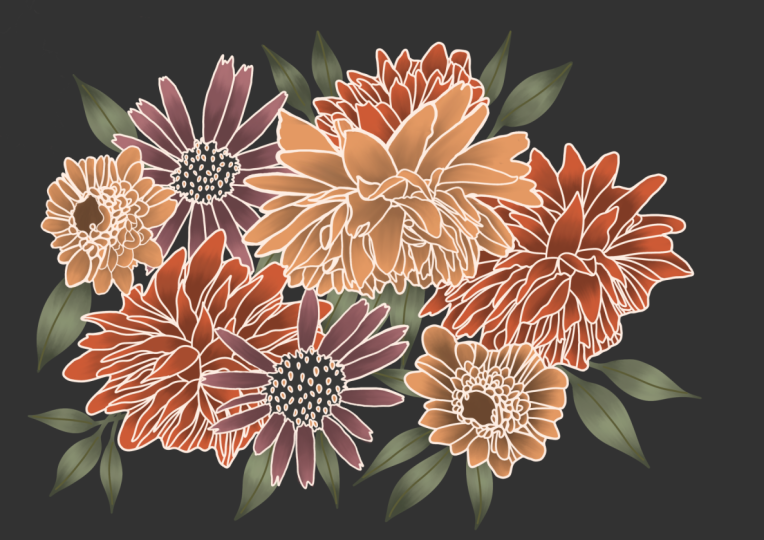
eine lockere, abstrakte
Blumenillustration zu erstellen . Grundkenntnisse von Procreate
sind hilfreich, aber für diesen Kurs nicht notwendig, da
ich Sie durch sie führen werde. Lasst uns
kurzerhand anfangen. Wir sehen uns in der Klasse. [MUSIK]
2. Brush: [MUSIK] Lassen Sie mich Ihnen
zunächst
ein paar Beispiele zeigen, wie
Sie den Pinsel verwenden können,
bevor wir in den folgenden Lektionen mit
der Arbeit an dem Projekt beginnen . Sie können diesen Pinsel sowohl
zum Skizzieren als auch
zum Malen verwenden . Sie können einen großen Bereich
mit einer einfarbigen Farbe ausfüllen , die Ihnen gefällt. [MUSIK] Sie können auch einen
schönen Farbverlauf von
übergehenden Farben erstellen . Zum Beispiel allgemeine
Schattierung mit dunklen Tönen, Mitteltönen und Highlights. Während des Skizzierens können
Sie nahtlos eine Textur für Ihr Kunstwerk
[MUSIK]
erstellen und am Ende auch die Details
fein abstimmen. [MUSIK] Einige von euch wissen
vielleicht schon, dass
ich einen Pinsel habe, ich gerne verwende, besonders
beim Skizzieren. Das ist der Pinsel, von dem
ich spreche. Obwohl ich die
Textur dieses Pinsels liebe, schafft er
diese raue Kante und manchmal
würde ich es vorziehen, dass der
Rand meiner Zeichnungen
knuspriger und definierter ist diese raue Kante und manchmal
würde ich es vorziehen, dass der
Rand meiner Zeichnungen . Hier kommt der neue
Pinsel ins Spiel. Bevor wir in
das Pinsel-Setup einsteigen, bereiten
wir uns mit
etwas Inspiration
und Farbpalette auf
das Projekt vor. Wir sehen uns im nächsten Video.
3. Vorlagen: [MUSIK] Wenn Sie jemals versucht haben, etwas
aus Ihrer Vorstellungskraft zu ziehen und das Ergebnis nicht so
gut war, wie Sie es sich vorgestellt haben, keine Angst, sich an
Referenzen zu wenden und
sie zu Ihrem Freund zu machen. Wir müssen alle irgendwie lernen,
und ich glaube, dass die
Verwendung von Referenzen
der beste Weg ist , um
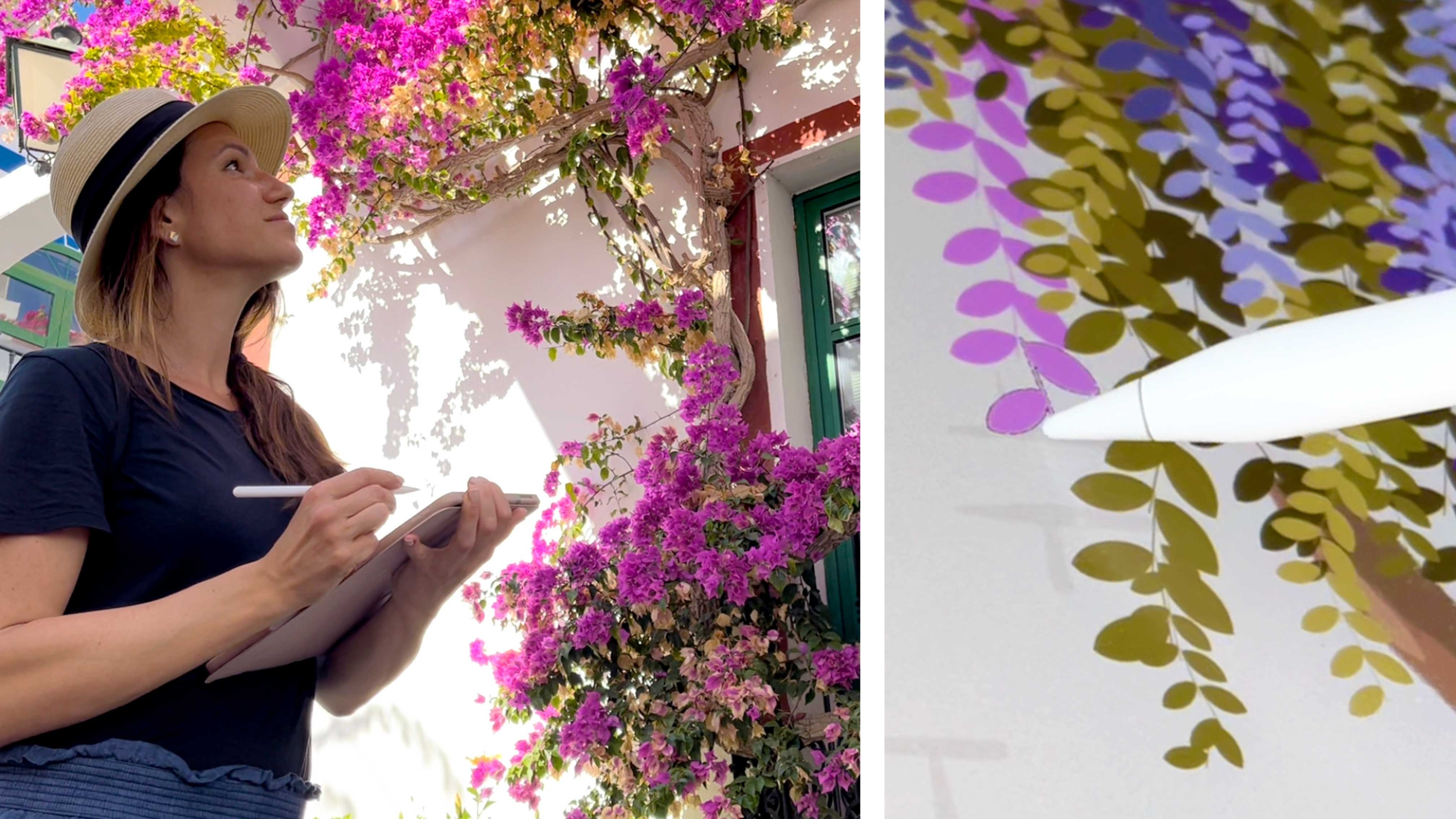
unsere visuelle Bibliothek aufzubauen. Ich habe sehr gerne Blumen aus dem
wirklichen Leben
gezeichnet , weil ich
es einfach liebte, mit Blumen zusammen zu sein den Duft, die
Farben und die Textur zu
genießen . Sie können sich vorstellen, dass ich
jede Gelegenheit nutze, um Blumen und Pflanzen zu
zeichnen, was mir wiederum hilft, meine visuelle Bibliothek zu
bauen und es wird einfacher, aus meiner Fantasie zu
schöpfen. Daher empfehle ich Ihnen
, sich
regelmäßig Zeit zu nehmen , um das
Beobachten und Skizzieren zu üben, auch wenn Sie jeden Tag 5-10
Minuten lang draußen oder zu Hause sind. Auch wenn Sie es nicht jeden Tag können, 5-10 Minuten von Zeit
zu Zeit besser als nichts, da regelmäßiges Training große Fortschritte
macht. Sie können alle Werkzeuge verwenden, die
Sie üben möchten, um die Formen und Details zu
beobachten und zu skizzieren. Zum Beispiel nehme ich entweder einen Bleistift und ein Skizzenbuch und zeichne hauptsächlich Linienskizzen auf der Bank unter einem
Baum oder in Cafés
oder übe Formen, indem ich in einem
Tonpapier-Skizzenbuch
schattiere. Wenn ich Platz
in meinem Rucksack
habe, nehme ich auch mein iPad und skizziere Formen und
Farben in Procreate. Wenn ich nicht vor Ort zeichnen kann, mache ich einfach ein Foto und speichere es als
Referenz für später, oder ich kaufe ein paar frische
Blumen für zu Hause und übe das Zeichnen, während ich
das schöne Haus genieße dekoration Wenn Sie Online-Referenzen bevorzugen, schauen wir uns diese auch an. Neben Pinterest
und Google Images verwende
ich auch gerne Unsplash
, eine Archivfotoseite. Der Vorteil von Unsplash besteht darin
, dass Sie die Bilder auch
in Ihrem eigenen Projekt verwenden können auch
in Ihrem eigenen Projekt wenn Sie die
Ersteller richtig erstellt haben. finden Sie viele
Fotos, die Auf Unsplash finden Sie viele
Fotos, die sich
hervorragend zur Inspiration eignen. Es hat fast alles, was
man sich vorstellen kann,
von Menschen in verschiedenen Posen, Tieren, Orten und
vielen Gegenständen. Sie können viele
verschiedene Blumen und Blumenformen als Referenz
für Ihr Klassenprojekt finden. Wenn Sie die Referenzen beobachten,
versuchen Sie, nachdem Sie alle
Farben und Details bemerkt haben, auch die Formen und
Silhouetten zu erkennen und
herauszugreifen , und versuchen Sie
dann, ein mentales
Bild dieser Formen zu erstellen Sie können sie verwenden, wenn Sie später
aus der Phantasie zeichnen. Es ist auch gut, wenn Sie üben,
ein paar Silhouetten
und Formen der Blütenblätter
und anderer Details
der Blumen zu skizzieren und Formen der Blütenblätter . [MUSIK] Um noch mehr Inspiration
zum Zeichnen von Blumen zu erhalten, schauen Sie sich
unbedingt meine andere Klasse zum Zeichnen von
Blumen in Procreate an. Du kannst einfach mein
Lehrerprofil besuchen, um es zu finden. Wenn Sie die Vielfalt
der Bilder finden, die Ihnen gefallen, können
Sie diese auf Ihrem Tablet speichern oder einen Druckbildschirm auf
Ihrem Computer erstellen und sie entweder per AirDrop
über Cloud an
Ihr iPad senden entweder per AirDrop
über Cloud an
Ihr iPad .
Dropbox oder E-Mail. Wie Sie sehen können, habe ich
ein paar Bilder gesammelt , die ich sowohl
für die Blumenformen
als auch für ihre
schönen Farbkombinationen mag . in der nächsten Lektion Sprechen
wir in der nächsten Lektion über
die Farbpaletten für unser Klassenprojekt. Wir sehen uns im nächsten Video. [MUSIK]
4. Farbpaletten: [MUSIK] In dieser Lektion erfahren
Sie, wie Sie verschiedene Stockfotos mit
ähnlichem Thema
verwenden können verschiedene Stockfotos mit
ähnlichem Thema
verwenden , um
eine begrenzte Farbpalette für
ausgewogenere Kunstwerke zu erstellen . Um Ihre Referenzbilder
auf die Seite Ihres iPads zu bringen, wischen Sie zuerst nach oben, um die Symbole unten
auf Ihrem
Tablet zu sehen , und ziehen Sie dann das Kamerareihenfenster
zur Seite,
damit Sie Ihre Referenzen zur
Hand haben wenn du sie brauchst. Hier siehst du meine Farbinspiration
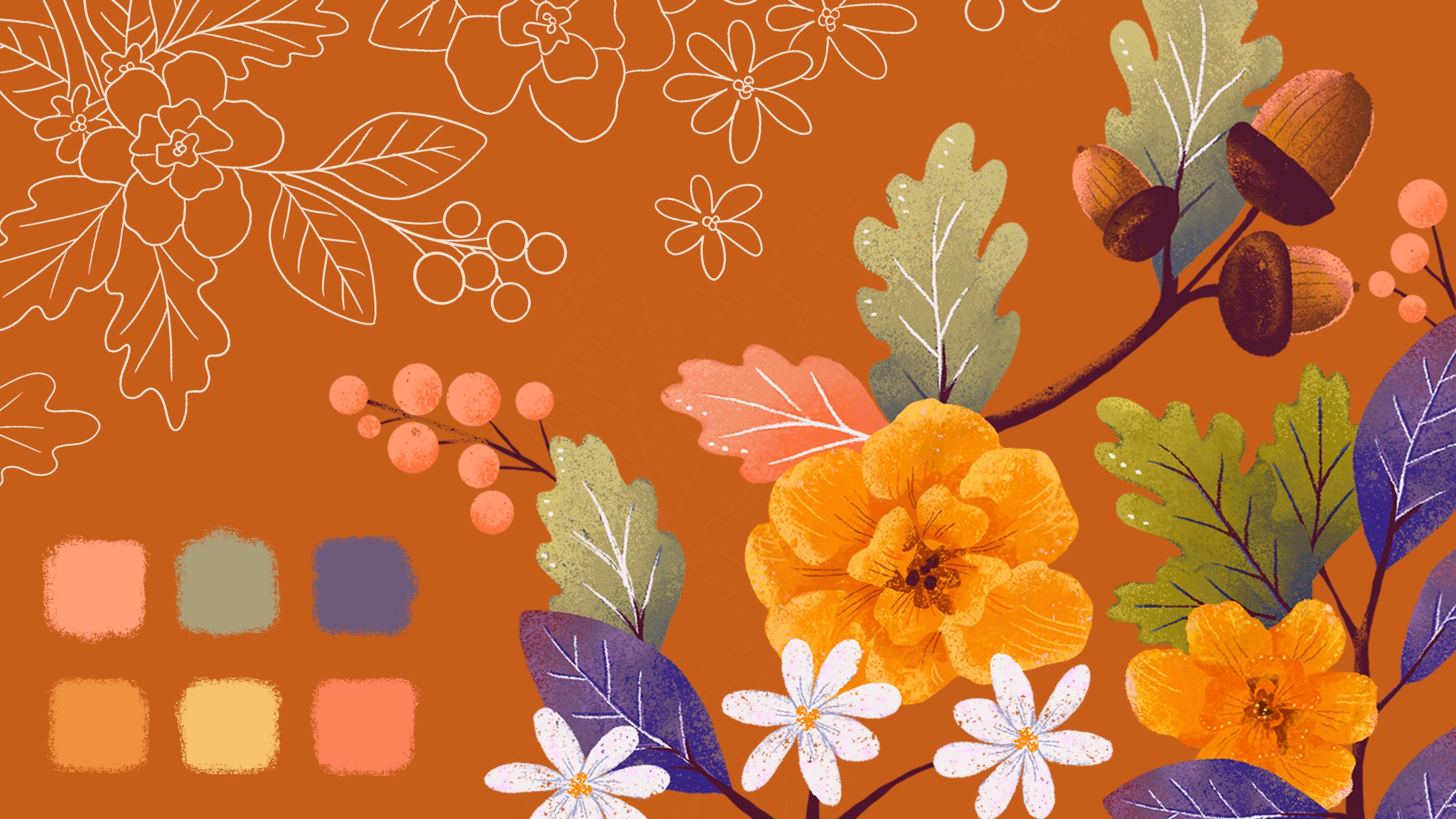
für das Klassenprojekt. Hier habe ich zuerst
den
dunkleren und helleren Orangeton
und danach das Gelb
als unterstützende Farbe in
dieser Farbpalette ausgewählt den
dunkleren und helleren Orangeton und danach das Gelb
als . Wie Sie sehen können, ist
es von den Blumen
in dieser Fotoreferenz inspiriert. Um die warme
Orange und die gelben Farben auszugleichen, wählte
ich einige Grüns aus, die
von den Blättern und dem
Grün im Bouquet inspiriert sind. Lassen Sie mich Ihnen ein anderes Beispiel zeigen. Wie Sie sehen können, verwende ich
eine begrenzte Farbpalette. Warum eine begrenzte
Farbpalette, fragen Sie vielleicht. Insgesamt können
Sie mit einer begrenzten
Farbpalette eine
größere Balance in
Ihrer Illustration schaffen , da es einfacher
ist,
Farbharmonien zu erzeugen. Mit anderen Worten, um Farben zu verwenden
, die gut zusammenpassen. Wenn Sie zu viele Farben haben, ist
es schwieriger, sie gut
zu kombinieren. Eine begrenzte
Farbpalette bedeutet auch, dass Sie weniger Chancen haben, die Farben zu
übermischen. Dies macht dir das Leben einfacher. Darüber hinaus
können Sie durch die Einschränkung Ihrer Farben
schneller malen und erstellen , da Sie nicht
zu viele Farbauswahl treffen müssen . Darüber hinaus können
Sie mit einer
begrenzten Farbpalette mehr
Zeit damit verbringen, sich auf
Elemente Ihrer Illustrationen zu konzentrieren , was Sie zeichnen müssen, und auch auf Ihre Komposition. Aus dieser Fotoreferenz wähle
ich das
Lila als eine
der Hauptfarben für
die neue Farbpalette aus. Dann füge ich eine
hellere Version
dieses Purpurs hinzu, um
die dunklere Version in
dieser Farbpalette zu unterstützen . Als dritte Farbe füge
ich einen noch leichteren Wert hinzu. Diesmal auch
etwas wärmerer Farbton, wieder von den Blumen
im Bouquet
inspiriert ist, wie man in der blassen Rose oder einer blassen
Farbe der Tulpe
dort rechts oben
sehen kann in der blassen Rose oder einer blassen
Farbe der Tulpe
dort rechts oben
sehen . [MUSIK] Wenn Sie die Farben dann nicht richtig sehen, können
Sie
Ihre Farbauswahl
und Farbpaletten auch vor
verschiedenen Hintergründen testen . Hier kann ich einen dunkleren
Hintergrund auswählen oder den Hintergrund
ausschalten, damit ich ihn gegen Live-Grau sehen
würde. [MUSIK] Wie Sie sehen können, schaue
ich mir die
verschiedenen Referenzbilder für eine Vielzahl von Farbpaletten an. Dieser nächste Strauß ist in den Farben
ziemlich ähnlich, daher kann ich
nur wenige Farbtöne aus
der vorherigen Palette anpassen . Um mehr Farbfelder schnell zu testen, können
Sie die Ebene auch kopieren und nur wenige
Farbtöne in der Palette
ersetzen. Um innerhalb des Shapes zu zeichnen, aktivieren Sie
einfach das Alpha Lock. [MUSIK] Wenn Sie möchten, können
Sie die
Farben direkt aus
den Referenzfotos
mit dem Farbwähler abprobieren . Aber ich glaube, es ist
besser,
einfach mit dem
Farbrad zu üben und zu versuchen, die Farben
der Fotoreferenzen zu beobachten ,
ohne direkt vom Foto mit
dem Farbwähler zu entnehmen. So üben Sie
mehr von den wärmeren Farbtönen, kälteren Farbtönen und
bemerken die Farben insgesamt besser. [MUSIK] Ich habe diese
Referenzbilder für Sie vorbereitet, damit
Sie auch das Erstellen begrenzter
Farbpaletten üben können. Sie können sie im
Ressourcenbereich herunterladen. [MUSIK] Wenn Sie ein paar
Farben auf Ihrem Canvas ausprobieren, können
Sie die Pipette für
Ihre vorhandenen Farben verwenden und
den Farbton und den Wert
mit den Schiebereglern am
Farbrad weiter anpassen den Farbton und den Wert
mit den Schiebereglern am
Farbrad weiter . [MUSIK] Äußeres Farbrad um den Farbton und den inneren
Kreis anzupassen, um den Wert oder mit anderen Worten die Helligkeit oder
Dunkelheit der Farbe anzupassen. [MUSIK] Lassen Sie uns
nun zur
nächsten Lektion übergehen, in der Sie
herausfinden können , wie Sie
Ihren neuen Procreate Pinsel erstellen können. [MUSIK] Wir sehen uns
im nächsten Video.
5. Pinsel einrichten: [MUSIK] Ob Sie es glauben oder nicht, Sie können mit nur einem Pinsel
so viele verschiedene Texturen und
Effekte erzielen so viele verschiedene Texturen und , solange Sie wissen, wie Sie die Pinseleinstellungen
nutzen können. Im Wesentlichen
wird dieser eine Pinsel zum Äquivalent
von Dutzenden von Pinseln zur Hand, nur weil die Einstellungen ihn so vielseitig
machen. Hier werden wir
einen der Pinsel verwenden, der sich fortpflanzt und seine
Einstellungen ändern kann , um ihn vielseitig zu machen. Wie cool ist das? Sie müssen keine ganz neue
Pinselpackung
kaufen und sich einfach mit
Ihnen
einstellen. Lasst uns das machen. Tippen Sie auf das Pinselsymbol und
suchen Sie
in Ihrer Pinselbibliothek nach dem Skizzierpinselordner. Sie können hier verschiedene
Bürsten sehen. Diejenigen mit dem
kleinen Wellensymbol der oberen rechten Ecke neben dem Pinselnamen sind
entweder angepasste Pinsel oder
importierte Pinsel, die ich bekommen habe. Suchen Sie in diesem Skizzierordner diesen Pinsel. Klicken Sie darauf, so dass es hervorgehoben wird, und wischen Sie dann nach links,
um den Pinsel zu duplizieren. Duplizieren Sie
immer den Pinsel, den Sie ändern
möchten, falls Sie mit seinen Einstellungen zum ursprünglichen
Pinsel zurückkehren möchten. Versuchen Sie auch immer,
Ihre Pinsel zu organisieren damit Sie sie schnell und einfach
finden können , wenn Sie sie verwenden
möchten. Wenn der Pinsel hervorgehoben ist, können
Sie ihn in den neuen
Ordner ziehen. Lasst uns das machen. Um diesen duplizierten Pinsel
in den neuen Pinselordner zu legen, einfach den Mauszeiger über den
Ordner, bis geöffnet wird, und legen Sie
ihn dann in diesen Ordner ab. Sie können den Ordner
mit dem entsprechenden Namen umbenennen. Zum Beispiel
Texturskizzieren, damit Sie wissen, wofür möchten Sie die
Pinsel in Zukunft verwenden. Wenn Sie
einen neuen Ordner in dieser
Pinselordnerbibliothek erstellen möchten , wischen Sie
einfach über die
Liste der Pinselordner nach unten. Dann erscheint oben auf
dem Ordner der Pinselliste ein
Pluszeichen. Wenn Sie darauf tippen, erstellen
Sie einen
neuen Pinselordner
, den Sie einfach umbenennen können. Sie können Ihre Lieblingspinsel
basierend auf Ihrem Stil, Ihren
Projekten oder Thema kategorisieren und
verschieben . Um einen Ordner zu löschen Sie nicht mehr möchten, klicken Sie
einfach auf das
Wave-Squiggly-Symbol auf der linken Seite und das Popup-Fenster
öffnet sich, um den Ordner anzupassen oder zu
löschen. Ich lösche diesen
Beispielordner vorerst. Schauen wir uns nun die Einstellungen
unseres duplizierten Pinsels an. Wenn Sie es nicht wissen, können
Sie auf dem
Zeichenblock rechts den Pinsel jederzeit testen, können
Sie auf dem
Zeichenblock rechts den Pinsel jederzeit testen während Sie die Einstellungen
anpassen. Wechseln Sie nun zur
Registerkarte Eigenschaften des Pinsels, die Sie in
der Liste auf der linken Seite sehen können. Passen Sie dann die Option „
Maximale Größe“ im
Abschnitt „
Optionen für Pinselverhalten“ an Sie können sehen, dass sich die
Pinselvorschau auf dem
Pinselzeichenblock bereits ändert. Wie cool ist das? Dies bedeutet, dass wir diesen Pinsel verwenden
können, um große Oberflächen
schnell und mit Textur zu
färben und zu zeichnen . Versuchen Sie auch,
verschiedene Größen und
die Option für die maximale Größe zu testen , um den richtigen Prozentsatz
zu
ermitteln , der ihren Vorlieben entspricht. Lassen Sie mich Ihnen zeigen
, welche anderen Aspekte Sie anpassen können. Wenn Sie sich in den
Pinseleinstellungen befinden, wird die
Registerkarte Strichpfad als eine der Optionen angezeigt. Anschließend können Sie auf
die Schaltfläche „Shape“ klicken, um zu sehen, wie die
Pinselspitzenform aussieht. Sie können eine neue
Form erstellen und diese auch hier
hochladen , um beim Zeichnen einen anderen
Effekt zu erzielen. Sie können ein neues Shape importieren,
indem Sie oben auf die
Schaltfläche „Bearbeiten“ klicken. Nach dem Importieren einer neuen Form sollte
diese Vorschau weiß auf Schwarz
sein, und Sie können diese
mit einem Doppeltipp invertieren. Darüber hinaus hat
der Pinsel eine
Kornstruktur, die Sie
anpassen können , indem Sie auch hier
verschiedene Texturen hochladen, indem Sie einfach auf
die Schaltfläche „Bearbeiten“ klicken. Die aktuelle Form
der Pinselspitze ist
meiner Meinung nach sehr
nützlich zum Skizzieren , da sie
einen flachen oberen Teil und
den rauen unteren Teil hat . Der flache Oberteil hilft Ihnen, scharfe und saubere Kanten zu erzeugen, und der untere raue Teil
ermöglicht es Ihnen,
beim Mischen der Farben
weiche Texturverläufe zu erzeugen . Ich zeige Ihnen in den folgenden Lektionen,
wie Sie es
sowohl zum Mischen als auch für gestochen scharfe Kanten
verwenden können. Wenn Sie mehr ähnliche
Pinsel mit verschiedenen Formen haben, können
Sie eine Stempelvorschau verwenden, um die Form in der
Liste beim Zeichnen
anzuzeigen. Ich denke, ich bevorzuge immer noch
die Brushstrok-Vorschau, also werde ich sie wieder ändern. Aber wenigstens weißt du, dass
du diese Option dort hast. Wenn Sie den Pinsel umbenennen
möchten, gehen Sie
einfach zum Pinselbereich und geben den Namen oben
auf dem Bildschirm ein. Wenn du glücklich bist, tippe
einfach auf „Fertig“. Das war's für die Einstellungen. Lasst uns nun in der ersten Übung
in
der nächsten Lektion
mit dem Pinsel üben. Wir sehen uns im
nächsten Video [MUSIC]
6. Den Pinsel verwenden: [MUSIK] In dieser Lektion zeige
ich Ihnen, wie Sie
mit einem Bleistiftdruck arbeiten, um die Pinselgröße
und das Alpha Lock zu
mischen. In diesem ersten Übungsbeispiel werden
wir Blätter zeichnen. Warum Blätter und nicht
Blumen noch? Nun, die Form des Blattes ist im Vergleich
zu den Blüten
einfacher. Es eignet sich hervorragend zum Üben, besonders wenn Sie
gerade erst neue Pinsel verwenden. Auf einer neuen Ebene werde
ich eine grüne Farbe
des mittleren Wertes wählen, nicht zu dunkel und nicht
zu hell ist, da wir später dunklere und hellere
Töne
hinzufügen werden . Wenn Sie sich erinnern, habe ich dieses Grün in
meiner vorherigen Farbpalette
anhand von Referenzen
gespeichert . Bitte zögern Sie nicht,
für diese Übung
jede andere mittelwertige Farbe aus Ihrer eigenen
Farbpalette zu verwenden. Wählen Sie den neuen Pinsel aus, mit dem Sie zeichnen
möchten, und stellen ihn auf eine größere Pinselgröße ein und
erstellen Sie eine Mandelform. Eine größere
Pinselspitzengröße hilft Ihnen, fließende
und organischere Bewegungen zu erstellen. Sie können die Größe des Pinsels mit
den Schiebereglern
auf der linken Seite des Bildschirms ändern Pinsels mit
den Schiebereglern . Versuchen Sie,
mit Ihrem Bleistift hohen Druck zu verwenden, um
eine solide und undurchsichtige
Farbe für diese Form zu erzielen. Hier verwenden wir die Drag & Drop-Funktion der Farbe anstelle der manuellen Färbung. Um die Farbform auszufüllen, ziehen Sie
einfach die Farbe von
oben rechts in die Form. Bevor Sie den Stift loslassen, können
Sie den Schwellenwert anpassen. Warum sollte der Schwellenwert angepasst werden? Nur um den weißen
Heiligenschein um die Füllfarbe herum zu vermeiden. Sie können den
Schwellenwertprozentsatz oben
auf dem Bildschirm sehen. Ziehen Sie den Stift von links
nach rechts, ohne
den Druck freizugeben , um
den Schwellenwert anzupassen und die
Menge der Füllfarbe anzuzeigen. Dann mach dasselbe
für das andere Blatt. Umreißen
und ziehen Sie die Farbe per Drag & Drop. Wenn Sie sich fragen, warum Sie
die Farbe
ziehen und fallen lassen und nicht manuell in die Form
einfärben , dann ist es schneller,
wie Sie sich vorstellen können. Der Nachteil dieser
Drag & Drop-Funktion besteht darin , dass Sie nur
einfarbige Farben und keine Textur erzielen können, die Sie
mit manueller Färbung erreichen können. Aber wir brauchen die Textur
der Grundfarbe noch nicht. Wir werden Textur hinzufügen, indem wir
weitere Farben hinzufügen und später
mischen. Reduzieren wir nun Größe
der Pinselspitze, um
die Form des Blattes anzupassen. Zum Beispiel können Sie
die Blätter je nach
Stilvorlieben spitzer oder runder gestalten. Warum sollte man eine kleine Pinselgröße verwenden? Nun, Sie haben mehr Kontrolle
über kleinere Formen, Kanten von Formen und Details mit einer
kleineren Pinselspitzengröße. die Pinselspitze
kleiner machen, können
Sie nicht nur die Formdetails
genauer steuern, sondern hilft Ihnen auch, schöne, scharfe Kanten zu
erzeugen. Sie können die
Größe des Pinsels mit
den Schiebereglern auf der linken
Seite des Bildschirms ändern . Da ich jetzt mit
den Formen der Blätter zufrieden bin, werde
ich mit
den anderen Formen auf
der separaten Ebene fortfahren . Ich verwechsle die
Blätter so wie sie jetzt sind. Um auf der Ebene unten fortzufahren, zeichne
ich einen Zweig, auf
dem die Blätter sitzen können. [MUSIK] Wenn Sie Schwierigkeiten haben,
geradlinigere und glattere
Linien für diesen Zweig zu zeichnen , können Ihnen
die Pinseleinstellungen helfen. Öffnen Sie die Pinsel, duplizieren Sie den Pinsel
erneut, damit wir
eine andere Version dieses Pinsels
für die glatten Striche erstellen können . Passen Sie dann die Stabilisierung an. Diese schnelle Anpassung ist in diesem Fall
sehr nützlich. [MUSIK] Jetzt haben Sie eine andere Version dieses Pinsels für glattere Striche. Dies ist eine ziemlich coole
Anpassung, wenn Sie das Gefühl haben Ihre Hand
beim Zeichnen noch nicht stabil ist. [MUSIK] Wenn ich mit den
Formen der Zweige zufrieden bin, verschmelze
ich die Ebenen
mit der Blattebene. Nachdem ich diese Ebenen zusammengeführt
habe, kann ich die Farben
miteinander mischen und
einen schönen Farbverlauf erstellen. Tippen Sie dann auf die Ebene, um das Alpha Lock zu
aktivieren. Diese Funktion sperrt
die Pixel,
sodass Sie innerhalb der bereits erstellten Formen
,
die Blätter und den Zweig zeichnen können . Jetzt verwende ich einen niedrigeren Druck mit meinem
Bleistift, um die Farben zu mischen. Auf diese Weise kann ich
sanfte
Farbübergänge mit subtiler Textur erzeugen . [MUSIK] Um den
Färbeprozess zu beschleunigen, können
Sie die Pipette mit
der anderen Hand , die Sie nicht
zum Zeichnen
verwenden , aktivieren. Dann
mischen Sie die Farben weiter. Wählen Sie dann einen dunkleren
und helleren Wert des Grüns,
mit dem Sie begonnen haben , und üben Sie,
die Farben mit niedrigem
Bleistiftdruck zu mischen . [MUSIK] Wie Sie sehen können, verwende
ich die
Pipette oft, um die Farben
aus dem Farbverlauf zu testen. Dies hilft mir,
glattere Übergänge zu erzeugen, und ich
probiere immer die Farbe zwischen den helleren
und dunkleren Tönen. [MUSIK] Sie können auch testen, wenn Sie
den Stift kippen , um verschiedene
Mischungsergebnisse auszuprobieren. Darüber hinaus können
Sie versuchen, die Farben von einer
Seite zur anderen
und von
der anderen Seite zu schattieren
und aufzubauen Farben von einer
Seite zur anderen
und von
der anderen Seite zu . Von oben nach unten, von links nach rechts und so weiter. Ich mag
den Farbverlauf am meisten, während die Farben
von rechts nach links
baue. Auf diese Weise verwenden Sie das strukturierte Ende der
Pinselform zum Mischen. Es verhält sich fast wie ein weicher Kantenpinsel mit
diesem niedrigen Bleistiftdruck. [MUSIK] Wenn Sie sich fragen, warum ich Soft-Edge-Pinseln
spreche. Nun, das liegt daran, dass weiche
Kantenpinsel
Ihnen auch helfen können , sanfte Übergänge
und realistische Farben zu erzeugen, während harte Kantenpinsel
Ihnen helfen, ihre Formen zu skalieren. Ich verwende im Allgemeinen etwa
30-50 Prozent Druck beim Schattieren und
Mischen von Farben. Ich verwende 100 Prozent Druck für die Grundfarben, wenn ich die Formen
definiere. [MUSIK] Um noch glattere Kanten zu erzielen, können
Sie die
Pinselgröße reduzieren und einige Teile an
den Außenkanten
löschen. [MUSIK] Wir haben schöne Blätter mit
sanften Farbverlaufsübergängen, schönen Textur und knackigen Kanten mit nur
einem Pinsel, das liebe ich. Ich hoffe, du tust es auch. In der nächsten Lektion werden
wir weiter mit
unserem neuen Pinsel üben und mit
der Blumen-Illustration beginnen. Wir sehen uns im nächsten Video.
7. Grundfarben: [MUSIK] In dieser Lektion beginnen
wir mit der
Projektablustration und üben mehr mit
unserem neuen Skizzierpinsel. Ich verwende
die Farben, die ich in der
Farbpalettenstufe des Prozesses
ausgewählt habe . Fangen wir an,
ein paar Blumen zu zeichnen. Wir sind in einer neuen Leinwand, und ich verwende Canvas
in einer mittleren Größe, in diesem Fall A4, das
etwa 8 mal 11 Zoll beträgt. Eine höhere Auflösung
ist normalerweise besser als eine kleinere, wenn
Sie einen neuen Canvas erstellen. Ein
Canvas mit höherer Auflösung ermöglicht es Ihnen, Illustrationen
mit vielen Details zu erstellen. Das ist allerdings ein Haken. Je größer die Auflösung von
Canvas,
den Sie verwenden, desto schwieriger ist es, die Dateien zu
verwenden, da die Dokumentgröße
enorm wird und das Laden, Speichern und Exportieren von Zeit
in einigen Programmen schwierig sein kann. Procreate ist ziemlich schnell, aber die Ebenen sind mit
größeren Leinwänden begrenzt , was nicht großartig ist. Um zusammenzufassen, versuchen Sie, eine größere
Canvas-Auflösung zu verwenden, die
nicht massiv ist und Sie nicht zu sehr
einschränkt. In dieser Abbildung
verwende ich zuerst die Grundfarben
und Silhouetten
der Blumen mit einer
größeren Pinselgröße. Dann definiere ich
die Blütenblattformen mit einer kleinen Pinselgröße und
zarteren Pinselstrichen. [NOISE] Danach werde
ich Silhouettenform
der Basisblüten an die
Blütenblattformen anpassen. Ich finde diesen Prozess ziemlich lustig,
da ich die
Farbklecks für die Blumensilhouette und
nicht zuerst eine Strichkunst zeichne Farbklecks für die Blumensilhouette . Beim Skizzieren bin ich bei diesen Formen nicht allzu
wertvoll. Im Vergleich zu dem, wenn Sie
mit der Strichzeichnung beginnen, müssen
Sie genauer sein, wenn die Farben
unter der Linienkunst
auftragen. Ich glaube,
mit Silhouetten zu beginnen, ist eine unterhaltsame Art, mit
Formen, Farben und Pinseln zu spielen. Hier lässt du deiner
Kreativität fließen und legst abstrakte
Grundformen für die Blumen fest. [MUSIK] Sie können
die Formen aus Ihrem Gedächtnis erfinden oder die Referenz verwenden. Für diese Komposition verwende
ich ein paar größere
Blob-Farbformen und ein paar kleinere
Blob-Farbformen für die Blumen. [MUSIK] Wenn Sie sich nicht sicher sind, welche
Blumenformen Sie zeichnen sollen, verwenden Sie
einfach die Referenz,
wie ich bereits erwähnt habe. Denken Sie daran, wenn Sie eine Referenz
verwenden, versuchen Sie
immer, zuerst
die Gesamtsilhouette der Blume zu bemerken
und sich
von ihr inspirieren die Gesamtsilhouette der Blume zu bemerken
und sich
von zu lassen, bevor Sie Details hinzufügen. Beim Zeichnen der anfänglichen Formen verwende
ich schnelle lockere Bewegungen. Versuchen Sie, eine größere
Pinselspitzengröße zu verwenden
, mit der Sie
schnell Farben
und mehr organischen Fluss auftragen können, um Ihre Formen
aufzubauen. Abhängig
von der Menge der Textur, die Sie in
Ihrer Abbildung sehen
möchten, können Sie entweder weichen oder
harten Druck verwenden von der Menge der Textur, die Sie in
Ihrer Abbildung sehen
möchten, können Sie . Hochdruck hat
weniger Textur und niedriger Druck hat mit diesem Pinsel mehr
Textur. beim Zeichnen der Formen, Versuchen Sie beim Zeichnen der Formen, eine visuell
interessante Komposition zu erstellen. Ich versuche, die größeren Formen
offener Blumen zusammen mit
kleineren halb geschlossenen
Blütenformen
auszugleichen offener Blumen zusammen mit . Um die Zeichnung üppiger zu machen, ich ein paar Blätter
um die Blumen herum hinzu. Versuchen Sie,
verschiedene Blumenformen zu kombinieren wie wir in den Referenzen gesehen haben. Sie können mit der
Platzierung der Blüten
und der Blätter experimentieren , bis Sie
eine gewünschte Komposition haben. Ich habe mehr über die
Blumenkompositionen mit
verschiedenen Beispielen in meiner
Zeichenblumenklasse gesprochen , besuche
einfach mein
Bildprofil, um es zu finden. Um Ihre
eigenen Kompositionen zu erforschen, schauen Sie sich die verschiedenen
Referenzen an. Wenn Sie die Blätter zeichnen, können
Sie
verschiedene Formen ausprobieren. Zum Beispiel Mandeln Form, Tropfenform oder ovale Form. [MUSIK] Wenn Sie mit
den Grundfarbenformen
und der Komposition zufrieden sind , können
Sie den Blumen
Farbverlaufsfarben auf die
gleiche Weise hinzufügen , wie ich es Ihnen
am Blattbeispiel gezeigt habe. zuerst die
Ebenenpixel mit der Alpha-Sperre sperren und dann
mit einem niedrigen Pinseldruck sperren, können
Sie Verläufe erstellen. paar Blumen, stelle ich mir in
einer Draufsicht vor und ganz offen, und andere kleinere Blumen, stelle
ich mir in einer
Seitenansicht und halb offen vor. Bei den vollständig geöffneten Blumen füge
ich dunklere Töne in der Mitte hinzu, da
normalerweise die Schatten sind. Die anderen Blumen
in der Seitenansicht haben
wir einen dunkleren Ton
auf der Unterseite. Beim Zeichnen können Sie
feststellen, dass die Pinselspitzengröße noch größer sein soll, da Sie vielleicht
mit ziemlich großem Canvas angefangen haben. Wenn das der Fall ist, können
Sie einfach die
Einstellungen im Pinsel anpassen. [MUSIK] Sie können die
Schattenplatzierung beobachten und etwas
darüber lernen , wenn Sie die Blumen im
realen Leben oder
auf den Bildern
betrachten . [MUSIK] Sie können weitere Farben hinzufügen
, um auch ein
wenig Farbvariationen in
der Komposition zu erzeugen . Wie Sie sehen können,
füge ich
dieser Komposition bei einigen
der kleineren Blumen eine weitere Farbe hinzu , aber nur auf den
kleineren Blumen, damit sie meine
begrenzte Hauptfarbpalette
nicht überstimmt. [MUSIK] Lassen Sie uns
nun zur nächsten
Lektion übergehen, in der wir
die Blumen mit zarteren
und präziseren Pinselstrichen definieren werden . [MUSIK] Wir sehen uns
im nächsten Video. [MUSIK]
8. Die Blumen definieren: [MUSIK] In dieser Lektion erstellen
wir
Blütenblätter mit dünneren Pinselstrichen
auf den Grundfarben. Manchmal habe ich das Gefühl,
dass es wie Magie aussieht. Sie können zufällige Farbklecks
in etwas ändern , das wie eine Blume aussieht,
indem Sie nur ein paar Zeilen hinzufügen. Lasst uns das machen. Bevor ich irgendwelche Details hinzufüge, teste ich gerne
die Pinselspitzengröße an der Seite der Leinwand
vor dem Zeichnen. Erstellen Sie nun eine
separate Ebene über Ihrer Basisfarbenebene mit
einer kleineren Pinselspitzengröße und zeichnen
Sie dünnere Linien, zeichnen
Sie dünnere Linien um Blütenblätter der Blüten zu bilden. Versuchen Sie im Allgemeinen, kleinere Pinsel
zu verwenden,
um schöne
Details in Ihrer Illustration zu erstellen. Ich verwende
beim Zeichnen hohen Druck, um undurchsichtige,
solide, scharfe Linien zu
erzeugen. [MUSIK] Ich verwende 60-100 Prozent des Drucks, um
diese Knitterdetails zu erreichen. Sie sich keine Sorgen, um
exakten Druck zu erhalten, und machen Sie sich auch keine Sorgen
darüber,
der genauen Silhouette
der Farbbasis zu folgen . können wir später anpassen. Das finde ich an diesem Prozess so
cool. [MUSIK]
Wenn Sie nicht zu viel aus der
realen Referenz ziehen, vergessen Sie
nicht, dass sich
in einem wirklichen Leben die größeren Blütenblätter
normalerweise am äußeren Rand der Blume befinden und sich kleinere
Blütenblätter im in der Mitte. Ich befolge die Regel von größeren bis zu kleineren Blütenblattformen. Wenn Sie eine Referenz verwenden, versuchen Sie, die Formen
der Blütenblätter zu bemerken , um diese Linien zu
erstellen. Wenn Sie sich die Referenzen ansehen, beachten Sie, wo sie größere und kleinere
Blütenblätter haben. Beachten Sie auch, ob sie glatte
Kanten haben oder die Blütenblätter
eine sprudelndere Form haben. [MUSIK] Hier verwende ich einen Radiergummi
, um die Basisform anzupassen. Wir werden in einem Moment mehr über diese
Methode sprechen. [MUSIK] Um
Ihre Illustration auszugleichen,
versuchen Sie, die
Menge der Details
der Blumen anzupassen und fügen Sie auch einige
Linien auf den Blättern hinzu. Um Abwechslung hinzuzufügen, versuchen Sie mit
verschiedenen Details an
den Blüten und Blättern mit dieser
kleinen Pinselspitzengröße herumzuspielen den Blüten und . Zum Beispiel können Sie Details wie Punkte,
Wirbel, Wellenformen
oder mehr Linien
hinzufügen . Diese Art von Details
kann Ihren Illustrationen viel
Persönlichkeit und Stil
verleihen . Probieren Sie verschiedene aus, um
Ihr Lieblingsstyling
und die Details zu finden . [MUSIK] Wenn Sie mit
Ihren Liniendetails zufrieden sind, definieren Sie die Blütenblätter. Sie können die
darunter liegenden Grundfarben so anpassen , dass sie den Linien entsprechen. Um dies zu tun,
können Sie Teile der Blumenbasis aus
der Basisschicht der
Blütenfarbe löschen . Ich mag diese
Scouting-Methode und arbeite beim Zeichnen mit einem
Radiergummi. Ja, das hörst du richtig. Was ich damit meine, ist, dass Sie Ihre Wahrnehmung
eines Radiergummis
nicht als etwas einschränken müssen , das Sie nur verwenden und benötigen, wenn
Sie einen Fehler machen. In der traditionellen Kunst
verwenden viele Menschen Radiergummis, um auch
Highlights zu erzeugen, zum Beispiel in Bleistiftzeichnungen oder in Holzkohle-Illustrationen. Weil Sie
natürlich Highlights erzeugen können indem Sie Teile
der dunklen Werte löschen. Wie Sie sich vorstellen können, können
Sie das gleiche Prinzip
in der digitalen Illustration verwenden. Wenn Sie beispielsweise in einem Bereich
zu viel zeichnen, wechseln Sie
einfach zu Radiergummi und nehmen Sie etwas von der Form weg. Eine weitere großartige Sache
dabei ist, dass Sie den
Radiergummi verwenden können, um Kanten je nach
Härte und Kante
des Radiergummis zu reinigen oder zu erweichen . Um unseren neuen
Pinsel als Radiergummi zu verwenden, gehen Sie zum Radiergummi-Symbol
und wählen Sie den Pinsel aus. Um harte Kanten zu erzielen, verwenden Sie beim
Löschen mit diesem Pinsel einen höheren Druck. der Bonusstunde sehen Sie ein weiteres Beispiel In der Bonusstunde sehen Sie ein weiteres Beispiel für das
Spähen mit einem Radiergummi, wann Vögel hinzugefügt werden. Fügen Sie anschließend weiterhin Linien auf den
Blütenformen mit einer kleinen Pinselspitzengröße und einem höheren
Bleistiftdruck hinzu, um
scharfe Linien und eine hohe Deckkraft zu erzielen . [MUSIK] Sie können auch versuchen, helle
Farblinien für die Blütenblätter
oder dunklere Farblinien zu verwenden . Oder versuche beides zu benutzen. Heller auf einer
Blume und dunkler auf anderen Blume und sehen Sie, welchen
Stil Sie besser mögen. Eine weitere lustige Sache an diesem
Prozess ist, dass Sie auch
beim Erstellen dieser Zeilen nicht wertvoll sein
müssen. Sie können verbal und chaotisch sein und ich denke, es
wird immer noch cool aussehen. [MUSIK] Zusätzlich zu den Blättern
in Farbe und als Umriss können
Sie testen, dass Sie
einige kleinere Blumen hinzufügen , um leere Räume
in der Komposition zu füllen. [MUSIK] Am Ende können
Sie einigen
der Blumen weitere dunkle Werte
als Schatten hinzufügen . Einfachheit halber füge ich die Schatten nur
einigen Blumen hinzu. Die dunkleren Blüten, die ich ohne Schatten
behalte, daher wird diese skizzenhafte
Illustration nicht zu detailliert
und zu realistisch. Ich füge ein paar dunklere Töne hinzu, hauptsächlich bei denen
sich die Blätter überlappen, um
mehr Tiefengefühl und ein
bisschen Realismus zu erzeugen . Als Erinnerung an Mischungen und weichere Übergänge
mit etwas Textur verwende
ich einen Druck von rund 50
Prozent. Insgesamt
hilft Ihnen sehr wenig Druck dabei, glatte,
realistische Schatten zu erzeugen. Nun, größerer Druck hilft Ihnen harte Kanten und Kopfhaut zu
erzeugen. Sie sind fertig mit Ihrer
Blumen-Illustration mit einem Pinsel und
ändern Sie einfach die
tiefe Größe des Pinsels und den Druck, wenn Sie sie mit Ihrem Bleistift
verwenden. [MUSIK] In der nächsten Lektion können
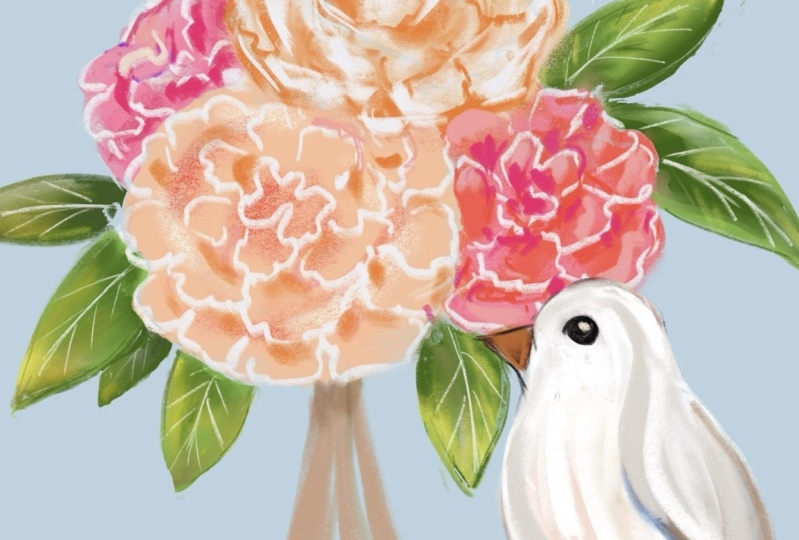
Sie sehen, wie ich einige Vögel mit
der gleichen Technik
hinzufügen werde , um unserer Illustration
Abwechslung zu verleihen. Wir sehen uns im nächsten Video. [MUSIK]
9. Bonusdetails: [MUSIK] In dieser Bonusstunde zeige
ich Ihnen, wie Sie
Ihrer floralen Illustration
zusätzliche Elemente hinzufügen können . Zum Beispiel
werde ich ein paar
Vögel hinzufügen , um es ein
bisschen interessanter zu machen. Hier verwende ich
die Technik des
Bildhauens mit einem Radiergummi, wie ich Ihnen bereits erwähnt habe. Für die Vögel wähle ich
eine helle und blasse
Farbe aus, damit sie sich mit all den Blumen und Blättern vor dem
ohnehin bunten Hintergrund
abheben . Die blasse Farbe passt auch zu den Lichtlinien
auf den Blumen. Zunächst konzentriere ich mich auf die Gesamtform
der Vögel, indem ich
ihre ungefähren
Silhouetten markiere und einfache geometrische Formen
verwende. Ich verwende eine Kreisform für den Kopf und die ovale Form
für den Körper des Vogels. [MUSIK] Dann modelle
ich mit dem Radiergummi die Formen so, dass sie mit einer definierteren Vogelform enden . Auch hier können Sie
Referenzen
auf die gleiche Weise verwenden , wie ich es
Ihnen mit den Blumen gezeigt habe. [MUSIK] Wie
Sie sehen können, verwende
ich eine Dreiecksform für den Schnabel und eine Diamantform
als Basis für den Schwanz. Um meinen vereinfachten
Stil des Zeichnens von Vögeln zu erreichen, lösche
ich Teile am Ende
des Schwanzes, um drei
geometrische Federformen zu erhalten . Natürlich probieren Sie bitte
verschiedene Stile aus. Erkunden Sie das Zeichnen von mehr
Federn, länger oder kürzer
Schwanz oder krümmen die Federformen am
Schwanz nach außen oder nach innen. Sobald ich mit der
Gesamtsilhouette der Vögel zufrieden bin, werde
ich die Pixel mit dem Alpha-Schloss sperren und dem Schwanz und dem
Bauch
der Vögel einen
subtilen blassen Farbverlauf hinzufügen subtilen blassen Farbverlauf , damit sie nicht nur weiß sind. Eine andere Idee ist es,
verschiedene Farben auszuprobieren , um
diesen Vögeln als Dekoration hinzuzufügen. Sie können zum Beispiel
hellrosa, orange,
braun oder gelb ausprobieren hellrosa, orange, , was meiner Meinung nach immer noch
gut zu dieser
blassen Grundfarbe passt . [MUSIK] Dann füge
ich
auf einer separaten Ebene oben auf der
weißen Basisfarbebene einige Details hinzu, um die Vögel zu definieren. Auge, Schnabel, Kopf, Bauch und ein paar
Linien am Schwanz. Ich verwende die kleine
Spitzengröße des Pinsels und den hohen Druck, um wieder
scharfe Linien zu erzielen. [MUSIK] Am Ende können
wir den Vögeln einen zusätzlichen
subtilen Farbverlauf hinzufügen , um mehr
visuelle Interessen zu erhalten. Um diese
dekorativen Formen mit Farbverlauf zu erstellen, verwende ich
zuerst die
größere Pinselspitzengröße. Wenn Sie beim Zeichnen mehr Fluss und
kleinere Linien wünschen , können
Sie fortfahren und
erneut die stabilisierte Option
des zuvor
erstellten Pinsels auswählen erneut die stabilisierte Option
des . Dies wird Ihnen helfen,
schöne fließende und organisierte Formen zu erstellen . [MUSIK] Wenn ich mit
der Flow-Shape zufrieden bin, aktiviere
ich die Alpha-Sperre und dieses Mal mit einer Verknüpfung habe ich es in den Einstellungen eingerichtet. Wenn Sie sich nicht sicher sind,
wo Sie es finden sollen, wird
es als
Schnellmenü-Setup bezeichnet. Weitere Tipps zu Shortcuts
und Deep Dive bei Procreate Sie in meinem
Kurs auf Procreate , den Sie auch in
meinem Lehrerprofil finden. Nachdem ich die Alpha-Sperre benutzt
habe, füge ich diesen
fließenden dekorativen Linien
eine weitere
subtile Farbe als Farbverlauf hinzu. Wenn ich diese
zusätzliche Farbe erstelle, verwende
ich einen sehr
kleinen Druck mit dem Bleistift, um einen
glatten Farbverlauf zu erzielen. [MUSIK
] Versuchen Sie
, die Flügel
vielleicht genauer zu zeichnen, oder Sie können Federn
auf dem Kopf der Vögel hinzufügen. [MUSIK] Eine andere Idee ist
es, verschiedene Farben auszuprobieren. Zum Beispiel für den Schnabel oder fügen Sie verschiedene
Farben auf den Flügeln hinzu
oder ändern Sie die Farbe des Schwanzes, oder ändern Sie die Farbe des Schwanzes anstatt
dekorative Farbverläufe zu zeichnen. [MUSIK] Das war's. Ich
mag diesen Prozess sehr. Verwenden Sie nur einen Pinsel und erstellen Sie eine schöne
skizzenhafte Illustration mit Textur und
glatten Farbverläufen und gestochen scharfen Details
und gestochen scharfen Kanten. Ich hoffe, du liebst deine
Illustration auch und ich kann es kaum erwarten, sie
im Projektabschnitt zu sehen. [MUSIK]
10. Wie ist es gelaufen?: [MUSIK] Wie ist es gelaufen? Ich hoffe, du hattest
viel Spaß mit dem neuen Pinsel in deiner
floralen Illustration. Wenn Sie das Wissen, das Sie in dieser Klasse
gelernt haben, erweitern
möchten , können
Sie sich meinen
Kurs über Blumen,
Kompositionen, Farben
und Procreate ansehen . Besuchen Sie einfach mein
Lehrerprofil, um sie zu finden. Vergessen Sie nicht,
Ihr Klassenprojekt
im Projektbereich zu teilen im Projektbereich da ich es kaum erwarten kann,
all Ihre fantastischen Kunstwerke zu sehen. Wenn Sie möchten, dass
ich
Ihre Illustrationen auch auf Instagram teile , markieren
Sie mich bitte beim
Posten, damit ich
Ihnen und Ihrer Kunst helfen kann , von mehr Menschen
entdeckt zu werden. Wenn Sie Freunde oder
Familie haben , die lernen
möchten,
wie einen vielseitigen
Procreate Pinsel erstellen können beim Zeichnen von Blumen einen vielseitigen
Procreate Pinsel erstellen können, teilen Sie diese Klasse mit ihnen. Wenn Ihnen der Unterricht gefällt, hinterlassen
Sie bitte eine Rezension,
denn zuerst lerne
ich viel aus Ihrem
konstruktiven Feedback, und zweitens helfen Sie auch
anderen Schülern,
die Klasse zu entdecken , und Sie können tragen Sie auch zu ihrer
künstlerischen Reise bei. Wenn Sie
Anregungen oder Fragen haben, hinterlassen
Sie bitte einen Kommentar
im Diskussionsbereich, da
ich Ihnen gerne helfen würde. Nochmals vielen Dank fürs Zuschauen und wir sehen uns
in meiner nächsten Klasse.
 Iva Mikles, Illustrator | Top Teacher | Art Side of Life