Transkripte
1. 00 Trailer und Einführung: Hallo, ich heiße Paul. Ich bin Designer und seit
über acht Jahren in der Kreativbranche tätig. Heute möchte ich
Ihnen zeigen, wie Sie
künstliche Intelligenz
und maschinelles Lernen in
der neuesten Version
von Photop Photoshop nutzen können künstliche Intelligenz
und maschinelles Lernen in der neuesten Version
von Photop Photoshop um Ihren
kreativen Workflow zu verbessern Es kann Ihnen das Leben wirklich
erleichtern und Ihre Prozesse
verbessern, beschleunigen und
neue kreative Möglichkeiten eröffnen Aber wie können Sie
diese Tools in Ihren
eigenen kreativen Workflow integrieren ? Ich werde Sie durch alle Funktionen führen und Ihnen
praktische
Arbeitsbeispiele geben , wie Sie künstliche
Intelligenz Tag für Tag
einsetzen können. Hallo und willkommen zu diesem Kurs. Schön, dass du
hier bist. Mein Name ist Paul. Ich bin ein Designer und lebe
in Berlin, Deutschland. Künstliche Intelligenz
hat in den letzten Jahren stark zugenommen und sie wurde
in vielen Programmen implementiert , die
wir täglich verwenden. Ich denke, besonders
für Kreative. KI bietet ein großes Potenzial
, da sie uns völlig neue
Möglichkeiten
bietet, schneller,
besser und genauer zu kreieren ,
wenn man weiß, wie man sie einsetzt Richtig. Ich habe mich für
diesen Kurs entschieden, um Kreativen zu zeigen wie sie KI-Tools verwenden können , um sie in
ihren eigenen Arbeitsablauf zu implementieren Aber lassen Sie uns über
Adobe Photoshop und seine
neuen Tools sprechen Adobe Photoshop und seine , die alle auf Adobe Sense
basieren künstliche Intelligenz
und maschinelles Lernen
verwenden. Zunächst möchte ich Ihnen
alle Tools zeigen, die mit
der neuesten Version von Photoshop geliefert werden. Mit der neuesten Version, ich
meine Photoshop 25 und höher, möchte
ich dir zeigen,
was sie machen, und danach kannst du sie
an deinem eigenen Studentenprojekt ausprobieren . Dann schauen wir uns
gemeinsam einige
verschiedene Anwendungsfälle an, die zeigen, wie endlos die Möglichkeiten sind, wenn Sie
ein Photoshop I-Werkzeug in
Ihrem kreativen Workflow verwenden . Okay, lassen Sie uns gleich loslegen und sehen, was die generative
Fülloption ist.
2. Generative Füllung: Generated Pill ist das am häufigsten
verwendete KI-Tool in Photoshop. Es gibt uns die
Möglichkeit, Objekte,
Hintergründe,
Texturen usw. mithilfe
optionaler Textaufforderungen zu generieren Hintergründe,
Texturen usw. mithilfe
optionaler Textaufforderungen Es ist ein klassisches
Text-zu-Bild-Tool. Es funktioniert mit allen
Arten von Bildstilen. Es passt an, was bereits
da ist oder was Sie beschreiben. Ja, es spricht bisher über
100 Sprachen. Es ist nicht notwendig
, dass Sie
diese Probleme auf
Englisch eingeben , um Ihnen zu zeigen, was Generated Phil macht und wie
man es benutzt und wie endlos
die Möglichkeiten sind. Ich würde gerne ein Beispiel verwenden. Ja, du kannst
jedes Bild verwenden, das ich ausgewählt habe. Dieses Foto habe ich
bei einem Job in Slowenien gemacht. Wenn Sie diese Schaltflächen hier nicht
sehen, müssen
Sie zunächst überprüfen, ob
das Fenster aktiviert ist. Gehen Sie dazu zum Fenster und
prüfen Sie, ob die kontextbezogene
Taskleiste aktiviert Das ist auch eine neue Sache. Wenn Sie
Ihre Photoshop-Version aktualisiert
haben, ist sie vielleicht nicht aktiviert. Sie sicher, dass Sie anfangen, ich brauche einen Plan. Mein Plan ist zum Beispiel
, das Haus zu ändern. Vielleicht möchte ich
das Bild aus
einem anderen Grund verwenden und ich
möchte keine so alte kleine Scheune sehen. Vielleicht möchte ich hier ein wirklich
modernes Zuhause sehen. Wenn ich versuchen würde, das von Hand zu
machen, müsste
ich nach einem Haus suchen,
das so aussieht, wie ich es möchte und das auch eine ziemlich
ähnliche Perspektive braucht
und eine ziemlich
ähnliche Beleuchtung benötigt. Dann muss ich, ja, es
isolieren und in das Bild einfügen und es sind viele Schritte erforderlich
, damit es natürlich aussieht. Das wäre eine wirklich
komplexe Aufgabe, aber meine Tools machen mir das
viel leichter. Zuallererst wähle ich
den Bereich aus, in den ich
wechseln möchte , also
wähle ich das kleinere Werkzeug aus. Ich kann eine grobe Auswahl treffen. Eigentlich ist es nicht
notwendig, dass Sie eine ziemlich
genaue Auswahl
treffen. Es wäre genug,
wenn ich sage, okay, diese beiden Leute, sie
müssen hier bleiben. Ich bin ziemlich vorsichtig,
kann aber ziemlich grob sein. Und ich kann auch sagen, dass das Haus etwas größer sein
muss. Also wähle ich
diesen Bereich auch hier oben aus. Das wird meine Auswahl sein. Dann
gibt mir die Kontextaufgabe die Möglichkeit, generatives Füllen zu
verwenden Ich klicke hier. Jetzt gibt es ein Feld, in das ich eine Textaufforderung
eingeben kann. Diese Textaufforderung ist optional. Eigentlich muss
ich nichts eingeben. Aber in den meisten Fällen entfernt
Photoshop das Objekt. Dann können wir das ausprobieren. Klicken Sie einfach auf Generieren. Dann müssen wir
immer ein bisschen warten. Nach einer Weile hat es sein Ding gemacht. Wir sehen, wie ich schon sagte, das Objekt ist die
meiste Zeit weg. Es ist ziemlich gut. Und das ist besser als die Verwendung der Option „
Inhaltsbewusstes Ausfüllen“. Dies könnte auch ein Anwendungsfall sein, aber vielleicht
möchte ich ihn nicht entfernen. Wie ich schon sagte, mein Plan war es durch
ein anderes Haus
zu ersetzen. Ich mache das, klicke erneut auf Generierte
Füllung und versuche zu beschreiben,
was ich sehen möchte. Zum Beispiel ein modernes Haus mit Holzelementen, aber es könnte auch
Deutsch, Französisch, Spanisch
oder welche Sprache auch immer Sie sprechen, ich tippe das ein. Du kannst es auch mit verschiedenen
Attributen beschreiben. Vermeiden Sie Wörter wie
ändern, ersetzen, löschen, bearbeiten oder was auch immer, und beginnen beschreiben, was Sie sehen möchten. Ich tippe das ein und
klicke auf Generieren. Es dauert wieder eine Weile, jetzt haben wir unser Ergebnis. Es sieht komisch aus
, weil ich glaube, er hat versucht, hier ein Auto hinzuzufügen. Vielleicht hatte er ein
Referenzbild, auf dem das passiert ist. Aber ja, das ist nicht
die einzige Option, die wir haben. Denn hier im
Eigenschaftenfenster sollten Sie
sicherstellen, dass Sie auch
das
Eigenschaftenfenster ausgewählt haben , das sich genau hier befindet. Er gibt uns drei Varianten und er gibt uns
drei Varianten. Jedes Mal, wenn wir die
generierte Fülloption verwenden, kann
ich erneut auf Generieren klicken, um drei weitere Varianten zu
erhalten. Wir können diese Aufforderung aber auch
definieren, wenn wir mit dem Ergebnis nicht ganz
zufrieden sind. Wir können zum Beispiel ein
modernes Haus mit Holz- und
Glaselementen oder so etwas sagen . Elemente aus Holz und Glas. Dann ist es ein bisschen
genauer. Vielleicht können wir erneut auf
Generieren klicken. Sie sehen hier, dass er drei weitere
Varianten für uns
lädt. Okay, schauen wir mal, was wir bekommen. Das ist ein bisschen anders. Eigentlich finde ich
das ziemlich gut. Ich nehme an, was ich
damit meinte, dass alles zerstörungsfrei ist ,
ist, dass Photop uns eine
neue Ebene und auch eine Maske gibt Ich kann das abwählen, um zu
zeigen, was sich darunter befindet, und
ich kann es hier wieder auswählen Es ersetzt nur den
Bereich, den wir ausgewählt haben, und wir können jederzeit zu einer
anderen Variante wechseln, die er erstellt hat Dies alles wird in
dieser Ebene gespeichert , wenn Sie diese Ebene bearbeiten,
anpassen oder retuschieren möchten anpassen oder retuschieren Wenn Sie mit dem Ergebnis nicht ganz
zufrieden sind, was in den
meisten Fällen der Fall ist, würde
ich sagen, dann
können Sie das natürlich tun, aber dann bitten Sie Sie, es wiederherzustellen Dann
verlierst du natürlich die Möglichkeit, die Variante zu
wechseln Aber ja, das kannst du machen. Und dann kannst du zum Beispiel diese Dinge hier
auf dem Dach
retuschieren und machen,
was du willst Ja, so benutzt man
im Grunde die generierte Fülloption.
Es ist nicht so schwer. Natürlich können Sie
weitere Ebenen hinzufügen, wenn Sie mehr Objekte in
diesem Bild erzeugen
möchten , indem Sie einfach
einen neuen Bereich auswählen und die nächste Eingabeaufforderung eingeben
. Aber ja, ich kann sagen, dass es viel um Versuch
und Irrtum geht, um das herauszufinden und zu lernen welche Eingabeaufforderungen verwendet werden müssen, um
die gewünschten Ergebnisse zu
3. Generative Erweiterung: Die generative Erweiterungsoption hilft uns,
ein häufig auftretendes Problem zu lösen. Stellen Sie sich vor, Sie möchten ein solches
Bild auf einer Website verwenden. Schauen wir uns dieses Beispiel an. Wir haben eine Website und
fügen das Bild ein. Das Layout der Website erfordert
jedoch ein horizontales Bild. Natürlich können Sie das Bild
zuschneiden, aber wir verlieren
viele Informationen. Jetzt sehen wir nur noch das Haus und der komplette
Bergteil ist weg. Was traurig wäre, wenn du sehen
willst, dass die Berge, das Haus und die
Leute weg sind. Das funktioniert wirklich nicht. Es wäre schön,
dieses Bild nur horizontal zu haben, aber wir haben es nicht, weil
wir es so aufgenommen haben. Aber Photoshop und die
Generator-Erweiterungsoption helfen uns
, dieses Problem zu lösen. Mal sehen, wie es funktioniert. Wir bearbeiten dieses Bild
immer noch. Wir können das Zuschneidewerkzeug verwenden indem wir C drücken oder hier einfach das Zuschneidewerkzeug
auswählen. Ja, wähle die gewünschte
Auflösung. In diesem Fall hat es
ein Seitenverhältnis von zwei zu drei und wir möchten dieses auf horizontal
ändern. Wenn ich es ziehe, ist
der Hintergrund nur schwarz. Normalerweise können wir hier die
Fülloption auswählen. Ich denke, ja, es musste der Hintergrund standardmäßig sein und meine
Hintergrundfarbe ist schwarz. Es macht den Hintergrund schwarz. Ich kann es so machen
und Sie sehen, dass wir viel Platz
ohne Informationen
haben. Aber wenn ich
generative Expanse auswähle, ist das der
generierten Fülloption ziemlich ähnlich Wir haben dieses schnelle Gefühl. Es ist für uns optional
, eine Aufforderung einzugeben, wenn wir definieren möchten, welche Art
von Hintergrund wir sehen möchten. In einigen Fällen haben wir Bilder mit vielleicht einem Porträt
und es ist nur ein Hut. Und es gibt nicht viele Informationen
für Photoshop zum Hintergrund,
den wir eingeben können wie Wald- oder
Grünhintergrund oder was auch immer. In diesem Fall ist
es wohl ziemlich offensichtlich welche Umgebung
dieses Bild benötigt. Ich würde das
Eingabeaufforderungsfeld leer lassen und einfach auf Generieren klicken oder
das Kontrollkästchen hier drücken, weil ich generatives
Erweitern als Fülloption ausgewählt habe. Jetzt werden diese
beiden Leerzeichen generiert. Und gibt uns wieder
drei Varianten,
genau so, wie wir es von
der generierten Fülloption kennen. Bum, wir haben es. Klicken wir uns durch
die Varianten. Sie können
diese Pfeile auch hier verwenden, ein bisschen anders,
ein bisschen dunkel hier. Der erste sah
etwas natürlicher aus und der dritte ist
auch ziemlich gut. Dieser oder der letzte? Den ersten mag ich, weil die Berge hier interessanter
aussehen. Ja, das haben wir. Nochmals, es ist alles zerstörungsfrei. Photoshop hat uns eine neue Ebene gegeben die als
generierte Erweiterung bezeichnet wird, aber wir können
sie
zum Beispiel in den Hintergrund umbenennen . Hoppla,
wie ich schon sagte, sie hat auch eine Ebenenmaske Es wirkt sich nur auf diesen Bereich aus. Und wir können es verfeinern
, wenn etwas nicht stimmt. Aber normalerweise ist es einfach gut, das Vorher und
Nachher zu
zeigen und vielleicht auch nachher Änderungen
vorzunehmen, wenn wir sehen, dass wir eine
andere Option benötigen. In diesem Fall ist das
Ergebnis ziemlich gut. Ich kann mir definitiv vorstellen, dieses Bild jetzt zu
verwenden. Aber ich möchte
Ihnen zeigen, was passiert, wenn wir das Eingabeaufforderungsfeld verwenden , um die generative
Expand-Option zu definieren Nur als Beispiel. Jetzt haben wir nichts eingegeben. Aber vielleicht wünsche ich mir, dass wir
Frozen Lake sehen oder so. Auf der einen Seite tippte ich
Frozen Lake ein. Und mal sehen, was
Photoshop uns generiert. Okay, ich denke, es hat nicht ganz gut
funktioniert. Das ist nicht so schlimm. Das sieht hier und hier
wie ein Seegebiet aus. Okay. Das ist lustig. Dieser Teil sieht
eigentlich nicht schlecht aus, aber das ist wirklich komisch. Aber vielleicht können wir sie kombinieren. Dazu würde ich die Ebene
duplizieren. Der untere Teil
sollte wohl dieser sein. Ja, weil der rechte Teil hier ziemlich gut für den
ist
, nehmen wir ihn. Wie ich schon sagte, es ist
alles zerstörungsfrei. Es funktioniert mit Laien. In diesem Fall
möchte ich nur die linke
Seite des Bildes zeigen Wie Sie wissen,
ist der weiße
Teil des Sees sichtbar und der schwarze
Teil zeigt den Inhalt,
der
über dieser Ebene liegt Inhalt,
der
über dieser Ebene Ich möchte
die Maske anpassen und
den Pinsel auswählen und ihn schwarz machen.
Hier ist es schon schwarz. Und bürsten Sie es einfach aus, um
die darüber liegende Schicht sichtbar zu machen. Jetzt ist die Ebenenmaske nur noch
weiß auf der linken Seite.
Den Teil, den ich jetzt zeigen
möchte, habe ich zwei Ebenen kombiniert, zwei generative Erweiterungsebenen. Wir haben die linke Seite und
wir haben die rechte Seite. Jetzt haben wir auf dieser Seite einen zugefrorenen
See, was ziemlich gut ist, ein modernes Haus und ein
erweitertes Bild, einfach durch
Texteingabe oder nichts Ja, Photoshop hat
einen ziemlich guten Job gemacht. Ich finde, alle Texturen
sehen ziemlich natürlich aus. Es ist nicht so, als ob man
mit dem Stempelwerkzeug immer wieder dieselben
Texturen sieht Man kann direkt sagen, okay, das ist ein Stempelwerkzeug,
es ist ganz natürlich. Die Wolken sehen ziemlich gut aus. Alle Texturen hier
sehen ziemlich gut aus. Das einzige, was Sie bei der Verwendung
feststellen werden, ist, dass die Auflösung oft nicht so gut
ist Hier können Sie deutlich sehen , wo die generierte Ebene beginnt und was
das Originalbild ist. Aber wenn die Bilder in einer nicht so hohen Auflösung verwendet werden, wenn sie zum Beispiel
für Webzwecke verwendet werden, ist das
kein Problem, denke ich. Okay, das ist die
generative Erweiterungsoption und wie man sie benutzt und
wie man sie anpasst. Ich bin ziemlich interessiert, welche Ergebnisse Sie erzielen, wenn Sie anfangen,
diese beiden Optionen auszuprobieren.
4. Neuronale Filter: Sprechen Sie über die Verwendung von KI-Tools
in Adobe Photoshop. Wir müssen auch
über neue Will-Filter sprechen. Sie basieren alle
auf maschinellem Lernen und befinden sich noch
in der Entwicklung. Aber einige von ihnen sind bereits verfügbar und einige von ihnen
befinden sich in der Beta-Version, aber sie können in manchen Fällen sehr
hilfreich sein. Ich gebe euch einen
schnellen Überblick über den aktuellen Stand und
die Funktionalität. Sie können auf sie zugreifen,
indem Sie auf
Filter klicken und zu neuronalen Filtern wechseln. Dann erscheint die Filtergalerie. Sie ist der
Filtergalerie ähnlich, wie Sie bereits wissen. Dort hast du eine Liste
aller neuen Filter
, die verfügbar sind. Wir haben auch eine Gewichtsliste. Diese enthält derzeit
vier Filter, die sich noch
in der Entwicklung befinden und
bald erscheinen werden. Ich denke, die Liste der
Filter kann heruntergeladen werden. Vielleicht sind einige von ihnen bereits in
Ihrer Photoshop-Version heruntergeladen, aber auf einigen Filtern befindet sich ein kleines Symbol mit
einer Wolke oder so. Dann muss Photoshop
einige Daten herunterladen , um diesen
Filter zum ersten Mal verwenden zu können. Mal sehen, was wir tun können. Sie sehen, dass wir
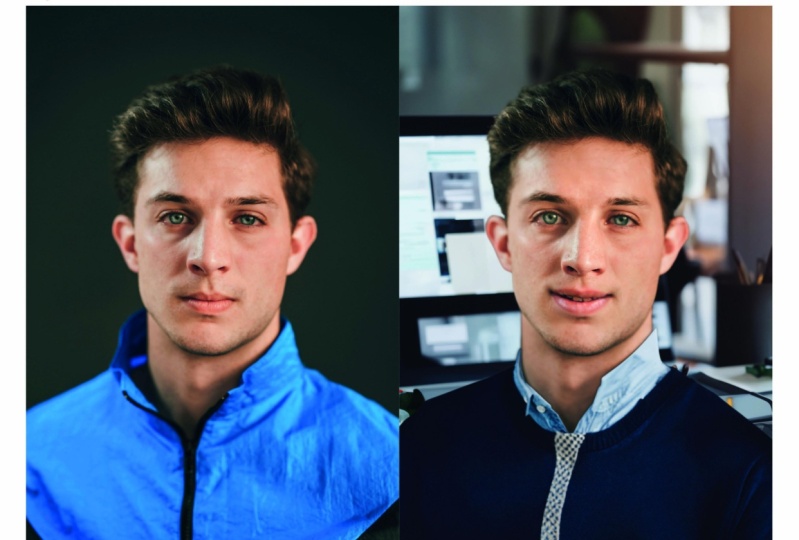
verschiedene Kategorien haben. Zuerst sind es Portraits. Es geht nur um Haut oder darum das Gesicht zu
verändern, das Make-up zu
ändern. Dann haben wir die
Kategorie kreativ. Hier dreht sich alles um den
Stil des Bildes. Es geht darum, die Stimmung zu
ändern, das Licht zu
ändern und auch den Gesamtstil zu ändern. Zum Beispiel, das Bild wie gemalt
aussehen zu lassen. Dann haben wir Farbe, die
ist etwas subtiler. Es geht darum,
die Farbe eines Bildes zu ändern und dafür auch ein
Referenzbild zu verwenden. Ja. Dann haben wir Fotografie. Wir haben hier zwei Filter, Superzoom und Tiefenunschärfe. Im Moment ist es neu. Es funktioniert
ziemlich gut, glaube ich. Ja. Der letzte Teil ist die Restaurierung, was auch nützlich ist. Diese beiden sind meine am häufigsten verwendeten
Filter, würde ich sagen. Es hängt wirklich davon ab, was
Sie in Photoshop tun. Lassen Sie uns einen kurzen
Überblick verschaffen und einmal über
jeden Filer sprechen , um eine
kleine Vorstellung davon zu bekommen, was sie tun Das Erste ist ziemlich
offensichtlich und der Filter
heißt Hautglättung.
Es glättet die Haut. In diesem Fall ist es wohl nicht
wirklich notwendig, aber Sie haben vielleicht ein Bild, auf
dem Sie das tun müssen Vielleicht kennst du das auch, wenn du die
Haut retuschierst. Das Gesicht zu retuschieren kann ziemlich zeitaufwändig
sein. Wenn Sie eine schnelle Lösung suchen, ist
es auf jeden Fall ein
guter Versuch, dies zu tun Ich würde sagen, das Ergebnis
dieses Filters ist in den
meisten Fällen gut, vielleicht ist es ein
bisschen zu extrem. Aber du kannst ändern,
wie es sich verhält wenn du anfängst, diesen Schalter hier
bei Unschärfe zu
verwenden, und es weniger hart machen da
du die Glätte verringern
oder erhöhen kannst Vielleicht sieht es besser aus
als in deinem Fall, aber du kannst, ja, das hier
ausprobieren Es ist ziemlich einfach. Ich denke schon. Sie sehen immer eine Vorschau
des aktuellen Ergebnisses mit den Einstellungen, die Sie
hier haben , um zwischen
Vorher und Nachher zu wechseln. Sie können dies hier einschalten, das Originalbild
anzuzeigen Klicken Sie darauf und
Sie sehen das Vorige. Klicken Sie erneut. Sie
sehen die Vorschau. Okay, sehen wir uns den nächsten Filter an. Ich schalte das jetzt aus und
gehe zu Smart Portrait. Smart Portrait macht etwas , das nicht wirklich gut funktioniert Ich würde sagen,
die meiste Zeit, als ich es benutzt
habe, hatte ich seltsame Ergebnisse Es ist keine Beta-Version mehr, was ich ehrlich gesagt nicht wirklich
verstehe. Aber ja, es
erkennt automatisch dein Gesicht. Wenn Sie mehrere Gesichter haben, können
Sie das
Gesicht manuell auswählen, indem
Sie auf das blaue Rechteck klicken. Jetzt sehen Sie hier verschiedene
Optionen. Auf der rechten Seite haben
wir vorgestellt, dann haben wir Ausdrücke, globale Einstellungen, ihr
könnt einfach hier rumfahren. Glücklich sein bedeutet eigentlich die gesamte
Mimik des Gesichts zu
verändern Es geht nicht nur um den
Mund, es geht tatsächlich darum, wenn du lachst, lachst du nicht
nur mit dem Mund, du lachst auch mit den
Augen und so Es versucht, ja, das
Problem zu lösen, wenn man zum Beispiel ein Gruppenbild
gemacht hat
oder so und manche Leute
nicht glücklich aussehen und die anderen dann das retuschieren
wollen Aber das ist eigentlich
ziemlich schwer. Die Idee mit dem Filter ist nett. Aber die Ergebnisse, wie ich schon die meisten Male
gesagt
habe, fand ich, dass sie wirklich aussehen. Komisch, aber wir können es noch einmal versuchen. Wenn Sie hier mit
der Anpassung der Einstellungen beginnen, werden
Sie feststellen,
dass die Bearbeitung viel Zeit in Anspruch nimmt. Jetzt ist es erledigt. Du siehst, mein Gesicht ist
eigentlich ziemlich zerstört. Es sieht nicht wirklich natürlich aus. Ja, ich wiederhole das. Ja. Wir können auch einige andere Dinge ändern, wie die
Haardicke, die Richtung der Augen. Wenn jemand
nicht direkt
in die Kamera schaut ,
könnte das nützlich sein. Jetzt sieht es so aus, als würde ich nicht
wirklich in die Kamera schauen. Ich schaue eher auf die rechte
Seite des Bildes. Ja. Das könnte
hilfreich sein, wenn jemand direkt
in die Kamera schauen soll , aber ist es nicht so? Ja, aber du siehst, dass er immer das ganze
Aussehen der Augen
verändert. Sie werden immer dunkler. Manchmal
sind die Ergebnisse nicht wirklich natürlich. Du kannst hier auch
mit Ausdrücken herumspielen, aber wie gesagt, du
musst es ausprobieren. Vielleicht hast du ein Bild
, auf dem es super funktioniert. Aber die ganze Zeit,
als ich es in meinem Workflow verwendet habe, hat
es nicht wirklich so gut
funktioniert. Das ist eine Sache,
bei der
ich ehrlich zu dir sein muss, es wäre großartig. Ich finde die Idee mit dem Filter
eigentlich ziemlich gut. Sie sehen, das hat
mit maschinellem Lernen funktioniert, aber ich denke, es
muss noch viel lernen. Weiter geht
es mit dem nächsten Filter, der Make-up-Transfer heißt. Es ermöglicht es
, das Make-up von
einem Referenzbild
auf Ihr Bild zu übertragen . Das ist eigentlich ziemlich lustig. Ich finde, es funktioniert ziemlich gut. Ich war überrascht, als ich das benutzt habe. Sie können das Gesicht auswählen, wenn
Sie mehrere Gesichter haben, wie gesagt, Sie können es hier
auswählen, indem Sie auf das blaue Rechteck klicken. Und dann können Sie
ein Referenzbild eines Porträts
auswählen , das
Make-up zeigt, das Sie übertragen möchten. Ja, wählen Sie ein Bild
von Ihrem Computer aus. Wählen Sie zum Beispiel Kate Moss
80er-Make-up aus. Ein anderes Bild, wie
Sie es sehen, überträgt sich. Und der Stil und die
Zusammensetzung dieses Bildes. Jetzt ändere ich das Bild, um die
anderen Filter anzusehen. Und ich habe die
Landschaftsfotografie ausgewählt, weil Photoshop festgestellt hat, dass
wir in diesem Bild keine
Gesichter haben. Sie sehen, dass das Porträt, neuere Filter ausgegraut sind Das macht tatsächlich Sinn. Wenn Sie sich den Landscape Mixer ansehen, sehen
Sie hier, er befindet sich derzeit noch in
der Beta-Version. Es gibt uns die Möglichkeit, das
Gesamtbild der Landschaft zu ändern, was bedeuten könnte, dass wir die Jahreszeit ändern
können. Zum Beispiel habe ich das hier
abgebildet und vielleicht
möchte ich sehen, wie es im Winter aussieht Das können wir hier
manuell anpassen. Oder wir können ein
Preset verwenden, das uns
verschiedene Landschaften mit
unterschiedlicher Beleuchtung und
unterschiedlichen Jahreszeiten bietet verschiedene Landschaften . Ich beginne damit,
den Filter zu aktivieren. Ja, Preset auswählen,
um zu sehen, ob es funktioniert. Wenn ich diese
Landschaft im Winter sehen will, passiert hier
nichts. Vielleicht klicke ich auf diesen. Okay. Ja,
Verarbeitung auf dem Gerät. Warte eine Sekunde, du siehst das Landschaftsbild. Im Winter bin ich mir nicht sicher,
wie natürlich es wirklich aussieht. Vielleicht musst du selbst
entscheiden. Vielleicht kannst du
etwas anderes ausprobieren. Vielleicht etwas
mit Sonnenlicht, er verändert hier viel von
der Umgebung, setzt hier Bäume um, was ich seltsam finde. Ich bin mir nicht sicher, warum er das tut, aber wenn man diesen Filter benutzt, sieht
man, dass es
sich um die Beta-Version handelt. Ich denke, das ist nett, ich würde sagen ja. Aber es verändert wirklich
die ganze Stimmung und manchmal sieht es nicht wirklich natürlich
aus. Aber um eine Idee zu bekommen, um
ein Konzept zu visualisieren, könnte es funktionieren. Um mit dem nächsten Schritt fortzufahren, heißt
es Stiltransfer. Es gibt uns die Möglichkeit, den Stil eines Bildes zu ändern. In diesem Fall ist es eine
Fotografie und wir können zum Beispiel wie ein Gemälde
auf Leinwand aussehen
lassen. Klicken Sie auf Artists Preset und es dauert eine Weile,
bis es bearbeitet ist. Verleiht mir den Look eines
Ölgemäldes, das diesen impressionistischen Stil
hat Wir können
die Stile hier aber auch anpassen oder ihm ein benutzerdefiniertes
Referenzbild geben, was auch
sehr hilfreich sein könnte Den Harmonisierungsfilter
möchte ich dir später in einem
funktionierenden Beispiel zeigen,
aber das ist ziemlich hilfreich, wenn du Manipulationen vornimmst Beim Kombinieren von Bildern
änderst du vielleicht
zum Beispiel den Hintergrund oder du fügst ein Objekt in eine
bestehende Fotografie ein Man hat immer das Problem
, dass die Dinge nicht wirklich zusammenpassen, weil sie einen
anderen Kontrast oder einen anderen
Weißabgleich oder so haben anderen Kontrast oder einen anderen . Und das harmonisiert das Objekt
oder die Ebenen, die man zusammengenommen hat Es ist eigentlich ganz nett, diese Option
zu haben, aber ich zeige sie
dir später in Aktion Der nächste Filter
heißt Farbübertragung. Damit kannst du wirklich
kreativ sein. Ich habe tatsächlich über
einen realistischen Anwendungsfall nachgedacht. Ich hatte die Idee, dieses Bild hier in
einen Infrarotfilm umzuwandeln. Schau, ich habe es ausprobiert, indem ich den Filter
aktiviert und gesehen habe, welche Voreinstellungen
wir hier haben. Vielleicht ist das nicht
so schlimm, weil es pink ist, aber auch der Himmel oder die Wolken werden jetzt rosa. Also das
ist nicht das, was ich will. Ich gehe zu Benutzerdefiniert,
wähle ein Bild
aus und wähle Infrarotfotografie aus, die
ich im Internet gefunden habe. Ich versuche, ob das funktioniert. Ja, eigentlich ist es
nicht so schlimm diesen Effekt in einem Lichtraum
oder einem Informationsladen woanders zu
erzielen . Könnte eine Weile dauern,
bis es gut aussieht. Wenn es schnell sein muss, könnte es
wohl eine gute
Lösung sein, das zu benutzen. Sie können
die Einstellungen auch
hier ändern , um es zum Beispiel etwas weniger
extrem zu machen. Oder vielleicht ein
bisschen wechseln, wenn es zu rosa ist. Und willst du es noch mehr machen? Vielleicht ist das hier ein bisschen schöner und ein bisschen
weniger gesättigt Ja, die Helligkeit ist zum
Beispiel etwas geringer. Das sieht nicht schlecht aus, finde ich. Aber vielleicht findest du
einen anderen Anwendungsfall
, bei dem dieser Filter hilfreich sein
könnte. Der nächste Filter heißt colorize. Sie können sich vorstellen, dass er
Schwarzweißbilder koloriert. Wenn Sie alte Bilder wiederherstellen, ist
es schön, diesen
Vorgang automatisiert zu haben und nicht jede
Farbe von Hand auszuwählen nächste ist Superzoom, was auch
ziemlich cool ist, weil man
manchmal mit Bildern mit
niedriger Auflösung arbeitet. Manchmal liefern Kunden Bilder mit
sehr niedriger Auflösung. Vielleicht hat es nur eine Breite von 500
Pixeln und sollte auf der Website verwendet werden und Sie benötigen die
doppelte Auflösung. Dann kannst du Superzoom verwenden. Es kann den
Auflösungsverlust ausgleichen. Dazu können Sie einfach auf den gewünschten
Zoomfaktor klicken,
vielleicht zwei- oder dreimal. Dann versucht er es zu
verarbeiten und
das Bild für Sie größer zu machen das Bild für Sie größer ohne wirklich
viel Qualität zu verlieren. Sie können damit auch das
JP-Artefakt entfernen. Eine wichtige Sache bei
der Verwendung neuronaler Filter ist beispielsweise, wenn Sie die Auflösung
des Bildes verbessern und den Filter
oder einen anderen Filter anpassen
möchten, Sie
immer fragen, welche
Ausgabe Sie haben möchten Sie können ein neues
Dokument auswählen, wenn Photoshop das
Bild in einem neuen Dokument öffnen soll, oder Sie können eine neue Ebene auswählen. In diesem Fall halte ich ein neues Dokument für
sehr hilfreich, wenn
ich die Auflösung
aktualisiere halte ich ein neues Dokument für
sehr hilfreich, wenn
ich , da ich es als eine andere Datei
speichern kann. Aber in manchen Fällen ist
eine neue Ebene auch nett. Aber dann, ja, schneidet er
das Bild zu, weil Sie eine bestimmte
Bildgröße ausgewählt haben. über die letzten Filter sprechen, wir haben den Death Bla
, der meiner Meinung nach
besonders für Bilder funktioniert, die
du mit deinem Handy aufgenommen hast. Das könnte wirklich hilfreich sein , weil
sie manchmal etwas
weniger professionell aussehen , weil Telefonkameras keinen natürlichen Todesstoß haben. In den meisten Fällen klicken Sie zur Aktivierung
einfach auf den Schalter
hier, wie Sie wissen,
und schon klicken Sie zur Aktivierung
einfach auf den Schalter
hier, wie Sie wissen, wird die Verarbeitung gestartet Das macht sein Ding ziemlich gut. Man kann die
Brennweite einstellen, was ich nicht will weil er das an der
Person hier
ziemlich gut gemacht hat. Wir können die Stärke der Unschärfe anpassen , weil das
nicht wirklich natürlich aussieht Wenn ich mit
einer professionellen Kamera
und einem professionellen Objektiv fotografieren würde , wäre
der Hintergrund nicht so
verschwommen Eigentlich wäre
es vielleicht so, dass
das Bild weniger aussieht als ein
Smartphone-Bild, weil es
aussieht, als ob es mit einem Objektiv
mit einer längeren Brennweite aufgenommen wurde Wenn Sie mit Bildern mit niedriger
Auflösung arbeiten, könnte
der nächste Filter auch sehr hilfreich
sein. Er entfernt J-Pic-Artefakte
aus Bildern mit niedriger Auflösung. Die letzte ist
die
Fotowiederherstellung, mit der Sie
alte Bilder wiederherstellen
und Kratzer entfernen können. Wir werden uns das später
ansehen, wenn ich Ihnen ein funktionierendes Beispiel für die Wiederherstellung
eines alten Bildes
zeige.
5. Dein Kursteilnehmerprojekt:: Jetzt ist es an der Zeit, dass auch du
aktiv wirst , denn du weißt, dass du am besten lernst, wenn
du Dinge ausprobierst. Außerdem geht
es bei der Verwendung der KI-Tools viel um
Versuch und Irrtum. Ich würde vorschlagen, ein Bild
auszuwählen, vielleicht etwas, das Sie selbst
aufgenommen haben oder etwas
im Internet finden, und es zu verwenden und zu erkunden
, welche Möglichkeiten die
generativen KI-Tools bieten. Für diejenigen unter Ihnen, die nicht die neueste
Version von Photoshop
haben,
was, ehrlich gesagt, teuer sein könnte, können Sie Adobe Firefly
verwenden,
um Ihr eigenes Studentenprojekt zu erstellen Um das zu tun, können Sie einfach Adobe Firefly googeln und
Sie werden diese Website finden Adobe bietet viele
generative KI-Tools, die in
Adobe Photoshop verfügbar sind und noch mehr, die
in Adobe Illustrator integriert sind Zum Beispiel
völlig kostenlos. Sie haben bestimmte Credits
und können damit beginnen Textbilder oder generierte Füllungen zu
erstellen und zu verwenden. Es funktioniert ziemlich ähnlich
wie Adobe Photoshop. Sie können Ad Firefly verwenden. Es ist alles browserbasiert,
ziemlich einfach zu bedienen, und Sie können immer noch an
Ihrem eigenen Studentenprojekt arbeiten Wenn du dann nicht weißt, wo
du ein gutes Quellbild findest, weil du vielleicht selbst keine
Fotos machst, kann
ich dir Splash empfehlen. Dies ist eine Website, auf der Sie kostenlose Archivbilder finden
können. Sie können sie kostenlos ausschalten. Das einzige, was Sie tun
müssen, wenn es
verwenden, ist den Autor zu erwähnen. Ich denke, ich denke, das
ist ein gutes Geschäft. Es wäre auch
sehr nett, wenn Sie Ihre Ergebnisse mit
allen Teilnehmern
dieses Kurses
teilen würden, damit wir
unsere Erfahrungen teilen und
ein kleines Gespräch
über die Ergebnisse führen können unsere Erfahrungen teilen und . Das wird wirklich interessant sein.
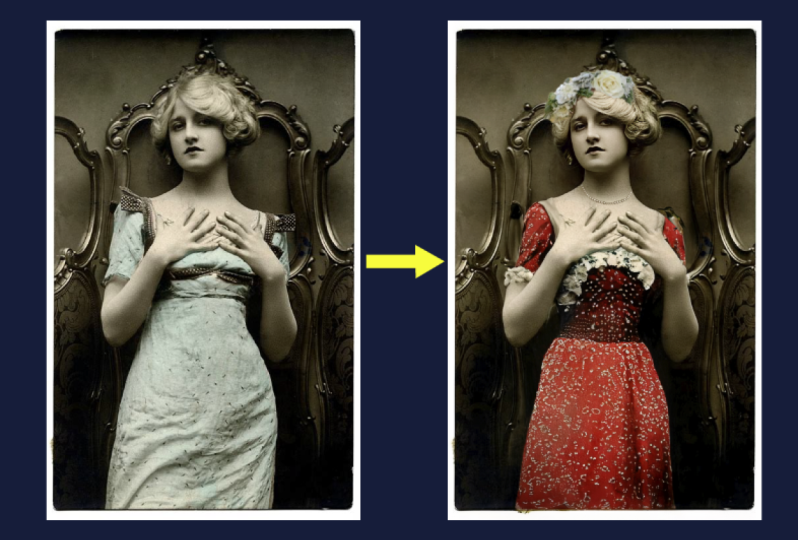
6. Project People (Verändere Körperteile und Kleidung): Jetzt wollen wir
mit dem ersten Projekt beginnen, einem praktischen Arbeitsbeispiel. Wir beginnen mit dem Thema Mode. Ich möchte sehen, wie einfach
es ist, Kleidung, Körperteile
oder Dekorationen
zu wechseln. Wir haben dieses Quellbild. Ich kann mir vorstellen, dass der Kunde vielleicht nach einer
Änderung des Stils gefragt hat. Jetzt ist es wirklich simpel. Wir haben nur Weiß und Weiß, aber er hat um
verschiedene Änderungen gebeten Ich kann vielleicht
diese
Referenz zu den dunkelblauen Farben nehmen und
einige Dekorationen hinzufügen und vielleicht die Kleidung
wechseln. Zuallererst dachte ich,
es wäre möglich ihre Hände
zu wechseln und
ihnen Blumen oder so etwas zu machen. Ich wähle die Hände aus, vielleicht so, wie du weißt. Es könnte eine kleine
raue Blume sein, Blumen sind etwas größer. Das wird meine Auswahl sein. Ich gehe zu Generated Fill Ok blauen und weißen Blumen. Ich klicke auf Generate Nice. Zuallererst dachte ich, er verändert die ganze Hand und
macht einfach Blumen daraus. Aber jetzt hat er gesehen, dass
es eine Hand gibt. Als Referenz hat er sie
dazu gebracht, einfach die Blumen in der
Hand zu halten, was meiner Meinung nach ziemlich nett aussieht. Und er gab ihr auch ein Armband, was meiner Meinung nach nicht schlecht aussieht. Ich habe
die Varianten durchgewechselt. Okay. Der erste sieht eigentlich
ziemlich gut aus. Ich glaube, das gefällt mir. Ich glaube, das hat ziemlich gut funktioniert. Jetzt. Ich kann mir vorstellen, es jetzt zu versuchen Ich möchte deine Kleidung
von einem weißen auf ein blaues ändern . Um das zu tun, würde ich ihren Körperteil
auswählen. Aber du musst
bedenken , dass wir
hier
eine generierte Ebene haben und die normale
Quellebene darunter. Aber ich möchte
diese blauen Blumen behalten. Aber wenn ich eine Auswahl
treffen würde, würde
ich nur diese Ebene verwenden, aber
die blauen Blumen nicht enthalten. Zuallererst
müssen wir eine neue Ebene erstellen. diese beiden kombiniere, klicke
ich auf Strg
und Shift und erstelle eine neue Ebene, die alle sichtbaren Ebenen
kombiniert. Das ist meine neue Quelle. Jetzt treffe ich die Auswahl des Körpers. Es kann sogar
etwas rauer sein, weil du weißt , dass es ziemlich
schwierig wäre, die Haare zu isolieren. Aber eine gute Sache mit generierter Füllung ist nicht
notwendig, weil er sieht, dass es
Haare gibt und er versucht, sie auf natürliche Weise zu
erzeugen. Ich treffe hier nur eine grobe
Auswahl des Körpers. Ich wähle nur die Kleidung aus, nicht die Blumen, vielleicht funktioniert es. Mal sehen, ich versuche, den Fuß
nicht auszuwählen. Das wird meine Auswahl sein. Jetzt wird mein generierter Fuß, Cmd, dunkelblaues Kleid sein Und lassen Sie uns das generieren. Schau, was es macht,
das ist ziemlich nett. Er ersetzt
die Schultern komplett und er zeigt hier mehr Haut, und er hat
hier am Fuß wirklich
eine natürlich aussehende Figur gemacht . Es sieht nicht wirklich gut aus, aber das können wir verfeinern. Ich glaube, er hat mit den Blumen hier ein
bisschen Mist gebaut, du siehst, dass meine Auswahl ziemlich grob
war Vielleicht ist es manchmal besser, eine
genauere
Auswahl zu treffen, um zu vermeiden, ja, das alte Kleid
hier im Hintergrund zu sehen, aber insgesamt ist es ein ziemlich
gut aussehendes Ergebnis Wenn man sich die Reflexionen
hier
an der alten Mauer anschaut, sieht das
Licht außerdem die Reflexionen
hier
an der alten Mauer anschaut, sehr
natürlich aus und könnte wirklich im Studio gedreht werden. Wenn ich das jetzt retuschieren möchte, denn
das ist das, was dir zuerst
auffallen wird , das du ausbürsten musst Das scheint einfach zu sein, aber das
ist ein bisschen durcheinander. Ich versuche
diesen Bereich erneut zu generieren. Ich versuchte,
schwarze Schuhe dazu zu bringen,
es durch den Schuh zu ersetzen , der viel besser
war, weil, ja, sonst hat er mir
einige nicht natürlich
aussehende Füße gezeigt . Okay. Das ist kein gutes Ergebnis. Die beiden sind ziemlich gut. Ich glaube, ich mag diesen. Es sieht immer noch so aus, als ob 1
Ft hinter dem anderen versteckt ist. Ja, ich denke, das funktioniert gut. Jetzt würde ich auch
gerne ihren Kopfbereich bearbeiten. Ich hätte gerne ein paar
blaue Blumen um ihren Kopf. Ich wähle die letzte Ebene aus
, die sichtbar ist, und ja, treffe eine Auswahl
um ihren Kopf herum. Vielleicht so. Und ich tippe eine
blau-weiße Blumenkrone ein. Okay, mal sehen, welche
Variationen er generiert hat. Eigentlich ist das nicht
so schlimm. Es ist blau. Es ist einfach weiß. Sieht gut aus
mit den Haaren hier oben. Ja, das gefällt mir. Ich
behalte es so und sehe, welche massiven Änderungen wir vorgenommen haben, haben wirklich schnell die ganze Stimmung
von diesem zu dem anderen verändert. Ja, das ist verrückt. hier über dieses
Modethema sprechen, haben
Sie oft etwas bei dem Sie den Hintergrundbereich
erweitern möchten. Normalerweise wählst du die Pille für die Wohnung aus
und verwendest sie vielleicht, was an manchen Stellen gut funktioniert. Aber in diesem Fall denke ich
zum Beispiel, dass es wirklich schwierig sein
könnte.
Also lass uns das versuchen. Aber wenn ich dasselbe
mit der generativen Fülloption mache , denke
ich, dass das Ergebnis in diesem Fall
besser ist. Ja, du hast auch
einige seltsame Körperteile
und Schatten erzeugt einige seltsame Körperteile , die nicht da sein
sollten. Sie sehen hier auch den Rand, an dem das
Originalbild endet. Lass uns das wiederholen. Lass uns stattdessen die
Generatorfüllung verwenden. Ja. Vielleicht tippe nichts ein. Okay, es sieht nicht perfekt aus,
aber es sieht interessant aus. Ich denke auch besser,
weil
er zum Beispiel den
Schatten erweitert hat, der normalerweise dort
endete, weil der
Hintergrund hier endete. Aber wenn wir den Hintergrund
erweitern, möchten
wir natürlich auch, dass
der Schatten erweitert wird. Wenn wir jetzt anfangen würden
, ihn mit einem Klonstempel oder auch
mit
dem Healing Tool zu retuschieren , kann
ich mir nicht vorstellen, dass wir ein gutes Ergebnis erzielen
können
7. Projekttier (Hintergrund ändern): Im nächsten Arbeitsbeispiel habe ich ein Bild von einem Tier ausgewählt, in diesem Fall einem Pferd. Es könnte aber auch dein
Haustier oder etwas anderes sein. Ich möchte kein Objekt
ändern, ich möchte in diesem Fall die gesamte
Umgebung ändern. Mal sehen, wie wir das machen. Zuallererst dupliziere ich die
Ebene, um sie editierbar zu machen. Ich fange wieder mit einer Auswahl an. Sie sehen hier, dass
wir viele
feine Haare haben , die
immer schwer auszuwählen sind. Ich würde vorschlagen, dass mein Plan für den Hintergrund
darin besteht, wieder einen Wald zu haben. In diesem Fall haben wir auch
ein Haus im Hintergrund , das nicht wirklich schön aussieht. Ich hätte gerne einen magischen
Wald im Hintergrund. Es wird wahrscheinlich auch grün sein. Es ist nicht notwendig
, dass ich hier eine
absolut perfekte
Auswahl treffen muss. Aber auch wenn ich es auf
etwas ganz anderes ändern
würde, würde
ich vorschlagen, hier
keine definierte
Tränenauswahl zu treffen , weil
Sie das später sehen werden. Es ist besser,
Photoshop diese
Kanten etwas weicher machen zu lassen Photoshop diese
Kanten etwas weicher machen Und ja, lass Photoshop irgendein
Auswahlwerkzeug generieren , es
könnte alles sein In diesem Fall wähle ich
das polygonale
Lasso-Werkzeug, ja, zoome etwas weiter hinein und
fange gleich hier mit der Auswahl an Ich kann auch
einige der Haare auswählen, vielleicht
generierst du
sie Ich wähle das Pferd hier aus, ich bin
wegen des Zauns etwas vorsichtig. Ich will es nicht da drin haben. Ich schätze, ein Teil der
Wiese hier kann bleiben, aber alle anderen Pferde
müssen ersetzt werden. Treffen Sie eine Auswahl
des gesamten Hintergrunds. Ich komme hier wieder rein und versuche
hier oben mit dem Zaun
vorsichtig zu sein , um ihn zu löschen. Ja, das wird meine Auswahl sein. Dann glaube ich, tippe ich etwas wie magischen
Strandwald oder so etwas ein. Du kannst sogar ziemlich
pazifisch sein. Wenn du
einen bestimmten Baum sehen willst, kannst
du ihn einfach eintippen. Lass uns erzählen, dass wir ersetzen. Und dann fange ich
mit meinem Text Pm an. Das sind die Variationen, die wir
bekommen. Das ist die erste. Dies ist die zweite, die etwas natürlicher
aussieht. Sie sehen, dass er
versucht , die Dinge
im Hintergrund so zu verwischen , wie es auf dem Originalbild
war Wir haben hier auch den
Boden, nur vorne platzt und in den mittleren Bereichen nur scharf und
dann wird er wieder unscharf Er versucht das wirklich zu
reproduzieren, was ich gut finde Ja, das sieht wirklich natürlich aus. Ja, ich glaube, damit bin ich eigentlich
zufrieden. Du könntest den Bereich hier verfeinern
, um den Baum hier
für den ersten Versuch zu fällen, ich finde es ziemlich
nett, Bereich zu verfeinern. Ich würde versuchen, das Stammwerkzeug
oder das Heilwerkzeug zu verwenden , wenn wir die Ebene später
rastern Aber eine Sache, die ich Ihnen
zeigen möchte, ist, dass Sie vielleicht feststellen, dass die generierte Ebene nicht
ganz natürlich aussieht Was die Farben angeht, sieht das hier richtig
trocken und richtig warm aus. Der Hintergrund, das Grün
ist wirklich gesättigt. Normalerweise hätte es vielleicht einen etwas anderen Farbton ,
damit das ein
bisschen natürlicher aussieht Wir können dafür einen neuronalen
Filter verwenden, ich gehe zu Filtern Ich wähle zuerst die Ebene aus. Um dann neuronale Filter zu filtern, wähle
ich
hier in der Kategorie Farbe den Filter Harmonisieren aus
und klicke auf Aktivieren Jetzt kann ich
die Ebene auswählen, die als Referenz für
die Harmonisierung
der generierten Das ist Ebenenlauf oder Hintergrund im Moment eigentlich
derselbe Dann startet es den Prozess. Sie sehen, dass es
viel natürlicher aussieht. Wenn wir zurückschalten, sehen Sie, dass der Kontrast etwas
geringer und es viel wärmer ist. Und auch das Grün
ist weniger gesättigt. Sieht ein bisschen mehr aus, als
es auf die Wiese hier passt. Das ist eine sehr
schnelle Anpassung. Wir könnten
die Anpassung hier auch verfeinern, aber ich finde sie ziemlich gut.
Ich bin ziemlich zufrieden damit. Jetzt wähle ich die Ausgabe aus, könnte ein Smart-Filter oder ein neuer
Layer-Smart-Filter sein. Hört sich gut an. Es taucht hier auf.
Und wenn ich das Gefühl habe, dass ich es
ändern muss, dass ich es anpassen muss, kann
ich darauf doppelklicken
und es öffnet sich wieder und ich kann
alles Destruktive ändern. Ja, um
das zu beenden, würde
ich jetzt, wie gesagt, die Größe ändern, indem eine neue Ebene aus allen
sichtbaren Ebenen erstelle, indem ich erneut
Strg+Shift drücke Und dann würde ich vielleicht
die Heizbürste oder den
Klonstempel oder was auch immer benutzen die Heizbürste oder den und würde es versuchen, das ist die falsche Heizbürste würde es
ein bisschen besser aussehen lassen Stem Tool ist hier besser. Ja, mach diesen Baum
ein bisschen besser. Jetzt sieht es ganz natürlich aus. Und wenn du das
Bild jemandem zeigst, würdest du
wohl nicht merken
, dass es eine Fälschung ist.
8. Projekt Wiederherstellung alter Bilder: In diesem Beispiel möchte ich Ihnen einen schnellen Weg
zeigen, wie Sie historische
Fotos mithilfe
von Tools für künstliche
Intelligenz
wiederherstellen können. In diesem Beispiel möchte ich Ihnen einen schnellen Weg
zeigen, wie ein historisches
Foto mit Hilfe von KI restaurieren können. Einige von Ihnen
wissen vielleicht, dass es
ein langer und schwieriger Prozess
sein kann , alte Bilder wiederherzustellen, aber es kann eine
wirklich coole Sache sein. Auch als Geschenk für
deine Großeltern. Wenn Sie alte
Bilder scannen und versuchen, sie
wiederherzustellen, damit sie
etwas besser aussehen , weil einige
der alten Fotos keine
wirklich gute Qualität haben oder die Scans keine gute Qualität
haben. Das ist etwas, das Sie
vielleicht erlebt haben, ja, aber es dauert lange. Und wenn Sie
mehrere Bilder haben, etwa 2030 davon, nimmt
es viel Zeit in Anspruch, sich alle Bilder
anzusehen, zu
versuchen, sie zu retuschieren, zu
versuchen, alle Kratzer zu entfernen Außerdem
siehst du in diesem Beispiel, dass die Gesichter und
das Gesamtbild
etwas verschwommen sind, weil ich denke, dass die
Kamera nicht so gut war, vielleicht war es eine kleine Trotzdem kann das Bild definitiv etwas Retusche Um das wirklich schnell zu machen, verwenden
wir einen neuronalen Filter, für
die Wiederherstellung von Fotos vorgesehen ist Wir gehen zu Filtern und
neuronalen Filtern über. Wir wählen hier bei der
Fotorestaurierung den letzten aus. Dadurch wird versucht, den
gesamten Prozess ein wenig zu automatisieren. Natürlich können Sie einige Dinge
anpassen, aber viele
Dinge werden automatisch erledigt. Und es ist natürlich perfekt, aber es kann
die Dinge sehr beschleunigen. Um Ihnen die Unterschiede zu zeigen, zoome
ich hier ein wenig heran. Ich schalte auch die Kratzreduzierung und lasse sie erneut verarbeiten. Okay, großartig, schauen wir uns das an. Zuallererst verbessert er
das Bild, indem den Kontrast erhöht und
auch das Rauschen reduziert. Er verbessert auch die Gesichter,
die Sie hier sehen können. Die Gesichter waren wirklich
verschüttet und man kann nicht einmal das wahre
Aussehen des Gesichts erkennen. Aber er versucht mit Hilfe von KI Mund und Nase
zu ersetzen, um die Gesichter
zu verschönern. Ich finde, in diesem Fall sieht es
wirklich unnatürlich aus, weil man auf jeden Fall sieht
, dass das ersetzt wird Ich würde dieses
verbesserte Gesicht etwas verkleinern. Jetzt sieht es ein bisschen besser aus, aber der Unterschied ist riesig. Wenn man sich das
Originalbild
ansieht, hebt sich das
Gesicht wirklich ein
bisschen mehr ab und man kann es definitiv besser
erkennen. Das
finde ich ziemlich cool, wenn die
Verwendung der
Kratzreduzierung auch gut funktioniert. Du siehst
hier ziemlich
große Kratzer und hast sie gerade gelöscht. Das ist auch ziemlich nett. Ich denke, du hast auch
Sachen gelöscht , die
eigentlich kein Kratzer waren, wie du hier
etwas Schmutz und so siehst, aber die Leute werden es nicht merken wenn sie
das Originalbild nicht kennen Wenn du das nicht alleine
manuell machen willst, kann
das die Dinge definitiv erheblich
beschleunigen Sie können hier auch mit
den Anpassungen spielen. Sie können
die Rauschreduzierung auch verbessern , wenn das
Bild immer noch zu stark verrauscht ist Sie haben auch die Möglichkeit, das
Farbrauschen zu reduzieren. Wenn Sie mit Farbbildern arbeiten. Ja. Und verschiedene
Anpassungen hier. Das ist etwas, das ich dir wirklich zeigen
wollte, was ziemlich cool sein kann. Wenn du mit alten Bildern arbeitest
und mit
vielen alten Bildern arbeitest, kann dir
das das Leben erheblich erleichtern. Natürlich können Sie die Ausgabe
einstellen, ich hätte sie gerne auf einer
neuen Ebene oder einem intelligenten Filter, in diesem Fall einer neuen Ebene. Und Sie können
mit manuellen Anpassungen beginnen , wenn Sie
mit dem Ergebnis immer noch nicht zufrieden sind. Aber ja, das ist es.
9. Projekt-Storyboard: In diesem letzten Projekt möchte ich ein Beispiel
zeigen, das etwas mehr für
Leute ist , die in
der Film- und Videobranche arbeiten, mit denen
sie vertraut sind Ja,
Storyboards erstellen,
Konzepte erstellen, um einen Videodreh zu planen und zu
kommunizieren Wenn Sie beispielsweise
in der Vorproduktion sind, erstellen
Sie Storyboards, um zu planen, welche Aufnahmen Sie produzieren
möchten Ja. Um zu sehen, ob die ganze
Geschichte funktioniert oder nicht. Um das zu tun, benötigst
du normalerweise Zeichenkenntnisse. Ich persönlich habe sie nicht. der Vergangenheit gab es viele Situationen ,
in denen ich
Storyboards erstellen wollte und ja,
wirklich versuchen wollte, Stimmungsbilder zu finden , die
tatsächlich zu meiner Vision passen Aber das ist noch ein wirklich
schwieriger Prozess. Wäre viel einfacher, wenn Sie Zeichenfähigkeiten
haben
und einfach anfangen würden , die
Szene zu zeichnen, die Sie zeigen möchten. Mit den neuen Tools für künstliche
Intelligenz für Adobe ist
es viel einfacher, eine Skizze nur mit
dem Text zu erstellen , denn
ja, zu erklären,
was Sie
sehen möchten , ist viel einfacher,
als es zu zeichnen. Deshalb möchte ich ein Beispiel zeigen,
in dem wir mit Adobe
Firefly und Adobe Photoshop ein skizziertes
Storyboard erstellen mit Adobe
Firefly und Adobe Photoshop ein skizziertes
Storyboard Zuallererst erstelle ich
einige Kunstteile. Ich gehe
hier in Photoshop zu einer neuen Datei. Ja, klicken Sie auf neue Datei und jetzt mache ich eine klassische
Videoauflösung, 1920 mal 1080. Ich klicke
hier auf das Kästchen für Teile, mehrere
Kunstteile und nicht nur ein Bild erstellt
werden. Die Auflösung ist in Ordnung, die
RGB-Farbe ist auch in Ordnung und der weiße Hintergrund
ist auch für mich in Ordnung. Sie können auch eine
andere Art von Hintergrund erstellen, aber genau das
möchte ich hier wählen. Ich klicke auf Erstellen. Jetzt
können wir die Zeichenfläche auswählen und
weitere Zeichenflächen hier oder darunter
hinzufügen, um hier eine
Storyboard-Spielwiese zu haben Wenn ich ein paar Zeichnungen
erstellen möchte. Als erstes habe ich
versucht, einfach die
generierte Fülloption zu verwenden, aber er hat hier
keine Referenz. Der Hintergrund ist einfach weiß. Sie können versuchen, die generierte
Füllung nur auf Weiß zu verwenden. Es funktioniert teilweise, aber in den meisten Fällen wird
nur eine skalierte Version des von Ihnen beschriebenen
Objekts oder Sehens erstellt nur eine skalierte Version des von Ihnen beschriebenen
Objekts oder Sehens Ich zeige dir ein Beispiel. Wenn ich Go on a bike eintippe, zum Beispiel
Bleistiftzeichnung,
und dann auf Generieren klicke. Es wird einige
wirklich seltsame Dinge produzieren. Ich zeige dir, wie es geht, oder? Du gehst fliegen, du kannst das Text-Bild-Tool benutzen. Sie gehen zum Textbild und
klicken auf Generieren. Es öffnet sich diese Seite und Sie können einfach anfangen zu
beschreiben, was Sie sehen möchten. In diesem Fall möchte ich
zum Beispiel eine
Straße mit Familienreifen und
Häusern auf jeder Seite sehen Straße mit Familienreifen Häusern auf jeder Seite Bleistiftzeichnung und
klicken Sie auf Generieren. Dann können Sie auch das gesamte Aussehen
anpassen. Ich stelle mir etwas
ohne Farbe vor. Ich stelle mir auch etwas vor
, das nicht quadratisch ist. Ich passe das an, ich gehe
zum weißen Bildschirm, kann auch Farbe und
Ton auf Schwarzweiß ändern. Lightning ist gerade gut. Zusammensetzung, sie ist auch gut. Aber ich kann zum Beispiel Weitwinkel
wählen
oder von oben fotografieren. Wenn ich mir eine
spezifischere Aufnahme vorstelle ,
die zum Beispiel
mit einem anderen Objektiv oder in
einer anderen Perspektive gemacht wurde , ist das
besonders für Story-Bots ziemlich hilfreich. Wenn Sie mit
den Anpassungen fertig sind, können
Sie einfach erneut auf
Generieren klicken. Okay, großartig, ich
mag diesen wirklich . Ich mag diesen
auch. Kann dann einfach drauf klicken und hier zwischen den
Varianten
wechseln. Ja, ich glaube, ich habe mich für diesen entschieden. Wenn du das herunterladen
und in Photoshop einfügen möchtest, kannst
du hier
auf weitere Optionen
klicken, auf Herunterladen klicken und dann
ja, dein Bild herunterladen. Jetzt sind wir wieder in Photoshop und ich füge es ein. In
einigen Umgebungen. Ich würde immer vorschlagen, wenn du
das Storyboard erstellen willst, du hast einige Ideen
und du schreibst sie auf, wenn du
in Photoshop arbeiten willst , um
sie neu anzuordnen oder anzupassen, zum Beispiel mit
verschiedenen Objekten,
verschiedenen Variationen verschiedenen Sie fügen diese Umgebungen ein. Zum Beispiel eine
Straße. Eine Straße, die vom Berg kommt, die Wiese mit einer Straße
im Hintergrund. Eine Straße mit etwas Wasser
im Vordergrund. Dinge, die du dir
vorstellst, in der Aufnahme zu haben. Es könnte auch etwas sein
, das nicht dieser weiße Winkel ist, könnte etwas sein,
das auch
näher ist , wie ich es
dir in Firefly gezeigt habe Sie können dies anpassen
und Sie können es auch einfach anpassen, indem Sie
es in die Eingabeaufforderung schreiben Jetzt können wir damit arbeiten. Wenn ich diese Kunst hier
und jetzt auswähle , möchte ich
das Mädchen auf dem Fahrrad hinzufügen. Ich treffe meine Auswahl
für den Ort, an dem ich das Ziel und das
Fahrrad haben
möchte, zum Beispiel hier klicke ich auf
generiertes Ausfüllen und tippe Little Girl Writing ein. Und jetzt siehst du, dass er den Stil nicht wirklich komplett
angepasst hat
, weil er Farbe verwendet hat. Also das ist nicht so schlimm. Aber ich möchte eine
schwarz-weiße Bleistiftzeichnung haben. Ich passe die Eingabeaufforderung schriftlich an. Diese Variante ist eigentlich
gut. In diesem Fall. Es passt von der Größe her und passt
auch vom Stil her. So können Sie hier ganz klar erkennen, wann
Sie kommunizieren möchten. Und natürlich funktioniert es auch
mit anderen Objekten, zum Beispiel von der Straße hier. Und möchte zum Beispiel
einen Heißluftballon oder so etwas hinzufügen . Ich markiere einfach den Teil, an dem
es eingegeben werden muss. Bleistiftzeichnung mit einem Heißluftballon. Das bekommen wir, wenn Sie einen Heißluftballon
eingeben. Dann versucht er,
den Stil des Bildes anzupassen. Zuerst versuche ich es, einfach eine
Heißluftballon-Bleistiftzeichnung einzutippen. Was passiert ist, ist, dass er
mir ein Objekt mit
weißem Hintergrund gegeben hat . Vielleicht, weil er
denkt, dass Bleistiftzeichnungen auf klarem
Weiß sein
müssen. Ich bin mir nicht sicher. Aber ja, wenn du einfach
Heißluftballon eintippst, passt
es wirklich zum Stil. Das ist in Ordnung. Du
kannst so weitermachen. Geben Sie einfach ein, was Sie in jeder Umgebung sehen
möchten und Sie können Story-Bots
ziemlich einfach erstellen , auch
wenn Sie nicht zeichnen können, was meiner Meinung nach sehr hilfreich ist wenn Sie Story-Bots
für Videoprojekte erstellen.
10. Danke: Vielen Dank,
dass Sie diesen Kurs besucht haben. Es war mir eine Freude, Ihnen
diese neuen Tools zu zeigen. Ich hoffe, Sie fühlen sich inspiriert und
ich hoffe, dass Sie anfangen, diese Tools zu erkunden und in
Ihrem eigenen kreativen Workflow
zu verwenden , um Ihnen das Leben zu erleichtern. können gerne
alle Ergebnisse teilen, die Sie bei der
Erstellung des
Soon-Projekts oder danach erzielt haben. Wenn Sie Fragen haben, auch gerne
hier in einem gemeinsamen Bereich stellen. Ich versuche dir mit
allem zu helfen, was ich kann. Wenn du an
weiteren Softwarekursen interessiert bist, dann kannst du
dir auch mein Profil ansehen. Vielen Dank und bis
bald. Tschüss, tschüss.
 Paul Cybulska, Creative Director