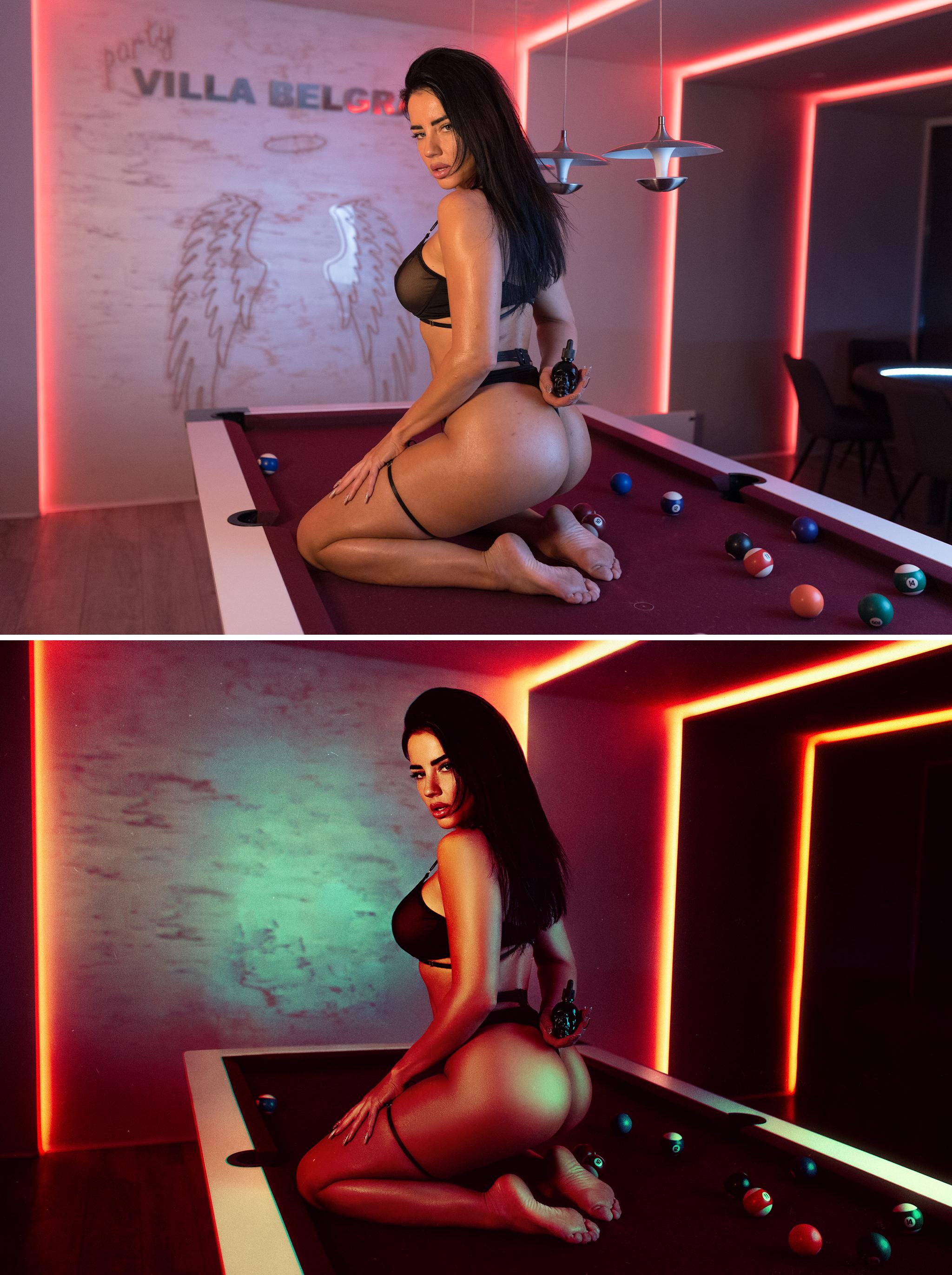
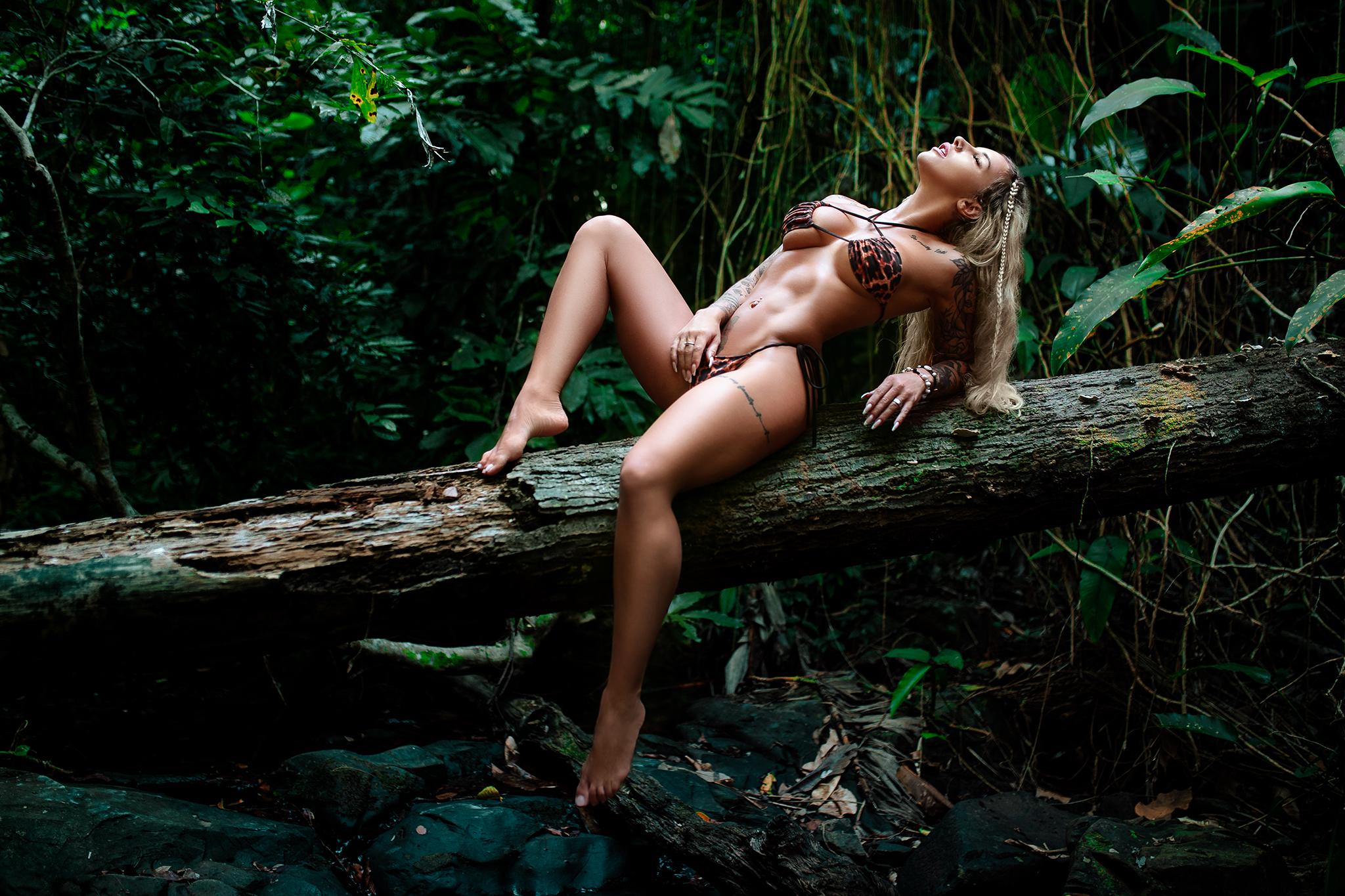
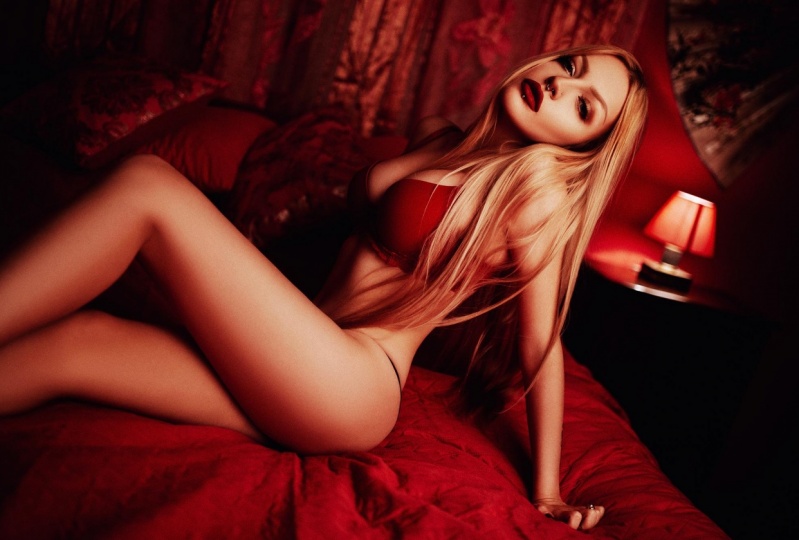
Transkripte
1. Einführung: Hallo allerseits. Ich bin ein internationaler guter Kunstfotograf und unprofessionelle Reduktion. Heute bringe ich Ihnen alles bei, was Sie über Techniken der
Hautretusche in der
Farbabstufung wissen müssen Techniken der
Hautretusche in , die im Porträt und in unserer Fotografie verwendet werden. Ich präsentiere Ihnen meinen eigenen Workflow der über 10 Jahre Dreharbeiten und Wiederanhängen
perfektioniert wurde,
optimiert, um Zeit zu sparen, Ihre Leidenschaft
zu steigern und Ihnen dabei zu helfen herausragende Qualitäten Ihrer Kunden zu
schaffen. Ich werde Sie
von Anfang bis Ende durch den vollständigen Workflow führen , angefangen von der ersten rohen Fotosterilisation
bis hin zu einem professionellen
retuschierten High-End-Foto , das zur Veröffentlichung bereit ist. Nachdem ich die meiste Zeit meiner letzten Jahre damit verbracht , private Bildung
anzubieten, habe, private Bildung
anzubieten, habe ich einen wachsenden Trend
festgestellt Fotografen über
grundlegende Nachbearbeitungskenntnisse verfügen grundlegende Nachbearbeitungskenntnisse dass Fotografen über
grundlegende Nachbearbeitungskenntnisse verfügen, was meistens der Fall ist, ein verwirrendes Durcheinander von ungebackenen Informationen, Techniken und Ratschlägen, die
aus verschiedenen YouTube-Kanälen ausgewählt wurden . Fotografen, sowohl jung als auch wir älter als ich, hatten sich an mich gewandt, gestresst und verwirrt über die richtigen Techniken, die sie anwenden sollten. weisen darauf hin, dass sie
unglaublich viel Zeit damit verschwendet haben , zu lernen ohne tatsächliche Vorteile für die meisten von ihnen alles, was zu einer Menge Zeit geführt hat. Pudel freistehende Arbeit und leider ein Verlust der Leidenschaft für diese schöne Kunst und Handwerk und schaffen einen Diskurs in den Mississippi, retuschiert, Klarheit, Einfachheit und findet den Prozess, viele Fotografen hatten Probleme und
ermöglichten es Ihnen zu erforschen, worauf Ihre Kreativität
wirklich ankommt. Eine Stärke meines Workflows ist, dass er auf alle Arten von Porträtfotografie
anwendbar ist . Gehe nicht nur zur Kunst, sondern auch Studio, Familie, Lifestyle, Glamour, Gewerbe, Business, Hochzeit und mehr. Ein wesentlicher Teil
des Kurses konzentriert sich auf Farbarbeit. Das ist neben der Skin-Arbeit und anderen Schlüsselfaktor, der ein Foto hervorhebt. Ich werde Ihnen beibringen, worauf Sie achten müssen, wie Sie die Stärken Ihres Fotos analysieren und finden können. Und benutze diese, um es hervorzuheben. Obwohl es sehr einfach für die empfohlenen Shop-Erlebnisse ist, können
Sie auch als Anfänger folgen und lernen, ich werde Ihnen beibringen, wie Sie Ihre
Fotobearbeitungssoftware einrichten und bereitstellen studieren Sie Material in einer Rohdatei, die Sie verwenden können, um Action-Taschen zu
folgen, Beispiele für Männer zu
retuschieren und mehr. Am Ende dieses Kurses werden
Sie verstehen, wo und wie Farbharmonien entstehen. Wie man Euro-Datei nachbearbeitet und das Beste aus ihren eigenen Daten herausholen kann. Wie retuschiert man Haut für jede Art von professioneller Publikation oder kommerzieller Arbeit. So fügen Sie Ihren Fotos Tiefe und Dimension erstellen Sie das Polardiagramm. Bei der Schaffung dieser begehrten Subjekte Trennung, bekannt als 3D-Effekt. Ich kann es kaum erwarten anzufangen und Ihnen den Aufnahmeprozess zu zeigen die kreative Kontrolle über Ihr Foto haben kann. Sobald Sie das wahre Potenzial sehen Ihre Bilder haben, werden Sie davon abhängig sein. Danke, dass du mich als deinen Lehrer gewählt hast. Ich freue mich auf Ihre Arbeit.
2. Lightroom Farbkorrektur und Stilisierung: Hallo und willkommen zum ersten Kapitel unseres Retusche-Tutorials. In diesem Kapitel werden wir uns mit der anfänglichen
Farbtonung befassen und wie man das Beste aus der Aero-Datei herausholen kann. Ich werde dieses Tutorial auf Lightroom Classic stützen. Sie können jedoch seit dem letzten Update auch in Adobe Camera Raw arbeiten, handelt sich um die gleiche Anwendung in Bezug auf die Panels, die wir verwenden werden. Das einzige, was wir sicherstellen müssen, ist, dass unser Farbraum genau eingestellt ist. Um dies zu tun, gehen wir zur Bearbeitung und dann zu den Einstellungen. Und hier gehen wir zur Registerkarte „Externe Bearbeitung“. Wir müssen sicherstellen, dass Lightroom erkennt, dass unser Editor die aktuelle Version der Aufnahme sein wird, die wir hier verwenden. Sie sehen, dass er bei der Bearbeitung ist. Adobe Photoshop 2021. Ich habe gewählt, dass das Dateiformat PSD sein wird. Sie können den Tipp jedoch festlegen, wenn Sie möchten. Das Wichtigste ist, zu wählen , wo und wie Sie Ihr Foto anzeigen möchten. Wenn wir für das Web bearbeiten, wird
unser Farbraum in diesem Fall auf sRGB eingestellt. Sie können hier sehen, dass es ein paar Möglichkeiten gibt. Adobe RGB wird meiner Meinung nach
das Beste für das Drucken von Profilen sein, um den weißen Diskursraum zu besuchen. Ich bin mir nicht genau sicher, ob es zum Drucken verwendet wird oder nicht, aber in unserem Fall wird es das sRGB-Farbprofil Press sein. Okay, nur um sicherzugehen, dass das eingestellt ist. Und wenn Sie sich entscheiden, in der Kamera zu bearbeiten, müssen
Sie auch sicherstellen, dass dieses Profil korrekt eingestellt ist. Also legen wir das Foto
in einen Camera Raw Editor und warten einen Moment, bis es geöffnet wird. Ja, unten sieht man also, dass der Farbraum auf sRGB eingestellt ist. Dies ist nur etwas, das sichergestellt werden muss, bevor wir mit der weiteren Bearbeitung beginnen. wir nun sichergestellt haben, dass unser Farbraum richtig eingestellt ist, können
wir mit der weiteren Bearbeitung übergehen. Dieser Teil der Retusche oder so gesagt, die Farbkorrektur ist etwas, für das ich sehr leidenschaftlich bin. Es ist auch mein Lieblingsteil beim Bearbeiten eines Fotos da dies der Teil ist, an dem Sie all diese verschiedenen Möglichkeiten sehen können. Sie können Ihr Foto wieder in verschiedenen Farben anhängen , die Sie aus Ihrer Rohdatei herausziehen können. Die heutigen Kameras erlauben dir wirklich ziemlich viel. Dieses Foto habe ich 2017 zu einem Shutter aufgenommen, mein Canon 6D. Heutzutage haben Kameras viel mehr in Bezug auf den Dynamikbereich, was die Gesamtauflösung und die Megapixelanzahl angeht und so weiter. Ich denke jedoch, dass dieses Foto darstellen kann, dass Sie immer noch ziemlich viel aus Ihrer Datei herausziehen können, auch wenn die Kamera nicht das neueste Thema auf dem Markt ist. Was sie meinen Schülern normalerweise raten, bevor sie mit irgendeiner Farbe spielen. Bevor Sie also Schieberegler verschieben, müssen Sie ihre voreingestellte Liste schnell überprüfen. Ich nehme an, dass die meisten von uns heute eine Art von Presets verwenden. Gehen Sie durch die voreingestellte Liste, um grundlegende Ideen dafür zu erhalten , wie unser Foto am Ende aussehen könnte. Dies gilt natürlich nur, wenn Sie noch keine bestimmte Idee haben oder dass Sie eine bestimmte Anfrage haben. Sie können Ihre voreingestellte Liste durchgehen, nur um Wasser zu sehen. Die Farbkombinationen, in denen Sie vielleicht zwei erhalten können, geben Ihnen einige Ideen, wo Sie Ihr Foto in der Linie aufnehmen werden, wenn Sie das Foto bearbeiten und farblich korrigieren, in Lightroom und Photoshop
abstimmen. Sie werden heute viele Leute finden,
die gegen die Verwendung von drei Sets sprechen , ich verstehe, warum es so ist. Sie sehen also viele jüngere Fotografen oder Leute, die neu bei Photoshop und Kamera bei 0 sind, und all die Farbkorrektursachen. Und sie entscheiden sich dafür, die Voreinstellungen als
bestimmtes Paket zu verwenden , um zu vermeiden, den Farbkorrekturprozess, die Kurven, die verschiedenen
Farbräder, die wir haben, die Schieberegler
der Kamerakalibrierung zu lernen verschiedenen
Farbräder, die wir haben, die und gut zu verstehen, wenn Sie gefragt werden, wir haben nicht wirklich Zeit, Radarfotos zu nennen. Das ist der Grund, warum ich selbst Pressen auch benutze, warum ich sie überhaupt für mich selbst gemacht habe. Ich denke jedoch, dass es nützlich ist zu lernen, wie die Schieberegler funktionieren und wie sie miteinander interagieren. Ich rate meinen Schülern, ihre voreingestellten Listen durchzugehen, um eine bestimmte Vorstellung von dem Aussehen zu bekommen, das sie würden, sie würden sich für die Voreinstellung entscheiden oder sogar auswählen und von dort aus arbeiten. Dies ist auch etwas, das ich 80 Prozent der Zeit verwende. Der Zweck dieses Tutorials sollten wir versuchen, als Luke selbst zu werden, könnten
wir uns von einem bestimmten voreingestellten Look inspirieren lassen. Wir werden jedoch versuchen, es selbst zu schaffen. Beginnen wir also hier auf der linken Seite der Entwicklung in Lightroom Classic, Sie finden die Liste der Voreinstellungen. Ich habe mein eigenes Set ziemlich hoch oben, also sind sie immer da, wenn ich sie brauche. Und es wird einen Blick darauf werfen, was sie uns geben können. Sie werden also sehen, dass einige es wagen, den Sommer fast da zu wagen. Zum Beispiel sieht dieser zu dunkel aus. Wir können zu diesem Belichtungsschieber gehen und ihn etwas anheben. Und wie Sie sehen können, gibt es bereits diese Art von kostenloser Farbpalette. Im Moment ist es zu stark. Aber Sie können sehen, dass der Hintergrund blau gestohlen wurde. Das Modul ist Stein in Orange. Es ist zu stark. Ich stimme dem zu, aber es ist ein guter Anfang. Wir können prüfen, was wir sonst noch zur Verfügung haben. Einige sind dunkler, einige sind blauer, andere sind mehr Silber. Ich habe dieses Preset hauptsächlich für die Verwendung mit Außenfotos erstellt. Sie können jedoch einen Blick darauf werfen, was sie Ihnen hier geben können. Dies ist ein zweites Preset, das mehr von Doug inspiriert ist, irgendwie braun aussehen dunkler und so weiter. Du musst dich an keines von denen halten. Sie können den Haufen des Drucks der anderen Hersteller überprüfen und so weiter. Wie Sie sehen können, passen sie nicht wirklich perfekt. Sie sind alle irgendwie da, da gibt es dir ein gewisses Aussehen, aber sie sind nicht wirklich perfekt für diesen PFAD. Ich glaube, es hat mir gefallen, wie dieses Revier aussieht. Es ist natürlich zu dunkel, aber Sie können vielleicht nur ein paar Berührungen sehen, die wir anweisen werden, um ihre Belichtung zu bekommen. Wir können, wir können höher machen, wir können den Kontrast reduzieren. Wir können die Schatten ein wenig öffnen. Wir können das Niveau der Weißen erhöhen. Wir können auch die Highlights und die Lichter insgesamt etwas niederlegen. Und du kannst sehen, dass wir schon irgendwie dorthin kommen. Das Foto sieht schon viel weicher aus. Der Kontrast ist nicht zu stark. Und wir bekommen den kostenlosen Farblook, den die meisten Menschen an ihren Fotos mögen. Ich glaube, wir nennen diesen Look „Blaugrün“ und „Orange“. Es ist beliebt, es ist eine beliebte Farbproduktion im Video. Und ich benutze es auch gerne mit meiner Spannung. Meine voreingestellten Packs basieren mehr oder weniger auf dieser Art von Farbpalette. Obwohl diese Voreinstellungen für Outdoor-Fotos gemacht wurden, war
es auch mit dem inneren Foto ein perfekter Starter. Wie ich bereits erwähnt habe, werden wir versuchen, eine Hookerzellen herzustellen. Also drücken wir Reset, um das Foto auf seine Standardwerte zu bringen. So sieht die Datei also direkt aus der Kamera aus, wir würden die Temperaturschieberegler überprüfen. Ich würde das Foto nur ein bisschen abkühlen und ein bisschen mehr von den Drinks
herausbringen. Derzeit sieht es ein bisschen farblos aus. Ich werde die Exposition erhöhen. So ein Bild oder sie beginnen lebendig zu werden. Im Gegensatz zu diesem Punkt denke
ich, dass ich etwas höher kurbeln werde. Highlights. Ich denke, ich mag sie etwas tiefer, denn wie Sie sehen können, ist das Foto diese 60 übertrieben. Es hat keinen so dynamischen Bereich wie neuere Kameras. Also werde ich die Highlights nur ein bisschen nach unten legen. Natürlich wird dies den Hintergrund nie
vollständig wiederherstellen können und wir brauchen nicht wirklich, ich mag diesen Look auch mit den ausgeblasenen Highlights,
wir werden versuchen, einen weiteren Effekt zu erzielen, um
das zu machen, was Sie gemacht haben die Verwendung der übertriebenen Highlights, die Sie sehen werden. Also okay, nun, wir können weiter machen. Wir können die Schatten ein wenig öffnen. Wir können sehen, was der weiße, weiße Schieberegler uns gibt, ist, dass Sie sehen können Es lässt bestimmte Töne in ihrer Haut auftauchen. hier, diese auch hier, die hier, die dort. Also werden wir versuchen, ein Handwerk zu finden. Etwas stärkere Kontraste werden versuchen,
den Dynamikbereich des Fotos zu öffnen , um all diese dunkleren Bereiche und Sachen freizulegen, aber gleichzeitig den Kontrast im Modell selbst beizubehalten. Wir werden also etwas weiter auf dieses Bild spielen, um zu sehen, was wir bekommen können. Wie Sie sehen, gibt es ein anderes Rezept, was sollte hier verwendet werden? Dies hängt ziemlich stark von einem Foto für die Basis ab. Sie sollten also im Allgemeinen mit Ihrem Foto spielen wenn es um die Klarheit der Textur und die Entwässerung der Schieberegler geht. Textur-Schieberegler, wir geben ein bisschen, Sie werden sehen, wenn
wir hineinzoomen , fügen wir der Haut Ihres Modells ein wenig Textur hinzu. Sie sollten jedoch versuchen, mit
dieser Einstellung nicht über Bord zu gehen , da es manchmal
viel Rauschen in Ihr Bild einbringt und Sie
dies kaum loswerden , wenn Sie auch berühren werden Es wird Ihre Arbeit etwas schwieriger machen weil die Haut, die viele Punkte hat,
wie Sie hier im Lärm sehen können, in diesen dunkleren Bereichen vorhanden ist. Dies wird Ihre Retusche etwas
schwieriger machen , falls auch viel davon mit der Haut vor sich geht. Also werden wir eine Textur nur ein bisschen setzen, nur eine Stufe höhere Klarheit, gleich. Sie können mit dieser Einstellung ganz einfach über Bord gehen, daher ist es besser, ein Foto zu vergrößern, wenn Sie dies tun. Sieh nach, wie das Flattern aussieht. Verkleinert. Also haben wir ein bisschen Kontrast in ein Modell gelegt, zerfällt. In diesem Fall gibt es keinen wirklich Dunst auf diesem Foto, daher müssen wir es nicht zu viel benutzen. Wir können es auf 0 lassen. Also 0. Kurbel etwas höher, nicht zu viel. Wenn Sie mehr Farbe in Ihre Aufnahme einbringen möchten, können
Sie die Schieberegler für Lebendigkeit und Sättigung verwenden. Ich rate, zuerst den Vibrance Slider und die Sättigungsschieberegler als Sekunde zu verwenden. Vibrance ist die Art von etwas, das dir die Farbe verleiht. Es wird viel Farbe in Ihr Foto einbringen, aber gleichzeitig werden die Farben nicht übertrieben aussehen. Traditionell, sieht meistens übersättigt aus. Wenn du überhaupt bist, sogar ein kleines Stück. Wenn Sie es höher heben, wie Sie sehen können, wird
das Modell bereits grün, orange. hat mir nicht gefallen, also werde ich rückgängig machen und wir werden die Steuerelemente drücken, um die Einstellungen zu entdrahten. So lebendiger Schieberegler. Wie ich bereits erwähnt habe, geben wir dir nur ein bisschen davon. Wie Sie hier sehen können, wenn wir den lebendigen Schieberegler ziehen, ist dieser Purple hier im Boden vorhanden. Es macht sie ein bisschen violetter. Jetzt ist es natürlich nicht etwas, das mir gefällt. Ich werde diese Zwecke gegen eine andere Farbe wechseln. vom Basis-Panel aus weitergehen, ist
es an der Zeit zu sehen, was die Tonkurve Balkin macht. Das Tone Curve Panel ist ein sehr mächtiger Kampf sowohl innerhalb von Photoshop als auch in der Kamera. Oh, es ist in ein paar Unterkategorien unterteilt. Die erste heißt parametrische Kurve. Es teilt Ihre Fotos in Highlights, Lichter, Dunkel und Schatten auf, wie Sie hier sehen können. Die zweite ist nur eine Kurve, die keine Grenzen darüber hat, wo wir vorantreiben können. Wie Sie dieses sehen können, werden die Highlights, wenn wir ein Loop-Spiel mit den
Highlights platzieren, nur in
dem kleinen Bereich betroffen sein, der durch diese seltsame Form ausgewählt wird. Ich bin mir nicht genau sicher, wie ich es nennen soll. Der Lichtabschnitt ist dieser. Der dunkle Abschnitt ist der hier. Und der Schattenabschnitt ist der für den winzigen Teil in der linken Ecke der Kurven. Wie Sie sehen können, ist es fast verschlossen. Und hier können Sie auswählen, welche Bereiche als Highlights angesehen wurden, die Mitteltöne und Schatten. Das zweite Panel, die Punktkurve,
ist jedoch diejenige, die im Grunde keine Grenzen darüber hat, wo wir es hinnehmen können. Wie Sie sehen können, können wir unsere Kurve absolut nach links nach rechts schieben, wo wir wollen. Bevor Sie mit Kurven arbeiten, zeige
ich Ihnen hier, dass Sie die Kurve für das farbige Rot haben. Also roter Kanal, die grüne Kanalkurve und die blaue Kanalkurve. Was ich gerne mit Kurven mache, ist eine bestimmte Art von S-Form zu erzeugen. Diese Form wird es uns ermöglichen, mehr Farbkontrast und mehr Kontrast im Allgemeinen zu erhalten, das Teleobjekt, ich werde zuerst mit blauem Kanal beginnen. Hier werde ich nur ein kleines bisschen aufziehen, den Blues. Ich werde die Mitteltöne irgendwo dort platzieren, wo sie waren, und ich werde die Schatten nur ein bisschen fallen lassen, was sie etwas weicher macht. Der Grund, warum ich das mache, ist, dass ich versuche, die kostenlose Farbpalette zu erhalten. Ich werde mich für blaugrünes und orangefarbenes Aussehen entscheiden, wobei der Hautton wärmer ist und der Hintergrund blau ist. Jetzt die 3D, dass es Zeit ist, zum roten Kanal zu wechseln, werde
ich mehr oder weniger dasselbe tun wie zuvor. Heben Sie die Highlights an und lassen Sie
die mittleren Töne fallen und versuchen Sie, die Schatten etwas mehr nach unten zu schieben. Gleiche gilt für den roten Kanal. Die Mitteltöne sinken und die blauen Highlights, wie Sie jetzt sehen können, werden den Schatten in Blau fallen lassen. Die Schatten hier wurden Software und blauer in diesem ganzen Bereich, wo auch immer wir Schatten hatten, sie sind da. Und so werde ich dasselbe tun für das Ähnliche wie die Punktkurve. Ich lasse zuerst die Highlights fallen und gebe mir diese Art von Software-Look. Ich hebe das Licht, das Licht und General an. Wer ist das unten? Und ich versuche vielleicht, die Schatten zu heben, nur um zu sehen, was wir hier bekommen. Okay, jetzt, da wir mit der Punktkurve fertig sind, ist
es an der Zeit, die parametrische Kurve und die Optionen zu überprüfen, die sie uns gibt. Wie ich bereits erwähnt habe, können wir zuerst die Highlights abstimmen. Wie Sie sehen, handelt es sich nur um sehr, sehr kleine Portionen mit den Highlights, die sich in diesen Bereichen mit den Fenstern und hier um Florida, um die Hände und so weiter befinden. Wir können sie ein kleines bisschen fallen lassen, nicht zu viel. Wir können sehen, dass die Lichter uns auch etwas Ähnliches geben. Die Dunkelheit. Wir können sie nur ein bisschen mehr öffnen. Beschattet dich auch. Ich versuche nur, etwas weniger Kontrast zu erzeugen, weil die Kurve ziemlich viel davon hinzugefügt hat. Okay, jetzt ist es an der Zeit, zur HSL oder zur Farbbalance zu wechseln. Also hier, was wir haben, haben
wir das Foto in viele Arten von Unterabschnitten unterteilt. Sie sehen den roten Kanal, den orangefarbenen, die Elemente weiter und so weiter. Die ersten drei sind also hauptsächlich diejenigen, die sich mit den Hauttönen unserer Modelle befassen. Die anderen sind hauptsächlich die Farbkanäle, die sich mit dem Schlafzimmer befassen. Wenn Sie jedoch in einem bestimmten Bereich mit unterschiedlich farbigen Lichtern fotografieren, wird
es anders sein, aber in diesem Fall wird es meistens verteilt. Wir werden es mit der Farbe unseres Modells zu tun haben. Mal sehen, was wir mit dem Roten Kanal kriegen können. Ich verschiebe es leicht nach links lasse diese Rottöne hier in diesen Bereichen erscheinen. Ich werde versuchen, sie etwas mehr zu sättigen, wie Sie hier standardmäßig sehen können, sie sind fast, fast gräulich, also werde ich ein bisschen mehr setzen. Nur ein kleines bisschen. Die Luminanz ist der Schieberegler, der
Leichtigkeit in bestimmte Farben einführt oder mehr Licht in bestimmten Code mag. Ich verwende oft den Luminanz-Schieberegler mit orangefarbenem Kanal, weil dadurch mein Modell auftauchen kann
, wodurch ihre Haut auftaucht. Meist sind die Hauttöne unter normalen Bedingungen, finden
sich in dieser Art von Orange ein Kanal. Sie werden also sofort sehen, wenn ich das Aluminium einsetze, wird
das Modell plötzlich aufhellen. Ja, genau das ist was auch immer. Wir brauchen sie jedoch nicht, um viel leichter zu sein. Ich kann sie sogar runterlassen. Vielleicht. Sättigung, sie ist schon ziemlich gesättigt, also denke ich nur ein kleines bisschen. Und er wird versuchen, es ein bisschen nach links zu schieben, in Richtung Rot. Foto gibt es nicht viel gelbes Gehör, vielleicht nur bei den Pflanzen. Wir werden sehen, wie sich das auf sie auswirkt. Wir sind so die Verwandlung
in Orange, aber hier in diesem Bettrahmen denke
ich, dass das Drücken auf die Rottöne nach links einen viel angenehmeren Ton der Welt ergibt als der, der nach rechts drückt. Und das grüne wird natürlich die Pflanzen beeinflussen. Es ist gerade etwas zu grün, optischer Tropfen dominiert. Der Luminanzgeruch, ich schätze wir können, wir können ihn mehr oder weniger so lassen wie es war. Da wir jedoch so viele dieser Art von Rosatönen auf unserem Foto haben, ist
es an der Zeit, das zu beheben. Meistens werden diese Rosatöne irgendwo in diesem Bereich sein, die Aquatöne, die blauen Zehen und Violettöne. Wir werden also sehen, wie wir das Blau aus
diesen Steinen herausholen können , weil Lila im Allgemeinen ziemlich nahe am Blau liegt. Und ich werde versuchen, diese Steine so zu verschieben damit wir viel von diesem blaugrün und orangefarbenen Look bekommen, Sie jetzt sehen werden, wahrscheinlich werden wir langsam dorthin kommen. Der Erwerber, der sich in diesem Fall hauptsächlich mit einer Farbe von Pflanzen im Hintergrund befasst. Es gibt keinen allzu drastischen Unterschied, damit zu spielen. In diesem Fall ist die Beleuchtungsstärke, wie Sie sehen, meist diejenige, die den drastischsten Effekt erzeugt. blaue Kanal wird in diesem Fall der eine sein, wie Sie hier sehen können. Wir haben das Violett, hier haben wir diese Art von Blautönen. Und wahrscheinlich werden sich
all diese Violetten in diese schönen Töne verwandeln, sobald wir das nach links ziehen . Ja, genau. Wie Sie sehen können, sind
sie bis zu diesem Gebiet betroffen. Dieser Bereich gehört hier bereits zu den violetten Kanälen, also bewegen wir sie auch. Siehst du, wir kriegen diese Art von Blauton bereits aus den Ordnern. Sättigung werden wir natürlich mehr Farben in diesen neuen Kanal einführen. Und ich werde die Luminanz senken, wenn es diese Textur des VO2-Kommas zulässt. Gleiche gilt für den Zweck, aber es war tatsächlich, dass wir ein kleines bisschen erhöhen können. Wir können ihre Situation niederlassen, weil sie mir immer noch ziemlich weiß und rosa erscheinen. Und der letzte hier wird der Magenta-General sein. Ich glaube nicht, dass das Ergebnis von Magentas hier auf diesem Foto ist und die meisten von ihnen werden sich hier befinden. Wir werden es in einem Moment sehen, ja, genau. Wie Sie sehen können, gibt es in Twitter-Fotos dort nicht viel Veränderung. Ich werde auf diesen helleren Ton drängen, weil er die Textur viel mehr hervorhebt als Kobra. Wie Sie jedoch sehen können, erscheinen viele dieser Töne hier im Hintergrund. Wir könnten später damit umgehen, oder wir können diese Töne auch jetzt töten. Und später spielen Sie damit, dass sie mehr knallen können. Ich denke, das wird besser sein,
denn dies ist ein viel kleinerer Bereich und dann werden all diese Purples existierenden Menschen erschossen. Sättigung. Das können wir, wir können eigentlich nur ein kleines bisschen. Wie Sie hier sehen können, diese Lila aufgrund unserer Farbkorrekturen hier werden
diese Lila aufgrund unserer Farbkorrekturen hier ziemlich viel auftauchen. Also werden wir uns später in der Post damit befassen müssen. Und die Luminanz ist die Folie, die sie
natürlich Leichtigkeit einbringen wird , wie Sie gerade sehen können, ist sie ziemlich oft aufgetaucht. Kann sich auch selbst drücken, um das ursprüngliche Aussehen zu sehen. Und wie Sie bereits sehen können, haben
wir Arafat ziemlich viel angetan. Ich gehe zurück zu den Heizungen, dem History-Panel, und Sie können überprüfen, wie all diese Geschichte alles angibt, was wir bisher getan haben. Sie können zurückkehren, Sie können bestimmte Ends überarbeiten, damit wir Schritt zurück
drücken können , um dorthin zurückzukehren, wo wir angefangen haben. Jetzt, da wir mit der HSL fertig sind, können
wir zum Qualitätsrating-Panel übergehen. erhöhte Bedienfeld unterteilt unser Foto in drei Abschnitte, in Mitteltöne, in Highlights und Schatten. Dieser hier sind die Mitteltöne. Hier, diese kleinen Schieberegler, erlauben es uns, mehr einzuführen. Es ist wie ein Luminanz-Schieberegler. Es ermöglicht uns, mehr Licht in diese Bereiche einzubringen. Auf diese Weise können wir mit diesem Schieberegler mehr Highlights, mehr,
mehr Helligkeit oder weniger in Highlights einführen , wenn wir sie in die andere Richtung ziehen. Gleiche gilt für Erwachsene und bei mir Daumen. Bevor wir also irgendetwas tun, können
wir überprüfen, wie sie funktionieren. Erstens gibt uns dieses Panel hier bereits alle zur gleichen Zeit kreativ. Hier, wie Sie sehen können, wird es nur mit Schatten zu tun haben, nur mit den Mitteltönen, nur mit den Highlights. Dies ermöglicht uns mehr Präzision, da wir unsere Qualität
besser abstimmen können , als wenn wir diese Art von kleineren Farbrädern verwenden würden. Zunächst fange ich mit den Schatten an. Ich werde versuchen, die Schatten in Blau zu sehen und weiter zu
färben, damit unser Foto mehr von dem Blaugrün und Orange bekommt. Schau, mal sehen, was wir tun können. Wenn Sie sich also um die Mitte des Farbrads bewegen , werden
die Farben nicht so intensiv sein, wenn Sie sie weiter bewegen, wie Sie sehen können, begann die Intensität der Farbe stark
zu erscheinen
mehr und es ist viel stärker. Deshalb werde ich sehr kleine Anpassungen an diesem Bereich vornehmen. Ich werde versuchen, die Schatten in etwas zu verwandeln, das eher blaugrün getönt ist und der violette Ton, wie vielleicht irgendwo hier. Dies ist wie ein Ton zwischen Grün und Blau. Also sage ich das nur einen Moment. Also denke ich, dass so etwas gut wäre. Hier haben Sie den Luminanz-Schieberegler. Ich werde etwas zurücklegen, um mehr Kontrast zu gewinnen. Und nur ein bisschen sagst du minus 5. Wir gehen zu den Mitteltönen über. Mitteltöne dort werden sie in diesem Fall ziemlich viel beeinflussen. Ich denke mit unserem Foto, wie Sie sehen können, beeinflusst es so ziemlich das Gesamtbild. Ich wäre vorsichtig mit diesem Schieberegler. Ich werde nur sehen, welche Möglichkeiten es gibt. Ich mag es. Es ist irgendwo in dieser Gegend. Schauen wir uns den leuchtenden Liner an. Wie Sie sehen können, ist das Leuchtmittel hier genauso aktiv wie die Orange hier
das HSL-Panel, wenn wir
die Luminanzschieberegler mehr oder weniger überprüfen und sich ähnlich verhalten. Wir könnten es etwas höher ankurbeln. Und der letzte wird
unsere Highlight-Kolumne sein . Okay? Und da unten sehen Sie, dass es zwei Schieberegler gibt, Blending und Balance. Mischen können wir
all die Tönungen, die wir gerade gemacht haben, mit den Originalfotos einzufügen, wie Sie sagen, wenn wir sie auf die linke Seite legen, wird fast keine Farbtonung vorhanden sein. Wenn wir auf die andere Seite drängen, wird
es immer mehr von dieser Koordinate einführen. Wir brauchen es einfach. Also das, unser ursprünglicher Ton war irgendwie wärmer. Wir haben versucht, sie ein bisschen abzukühlen. Ich werde es nur ein bisschen wie hier ausdrücken. Der Unterschied ist nicht groß, wie Sie sehen können. Aber es half, alles zu polieren, die diese Roten in ihren Beinen und ihrem Hautton vorhanden sind. Also gefällt es mir so ein bisschen mehr. Und die Balance ermöglicht auch, dass die Verschiebung von Schatten zu Hervorhebung genau auswählen kann, welche Seite diese Seite ist. Es wird die Dominanz in Bezug auf die Farbe brauchen. Hier ist es in der Mitte in der Schuld, so etwas. Das scheint bisher in Ordnung zu sein. nächste Panel, mit dem wir uns befassen werden, ist das Detail-Panel. Wie du siehst. Dieser hier geht
nur davon aus, dass es hier Schärfen genannt wird. Dies ermöglicht es uns, unser Foto zu schärfen und das meiste in Bezug auf die Schärfe aus unserem Profil herauszuholen, Sie sollten mit diesem vorsichtig sein. Es hängt ziemlich von einer Art Datei ab, die wir haben. Es hängt von der Kamera ab, die wir haben. Einige Kameras werden mehr von dieser Schärfe tolerieren, die der Sommer weniger tolerieren wird. Es hängt von der Megapixel-Zählung und Änderung der Dinge ab. So können Sie Ihr Modellschema vergrößern und sehen, wie es sich gerade verhält, da wir das Schärfen
hier vorantreiben , können Sie sehen, dass das Geräusch viel präsent ist als zuvor. Also kannst du es einfach irgendwo so hinstellen. Wenn es um Radius-Schieberegler geht. Ich mag meine Segelflugzeuge zu groß. Eher wie Schritte, wie Sie sehen können, arrangiere
ich sie gerne auf diese Weise. Der Betrag wird der höchste sein, gefolgt vom Radius und gefolgt vom Schieberegler Detail hier. Eines der wichtigsten Dinge im Detailfeld sind die Maskierungsplatten. Um zu sehen, wie es funktioniert, sollten
wir den Knopf drücken. Und jetzt halte den Schieberegler fest und ziehe ihn nach rechts. Wie Sie sehen können, was gerade passiert, sind
alles, was weiß
hervorgehoben ist die Stellen, an denen das Schärfen angewendet wird. Alles, was die schwarze Farbe Schwarz hat, wären die Bereiche, auf denen das Schärfen nicht angewendet würde. Warum also, warum machen wir das? Ich, um den Kontrast zu erhöhen, schärfen
wir Nur die Bereiche, die Kanten sind. Es funktioniert basierend auf der Kantenerkennung. Und das sind auch die Punkte, auf die sich unser Auge konzentriert. Wenn wir zum Beispiel hier vorstellen würden, sehen
Sie diesen Bereich hier. Es ist nicht viel los. Es ist ziemlich ähnlich wie im Hintergrund. Und diese Orte müssen weich bleiben. Wir müssen sie nicht so sehr verbessern. Das ist also der Grund, warum Sie hier sehen können, ob es keine Maskierung geben würde, wird eine Menge schärfer Versorgung in diese Bereiche geben. Wenn wir es
mehr oder weniger nach rechts drücken , wo Schärfe angewendet wird, werden die Kanten, die Ränder des Koffers im Hintergrund,
die Ränder ihrer Lippen,
Augen, die Körperlinien und so weiter sein, die Pflanzen im Hintergrund und so weiter und so weiter. So können wir die Maskierung ziemlich stark kurbeln, so dass wir die Weichheit
dieser Bereiche beibehalten und gleichzeitig diese Bereiche scharf machen, die Lippen, die Augen, all diese kleinen Dinge hier. Okay. Wenn es also um die Geräuschreduzierung geht, hat
diese Behörde etwas Lärm. Ich denke jedoch, wenn wir davon ausgehen, dass wir diesen Fehler und das Internet anzeigen werden, spielt
es keine große Rolle. Später wenden Sie sogar
etwas Rauschen auf das Foto an, das wir als künstlerischen Effekt verwenden werden. In diesem Fall müssen wir also nicht wirklich nichts mit der Geräuschreduzierung machen. Wenn du willst. So wie es funktioniert, siehst du es richtig? Wissen, zoom-in, bewegen Sie sich vielleicht in einen Bereich, in dem etwas Lärm vorhanden ist. Wenn Sie es hierher schieben, werden
Sie sehen, dass es beginnt, unsere vierte von viel mehr Software zu sehen. Es sieht fast wie eine Art Akku-Touch aus. Ich mache es nicht gerne so. Wenn ich mich mit dem Lärm befassen muss, werde
ich mich später in Photoshop mit dem Lärm beschäftigen. Also behalte ich es vorerst hier. Aber etwas, das ich ziemlich oft verwende, und es ist etwas, das auch standardmäßig auf Glück eingestellt ist.
Ich denke, 25 Prozent sind die Reduzierung von Farbrauschen. Sie sehen, dass die meisten älteren Kameras diesen ziemlich hässlichen Farbmusterpunkt haben. Es heißt Farbrauschen, glaube ich. Und dieses Farbrauschen, Sie jetzt sehen werden, sobald ich es zurückgelegt habe, sehen
Sie, wenn wir ein Bild nicht nennen können, gibt es viele dieser rosa, blauen, all diese verschiedenen Pixel der Farbe, die wirklich nicht da sein sollten . Sobald wir also den Farbregler nach rechts gekurbeln, werden
Sie sehen, dass viele davon verschwinden. Und was ist auch das Problem mit dem Schieberegler? Wenn wir es zu sehr drücken, verlieren
Sie bereits Code in den Bereichen, in denen Sie Farbe behalten möchten, wie
hier in ihren Hauttönen. Weil es mit diesem Schieberegler ist, schieben Sie ihn nicht zu sehr. Jetzt schieb es so weit wie ich es gerade getan habe. Normalerweise reichen rund 25 Prozent gerade aus, um sich um
all die zusätzlichen Farbpixel zu kümmern , die wir im Hintergrund sehen. Okay, jetzt wo wir damit fertig sind, können
wir zu den letzten Produktionen übergehen. Und das Objektivkorrektur-Panel ist etwas, das wir nicht ständig verwenden müssen. Es ist eher wie ein Techniker für sie, das ein echtes Werkzeug zum Kalibrieren gemacht hat. Sie können sehen, wenn wir diese Profilkorrekturen hier aktivieren, was die Software tun
wird, sie
wird unsere Kamera erkennen und ihr Land erkennen. Und wir werden versuchen, eine Korrektur anzuwenden und all die Operationen zu
beheben, die die Kamera ursprünglich hatte. Mir gefällt nicht immer, wie es aussieht. Manchmal habe ich das Gefühl, dass es diese Kanten ziemlich öffnet. So können wir die Vignettierung zurücksetzen, um die natürliche Vignette beizubehalten, die das Objektiv normalerweise hat. Und das gefällt uns normalerweise, denn wenn wir Leute denken sollten, wenn sie in der Mitte unseres Fotos stehen, wie in diesem Fall. Normalerweise hilft uns diese Vignette, unsere Augen auf die Mitte des Rahmens zu richten. So können Sie zum Beispiel sehen, wenn Sie
annehmen, dass wir die Vignette zurücksetzen,
was dies tun wird, ist nur zu versuchen, einige krumme Linien zu korrigieren, die normalerweise Linsen haben. Je breiter das Objektiv ist, desto mehr davon oder es wird Zeit haben. Ich bin mir nicht sicher, ob ich es wirklich benutze, ich verwende es mehr mit breiteren Linsen im Limit von 50 Millimetern. In diesem Fall sehen Sie, dass wir auf eine 50 STM geschossen haben. Ich benutze es nicht so oft, weil ich das Gefühl habe, dass es manchmal die Schärfe des Bildes
nimmt, sobald es die Korrekturen vorgenommen hat, also schalte ich es aus. Hier im Handbuch verwende ich
das jedoch ziemlich oft in manuellen Einstellungen. Du siehst das, der Rand, hier ist dieser Schieberegler oder der Abschnitt. Der Rand kümmert sich um all die Pixel
von Rosatönen, die an den Rändern unserer gekämpften erscheinen. Sehr oft werden sie hier erscheinen. Sehen Sie hier, dass auch ein paar grüne Fransen sichtbar sind. Also können wir versuchen zu sehen, wenn wir diese Grüns aufziehen, sehen
Sie, dass das sofort verschwunden ist, was ist? Dies wird uns helfen, uns irgendwie um
all die Überlegungen zu kümmern , dass etwas auf unseren Fotos unerwünscht ist. Also werde ich es auch hierher stellen und sollte
auch aufpassen, wenn du nicht zu viel von den hier anwesenden Violetten gegessen hast. Ja, leider endete. Also werden wir gerade nicht mit diesem Schieberegler spielen. Wenn wir die Aberrationen beseitigen müssen, werden
wir sie weiter nach oben entfernen. Momentan werde ich all diese wechseln. Denn wie Sie sehen können, hat unser Modell viel von diesem Violett in Kobra. Es wird sehr schwierig sein, die Farbe wieder in ihre Zitate einzuführen. Also schalten wir es aus und beschäftigen uns später in Photoshop damit. Okay, Transformieren-Bedienfeld. Ich berühre das nicht wirklich zu sehr an uns. Es ist ein weißes Weitwinkelobjektiv. Also werden wir es vorerst verlassen. Wenn es um Wirkung geht. Hier haben wir die Vignette. Ich zeige dir einen besseren Weg, wie du deine Vignetten kontrollieren kannst. Und für den Shop, Momentan werden wir alles als Standard belassen. Gleiche gilt für Getreide. Dies alles ist nützlich, wenn wir Fotos nur
in Camera Raw und Lightroom bearbeiten und so exportieren und veröffentlichen, wie es ist. Zum Beispiel, wenn es sich um ein Reisefoto handelt,
an dem Sie keine zusätzlichen Manipulationen vornehmen möchten . Im Falle unserer Porträts ist
es besser, das Korn abzulassen. Es wird viel einfacher für uns sein, das Foto später anzubringen, und dann führen Sie das Korn wieder ein. Momentan werden wir das ausschalten. Weiter zu den Kalibrierungsschiebereglern. Dies ist eines meiner Lieblingswerkzeuge in Photoshop. Die Leute benutzen diesen wirklich selten. Ich weiß nicht warum. Es ist einer meiner Favoriten, weil es uns eine ziemlich gute Kontrolle über die Hauttöne,
über den Hintergrund und so weiter ermöglicht . Und normalerweise finde ich das, was ich auf
die blaugrüne und orangefarbene Palette eingestellt habe, die ich zuvor erwähnt habe. Normalerweise setze ich diese Steine auf, um den Hintergrund vom Modell zu trennen. Ich zeige dir, wie ich das mache. Zuerst spiele ich mit diesem blauen Primärfarben-Schiebereglerbereich. Du wirst sehen, wie es sich verhält. Wenn wir den Schieberegler also nach links bewegen, wird
der Hautton normalerweise rot. Du wirst es jetzt sehen und das Schlafzimmer wird blaugrüner. Das ist vielleicht ein bisschen zu rot, also werden wir das beheben. Später. Ich kann die Sättigung auch etwas länger setzen. Ein Grün wird sich auch mit den Hauttönen befassen. Wir können es mehr in Richtung Orange bewegen, aber nicht um es ein bisschen zu grün zu machen. So was kannst du also sehen. Die rote Primäre, meistens wird es auch hier die Haut beeinflussen. Wie Sie sehen können, ist dies ein ziemlich mächtiges Werkzeug, wenn es um die Bearbeitung von Hautton geht. Ich würde sagen, es ist mächtiger als alle anderen, mit denen wir es zuvor zu tun hatten. Und hier können wir eintönende innere Schatten vorstellen. Es wird da sein, entweder Magenta, schätze
ich, oder grün. In diesem Fall würde ich mich mehr für ein kleines bisschen vorstellen. Jetzt, da wir mit den meisten dieser Farbkorrekturen fertig sind, können
wir überarbeiten oder bearbeiten. Wir können zurückgehen und diese Highlights,
diese Schatten oder jemanden, der versucht, das Maximum aus unserem Profil herauszuholen, noch einmal fein abstimmen . Okay, jetzt beginne ich wieder mit
dem Kontrast zum Basis-Panel und gebe ihm einen schnellen Überblick über alle Einstellungen
, die du sehen kannst, wenn wir anfangen, mit der Kurve zu spielen und hier mehr Kontrast hinzuzufügen, wir könnten wieder oben gehen und reduzieren Sie den Gesamtkontrast des Fotos. Halten Sie es, um zu zeigen, dass es kein festgelegtes Rezept gibt, wenn es darum geht, wie Sie sich dem Colorado-Prozess nähern sollten. Es ist etwas, mit dem du spielen solltest. Das rate ich auch meinen Schülern. Bewegen Sie die Schieberegler nach links und rechts und
sehen Sie, wie sie miteinander interagieren. Und versuchen Sie einfach zu sehen, welche Farbkombinationen Sie aus Ihrer Datei herausholen können. Wie Sie sehen können, ist dies eine ziemlich umfangreiche Bearbeitung. Wir begannen mit einem mehr oder weniger farblosen Foto versuchte, etwas zu bekommen, das sehr lebendig aussieht. Und wir werden natürlich noch mehr Poren, wenn wir Photoshop betreten haben. Aber im Moment versuche ich einfach die gesamte Farbpalette zu erweitern und zu versuchen, den Dynamikbereich so viel wie möglich auszugeben. Und diese Zeilendatei bis zum Maximum verwenden. Warum das wichtig ist, ist denn zu diesem Zeitpunkt, während wir uns im Lightroom-Profil befinden und Sie in diesem Stadium das Beste aus der Datei herausholen können, sobald Sie versuchen, ein echtes Foto weiter in Photoshop zu machen, können
Sie natürlich Farben mehr manipulieren . Aber dies ist die Phase, die Ihnen am meisten in Bezug auf
die Qualität ermöglicht, am meisten, wenn Sie
die gleiche Qualität nicht verlieren , sobald Sie Ihre Schieberegler ziemlich extrem bewegen Ich werde wieder zu meinen Einstellungen gehen und einfach schnell überarbeiten. Vielleicht beschleunige ich diesen Prozess und versuche zu sehen, was sie kriegen können. Ich werde jetzt ein weiteres Foto schnell bearbeiten. Dieses Mal wird es eine äußere Hülle sein. So können Sie auch das Vorher und Nachher sehen. Hier können Sie sehen, wie das Foto aussieht, nachdem wir
die lokalen Verbindungen angewendet haben und wie das Foto im Originalzustand aussieht Wir werden wieder zu unserem Originalfoto zurückkehren und zu Photoshop gehen. Hier sehen Sie, wie das Foto vorher aussieht und wie es aussieht. Ich bin ziemlich zufrieden damit, wie das aussieht. Ich denke, es ist an der Zeit, nach Photoshop zu wechseln, wo wir unsere Farben noch mehr
aufnehmen und mit dem Retuschieren beginnen werden .
3. Distraction und Skin: Also hier sind wir in Photoshop. Bevor wir anfangen, zeige ich Ihnen ein paar Dinge, die ich
normalerweise mache, bevor ich mit meinem Retusche-Prozess beginne. Ich mache das nur, um meine Ebenen zu organisieren. Sie müssen dies nicht tun, aber ich rate dringend, da es Ihnen hilft, zu
sehen, wo sich Ihre Layer befinden, und in Ihrer Datei organisieren können. Bevor ich also mit dem Abdocken dieser Ebene anfange, damit sie nicht mit meinen eigentlichen Informationen vermasselt, benutze weiter. Ich nenne es Lightroom. Ich werde diese Ebene duplizieren. Ich könnte es zum Beispiel als Beibehaltung bezeichnen. Nur zum Demonstrationszweck bringe
ich das Originalfoto, das unbearbeitete Foto von Lightroom, ein und lege es unter all diese Ebenen. Um dies zu tun, gehe ich zurück nach Lightroom. Ich werde mein Foto finden, auf dem keine Bearbeitung angewendet wurde. Ich werde bei der Bearbeitung bearbeiten gehen Adobe Photoshop 2021 wird das Foto erneut exportieren. Wie Sie sehen können, drücke ich Strg a, um unsere Drucksteuerung C auszuwählen, die kopiert werden soll. Und dann werde ich Layer basieren. Hier. Du siehst hier im Ebenenfenster, das Foto erschien zuerst, also verschiebst du es nach unten. Jetzt siehst du also die Ebene eins, wir können sie als Totalgenom bezeichnen. Wir haben die Leichtfirma, die korrigierte Version genannt wird. Und das wird die Ebene sein, die wir anfassen werden. Bevor wir mit dem Retuschierprozess weitergehen, werde
ich mich um die violetten Fransen kümmern, die in
diesem Bereich sichtbar sind, und um die grünen Fransen, die hier in diesen Bereichen sichtbar sind. Um dies zu tun, gehe ich zu Filter. Ich wähle Camera Raw Filter ist, Sie können jetzt sehen, Camera Raw wird als Filter verwendet, nicht als Gesamtbearbeitungsprogramm, das wir bearbeiten werden, alle gültig sind. So können Sie die Kamera auch als Filter verwenden. Um dies zu tun, gehen wir zum Optik-Panel. Wir werden zuerst vergrößern, damit wir sehen können was genau die Pixel sind, die ich loswerden möchte. Wir wählen diesen violetten Betrag aus und Sie bringen ihn auf die Hälfte, sagen wir 10. Wir machen das Gleiche für den grünen Betrag. Jetzt werden wir den Bereich erweitern versuchen, nach all den Reihenpixeln zu suchen, die wir hier haben. Und das Gleiche haben wir auch mit dem grünen Farbton zu tun. Was also gerade passiert, Photoshop, um all diese rosa Bereiche zu befreien. Hören Sie ihn, Sie können gerade sehen, dass einige der roten, warmen roten, sich um sie kümmern. Aber gleichzeitig. Sobald wir hierher gezogen sind, werden
Sie sehen, dass Photoshop diesen Fehler auch gemacht hat. Es werden bestimmte Bereiche von Blau und
Grün ausgewählt , die wir tatsächlich in unserem Fuß behalten möchten. Dasselbe passiert hier, die mit den Kanten zusammenarbeitet, wie Sie hier sehen können. Wir können für einen Nachmittag nachsehen. Wir werden genau sehen, was ich meine. Was werden wir also tun? Wir werden auf OK drücken. Weil er den Effekt auf das Gesamtfoto anwenden wird. Dann wähle ich den History Brush aus. Sie können darauf zugreifen, indem Sie den Buchstaben Y auf der Tastatur drücken. Gibt einen Verlaufsschritt zurück, bevor wir
den Kamera-Rohfilter anwenden und den Verlaufsstatus hier einstellen. Also werden wir auf dieses kleine Quadrat drücken, wie Sie hier neben dem Kamera-Rohfilter sehen können. Was also gerade passiert, anstatt den Verlaufspinsel zu verwenden, um in den ursprünglichen Zustand unseres Bildes zurückzukehren, wird dem Geschichtspinsel befehlen, uns nur zu dem von uns ausgewählten Stadium zu bringen. Wie Sie sehen können, sind wir einen Schritt zurückgegangen. Der Camera Raw Filter ist noch nicht angewendet. Der Geschichtspinsel wird uns jedoch hier durch diese Phase führen.
4. Arbeiten mit der Haut: Jetzt können wir diese beiden Ebenen gruppieren. Fixierung der Farbe. Wir können hier drücken, um unsere Vorher-Nachher-Ergebnisse zu visualisieren. Es ist Zeit, zum verflüssigenden Teil überzugehen. Um dies zu tun, erstellen wir erneut eine neue Ebene, verschieben Sie Control N. Und das Drücken der
Umschalttaste Alt V werden alle zuvor sichtbaren Ebenen in diese einfügen. Ordnung, jetzt enthält diese Ebene alle Daten aller vorherigen Layer. Wir nennen das verflüssigt. Wir werden auf Filter Liquify drücken. Hier werden wir unser Modell gestalten und einige unebene Linien reparieren. Durch das. Ich werde dieses erste Tool hier in der verflüssigten Leiste drücken. Ich werde das nur ein kleines bisschen erhöhen, da es etwas ist, das wir vorher durcheinander gebracht haben. Und hier im Hintergrund und merke einige
dieser unebenen Linien, die ich auch beheben möchte. Ich könnte das auch mit einem Klonstempel tun, aber ich würde vielleicht versuchen, sie zu treffen, wird gerade werden oder auch ein verflüssigtes Werkzeug verwenden. Ich denke, es wäre klug, dies auch mit dem Klonstempelwerkzeug zu besprechen. Okay, wir fahren mit dem Modell fort. Ich werde die Größe des Pinsels etwas größer machen. Druck von 30 bis 50 Prozent eingestellt. Normalerweise braucht man nicht viel mehr als diese Dichte auch um 50. In diesem Fall werden unsere Moves nicht so stark und es wird einfacher für dich sein, mit dir zu arbeiten. Sie können einfach bestimmte Bereiche aufrunden, die etwas schlank aussehen und etwas zu dick sind, also lassen wir all die schönen kleinen Linien sehr angenehm aussehen. Hallo. Abgesehen von der Verwendung der Standardwerkzeuge, die im Liffy-Panel verfügbar sind, können
Sie auch das gesichtsbewusste Liffy ausprobieren. Diesmal heißt es jedoch, wenn ich die Detektivphase nicht verwaltet hätte, wie Sie sehen können, wählen Sie Phase, keine Phase erkannt. Dies liegt daran, dass unser Modal so festlegt, wie sie ist. Es gibt jedoch eine rechtliche Arbeit, die uns diesmal helfen wird. Wir können zum Bild,
Bilddrehung und dann 90 Grad gegen den Uhrzeigersinn gehen. Was dies tun wird, ist, dass es das Gesicht
näher an dem orientieren wird, was Liquify normalerweise als Gesicht erkennt. Wir gehen zurück zu liquefy. Und wie Sie es jetzt sehen können, verwalten Sie die ausgewählte Phase. Wir zoomen heran und versuchen, einige zusätzliche Korrekturen vorzunehmen. Hier. Dieses kleine Kettensymbol, das Sie hier sehen, wird die linke und die rechte Seite des Modellbereichs verknüpfen. werden wir beschriften. Und jetzt wirst du sehen, was passiert, wenn wir „I size“ drücken, die Augen beginnen größer zu werden. Ich werde die Augen leicht vergrößern und ihr mehr davon geben. Tut es nicht? Sieh mal. Ich reduziere die Knoten mit nur einem kleinen bisschen. Ich bringe sie nur ein bisschen zum Lächeln. Anheben dieser Seiten der Ellipse ergibt immer ein viel angenehmeres Aussehen. Allein mag es, oben zu sein und etwas ältere zu wählen. Insgesamt die Lippen ein bisschen größer. Und die Höhe. nicht ganz sicher, ob wir das überhaupt anfassen. Vielleicht nur ein bisschen. Stirn, wir können etwas tiefer trinken. Wir können mit dem Steuerlinienschieber herumspielen. Mir gefällt, was es auf dieser Seite macht, aber nicht auf der linken Seite des Gesichts. Also werde ich es nur ein bisschen optimieren. Gesicht mit einer Nase und der Kinnhöhe. Ich habe mich tatsächlich entschieden, nach links zu gehen und größtenteils nur ein bisschen, damit es mit der Reduzierung
zusammenpasst, die wir auch von dieser Seite erhalten. also die Schaltfläche „Vorschau“ drücken, können
Sie die Änderungen sehen. Mir gefällt, was wir durch größere Ds erreicht haben. Und wir können auf Okay drücken. Jetzt können wir zurück zu Bild,
Bilddrehung und 90 Grad drücken. Immer. Jetzt, da wir mit dem Liquify-Tool fertig sind, können
wir alle Bereiche
im Hintergrund überprüfen und reparieren und haben uns mit einem Modell oszillieren lassen. Um dies zu tun, legen wir eine Maske über die Liquify-Ebene. Wählen Sie hier in diesem Bereich den schwarzen Pinsel aus. Oder wir können damit umgehen, wie ich es dir vorher gezeigt habe. Sie können den Standard- und dann die Steuer drücken und einfach mit einem schwarzen Pinsel über diese Bereiche malen. Um sie wieder in ihren vorherigen Zustand zu versetzen, sollten
Sie die Deckkraft auf 100% einstellen und einfach wegmalen. Ähnlich wie Sie hier sehen, wird der Klonstempel verwenden, um diesen Bereich hier zu reparieren. Ich gehe weiter und zitiere, ich habe alle Tiefs gesetzt, sie mit Wasser bearbeitet. Denken Sie daran, dass wir diese reparieren werden, diesen Klonstempel. Es ist an der Zeit, zum Klonstempelwerkzeug
zu wechseln um erneut eine leere Ebene zu erstellen und alle diese Layer darüber zu platzieren. Um dies zu tun, drücke ich die Umschalttaste. Alt E, wird zur meisten Zeit zurückkehren, um einfach einen Bereich auszuwählen, der nicht
funktioniert hat , um jene Bereiche zu überkleben, die sich nach der Verflüssigung verändert haben. Was sie sicherstellen werden, ist, dass mein Wesen nicht 100% war. Ich bin einfach malen. Wenn wir einen Fehler in der Art und Weise gemacht haben, wie wir die
Trägheitshistorie immer nutzen können , indem
wir einen Zustand auswählen , den wir zurückkehren möchten, um die gleichen Vorteile wie Absturz zu retten und einfach x. Wenn ich
jetzt zu den postzeitlichen Aufgaben zurückkehre, dupliziere diese Temperatur. Und auch hier, während wir das Liquify-Tool verwenden, können
wir die Kandidaten reparieren, die ich zuvor erwähnt habe. Diese kleine Störung im Hintergrund. Sie können prüfen, ob sich jemand anderes ein bisschen anfasst. Wieder einmal werde ich die Geschichte verwenden, um hierher zurückzukehren, um nach der Zeile zu suchen, wie Sie die Zeile auch hier sehen können, was, was haben wir gefunden? Wir können einen Bereich oben probieren. Und ich glaube, das war's. Ich denke, wir haben es geschafft, 0 plus eins ist auch ich merke , dass es
einige gibt, die wie abgefangen werden, auch versucht haben, einige der Klonstempelwerkzeuge zu entfernen. Und jetzt können
wir mit dem Geschichtspinsel diese Bereiche
und den Hals drehen . Okay. Wir können diese beiden Schichten gruppieren und kämpfen. Und dies schließt das zweite Kapitel von 5 Tutorial ab.
5. Heiliger Gral der Retouch: of erklärt: Dies ist das dritte Kapitel unseres Tutorials. In diesem Kapitel werden wir uns mit
den fortschrittlichen Hautreduktionstechniken befassen , genau mit der Frequenztrennung. Bevor wir uns mit der weiteren Bearbeitung befassen, möchte
ich erklären, wie die Frequenztrennung funktioniert. Wie der Name schon sagt, trennt
Frequency Separation unser Bild in zwei Frequenzen, die Farbfrequenzen und die Frequenzen der Textur. Diese beiden Frequenzen werden als Layer angezeigt. Die untere Ebene enthält die Farbe, die obere Ebene enthält die Textur. Der Hauptvorteil dieser Technik besteht darin, die Textur unseres Fotos zu erhalten. Retusche. Frequency Separation ist eine komplexe Technik , die ich versucht habe, es einfach zu machen, indem ich alles in eine Aktion aufnehme. Sie finden es hier im Aktionspanel. Und ich habe meine Aktion mit zwei Tasten Control plus F5 zugeordnet. Während die Frequenztrennung das Bild in seine Farbschicht
in eine Texturschicht spleißt . Wir werden erneut die sichtbare Ebene des Klonstempels verwenden, die alle sichtbaren Informationen auf genau dieser Ebene einfügen
wird. Um dies zu tun, drücken wir die Umschalttaste Alt E. Und hier haben wir, wie Sie sehen können, eine neue Ebene. Wir nennen es Frequency Separation. Nachdem wir das gemacht haben, aktivieren
wir den Frequenztrennungsknopf genau hier. Unser Bild wurde in eine niederfrequente Ebene unterteilt. In der Hochfrequenzschicht enthält eine Farbe, die andere mit Textur. Wir können die zuvor erstellte Ebene entfernen, also verwirrt uns das später nicht, da wir bereits über die geteilten Ebenen verfügen. Um die Informationen zu nur einer Ebene zu sehen, drücken
wir die Alt-Taste und drücken ihn auf das I-Symbol im Menü. Diese Ebene sieht verschwommen aus, und dies ist unsere Ebene, die die gesamte Farbe enthält. Sobald wir hineinzoomen, werden Sie feststellen, dass es fast keine Textur gibt. Alles, was in dieser Ebene enthalten ist, ist die Farbe. Wir können die Alt-Taste auf der Hochfrequenzebene drücken, wobei die
gesamte Textur dieser Ebene nicht zugeordnet ist. Diese beiden Ebenen machen also unser Bild. Sobald wir die niederfrequente Ebene eingeschaltet haben, sieht
das Bild wie das aus, an das wir uns gewöhnt haben. Um unser Bild zu retuschieren, verwenden
wir den größten Teil der niederfrequenten Ebene, die Farbe enthält. Es gibt einen Grund, warum wir uns um die Flecken und Flecken auf der Haut unseres Modells gekümmert haben , bevor wir
die Frequenztrennungsaktion gestartet Frequency Separation dupliziert diese in zwei Schichten. sie entfernen, müssen die Farbebene entfernen und sie auf der Texturebene weiter bewegen. Wir haben uns um alle Hardwarefehler gekümmert. Angenommen, wir hatten nur Software-Unreinheiten hinterlassen und Farbungenauigkeiten ist in der Farbschicht zu beachten. Anfangs werden wir mit dem Patch-Tool arbeiten und spätere Berührungen mit dem Mischerpinsel anwenden. Jetzt zeige ich Ihnen, wie ich mit dem Patch-Tool arbeite. Also wähle ich zuerst das Patch-Tool aus. Wir werden im Sommer und die Haut unseres Modells zoomen und versuchen, die größeren Bereiche zu finden, die korrigiert werden müssen. Wie Sie hier sehen können, gibt es hier einen dunkleren Fleck. Ich werde versuchen, es auszuwählen und woanders zu verschieben. Wie Sie sehen können, wurde die Haut heller. Wenn wir hineinzoomen, werden Sie sehen, dass die gesamte Textur erhalten geblieben ist. Die Art und Weise, wie wir mit
der Frequenztrennung arbeiten werden , besteht darin, dass wir die dunkleren Bereiche der Haut
aufhellen werden , die hier etwas chaotisch aussehen. Auch hier gibt es viele Farbkonsistenzen. Viele dieser Dinge sind hier so besonders, besonders in diesem Bereich. Wir werden uns also darum kümmern, indem wir
die dunkleren Bereiche in den helleren Bereich bewegen und versuchen, sie einzufügen. Wir werden das auf zwei Arten machen. ersten Weg wählen wir den dunkleren Bereich aus und verschieben ihn einfach in einen helleren Bereich. Der zweite Weg ist, dass wir einen dunkleren Bereich auswählen, ihn auf einen helleren Bereich
verschieben
und dann die Taste F 11 drücken, um um 50 Prozent zu verblassen. Wenn wir die Taste F1 drücken, aktiviert
sie die Aktion,
das Patch-Tool wird ausgeblendet, wie Sie hier sehen können. Dies ermöglicht es uns, Übergänge zu verblassen und
sie weichere Übergänge zwischen den helleren und dunkleren Tönen zu machen . Ich zeig es dir gleich hier. Wir wählen dies aus, verschieben es an eine leichtere Stelle, und wir drücken F11, mischen diese ein. Wir machen das auch hier. Wir ziehen in einen leichteren Bereich. Wenn Sie F 11 drücken, werden diese eingemischt. Wir werden dies weiterhin für alle Bereiche der Haut tun, die einige Farbkonsistenzen oder Hautunreinheiten
aufweisen. Selbst wenn das Video hochgefahren ist, können
Sie die Geschichte verfolgen, was ist meine Anwesenheit. Wenn ich in diesem Fall die Kantenauswahl verblassen verwende, ich die Taste F1 und Sie werden sofort sehen, dass die gepaarte Auswahl verblassen wird. Jetzt werde ich also nur zwei Techniken anwenden. Das Verschieben dunklerer Bereiche zu den helleren, indem sie mit der F1-Taste um 50 Prozent verblassen werden. Sie können auch versuchen, die Taste F zehn zu verwenden, indem Sie einen dunkleren Bereich auswählen. Sie drücken den FM, damit Photoshop den anständigen Ersatz für diesen Bereich finden kann. Dies ist normalerweise nicht die beste Idee. Also würde ich empfehlen, die manuelle Ladung zu machen. Ich werde weiter nach all den dunkleren Makeln suchen und
versuchen, sie einzufügen und sie weicher erscheinen zu lassen. Und dies wird der Teil sein, bei dem es wahrscheinlich beschleunigen wird, wie ich bereits erwähnt habe, Sie werden sehen können, was ich mache. Wir können auf das I-Symbol drücken, um die Änderungen zu sehen, unsere Frequenztrennung, wir sind bisher gut. Sie können bereits sehen, dass in einigen Bereichen das Bild bereits erwachsen durch gestrichen ist. Dies ist jedoch nicht das Ende unserer Frequenztrennung der Arbeit. Das nächste Werkzeug, das wir abdecken werden, ist die Mischerbürste. Um den Mixerpinsel einfach zu erklären, wird sich vorstellen, erhalten Sie so viel Werkzeug. Um dies zu demonstrieren, werde
ich eine neue Ebene erstellen. Ich lege es über die Frequenztrennung. Ich zeichne hier einen schwarzen Kreis, diesen weißen Bereich. Und wenn Sie das Wischwerkzeug wählen die linke Seite unseres Photoshops anbringen, werden
Sie sehen, wie es sich verhält. Du siehst langsam rausziehen. Stellen Sie sich vor, Sie hätten wie einen nassen Finger und beginnen Sie mit dem Bündeln an den Rändern dieses Kreises. So etwas wie eine Wasserbürste jährlich. Unsere Mischerbürste arbeitet also auf die gleiche Weise. Wir wählen hier den Mixerpinsel aus, und dann können wir es ausprobieren. Wir werden sehen, wie es funktioniert. Ähnlich wie das Apple Just Marsch-Tool auch funktioniert. Sie können natürlich die Deckkraft auswählen. Sie können die Größe des Pinsels und all diese Finanzen auswählen, aber der Prinzipal wird ziemlich gleich sein. Wir werden diesen schwarzen Kreis löschen, den wir zur Demonstration verwenden. Wir kehren zu unserer Farbschicht unserer Frequenztrennung zurück, um
den Pinsel größer zu machen. Um den Mixerpinsel so zu verwenden, wie ich es tue, müssen
Sie sicherstellen, dass Sie Bürsten mischen, die auf die gleiche Weise wie Minus eingerichtet sind. Ihre Mixerbürste muss also transparent sein. Es sollte dem Bild keine Farbe hinzufügen und einfach mit der Reihenfolge der vorliegenden Spalten des Bildes arbeiten. Wenn es hier um diese Zahlen geht, können
Sie versuchen, was für Sie funktioniert. Ich habe meinen Mixerpinsel auf diese Weise eingestellt. Es gibt jedoch kein festgelegtes Rezept. Das einzige, was wichtig ist, dass dieses Quadrat ausgewählt wird, ist und hält sich nicht an Anfälle eine transparente Schachtel. Ich werde noch einmal demonstrieren, wie eine transparente Mischerbürste funktioniert. Es gibt diesen Beigeton der Haut. Wenn ich meinen Pinsel etwas größer mache und woanders aus diesem Bereich ziehe, wirst
du sehen, was passiert. Wenn ich diesen Stein nehme und nach innen ziehe. Du siehst was passiert. Der transparente Pinsel arbeitet also nur mit den Farben, die auf dem Foto selbst vorhanden sind. Es wird unserem Bild keine neue Farbe hinzufügen. Ich zoome hinein und zeige dir, wie es funktioniert. Und wann immer wir die leuchtenden Linien haben, ziehe
ich diese immer weiter und säubere all diese unebenen Töne im Weg. Ich könnte damit auch bestimmte Bereiche aufhellen, oder ich könnte es verwenden, um diese Woche bestimmte Bereiche zu verdunkeln. Sie könnten auch die Mixerbürste verwenden, ist ein schwacher Ausweichen und Ihr Modell verbrennen. Sie ziehen an diesen leichteren Bereichen und dehnen sie weiter aus. Es hat die Linien und die Lichter gesehen. Das Normale. jedoch darauf, nicht zu übertreiben. Es macht Pinselarbeiten, da es Ihr Bild oft ziemlich flach aussehen lässt. Es ist am besten, den großen Pinsel zu verwenden, der auf Einstellungen eingestellt ist. Sie sehen hier, ich verwende den Mixerpinsel, um diesem farblosen Bereich Farbe hinzuzufügen. Durch Ziehen vom farbigen Bereich bis zum Ende. Es hat nicht so viele Farbinformationen. Es ist ein einfaches Werkzeug, Sie sehen können, auch ohne auszuweichen und zu brennen, unser Modell hat bereits so ausgesehen, als hätten wir ihm etwas ausgewichen und gebrannt. Linien, die wir gerade aufräumen, werden uns später
helfen, wenn wir tatsächlich anfangen, unserem Modell auszuweichen und zu verbrennen. Weil wir diesen
Lichtlinien folgen und auch diesen dunklen Linien folgen werden . Jetzt zoomen wir ins Gesicht. Ich werde versuchen, hier gemischt einige Graphen zu verwenden, um diese fettigen Hautbereiche zu erweichen. Wie Sie wahrscheinlich gesehen haben, verwende ich die Mischung aus Graphen, Schwefel und all diesen dunkleren Übergängen und um diese Linien in ihrem Bauch zu erweitern. Ich versuche, die Linien zu verbessern und zeigt auf unsere Augen auf die Bereiche, die ich sehen kann. Sie sind wichtig in diesem Bild. Sie ist bereits auf diesem Stadium poliert. Also werden wir mit dem Mixerpinsel Piace fertig sein. Sie sich keine Sorgen darüber, dass Sie es mit dem Mixerpinsel übertreiben, denn Sie können die Einstellungen immer
nicht omegieren, indem Sie eine Maske auf die Frequenztrennungsgruppe setzen. Und dann mit dem schwarzen Pinsel einfach älter malen. Auf diese Weise können Sie alles reduzieren, was anhängt, wenn wir bisher das mexikanische russische Patch-Tool in unserer Frequenztrennungsgruppe
verwendet haben . Ich werde es demonstrieren, ich drücke den Pinsel. Ich wähle hier einen dunkelbraunen, schwarzen Pinsel aus. Und wenn ich einfach auf einen Bereich drücke, werden
Sie sehen, dass wir diejenigen zurückbringen, die damit verbunden sind. diesem Grund ist die Frequenztrennung jeder anderen Technik überlegen , wenn es um die Retusche der Haut geht. Wir polieren die Haut unseres Modells. Es ist jedoch immer noch so viel Textur vorhanden. Ich zoome hinein, damit Sie sehen können, dass die gesamte Textur erhalten geblieben ist, wo immer wir nicht bearbeitet haben, entweder stark oder nicht. Die Texturierte bleibt immer noch so weit wie vor Beginn dieses Prozesses. in einigen Bereichen Textur essen, werden
Sie feststellen, dass die Textur im Vergleich zu den anderen Bereichen noch stärker eingebettet ist. Darum kümmern wir uns, indem wir auf die Hochfrequenzschicht einschalten. Jetzt können wir sowohl den Mixerpinsel als auch das Patch-Tool
und alle anderen Techniken wie das Klonstempeln des Heilpinsels verwenden , um
jene Bereiche zu fixieren , die immer noch so viel Textur mehr haben, als sie nicht hätten haben sollten. Um das zu tun. Ich gehe zum Mixerpinsel und versuche, diese Übergänge zu mildern, indem ich einfach leicht ziehe. Wie Sie hier sehen können. Und was sind die Erweichung einiger Bereiche. Einfach durch Drücken und Ziehen. Was Sie auch tun können, ist das Patch-Tool einzuschalten. Sie können einen Bereich auswählen, den Sie korrigieren möchten. Nun gibt es etwas Interessantes, das ich vorher vergessen habe zu erwähnen. Sie können die Umschalttaste F6 drücken. Dies ist etwas die Zeitkarte auch in meinem Photoshop. Und das gibt mir die Möglichkeit, meine Auswahl zu erhöhen, wie Sie derzeit im Federradius drei Pixel sehen können. Ich könnte es auf 10 setzen und sehen, was passiert, wenn sie OK drücken, die Auswahl wird viel mehr Software. Ich werde noch einmal vergleichen, Sie werden sehen, dass die Kanten unserer Auswahl zur Software werden. Sobald sie diese Auswahl verschoben haben, werden
Sie feststellen, dass die Kanten sehr weich sind verglichen mit dem, wie es aussehen würde, wenn ich nicht würde, dass die Kanten ziemlich hart sind. Also gehe ich noch einmal zu Auswählen, ich gehe zu Modifizieren und dann federn. In meinem Fall ist es auf Shift F6 abgebildet. Ich werde die Auswahl um 10 Pixel erhöhen, und ich verschiebe sie einfach in einen anderen Bereich, der ebenfalls die Textur hat, aber nicht so sehr wie der Bereich, den wir löschen möchten. Dann können wir F11 drücken, um unsere Auswahl um 50 Prozent zu verblassen. Dies wird immer noch ziemlich viel Textur behalten, aber gleichzeitig diese Bereiche weicher machen. Wie Sie sehen können, erscheinen das Gesicht und die Haut im Gesicht viel angenehmer. Hallo, noch einmal, wähle hier aus. Ich gehe zu Shift F6 nach Feder. Meine Auswahl. Kann es dann wieder bewegen, oberer Bereich, der etwas Textur hat. Auf diese Weise kann ich gleichzeitig die Textur beibehalten. Löse das auf. Gleiche gilt für diesen Bereich hier. Ich drücke die Umschalttaste F6 Kombination. Es wird mir erlauben, sie noch einmal zu beleidigen, und ich werde es einfach in einen anderen Bereich verlegen. Dann wiederhole ich dasselbe für die Farbebene. Und wie Sie sehen können, haben wir es geschafft, hier ziemlich viel
Textur zu bewahren und sauberes DOD hat es angesprochen. Du kannst es immer ein bisschen besser machen. Sie können den Vorgang immer noch einmal wiederholen. Ich werde versuchen, in diesen Bereichen zu lösen. Dies ist der Boden könnte ein paar Werkzeuge verwenden, um dies zu erreichen. Sie können das Patch-Tool verwenden, Sie können den Mixerpinsel verwenden, können auch das Klonstempelwerkzeug verwenden. Ich zeige Ihnen, wie das Klonstempelwerkzeug verwendet wird, in diesem Fall ss. Und wir werden eine Textur von Andrea probieren, sagen
wir diese hier und fügen sie über die dunklere Textur ein, die so unter dem Knie überprüft wird. Und du siehst, was passiert, wir glätten diesen Bereich sofort oder gleichzeitig haben wir hier viel Textur erhalten. Jetzt gehen wir zurück zu PESTEL. Ich drücke die Umschalttaste diese sechs Monate nochmal. Und ich verlege diesen Bereich hierher. Ich folge dem gleichen mit der Farbe dort. Wenn Sie 50 Prozent gestapelt haben,
würden Sie einen Blick darauf werfen, was wir mit der Frequenztrennung gemacht haben,
bereit, erstaunt zu sein. Ziemlich drastisch. Jetzt können wir einige der von Eierstöcken berührten Bereiche zurückbringen. Wird die Maske auf unsere Frequenztrennungsgruppe setzen, aktiviert
das Pinselwerkzeug. Wir sorgen dafür, dass schwarze Farbe gesammelt wird. Wir müssen die 100% -Kapazität hier nicht nutzen. Wir können es 20 Prozent versuchen, 30 Prozent. In meinem Fall werde ich Vielseitigkeit machen und die Bereiche
drücken und zurückgeben, die etwas überretuscht wurden. Wie Sie sehen können, beginnen, sobald Sie hier drücken, werden
die Textur und die Farbe eingebettet. Das ist auch eine großartige Sache an den Masken in Photoshop. Mit der R-Taste drehe ich den Fontan. Und Jack nannte das Gesicht sieht aus wie. Jetzt sehe ich besser, dass einige Bereiche für ihren Willen noch brauchen. Ich gehe zurück zur Farbebene. Ich wähle meinen Mixerpinsel aus und arbeite an diesen Bereichen. Okay, das scheint es zu sein. Ich gehe zurück zu ihnen. Ich drücke die Reset-Ansicht. Insgesamt sieht das Gesicht retuschiert viel sauberer aus. Sie können auch einen Bereich auf der Spaltenebene auswählen und einen bestimmten Bereich auswählen. Wenn wir um Anti-Prozent zur Auswahl kommen, sagen
wir mal, sind tatsächlich 20 Pixel und gehen dann in den Filter. Unschärfe, Gaußsche Unschärfe. Und Sie können sehen, wie es gerade oft Todesgebiet ist. Sie sollten darauf achten, nicht über Bord zu gehen, mit dieser Einstellung ist nur ein kleines bisschen in bestimmten Bereichen wird von großer Hilfe sein. Sie können dasselbe für das Gesicht Shift F6 wiederholen. Und jetzt kannst du wieder zur Unschärfe gehen. Filtern Sie Unschärfe, Gaußsche Unschärfe und wählen Sie einen Wert aus, der gut aussieht. In meinem Fall werden das 27 Prozent sein. Wir können die Ergebnisse des Feuers mit allen bisherigen Berührungen vergleichen. Und sieht einfach ziemlich gut aus. Dies schließt den Abschnitt zur Frequenztrennung unseres Tutorials zu Kapitel 3. Und jetzt bereiten wir ihr Foto vor, Foto ausweichen und brennenden Teil.
6. Tiefe und Dimension: Ausweichen und Burgen von: In Kapitel 4 dieses Tutorials werden
wir einen Blick auf die Ausweichen- und
Brenntechniken werfen und wie sie die Tiefe unseres Bildes beeinflussen. Die Technik wird uns auch helfen, das Modell vom Hintergrund zu trennen. Und um unserem Foto den 3D-Effekt hinzuzufügen. Wir können die Ausweichen- und Brenntechniken in drei Gruppen aufteilen. Das globale Ausweichen und Brennen, das lokale Ausweichen und Brennen und die Mikrodatennummer. Jetzt beschäftigt sich Global Dodge and Burn mit dem allgemeinen Gedanken. Wir werden den Hintergrund verdunkeln und aufhellen oder weiter unterwerfen, um ihn vom Hintergrund zu trennen. Local Dodge and Burn hilft uns, einen 3D-Effekt zu erzeugen. Wir werden die Linien verbessern, an denen das Licht die Modellhaut berührt, so dass es mehr 3D erscheinen kann. Das Mikro Göteborg ist für Detailarbeiten reserviert. Mit der Mikronährstoffverbrennung verbessern
wir die Gesichtszüge, die Details, die Augen, den Mund, Lippen und all diese winzigen Hautdetails. Mikrodaten und Brennen werden auch in der Beauty-Nahaufnahme verwendet, wo der größte Teil der Forschung auf diese Weise durchgeführt wird. Es gibt ein paar Regeln, die beachtet werden müssen, und einige davon werden jeden Tag von den Maskenbildnern verwendet wenn sie ihre Modelle schminken. Wie Sie hier sehen können. Dies sind die hellen Bereiche, das
sind die dunklen Bereiche. Und so werden wir auch diese Linien verbessern. Sobald wir mit dem Ausweichen und Brennprozess fertig sind, werden
Sie sehen, wie das Bild lebendig wird. Um diese Technik erfolgreich zu meistern, müssen
Sie Ihre Hand üben. Sie werden feststellen, dass die gesamten Baugruppen ziemlich viel zeichnen. Tsunami, um die Grundlagen zu kennen, wie Ausweichen und Brennen funktioniert. Wir können in unsere Lektion eintauchen. Um auszuweichen und zu brennen, wählen
wir die Aktion Ausweichen und Brennen aus dem Aktionsfeld aus. Die Aktion erzeugt eine transparente graue Schicht, die wir tun werden, ausweichen und brennen. Sie können die Ebene mit
einer als Ausweichebene duplizieren und die andere als Brennebene verwenden. Um dies zu tun, drücken wir Control J, Name, die untere Ebene ausweichen. Und die obere Schicht brennt. Es gibt mehrere Möglichkeiten, wie Sie Ihrem Foto ausweichen und brennen können. Sie können das Panel und die Ausweichen- und Brennwerkzeuge verwenden. Sie können die graue Ebene verwenden. Sie können die Kurvenmethode oder die Methode mithilfe von Auswahlen verwenden. Die Methode, die die grauen Ebenen verwendet,
ist jedoch die intuitivste und einfachste. Es bietet auch einige zusätzliche Vorteile gegenüber den anderen Methoden für das globale Ausweichen und Brennen. Wir werden ein Plug-In in einem
unserer folgenden Kapitel für das lokale Ausweichen und Brennen verwenden, wir werden diese beiden grauen Ebenen verwenden. Wir sind damit fertig. Ich werde eine weitere Ebene erstellen, die für das Ausweichen und Brennen von Mikro reserviert sein
wird. Zu Beginn wählen wir den Pinsel aus
dem Werkzeugbedienfeld aus und stellen sicher, dass unser Pinsel weich ist. Die Härte sollte 0% betragen. Wir gehen zu unserer Ausweichebene und wählen den breiten Pinsel aus. Um dies zu tun, drücken wir die Taste d und dann X, um diese beiden Farben rückgängig zu machen. Jetzt haben wir einen weißen Pinsel, mit dem wir arbeiten können, der den Lichtspuren auf der Haut unseres Modells
ausweichen wird . Wie Sie hier sehen können, sind
dies die leichteren Bereiche. Das sind es auch. Um besser visualisieren zu können, wo sich die dunklen und hellen Bereiche befinden, können
Sie sich selbst ein wenig visuelle Hilfe schaffen. Dieses Bild benötigt wirklich keine visuelle Hilfe, sind die Lichtlinien schon ziemlich offensichtlich. Für einige andere Fotos,
die im Leben gewaschen werden, finden
Sie dies jedoch die im Leben gewaschen werden, möglicherweise nützlich und ahnungslos. Wir werden hier drücken, wir drücken die Volltonfarbe. Wir füllen es mit Schwarz. Dann gehen wir in den Mischmodus und wählen Farbe aus. Dann werden wir diese Menütaste erneut drücken, die Kurven
auswählen und unsere Kurve nur ein bisschen nach unten bringen. Im Moment können Sie besser sehen, wo sich diese Lichtbereiche befinden? Wo auch immer diese dunklen Bereiche
sind, werden wir in dieser Richtung ausweichen und brennen. Sie können diese beiden Ebenen und eine visuelle Hilfe gruppieren. Drücken Sie dazu Strg G im Namen des Layers. Optisch. Die Einstellungen für unseren Pinsel hängen von einem Foto pro Foto ab. In diesem Fall verwende ich den Pinsel Opazität 10 bei den weichsten Einstellungen. Denken Sie daran, dass Sie immer die Softwareeinstellungen des Pinsels verwenden werden. Die Deckkraft kann sich jedoch gegenüber einem Fotostandard ändern. Jetzt zeichne ich die gepunkteten Linien. Ich werde diesen Prozess beschleunigen und Armando weiter ausweichen. Jetzt werden wir dasselbe zum Brennen tun, wählen
Sie die Brennebene aus. Der einzige Unterschied dieses Mal ist eine gute Möglichkeit,
den schwarzen Pinsel zu verwenden , um den schwarzen Pinsel auszuwählen. Drücken Sie X. Jetzt können wir die visuelle Hilfeebene ausschalten und sehen, was wir bisher gemacht haben. Wir können diese beiden Ebenen,
die Brennen- und Ausweichebene, gruppieren , indem wir die Umschalttaste gedrückt halten , dieses Werkzeug
auswählen und Strg V drücken. Jetzt können wir diese Gruppe Göteborg benennen. Indem wir auf das I-Symbol drücken, können
wir sehen, wie unser Foto aussieht, bevor und nachdem wir das Ausweichen und Brennen gemacht haben. Dies ist jedoch immer noch ziemlich grob. Wir können unser Ausweichen und Brennen fein abstimmen, indem wir eine Maske über die Dodge
and Burn-Gruppe legen und alle Tools verwenden, mit denen wir zuvor gearbeitet haben. Um dies zu tun, drücken wir auf die Ausweichen und Brenngruppe und drücken eine Maske. Jetzt können wir die Bereiche entfernen, die wir überschrieben haben. Wir wählen den schwarzen Pinsel aus und malen einfach weg. Jetzt können
wir mit dem Mixerpinsel einige Übergänge noch mehr glätten. Wir gehen zu unserer großen Ebene wählen den Mixerpinsel aus. Und am einfachsten sehen diese Übergänge. Das Gleiche können wir auch mit den Brennlinien machen. Denken Sie daran, dass Sie den Rahmen auch an diesen Linien anwenden können, um sie noch mehr zu glätten. Wir können Filter,
Blur, Gaußsche Unschärfe ausweichen und einfach den Wert des vollen auswählen. Lassen Sie die Linien glatter aussehen. Gleiche gilt für die Brennschicht. Anstatt diesmal die lange Route zu gehen, können wir zu
Filter gehen und einfach den Filter für die letzte Verwendung von oben auswählen. Jetzt können wir die Vorher-Nachher-Ergebnisse unseres Ausweichens und Brennens überprüfen. Sie können diesen Vorgang immer weiter abstimmen, indem Sie mit
dem Mixerpinsel spielen oder den Pinsel auf der Maske oder der Dodge and Burn Gruppe verwenden. Wenn Sie diesen Vorgang nicht wiederholen möchten , der in einigen Bereichen mehr Ausweichen und Brennen benötigt, können
Sie entweder die Summe dieser beiden Ebenen oder die gesamte Gruppe insgesamt duplizieren. Jetzt springen wir ins Mikro Ausweichen und Brennen. Um dies zu tun, wählen wir die Ausweichen- und Brennaktion
im Aktionspanel aus oder drücken die F7, auf die diese Aktion abgebildet ist. Wir können diese Schicht Micro Dodge and
Burn nennen , um uns die Arbeit mit den Details zu erleichtern.
Es ist besser, die R-Taste zu drücken und unser Bild in aufrechter Position zu drehen. Jetzt können wir das Gesicht vergrößern und mit diesen winzigen Details arbeiten. Erinnern wir uns noch einmal an die Regeln des Ausweichen und Brennens. Wie Sie hier sehen können. Das sind die gleichen Linien, die wir anwenden werden, um das
Gesicht unseres Modells mit der gleichen Technik,
demselben Pinsel und allem wie zuvor zu verbessern Gesicht unseres Modells mit der gleichen Technik, . Sie können den Mikro Dodge trennen und in zwei Schichten brennen, genau wie wir es zuvor getan haben. Ich werde mich jedoch nur für einen entscheiden. Und bald werden Sie sehen, warum ich die 5% -Kapazität für
unseren
Bürstenraum-Umsatz wählen werde unseren
Bürstenraum-Umsatz . Du bist es jetzt. Denk an eine Sache. Es ist immer besser, dem Ausweichen und Verbrennen zu übertreiben, um den Vorgang zweimal zu wiederholen. Sie können immer einfach mit der Maske zurückgehen und mit einem schwarzen Pinsel über die Bereiche malen, die Sie zu sehr retuschieren müssen. Wir können die gleiche Technik verwenden, um die Details unserer Modelle hier zu verbessern. Diesmal verwenden wir jedoch einen anderen Mischmodus. Um dies zu tun, wählen wir erneut die Aktion Ausweichen und Brennen aus unserem Aktionspanel aus. Wir benennen diese Ebene hier und schalten den Mischmodus auf Overlay um. Jetzt werden wir hier einige Shine-Importmodelle hinzufügen. Jetzt können wir die bereits
berührten Bereiche weicher machen. Um dies zu tun, kehren wir zu unserer Dodge and Burn-Gruppe zurück, die Maske genauer und wählen den schwarzen Pinsel aus. Wieder einmal können wir die Deckkraft wählen, um etwa 10, 20 Prozent zu liegen. Ich wähle 15 aus und male einfach weg. Was ich dir zeigen möchte, ist, wie der Dodge and Burn im Gesicht unseres Models aussieht. Sieh dir das mal an. Drücken wir Alt und wählen Sie das Augensymbol auf der Micro-Dodge- und Burn-Ebene aus. Wie Sie sehen können, haben wir das Modell fast wieder von vorne gezeichnet. Dies ist der Grund, warum ich alles auf einer Ebene machen wollte, damit wir besser visualisieren können, wie Dodge and Burn funktioniert. Diese transparenten Bereiche sind die Bereiche, die mit unserer Maske weicher werden. Sobald ich die Umschalttaste drücke, verschwindet
die Erweichung. enthüllen nur, was wir mit dem Gesicht unseres Modells mit der Dodge and Burn Technik gemacht haben. Um zurückzukehren, werden wir unsere Maske reaktivieren, indem wir die Umschalttaste drücken und
erneut auf die Maske klicken und die ALT-Taste
gedrückt halten und auf das I-Symbol neben dem Dodge and Burn Poop drücken. Jetzt sind wir zurück. Wir können die visuelle Hilfe auch noch einmal aktivieren, um zu sehen, was wir bisher getan haben. Wir können herauszoomen, die R-Taste und den Reset
drücken, um unsere Ansicht auf
die Standardposition zurückzusetzen und jetzt zu aktivieren und zu deaktivieren, um Gruppen auszuweichen und zu brennen. So kannst du den Unterschied erkennen. Ich würde sagen, dass ihr Gesicht immer noch etwas übertrieben ist und den Wangenbereich anbringt. Also werde ich das weiter abschwächen. Ich zoome hinein und mache diese Bereiche weicher. Das, was ich nach dem Ausweichen und
Brennprozess gerne mache , ist, alles
noch einmal eine neue Ebene einzufügen und die Frequenztrennungsaktion zu aktivieren. Noch einmal. Um dies zu tun, muss ich die vorherige Frequenztrennungsaktion in ihren Ebenen umbenennen. Diese beiden Aktionen werden also nicht miteinander in Konflikt stehen. Um dies zu tun, benenne ich die Frequenztrennungsschicht um. Und diese beiden Ebenen innerhalb der Gruppe nennen
wir die Frequenztrennung so etwas wie Frequenz. Die höhere Ebene lege ich Namen auf Textur ein. Der untere könnte Farbe nennen. Sie können diese jedoch so benennen, wie Sie möchten. Jetzt müssen wir die Sehhilfe entfernen und für einen Moment
ausschalten. Drücken Sie dann die Umschalttaste aus. Wie Sie sehen können, wurden alle Informationen in diese Ebene eingefügt. Wir können die Sehhilfe-Ebene später zurückbringen. Im Moment müssen wir noch einmal auf
die Frequenztrennungsaktion eingehen und sie erneut auswählen. Jetzt können wir den letzten Schliff mit allen Techniken anwenden, die wir verwenden bevor der Mischerpinsel die Charge dem schüchternen Fading Clone Stempel und anderen mitteilte. Und wir können die Sehhilfe
biegen, um uns zu helfen, unsere Ausweichen und Verbrennungslinien noch einmal besser zu sehen. Schalten Sie die Sehhilfe noch einmal aus und vergleichen Sie die Vorher-Nachher-Ergebnisse. Mit der Maske können wir die berührten Bereiche des Audits erneut reparieren. Wir aktivieren die Maske, wählen den schwarzen Pinsel und drücken auf die Bereiche, die wir als ältere Ausgabe betrachten. Mit der Umschalttaste wählen wir die Frequenztrennungsgruppe zusammen mit dem Ausweichen und Brennseil aus und drücken Strg G, um sie zusammenzufassen. Und wenn Sie jetzt das I-Symbol drücken, können
Sie alles visualisieren, was wir in diesem Teil des Tutorials getan haben. Ich werde die Gruppenschichten benennen, ausweichen und brennen. Dies schließt den ausweichenden und brennenden Teil unseres Tutorials ab.
7. Details und warum sie zählt?: In diesem Kapitel unseres Tutorials werden
wir einen Blick auf
die Details werfen und die besten Möglichkeiten finden, sie zu verbessern. Indem wir die Details zu unserem Bild weiter verbessern, werden
wir noch mehr von diesem 3D-Effekt hinzufügen. Um zu beginnen, müssen wir unsere Gruppe für visuelle Hilfe zurückversetzen. Um dies zu tun, drücken und ziehen wir unten nach unten. Wir drücken die
Tastenkombination Shift Control Alt , um die sichtbare Ebene des Klonstempels zu erstellen. Das Action-Tier, das ich Ihnen zur Verfügung gestellt habe, enthält alle Arten von Werkzeugen und Bürsten, die sehr
hilfreich sein werden , wenn es um die Arbeit mit Details geht. Das erste Werkzeug in unserer Liste wird die weiße Zahnbürste sein. Wir können im Aktionsmenü darauf klicken oder die Taste F3 drücken, um die Aktion zu starten. Jetzt können wir die Zähne unseres Modells vergrößern und bleichen. Wir wählen den weißen Pinsel aus. Mach es weich und übermale das einfach. Iss. Wie Sie sehen können, ist es ziemlich weiß. Ich werde die Deckkraft dieser Aktion verringern. Die Aktion besteht aus zwei Ebenen. Zuerst ist die Farbton- und Sättigungsschicht, und die zweite ist die Kanalebene. Die Farbton- und Sättigungsschicht wird uns helfen, alle Gelbtöne, die in den Zähnen vorhanden sind,
wegzunehmen. Während die zweite, die Kanalebene, Töne der Frau verstärken
wird. Die Zähne unseres Modells sind bereits breit. Ich schalte den Boost-Kanal aus. Jetzt gehe ich zurück zur Farbton- und Sättigungsschicht. Um den Bereich zu erweitern, doppelklicke
ich auf das Symbol neben dem Kanal. Um das Menü zu öffnen. Ich gehe zu Kanälen, wähle den gelben Kanal und expandiere noch weiter. Wie Sie sehen können, werden die Zähne weißer, wenn ich
den Kanal ausdehne . Die Reichweite wird ebenfalls größer. Ich werde die Schieberegler jetzt ziemlich kräftig beleuchten, damit Sie sehen können, was ich meine. Sie können Eunice nach Ihren Wünschen finden. Ein Teil des Angestellten verschüttete sich auf die Lippen. Um das zu beheben, gehe ich zur Maske, wähle den schwarzen Pinsel und male einfach über die Lippen. Zoomt heraus und wirft einen Blick darauf. Wir können die gleiche Technik verwenden, um
all die Blues zu korrigieren , die in den Augen unseres Modells vorhanden sind. Um dies zu tun, gehen wir erneut zur Farbton- und Sättigungsschicht, wählen den blauen Kanal aus, erweitern seinen Bereich und senken die Sättigung. Jetzt können wir zu dieser Maske zurückkehren und einfach das Weiße übermalen. Jetzt können wir den gleichen Prozess für all diese Cyan-Töne wiederholen. Um dies zu tun, werden wir hierher gehen, den Sand auswählen, den Bereich noch einmal
erweitern und die Sättigung senken. Sieht viel besser aus. Was wir jetzt tun können, ist, diesen Boost-Kanal nach unten zurückzubringen. Wir sollten es jedoch vorsichtig machen. Die Deckkraft wird ziemlich stark reduziert. Beim Malen mit einem schwarzen Pinsel über die Zähne natürlich mit der Maske. Mit der gleichen Aktion
haben wir es geschafft, viel Zeit zu sparen, indem wir sowohl die Zähne als auch die Augen unseres Modells fixiert haben. Wir können es verkleinern und viel besser vergleichen. Das nächste Tool in unserem Aktionsmenü wird der Klarheitspinsel sein. Wir können die Taste F2 drücken oder einfach im Aktionsmenü darauf drücken. Dies funktioniert tatsächlich ähnlich wie die Funktionsweise der Frequenztrennung. Der einzige Unterschied besteht darin, dass dies nur die Texturschicht enthält. Um zu visualisieren, wie es funktioniert, drücken
wir die Umschalttaste, um die schwarze Maske zu aktivieren. Dann ziehen wir die Alt-Taste und drücken auf das I-Symbol neben dieser Ebene. Wie Sie sehen können,
drückt nur die Textur, die auf dieser Ebene kopiert wurde , erneut die Alt-Taste, um zurückzukehren und die Umschalttaste aufzurufen. Klicken Sie auf die Maske, um erneut zu aktivieren. Jetzt können wir hineinzoomen. Nehmen Sie den weißen Pinsel, drücken Sie auf die Maske
und malen Sie auf die Bereiche, in denen wir die Details verbessern möchten. Ich werde all diese Schlagpunkte wie die Vera,
die Lippen, die Augen,
die Augenbrauen, die Nägel wählen die Lippen, die Augen, . Wenn das Modal Schmuck oder Tattoos hätte, hätte
ich das nicht so. Diese Technik funktioniert besonders gut mit den 2s. Wenn der Hintergrund irgendwelche Punkte von Interesse enthält, können
Sie diese Details ebenfalls verbessern. Wir können das I-Symbol drücken, um den Unterschied zu visualisieren. Das nächste Tool im Action Pack ist das Add-Noise oder die Textur
, auf die wir zugreifen können, indem wir die F4 drücken oder im Menü darauf klicken. Diese Aktion verwendet auch eine graue Ebene. ist jedoch der Punkt dieser Ebene, eine Textur oder ein Rauschen hinzuzufügen. Wir können damit die über Kopf berührten Bereiche reparieren etwas Textur in sie
zurückbringen. Es arbeitet nach dem gleichen Prinzip ist deklarativer Pinsel. Es hat die schwarze Maske vorbei. Um die Ebene zu aktivieren und die Ergebnisse zu
sehen, muss der weiße Pinsel wählen, ihn weich
machen und einfach malen. Wie Sie sehen können, hatten wir in diesem Bereich ziemlich viel Textur. Vielleicht ein bisschen zu viel. Also werde ich sie lösen, indem ich den schwarzen Pinsel die Kapazität von 50 Prozent und die Lebensdauer
wähle, als oben zu putzen. Jetzt kannst du den Unterschied erkennen. Ich werde hineinzoomen und es geschafft, ziemlich viel Textur zurückzubringen. Ich werde das Gleiche für den Hintergrund tun. Es gibt hier einen Bereich, den ich ziemlich stark retuschiert habe und daher etwas Textur verloren habe. Um dies zu beheben, gehe ich schwarz
zum weißen Pinsel und füge diesen Bereichen einfach mehr Textur hinzu. Das nächste Tool, das wir verwenden werden, ist etwas, mit dem Sie bereits vertraut sein sollten. Es ist eine leere Ebene mit einem Farbmischmodus. Drücken Sie die Umschalttaste M. Wir können diese Ebene nach oben verschieben und die Farbe des Mischmodus hinzufügen. Wir verwenden diese Ebene, um alle Farbkonsistenzen zu beheben, die wir in unserem Modell finden können, wir müssen zuerst vergrößern und einen Blick darauf werfen. Wie Sie sehen können, ist hier, hier, hier, hier, viel Blau vorhanden. Und sogar die Ecke, wie auch in ihren Augenbrauen. Indem wir den Pinsel auswählen und die Alt-Taste
drücken, die Alt-Taste
drücken, werden
wir die gewünschte Farbe abprobieren und einfach die Bereiche übermalen, die wir reparieren möchten. Wir werden wieder einen weichen Pinsel benutzen. Wir geben unser Bestes, um etwa 20% Wir können die gleiche Technik anwenden, um auch die Farben
der Blätter
im Haar zu fixieren der Blätter . Wir können die Vorher-Nachher-Ergebnisse vergleichen. Denken Sie daran, dass Sie die Maske auch auf diese Ebene einstellen
und von den Bereichen entfernen können , die Sie scheinbar zu viel gemalt haben. Du drückst mit dem Pinsel auf die Maske. Prüfen Sie den schwarzen Pinsel und malen Sie. Während der Arbeit mit frischer Luft. Mir ist aufgefallen, dass es aufgrund der Verflüssigung, die wir früh gemacht haben, gewissen Texturverlust
gibt. Also repariere das. Ich gehe wieder rein und gehe zurück zu meiner Texturschicht. Drücken Sie auf den Pinsel, wählen Sie einen breiten Pinsel und fügen Sie diesem Bereich etwas Textur hinzu. Wir können diese Ebenen entsprechend benennen, damit wir organisiert bleiben. Dies wird die Texturschicht sein. Der Klarheitspinsel hat bereits seinen eigenen Namen. Und diese, die leere Ebene mit einem Farbmischmodus. Wir können einfach Farbsachen nennen. Apropos Details, ich habe etwas im Hintergrund bemerkt und stört mich. Swell, kümmere dich sofort darum. Ich gehe zum Gemüse, treffe eine Auswahl und drücke F, dann ist es weg. Jetzt ist dieses Bild viel einfacher anzusehen. Zusätzlich zu der farblich festen Ebene, die eine leere Ebene mit dem Farbblendmodus verwendet, können
Sie mehrere Werkzeuge verwenden, um die Farbkonsistenzen zu korrigieren. All das wirst du genau hier finden. Die, die ich oft verwende, wird die selektive Farbe sein. selektiver Farbe können Sie einen Kanal auswählen und alle Farben fein abstimmen, diesen Ton
zu erzeugen, ich werde ihn auf einem geeigneten Bereich demonstrieren. Ich zoome hier rein. Wie Sie sehen können, gibt es hier, hier,
hier, viel Farbe , aber dieser Bereich hier scheint etwas grau zu sein. Um dies zu beheben, verwenden
wir die selektive Farbe, wählen die Maske aus und drücken Strg plus I, um die Maske zu invertieren. Jetzt können wir zu den Pinseln zurückkehren, einen weißen Pinsel
auswählen den Bereich
übermalen. Und jetzt können wir das ausgewählte Farbmenü überprüfen. Um es zum Öffnen zu zwingen. Wir werden hier drücken und diese Schieberegler optimieren. Wie Sie sehen können, haben wir es geschafft, in diesem Bereich ziemlich viel Farbe hinzuzufügen. Sie können diese Technik verwenden, um überall dort Farbe hinzuzufügen, wo Sie die Töne
benötigen, oder korrigieren, wenn sie ausgeschaltet sind. Ich verwende diese Technik oft, um die Rötung von den Fingerspitzen
meiner Modelle oder der roten Füße zu entfernen , falls es ziemlich lange stehen würde. Ich zeige dir, wie das funktioniert. Ich öffne eine weitere selektive Farbebene, indem ich sie aus dem Menü auswähle. Diese können wir Hand nennen, die andere können wir Bein nennen und die Farbtöne in diesem Bereich fixieren. Wir machen das Gleiche. Drücken Sie auf die Maske und drücken Sie die Kombination Strg I. Dies wird die Maske umkehren und sie schwarz machen. Dann gehen wir zu den Pinseln, wählen einen einfachen weißen Pinsel und malen über die Fingerspitzen. Jetzt können wir genau hier drücken. Wir können zum Roten Kanal gehen. Hoffentlich gehört das zum Roten Kanal. Vervollständigen Sie diese Schieberegler und sehen Sie, wie sich dies auf das Bild ausgewirkt Vergleichen wir o. Das ist viel besser. Wir können hier, hier und hier dieselbe Technik anwenden. In diesem Fall setze ich meinen Pinsel auf 20 Prozent und übermale die Bereiche und binde, die mit Orange betrachtet werden. Viel besser. Sie können mit all diesen Einstellungsebenen
experimentieren, die ich möchte, um ähnliche Ergebnisse zu erzielen. Sie können jedoch diejenige finden, mit der Sie am wohlsten arbeiten. In meinem Fall sind dies die selektive Farbe,
der Farbkanal-Mixer zu Color Lookup. Farbbalance, Kurven. Und das ist so ziemlich genau das. Sie arbeiten alle auf der gleichen Basis. Sobald Sie darauf drücken, wird die Ebene mit der Maske und
den guten Parametern für die Farben verfolgt . Ich möchte Ihnen ein weiteres Tool zeigen, das sich mit den Farben befasst. Dieses Werkzeug wird als Boost-Farbpinsel Nummer 1 und Farbpinsel Nummer
2 erhöhen , die Sie im Aktionsbedienfeld finden, um sie zu aktivieren, drücken Sie auf die sichtbare Ebene des letzten Klonstempels und aktivieren Sie eine davon. Drücken Sie Weiter zur Gruppe. Wir haben Pressman, unsere Aktion enthält mehrere Ebenen im Inneren. Sie können auf eine schwarze Maske drücken, den weißen Pinsel
auswählen und die Farbe in den gewünschten Bereichen verbessern. Sie können die Vorher-Nachher-Ergebnisse vergleichen. Die zweite Boost-Polymerbürste funktioniert auf ähnliche Weise. Um es zu aktivieren, sollten
wir zur letzten sichtbaren Ebene des Klonstempels wechseln das Werkzeug „Farbpinsel steigern“
drücken. Wir können es an die Spitze bringen. Und mal sehen, wie es funktioniert. Es enthält auch einige Ebenen innerhalb der Gruppe. Wir können den weißen Pinsel wählen und einfach übermalen. Dieser Pinsel fügt gleichzeitig ein bisschen Textur und Farbe hinzu. Wir können die Deckkraft der Lippen reduzieren, indem wir den schwarzen Pinsel wählen. Etwa 30 bis 40 Prozent Stärke. Einfach die Ladung malen. Ich ermutige Sie, mit den Tools zu experimentieren, die ich Ihnen im Aktionspanel zur Verfügung gestellt habe. Es gibt viele von ihnen und wir haben heute keine Zeit, sie alle zu überprüfen. Sie können jedoch herumspielen und sehen, wie sie funktionieren. Um unsere PSD-Datei zu organisieren, können
wir alle Ebenen auswählen und gruppieren , die wir in diesem Tutorial erstellt haben. Um dies zu tun, wählen wir den ersten aus und es geht zum letzten. Durch Halten der Umschalttaste klicken. Wir wählen sie alle zusammen aus. Wir sollten die Tastenkombination Control plus G drücken. Wir werden sie erneut gruppieren und sie detailliert nennen. Wir können gerade den Unterschied in der getätigten Detailarbeit erkennen. Ein hat die Details zu unserem Image. Es ist Zeit, mit dem nächsten Kapitel überzugehen.
8. Atmosphäre in deinen Fotos erstellen: In diesem Kapitel werden wir uns die Plugins ansehen, die Zeit, in
der sie meine Porträts berührt. Ich halte meine Liste ziemlich einfach. Es gibt jedoch einige kritische Plugins, die ich fast jeden Tag verwende, wenn dort
retusche, ohne dass das Endergebnis erforderlich ist. Sie können Ihrem Image jedoch eine kreative, künstlerische Note verleihen. Bevor wir uns diese Plug-Ins ansehen, erstellen
wir erneut die sichtbare Ebene des Klonstempels, indem Tastenkombination Shift Control Alt E gedrückt
halten. Jetzt gehen wir zum Dropdown-Menü Filter und überprüfen den letzten Abschnitt. Was ich oft verwende, sind die einzigartigen Sammlungs-Plug-Ins, insbesondere die analogen Auswirkungen, die Farbeffekte, und dann fügen wir wieder das Angebot hinzu. Zusätzlich dazu verwende ich oft das Bild Gnomic Portraiture Plugin. Ich zeige dir, wie es funktioniert. dem Porträt-Plugin können Sie die Haut Ihres Modells schnell weicher machen. Dies ist jedoch eine zerstörerische Art der Bearbeitung. Erkennung zerstört die Pixeldaten des Bildes. Sie können es nur bei Bedarf verwenden, nur wenn Sie keine Zeit haben, wenn Ihr Kunde Sie nicht zu viel bezahlt
oder wenn Sie nur einige kleine Bereiche retuschieren möchten, oder wenn Sie nur einige kleine Bereiche retuschieren möchten ohne mit dem Frequenztrennungswerkzeug in die Tiefe zu gehen . dem Plugin können Sie erneut eine Hauttonmaske erstellen. Durch Auswahl des Farbsampler-Werkzeugs und Abtastung des Hauttons können
Sie den Farbbereich erweitern, aber auf das Farbsampler-Werkzeug mit dem Plus daneben drücken. Wie Sie in der rechten Ecke sehen werden, sind Modelle, Beine, der Körper, die Phase wird erkannt, naja, sonst wird nichts ausgewählt. Auf diese Weise wird die Erweichung nur auf den Hautton aufgetragen. Ein weiterer Nachteil dieses Plugins ist, dass es oft
die Haare auswählt , da es die Steine erkennt, die den Tönen in der Haut ähnlich sind. Wenn dies zutrifft, wird auch hier eine Erweichung der Erweichung angewendet. Es gibt jedoch ein wenig Arbeit. Ich zeig's dir. Wir können auf Okay drücken. Wir können hineinzoomen und einfach zwischen
den beiden Verlaufszuständen wechseln , um den Unterschied der Porträtmalerei zu sehen, die mit unserem Foto gemacht wurde. Wie Sie sehen können, dass die Erweichung angewendet wird, ist das nicht wirklich so schlimm. Wenn Sie jedoch einmal verkleinern, werden
Sie feststellen, dass das Bild ziemlich flach gemacht wurde, besonders in diesen Bereichen hier. Wir können das Haar vergrößern und prüfen, ob es auch eine Erweichung gibt. Diese Zeit ist nicht viel, aber Sie können hier in diesem Bereich sehen, es eine deutliche Erweichung gibt. Die Art und Weise, wie ich das Porträt-Plugin verwende, ist es auszuwählen, damit es seine Magie macht. Und dann gehe ich einen Schritt zurück in das Verlaufsfenster und wähle den Verlaufspinsel aus, indem ich die Y-Taste drücke. Also hier ist die Regression. Wenn ich ein Pinsel bin, kann ich seine Deckkraft kontrollieren. Ich setze es auf etwa 70 Prozent. Zoomen Sie hinein und malen Sie die Bereiche, die ich weicher machen möchte. Wie ich bereits erwähnt habe, sollten
Sie vorsichtig sein, wenn Sie dieses Tool verwenden. Ist das eine zerstörerische Art von Dingen, die die Pixel
tatsächlich weicher macht und die Pixeldaten abtötet. Auf der anderen Seite ist es ein dreckiger kleiner Trick, den Sie von Ihren Kunden fernhalten sollten. Wenn Sie unterbezahlt sind, ist dies eine großartige Möglichkeit, ihre Bilder zu trennen. Das nächste Plugin, das ich Ihnen zeigen werde, sind die Ereignisse des Bloggens, das zu einer neuen Kollektion gehört, gewachsen sind. Um zu wählen. Es wird zum Dropdown-Menü des Filters gehen, Nick Collection
drücken und dann zum Tierarzt gehen. Ich mag es wirklich an diesem Plugin ist die Menge an Kontrolle, die es mir gibt, wenn es um Helligkeit und Kontrast meines Bildes geht. Es ermöglicht Ihnen, global und im Bild den Kontrast, die Helligkeit, die
Sättigung und alle unten angezeigten Schieberegler zu verbessern Sättigung und alle unten angezeigten Schieberegler sowie einen Kontrapunkt hinzuzufügen. Ich zeige, wie sie funktionieren. Dann nutzen ein Sammlungs-Plugins unsere Standpunkte. Technologie, drückt den Kontrollpunkt, wählt einen Bereich aus. Wir können diese hellen Bereiche an den Beinen der Mutter auswählen. Und sobald wir anfangen, diese Helligkeitsschieberegler anzuziehen, werden
Sie die Änderung sofort sehen. Jetzt können wir einen weiteren Kontrollpunkt für die dunklen Bereiche hinzufügen. Wir können die Helligkeit senken. Und effektiv haben wir nur die Kontrollpunkte unseres Images ausgewichen und gebrannt. Sie können die Steuerpunkte des Modells selbst im Hintergrund überall dort verwenden, wo Sie es für richtig halten. Ich zeige Ihnen, wie es funktioniert, indem ich die Kontrollpunkte und den Hintergrund hinzufüge. Die Edge-Erkennung, auf der Nick-Sammel-Plugins
basieren , wird vom Unternehmen aufgerufen. Du zeigst auf Technologie. Viewpoints-Technologie ermöglicht es uns, die Kontrolle über bestimmte Bereiche zu übernehmen. Fügen Sie Helligkeit, Kontrast, Sättigung, Struktur und unterschiedliche Farbtonung hinzu und vermeiden Sie gleichzeitig die anderen Bereiche unseres Bildes. Es funktioniert fast wie eine einfache Maske, die die Kanten erkennt. Es ist für all jene Zeiten geeignet, in denen Sie nicht zu viel Zeit haben, um manuell zu arbeiten Ich entferne jetzt die Kontaktpunkte und zeige Ihnen,
wie verhindert wird , dass ein globales Bearbeitungswerkzeug fungiert. In seiner grundlegendsten Form, Ereignisse oder erinnert uns an die Kamerarolle oder das Licht aus dem Basispanel. Bei meinen Fotos verwende ich das Schiff, um Helligkeit und Kontrast hinzuzufügen. Betrachten Sie dieses Programm als überlegen gegenüber den Helligkeits- und Kontrastoptionen im Camera Raw-Editor. Ich bringe ein paar Schieberegler nach oben und zeige dir das nächste Plug-In. Bald. Ich werde
das Maskottchen der Ereignisse platzieren , eine Ebene, wähle eine schwarze Maske aus, gehe
dann in den Pinsel, wähle den großen weichen Pinsel und male über mein Modell. Um unser Modell weiter vom Hintergrund zu trennen. Ich spiele mit dem nächsten Plug-In herum. Um dies zu tun, wähle ich die Ebene erneut aus, gehe
dann zum Dropdown-Menü Filter, wähle neue Sammlung und dann Farbeffekte aus. Farbeffekte bestehen aus verschiedenen Filtern. Und ich ermutige dich, sie alle zu erforschen. Ich benutze jedoch nur ein paar von ihnen und markiere sie mit einem kleinen Stern neben ihren Namen. Einer von ihnen ist der Kreuzverarbeitungsfilter. Das zweite ist das dunkle erleuchtete Zentrum. dritte ist der Detailextraktor. Das vierte ist das Filmkorn. Der fünfte, der Glamour-Glow. Der sechste, der indische Sommer. Und der letzte, den ich benutze, wird der Tintenfilter sein. Jetzt zeige ich dir, was an diesen Filtern so besonders ist. Der erste, den Kreuzprozess und den Filter, den wir aktivieren, indem wir darauf drücken und auf das Häkchen drücken. Jetzt können wir die Stärke des Filters ändern und ihn auch mit den Konturpunkten steuern ,
die wir zuvor mit den Ereignissen des Filters erwähnt haben. Dies dient nur zu Demonstrationszwecken, aber Sie können sehen, dass Sie damit eine Menge
Kontrolle über die Bereiche mit der Technologie ermöglichen . Sie können auch verschiedene Arten von Filtern auswählen, die Sie im Dropdown-Menü finden. Du kannst seine Stärke kontrollieren. Sie können die Highlights und die Schatten sowie den Typ des Filters steuern, den Sie verwenden möchten. Für dieses Bild. Wir werden das Feld „Cross-Processing“ nicht verwenden, daher können wir es aus unserer Liste entfernen. Der nächste Filter wird das dunkle erleuchtete Zentrum sein. Darken, aufhellen Center ist einer meiner Favoriten. Filter im Farbeffektbedienfeld ermöglichen es mir, die Vignette meines Bildes kreativ zu steuern. Wenn Sie sich erinnern, habe ich Ihnen gesagt, dass Sie
die Vignettierung in der Kamerarolle oder dem Licht von
Panels nicht verwenden die Vignettierung in der Kamerarolle oder dem Licht von sollten, da wir während unserer Bearbeitungsphase
eine viel bessere Vignettensteuerung für sich selbst finden können . Dies ist, dass der lineare Controller
gesprochen hat, um zu aktivieren, er drückt das Häkchen. Wir können die Mittelgröße auswählen, könnte etwas kleiner sein. Wir konnten hören, wie man die Form unserer Vignette für dieses Bild ändert, das zweite wird die passende sein. Wir klicken auf den Place-Center Button in der Mitte selbst. Jetzt können wir die zentrale Leuchtkraft,
die Stärke der mittleren Leuchtkraft
und die Stärke der Grenzleuchtkraft auswählen die Stärke der mittleren Leuchtkraft . Wenn Sie das Häkchen
erneut drücken , können Sie die Vorher-Nachher-Ergebnisse sehen. Wir schaffen es, unsere Augen noch mehr auf die Mitte unseres Bildes zu richten, auf das Modell. Verwenden der Passpunkte. Sie können die abgedunkelten Bereiche wie ihre Beine entfernen und die Helligkeit in ihnen wiederherstellen. Wir können hier auf einen Minus-Kontrollpunkt für uns drücken. Wie Sie sehen können, haben wir die Helligkeit dieses Bereichs wiederhergestellt. Gleiche gilt für das Rückspiel. Gleiche gilt für die Gegend hier. Wenn wir jetzt dunkles, helleres Zentrum präsentieren, können
wir feststellen, wie der Hintergrund dunkler wurde. Nun, unser Modell ist ziemlich gleich geblieben. Sie können hier noch einmal drücken, sehen Sie sich die Vorher-Nachher-Ergebnisse an. Der nächste Filter, den wir uns ansehen werden, ist der Detailextraktor. Ein detaillierter Auszug und sieht anfangs wie eine seltsame Feldwende aus. Es ermöglicht uns jedoch, bestimmte Bereiche aufzuhellen viele Details darin
aufzudecken. Um die kreative Kontrolle über diesen Filter zu haben, werden die Kontrollpunkte erneut verwendet. Diesmal ist der Kontrollpunkt. Wir können den Kontrollpunkt auf den Koffer im Hintergrund platzieren. Sie werden jetzt sehen, wenn wir das Häkchen Detailextraktor aktivieren, es die Details in diesen Bereichen auch in den umliegenden Bereichen nur ein wenig aufgedeckt hat. Wenn wir das Detail nur auf
den Koffer selbst bestimmen wollen , wird die Größe unseres Kontrollpunkts reduziert. Hier finden wir auch verschiedene Steuerelemente in Bezug auf den Detailextraktor, wie Kontrast bei Sättigung und den Umfang der Detailextraktion. Sie können den Effektradius auswählen und
Sie haben die Kontrolle über die Schatten und Highlights. Ich reduziere die Deckkraft des Detailextraktors. Wir können versuchen, den Detailextrakt oder
woanders in den Hintergrund zu legen , um zu sehen, welche Ergebnisse wir erzielen könnten. In diesem Fall wurden all diese unebenen Oberflächen in den Bettlaken verbessert, was nicht wirklich so schlimm ist. Wir wollen, dass die Bettlaken zerknittert aussehen. Und es hat auch viel Farbe wiederhergestellt. Wie Sie sehen können, wurde das ganze Gebiet viel blauer als es etwas war, das mir gefällt. Also denke ich, dass ich diesen Filter hier behalten werde. Wir können auch versuchen zu sehen, wie sich die Pflanzen
verhalten werden , sobald wir den Detailextraktor darauf gesetzt haben. Was wir haben, ist ein bisschen detaillierter. Die Schatten wurden geöffnet. Der nächste Filter, den wir uns ansehen werden, wird der Filmkornfilter sein. Ist der Name vermutet, dass Filmkornfilter
das Filmkorn simuliert , das mit dem Filmentwicklungsprozess verbunden ist. Wir können den Betrag auswählen. Wir können auch die Weichheit und den Kontrast kontrollieren. Beachten Sie, dass der Film Kontraste und ein bisschen Farbe zu unserem Bild stehen. Der Grund, warum ich Filmkorn mit meinen digitalen Bildern verwende besteht darin, ihnen das Gefühl zu geben, in einem echten Papier gedruckt zu werden, selbst wenn Sie von einem Display aus zuschauen. Ich halte meine Filmkorneinstellung jedoch viel niedriger. Das Filmkorn kann auch dazu beitragen, etwas Textur zurückzubringen, wie wir es
zuvor getan haben, als wir mit den Details gearbeitet haben, die Textur mit Rauschen hinzufügen Sie können auch die Kontrollpunkte steuern. Was ich oft mache, ist den Minus-Steuerpunkt zu verwenden die Deckkraft des Korns in meinem Modellbereich zu
reduzieren. Die nächste Farbe, die ich dir zeigen werde, wird der Glamour-Glow Filter sein. Und Glamour Glow gefiltert simuliert den Soft-Fokus-Effekt
, der mit Vintage-Fotos verbunden ist Der indische Sommerfilter ist ein Filter, den ich oft mit meiner Outdoor-Fotografie verwende. Ich glaube nicht, dass es dieses Bild sehr beeinflussen wird, aber ich werde es trotzdem versuchen. Der letzte Filter, den ich dir zeigen werde, wird der Tintenfilter sein. Das Infield-Drittel tönt einfach die Schatten in einer Farbe, die wir aus diesem Dropdown-Menü auswählen werden, ich benutze oft den blauen Tony. Sie können die Stärke auswählen. Sie haben die ganze Kontrolle über Schatten und Highlights. Und die Kontrollpunkte sind für unser heutiges Image üblich. Ich werde das dunkle, aufhellende Zentrum,
den Detailextraktor für diese Bereiche hier und den Bereich hier verwenden . Der Filmkorn-Effekt. Und das wird es sein. Ich drücke Okay, um all diese Filter anzuwenden. Alle Filter, die wir gerade angewendet haben, sind hier mit dieser Ebene zusammengeführt, das Farbeffektprofil. Sie können klicken, um das Vorher und Nachher zu sehen. Und Sie können auch eine Maskenebene hinzufügen, um
die Stärke des Effekts weiter zu steuern , bevor Sie das nächste Plug-In anwenden Ich erstelle erneut die sichtbare Home-Stempelebene, indem Sie die Umschalttaste Control
Alt E drücken . Dies fügt alle Informationen ein von den Ebenen unten auf eine neue Ebene. Jetzt wählen wir das Dropdown-Menü Filter aus und wählen Sie Öffnen. Und dann sind die Fakten für dieses Plugin ein sehr umfangreiches Plugging, das von Hunderten von Effekten konsistent ist. Anordnung für verschiedene Farbeffekte. Die Diffusionsfilter teilen diese Linieneffekte und so weiter. Für dieses Foto möchte ich den versprochenen Filter verwenden und den Effekt
simulieren, den der versprochene Filter Ihnen geben würde, wird das versprochene auswählen. Ich überprüfe die versprochenen neun oder zehn. Um sich zu bewerben. Der Filter wird hier drücken. Der Versprechensfehler wurde auf die zuvor erstellte Ebene angewendet. Wie Sie sehen können, ist die Diffusion ziemlich stark. Alles im ganzen Bild. Ich möchte etwas mehr Kontrolle darüber erlangen. Um dies zu tun, aktiviere ich die Maske. Ich drücke die Tastenkombination Control plus cy. Und das wird die Schwarze Maske erzeugen. Jetzt gehen wir zum Pinsel, wählen
den weißen Pinsel aus. Weiche Einstellungen in Farbe um diese Bereiche. So können Sie die Masken und die Filter auf kreative Weise kombinieren den Effekt nur auf bestimmte Bereiche
anwenden. Bevor wir dieses Kapitel beenden, möchte
ich Ihnen ein weiteres Plug-In zeigen. Wir gehen zum Dropdown-Menü Filter, gehen noch einmal zur neuen Kollektion und wählen die analogen Effekte aus,
die unter Look-Effekte angewendet werden verschiedene Vintage-Kameraeffekte zu simulieren. Anstatt jedoch die klassischen Kameraoptionen zu wählen, die uns zur Verfügung gestellt wurden, können
wir mit dem Kamera-Kit eine eigene Kamera bauen. Jetzt werden uns alle Filter angeboten, aus denen analoge Effekte Pro bestehen. Wir können sie alle manuell anpassen, sie manuell
ausschalten, einschalten, ihre Bestellungen ersetzen und so weiter. Um zu sehen, was all diese Effekte bewirken können. Nun, zuerst schalten Sie sie alle aus. Jetzt erkläre ich dir, was einige von ihnen tun. Diejenigen, die ich oft benutze. Das erste ist das grundlegende Einstellfeld. Es ermöglicht Ihnen die grundlegende Kontrolle über die Details von Helligkeit, Kontrast und Sättigung. Das nächste Modul, aber die letzte Verzerrung, ermöglicht
es Ihnen, Ihr Bild zu verzerren, als
würden Sie ein Weitwinkelobjektiv oder ähnliches verwenden. Es ermöglicht Ihnen auch die Kontrolle über die dramatische Verschiebung und verleiht Ihnen diesen berühmten 3D-Effekt. Der nächste wird das Zoom und Drehen des Gebläses sein. Dieser gibt dieses dramatische Zoomen. In der Tat können Sie das Zentrum steuern, wie groß der Mittelpunkt auf eins und b, um die Stärke zu vergrößern, und den Drehstrang. Der nächste wird der klassische Bewegungsunschärfe-Filter sein. Gefolgt vom doppelten Belichtungseffekt. Doppelbelichtung ermöglicht es Ihnen, ein zweites Foto einzuladen und übereinander zu überlagern. Sie können mit diesem Filter herumspielen und alle möglichen verrückten Effekte erzielen. Der nächste ist einer meiner Lieblingsfilter, der in den analogen Effekten Pro zu finden ist. Und das ist wahrscheinlich, dass es bietet. Sie können zwischen drei Arten von Lichtlecks wählen, die weichen, die dynamisch entsprechen. Du wirst sehr bald sehen, wie sie funktionieren. Sie können die Stärke
auswählen, den Standort auswählen und Sie haben so viele zur Auswahl. Der nächste wird der Schmutz und die Kratzer sein. Dieser ist ziemlich selbsterklärend. Sie können all diese verschiedenen Kratzer
und Schmutzflecken usw. auswählen und sehen, wie sie funktionieren. Wenn Sie den Schieber dort auf 100% nach rechts
einstellen, erhalten Sie schwarze Kratzer und Schmutz und setzen Sie ihn auf
die gegenüberliegende Seite, die linke lässt sie alle weiß aussehen. Sie können zwischen ein paar Arten von Staub wählen und nur Kratzer, organische oder erodierte Kratzer gelehnt. Der nächste wird das Fotoplatt sein. Das Fotoflugzeug simuliert das Einheimische für diese sehr, sehr alten Fotografien. Sie können auch zwischen den beiden Typen wählen, indem Sie ihre Stärke und die Kontrollpunkte anpassen. Dann haben Sie die Objektivvignette. Ich benutze das nicht wirklich. Der Feldtyp ist interessant, denn er ermöglicht es Ihnen, verschiedene Filme zu Getreide zu
simulieren und so weiter. Die MomeLens als Filter können
Sie viel Spaß mit dem haben, den ich nicht benutze, so härter. Der nächste wird der Frames-Filter sein, und es ist derjenige, den ich ziemlich oft verwende. Sie können alle diese Arten von Frames aus diesem Menü genau hier auswählen diese Vintage-Frames von den Kameras,
Camcordern usw.
simulieren . Und Sie können die weißen auswählen, Lichtbox, ihre Skala auswählen und so weiter. Ich werde keine auf dieses Bild anwenden, aber es ist gut zu wissen, was Filter leisten kann. Ich werde alle Ebenen, die wir in diesem Kapitel erstellt haben in einer Gruppe gruppieren und ihr einen Namen geben. Plugins. Nicht alles über die Filter wird häufig verwendet. Ich hoffe, du findest sie auch nützlich.
9. Final und Optimierung: Im letzten Kapitel unseres Tutorials werden
wir unserem Image einen letzten Schliff geben. Wir werden die notwendige Überprüfung vornehmen, bevor wir unser Bild hochladen, Größe anpassen und ihm eine letzte endgültige Farbkorrektur geben. Ich möchte Ihnen jetzt meine Retusche-Checkliste zeigen. Ich öffne diese Checkliste oft und schaue einfach nach, ob ich etwas nicht vergessen habe. Wenn Sie eine umfangreiche Bearbeitung wie diese vornehmen, Sie leicht einige Schritte übersehen, um bestimmte Dinge zu vergessen und so weiter. diesem Grund ist es praktisch, eine Checkliste zu haben. Ich habe die Checkliste in verschiedene Kapitel unterteilt, die mit den Kapiteln in diesem Tutorial übereinstimmen werden. Hier sind einige der Dinge, auf die Sie achten sollten, wenn Sie Ihre Bearbeitungen abschließen. Sobald Sie diese Schritte abgeschlossen haben, ist
es an der Zeit, Ihr Foto oder weniger zu korrigieren. Um dies zu tun, öffnen wir das Einstellungsebenenfeld und wählen die Farbbalance aus. Die Farbbalance unterteilt unser Bild in drei verschiedene Töne, dann Mitteltöne, Schatten und Highlights, so dass wir die Qualitäten noch weiter abstimmen können. Der Punkt der endgültigen Farbkorrektur ist es,
den maximalen Farbkontrast bei der Arbeit mit den Farbausgleichseinstellungen zu erhalten , ich beginne oft mit Metallen. Ich werde die Schieberegler optimieren, die versuchen, noch mehr Farbkontrast aus unserem Bild herauszudrücken. Ich bin ein bisschen hier und gehe weiter. Die Schieberegler sind sehr sensibel und alle Änderungen, die vorgenommen werden, sind nicht wirklich so groß. Sobald wir die Ebene jedoch aus- und einschalten, werden
Sie sehen, wie wichtig die Korrektur der Farbbalance ist. Mit ihm gelingt es, einen Großteil dieses Dunstes zu reduzieren, aber wer ist sich nicht einmal bewusst, dass er vorhanden war. Sie können den Schieberegler für den Farbausgleich auf zwei Arten verwenden. Die technische, die darin bestehen wird, dass wir versuchen, das Hayes zu klären und noch mehr Kontrast aus unserem Image herauszuholen. Und die zweite Art, die Farbbalance zu verwenden, wird die kreative Art und Weise sein , wie
die Farbbalance Einstellungsebene verwendet werden, ist grenzenlos. Du kannst herumspielen, du kannst diesen falschen Farbeffekt erzeugen und so weiter. Dies ist eines meiner Lieblings-Tools in Photoshop. Eine weitere Sache, die das Licht mit meinem Bild zu tun hat, bevor ich es einen Tag aufrufe,
besteht darin, erneut eine sichtbare Ebene mit
der Tastenkombination Shift Control Alt zu erstellen und in den Filter, Kamera-Rohfilter, zu wechseln. Dann gehe ich die unten aufgeführten Schieberegler für die Kamerakalibrierung durch. Und ich optimiere diese Schieberegler einfach ein wenig. Auf diese Weise werden wir den letzten Tropfen des Farbkontrasts herausdrücken, den das gesamte Bild zu bieten hat. Wir können diese Ebenen zusammenfassen und die Vorher-Nachher-Ergebnisse sehen. Es gibt noch eine zusätzliche Sache, die ich gerne mache, bevor ich mein Foto aus Photoshop exportiere. Ich drücke Control J, um unsere letzte Ebene zu duplizieren. Dann gehe ich zu Andere Hochpass filtern,
wähle den Wert von etwa 0,2 bis 0,4 aus und drücke Okay. Und dann wählen Sie den Mischmodus für weiches Licht. Dies wird unser Image schärfen und es für Experten vorbereiten. Ich zoome herein und zeig es dir. Ich bin mir nicht einmal sicher, ob Sie den Unterschied im Video sehen können, aber ich sehe den Unterschied,
es ist winzig, aber effektiv. Denken Sie daran, dass Sie auch alle Ihre Ebenen farblich codieren können, sodass die Gruppen eine unverwechselbare Farbe haben, um sich an sie zu erinnern. Dies sind die Vorher- und Nachher-Ergebnisse. Eine feurige Berührung. Wir haben einen langen Weg zurückgelegt, seit wir wichtig sind als Foto in Lightroom. Dieses Tutorial dauert ungefähr drei Stunden. Sie können sich jedoch auf den neuesten
Stand bringen und die Gesamtschritte in weniger als einer Stunde ausführen. Normalerweise dauert ein Foto wie dieses ungefähr 30 bis 45 Minuten. Um Ihre Zeit am effektivsten nutzen zu können, rate
ich Ihnen, ein Tablet und einen Stift zu kaufen. Hoffe, dieses Tutorial dient
dir gut und du hast nicht viele Dinge im Weg gelernt.
10. Update 2025: Retusche-Revision + Sky-Austausch: Hallo Leute, Mark ist wieder da. Ich hoffe, dass alles, was
Sie
bisher
im Kurs gelernt haben , für Sie nützlich war. Ich wollte dir ein paar
Dinge zeigen, die ich nach Abschluss
des Kurses mit
diesem Bild gemacht nach Abschluss
des Kurses mit
diesem Bild habe. Ich habe zwei Dinge
getan. Ich habe den Himmel ersetzt und
ihm ein bisschen mehr Details gegeben, und ich habe die Retusche
auf der Vorderseite unseres Modells reduziert All diese Änderungen
habe ich in
dieser Revisionsgruppe zusammengefasst , die Sie hier sehen können Wir können diese Kanalgruppe erweitern , um die beiden Änderungen anzuzeigen, die ich vorgenommen habe. Die obere Ebene
wird
die Revision der Retusche enthalten die Revision der Retusche Sie können es sehen, indem das Augensymbol
links neben der Ebene Dann kannst du sehen, was ich in der Zwischenzeit
gemacht habe. Ich habe so ziemlich einen
Teil der ursprünglichen Textur zurückgegeben, Teil des ursprünglichen Looks weil ich fand, dass
es besser aussah. Und das zweite, was ich
gemacht habe , ist der Sky-Ersatz
, den Sie hier sehen können. Um meine
Hautretusche zu retuschieren, habe ich alle
Ebenen in einer Gruppe zusammengefasst Ich habe einfach die Maske
über die Gruppe gelegt und mit einem schwarzen Pinsel
ein paar Mal auf das Gesicht geklopft , um
das
Originalbild darunter Das ist ganz einfach. Wir haben bisher oft Masken
benutzt. den
Himmel zu ersetzen,
habe ich jedoch das
eigene Himmelsersatz-Tool von Photoshop verwendet , das ich Ihnen jetzt zeigen werde. Wir werden
die Revisionsgruppe ausschalten und eine sichtbare Ebene für den
Klonstempel erstellen, indem wir Shift Control Alt E drücken, so
wie wir es zuvor getan haben. Und um
mit dem Ersetzen des Himmels fortzufahren, gehen
wir zum Bearbeitungsfeld und drücken dann auf Himmelsersetzung. Das Sky Replacement Tool
bietet uns einige Optionen. Erstens, in diesem Feld
hier werden
wir zwischen
verschiedenen Himmeln wählen , die uns Sky
Replacement bietet Sie sind alle in
einige Kategorien mit Wolken,
ohne Wolken,
Sonnenuntergänge und dergleichen unterteilt ohne Wolken,
Sonnenuntergänge und dergleichen kannst du hier sehen. Das sind die wenigen Kategorien, aus denen
Sie wählen können. Außerdem können Sie
Ihre eigenen Clouds installieren , um sie mit diesem Tool zu
verwenden. Ich werde eine Skybox auswählen, von der
ich denke, dass sie zu diesem Foto
gut aussehen würde Sagen wir das. Und ich werde Ihnen einige
weitere Anpassungen zeigen dazu beitragen
, dass es sich
mit dem Originalbild verbindet. Das ist auch der
Grund, warum ich für dieses
Bild eine unterbelichtete
Skybox gewählt habe für dieses
Bild eine unterbelichtete
Skybox gewählt der ersten Gruppe von Reglern,
den Schiebereglern Shift Edge und Fade Edge, können Sie die
Kanten der automatischen
Himmelsauswahl fein abstimmen Kanten der automatischen Und in der zweiten Gruppe, der Gruppe für
Himmelsanpassungen, können Sie
die Temperatur auswählen. Genau
das mache ich
gerade, um diese Skybox
besser
an das Originalbild anzupassen Und der Schieberegler oben
ist natürlich
heller, sodass wir die Skybox
aufhellen Ich werde es ansprechen, natürlich können
wir hier fast
die Helligkeit maximieren und ein weiterer
wichtiger Schieberegler hier ist der Skalenregler
, mit dem wir die
Skybox vergrößern oder verkleinern können Skybox vergrößern oder verkleinern So etwas wird gut sein, und wir können zum Schieberegler für die
Überblendung der Kante oben übergehen Dieser Schieberegler macht den Rand
der automatischen Himmelsauswahl weicher , und der Schieberegler
verschiebt die Auswahl
nach innen oder außen Ich finde, die Auswahl des Himmels ist recht gut gelungen, sodass die Shift-Taste nicht allzu stark verändert werden
muss Allerdings
wird Fade Edge
uns ein weicheres Aussehen geben , sodass wir ihn etwas vergrößern
können Jetzt können wir auf Okay drücken und die Himmelsersatzgruppe
wird automatisch erstellt In dieser Gruppe
finden Sie Kontrasteinstellungen, Helligkeitseinstellungen,
den Ersatz, einschließlich der automatischen
Maskenauswahl, und verschiedene andere
Anpassungen, die nach
dem Drücken von Okay vorgenommen
wurden. Um
diese Auswahl für den Himmelsersatz weiter zu verfeinern , fügen
wir
dieser Himmelsersatzgruppe eine Maske hinzu. Wir können die Farbe
der Maske zu Schwarz umkehren , indem wir Strg I
drücken. Und wenn wir nun den
großen weißen Pinsel auf die weichste Einstellung
stellen, können
wir die Details
nur in den Bereichen einfügen, in denen
wir sie haben möchten Später werden
wir diesen Effekt mit einem etwas
kleineren schwarzen Pinsel von den Fensterrändern,
von den Töpfen und Pflanzen sowie von den Beinen und dem Rest
des Körpers unseres Modells entfernen von den Töpfen und Pflanzen von den Beinen und dem Rest
des Körpers unseres Aber bevor wir das tun,
möchte ich
die gesamte Himmelsersatzgruppe aufhellen die gesamte Himmelsersatzgruppe und sie besser
an unser Bild anpassen Dazu verwende ich die Einstellungsebene für
Helligkeit und Kontrast in der rechten Ecke,
genau wie wir es zuvor getan
haben genau wie wir es zuvor getan Wir können es aus
der Gruppe herausziehen und
es mit der Taste oder aus
dem Drop-down-Menü daran befestigen . Und jetzt können wir
die Helligkeits - und
Kontrasteinstellungen nach Belieben anpassen Das Ziel ist einfach, dem Originalbild zu
entsprechen, damit es natürlich aussieht Und ja, wie Sie sehen können, sieht
es schon besser aus. Wir haben einige Details
hinter den Fenstern hinzugefügt. Und jetzt werden wir
diesen Effekt von den Plänen,
Töpfen und
Fensterrändern entfernen , wie ich Ihnen bereits gesagt habe. Und wir sollten nicht
vergessen,
den Effekt vom
Körper unseres Modells wegzunehmen . Am schnellsten
geht das, indem Sie auf eine
der Bildebenen drücken und dann das Motiv auswählen und auswählen Photoshop hat das Motiv auf unserem Bild erkannt , das
hier das Modell ist, und wir werden
diese Auswahl verwenden , um mit
einem schwarzen Pinsel über die Maske zu malen Der Effekt wird also überall dort, wo die
Auswahl getroffen wurde,
weggenommen . Sie werden sehen, wenn
ich hier mit
einem schwarzen Pinsel drücke , den
ich jetzt auswähle, wird
der Effekt
weggenommen der ursprüngliche Kontrast wird
wieder ins Bild zurückgebracht. können wir uns das
Vorher und Nachher ansehen Mit dem Augensymbol können wir uns das
Vorher und Nachher ansehen
. Ja, jetzt können Sie
deutlich sehen, dass wir einen Teil dieses
Effekts von den Pflanzen,
den Töpfen und den
Windrändern
entfernen müssen Teil dieses
Effekts von den Pflanzen,
den Töpfen und den
Windrändern
entfernen . Wir verwenden wieder einen schwarzen Pinsel, wenn auch
diesmal kleiner, und
übermalen die Bereiche, in denen wir den Effekt entfernen
möchten. Bei den Töpfen und Pflanzen
müssten wir etwas genauer vorgehen,
also werden wir die Größe reduzieren und rund um die
Mitte des Topfes klopfen. Wir sollten nicht zu
weit über die Ränder
der Pflanzen gehen , weil dadurch der Himmelseffekt
weggenommen wird , also werden wir es nur in der
Nähe der Töpfe belassen. Und ich werde dasselbe
für die Kanten des Fensters wiederholen. A Wir können uns auch die
Vorher-Nachher-Ergebnisse ansehen. Und jetzt können
wir mit einem
größeren schwarzen Pinsel einen Teil des
Effekts entfernen, können
wir mit einem
größeren schwarzen Pinsel einen Teil des
Effekts entfernen bei dem der Himmel zu blau zu sein
scheint, zum Beispiel hier um
die Beine des Modells herum, ihn leicht
aufhellen Es gibt also immer noch einige
Details im Bild. Allerdings so, dass der
Himmel
natürlich und nicht überwältigend aussieht Wir hätten wahrscheinlich jede andere Himmelsoption innerhalb
des Tools zum Ersetzen des Himmels wählen können, wie ich es in meiner
ursprünglichen Version getan habe.
Dies war nur eine Demonstration
, wie Sie das tun können, nicht nur mit diesem Bild,
sondern auch mit jedem anderen Sie können Sky Replacement
nicht nur für
Portraitaufnahmen verwenden , sondern natürlich auch für Reisen oder jedes
andere Fotografie-Genre, vor allem dort, wo dies nützlich
ist , wie bei Immobilienfotografie, wo die Fenster sehr
oft übertrieben werden, und dieses
Skye-Ersatz-Tool kann sehr oft sparen. Jetzt haben Sie
noch einen weiteren Trick gelernt , den ich manchmal
bei meiner Fotografie verwende, und wir können zu
meiner ursprünglichen Überarbeitung zurückkehren Dies ist die Version
des Fotos, die derzeit
auf meine Website,
in alle meine sozialen
Medien usw. hochgeladen wird. Ich habe bisher ein paar
Drucke davon gemacht, es hängt in den Häusern einiger
Leute Es hängt im Moment in einer privaten
Galerie und es ist wahrscheinlich auch eines meiner
Lieblingsbilder. Wir haben es
zusammen bearbeitet. Ich habe dieses Foto
vor dem Kurs
noch nie bearbeitet und freue mich, dass du
mit mir an Bord warst. Der einzige Unterschied
zwischen meiner Überarbeitung und der, die wir
hier zusammen gemacht haben, ist, dass ich eine andere Skybox gewählt und dass mein Weißabgleich
dafür etwas wärmer war Mir gefällt sogar die Version
, die wir zusammen gemacht haben besser, weil die
Wolken weiß erscheinen, wohingegen
sie in meiner Version hier etwas gelblich sind, oder zumindest sehen
sie auf dem Video so Und das wird
es sein, wenn es
um die Retusche dieses Bildes geht um die Retusche dieses Bildes Falls ihr meine Farbvoreinstellungen
und meine anderen Produkte für
Photoshop in Lightroom
überprüfen möchtet , werde
ich meine Website gleich hier
auf dem Bildschirm verlinken Ihr könnt mich auch
bei Google suchen. Sie werden wahrscheinlich mein
Instagram, meine Website und
alle meine sozialen Medien finden , und ich gebe
Ihnen gerne einen Rabatt,
vorausgesetzt, Sie
waren mein Student. Melde dich einfach bei mir und
ich gebe dir 20% Rabatt auf
alle meine Produkte. Sie können
mich auch direkt kontaktieren und mir
Fragen zu
Ihrer Fotografie stellen. Wenn Sie einen Rat benötigen, wenn Sie möchten, dass etwas näher erklärt
wird, benutzen
Sie bitte jederzeit
das Kontaktformular, finden Sie mich über
Google oder wo auch immer.
Ich würde mich sehr freuen, mit Ihnen in
Kontakt zu treten, alles zu
erklären,
sei es in Bezug auf diesen Kurs oder wenn es
um Ihre allgemeine Fotografie geht, Sie können jederzeit zu mir kommen. Nochmals
vielen Dank, dass Sie an dem Kurs teilgenommen haben, und ich hoffe, dass sich unsere
PADs wieder kreuzen werden. Ich wünsche Ihnen viel Glück bei
Ihren Retusche-Abenteuern . Tschüss.
 Marko Smiljanic, Boudoir Photographer and Retoucher