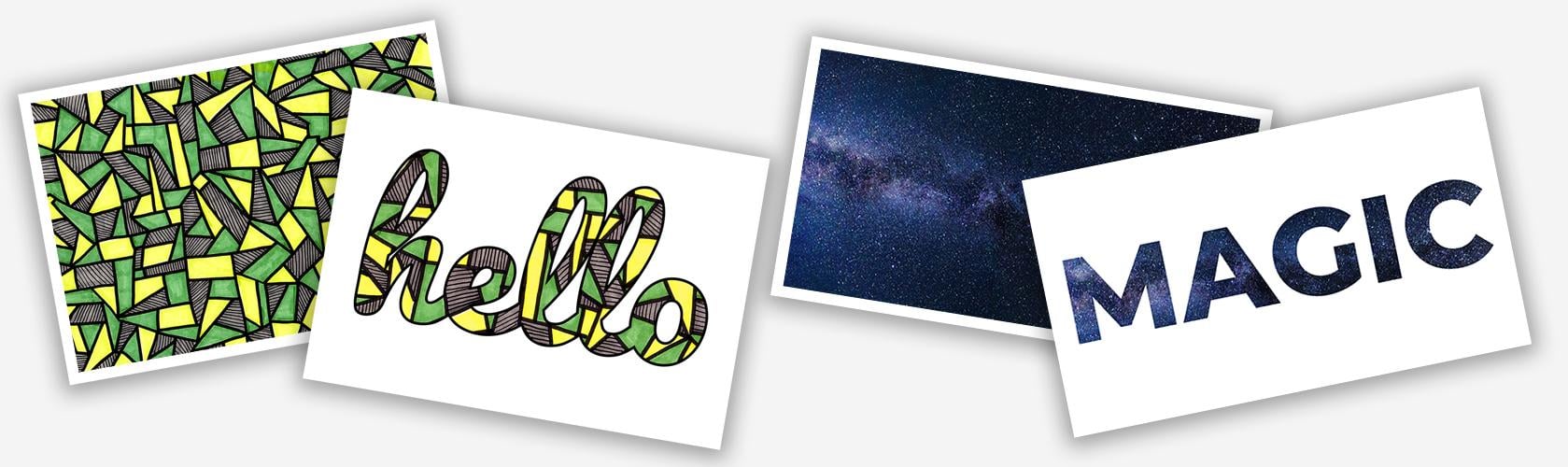
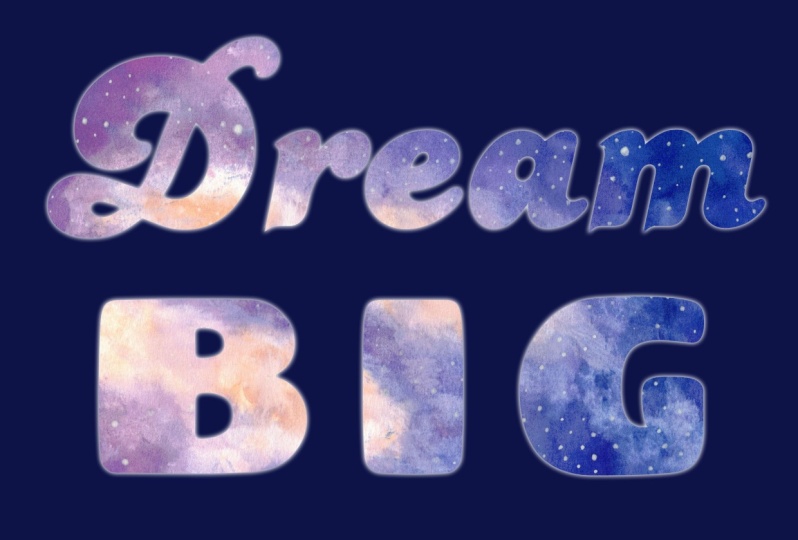
Transkripte
1. EINFÜHRUNG: [MUSIK] Lerne,
dein Kunstwerk in ein einzigartiges
Stück typografischer Kunst zu verwandeln . Hallo, mein Name ist Hattie
Linton und ich bin ein digitaler Künstler und
Tintenillustrator mit Sitz in England. Ich arbeite seit einigen Jahren professionell
in der
Kunst , aber mein Interesse an digitaler
Kunst begann, als mein Vater mich schon in jungen Jahren in Adobe
Photoshop
vorstellte. Ich erstelle jetzt seit über 20 Jahren
digitale Kunst in
einer Vielzahl von Software
. In diesem Kurs lernen Sie, wie
Sie Ihr Kunstwerk digitalisieren können, indem es in
Adobe Photoshop
importieren damit wir es
in ein Kunstwerk verwandeln können. Wir werden auch
Beschneidungsmasken untersuchen und wie sie in
Adobe Photoshop funktionieren, damit Sie Ihr Kunstwerk auf
eine Reihe anderer Dinge anwenden können ,
einschließlich Formen und Text. Diese Klasse eignet sich am besten
für diejenigen, die Adobe Photoshop
brandneu sind
oder gerade erst anfangen und noch
nicht so vertraut
mit Clipping-Masken sind. Machen Sie sich keine Sorgen, wenn Sie keine Kopie von Adobe Photoshop haben
, es gibt einen Link in der
Klassenbeschreibung für eine siebentägige kostenlose Testversion
direkt mit Adobe. Am Ende dieses Kurses haben
Sie
alle Fähigkeiten erlernt, die Sie benötigen um Ihr Kunstwerk zu digitalisieren und vollständig
anzuwenden, um
Ihr eigenes Stück
einzigartiger typografischer Kunst zu kreieren . Ich kann es kaum erwarten zu sehen
, was Sie in
dieser Klasse erstellen . Lasst uns eintauchen.
2. Das Kursprojekt: [MUSIK] Am Ende
dieses Kurses erstellen
Sie
mit Ihrem eigenen Kunstwerk
ein einzigartiges Stück typografischer Wörter. Während wir den Unterricht
durchlaufen, importieren
wir unser ausgewähltes Kunstwerk
in Adobe Photoshop, wählen eine geeignete
und kreative Schriftart für Ihre Wortkunst aus
und lernen, wie man sich anwendet
Ausschneiden von Masken und Strike-Effekten, um das Beste
aus der von Ihnen gewählten Schriftart herauszuholen. Vergessen Sie nach Abschluss nicht, Ihr Projekt in
die Projektgalerie
hochzuladen. In der nächsten Lektion werden
wir alles
behandeln, werden
wir alles
behandeln Sie benötigen, um loszulegen, einschließlich
welcher Software Sie benötigen und welche Tools
wir verwenden werden.
3. Erste Schritte: Was Sie brauchen: [MUSIK] Bevor wir in diese Klasse eintauchen, gehen
wir schnell alles durch, Sie benötigen, um loszulegen, diesen Kurs
abzuschließen und an
Ihrem Unterrichtsprojekt teilzunehmen. [MUSIK] Für diesen Kurs zeige
ich Ihnen, wie
Sie mit
Adobe Photoshop Clipping-Masken
auf Ihr Kunstwerk anwenden . Während Sie
den gleichen Effekt in anderen
Softwareteilen anwenden können , konzentriert sich
dies speziell auf Ebenen
und Effekte, die
Adobe Photoshop verwenden.
Daher empfehle ich Ihnen,
mitzuverfolgen mit der gleichen Software. Vergessen Sie nicht, wenn Sie keine Kopie von Adobe Photoshop haben
, gibt es einen Link in
der Klassenbeschreibung für eine siebentägige kostenlose Testversion. [MUSIK] Um Ihr Stück
typografische Kunst zu
vervollständigen, benötigen
wir auch eines Ihrer eigenen Kunstwerke, egal ob es sich um ein
Gemälde oder eine Zeichnung, ein Foto oder digitale Kunst handelt. Ich zeige Ihnen in diesem Kurs wie Sie das auf Ihren Text anwenden können. [MUSIK] Wenn Sie planen entweder ein Foto oder
ein digitales
Kunstwerk für diesen Kurs zu
verwenden , ist Ihre Kunst ebenfalls
bereits digitalisiert
und Sie müssen sich keine Sorgen machen, einen Weg
zum Importieren zu
finden es Wenn Sie jedoch
eine Ihrer Zeichnungen oder
Gemälde oder
ähnliches digitalisieren möchten Gemälde oder
ähnliches um es auf eine Kunst anwenden zu können, müssen wir dies digitalisieren. Sie können dies entweder
mit einem Scanner, einem Telefon oder einer Kamera tun. Meine persönliche Entscheidung ist ein Scanner. Das ist mein Scanner,
den ich benutze. Es ist ein Canon CanoScan 220. Es ist super einfach zu bedienen und es gibt mir großartige Ergebnisse. Wenn Sie jedoch keinen Scanner oder Zugriff auf
einen Scanner haben , sich
keine Sorgen, das ist in Ordnung. Die Kamera, die Sie auf
jedem Smartphone finden können , ist mehr
als gut genug, um ein Foto in
guter Qualität aufnehmen zu
können ein Foto in
guter Qualität aufnehmen zu
können , um Ihr Kunstwerk zu digitalisieren. Später in diesem Kurs
gibt es eine Lektion
zum Importieren, in der
ich alle meine persönlichen Tipps
und Tricks zur besten Digitalisierung Ihres Kunstwerks eingehen werde ,
unabhängig davon, ob Sie einen Scanner verwenden, der
ich alle meine persönlichen Tipps
und Tricks zur besten Digitalisierung Ihres Kunstwerks eingehen werde,
unabhängig davon, ob Sie einen Scanner verwenden,
Telefon oder eine Kamera. [MUSIK]
4. Adobe Photoshop Grundlagen: In dieser Lektion werden
wir einige der Grundlagen in
Adobe Photoshop eingehen einige der Grundlagen in , damit
Sie die Software in
den kommenden Lektionen absolut wohl nutzen können. Wenn Sie mehr
Erfahrung mit Adobe Photoshop haben oder
sich bereits im Arbeitsbereich
und den beteiligten Tools
auskennen , im Arbeitsbereich
und den beteiligten Tools
auskennen, können Sie mit
der nächsten Lektion zum Ausschneiden fortfahren. Ich benutze Adobe Photoshop seit ich ein kleines Mädchen war. Ich hatte schon immer ein
Interesse an Kunst und digitale Kunst war für mich
faszinierend. Es war diese Idee, dass
man aus dem Nichts
etwas erschaffen könnte . Es gab keine Materialien, keine Leinwände oder Werkzeuge oder Medien, nur einen Bildschirm und totale
kreative Freiheit. In dieser Lektion werde ich Erstellen eines neuen Dokuments
behandeln, welche Ebenen sind
und wie sie funktionieren und welche Tools
wir in
den nächsten Lektionen verwenden werden ,
damit Sie
vollständig sind komfortabel
mit der Software. Dies ist keine ausführliche
Lektion in Adobe Photoshop. Es gibt unzählige großartige Kurse zu allem, was Sie über
Adobe Photoshop auf Skillshare wissen
möchten ,
und ich habe einige
meiner persönlichen Favoriten
in der Klassenbeschreibung verknüpft . Das Letzte, was zu beachten ist, dass ich auf einem iMac bin und
die neueste Version von
Adobe Photoshop,
Adobe Photoshop 2022, verwende . Wenn Sie auf einem PC sind oder eine
ältere Softwareversion verwenden, können
einige Aspekte
etwas anders aussehen als das,
was ich Ihnen zeige, aber das allgemeine Konzept
sollte unverändert bleiben. Wenn Sie Fragen haben, fügen
Sie diese bitte zum
Diskussionsbereich des Kurses hinzu und
ich verspreche, dass ich jede Frage und
jeden Kommentar
lesen und mich so schnell wie möglich bei Ihnen melden werde. Wenn Sie
Adobe Photoshop zum ersten Mal öffnen, erhalten
Sie diese sehr
praktische Dashboard-Ansicht und die große blaue Schaltfläche
oben links hier ist Neue Datei. Wenn Sie darauf klicken, erhalten Sie dieses Popup, das viele
verschiedene fantastische
Vorlagen und Standardgrößen anzeigt ,
alles, was Sie sich für
alle Projekte und
Designs und alles
wünschen können . Ich selbst, ich liebe es, meine eigenen Größen
für Dokumente zu
erstellen , je nachdem,
woran ich gerade arbeite. In diesem Fall erstellen wir es nur
mit 2.500 Pixeln und einer Höhe von
1.500 Pixel. Ich setze zwei Pixel pro Zoll ein. Dies ist mein Anlaufpunkt, um mit
dem Erstellen von etwas anzufangen. Sie können
die Canvas-Größe später immer erhöhen. Eine andere Möglichkeit,
ein neues Dokument zu erstellen , besteht darin, zu Datei und dann zu
Neu zu
wechseln und genau
das gleiche Pop-up zu erhalten genau
das gleiche Pop-up , in dem Sie
Ihre Größen erneut auswählen können. Wenn Sie
in Adobe Photoshop arbeiten, ist
der Workspace
alles, was Sie auf
dem Bildschirm in Ihrem
Adobe Photoshop-Fenster sehen . Ich werde schnell durch
die verschiedenen Bereiche laufen und wie ich
meine Einstellungen habe und wie
du sie
jetzt genauso haben kannst wie ich. Innerhalb des Arbeitsbereichs
gibt es drei Kernbereiche, links,
rechts und oben. Auf der linken Seite haben wir die Symbolleiste. Dies zeigt uns alle
verschiedenen Tools in Adobe
Photoshop sowie eine kurze Zusammenfassung dessen,
was jeder von ihnen ist und wie man damit verknüpft werden kann. Oben im Arbeitsbereich haben
wir die Optionen. Diese Optionen ändern sich
hier oben basierend darauf, welches Tool ausgewählt wurde. Ich habe das Move Tool derzeit ausgewählt und diese
Optionen werden angezeigt. Wenn ich zum
Rechteck-Festzelt-Werkzeug wechsele, ändern sich
die Optionen
und dies durchläuft jedes Werkzeug in der Symbolleiste. Auf der rechten Seite haben wir
verschiedene Tool-Fenster. Sie können
dies beliebig anpassen, indem Sie das Menü Fenster oben auf dem Bildschirm verwenden und auswählen, welche Tools
Sie tatsächlich wünschen. Es gibt auch Arbeitsbereichsoptionen , um bestimmte Arbeitsbereiche auszuwählen abhängig von der Arbeit, die
Sie ausführen und was von Adobe Photoshop
empfohlen wird. Sie können auch
den Workspace zurücksetzen,
in dem Sie die Einstellungen gerade ändern,
wieder an den Anfang. Wenn ich jetzt das
Wesentliche zurücksetzen würde, haben sich
einige Dinge geändert einschließlich der Toolbox links hier,
die ich
durch Klicken
auf diesen Doppelpfeil in zwei Spalten
zurücksetzen kann . Offensichtlich steht Ihre Kreation in
der Mitte des Arbeitsbereichs. Dies ist das
Kunstwerk oder Kunstwerk , an dem Sie
gerade arbeiten. Layer sind sehr
mächtige Aspekte von Adobe Photoshop, und Sie werden in
anderen digitalen Kunstsoftware
wie Procreate etwas Ähnliches
finden ,
wenn nicht die
gleichen Ebenen genannt werden. Layer ermöglichen es Ihnen, Ihre Arbeit zu
organisieren. Buchstäblich, wenn Sie sich vorstellen,
dass sie die Schichten des Kuchens
mögen , diejenigen,
die oben
stehen, wenn Sie aufstehen und auf Ihr Kunstwerk schauen
, ist dies die Ebene, die Sie am meisten sehen
werden aus und dann der darunter
und so weiter und so weiter und so weiter. Wenn Sie Ihre Ebenen verschieben, ändern
Sie tatsächlich das, was oben auf der Seite zu sehen ist. Auf diese Weise können wir
tatsächlich beeinflussen, wie Elemente unserer digitalen Kunst miteinander
interagieren. Wenn Sie
darüber hinaus Effekte anwenden, wie
zum Beispiel Clipping-Masken, die wir später besprechen werden, können
Sie dann
noch mehr Effekte anwenden, aber die Reihenfolge dieser Ebenen
bleibt unglaublich wichtig. Neben dem Öffnen von Bildern
direkt in Adobe Photoshop können
wir sie
mit einem Gerät importieren, das an ein Gerät
wie einen Scanner oder eine Kamera
angeschlossen ist . Sie können den
Dialog zum
Importieren von einem Scanner finden ,
indem Sie zur
Datei gehen und dann Bilder vom Gerät importieren und
dann Bilder vom Gerät importieren. Keine Sorge, ich gehe
genau
die erforderlichen Schritte und alle Einstellungen durch ,
die Sie in unsere bevorstehende
Lektion
zum Importieren aufnehmen müssen . Dort haben Sie es, eine kurze
Zusammenfassung aller Aspekte von Adobe Photoshop, die
wir
behandeln werden, um Ihr
abschließendes Klassenprojekt zu erstellen. Keine Sorge, ein Teil davon ist
vielleicht ein bisschen schnell gegangen. Ich werde in den
kommenden Lektionen
jedes dieser Lektionen
ausführlicher behandeln . Dies sollte
Ihnen nur einen kurzen Überblick geben und sich ein wenig
mit der Software vertraut machen. [MUSIK]
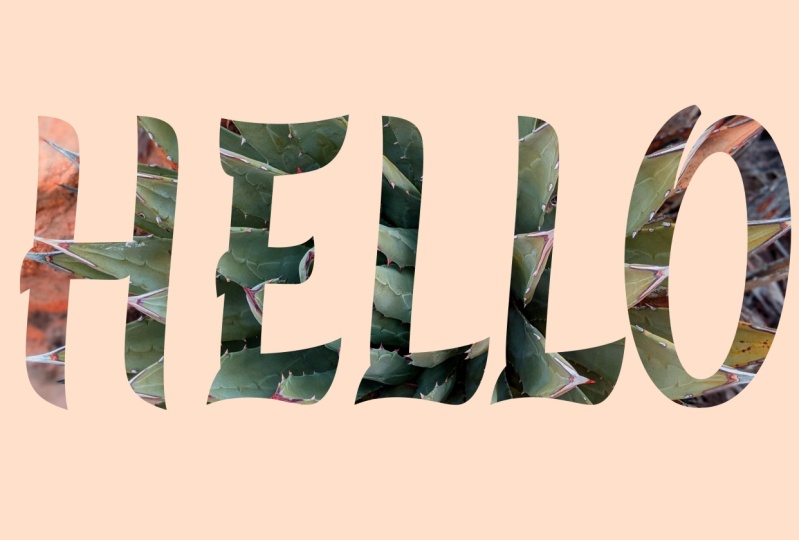
5. Was ist das Clipping?: [MUSIK] Clipping-Masken sind, wie
der Name schon sagt, eine Möglichkeit, Ihr Kunstwerk in
einer bestimmten Form zu maskieren , basierend auf dem,
was Sie für Masken ausgewählt haben. Wenn Sie mit
Clipping-Masken in Adobe Photoshop arbeiten, müssen Sie ein sehr einfaches
Rezept oder eine Vorlage befolgen, unabhängig davon,
wie Sie es erstellen welche Art von Kunstwerk
Sie erstellen. Wenn Sie sich das
Ebenenbedienfeld in meinem Fenster ansehen, ist
dies das Rezept, dem
Sie folgen müssen. Ihre oberste Ebene
ist Ihr Kunstwerk. Dann wendet dies
die Clipping-Maske nach unten auf die
Ebene an, die sich direkt darunter befindet. In diesem Fall ist es ein
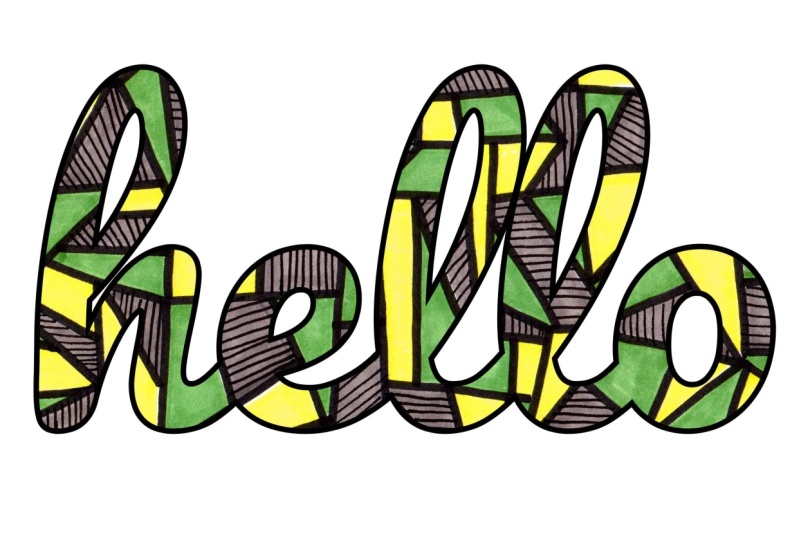
Text, der das Wort „Hallo“ sagt. Dann hast du unten eine letzte
Ebene, die dein Hintergrund ist. Wenn Sie diese
Schritte in einem beliebigen Szenario ,
erstellen Sie
in beliebiger Kombination schöne
Kunstwerke mit Clipping-Masken. Ich zeige
Ihnen jetzt
einige Beispiele für verschiedene Möglichkeiten, Ihr Kunstwerk zu
maskieren. Wenn Sie möchten, können Sie
sich gerne weiterverfolgen. Auf der
Registerkarte „Ressourcen“ dieser Klasse habe ich Ihnen
einige lizenzfreie Bilder zur Verfügung gestellt , mit
denen Sie üben können. Was ich tun werde, ich habe auch eine
Stirn, die ich dir
zur Verfügung gestellt habe. Wir haben ein Milchstraßenbild, paar Rosen, ein paar
Wandfliesen und Klee. Ich ziehe einen davon. Mit diesem ziehe ich
das Rosenbild in
mein leeres Dokument. Mit dem Move Tool
ziehe
ich es einfach dorthin, wo sich mein neues Dokument befindet, und
wieder nach unten. Lasst los. Sie können sehen, dass es
eine neue Ebene über meinem Hintergrund erstellt hat , also
positioniere ich diese Leiste einfach neu. In diesem ersten Beispiel zeige
ich Ihnen, wie Sie Schnittmasken mit Shapes verwenden. In der Symbolleiste auf der linken Seite haben
wir dieses Shape-Werkzeug hier. Wenn Sie auf „Halten“ klicken,
können Sie sehen, dass ein Rechteck, eine
Ellipse, ein Dreieck, eine
Polygonlinie oder ein benutzerdefiniertes Formwerkzeug vorhanden ist. Zeichnen wir vorerst einfach ein
Rechteck. Ich werde die Füllung überhaupt
irgendeine Farbe machen. Es ist irrelevant,
weil wir dies als Maske verwenden werden. Aber ich werde
hier nur die Schlaganfalloption
ausschalten , weil uns das momentan nicht
interessiert ist. Das ist, indem Sie auf
dieses „Weiße Quadrat
“ klicken, mit einer roten Linie durch es, nur damit es keine
Linie um unsere Form gibt. Ich ziehe nur ein großes
Quadrat über unser Dokument. Es gibt unsere Kiste. im Ebenenbedienfeld Wenn wir im Ebenenbedienfeld das Rechteck
unter unsere Rosenebene ziehen, ist
die Form jetzt verschwunden. Denn wie ich bereits
erklärt habe, ist
die oberste Ebene die
Ebene, die Sie sehen. Wir werden jedoch
jetzt
die Clipping-Maske anwenden und hier passiert die Magie. Wenn Sie mit der rechten Maustaste auf Ihre erste Ebene klicken und dann zu Schnittmaske erstellen
gehen, ist
dies so einfach. Wir haben jetzt unsere Rosenschicht die mit der darunter liegenden
Form
interagiert. Wenn ich jetzt
zum Verschieben-Werkzeug
zurückkehre und die Rosenebene auswähle, kann
ich jetzt die Rosen bewegen das Bild
zu erhalten, das ich tatsächlich zeigen wollte. Wenn wir
die Rechteckebene auswählen, können
wir das
Rechteck auch verschieben. Wir können es auf der Seite zentrieren. Wir können es schaffen, in einer Ecke zu bleiben. Durch den Wechsel zwischen
diesen beiden Optionen können
wir tatsächlich das perfekte
Layout erhalten , nach dem wir suchen. Ich zeige Ihnen jetzt genau
die gleiche Technik verwende
aber Text anstelle von Form. Auch hier werden wir
auf eines der kostenlosen Bilder
der Welt eingehen , die ich in den Beispieldateien
bereitgestellt habe . In diesem Fall verwende ich
dieses Kleebild. Wieder
wähle ich das Verschieben-Werkzeug aus. Wir
ziehen dieses Bild nach oben und dann wieder nach unten
auf unser neues Dokument. Es wird sich
gut in der Mitte zurücklehnen. Dieses Mal geben wir
ein Wort aus. Also
wähle ich hier eine Schriftart aus. In diesem Fall werde ich den
Aufprall verwenden, weil es sich um Klee
handelt. Das ist ziemlich viel Glück. Ich
schreibe einfach das Wort „Glück“ auf. das Verschieben-Werkzeug erneut
verwende, kann ich es jetzt in
die Mitte des Bildes ziehen. Genau wie beim letzten Mal ziehen
wir die
Textebene unter die Bildebene. Auch hier können wir den Text jetzt nicht
sehen. Wir können
das Bild nur sehen
, weil dies unsere oberste Ebene ist. Genau wie beim letzten Mal wir mit der rechten Maustaste auf Schnittmaske
erstellen. Da sind wir los. Sie können genau sehen, wie
wir
unser einzigartiges Stück
typografischer Wörter
erstellen werden unser einzigartiges Stück
typografischer Wörter , denn
genau das ist das. In einer späteren Lektion zeige
ich Ihnen, wie Sie das Beste aus diesen Einstellungen herausholen
können , um Ihre Briefe wirklich zum Platzen zu
bringen. In unserer nächsten Lektion werde
ich erläutern wie Sie Ihr Kunstwerk
digitalisieren können. Wir werden
dies
entweder mit einer Kamera oder einem Scanner tun. Wenn Ihr Kunstwerk jedoch
bereits digitalisiert ist, z. B. ein Foto oder ein
Stück digitaler Kunst
, können Sie zur
nächsten Lektion gehen und einen Farms
finden.
6. Importieren deines Kunstwerks: [MUSIK] Um Ihr Kunstwerk
in ein Stück typografische Kunst verwandeln
zu können , müssen wir es zuerst digitalisieren. Wenn Ihr Kunstwerk bereits
ein Stück digitaler Kunst ist oder Sie bereits
mit der Digitalisierung von Kunstwerken vertraut sind, Sie zur nächsten Lektion über
das
Auffinden einer Schriftart fortfahren . In dieser Lektion werde ich dieses
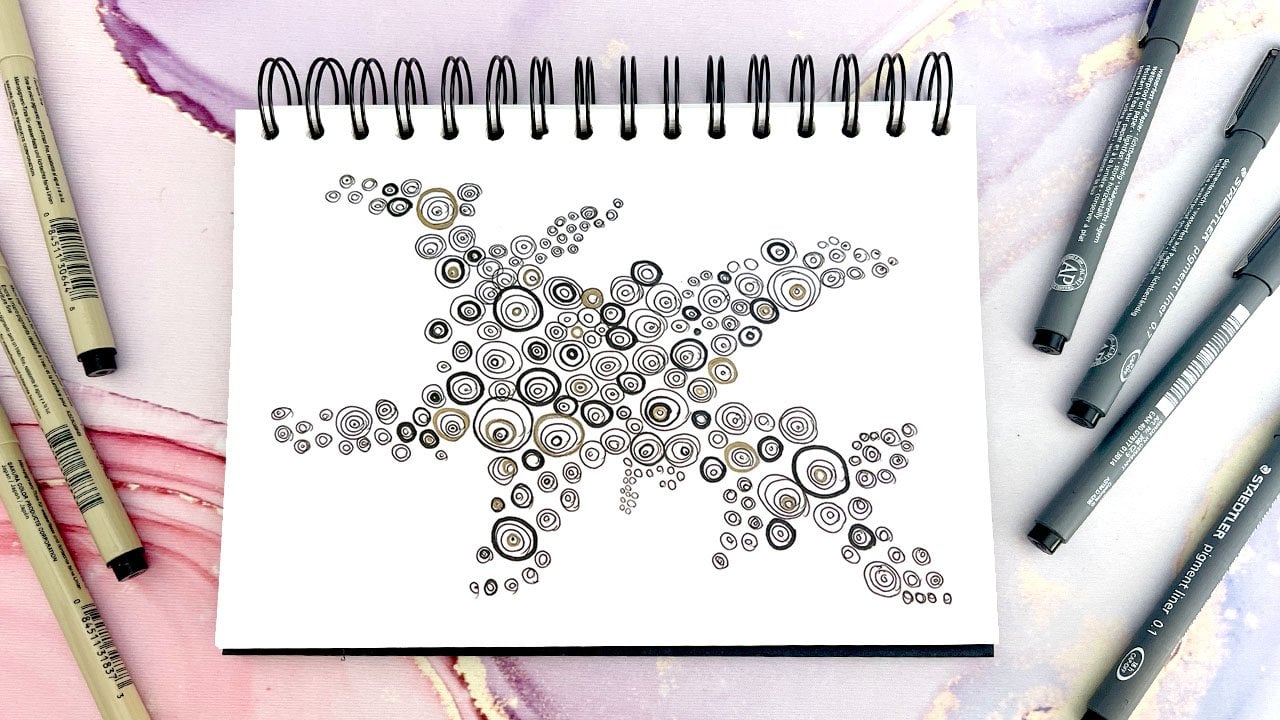
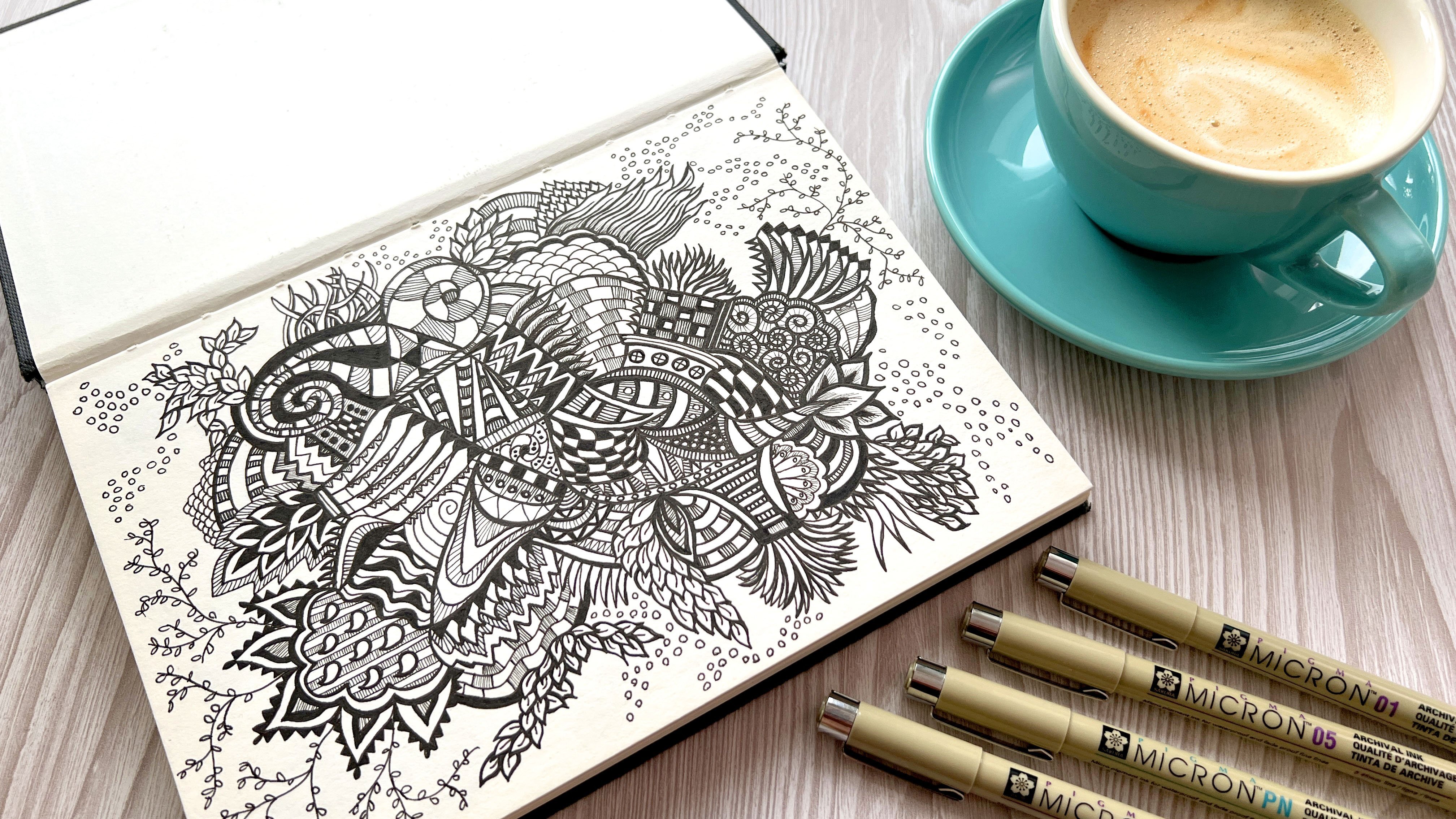
Musterstück von mir
digitalisieren, das ich mit Markern gezeichnet habe. Ich werde das zuerst mit einem Scanner digitalisieren
. Dann zeige ich Ihnen, wie
Sie Kunst am besten mit der
Kamera Ihres Telefons
digitalisieren können. Am Ende des Unterrichts werde
ich auch einige meiner
persönlichen Tipps und Tricks
zum Aufräumen
digitalisierter Kunstwerke
eingehen zum Aufräumen
digitalisierter Kunstwerke damit Sie das absolute
Beste aus Ihren Farben und
Ihrer Tiefe herausholen können und dein Kontrast. [MUSIK] Wir sind hier
in Adobe Photoshop. Ich habe ein neues Dokument erstellt und bin bereit, mein Muster zu
scannen. Im Hauptmenü oben klicke
ich auf „Datei“, dann auf „Importieren“ und dann auf „Bilder vom Gerät“. Dieses Dialogfeld erscheint jetzt, und wir können einen
Übersichts-Scan durchführen, um sicherzustellen, dass wir mit unserem Scan zufrieden
sind, bevor
wir ihn tatsächlich abrufen. Ich klicke jetzt auf
„Übersicht“. [MUSIK] Dies ist mein Übersichts-Scan. Es sieht gut aus. überprüfe
diese Einstellungen hier rechts, bevor ich
auf diesen Scan-Button
klicke. Die Auflösung auf 300
DPI, das ist gut. Das gibt uns ein schönes
großes Image, mit dem wir arbeiten können. Die Größe ist A4,
da wir
einen A4-Scanner verwenden und es ist das ganze Stück, in dem
wir scannen. Dieser Abschnitt sagt mir nur , wo der Scan gespeichert
wird. Stellen Sie sicher, dass Sie wissen,
wo sich das auf Ihrem Computer befindet, damit wir später darauf zugreifen
können. Ich werde
keine Bildkorrektur oder irgendetwas vornehmen, weil
ich Ihnen tatsächlich einige meiner eigenen
Tipps und Tricks
zeigen werde, um Ihnen tatsächlich einige meiner eigenen
Tipps und Tricks
zeigen gescannte Bilder zu
bereinigen, um sie wirklich
hell und lebendig zu machen. Alle diese Einstellungen sehen gut aus. Ich bin mit dem Bild zufrieden. Ich drücke jetzt Scan. [MUSIK] Da haben wir es. Unser Scan ist in der obersten Schicht
unseres neuen Dokuments für
uns bereit und kann in unserem Kunstwerk verwendet werden. [MUSIK] Wenn Sie jetzt keinen Zugriff auf einen
Scanner haben, ist das in Ordnung. Wie ich bereits sagte, können
Sie immer noch ein großartiges Ergebnis erzielen, indem Sie die
Kamera auf Ihrem Telefon verwenden. Ich zeige dir jetzt,
wie das geht. Zunächst möchten Sie einen schönen hellen Bereich, vorzugsweise mit viel
natürlichem Tageslicht, und platzieren Sie Ihr Kunstwerk flach auf einer sauberen
und übersichtlichen Oberfläche. Richten Sie dann Ihr Telefon direkt über Ihrem
Kunstwerk aus und machen Sie Ihr Telefon so flach
wie möglich, um
ein schönes, sauberes quadratisches Bild zu erhalten . Machen Sie mehrere Aufnahmen, um
sicherzustellen, dass Sie mit ihnen zufrieden sind. Laden Sie sie
dann so hoch, wie Sie es normalerweise tun würden. Sobald sich die Fotos
auf Ihrem Computer befinden, können
Sie sie öffnen, indem Sie zu Datei
gehen und dann Öffnen und dorthin navigieren,
wo sich Ihre Fotos befinden. Egal, ob Sie Ihr Kunstwerk
scannen oder ein Foto davon machen
möchten, es wird
wahrscheinlich nicht absolut perfekt aussehen. Dies sind meine persönlichen
Tipps und Tricks zum Aufräumen Ihres
digitalisierten Kunstwerks. Helligkeit und Kontrast sind
genau das, wie es sich anhört. Sie können optimieren, wie hell oder dunkel Ihre Arbeit ist,
und den Kontrast zwischen
Licht und Dunkelheit in Ihrem Stück erhöhen oder verringern . Um auf Helligkeit
und Kontrast zuzugreifen, gehen Sie zu Bild und dann Einstellungen und dann
Helligkeitskontrast. Sie können mit diesen Schiebereglern spielen , um die Helligkeit und den Kontrast in Ihrem Stück bis Sie ein Level erreichen
, mit dem Sie zufrieden sind. Stellen Sie sicher, dass Sie in Echtzeit
sehen können, dass diese Vorschauoption aktiviert ist. [MUSIK] Levels sind eine großartige Möglichkeit Dunkel und
Lichter in Ihrem Stück in
einer viel präziseren
und engagierteren Version
von Helligkeit und Kontrast auszugleichen Lichter in Ihrem Stück in einer viel präziseren
und engagierteren Version . Um auf Ebenen zuzugreifen, gehen Sie zu Bild und dann zu Anpassungen
und dann auf Ebenen. Sie erhalten ein Diagramm, das so
aussieht, was eigentlich
sehr praktisch ist, wenn Sie einige
Empfehlungen annehmen
möchten. Unten sehen Sie drei Dreiecke
. Du hast dunkle, mittlere
Töne und Lichter. Dann
hättest du normalerweise in
einem bestimmten Stück drei Stacheln
während deines Tempos. Wenn Sie
Ihren dunklen Pegel mit der
Mitte oder um die Mitte des obersten Gipfels links ausrichten Ihren dunklen Pegel mit der
Mitte oder um die Mitte des und dann
das Licht-Dreieck mit
dem höchsten rechten Gipfel ausrichten , können
Sie die mittleren Töne
dort halten, wo sie sie sind sind oder optimieren Sie es leicht, um sich
an den mittleren Peak anzupassen, dann wäre dies die am meisten
empfohlene Anzahl an Levels. Sie erneut sicher, dass
das Vorschaufeld
aktiviert ist , damit Sie diese
Effekte in Echtzeit sehen können. [MUSIK] Schließlich eines meiner beliebtesten
Tools zum Spielen in ist
Farbton und Sättigung
eines meiner beliebtesten
Tools zum Spielen in
Adobe Photoshop. Um auf Farbton und Sättigung zuzugreifen, gehen Sie zu Bild und
dann zu Anpassungen und dann Farbsättigung. Auch hier bekommst du ein paar
Schieberegler zum Spielen. Bei der Sättigung geht es darum, wie
hell die Farben sind. Wenn Sie es ganz
nach links klopfen, wird
Ihr Bild zu Graustufen. Rechts macht
die Farben heller. Die Farbtoneinstellung
ändert tatsächlich die Farben
in Ihrem Stück. Dies ist ein großartiges Werkzeug, um
verschiedene
Farbvariationen Ihrer Arbeit vorzunehmen . [MUSIK] Adobe Photoshop ist eine unglaublich leistungsstarke
Software. Obwohl ich diese drei Tipps liebe, ist
dies nur die
Spitze des Eisbergs wenn es darum geht, Ihr Kunstwerk zu
bearbeiten. Es gibt so viele andere
mögliche Einstellungen und Möglichkeiten, Ihre Kunst zu erkunden und zu spielen und
kreativ zu sein. Ich empfehle Ihnen wirklich, sich mit
Adobe Photoshop vertraut zu machen und
noch mehr mit den verfügbaren
Effekten zu experimentieren . Wenn Sie mit dem
Aufräumen Ihres Kunstwerks fertig sind, vergessen Sie
nicht, es zu speichern, da wir später darauf
zurückkommen werden um Ihr einzigartiges
typografisches Kunstwerk zu erstellen. [MUSIK]
7. Auswahl einer Schriftart: [MUSIK] Der letzte Schritt in unserer Vorbereitung ist
die Auswahl der richtigen Schriftart für unser typografisches Kunstwerk. Es gibt viele
verschiedene Arten von Schriftarten , darunter
Serifenschriftarten, serifenlose, schwarze Buchstaben,
handgeschriebener Pinsel
und vieles mehr. Es gibt auch viele
Orte online, an denen Sie Schriftarten erhalten können. Aber ein Ort, an dem ich
Ihnen empfehlen würde, zu suchen
, den ich mir gerne
ansehe, sind Google Fonts. Alle Schriftarten sind
lizenzfrei und Sie können nach Schrifttyp filtern. Sie können Ihren eigenen Text eingeben , um zu sehen, wie er aussehen würde. Sie können
die Schriftart direkt von
der Website herunterladen , um sie
auf Ihrem Computer zu installieren. Eine Empfehlung, die
ich für
unser Projekt aussprechen würde , ist, über
die Dicke der Schrift nachzudenken. Sie möchten keine super
dünne Schriftart,
denn wenn wir unsere
Schriftart über Artwork maskieren, möchten
Sie, dass Ihr Kunstwerk
durchscheint. Wirklich dünne Schrift
wird nicht viel davon zeigen. Probieren Sie sich
etwas mit etwas mehr Gewicht aus. Sie können diesen
Dickenfilter hier auf
der Website verwenden , um
Ihnen nur die dickeren Schriftarten anzuzeigen. Auswahl einer Schriftart, die sowohl
zu Ihnen als auch zu
Ihrem Kunstwerk passt , ist eine
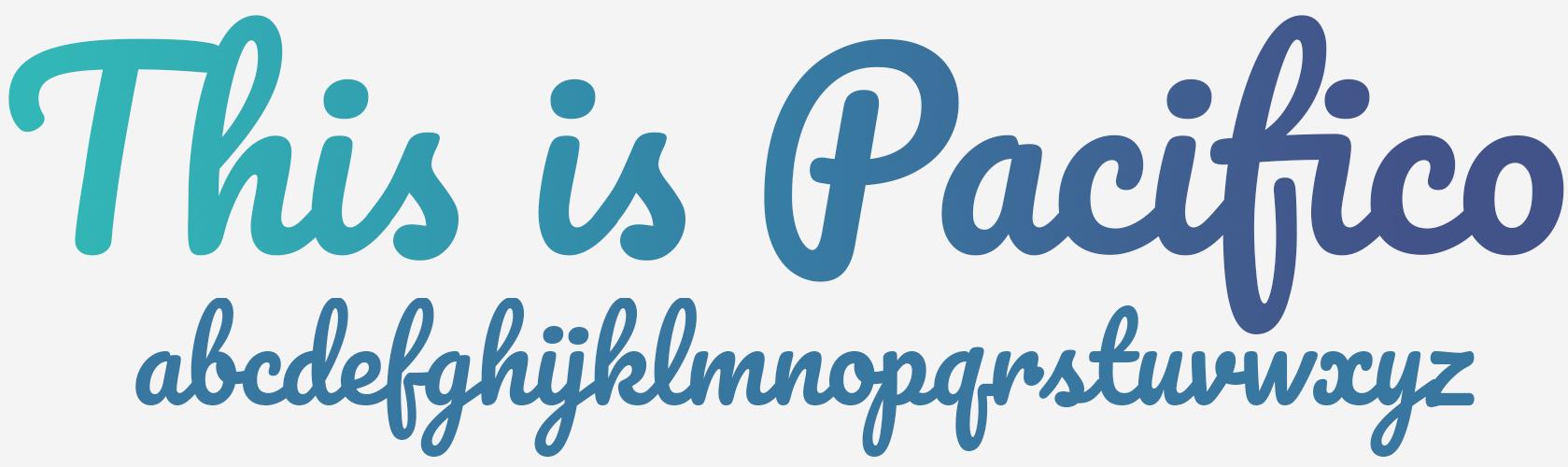
sehr persönliche Entscheidung. Einer meiner eigenen Favoriten ist eine
Google-Schriftart namens Pacifico. Ich benutze es in vielen
meiner Projekte und es ist eigentlich das, was hier hinter mir auf
dem Bildschirm ist. Ich habe auf
der Google
Fonts-Website einen Link dazu hinzugefügt, damit Sie ihn
in der Klassenbeschreibung selbst
herunterladen können . [MUSIK]
8. Erstellen Ihres Final: An dieser Stelle wissen wir, wie ein digitalisiertes Kunstwerk, eine Schriftart zur Verwendung unserer
typografischen Quoten und die Kopie von Adobe Photoshop
geöffnet und einsatzbereit ist. Wir werden nun jeden einzelnen Schritt
durchlaufen, der
benötigt wird , um Ihr
endgültiges Projektstück zu erstellen. Fühlen Sie sich frei mitzuverfolgen, während wir jeden einzelnen Schritt
durchlaufen. Wir erstellen
ein neues Dokument in Adobe Photoshop mit
diesen Einstellungen. Wir werden
die Breite auf 2.500 Pixel und die Höhe auf 1.500 mit einer Auflösung von 72 Pixel pro Zoll einstellen und auf „Erstellen“ klicken. Jetzt müssen wir
unser Kunstwerk öffnen, das wir
importiert haben, das früher vom Scanner bereinigt wurde. Wir gehen zu File und öffnen dann. Wir
navigieren dorthin, wo unsere bereinigten
Bilder aufgeräumt wurden, und öffnen sie
in Adobe Photoshop. Wir müssen dann
die Ebene entsperren , damit
wir sie verschieben können. Der einfachste Weg, dies
in Ihrem Ebenenbedienfeld zu tun, besteht darin,
auf die „Ebene“ zu doppelklicken
und dann einfach „Okay“ zu sagen. Dies wandelt es von einer Standard-Hintergrundebene in eine Ebene um, die wir
tatsächlich bewegen können. Dann klicken
wir mit dem Verschieben-Werkzeug auf das Design
und ziehen es in unser neues Dokument
und legen es ab. Von hier aus können wir die Größe ändern oder es über dem
Dokument
neu positionieren, indem wir es verschieben. Wir werden bearbeiten und
dann kostenlos transformieren. Wenn ich die Umschalttaste gedrückt halte, kann
ich die Proportionen beibehalten, dann kann
ich die Größe
einfach an meine Leinwand anpassen. Klicken Sie dann auf „Enter“. Jetzt erstelle
ich eine neue Ebene indem ich das Textwerkzeug auswähle. klicke in die
Mitte meines Tempos. Ich schreibe es einfach auf, für dieses Stück
schreibe ich den Namen Hattie aus. Im Moment stört es uns also nicht
so sehr um die Schriftart oder die andere
Farbe oder irgendetwas. Wir werden
es einfach vergrößern und ungefähr
in die Mitte legen, damit wir es später bearbeiten können. Um zu überprüfen, wie es aussieht, verschieben
wir diese
Textebene unter unser Bild. Es ist bereit,
die Clipping-Maske anzuwenden. Nun, genau wie in
der Lektion zum Ausschneiden von Masken. Wir klicken mit der rechten Maustaste auf unsere erste Ebene und gehen zu
„Schnittmaske erstellen“. Jetzt können wir sehen, dass unser Text und unsere Musterebene erwartungsgemäß
interagieren. Also kann ich das bewegen um an
einen Punkt zu gelangen , an dem ich möchte
, dass es im Bild sein soll. Jetzt können wir den Text
formatieren,
einschließlich des Hinzufügens einiger Effekte, einschließlich des Hinzufügens einiger Effekte um unsere Buchstaben wirklich zum Platzen zu bringen. Ich fange damit an,
indem ich die Schriftart ändere. Ich gehe zurück
zu meinem alten
Lieblingspacifico . Da sind wir los. Aber wie Sie sehen können, fällt
der weiße Hintergrund, das Gelb von meinem Design, nicht allzu gut
hervor. Ich werde einige
Strike-Effekte darauf anwenden,
nur um jedem der Buchstaben
etwas wirklich Starkes zu geben , um mit dem Hintergrund zu
kontrastieren. Wie wir das machen, doppelklicken
wir hier
auf unsere Textebene. Du siehst meins sagt Hattie. Ich doppelklicke und dadurch wird
ein Pop-up im Ebenenstil angezeigt. Es gibt all diese verschiedenen
Effekte und genauso wie beim Bearbeiten Ihrer
Musterstücke empfehle
ich Ihnen, mit diesen zu
spielen und etwas zu finden
, das für Sie funktioniert. In diesem Fall werde
ich diese Option
hier
nutzen, nämlich Schlaganfall. Kannst du sehen, wie es
eine Zeile außerhalb der Buchstaben erstellt hat? Der Schlaganfall macht das. Wenn wir auf Strich klicken
und ihn auswählen, können
wir die
Dicke des Strichs tatsächlich ändern. Wir können die
Farbe des Strichs ändern. Ich behalte das auf Schwarz. Ich werde
das tatsächlich in 10 Pixel einfügen, nur um ihm einen
schönen großen Effekt zu erzielen. Sie können mehrere
Striche oben hinzufügen. Wenn wir also einen anderen Strich erstellt
haben, haben wir diese 120 Pixel
mit einer anderen Farbe erstellt. Sie können jetzt sehen, wie Sie
Ihren ursprünglichen schwarzen Strich haben und dann diesen neuen grauen
Strich, den wir
hinzugefügt haben , um wieder weiter herauszugehen, viele verschiedene
Möglichkeiten mit diesen Effekten zu
spielen. Ich werde vorerst genau diesen
ursprünglichen Schlaganfall behalten. Dann haben wir es.
Ein einzigartiges Stück typografische Kunst mit
Originalkunstwerken.
9. Letzte Gedanken: [MUSIK] Vielen Dank, dass du an meinem Unterricht teilgenommen hast. Ich hoffe wirklich, dass Sie
es genossen haben,
Ihr Kunstwerk in ein einzigartiges
Stück typografischer Kunst zu verwandeln . Im Laufe dieses Kurses haben
wir gelernt, wie
Sie Ihr Kunstwerk mit
einem Scanner oder Telefon importieren können. Wir haben uns darum gekümmert,
lustige und kreative
Schriftarten auszuwählen und
die beiden mit
Clipping-Masken in
Adobe Photoshop zusammenzustellen . Sie können diese Fähigkeiten anwenden
, um eine breite Palette von
Designs zu erstellen , von personalisierten
Produkten über kreative Botschaften bis hin zu einzigartigen Wandkunstwerken. Vergessen Sie nicht, Ihr Projekt
in die Projektgalerie
hochzuladen . Ich kann es kaum erwarten zu sehen,
was Sie erstellt haben,
und danke nochmal, dass Sie an meinem Kurs
teilgenommen haben.
 Hattie Linton, Digital Artist and Ink Illustrator