Transkripte
1. Einführung: Mein Name ist Jessica
und ich bin Künstlerin Illustratorin
und
Grußkartendesignerin Ich möchte Ihnen mitteilen, wie
Sie
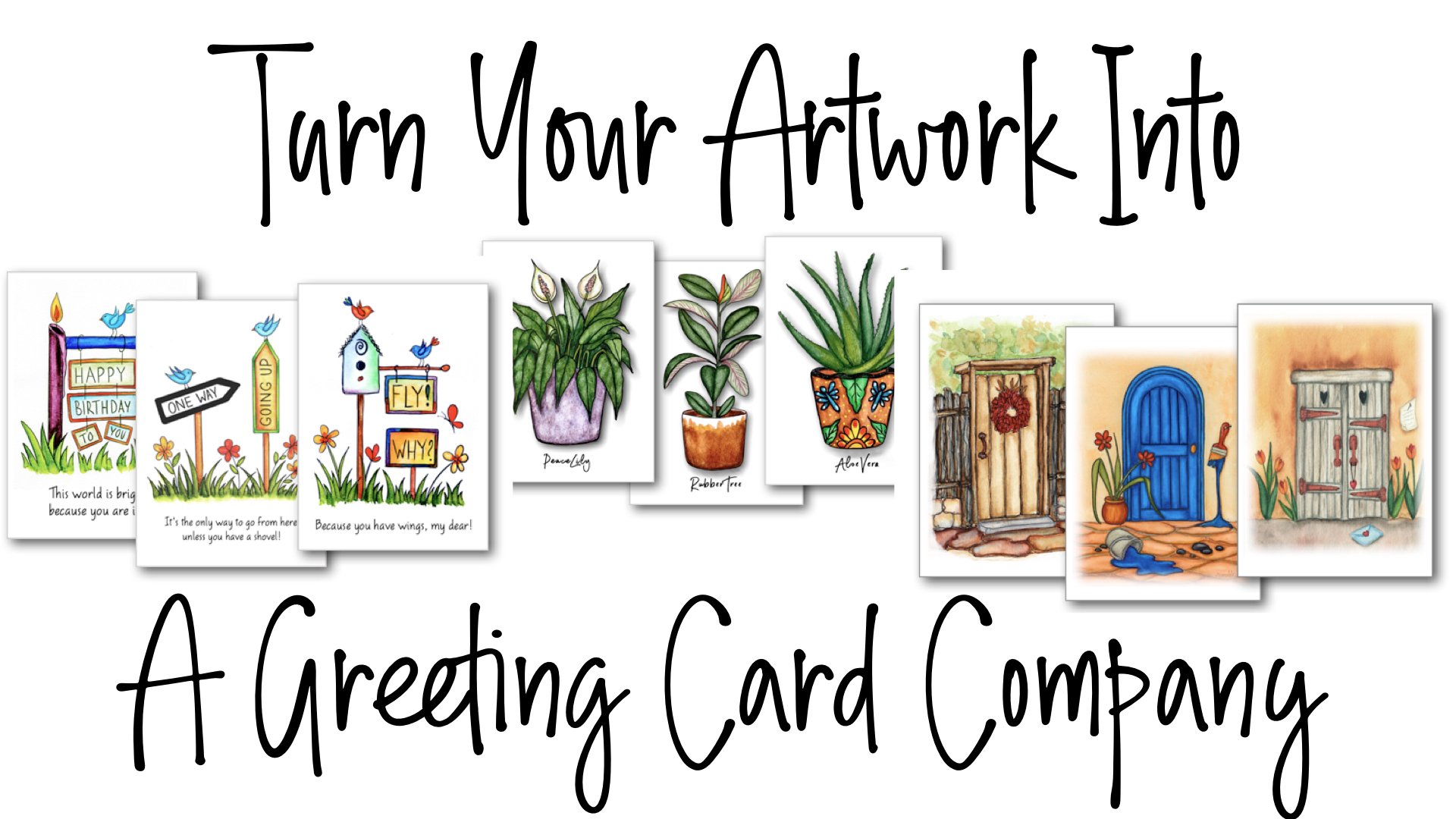
mit Procreate und Ihrem iPad jedes dieser wunderschönen
Kunstwerke, die Sie haben, in etwa 15 Minuten in eine gedruckte
Grußkarte verwandeln etwa 15 Minuten in eine gedruckte
Grußkarte Da alles in
unserem Leben
digital und wirklich unpersönlich wird, könnte
man meinen, dass
Grußkarten schon vor langer Zeit zu Staub
gebissen hätten langer Zeit zu Staub
gebissen Aber interessanterweise haben
sie nichts anderes getan, als immer beliebter
zu werden Ich denke, der Grund dafür
ist, dass sie eine
der letzten Bastionen
persönlicher Viele Künstler
machen so viel Kunst, sie
wunderschöne Grußkarten machen könnten Aber der vermeintliche Sprung von der schönen Kunst zur
Glückwunschkarte scheint eine sehr
komplizierte Sache zu sein. Mit der
Magie unserer iPads
ist es jedoch buchstäblich eine Frage von 15 Minuten, machen eine Grußkarte in zwei Größen aus unserer
eigenen Kunst
eine Grußkarte in zwei Größen
zu Nun, dieser Kurs wird mehr als 15 Minuten
dauern,
aber die Tricks, die ich Ihnen zeigen
werde, bedeuten,
dass Sie jedes Mal, wenn Sie eine Karte
benötigen, anstatt den
Internetladen zu
rennen und sie zu kaufen, nicht dass ich
eine Kartenfirma habe , ich würde
es begrüßen, wenn Sie das tun Aber ich sage nur, dass du eine Karte brauchst. Und anstatt
auszulaufen und 5$ für eine bezahlen zu müssen, können
Sie in Ihr iPad gehen und in 15 Minuten eine wunderschöne
Karte haben Darum geht es in diesem Kurs. Unser Projekt wird darin bestehen, einen Teil unserer Kunst
zu verwenden, oder eine Fotografie,
die auch Kunst ist. Machen Sie einfach ein paar einfache Schritte, um aus diesen schönen Bildern wunderschöne
Grußkarten zu machen, die wir in
einen Umschlag stecken und sofort
an jemanden schicken oder verschenken können . Das ist unser Projekt. Das ist unser Prozess. Lass uns anfangen.
2. Liefert, was du für diesen Kurs brauchst: Lassen Sie uns einen kurzen Überblick darüber geben was wir für dieses Projekt
benötigen werden. Die erste Sache ist ein iPad. Die zweite Sache ist
die Procreate-App. Ich möchte nicht, dass du
hier in Panik gerätst, weil du nichts über Fortpflanzung wissen
musst Es ist auch eine gute Idee, wenn Sie irgendwo auf Ihrem
iPad
die Keynote-App suchen, die mit jedem iPad
geliefert wird Es ist irgendwo da drin. Wenn du herausfindest, wo es ist, wirst
du es leicht finden,
wenn wir es brauchen. Du brauchst nicht einmal
einen Apple Pencil. Schön zu haben, aber jeder Stift oder dein Finger eignen sich hervorragend
für die ganze Klasse Als Nächstes benötigen Sie Ihre Cardmaker-Procreate-Datei , die Sie im
Bereich Ressourcen Und sie heißt
The Two Cardmaker. Wenn Sie es auf Ihrem iPad öffnen, werden Sie gefragt, ob Sie Procreate öffnen möchten Das wird es tun und dann wird
es in deiner Galerie sein. immer gut, mit
einer Kopie zu arbeiten , wenn Sie
sie in Ihrer Galerie sehen, sie zu
duplizieren, das Duplikat zu verwenden und dann haben Sie immer
die neue Vorlage. Jetzt habe ich auch vier Seiten für
Leute
in Europa und anderen Ländern hinzugefügt ,
wo das das übliche Seitenformat für
den
Druck ist und nicht das Buchstabenformat. Es gibt keinen großen Unterschied. Für diejenigen, die es nicht wissen, ist
es etwas einen
Viertelzoll kürzer in der Breite. Es ist in seiner Höhe um einen
Dreiviertelzoll länger. Die Vorlage
für den
Kartenhersteller mit vier Papierkarten für zwei Karten wird für Sie
einwandfrei funktionieren. Sie müssen sich nur daran erinnern, dass ich
immer die Breite angepasst habe, aber Sie müssen
nach dem Drucken drei,
4 Zoll
von der Unterseite Ihres Kartons abschneiden 4 Zoll
von der Unterseite Ihres Kartons abschneiden . Genau das ist diese
Richtlinie hier. Das ist um acht und zwei. Sobald Sie diese drei Viertel
gekürzt haben, sind Sie im Geschäft. Sie arbeiten
im Grunde mit derselben Kartengröße und acht Zoll
kleiner auf der Vorderseite. Okay. In Ordnung. Nun, das nächste, was
du brauchst, ist ein Kunstwerk. Und es muss ein
digitalisiertes Kunstwerk sein. Und viele von Ihnen arbeiten in der
Fortpflanzung und Herstellung von Kunstwerken, und das ist alles vorbereitet Viele von Ihnen arbeiten
mit analogen Medien, so wie ich Aquarell - und Acrylfarben und alle
möglichen Dinge In diesem Fall müssen Sie Ihr Kunstwerk
digitalisieren. Jetzt benutzen viele Leute immer noch Scanner und Photoshop
und so, aber das mache ich nicht mehr Ich benutze mein iPad, um das
bestmögliche Bild von meinem Kunstwerk zu machen, bei dem ein Hund
im Hintergrund schnarcht Ich mache das
bestmögliche Bild, das ich kann. Dann, um es richtig gut zu machen Wenn es ein bisschen schlampig weil es ein
Aquarell ist oder so, bringe
ich es in Procreate
und reinige es Die gute Nachricht ist, dass
ich Kurse zum Teilen von Fähigkeiten zu diesen beiden Dingen
anbiete Eine davon heißt einfache
Bearbeitung Ihrer Fotos,
und das bedeutet, dass Ihr Kunstwerk direkt in
Ihrer Foto-App für das iPhone zu Ihrem Kunstwerk wird. Und bei der anderen geht es darum,
Procreate zu verwenden , um
Ihren Kunstdruck fertig zu machen Und
der Titel fällt mir gerade nicht ein, aber du findest ihn in
meiner Kursliste Auf
dem Cover ist eine kaputte Kaffeetasse und dann eine wunderschön
aufgeräumte Kaffeetasse Okay. Das war eine
echte Wasserfarbe. Nun, eigentlich alle
drei,
das war schon für den Druck gereinigt
worden , als es gemacht wurde. Das wurde nicht gereinigt
, weil es nicht gebraucht wurde. Es ist sehr malerisch. Das wurde in Procreate
bereinigt. Es ist bereit, Grafiken oder
Fotos zu drucken , um Ihre Karten
zu erstellen. Sie benötigen einen Drucker Ich werde hier nicht
näher darauf eingehen. Verschiedene Drucker haben
unterschiedliche Funktionen. Die meisten Drucker können ein
Stück Karton verarbeiten. Wenn Sie einen Drucker haben, der
eine durchgehende Zuführung hat ,
wie hier gezeigt, ist
das eine tolle
Sache, weil er
Karton besser zuführt und auch Papier
mit etwas
höherem Gewicht verarbeiten kann . Wir werden in einer Sekunde über
Papier sprechen. Wasserfeste Tinte ist gut
, wenn Sie sie haben. Epsoens
hat das normalerweise für dich. Separate Patronen sind immer
gut, weil Ihnen
eine Farbe vor den anderen ausgeht eine Farbe vor den anderen wenn Sie das
Dreierpack mit Farben erhalten Wenn Sie einen Drucker haben
, der auf
verschiedene Papierformate eingestellt werden kann , ist
das wirklich gut. Aber für die beiden Karten
, die wir herstellen, benötigen wir
nur eine
Buchstabengröße. Wir sind gut. Okay. Möchtest du etwas Karton besorgen und
ihn in deinem Drucker testen? Die meisten lokalen Bürobedarfsgeschäfte haben eine kleine
Druckabteilung. In der Regel geben oder verkaufen sie
Ihnen
gerne ein paar Blätter Karton mit
unterschiedlichen Gewichten. Und Sie können mit ihnen
nach Hause gehen und sie in Ihren
Drucker
legen und sehen, ob Ihr Drucker verärgert oder ob Ihr Drucker sie direkt
weiterleitet. Cardstock ist bei
Amazon zu sehr guten Preisen erhältlich. Und wie gesagt, die meisten
Drucker verarbeiten einen 65-Pfund-Karton. Ich wollte das nicht
so machen. Das andere übliche
Gewicht ist 80 Pfund
, und genau das ist es hier. Manche Drucker drosseln ein
wenig,
aber jeder Drucker, der
Fotopapier druckt, ist normalerweise in der Lage,
ein 80-Pfund-Blatt zu drucken Wenn Ihr Drucker das nicht kann, dann holen Sie sich diese sehr
hochwertige Papierfirma Nina Ihr Premium-Karton kostet die besten 65 Pfund, die Sie bekommen können Es ist keine schwere Karte, aber es ist
eine voll funktionsfähige Karte. Es wird dir gut gehen. Beide
sind bei Amazon. Es gibt viele andere
Möglichkeiten und es gibt 100 Pfund und
es gibt 110 Pfund. Damit würde ich
mein Glück nicht herausfordern. Es ist etwas schwieriger, etwas anderes
als einen wirklich hochwertigen Drucker
zu verwenden, die meisten von uns nicht haben Okay, also Karton
und ein Drucker und
dein Kunstwerk und deine
Vorlage, nachdem wir gedruckt haben Ich werde schneiden. Ich mag diesen Cutter wirklich und
Sie werden sehen, wie ich ihn benutze. Es heißt jetzt nicht
mehr Sunlit. Es heißt Bra Wer weiß, was
mit all dem los ist, oder? Als Option können Sie ein Bastelmesser mit
einem Lineal auf der Rückseite aus Kork
und einer Schneidematte
verwenden . Wenn Sie das in der
Nähe
haben und keinen kleinen
Guillotinenschneider wie diesen haben, ist
das kein großer Preis Das ist Schreibtischgröße,
ich liebe es wirklich. Das ist es wert, weil es
so viel einfacher ist als das. Aber wenn es das ist, was
du zur Verfügung hast und wir es vorerst nutzen wollen, okay, wir müssen in der
Lage sein, unsere Karte zu schneiden. Wir werden nur
einen Schnitt genau in der Mitte machen, also ist das keine große Sache. Okay, nachdem wir unsere Karte geschnitten
haben, werden wir sie bewerten. Und das wirst du im Unterricht lernen ,
indem du mit
dem Punktewerkzeug eine Falte machst, sodass sich das
Papier dann leicht falten lässt Sie können Bone
Folder Scoring-Tools für etwa 5$ bei Amazon für Sie können vier davon für
11$ bekommen Hier steht Black Friday, aber es ist nicht so anders,
wenn es nicht Black Friday ist Das ist eine coole Sache
für den Preis. Es ist wirklich eine coole Sache, denn gehen Sie zu diesem Produkt und schauen Sie sich dieses kleine
Video an und Sie werden sehen, warum. Aber das macht das Erstellen von zwei
Karten einfach so einfach. Es ist alles
genau auf das abgestimmt, was Sie benötigen. Sehr gute Sache. Ich habe kein Interesse daran, dass du
irgendwas von dem Zeug kaufst. Ich suche nur für dich, um es
dir leicht zu machen. Tools zur Bewertung. Okay. Dann endlich,
das Letzte, was du brauchst, sind die beiden Umschläge. Und die gibt es überall, jeder Qualität und in jedem Gewicht. Und manche haben ein Quadrat , das man
Ankündigungsfalte nennt. Manche haben eine spitze Falte, und es gibt alle möglichen
Farben und so weiter und so weiter. Und du kannst
sehr teuer anfangen,
das sind etwa 50
Umschläge für 9$. Du kannst eine Seite namens
Envelopes.com
gehen. Leicht zu merken, sie haben alle Die Preise sind nicht schlecht. Und sie werden billiger, je mehr Umschläge
Sie kaufen. Also liegt es an dir. Aber das ist unser letzter
Vorrat, denn wenn unsere wunderschöne Karte fertig ist, am Ende dieses Kurses, wirst
du
sie in einen Umschlag stecken. Und dann
wirst du sie
jemandem geben und
sie sehr glücklich machen.
3. Lektion 1 Bilder hinzufügen: Wenn Sie
Ihr Card
Maker-Dokument zum ersten Mal in Procreate öffnen , wird
es so aussehen Das ist eine Seite mit den
Maßen acht, zwei mal 11,
und sie hat
eine Auflösung von 300 DPI Aber das bedeutet, dass sie problemlos auf
Ihrem Desktop-Drucker
oder einem anderen Drucker gedruckt
werden kann. Tatsächlich ist es egal, ob
Sie das
während der Arbeit tun
und die Größe ändern, um es für Sie
komfortabler zu machen . Das Dokument hat immer noch diese Größe und es wird immer noch in der richtigen Größe
gedruckt. Okay. Was Sie sehen
werden, ist eine Seite mit einer Faltlinie in der Mitte und einer
Schnittlinie hier. Es handelt sich um eine
gefaltete Karte in zwei Größen, die
ein Viertel breit und 5,5 cm hoch ist. Wenn Sie nachrechnen,
wissen Sie, dass zwei
davon perfekt auf
ein Blatt in Ledergröße passen. Das hat die
beiden Karten so beliebt gemacht. Wenn Sie zu den Ebenen
für dieses Dokument gehen, werden
Sie feststellen, dass
wir zwei davon und
einen Hintergrund haben , der
uns völlig
egal ist, weil unser
Dokument ihn verdeckt. Wie dem auch sei, wir werden
nicht einmal über den Hintergrund nachdenken. Die nächste Ebene
heißt Richtlinien. Auf dieser Ebene befindet sich ein
kleines Vorhängeschloss, das heißt, sie ist gesperrt Das bedeutet, dass
Sie nichts damit machen können, wenn
Sie es nicht entsperren können, wenn
Sie es nicht Und das ist der Punkt. Weil wir nichts dagegen
tun werden. Darüber hinaus werden wir
noch etwas tun. Wenn wir drucken gehen, wollen
wir nicht, dass diese
Zeilen zu sehen sind. Wir werden
diese Ebene ausschalten. Sie zeigen nicht nur, was
wir auf diese oberste Schicht
legen Wir brauchen sie vorerst. Auf der Ebene darüber steht „Fotos hinzufügen“. Dort werden wir
unsere Kunst für die
Vorderseite unserer Karten platzieren . Wir machen uns keine Gedanken über den
Typ, den wir auf Karten drucken. Ja. Ja, wir werden einfach
unsere Bilder reinlegen und sie so anpassen , dass sie in
die Sicherheitsbereiche passen. Was sind Sicherheitsbereiche? Heimdrucker
drucken normalerweise nicht bis zum Rand es sei denn, sie sind so eingestellt, dass viel
mehr Tinte benötigt wird und so weiter. Drucken Sie nicht den ersten halben Zoll der Seite und sie drucken nicht die letzten zwei Zoll
und sie drucken
keinen Viertelzoll auf beiden Seiten. Wenn wir unsere Grafik einfügen und sie sich innerhalb dieses Sicherheitsbereichs befindet, wissen
wir, dass wir keine Probleme
haben werden , wenn der Drucker im Ebenenmenü einen Teil unserer
Grafik
abschneidet. Wir wählen „
Fotos hinzufügen“ als aktive Ebene aus. Als Nächstes holen wir uns
unsere Grafik vom Foto Sap hier
drüben, ein Schraubenschlüssel Und der Schlüssel ist das
Aktionsmenü in Procreate. Die erste Spalte hier ist Hinzufügen. Das zweite Element ist Foto einfügen. Und genau das wollen wir tun , damit Sie zu Ihrem
Foto-Sap gelangen und sich alles schnappen
, was Sie
auf die Vorderseite der Karte legen möchten. Ich benutze nur ein kleines
Hundehüttengemälde von mir. Das muss offensichtlich in
der Größe geändert werden. schnappst dir eine Ecke,
siehst du das? Es ist ausgewählt Sie sehen, dass dieser Pfeil hier oben
besagt, dass er ausgewählt ist. eine Ecke zu schnappen und sie klein genug zu
machen erste Schritt
besteht darin, sich eine Ecke zu schnappen und sie klein genug zu
machen, um sie
herumzuziehen und einzupassen Wenn ich dann Grafiken verschiebe, mache
ich das mit meinem Stift außerhalb der Grafik
selbst, weil es sehr
leicht ist , versehentlich in
eine Ecke zu stoßen und die Größe
unbeabsichtigt Ich habe es hierher verschoben
und sehe, dass ich etwas kleiner machen
muss, damit es Wenn du auf die Ecken tippst, wird dir genau angezeigt,
was die Abmessungen sind. Das musst du nicht wissen
, aber es passiert, okay? Jetzt habe ich es so, dass es in
die Sicherheitszone passt , rauf und runter. Und ich werde es rüberbewegen
und darauf achten, dass ich mich in der Sicherheitszone
zentriere , sodass es auf jeder Seite gleich Ich habe das ziemlich gut. Sobald Sie das gedruckt und ausgeschnitten und
eingeritzt und gefaltet haben, wird das keine anspruchsvolle Sache
sein Es würde nicht
schlecht aussehen, wenn Sie
es nicht in eine Richtung
oder in eine Richtung weit oben hätten es nicht in eine Richtung
oder in eine Richtung weit oben Du bist gut hier, wenn du dir ein anderes Bild
machen willst. Für die andere Karte
auf Ihren beiden oben würden
Sie einfach diesen
Pfeil hier drüben drücken, um unser großes
Bild an Ort und Stelle abzuwählen Ich werde jedoch zwei dieser Karten
auf einer
machen und ich möchte dir
zeigen, wie das geht Ich werde wieder auf
den Pfeil treffen. Unser Bild wurde wiedergewählt. Ich möchte es kopieren und einfügen. Ich muss die Größe
des Bilds nicht erneut ändern. Ich gehe wieder rüber
zum Schraubenschlüssel. Direkt unter den gleichen
Aktionen, bei denen wir das
eingefügte Foto gefunden haben , befindet sich eine Kopie Sobald Sie das getan haben,
gibt es Einfügen. Jetzt haben wir eine zweite
Kopie unseres Fotos, direkt über das
erste
eingefügt wurde Ich berühre die Außenseite
des Fotos und verschiebe
es
nach unten in die Sicherheitszone Bei Karte Nummer zwei drücke
ich auf den
Pfeil, um von hier aus
die Auswahl der beiden
druckfertigen Karten aufzuheben von hier aus
die Auswahl der beiden
druckfertigen Karten Wir könnten Sie
durch die Drucktür rausbringen, aber auf den meisten Karten ist auf der Rückseite
etwas geschrieben Wenn nicht auf der Vorderseite. Wir werden
das auf einem ungewöhnlichen Weg angehen. In Procreate gibt es ein
Textwerkzeug. Es ist wie Armdrücken, ein Huhn, meiner Meinung
nach unmöglich zu benutzen Es kann verwendet werden, es ist nett, man kann nur
ein Textfeld auf einer Ebene haben Die Sache wird verwirrend. Die eine Sache an diesem Kurs , die ich mir und dir versprochen habe, ist, dass
es einfach sein wird,
es wird schnell sein. Unseren
Typ holen wir uns woanders. Bevor wir unseren Kartenhersteller verlassen, möchte
ich mir noch
einmal
das Ebenenmenü ansehen, um Ihnen zu zeigen, dass das erste Bild, das
wir hinzugefügt haben, direkt zu
der Ebene hinzugefügt wurde , auf der wir gerade waren. Aber wenn wir
eine weitere hinzufügen oder wenn wir sie kopieren und einfügen, landet
die Kopie auf einer anderen eigenen
Ebene. Das ist kein Problem.
Es ist nicht einmal ein Problem für unseren Druck,
solange beide sichtbar sind. Wenn Sie beide oder anderen
Grund
auf einer Ebene
haben möchten, können Sie auf die
zweite Ebene tippen, die hier
angezeigt wurde, und Sie
können Zusammenführen wählen. Dadurch wird diese zusätzliche Ebene auf
Ihre
Anzeigenbildebene übertragen. Und diese beiden Bilder
werden sich auf derselben Ebene befinden. Das wäre wichtig, ob du, ich weiß nicht, Farbanpassungen oder
so etwas vornimmst und du willst
, dass es beiden passiert. Aber das wird
wieder kompliziert. Und wir machen es nicht kompliziert. Und ich lasse
es einfach so wie es ist. Lass uns einen
kleinen Titel für unsere Karte besorgen.
4. Lektion 2: Typ auf deiner Kartenrücken hinzufügen: Jedes iPad enthält
einige fabelhafte Apps. Es sind Apple-Apps und sie machen tolle Dinge
und sie sind völlig kostenlos. Sie tauchen einfach dort auf. Eine davon ist eine App
zur Folienproduktion namens Keynote. Es sieht aus wie ein kleiner Stand , an dem Sie
eine Präsentation halten würden Es kann wunderbar für
uns funktionieren , was wir gerade
versuchen,
nämlich uns
eine Identität auf der
Rückseite unserer Grußkarten zu besorgen . Wir werden die Keynote eröffnen. Und du musst nichts darüber
wissen, finde es
einfach auf deinem
iPad, wenn ich es öffne. Ich habe hier noch ein paar
andere Dinge gemacht Wenn Sie Keynote
noch nicht benutzt haben, werden
Sie sie wahrscheinlich nicht haben. Wenn Sie Keynote verwendet haben, werden
Sie mehr haben. Aber genau hier ist es, eine Präsentation
zu erstellen. Wir werden darauf tippen. Wir können ein Thema wählen, wir können eine Gliederung erstellen. Ich würde sagen, wählen Sie ein Thema, weil es für uns funktionieren
wird. Schau, jedes davon ist
wie eine Vorlage vom Typ. Und manche sind links,
manche sind zentriert und manche haben drei Linien, und wieder andere haben zwei Linien. Du hast weißen Hintergrund
oder schwarzen Hintergrund und du hast noch eine ganze
Menge mehr Zeug, okay? Aber was wir
für die Rückseite
unserer Karten suchen , ist im Grunde etwas, auf das
wir unsere Informationen legen können. Ich werde nur ein generisches Ding
verwenden und du wirst das echte Ding
benutzen. Hier ist ein Zweizeiler. Nehmen wir an, ich möchte meinen
Firmennamen und meine Website oder meinen Firmennamen und meine Stadt oder meinen Firmennamen und mein
Copyright angeben, so etwas Ähnliches. Ich werde mich
dafür entscheiden , weil es
so einfach wie möglich ist. Klassisches Weiß Hier
gibt es eine dritte Zeile. Bei diesem Typ werden wir in der Lage
sein, die Schriftart, die Größe,
die Farbe zu ändern ,
was auch immer wir tun möchten. Wir werden aus
Gründen, die Sie gleich sehen
werden,
bei Schwarz und Weiß bleiben . Aber bei Ihrer Entscheidung geht es
darum, ob Sie ein Dreizeiliges
oder ein Zweizeiliges
wollen. Du willst es in der
Mitte haben, was ich auch tue. Ich werde das aus
diesem Grund wählen. Was wir jetzt haben, ist, dass wir
zwei Platzhalter vom Typ haben. Und ein Platzhalter ist
etwas, das bereits
vorhanden ist, und Sie können
ihn auswählen und Ihr eigenes Ding erstellen Ich werde zweimal
auf diesen Typ tippen, um ihn zu bearbeiten. Ich werde nur meine Kartenfirma
sagen, ich weiß nicht,
was du sagen willst. Es könnte einfach von Ihrem Namen entworfen
oder in Ihrem Namen illustriert werden. Das wird mein erster Satz
sein. Meine zweite Zeile. Meine zweite Zeile
wird einfach Meine Stadt sein. Okay, wir haben das, was wir sagen
wollten, an Ort und Stelle
oder Inhalt, und vielleicht wollen wir
daran etwas ändern. Schauen wir uns an, wie
wir das machen können. Wenn Sie zweimal auf ein Wort tippen
, wird es ausgewählt. Und Sie können
diese kleinen Griffe bewegen , um
genau auszuwählen , was Sie an dieser Stelle
ändern möchten. Suchen Sie hier oben nach einem Pinselsymbol. Das. Lass uns unsere Tastatur
loswerden. Auf diese Weise können Sie eine andere
Schriftart aus der Liste
der auf Ihrem
iPad vorhandenen Schriftarten
auswählen , um fett zu wählen Diese ist bereits fett, kursiv und so weiter. Um die Größe zu ändern, möchte ich, dass sie für
unsere Zwecke hier
etwas kleiner ist. Ich tippe nur auf das Minus, und Sie können auch einfach auf
diese Zahl tippen und
etwas anderes eingeben Okay, ich ändere das und ich möchte einen etwas
lässigeren Look Nehmen wir an, ich
gehe runter zu Noteworthy, was auf den meisten iPads Gib ihm hier einfach ein
bisschen Stil. Jetzt können Sie jede Schriftart, die Sie besitzen,
zu Ihrem iPad hinzufügen , googeln Sie das
einfach. Das ist wirklich
einfach zu tun. Am
schwierigsten ist es,
Ihre Schriftdatei auf Ihrem
Computer oder wo auch immer sie sich befindet, zu finden , aber Sie können alles importieren Dann wird es in dieser Liste angezeigt. Wenn Sie ein Logo haben, das
einen bestimmten
Stil hat , dann ist das großartig. Oder Sie können auch einfach
ein Foto von Ihrem Logo haben und dieses mitbringen. Aber wie dem auch sei, wir haben
momentan keins . Das ist es
, was wir tun. Mir gefällt, was wir jetzt
hier machen, um die
Säule loszuwerden, die Pinselsäule. Du hast einfach wieder den Pinsel. Okay, jetzt wollen wir
das herausnehmen, damit wir es in
unseren Kartenhersteller
stecken können . Kino exportiert jede
Folie als Bild. Dann
wäre dieses Bild in Ihren Fotos, und dann könnten Sie
es dort bearbeiten und zuschneiden. Aber es gibt einen einfacheren
Weg. Wir
machen einen Screenshot.
Wenn Sie nicht wissen, wie
man das auf einem iPad macht,
einem neueren, das
keine Home-Taste hat, drücken
Sie die
Sleep-Wake-Taste und die
obere Lautstärketaste, die sich auf diesem
unten befinden, genau so, wie ich
das iPad angeordnet habe, aber Sie wissen, wo
Ihre Tasten sind. Wenn Sie ein älteres iPad haben,
das über eine Home-Taste verfügt, dann sind es diese
Sleep-Wake-Taste und die Home-Taste. Und wenn Sie sie
gleichzeitig drücken , hören Sie ein
Kameraauslösergeräusch. Und sie werden einfach so einen
Screenshot machen. Ich habe das kleine
Geräusch hier drin gehört, und wir wollen es antippen. Das ist unser Screenshot. Das ganze Zeug ist
auch drin, und das wollen wir nicht. Aber Sie haben ein
automatisches Zuschneidewerkzeug , mit dem Sie es genau hier einrichten können Das musst du nicht nochmal
auf Fotos machen. Wir werden das einfach machen. Wir werden
das herbringen. Wir werden hier oben auf Fertig tippen. Wenn wir auf Fertig tippen, haben
wir die Wahl dies in Fotos oder in Dateien oder in einer Schnellnotiz
oder was auch immer zu
speichern . Wir werden es in Fotos
speichern. Ich werde meine Fotos überprüfen. Es gibt eine sehr große Version des Typs, den ich
jetzt haben möchte. Es ist cool, dass es
eine große Version , denn wenn wir
das in procreate zusammenfassen, wird
es zu
einer besseren Auflösung führen ist einfacher, den 300 DPI , die wir dort haben, gerecht
zu werden Ich lasse Fotos und gehe
zurück zu unserem Kartenhersteller. Wir werden wieder zum Schraubenschlüssel gehen, um ein Foto hinzuzufügen und
einzufügen Und dieses Mal werden wir diesen
Screenshot machen. Siehst du, so riesig es auch war. Dort waren es 72 DPI, aber wenn es
hier rein kommt, sind es 300. Deshalb wurde es
schön eng. Die Größe wurde an dieses Dokument
angepasst. Mit anderen Worten, es wird nicht mit beliebiger Pixelierung
gedruckt. Wir werden das dahin verschieben , wo es hingehört Ich denke, das ist immer noch
ein bisschen groß. Dann werde ich es dort
zentrieren. Ich werde es mir
ansehen und
sicherstellen, dass die Unterseite wirklich keinen Grund dafür
gibt, aber die Unterseite stimmt mit der Unterseite meines Bildes
überein Jetzt haben
wir es an der Unterseite unseres Bildes ausgerichtet Und das sieht gut aus
und so. Wir können uns nicht sicher sein, es sei denn, Sie sind ein guter Beobachter , ob wir es so
zentriert haben Hier ist ein kleiner Trick
, der
uns das sagt, indem wir einfach etwas
aus- und einschalten Wir gehen zurück und
wir gehen zu unserem Schraubenschlüssel. Aber dieses Mal geht es nicht um die Anzeige,
sondern um die zweite, bei der es um Leinwand unter Leinwand geht.
Wir werden etwas sehen, das man Zeichenanleitung
nennt Wenn wir diese
Zeichenanleitung einschalten, erhalten
wir ein Raster, und das ist
nur das Standardraster. Es gibt eine Möglichkeit, die Größe
dieser Felder zu
bearbeiten , aber das müssen
wir nicht. Es ist nah genug für
Regierungsarbeit, wie man so schön sagt. Wir lassen das für eine Minute laufen und dann
kommen wir wieder her und das
hätte deinen Typ ausgewählt. Wir werden das nochmal machen. Das mittlere Ding dort ist
das Zentrum des Typs. Wir werden zählen, wie viele kleine Quadrate
wir auf unserer Karte haben. 123 456-789-1011 12. Das heißt, die Mittellinie ist hier sechs, ist sechs drüben. Wir sind hier sehr nah dran, aber wir können es perfektionieren, indem wir es nur ein kleines
bisschen
bewegen , bis es genau
mit dieser Leitlinie übereinstimmt Jetzt müssen wir
das wieder
hier unten haben, wir gehen
zurück zum Schraubenschlüssel, zurück zum Hinzufügen und zurück
zum Kopieren, zurück zum Einfügen Jetzt haben wir noch einen, und wir ziehen
diesen nach unten, wo ich ihn ein
wenig verschieben werde , sodass wir
den unteren Rand der Seite sehen können Wir werden die Kopie,
die sich auf einer eigenen Ebene befindet, ziehen ,
weil das so ist. Und wir werden es nach
unten ziehen und sicherstellen, dass
es auch ausgerichtet ist. Nun, dieses Raster wird
nicht gedruckt, aber es richtet ein
wenig Chaos bei Und wir
gehen jetzt zurück und schalten das wieder aus, weil
wir es nicht mehr Wir sind bereit zu
drucken, außer dass
unsere Richtlinien deaktiviert sind.
5. Lektion 3 Drucke und schneide deine Karten: Wir beschleunigen unseren Prozess. Hier sind wir bereit
zu drucken und möchten
nicht, dass unsere
Richtlinien gedruckt Wir werden diese Schicht ausschalten. Wenn wir jetzt hier reinkommen, sehen
wir, dass wir
Bilder auf zwei Ebenen haben. Wir haben Text auf zwei Ebenen.
All das spielt keine Rolle. Du kannst
zusammenbrechen, wenn du willst, aber das hat keinen Einfluss. Was sich darauf auswirkt, ist, dass wir die Sichtbarkeit unseres
Leitfadens,
unserer Ebene mit gesperrten Richtlinien,
ausschalten ,
sodass sie nicht angezeigt werden. Jetzt druckt procreate nicht
direkt aus procreate. Schade, tut es aber nicht. Und vielleicht werden sie das
in einem dieser Tage tun. Und was wir tun
müssen, ist
unsere Seite aus Procreate herauszunehmen ,
um sie zu drucken Damit unsere Auflösung
wirklich so bleibt, wie wir sie haben wollen, werden wir sie
als TIFF-Datei zu unserem Foto hinzufügen Um das zu tun, nehmen wir erneut
den Schraubenschlüssel unter die Lupe, und dieses Mal treffen wir auf die dritte
Sache, nämlich das Teilen Hier finden Sie eine Reihe
von Möglichkeiten , wie Sie
Ihr Procreate-Dokument teilen können JPEG ist in Ordnung, aber JPEG
ist ein Dateityp dem
die Dateigröße reduziert wird indem hier und da einige
Pixel weggelassen Es ist einfach nicht so
gut wie eine Tiff-Datei, die eine größere Datei ist Aber es gibt keine
Informationen aus dem Bild preis. Wir speichern das
als TIFF, das es ausnutzt. Und dann wird es
uns fragen, wohin wir damit gehen sollen, und wir
werden Save Image sagen Und das sendet es
an unsere
Fotos-App , wo wir
es jetzt ausdrucken werden. in Procreate fortzupflanzen ist mein neuestes Highlight
hier. Los geht's Sobald wir das erstellt haben, können
wir es unter Teilen teilen Eine unserer Optionen ist Drucken. Wenn dieses Fenster geöffnet wird, können Sie hier den Drucker auswählen, den Sie für die Verwendung mit Ihrem
iPad
eingerichtet haben oder was sich in Ihrem Netzwerk
befindet. Im Moment ist nur einer meiner
Drucker eingeschaltet. Das ist die einzige, für die Sie sich
unserer Meinung nach entscheiden. Ihr Drucker hängt von
dem ausgewählten Drucker ab. Prüfen Sie anschließend, was Sie
auf Seite eins drucken möchten , die in Farbe
gedruckt werden soll. Definitiv doppelseitig. Nein, das ist nicht
zufällig ein Drucker, der
doppelseitig druckt. Schauen Sie hier nach.
Erforderliches Papierformat ist Brief. Letter ist genau das, was wir
gerade zum Drucken erstellt haben. Wenn Sie diese Drucktaste drücken, sollten
Sie das kleine
Tupfen an Ihrem Drucker hören Und hoffentlich haben Sie Ihren
Karton in Ihrem Drucker. Dieses Blatt wird ausgedruckt, was
uns unsere Karten im Format 22 geben wird. Unser nächster Schritt wird
darin bestehen, das zu schneiden und in
die beiden
Karten zu falten und fertig. Was wir hier haben, ist der
Ausdruck, den wir gerade gemacht haben. Es ging auf meinen Laserdrucker. Und ich bin ein bisschen traurig, weil es die Farbe
ein wenig beeinträchtigt, aber das liegt daran, dass ich
keine andere eingeschaltet hatte Aber wir haben unser Blatt in
Buchstabengröße, wir haben zwei Dinge damit zu tun Wir werden
unsere Punktzahl natürlich auf diese Weise erhöhen. Die Karte wird gefaltet und dann
machen wir einen Schnitt quer durch die Mitte, weil wir zwei Karten haben
wollen. Ich werde ziehen, ich habe
eine Desktop-Papierschneidemaschine. Das ist wirklich klein
, aber ich mag es. Es kommt von Amazon. Ich kann auf 8,5 passen, ich glaube,
das waren 20$ oder so. Es heißt Sunlit und du kannst danach suchen und sehen,
ob sie noch welche haben Aber es ermöglicht ein großes Blatt Papier, was diese kleinen
Fisker-Schnitte nicht Ich kann das hier reinstellen und es jetzt auf 5.2 bringen Es ist immer gut,
wenn du dir einen Guillotinenschneider
besorgst, dass einer dieser Typen drauf ist Wenn du das Papier flach hältst, bekommst du auf
diese Weise einen geraden Schnitt Es schneidet nicht aus. Manchmal
bewegt sich das Papier und Sie haben an
einem Ende eine Kurve. Aber das wird nicht passieren,
wenn Sie es gedrückt halten. Wenn auf Ihrem Papierschneidegerät mit einem Lineal
nichts davon angebracht ist, können
Sie
dasselbe tun, indem Sie es hinlegen und beim Schneiden nach unten
drücken. Der einzige Schnitt, der auf diesem Blatt gemacht wurde, ist genau in der
Mitte. Du willst niemals
Karton falten, ohne ihn zu schneiden. Ritzen bedeutet, dass
Sie eine Falte machen es einfacher macht
,
die beiden Karten auf
einem Blatt im Letter-Format wie
diesem einzufalten die beiden Karten auf . Das ist auch eine gute Sache dafür, denn auf einem Blatt Papier im
Letter-Format verläuft
die Maserung im Papier
normalerweise in dieser Richtung Es ist viel
einfacher, eine Falte in die gleiche Richtung wie die
Maserung zu legen, als sie zu durchqueren Denn dann musst du
diese Fasern schneiden oder biegen,
ohne dass sie reißen Unsere nächste Lektion darüber, wie man
Punkte erzielt, stammt aus meinem großen
Skill-Share-Kurs mit dem Titel Wie
man mit deiner Kunst eine
Kartenfirma gründet Es hat keinen Sinn
, es zweimal zu tun. Ich werde
das Kapitel aufgreifen und es hier für dich eintragen. Dann ist das Letzte, was ich
tun werde, dass wir
zurückgehen und
das in der
anderen Richtung noch einmal durchgehen werden. Anstatt so zu sein, werden
wir es
in diese Richtung machen. Wir schauen uns
an, was Sie mit Ihrem Bild hinzufügen
möchten . Nun, das ist keine große Sache,
es sei denn, Sie möchten, dass Ihr Typ
Ihr Bild durchgeht. Sie können es genau so machen, aber es
wird weiß dahinter sein. Und wenn du es über ein Bild
legen wolltest, würdest
du dein Bild blockieren. Es gibt eine sehr wunderbare
Möglichkeit, das zu erreichen. Ich werde das jetzt als
unsere letzte Klasse hinzufügen. Machen Sie weiter und finden Sie heraus,
wie Sie diese Punkte erzielen können.
6. Lektion 4 Punktieren und Klappkarton: Punktieren ist
eine Methode, bei der man eine
Falte in das Papier Ich weiß nicht, wie gut du das sehen wirst,
aber ich glaube, wenn ich es
still halte, kannst du es sehen In der Mitte dieser Karte befindet sich
ein Punktestand. Wenn du genau
hinschaust, siehst du, dass
auf dieser Seite des Papiers
die Bergpunktzahl steht die Bergpunktzahl Die Bergpunktzahl
befindet sich auf der Innenseite. Das scheint keinen
Sinn zu ergeben, denn ich werde
dir zeigen , dass das Valley Score auf der anderen Seite
war. Wenn du etwas bewertest, machst
du eine Falte hinein
und du würdest denken, okay, es ist Falte und ich
werde es so falten Wenn du das tust,
wird es niemals flach zusammenklappen. Dafür wird es immer
einen Beweis geben. Okay. Wenn wir damit fertig sind, über diese Wertung zu
sprechen, ist
es gut, sich daran zu erinnern, dass die Punktezahl in eine Richtung fällt, von der
Sie denken, dass sie nicht sollte. Nun, da wir
über das Folden und das Scoring gesprochen haben, sollten Sie
beachten ,
dass Sie bei Ihren beiden Ups ,
was so genannt wird zwei Karten auf
ein Blatt legen können und
das für die beiden Karten tun. Du bist so ziemlich im Geschäft. Denn wenn dieses
Blatt gedruckt ist, wirst
du zwei Dinge tun. Sie werden entlang
der Mitte an der 4,4-Linie eine Punktzahl
erstellen der Mitte an der 4,4-Linie und sie dann
auf einem Papierwender in der Mitte halbieren,
was 5,2 Falt ist, wenn
Sie Ihre beiden Karten haben Das geht mit dem Kampf oder der
Papierkörnung einher Das ist wirklich cool, aber
es sind 80 oder 110 Pfund. Wenn du es sogar
so gefaltet hast und es
geschafft hast, die Ecken
zusammenzubekommen und alles
zusammenklappen würde, würde das schlecht aussehen. Es wird auf
einer Menge Karton knacken, aber es wird trotzdem schlecht
aussehen. Scoring ist das
, was wir immer tun. Das wird als Telefonordner bezeichnet. Das hier ist wirklich
Knochen und es ist sehr alt und es ist
total kaputt Aber sie werden
sehr billig hergestellt. Jetzt kannst du sie bei Amazon bekommen. Sie
bestehen eigentlich aus Kunststoff, aber worauf Sie
achten sollten, ist eine schöne runde, glatte Spitze. Das Schöne an
den alten Knochenordnern ist, dass
man sie abheften kann, um sie zu glätten, nachdem
man sie oft benutzt hat. Aber die Leute werden sagen, oh, mit
einem Löffel und allem anderen kann
man Punkte machen. Ja, nun, abgesehen von der Tatsache, dass es
Metallspuren auf Ihrer Karte hinterlassen könnte, ist
das keine wirklich gute Idee weil das für den Job
gemacht ist. Es kostet nicht viel. Wenn
du Karten machen willst, willst
du das Zeug haben, das es einfacher macht. Ein Lineal aus Metall,
auf dem ein Korken oder eine Unterlage angebracht sein
muss, damit es nicht rutscht. Das ist wirklich wichtig
, weil Sie das mit etwas Druck an dem
Lineal entlang fahren werden. Du wirst nicht auf halber Strecke
sein wollen und dann,
oh je, denn
dann bist du fertig Ihr Ausdruck ist bei Ihnen vorbei. Punkte nach dem Drucken. In den meisten Fällen hast du gerade
diese wunderschöne Karte gemacht und jetzt hast du sie einfach ruiniert, weil sie nicht mehr halten
würde. Ich habe gerade gesehen, dass meine
Verletzung hier reingekommen ist. Ich habe gerade einen neuen Welpen und du willst nicht sehen,
was unter dem Verband ist. Ich dachte, ich verschone dich. Die dritte Sache ist ein Gitter. Du merkst, dass ich den ganzen
Kurs auf einem Raster gemacht habe . Das ist eine sehr große
, die ich auf meinem Schreibtisch habe. Aber du willst keinen sehr
großen für die Kartenherstellung. Sie wollen eines, das nur
größer ist als das größte Blatt Papier, das Sie schneiden
müssen, was nur ein Briefblatt ist. Aber es ist wichtig, dass du deine Maße sehen willst . Besorgen Sie sich eine, die
Maße an der Seite hat. Es gibt sie auf allen
Seiten, in allen Farben. Sie werden normalerweise
Schneidematten genannt, und es gibt noch
andere Wörter für sie. Sie möchten jedoch
Lineale außerhalb des Bereichs haben ,
in den Ihr Papier gelegt werden soll, sodass Sie das Lineal sehen können Um die Punktevergabe vorzunehmen. Wir haben gesagt, dass
wir das erzielen würden, wir werden es auf diese Weise kürzen. Und ich arbeite gerade mit
einer Zwei. Okay. Wir
machen es mit einer Zwei. Unser Punktestand wird
vertikal steigen. Wir werden das um 4.14 Uhr tun wollen
.“ Wenn wir unser Papier ganz
zur Seite legen, viereinviertel
genau hier. Wir haben Papier
auf unserer Schneidematte aufgereiht. Ich bin eigentlich nicht sehr gut
aufgestellt, aber los geht's. Wir haben es bei
viereinhalb
, also zur Hälfte auf dem Blatt Sie möchten
Ihr Lineal nur so platzieren , dass Sie die Markierung
von viereinhalb sehen können , denn das ist
offensichtlich nicht nichts Ihr Punktestand wird aufgrund
der Dicke
dieses Knochenordners ein wenig von
den
Viereinvierteln
verschoben aufgrund
der Dicke
dieses Knochenordners ein wenig von
den
Viereinvierteln . Okay, fange da oben an,
übe Druck aus und laufe
entlang deines Lineals nach unten. Jetzt kannst du das überhaupt nicht
gut sehen. Aber glaub mir, ich habe hier gerade eine Delle
gemacht. Der Berg ist
auf der Rückseite, das Tal ist auf der Vorderseite. Ich werde das halbieren, damit wir es zusammenfalten können. Diese Seite ist meine
Beule. Ich kann es fühlen. Es ist ein kleiner Graben, der da entlang
läuft. Das heißt, es ist die
Außenseite der Karte. Der ganze Berg
wird in der Mitte sein. Wir beugen uns dem Berg entgegen. Selbst wenn du
etwas getroffen hast, um einen guten Fold zu erzielen, ist
es wirklich wichtig,
dass du
deine Ecken so perfekt wie möglich ausrichtest und sie
an Ort
und Stelle hältst, während du entlang deiner Punktzahl
nach unten drückst. Ich sehe, dass dieses spezielle
Blatt Papier
nicht einmal gut genug geritzt und
gefaltet wurde, aber alles hängt
davon ab welches Papier Sie haben und
wie viel Maserung Sie haben. Aber wie dem auch sei, dann glättet
ihr es. Da hast du eine ziemlich
perfekt gefaltete Karte.
7. Lektion 5: Landschaftskarten mit Untertiteln erstellen: Für unseren letzten Akt
in diesem Workshop werden
wir eine Version unserer Karte im
Querformat erstellen Und wir werden es tun, und wir werden auch eine
Vorlage für die Zukunft speichern. Im Moment kehren
wir zu
unserer Vorlage mit zwei Karten zurück, die wir als
Portrait bezeichnen. Und wir werden in diese
Richtung wischen und wir werden es
duplizieren Wir arbeiten immer
an einer Kopie und machen nie
etwas mit dem Original Okay, auf dem Duplikat werde
ich
es öffnen und hier sind wir. Wir fangen wieder bei
Null an. Dieses Mal werden wir damit
beginnen, unsere Seite umzublättern. Es gibt wirklich keinen Grund, dafür
ein zweites Dokument zu haben . Wir können dasselbe
verwenden, solange wir nur genau sehen können,
was wir tun, dasselbe auf
dem Papier drucken
werden. Wie dem auch sei, wir werden wieder
gehen und unsere Fotos holen. Wir gehen zum
Schraubenschlüssel, um Aktionen hinzuzufügen und ein Foto einzufügen Okay. Ich habe das als
Demo in meinem Newsletter gemacht. Es ist eine Weihnachtskarten-Sache, aber das hat mir den Rücken gekostet. Es kann jeder Anlass sein. Dieses Mal werden wir
das Foto in dieser Richtung platzieren . Wählen Sie auf den Pfeil, wir haben unser erstes Bild. Diesmal möchte ich das mit
einer Bildunterschrift versehen. Ja, wir holen
unseren Typ für den Rücken. Aber zuerst wollen wir
zu Keynote zurückkehren. Wir werden auf
unser Plus-Zeichen klicken. Wir werden ein Thema wählen. Ich werde dasselbe wieder verwenden
, weil ich keins
mit nur einer Textzeile sehe. Ich werde das Weiße verwenden. Ich werde die andere Leitung
loswerden. Ich möchte nicht, dass die andere Zeile
auftaucht, wenn ich sie einmal antippe,
mit dieser Zeile von Dingen. Und ich kann es löschen.
Jetzt arbeiten wir mit einer Textzeile und ich
möchte frohe Feiertage wünschen. bei diesem Doppeltippen Was möchten Sie bei diesem Doppeltippen eingeben? Ich bin nicht verrückt danach, das
einfach zu benutzen. Das ist nicht sehr festlich. Helvetica, ich
wähle
alles aus, indem ich zweimal auf ein Wort tippe
und dann kann ich mir Dann kann ich
hier oben zum Pinsel gehen und eine
andere Schrift wählen Auch hier werde ich einfach zu
dem Bemerkenswerten gehen , nur
weil es einfach ist Und ich weiß, dass ihr es alle habt,
weil es auf dem iPad Ich möchte am Ende ein
Ausrufezeichen setzen Es war etwas, woran ich
nicht gedacht habe. Dafür müssen wir den Typ selbst
bearbeiten. Doppelklicken Sie, dann genau hier, genau hier, möchten Sie
unsere Interpunktion eingeben. Da haben wir's Ordnung, wenn du jetzt einen
Screenshot
davon machst , indem du in meiner Wecktaste auf
Lautstärke erhöhen drückst, die jetzt hier drüben ist, weil ich das anders nach
rechts
gedreht habe , da ist unser
Screenshot und den öffnen wir. Wir haben unsere Automatik. Meine Finger funktionieren manchmal
besser damit. Ordnung. Ich werde so
viel Weiß wie möglich herausnehmen,
denn Sie werden sehen, warum,
wenn wir es da drüben haben. Da haben wir's. Und klicken Sie auf
Fertig und speichern Sie unter Fotos. Ordnung. Nun zurück zur
Fortpflanzung und unter dem Schraubenschlüssel, unter dem Einfügen eines Fotos Und wir
gehen hierher und holen uns unseren Urlaub, den wir gerade gemacht Und da ist es wieder. Es wurde von der
Screenshot-Auflösung auf die gewünschte
Druckauflösung
heruntergenommen . Ich möchte, dass du merkst
, was hier passiert. Wir haben unseren Typ reingebracht, aber unser Typ ist in einer weißen Kiste. Es blockiert einen Teil unseres Fotos. Wir werden
den Trick, das zu tun
, auf unserer Karte hier sehen . Aber
was soll ich jetzt damit machen? Nun, es gibt ein paar
Dinge, die ich tun kann. Ich kann das jetzt kleiner
machen, das steht wirklich nichts
im Weg. Ich kann das Foto
etwas kleiner machen. Und das würde ich tun, indem ich zu der Ebene
übergehe, auf der
sich das Foto befindet. Und wir können es auswählen,
indem wir auf diesen Pfeil klicken. Dann können wir die Größe ein
wenig ändern und nach oben ziehen. Das ist gut. Das ist
eine gute Weihnachtskarte. Das nächste, was
wir jetzt tun werden, ist unsere Kartenfirma in den
Hintergrund zu
stellen. Wir gehen dorthin, um ein Foto
hinzuzufügen oder einzufügen. Hier ist mein Typ. Diesmal bewegen wir
das nach
unten, unten auf der Rückseite und zentrieren es, anstatt in diese Richtung zu gehen, es geht in diese Richtung, damit es auf der
Rückseite der Karte richtig
gelesen wird. Dann gehen wir noch einmal, gehen
wir zu unserer Leinwand und
klicken auf unsere Zeichenanleitung. Und gib uns diesmal ein kleines
Raster. 1-234-567-8910, 11, 121-314-1516, die acht Quadrate drüber. Ich werde das erneut auswählen. 12345678 wird dort sein, wo mein
Zentrum sein wird. Wenn ich mein Exemplar so hinstelle, dass
es dort zentriert ist, dann sind wir fertig Solange das
in unserer Zeichenanleitung noch ausgewählt ist, gehe
ich erneut in das Menü Hinzufügen und wähle
Kopieren und dann Einfügen. Jetzt habe ich noch
eine und sie befindet sich auf eigenen Ebene, sodass ich sie einfach
hierher ziehen kann. Ich zähle nochmal, 78. Siehst du, deswegen versuchst du
nicht, es
von innen heraus zu bewegen , weil das passiert. Okay? Ich saß in der
Leitung da drüben. Ich werde es hier
genauso machen. In Ordnung. Wenn wir auf den Pfeil treffen, sind
wir ausgewählt. Ich drehe alles noch einmal um, weil
ich ein anderes Bild
für diese andere Karte machen
werde . Und ich zeige dir
noch etwas anderes, was wir tun können. Es ist
aufregend, eine Schrift
aufzulegen. Okay. Rüber zum Schraubenschlüssel
zum Hinzufügen, um ein Foto einzufügen Zurück zu meinen Fotos. Okay. Das ist ein
Acrylbild, das ich zu einem bestimmten Zeitpunkt und es wird die
Vorderseite meiner anderen Karte sein. Wenn Sie ein Schriftbild haben, ist
es besser, das
Querformat zu verwenden. Im Hochformat wäre
das Bild klein und würde einsam da
sitzen, es
sei denn, Sie hätten darunter viel
zu sagen Ich werde
diese Sicherheitszone verschieben und sie so weit wie möglich bringen Okay. Und dann wählen wir. Dann gehe ich zurück und ich war bereits zu Keynote gegangen und hatte ein anderes
Schriftstück für meine Karte Ich werde es mir jetzt holen. Gehen Sie zurück zu Hinzufügen, um ein Foto
einzufügen. Es ist hier. Ich glaube, das ist ein Zimmerzitat
, das wirklich cool ist. Ich möchte es hier hinstellen. Wenn ich das mache, will
ich nicht, dass die weiße Kiste
hier der coole Trick ist. Aber zuerst werde ich es einfach so
dimensionieren, dass
es meiner Meinung nach funktionieren wird. Nun, jetzt ist das
auf einer eigenen Ebene entstanden , genau
wie alles andere auch. Wir gehen hier nach oben, wir werden etwas mit dieser Ebene machen
, bei der der weiße
Hintergrund verloren geht und der Text trotzdem an Ort und Stelle bleibt. Was das ist, du
triffst es ein bisschen. Das steht für Normal
und ist eine der Ebenenqualitäten, die du in
der Fortpflanzung wählen
kannst Was wir aber wollen, ist multiplizieren. Die
Multiplikationsebene zeigt nur die Pixel, die dunkler
sind als die
Ebene darunter. Wenn Sie jetzt eine Minute
darüber nachdenken, werden
Sie verstehen,
was gerade passiert ist. Dieses Weiß wurde weggelassen
, weil nichts davon dunkler war als irgendetwas auf dem Bild
, über das ich es
gelegt habe . Ist das nicht cool? Das funktioniert immer mit schwarzer Schrift oder
dunkler Schrift über heller Schrift. Es wird nicht mit
weißer Schrift funktionieren , weil sie nicht dunkler
als alles andere sein wird, oder? Aber für schwarze Schrift funktioniert
das wirklich gut für uns. Okay, jetzt, wo es über meinem Bild
ist, möchte
ich sehen
, ob ich den Typ etwas größer machen kann. Ich kann sehen, wie viel
davon zu sehen ist und ich kann sagen, ob alles ,
und ich kann sagen, ob alles an einem guten Ort landen
wird
, der ungefähr so groß wie möglich
ist und trotzdem den Namen des
Mitbewohners als Autor
des Zitats hier unten behalten Namen des
Mitbewohners als Autor
des Zitats hier unten In Ordnung, sei auserwählt. Alles, was wir haben, ist ein Zweier. Das werden nicht dieselben Karten
sein. Diesmal haben wir zwei verschiedene Karten hinzugefügt, auf dieser , die sich
außerhalb unseres Bildes befinden wird, auf dieser Karte
einen zusätzlichen Typ, der sich innerhalb unseres Bildes befinden
wird. Vielleicht möchtest du
das letzte Stück sichern und es noch einmal
durchgehen , nur damit du weißt, dass
es dir wirklich im Kopf geblieben ist. Aber das ist hier ein Erfolg. Wir können unsere
Guides-Leinwand loswerden und sie ausschalten. Wir gehen hier hoch und schalten
unsere Guide-Ebene aus. Wenn ich die Sichtbarkeit ausschalte, haben
wir jetzt Karte zwei
Karten, die wir drucken können. werden keine Richtlinien angezeigt, und beide werden ziemlich bezaubernd
sein
8. Lektion 6: Speichere deine eigenen benutzerdefinierten Vorlagen: Zum Abschluss
machen wir noch ein bisschen Bequemlichkeit für
das nächste Mal, wenn Sie ein paar Karten erstellen
möchten. Die Bequemlichkeit, die wir tun
werden, besteht darin,
Ihre eigene persönliche
Vorlage zu erstellen , die
Ihren Text für Ihr Unternehmen
oder Ihr Logo oder was auch immer hier auf der Rückseite
steht, enthält Ihren Text für Ihr Unternehmen . Anstatt die ganze Zeit damit
neu beginnen zu müssen, bin
ich wieder in unserer ursprünglichen Datei mit
zwei Kartenherstellern. Und ich bin an dem Punkt
angelangt, an dem wir
unsere Bilder einfügen und
unsere Kopie auf die Rückseite legen. Bilder werden die Kopie
verändern, und es
ist offensichtlich, dass sich das, was Sie mit
Bildern zusammenfügen, ändern wird. Wir werden das nicht behalten. Aber was sich wahrscheinlich
nicht ändern wird, ist diese
Kopie auf der Rückseite. Okay, wenn wir hier in
die Ebenen schauen mit der Idee , dass wir eine Vorlage in Zukunft
einfach öffnen
und neue Karten erstellen wollen , dann wollen
wir, dass diese
beiden Ebenen da sind. Diese eingefügte Ebene war unser zweites Bild, das
reinkam. Das brauchen wir nicht. Wir werden es jetzt löschen. Auf unserer Ebene mit Werbefotos befindet sich dort kein Bild. Wir wollen die Ebene nicht
löschen, wir wollen die Bilder löschen. Wir können uns gleich hier darum kümmern. Wir wählen unsere Ebene aus, auf
der sich das Bild befindet, und
tippen auf das Bild Wir erhalten diese Auswahlliste. Was wir mit
dieser Ebene machen wollen, ist sie zu löschen. Wie einfach war das, oder? Wir würden gerne
unsere Richtlinien sehen , wenn wir das
nächste Mal Karten
erstellen, und
wir werden die
Sichtbarkeit
unserer Richtlinien wieder einschalten . So weit, so gut. Es liegt wirklich
an Ihnen, ob Sie Ihre beiden
Textebenen zusammenhalten möchten
oder nicht. Wenn du sie zusammen haben möchtest, kannst
du sie auf dieser Ebene zusammenführen,
indem du auf „
Zusammenführen“ tippst und sagst , dass wir aus den
beiden Textteilen
eine Ebene machen aus den
beiden Textteilen
eine Ebene ist okay, denn das
sind keine
Live-Textebenen oder so. Es sind Grafiken.
Dadurch bleiben
sie, wo sie sind, und Sie haben eine Ebene weniger. Das werde ich um meinetwillen tun. Das wird mein neuer Kartenhersteller sein, wenn
ich ihn in Zukunft öffne.
Ich werde in der Lage sein, einfach anzufangen, ohne darüber nachzudenken, was mein Exemplar
auf der Rückseite meiner Karten ist. Nun, ich habe vergessen zu erwähnen, ich an einem Duplikat
unserer Datei arbeite dass
ich an einem Duplikat
unserer Datei arbeite, in der wir die
Karten mit der Hundehütte gemacht haben. Ich will die Akte. Ich
möchte diese Datei behalten, um diese
Karten in Zukunft drucken zu können. Und das wirst du auch tun wollen
. Und ich rate Ihnen wirklich verschiedene Dateien für
all Ihre Karten
zu haben , denn was
sonst passieren
wird, ist, dass Sie
eine ganze Reihe von Schichten stapeln werden. Wenn du ein echter Fortpflanzungsprofi bist, ist
das kein Problem für dich Und das kannst du sicherlich tun , wenn du es nicht bist Und
du willst Einfachheit Ich würde jeden
meiner fertigen Kartenmaster als
verschiedene Fortpflanzungsdateien aufbewahren meiner fertigen Kartenmaster als
verschiedene Fortpflanzungsdateien Ich habe an einer Kopie
unserer Doghouse-Karten gearbeitet, und diese Kopie wurde jetzt neu konfiguriert, um meine
Vorlage für die Zukunft zu sein Mit meinen eigenen Informationen
auf der Rückseite. Von hier aus müssen wir
nichts tun, außer dieses Dokument
vielleicht umzubenennen. Gehen wir zu Share
Under the Wrench. Wir wollen das als
ein Dokument zur Fortpflanzung teilen, nicht als Bild oder Wir möchten, dass ein
Live-Procreate-Dokument unsere Vorlage ist und
es exportiert wird Wir wollen es speichern, speichern
wir es in unseren Dateien Dadurch können wir hier umbenennen, was Sie auf die Art und Weise tun werden,
wie Sie möchten. Ich würde sagen, zum Kartenhersteller, ich könnte Portrait sagen ,
weil das eben
der Typ ist. Die Datei ist im
Grunde dieselbe Datei mit verschobenem Typ. Wie auch immer Ihr Name
auf Ihrer Kartendatei steht, ich habe ein Portrait mit zwei Karten. Meins hier nur als Beispiel. Sobald Sie das
in Ihren Dateien gespeichert haben, es jedes Mal da, wenn Sie zu Ihren Dateien
gehen, und es wird ein
neues geöffnet, das
Sie in procreate speichern und
das Duplikat sogar erstellen Das ist also ein noch besseres Geschenk. Jetzt möchten Sie vielleicht zu
Ihrer horizontalen Version wechseln. Wie ich schon sagte, es gibt keinen
Unterschied in der Datei
außer der Tatsache, dass
wir Text, Lesen auf der Unterseite der
Kartenrückseite Jetzt könnten Sie immer
diese Vorlage verwenden , die Sie gerade
erstellt haben, und Sie müssten lediglich die
Seite umblättern, um damit zu arbeiten Aber dann müssten Sie zu
Ihrer Textebene gehen , die sich hier befindet. Und du müsstest
mit dem S, dem
Auswahlwerkzeug hier,
diese auswählen und auf den Pfeil drücken und sie
dann bewegen und drehen und jedes Mal neu
platzieren. Es wird Ihnen wahrscheinlich wirklich
viel Zeit sparen , dies einmal zu
tun und es
dann als Ihre
Two-Card-Maker-Landschaft zu speichern. Dann wissen Sie anhand des
Bilds, das Sie verwenden möchten, ob Sie Ihre Vorlage im Querformat oder im Hochformat verwenden möchten. Sie haben alle Werkzeuge, die Sie
benötigen, um einige Karten zu erstellen. Ihr Projekt ist es, einige Karten zu
drucken. Ich würde mich freuen
, dieses Projekt in
unserem Projektbereich zu sehen und Ihre schöne Arbeit und Ihren Erfolg mit dieser
kleinen einfachen Operation zu sehen. Also bitte teilen.
 Jessica Wesolek, Artist/Teacher