Transkripte
1. Willkommen! : Hey, ich lerne Procreate. Das wurde in Procreate gemacht. Und am Ende dieses Kurses wirst
du genau wissen, wie das geht Wir werden eine kleine Sammlung
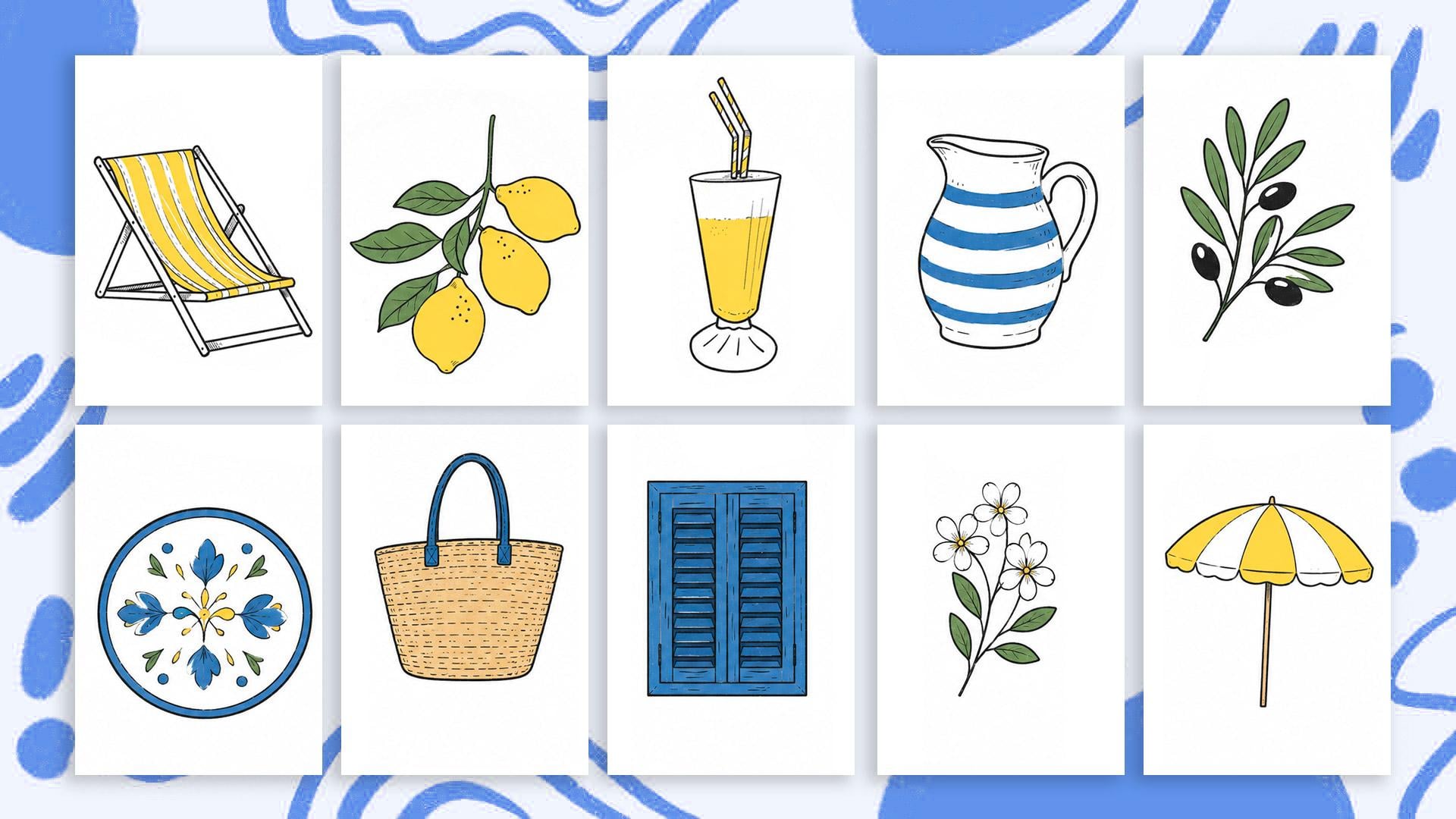
von
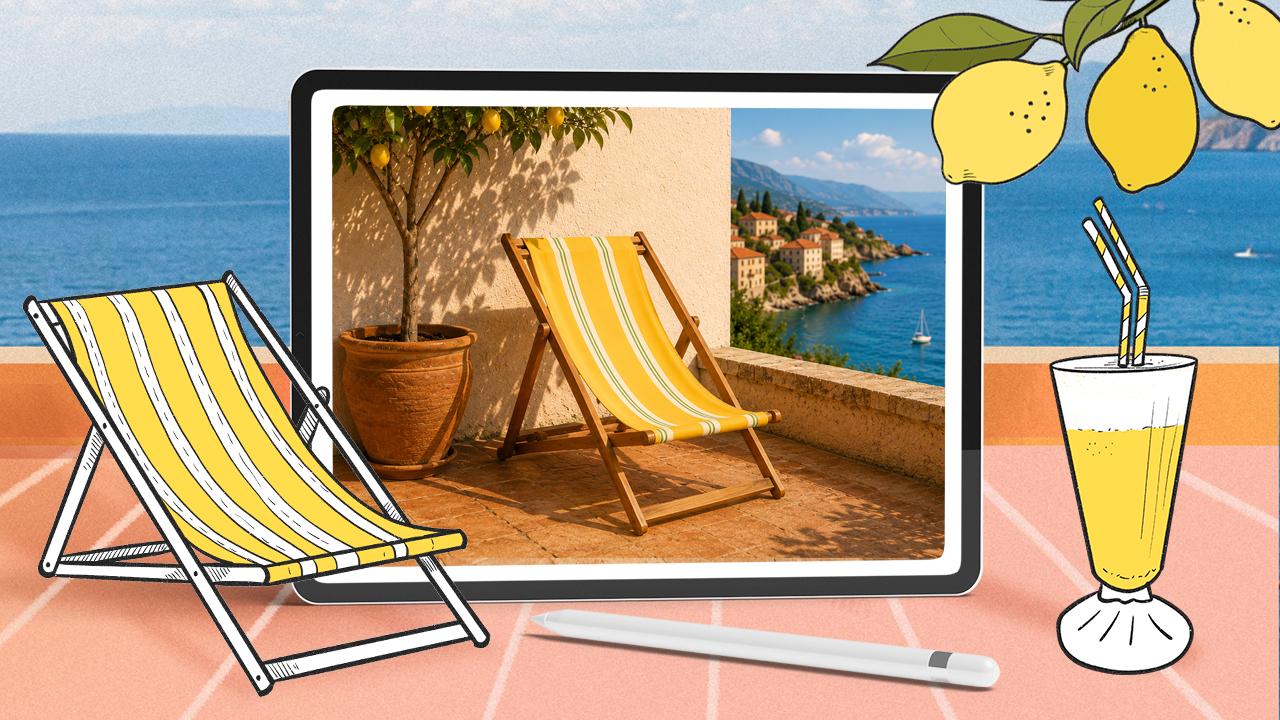
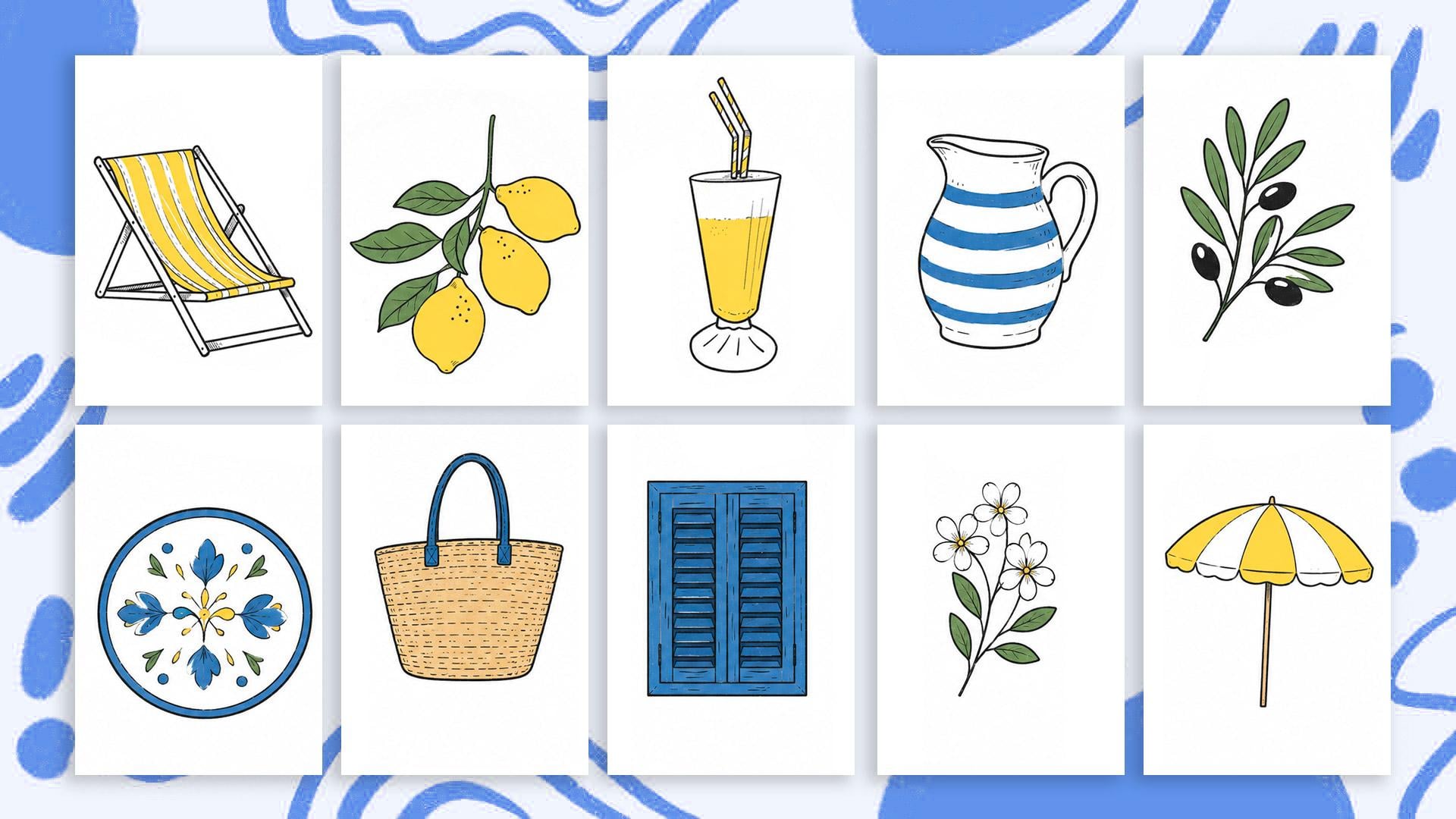
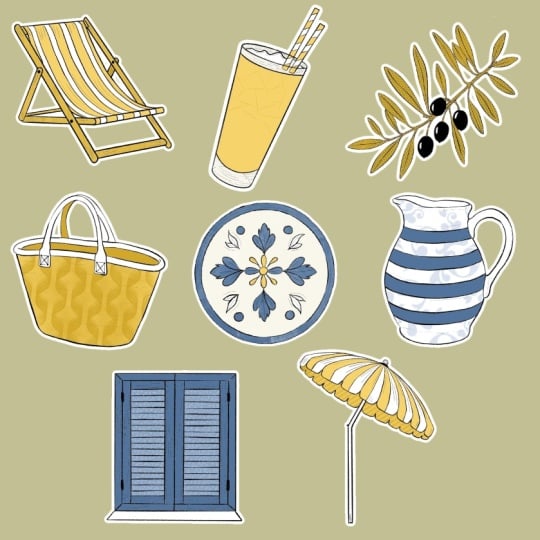
vom Mittelmeer inspirierten Illustrationen erstellen . Und währenddessen
lernst du eine Reihe von Tools und Arbeitsabläufen kennen, die du noch lange nach Abschluss
dieses Kurses
verwenden kannst . Um die Barriere „
Was zeichne ich?“ zu beseitigen, gehen
wir von einem
Referenzbild aus, von einem Online-Bild oder, noch besser, von
etwas, das Sie selbst
fotografiert haben. Das bedeutet, dass jedes
Mal, wenn Sie
unterwegs sind , zu
einer Gelegenheit wird. Du machst das Foto, gehst nach Hause, öffnest dein iPad und machst etwas
Lustiges damit. Okay, aber was ist
der wirklich lustige Teil? Am Ende
zeige ich Ihnen, wie Sie
Ihre Illustrationen in
Sticker, Muster, Inhalte für
soziale Medien oder
Designelemente umwandeln Ihre Illustrationen in
Sticker, Muster, können, weil
Ihre Illustrationen zu
schön sind , um sie einfach
auf Ihrem iPad zu platzieren. Stellen Sie also sicher, dass Sie bis zum Ende
des Kurses
bleiben , denn
dort passiert der wahre Spaß. Hi, ich bin Silvia. Ich bin Designerin ,
Künstlerin und Top-Lehrerin Ich lebe in Barcelona.
Dieser Kurs steht absoluten Anfängern und
erfahrenen Künstlern offen. Bevor wir beginnen, sollten Sie mir hier in
Skillshare
folgen, damit Sie keine der
Feature-Classes,
Giveaways und Werbegeschenke verpassen Giveaways und Und falls du
neugierig auf meine weitere Arbeit bist, findest
du in
der Beschreibung
dieses Kurses viele Links , über die du mich online findest und Teil meiner Online-Community
werden kannst Teil meiner Online-Community
werden Okay, schnapp dir dein iPad,
öffne, procreate,
mach es dir gemütlich oder bequem
und wir sehen uns im Unterricht
2. Dein Projekt: Für dein Klassenprojekt würde ich mich
freuen, wenn du
deine
Illustrationssammlung mithilfe des Workflows
und der Tools, die wir gemeinsam
entwickeln, erstellen könntest. Ich würde vorschlagen,
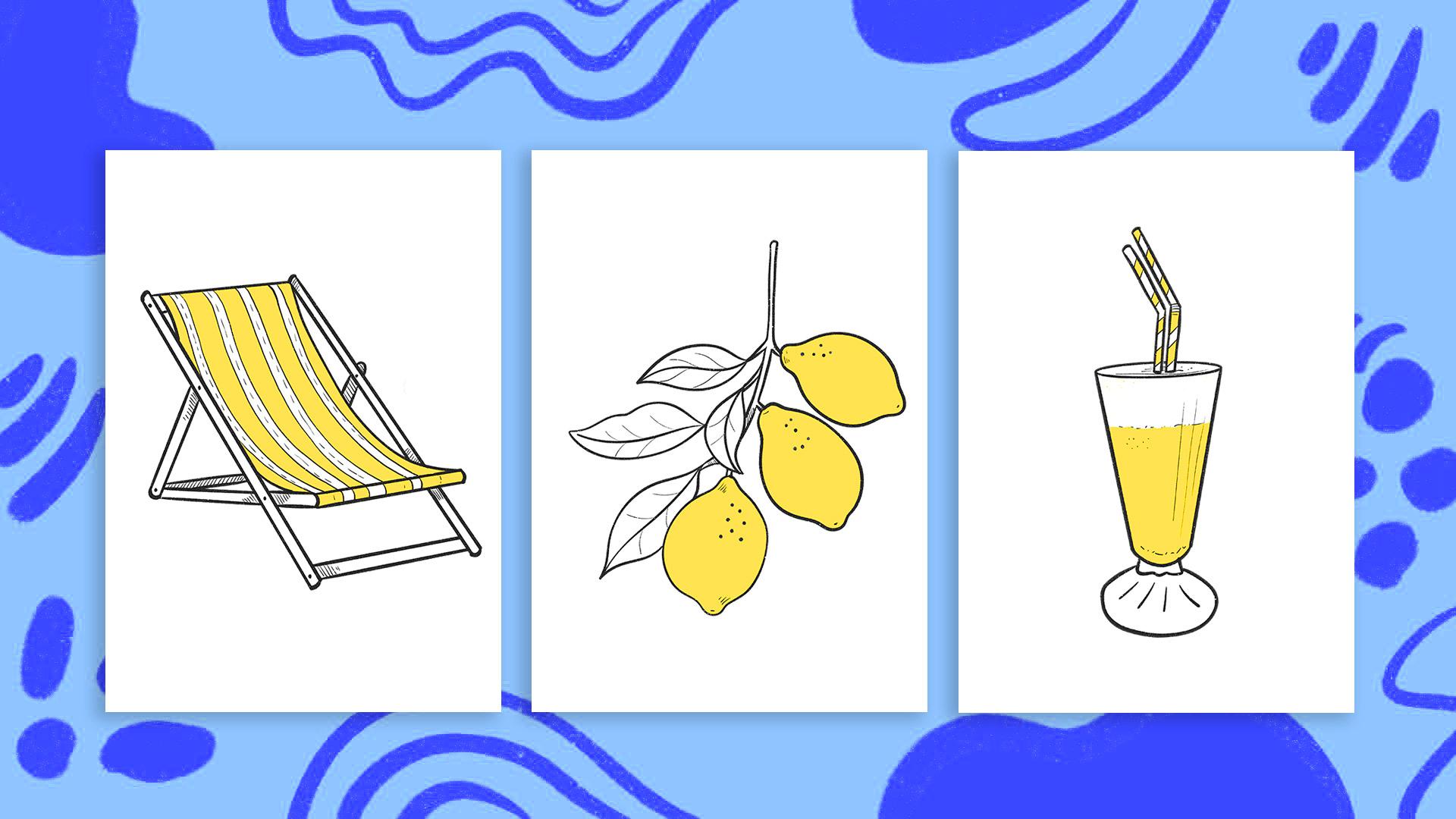
mindestens drei Objekte zu erstellen ,
da es sich
dann eher wie
eine Sammlung anfühlt als wie ein
paar lose Zeichnungen. Und nur für den Fall,
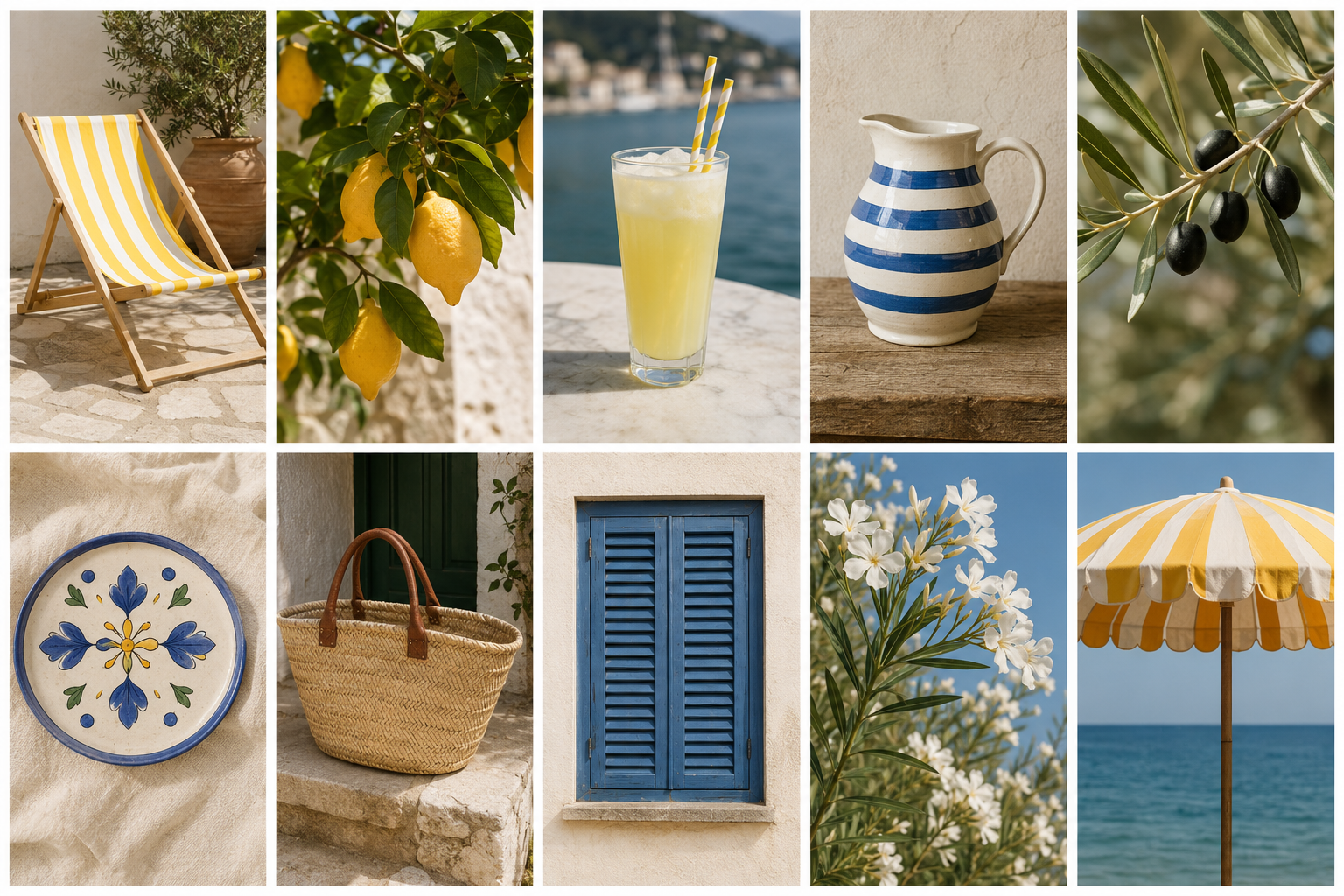
dass Sie weitermachen möchten, habe ich zusätzliche
Referenzbilder hinterlassen, die Sie nachverfolgen können. Je mehr du deine Sammlung
aufbaust, desto mehr lustige Dinge kannst
du damit machen. Wenn du ein absoluter Anfänger bist, empfehle
ich dir,
den genauen Objekten zu folgen. Ich werde zuerst zeichnen. Wenn Sie etwas mehr Erfahrung
haben, machen Sie sich dieses
Projekt bitte zu eigen. Eines dieser Objekte wurde entwickelt, um Ihnen spezifische
Werkzeuge und Techniken
beizubringen. Und wenn Sie diese einmal verstanden haben, können
Sie den
Arbeitsablauf überall hin mitnehmen, Ihre eigenen Fotos, Ihre eigenen
Objekte, Ihre eigenen Referenzen. Und die Welt wird zu
deinem Skizzenbuch. Und ich warne dich, wenn
du den Workflow erst einmal verstanden hast, dann macht das
ziemlich süchtig Später im Kurs werde
ich Ihnen zeigen, wie Sie Ihre
Illustrationen
einfach neu einfärben können Wenn Sie also mit
verschiedenen Farbkombinationen experimentieren, würde
ich
diese gerne in Ihrem Projekt sehen,
wenn Sie
Ihre Illustrationen fertiggestellt Bitte teilen Sie sie in der
Galerie dieses Kurses, Sie nicht warten müssen, bis Sie alle Ihre
Illustrationen
fertiggestellt haben alle Ihre
Illustrationen
fertiggestellt Sie können Ihr
Projekt erstellen, nachdem Sie
das erste fertiggestellt haben, und
Ihr Projekt dann nach und nach aktualisieren. Wenn du deine Illustrationen
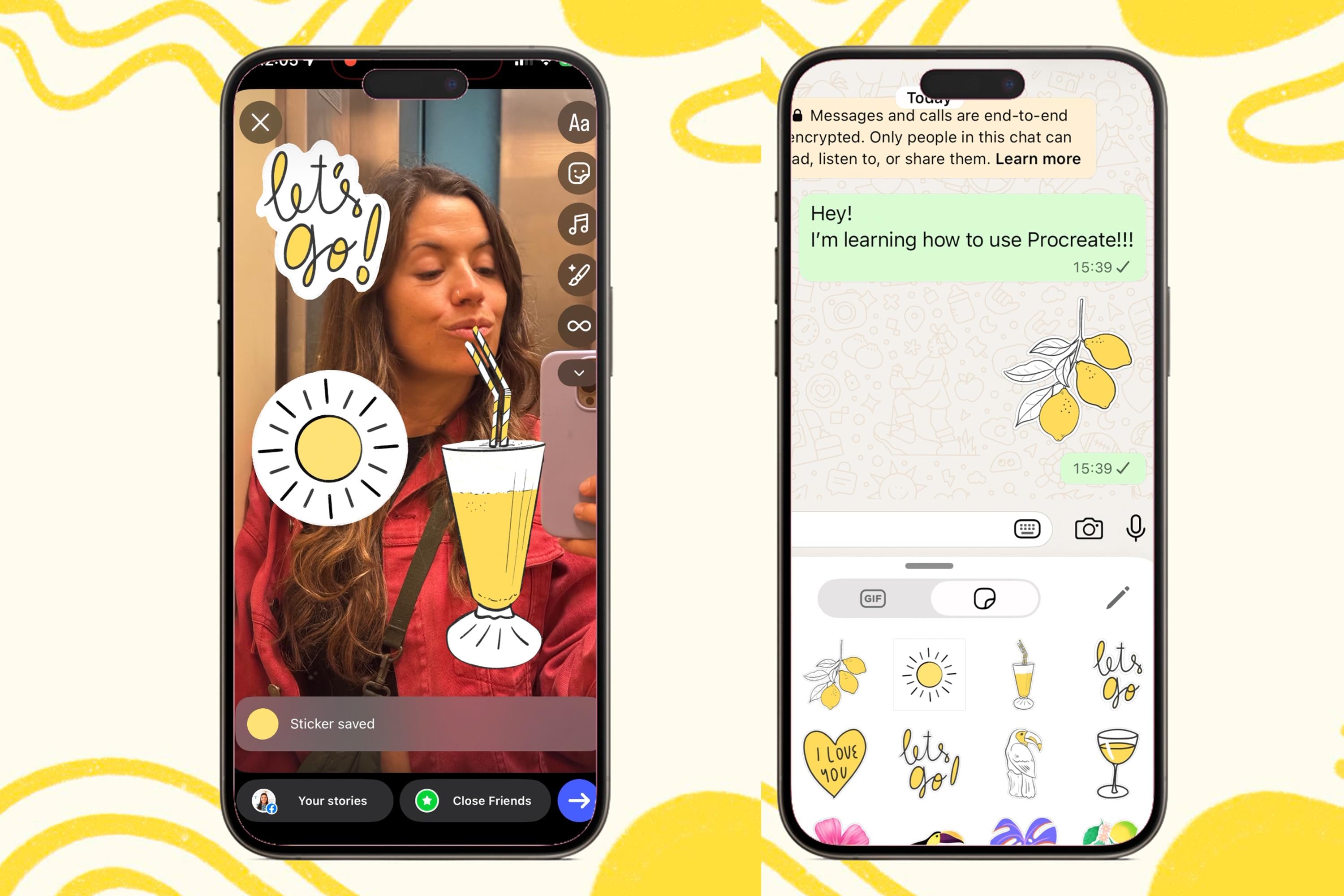
in WhatsApp- oder
Instagram-Sticker verwandelst , was ich dir zeigen werde, kannst
du diesen Teil
deines Projekts teilen, indem du
einen Screenshot machst kannst
du diesen Teil
deines Projekts teilen, indem und
ihn ebenfalls in die Galerie hochlädst Noch besser und viel lustiger. Du kannst eine Geschichte auf
Instagram posten und mich taggen weil ich mich so
freuen würde, deine Sticker zu sehen, und ich würde sie auch
mit meinen Followern teilen. Wenn dir der
Kurs gefällt, du
etwas Neues lernst und mich als Lehrer unterstützen
möchtest, würde
ich mich freuen, wenn
du ihn rezensieren könntest. Es muss nicht lange dauern. Rezensionen helfen meiner Klasse,
gewinnen an Sichtbarkeit
und motivieren mich, immer mehr
Kurse wie diese zu erstellen. Dies ist Teil einer Reihe von
Kursen, von denen noch mehr auf dich
zukommen werden. Also, wenn dir dieser Kurs gefällt, stelle
sicher, dass du
mir hier auf Skillshare folgst,
dann erfährst du als Erster wann der
nächste stattfindet Ordnung, das ist es. Öffnen wir Procreate und beginnen wir mit der
Erstellung unserer Illustrationen
3. Öffnen der Leinwand: Bevor wir mit dem Zeichnen beginnen, sollten wir schnell eine
Leinwand erstellen, die sich
sowohl für digitale als auch für
zukünftige kreative
Projekte wie Muster,
Aufkleber, Drucke oder Grafiken für
soziale Medien eignet sowohl für digitale als auch für zukünftige kreative
Projekte wie Muster,
Aufkleber, . Sie sich nicht zu viele Gedanken darüber all
diese Einstellungen
auswendig Dies ist wahrscheinlich der
technischste Teil des Kurses, und ehrlich gesagt, sobald die Leinwand fertig ist, können
wir uns voll und ganz auf
den unterhaltsamen kreativen Teil konzentrieren Wenn Sie Procreate zum ersten Mal öffnen, gelangen
Sie zu
Ihrer Galerieansicht Hier befinden sich all Ihre
Kunstwerke und Projekte. Du kannst
Kunstwerke in Stapeln organisieren, was im Grunde wie Ordner
funktioniert, aber mach dir jetzt nicht zu viele Gedanken darüber , alles
perfekt zu
organisieren Lass uns gemeinsam eine neue
Leinwand erstellen. auf das kleine Plussymbol in
der rechten Ecke und
tippen Sie dann auf das kleinere Plussymbol
, um eine benutzerdefinierte Leinwand zu erstellen. Für diesen Kurs werde ich eine quadratische Leinwand mit 3.000 mal
3.000
Pixeln bei 300 DPI
erstellen . Das sind ungefähr zehn pro 10
Zoll oder 25 pro 25 Zentimeter. Der Grund, warum wir an
dieser Größe arbeiten, ist einfach, dass unsere Illustrationen später
scharf und von hoher Qualität aussehen ,
vor allem, wenn Sie sie für Muster,
Drucke oder andere Projekte
wiederverwenden möchten Drucke oder andere Projekte Stellen Sie sicher, dass Sie für das Farbprofil
das reguläre RGB-Profil
anstelle von Display P drei auswählen das reguläre RGB-Profil
anstelle von Display P drei RGB funktioniert auf allen
Geräten und Plattformen tendenziell viel konsistenter. Sobald Ihre Einstellungen fertig sind, können
Sie diese
unbetitelte Leinwand
mit den Pixeln
, die Sie verwenden, benennen mit den Pixeln
, die Sie verwenden Auf diese Weise wird es als Vorlage
gespeichert und kann von Ihnen
für alle anderen zukünftigen Projekte verwendet für alle anderen zukünftigen Projekte Tippen Sie also
hier in der rechten
Ecke des Bildschirms auf das blaue Häkchen , und dieses Dokument wird geöffnet. Wenn Sie nun auf
das Galeriewort tippen, kehren
Sie zur
Hauptgalerie zurück.
Wenn Sie jetzt auf dieses Plus-Symbol tippen
und in diesem Menü nach unten scrollen, sehen
Sie Ihre neue Vorlage
hier unten. Du kannst es an den Anfang schicken, indem es
gedrückt hältst und es
an den Anfang dieses Menüs verschiebst. Wenn Sie das nächste Mal
diese Art von Illustrationen erstellen möchten, werden
Sie wissen, dass sie hier oben ist, einsatzbereit ist und dass
sie die richtigen Einstellungen hat. Lassen Sie uns unser Dokument geöffnet lassen. Okay, jetzt, wo
unsere Leinwand fertig ist, fangen
wir an, einige Inspirationen
und Referenzen für
unsere Illustrationen zu sammeln und Referenzen für
unsere Illustrationen
4. Inspiration sammeln: Wenn Sie
Ihr Projekt sofort beginnen möchten, lesen Sie die Beschreibung
dieses Kurses und laden Sie
die herunter , die ich für Sie hinterlassen
habe,
und fahren Sie mit der nächsten Lektion fort. Wenn Sie jedoch etwas Einzigartiges
schaffen möchten, möchte ich Ihnen einige Möglichkeiten zeigen, wie
Sie Referenzbilder sammeln können. Fangen wir damit an,
Bilder online zu finden. Sie können
fast überall online nach Inspiration suchen. Ich persönlich verwende gerne
Websites wie Google Images,
Pinterest, Excels und Splash Und wenn Sie nach
Objekten oder Möbeln suchen, können
Marken-Websites auch tolle Referenzen
sein Ich stöbere manchmal
in Orten wie Ikea, Slum oder Cave Home, weil
ihre Produktfotografie normalerweise sauber und einfach
ist, was
für diese Technik perfekt funktioniert Fangen Sie an, ein
paar
vom Mittelmeer inspirierte Referenzen
für unsere Kollektion zu sammeln vom Mittelmeer inspirierte Referenzen
für unsere Kollektion Ich werde mit einem
Zitronenbaumzweig beginnen, weil Zitronen für mich immer sehr zusammenfassend
und mediterran wirken, und in letzter Zeit
scheinen sie immer im Trend zu sein Obwohl dieses Bild einen
winzigen karierten Hintergrund hat, denke
ich, dass es funktionieren könnte
und ich mag seine Komposition Die Limetten sind
vom Hintergrund isoliert ,
also sollte es funktionieren In diesem Fall
kann ich also einfach auf das Bild tippen und es
gedrückt halten und zwei sichere Fotos
auswählen Ganz einfach. Lass uns nach einem anderen Objekt
suchen. Ich verbinde Mittelmeer
mit Urlaub, und wenn ich in den Urlaub gehe, nehme
ich gerne etwas Sonne. Also werde ich nach einer Liege
suchen. Ich mag diese gestreiften
Liegen sehr, weil sie
sofort für ein
entspanntes Urlaubsgefühl sorgen können sofort für ein
entspanntes Urlaubsgefühl sorgen Manchmal können Sie auf Websites Bilder nicht direkt speichern. In diesem Fall können
Sie stattdessen einfach einen
Screenshot machen. Auf dem iPad müssen
Sie gleichzeitig
die obere Taste und die
Lautstärketaste drücken . Bevor der Screenshot
verschwindet, können
Sie darauf tippen und ihn
eng um das Objekt herum zuschneiden. Du kannst sogar
mehrere Screenshots
oder ähnliche Objekte
aus verschiedenen Winkeln speichern . Das ist später sehr
nützlich, wenn Sie sich entscheiden, Muster
oder größere
Illustrationssammlungen zu erstellen . In diesem Fall kann
ich auch sehen, dass diese Liege verschiedene
Musteroptionen bietet,
und das gibt mir bereits
Ideen für und das gibt mir bereits Dinge, die
ich auf meiner malen kann , während Sie nach Referenzbildern suchen Halten Sie also Ihren Geist aktiv Haben wir Ihre Kreativität im Visier? Wenn Sie einen Stuhl sehen
, der Ihnen gefällt, können Sie
vielleicht darüber nachdenken wie Sie diesen Stuhl modifizieren können. Welche Farbe
möchten Sie ändern oder welche Muster
möchten Sie dem Stoff hinzufügen Mal sehen, wie Sie
Referenzfotos auswählen , die
Sie selbst aufnehmen. Sie können durchaus auch
Ihre eigenen Fotos verwenden, und ehrlich gesagt, hier
werden die Dinge viel persönlicher
und interessanter. Ihre eigenen Fotos enthalten
Erinnerungen, Stimmungen,
Orte, an denen Sie gewesen sind,
Objekte aus Ihrem Zuhause oder Momente aus Ihrem Leben Diese kleinen Details können
Ihren Illustrationen
viel mehr Persönlichkeit verleihen Ihren Illustrationen
viel mehr Persönlichkeit Hier habe ich zum Beispiel
ein Foto von einem Drink, den ich während eines
Wochenendtrips in der Nähe von Barcelona getrunken
habe, ein einfaches Bild und
ehrlich gesagt nicht das beste. Ich habe dieses Foto nicht mit der Absicht aufgenommen, es später zu
malen, aber da es
eine schöne Erinnerung hat, werde
ich versuchen,
es dafür zu verwenden. Es passt auch perfekt zur
mediterranen Stimmung und zum Kreieren für
diese Kollektion. Ich wollte eine neue Art
der Inspirationssuche vorstellen , die
ich in letzter Zeit ein bisschen verwende, und sie heißt KI, egal ob das HAGPT Cloud ist oder
ein anderes Tool, das Sie verwenden Wenn Sie neugierig sind, können
Sie
HAGPT auch bitten , Bilder für Sie zu erstellen Ich habe zum Beispiel das
Foto der Pinacada, von
dem ich weiß, dass es nicht das beste Foto
ist, aber es diente als Also habe ich es auf
HAGPT hochgeladen und gesagt: Kannst du dieses Foto verfeinern und etwas Ähnliches
erstellen? Und genau das hat es mir abgenommen. So können Sie
HAGPT auffordern,
Bilder zu erstellen , die Sie auch als Referenzfoto
verwenden können Ihre Zeit beim Sammeln einiger Bilder , die Sie illustrieren möchten Ich werde dir
genau diese drei Bilder, die ich
verwende, in dem herunterladbaren Ordner hinterlassen verwende, in dem herunterladbaren Ordner , der zu diesem Kurs gehört.
5. Referenzen in Procreate importieren: Okay, jetzt kommt der
lustige Teil und ehrlich gesagt einer meiner liebsten kleinen Tricks für die Arbeit mit Referenzen Bevor wir mit dem
Import unserer Bilder beginnen, möchte
ich nur eine
kurze Einführung geben, damit Sie dieser Lektion ein
bisschen besser folgen
können , wenn Sie
ein absoluter Anfänger sind. Sie haben hier zwei Menüs, eines auf der linken Seite und
eines auf der rechten Seite. In diesem Symbol hier
finden Sie die Ebenenpaneele, die wir häufig verwenden werden. Während wir unsere Bilder importieren, werden
wir damit beginnen,
sie hier in Procrit einzufügen Und um das zu tun, musst du drei Finger nach unten
wischen, dann erscheint dieses Menü, und hier
findest du die All diese anderen Schaltflächen
werden wir verwenden, wenn wir uns
durch die Klasse bewegen Lassen Sie uns zunächst
eine Finger-App vom unteren Bildschirmrand aus
wischen und auf das Fotogalerie-Symbol
tippen Ich öffne
meine Fotogalerie erneut und tippe auf eines meiner Referenzbilder und isoliere das Objekt
, das ich zeichnen möchte Wenn Sie ein iPad verwenden, schauen Sie sich das an, weil
es viel Spaß macht. Sie können auf
Ihr Objekt tippen und es gedrückt halten sehen, wie das
Objekt dadurch vom Hintergrund isoliert In diesem Fall ist es
sehr einfach, da dieses Objekt vor einem weißen Hintergrund
fotografiert wird Dann kannst du das noch
einmal machen, tippe und halte. Dann
erscheint dieses Menü irgendwo. Tippen Sie auf Kopieren, streichen dem
Finger vom
unteren Bildschirmrand nach oben, tippen Sie auf das Procrete nach oben, streichen Sie mit drei Finger nach
unten und tippen Sie auf Einfügen Du
tippst auf eine niedrige
Einfügefläche und das Objekt erscheint
auf deiner Leinwand Sie können einen
Begrenzungsrahmen sehen, der es umgibt. Hier unten haben
Sie dieses Menü.
Wählen Sie die
Option Einheitlich, damit die Proportionen Ihres
Objekts erhalten bleiben. Und wenn Sie eine
dieser Ecken verschieben, können
Sie Ihre Objekte vergrößern und verkleinern. Sie können Ihr Objekt auch verschieben. Achten Sie nur darauf, es nicht nach draußen zu
bewegen, da es
dann beschnitten wird und Sie
dann
einen Teil Ihres Bildes verlieren Und um
diesen Übertragungsmodus zu verlassen, müssen
Sie hier links auf das
Pfeilsymbol tippen Wenn Sie es erneut
transformieren möchten, tippen Sie auf dieses Pfeilsymbol,
das das Verschiebe- und
Transformationswerkzeug ist , und transformieren Sie es erneut. Sie können sehen, dass
dieses Objekt auf eine eigene Ebene
mit transparentem Hintergrund
importiert wurde auf eine eigene Ebene
mit transparentem Hintergrund
importiert , was ziemlich cool ist. Ich erinnere mich an das erste Mal, als ich das
entdeckt habe und das
Gefühl hatte, dass es ein bisschen magisch war. Keine Sorge, wenn es nicht bei jedem Bild perfekt
funktioniert, funktioniert
es normalerweise am besten, wenn die Objekte einen klaren
Kontrast zum Hintergrund haben. Wenn deine Bilder also nicht
zu überladen sind und sie vom Hintergrund
getrennt sind,
auch in diesem Fall, dass es
einen karierten Hintergrund hat ,
lass Bewältigen. Einfügen. Es funktioniert, es funktioniert. Es funktioniert. Es ist großartig. In diesem Fall ist es vielleicht
etwas schwieriger, aber am Ende hat es auch funktioniert. Ich tippe und halte
es fest, damit das Baby zurechtkommt. Und einfügen. Das ist
ziemlich cool, nicht wahr? Das hat
mit diesem Bermud-Kurs allerdings nicht funktioniert. Vielleicht liegt es daran, dass es
im Hintergrund ist, aber in diesem Fall, wenn
Sie Ihre Bilder aus irgendeinem Grund nicht
als Aufkleber kopieren können, machen Sie sich keine Sorgen Sie können auch auf das
Bereichssymbol tippen, auf Hinzufügen tippen, und hier können Sie auf Foto
einfügen tippen und Sie können
einfach auf das Bild Sie können die Größe
so anpassen, dass Ihr Objekt einen Großteil
Ihrer Leinwand
abdeckt , und dann
wird es dort eingefügt Warum ist dieses
Sticker-Ding so cool? Da es sich um einen
Anfängerkurs handelt, werden
wir nur einige
stilisierte Illustrationen
mit Tinte erstellen stilisierte Illustrationen
mit Tinte Aber das Coole
an der Arbeit mit Stickern ist, dass du
auch anfangen kannst, Szenen zu komponieren Nehmen wir an, das ist ein
Zweig und ein Rosmarinzweig, und dann würde das
vielleicht auf dem Boden liegen, und dann bin ich am Pool, und hier komme ich wieder
hin Ich gebe dir hier nur ein paar Ideen. Importieren Sie zunächst Ihre
Referenzen in Ihr Dokument, und im nächsten Schritt werden
wir sie in
unsere eigenen stilisierten
Illustrationen umwandeln . M.
6. Zeichnen der Sonnenliege: Okay, lassen Sie uns unsere Referenz
in eine Illustration umwandeln. Als Erstes
werde ich die Deckkraft des
Referenzbilds verringern Deckkraft des
Referenzbilds ,
sodass es
etwas heller und weniger ablenkend wird, wenn
wir darauf zeichnen Dann erstellen wir
eine neue Ebene darüber, auf der wir
unsere
Illustration zeichnen werden Um eine neue Ebene zu erstellen, tippen Sie
einfach auf das
Plus-Symbol im Ebenenbedienfeld. Sie werden sehen, dass die neue Ebene blau
hervorgehoben ist. Wenn Sie eine
Ebene nach links wischen, finden
Sie Optionen wie
Löschen, Duplizieren oder Sperren Du kannst
Ebenen auch sichtbar oder
unsichtbar machen , indem du auf das
kleine Kästchen neben ihnen tippst Für diesen Kurs verwende ich
den Pinsel mit trockener Tinte, weil er klare,
selbstbewusste Linien erzeugt Aber bitte zögern Sie nicht, jeden anderen Pinsel zu verwenden
, der Ihnen Spaß macht. Das Wichtigste ist, etwas
zu finden, das sich angenehm anfühlt und das
Sie konsistent halten können. Nur für den Fall, dass Sie
neu hier sind, lassen Sie mich Ihnen ein paar nützliche Tools
zeigen. Auf der linken Seite des Bildschirms finden
Sie diese Schieberegler Verwenden Sie den oberen, um die Größe
Ihres Pinsels zu
regulieren , und den unteren
, um die Deckkraft zu regulieren Und denken Sie daran, dass Procrete-Pinsel druckempfindlich
sind. Wenn Sie
also stärker drücken, entstehen dickere Linien Tippen Sie mit dem Finger, um den Vorgang rückgängig zu machen, und tippen Sie mit
drei Finger, um den Vorgang rückgängig zu machen. Wenn Sie Schwierigkeiten haben,
gerade Linien zu erstellen, finden Sie hier einen Trick, der Ihnen helfen
wird Gehen Sie zu Aktionen und Einstellungen, suchen Sie nach Druck und
Glättung und erhöhen die Stabilisierungs- und
Bewegungsfilterbalken ein wenig Sie werden sehen, wie Ihre Linien
sofort glatter werden. Wenn Sie zu
glatteren Details übergehen, kehren Sie zurück und schalten Sie sie aus, falls diese Effekte zu einschränkend
anfühlen Okay, Zeit, mit dem Zeichnen zu beginnen. Diese Liege hat viele
gerade Linien, und seien wir ehrlich, das perfekte Zeichnen von
geraden Linien
kann ein bisschen schmerzhaft sein Also hier ist ein super hilfreicher Trick. Zeichne deine Linie und halte deinen Stift am Ende
gedrückt. Procreate wird es automatisch für
Sie begradigen. Übrigens können Sie genau
das Gleiche auch mit
Kreisen und anderen Formen tun genau
das Gleiche auch mit
Kreisen und anderen Formen bei der Entwicklung Ihrer Zeichnungen
immer, Versuchen Sie bei der Entwicklung Ihrer Zeichnungen
immer, sich zuerst auf
die größeren Formen zu konzentrieren. Sie können jederzeit
zurückkommen und später Spaß daran haben, die kleinen
Details zu
zeichnen. Hier ist ein weiterer nützlicher
Trick, um heranzuzoomen, Finger herauszuziehen,
herauszuzoomen und sie einzuklemmen. , wenn Sie Ihre Finger zusammendrücken und
verdrehen Ja, wenn Sie Ihre Finger zusammendrücken und
verdrehen, können Sie
die Leinwand auch drehen. Dadurch lassen sich unangenehme Winkel
viel einfacher zeichnen. Ich werde
meine Leinwand leicht drehen, damit ich
die Stuhlbeine leichter schließen Bevor ich es vergesse,
versuche immer , deine
Formen richtig zu schließen. Dadurch wird der
Malvorgang viel einfacher und macht später viel
mehr Spaß. Wenn du
diesen Stuhl mit mir kopierst, wirst
du ein Meister darin sein, am Ende gerade Linien in
Procrete zu zeichnen Mm. Ich werde diesen Teil des Stuhls benutzen
, um dir ein neues Werkzeug zu zeigen. Dieser Teil des Stuhls
geht über das Bein, also zeichne ich einfach
zwei gerade Linien
darauf und repariere ihn mit dem
Radiergummi Im Moment habe ich einen ganz
zufälligen Radiergummi ausgewählt. Und um den Stil meiner
Illustration einheitlich zu halten, möchte
ich
mit demselben Pinsel radieren , mit dem ich male Dazu müssen Sie auf Ihren Pinsel
tippen und ihn gedrückt halten Daraufhin wird die Meldung „
Mit aktuellem Pinsel löschen“ angezeigt. Ich weiß nicht, wie es dir geht, aber
wenn ich traditionell zeichne, ich
mein Papier ständig. Bestimmte Winkel fühlen sich für das Handgelenk und
die Hand einfach viel angenehmer an. Technisch gesehen könnte ich mein ganzes
iPad auf die gleiche Weise
drehen, aber das würde wahrscheinlich ein bisschen lächerlich
aussehen. Stattdessen drehe ich die Leinwand beim Zeichnen
ständig. Zum Beispiel
fühlt es sich für mich etwas unangenehm
an,
diese Kurve mit völlig gerader Leinwand zu zeichnen fühlt es sich für mich etwas unangenehm
an,
diese Kurve mit völlig gerader Leinwand zu Also werde ich meine Leinwand drehen, bis sich die Bewegung natürlicher
anfühlt Auch wenn ich diese Linie nicht mag, fühlt
sie sich wohler an.
Und weißt du was? Linien
mehrmals neu zu zeichnen ist völlig normal. Zum Glück gibt uns Procrite
die Magie des Rückgängigmachens und Wiederholens, wodurch das Experimentieren Schau dir an, wie ich mich zuerst
auf die größeren Formen konzentriere. Sobald ich das
richtig verstanden habe, wird es
viel mehr Spaß machen, mit den Details zu
spielen. Apropos Details:
Ich erinnere mich, einige wirklich süße
Stoffdekorationen für diese Liege Also werde ich weitermachen
und ein paar ausprobieren. Für dekorative Details erstelle ich gerne zusätzliche Schichten. Auf diese Weise kann ich
verschiedene Ideen testen, ohne
die Hauptdarstellung zu beeinträchtigen. Wenn Sie Streifen zeichnen möchten, ist es auf jeden Fall sinnvoll das Foto sichtbar
zu lassen. Denken Sie daran, Ihre Leinwand zu drehen. Ich möchte nicht, dass du
diesen Kurs mit
Farbe am Handgelenk beendest . Okay, wie süß ist diese Zeichnung? Das
Tolle daran,
dies in einer separaten
Ebene gemacht zu haben , ist, dass ich die Ebene ausschalten und eine neue Dekoration
auf einer neuen
testen kann die Ebene ausschalten und . Fühlen Sie sich frei, so viele
Dekorationen auszuprobieren, wie Sie möchten. Um die Dinge übersichtlich
und übersichtlich zu halten, werden
wir all
diese Ebenen in einer Gruppe zusammenfassen. Um mehrere Ebenen auszuwählen, wischen Sie sie
einfach nach rechts Und wenn du versehentlich eine
auswählst, die du nicht möchtest, wische sie
erneut nach rechts, um sie abzuwählen. Wenn Sie alle
gewünschten Ebenen ausgewählt haben,
tippen Sie oben auf Gruppe, und alles ist übersichtlich in einem Ordner
organisiert Wenn Sie auf den Ordner tippen, können
Sie ihn umbenennen und die Ebenen
gruppieren oder später bei Bedarf alles
zu einer einzigen Ebene zusammenfassen Wenn du fertig bist, triff
mich in der nächsten Lektion, wo ich unseren
Zitronenbaumzweig
in eine wunderschöne Illustration verwandeln werde in eine wunderschöne Illustration Wenn Sie mit
Ihren Illustrationen fertig sind, teilen
Sie sie bitte in der
Projektgalerie dieses Kurses mit anderen. Sie müssen
nicht warten, bis Sie alle Ihre
Illustrationen
fertiggestellt haben. Sie können Ihr Projekt erstellen,
nachdem Sie das
erste fertiggestellt haben, und
Ihr Projekt dann nach und nach aktualisieren.
7. Zeichnen des Zitronenzweiges: Ich werde
erneut die Deckkraft
meines Referenzbilds verringern und eine Ebene darüber
erstellen Um einen einheitlichen visuellen Stil
für alle meine Illustrationen beizubehalten , werde
ich weiterhin den Pinsel mit trockener Tinte
verwenden, aber Sie können gerne
mit jedem Pinsel experimentieren, der Ihnen gefällt Vor diesem Hintergrund würde ich empfehlen
, Illustrationen einen
einheitlichen Stil beizubehalten Das Ziel hier ist nicht,
die Referenz perfekt zu kopieren. Stattdessen
vereinfachen wir Formen und verwandeln sie in
stilisierte In der Tat ist es wirklich gut, wenn Ihre Zeichnungen leicht
vom
Originalfoto leicht
vom Hier beginnt Ihr eigener
Stil zum Vorschein zu kommen. Stellen Sie sich das Foto eher
als Anleitung vor als als etwas, das Sie genau nachzeichnen
müssen. Manchmal können sich bestimmte
Bereiche zu
kompliziert oder visuell unordentlich anfühlen ,
wie diese Verzweigung hier In diesem Fall
können Sie sie vereinfachen. Sie können Details entfernen, Proportionen
ändern und Kurven
anpassen. Sie sind hier der Künstler
und
müssen
dem Originalbild nicht treu bleiben. Wir haben uns nur
die Komposition
und die Gesamtformen
als Inspiration ausgeliehen und die Gesamtformen
als Inspiration Eine Sache, die ich jedoch
empfehle, ist sicherzustellen, dass Ihre Formen richtig geschlossen
sind Versuchen Sie, keine kleinen
Lücken in Ihren Konturen zu hinterlassen. Geschlossene Formen machen
es viel einfacher, Farben später
per Drag-and-Drop in
Ihre Illustrationen zu ziehen. Sie werden feststellen, dass
dieser Prozess
überraschend schnell abläuft , wenn Sie aufhören, sich um Perfektion zu sorgen. Wir erstellen verspielte,
stilisierte Objekte, keine hyperrealistischen Zeichnungen Jetzt, wo mein Shoid fertig ist, werde
ich hier und da ein
paar winzige Punkte und
Markierungen hinzufügen , um ein wenig
Textur und
Bewegung zu erzeugen Diese kleinen Unvollkommenheiten tragen dazu bei
, digitale Illustrationen
etwas wärmer
und organischer anfühlen etwas wärmer
und Ich habe das nicht erwähnt
, aber ich habe
den Zweig und diese kleinen
Details auf einer separaten Ebene erstellt den Zweig und diese kleinen
Details auf einer separaten Also werde ich
das Ebenenfenster öffnen und dir zeigen, wie du deine Ebenen
zusammenführen kannst. Drücken Sie dazu einfach die
Ebenen mit zwei Finger zusammen. Procreate kombiniert
sie zu einer einzigen Ebene. Wenn Ihre Illustration mehrere Ebenen
enthält, können
Sie mehrere
gleichzeitig auswählen und
sie auch zusammenfügen. Auf diese Weise bleiben Ihre Dateien organisiert, auch wenn Ihre
Sammlung wächst. In der nächsten Lektion werde
ich
dir zeigen, wie ich diese Pina Cola zeichne
8. Zeichnen der Piña Colada: Zeit, die Pina Gelada zu zeichnen. Wie immer werde ich damit beginnen
, die Deckkraft des
Referenzbilds zu verringern und
eine neue Ebene darüber zu erstellen , genau
wie wir Damit meine Sammlung
visuell einheitlich bleibt, verwende
ich immer noch
denselben Pinsel für trockene Tinte und ungefähr dieselbe Pinselgröße Ich werde zuerst mit
den größeren Formen beginnen, mit diesen
beiden diagonalen Linien
beginnen und den Trick anwenden, meinen
Stift zu lassen Ich werde die Dinge
für
diesen unteren Teil etwas lockern und
die Grundstruktur vereinfachen Nun, wie ich schon sagte,
funktioniert
der Trick, das Pendum
zu verlassen, auch beim Zeichnen von
Kreisen und Für diesen oberen Teil
werde ich also ein Oval zeichnen, mein Pendum
stehen lassen und schauen,
wie es perfekt geworden Du kannst noch weiter gehen und auf das Ellipsenwort
hier oben
tippen , um die Seiten
deines Ovals an den
Linien des Glases auszurichten deines Ovals an den
Linien des Beim Zeichnen der Strohhalme werde
ich
mir die Freiheit nehmen, sie ein bisschen zu erfinden,
anstatt sie exakt zu kopieren
. Für mich ist es
wichtiger, dass das Glas robust
und glaubwürdig anfühlt Wenn du einen
übertriebeneren oder verspielteren Stil haben möchtest, kannst
du natürlich übertriebeneren oder verspielteren Stil haben möchtest, bestimmte Proportionen ausprobieren oder Formen noch weiter
vereinfachen Okay, jetzt, wo die
Hauptstrukturen unserer Illustrationen fertig
sind, können
wir zu den
unterhaltsamsten Teilen des Prozesses übergehen kleine Details,
Textur und Persönlichkeit
hinzufügen
9. Hinzufügen von Details und Persönlichkeit: Zu diesem Zeitpunkt fühlen sich unsere
drei Illustrationen bereits wie eine
kleine zusammenhängende Sammlung an, was ehrlich gesagt sehr
befriedigend ist. Natürlich können Sie jederzeit
weitere Objekte erstellen und
Ihre Sammlung erweitern , so
viel Sie möchten Aber im Moment reichen uns diese
drei Illustrationen
bereits aus, um
die Tools zu üben, mit Details zu
experimentieren und ein bisschen mehr
Spaß mit dem Stil
zu Dies ist die Phase, in
der sich die Illustrationen langsam nicht mehr wie nachgezeichnete Referenzen
anfühlen und sich viel mehr wie
Ihr eigenes Da wir gerade
die Hauptstruktur
der Pina Cola fertiggestellt haben, werde
ich anfangen, ihr
einige zusätzliche Details hinzuzufügen Mit einem weicheren Pinsel füge
ich hier und da kleine Texturpunkte
hinzu, ein paar zusätzliche Linien und
kleine dekorative Markierungen Diese Phase des kreativen
Prozesses macht wirklich Spaß, da es nicht darum geht, die Dinge richtig
zu Indem Sie sich
zuerst auf die größeren Formen konzentrieren und später
zu den Details übergehen, können
Sie beginnen, Ihren Illustrationen
Ihre Persönlichkeit Illustrationen
Ihre Und schauen Sie sich an, wie sich
die Illustration schon mit
ein paar winzigen Ergänzungen die Illustration schon viel
interessanter und lebendiger
anfühlt Okay, um die Dinge zu organisieren, werde
ich meine Schichten gruppieren und zum Zitronenzweig
übergehen. Indem ich denselben kleineren Pinsel verwende
und sicherstelle, dass ich
auf einer anderen Ebene arbeite, füge
ich ein paar Details hinzu. An diesem Punkt habe ich langsam das Gefühl
, dass
meine Linien durch die Druck- und Glättungseinstellungen etwas zu steif werden Also werde ich die
Bewegungsfilterung schnell wieder herunterschalten Denken Sie daran, dass Sie dies tun können indem Sie zum Aktionsfenster gehen, zu den Einstellungen
gehen und auf Druck
und Glätten
tippen Verringern
Sie den Effekt und schon kann es losgehen. Eine Sache, die Ihnen auffallen
wird, ist, dass
ich das Originalfoto nicht mehr ständig
sichtbar lasse. Ich habe die
Referenz jetzt größtenteils ausgeschaltet, und das gibt mir
viel mehr Freiheit, kleine Details zu erfinden und ein
bisschen natürlicher zu
experimentieren. Und das ist wirklich der Moment in dem sich die Illustrationen
nicht mehr wie nachgezeichnete Bilder
anfühlen und sich eher wie
Ihr eigenes Kunstwerk Okay, das sieht sehr niedlich aus, also öffne ich
das Ebenenfenster,
gruppiere diese Ebenen und
gehe zurück zur Liege Ich weiß, dass wir
ein paar Dekorationen
auf verschiedenen Ebenen ausprobiert haben, aber ich denke, dass wir das
noch ein bisschen
weiter bearbeiten können , damit der Stil gut
zu den
anderen Illustrationen passt Wie immer achte ich
darauf, auf
einer separaten Ebene zu arbeiten , damit ich
experimentieren kann , ohne
die
darunter liegende Hauptillustration zu beeinträchtigen . Mir gefällt zum Beispiel die gestrichelte Linie
zwischen
den Streifen sehr gut , und ich verwende auch kleine
Gruppen von Linien in
Bereichen, in denen sich die Objekte überlappen, um
Schatten und Tiefe zu suggerieren. Normalerweise
erscheinen die Elemente
, die sich hinter einem
anderen befinden, von Natur aus etwas dunkler Das Hinzufügen einiger einfacher Linien
ist
also eine einfache Möglichkeit, dies zu
kommunizieren. Wissen Sie was? Ich
fange an zu bemerken, dass diese dekorativen Linien im Vergleich zum Rest der Kollektion
etwas
zu dick anfühlen im Vergleich zum Rest der Kollektion
etwas
zu dick . Und wenn sich die Linienstärke zwischen den Illustrationen zu stark
ändert, kann sich
der Gesamtstil etwas weniger zusammenhängend
anfühlen Damit
sich alles visuell miteinander verbindet, verringere ich die Deckkraft, erstelle eine weitere Ebene darüber und ziehe sie
mit einem dünneren Wie Sie sehen können,
ist dies einer der Gründe,
warum die Arbeit mit Ebenen so hilfreich
ist Es gibt Ihnen die
Freiheit, Anpassungen vorzunehmen, zu verfeinern und zu experimentieren,
ohne Ihre Illustration neu starten zu müssen. Und eine weitere tolle Sache
ist, dass Sie dann die Ebenen
aktivieren können , um den Unterschied zu
vergleichen. In diesem Fall
bevorzuge ich eigentlich die dünneren Linien. Okay, jetzt, wo unsere
Zeichnungen fertig sind, werde
ich
dir zeigen, wie man anfängt ein paar Farbflächen
hinzuzufügen, und ich werde nebenbei einige
zusätzliche Tricks
und Funktionen für die Fortpflanzung mit euch teilen und Funktionen für die Fortpflanzung mit
10. Hinzufügen von Farbe zu Ihren Illustrationen: Okay, jetzt, wo unsere
Illustrationen fertig sind, werde
ich Ihnen zeigen, wie Sie
anfangen können, ihnen etwas Farbe hinzuzufügen. Wir werden die Dinge sehr
einfach halten und weiter mit Ebenen
arbeiten. Auf diese Weise können wir weiter
experimentieren, ohne unsere Zeichnungen zu
ruinieren An dieser Stelle mag ich es, meine Datei
ein wenig
aufzuräumen und
alle Ebenen zu löschen, die ich nicht mehr benötige Ich werde
diese Liegengruppe auch duplizieren, nur für den
Fall , dass ich später
verschiedene Muster
oder Dekorationen testen möchte später
verschiedene Muster
oder Dekorationen Wenn du mitmachst, mach
bitte eines der beiden flach. Um nun mit dem Ausmalen zu beginnen, werden
wir eine neue Ebene
erstellen Im Moment ist es schwierig
zu wissen, welche Ebene die Zeichnung
enthält, da wir sie mit einem dunklen Grau erstellt
haben. Sie können Ihre Ebenen umbenennen wenn Sie möchten, indem Sie auf die Ebene
tippen , Umbenennen
auswählen und
ihr dort einen Namen geben Wir werden dieser neuen Ebene Farbe
hinzufügen,
und ich bevorzuge es, sie
unter der Zeichnung zu Um Ihre
Illustrationen in Procret einzufärben, müssen
Sie einfach
Ihre aktive Farbe
auf die Leinwand ziehen Ihre aktive Farbe
auf die Leinwand Im Moment überflutet die Farbe die gesamte Leinwand, weil
diese Ebene Wir möchten, dass
Procrit
die Zeichnung oben als Richtlinie verwendet ,
während wir die Unterseite ausmalen Tippen Sie dazu auf
die Zeichnungsebene und
wählen Sie Referenz aus. Dadurch wird Procrite angewiesen, die geschlossenen
Formen auf dieser Ebene zu erkennen, auch wenn wir
auf einer anderen Ebene kolorieren Wenn ich die Farbe jetzt hineinziehe, bleibt
sie gut in der Abbildung enthalten , ohne
die ursprüngliche Liniengrafik zu
beeinträchtigen Wenn Sie nun eine
Farbe in eine Form ziehen, halten Sie den Stift eine Sekunde lang
auf dem Bildschirm gedrückt Sie werden feststellen, dass oben
ein Prozentbalken
erscheint, wenn Sie den Stift nach links oder rechts bewegen. Dies wird als
Farbschwellenwert bezeichnet. Im Grunde bestimmt er
, wie viel von dem umgebenden
Geschütz mit Farbe gefüllt Wenn der Schwellenwert zu hoch ist, kann
die Farbe aus Ihrer Form
herausrutschen Und wenn der Wert zu niedrig ist, können kleine
weiße Kappen an den Rändern entstehen. Normalerweise möchten Sie Ihren Stift einfach
nach
links oder rechts schieben , bis die
Füllung schön und sauber aussieht. Wenn ich jetzt
mein Ebenenfenster öffne und
meine Zeichnung unsichtbar mache, hat
die Ebene darunter
die Zeichnung als Referenz verwendet,
damit die Farbe nicht verloren geht. Sobald Sie einen Bereich gefüllt
und den Schwellenwert angepasst haben, können
Sie mit dem Ausfüllen fortfahren und schnell mehrere
Bereiche mit derselben Farbe einfärben, indem Sie
auf Immer
den Schwellenwert anpassen tippen , sodass die Farbe an der
gewünschten Stelle enthalten
ist Das ist die ganze Farbe, die ich meiner Liege geben
werde. Also öffne ich
mein Ebenenfenster, gruppiere diese Ebenen und
warum benenne ich meine Gruppe nicht um? Da ich langsam
an Tageslicht verliere, möchte
ich Ihnen etwas zeigen. Ich werde meine Benutzeroberfläche schnell in den
Lichtmodus
schalten, indem im Bedienfeld „Aktionen“
unter Einstellungen den Schalter für die
Lichtschnittstelle
aktiviere Da wir einfach dieselben Schritte
wiederholen, werde
ich den
Vorgang für diese Zitronen nicht Aber beim Färben
der Pina Colera stoße
ich auf ein kleines Problem, auf das
Sie vielleicht auch stoßen Nachdem ich die
Zeichnungsebene als Referenz festgelegt hatte, fing
ich an, einige Bereiche zu füllen Bei den Strohhalmen
möchte ich nur einen Teil des Strohmusters
einfärben Aber wenn ich die Farbe hineinziehe, füllt
Procreate stattdessen die
gesamte Form aus, und das liegt daran, dass meine Zeichnung
auf mehrere Ebenen aufgeteilt ist Wenn Ihnen das passiert, müssen
Sie einfach
das Ebenenfenster öffnen und die Ebenen, die
die Liniengrafik
enthalten, zusammenführen Ebenen, die
die Liniengrafik
enthalten, Wenn ich die Farbe jetzt hineinziehe, bleibt
sie schön da,
wo ich sie haben möchte Sie können auch das
Radiergummi verwenden, wenn es kleine farbige Bereiche gibt , die Sie bereinigen oder entfernen
möchten Wenn Sie möchten, nehmen Sie sich etwas Zeit Ihre
Ebenen in Gruppen zu
organisieren Und wenn du fertig bist,
triff mich in der nächsten, wo ich dir ein
paar einfache und unterhaltsame Möglichkeiten
zeige mit
Farbe in der Fortpflanzung experimentieren
11. Einfache Möglichkeiten, Ihre Grafiken neu einzufärben: Mein Ziel mit diesem Kurs
ist es, Ihnen
so viele nützliche
Procre-Tools und Tricks
wie möglich vorzustellen so viele nützliche
Procre-Tools und Tricks
wie , ohne dass sich die
Dinge zu überwältigend anfühlen In dieser Lektion werde
ich Ihnen einige wirklich einfache Möglichkeiten zeigen, wie
Sie Ihre Illustrationen
neu einfärben und mit verschiedenen
Farbkombinationen experimentieren Bevor wir anfangen, mit Farben
zu experimentieren, empfehle
ich, die Procret-Datei aus der Galerie zu duplizieren die Procret-Datei aus der Galerie Sie dazu auf Galerie,
wischen Sie auf Ihrem Kunstwerk nach links und tippen Sie auf Duplizieren Auf diese Weise können
Sie
verschiedene
Farbkombinationen frei testen, ohne
sich Sorgen machen zu verschiedene
Farbkombinationen frei testen, ohne müssen, dass Ihre
Originalillustrationen ruiniert Sie können immer noch
die aktive Farbe ziehen um Ihre Illustrationen neu einzufärben Aber was ist, wenn Sie schnell
eine vorhandene Farbe ändern
möchten , ohne die gesamte
Illustration erneut zu malen Hier wird die
Alpha-Sperre wirklich nützlich. Um das Alpha-Log zu aktivieren, tippe
entweder auf deine Ebene
und wähle Alpha-Sperre aus dem Drop-down-Menü oder wische die Ebene einfach mit zwei
Finger nach
rechts Du wirst feststellen, dass hinter der Miniaturansicht der Ebene ein kleiner
karierter Hintergrund erscheint So wissen Sie, dass
Alpha Lock aktiv ist. Alpha Log
macht die transparenten
Bereiche der Ebene sichtbar,
d. h. alle Änderungen, die Sie
vornehmen, wirken sich nur auf das Bildmaterial aus, das bereits auf der Ebene
vorhanden ist. Wenn ich auf die Ebene tippe
und Ebene füllen wähle, färbt Procreate sofort
nur das sichtbare Bildmaterial neu ein,
anstatt
die gesamte Leinwand auszufüllen Ich hatte Rosa als aktive Farbe, aber du kannst jede beliebige
Farbe wählen Das macht das Experimentieren mit Farbkombinationen
unglaublich schnell und macht Spaß Der lustige Teil ist, dass
Sie
Ihre Linien auch
genau auf die gleiche Weise neu einfärben Ihre Linien auch
genau auf die gleiche Weise So können Sie sehr schnell damit beginnen, Farben
verschiedener Stile und
Stimmungen zu
testen verschiedener Stile und
Stimmungen Eine weitere sehr
nützliche Möglichkeit,
Farben zu ändern , ist das
Einstellungsfenster Tippen Sie auf das kleine magische One-Symbol und öffnen Sie Farbton, Sättigung
und Helligkeit. Mit dem helleren Farbton
können Sie schnell zwischen
verschiedenen Farben wechseln, sodass Sie sich
visuell für die Farbe entscheiden können ,
die Ihnen gefällt. Sättigung bestimmt, wie lebendig
oder gedämpft sich die Farben anfühlen, und mit Helligkeit können Sie
das Kunstwerk heller oder dunkler machen das Kunstwerk heller oder dunkler Dies ist eine der
einfachsten Möglichkeiten,
verschiedene Farbpaletten zu testen , ohne alles von Grund auf
neu zu malen. Jetzt können Sie die
Alpha-Sperre auch mit dem Pinselwerkzeug kombinieren. Ich werde
die Alpha-Lock-Option
meiner Pina Colata aktivieren meiner Pina Colata Und ich kann zum Beispiel
eine etwas dunklere Version derselben Farbe auswählen eine etwas dunklere Version und
mit
dem Malen
bestimmter Bereiche beginnen , um etwas
mehr Tiefe und Abwechslung Eine wichtige Sache, an die Sie denken sollten ,
ist, dass
Sie, wenn die
Alpha-Sperre aktiv ist , nur
Bereiche bemalen können, die bereits existieren. Wenn du also plötzlich
feststellst, dass du nicht außerhalb
der bestehenden Formen wachsen
kannst, deaktiviere
einfach zuerst die
Alpha-Sperre. das jetzt sehe, kann ich zurückgehen und Bereiche
malen, die vorher nicht da
waren. Ein letzter schneller Tipp. Wenn Ihr Farbtropfen plötzlich
anfängt, sich seltsam zu verhalten, liegt das
daran, dass wahrscheinlich noch
eine andere Ebene als Referenz festgelegt
ist Sie also immer sicher, dass die
richtige Zeichnungsebene als aktive
Referenz
ausgewählt ist , bevor Sie färben. In der nächsten Lektion werde
ich
Ihnen zeigen, wie Sie Ihren Illustrationen einen
weißen Hintergrund
hinzufügen , bevor sie in
Ihre Bildergalerie
exportieren.
12. Hinzufügen eines weißen Hintergrunds zu Illustrationen: Ich hoffe, Sie hatten Spaß daran, Ihre
Illustrationen neu einzufärben Ich werde zu meinen
ursprünglichen zurückkehren, weil mir wirklich gefällt, wie einfach und grafisch sie im Moment aussehen Im Moment
haben diese Illustrationen einen transparenten Hintergrund, was völlig in Ordnung ist. Aber manchmal kann das zu
einem Problem werden, wenn Sie sie über dunkleren Farben
oder unterschiedlichen Hintergründen
platzieren möchten . Lassen Sie mich Ihnen also
eine sehr schnelle
Möglichkeit zeigen , einen soliden
Hintergrund dahinter hinzuzufügen. Dazu verwenden wir ein anderes nützliches
Procreate-Tool, das Auswahlwerkzeug.
Tippen Sie hier oben auf das
Auswahlsymbol und
stellen Sie sicher, Tippen Sie hier oben auf das
Auswahlsymbol und dass die automatische
Option ausgewählt ist Tippen Sie nun auf den Hintergrundbereich. Sie werden feststellen, dass es blau
hervorgehoben wird. Genau wie bei der Verwendung von Color Drop können
Sie Ihren Stift nach links oder rechts bewegen, um
den Schwellenwert anzupassen. Je höher der Schwellenwert, desto mehr Bereiche wählt Procrit aus Passen Sie es also einfach an, bis der gesamte Hintergrund sauber ausgewählt
ist Du kannst bei Bedarf auch auf
weitere Bereiche tippen. Im Moment ist der
Hintergrund ausgewählt, aber wir wollten eigentlich die Illustration selbst
auswählen. Tippen Sie also unten auf Invertieren. Und jetzt
ist stattdessen unsere Illustration ausgewählt. Öffnen Sie als Nächstes das
Ebenenfenster, erstellen Sie eine neue Ebene, wählen Sie Weiß oder eine beliebige
Farbe
und tippen Sie auf Ebene füllen. Dadurch werden
die ausgewählten Illustrationen sofort
mit einer Volltonfarbe gefüllt . Und jetzt ziehen Sie einfach diese Ebene unter Ihr Kunstwerk
und los geht's. Wir haben jetzt eine Version der
Illustration, die auf dunkleren Hintergründen
oder farbigen Oberflächen viel
besser funktioniert . Ich werde den
gleichen Vorgang mit
meinem Zitronenzweig wiederholen. Automatische Auswahl:
Passen Sie den Schwellenwert an, kehren Sie die Auswahl
um, erstellen Sie eine neue Ebene, füllen Sie sie aus und platzieren Sie sie
unter dem Kunstwerk Sobald Sie die Logik verstanden haben, wird
der Prozess sehr schnell Und jetzt, da unsere Illustrationen richtig vorbereitet
sind, werden
wir sie exportieren und
sie für Muster,
Sticker, Modelle,
Canva-Projekte
oder andere kreative
Projekte verwenden, die dir sie für Muster,
Sticker, Modelle,
Canva-Projekte
oder andere kreative
Projekte verwenden , die
13. Exportieren Ihrer Illustrationen: In dieser Lektion zeige ich Ihnen, wie Sie
Ihre Illustrationen exportieren und mit
dem
Aufbau Ihrer eigenen Bildbibliothek beginnen können. Dabei handelt es sich
im Grunde um Ihre Illustrationen exportieren und mit
dem
Aufbau Ihrer eigenen Bildbibliothek beginnen einen Ordner, in dem Sie
wiederverwendbare illustrierte Elemente
für zukünftige kreative Projekte aufbewahren . Beginnen wir damit,
unsere Illustrationen mit
transparentem Hintergrund zu exportieren ,
damit wir sie später
in Canva-Mustern,
Aufklebern, sozialen Medien und
vielen anderen unterhaltsamen Projekten verwenden Aufklebern, sozialen Medien und
vielen anderen unterhaltsamen Projekten Zunächst müssen Sie sicherstellen,
dass die Hintergrundebene
ausgeschaltet ist , damit der Hintergrund transparent
wird Stellen Sie dann sicher,
dass die Version der Illustration,
die Sie exportieren
möchten, sichtbar ist, öffnen Sie das Aktionsfenster, gehen Sie zu Teilen und wählen Sie PNG aus. Tippen Sie dann einfach auf Bild speichern. Ich werde
den gleichen Vorgang mit
all meinen Illustrationen wiederholen ,
bevor ich zu
meiner Fotogalerie übergehe. PNG-Dateien behalten ihre Transparenz
bei, weshalb sie sich perfekt für
wiederverwendbare illustrierte Elemente Und das Tolle ist, dass sie ihre
Qualität im Laufe der Zeit beibehalten. Und wenn ich jetzt meine Fotos öffne, kannst
du alle meine exportierten
Illustrationen hier gespeichert sehen. Ich persönlich
liebe es einen Ordner
namens Image Library zu
erstellen, in dem ich alle von mir erstellten
Illustrationen speichere, egal ob sie für
professionelle Projekte
oder einfach nur zum Spaß sind . Im Laufe der Zeit wird daraus eine unglaublich nützliche
Sammlung von Ressourcen, die Sie für alle
Arten von Projekten wiederverwenden können. Sie müssen auch nicht
nur eine endgültige Version
jeder Illustration exportieren . Manchmal exportiere ich
farbige Versionen, reine Liniengrafiken oder leicht unterschiedliche
Farbvariationen Experimentieren mit
mehreren Versionen kann später zu wirklich
unterhaltsamen Ergebnissen führen können also so
viele Variationen exportieren , wie Sie möchten und sie als Teil
Ihres Klassenprojekts hochladen Ich würde absolut
gerne sehen, was du kreierst. In der nächsten Lektion werde ich Ihnen einige unterhaltsame Möglichkeiten
zeigen, wie Sie
anfangen können , Ihre Illustrationen
in echten kreativen Projekten zu verwenden.
14. Von Illustrationen bis hin zu Aufklebern: Okay, inzwischen sollten Sie
Ihre schönen
Illustrationen als
PNG-Dateien mit
transparentem Hintergrund exportiert haben Ihre schönen
Illustrationen als
PNG-Dateien mit
transparentem Hintergrund exportiert PNG-Dateien mit
transparentem Hintergrund gut in
Ihre Bildbibliothek passen. Und heute möchte ich Ihnen
ein paar lustige Möglichkeiten zeigen, wie Sie sie
tatsächlich verwenden können, denn
hier ist die Sache. Deine Illustrationen sind viel zu schön, um einfach auf deinem iPad zu
sitzen. Lass uns damit beginnen, WhatsApp zu öffnen. Öffne einen Chat und tippe
auf das Imog-Symbol. Normalerweise öffnen Sie
Ihre zuletzt verwendeten Imoges, die unter einem Symbol
angezeigt werden, das wie eine Uhr
aussieht Auf der linken Seite finden Sie
ein Symbol, das wie ein
gefalteter Kreis aussieht. Tippen Sie darauf Öffnet dieses Fenster , in dem Sie beginnen können, Ihre eigenen Aufkleber zu
erstellen. Dazu müssen Sie
hier auf dieses Symbol tippen und gelangen
zu Ihrer Fotogalerie. Wenn Sie
Ihre Illustrationen
auf Ihr iPhone importiert haben ,
werden sie hier angezeigt. Tippen Sie auf die Illustration
, die Sie
in einen Aufkleber verwandeln möchten ,
und
tippen Sie auf das Plus-Symbol Dadurch wird
Ihre Illustration
zu Ihrer
WhatsApp-Emojis-Sammlung hinzugefügt zu Ihrer
WhatsApp-Emojis-Sammlung hinzugefügt Jetzt habe ich festgestellt, dass
einige Illustrationen besser funktionieren als andere. Wenn es sich um ein vollständiges Objekt
handelt, funktioniert es normalerweise gut. Aber wenn Sie Text
oder Illustrationen wie diese Sonne importieren , die einzelne Stäbchen hat, funktioniert das nicht so gut. Deshalb lade ich Sie ein, mit
verschiedenen Illustrationen zu
experimentieren und zu
sehen, welche gut funktionieren. Sie können
Ihren Illustrationen einige Effekte hinzufügen, indem Sie
sie gedrückt halten und auf einen Effekt tippen. Hier unten können Sie eine Kontur
hinzufügen, Sie können einen geschwollenen
Effekt oder einen glänzenden Effekt hinzufügen Lass uns jetzt Instagram öffnen. Ich tippe auf
Geschichte und wähle dieses dumme Selfie aus, das ich neulich in einem
Aufzug gemacht habe Hier musst du auf das Symbol mit der
Aufschrift Sticker
tippen und
dann auf Katats tippen Dadurch gelangen Sie
zur Fotogalerie,
in der Sie
Ihren Aufkleber auswählen können Tippen Sie auf Aufkleber verwenden Dieser wird in Ihrer Story
angezeigt. Manche Sticker funktionieren in der Regel
besser auf Instagram What's
Ap, aber
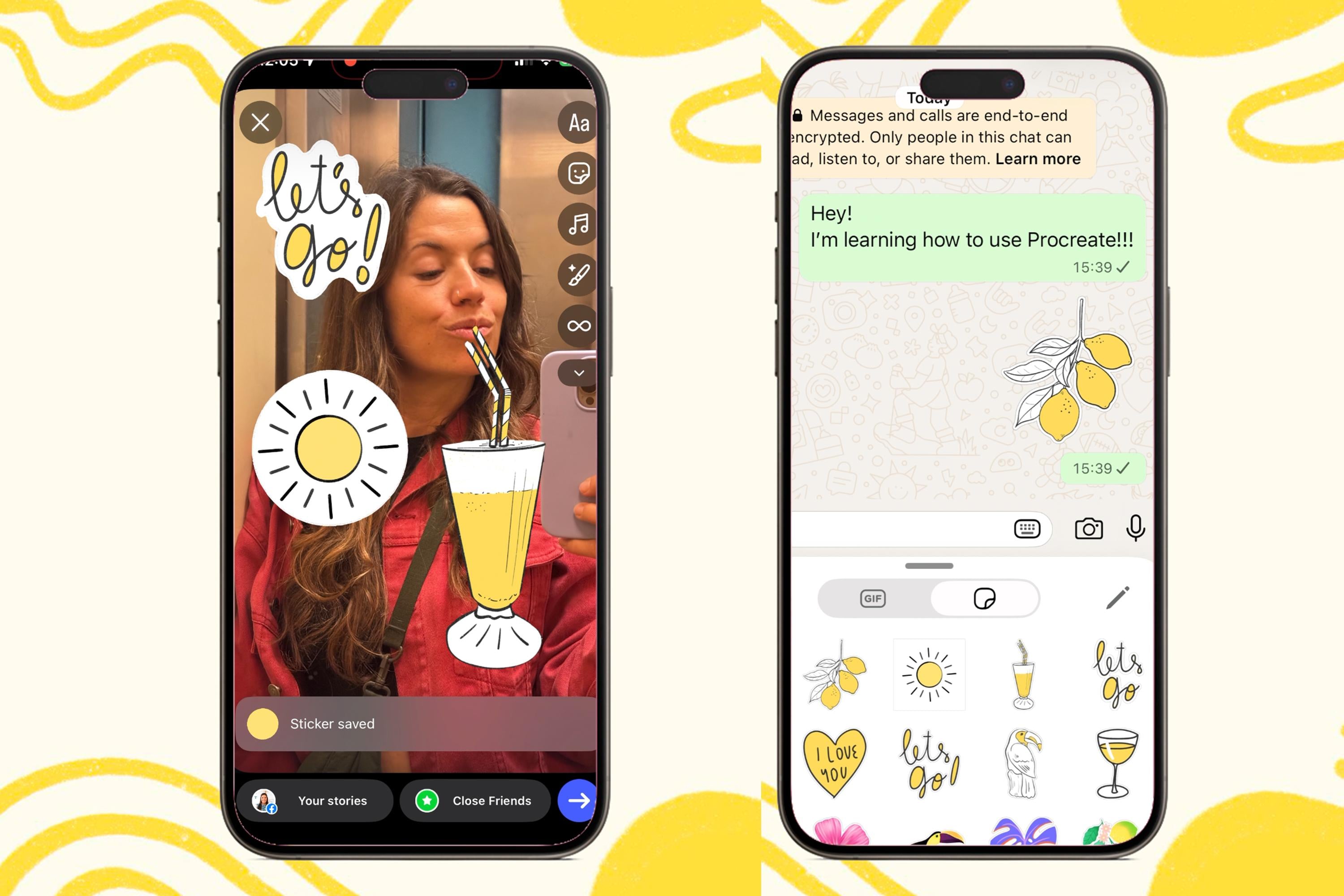
ich lade dich noch einmal ein, mit
den Stickern zu experimentieren , die du gemacht hast, und
mich wissen zu lassen, was du denkst. Wenn du Instagram-Sticker machst, würde
es so viel Spaß machen ,
wenn du mich bei
sylvispina dot art oder
slaspina dot creative taggen könntest,
damit ich mich freuen, sie
sehen und sie auch
mit meinen Followern teilen kann sie
sehen und sie auch
mit meinen Followern teilen In vielen meiner Kurse
unterrichte ich, wie man
eigenständige Illustrationen erstellt, die man in Sticker verwandeln Wie Sie sehen können, habe ich viele
davon
in meine Galerie aufgenommen, und ich liebe es, meine Geschichten zu dekorieren oder sie ab und zu an
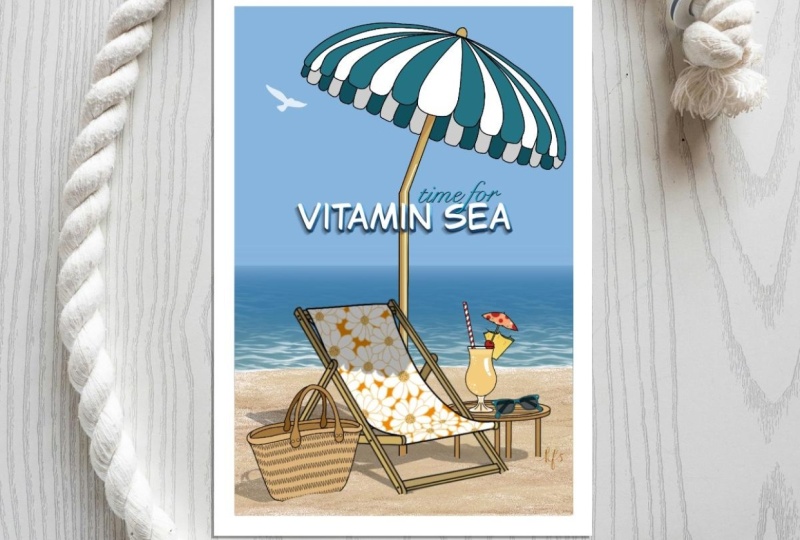
Freunde zu schicken. Wenn du bereit bist, weiter
von Procreate zu Canva zu wechseln, zeige
ich dir, wie du
deine Kunstwerke in
druckbare Designs umwandelst und deine Illustrationen
mit Text
mischst, um
Wandbilder, Grußkarten, Grafiken für soziale
Medien,
druckbare Kalender
und ähnliches zu erstellen Wandbilder, Grußkarten, Grafiken für soziale
Medien, druckbare Kalender
und ähnliches Wenn Sie an
nahtlosen Mustern interessiert sind, empfehle
ich Ihnen auch, meine
Unterrichtsmuster in Procreate zu belegen Ihren Arbeitsablauf
mit einer Bildbibliothek Sie lernen eine einfache
Methode zum Erstellen von Wiederholungen, die wichtigsten Grundlagen
für das Entwerfen erfolgreicher Muster und wie Sie Ihre Arbeit an Produkten visualisieren können
15. Schlussbemerkungen: Herzlichen Glückwunsch zum
Abschluss des Kurses und dafür, dass Sie es bis
zum Ende geschafft haben. Dafür bin ich wirklich dankbar. Ich hoffe, dass dieses Projekt und dieser Kurs Ihnen geholfen haben, sich mit
procreate
wohler zu fühlen , und Ihnen gezeigt haben
, dass das Erstellen dieser Art von Illustrationen nicht
überwältigend oder
übermäßig kompliziert sein überwältigend oder
übermäßig kompliziert Eine Sache, die ich persönlich
an der digitalen
Illustration liebe , ist, dass jede einzelne Zeichnung
, die Sie erstellen, langsam zu einer Sammlung
wiederverwendbarer kreativer Elemente
werden kann zu einer Sammlung
wiederverwendbarer kreativer Elemente
werden Aus einer kleinen Skizze kann also
später viel mehr werden. Es kann ein Aufkleber werden. Wie ich dir in diesem Kurs gezeigt
habe, kann ich ein Muster,
eine Social-Media-Grafik,
ein Canva-Element oder
Teil einer größeren
Illustrationssammlung werden eine Social-Media-Grafik, ein Canva-Element oder Teil einer größeren
Illustrationssammlung Ich möchte
dich wirklich ermutigen, weiterhin
kleine Illustrationssammlungen aufzubauen , die von Orten,
Objekten, Reisen,
Ferien, der Natur
oder allem
inspiriert sind, was deine Aufmerksamkeit erregt Je mehr Sie kreieren,
desto natürlicher wird sich
Ihr eigener visueller Stil entwickeln. Wenn dir dieser Kurs gefällt, vergiss nicht, dein
Projekt in die Galerie hochzuladen. Ich finde es absolut toll, deine Arbeit zu
sehen, und es inspiriert auch und es inspiriert auch
andere Schüler,
ihre eigenen Projekte zu erstellen Und wenn du
weiter mit mir lernen möchtest, kannst
du dir auch meine
anderen Procreate-Kurse, Illustrationen und
Musterdesigns hier auf Skillshare Vielen Dank, dass Sie
an diesem Kurs teilgenommen Wir sehen uns
im nächsten.
 Silvia Ospina, Artist and Graphic Designer




 2.761
1 Std. 54 Min.
2.761
1 Std. 54 Min.