Transkripte
1. Einführung: Hey, ich bin Maja Faber und in diesem Kurs bringe ich dir bei, wie man in Adobe Illustrator auf dem iPad
vektorisiert. [MUSIK]. Als Adobe Illustrator auf dem iPad als App veröffentlicht wurde, bestand
eine der meistgesuchten Funktionen darin, mit nur wenigen Fingertipps vektorisieren zu können. Jetzt ist das Tool da. Es wird einfach das Vectorize-Tool genannt. In dieser Klasse werde ich Ihnen die Ins und Outs
dieses Tools beibringen und wie Sie es verwenden können, um verschiedene Arten von Kunstwerken zu vektorisieren, z. B. handgezeichnete Aquarelle und Strichzeichnungen sowie digitale Skizzen und bildete farbiges Kunstwerk. Ich bin ein professioneller Oberflächenmusterdesigner, der es liebt, sowohl pixelbasierte als auch vektorbasierte Kunstwerke zu erstellen. Es ist eine große Sache,
direkt auf meinem iPad vektorisieren zu können . Es spart mir Zeit, Energie und persönlich habe ich das Gefühl, je mehr ich auf meinem iPad machen kann, desto besser. Wenn Sie mit
der Desktop-Version von Adobe Illustrator vertraut sind , haben
Sie möglicherweise das Tool Image Trace verwendet. Das Vectorize-Tool in Adobe Illustrator auf dem iPad funktioniert auf ähnliche Weise und liefert Ihnen das gleiche Ergebnis, was für mich sehr beeindruckend ist. Dies ist ein anfängerfreundlicher Kurs. Ich empfehle Ihnen jedoch,
einige Grundkenntnisse über
Adobe Illustrator auf dem iPad zu haben einige Grundkenntnisse über , bevor Sie an diesem Kurs teilnehmen
, den Sie in meiner Klasse lernen können; Einführung in Adobe Illustrator auf dem iPad. Dies ist eine Klasse für alle, die daran interessiert sind, Ihr Kunstwerk oder sogar Fotos zu
vektorisieren. Um an diesem Kurs teilnehmen zu können, muss Adobe Illustrator auf dem iPad mindestens mit der Version 2.0 installiert werden, die im Oktober 2021 veröffentlicht wurde. Am Ende dieser Klasse wissen Sie, wie Sie
alle Arten von Kunstwerken in Adobe Illustrator auf dem iPad vektorisieren können. Sie kennen die Ins and Outs des Werkzeugs Vectorize und wie Sie es verwenden können, um Ihr Kunstwerk erfolgreich zu vektorisieren.
2. Dein Projekt: Ihr Projekt in dieser Klasse besteht darin,
Ihre Pixelgrafik in Adobe Illustrator auf dem iPad zu vektorisieren . Versuchen Sie, verschiedene Kunsttechniken
zu vektorisieren , um zu experimentieren und zu
erfahren, wie ein Vektor in Adobe Illustrator auf dem iPad
funktioniert. Als Projekt hier im Unterricht können
Sie
die Vektorisierungstechnik exportieren und präsentieren , die Sie am liebsten verwenden. Stellen Sie sicher, dass Sie Ihr Projekt hier im Unterricht teilen. Wenn du es auf Instagram teilst, mich
gerne mit maja_faber markieren.
3. Downloads: Ich habe
hier eine Reihe von Downloads in den Unterricht aufgenommen , damit Sie die Vektoren auf die gleiche Weise wie ich
im Werkzeug verwenden können die Vektoren auf die gleiche Weise wie ich
im Werkzeug verwenden , und auf demselben Kunstwerk wie ich, wenn Sie möchten, damit Sie lernen, wie das Tool funktioniert. Die Downloads sind verschiedene Arten von Kaktus, die ich gezeichnet habe. Alle diese Ressourcen können kostenlos heruntergeladen werden, indem
der Unterricht zu Lernzwecken verwendet wird. Sie
dürfen dieses Kunstwerk jedoch nicht reproduzieren, weiterverkaufen oder in irgendeiner Weise teilen und sagen, dass es Ihnen gehört. Du musst mich immer als Künstler und Fotograf anerkennen. Alle Downloads finden Sie im Tab Projekt und Ressourcen hier im Unterricht.
4. Vektoren vs. Pixel: Diese Klasse ist kein tiefer Einblick in die Themenvektoren im Vergleich zu Pixeln. Ich werde Dinge nicht behandeln, wie wann oder ob Sie mit Pixeln oder Vektoren arbeiten sollten. Es hängt alles davon ab, was Sie erstellen und wie Sie gerne mit Ihrem Kunstwerk arbeiten. Für mich arbeite ich sowohl mit pixel- als auch mit vektorbasierten Grafiken. Es hängt alles vom Zweck meiner Kunst ab und auch in welcher Stimmung ich bin und wie ich an diesem Tag kreieren möchte. In dieser Klasse werden
wir jedoch Raster vektorisieren, auch als Pixel-Artwork bezeichnet wird. Bevor wir mit
den praktischen Teilen dieser Klasse beginnen , möchte
ich mir nur einen kurzen Moment Zeit nehmen, um zu erklären, was der Unterschied zwischen Vektor- und
Pixelgrafiken ist und warum Sie möglicherweise vektorisieren
möchten Ihr Pixel-Artwork überhaupt. Was ist der Unterschied zwischen Pixeln und Vektoren? Nun, vereinfacht kann
man sagen, dass Pixelgrafiken aus kleinen Punkten
bestehen. Diese Quadrate, die zu einem Bild zusammengefügt werden. Wenn Sie in ein Rasterbild oder Foto zoomen, gelangen
Sie an einen Punkt, an dem alles, was Sie sehen, verschwommene Punkte sind. Dies sind die Pixel. Vektorgrafiken bestehen jedoch
aus Pfaden und Ankerpunkten und sind tatsächlich mathematische Berechnungen , die beim Zeichnen einer Vektorlinie oder -form durchgeführt werden. Diese Berechnungen sagen Ihnen, wo Ihre Linien und Formen erscheinen werden. Egal wie stark Sie
Ihre Vektorgrafik vergrößern oder wie stark Sie skalieren, Vektorgrafiken werden niemals verschwommen. Dies ist einer der Hauptunterschiede zwischen Pixel- und Vektorgrafiken. Da Pixel aus diesen Punkten bestehen, können
Sie sie auf die gewünschte Größe skalieren. Dies verteilt
die Pixel und Sie erhalten ein verschwommenes Bild. Vektorgrafiken hingegen sind bis ins Unendliche skalierbar. Sie werden niemals eine verschwommene Linie oder Form erhalten, wenn sie im
Vektor erstellt wird, egal wie stark Sie Ihr Kunstwerk vergrößern. Diese Funktion ist wahrscheinlich das, wofür Vektorgrafik am meisten gesucht wird. Sie müssen nie über die endgültige Größe Ihrer Kunst nachdenken denn egal in welcher Größe Sie Ihr Vektorgrafik
erstellen, Sie können es immer skalieren, ohne an Qualität zu verlieren. Ein weiterer Unterschied zwischen Pixeln und Vektoren ist die Möglichkeit zu Details und Texturen. Wie Sie in dieser Klasse lernen werden, können
Vektorgrafiken eine Textur haben, aber die Textur wird nie so
detailliert sein wie in Pixelgrafiken. Je mehr Details Sie in Ihrem Vektorgrafik haben, desto mehr Ankerpunkte erhalten Sie, was Ihnen auch eine schwere Datei gibt, wenn es um die Dateigröße geht. Wenn Sie mit
vektorisierten Kunstwerken mit vielen Details arbeiten , können
Sie feststellen, dass Adobe Illustrator nur langsam arbeitet. In der Regel werden Vektoren für Dinge wie Logos, stilisierte oder vereinfachte Kunstwerke, Muster und mehr verwendet. Pixelgrafiken werden für Illustrationen verwendet, aber auch Muster und sogar Fotos bestehen aus Pixeln. Wenn es um Illustration und Oberflächenmusterdesign geht, gibt es kein Richtiges oder Falsches, wenn es
darum geht , Pixel- oder Vektorgrafiken zu erstellen. Es ist eine Frage der Präferenz und wie Sie zeichnen und erstellen möchten.
5. Verschiedene Techniken: Es gibt zwei Möglichkeiten, Ihr Kunstwerk zu vektorisieren. Der manuelle Weg besteht darin,
Ihre Pfade auf einem Bild in einer beliebigen Vektor-App zu verfolgen . Für einige könnte dies eine gute Option sein. Es bringt Ihnen sehr vereinfachte Vektorpfade. Es ist großartig, wenn Sie zum Beispiel Symbole, Logos
oder jede Art von Volumenform mit scharfen Kanten erstellen . Die andere Art des Vektorisierens besteht Verwendung eines Vektorisierungswerkzeugs. In Adobe Illustrator auf dem iPad heißt
dieses Tool vectorize. Wenn Sie Illustrator auf dem Desktop verwenden, Sie mit dem Tool „Bildverfolgung“ vertraut. Diese beiden Tools funktionieren auf die gleiche Weise. Ein Vektorisierungswerkzeug wie dieses ermöglicht ein organischeres Aussehen mit rauen Kanten und Texturen. Ich würde sagen, dass dies die am meisten bevorzugte Art ist Illustrationen und Muster zu
vektorisieren, da Sie
das ursprüngliche Pixelbild genauer betrachten , als wenn Sie mit einem Stiftwerkzeug nachverfolgen würden. In dieser Klasse konzentrieren wir uns auf das Vektorisierungswerkzeug in Adobe Illustrator auf dem iPad, das eine neue Funktion darstellt, wenn diese Klasse veröffentlicht wird.
6. Grundlagen des Vectorize Tools: Bevor wir eintauchen und
mit dem Vektorisieren verschiedener Arten von Kunstwerken experimentieren , wir einen kurzen Blick auf das Tool und andere Einstellungen. Ich weiß, dass es schwierig sein könnte, sich nach dieser Lektion an all
diese Einstellungen und Optionen zu erinnern , aber Sie können später im
Unterricht immer auf diese Lektion zurückgreifen , um ein bestimmtes Tool ausführlicher erläutern zu lassen. Während des praktischen Unterrichts in diesem Kurs arbeiten
wir mehr mit dem Lernen zusammen, aber ich denke, es hilft, eine grundlegende Erklärung
der Optionen zu erhalten, bevor wir mit dem Experimentieren beginnen. Um auf das Vektorisierungswerkzeug zuzugreifen, tippen Sie auf ein Pixel- oder Rasterbild und tippen Sie auf das Objektebedienfeld. Oben sehen Sie eine Option mit der Aufschrift „Vectorize“, und dies ist das Vektorisierungswerkzeug. Wenn Sie auf das kleine Informationsfeld tippen, heißt
es, dass die Vektorisierung auf der Technologie des
maschinellen Lernens von Adobe Sensei basiert und sich ihre Leistung mit der Zeit verbessern
wird. Es ist gut zu wissen, dass dieses Tool besser
wird, je mehr wir es verwenden. In diesem Moment, in dem diese Klasse veröffentlicht wird, wurde
dieses Tool gerade veröffentlicht. Es wird wahrscheinlich mit der Zeit wachsen und besser werden und sich verbessern, wie es hier heißt. Es könnten sogar noch einige weitere Funktionen hinzugefügt werden, wer weiß? Fangen wir damit an, uns das Tool anzusehen. Das erste ist dieses kleine Augensymbol hier. auf dieses kleine Auge tippen, können Sie die Sichtbarkeit des vektorisierten Bildes ein- und ausschalten . Hier haben Sie Ihr Originalbild und wenn Sie auf das Augensymbol tippen, sehen
Sie die vektorisierte Version dieses Bildes, wenn wir im Vektorisierungswerkzeug arbeiten. Das erste kleine Optionsfeld heißt source. Sie können verschiedene Quellen wählen: Skizze, Strichkunst, Logo, Malerei und Foto. Was mit dieser Quelloption ziemlich cool ist
, ist , dass sie automatisch erkennt, um welche Art von Datei es sich handelt. Das ist ziemlich cool. Manchmal funktioniert es und manchmal nicht. Deshalb ist es gut, dass Sie sich ändern können, wenn Sie
beispielsweise stattdessen das Quellbild verwenden möchten . Das werden wir später im Unterricht durchgehen. Welche Quelle Sie wählen,
hängt jedoch davon ab, mit welcher Art von Kunstwerk Sie arbeiten und nach welchem Aussehen Sie beim Vektorisieren suchen. Eine gute erste Sache, die Sie hier erwähnen ,
ist, dass dieses Tool viel
Kapazität meines iPad und Adobe Illustrator auf dem iPad benötigt , also all die verschiedenen Einstellungen,
die Sie im Vektorisierungswerkzeug vornehmen , wenn Sie mit arbeiten es wird einige Zeit dauern, bis es verarbeitet wird. In dieser Klasse werde
ich wahrscheinlich die Verarbeitungsgeschwindigkeit
etwas beschleunigen , da Sie sonst einfach sitzen und warten, ohne dass nichts passiert. Wenn Sie im Unterricht bemerken, dass meine Verarbeitung viel schneller abläuft als Ihre, liegt
das nur daran, dass ich sie im Video beschleunigt habe. Das nächste, was Sie wählen können, ist der Farbmodus, in dem Sie vektorisieren möchten. Sie können Farbe, Graustufen und Schwarz-Weiß wählen. Hier ist ein Beispiel für Farbe, Graustufen und Schwarzweiß; das gleiche Bild vektorisiert. Zu beachten ist, dass Sie keine Farbe oder
Graustufen wählen können , wenn Sie die Quellskizze ausgewählt haben. Dann können Sie nur
den Farbmodus wählen , Schwarz und Weiß. Die nächste Option, die Sie haben, ist die Ausgabe: Füllungen oder Striche. Dies bedeutet, dass Sie
Ihr Kunstwerk als gefüllte Formen oder Striche vektorisieren . Hier ist ein Beispiel für gefüllt, das Ihnen diese gefüllten Formen
und Striche bringt ,
die Ihnen Striche in Ihr vektorisiertes Kunstwerk bringen. Dies bedeutet, dass Sie, wenn Sie in Strichen vektorisieren, immer anpassen können die Striche immer anpassen können, nachdem Sie Ihr vektorisiertes Bild erstellt haben. Dann haben wir die Farboption, die nur verfügbar ist, wenn Sie Farbe als Farbmodus
wählen. Was diese Folie tut, ist die Anzahl der
Farben anzugeben , die beim Vektorisieren verwendet werden sollen. Es nach oben zu schieben bedeutet mehr Farben und weniger Farben nach unten. Dies bringt Ihnen unterschiedliche Looks, je nachdem, ob Sie eine begrenzte Farbpalette
für ein vereinfachtes Aussehen
wählen , oder mehr Farben für einen Look, der wahrscheinlich näher am Aussehen Ihres ursprünglichen Pixelbildes liegt. Wenn Sie Graustufen gewählt haben, geben
Sie die Anzahl der Graufarben in Ihrem Bild an. den Prozentsatz nach oben schieben ,
erhalten Sie mehr graue Farben und weniger graue Farben nach unten. Hier ist ein Beispiel für weniger graue Farben, und hier ist ein Beispiel für mehr graue Farben. Diese Option ist nur verfügbar , wenn Sie den Farbmodus Graustufen gewählt haben. Der Optionsschwellenwert bedeutet einen Wert von Schwarz und Weiß in Ihrem Bild. Leicht erklärt, wenn Sie dies nach unten schieben, werden
Sie weniger schwarz, und wenn Sie es nach oben schieben, werden
Sie mehr Schwarz. Die nächste Option heißt Pfad, was den Abstand zwischen der vektorisierten Form und der ursprünglichen Form in Ihrem Bild bedeutet
, der kompliziert klingt. Aber leicht zu erklären
, wird es Ihnen einen lockereren Weg mit weniger Details geben. es nach oben schieben, erhalten Sie einen detaillierteren Weg. Die nächste Option sind Ecken, die angeben, wie scharf Ihre Ecken sein werden. Ein hoher Wert bringt Ihnen mehr Ecken und ein niedriger Wert bringt Ihnen weniger Ecken. Hier ist ein Beispiel für einen niedrigen Wert mit weniger Ecken und einem hohen Wert mit mehr Ecken. Das ist wirklich detailliert, aber was Sie sehen können, ist, dass die Ecken bei denen mit
hohem Wert schärfer und glatter bei denen mit niedrigem Wert
sind . Rauschen gibt einen Bereich in Pixeln an,
der beim Vektorisieren ignoriert Je höher Sie hier haben, desto weniger Rauschen erhalten Sie. Lassen Sie mich Ihnen ein Beispiel zeigen. Dies ist ein niedriger Wert mit mehr Rauschen, und dies ist ein hoher Wert mit weniger Rauschen. Was Sie an diesem textualisierten Kunstwerk sehen können ,
ist, dass Sie weniger Textur erhalten wenn Sie einen hohen Rauschwert haben. Hier unten bei Methode können
Sie zwei verschiedene Optionen wählen. Der erste heißt Abating, was ausgeschnittene Pfade erzeugt und bedeutet, dass Ihr Pfad von Kante zu Kante sein wird. Lass mich hineinzoomen und dir zeigen, wie das aussieht. Dies kann Ihnen ein wenig Abstand zwischen
Ihren Kanten bringen , wenn Sie sehr detaillierte Kunstwerke vektorisieren. Die nächste Option heißt Überlappung. Dies bringt Ihnen Vektorformen , die sich größtenteils
ein wenig überlappen , so dass Sie diese weißen
Zwischenseiten nicht erhalten , wenn Sie wirklich strukturierte Kunstwerke vektorisieren. Die nächste Option ist „Weiß ignorieren“. Es macht genau das, was es sagt, dass es tut. Wenn Sie auf diese Option tippen, haben
Sie entweder das Weiß in Ihrem vektorisierten Bild oder ignorieren das Weiß und erhalten Transparenz, wo Ihr Weiß existiert. Letzt ist die Option „Vektorisierung erweitern“. Das ist es, was Sie tippen, wenn Sie
Ihre Vektorisierung erweitern möchten , und sind mit der Anpassung der Details in diesem Tool
abgeschlossen. Ein kleiner Hinweis hier: Wenn Sie versehentlich auf die Option Vektorisierung erweitern tippen, können
Sie jederzeit auf Rückgängig tippen, um wieder in
das Vektorisierungswerkzeug zu gelangen , wenn Sie
Ihre Meinung ändern und etwas mehr anpassen möchten. Das waren alle Optionen im Vektorisierungswerkzeug. Lassen Sie uns das an unserer ersten Art von Kunstwerken
ausprobieren .
7. Vektorisieren von Linien: Ich habe einen einfachen Kaktus
auf ein Stück Papier mit einem schwarzen Feineinlage gezeichnet , und dies werden wir mit dem Vectorize-Werkzeug vektorisieren. Das erste, was ich gemacht habe, war ein Foto von meinem Kaktus zu machen, denn für mich ist es einfach einfacher,
Fotos mit meinem iPhone zu machen als mit meinem iPad, aber du kannst dort machen, was du willst. Sie können Ihr Bild auch scannen, wenn Sie möchten, wenn Sie nach einem genaueren Blick suchen. Aber für mich ist es vollkommen in Ordnung, ein Foto meiner handgezeichneten Strichzeichnung zu machen. Ein kleiner Tipp, bevor wir mit dem
Vektorisieren dieses Kunstwerks beginnen ,
ist, dass wenn Sie das Gefühl haben, dass es ein bisschen gräulich ist, weil dies passieren kann, wenn Sie ein Foto
mit Ihrem Telefon auf einem weißen Blatt Papier machen , oder es kann auch ein bisschen gelb sein, und dass Sie Ihren Hintergrund viel sehen,
und das ist nicht etwas, was Sie tun möchten wenn Sie sie vektorisieren, dann können Sie immer hineingehen und Ihr Foto bearbeiten entweder auf Ihrem iPad oder auf Ihrem Handy. Was ich mache, ist ganz einfach. Bringen Sie einfach die Belichtung so weit wie möglich auf,
ohne irgendwelche Kunstwerke und Linien in meinem Kunstwerk zu verlieren . Hier in diesem Beispiel könnte
ich die Belichtung auf 100 bringen und ich verliere immer noch keine Details in meinem Kunstwerk, und das bringt mir ein perfekt weißes Stück Hintergrund, das viel einfacher ist vektorisieren als dieser strukturierte und graue gelbliche Papierhintergrund. Sie können die Belichtung aufrufen und dann auf „Fertig“ tippen, und dort haben Sie Ihre
Strichzeichnung mit einem perfekt weißen Hintergrund. Dies wird es viel einfacher machen,
es in Adobe Illustrator auf dem iPad zu vektorisieren . Gehen wir auf dem iPad in Adobe Illustrator. Ich habe hier nur ein quadratisches Dokument mit 1000 Pixeln. Ich möchte erwähnen, bevor wir beginnen, dass wenn Sie der Meinung sind, dass dieser Kurs zu schnell für
Sie läuft und dass Sie in Adobe Illustrator auf dem iPad nicht
mitverfolgen . Dann habe ich einen Einführungskurs für Adobe Illustrator auf dem iPad, den Sie sich ansehen können, bevor Sie sich diese Klasse ansehen,
damit Sie nicht verwirrt werden und dass diese Klasse für Sie nicht zu kompliziert ist. Lassen Sie uns damit anfangen und unsere Datei importieren. Ich habe meine Datei gespeichert, damit Sie diese Dateien auch im Unterricht
herunterladen können . Es ist die Datei, die besagt, dass handgezeichnete Skizze im Vergleich zum handgezeichneten Skizzenfoto
bearbeitet wurde, dem Sie sehen können, dass sie einen wirklich gräulichen Hintergrund hat. Die handgezeichnete Skizze hat einen perfekt weißen Hintergrund, es viel einfacher macht dieses Kunstwerk
zu vektorisieren. Als erstes werde
ich mein Kunstwerk ein wenig nach links legen,
damit ich auf das Vectorize-Tool auf der rechten Seite zugreifen kann. Ich tippe auf den Pfeil und stelle sicher, dass mein Kunstwerk ausgewählt ist. Tippen Sie dann auf das Bedienfeld des Objekts und vektorisieren Sie sie. Jetzt
ist es ziemlich einfach, schwarze Strichzeichnungen zu vektorisieren ,
und alles, worüber Sie nachdenken müssen, ist ,
welche Art von Aussehen Sie in Ihrem Kunstwerk haben möchten. Die Quelle erkennt es automatisch als Skizze. Sie könnten auch Linienkunst ausprobieren , um zu sehen, ob es dort einen Unterschied gibt. Was mir bei der Wahl von Strichkunst aufgefallen ist, ist, dass es mir
mehr Details in den Zeilen gibt . Ich mag diesen Look nicht, also gehe ich einfach für eine Skizze. Sie könnten auch Logomalerei und Fotografieren ausprobieren. Aber Logo, das ich fast nie benutze. Aber probieren wir das einfach aus, um zu sehen, was passieren wird. Das brachte mir tatsächlich ein bisschen durchsichtigere Linien
und all diese Formen, die ich nicht mag, zumindest
in dieser Art von Kunstwerken. Aber es hängt alles davon ab, nach welchem Look Sie suchen. Wenn ich Strichzeichnungen
vektorisiere, die ich von Hand zeichne, fühle
ich, dass die Skizze diejenige ist, die am besten funktioniert. Du könntest auch versuchen zu malen und zu fotografieren, aber wir werden diese später im Unterricht durchgehen. In diesem Beispiel gehen wir zur Skizze. Wenn Sie Skizze als Quelle gewählt haben, können
Sie nur die Spalte auf Schwarzweiß haben, was für
dieses Beispiel vollkommen in Ordnung ist , da wir eine Schwarz-Weiß-Linienzeichnung haben. Sie können die Ausgabe, Füllungen und die Striche auswählen. Normalerweise gehe ich für Füllungen, und dann ist der Schwellenwert, der meiner Meinung den größten Unterschied bei dieser Vektorisierung ausmachen
wird. Die Schwelle zu senken, bringt mir wirklich dünne Linien, und alles hängt davon ab, wie ich sagte, nach welchem Aussehen du suchst. Aber wenn du dünne Linien willst, würde
ich mich für etwas entscheiden, wo sich meine Linien immer noch treffen. Wenn Sie eine Lücke in Ihrer Linie haben, können
Sie diese nicht einfärben, da sie offene Pfade hat. Aber dort habe ich alle Wege geschlossen, denke
ich nach meinem Bild. Lassen Sie uns das einfach noch einmal vergrößern, und das sieht ziemlich gut aus. Lasst uns weitermachen, mir geht es gut mit der Schwelle dort, 134. Versuchen wir die Pfade,
und wenn Sie die vorherige Lektion gesehen haben, bedeutet
dies im Grunde, dass Sie
einen lockereren Pfad erhalten , wenn Sie diese Option nach unten schieben. Lasst uns alles nach unten schieben und sehen, was mir
das bringen wird; das bringt mir eine vereinfachte Form in meinen Linien, und wenn ich es schiebe, vielleicht nicht bis zu 80 Prozent, bringt mir
das eine viel rauere Art von Linie. Auch hier kommt es darauf an, nach welchem Look Sie suchen. Ich werde für diese 25 gehen weil ich vielleicht diese kleinen rauen Formen will, also sieht es ein bisschen handgezeichneter aus. Ecken. Sie können untere Ecken wählen, bringen
Ihnen glattere Formen, höhere Ecken bringen Ihnen schärfere Kanten. Auch hier kommt es auf das Aussehen an, nach dem Sie suchen. Ich denke, dass ich in diesem Fall nur 50 Prozent machen werde, du kannst auch Lärm ausprobieren
und sehen, ob du einen Unterschied erkennen kannst. Für einige Dinge, die Sie vektorisieren, werden
einige dieser Optionen wirklich
detailliert sein und wahrscheinlich keinen so großen Unterschied machen, für mich spielt es keine Rolle, wo meine Geräusche sind, weil ich es nicht kann sehe diesen großen Unterschied. Dafür lasse ich es einfach bei 16 Pixel, und die Methode ist schlecht oder überlappend. Sie können sehen, ob es einen Ideenunterschied macht, und hier machte es einen wirklich großen Unterschied, dass
Sie, wenn ich mich für eine Überlappung in dieser Strichzeichnung entscheide, für eine Überlappung in dieser Strichzeichnung entscheide, eine solide schwarze Form erhalten, die wirklich verrückt war, also werde ich etwas Schlimmes machen. Für mich sieht das gut aus. Ich habe auf „Weiß ignorieren“ getippt. Wenn ich mein Kunstwerk außerhalb meines Kunstwerks rausbringe,
siehst du, dass ich einen transparenten Hintergrund habe. Wenn ich tippe, ignoriere Weiß erneut, damit es nicht über diese kleinen Kontrollkästchen verfügt. Sie werden sehen, dass ich den weißen Hintergrund in meiner Vektorisierung hinzugefügt habe. Ich möchte nicht, dass die weißen Hintergründe, auf die ich tippe , weiß
ignorieren, und für mich ist
dies eine wirklich gute Vektorisierung dieses Kunstwerks. Wenn Sie mit Ihrer Vektorisierung fertig und zufrieden sind, tippen
Sie auf Vektorisierung erweitern, und das bringt Ihnen ein Vektorgrafik, das Sie auf jede gewünschte Größe
skalieren können , ohne an Qualität zu verlieren. Wo wir dieses vektorisierte Kunstwerk haben, können
Sie damit machen, was Sie wollen. Es ist kein Pod in dieser Klasse, um Ihnen
all die Dinge zu zeigen , die Sie
tun können , wenn Sie Kunstwerke vektorisiert haben. Aber lassen Sie uns zum Beispiel einfach einen Farbklecks hinter
unseren Kaktus
legen , um Ihnen zu zeigen, wie das aussehen wird. Lassen Sie uns das einfach noch einmal entfernen und vergrößern, und hier sehen Sie mein finalisiertes,
liniengezeichnetes Kunstwerk, das in
Adobe Illustrator auf dem iPad vektorisiert wurde.
8. Vektorisieren von Wasserfarbe: Lassen Sie uns weitermachen und von Hand gezeichnete
Aquarellkunstwerke vektorisieren . Jetzt ertrage mich, denn ich bin kein Aquarellkünstler. Aber ich habe hier ein paar Blobs zu Kakteen gezogen und ich habe ein paar ausgewählt, die mir gefallen, die ich ansprechen werde. Genau wie beim Zeilenzeichnen werde
ich diese Kakteen in ein Foto verwandeln. Das Foto ist eigentlich von der ganzen Seite mit sechs Kakteen. Was ich tun möchte, ist einfach dieses zu benutzen. Ich muss das Licht auch ein wenig aufbringen. Ich gehe wieder zur Bearbeitung und erhalte die Belichtung. Hier, da es sich um Aquarell
handelt, kann es etwas schwierig sein
, den perfekten Weg zu finden , den perfekten Weg nicht zu viel Textur und Details zu verlieren, aber gleichzeitig
den Hintergrund so weiß wie möglich zu halten den Hintergrund so weiß wie möglich also vielleicht irgendwo um 82. Dann tippe ich auf das kleine Shapes-Symbol und ich werde es frei formen, um nur diese Kakteen in meiner Datei zu haben. So etwas. Der größte Teil des Hintergrunds ist weiß und es gibt auch weiße Teile meiner Kakteen. Aber ich habe immer noch die Textur , die ich in meiner Aquarellkunst brauche. Gut zu erwähnen ist, dass Vektorisierung von Aquarellkunstwerken nicht erwarten
können, die gesamte Textur zu erhalten wie Sie es in Ihrem handgezeichneten Aquarell haben. Selbst wenn Sie
einige Details verlieren , wenn Sie die Belichtung ansprechen, ist
das völlig in Ordnung, da wir dies vektorisieren und ein wenig vereinfachen werden. In Illustrator füge ich
die Aquarelldatei hinzu, die heißt , Aquarellkaktus bearbeitet. Hier habe ich meine Aquarelldatei, tippe auf den Pfeil, um sie auszuwählen. Ich bringe meinen Kaktus nur ein wenig nach links, damit du
sehen kannst , was ich mache, wenn ich das Vektorisieren-Panel öffne. Tippen Sie auf Objekt und vektorisieren Sie. Was hier ziemlich cool ist, ist, dass das
Vektorisieren-Tool diese Quelle für
das Malen automatisch erkannt hat. Dies ist diejenige, die ich für
mich selbst ausgewählt hätte , wenn ich das manuell gemacht hätte, also werde ich einfach weiter malen als Quelle, weil es sich um ein Gemälde handelt. Zoomen Sie ein bisschen hinein, damit ich die Details sehen kann. Ich möchte auf jeden Fall Farbe als Farbmodus haben. Wenn ich das Malen ausgewählt
habe, kann ich Füllungen oder Striche wählen, also muss ich mich nicht darum kümmern. Aber hier kann ich auswählen wie viele Farben ich in dieser Vektorisierung haben möchte. Lasst uns die Farben runterbringen. Ich weiß, wenn ich sie komplett runterbringe, bekomme
ich nur eine grüne Kakteen, aber lasst uns 10 Farben machen und den Unterschied sehen. Die Anzahl der Farben, aus denen Sie in
dieser Farboption auswählen können, hängt davon ab wie Ihr Kunstwerk von Anfang an aussieht. Wenn Sie ein Kunstwerk mit
nur drei Farben haben , die wirklich solide sind, wahrscheinlich nicht handgezeichnet, sondern digital gezeichnet, dann haben Sie nicht die Möglichkeit,
alle 38 Farben zu erhalten , die ich in diesem Aquarellstück bekommen habe. Als ich die Farben auf 10 reduziert habe, verliere
ich ein wenig Textur und Farben in den roten Klecks. Ich denke, dass die Details meiner Kakteen, die Grüns in meinen Kakteen in Ordnung sind, aber ich möchte auch einige
Details in den roten Teilen haben . Bringen wir die Farben auf 20 und sehen, was passiert. Das brachte mir auch ein bisschen Farben zu meinen roten Klecks. Aber lasst uns die Farben auf alle 38 bringen
und sehen, was das mit unserem Aquarellbild machen wird. Wenn Sie Aquarellgrafiken vektorisieren
möchten, möchten
Sie es wahrscheinlich manchmal Aquarellgrafiken vektorisieren
möchten, sehr vereinfachen ,
da dies das Aussehen ist, nach dem Sie suchen. Manchmal möchten Sie jedoch möglicherweise, dass das vektorisierte Kunstwerk so nahe wie möglich an der ursprünglichen Aquarellzeichnung liegt. Wenn Sie möchten, dass es so nahe wie möglich an der Originalzeichnung liegt
, würde ich empfehlen die Farben in diesem Fall auf das Maximum zu
bringen, 38. Wie Sie hier sehen können, wenn ich hinzoome
oder hoffe, dass Sie es vor der Kamera sehen können, gibt es hier einige cremeweiße Bereiche, was bedeutet, dass unser Hintergrund auf diesem Originalbild nicht reinweiß war. Wenn ich diese Vektorisierung fertigstelle und
erweitere, muss ich diese Bereiche bereinigen, die nicht weiß sind. Sie können dies von Anfang an lösen, indem Sie
eine gute Beleuchtung haben , wenn Sie
Fotos von Ihrem Aquarell-Kunstwerk machen . Oder wenn Sie einen Scanner haben, ist
dies wahrscheinlich der beste Weg,
um Ihren Aquarellbildern
einen wirklich guten weißen, knackigen Hintergrund zu erhalten einen wirklich guten weißen, knackigen Hintergrund . Aber jetzt müssen wir damit arbeiten, also lasst uns weitermachen. Ich habe 38 in Farben gewählt. Wir können die Optionen verschieben, fügen
wir einen weiteren Weg hinzu, um zu sehen, was uns das bringen wird. Denken Sie daran, dass Sie, wenn Sie
diese große Dateigröße als Aquarellgrafik haben , und der Grund dafür ist, dass Sie so viele Objekte haben, so viele Formen, die vektorisiert werden müssen. Alles, was Sie
im vektorisierten Tool ändern , dauert eine Weile, bis Sie verarbeitet werden. Das ist gut zu wissen, dass
es eine Weile dauern kann, wenn Sie hin und her experimentieren möchten es eine Weile dauern kann und Sie müssen nur sitzen und
warten und Adobe Illustrator
auf dem iPad arbeiten lassen Magie. Ich habe nicht wirklich gesehen, was mit den Pfaden passiert ist, lasst uns meine Kakteen vergrößern und
die Wege hinuntergehen , um zu sehen, ob dort etwas passiert. Das hat uns ein bisschen weicheres Aussehen gebracht, wenn wir hineinzoomen. Die Formen der Objekte dieses Kaktus wurden etwas weicher, so dass mir dieser Look gefallen hat. Auch dies sind wirklich detaillierte Schritte. Sie müssen all dies nicht anpassen, wenn Sie nur eine schnelle Vektorisierung Ihres Aquarell-Kunstwerks
wünschen. Aber ich versuche es jetzt aus, um dir zu zeigen, was passieren wird. Schieben wir die Ecken noch einmal nach oben, um den Unterschied zu sehen. Ein höherer Wert bringt mir schärfere Kurven. Auch hier ist es detailliert, es hängt von dem Aussehen ab, nach dem Sie suchen, aber lassen Sie uns die Kurven vorerst bei 85 Prozent verlassen. Wir können die Rauschfunktion ausprobieren. Ziehen Sie das Geräusch fast nach oben. Ich habe meins auf 93 Pixel hochgezogen. Das hat mich eher wie einen pingeligen Blick gebracht. Ich weiß nicht, wie ich es erklären soll, aber mehr Rauschen, mehr Details in den Objekten, die ich vektorisiert habe. Auch hier hängt es davon ab, wonach Sie suchen. hat mir nicht so sehr gefallen, also bringe ich es einfach wieder auf etwa 30 zurück. Ich möchte
sicherstellen , dass ich eine Überlappung habe, was
eine zweite Option bei ausgewählten Methoden ist . Dies bedeutet, dass
sich die Formen die meiste Zeit überlappen. Wenn ich das Bearbeiten wähle, was die erste Option in der Methode ist, schauen wir uns an, was passiert. Ich hoffe, dass du das vor der Kamera siehst, dass ich zwischen allen Objekten etwas Leerraum bekomme. Dies wird
mir erst später Probleme in meiner Vektorisierung bringen . Stellen Sie sicher, dass Sie Überlappungen ausgewählt haben, wenn Sie diese vielen Farben haben und wenn Sie Aquarellgrafiken vektorisieren wenn Sie nicht das Aussehen haben möchten, wo Sie einen Leerraum zwischen Ihren kleinen Objekten in Ihrem Bild haben. Ich mag diesen Look und ich
möchte Weiß nicht ignorieren, weil ich das Weiße in meinem Kaktus behalten
möchte, und ich muss das Weiße um meinen Kaktus aufräumen. Ich tippe einfach auf Vektorisierung erweitern. Hier sehen Sie alle
Ankerpunkte, die Sie erstellt haben
oder die wir erstellt haben, wenn wir dieses Aquarellbild vektorisiert haben. Das nächste, was Sie hier tun müssen, ist das aufzuräumen. Wenn Sie hier auf das kleine Symbol zum Aufheben der Gruppierung tippen, sehen
Sie alle Formen,
die außerhalb Ihres Kaktus aufgeräumt werden müssen. Tippe außerhalb deines Kaktus. Ich werde einfach alle meine Panels entfernen und dann kann ich einige dieser Formen auswählen. Wenn Sie denken, dass es einfacher ist, können Sie auch in
den Gliederungsmodus wechseln, um hier alle Formen zu sehen. Ups, ich wähle einfach alles aus und lösche alles, was außerhalb meines Kaktus liegt. Wie Sie sich vorstellen können, ist
dies ein wenig Arbeit, um alle Formen zu entfernen, die sich außerhalb Ihres Kaktus befinden. Ich werde diesen Prozess für Sie nur ein
wenig beschleunigen , da ich
einige Zeit brauchen wird , um all diese zusätzlichen Formen zu entfernen , die ich nicht in meinem Vektorgrafik haben möchte. Wie Sie sich vorstellen können, wird
es beim Scannen Ihres Kunstwerks viel einfacher sein, diesen weißen, knusprigen Hintergrund zu erhalten diesen weißen, knusprigen Hintergrund ,
und dann müssen Sie
diese Detailarbeit nicht ausführen , bei
der Sie alle zusätzlichen Form, die sich außerhalb Ihres Kaktus befindet. Zu diesem Zeitpunkt werde
ich für diese Klasse nicht detaillierter sein. Von
meinem Kaktus sind noch einige Teile übrig , die nicht in das endgültige Kunstwerk aufgenommen werden sollen. Wie Sie jetzt sehen können, erhalten Sie, wenn Sie Aquarellgrafiken
mit so vielen Farben vektorisiert haben , all diese Formen und Linien und Objekte und Pfade, und all dies wirkt sich auf Ihre Dateigröße und wie reibungslos es sein wird, mit Ihrer Datei zu arbeiten. Das ist gut zu wissen. Wenn Sie fertig sind, würde
ich vorschlagen, alles erneut in der Option für kleine Gruppen zu gruppieren, um sicherzustellen , dass Sie
die einzelnen kleinen Objekte Ihres Kunstwerks nicht verschieben . Ein paar Tipps beim Vektorisieren von Aquarellgrafiken ist, dass
ich, wenn Sie
ein anderes Aquarellstück in derselben Datei
im selben Dokument vektorisieren müssen ein anderes Aquarellstück in derselben Datei , dieses auswählen werde und sperre diese Ebene. Auf diese Weise stört Illustrator dieses
Kunstwerk nichts , wenn ich mich bewege und mit anderen Kunstwerken in meinem Dokument
arbeite, denn wenn Sie
viele vektorisierte Aquarellkunstwerke haben , Ihre Datei wird sehr schwer und langsam sein und es kann sogar abstürzen,
da es zu viel für Illustrator auf dem iPad und
die Kapazität Ihres iPads geben wird ,
mit dieser großen Dateigröße zu arbeiten .
9. Digitale Skizzen vektorisieren: Diese Lektion ist für alle von euch gedacht, die
es mögen , Pixelgrafiken in Procreate zu erstellen, und vielleicht möchten Sie dieses Kunstwerk irgendwann
vektorisieren. Lassen Sie uns zunächst Skizzen vektorisieren, die in Procreate erstellt wurden. Ich tippe erneut auf meine Dateien und füge Skizzen von Procreate zu meinem Dokument hinzu. Hier habe ich drei Arten von Skizzen erstellt. Sie können natürlich alle Arten von Skizzen und Kunstwerken in Procreate erstellen. Aber ich habe gerade diese drei Typen gefunden , um Ihnen den Unterschied zu zeigen. Hier habe ich ja das Skizzieren benutzt, ich glaube, es ist der HB-Bleistift. Dieser ist unsere Lieblingsfirma Monoline-Bürste. Der letzte ist unsere Lieblingsfirma Everyday Liner. Beide können in meinem Freebie
fünf drei Procreate-Pinsel auf meiner Website heruntergeladen werden , wenn Sie daran interessiert sind, dieselben Pinsel wie ich zu verwenden. Beginnen wir mit der Vektorisierung dieser Skizze. Grundsätzlich ist der gleiche Prozess wie
beim Vektorisieren von Strichzeichnungen, die von Hand erstellt wurden, und entweder fotografieren oder scannen. Der Unterschied besteht darin, dass wir
einen perfekt weißen Hintergrund haben und verschiedene Arten von
Stiften in Procreate verwenden
können , um unterschiedliche Ergebnisse zu erzielen. Tippen wir im Objektbedienfeld auf
das vektorisierte Werkzeug und jetzt passiert etwas Lustiges. Hier sehen Sie, dass das vektorisierte Werkzeug dies automatisch als Skizze
erkennt, was korrekt ist. Aber ich habe das Gefühl, dass wenn ich Skizzen von Procreate
vektorisiert habe, meistens ein besseres Ergebnis erzielen, wenn ich mich für das Malen entscheide. Klar, manchmal möchten Sie vielleicht das reine und durchgezogene, liniengezeichnete Gefühl ,
zum Beispiel mit dem mittleren. Aber manchmal möchten Sie vielleicht ein wenig raue Kanten Ihrer Skizzierpinsel. Dann gibt das Malen ein besseres Ergebnis für diese strukturierten Pinsel in Procreate. Ich habe all diese drei Arten
von Skizzen auf dieselbe Seite gelegt , nur damit Sie den Unterschied erkennen können. Aber lasst uns weitermachen und hier malen und sehen, was passiert, wenn wir unsere verschiedenen Einstellungen vornehmen. Wenn ich meine Farben herunterbringe, will ich
vielleicht nicht so viele Farben, aber ich will nur die Textur, die es aussieht, ich bringe meine Farben auf zwei und sehe, was passiert. Das hat mir tatsächlich ein ziemlich sauberes und nettes Ergebnis mit einigen Texturen beschert. Man sieht deutlich, dass es Formen texturiert hat. Vielleicht wollen einige von euch diesen Look. Vielleicht wollen einige von euch den skizzierteren Look mit dem verschiedenen grauen skalierten Kunstwerk. Sie könnten natürlich
auch Graustufen wählen, wenn Sie wissen, dass Sie Ihre Skizzen in Schwarzweiß haben möchten. Probieren wir das mal aus. Ich setze mich für Graustufen. Gehen wir für 31 Prozent und sehen wie viele verschiedene Grauarten mir das
bringen wird . Das sieht ziemlich gut aus. Es ist immer noch ein skizzenhaftes Aussehen aber Sie haben einige saubere Formen und Sie haben etwas Bearbeitungsstruktur. Lasst uns weitermachen und mit dem Pfad experimentieren. Ich bringe meine Pfadrutsche auf ein Prozent. Das bringt mir ein glattes Aussehen. Wenn ich es anspreche, bekomme ich diesen wirklich rauen, strukturierten Look. Auch hier kommt es darauf an, nach welchem Look Sie suchen. Ich denke, dass ich es
irgendwo in etwa 50 Prozent haben werde . Corners, ich will hier keine scharfen Ecken, also bringe ich tatsächlich meine Kurven ein. Lärm, mal sehen, ob etwas passiert, wenn ich den Lärm aufbringe. Ja, wenn ich 100 Pixel im Rauschen habe, das alle weißen Flecken auf dieser Everyday-Liner-Skizze verschwinden ließ. Ich mag diese Suche nach dieser Skizze sehr. Mal sehen, dass man in der Mitte auch gut aussieht. Nette und solide Formen. Dann sieht das auch ziemlich cool aus. Das ist wahrscheinlich ein netter Blick. Die Überlappung der Methode ist für diesen Zweck gut. Dafür möchte ich Weiß ignorieren, um sicherzustellen, dass das Weiß nicht vektorisiert wird. Oop, was ist da passiert? Das ist ein bisschen überraschend. Warum wird das alles schwarz? Lasst uns ein wenig experimentieren und sehen, was dort passiert ist. Es scheint, als würden
einige der Teile
unserer Zeichnung komplett schwarz werden, wenn wir das Malen wählen und Weiß ignorieren einige der Teile
unserer Zeichnung komplett schwarz werden, wenn wir das . Wenn wir Weiß nicht ignorieren, können
wir immer noch unsere Skizze haben, aber dann müssen wir das
Weiß aus all unseren Illustrationen entfernen . Nachdem Sie ein wenig experimentiert und gesehen haben, welche Option das Problem war, scheint
es, als ob das Problem
darin bestand , Überlappungen anstelle von allem zu verwenden. Ich habe eigentlich keine Ahnung warum das so ist. So ist es einfach. Ich wähle alles aus. Auf diese Weise kann ich das Bild auswählen, Graustufen haben, die schönen Texturen in meiner Skizze
abrufen und Weiß ignorieren lassen und
auf Vektorisierung erweitern tippen. Wenn wir dieses Kunstwerk außerhalb unserer Kunsttafel ziehen, werden
Sie sehen, lassen Sie uns das Panel entfernen. Dass das ganze Weiß in der Skizze ignoriert wird. Dieser Teil, der
weiß erscheint , ist eigentlich ein bisschen grau. Dies hängt davon ab, wie viel Prozentsatz an Grau Sie in der Graustufenoption
gewählt haben. Das sieht ziemlich cool aus und das ist eine Möglichkeit, Skizzen von Procreate zu
vektorisieren.
10. Farbe aus Procreate vektorisieren: nächste Art von Illustration, die wir
vektorisieren werden , ist eine farbige Illustration von Procreate. Ich möchte nur erwähnen, dass ich diese Pixelillustrationen in Procreate erstelle, aber Sie können sie natürlich
in jeder anderen Pixel-App erstellen , und die Vektorisierung in Adobe Illustrator auf dem iPad funktioniert einfach das Gleiche. Diese Bilder, die ich aus Procreate exportiert habe sind entweder PNG- oder JPEG-Bilder. Sie funktionieren genauso, wenn Sie vektorisieren. Lassen Sie uns mit der ersten einfachsten Datei fortfahren, dem Kaktus mit mehreren Farben, und das sind drei Farben auf diesem Kaktus. Ziemlich einfach zu vektorisieren. Ich lege meinen Kaktus nach links, damit du ihn auf dem Bildschirm sehen kannst. Tippen Sie auf „Vektorisieren“ und „Objekte“
und warten Sie, bis es automatisch erkennt, um welche Art von Bild es sich handelt. Wahrscheinlich, weil dieses Bild so vereinfacht ist, sind
es nur solide Formen, drei Farben. Die Quelle, von der das Vektorisierungswerkzeug dachte, dass dies ein Logo ist. Es wird gesendet, also wähle ich „Painting“. Wie Sie in dieser Klasse vielleicht bemerkt haben, gehe ich
normalerweise für Skizzen oder Malen. Für mich sind das die beiden Quellen, die am besten
funktionieren, wenn ich vektorisiere, aber Sie sollten auf jeden Fall die verschiedenen Arten von
Quellen ausprobieren und sehen, welche Sie für Ihr Kunstwerk bevorzugen. Sie in Ihrer finalisierten vektorisierten Datei suchen, bevorzugen Sie möglicherweise auch verschiedene Quellen für verschiedene Arten von Grafiken Je nach Aussehen,
nach dem Sie in Ihrer finalisierten vektorisierten Datei suchen, bevorzugen Sie möglicherweise auch . In diesem Kunstwerk, wie es so vereinfacht ist, das Gemälde, die Skizze und das Foto keinen großen Unterschied gemacht, aber wenn ich eine Skizze wähle, bekomme
ich diese wirklich seltsame Form, die ich nicht will, und wenn ich tippe Linienkunst, ich bekomme nur einen kleinen Klecks hier unten, eine kleine kleine Linie. Wie Sie sehen können,
funktionieren einige der Quellen besser für bestimmte Arten von Kunstwerken, und dafür werde ich mich für das Malen entscheiden. In Farben wählte es neun Farben für mich aus. Was passiert, wenn ich das auf drei runterziehe? Mal sehen. Das wird meine rosa kleinen Blumen entfernen. Selbst wenn dieses Originalkunstwerk nur drei Farben hat, möchte
das Vektorisierungswerkzeug die drei Farben nicht genau so
anerkennen, wie sie sind. Es hat wahrscheinlich drei Arten von grünen Farben. Oh, nein, es hat wahrscheinlich das Weiß. Wenn ich auf „Weiß ignorieren“ tippe, bekomme ich meine rosa Blumen zurück? Nein, ich hab's sowieso nicht zurückbekommen. Ziehen Sie die Farben hoch, bis Sie Ihre rosa Blumen zurückbekommen, und da sind wir. mir nichts aus, wie viele Farben es genau ist. Ich habe sieben für dieses Kunstwerk ausgewählt. Wenn es um den Weg geht, bedeutet
das wiederum den Abstand zwischen der vektorisierten Form und der ursprünglichen Form in Ihrem Bild, was für mich wirklich verwirrend klingt, aber wenn ich dies nach unten schiebe, bringt mich ein lockerer Weg und hoch wird mir einen raueren Weg bringen. Das bringt mir wirklich glatte Formen, und wenn ich es ganz nach oben schiebe, bekomme
ich wirklich raue Kanten. Da dieser Kaktus von Anfang an mit einem Bloby-Pinsel gezeichnet wird, möchte
ich einige der Blobs behalten, also gehen wir einen Weg von 70 Prozent. Ich denke, das wird ziemlich gut aussehen. Das sieht dem Original ziemlich nahe. Corners, ich will keine scharfen Ecken, aber ich will keine zu glatten Ecken, also lasst es uns einfach bei 50 halten. Rauschen, lassen Sie uns das Rauschen auf 100 Pixel erhöhen und sehen, was passiert. nicht viel passiert. Wenn wir den Lärm senken, ist dort auch
nicht viel passiert. Bei einigen Kunstwerken werden
Sie bei diesen verschiedenen Arten von
Optionen keinen großen Unterschied sehen , und das ist völlig in Ordnung. Du kannst es einfach bei was auch immer behalten. Ich habe mein Geräusch momentan bei 43 Pixel. Ich möchte die Auswahl überlappen, damit ich
die seltsamen Leerräume
zwischen meinen Objekten in der vektorisierten Form nicht bekomme die seltsamen Leerräume , und ich möchte Weiß ignorieren und dann auf „Vektorisierung erweitern“ tippen. Wenn ich dieses Kunstwerk erweitert habe, wenn ich die Gruppierung aufheben und auf eines der Teile tippe und es entferne, werden
Sie feststellen, dass es kein Hintergrundobjekt hat, keine Formen, die gefüllt sind weil Sie vektorisiert haben dein vollständiges Bild. Was es bedeuten könnte, ist, dass es schwierig
sein kann , danach Änderungen an Ihrem Objekt vorzunehmen, nachdem Sie es vektorisiert haben, wenn Sie die Formen
nicht ausfüllen. Wenn ich diese Zeile zum Beispiel
ein wenig verschieben
möchte, diese Zeile zum Beispiel
ein wenig verschieben
möchte nachdem ich vektorisiert
habe, muss ich mit
dem Stiftwerkzeug reingehen und diese Form ausfüllen. Es ist nicht so viel Arbeit, aber es ist immer noch ein bisschen Arbeit. Das passiert, wenn Sie
ein fertiggestelltes Kunstwerk vektorisieren , dieses Kaktus mit drei verschiedenen Farben. Wählen wir einfach diese Gruppe aus, die nochmal, und ich ziehe sie über mein Kunstbrett. Dann füge ich den Kaktus mit Textur hinzu. Dies ist eine Datei mit viel mehr Textur, die meinem ursprünglichen Kunstwerk hinzugefügt wurde. Wenn ich auf die Datei tippe, vergewissern Sie sich, dass sie ausgewählt ist, und tippen Sie auf das Objekt und die Vektorisierung. Das bringt mir das Vektorisierungs-Tool. Es ist immer noch als Logo notiert. Ich denke, dass ich wieder malen werde um es detaillierter zu halten, denn bei dieser Art von Kunstwerken, bei der ich dem Kunstwerk bereits eine Textur
hinzugefügt habe, für mich Procreate freihand, möchte
ich so viel Textur behalten wie möglich. Ich werde Farbe als ausgewählten Farbmodus haben, und ich möchte hier viele Farben haben weil ich all
diese Formen behalten möchte , die als Texturen auf meinem Kaktus angesehen werden. Ich behalte die Farben bei 24 und experimentiere jetzt mit dem Pfad. Bringen Sie den Weg auf ein Prozent und sehen Sie, was passiert. Das gab mir glattere Formen. Ich zoome hinein und bringe den Weg auf über 90 Prozent, um zu sehen, was passiert, und das bringt mir schärfere Kanten an meine Formen. Eine Frage der Präferenz, ich denke, dass ich herauszoomen und sehen möchte, was am
besten aussieht , wenn ich es nicht vergrößert habe. Lasst uns den Weg auf 31 senken und sehen, wie das aussieht. Das sieht ziemlich gut aus und ein bisschen glatter. Genau wie es mir gefällt. Die Ecken, ich werde auf
drei Prozent sinken , weil ich weiche Ecken an diesem Kaktus
will, und genau das habe ich. Das Rauschen kann ich versuchen, bis zu 100 Pixel
aufzurufen , um zu sehen, was passiert. Wenn ich das Geräusch anspreche, gibt
es mir weniger detaillierte Texturen. Wenn dies der Look ist, den Sie mit nur wenigen Blobs oder Texturen suchen, möchten Sie
vielleicht Ihre Dateigröße niedrig halten, oder vielleicht möchten Sie Ihre Vektorform so aussehen, dann rufen Sie die
lärm. Ich werde meine etwa 20 Pixel auf ziemlich niedrig halten, weil ich so viel Textur wie möglich auf diesem Kunstwerk haben möchte. Wenn ich jetzt Weiß ignoriere, möchte
ich eine Überlappung
als Methode haben , damit ich nicht
die seltsamen weißen Formen zwischen allen Formen bekomme . Aber wenn ich auf Weiß ignorieren tippe, ist die
gesamte Textur, die auf
meinem Kaktus weiß ist , transparent. Das ist eine Frage der Wahl. Sie können
Ihr Kunstwerk verschieben und sehen, ob es wirklich transparent ist. Es scheint, als wären einige
der weißen Teile es und andere nicht. Tippen Sie erneut auf Weiß ignorieren, um das Kontrollkästchen
zu deaktivieren , um sicherzustellen, dass keine Teile unseres Kaktus transparent sind. Tippen Sie dann auf Vektorisierung erweitern. Dann können wir die Gruppierung aufheben und den weißen Teil auswählen, der der Hintergrund ist. Lösche das. Wähle alles noch einmal aus. Gruppiere es. Wenn wir diesen dann nach oben ziehen, können
Sie sehen, dass wir
keinen weißen Hintergrund mehr haben . Bei dieser Art der Vektorisierung haben
Sie die Objekte immer noch als Formen, die aufeinander ausgeschnitten sind. Wenn ich einfach diese kleine grüne Linie holen kann, siehst du immer noch, dass ich ein Loch in meinen Kaktus bekomme, wenn
ich diese rausziehe . Das ist gut zu wissen. Das passiert, wenn Sie auf diese
Weise ein vollständiges Bild vektorisieren . Lasst uns das einfach nochmal gruppieren. Um dieses Dokument nicht zu schwer zu machen, um damit zu arbeiten, sperre
ich diese beiden,
um weiterhin andere Arten von farbigen Kunstwerken von Procreate hinzuzufügen. Die nächste Art von Bildmaterial, die wir
importieren werden , ist eine mehrlagige Datei
oder ein Bildmaterial aus
Procreate, oder ein Bildmaterial aus das als mehrschichtige PNG-Datei exportiert wird. Dies ist mein Kaktus in Procreate, ich stelle sicher, dass ich das
Kästchen für die Hintergrundfarbe entferne
und alle Ebenen ausgewählt habe, die ich exportieren möchte, und dann teile ich Ebenen in der PNG-Datei. Das ist der Dateityp, den ich
Ihnen jetzt in Adobe Illustrator auf dem iPad zeigen werde . Wir werden die vier verschiedenen PNG-Dateien hinzufügen. Beginnen Sie mit dem Kaktus Nummer 1 und ich füge einfach alle diese Dateien von Anfang an hinzu. Nummer 2, das lege ich zur Seite. Nummer 3, das ist die Textur. Nummer 4 sind die kleinen Blumen. Jetzt haben wir vier verschiedene Dateien hinzugefügt,
es sind PNG-Dateien mit transparentem Hintergrund. Beim Vektorisieren dieser Dateitypen beginne
ich mit der grünen festen Form des Kaktus. Tippen Sie auf „Objekt vektorisieren“, und ich verwende einfach das Malen. Dann denke ich, dass das von Anfang an gut aussieht. stört mich nicht. Geh hier weiter und mach all die Dinge. Aber was ich tun möchte, ist Weiß zu ignorieren, weil ich kein Weiß in der Originaldatei habe. Wenn es fertig ist, tippe
ich auf Vektorisierung erweitern. Jetzt habe ich die erste Datei vektorisiert. Dann lasst uns mit der zweiten fortfahren, den Linien der Kakteen. Tippen Sie auf Objekt vektorisieren. Das Auto hat es als Skizze erkannt, aber ich möchte meine Farbe haben, also tippe auf Malen. Ich werde auch alle Einstellungen hier behalten. Sie können natürlich hineingehen und
experimentieren, wenn Sie eine bestimmte Art von Aussehen wünschen. Aber für die Zwecke dieser Klasse und um nicht zu lange einen Prozess zu machen, lassen Sie uns einfach diese Vektorisierung erweitern. Jetzt zur Textur, Vectorize. Das Malen wird wahrscheinlich auch
für diese Textur das Beste sein. Normalerweise bestehen Texturen aus kleinen kleinen Punkten oder seltsamen kleinen Formen, und es ist eine schwere Datei, weil es so viele Kleinteile
gibt , weil es so viele Kleinteile
gibt und dass beim Vektorisieren einen Haufen Anker
bringt punkte. Lassen Sie uns nachsehen, ob wir
diese Textur auf eine gute Weise vektorisieren können . Tippe auf Weiß ignorieren. Lassen Sie uns das Geräusch ein wenig ansprechen, um zu sehen, ob dazu beiträgt, ein bisschen mehr Textur
in diese Vektorisierung zu bringen . Für diese Klasse möchte
ich nicht mehr warten, also tippe ich auf Vektorisierung erweitern und dort haben wir unsere Textur. Als nächstes vektorisieren Sie die rosa kleine Blume. Dies sollte nicht ganz so lange dauern wie bei der Textur. Ich tippe auf, Farben sind in Ordnung, Weiß
ignorieren und dann Vektorisierung erweitern. Lass uns das Panel entfernen. Der Unterschied besteht darin, dass wir unsere verschiedenen Formen in verschiedenen Objekten und verschiedenen Ebenen Ihres Kunstwerks haben. Wenn wir mit der grünen Form beginnen, können
Sie über
Ihre grünen vektorisierten Linien ziehen Ihre grünen vektorisierten Linien denen es sich tatsächlich um gefüllte Formen handelt. Wenn ich diese vier verschiedenen Teile meines Objekts
habe, kann ich sie wieder zusammenbauen, damit sie als
der Kaktus aussehen , den ich im Endergebnis möchte. So sieht das aus. Diese Textur ist nicht so gut geworden, und das können wir uns später in der Texturstunde ansehen. Vielleicht möchten Sie eine
andere Textur hinzufügen , die wir in der Texturstunde erstellen
werden. Aber alles in allem ist
dies eine gute Möglichkeit, alle ursprünglichen Formen Ihres Kunstwerks beizubehalten , damit Sie
den Ausschnitt in Ihrem Hintergrundobjekt
nicht von
Ihren Vordergrundobjekten erhalten , wenn Sie vektorisieren wie in diesen vorherigen Vektorisierungen. Aber wie ich bereits erwähnt habe, hängt alles
davon ab, wie Sie Ihr Kunstwerk verwenden möchten. Sie können
diese kleinen Details jederzeit später reparieren , wenn Sie möchten. Wenn Sie der Meinung sind, dass dies
nur eine Farbe ist , die für verschiedene Dateien vektorisiert
wird, müssen Sie das nicht tun. Aber ich wollte es dir nur zeigen, damit du weißt, dass du das kannst, wenn du deine ursprünglichen Formen behalten willst.
11. Texturen vektorisieren: In dieser Lektion werden wir Texturen vektorisieren, was sehr interessant ist. Typischerweise können Texturen im Vektor niemals mit der Textur in Pixeln identisch sein. Aber damit bedeutet das nicht,
dass Sie Ihrem Vektorgrafik keine
Textur hinzufügen können . Aber die Details, die wir beim Zeichnen in Pixeln
mit speziellen Texturen erhalten können , können nicht mit Vektoren identisch sein. Das liegt nur daran, dass Sie, wie ich bereits erwähnt habe, in Pixeln
diese wirklich kleinen Quadrate erhalten , die Ihr gesamtes Bild mit den Texturen
ausmachen. In Vektoren werden es sich jedoch um
mathematische Berechnungen handeln, und alle Pfade, die beim Vektorisieren erstellt
werden, müssen separate kleine Objekte mit Kanten sein, was es unmöglich macht die genau das gleiche Aussehen in Pixel- und Vektorgrafiken, wenn es um Texturen geht. Sie können jedoch mit vektorisierten Texturen arbeiten. Sie werden ein bisschen scharfer aussehen. Ich würde sagen, nicht so glatt wie man Pixeltexturen bekommen kann, aber alles hängt von dem Aussehen ab, nach dem Sie suchen. Wichtig zu wissen ist, dass die Dateigröße sehr groß wird,
wenn wir mit vielen Texturen in unseren Vektordateien
arbeiten . Je mehr Texturen Sie in Ihr Dokument bringen, desto schwerer wird die Dateigröße. Wenn Sie zu viel Textur mitbringen, kann
es
Ihre App zum Absturz bringen und Sie könnten Ihr Kunstwerk verlieren. Beachten Sie dies, wenn Sie mit
Vektortexturen arbeiten , und stellen Sie sicher, dass Sie Ihre Objekte
sperren, wenn Sie eine Reihe von
Texturen haben und möglicherweise auch
Ihre verschiedenen Objekte in
verschiedene Dateien und Dinge teilen Ihre verschiedenen Objekte in wie das. Damit habe ich diese Datei, die Sie in einer Klasse
herunterladen können , die Texturen von procreate
genannt werden . Dies wird mit einigen der
Texturpinsel hergestellt , die ich verwende. Einige dieser Pinsel können auch auf meiner Website kostenlos
heruntergeladen werden . können Sie sich diese procreate-Pinsel ansehen. Jetzt lasst uns weitermachen und dabei texturieren. Wählen Sie Ihr Pfeilwerkzeug aus, gehen Sie zu Objekt und vektorisieren Sie sie. Hier hat es dies automatisch als Skizze erkannt. Dies könnte ein interessanter Look sein, wenn Sie nach diesem Schwarz-Weiß-Textur-Ding suchen, aber ich bin es nicht so, dass ich Malerei auswählen werde, was meine Lieblingsquelle ist wenn ich Illustrationen vektorisierte. Wenn wir dann Texturen vektorisieren, weil die Texturen aus so vielen kleinen Objekten und Formen bestehen. Es gibt
hier einige Optionen , die wichtiger sind als andere. Ich werde mich dafür entscheiden, dies in Farben zu vektorisieren da ich die grüne Textur hier vor sich habe. Sie können auswählen, wie viele Farben Sie möchten. Wenn wir es auf zwei Farben reduzieren, erhalten
Sie eine weniger detaillierte Textur. Dies ist eigentlich ein wirklich guter Look für vektorisierte Texturen, um nur zwei Farben oder ein paar weitere Farben zu
haben. Aber um Ihnen ein bisschen mehr zeigen zu können, werde
ich es auf 10 Farben bringen, nur damit Sie sehen können, wie die anderen Optionen
des vektorisierten Werkzeugs funktionieren, wenn wir Texturen vektorisieren. Hier haben wir dem Aussehen unserer Originaltexturen nahe. Sie können sehen, dass die Kanten aller Objekte hier in der Textur ziemlich scharf sind. Was wir tun wollen, ist, dass wir wahrscheinlich sehen können, was passiert,
wenn
wir den Weg ansprechen. Wenn wir den Weg runterbringen. Wenn wir den Pfad aufrufen, erhalten
Sie mehr Objekte in Ihrer Textur, mehr Formen. Das ist ein Blick, den ich möchte, dass ich
meinen Weg auf etwa 80 Prozent oder ähnliches bringen werde . Dann stört ich
die Ecken nicht , weil ich glaube nicht, dass es einen
so großen Unterschied machen wird , weil die Details in diesen Texturen so klein sind, dass die Ecken nicht
so anders aussehen, zumindest nicht auf diese Texturen. Was jedoch wichtig ist, wenn Sie Texturen vektorisieren, ist die Rauschoption. Wenn wir das Rauschen auf 100 Pixel hochziehen, erhalten
Sie weniger Rauschen in Ihren Texturen. Weniger Rauschen bedeutet weniger Formen in Ihren Objekten. Wenn wir Texturen vektorisieren, möchten wir wahrscheinlich, dass das Rauschen so weit wie möglich nach unten rutscht. Das bringt uns viel interessantere Formen in unseren Texturen. Was ich hier machen möchte, ist, das Weiß zu ignorieren, denn das wird
wirklich nervig sein , alle weißen Details zwischen diesen Texturobjekten zu entfernen . Weiß ignorieren wird angezapft. Jetzt werde ich die Vektorisierung erweitern. Das hat uns
transparente Texturen gebracht , die
Sie zusätzlich zu anderen Objekten verwenden können. Wenn wir darauf zoomen, können Sie sehen, dass die Anzahl der Ankerpunkte, die auf das Stiftwerkzeug tippen, die Anzahl der Ankerpunkte in dieser Datei verrückt ist. Das könnte es etwas langsam machen, damit zu arbeiten. Stellen Sie sicher, dass Sie Ihre Datei
ab und zu speichern wenn Sie mit
diesen schweren Dokumenten mit vielen Vektortexturen arbeiten , da die App sonst manchmal
abstürzt und Sie möglicherweise verlieren, woran Sie arbeiten. Zoomen Sie hinein und Sie können all diese Texturen und Formen sehen. Wie Sie in meinem Illustrator auf dem iPad sehen können, wird
es ziemlich langsam zu vergrößern und zu
verkleinern , da dies eine schwere Datei ist. So vektorisieren Sie die Textur in Adobe Illustrator auf dem iPad.
12. Fotos vektorisieren: Lassen Sie uns die letzte Art der
Vektorisierung in dieser Klasse fortsetzen Vektorisierung in dieser Klasse und das heißt, Fotos zu vektorisieren. Normalerweise verwende ich keine Fotos, um diese oft zu vektorisieren, da ich sie nicht in meinem Kunstwerk verwende. Aber einige von Ihnen machen vielleicht Fotos von Pflanzen,
vektorisieren sie und verwenden sie in Ihren Mustern oder Illustrationen für etwas gemischte Medien
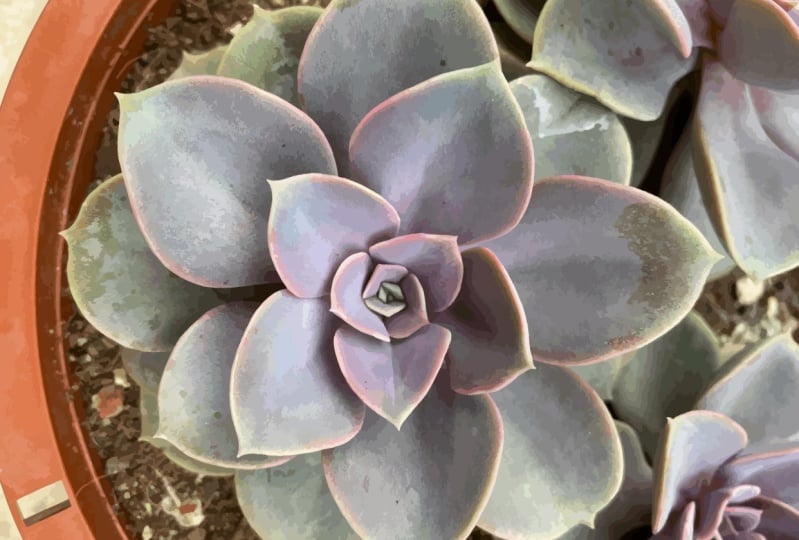
oder was auch immer Sie erstellen. Zu diesem Zweck habe ich ein Kaktusfoto, das ich gemacht habe. Es ist von hier auf Mallorca. Genau wie ich in
der dritten Lektion dieses Kurses über Downloads erwähnt habe , Ihnen frei, dieses Foto hier im
Unterricht zu Lernzwecken zu verwenden , aber Sie dürfen nicht reproduzieren, weiterverkaufen oder in irgendeiner Weise teile dieses Kunstwerk und sag, dass es dir gehört. Das bezieht sich auch auf dieses Foto. Wenn Sie dieses Foto in irgendeiner Weise teilen würden, müssen
Sie mich als Fotograf anrechnen. Lassen Sie uns damit fortfahren und
sehen, wie wir dieses Foto vektorisieren können. Tippen Sie auf den Pfeil, tippen Sie auf das Objektbedienfeld und Vektorisieren. Dies kann einige Zeit dauern, da
ein Foto im Vergleich zu
beispielsweise einer Strichzeichnung eine sehr schwere Datei ist. Die Verarbeitung des Vektorisierens dieses Fotos kann einige Zeit in Anspruch nehmen. Seien Sie sich dessen einfach bewusst. Jetzt haben Sie gesehen, dass die automatisch erkannte Quelle Photograph ist, also war das gute Arbeit Illustrator auf dem iPad. Wenn wir hineinzoomen, können
Sie all diese verschiedenen Felder
und Formen sehen , die vektorisiert sind. Das sieht ziemlich cool aus. Was Sie tun können, ist zum Beispiel die Farben zu
reduzieren und das bringt
Ihnen ein viel vereinfachtes Bild. Ich ziehe meine Farben auf 51 runter. Das hat mir ein bisschen vereinfachtes Aussehen gebracht, aber ich möchte noch mehr vereinfacht werden. Ich ziehe meine Farben auf 12 runter und sehe was passiert. Das brachte mir einen viel stilisierteren Look , der interessant sein kann. Hier können Sie mit dem Rauschen, den Ecken,
dem Pfad experimentieren und sehen, was Sie mit diesem Foto erstellen können. Da ich nicht so viel mit dem Vektorisieren von Fotos arbeite, habe ich nicht so viel Erfahrung damit und ich weiß nicht einmal, nach welchem Look ich bin. Aber wenn Sie mit Vektorisierung von Fotos arbeiten, wissen
Sie wahrscheinlich, wie sie aussehen sollen. Sie können alle diese Optionen einfach nach oben und unten ziehen und sehen, wo Sie das gewünschte Aussehen erhalten. Wenn Sie fertig und glücklich sind , tippen Sie auf Vektorisierung erweitern. Hier haben Sie Ihr Foto mit all diesen verschiedenen Pfaden, aus denen Ihr vektorisiertes Bild besteht.
13. Exportieren: Wenn Sie also fertig sind und mit allen verschiedenen Arten von Kunstwerken
experimentiert haben , können
Sie entscheiden, welches oder ob Sie möchten, das Sie exportieren möchten, damit Sie hier im Unterricht als Projekt
teilen können . Um also Grafiken in
Adobe Illustrator auf dem iPad zu exportieren , besteht
der Absturzkurs darin, Ihr Kunstwerk zu platzieren, das Sie exportieren möchten. Mal sehen, dieser ist gesperrt, also schalte das frei und platziere dann dein Kunstwerk. Das hier. Entsperren Sie das im Ebenenbedienfeld. Platzieren Sie Ihr Kunstwerk auf Ihre Zeichenfläche. Sie können Ihr Bildmaterial
im Ausrichtungsbedienfeld ausrichten, wenn Sie möchten. Wenn Sie mit der Größe Ihres Kunstwerks zufrieden sind, können
Sie tippen und ziehen, und um die Proportionen einzuschränken, können
Sie auf den kleinen Punkt in der unteren linken Ecke tippen. Wenn Sie mit Ihrem Kunstwerk auf Ihrer Zeichenfläche zufrieden sind, exportieren
Sie diese Zeichenfläche. Also habe ich die Zeichenfläche 1 hier. Veröffentlichen und Exportieren, Exportieren als, und dann können Sie auswählen, welche Art von Format Sie exportieren möchten, das Sie in der Klasse teilen möchten. Ich würde als JPEG oder PNG exportieren. Die Skala ist gut, Hintergrund transparent
oder wahrscheinlich weiß ist
gut, oder wahrscheinlich weiß ist wenn Sie ihn im Unterricht teilen möchten. Sie können
alle Zeichenflächen exportieren , wenn Sie mehrere
oder den gewünschten Bereich oder das vollständige Dokument haben . Ich möchte also kein vollständiges Dokument exportieren, aber ich möchte alle Zeichenflächen exportieren. Exportieren Sie, und dann können Sie das Bild irgendwo auf
Ihrem iPad oder in der Cloud speichern Ihrem iPad oder in der Cloud damit Sie es als Projekt in dieser Klasse teilen können.
14. Letzte Gedanken: Das ist alles für diesen Kurs. Ich hoffe, Sie haben es genossen, zuzusehen und dass Sie die Ins and
Outs des Vektorisierungstools
in Adobe Illustrator auf dem iPad gelernt Outs des Vektorisierungstools haben. Ich bin sehr beeindruckt von diesem Tool und dass diese App es ermöglicht, dass diese sehr schwere Arbeit darin geleistet werden kann. Vektorisieren ist für jeden Computer oder iPad eine schwere Aufgabe ,
und die Tatsache, dass Sie nicht mehr mit Adobe Illustrator auf
Ihrem Computer arbeiten müssen mit Adobe Illustrator auf
Ihrem Computer arbeiten , um zu vektorisieren, ist eine große Sache. Zumindest für mich. Ich zeichne fast alles, was ich auf
meinem iPad erstelle , und je mehr ich auf meinem iPad machen kann, desto besser. Wie ich im Unterricht bereits erwähnt habe, wie Sie mit dem Vektorisierungswerkzeug arbeiten möchten,
die verschiedenen Optionen, die Sie verwenden möchten, und all das hängt von dem Bildmaterial ab, das Sie erstellen, oder Fotos dafür Materie und wie Sie möchten, dass Ihr finalisiertes Kunstwerk aussehen soll. Mit dem gesagt, vielen Dank fürs Zuschauen. Wenn Ihnen dieser Kurs gefallen hat, klicken Sie auf die Schaltfläche Folgen meinem Namen, um sicherzustellen, dass Sie meine zukünftigen Kurse nicht bei
meinem Namen, um sicherzustellen, dass Sie meine zukünftigen Kurse nicht
verpassen und mir hier auf Skillshare folgen. Wenn Sie überhaupt Fragen haben, stellen Sie sie
bitte auf der Diskussionsseite hier im Unterricht
und geben Sie gerne eine Rezension ab, um mich
mitzuteilen, ob Ihnen dieser Kurs gefallen hat Ich würde mich freuen, Ihre Gedanken zu hören. Stellen Sie sicher, dass Sie Ihr Projekt hier im Unterricht teilen. Wenn du es auf Instagram postest, mich
gerne mit maja_faber markieren. Ich würde gerne sehen, was du erschaffst. Danke nochmal fürs Zuschauen.
 Maja Faber, Surface Pattern Designer






 6.626
1 Std. 58 Min.
6.626
1 Std. 58 Min.