Transkripte
1. Kursvorschau: Vector kann sehr schön sein mit seiner fast endlosen Reihe von Mustern, perfekt organisierte Strukturen, die wir sehr schwierig, dies mit nur Pivot-Papier zu tun. Die meisten meiner Lektionen arbeiten durch Projekte, bei denen es sich um praktische kundenbasierte Projekte handelt. Die nächsten Lektionen konzentrieren sich auf etwas mehr Spaß und Spaß. Erstellen digitaler Vektorkunst. Wir werden einige erstaunliche geometrische Formen, Formen
und radiale Objekte und Adobe Illustrator erstellen , indem wir nur ein paar grundlegende Werkzeuge verwenden. Wir werden auch das neue Wiederholungswerkzeug verwenden, um
diese komplexen Formen noch einfacher als zuvor zu erreichen . Also lassen Sie uns Adobe Illustrator passieren und wir werden herausfinden wie
einfach und lustig dieser Prozess sein kann.
2. Legen wir los.: Ich habe mehrere Stunden damit verbracht, diese Werkzeuge zu verbinden und so eine Vielzahl von Formen zu erstellen. Ich wollte dir die beibringen, die ich für das sauberste Ergebnis empfand. Und wir beginnen zuerst mit dem Verschmelzungswerkzeug. Also werden wir weitermachen und ein neues Dokument öffnen. Es wird Datei neu gehen. Es kann jede Größe sein. Wir könnten Pixel machen, wir könnten Zentimeter machen. Bleiben wir einfach bei Pixeln. Und lassen Sie uns 3000 mal 3000 machen. Wir können dieses und ein anderes Mal immer ändern. Halten Sie den RGB-Farbmodus und tun Sie Erstellen. Das Mischwerkzeug ist also super leistungsfähig. Ich werde voran gehen und die Grundlagen demonstrieren. Also sagen wir, ich habe einen Kreis, ich werde nur das Ellipsenwerkzeug bekommen, Shift gedrückt halten. Ich werde einen perfekten Kreis erstellen und ich werde voran gehen und machen es spezifischen Schlaganfall. Also bin ich nur in meinem Eigenschaftenfenster und ich werde nur den Schlaganfall erhöhen. Und gerade jetzt hat es eine Füllung auf. Also werde ich nur die Füllung abnehmen und nur einen einfachen Strich haben. Also lasst uns weitermachen und das duplizieren. Ich halte die Option fest und bringe sie hierher. Also, was das Verschmelzungswerkzeug tut, dauert
es zwei separate Punkte und setzt bestimmte Punkte, die sich von einem Zustand in einen anderen ändern. Also werde ich beide Objekte auswählen. Und so finden Sie das Verschmelzungswerkzeug. Du gehst zum Objekt,
geh runter, um zu vermischen. Es hat eine ganz eigene Speisekarte. Und wir gehen zuerst zu Blend Options, wir müssen Mischung genau sagen, was wir tun wollten. Und es gibt viele verschiedene Möglichkeiten, verschiedene Dinge zu tun. Gehen wir also zu Blend Options und wir werden bestimmte Schritte machen. Also werden wir bestimmte Schritte machen. Und wir werden Adobe Illustrator sagen, wie viele Schritte wir zwischen ein Objekt und ein anderes
setzen wollen . Und sagen wir vorerst acht. Also bleiben wir einfach bei acht. Halten Sie die Ausrichtung gleich, und klicken Sie auf. Ok. Also jetzt müssen wir die Mischung tatsächlich auftragen. Gehen wir also zu Objekt, zurück nach unten zu Verschmelzen. Und es gibt eine Tastenkombination. Wenn Sie das alles nicht immer und immer durchgehen wollen, aber klicken Sie auf Make. Und es wird acht verschiedene Kreise zwischen dem einen und dem anderen setzen. Was wirklich ordentlich daran ist, dass es Formen tatsächlich morphieren kann. Nehmen wir an, ich habe ein Ellipsenwerkzeug. Und ich werde den Kreis haben. Und sagen wir, ich habe auch ein Quadrat. Ich werde beide Objekte auswählen, gehen Sie zu Objekt-Verschmelzung. Ich werde machen, Ich habe bereits meine Mischung Optionen auf acht
eingestellt, und ich werde auf machen klicken. Es wird acht verschiedene Formen zwischen die beiden setzen, aber es wird langsam morphieren und
sie verwandeln , um vom Kreis bis zum Quadrat zu gehen. Und was wirklich ordentlich ist, lassen Sie uns das noch einmal mit dem Ellipsenwerkzeug versuchen. Lass es uns größer machen. Stellen wir einfach sicher, dass es einen Schlaganfall hat. Es ist dick genug. Lasst uns noch einen erstellen. Also, was ich tun werde, ist, dass ich zu Bearbeiten, Kopieren gehe. Und ich werde an Ort und Stelle einfügen und es wird eine Kopie direkt oben einfügen. Also ich weiß, dass es zwei Ellipsen jetzt zwei Kreise gibt. Also werde ich einen dieser Kreise nehmen und
etwas anderes machen , was ich noch nicht gemacht habe. Wir haben die Schicht gedrückt und wir haben sie nach unten gezogen oder drosseln, um sie kleiner zu machen. Aber was, wenn ich es nach unten ziehen möchte, anstatt in die eine oder andere Ecke zu gehen, wollte
ich perfekt in der Mitte skalieren und es kleiner machen. Was ich tun werde, ist, dass ich die Option halte. Und ich werde die Windows-Tastaturkurzbefehl zeigen ,
damit Sie die Option gedrückt halten und die Option gedrückt halten. Aber ich werde auch die Verschiebung gedrückt halten, weil ich möchte, dass sie dimensional skaliert wird. Also halte ich die Option und Shift gleichzeitig gedrückt. Und ich verkleinere mich in der Größe. Und jetzt kollabiert es oder skaliert es bis zum Mittelpunkt. Also, das ist wirklich toll, wenn Sie nur eine schnelle Kopie machen wollen. Nehmen wir an, ich möchte dieses Objekt kopieren und ich möchte es an Ort und Stelle einfügen. Also habe ich gerade eine Kopie direkt darüber erstellt. Ich kann die Option und Shift gedrückt halten und skalieren, und ich kann weiter skalieren und die Mitte. Das ist also ein wirklich netter Trick, den Sie oft verwenden können. Jetzt habe ich drei dieser Ellipsen. Lassen Sie uns sie alle die gleiche Strichbreite machen. Also bin ich gleich hier drüben, mein Strich-Panel. Und es lässt uns 13 für jetzt machen oder in welcher Größe du bist. Ich werde sie alle auswählen. Also werde ich einfach mit meinem Verschiebenwerkzeug klicken und ziehen, alle
auswählen, zu Objekt
gehen, verschmelzen. Und ich werde gehen, um zu machen. Und was es tun wird, ist, dass es
acht verschiedene Schritte zwischen jedem der Kreise machen wird. Und gehen wir irgendwie zurück und machen Befehl Z, was meine Abkürzung ist, um in meine Geschichte zurückzukehren. Und ich werde die Farben auf diesen ändern, damit Sie genau sehen können, was passiert. Also lass uns das blau machen. Lasst uns das hier rot machen, und lasst uns das grün machen. Jetzt können Sie wirklich sehen, was passiert. Ich werde alle auswählen,
gehen Sie zu Objekt, Verschmelzen und Make. Also haben wir acht Kopien von diesem äußeren Kreis zu diesem inneren Kreis aus Rot erstellt. Dann machte es weitere acht Kopien zwischen dem mittleren Kreis und dem inneren Kreis. So insgesamt hat es 16 verschiedene Schritte gemacht. Und Sie können dies ändern, indem Sie zu Objekt, Verschmelzungsoptionen gehen. Und wenn Sie zu bestimmten Schritten gehen, können
Sie dies ziemlich viel erhöhen. So können Sie 22 setzen. Also, jetzt könnte das 22 verschiedene Schritte zwischen jedem Objekt sein. Klicken Sie auf OK, und dann kann ich gehen, um zu machen. Und Sie können sehen, wie viel mehr Sie haben, desto komplexer wird es. Und jetzt können wir unsere Strichgröße auf all diesen reduzieren. Lassen Sie uns also die Strichgröße reduzieren. Und jetzt hast du etwas wirklich Interessantes. Und viele Male damit, besonders wenn ich es mit Farbe und Formen zu tun
habe, stelle ich es gerne auf einen schönen kontrastreichen Hintergrund. Also werde ich nur eine neue Ebene in meinem Ebenenfenster erstellen. Und ich werde nur einen schwarzen Hintergrund erstellen. Und ich werde das unten unten unten in den Boden bringen, und ich werde es einfach sperren. Also, jetzt habe ich einfach diese schöne schwarze Runde. Ich kann einige dieser Farben mit sehen. Also, jetzt kann ich das in die Mitte bringen. Und was ist wirklich interessant hier, so haben wir eine äußere Ellipse und innere Lippen und ein zentrales Leben. Aber was wir jetzt tun können, ist, dass wir alles auswählen können und wir können sogar das Krümmungswerkzeug bekommen und wir können die glatten Punkte erstellen. Sagen wir mal, ich bin hier in der Mitte. So kann ich klicken, hier sind meine vier verschiedenen Punkte , die ich für den Mittelkreis manipulieren kann. Und ich werde es einfach verbiegen. Sie können sehen, dass sich das Ganze anpasst und Mülleimer. Und so kann man hier wirklich kreativ werden. Also werde ich hier mit dem Krümmungswerkzeug einen neuen Punkt erstellen und ihn nach unten biegen und weiterhin neue Punkte erstellen, um alle Ringe dahinter zu manipulieren. Und es wird es automatisch für Sie mischen, wenn Sie dies ändern. Und Sie haben diesen äußeren Ring, seit wir ein paar verschiedene Ringe kreiert haben. Also, jetzt können Sie diese auch beeinflussen. Gehen Sie einfach herum und schaffen Sie neue Punkte. Und das kann die Form sein, die Sie erstellen möchten. Und wir haben sogar den inneren Kreis, wir können auch manipulieren. So können Sie das immer und immer wiederholen. Sie können über zehn verschiedene Ellipsen machen die super-groß, Sie können wirklich einige wirklich interessante und komplexe Formen daraus machen. Dies sind nur die Grundlagen des Verschmelzungswerkzeugs. Und mit den Schritten, die spezifischen Schritte Teil Teil des Verschmelzungswerkzeugs.
3. Das Mischwerkzeug: Und ich habe das vielleicht in anderen Lektionen erwähnt, aber ich wollte sicherstellen, dass Sie über das Erweitern von Objekten Bescheid wissen. Also gerade jetzt, wenn ich dies hervorheben, werden
Sie die drei verschiedenen Ellipsen sehen, die wir ursprünglich hatten. Wir haben diese äußere, die innere und die mittlere. Und wir können die
Zwischenschritte, die wir mit dem Verschmelzungswerkzeug erstellt haben, nicht wirklich individuell bearbeiten . Wenn ich also das Direktauswahlwerkzeug bekomme, kann
ich nur die drei ursprünglichen Kreise auswählen. Sagen wir, ich bin bereit und ich fühle mich, als wäre das fertig. Ich möchte es nicht mehr ändern, aber ich möchte Zugriff auf alle Vektorpunkte haben ,
die sich in den Zwischenschritten befinden. Sie können bis zum Objekt gehen und es erweitern. Also Objekt, erweitern und sie werden in der Lage sein, es zu erweitern. Gehen Sie vor und lassen Sie es auf, Füllen und Kontur und klicken Sie auf OK. Und es wird es erweitern und es wird weitergehen und es zu Live-Vektorformen machen. Ich kann jetzt mit der rechten Maustaste klicken und die Gruppierung aufheben. Und jetzt habe ich Zugang zu all diesen Zwischenschritten. Ich kann das ausschalten und ich habe Zugang zu ihnen. Ich wollte nur sicherstellen, dass ihr wisst, wie ihr Zugang
zu all diesen einzelnen Schritten bekommt, wenn ihr das Verschmelzungswerkzeug benutzt. Und das ist zu Object and Expand zu gehen. Und was wirklich interessant ist, ist, dass Sie dies mit jeder Form tun können. Jede Form, die Sie miteinander verschmelzen und miteinander morphieren können. Und das schließt sogar das Typwerkzeug ein. Also lassen Sie uns das zur Seite bewegen und lassen Sie uns das Typwerkzeug bekommen. Also lasst uns hineinzoomen. Lassen Sie uns den Typ Werkzeug und machen Sie einfach ein einfaches ein. und stellen Sie sicher, dass wir weiß oder weiß auf schwarz sind. Und so zu verwenden, und lasst uns eine dickere Schrift oder Gewicht bekommen. Das ist jetzt Myriad Pro. Wir können einfach eine sehr schnelle Helvetica machen. Sie müssen ihre Helvetica nicht benutzen, aber was auch immer Sie sich wohl fühlen, tun Sie
einfach ein kühnes Gewicht, damit wir die Schläge wirklich sehen können. In Ordnung, also sind wir hier. Wir haben den Buchstaben a wir können dies zu einem Umriss machen, wenn wir wollen. So können wir wirklich sehen, wie die Dinge funktionieren. Hier erfahren Sie, wie die Dinge miteinander vermischt werden. Also gibt es ein einfaches a, und ich werde dies zu einer anderen Farbe machen. Also sagen wir, ich möchte diese Art von einer orangefarbenen Farbe machen und ich möchte ein Duplikat machen. Also werde ich nur gehen, um zu kopieren und einfügen an Ort und Stelle. Und es gibt eine Tastenkombination. Es wird dir sagen, was es ist. Einfügen an Ort und Stelle. Und was ich tun werde, ist, dass ich diesen speziellen Trick machen werde, wo ich ihn bis zum Mittelpunkt skalieren
kann. Also werde ich Shift gedrückt halten, damit ich dimensional skalieren kann, aber ich werde auch Shift und Option gedrückt halten. Und es wird in der Lage sein, es direkt in den Mittelpunkt zu bringen. Also werde ich es einfach in den Mittelpunkt bringen, vielleicht genau hier. Nehmen Sie alle Anpassungen vor, die ich vornehmen möchte. Und dann erhalten Sie, um beide dieser Objekte auszuwählen. Ich gehe zu Objekt, Verschmelzen und Make. Und es wird in der Lage sein, alle zu setzen, Ich denke, wir haben 22 Schritte, die zwischen den beiden sind. Und wir können das jederzeit verkleinern, indem wir zu Objekt, Verschmelzungsoptionen gehen. Und wir können es einfach 10 machen. Und wir können dies zu einer anderen Farbe in der Mitte machen. So kann es auch langsam die Farbe von orange nach blau abstufen. Und wir wollen vielleicht auch die Strichstärke anpassen. wir sicher, dass beide Striche gleich sind. Und gehen wir zu Blend and Make. Das sieht also ziemlich cool aus. Wir können den Schlaganfall ein wenig weiter reduzieren. Und Sie können dies mit jedem Buchstaben tun, jeder, jeder Topographie, Sie könnten dies mit Worten tun. wir also, ich habe die Gruppierung aufgehoben. Geh zurück, wo wir waren. Und ich tippe ein, wow. Und ich mache das auch gut. Und nehmen Sie beide und mischen Sie sich. Und es könnte wahrscheinlich noch mehr Schritte zwischen ihnen setzen oder die Größe ein wenig ähnlicher Kontrast
machen. Und lassen Sie uns noch ein paar Schritte zwischen es war 222. Und machen so wirklich interessante Art von Kunst hier. So können Sie die endlose Vielfalt an Objekten und
Formen sehen, die Sie mit dem Verschmelzungswerkzeug erstellen möchten. Also lasst uns eine solide Form machen. Lass uns ein solides Quadrat machen. Und lasst uns eine weitere solide Form machen. Lassen Sie uns diese Art von einer rosa Farbe, rötliche Farbe machen. Und wir werden Option und Shift gedrückt halten und zu
meiner Transformation gehen und in der Lage sein, das größer zu machen. Lassen Sie uns Befehl linke Klammern machen und das rückwärts. Und mal sehen, was passiert, wenn wir Objekt verschmelzen. Lassen Sie uns sicherstellen, dass wir bestimmte Schritte auf haben. Lass uns 22 machen und das ist es mischen. Was ist cool ist, dass Sie das Direktauswahlwerkzeug erhalten, eine Ihrer Formen
auswählen das Verschiebungswerkzeug wieder holen
und voran gehen und Wahltaste und Umschalttaste gedrückt halten, skalieren Sie diese nach unten. Und es wird automatisch anpassen, dass für Sie. Du könntest auch einen Schlag machen. Sie können beide einen Schlaganfall machen. So ziemlich coole Formen und Objekte, die wir mit dem Verschmelzungswerkzeug erstellen können. Wir werden das Verschmelzungswerkzeug einen Schritt weiter nehmen, um etwas fast 3D wie und Aussehen zu schaffen. Und das ist, was wir erstellen werden, diese kleinen wackeligen Linien, aber wir können auch Ellipsen und Kreise erstellen, die
dieses ähnliche 3D-Aussehen haben, indem wir das Verschmelzungswerkzeug verwenden. Also, was wir tun werden, werde ich voran gehen und die zur Seite bringen. Wir kriegen zwei Kreise. Also werde ich zuerst mit einer einfachen Farbe beginnen. Das ist also ein Farbverlauf, das ist ein einfacher Farbverlauf. Lassen Sie mich mein Verlaufsfeld hier raus bekommen, damit Sie sehen können, welcher Farbverlauf ein sehr einfacher Farbverlauf ist, eine
Art warme Farbe zu einer kühleren Farbe. Und das ist alles, was es ist. Es ist ein einfacher Farbverlauf und es ist ein Kreis. Was wir tun werden, ist, dass wir zwei Kreise miteinander vermischen. Also nehmen wir eine, wir werden die Option gedrückt halten und den ganzen Weg hierher ziehen. Also jetzt haben wir zwei Exemplare. Wir werden beide auswählen und das Verschmelzungswerkzeug verwenden, um eine durchgehende Linie zu verschmelzen. Also gehen wir zu Objekt und wir werden unser Verschmelzungswerkzeug einstellen,
gehen Sie zu Verschmelzungsoptionen . Wir werden es auf eine große Menge setzen. Also werden wir versuchen, 800. Ich glaube, die höchste, die es geht, ist 1000. Ich glaube. Wir machen 800. Klicken Sie auf OK. Und es könnte 900 sein, nur eine sehr hohe Menge. Wir gehen zum Objekt und jetzt werden wir es mischen. Also werden wir machen, und es hat 800 verschiedene Formen geschaffen, alle dazwischen. Und es macht diese interessante aussehende Art von Linie. Und was wirklich ordentlich daran ist, dass wir einen Schlaganfall erzeugen können. Nehmen wir an, wir wollen eine wellenförmige Linie erstellen. Also bin ich nur, wie der Stift Werkzeug gedrückt halten Shift klicken. Ich werde das Krümmungswerkzeug nehmen und einfach eine Wackellinie machen. Und stellen wir sicher, dass es auf Schlaganfall ist. Es macht eine wackelige Linie. Es ist alles, was ich tue. Einfach wackeln, wackeln, wackeln, immer noch wackelige Linie. Also werde ich das machen, lassen Sie uns das weiß machen, damit Sie irgendwie sehen können, was passiert und den Schlaganfall erhöhen können. Also werden wir diese Farbe anpassen und wir werden sie auf diese wackelige Linie setzen. Und so werden wir es tun. Wir werden das etwas kleiner machen. Lasst uns das kleiner machen. Wir werden dieses Objekt auswählen, das wir getan haben, die Breite des Verschmelzungswerkzeugs. Wir werden auch die wackelige Form auswählen. Wir gehen zur Objekt-Mischung. Und wir werden gehen, um die Wirbelsäule zu ersetzen. Also ist es gut, diesen Farbverlauf zu nehmen, den wir erstellt haben, und es ist gut,
es an die Wirbelsäule anzupassen , wird den Strich der Wackellinie ersetzen. So ersetzen Wirbelsäule und plötzlich ersetzt
es den normalen weißen Schlaganfall. Und jetzt nahm es das andere 3D-Objekt und legte es hier an. Aber da es ein Farbverlauf ist, hatten
wir zwei verschiedene Farben. Es sieht fast aus wie Lichter und Schatten. So haben Sie Ihre Highlights der Orange und Ihre Schatten des Lila. Sie können wählen, dass dies genau wie jeder Strich jetzt ist. Und wir haben die beiden Kreise, da sind die zwei Kreise, die wir vorher hatten. Also, was ich tun werde, ist, dass ich das Direktauswahl-Tool
abklicke und ich werde diesen einen Kreis aufheben. Und ich kann die Steigung direkt hier drüben ändern. Sagen wir mal, ich will nicht, dass es orange ist. Sagen wir, ich will, dass es blau ist. Also, jetzt hast du Blau. Und es kann hier mehr Kontrast setzen. Lasst uns die andere Seite machen. Wir könnten blau machen, vielleicht den mittleren Farbverlauf wegnehmen. Und so haben Sie das irgendwie, diese kühleren Farben bilden sich in wärmeren Farben. Sie können das Direktauswahlwerkzeug auf dieser Seite ausführen. Nehmen Sie die Mitte ging los, und lassen Sie uns eine hellere Orange machen. Und wir können auf der anderen Seite gehen, und es könnte alle möglichen Kombinationen von Farben schaffen. Was uns wirklich hilft, Kontrast zwischen den beiden Farben zu haben, die Sie auf Ihre Farbverläufe auswählen. So bei emuliert die Schatten und Glanzlichter eines 3D-Objekts. Dies ist kein 3D-Objekt, aber es scheint 3D. Und was ist unglaublich ordentlich daran,
denn jetzt, wo wir dieses Objekt haben, kann
ich das direkte Auswahlwerkzeug nehmen und ich kann jeden Punkt des Schlaganfalls
nehmen und ihn manipulieren. Und wenn du dich
überlappst, sagen wir, ich nehme einen Punkt an und ich habe das irgendwie überlappt. Es wird fast dieses 3D-Erscheinungsbild annehmen, weil es diesen Teil nach rechts oben
setzt. So können Sie einige wirklich nette Sachen sehen, die Sie damit machen können. Und Sie können jeden der Punkte manipulieren, um ihm das 3D-Aussehen zu geben. Also haben Sie das wahrscheinlich schon viel gesehen. Es ist ein sehr beliebter Look. Sie haben dies bei verschiedenen Projekten gesehen, aber Sie haben es wahrscheinlich auch mit Typografie und Buchstaben gemacht. So würden Sie es also mit Buchstaben machen.
4. Mischwerkzeug mit Druckform: Okay, also lasst uns hier noch eine Farbe nehmen. Also lasst uns diese Farbe nehmen und dasselbe tun, um eine Kopie zu machen. Wählen Sie beides aus. Und ich werde es einfach mit meinen 800 oder tausend Schritten mischen. Es gibt also meinen Farbverlauf, den ich meine Wirbelsäule ersetzen möchte. Also lassen Sie uns den Strich erstellen. Und sagen wir, ich will einfach den Buchstaben a machen und ich mache das Typwerkzeug. Wenn ich beide auswählen sollte, gehen Sie zu Objekt und wechseln Sie zum Ersetzen der Wirbelsäule. Du merkst, dass es ausgegraut ist. Sie können es nicht einfach auf die Topographie anwenden, wie
Sie das Verschmelzungswerkzeug, das wir in der ersten Lektion getan haben. Sie also mit der rechten Maustaste auf Konturen erstellen, und versuchen Sie es erneut. Und du merkst, dass es immer noch ausgegraut ist. Lassen Sie uns also einen Schlaganfall erstellen und es erneut versuchen. Und es ist immer noch ausgegraut, so dass Sie nicht in der Lage sein, es auf vollständigen Formen zu tun. So bemerken Sie, wie dieser Brief eine vollständige Form ist. Es hat, es ist geschlossen und es gibt keine offenen Punkte in der Form. Also werden wir unsere eigenen kleinen Briefe hier machen müssen und irgendwie weiterverfolgen müssen. Du könntest einen Brief verfolgen, den du magst, vielleicht einen, den du handgeschrieben hast. Oder Sie können einfach das Stift-Werkzeug nehmen und selbst einen Brief erstellen. Also machen wir es einen Brief nach dem anderen und ich werde dir später zeigen, warum. Also lasst uns einfach den Buchstaben H haben und anstatt die Form zu stoppen, wie die Option gedrückt halten und wegklicken, werden
wir es zu einer durchgehenden Linie machen. Also gibt es meine H gedrückt halten Option Click off. Und lasst uns den Buchstaben E machen, als würden wir Hallo verschütten. Und wir wollen einen kontinuierlichen Schlaganfall. Und wir können einfach unser Direktauswahl-Tool nehmen und das ein bisschen besser machen. Ich bekomme mein Krümmungswerkzeug, das nicht wie ein brillantes E war, das ich gezeichnet habe. Also, was wir jetzt tun werden, werden
wir eine Kopie davon erstellen. Also lasst uns einfach ein Duplikat haben. Und lassen Sie uns einfach ein weiteres Duplikat erstellen, nur um es herum zu haben. Was wir tun werden, ist, dass wir jede Form machen werden. Also werden wir das H auswählen und wir werden eine von diesen auswählen. Und wir werden gehen, um die Wirbelsäule zu mischen und zu ersetzen. Also wird es das nehmen und die Wirbelsäule ersetzen. Wir werden das Gleiche mit dem E. machen. Wir werden das hier nehmen und die Wirbelsäule ersetzen. So können Sie sehen, wie jeder Buchstabe ersetzt wird. Aber wenn ich diese bewegen würde, kann
man fast wie ein geschichtetes Aussehen damit haben. Und jederzeit, Sagen wir, ich habe das viel zu dick gemacht, Ich habe das H viel zu dick. Ich kann das Direktauswahlwerkzeug erhalten, meinen ersten Kreis
auswählen, das Verschieben-Werkzeug
abrufen und einfach die Umschalttaste gedrückt halten und ihn verkleinern. Und Sie können sehen, dass es dynamisch die Dicke auf genau dieser einen Seite ändert. Und das Gleiche dafür. Lassen Sie uns also das Direktauswahlwerkzeug bekommen, um es auszuwählen. Und dann das Verschieben Werkzeug in der Lage sein, es nach unten zu skalieren. Ich könnte dasselbe mit diesem E. machen und dann kann ich es einfach so schichten und dann mit dem L und dem O fortfahren. Sie machen nur Kopien davon und setzen es weiter auf die Wirbelsäule. Und Sie können wirklich ordentlich aussehende Briefe bekommen. Ich kann das H auswählen und das Direktauswahlwerkzeug abrufen und das Krümmungswerkzeug abrufen. Wenn ich weiterhin die Kurven bearbeiten möchte, sind nicht wirklich zufrieden mit ihnen. Das kannst du tun. Lassen Sie uns dasselbe tun, aber mit dem Ellipsenwerkzeug. Also lasst uns das Ellipsenwerkzeug holen. Erstellen Sie eine Form, machen Sie sie zu einem Strich. wir also den Kreis aus,
wählen Sie das Verlaufsobjekt, verschmelzen, Wirbelsäule ersetzen. So, jetzt ist es in der Form. Und wir können dieses eine Ellipsenwerkzeug nehmen und es kleiner machen. Oder nehmen wir das andere, um es ein bisschen kleiner zu machen. Also lassen Sie uns direkte Auswahl Werkzeug und dann das Verschieben-Werkzeug in der Lage sein es kleiner
zu machen, so dass Sie wirklich interessante Formen auf diese Weise erstellen können. Lassen Sie uns das auch ein bisschen kleiner machen. Lassen Sie uns das noch einmal mit einer anderen Farbe versuchen. Also lasst uns diese Farbe nehmen, Lasst uns eine Kopie machen. Lassen Sie es uns vermischen. Machen Sie. Und dann machen wir einen weiteren Kreis hier in der Mitte. So ein Schlaganfall. Lassen Sie uns die Wirbelsäule ersetzen. Und sagen wir, es ist etwas zu klobig. Was Sie tun können, ist, bevor wir in die Zeit zurückgehen, wir können diese kleiner machen und einfach mischen Sie es dann zu machen. Und dann können wir das wieder tun. Vermischen, Wirbelsäule ersetzen. Jetzt ist es ein bisschen kleiner. Und nehmen wir das Direktauswahlwerkzeug und lassen Sie uns diese Seite kleiner machen. Wie Sie hier sehen können, waren dies alle verschiedene Verschmelzungsobjekte. Wir haben bereits die Wackellinie erstellt. Wir haben gelernt, wie man die Kreise erstellt. Du könntest jede Art von Kombination machen. Und Sie können es sogar herumschlangen und wirklich interessante Hintergrundformen erstellen,
genau wie diese hier,
nur irgendwie weiter einen Strich den ganzen Weg um zu biegen und, und irgendwie änderte die Farben auf dieser Ellipse. Und dann die zweite Ellipse, die wir gemacht haben, dass wir vermischten, und sie verläuft langsam den ganzen Weg über die Linie. Also wollte ich Ihnen zeigen, dass ich weiß, dass es einem Jahr, zwei oder drei Jahren ziemlich beliebt
war. Aber ich denke, in der Lage zu verstehen, wie man das Mischwerkzeug verwendet, kann
einige wirklich interessante Hintergrundformen erstellen , die Sie für Marken-Assets,
soziale Medien, Beiträge, Poster, digitale Kunst verwenden können . Es gibt viele verschiedene Möglichkeiten, wie Sie einige
dieser interessanten Werkzeuge verwenden können , um eine Vielzahl von coolen Sachen zu erstellen.
5. Das neue Repeat: Jetzt ist es an der Zeit, über das neueste Tool in Adobe Illustrator zu sprechen, und das ist das Wiederholungstool. Dieses Tool kam im Februar, März 2021 heraus. Daher müssen Sie Ihre Version von
Adobe Illustrator aktualisieren , wenn Sie sie für eine Weile nicht aktualisiert Gehen Sie
also weiter und aktualisieren Sie sie. Ich hatte es schwer, das zu bekommen, und ich habe endlich das neueste Update gemacht und ich konnte dieses Tool zum Auftauchen bringen. Stellen Sie also sicher, dass Sie brandneue, aktualisierte Adobe Illustrator ist da, um dieses Tool haben zu können. Und ich werde Ihnen ein Werkzeug zeigen. Wenn Sie nicht über die neueste Version von Illustrator verfügen, können
Sie dennoch einige der gleichen Optionen nutzen. In früheren Versionen von Adobe Illustrator mussten Sie
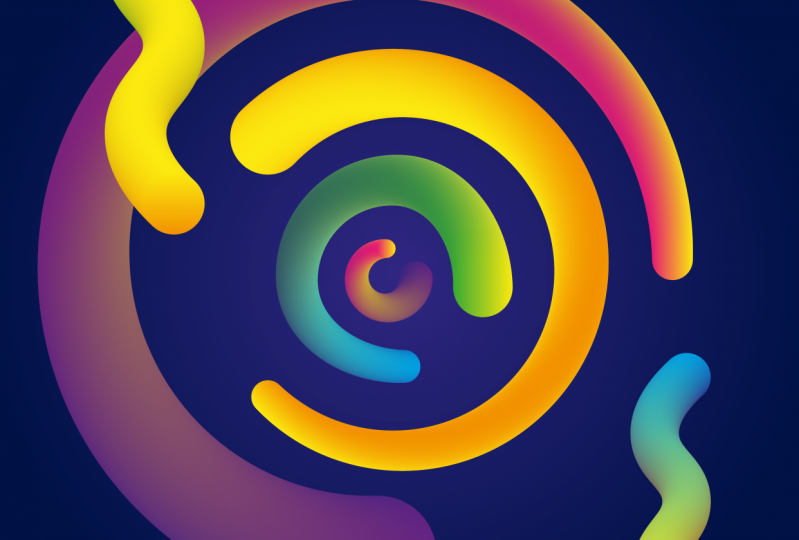
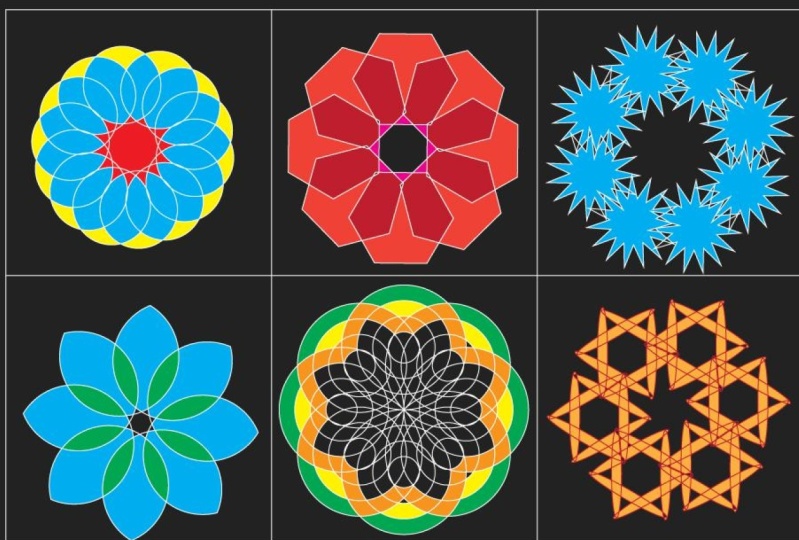
dies tun, um diese coolen Formen zu erstellen, die Sie hier sehen. Im Grunde wiederholen Sie sich unter einem Radius und machen irgendwie diese radiale Form. Und vor dem letzten Update des Wiederholungswerkzeugs mussten wir eine ältere Version von Illustrator durchführen, um diesen radialen Effekt zu erzielen. Lassen Sie uns also voran und erstellen Sie eine einfache Ellipse mit dem Strich. Und gehen wir nach oben, wenn es ausgewählt ist, gehen Sie zum Fenster „Effekt“ und „Verzerren“ und „Transformieren“, dem Sie alle möglichen Effekte auf Formen anwenden können. Und es würde auf die Transformationsoptionen gehen. Dies ist der Transformationseffekt. Was Sie tun könnten, ist irgendwie wie das Verschmelzungswerkzeug. Wir haben viele verschiedene Schritte dazwischen geschaffen. Was wir tun werden, ist, dass wir viele verschiedene Kopien erstellen
und es wird in der Lage sein, es um einen Radius zu drehen. Also lasst uns einfach 200 Exemplare machen. Also werden wir 200 Kopien dieses Kreises erstellen. Und wir werden Ihnen zeigen, wie Sie es bewegen können. Wenn Sie sich also bewegen möchten, können
Sie es auf der vertikalen Achse verschieben. Und es geht vertikal. Es wird 200 verschiedene Kopien vertikal erstellen. Bewegen Sie es nach links. Es wird vertikal nach oben gehen. Wenn du das wieder in die Mitte bringen würdest, und du bist horizontal. Es wird es horizontal, horizontal verschieben. Und hier wird es interessant. So können Sie es ein wenig horizontal oder vertikal haben, je nachdem, wie Sie wollen. Und Sie können den Winkel hier ändern. Wenn wir also den Winkel ändern, wird
es anfangen, ihn in einen bestimmten Winkel zu setzen. Da gehen wir. Und er muss wirklich den richtigen Abschluss finden. Und es hängt von der Form ab, die Sie verwenden. In Kombination von horizontalen und vertikalen Bewegungen und dem Winkel, den es schafft, sind wirklich saubere Dinge, die außerhalb dieses Kreises strahlen. Und so manchmal müssen Sie mit allen
drei experimentieren , um die richtige Form zu finden, die Sie suchen. Also, im Moment können Sie irgendwie sehen, ich kann gehen und wahrscheinlich das auf 0 setzen. Also gehen wir zurück. Sagen wir, ich möchte das ändern. Es gibt eine wirklich coole Form, aber lassen Sie mich sie auswählen und gehen Sie zu Eigenschaften. Ich kann hier auf meine Effekte
doppelklicken, doppelklicken und ich kann sehen, welche Einstellungen ich zum Erstellen dieser Form verwende. So hatte es einen 75 Grad Winkel und 86 vertikale und eine andere horizontale. Und es hängt auch von Ihrer Leinwandgröße und wie groß Ihre, Ihre Ellipsen als auch, wie dies alles beeinflusst. So haben wir früher Formen wie diese erstellt. Und, und Art der Wiederholung. Denn wenn ich das in zwei Hälften teilen und
es dann vertikal in zwei Hälften und horizontal in zwei Hälften teilen würde, hätten
Sie gleiche Quadranten. Alles wird perfekt wiederholt und vier verschiedene Quadranten. Dann ist was wirklich ordentlich daran ist, dass wir auch Zahlen machen können. Ich habe das gefunden, ich experimentierte mit diesem Tool und fand es. Ich kann es auch mit Zahlen machen. Also lass mich das etwas kleiner machen, den Schlaganfall
erhöhen und dann dasselbe tun. Ich gehe runter zu Transform Tooele, mache ein paar Kopien und mache Kopien. Und dann kann ich wie eine Horizontale tun. Und ich kann auch sehen, wie und vielleicht einige Topographie-Schlagzeilen, wo dies ein wirklich hilfreiches Werkzeug sein könnte, wie einige wirklich dynamische Effekte mit Typografie-Schlagzeilen zu erzeugen. Aber dann lassen Sie uns ein wenig einen Winkel hinzufügen. Und ich dachte nur, das wäre wirklich interessant. Irgendwie die Formen, die es tat. Also lassen Sie mich tun, lassen Sie mich 00 für horizontale und lassen Sie uns tun, wie dieser perfekte Radius. Und klicken Sie auf. Ok? Und was ich tun kann, ist, dass ich sicherstellen kann, dass ich jetzt füllen, füllen ist an. Also könntest du definitiv sagen, dass es die Nummer acht ist. Aber wenn ich zurückgehen würde und nur null Outfile, jetzt plötzlich sehen Sie einige ziemlich wilde Formen. Also lasst uns wieder in die Transformation gehen. Weil du immer gekommen bist und seltsame Dinge passieren. Also lassen Sie uns auf OK klicken, und lassen Sie uns einfach unseren Schlaganfall reduzieren, damit Sie wie diese feineren Details sehen können. Das ist also die Nummer acht. Und was großartig ist, das ist live. Dies ist ein Live-Text-Werkzeug, mit dem ich doppelklicken kann und ich kann sehen, wie eine Frau aussieht. Ein 29. Ich kann sogar Briefe machen, was ich ein interessantes Experiment mit irgendwie wie Briefe aussahen. Ich mochte, wie der Brief ein aussah. Ich dachte, das wäre echt cool. Und Sie können auch einen Farbverlauf hinzufügen. Nehmen wir an, ich möchte die Farbe davon ändern. Dies ist ein Live-Text-Werkzeug. Nehmen wir an, ich bin damit zufrieden, weil ich nicht in der Lage sein werde einen Farbverlauf auf den Schlaganfall
anzuwenden. Also werde ich mit der rechten Maustaste. Ich werde Umrisse erstellen. Also wird es meine Typografie skizzieren. Und jetzt wird es mir erlauben, mich wie ein radialer Farbverlauf anzuwenden. Und ich kann voran gehen und nur sicherstellen, dass RGB, und ich kann einige wirklich interessante Auswirkungen auf diese Weise bekommen. wir sicher, dass ich meine RGB-Farben eingeschaltet habe. Und an jedem Punkt kann ich mein Direktauswahlwerkzeug nehmen und ich kann diese ursprüngliche Form bearbeiten und es wird es automatisch für mich ändern. Also lassen Sie uns sagen, ich möchte die Kanten meines a runden, Ich kann klicken und halten und Sie können sehen, wie es die Form im laufenden Betrieb ändert. Ich dachte, das wäre super cool. Ich liebe das einfach. Sagen wir es also so. Und ich kann jeden Punkt darauf ändern und jede denkbare Form kreieren. So haben wir es früher gemacht. Und du kannst es immer noch tun. Sie können immer noch einige wirklich nette,
interessante Formen und Muster mit dem alten Transformationswerkzeug erstellen . Aber jetzt gibt es das Wiederholungswerkzeug, das die
Dinge ein winziges bisschen einfacher macht , wenn Sie Zugriff auf dieses Werkzeug haben.
6. Wiederholungswerkzeug Teil: Lassen Sie uns das neue Wiederholungswerkzeug lernen. Also gehen wir weiter und holen uns eine Ellipse. Und lassen Sie uns einfach eine solide Füllung dafür machen. Lass uns einfach Gelb machen. Und es nur zu einer festen Füllung machen. Da sind wir. Wir haben das Verschieben-Werkzeug und deaktivieren Sie die Auswahl. Also hier sind wir. Und lass uns es ein bisschen kleiner machen, damit wir sehen können, wie es sich wiederholt. Also gehen wir jetzt zu Object, und Sie werden dies nur sehen, wenn Sie die neueste Version 2021 aktualisiert haben. Und wenn Sie nicht sicherstellen, dass Sie die neueste Version haben, so wiederholen Sie, und Sie haben ein paar Optionen hier. Gehen wir zu Radial. Und es wird es automatisch in einem Radius wiederholen. Also, wenn ich die Anzahl der
verschiedenen Kopien ändern möchte , die es in diesem Tool gibt, nennen sie es Instances. Instanzen sind also grundsätzlich Kopie aus dem alten Transformationswerkzeug. Sie können viele verschiedene Kopien erstellen, sind nur ein wenig. Machen wir es interessant und machen wir es zu einem Schlaganfall, damit Sie wirklich sehen können, was los ist. Denken Sie also daran, die Form, die wir vor nicht langer Zeit mit dem alten Transformationswerkzeug erstellt
haben, Sie können sehen, dass dies sehr, sehr ähnlich aussieht. Es macht sehr ähnliche Funktionen. Und ich kann auch den Radius ändern. Wenn ich also hier auf diesen kleinen inneren Kreis klicke, kann
ich klicken und ziehen und es wird
den Radius ändern und den inneren Radius viel größer machen. Ich kann es auch in Grad drehen. Es gibt auch dieses letzte kleine Objekt hier, auf das ich klicken kann. Und ich kann es nur auf einen bestimmten Teil des Schlaganfalls gehen lassen. Also, wenn ich es nur auf
halbem Weg haben wollte oder einfach nur eine bestimmte wie ein Viertel davon haben will. Ich kann das auch tun, indem ich diese kleinen Optionen ändere. Da sind also drei verschiedene Dinge. Es gibt Fälle. Es gibt wie viel Grad weise wird der Effekt angewendet? Und es gibt auch drehen. Es gibt auch einige andere Fähigkeiten, die es hat. Gehen wir also zum Objekt, gehen Sie zum neuen Wiederholungswerkzeug und machen Sie ein Raster. Wenn Sie also mit mir Lektionen zum Lernen von Adobe XD gemacht haben, werden
Sie sich wie zu Hause fühlen. Adobe XD hat dieses erstaunliche Wiederholungswerkzeug und hat es zu Adobe Illustrator gebracht. Das ist sehr aufregend. Erstellen Sie Muster so viel einfacher als die Verwendung des Musterwerkzeugs. Bevor wir also Muster erstellen, müssten
wir zu Object Pattern gehen und dann ein Muster erstellen. Und es war irgendwie nicht wirklich ein intuitives Werkzeug. Also lassen Sie uns verkleinern und ich kann Ihnen zeigen, wie einfach es ist, Dinge zu replizieren. Also, jetzt können wir einfach nach unten ziehen und ziehen über und wir haben Zugriff auf Muster. Dieses neue Wiederholungswerkzeug ersetzt also auch das Transformationswerkzeug und das Musterwerkzeug. Also jetzt habe ich diese Art von Muster, aber ich habe keinen wirklich Zugriff. Ich kann diese Kreise nicht bewegen. Da ist dieser eine große, editierbare Block. Wie erhalte ich Zugriff auf die einzelnen Elemente des Musters, das ich gerade erstellt habe? Gehen wir weiter und machen das den ganzen Weg nach oben vollen Kreis. Ok? Und wir werden das Expandieren machen. Also gehen wir zu Objekt und wir werden
diese Form erweitern und klicken Sie auf OK für Objekt und füllen. Und was das tut, ist jetzt, dass es sich um individuelle Formen handelt. Ich wähle mit der rechten Maustaste aus. Ich muss diese Clipping-Masse loslassen. Wenn es also, wenn dieses Wiederholungswerkzeug ein Muster für Sie erstellt, erstellt
es wie eine Clipping-Maske, um es tun zu können. Also müssen wir die Clipping-Maske loslassen. Also werden wir mit der rechten Maustaste loslassen Clipping Mask. Und es macht es wirklich schwer für Sie, in diese einzelnen Elemente zu gelangen. Also mussten wir diese Clipping-Maske loslassen. So können wir jetzt das direkte Auswahlwerkzeug nehmen, wählen Sie einen dieser Kreise. Wir können Zugang zu den Kreisen haben. Jetzt müssen wir einen Weg finden, die Gruppierung aufzuheben. Also werden wir diese auswählen,
Kreis, Rechtsklick und Aufhebung der Gruppierung. Also mussten wir eine Clipping-Maske freigeben, klicken Sie mit der rechten Maustaste auf Clipping Masken freigeben. Wir mussten auch mit der rechten Maustaste klicken und die Gruppierung aufheben. Aber schließlich haben wir Zugang zu all diesen Einzelnen. Und es sieht so aus, als würden wir gehen. Ich habe das immer noch irgendwie behält die ursprüngliche Clipping-Maske, so dass ich das einfach löschen kann. Und yay. Jetzt habe ich Zugriff auf all diese Kreise und das Muster. Also wollte ich Sie wissen lassen, wie, wie Sie auf einzelne Dinge
in Ihrem Muster zugreifen können , wenn Sie sie erstellen, wenn er sie bearbeiten musste. So können Sie sehen, wie cool das ist. Also lassen Sie uns tun, lassen Sie uns ein quadratisches Objekt Wiederholungsraster machen. Und genau so ist dies ideal zum Erstellen von Rastern. Oder wenn Sie das getan haben, wollten
Sie irgendwie gerade Spalten erstellen. Und das ist auch großartig für das Layout. Sagen wir mal, Sie wollten nur vier Bilder haben. Also hast du hier vier Bilder. Du kannst es ein bisschen größer machen. Da sind Sie. Um auf diese Shapes zugreifen zu können. Natürlich müssen wir erweitern und dann nur noch die Clipping-Maske loslassen. Dann schließlich vielleicht, wenn die Gruppierung aufgehoben wird. Und jetzt haben wir Zugang zu Foursquare, genau so. Sehr einfach. Also jetzt kann ich ein Bild oben auf diesem Rechtsklick setzen. Ich kann eine Clipping-Maske anwenden und in der Lage sein, schnell Fotos und die Formen zu bekommen. Also werde ich dir jetzt etwas noch Cooleres zeigen. Also werde ich Ihnen die Spiegeloption zeigen. Das ist großartig, wenn Sie versuchen, alles zu verfolgen, was symmetrisch ist. Was wir tun mussten, wenn wir
diese wirklich komplexe Form hatten , lässt uns etwas wirklich verrücktes machen. Und wir wollten, dass es auf der anderen Seite reflektiert wird. Was wir vorher tun mussten, ist, dass wir eine Form erstellt haben, und dann müssten wir sie kopieren. Wir müssten nach oben gehen, um es zu transformieren und zu reflektieren und sie dann so zusammenzubringen. Und dann hatten wir wie ein symmetrisches Objekt, das wirklich lang und mühsam war. Aber jetzt müssen wir uns keine Sorgen mehr machen, weil wir zu
Objekt gehen, wiederholen und spiegeln können . Also, jetzt wird es alles darüber spiegeln, ist irgendwie
der Mittelpunkt und es wird auf der linken und der rechten Seite gleichmäßig reflektieren. Also, alles, was ich tue, wird gleichmäßig reflektieren. Also lasst uns das löschen und lasst uns unser Pin-Werkzeug holen. Nehmen wir an, wir wollen ein Gesicht schaffen. Und ich bin wirklich schlecht darin, Gesichter zu erschaffen, also entschuldige ich mich im Voraus. Also möchte ich ein Gesicht erstellen. Ich gehe voran und gehe hier und es wird beides verbinden. Und ich habe sofort ein Gesicht gemacht, mein Move-Werkzeug auswählt. Also, wenn ich nur ein I machen wollte, dann holen wir uns das Ellipsenwerkzeug. Tun Augen und dann das Krümmungswerkzeug, um es ein wenig von einem zu
geben.Und dann können Sie es nach unten bewegen und es nur,
es nur buchstäblich schneidet Ihre Ablaufverfolgungszeit in zwei Hälften. Also, wenn ich ein Objekt verfolgen wollte, lass mich voran gehen und etwas online schnappen und dir
einfach zeigen, wie schnell und genial das ist. Sagen wir mal, ich will seine Weinflasche verfolgen. Ich versuche, diese Weinflaschenform für ein Logo zu kreieren. Also lassen Sie uns eine Form erstellen. Und wir werden diese eine Form auswählen lassen. Wir gehen zu Objekt, wiederholen und spiegeln. Und Sie können ändern, wo der Spiegel in Ihrem Dokument angezeigt wird. Also sagen wir, ich möchte es direkt über das Bild bringen. Ich könnte es einfach hier rüber schieben, genau da in der Mitte des Fotos. In Ordnung, also fangen wir an, die Verfolgung zu verfolgen. Ich habe mein Stift-Werkzeug. Das funktioniert natürlich nur mit perfekt symmetrischen Objekten. Und lasst uns einfach anfangen, das Objekt zu verfolgen. Ich versuche, das zu vereinfachen, weil es für ein Logo sein wird. Aber Sie können sehen, wie, bevor ich entweder auf
der anderen Seite weiterverfolgen muss , oder wir müssten das reflektierende Ding alleine machen, eine Kopie
erstellen, sie reflektieren und dann zusammenfügen. Aber wie Sie jetzt sehen können, ist
es so einfach, eine Spiegelkopie zu erstellen. Und dann müssen Sie vielleicht einige Anpassungen vornehmen, um das glatter zu machen. So können Sie einfach Ihr direktes Auswahlwerkzeug bekommen. wir sicher, dass unsere Punkte hier oben verbunden sind, genau da. Also, jetzt können wir weitermachen, wenn Sie jemals wieder aus dem Spiegel zu kommen, gehen Sie auf diesen kleinen Pfeil klicken. Es wird dich aus dem Spiegel nehmen. Wiederholen. Klicken Sie also auf den Pfeil und den Rücken. So können wir das Foto löschen und wir können dies zu einer festen Füllung machen. Und Sie können sehen, dass es so ziemlich das gleiche tut, was Sie manuell tun würden. So teilt es dies buchstäblich in eine linke und eine rechte Hemisphäre. Also habe ich diese perfekt an der Spitze angeschlossen und sie schlossen sich zusammen. Und unten kann man sehen, wo es vielleicht nicht perfekt an der Unterseite zusammengefügt wurde. Damit wir dorthin zurückkehren können, wo wir waren. Und es sieht so aus, als gäbe es eine Art Überlappung. Stellen Sie also sicher, dass Sie sie überlappen und gehen Sie dann zurück und klicken Sie auf. Und jetzt haben wir eine zurückverfolgte Form. Wenn wir das zu einer Füllung machen. Und denken Sie daran, dass Sie immer nur eine
Art Transformationswerkzeug oder irgendein Werkzeug haben, das wir hier oben verwenden. Viele Male, um Zugang zu den Pfaden zu erhalten. Wieder müssen wir zu Objekt gehen und zu erweitern,
und gehen Sie voran und erweitern Sie es. Und die Gruppierung aufheben muss da runter. Also gibt es unsere kleine schnelle Flasche, die wir zurückverfolgt haben. Nicht perfekt, aber wir können, aber es hat uns so viel Zeit gespart.
7. Wiederholungswerkzeug Teil: Also, was wir jetzt tun werden, ist, dass wir nur ein wenig Freestyle
haben, wo ich einfach alle Werkzeuge
verwende, die ich gerade in diesem Abschnitt gelehrt habe um einige interessante aussehende Kunstwerke zu erstellen. Beginnen wir also mit einem Repeat Grid Toolkit ein wenig dicker. Und lassen Sie uns runtergehen, um es zu wiederholen. Und lasst uns radial machen. Lassen Sie uns die Instanzen wirklich hoch erhöhen. Lassen Sie uns den Radius genau dort machen. Nur irgendwie zu sehen, was wirklich cool aussieht. Fügen wir dazu einen Farbverlauf hinzu. Lassen Sie uns irgendwie die warmen und kühlen Farben, die ich dazu neige, gerne zu verwenden. Sie können verwenden, was Sie wollen. Lass uns eine coole Farbe machen. Da gehen wir. Oh, wow. Es ist fast wie eine optische Täuschung. Nehmen wir an, ich möchte das erweitern und weiter bearbeiten. Es würde bis zu Objekt gehen, erweitern, muss voran gehen und es erweitern. Also jetzt ist es alles nur ein großes Vektorobjekt. Ich frage mich immer, was ich tun würde, und das ist total experimentell. Habe das noch nicht so gemacht. Ich gehe zu einem Objekt und was wäre, wenn ich es noch einmal wiederholen würde? Was würde passieren? Was für ein verrücktes Zeug werden wir haben? In Ordnung, also lass es uns reduzieren. Leg es in die Mitte. Das ist wirklich interessant auszusehen. Erhöhen wir die Instanzen. Whoa, das ist ein bisschen zu verrückt. Und mal sehen, ob wir den Radius etwas erweitern können. Das sieht echt ordentlich aus. Ich frage mich, ob ich den Schlaganfall reduziere, ob ich die Details besser sehen könnte. Lassen Sie uns also den Schlaganfall reduzieren. Und damit sehe ich die Details viel besser. Sieh dir das an, das ist so kompliziert. Es gibt keine Möglichkeit, dass ich das jemals mit einem Stift und Papier kreieren könnte. Schauen Sie sich das an, schauen Sie sich die Komplexität der, wie schöne Illustrator ist einfach schön. Also lassen Sie uns das eine einfarbige Farbe machen und sehen, was wir hier haben. Und eine andere Sache, die wir tun könnten, ist, dass ich diesen Farbverlauf hätte, wenn ich eine dieser Seiten nehmen und es 0 Opazität machen würde, also wie transparent im Grunde. Also werde ich diese eine blaue Seite nehmen und sie
vollständig transparent machen , indem ich die Deckkraft auf 0 ändere. Jetzt verblasst die Hälfte davon in eine Farbe. So sieht es wirklich,
wirklich interessant aus, das zu tun. Mal sehen, ob wir keine super helle Farbe machen können. Wenn Sie hier hineinzoomen, können
Sie sehen, wie das aussieht. Was für ein phi. Ich weiß, das klingt verrückt, aber was wäre, wenn ich es nochmal tun würde? Ich muss das retten, weil ich nicht weiß, was mit meinem Computer passieren wird. Ich versuche nur, die Grenzen dieses Computers zu überschreiten. Lasst uns ein Radial machen. Oh meine Güte, mein Computer wird kaputt machen. Ich würde gerne herausfinden, wie wow, das ist wirklich interessant. Mal sehen, was jetzt passiert, wenn ich die Instanzen davon erhöhen. Und jetzt wird es ein bisschen zu verrückt. Bringen wir den Radius runter. Ja, das wird ein bisschen zu verrückt. Also gehen wir weiter und gehen zurück. Das gefällt mir. Es ist etwas weniger verrückt. Also sieh dir das an, das ist schön. Also ja, ich mag, wie es sich herausstellte. Nehmen wir an, Sie haben ein wirklich interessantes Muster erstellt und möchten es zeigen. Ich wollte darüber sprechen, wie ich es irgendwie in Photoshop vorgestellt habe. Also bin ich ein Illustrator und ich werde meine Kreation einfach in Photoshop ziehen. Und ich werde einen schönen Hintergrund mit hohem Kontrast setzen. Lass uns einfach ein sehr tiefes Lila machen. Sie müssen die verwenden, müssen nicht die Farben verwenden, die ich überhaupt auswähle. Und was ich tun werde, ist, dass das so aussieht wie es ist. Aber manchmal kann das Hinzufügen einer schönen kleinen Linsenunschärfe helfen, es ein wenig mehr Art poliert und professionell aussehen. Also werde ich die Schicht nehmen, die ich gerade reingebracht habe. Es ist ein Vektor-Smart-Objekt. Jetzt, wenn ich es aus Illustrator ziehe, und ich gehe nach oben zu Filter. Und ich werde in die Blur Gallery gehen und ich werde eine Iris Unschärfe machen. Es gibt also viele verschiedene Möglichkeiten, Dinge zu verwischen. In Adobe Photoshop. Versuchen wir die Iris Blur, die in der Lage sein wird, sie entlang einer Blende ähnlich einer Kamera zu verwischen, wie sie sich auf den Vordergrund konzentriert oder sich auf einen bestimmten Punkt konzentriert und alles andere um sie herum verschwommen wird. Das werden wir tun. Lasst es uns erweitern. Du hast zwei verschiedene Dinge. Sie können erweitern. Sie haben diesen äußeren Kreis , der alles außerhalb des Kreises wird verschwommen und alles drinnen wird scharf sein. Und Sie können auch die Innenseite anpassen, so dass Sie den Radius ändern können, wie viel es im Grunde irgendwie erweicht ist. Also lasst es uns ein bisschen weicher machen, damit es nicht super stark aussieht. Machen Sie es ein bisschen größer. Klicken Sie auf OK. Und fügt einfach ein bisschen mehr Politur oder einen einzigartigen Look hinzu. Sie können sehen, wie ich es an diesem Beispiel genau hier angewendet habe, nur irgendwie zeigen, wie ich diese in Bezug auf die Präsentation ein wenig poliert habe. Haben Sie das, wow, Ich gehe zu Objekt,
wiederholen, und klicken Sie auf radial. Und wenn du radial machst und er dieses verrückte Ding macht, schätze
ich, du kannst dir einige wirklich interessante Dinge ansehen, genau wie wir es mit dem traditionellen Transformationswerkzeug getan haben. Aber sagen wir, wir wollen nur ein kurzes Poster machen und wir wollen so einen Blick haben. Also lasst uns nur für 1234 tun. Es gibt also vier Instanzen. Und wir können den Radius so ändern, dass alle diese in einem Quadrat sind. Sagen wir, wir haben es so. Also, jetzt haben wir irgendwie sofort die Form gemacht. Natürlich können wir diese Art Werkzeug ändern, um was wir wollen. Und einfach ziemlich ordentlich. Nehmen wir an, wir duplizieren diese Art von Sachen, die Sie tun können. Ich kann das immer als Teil auf einem Poster sehen.
8. STUDENTENPROJEKT: Indem ich nur mit diesen grundlegenden Werkzeugen experimentiere, die ich gelehrt habe. Und es gibt so viele andere Tools für Adobe Illustrator. Die Liste wird fortgesetzt. Ich freue mich, Ihnen einige der kreativeren, unterhaltsamen Aspekte des Grafikdesigns zu präsentieren. Und die Vergangenheit. Ich habe eine Menge Kundenarbeit geleistet, was manchmal eintönig sein kann, wenn Sie mit
Clienttexten arbeiten , die Sie verwenden müssen, und Fotos, die Sie verwenden müssen. Manchmal ist es schön, die Werkzeuge zu nehmen, es an den Rand zu
schieben und zu sehen, was Sie schaffen, das als einzigartig ,
inspirierend und natürlich angenehm. Jetzt bist du dran. Als Ihr Studentenprojekt möchte
ich, dass Sie Formen, Muster,
Kunst erstellen, was auch immer Sie mit den Werkzeugen erstellen können über die
ich in diesem Abschnitt und in dieser Klasse gesprochen habe. Jeder Student schafft etwas ganz Einzigartiges, da er die Werkzeuge auf eine andere Art und Weise verwendet. Ein paar der Werkzeuge, die wir gelernt haben, und vielleicht sogar einige andere Werkzeuge, die Sie gelernt haben. Und ich möchte, dass du eine Reihe digitaler Kunst kreierst. Sie können eine Reihe von verschiedenen Objekten mit demselben Werkzeug erstellen. Oder Sie können nur ein digitales Kunststück erstellen. Ich möchte, dass Sie dies auf eine schöne Art und Weise präsentieren, so dass Sie es auf Ihre sozialen Medien setzen können. Sie können es als Studentenprojekt posten. Und ich kann es kaum erwarten, die einzigartigen Kreationen zu sehen, die du dir einfällt. Ok.
9. BONUS: Polar Raster Tool: Ein weiteres kleines lustiges Werkzeug, das ich demonstrieren wollte, ist das Polargitter-Werkzeug. Und Sie finden das Polarraster Werkzeug direkt hier in Ihrer Werkzeugleiste. Wenn Sie dies nicht sehen, ist
es in der Regel nicht standardmäßig in der Symbolleiste enthalten. Gehen Sie zu Ihren drei kleinen Punkten und bearbeiten Sie Ihre Symbolleiste und in der Lage sein, sie zu finden und ziehen Sie sie hinein, natürlich hat viele andere Werkzeuge, die Sie mit zwei experimentieren können, aber wir werden uns auf das Polarraster konzentrieren, so dass wir interessante radiale Formen, genau wie die, die Sie hier sehen. Lassen Sie uns voran und löschen Sie das. Und ich werde das Polargitter-Werkzeug holen. Wenn Sie das Polarraster jederzeit bearbeiten möchten, doppelklicken Sie auf das Werkzeug und die Werkzeugleiste. Also werden wir darauf doppelklicken und sie werden einige Optionen bekommen. Nehmen wir an, wir haben hier zwei verschiedene Dinge vor sich. Wir haben Trennwände, wir haben konzentrische Trennwände, und wir haben eine radiale Trennwände. Also mache ich 0 radiale Trennwände, und lass uns fünf konzentrische Trennwände machen und dir zeigen, was das tut. Also klicke ich auf OK. Und jetzt kann ich die Umschalttaste gedrückt halten und ziehen und ein schnelles kleines radiales Raster erstellen. Also das ist, was die konzentrischen Kreise oder konzentrisch, sie sind komplett. Sie gehen den ganzen Weg herum. Also, wenn es jetzt nicht so viele tun konnte, wie Sie wollen, können
Sie 50 haben, können Sie auch haben. Es ist eine gute Möglichkeit, bestimmte Muster zu diesem oder radial in der Natur zu machen. Also lassen Sie uns erneut doppelklicken. Und jetzt lasst uns fünf radiale Trennwände und 0 konzentrisch machen. Und so radial wird Shift gedrückt halten und es wie ein Tortendiagramm machen. Wir haben ein kleines Tortendiagramm mit fünf verschiedenen, gleichermaßen geteilten Tortenscheiben. Sie können auch eine Mischung aus beidem machen. Nehmen wir an, wir wollen drei konzentrische Kreise und drei Pi-Formen haben. Klicken Sie auf OK, halten Sie die Umschalttaste gedrückt. Und Sie können sehen, wie es beides gemacht hat. Was wir also tun werden, ist, dass wir digitale Kunst
erschaffen werden, die viele dieser verschiedenen Formen verwendet. Holen wir uns unser radiales Werkzeug. Es ist Doppelklick. Lassen Sie uns 20 verschiedene konzentrische Trennwände und 20 verschiedene radiale Trennwände erstellen. Und gehen Sie weiter und klicken Sie auf OK, und halten Sie die Umschalttaste gedrückt und ziehen Sie und erstellen Sie eine wirklich komplizierte radiale Zeichnung. Also lassen Sie uns es eine andere Farbe machen, so dass wir irgendwie alle verschiedenen Formen sehen können. Hier ist, was wir tun werden, um diese wirklich interessante Musterkunst mit all diesen verschiedenen Farben zu kreieren. Wir werden das Live-Malwerkzeug verwenden. Das ist also die Live-Malwerkzeuge ist, wie es aussieht. Wenn Sie dies nicht sehen, stellen Sie sicher, dass Sie in Ihre zusätzlichen Optionen gehen und es rechts in Ihre Symbolleiste ziehen. Also, wenn das Live Paint Tool ausgewählt ist, was es tut, ich werde hier vergrößern, damit Sie es ein wenig besser sehen können, aber Sie sehen diese drei verschiedenen Farbfelder. Und was ich tun kann, ist, dass ich meine linken und rechten Pfeiltasten
auf meiner Tastatur tun kann und ich kann durch alles, was Sie hier in meinem Farbfeld-Panel sehen können. Wenn ich mich nach links und rechts bewege
, werden verschiedene Farben in meinem Farbfeldbedienfeld ausgewählt. Also, was ich tun werde, ist, dass ich auf eine von ihnen klicken werde, ist klicken Sie auf eine. Und ich kann auf meine Tastatur klicken und es wird durch alle diese Farben Zyklus. Und ich kann das alles hineinlegen. Und Sie können auch klicken und halten und gleichzeitig zu gelangen. Klicken Sie also gleichzeitig an und halten Sie sie gedrückt. Du musst es nicht eins nach dem anderen machen. Du könntest Brocken machen. Ich kann einfach einige dieser Farbfelder löschen, damit ich diese Farben nicht bekomme. Und es kann tun, wenn Sie jemals Farbfelder haben, die Ordner darin haben, können
Sie einfach diesen Ordner direkt in den Papierkorb ziehen. Sie können auch hier unten auf dieses kleine Menü klicken. Wenn Sie nur Muster zeigen oder verschiedene Farbgruppen zeigen möchten, können
Sie das auch hier in dieser kleinen Option tun. Also liegt eines dieser bunten Farbfelder, die ich durchfahren kann. Und ich werde nur einmal klicken und dann einfach meine rechte Tastatur-Taste tun. Und Sie können sehen, wie es durch all diese Zyklen geht. Ich werde weitermachen und das tun. Und ich kann das ziemlich schnell machen. Klicken Sie auf, klicken Sie, klicken Sie auf, klicken Sie, klicken Sie, und es ist eine schwarze. Ich will weder das Schwarze noch das Weiße. Also werde ich die einfach löschen und ich werde weitermachen. Und es dauert wahrscheinlich fünf Minuten, um all das zu erledigen. Du könntest es auch schneller machen. Sie können jede Art von Musterung tun. Also, wenn Sie klicken und alle diese tun möchten und dann durch so. kannst du auch tun. Sie können auch auf diese Weise tun. Etwa vier Minuten später kam
ich endlich auf dieses interessant aussehende Kunststück. So kann ich dieses gesamte Objekt auswählen. Ich könnte es auch weiß oder eine beliebige Farbe machen und es auf einen Strich umschalten. Und so habe ich jetzt dieses interessante Web. Und dann kann ich alles noch einmal auswählen. Und ich kann mein Shape Builder-Tool bekommen und diese Dinge ausschneiden. Also werde ich die Option oder Alt gedrückt halten, glaube
ich, es ist die Alt-Taste unter Windows oder Mac. Und ich kann irgendwie
verschiedene Abschnitte davon ausschneiden , um es irgendwie interessant zu machen. Dies ist eine, die einfach zu dem wird, was du tun willst, was auch immer du willst. Es gibt keinen falschen oder richtigen Weg, um die Form zu erstellen. Zeigt Ihnen verschiedene Möglichkeiten, um lustige Kunstwerke zu erstellen. Es gibt also ein hübsches kleines interessantes Stück. So können Sie alle verschiedenen Muster sehen, die Sie mit dem Polarrasterwerkzeug erstellen können.
 Lindsay Marsh, Over 600,000 Design Students & Counting!