Transkripte
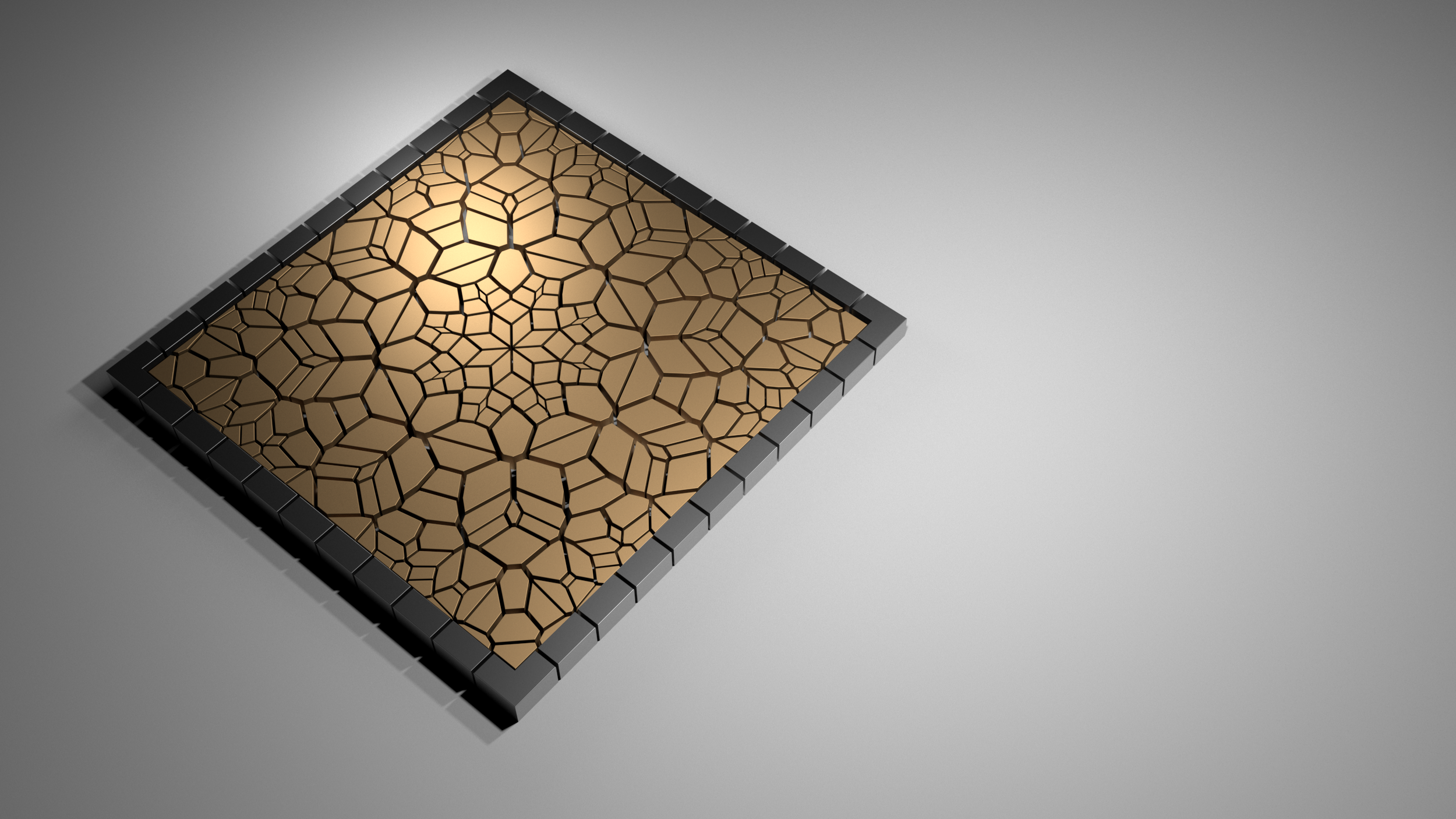
1. Einführung: Hi und willkommen bei DCL. In diesem Video werde ich
zeigen, wie man
dieses unterteilte
Bodenmuster mit
ein paar Schritten erstellt dieses unterteilte
Bodenmuster mit , beginnt
mit der Gesamtgeometrie, wobei ein Band
als auf der Innenseite
versprochen wird ein Band
als auf der Innenseite
versprochen ein Muster
mit Kreisen
erstellt . Dann erstellen Sie von dort aus die Details für die Grundlinie
und erstellen Sie dann, was Sie hier sehen. Also gehe ich alle Schritte durch und lass uns direkt
hineinspringen. Ich werde Ihnen mitteilen, wie das
Programm funktioniert, indem ich alle
Schritte im Detail
durchgehe . Auf diese Weise können Sie verstehen,
wie alles funktioniert. Das Programm ist zunächst
etwas einschüchternd , wenn Sie es
noch nie benutzt haben. Aber sobald Sie sich
daran gewöhnt haben, werden Sie sehen, wie wichtig es ist, es zu verstehen und wie Sie es zu Ihrem Vorteil
nutzen können. Ich werde das
Skript auch teilen, damit Sie es an
Ihrer Seite haben , während wir die Übung
durchlaufen. Auf diese Weise können Sie immer auf das
zurückgreifen, was ich mache. Hoffentlich freust du dich ,
mit Grasshopper anzufangen. Und lasst uns gleich reinspringen.
2. LEITER UND UNTERLÄUFE: Okay, um loszulegen, bringen wir
als Erstes einen Punkt ein. Es wird hier gehen, um einen
Punkt zu konstruieren und ihn dann in eine Komponente zu stecken
. Auf diese Weise können wir
diesen Ort
jederzeit verschieben , indem wir hier in Rhino
einen Punkt schaffen und
dann einen Punkt setzen. Und jetzt können wir hier anfangen, ein Rechteck zu
erstellen. Dies wird also auch eine Basis sein, die Basiskurve, mit der alles erstellt
wird. Lassen Sie uns das eine
ziemlich gute Größe geben, wird 20 mal 20 gehen. Jetzt können wir dies als Basisgeometrie für
die
Erstellung unseres Designs verwenden . Also verbinde ich das auf diese Weise in eine
Kurvenkomponente, wir können die Kurve auch
in eine andere
Polylinie umwandeln , wenn wir möchten. Lasst uns jetzt weitermachen. Einfügen, um das Design zu erstellen. Das wird von
innen weitergehen. Und das nächste, was
wir tun werden, ist
diese Linie zu nehmen und sie auszugleichen. Also werden wir hierher gehen, um die Kurve
zu versetzen. Dann versetzen wir
diese Basskurve. Jetzt versetzt
es es nach außen. Wenn das also mit dir in Ordnung ist, kannst du es irgendwie verlassen. Aber ich werde
es nach innen ausgleichen. Also werde ich ein Negativ erzeugen und
es dann nach innen versetzen. Also gehe ich 1.500. Auf diese Weise
gibt es mir tatsächlich einen Schieberegler
, der von 0 bis zehn ist, und es gibt mir zwei
Dezimalpunkte. Dies wird
das äußere Band sein und wir fangen
gerade mit
der Basisgeometrie an, also erstellen wir das äußere Band. Und dann können
wir von innen auch auf verschiedene Arten unterteilt
werden. Aber dafür werden wir ein bestimmtes Design auf
der Außenseite
verwenden ,
wird nur ein Kauf
einer Band schaffen , die Unterteilungen
auf der Außenseite hat. Dafür müssen wir hier eine Oberfläche und dann
eine Oberfläche auf der Innenseite erstellen . Gehen wir also zu
Begrenzungsflächen und stecken sowohl die
Außen- als auch die Innenseite ein, halten Sie die Umschalttaste gedrückt, um eine
weitere hinzuzufügen , und dann werden
wir die Eingabe abflachen. Auf diese Weise. Wir haben
dieses äußere Band und es schafft einen Überschuss
zwischen diesen beiden Linien. Das nächste, was wir tun werden, ist, dass
wir die Insiderlinie nehmen. Wir kopieren dies hier
unten und stecken die Polylinie in
Begrenzungsflächen ein. Und das müssen wir nicht
abflachen. Aber das schafft diese Oberfläche. Im Grunde genommen haben wir diese
parametrische Gesamtform geschaffen. Und wir können auch
eine andere Polylinie anschließen und das
wird auch tun. Was
dafür nützlich ist, ist sagen wir Sie haben ein
Grundriss-Design oder so und möchten einen schönen Eintrag mit
einem Ende wie einen coolen
Display-Innenboden erstellen . Das ist irgendwie das, was
wir hier anstreben. Also gewohnt,
das äußere Band zu haben, was wir tun werden, ist das in
meinen zu nehmen und wir werden es mit einer Divid-Kurve teilen. Die andere Sache ist, dass wir
es
tatsächlich explodieren müssen , denn wenn wir das hier
anschließen, werden
Sie sehen, dass es
nicht einmal so ist. Sie
landen nicht immer in der Ecke
und wir wollen, dass sie in der Ecke
landen. Wir müssen
diese Kurve also mit der Explosionskurvenkomponente explodieren. Explodiere. Mal sehen, Yep, die
Exploit-Komponente. Und jetzt haben wir hier die
Segmente, die wir in die Kurve stecken
können. Wie Sie sehen können, haben wir es unterteilt und es ist gleichmäßig
unterteilt. Es wird also einige Unterschiede in der Art und Weise geben
, wie dies unterteilt wird. Wir werden also nur bedenken , dass die Unterteilungen ein
bisschen anders aussehen
werden und das in der Art und Weise stehen wird,
dass dies unterteilen
wird, diese Punkte nehmen wird. Und wenn Sie sich vorstellen, dass
diese Kurve hier in der
Zählung durch
zehn Punkte geteilt wurde , können wir das ändern. Es wäre also visualisiert
, dass wir diese Linie und
auch diese Linie in sechs Punkte
unterteilt haben diese Linie und
auch diese Linie in sechs Punkte
unterteilt . Nun, was passiert
ist, dass wir haben werden, und wir werden überflüssig
wollen , dass wir zwei Punkte haben, zwei Scheitelpunkte an jeder Ecke. Und das wollen wir nicht. Der Weg, das zu beheben,
wird also hier sein. Wenn wir den Punktausgang haben, müssen
wir
das an kalte Duplikate anschließen. Und das wird
die doppelten Punkte loswerden , die am Ende sein werden. Und Sie werden sehen, dass wir jetzt 24 Punkte statt 28
haben. Damit können
wir also den Voronoi benutzen,
einen Mann, um
diese Punkte wie diesen zu unterteilen. Und deshalb können
wir
mit diesen Zellen dann teilen, was wir wollen. Also können wir diese Zellen entweder
nehmen und den B-Raf
teilen, wo wir die Geometrie extrahieren
können. Es gibt also zwei Möglichkeiten, dies zu tun. Und lass mich dir diese
zwei verschiedenen Möglichkeiten zeigen. Wenn Sie diese Zellen haben, können
wir technisch gesehen einfach hierher
gehen und zu Split gehen. Wir werden hierher gehen, um uns zu teilen, Rep zu
sein, mehrere. Und so nehmen wir diese Oberfläche und stecken diese
Zellen als Fräser ein. Jetzt sehen Sie hier, dass
wir 24 getrimmte Werte haben. So können wir die Vorschau hier deaktivieren. Und du wirst sehen, dass jetzt diese Unterteilungen hier
auftauchen. Und es liegt nur daran, dass wir es gleichmäßig durch eine Zahl
teilen. Das ist also eine Möglichkeit, dies zu tun. Der andere Weg
wird sein, wo diese Zellen
diese Oberfläche schneiden. Wir können diese Zeilen extrahieren. Also können wir hierher gehen, um die B-Wiederholungskurve zu
schneiden. Und jetzt können wir
diesen P-Umbruch mit
den Zellen schneiden , die
technisch gesehen Linien oder Kurven sind. Jetzt können wir
diese Zeilen extrahieren und dann aus diesen Zeilen können
wir sie dann teilen. Es würde also im Grunde dasselbe
tun, aber das sind zwei
verschiedene Möglichkeiten, diese Geometrie zu
extrahieren. Hier. Ich lösche
diesen tatsächlich und
deaktiviere dann die Vorschau
für all das. Jetzt brauche ich das nicht wirklich. Alles was mir wichtig ist ist, dass ich diese Ausgabe
habe und
das
wird dieses äußere Gehirn beendet. Die andere Sache ist
, dass wir das technisch gesehen nicht in der Ecke
aufgeteilt haben und
manchmal willst du das. Nehmen wir
an, wenn Sie einen Tau erstellen möchten, wäre dies ein
schwer zu schneidendes Kind. Eine Möglichkeit, dies zu beheben, besteht darin, die Außen
- und Innenkurve zu nehmen. Und anstatt eine Begrenzungsfläche
zwischen den beiden zu erzeugen, wird tatsächlich eine Erhebung
zwischen der Außenlinie erzeugt. Dann wieder die Außenlinie. Also der obere und
dann das Innere. Halten Sie die Umschalttaste gedrückt,
was diese ist. Jetzt werde ich die Eingabe abflachen
und das wird es tatsächlich tun, also lassen Sie uns die
vorherige Analyse deaktivieren , nur um Ihnen zu
zeigen, dass diese
Diagonale
tatsächlich erzeugt wird . Jetzt ist es tatsächlich das, was wir könnten verwenden Sie
als B-Raf, der geteilt werden soll. Also jetzt schafft es tatsächlich hier. Jetzt schafft es
es tatsächlich mit dieser Unterteilung. Und ich denke, das sieht
in Bezug auf die Konstruktion besser aus. Damit haben wir die Basisgeometrie für
den äußeren Rand, was ein Detail ist,
das größtenteils etwas
kritisch ist , wenn Sie
einen schönen Eingangsbereich oder
einen schönen detaillierten Boden erstellen möchten . Damit gehen wir jetzt zur Innenfläche und
sehen, ob es das ist. Jep. Aber jetzt verwenden
wir dies als Basisgeometrie, um
das nächste Muster zu
erstellen. Das nächste Muster wird also auch die Voronoi-Unterteilung
verwenden, bei der es sich um diese handelt. Aber wir werden hier
ein kompliziertes Muster
erstellen, indem wir Kreise verwenden. Und Sie werden sehen, wie kompliziert kompliziert Sie nur einfache Kreise
in den Kreuzungen
verwenden können ,
indem Sie Punkte verwenden.
3. DAS MUSTER erstellen: Also mit dieser Basisgeometrie, einem der Dinge, die
ich, bevor ich zu viel
vorankomme, sie nur
ein wenig bewegen möchte, nur um
Ihnen einige der Dinge zu zeigen ,
die es schaffen kann, offensichtlich wenn wir als ein, als perfektes Quadrat wird
es die
perfekte Unterteilung schaffen. Vielleicht behalten
wir es auf diese Weise vorerst. Aber in Wirklichkeit
könnte
der Raum eine andere Größe haben als
auf die andere Weise. Und vielleicht könnte
das etwas sein, das wir reparieren können. Aber im Moment werden wir vorwärts gehen und das Muster hier drin erstellen. Mit diesem bringen wir den zentralen Punkt ein, damit
wir einen Bereich bekommen. Das nächste, was wir tun werden
, ist, da wir diesen Mittelpunkt haben, werden
wir einen Kreis schaffen. Wir gehen zum Kreis und stecken den Schwerpunkt
in das Flugzeug ein. Und der Radius wird eine Zahl
verwenden. Also 150. Das ist ein bisschen zu groß. Vielleicht können wir
das Limit hier senken, sagen wir 100. Das wird
also auch funktionieren. Wir werden uns
nur darauf konzentrieren,
das Muster mit diesem
Kreis und diesem Punkt zu erstellen . Jetzt erstellen wir eine geteilte
Division Kurve. Und wir stecken diesen Kreis
in die Teilungskurve ein. Jetzt erstellen wir einen
Unterteilungsbetrag. Also gehen wir hier zum Slider und
ich gehe zu weniger als neun. Ich möchte zu verrückt werden. Auf diese Weise haben wir diese Unterteilung
von Punkten um diesen Kreis herum
geschaffen . Jetzt können wir
ein Liniensegment, eine
Linie, die Linienkomponente erstellen , und wir bringen vom
Schwerpunkt zu den äußeren Punkten ein. Als Nächstes nehmen wir diese Zeilen
und teilen sie wieder auf. Ich kann das nehmen, es hierher schieben, auf Alt tippen und diese
Kurve in die Division einstecken. Nun, dieser
möchte ich, dass es weniger ist. Wir gehen hier zu
etwas wie drei. Als Nächstes
wird es sein,
einige Kreise zu erstellen , die auf diesen Punkten
basieren werden. Werde diese Kreise nehmen. Ich erstelle hier tatsächlich
ein neues. Also erstelle ich einen neuen Schieberegler und eine neue Kreiskomponente
in diese Punkte. Stecken Sie diese Punkte
in den Kreis. Und jetzt gehen wir
zu etwas wie 5,50. Und natürlich können sich diese immer ändern, weil
es größtenteils von dem Bereich abhängt , was Sie erstellen. Jetzt
geht es um etwas wie heilige geometrische Dinge wie Medtronics Würfel und
solche Sachen. Aber alles, was es ist, ist, dass wir
einen Kreis mit Punkten unterteilen, ihn
verbinden, ihn dann wieder unterteilen und wieder
Kreise verwenden. Und so wird das Ohr
die Obergrenze auf 20 ändern. Lasst uns das
ein bisschen bewegen. Als nächstes nehmen wir diese Kreise und verbinden sie in eine
Komponente, die
uns alle Punkte gibt, die
sich die Kurven schneiden. Hier gehen wir also zu
mehreren Kurven. Und wenn wir das
einstecken und den Eingang abflachen, gibt
es uns alle
Punkte, die sich schneiden. Diese Punkte werden
dann extrahiert und
auf einen Voronoi gelegt. Was ich sehe
ist, dass es
irgendwann gibt , also lassen Sie uns
die Vorschau für alles
außer den Punkten deaktivieren . Wir können das Muster sehen , das es im Grunde schaffen
wird. Aber es gibt einige
Orte, an denen
es ein bisschen durcheinander bringt. Also behalten wir das
im Auge und wir nehmen
das und stecken es in
die Voronoi-Komponente. Angeborenes Öl, alles was es tut, ist, dass es eine Reihe von Punkten
benötigt
und
die effizienteste Unterteilung
gemäß den Punkten schafft die effizienteste Unterteilung . Und das ist irgendwie das, wofür es auch in der Natur
verwendet wird. Also werden wir die
Punkte hier einstecken und
sehen, dass wir , wenn ich die Eingabe abgeflacht habe, jetzt das gleiche bekommen, ein seltsames Muster, das sehr geometrisch aussieht. Deaktivieren wir also die
Vorschau dazu. Werfen wir einen Blick
auf die Muster. Hier. Wir können damit beginnen, die
Gesamtgröße des Basiskreises grundsätzlich zu
erhöhen. Mal sehen, ob wir das haben. Wir können
den Gesamtbereich visualisieren. Jetzt können wir hier anfangen, mit den Kreisen zu
spielen. Und lassen Sie uns
den Schieberegler hier ändern. Und ich denke, je größer wir den ursprünglichen Kreis
machen, die Probleme mit dem Muster begannen
die Probleme mit dem Muster außen
mehr zu passieren. Hier spielen wir mit der
Anzahl der Unterteilungen. Das sind also acht. Also können wir
auf eine niedrigere Zahl hinuntergehen, etwa etwa sechs. Dann
wird dies zu
komplizierteren Mustern führen. Je mehr Unterteilungen auf diese
Weise wir haben, desto komplizierter wird
es sein. Also gehen wir zu drei. Wir halten es ziemlich einfach. Wir können immer den Schieberegler ziehen und ihn irgendwie verrückt machen. Mit diesen
Unterteilungen, 36, flachen
wir diese
von außen ab. Und dann schauen wir mal, ob wir alle Duplikate
machen könnten , um Duplikate zu
entfernen. Mal sehen, ob wir
hier 768 haben und dann haben wir
hier 400. Was passiert ist, dass wir
manchmal
redundante Geometrie
oder redundante Punkte haben , und das macht
wahrscheinlich einen Teil unserer Ausgaben hier durcheinander . Nun, auch da wir keine redundanten Punkte
haben, sehen
wir,
dass die Komponente nicht mehr wie Orange ist. Jetzt funktioniert das für uns. Das ist also auch etwas, das man im Auge
behalten sollte. Hier. Lass uns durchgehen und mit ein paar von diesem Zeug
herumspielen. Also ziehen wir nur
an diesen Feuerzeugen und ich versuche
hier ein Muster zu bekommen , mit dem ich dann
den Boden unterteilen kann. Manchmal ist es für mich schwer zu visualisieren, wenn man alle Punkte
sieht. Lasst uns das verschieben. Ich werde einfach weitermachen, bis ich ein cooles Muster bekomme. Also muss ich vielleicht durch sechs
unterteilt werden. Oder dann lasst uns das bewegen. Letztes Mal. Es dauert hier,
wir kriegen ein cooles Muster.
4. OBERFLÄCHE UNTERTEILEN: Dort, okay, hier werden
wir das
Gleiche tun, was wir mit diesem gemacht haben, was Unterteilung war oder das Vielfache B-Raf
benutzt hat. Wir werden die
schneiden, ziehen sie ab, also bevor uns das vermasselt. Und manchmal könnte das
ein Problem sein , denn
wenn Sie es anschließen, dann
macht es manchmal eine Komponente, es führt einen Befehl aus , der wirklich lang ist und manchmal einen Computer stecken
lässt. Und das ist mir mitten
in Tutorials passiert denen ich fast fertig bin. Und dann wirft eine letzte Sache
irgendwie alles ab. Gehen wir jetzt zu unserem B-Raf und Sie werden
sehen, dass es
ein wenig Zeit
dauern wird , bis es berechnet wird. Wenn dies der Fall ist, wird es uns dieses Ergebnis
geben. Jetzt habe ich diesen Trick gelernt
, der der Weg sein wird , um zu sehen er
aussehen wird,
bevor wir den Befehl ausführen. Auf diese Weise können Sie die Schieberegler
tatsächlich
glatt machen , ohne dass sie abrufen. Denn jetzt,
da wir das
angeschlossen haben, werden Sie sehen, dass es 42,48 ist,
sobald ich diesen Schieberegler bewege . Ich gehe einfach zu 43. Und
du wirst sehen, dass es
dann
alles noch einmal neu berechnen muss. Und das ist nicht das, was
du tun willst. Also eine Möglichkeit, das zu beheben, wenn es mich zurückbringt
Grashüpfer hierher, versteckt. Okay. Wie Sie jetzt sehen können, ist
dies das Muster und es
hat etwas länger gedauert. Eines der Dinge, die
in diesem Fall wichtig
wären , ist
, dies dazwischen zu verwenden
. Aber wir werden die
Intersect-Kurve
mit dem Vertreter benutzen , nicht wahr? Der Rep und die Kurve. Und wir werden diese
Zellen als Kurve verwenden. Und dann
wird der B-Raf die Oberfläche sein. Ich kann
hier technisch gesehen
doppelklicken , um
ein Relais einzuholen und dann dieses Relais zum Anschließen an die Bürette
zu
verwenden. Also rechnet es wieder. Und jetzt, wenn ich es hier anschließe, bekommen
wir dieses Muster. Eines der Dinge, die
Sie tun müssen, ist es, die Fräser zu trennen. also die Kontrolle gedrückt halte, wie
ein unplugged die Zellen, kann
ich mir vorstellen es aussehen wird, und die Schieberegler hier frei
bewegen. Denn wenn Sie nur Geometrie schneiden,
ist es nicht so schwer
wie das Teilen eines
ganzen Verzeichnisses. Was ich jetzt mache, ist hier, wir werden einen
Damm oder einen Datenstaum benutzen. Und so kann ich, wenn
die Informationen hier und
in die Schneider durchgehen , jetzt visualisieren, wie es
aussieht. Und wenn ich endlich sage, okay, das ist das
Muster, das ich verwenden möchte. Nun, dann klicke ich hier
darauf, und dann
müssen wir die Eingabe hier abflachen. Und jetzt geht es so
, hier ist das Ding. Es muss durch die Zellen gehen. Also das ist hier abgeflacht. Und lass uns auf Play drücken. Jetzt haben wir unser Ergebnis. Und jetzt, wenn wir den Schieberegler
wechseln, wird sich das ändern. Und dann werden wir aufgefordert, uns zu
aktualisieren, wann immer wir es noch einmal machen
wollen. Und wir müssen es einfach in der
Vorschau anzeigen. Das ist hoffentlich
, dass das Sinn ergab. Und so können Sie Ihr Skript so
optimieren, dass es Sie
nicht stört und Sie Ihre Daten tatsächlich
visualisieren können und was Sie ausgeben
, bevor Sie es tatsächlich berechnen. Das geht hoch. Okay, also haben wir diese Geometrie grundsätzlich
unterteilt, sowohl das äußere Band als auch die
inneren Mustermuster. Also werden wir hierher gehen, um Vertreter zu
sein und dann die Wiederholungen
oder diese Segmente anzuschließen . Und dann schließen wir die Zelle ein. Also bringen wir
sie einfach hierher und haben sie bereit, sie anzusehen. Jetzt werden wir hier ein paar Materialien
anwenden. Wir gehen hier zur benutzerdefinierten Vorschau. Okay, jetzt, da ich ein Farbmuster
an dieses angeschlossen habe , gibt
es ihm nur eine etwas andere Farbe, damit
wir es visualisieren können. Dann können wir hier auch mit
einigen von diesem Zeug herumspielen. Das nächste ist, dass sie
technisch gesehen hier sind. Alles ist super
wasserdicht in Bezug darauf, dass es in Ordnung
nebeneinander ist. Wenn ich also extrudiere, wird es das
tatsächlich extrudieren. Und du wirst den Unterschied nicht erkennen. Mal sehen, ob wir es noch schwieriger versuchen
können.
5. EXTRUDIEREN ZU ZEIGEN DER REMAP: Also ziehe ich die Vorschau und nehme das und
bringe eine Bereichskomponente ein. Jeder von ihnen
hat also einen anderen Bereich. Dies hat eine kleine Fläche
, die eine größere Fläche hat. Dies hat eine größere Fläche
mit einer kleineren Fläche. es
also so visualisieren, können
wir diese hier anschließen und all die verschiedenen Bereiche abrufen. Einer ist also 51, ist 126 und so weiter. Aber sie sind alle an
diese spezifische Geometrie gebunden. Was wir also tun können, ist
eine Extrudierungskomponente einzubringen , und wir werden sie nach oben
extrudieren. Natürlich in Z-Richtung. Ich habe über etwas
Besseres nachgedacht. Wir werden es nicht
einmal extrudieren. Wir werden uns bewegen. Ich meine, wir könnten es extrudieren. Wenn wir etwas
bewegen, können
wir es natürlich auch extrudieren. Aber ich denke jetzt,
wenn ich es mir ansehe, denke
ich, dass die Sache, die
ich tun werde, besser
aussehen könnte , aber möglicherweise nicht. Also lasst uns zum Schwerpunkt gehen. Wir werden
das in der Gegend nach oben bringen. Und es ist zu extrem. Hier können wir also den Bereich
teilen oder die Zahlen neu zuordnen. Es gibt also zwei Möglichkeiten, dies zu tun die Zahlen
neu zu gestalten,
damit wir wirklich
subtil sein können . Das könnte besser sein. Also nehmen wir die Bereichskomponente und ordnen die Zahlen neu zu. Auf diese Weise können wir genau
den kleinsten auswählen , wo es sein wird. Der größte, wo
es sein wird. Jetzt lasst uns hierher gehen
, um Zahlen neu zuzuordnen. Wenn Sie also Nummern neu zuordnen, bringen
wir drei
verschiedene Komponenten ein. Dies befindet sich auch auf meiner Registerkarte für
kostenlose Ressourcen auf meiner Website, um
die Neuzuordnungsnummern herunterzuladen. Aber ich zeig es dir
hier. Du bringst drei Komponenten
gleichzeitig ein, du bringst Neu-Map-Nummern ein, du bringst Grenzen und du bringst eine
Konstrukt-Domäne ein. Also bringe ich jedes Mal , wenn
ich Zahlen neu zuordne, das rein. Und das sind die drei
, die ich immer mitbringe. Der Grund, warum ich
dir das sage ist, dass die Leute
manchmal so gehen, oh,
woher weißt du welche? Es ist wie nein, ich
bringe immer dieselben ein und du musst dich daran erinnern,
was also die Zahlen
neu zuordnen wird. Also müssen wir
die Originalwerte in die Werte
einstecken . Die Quelle wird die
größte und kleinste Zahl sein. Wenn wir also den Bereich in Grenzen
stecken , nämlich
diese, wird uns das tatsächlich
die kleinste Zahl geben, ist 0,06 und die größte Zahl ist 33. Also stecken wir das an
die Quelle ein. Als Nächstes. Wir werden ihm sagen, wie
groß soll es sein? Weil es sie im Moment nicht anders
abbildet. Wir müssen die
kleinste Zahl ändern. Sagen wir, wir
gehen hier 1.50000. Wir haben also viele
Dezimalstellen und wir werden zu
einer kleinen Zahl und einer großen Zahl gehen . Und solange Sie diese beiden Werte für den Anfang
hier
haben , können wir die
Zahlen zwischen 0,22 neu zuordnen. Jetzt kann ich die
Vorschau für alles hier deaktivieren. Und ich kann sagen, okay,
der kleinste. Bringen wir das Muster zurück. Die Kleinen bekommen
diesen kleinen Wert. Die Großen bekommen den großen Wert. Und nur
zu denken, als würde
dies ein Bodenmaterial sein,
als möglicherweise, ist dies vielleicht nicht die
beste Idee vielleicht nicht die
beste Idee, wenn es um einen Stoß geht. Aber vielleicht könnte das
Teil des Fliesendesigns sein. Jetzt haben wir die Punkte,
die je nach Gebiet
variieren, und wir haben sie neu zugeordnet,
um ziemlich niedrig zu sein. Sonst wäre es
irgendwie verrückt, weil sie irgendwie oben sind. Und jetzt können wir zwei Punkte
extrudieren. Wir haben diese
Punkte. Diese Punkte werden das sein, was
wir zwei extrudieren. Dann werden wir diese Wiederholungen
benutzen. Wie Sie sehen können, hat es
diese dann auf den Punkt extrudiert. Und es erzeugt weiter
diese andere Kürzung, ich denke, man würde es nennen, wo Sie, wenn Sie in den
Mittelpunkt gehen und extrudieren, tatsächlich mehr erstellen. Geometrische Unterteilungen. Das an sich erschwert oder
übertreibt das Muster
weiter. Ich habe das Gefühl, dass das auch ein cooles, ordentliches Feature ist, das wir hier
herausgebracht haben. Lassen Sie uns also die Geometrie, die Anzeige
oder
die benutzerdefinierte Vorschau einbringen . Und schauen wir uns an,
wie das hier aussieht. Lasst uns ein paar dieser
Schieberegler bewegen, oder? Weil dies
vollständig parametrisch ist, können wir immer wieder
hierher kommen und
damit herumspielen. Die Sache ist, wir wollen
dies zeigen , um zu sehen, welches Muster
es irgendwann sein wird. Hier deaktiviere ich
die Vorschau dazu. Und wir können sehen, wie
es wieder oder
jetzt auf dem neuen
aussehen wird. Wenn ich das ändere,
basiert jetzt auf fünf und ich finde ein cooles Muster und sagen
wir das. Dann klicke ich hier
auf das Pluszeichen. Es wird berechnet. Und jetzt kann ich hierher zurückkehren
und es nochmal in der Vorschau anzeigen, und es wird
es mit diesem Muster berechnen. Wenn dies, sagen wir mal,
ein Bodenfliesendesign sein
wird, würden
wir letztendlich ein Bodenfliesendesign sein
wird, einen anderen Ansatz verfolgen. Also nennen wir das eine Option. Vielleicht könnte das wie eine Wand oder etwas sein, das eher ein Display sein
könnte. Und wir werden das
nur unter Kontrolle ziehen. Und jetzt werden wir ein paar Fugenlinien
erstellen. Also versetzen
Sie dies nach innen, möglicherweise nur durch Verwendung einer Skala. Und dann werden wir
ein cooles Muster haben , das
wir dann als Kachel verwenden können, und es wird auf diese Weise
viel offensichtlicher sein. Wir können auch die
Unterteilungen ändern , weil
wir es hier um fünf haben und bevor wir es um sechs hatten
und ich fühle, dass das wirklich cool aussieht. Lasst uns das noch einmal bewegen. Da ist es. Okay. Ich benutze das hier. Jetzt können wir
die Vorschau deaktivieren und einen Blick darauf werfen
, wie das am Ende aussieht. Jetzt können wir dieses Muster verwenden
und wir können es verkleinern.
6. ABSCHLIESSUNG VON MUSTER UND SCHRIFT: Nimm diesen oder diesen Geist. Oh, gruppiere das und
bewege es zur Seite. Jetzt hier mit diesem, bringe
ich die
Gebietskomponente ein, die nochmals den Mittelpunkt. Jetzt verwenden wir
Waage. Plug-in. Die Geometrie. Wir werden es relativ
zu jedem in einem
dieser Mittelpunkt
skalieren . Und gerade genug, dass es
eine Lücke zwischen allem lässt. Also werden wir 0,999 gehen. Vorschau für
alles andere deaktiviert. Lasst uns das ein wenig nach unten bewegen
. Hier ist das Ding, das ungleichmäßige Lücken
verursacht. Und vielleicht ist das
nicht der beste Weg, dies zu
tun . Der beste Weg, dies zu tun. Es wird das tun. Es ist also ein bisschen mühsam, aber ich habe das Gefühl, dass es
uns das Beste gibt, das Beste hier. Und einige dieser Dinge sind ein bisschen
mühsam in Bezug dass es eine Weile dauert,
bis es genau das ist, was Sie wollen. Wenn ich also möchte, habe einen perfekten Abstand dazwischen, dann muss ich
bestimmte Dinge tun , wie ich diesem B-Raf beitreten
muss. Auf diese Weise. Es ist alles eins und wir
haben hier keine überlappenden Linien. Wir haben nur ein Segment. Jetzt könnte ich die B-Raf-Kanten machen weil ich die
Innen- und Außenlinien extrahieren kann. Damit
kann ich Multi-Pfeife machen. Das ist also ein bisschen ein Trick die Innenlinien
zu machen ,
denn das ist wirklich das,
was hier wichtig ist. Kappen. Wir gehen hier zur Runde und wir ändern
die Größe davon. Also gehe ich 1.500. Und wenn ihr meine Videos schon einmal
gesehen habt, multipliziere
ich normalerweise
zwei Zahlen, um hier
die Proportionen für
den Multipath zu erstellen . Also gehe ich hier zur
Multiplikation. Und ich multipliziere
diese beiden Zahlen. Und das soll die
Proportionen zwischen den beiden beibehalten. Und so geht das nach
außen, Ende und Offset. Und das geht dann
in Stressgröße. Jetzt können wir
diesen Wert verringern und dieser
kümmert sich um die Verbindung. Jetzt, da wir das
gesamte Sub-D-Rohr haben, und es ist alles eins, weil wir nur ein Liniensegment
haben
und es hier wirklich sauber ist. Wir werden gehen,
um B-Rap zu überschneiden. Damit . Das Sub-D-Rohr wird
in diesen B-Raf gehen. Jetzt ist es kein B-Raf, es ist ein Sub-D. Das
könnte uns also ein Problem geben. Aber am Ende gehe
ich zu
Begrenzungsflächen nur für die Außenfläche und
schneide sie damit. Jetzt wird
das zur Linienarbeit. Und es ist gleichmäßig überall und man kann tatsächlich
herumspielen. Und hier würden wir
dazu auch einen Datenstaum machen. Weil es dauert,
wird es eine Weile dauern. Wenn ich
das ein bisschen ändere, wird
es auch eine
Weile dauern, bis diese Verbindungen aktualisiert werden. Und das sieht man
auch an meinem Cursor. Hier können wir
einen Datenstaum erstellen. Hier. Bevor es in das
geht, können
wir uns ansehen, wie
es aussehen wird. Wenn wir das wollen, drücken wir den Play-Button. Ich deaktiviere die
Vorschau dafür. Als Nächstes müssen wir dies
tun. Und mal sehen wir hier. Gehe zu Begrenzungsflächen. Also schafft es es dafür. Und dann Regionsunterschied
zwischen dem Gesamtabsatz, diesem, dieser Region. Wenn es dann bei diesem
funktioniert, lässt
es uns das nicht tun. Gehen wir also hierher zu
Begrenzungsflächen, sehen sie anscheinend
Oberfläche, die funktionieren wird. Oder wenn dann. Wenn das also der Fall ist, muss
ich hier
hineingehen und
dekonstruieren oder explodieren und sie dann wieder
als einzelne Segmente verbinden. All dies machen dann
Begrenzungsflächen. Mal sehen, ob das funktioniert. Es erstellt eine
Begrenzungsfläche für alle diese separaten Segmente. Das tut es. Okay? Das ist also eine
andere Art, dies zu tun. Wie Sie sehen können, ist es
danach eine sehr schwere,
intensive Berechnung, um etwas wie den Fugenmörtel,
die Fliese, zu schaffen . Das brauchen wir nicht. Und jetzt
müssen wir keine Vorschau anzeigen. Also haben wir das. Also benutzen wir diesen, oben, und dann sind diese unten. Wir müssen zwei
verschiedene Farben verwenden. Also haben wir das hier. Jetzt extrudiere ich
das ein bisschen. Also fahren wir hier in
die Z-Richtung. Dies ist dieser Input. Dann machen wir
dasselbe, extrudiert. Jetzt
wird diese Verwendung extrudiert. Und singst du eine
andere Farbe? Solange wir diesen
ein bisschen mehr extrudieren. Also werden wir sagen, das wäre 1,5 und dann machen wir minus 25. Das hier. Wenn wir den
Unterschied zwischen den beiden wollen, sei
nicht so viel mehr
als wir 0,1 gehen. Und wenn das die
Fugendicke ist, dann wird die Extrusion für das äußere Band
genauso wie zuvor gemacht. Hoffentlich
fanden Sie das nützlich. Zum größten Teil ist
es das Coole,
diese benutzerdefinierten Muster mit
Kreisen zu erstellen diese benutzerdefinierten Muster mit und dann zu extrahieren. Und von dort aus können wir weitere Details
hinzufügen. Wir haben die
Fugenlinie hinzugefügt, wir haben die Unterteilungen
und das äußere Band hinzugefügt. Wir haben es extrudiert. Am Ende
mache ich mehr als alles andere. Bereinigen Sie hier das Skript und ein paar Renders
, die irgendwie vorgestellt werden. Also vielen Dank, dass du hier
bist und zugeschaut hast, und ich hoffe, wir sehen uns beim nächsten Mal.
 DCO Graphicstudio