Transkripte
1. Einführung: In diesem Video zeige ich
diejenigen, die Grasshopper
noch nie
benutzt haben eingeschüchtert und denke , dass es ein bisschen
beängstigend ist, es zu benutzen. Ich werde
die Super-Basic-Skripte durchgehen und Ihnen die Leistungsfähigkeit der
parametrischen Architektur
zeigen und wie es ein super leistungsfähiges
Werkzeug sein kann, um alle
Ihre Optionen
zu entwerfen und zu sehen du
erstellst 3D-Modelle. Hoffentlich finden Sie dies
nützlich, wenn Sie etwas sehen oder Fragen
haben, die für dieses
Tutorial
sehr wichtig sind , lassen Sie es mich wissen. Darauf
möchte ich aufbauen und mit anderen Menschen
teilen und sie starten,
damit sie sich mit
dem Prozess des parametrischen
Designs und der Architektur vertraut machen können .
2. Erste Schritte: Um zu beginnen, möchte ich
darüber sprechen , dass
je mehr Wissen Sie
jetzt haben als hell in Bezug auf
Modellierung oder Entwurf, desto besser
werden Sie statt Grashüpfer im Sinne dass all die Dinge
, die Sie hier sehen, wie das Erstellen einer Linie, Erstellen eines Kreises, eines Rechtecks. All diese Dinge
sind auch
in der Grashüpfer erhältlich . Aber wenn Sie nicht wissen, wie man sie anstelle von Rhino
benutzt, ist
es etwas schwieriger zu verstehen, wie man
sie dazu bringt ,
statt Grashüpfer zu funktionieren. Aber das bedeutet nicht, dass man nicht irgendwie herumspielen
kann,
anstatt Grashüpfer und
neue Dinge zu sehen und zu lernen , in die man sich dann jetzt
übersetzen kann. Es geht also irgendwie in beide Richtungen in dem Sinne, dass eine
Sache, die Sie auf
einer Seite gelernt haben , Ihnen hilft, die Modellierung
zu verstehen. 3D-Modellierung im Allgemeinen
ein bisschen besser.
3. RHINO RHINO: Um das Beispiel zu beginnen, werde
ich verwenden
, um ein Rechteck
anstelle von Nashorn zu erstellen und dir zu
zeigen, wie man das
in der Grashüpfer macht. Auf diese Weise verstehst du,
wie es funktioniert. 11 statt Nashorn und dann das andere
statt Grashüpfer. Angenommen, Sie möchten hier
statt jetzt
ein Rechteck erstellen . Es gibt zwei Möglichkeiten, dies zu tun. Sie können zuerst
ein Befehls-Rechteck eingeben. Sie können auf einen Button klicken. Das ist das Rechteck. Im Grunde genommen jeden Befehl
oder jede Schaltfläche, die Sie haben, wird
eine Operation ausführen, egal ob
es sich um Rechteckpunkte, Kreis handelt, wir werden
diesmal ein Rechteck machen. Also klicke ich hier
auf diesen Button. Nachdem ich geklickt habe, merke
, dass
wir zuerst auf den Button klicken. Das ist der erste Befehl, ist die Schaltfläche und den gewünschten
Befehl zu finden. Dann wird es dich
zuerst nach einer Ecke eines Rechtecks fragen . Das wird die
erste Operation sein , in der sie sich befinden wird. Jetzt können wir entweder irgendwo hier
klicken oder hier oben eintippen, 0 Komma 0. Lasst uns das hier machen. Sie könnten 0 Enter
machen und es wird am Ursprung
oder 0 Komma 0, Komma 0, das der Ursprungspunkt sein wird
. Denn technisch gesehen haben wir
hier ein Koordinatensystem, x, y und z. Und so werden wir
jetzt eine andere Eckspur machen. Das wird also der x.
hier sein . Wir können einfach 30 sagen. Jetzt wird es die Breite fragen. Jetzt können wir den
nächsten Befehl einstecken, der 30 ist. Grundsätzlich haben wir am
Ursprungspunkt ein Rechteck von
30 mal 30 erstellt . Dies ist ziemlich einfach, aber die Ausgabe dessen,
was wir aus
den Schritten haben , die wir erstellt haben, war ein Rechteck
, das die Ausgabe ist. Jetzt können wir die Größe nicht wirklich
ändern weil wir gerade geklickt und den linearen
Spirituosenprozess durchlaufen haben. Wir werden uns jetzt der Schritte bewusst sein,
die wir unternommen die Schaltfläche geklickt wird. Stellen Sie nun den Ursprungspunkt und dann die Länge
und die Breite ein. Und wir werden das
Gleiche in Grashüpfer machen. Ich nehme das und
benutze den Gumball. Wenn Sie das
nicht haben, klicken Sie darauf. Und Sie können diesen Pfeil ziehen , um ihn zur
Seite zu bewegen. Jetzt können wir in den
Grashüpfer-Modus gehen. Lassen Sie mich Ihnen zeigen, wie Sie dieses Rechteck
erstellen. Hier statt Grashüpfer.
4. Grundlagen für PARAMETRISCHES DESIGN: Um Grashüpfer zu öffnen, gehen Sie in Rhino und geben Sie
in
der Befehlsleiste Grasshopper ein. Oder du gehst
hier zu diesem Button , der Grashüpfer startet. Sobald Sie das getan
haben, sehen Sie eine Datei und es gibt einige
Standarddateien, die Sie öffnen können. Machen Sie weiter und
legen Sie neue Dokumente und Sie werden so
etwas sehen. Wie Sie sehen können, haben wir
im Grunde einen offenen Raum, aber das ist anders als das, was wir sehen, anstatt
im Moment, wir haben kein
Koordinatensystem in der Grashüpfer. Alles, was wir haben, ist dieses Leerzeichen. Aber das wird
als Logik dafür fungieren. Die Schaltflächen und die
Icons, die
Sie hier sehen , werden hier
erstellt. Auf diese Weise. Es kann
parametrisch erstellt werden. Das erste, was wir genauso machen wie wir es hier
in Rhino gemacht haben, ist, dass wir doppelklicken
möchten. Und so tippst du
im Grunde einen Befehl ein. Wenn Sie in Rhino einen
Befehl eingeben oder auf eine Schaltfläche klicken, hier doppelklicken Sie hier auf
das Leerzeichen. Jetzt können wir ein Rechteck eintippen. Ich kann diese
Rechteckkomponenten einbringen. Ich kann hier reingehen
und
die verschiedenen Registerkarten
durchlaufen , die uns
verschiedene Aspekte von Geometrien
und verschiedenen Transformationen geben verschiedene Aspekte von Geometrien werden
, die wir tun könnten. Wir wollen nach
einem Kurvenprimitiv suchen. Wir wollen nach einem Rechteck suchen. Auf die gleiche Weise wie
innerhalb von Nashorn können
wir nach einem
Symbol suchen und darauf klicken. Oder wir geben den Befehl ein. Sie können doppelklicken, indem Sie den Befehl
eingeben oder in die Registerkarte von gehen, sagen
wir eine Kurve. Also zweidimensionale
Kurve primitiv, was bedeutet, dass
es
die Grundlagen und ein Rechteck sein wird, das diese Komponente
sein wird. Jetzt gibt es verschiedene
Möglichkeiten, eine Komponente anzuzeigen. Der erste Weg,
es zu sehen, wird sein, ich werde
all diese deaktivieren. Und Sie werden sehen, dass die Komponente nur
den Namen angibt und
einen Buchstaben oder die Eingaben und
einen Buchstaben für die Ausgabe hat . Das ist okay. Manchmal ist
es notwendig. Aber ich und meiner Meinung nach, der beste Weg, es anzuzeigen, wird
es sein,
alle Symbole,
ausgefallenen Drähte und vollständige Namen zu aktivieren . Auf diese Weise können Sie tatsächlich
das Symbol dessen sehen , was Sie tun. Und Sie können tatsächlich ein
bisschen mehr Informationen für die Eingabe und die Ausgabe haben. Nun, da wir
diese Komponente hier haben,
beachten Sie, dass wir diese kleinen Eingaben
und diese Ausgaben haben, und das ist
dasselbe, was wir haben. Wenn wir hier auf ein Icon klicken haben
wir Eingaben, die das Flugzeug sein werden. Dies ist die Standortbasisebene. Das wird uns fragen, wo wollen wir es platzieren? Jetzt gibt
Ihnen Grashüpfer in der
Standardeinstellung größtenteils eine Standardebene, gibt
Ihnen Grashüpfer in der
Standardeinstellung größtenteils eine Standardebene das das x-y-Koordinatensystem
ist, das dasselbe ist wie dieses Koordinatensystem, das
wir anstelle von Rhino haben. Also
werden x und y dieselben sein, die hier eingesteckt
sind. Jetzt können wir das ändern. Wir können ein x,
z-Flugzeug anstelle von Grashüpfer einbringen und das Flugzeug wechseln. Aber standardmäßig
wird es es hier ablegen. Jetzt wollen wir die Größe ändern. Denken Sie daran, dass wir für dieses
Rechteck 3030 gemacht haben. Also lasst uns das hier machen. Um die Eingänge anzuschließen, können
wir entweder mit der rechten Maustaste auf diese festgelegte Domäne klicken und die Größe
ändern, oder wir können einen Schieberegler einbringen. Jetzt ist ein Schieberegler hier sehr wichtig für den
parametrischen Entwurf. Und das liegt daran, dass uns
dadurch
eine Reihe von Zahlen geben wird , die wir ändern können. Wenn wir also x
und y haben, wollen wir, sagen
wir, in der
x 30 und dann das y Plugin. Wir wollen auch 30 einstecken. Hier
doppelklicke ich hier. Und um im Grunde einen Schieberegler
mitzubringen, können
wir einfach die
Nummer einstecken, die wir wollen. Sagen wir also 30. Es wird mir einen Slater von 30 geben. Beachten Sie, dass beim
Doppelklicken auf den Schieberegler angegeben
wird, dass die
Mindestzahl 0 ist, die maximale Zahl 100 ist. Es wird es auf 30 einstellen. Was ich jetzt tun werde, ist das sowohl in
das X als auch in das Y zu stecken . Beachten Sie, dass wir dieses Rechteck hier im Grunde
genommen neu erstellt haben . Anstelle von Grashüpfer. Das einzige, was
anders ist, ist die Tatsache , dass es grün wird, wenn Sie
dies auswählen. Und wenn Sie versuchen,
zu unserer Rhino-Datei zu gehen schauen
wir im Ansichtsfenster
und ich habe versucht,
dies so hart wie möglich auszuwählen ,
und ich kann es nicht auswählen. Dies liegt daran, dass, wenn Sie
es parametrisch
in der Grashüpfer erstellt haben, technisch gesehen kein
Objekt, das in dem Sinne
fertiggestellt wird , dass es sich immer ändern kann. Betrachte es also als Ton. Kann geformt werden, bis
es eingebacken ist. Sobald Sie es gebacken haben, wird
es tatsächlich
in die Form verwandelt, in der es sein
soll, wo es sich
nicht bewegen kann. Das ist das
Gleiche wie wir hier
drin anstelle von Grashüpfer. Nun, sagen wir, ich habe
eine Größe von 25 Rechteck. Ich kann auf diesen mittleren Klick klicken
oder mit der rechten Maustaste klicken und backen. Dann wird ich mich fragen welche Ebene
möchte ich sie einlegen? Ich lege es einfach in
die Standardebene. Und du wirst sehen, dass ich jetzt
tatsächlich darauf klicken und verschieben kann . Und das ist die
Macht von Grashüpfer,
ist, dass man Iteration backen kann. Jetzt kann ich das einfach
bewegen und dann backen und dann bewegen
und backen
und einfach Iterationen
verschiedener Optionen haben , indem ich
einfach einen Schieberegler bewege. Damit beginnen Sie
damit, wie Grashüpfer in dem Sinne
funktioniert,
dass wir es tun werden.
Ich wollte Ihnen nur zeigen, dass
unsere Komponenten in der Funktionsweise von Komponenten
in Bezug auf Rhino eingebracht werden . Und von hier aus gibt es noch
viel mehr
in dem Sinne, dass es
viele verschiedene Komponenten gibt. Es gibt viele verschiedene
Möglichkeiten, Zahlen zu erstellen. Aber das macht Ihre Füße
nass und werden irgendwie, keine Angst haben und
Angst haben und sich durch parametrisches Design einschüchtern. Weil es meiner
Meinung nach eines der mächtigsten Tools ist
, die jeder verwenden kann. Hoffentlich
fanden Sie das nützlich und wir sehen uns
im nächsten Video.
5. Grundlagen weiter:: mit
dieser Übung weiter gehe, lass mich dir das Nächste
und das Nächste zeigen, und die anderen Dinge, die
wir damit machen können,
jetzt, da wir es eingebracht haben, haben
wir ihm
eine X- und Y-Größe gegeben. Ändern wir nun die Eingaben statt nur eine
Eingabe für das x und y. Kopieren
wir diesen Schieberegler und
erstellen Sie eine andere weiße Größe. Sie können also diesen Schieberegler verwenden, C
steuern und
V steuern, um eine Kopie zu erstellen. Sie können dies auch hier nach unten ziehen und dann auf Alt oder Option tippen. Wenn Sie auf einem Mac sind, erhalten Sie auf diese
Weise zwei Schieberegler. Und wir können das jetzt
in das Warum stecken und
zwei verschiedene Abmessungen
für das X und Y haben . Sie können auch
das
Maximum und das Minimum ändern , wenn Sie die Größe auf
einen bestimmten Betrag
begrenzen möchten . Aber jetzt, da wir die Größe davon
erstellt haben, ändern
wir den
Namen auf dem Schieberegler damit wir wissen, was das bewirkt. Jetzt, da wir
dieses Feuerzeug haben, wenn 35, wissen
wir, dass die x Größe. Wir können also mit
der rechten Maustaste darauf klicken und den Namen ändern. So können wir x Größe eintippen. Ich benutze Caps, aber es ist nur
eine persönliche Präferenz. Gehe hier zu Y size. Die andere Sache, die Sie sehen
werden, ist ,
dass Sie beim Einbringen
von Komponenten nicht
alle Eingaben verwenden müssen, aber es gibt einige kritische
Eingaben, die Sie
verwenden müssen ,
damit die Komponente funktioniert richtig. Was ich also mache, ist, es dir eine
Flugzeugwelt x und y gibt, aber wir können diesen Ort ändern. Nehmen wir an, Sie haben
ein einfaches x und y und wir möchten es auf x 70 verschieben. Hier
wird es einen Punkt erzeugen. Also doppelklicke ich hier
und gehe zu Punkt erstellen. Wo wir zum Konstruieren gehen können. Auf diese Weise. Es wird einen Punkt schaffen, aber es wird uns auffordern, die x, y und z
einzugeben. Wir wissen, dass wir
dies in die x-Richtung verschieben wollen .
Das ist wichtig. Sehr wichtig ist es, sich
Ihres Koordinatensystems bewusst zu sein. Das ist also positiv x, das ist positiv y. Also wollen wir es
im positiven x verschieben. Hier nehmen wir
einen Schieberegler, wird es hier sein. Also doppelklicken wir hier. Ich kann zu 70 gehen und das in das x.
stecken und wie Sie sehen können, schafft es
einen Punkt an dieser Stelle. Jetzt können wir diesen
Punkt in das Flugzeug stecken und sehen , dass wir ihn erfolgreich in die x-Richtung
verschoben haben. Wenn ich jetzt sowohl x als auch y anschließe, wirst
du sehen, dass es sich
tatsächlich diagonal bewegt, denn wenn du x und y hast, ist
es tatsächlich eine Steigung. Genauso wie wenn Sie ein Z machen, bewegt
es es tatsächlich in diese Richtung
nach oben. So können Sie die Position
dieser Ebene
ändern , indem Sie die
Eingaben ihrer Position ändern. Nun, an diesem Punkt verschieben
wir es hierher. Aber es steht x, y Flugzeug. Warum ändern wir es
nicht in eine Ebene, die x, z ist. Wenn ich
hier doppelklicke und
eine Komponente mitbringe eine Komponente wird angezeigt, dass diese Komponente eine Eingabe und eine Ausgabe
hat. Und der Input wird
der Ursprungspunkt sein, der ein Punkt ist, den
wir hier geschaffen haben. Jetzt erstelle ich eine Ebene in dieser Ebene, die an diese Ebenenausgabe
angeschlossen werden kann. Beachten Sie nun, dass es es
tatsächlich erzeugt. Ich bin nicht am Boden oder relativ zu diesem X- und
Y-Koordinatensystem. Jetzt hat es es tatsächlich
aus dem X- und
Z-Koordinatensystem erstellt , das eine Komponente ist. Also jede Komponente, wir können
diese Komponente, die die Referenzebene ist, verwenden
und diese als Eingabe verwenden. Ich wollte
Ihnen nur einige dieser Aspekte
zeigen grundsätzlich auf
mehrere Fahrspuren verweisen und den
Standort ändern. An dieser Stelle haben
wir also den Ursprungspunkt geändert. Wir können Komponenten,
Ein- und Ausgänge trennen , indem dies wieder herausnehmen und die Kontrolle
gedrückt halten. Und du wirst ein negatives Zeichen sehen, was bedeutet, dass
es entfernt wird. Und jetzt hat es nur das x und y. Wir können das x entfernen. Habe
einfach das. Nun, genauso wie
wir eine Eingabe haben, die x. Nehmen wir an, wir wollen dies nehmen
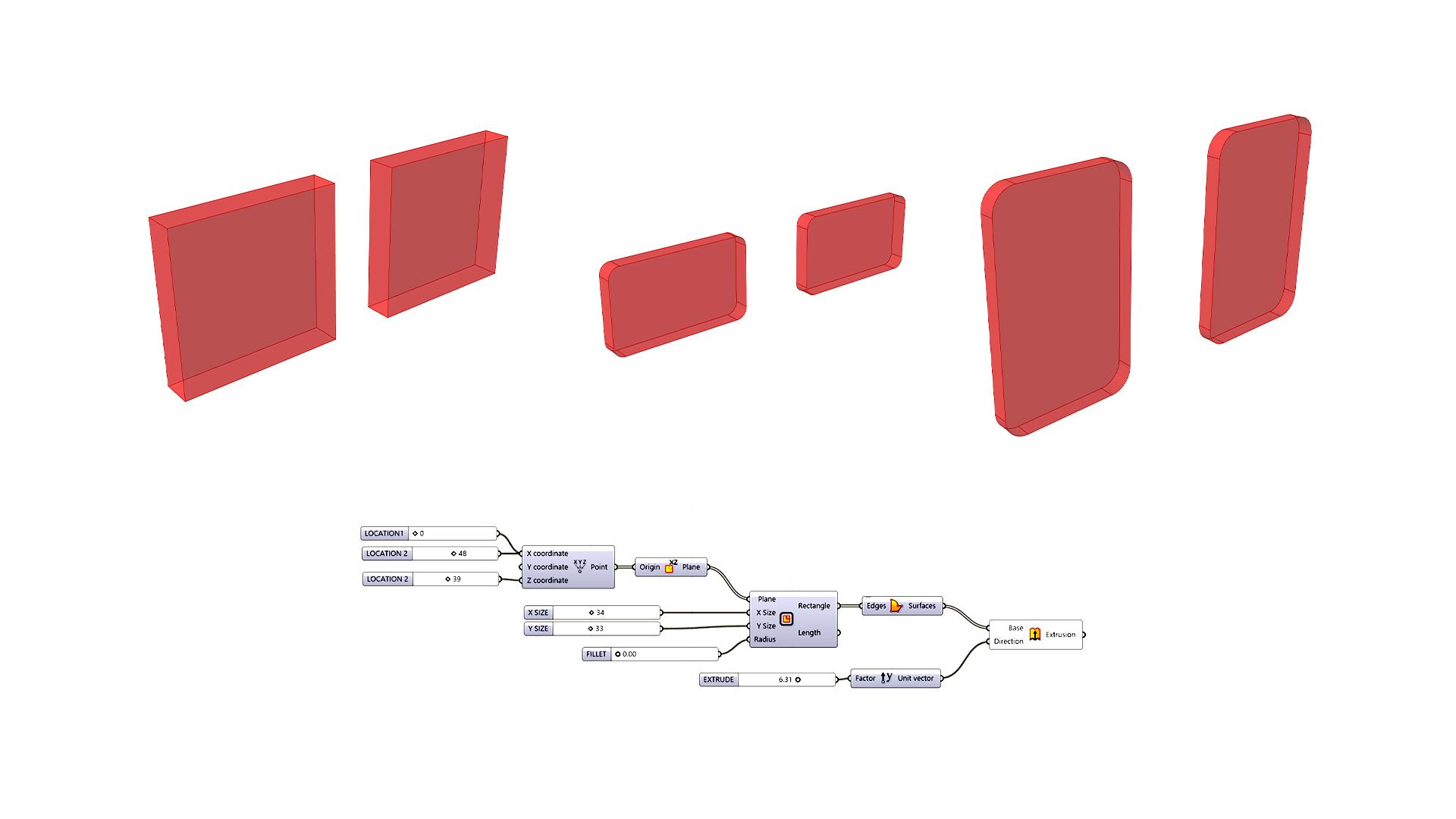
und zwei Rechtecke erstellen. Nun, wir können das kopieren
und einfügen. Umschalttaste gedrückt halten, können
wir einer Eingabe weitere
Eingaben hinzufügen, was bedeutet, dass wir zwei Rechtecke
erstellen können indem wir zwei Eingaben in
den Punkt einfügen , der dann
die Referenzebene erstellt. Dadurch wird dann
das Rechteck erstellt , für das wir die Größe ändern
können. All dies ist parametrisch
miteinander verbunden. Schließlich können
wir für diese Übung natürlich
den Standort hier ändern. Dies wird also
der Name des Ortes eins sein. Dies wird Standort zwei sein. Schließlich haben wir ein Rechteck. Beachten Sie, dass wir hier
einige Ausgänge haben. Jetzt ist es nicht nur
wichtig, sich der Eingaben in
den von uns
enthaltenen Informationen bewusst zu sein. Wir müssen uns auch der Ergebnisse
und der Dinge
bewusst sein , die mit dieser Komponente
herauskommen. Wir haben einen Punkt, der herauskommt. Und deshalb
haben wir zwei Punkte, weil wir zwei
x-Koordinaten an die Schieberegler
angeschlossen haben . Dann
erstellt dieser Punkt diese Ursprungsebene, wo wir dann
dieses Rechteck haben. Jetzt
gibt uns dieses Rechteck eine Ausgabe, die das Rechteck ist, was wir sehen,
und auch eine Länge. Wenn Sie den Mauszeiger über eine Ausgabe bewegen, sehen
Sie
Informationen zu dieser Ausgabe. In diesem Fall heißt es für
lokal definierte Werte, ein Rechteck,
das Ihnen die Breite eines
der Rechtecke gibt. Und dann der
zweite, der Ihnen die Breite und die Höhe
des Rechtecks gibt. Die Länge wird uns
die Länge dieses Rechtecks und
die Länge dieses
Rechtecks geben die Länge dieses Rechtecks und
die Länge dieses
Rechtecks , was manchmal
wichtig ist, je nachdem,
was Sie tun möchten. Gehen
wir damit in den Radius und das, manchmal wird es Radius sagen und du wirst so sein,
was fragt es? Wenn Sie den Mauszeiger über die Eingabe bewegen
, werden Rechteck,
Ecke und Löschradius angezeigt. Was das bedeutet, da
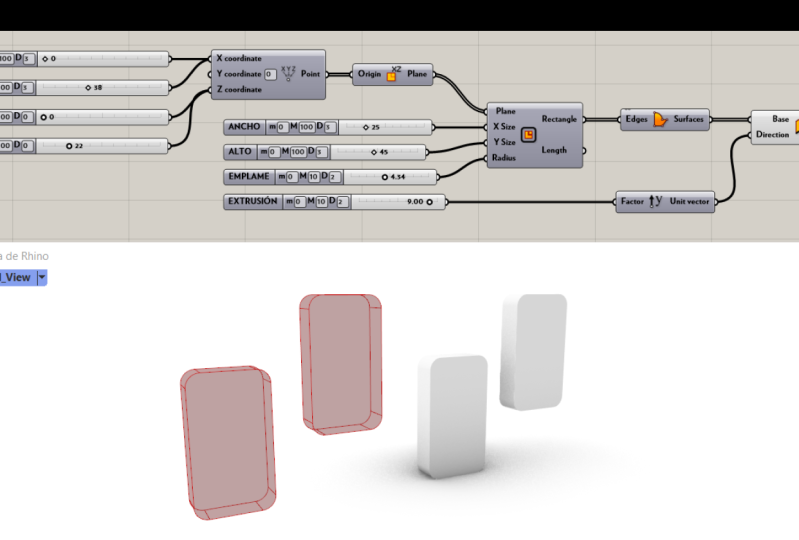
es die Kanten abrunden wird. Lass uns hierher gehen und doppelklicken. Und hier können
Sie auch
eine Zahl mit einem Dezimalwert anschließen . Also gehe ich einfach auf 3.50. Wechseln Sie dies und stecken Sie
es in den Radius. Beachten Sie, dass
Sie bei zwei Dezimalstellen einen Schieberegler
mit zwei Dezimalstellen erhalten. Wenn Sie jedoch eine
Zahl zwischen 010 auswählen, erhalten
Sie ein
Minimum und ein Maximum von 010. Und es wird diese Zahl dort verlieren, wenn Sie es
größer als zehn machen, es wird tatsächlich eine Zahl
zwischen 0100 und so weiter erzeugen. Lassen Sie uns dies jedoch ändern,
dies ist eine andere Möglichkeit, wie wir die Kanten abrunden
können, um den Ausgang weiter zu
verändern, indem einen anderen
Eingang für den Radius
einstecken. Jetzt kannst du immer zu 0 gehen
und ein perfektes Rechteck haben. Aber wie Sie sehen können, ist es gut
zu sehen, wie all dies in der parametrischen
Funktionsweise
zusammenhängt. Und damit arbeiten
wir zusammen, sind die Grundlagen
darauf zurückzuführen , als Sie
im parametrischen Design gearbeitet haben. Wir arbeiten an
den Grundlagen und zurück die Ursprünge der Entstehung
von Dingen
zu verstehen. Nach ihrem Verständnis ist
dies nicht unbedingt ein
linearer Prozess. Wohin gehst du von
Anfang bis Ende. Sie können die Eingaben tatsächlich immer
ändern, daher ist es kein
linearer Prozess, der eher eine Spirale ist, die
in den Prozess zurückkehrt. Also vielen Dank,
dass du für dieses Video hier bist, und wir sehen uns
im nächsten.
6. Grundlagen ABSCHLUSS: Jetzt, da wir es so weit geschafft haben, haben
wir zwei Rechtecke
mit diesem Algorithmus erstellt. Das nächste, was wir
tun werden, ist ein Oberflächenohr zu erstellen und es
dann zu extrudieren, um ihm eine
gewisse Dreidimensionalität zu verleihen. Um also eine Fläche zu erzeugen, die Komponente, die
wir einbringen
werden als Begrenzungsflächen bezeichnet. Ich doppelklicke hier
und gehe zu einer Komponente, sagte, Begrenzungsflächen,
die ein Rechteck erzeugen. Erstellen Sie eine Fläche entlang
einer geschlossenen Polylinie. Dieses Rechteck
wird unsere geschlossene Polylinie sein. Wir können das benutzen und eine Oberfläche
erstellen. Beachten Sie nun, dass unsere
Vorschauen immer rot sind. Dies sind Dinge, die geändert werden
können, wenn Sie zur Anzeige und
anderen Einstellungen
wechseln. Standardmäßig werden Sie jedoch
feststellen, dass sie rot sind. Und Sie werden auch
Dinge wie diese Art von Schachbrett-Sache sehen. Und das ist eigentlich eine
Referenzebene. Das ist das. Und Sie können mit der rechten Maustaste klicken und die Vorschau
deaktivieren. Auf diese Weise. Sie müssen sich
diese Dinge nicht ansehen , wenn
Sie es nicht möchten, Sie können sich nur die Dinge ansehen , die für Sie wichtig sind. Klicken Sie mit der rechten Maustaste,
deaktivierte Vorschau oder wählen Sie den mittleren
Klick aus und machen den Typ mit dem Halstuch über den Augen, um alles zu verstecken. Oder mal sehen, was andersherum
war. Ich denke, auf einem Mac ist es
keine Mittelschicht. Es wird die Leertaste sein. Es gibt eine Möglichkeit, so zu werden. Dies wird als
radiale Optionen bezeichnet. So können Sie die
Vorschau deaktivieren. Du siehst also nicht. Jetzt, da wir diese Oberfläche haben die ziemlich einfach war, stellen Sie
einfach sicher, dass es
sich um eine Ebene handeln muss, wenn
sie eine Oberfläche erzeugen soll. Das bedeutet, dass es sich
auf einer zweidimensionalen Oberfläche befinden muss. Es kann nirgends
außerhalb davon sein. Es gibt andere Möglichkeiten, eine Oberfläche darauf zu
erstellen. Aber mit Begrenzungsflächen wird
es nur an einer
zweidimensionalen flachen Grenze geschehen. Denn wenn das gesagt wird, nehmen
wir dies und extrudieren es. Wenn Sie jetzt eine
Extrusion einbringen, doppelklicken Sie hier. Extrudieren. Und wir werden diese Oberfläche extrudieren. Stecken Sie das also in die Basis. Und beachte, dass der Input nur eine Meeresoberfläche
ist. Sie würden also so gehen, oh,
es heißt nicht Oberfläche, es wird nicht funktionieren,
während die Basis nur Geometrieeingabe sein
wird . Sie können Flächen extrudieren, Kurven extrudieren, solche
Dinge. Es wird also nach einer Richtung
fragen denn auf die gleiche Weise wie hier
in Nashorn, tippen
wir Extrude ein. Es wird gefragt, welche Kurve
und in welche Richtung, in welcher Richtung es manchmal Vorteile hat und Sie können
die Richtung ändern. Nun, wir müssen uns bewusst sein, dass diese Rechtecke tatsächlich in der y-z-Ebene
ausgerichtet sind . Wir wollen
diese tatsächlich in y-Richtung extrudieren. doppelklicken wir Hier doppelklicken wir hier und bringen eine Einheit y ein. Also klicke ich einfach
auf Y und es wird die Option einführen,
Einheit y einzubringen. Standardmäßig. Wenn Sie einen Vektor einbringen, wird
es sein, standardmäßig wird
die Eingabe eins sein. Lassen Sie uns das ändern, indem wir die Eingabe
ändern. Jetzt ändere ich mich, ich
nehme das und kopiere es. Also schiebe ich es hier hin. Tippen Sie auf und ändern Sie den Namen
in Extrusion, Extrudieren. Jetzt stecken wir das hier rein. Jetzt extrudiert es um 0. Jetzt extrudiert es mehr. Nun, was cool ist, ist, dass
du auch so etwas
tun kannst, wo
du jeden Radius siehst. Dies sind einige der Dinge,
die man parametrisch binden
kann, was ich als cool fühle, die Fähigkeit
zu haben, Dinge
zu ändern, um zu sehen,
ob sie gut aussehen oder nicht. Und damit schließt
das irgendwie die
Gesamtstunde Erste Schritte ab. Wenn du etwas merkst
, das ich nicht rübergegangen bin, steckst du irgendwo fest. Ich lasse mich bitte wissen, ob ich
darauf aufbauen möchte und neuen
Leuten helfen ,
parametrisches Design zu verwenden. Am Anfang ist es ein bisschen einschüchternd
, aber wie ich schon sagte, es sind einige der nützlichsten Dinge
,
die man verstehen sollte, sich
daran zu gewöhnen , wenn man
versucht,
Architektur zu machen und
solche Dinge in der Zukunft. Wenn Ihnen dieser Inhalt gefallen hat, abonnieren Sie
zukünftige Videos und besuchen Sie
auch die Website, um
weitere Ressourcen zu erhalten. Ich habe dieses Skript zum Herunterladen
auf der Website
zur Verfügung. Nur damit Sie es
nebeneinander haben können, nur für den Fall, dass Sie nicht
alles anschließen und es zum Laufen bringen können.
 DCO Graphicstudio