Transkripte
1. Projekt-Intro: Hallo alle sind super
gespannt auf diese neuen Projekte. so langer Zeit habe ich dieses fortgeschrittene Projekt
in Unreal Engine Four gemacht. Und seitdem haben
sich die Dinge stark verändert. Und tatsächlich ist Unreal Engine mit
Unreal Engine 5 dramatisch besser
geworden . Fünf
ist ein großer Sprung. Und sie haben
einige neue Tools eingeführt die es wirklich
zu sprechen gilt. Und es hat
den Arbeitsablauf stark verändert. Also obwohl die ganze
Unreal Engine für Sachen gilt, wird der
Großteil der Unreal Engine
für Sachen immer noch gelten, insbesondere für die Benutzeroberfläche und Dinge, bei denen sich die Benutzeroberfläche nicht dramatisch
verändert hat. Es sieht ein bisschen anders aus, aber die gleichen Dinge
sind immer noch da. Aber dieses neue Projekt wird YUI
F5 verwenden und all diese
neuen Tools
integrieren, die
Unreal Engine für die Architekturvisualisierung
und verschiedene andere Dinge erheblich verbessern . Vor allem, wenn Sie nach globaler
Beleuchtung in Echtzeit
suchen . Das ist der große, der große Sprung nach vorne. Und ich denke, das macht
einen großen Unterschied. Also einige der Dinge, die wir
mit Unreal Engine 4 gemacht
haben, können wir einfach überspringen und einige der
Dinge, die ich hasse, vermeiden. Hauptsächlich wie Backen. Wir haben schon viel
darüber gesprochen, aber jetzt schauen wir uns neue Techniken
an, die mit
neuen Technologien verfügbar
sind , um das
ganz zu vermeiden und einfach globale Beleuchtung
in Echtzeit durchzuführen. Dingen gibt es also viel zu Bei solchen Dingen gibt es also viel zu
besprechen und es gibt viele Fallstricke, die es zu vermeiden und es gibt viele Tipps
und Tricks, die wir müssen, um
alles richtig zum Laufen zu bringen. Insgesamt ist Unreal Engine
Five jedoch ein großer Fortschritt. Und lassen Sie mich
Ihnen nur zeigen , wie dieses Projekt aussehen
wird. Ich finde es ziemlich
cool und es ist nicht so schwer zu kreieren. Vor allem, wenn Sie bereits mit Unreal Engine
Four oder Unreal
Engine im Allgemeinen
vertraut sind. Aber wenn Sie es nicht sind, funktioniert
dieses Projekt trotzdem für Sie. Ich mache alles durch. Das Projekt, das Sie sehen,
wird gut werden, das Projekt, das Sie
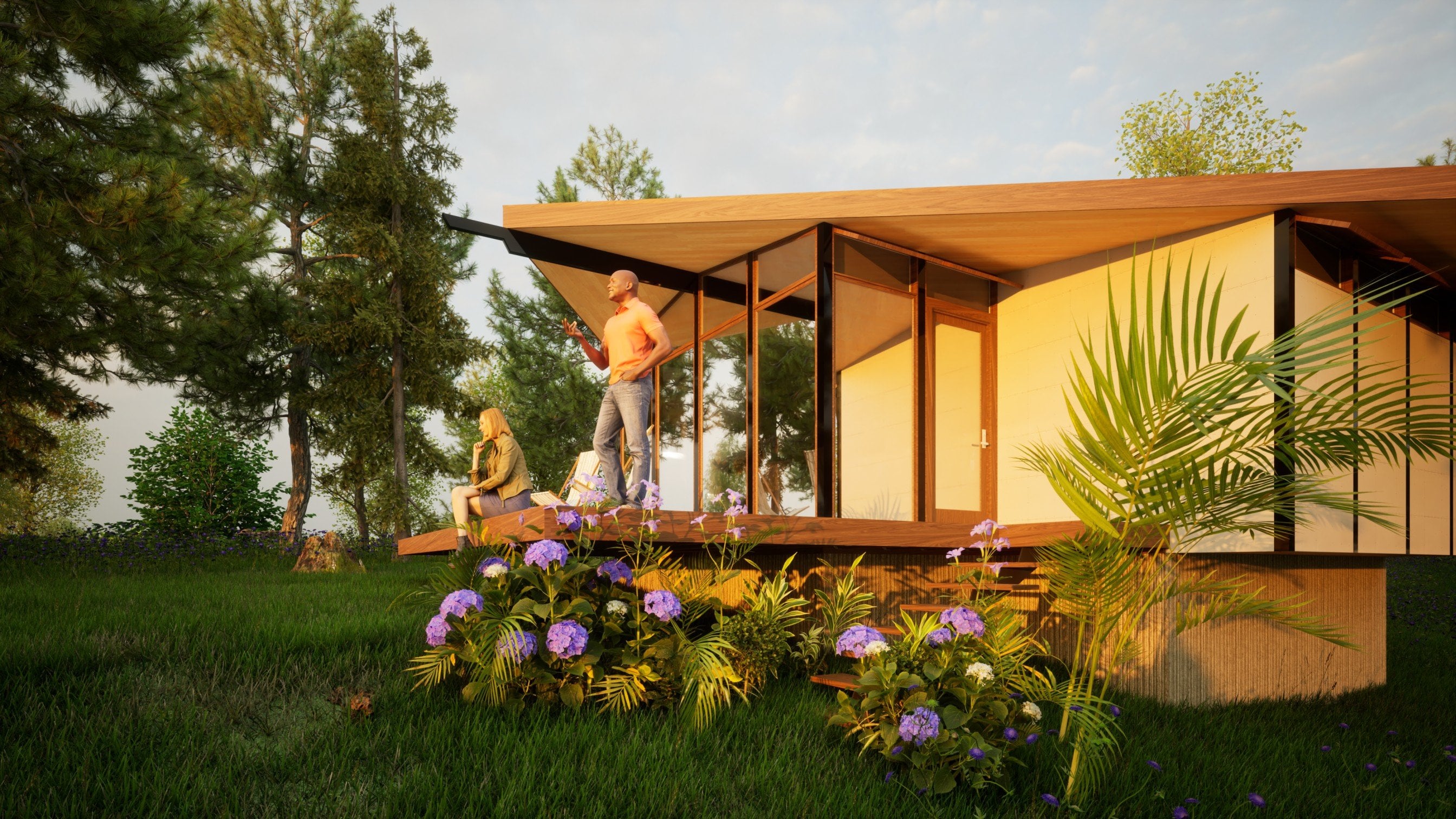
sehen, ist meine Version. Und das waren die
fertigen Ergebnisse, die ich erzielen konnte, als wir dieses
Projekt gemeinsam durchliefen Ich werde
wieder bei Null anfangen und wir werden zusammen
etwas schaffen. Aber wirklich, ich werde dir nur die Tools zeigen ,
damit du etwas
genau so erstellen kannst, wie du es willst. Also hier ist mein Ende, das meiner letzten Animation
sehr ähnlich sieht . Es könnte eher wie das aussehen, was wir im Kurs zusammen machen, oder es könnte ganz
anders aussehen. Aber der Punkt ist, dass du
weißt, wie man kreativ ist, und das ist es,
was ich als dein Lehrer
gerne mache gebe dir die Werkzeuge und erlaube dir
dann, damit
verrückt zu werden. Und das ist meiner Meinung nach der beste Weg,
diese Software zu lernen. Lassen Sie uns also
gemeinsam einige gute Ergebnisse erzielen und diese Tools
erlernen. Und ich denke, du wirst Unreal Engine Five wirklich
genießen.
2. Modell in 3dsMax: Zu Beginn
wollte ich nur
dieses Modell durchgehen , das ich Ihnen
zur Verfügung stellen werde. Hauptsächlich. Natürlich kann ich die V Ray-Assets nicht
einfach verschenken. Also die, die du
haben solltest, wenn du VJ, VJ Five oder höher hast, oder eigentlich war es schon davor, aber du brauchst im Grunde v
Wade Cosmos, Cosmos Browser. Viele davon sind Gegenstände aus dem Kosmos. Einige von ihnen sind
meine eigenen Artikel und diese werden Ihnen gegeben. Die gesamte
Kabinenhülle gehört also mir. Es sind nur einige
dieser Möbel, vor allem
die Sachen,
die hier als Proxy verwendet werden, und die Lichter und einige
der Accessoires. Das wäre sehr kosmisch, okay, und dann einige
der Materialien. Also
gebe ich dir die Schale
des Modells und einige andere
Dinge wie diese Couch gehört mir, diese Lampe gehört mir. Du kannst die einfach benutzen und
ich gebe dir die. Und was Sie tun können, ist es
auszufüllen , wie Sie möchten, und dann
dieses Projekt
mit Cosmos oder anderen
Ressourcen, die Sie haben, zu Ihrem eigenen machen dieses Projekt
mit Cosmos oder anderen
Ressourcen, die Sie haben, zu Ihrem eigenen mit Cosmos oder anderen
Ressourcen, die Sie haben, Füllen Sie es
einfach mit Dingen aus. Der
Esstisch gehört ganz mir, also wird er dir gegeben. Die Lichter, ein Großteil des Modells. Es sind nur ein paar dieser
Betten und Stühle und so. Ich habe es
wirklich mit Cosmos ausgefüllt und ein paar zusätzliche Materialien hinzugefügt. Aber das ist es, was du bekommst und
das
werden wir in Unreal Engine aufnehmen. Okay? Also Kosmos, Kosmos,
Kosmos, Kosmos, all diese Betten und Möbel, Kosmos auf diesen Bildern,
alles, was ich in diese Schlafzimmer stelle, ist Kosmos. Und fast alles
andere gehört mir. Tipp für diese Stühle, dieses Ding hier, Lampen aus
diesem Grundmaterial. Okay, du wirst also ein paar
Möbel bekommen, nicht alle. Ordnung, also
richte ich meine Ebenen ein. Ich kann dir die maximale Datei geben. Ich kann Ihnen auch die FBX
- und die Daten-Smith-Datei
geben, damit unabhängig davon, welche
Software Sie verwenden, diese,
unabhängig davon, welche
Software Sie verwenden,
in das
Unreal Engine-Gehäuse einbauen können. Das ist also das
Studentenmodell für diesen Kurs. Wir werden
das in Unreal Engine integrieren. Und das ist sehr einfach zu bewerkstelligen. Schauen wir uns das
im nächsten Video an.
3. Hole Datasmith und Export: Okay, das in
Unreal Engine zu integrieren ist eigentlich
sehr, sehr einfach. Wir brauchen nur den
Data Smith Exporter. Und ich stelle gerne
sicher , dass alle meine Materialien hier in
3D S max plus V Ray eingerichtet
sind , weil
diese perfekt
übersetzt werden , wie wir es
wahrscheinlich in anderen Videos gesehen haben . Ich fühle mich sehr wohl
dabei, VRA-Materialien zu verwenden. Wenn Sie damit nicht
zufrieden sind, sollten
Sie vielleicht die Materialien in Unreal Engine erstellen und all
die Megascans oder so verwenden. Aber hier sind all meine Materialien, sie sind alle zugewiesen
und alles ist schon richtig zugeordnet. Mapping ist definitiv etwas du in 3ds Max machen solltest, damit
du, wenn es
in die Unreal Engine kommt, nicht
in jedes Material gehen musst, sichergehen musst, dass es
richtig in k passt. Diese Dinge haben
also
alle UVW-Maps drauf und sie sind
einsatzbereit, sodass alles richtig
gemappt aussieht. Wenn du nicht weißt,
wie man das alles macht, nun, das ist ein ganz
anderer Kurs. Und ich habe 3ds Max- und
V Ray-Kurse in Hülle und Fülle, also kannst du sie dir ansehen. Aber der Punkt ist, dass ich mich in 3ds
Max und V Rays
wohl fühle . Also habe ich
hier alle Materialien erstellt und diese werden mit dem
Data Smith Exporter
perfekt übersetzt . Und Sie werden erstaunt sein,
wie einfach das alles in Unreal Engine integriert werden kann, und zwar auf eine Weise
, die sofort einsatzbereit aussieht. Im Grunde wird das direkt
übersetzt. Um den Data
Smith Exporter zu bekommen, müssen
wir also nur danach suchen. Data Smith, drei-fünf,
Data Smith, Unreal Engine. Und ehrlich gesagt verwende ich
3ds Max und V Ray, und das funktioniert wunderbar, aber es gibt 1
Million andere Dinge , die du verwenden kannst, okay? Unabhängig davon,
welche
Daten Sie verwenden, kann Smith für Sie arbeiten. Und was es macht, ist
einfach, es ist ein, es ist ein Zwischenschritt, der alles aus
Ihrem 3D-Programm in
etwas
übersetzt Ihrem 3D-Programm in , das Unreal
Engine versteht. Also, wenn wir uns die Plugins holen, gehst
du einfach hier runter und du, du installierst das für dich. Für die Verwendung mit Unreal Engine
Five werden
wir das also verwenden. Und wir befinden uns an der
3D S max x-Grenze. Sie müssen es also nur
herunterladen und mit 3ds Max installieren . Schließ das. Wenn Sie dann 3ds Max öffnen, haben
Sie nun die
Möglichkeit, all
dies auszuwählen und „Ausgewählte exportieren“ zu sagen. Oder selbst wenn Sie Ihre gesamte Szene
exportieren möchten, sollten
Sie in der Lage sein, einfach
zu exportieren. So. Sie wissen, ob
es funktioniert, wenn Sie dort eine Smith-Datei mit unwirklichen Daten
haben. Also werde ich das als Studentenkabinen-Export speichern und die gesamte Datei als Smith-Datendatei exportieren und
wir sagen sichtbare Objekte. Ja, Sie können die Auswahl tatsächlich nur hier
treffen, wenn Sie möchten. Nur aktueller Frame,
wir haben hier
keine Animation, also ist das in Ordnung. Lass mich einfach auf Okay drücken, das
war's. Das wird eine Minute dauern. Es sammelt alle Assets für
Ihre Szene und wandelt sie in
Unreal Engine-Assets um. Damit beim Import alles einfach funktioniert. Und du wirst im nächsten
Video sehen, dass es ganz
nett reinkommt und dich wahrscheinlich rettet. Ich meine, wenn du wie ich bist und du wirklich gut in
3ds Max und V Ray bist, aber nicht besonders gut darin bist,
Materialien herzustellen und Unreal Engine, dann spart mir das
enorm viel Zeit, oder? Weil
einfach alles schon funktioniert. Das heißt nicht, dass du
nicht reingehst und es
mit einigen der Dinge verbesserst , die
direkt in Unreal Engine integriert sind. kannst du auch tun. Und ich werde in diesem Kurs eine Menge
Megascan-Assets verwenden und das, was wir von 3ds Max
mitbringen, verbessern. Aber 3ds Max plus V Ray gibt uns einen großen Startpunkt
und einen großen Schritt nach vorne ,
da unser Modell einfach einsatzbereit ist mit allen Materialien, die alle
richtig abgebildet sind und alles gut
funktioniert, einsatzbereit ist. Wir haben
hier einige Warnungen, nichts Wichtiges. Ihr kennt meine Philosophie wenn diese Warnungen auftauchen, aber alles
sieht gut aus, dann mache ich mir
darüber keine allzu großen Sorgen. Es hat
wahrscheinlich mit einigen Mappings und solchen
Dingen zu tun . Wenn wir in die Unreal Engine kommen und es ein Problem
mit einigen Objekten gibt, werden wir
zurückkommen und hier nachschauen.
4. Eröffnen Sie die Archviz mit UE5 vertraut: Okay, lassen Sie uns jetzt Unreal Engine starten
. Und dazu startest
du natürlich den Epic
Games Launcher. Und hier können wir einfach unseren Motor
starten. Mein neuestes ist T2 mit
fünf Punkten. Sie haben vielleicht etwas Neueres , wenn Sie
sich dieses Video ansehen, aber ich werde es einfach starten. Wenn Sie
die Engine gestartet haben, haben Sie hier
die Möglichkeit, neue
Projekte zu starten. Und ich zeige dir,
wie ich es gemacht habe. Aber wirklich, du könntest es hier auf viele
verschiedene Arten machen. Da wir Architektur machen, können
wir zur Architektur übergehen. Und es gibt all diese
Arten von Vorlagen, oder? Einige davon sind also wirklich
cool und es lohnt sich, sie zu erkunden. Aber für dieses Projekt versuchen wir nur ,
Renderings und Animationen zu generieren. Wir können also einfach mit
dem leeren
Architekturprojekt beginnen und
es nennen . Student Cabin wird es erstellen diese Vorlage verwenden. Alles, was es hat, ist im Grunde
ein Tageslichtsystem und eine grundlegende Grundebene. Wir werden
die grundlegende Grundebene nicht verwenden. Und ich zeige Ihnen, wie Sie
das Tageslichtsystem verwenden oder nicht
verwenden, wenn Sie nicht möchten. Eigentlich sind beide Möglichkeiten nützlich. Ich habe es vorgezogen, das Tageslichtsystem nicht zu
verwenden, aber davon abgesehen ist es
im Grunde eine leere Szene. Ich meine, Ihr
Umgebungs-Setup wird sich ansehen
, wie das alles gemacht wird, damit Sie
wissen, wie Sie es selbst machen können. Anstatt nur die Vorlage verwenden
zu müssen. Hier sehen Sie, dass
es eine einfache Kamera, Kino-Kamera-Schauspieler gibt. Es gibt einen Nebel in exponentieller
Höhe. Okay, das ist also unsere Art
von Nebel oder Atmosphäre. Es gibt eine volumetrische Wolke , die diese
Wolken am Himmel erzeugt. Sonnenhimmel hat dieses Kompassnetz. Es hat ein Oberlicht und
es hat direktes Licht. Das ist also wie das, was
wir zuvor verwendet haben, Oberlicht und direktes Licht. Das Oberlicht
fängt quasi alles
um sich herum ein und projiziert
es auf Ihre Szene fast
so, als würde
man Ihnen sagen, was Racine zu sagen hat, und eine bestimmte
Menge an Umgebungslicht zu
erzeugen basierend auf diesem
direkten
Licht auch eine bestimmte
Menge an Umgebungslicht zu
erzeugen. Sie arbeiten also
zusammen. Und wir werden uns das genauer ansehen. Aber das ist, das ist
eine Art Blaupause, die
in dieser Vorlage enthalten ist. Und du wirst sehen, dass, um Sonne und Himmel
anzupassen, sie sich zusammen anpassen, wie
ein V-Rennen und dann der Himmel. In der Tat ist es dem sehr ähnlich. Aber du passt die Sonne mit
diesem speziellen Bauplan an, du sagst ihr nur die Sonne,
indem du ihr Tageszeit und
den
Ort mitteilst, an dem du dich befindest. Okay, sie dachten also, dass das für die Architektur nützlich ist, und das stimmt wahrscheinlich. Aber wenn Sie volle kreative
Freiheit wollen
und nicht an Zeitzonen
und solche Dinge gebunden sein möchten. Sie können es
von Grund auf neu erstellen und die
volle Kontrolle darüber haben , ohne den Südhimmel zu
verwenden. Aber wir werden uns
beide Dinge ansehen. Das ist der GameStart. Das ist genau der Punkt, an dem
du, wenn
du das Spiel spielst , an
diesem Ort beginnen wirst. Du kannst herumfliegen. Okay? Nun, hier gibt es noch eine
andere Sache, das ist das
Nachbearbeitungsvolumen. Und wenn Sie Grenzen,
Erkenntnisse oder Grenzen in das Feld eingeben,
oder ich denke, Sie könnten in der Suche nach
diesem bestimmten Tool oder
diesem bestimmten Akteur
Umfang eingeben, dann werden Sie das
unendliche Ausmaß ungebunden finden. Das ist also überprüft. Das bedeutet, dass sich
die
Nachbearbeitung auf Ihre gesamte Szene auswirkt. Auch wenn die Box hier genau richtig
ist. Wenn Sie das Häkchen entfernen, erfolgt die Nachbearbeitung nur innerhalb des Feldes, was wir
für eine architektonische Szene nicht wollen. Das sind die Grundlagen von hier. Die einzige andere Sache, die zu
erwähnen ist, ist, dass alles von Unreal Engine
Four immer noch da ist. Es könnte nur ein
bisschen anders aussehen. Hier haben Sie also alle Schauspieler in Ihrer
Szene und Sie haben das Detailfenster, in dem
die
Informationen zu diesem Schauspieler angezeigt werden . Hier unten ist die Inhaltsschublade. Und du kannst das andocken
wie zuvor, also steht es genau hier. Oder Sie können
es einfach als Schublade verwenden, indem Sie einfach
die
Strg-Leertaste drücken und es wird angezeigt. Was ich an den Schubladen nicht mag
, die es hier versperrt. Anstatt sich selbst anzudocken. Wenn du Texturen
ziehst, möchtest du oft genau dort
hinschauen, oder? Wie direkt in dieser Gegend.
Wenn dieses Ding also geöffnet ist, es schwierig, eine Textur
genau dorthin zu ziehen, wo Sie sie haben möchten. Okay, das habe ich gefunden. Es ist also nett,
hier
eine Hotkey-Leertaste zu haben , um das zu öffnen und zu schließen, aber manchmal
musste ich es andocken. Okay, und dann hier oben,
hier kannst du all die Dinge
hinzufügen,
all die Schauspieler, wie du
es in Unreal Engine 4 getan hast. Das ist also ein
etwas anderes Aussehen. Dann gibt es hier
verschiedene Modi. Der Auswahlmodus ist also das, was wir die meiste
Zeit verwenden, wenn wir anfangen Landschaft
zu machen, und Laub
wird in diesen Modi angezeigt. Okay, und hier gibt es auch
andere Modi. Und das ist auch wichtig. Projekteinstellungen und
Welteinstellungen sind hier. Und dann ist dein
Play-Button genau hier. Hier würdest du
die Summe der Baupläne finden . Der Spielmodus und der
Level-Blueprint sind also hier. Wir haben also gesehen, dass
wir bei
früheren UE for Projects nicht auf all diese Dinge eingehen werden. Moment gehe
ich bei diesem neuen Projekt von einem
gewissen
Wissensstand in Unreal Engine aus. Unreal Engine 5 sieht
ein bisschen anders aus, aber wenn Sie
mit Unreal Engine Four vollständig vertraut sind, sollte
es sehr lange dauern, bis Sie sich an Unreal Engine Five gewöhnt haben. Das sind unsere Transformationen
und Schnappschüsse hier oben. Grundsätzlich könnte die Geschwindigkeit der Kamera heute für Sie wichtig
sein. Das sind also die Grundlagen
unserer Vorlage. Ein paar Akteure hier.
Lassen Sie uns beginnen, indem wir versuchen, unser Smith-Datenobjekt
einzubinden.
5. Importiere Datasmith und schau dich um: Okay, ich denke, wir
sollten einfach gleich
loslegen und unsere
Smith-Datenobjekte importieren. Das tun wir also, indem wir zu
Add Data Smith File Import gehen. Also müssen wir nur zu
unserem Hafen oder Studenten
Kevin Export gehen . Denken Sie jetzt daran
, dass dies nur ein, Mal sehen, was das sagt. Das sind Immobilien 884 kb. Das ist also wie
eine Informationsdatei. Die eigentliche Arbeit wird
in diesem Ordner erledigt, nämlich die Erstellung eines Exportmaterials für die
Studentenkabine. Und hier drin gibt es keine Datei,
die dorthin importiert werden kann, aber Sie können sehen, wenn Sie sich die Eigenschaften
ansehen,
sie enthält 358 Dateien, 983 MB. Es ist also nicht riesig
, aber dort, dort wird
die schwere Arbeit geleistet. Dort
befinden sich all
unsere Textur-Assets und solche Sachen. Also öffnen wir es. Nein, nicht hier. Dieser ist geöffnet. Wir sagen ihm, wohin es gehen soll. Okay, wir haben das
Standardmaterial für Archivaren hier und wir haben den Starter-Inhalt hier. Wir wollten es einfach, ich werde es
einfach in
meinen Inhaltsordner legen ,
direkt oben auf der obersten Ebene. Geometrie, ja. Materialien und Texturen? Ja. Lichter. Okay. Also, wenn ich
Lights und 3ds Max gemacht hätte, würde
ich sie wahrscheinlich nicht hierher
bringen. Tatsächlich habe ich, als ich meine
Version des Projekts gemacht
habe, es ohne Lichter importiert. Und das liegt daran, dass ich
Licht in Echtzeit mag. Weil du
es in Echtzeit sehen kannst und du deine
Lichter genau richtig wenn sie von VRA kommen, sie könnten viel zu
hell oder viel zu
schwach sein und dann musst du
reingehen und sie alle anpassen. Ich finde es einfacher, einfach
das Licht hier rein zu stellen und
den Fall abzuschalten, oder? Der Kegel ist nach rechts
geneigt, sodass
einfach alles gut aussieht. Und dann V Ray, natürlich habe ich normalerweise nicht
das genaue Feedback. Und natürlich habe ich kein genaues Feedback, wie es hier aussehen
wird. Also machst du
es irgendwie und hoffst, dass es funktioniert. Hier erhalten Sie Feedback in
Echtzeit, sodass Sie
das Licht
genau so aussehen lassen können , wie Sie es möchten. Ich finde es nützlich, die Beleuchtung hier zu
machen. Okay. Und wir haben keine, wir brauchen keine Kameras, die
mitgebracht werden müssen. Wir haben keine Animationen. Alles ist in Ordnung. Statische Netzoptionen. Das wird also Lichtkarten-UVs ins Spiel bringen. Das macht es wie
einen anderen UV-Kanal. Und wenn wir Lichter backen, brauchst
du diese
Lichtkarten, oder? Und du, das haben wir schon
einmal in Unreal Engine Four gesehen. Und dies kann die Auflösung
festlegen, wie klein und wie groß die
Lightmap-Auflösung sein kann. Und Sie haben schon
einmal gesehen, als Sie
die Lichter gebacken haben, dass Sie, wenn Sie die Beleuchtung wieder gut aussehen wollen
, diese Auflösungen
in der richtigen Zone
haben müssen. Aber ich habe tolle Neuigkeiten für dich. diesem Projekt müssen wir nicht leicht
backen. Leichtes Betteln ist ein großer
Schmerz. Du hast es gesehen. Sie haben mit
allen Einstellungen herumgespielt um es richtig aussehen zu lassen, und dann haben Sie gewartet, während
es backt und bankt und bankt. tun In dieser Version
von Unreal Engine müssen wir das nicht mehr für die
Architektur , was die beste Verbesserung
ist, die möglicherweise
hätte vorgenommen werden können, oder? Jetzt haben wir also Lumen, das unseren gesamten GI erledigt. Und deshalb haben wir schon früher Lichter
gebacken. Das gesamte GI wird in Echtzeit durchgeführt. Wir können also tatsächlich eine
Menge dynamischer Lichter hinzufügen. Und sie werden GI in Echtzeit
generieren. Und die Bildrate ist gut und alles
sieht ziemlich gut aus. Es ist nicht so genau, wie es sein könnte,
aber es gibt dir sehr gute Ergebnisse. Aber Lumen kann Ihnen
sehr gute Ergebnisse und GI-Werte in Echtzeit liefern, und das ist eigentlich
ziemlich beeindruckend, und genau das werden wir in diesem Kurs
verwenden. es kurz zu machen, wir müssen keine Lichter bremsen. Wir müssen uns über diese
Light-Map-Auflösung keine großen
Sorgen machen . Gott sei Dank dafür. der größte, größte Fortschritt
für Unreal Engine Five, Meiner Meinung nach der größte, größte Fortschritt
für Unreal Engine Five,
besonders wenn wir
über künstliche Fähigkeiten sprechen. Okay, also vergiss all das
Zeug. Es ist alles in Ordnung. Import, bumm. Das kann eine Minute dauern, okay, du kannst tatsächlich sehen, wie es alle Texturen
importiert. Ich wünschte, ich könnte
dir all das Zeug geben, aber einiges davon gehört mir
nicht. Zum Glück, Chaos Group, so wie sie
dir all diese Sachen geben,
alles, was ich benutzt habe, sind
entweder meine eigenen Sachen oder be re Cosmos. Das war's. Also, wenn du nimmst, was ich
dir gebe , und
es dann mit Cosmos-Zeug ausfüllst. Du bist startklar
und du wirst in
demselben Zustand sein , in dem ich mich befinde, den ich im Video
zeige. Okay, los geht's. Hier ist die Kabine. Um jetzt zu navigieren, halte
ich die rechte Taste gedrückt und verwende dann meine
Navigationstasten WASD. Und dann kannst du dich
mit der Maus umschauen. Okay, es kommen also Dinge rein. Wenn du G drückst,
wird es in den Spielmodus geschaltet und
es schaltet den Spielmodus ein
und aus. Entweder du wirst
all diese Schauspieler-Ikonen hier
sitzen sehen all diese Schauspieler-Ikonen hier
sitzen oder du wirst sie nicht bekommen, also sieht
es ziemlich gut aus. Es gibt offensichtlich einige Probleme, aber sieh es dir an. Das ist ziemlich gut, oder? Unser Glasmaterial funktioniert
im Grunde. Dieses Mapping ist durcheinander
, also können wir das beheben. Aber im Grunde
gibt es kein Material an diesen Türen hier hinten. können wir in Ordnung bringen. Und ich meine, meiner
Meinung nach ist es ziemlich großartig, mein Modell so
herumfliegen zu können. Und es ist im Grunde wie
gerendert, während ich herumfliege. Das ist ziemlich cool. Und das ist die Stärke
von Unreal Engine. Da hast du es. So schön kann es
reinkommen und wie
schnell und einfach ist es, dass reinkommen und wie
schnell und einfach du im Grunde
zu
95% da bist. Schauen wir uns kurz
an, wie das organisiert ist. In den Inhaltsordner kam
der Studentenkabinen-Export. Und dann ist hier
das Static Mesh. Wisse, dass das die
Daten sind, die Smith gesehen hat. Okay, das ist die ganze Sache. Die Geometrien sind da. Dies sind all die verschiedenen
Teile der Geometrie. Okay? Die Materialien. Und das ist großartig. Okay, schauen wir uns einfach kurz ein Material
an. Es braucht also, es bringt das Material
rein und es baut sich im Grunde wie ein Scheinbild und eine Instanz auf. Also hier ist das Ausgangsmaterial. Wenn du näher darauf eingehst, wirst
du feststellen, dass es ein riesiges
Netz von Verwirrung ist, oder? Und wir werden nicht darauf
eingehen und es anpassen. Aber was es macht, ist,
eine Instanz davon zu erstellen, in der all diese
Parameter angezeigt werden, oder? Im übergeordneten Ordner sind also
viele dieser Dinge
Parameter, sind also
viele dieser Dinge die für Instanzen dieses
Materials
verfügbar gemacht werden können . Und
das bedeutet, wenn wir uns hier mit dem eigentlichen
Material befassen, sehen wir all diese Parameter, die
wir anpassen können
, weil das in diesem
übergeordneten Blueprint festgelegt ist. Okay. Und wir werden feststellen, dass
die Parameter das sind, was wir im Array
gewohnt sind. Okay, also hier ist
die, die letzte IOR. Sie können diese Kartenstärke auf 0,4 festlegen. Sie können dies also auf
eine Einstellung setzen, die die Spiegelung zeigt, die die Spiegelung verändert. Es sieht so aus, als ob ein Kartengewicht auf den Karten im
Array zwischen Null und
100
liegt , oder? Also alle Parameter
, an die wir
gewöhnt sind , werden hier belichtet, insbesondere wenn wir sie in V Ray
angepasst
haben, sie werden
hier angepasst und belichtet. In diesem Fall
des Materials. Du kannst reingehen und das diffuse Material gegen
etwas anderes austauschen, wenn du willst. Aber theoretisch haben wir in V Ray
schon
alles richtig gemacht. Das ist die Summe der Sachen
zum Kacheln. Skalare Parameter. Ja, also diese
Anpassungen, die ich in
V Ray vorgenommen habe, sind
mir jetzt hier sichtbar und ich kann, ich kann sie hier ändern. Also, sagen wir Spiegelung, Glanz, zeigen auf eins. Okay, all diese Dinge können also angepasst
werden und Sie sehen,
dass es diese Daten aktualisiert. Smith hat diese coole Art alles
so zu
verpacken, dass
es uns
vertraut vorkommt wie in V Ray, okay? Und das ist eines der wirklich
coolen Dinge daran. Schauen wir uns noch ein Material an. Da diese Konsole das tun würde, hätten können
all
die Einstellungen, die wir im Array
angepasst jetzt auch hier angepasst werden. Wir wollten nur sagen, dass
die Beugung glänzend ist. Und es ändert sogar
die Sprache für uns
, sodass sie
uns vertraut ist wie bei V-Strahlen. Also wie hier, wählen Sie 1,0 für Glanz, genau wie wir es in
V Ray tun würden. Das war's auch schon. Sie sind sehr cool. Wie großartig
ist Data Smith darin,
Materialien einzubringen und
sie richtig aussehen zu lassen ohne dass große Anpassungen
erforderlich sind. Okay, da ist es.
Lassen Sie uns damit beginnen , eine
Umgebung dafür zu schaffen.
6. Grundlegende Landscaping UE5: Okay, also haben wir den Boden
losgeworden. Also, was werden wir mit dem Boden
machen? Nun, wir werden hier
eine ganze Umgebung einrichten, wie ihr in
der Beispielanimation gesehen habt. Dafür gehen wir
einfach in den Querformatmodus. Lassen Sie mich das eigentlich klarstellen. Ich zeige dir
einen Weg, das zu tun. Dann zeige ich
Ihnen eine andere Methode,
die meiner Meinung nach besser funktioniert. Aber ich möchte Ihnen
diese Landschaftswerkzeuge zeigen. Wenn Sie die
Landschaftswerkzeuge aufrufen, richten
Sie im Grunde einfach ein Raster ein
, das Sie
möchten, und klicken Sie dann auf
Erstellen oder auf Real-World. Belassen wir es also einfach bei diesen Einstellungen
und sagen Create. Okay, da ist es. Ich möchte unsere Kabine
nach oben verlegen. Dazu müssen wir
wieder im Auswahlmodus sein. Und um die ganze Kabine auszuwählen, wollen
wir in die Studentenkabine gehen. Hier im Outliner. Es ist alles zu
einem großen Objekt gruppiert. Wir können also einfach diese
Gruppe auswählen und sie dann nach oben verschieben. Okay, jetzt ist es für
uns
am richtigen Ort und wir haben dieses riesige Raster. Okay? Jetzt, zurück im
Querformat, haben wir hier
die Möglichkeit,
unsere Landschaft mit einem Pinsel anzupassen . Sie können also sehen, dass wir
hier Berge haben können. Und je länger du da sitzt, desto mehr geht es hoch, oder? Ziemlich einfaches Zeug. Sie können auch
die Klammertasten verwenden, genau wie in
Photoshop, um
den Pinsel zu vergrößern oder zu verkleinern. Sie können die
Werkzeugstärke ändern. Sie können die
Pinselgröße und
den Falloff-Wert des Pinsels ändern . Also das wird natürlich
mehr Abfall sein , es wird schön weich
sein. letzte Herbst wird
sehr ausgeprägt sein, oder? Das sind alles einfache Pinselkram. Wenn Sie ZBrush schon einmal benutzt
haben, dann wird Ihnen das
sehr vertraut sein. Ja, ich möchte, dass es
herunterfällt und wieder da ist, wo es war. Kontrollverschiebung lässt
das Zeug negativ werden. Und
wenn du beim Malen keine Knöpfe gedrückt hältst , wird es positiv. Das sind also nur
grundlegende Pinselwerkzeuge. Und das können Sie, und dann
gibt es natürlich auch andere Tools. Sie können also Wasserkraft verwenden, z. B. ist
das so, als würden
Sie Ihren Boden erodieren. Wir haben
genau da einen kleinen Knick , damit wir glatt streichen
können, viele verschiedene Pinsel
zum Experimentieren. Es gibt Geräusche, bei denen Sie der
gesamten Landschaft einfach Lärm
hinzufügen. Was ich in dieser Szene
versucht habe ist etwas,
etwas Boden wegzuformen, um diese Art von Torwart oder
eine Vertiefung
im Boden hier
draußen vor der Kabine zu
machen Torwart oder
eine Vertiefung
im Boden hier
draußen vor der Kabine und dann
einige Kanten um die Kabine herum aufzubauen. Das ist ein bisschen zu viel. Glätten Sie das oder glätten Sie es
, wenn Sie möchten. Vielleicht baue ich hier unten
etwas Wasser gegen Erosion. Sie können sehen, dass Sie bei
vielen Dingen eine
höhere Auflösung
für Ihre Landschaft wünschen höhere Auflösung
für Ihre Landschaft ,
damit Sie
feinere Details sehen können. Das sind alles Dinge, mit denen du experimentieren
kannst. Sie können den
Pinsel, den Sie verwenden, tatsächlich ändern Die Art der abfallenden
Form, die Sie haben,
wird sich hier wahrscheinlich nicht bemerkbar machen. Aber die grundlegende Sache, die ich versucht habe, war,
einen Torwart vor
der Kabine zu bauen , damit ich in
einem Torwart sein und zur Kabine
hinaufschauen kann . Und dann könntest du, du
könntest damit verrückt werden. Du könntest
hier raus gehen und einfach
ein paar Berge machen , oder? Machen Sie das hier in einem
kleinen Tal, beenden Sie sozusagen Ihre Sicht. Das ist ein bisschen stark weil
wir darauf eingestellt sind. Okay. Okay, wir können unsere
Landschaft so gestalten und du könntest, du könntest das
für immer machen. Offensichtlich. Darauf werde ich nicht zu
viel näher eingehen. Das ist eine einfache Landschaft. Sieht toll aus. Sie können
mit all diesen Tools experimentieren. Ich denke, sie sind größtenteils
selbsterklärend und wir werden nicht zu
viel darauf eingehen, mehr darauf. Und wie gesagt, die Landschaft, so
würdest du sie gestalten. Und wir können jetzt damit beginnen, Schauspieler hier zu
platzieren. Aber ich werde
tatsächlich eine andere Methode verwenden um unsere Landschaft zu gestalten. Und ich werde dir in den kommenden Videos sagen,
warum und wie. Aber das sind die grundlegenden Werkzeuge
für die
Landschaftsgestaltung, mit denen Sie eine schöne
Landschaft für Ihre Szene erstellen können. Und natürlich könnten Sie
eine Landschaft in 3ds Max
modellieren eine Landschaft in 3ds Max und diese in Ihre Daten
integrieren, Smith, das ist eine weitere Option. Wenn es sich um ein
Architekturprojekt mit dieser bestimmten Website und
Typografie handelt, das benötigt wird. Du kannst reinkommen, David Smith.
7. Pause für grundlegende Projekteinstellungen: Ich sollte
hier einige
grundlegende Projekteinstellungen durchgehen , die für
Sie möglicherweise
etwas anders sind als das, was Sie von Unreal Engine 4
gewohnt sind . Für Projekteinstellungen würden
wir
hier zu Projekteinstellungen oder Projekteinstellungen
bearbeiten gehen . Okay, es gibt also ein
paar Dinge, die wir hier sicherstellen
möchten. Wenn wir Indirect
exit the top eingeben, um zu suchen, möchten
wir sicherstellen,
dass die Standardeinstellung oder HI solche direkten Decks
12 ist , die es uns ermöglichen, Raytracing
zu verwenden. Wenn wir zu Ray Trace gehen, können wir das. Dies ist beim Engine-Rendern. Lass uns einfach dorthin gehen. Rendern der Engine. Es gibt viele Dinge hier
, die uns helfen können. Also eine Sache in dieser
aktuellen Version
oder in der Version, die ich von Unreal Engine
verwende, die Quicksort Mega Scans Bridge, auf
die wir eingehen werden. Und virtuelle Texturen
bereiten einige Probleme, da die Materialien sehr verschwommen
und mit niedriger Auflösung
angezeigt werden . Okay, eine Sache, die wir tun
können, ist einfach die
virtuelle Texturunterstützung zu
deaktivieren und die virtuelle
Textur bei Texturimporten zu deaktivieren, sodass
es sich bei der Bridge nicht um eine virtuelle Textur
handelt. Es ist eine normale Albedo-Map, und dann wird sie korrekt
gerendert, okay, dafür ist
ein Engine-Reset erforderlich. Mach das in einer Minute, okay, die andere Option ist, wenn ein Material
von Quicksort Bridge kommt, kannst
du mit der rechten Maustaste
auf die Albedo-Map klicken
und sagen, In kannst
du mit der rechten Maustaste
auf die Albedo-Map normale Textur konvertieren. Das ist auch eine Option, aber es gibt einen Konflikt
zwischen der virtuellen Textur und dem aktuellen Setup,
das nicht richtig funktioniert. Das ist also eine Information. Und das sind die Dinge, die Laufe der
Zeit geklärt werden. Und, weißt du, Unreal Engine veröffentlicht, aktualisiert sie
regelmäßig, okay, unter globaler
Beleuchtung können wir die Lumenbrechungsmethode und die Auflösung der
Lumenfraktionserfassung einstellen Lumenbrechungsmethode und die Auflösung der
Lumenfraktionserfassung , daran werden wir nichts ändern. Hier unten unter Lumen können
wir uns ändern und
Hardware-Raytracing verwenden, sofern verfügbar. Hardware-Raytracing
wird
eine Grafikkarte verwenden , die
Raytracing ausführen kann. Also das NVIDIA RTX-Zeug, ich glaube, ich habe irgendwo gelesen. Nvidia oder 2X2
Tausend oder höher. Okay, und das ist es,
was für
das Hardware-Raytracing erforderlich ist . Das Hardware-Raytracing
kann uns jedoch einige Vorteile bieten. Deshalb wollen wir
es nach Möglichkeit aktivieren. So kann im Strahlenlichtmodus die Beleuchtung für Reflexionen
getroffen werden. Und dass die andere
Option Surface Cash ist, was meiner Meinung nach
eine
Art Software-Raytracing wäre , das Lumen verwenden kann. Wenn wir jedoch die Beleuchtung
für Reflexionen verwenden möchten, ist dies eine höhere Qualität, die
wir verwenden können, wenn wir eine
Raytrace-fähige Grafikkarte
haben. Okay, und dann hier unten bei unserem
Hardware-Raytracing-Support, Hardware-Raytracing,
Raytrace-Schatten, Retro-Dachfenster. Okay, damit werden
diese Dinge im
Grunde genommen verfügbar, wenn
wir sie benutzen wollen. Okay. Und so kann es uns, wenn die Verfügbarkeit da
ist, eine höhere Qualität bieten. Und wieder
wird dieses Projekt komplett mit Lumen sein. Das ist also quasi
so eingerichtet, dass es Lumen
verwendet, aber mit der höchsten verfügbaren
Qualität. Okay, es ist so toll,
eine Menge
GI vorzutäuschen , indem wir softwarebasierte Tricks innerhalb der
Unreal Engine verwenden, und
wir sagen ihr, dass wir, wenn möglich, auch hardwarebasiertes
Raytracing verwenden
wollen. Und das macht einige
besondere Dinge für uns, einschließlich der Möglichkeit, die Pfadverfolgung durchzuführen, die wir später sprechen werden. Aber Pfadverfolgung ist eigentlich wie
Raytraced zum Rendern
wie ein Rendering im V-Ray-Stil
, das Sie im Inneren erreichen können. Und das nutzt
die Retracing-Grafikkarte, das Hardware-Raytracing. Aber es wird
uns tatsächlich die genauesten und
qualitativ hochwertigsten Renderings geben, die
wir hier herausholen können. Pfadverfolgung, obwohl nicht alles damit
kompatibel ist. Wir werden uns hauptsächlich
auf Lumen konzentrieren. Das sind die Einstellungen
, die wir für Lumen wollen. Wir können diese Dinge mit
anderen Elementen unserer Szene
wie der Nachbearbeitungslautstärke kontrollieren . Aber wir wollen
sicherstellen, dass sie
aktiviert und
einsatzbereit sind , wenn wir sie wollen. Und jetzt lassen Sie uns die Engine
für die virtuellen Texturen zurücksetzen. Umgehung, sodass, wenn
wir wichtige Dinge, wenn wir zu wichtigen
Dingen aus dem Quicksilver kommen, eine Brücke
bauen,
Megascan-Brücke. Alles wird
richtig reinkommen. Weißt du was? Anstatt nur über
die Sache mit der virtuellen Textur zu sprechen, habe ich das Gefühl, dass es
etwas sein könnte , auf das
viele Leute stoßen könnten. Und bis das alles veröffentlicht ist, haben
wir vielleicht neuere
Game-Engine-Versionen,
die dieses Problem irgendwie lösen. Ich weiß nicht, aber ich möchte es
demonstrieren, um zu zeigen, wovon ich
spreche , damit Sie, falls Sie auf das Problem
stoßen, genau wissen, wie
Sie es beheben können. Okay. Du hast gesehen, dass
ich gerade zur Add To seen
Quicksilver Bridge gegangen bin und dann Quicksort Omega-Scans als Plugin
zu Unreal Engine hinzugefügt wurde. Du kannst es über
den Game Launcher hinzufügen. Und Sie müssen ein Konto
einrichten und sicherstellen, dass Sie damit einverstanden sind, dass
Sie es nur
in Unreal Engine verwenden und es dann
kostenlos verwenden können. Und glaub mir,
das wirst du tun wollen. Quicksort Bridge ist großartig. Wir werden in späteren Vorlesungen mehr
darüber sprechen. Aber nur um zu demonstrieren, gehen
wir zu etwas über, das
ich bereits heruntergeladen habe. Und nehmen wir an, wir bringen das rein, fügen es zu meiner Szene hinzu. Du kannst das schließen. Wenn das jetzt
reinkommt, schauen wir mal. Okay. Ich sehe, ich sehe einige Probleme, aber das
Material sieht okay aus. Es ist eigentlich in Ordnung. Sie sehen also, dass dies als virtuelle Textur
reinkommt. Im Moment sieht es okay aus, aber du könntest darauf stoßen, dass
es sehr,
sehr verschwommen wird und die Auflösung niedrig ist. Also habe ich das deaktiviert. Und wenn ich die Engine zurücksetze, sollten
sie nicht mehr als virtuelle
VT-Texturen erscheinen . Aber wenn Sie dieses Problem haben, wird
This falsch gerendert. Dann können Sie mit der rechten Maustaste auf diesen Rechtsklick klicken und „In reguläre Textur
konvertieren“ sagen. Okay, das ist eine schnelle
kleine Abhilfe. Und ich werde auch die Engine
zurücksetzen
, sodass sie beim Import nicht wirklich
als virtuelle Texturen importieren. Und so muss ich sie nicht jedes Mal
konvertieren. Und wie gesagt, dies könnte
sich in späteren Versionen ändern, aber seien Sie sich vorerst dieses Problems
bewusst. Du könntest darauf stoßen und so habe ich es
umgangen. Und hoffentlich haben Sie
einige der Projekteinstellungen gesehen die
wir verwenden möchten,
damit Ihre Projekte korrekt
aussehen. Mit Lumen, das voranschreitet.
8. Quixel verwenden, um eine riesige Landschaft zu erstellen: Okay, nachdem ich
meine Unreal Engine zurückgesetzt habe, sieht
alles fantastisch aus. Lassen Sie uns über Quicksort sprechen. Jetzt. Das ist der beste Teil.
Okay, eigentlich werde ich
eine andere Möglichkeit zeigen, wie man die Landschaft
einbringt , damit ich nicht alles schnitzen
muss. Das dachte
ich, wow,
ich frage mich, ob ich
das könnte und ich habe es
versucht und es hat
komplett funktioniert. Es war also großartig. Ich habe erwähnt , dass
wir auch
einfach eine in drei Teilen
modellierte Landschaft einfügen könnten . Ja, Ma'am. Nun, vielleicht bieten
uns Scans
tatsächlich eine ziemlich coole Landschaft, die
wir verwenden können. Ich
werde das löschen,
wenn Sie Megascans installiert
haben Wenn Sie zu Plugins gehen, schauen Sie, ob es hier ist.
Schnell. Also ja. Sie können also zu Plugins gehen, nach Bridge suchen und
sicherstellen, dass es hier aktiviert ist. Und es muss über
den Epic Games Launcher installiert werden ,
der so aussehen
sollte. Warte, hol Unreal
Engine hier siehst du 5.02 Installierte Plugins,
Quicksort Bridge, Bum. Okay. Es sieht also so aus, als ob
es ein Update zu schwer gebrauchen könnte, um über all diese Updates auf dem
Laufenden zu bleiben ,
weil sie schnell kommen, aber die
Quicksilver-Brücke läuft. Und was ich tun werde, ist
auf diese Schaltfläche „Schnell
zum Projekt hinzufügen “ zu klicken und
zu Quicksilver Ridge zu gehen. Und ich habe hier
Landschaft oder Terrain eingegeben .
Ich denke, es ist Terrain. Und einige dieser Terrains
sind tatsächlich riesig. Ich glaube, es
ist diese gigantische Tundra, okay, also ich benutze
sie tatsächlich als Boden. Ich habe es schon,
ja, in Ordnung, hier, das ist ein anderes. Es ist kreisförmig. Es ist ein Quadrat. Aber benutze das eigentlich
als meine Landschaft. Du wirst sehen, wie groß es
ist, wenn es reinkommt. Also bringe ich die Nano-Version mit, die für Neugeborene. Lassen Sie uns über jedes
dieser Vermögenswerte, die Sie einbringen können, ein
wenig darüber sprechen. Schauen wir uns also einfach die
riesige Steinklippe an. Megascans sind also wirklich cool. Es zeigt die Größe. Ich kann nicht wirklich lesen,
was diese Größe bedeutet. Schau dir das an, schauen wir uns das an. Es zeigt eine kleine
Person daneben. Ich denke, hier ist
vielleicht eine
winzige Person da unten,
was bedeutet, dass das absolut
gigantisch ist, oder? Es handelt sich um eine Baugruppe,
was bedeutet, dass es
mehrere Elemente geben kann, die Sie verschieben und zu einem großen Objekt
zusammenfügen können. Es ist offen. Das bedeutet, dass eine
der Seiten nicht vollständig vom
Modell
umgeben ist, was in Ordnung ist. Aber bei jedem kannst du eine Ungleichheit
herbeiführen, die du willst. Okay, in den Einstellungen
können Sie Foliage Painter automatisch auffüllen, Sie können es
auf die Auswahl anwenden. Der Laubmaler, auf den
wir uns einlassen werden. Foliage Painter ist ein Pinsel , mit dem Sie Laub darauf
malen können. Aber du musst
verschiedene Objekte in der Sammlung haben, die Art von
Dingen, die du malen kannst. Dies kann automatisch hinzugefügt werden wenn wir es importieren,
wenn wir es möchten. Der Rest sind diese Materialien. Wir müssen nichts davon anpassen oder
überschreiben. Das Wichtigste ist
wahrscheinlich die Qualität. Dieser hat eine niedrige,
mittlere und hohe
Qualität, bei der es sich im Grunde um die Anzahl der
Polygone handelt, oder? Und möglicherweise auch die Größe
der Textur-Bitmap. mir nicht sicher, aber einige davon haben unterschiedliche Eigenschaften
wie Nano, oder? Okay, also schlechte Qualität, mittlere Qualität, hohe Qualität
und dann Nan-Qualität. Nana ist also von hoher Qualität, aber es ist bereits mit Nano
aktiviert. Okay, wir können also auch all diese anderen zum
Internetabend machen , sobald wir sie reingebracht haben. Aber das ist optimiert, eine super,
superhohe Qualität
zu haben , aber
auch reinzukommen und nicht zu nerven
, das ist das Schöne an Nano. Okay? Denken Sie jetzt daran, dass Nano und Lumen
sehr gut zusammenarbeiten. Die globale
Lumenbeleuchtung
wird also auf Nanoobjekten sehr
gut berechnet werden. Und tatsächlich funktionieren manche
Dinge nicht, zum
Beispiel Laub funktioniert nicht, es sei denn Pneumonitis und ich haben diese Netze
aktiviert. Okay, im Allgemeinen sollten
Sie versuchen,
Neugeborene und Lumen zusammen
zu verwenden , um die besten Ergebnisse zu erzielen. Also schauen wir uns das an. Das sind verschiedene Eigenschaften
von Clicks Omega-Scans, Nicht-IT ist etwas , worüber wir später noch
sprechen werden. Gehen wir zurück in meine Tundra
und sehen, wie das aussieht. Das wird also unter Megascans,
3D-Assets, gigantischem
Tundra-Gelände
sein . Wir können es einfach
so reinziehen. Senken Sie es. Man sieht ein absolut
riesiges Ding,
das muss ein PhotoScan von einer Drohne oder so sein,
aber es ist großartig. Okay. Damit ich gehen kann. Sie sehen, wir haben hier ein paar Probleme mit der Textur. Ich könnte das
hier so lassen, was eigentlich ziemlich cool ist. Schau dir das riesig an. Ich werde die Textur eigentlich nicht auf ihnen
belassen. Ich werde einfach das Gelände
nutzen weil wir
das auch machen können, wenn wir wollen. Also, was ich tun werde, ist einfach die Geschwindigkeit hier zu
nutzen, damit wir ernsthaft
vorankommen
können. Ich werde das
Terrain selbst an
einen Ort verlegen , der mir
gefällt, wie die Topographie im Grunde. Da drüben ist also eine kleine
Klippe. Lass uns die Hütte
auf die Klippe stellen. Stimmt es? Es ist nicht schlecht. Wir wollen nur
den richtigen Ort dafür finden. Schau dir das aber an.
Das ist so cool. Also kann ich den
Schrank auch bewegen. Aber ich
versuche auch,
die Landschaft irgendwie so zu platzieren , dass
sie mir im Verhältnis zur Kabine gefällt . möchte ein paar
dieser Schnappschüsse
hier ausschalten, damit ich einfach frei komme. Denken Sie daran, dass die Leertaste die
verschiedenen Transformationen
durchmischt, skaliert, rotiert und bewegt. Ich finde das ziemlich
cool. In meiner Szene hatte
ich am Ende eher eine Schlucht
, auf die die Kabine blickte. Aber das könnte auch funktionieren. Wenn es nur auf einem Hügel wie
diesem thront und wir
mehr Gelände drum herum bauen können. Nun, ich werde die Textur hier nicht
verwenden weil sie auf keinen groß genug
für das sein
kann, was ich hier will. Ich will es, ich musste
superhochauflösend sein, sogar aus der Nähe. Und es ist einfach viel zu groß , um
eine solche Auflösung haben zu können. Was ich also tatsächlich tun
werde, ist
Quicksort-Materialien einzubringen und sie darauf
anzuwenden. Lass uns das einfach ganz
schnell machen, ganz schnell. Nun, das ist nur eine weitere
Art, Terrain zu schaffen, okay? Ich stütze mich nur stark
auf das
Quicksort-Zeug , weil wir alle kostenlos
darauf zugreifen können
sollten . Sie sollten also in der Lage sein, dem zu
folgen. Und es ist einfach eine wirklich,
wirklich großartige Ressource. Also gehe ich nochmal zum Lokal. Sie können hier suchen
und finden, was Sie wollen. Aber ich habe schon einige Dinge
heruntergeladen, die ich in meiner
Version des Projekts verwendet habe, und ich kann sie jetzt einfach anwenden, das ist das, was ich will. Wir schnappen uns den
hochwertigen. Und Sie können sehen
, welche Ressourcen in Lysin verwendet werden, viel Gesteinszeug und dann viele Arten
von bewaldetem Zeug. Nun, unter den Oberflächen von
Inhalts-Megascans wird
das
hier sein und ich sollte es einfach anwenden
können. Und Sie stellen fest, dass
wir wissen, dass die
Sache mit
der virtuellen Textur hier nicht vor sich geht. Du wirst auch feststellen, dass das Mapping viel
zu groß ist, oder? Es ist, als würde man es ein- oder
zweimal über das Ganze kacheln . Sie sehen auch, dass einige dieser seltsamen Schatten immer noch da sind. Wir werden uns damit befassen. Wir werden
herausfinden, was
damit los ist . Das wird funktionieren. Wir müssen nur darauf eingehen
und das Mapping anpassen. Und wir haben dieses Setup
hier sehr gut. Diese Quicksort, wahrscheinlich
V-Ray-Texturen , die über Data Smith
reinkommen. Diese
Quicksort-Parameter verfügen über sehr leicht verständliche
Parameter. Wir müssen also nicht einmal
zu den Eltern gehen. Wir haben nur diese
sehr schönen Parameter , mit denen wir herumspielen können. Fliesen verlegen. Wir können
das auf 1.000, 1.000 setzen und sehen, was wir bekommen. Es ist jetzt fast zu
eng, oder? Wenn wir hier reingehen und sagen, sagen
wir so 500, 200. Okay. Ich nehme 350 und wir nennen es einfach gut. Und du wirst sehen, dass dort
viel gefliest wird. Aber wir werden das mit so vielen Details vertuschen
. Das ist also wie
eine Basis und
wir werden
Schichten darauf aufbauen. Okay, eine Sache, ein paar Dinge,
die es zu beachten gilt. Schauen wir uns hier einige
unserer Visualisierungen an. Wenn wir uns die Lumenszene ansehen, werden
wir sehen, dass das Lumen
gut aussieht. Es geht im Grunde darum
, die Beleuchtung richtig herauszufinden. Eine Sache, die dir
auffallen wird, ist, dass es hier unten
diese fleckigen Schatten gibt. Und das erfordert eine etwas
längere Erklärung wie das behoben werden kann und wie man sich darum
kümmert
und was vor sich geht. Also speichern wir das
für ein anderes Video. Eines ist jedoch zu beachten
, dass Neugeborene auftreten. Wenn wir zu Nano-Visualisierungen gehen und einfach sagen,
schauen Sie sich die Dreiecke an. Das ist Nana, ein Dreieck. Diese riesige Tundra verwendet
also Nano. Du kannst das
durchgehend schwarze Zeug sehen,
das Zeug, das ich über
Daten importiert habe , die Smith in
dieser Nacht nicht benutzt. Okay. Also das ist es, was hier vor sich geht, das ist es, was wir uns ansehen. Es ist also großartig, dass das Endliche verwendet
wird. Aber das ist auch
ein Teil des Grundes, ein Teil des Problems, das mit den Schatten vor sich
geht. Lassen Sie uns ein kleines
separates
Video darüber machen ,
um das zu beheben.
9. Häufige Probleme mit Nanite Lumen und Raytracing beheben: Okay, speziell bei unseren
Nano-Objekten gibt es einige
seltsame Schatten . Und ich erkläre warum. Und seltsamerweise versucht
ein
Großteil dieses Kurses, , dieses Updates für
Unreal Engine Five,
einfach diese neuen Funktionen
mit Unreal Engine Five herauszufinden, hauptsächlich Luminanz und Nacht. Wie man sie zusammenarbeitet, wie man sie optimiert,
wie man sie nutzt,
um bessere Szenen zu drehen. Sie sind jedoch nicht vollständig mit allem
kompatibel. Es passieren viele seltsame Dinge. Ein Großteil dieses Kurses versucht also nur herauszufinden, wie diese richtig
implementiert werden können,
ohne all diese
verschiedenen Probleme zu diese richtig
implementiert werden können,
ohne haben. Es gibt also Probleme, die auftreten. Dieses Schattending
ist eines davon. Was hier passiert
, ist , dass Nano-Night- und
Ray Trace-Schatten meiner Meinung nach nicht
vollständig kompatibel sind. Und ich habe Ihnen bereits
gezeigt, wo wir Raytracing
aktiviert haben ,
wenn möglich. Dies ist das gerichtete
Licht in dieser Szene. Was ist es, wie
heißt es? Der Südhimmel? Das Richtungslicht ist da. Wenn ich jetzt hier suche, Raytraced, Cast Shadows,
dann verwende ich Project. Das haben wir in den
Projekteinstellungen eingerichtet. Es verwendet also Raten,
Schatten, die besser sind. Sie sind nett. Wenn ich sie deaktiviere, wirst
du sehen, dass die Schatten
im Grunde repariert werden. Aber ich möchte
sie benutzen können. Das ist das Problem. Was passiert
, ist, dass das Nanonetz
nicht vollständig
mit Strahlspurschatten kompatibel ist . Daher wird
ein Fallback-Mesh verwendet, ein Netz
mit geringerer Auflösung, das die Schatten wirft. Und das entspricht nicht der tatsächlichen Geometrie, weil
es einfacher ist. Okay, wenn wir in diese
statische Mesh-Komponente gehen
oder wenn wir in unserem Inhaltsbrowser in
dieses statische Mesh gehen. Und wir öffnen es. Wir können dem
Nano tatsächlich ein Fallback-Mesh zeigen. kannst du es wahrscheinlich nicht erkennen diesem Level kannst du es wahrscheinlich nicht erkennen, aber es ist anders. Das ist der
Hauptpunkt C. Okay. Also, ohne dass sich das
Neugeborene wie das
Netz anfühlt , da die beiden Maschen unterschiedlich sind. Wenn wir also hier weitermachen und einen relativen
Fallback-Fehler sagen,
glauben Sie, wenn wir das auf Null setzen, bedeutet
das, dass die
Fallback-Netze miteinander verbunden sind. Keine Waffe kann mehr benutzt werden. Das ist also das einzige
Problem dabei, ich meine, das wird
das Problem lösen. Das einzige Problem ist, dass es die Dinge
jetzt wieder schwer macht, sodass die Optimierung nicht voll
ausgeschöpft wird. Okay, du musst also ja sagen, du willst
Änderungen an der LOD speichern. Im Wesentlichen verwendet
es also einen niedrigeren Detaillierungsgrad um die
Strahlspur zu werfen und Schatten zurückzuverfolgen. Und das Missverhältnis zwischen
diesen beiden Dingen verursacht D, seltsame, gezackte Schatten. Also können wir das im Grunde
ausschalten. Aber es beseitigt
die Optimierung. Dafür bekommen wir einen
Performance-Hit. Aber jetzt kannst du sehen, wie
die Schatten aussehen, richtig, du wirst feststellen, dass Lumen
nur so
weit weg funktioniert und dann
passiert komisches, seltsames Zeug. Wir können das anpassen
oder wir
müssen es vielleicht auch nicht , weil es weit genug entfernt ist, um unsere Szene nicht
zu beeinflussen. Sind komisch,
die Schatten sind wieder weg. Es gibt eine andere Möglichkeit,
dieses Problem zu beheben , die
uns keinen solchen Leistungseinbruch beschert. Mal sehen, ob ich
wieder hier rein kann. Ich kann rückgängig machen, was ich gerade getan habe. Fallen Sie zurück. Stellen Sie
das auf eins, speichern Sie. Okay, ich habe den Fallback
so eingestellt, dass er wieder aktiviert ist und jetzt
haben wir unsere seltsamen Schatten zurück. Es gibt eine letzte Möglichkeit, dies zu beheben,
und zwar
indem
Sie das System auszutricksen. Wenn wir in die
Konsolenbefehle gehen und
unsere Raytracing-Schatten eingeben . Und dann ermöglichte das die Sache mit der
zweiseitigen Geometrie. Wenn wir das auf Null setzen. Okay, es behebt das Problem. Und das liegt daran, dass
das Fallback-Mesh fast so
ist es umgekehrte
Normalwerte oder so. Oder es hat eine zweiseitige
Geometrie. Es wird also nur angezeigt, wenn zweiseitige Geometrie aktiviert ist
. Und wenn Sie es ausschalten, verursacht es keinen
Schatten mehr. Jetzt
funktionieren die Raytrace-Schatten und wir bekommen nicht diesen seltsamen
Fallback-Mesh-Schnitt, der
Schatten auf
unser eigentliches Netz wirft. Das sind also die verschiedenen Möglichkeiten
, wie Sie das angehen können. Das ist der Weg, den ich wählen
werde, einfach diesen Konsolenbefehl verwende. Weil es mir in keiner Weise
weh tut und
mir keine zusätzliche Arbeit bereitet. Ich muss das Zeug nur ausschalten und alles
funktioniert gut. Jetzt
möchte ich dieses Material
wieder hier platzieren und
sehen, ob es ohne diese
seltsamen Schatten wirklich gut wiedergegeben wird. Lass uns sehen. Diese Dinger sind so groß. Siehst du, das könnte
eine wirklich coole Szene werden. Es ist nicht der Look, den ich anstrebe. Aber es könnte mir das Wasser gefallen. Ich könnte das alles mit
Bäumen füllen , das wäre ziemlich cool. Das könnte genauso gut
Wyoming sein wie es eine Tundra ist. Verlockend, verlockend, verlockend. Okay, ist es. Okay, ich werde mich nicht darauf einlassen. Ich
lasse es einfach so stehen. Und wir werden
das alles mit Details füllen, Laub, all dem Zeug. Aber das ist die Lösung
für den Schatten. Ich mag. Mir gefällt, wohin mein
Terrain geht. Mir gefällt, wie
diese Klicks einen Scan machen, bei dem
im Grunde ein
ganzes Terrain für mich erstellt wird. Und Sie können diese Kabine
auf diesem Gelände kaufen ,
wo immer Sie wollen. Wir lassen es vorerst hier. Und dann werden
wir noch mehr hinzufügen. Wir werden einfach
anfangen,
Felsen und Laub und Bäume und
all das Zeug
hinzuzufügen Felsen und Laub und Bäume und , das in späteren Videos auftaucht.
10. Hinzufügen von Megascan Assets: Okay, jetzt werde
ich einfach ein paar Klicks
reinbringen , Omega-Scan-Zeug und fange an, meine Szene
auszufüllen. Es ist alles ziemlich einfach. Gehen Sie einfach zur Option Schnell zum Projekt
hinzufügen. Geh schnell, also Bridge. Stellen Sie sicher, dass es aktiviert ist,
wie wir zuvor gesprochen haben. Ich werde die
Sachen verwenden, die ich bereits habe die im Lokal auftauchen werden. Und natürlich wirst du verschiedene Dinge
haben. Aber die
Pixel-Megascan-Bibliothek ist riesig und Sie können alle
möglichen Dinge
einbringen. Sie muss sie herunterladen und
importieren. Ich mag diesen. Dies ist die Knight-Version. Es wird massive
Tundra-Felsformation genannt. Umschalttaste runterdrücken. Steuerung, Schaltsteuerung. Alt. Kopiere es. Okay, ich mag es irgendwie
, das
als kleinen Barsch cool aussehen zu lassen. Und natürlich können wir
einfach jede
Menge Vermögenswerte einbringen und es so
aussehen lassen, wie wir
wollen , um zu sehen, was wir sonst noch
haben, das cool sein könnte. Hier ist eine wirklich große
Felsformation. Scheint riesig zu sein. Das
Tolle an diesen schnellen Omega-Scans, ich glaube,
ich habe das schon einmal erwähnt, aber Sie können
ohne viel Arbeit
so viele fotorealistische Details hinzufügen viel Arbeit
so viele fotorealistische Details . Und das ist es natürlich, was wirklich gut aussehende
Renderings
ausmacht, oder? Je mehr echte Details du hast, desto besser wird es aussehen. Und es macht es einfach so einfach
, es auszufüllen. Okay, cool. Ich muss dich also nicht dazu bringen, die
ganze Platzierung der Geometrie
zu beobachten , aber ja, wir können das
mit einem Haufen Steine
und Baumstämmen und allen
möglichen anderen Dingen füllen . Ich füge dem Z nur Details hinzu.
11. Mehr Quixel Megascans: Okay, ich gehe ins
Quicksilver-Zeitalter und füge einfach noch
ein paar Dinge hinzu,
damit ich darüber sprechen kann, wie cool es ist,
dein Rendering zu entwerfen und
deine Aufnahmen zu komponieren, alles in Echtzeit. Mir ist also klar, dass Sie
diese Megascans
in anderer Software verwenden können . Das gilt nicht nur für hier, aber die Bezahlung
für die Nutzung ist es. Aber der Punkt ist, dass
Sie das in
max2 verwenden können und
das habe ich in anderen Kursen gemacht. Aber es so in
Echtzeit auslegen. Das gibt es nur bei Unreal Engine. Und
Sie komponieren einfach Ihre
Aufnahmen und legen einfach fest, wie legen einfach fest, wie sie aussehen sollen,
und zwar in Echtzeit mit Feedback in
Echtzeit. Das ist einzigartig, was Unreal Engine
angeht. Das liebe ich an Unreal Engine, dass
man sehr,
sehr gute Ergebnisse erzielen kann und dass man
tatsächlich in Echtzeit arbeitet, alles in Echtzeit platziert. Und es gibt, als ob Viera Echtzeit-Rendering
hat. Es hat Chaos Vantage, das Gefühl, die Bildrate,
all das Zeug. Das Gebiet,
Dinge einfach so zu manipulieren, dass
sie vollständig in einem
Echtzeiterlebnis platziert werden. Ich denke immer noch, dass es offensichtlich
ziemlich einzigartig für Unreal Engine oder andere
Game-Engines ist. Aber das ist cool. Und lassen Sie mich noch
ein paar Dinge hinzufügen und
dann werden wir weitermachen. Und ich mische hier verschiedene
Arten von Vermögenswerten. Ich denke, das ist in Ordnung. Importiere all das,
solange du es schaffen
und es zum Laufen bringen kannst, oder? Es liegt also ganz bei
Ihnen und Sie werden sehen, wie es sich in Echtzeit entwickelt. Das ist also eine großartige Möglichkeit,
Kompositionen zu erstellen und Ihrer Szene die
richtigen Assets hinzuzufügen. Und die Hauptsache ist, dass es für dich
einfach gut aussieht
und das Aussehen und das
Gefühl vermittelt, das du
für winzig hältst .
Ich denke, das
zeigt, wie
riesig diese Felsformationen sind. Und das ist okay. Ich werde all
diese Quicksort-Ressourcen verwenden , um meine Szene wirklich aufzubauen. Es gibt keinen schnelleren Weg,
meine Szene zu füllen und diese riesige Felsformation hier
rein zu bringen, oder? Das wirkt irgendwie
wie ein Grund und auch ein Ende meiner Ansicht. wir auf Steine und solche
Dinge verzichten, machen
sie viel mehr Sinn,
wenn wir hier Bäume haben. Jetzt sieht es immer noch aus wie eine Tundra und wir
verwenden Tundra-Assets. Und so, aber die Bäume werden
das Aussehen ziemlich verändern. Und wir müssen anfangen,
darüber nachzudenken, von wo
aus wir unsere Aufnahmen machen werden. Ihr Jungs. Ich habe meine Beispiele gesehen,
zu
denen wir gehen . Ich habe Fotos gemacht, irgendwie Linsen oder vielleicht auf der anderen Seite so, oder? Also wollen wir Details hier oben
im Vordergrund haben und
dann eine schöne Schärfentiefe bekommen und dann
die Kabine etwas mehr
im Hintergrund haben die Kabine etwas mehr
im , in
der Mitte. Details hier oben werden gut sein. Wir können weiterhin weitere
Quicksort-Assets hinzufügen. Um das zu bekommen. Ich habe
sie eigentlich schon alle importiert. Also alle, die ich will,
sehen, was das ist. Ja, großer Felsbrocken. Ich hoffe, Sie sehen, wie cool und wie intuitiv es ist,
Dinge einfach in 3D zu entwerfen. Gestalte deine Aufnahme in
3D, während du gehst. Und du kannst einfach all deine Assets
zusammenbringen und einfach sehen, wie das alles
in einer Szene zusammenkommt , weil es
im Grunde schon
gerendert ist , oder? Wir schauen uns das Rendering und wie es aussehen wird. Es ist so schnell. Und ich denke, das macht es wirklich intuitiv, einen netten Schüchternen zu entwerfen. Auch hier wird
die Leertaste häufig verwendet. Ändere, wie ich mich verändere. Ich arbeite entweder
zwischen Verschieben, Skalieren und Drehen, die Transformationswerkzeuge
schalten einfach zwischen ihnen um. Okay, aber wie dem auch sei, ich
werde
die Szene weiter auffüllen und
dich nicht alles durchstehen lassen. Also werde ich einfach
weiter
eine gut aussehende Aufnahme entwerfen , indem ich mehr Details
einbringe und
versuche, die Ansichten einzurahmen. Ich will solche Dinge. Fangen Sie also an, während Sie
arbeiten,
über diese nachzudenken , und füllen Sie
sie mit Details aus. Als nächstes werden wir
über Bäume sprechen. Die werden ein
großer Teil davon sein.
12. Einführung zu Megascans Tress: Okay, jetzt werde
ich darüber sprechen, wie man ein paar Bäume
reinbekommt,
weil das das
Aussehen unseres aktuellen Projekts wirklich verändern und
das Aussehen unseres aktuellen
Projekts verbessern und es Scans und
Bäume kostenlos
zur Verfügung stellen wird Aussehen unseres aktuellen Projekts wirklich verändern und das Aussehen unseres aktuellen
Projekts verbessern und es Scans und
Bäume kostenlos
zur Verfügung stellen . Sie sind in der Beta, aber sie funktionieren. Und ich zeige dir, wie
man sie zum Laufen bringt. Zuallererst
musst du sie dir besorgen, indem du auf
den Epic Games
Launcher Marketplace gehst . Wenn ihr Megascans eintippt ,
Bäume, sollte dieser europäische schwarze
Ältere erscheinen, Early Access. Und es ist wirklich nur
dieser schwarze ältere Baum, aber es gibt viele Bäume und schau,
wie cool sie aussehen. Ich meine, sie sind wirklich,
wirklich gut, von hoher Qualität. Ich zeig es dir, du hast
jede Menge Kontrolle über sie. Und das kann ich bestätigen, als hätte
ich ähnliche Ergebnisse erzielt. Und man bekommt all diese
unterschiedlichen Größen und das Alter der Bäume und es werden zwei verschiedene Arten
von Wind erzeugt. Du erhältst auch diesen Controller , mit dem du die Jahreszeit, das Alter der Gesundheit und auch die Windsteuerung steuern kannst. Ziemlich cooles Zeug. Sie müssen das herunterladen
und wenn Sie es haben, können
Sie „Zum Projekt hinzufügen“ sagen. Sie werden sehen, dass es sich bei den
unterstützten Engines Versionen für 2053 bis 427 handelt. Wir werden jedoch dafür sorgen, dass es funktioniert. Wir werden das Projekt ergänzen und wir werden alle Projekte zeigen. Wir werden unser
aktuelles Projekt finden. Es ist dieser. Es heißt, dass das Asset
mit Version 5.0 nicht kompatibel ist. Bitte wählen Sie die nächstgelegene
alternative Version aus. Okay, also füge ich 2427 hinzu. Und ich frage mich, ob das funktionieren wird. Wenn Sie nicht
vier B27 auf Ihrem
Computer installiert haben ? Ich weiß es nicht. Ich glaube, ich habe vier Punkte, E7 und vielleicht gibt
es mir deshalb die Option. Ich bin mir nicht sicher, aber ich kann damit zum
Projekt etwas hinzufügen , obwohl 5.0
keine der Optionen ist. Dateien von Megan Scans Trees Early Access
gibt es bereits im Projekt. Willst du sie ersetzen? Offensichtlich habe
ich es für mich bereits hinzugefügt. Aber in diesem Fall würdest
du das nicht bekommen, wenn du es nicht bereits zur Szene hinzugefügt
hast. Okay? Sobald du es also zur Szene
hinzugefügt hast, wirst
du es bekommen,
es wird in den
Inhaltsordner verschoben und es wird
einfach schwarz, älter. Daniel hat all diese
verschiedenen Dinge hier. Und Sie erhalten auch MS. Presets. Hier haben Sie das
MS-Laubmaterial. Sie haben den Global
Foliage Actor. Und hier haben Sie den
Blueprint Global Foliage Actor. Das kannst du in deine Szene
ziehen. 01. Wichtiger Hinweis ist
, dass, wenn ich gezogen habe,
sehen, was ich hier mache,
Inhalt, Schwarzerle, Geometrie. Wir haben zwei verschiedene
Arten von
Winden, den Pivot Painter Wind
und den einfachen Wind. Lass uns jetzt einfach
gewinnen. Eine weitere wichtige Sache
ist, dass es die Feldversionen von Bäumen
und auch die Waldversionen gibt,
was bedeutet, dass das Feld
mehr Sonnenlicht bekommt , weil
sie im Freien sind. Und so wachsen sie in
einer anderen Form. Und die Waldtiere
sind in einem dichten Wald. Sie werden also groß und
dünn und die Blätter steigen nach oben, weil sie Sonnenlicht
suchen. Okay, nehmen wir diesen
und ziehen ihn einfach rein. Eine wichtige Sache, die ich erwähnen
wollte
, ist , dass
ich
virtuelle Texturen in den Projekteinstellungen wieder aktivieren musste, damit
das richtig funktioniert ich
virtuelle Texturen in den Projekteinstellungen wieder aktivieren musste . Ansonsten bauen
wir meine Baumtexturen nicht richtig. Okay, und das habe ich schon einmal gezeigt. Aber auch hier, wenn Sie
zu den Projekteinstellungen gehen, virtuelle Texturen, können Sie
virtuelle Texturen unterstützen. Wenn du das einschaltest,
wenn du das einschaltest, ist ein
Motor-Reset erforderlich, bevor ich es
ausschalten muss , denn als ich Megascan-Zeug reingebracht
habe, wollte ich es nicht aktivieren, weil sie nicht wollten, dass sie
automatisch
auf virtuell umgestellt werden, weil ich damit Probleme
verursacht habe. Aber wenn du es eingeschaltet lassen willst,
jedes Mal, wenn du
ein Mega-Scan-Ding reinbringst, hat
es hier vielleicht ein V VT für
virtuelle Textur und
du kannst mit der rechten Maustaste
darauf klicken und „In es hier vielleicht ein V VT für virtuelle Textur und
du kannst mit der rechten Maustaste
darauf klicken virtuelle Textur
konvertieren“ sagen. Und das
wird im Wesentlichen dasselbe bewirken. Nun, da das geklärt ist, lassen Sie uns noch einmal über
diesen globalen Laubschauspieler sprechen. Wenn du es in
deine Szene bringst und
es aus dem Weg legst, weil es rendert,
hatte ich schon einen hier als Test, aber wir wollen nur einen. Du wirst sehen, dass
ein Windsack drauf ist. Ändere hier meine Kamerageschwindung. Wir können die Windgeschwindigkeit ändern. Wenn wir es also auswählen, können
wir auf die Details eingehen. Wir können die
Windgeschwindigkeit auf 20 ändern. Jetzt sehen wir, dass der Wind an unserem Baum
richtig stark ist. Sieht eigentlich lächerlich aus.
Werde das leiser machen. Das war die Windstärke. Die Windgeschwindigkeit kann auch
angepasst werden und
das setzen wir auf etwas anderes. Versuchen wir
, das auf 100 zu erhöhen. Das sagt dir also, wie schnell
du beim
Kacheln von Windgeräuschen wellenförmig oder vibrieren musst. Das alles ist also
ziemlich selbsterklärend. Es kontrolliert den Wind. Eigentlich mag ich die Windseen, so subtil oder ganz abseits.
Okay. Kein Wind mehr. Okay. Wir können also die Stärke der
Jahreszeit anpassen, sodass wir
sagen können , dass wir anfangen
, Farbe anzunehmen und all das Zeug. Du kannst es schwerer machen,
damit es
komplett herbstlich wird , oder? Und dann kannst du
die Helligkeit der Jahreszeit einstellen. Offensichtlich. Ziemlich selbsterklärende Sättigung der
Jahreszeiten. Du gehst in die
schweren Rottöne, oder? Ich meine, das sieht
langsam falsch aus, aber wenn das der Look ist, den
du willst und du siehst wie es von außen
beginnt
und sich seinen Weg nach innen bahnt. Super cool, weil
es nachahmt, was
echte Bäume tun, oder? Ja. Wenn wir uns das
genauer ansehen, werden
wir sehen, was die
Gesundheit damit macht. Schauen Sie sich also die
Mitte dieses Blattes und Sie sehen, wie es sich verändert. Okay, das ist also, um
Abwechslung und solche Dinge hinzuzufügen. Und wenn Sie zurückgehen und würzen, so wie beim grünen Blatt, können
Sie die Gesundheit besser erkennen. Okay, also supergesundes Blatt, nicht so gesunde Blattsaison. Okay. Das ist also eigentlich ein
ziemlich gut aussehender Herbstbaum, wenn du den benutzen
willst. Ich meine, Sie können die Farben
variieren, um eine
Menge Kontrolle über
diese Mega-Scan-Bäume zu haben. Und ich finde, sie rendern
einfach sehr, sehr nett. Okay, was ich jetzt
tun werde , da der
Haupt-Scan-Baum
läuft, ist, dass ich einige von ihnen
einzeln
platzieren werde und dann
wird es auch etwas breit spielen, das Laubwerkzeug
in dir E5. Und das
werden wir im nächsten Video überprüfen. Es ist eine Art, unseren gesamten Wald zu platzieren und zu
bauen.
13. Einen Wald bauen: Was ich also für
dieses Projekt mache, ist einige
der wichtigeren Bäume künstlerisch zu leiten und sie einzeln zu
platzieren. Und dann benutze das
Laubwerkzeug, um
den riesigen Wald um
diese Hütte herum zu bauen den riesigen Wald um
diese Hütte herum . Das werde
ich also tun. Gehe in den Inhalt schwarze ältere
Geometrie. Einfacher Wind. Ein oder
zwei Pixelschmerzen, spielt keine Rolle. Dann fange ich einfach an, die
Bäume zu platzieren, deren Form mir gefällt. Also mir hat dieser gefallen,
weil er
bleibt, aus dem Weg geht, oder? Es ist groß und dünn. trage irgendwie zu der
Komposition bei, die ich will. Vielleicht skalieren, zusammenfassen. Lass es uns kopieren. gedreht, damit es nicht
wie der
andere Baum nebenan aussieht . Es. Könnte ein guter Zeitpunkt sein
, um eine Kamera aufzustellen. werden wir später
sprechen, aber haben Sie zumindest eine gute Vorstellung davon, wie Ihre
Ansicht aussehen wird. Das können Sie, damit Sie
beim
Platzieren dieser Bäume über
die Zusammensetzung nachdenken können. Ich will es nicht zufällig machen. Da ist ein schöner Baum. Okay, du musst mir also nicht dabei
zusehen, wie ich das alles mache. Ich werde später noch ein paar Bäume spielen, aber lassen Sie uns mit dem
Malen der Bäume beginnen. Dafür gehen wir also
einfach in den Laubmodus über. Okay? Und wir würden das
Laub, das wir wollen, hierher ziehen. Und dann können wir anfangen, damit zu
malen. Ich fange also mit dem Unterwachstum an und wähle sie
einfach aus und
ziehe sie hierher. Wenn ich jetzt sofort anfange zu
malen, wirst
du sehen, was passiert. Sehr dick. Aber cool, dass du
das in Echtzeit machen kannst. Also eigentlich, ich weiß nicht, vielleicht willst du etwas Dickes. Also wechsle ich hier oben einfach zwischen
Malen und Radieren. Vielleicht willst du ein paar
dicke Wachstumsteile. Sie können aber auch sehen, dass alles
zu einheitlich ist. Wenn du schon einmal irgendwelche
Streuwerkzeuge benutzt
hast, wird dir
dieses Zeug bekannt vorkommen wird dir
dieses Zeug bekannt vorkommen, wie du es hier
kontrollierst. Zuallererst
haben wir die Pinselgröße, Farbdichte und die Löschdichte. Wenn wir das also auf 0,05 setzen, Snap Painting, alles
, was 0,1 ist, sind wir beim Löschen. Löschen. Also geh zurück
zum Malen, sagen wir 0,05. Abgesehen von der Dichte ist
mein großes Anliegen hier, dass alles zu einheitlich aussieht und wir es zufälliger gestalten
wollen. Und wir werden uns
ansehen, wie das geht. Die einzigen anderen
Einstellungen hier in diesem Abschnitt sind die Filter. Und das bestimmt, worauf wir
unsere Landschaft malen können. Wir wollen nicht
auf einer Landschaft malen , denn
denken Sie daran, dass wir
unser Landschaftsobjekt
durch ein statisches Netz
aus Megascans ersetzt haben unser Landschaftsobjekt
durch ein statisches Netz . Bsp. Bsp. In Ihrer Szene sollten
Sie überlegen,
ob Sie das für Dinge verwenden möchten, auf die Sie malen
können, und für Landschaften. Bei der statischen
Maschenprüfung müssen wir also
vorsichtig sein , denn das
bedeutet, dass wir auf
die Felsen malen können , um zu schreiben. Okay, das sind also
nur Filter dessen worauf Sie malen können. Diese kleinen Zahlen
geben an, wie viele
dieser Instanzen
sich in Ihrer Szene befinden. Offenbar habe ich ein
paar Dinge hier drin. Immer noch. Ich weiß nicht, wo sich hier
irgendwo versteckt. Okay, aber du kannst auch kontrollieren, mit welchen Objekten
du malst. Und das kannst du tun, indem du sie
auswählst und deaktivierst. Also, wenn ich jetzt male, sind sie alle ungeprüft, also habe ich nichts. Wenn ich sie alle überprüfe, male ich
jetzt mit all diesen Dingen. Okay? Und das eröffnet auch die Kontrolle für
jedes dieser Dinge. Lass uns das schließen und
hier etwas mehr Platz schaffen. Mit diesen ausgewählten. Jetzt können Sie sehen, dass sie alle grün
markiert sind. Du kannst die
Streuparameter ändern, okay? Also die Dichte, die Sie pro Objekt
kontrollieren können. Wenn Sie also möchten
, dass eine mehr als eine andere angezeigt wird, können
Sie diese
Dichten auf ihnen ändern. Und am wichtigsten für mich
ist, dass ich die Skala ändern kann. Die Skala ist also 0,5 zu eins. Okay, das bedeutet
für all diese, dass sie alle angepasst und von halber
Größe auf volle Größe
skaliert werden können . Und Sie können sehen,
dass sie vom globalen Akteur
der Laubproduktion betroffen sind. Im Moment
male ich nur Unterholz. Okay, ich habe gerade ein anderes Problem gefunden das Sie stoßen könnten. Also, als ich hier gemalt habe. Malen ist Unterholz. Meine Einstellungen sind so, wie ich sie haben will. Ich habe meine Maschen bemerkt. Wir sind vom Boden abgehoben und uns
nicht richtig am
Boden befestigt. Sie schweben alle. Und
warum glaubst du, war das so? Es war wegen dieser Ausweichnacht
in Michigan Fernand. Genau wie
beim Shadowing-Problem haben wir uns das
Fallback-Mesh angesehen und festgestellt, dass es nicht ganz mit unserem tatsächlichen Mesh übereinstimmt. Wenn also die Landschaft oder das Laub einfach darauf
malen, hängt
es vom Fallback ab,
anstatt auf das tatsächliche Treffen. Es stimmt also nicht immer. Aber es gibt eine Möglichkeit, das zu beheben, genauso wie wir
es mit der Beleuchtung repariert haben. Wir tun das, indem wir in
Select gehen und unser Mesh ausführen. gehen in unser Netz. Ich werde
Fallback-Mesh oder Fallback verwenden. Ja, der relative
Fallback-Fehler ist der, den wir wollen. Und das habe ich auf Null gesetzt. Es ist wahrscheinlich standardmäßig auf eins
eingestellt und ich klicke auf Speichern. Das bedeutet, dass kein
Fallback-Mesh mehr
verwendet
wird , um die
Schatten zu werfen oder wenn wir
Laub auf das Netz malen. also daran
, dass diese Fallback-Meshes Sie auf verschiedene
Arten
durcheinander bringen können ,
aber wir wissen, wie wir das beheben können. Okay. Aber zurück zum Laub, ich kann noch etwas
von diesem Unterholz malen. Und denk dran, ich kann auch
auf die Felsen malen, also sei vorsichtig, vergewissere dich, dass du das
tun willst. Und wenn ich später die künstlerische Leitung
übernehmen und reingehen und die volle Kontrolle über
jedes einzelne Objekt haben möchte , dann kann ich das tun,
indem ich das mache. Also, wenn ich hier
reinkomme und sage, mir gefällt die Platzierung
dieses Baumes nicht , weil
er sich zu groß anfühlt. Sie können einen einzelnen
Baum auswählen und ihn verschieben, skalieren, was auch immer Sie tun möchten. Lösche es, auch
solange es eines der
ausgewählten ist. Wenn ich
diese Art von Baum nicht in meinem Laub
ausgewählt hätte, könnte
ich sie nicht kontrollieren. Okay. Das ganze
Unterholz besteht also aus diesen, stellen Sie sicher, dass sie
alle angekreuzt sind, wenn Sie sie bearbeiten möchten. Schauen wir uns nun an, wie wir einige Bäume in voller Größe
hinzufügen. Gehen wir zu unserer
Inhaltsschublade als unserem Inhaltsordner und gehen wir
zum schwarzen älteren Ordner. Also anstatt von Sapling bekommen
wir jetzt den Wald
. Zieh die rein. Jetzt. Du musst alle Setzlinge manuell
auswählen und sie
abwählen , damit du sie
nicht mehr kontrollierst. Und jetzt wollen wir die Wälder
kontrollieren. Du kannst hier tippen, du kannst Wald
nehmen, und es gibt dir
nur die Wälder. Deshalb ist die Benennung wichtig. Zum Glück hat es
gescannt, ist das alles für uns? Aber wenn diese alle ausgewählt sind, können
wir erneut
die minimale Skalierung ändern sodass wir sagen, dass Punkt B sie etwas
größer mag, als sie hineinkommen. Also 1.3. Okay, und dann können wir
damit anfangen zu malen. Sie werden zu dicht sein. Lass uns das rückgängig machen. Ändern wir die
Dichte hier unten. Eigentlich. Lass es uns
einfach insgesamt machen. Es ist immer noch zu dicht. Eine interessante Sache, die
Sie beobachten ist, dass wir
manchmal in
einigen seltsamen Winkeln malen , wie unter
diesen Felsen genau dort. Sie können ihm
genau sagen, ob Sie
wissen, in
welchem Winkel Sie malen
möchten und in welchen nicht. Verwenden Sie Dinge wie eine Linie, um den maximalen Winkel zu
normalisieren und auszurichten. Ich werde
hier einfach wild
malen , mit Bäumen überall. Und dann geh zurück und lösche
die, die ich später nicht will. Hier draußen können wir einfach riesige
Baumschwaden bauen, oder? Sie erhöhen wiederum die
Dichte, manche so. Hier hinten können wir
etwas vorsichtiger sein. Ich gehe auf all
diese Felsen rein und lösche Bäume, die tatsächlich
aus den Felsen herauskommen , wie genau dort. Aber das ist ein einfacher Wald. Er hat ein paar Aufräumarbeiten zu erledigen. Aber das sind die
Grundlagen, wie man das macht. Das sind die Kontrollen. Jetzt muss ich nur noch
reingehen und die Arbeit machen , damit alles
richtig aussieht. Als ob ich es will. Okay, das sind die
Laubwerkzeuge in UE, denn so können
wir schnell erstellen und wirklich einfach einen ganzen Wald
erstellen und wirklich einfach
in unsere Szene
malen. Lass uns den Jahreszeiten-Kram ausschalten. Ich verirre mich nicht im Wald. Jetzt. Sieht eigentlich ziemlich
cool aus. Wir haben noch viel zu tun, aber das machen
wir vorerst.
14. Einrichtung von grundlegenden Environment: Okay, sobald mein Wald
detaillierter ist und ich werde
dem noch mehr Details hinzufügen. Aber ich möchte
jetzt über Beleuchtung sprechen. Bisher haben wir nur
die Template-Beleuchtung verwendet, die als Blaupause kommt,
als Sonnenhimmel-Blueprint, in dem alles enthalten
ist, und es hat spezielle Steuerelemente, von denen sie
denken, dass Arc diese Künstler
verwenden möchten. Und das ist wahrscheinlich wahr. Aber lassen Sie uns ein bisschen
genauer darauf eingehen und sehen was wir noch tun können. Wenn du in deinen Outliner gehst Southern Sky eingibst, kannst
du dir den Bauplan deines
Sohnes holen. Lassen Sie uns über die
verschiedenen Elemente sprechen, hier
haben wir das Himmelsnetzwerk, aber wir haben auch ein Oberlicht, ein gerichtetes Licht
und eine Himmelsatmosphäre. Das Dachfenster ist wie
unser Umgebungslicht. Und es kann so eingerichtet werden, dass
alles um die Szene herum gesammelt und zurück auf
die Szene
projiziert wird, was die
SLS-Aufnahme irgendwie durcheinander bringt. Sie können sehen, wie dies
in Echtzeit geschieht. Alles, was wir ändern,
wird aktualisiert. Sie können dort auch eine
Würfelkarte,
Ihre eigene süße Karte und
HGRI einfügen , indem Sie von der SLS
erfassten zwei Würfelkarten wechseln und dann die gewünschte
Würfelkarte
angeben. Schalten Sie auch
die Echtzeitaufnahme aus. Zum Beispiel. Sie können hier jede gewünschte
Tastenkarte laden und diese als
Umgebungslicht verwenden. Wenn Sie die
Echtzeitaufnahme aktiviert haben. Dies ist mit eingeschalteter Würfelkarte, aber bei aktivierter
Echtzeitaufnahme verhält
es sich
wie ein V-Ray-Himmel. So stelle ich mir das vor. Es passt sich also an
das gerichtete
Licht im Bauplan an. Du hast
hier auch ein
gerichtetes Licht , dieser Typ auf der Halbkugel. Aber du willst wirklich
nicht die Kontrollen hier drinnen machen. Diese ganze Sache wird mit Blueprint verpackt und gesteuert. Steuert die
gesamte Sonne und den Himmel. Es
hängt alles davon ab, was wir hier tun. Wenn wir jetzt
in die Einstellungen hier gehen , dann kontrollieren wir nur
den Sonnenstand. Sie können sehen, dass
sich alles andere daran anpassen wird. Ihr Dachfenster
passt sich also daran an. Und alles wird einfach wieder
richtig aussehen wie bei V Rey Sky. Wir ändern Dinge, indem wir
die Sonnenzeit ändern, z. B. den Längengrad, die Zeitzone, den Nordversatz sowie den
Monat und den Tag des Jahres. Wenn Sie also etwas suchen,
das einer tatsächlichen Zeitzone entspricht, können Sie
dies verwenden. Und dann kannst du es cheaten,
indem du einfach den
Nord-Offset machst und dann einfach
alles auf einmal rotierst. So. Der ganze Sinn dieses
Sonnenhimmels ist, dass Sie, wenn Sie nur Zeiteinstellungen
und Ortseinstellungen
vorschlagen, eine
umfassende
Umgebungsbeleuchtung für Ihre Szene erhalten . Und das ist in
der Vorlage enthalten. Aber ich möchte mir
ansehen, was es bedeutet wenn wir diese Vorlage nicht verwenden. Ich mag es,
manchmal
etwas mehr Kontrolle zu haben und mich nicht auf Zeit- und Ortseinstellungen beschränken zu müssen. Schauen wir uns an, wie
das aussieht. Wenn wir hier in unseren Plan für Sonne und
Himmel gehen, suchen wir im Outliner danach
und schalten ihn dann aus. Du siehst, unsere Beleuchtung
sieht super komisch aus, aber das schaltet unsere
gesamte Beleuchtung aus. Sie können also sehen, dass jetzt
alles irgendwie schwarz aussieht.
Das einzige wir sehen, ist etwas mit der
Atmosphäre vor sich
geht und das der exponentielle Nebel und
die volumetrischen Wolken. Also können wir das abschalten. Jetzt haben wir, dass die Cloud
Wolken am Himmel erzeugt hat. Der Nebel schuf
die atmosphärische Tiefe. Das alles ist jetzt aus. Und stattdessen
gehen wir zu Windows, Environment Light Mixer. Dies ist ein großartiges
Tool in Unreal Engine. Und das ist fast wie ein Zauberer für die Erstellung von
Umgebungsbeleuchtung. Es gibt Ihnen also eine Liste
all der verschiedenen Dinge, die ein Umgebungsbeleuchtungs-Setup benötigt. Ich muss
hier für eine Sekunde innehalten und über all diese
verschiedenen Elemente sprechen. Da ist also das, was Oberlicht
erzeugt, das ist das tatsächliche Licht, das aus Ihrer Umgebung
kommt. In Kombination mit
der Himmelsatmosphäre , die Ihren Himmel tatsächlich zeichnet. Diese beiden Dinge passen sich Ihrem gerichteten Licht an
und erzeugen Ihr
Umgebungslicht,
genau wie es ein Sohn
mit und erzeugen Ihr
Umgebungslicht V-Strahlung tun würde. Das atmosphärische
Licht, es bezieht sich
auf ein gerichtetes
Licht, dein Sohn. Das Coole ist also, wenn
man die Sonne
anpasst, passt das auch
die Himmelsatmosphäre und das Oberlicht an. Dann ist da noch die volumetrische
Cloud,
die Werbung macht und Wolken auf
Ihren atmosphärischen
Himmel zieht , auf Ihren Himmel. Und dann ist da noch der Höhennebel, der den, die Tiefe,
den eigentlichen Nebel
erzeugt, der eine atmosphärische
Perspektive in Ihrer Szene erzeugt. Das sind also die
verschiedenen Elemente. Himmel, Atmosphäre und
Oberlicht arbeiten also zusammen und sie werden hier durch
das gerichtete Licht oder das
atmosphärische Licht beeinflusst . Du klickst sie einfach
an, um sie zu beneiden. Schaffen Sie also Dachfenster,
atmosphärisches Licht, volumetrische Wolke, Höhe, Nebel. Also der Nebel, die Wolke ist das,
was deinen Himmel trübt und dann ist der Nebel der
atmosphärische Nebel. Wenn wir es maximieren,
können wir sie alle hier
zusammen sehen und auch alle
Steuerelemente für sie. Es bringt also alles an
einem Ort zusammen. Das ist also fast so, als ob wir unser eigenes System
erstellen würden. Es ist keine Blueprint-ID und daher nicht durch
die Einstellungen gesteuert, die wir zuvor hatten. Jetzt wird jeder einzeln
gesteuert. Und Sie können sehen, dass meine
Szene mit
der grundlegenden
Umgebungsbeleuchtung beleuchtet ist . So einfach ist das
mit einem Klick. Ich muss meine
Raytrace-Schatten wieder ausschalten. Bei meinem Mann widerspreche ich. Okay, also all die
Lichtelemente, die da sind, wenn ich Strg L drücke und dann die Maus
ziehe, ändert
er
die Richtung meines
Sohnes
komplett und alles passt sich daran an
, denn so funktioniert es hier. Du kannst also sehen, wie cool das ist. Sie können alle
Arten von Looks bekommen. Und deshalb mag ich es
wirklich, es so einzurichten weil
mit dem Bauplan,
mit dem Bauplan dort,
dieser Abkürzung, dieser
Lichtregler nicht
funktioniert , weil die Steuerelemente alle durch
die Blueprints-Einstellungen überschrieben
sind. Und Sie müssen es
anhand von Tageszeit und Ort steuern . Aber wenn alles so
individuell eingerichtet ist und wir Kontrolle über alles
haben, können
wir einfach schnell
die Richtung der
Sonne ändern und schauen,
was für ein Aussehen wir bekommen und
wenn es uns gefällt, behalten wir es. Also ich mag das irgendwie. Wenn ich mich mehr anpasse, kann etwas Sonnenlicht
durchkommen. Für mich gibt
dir das also mehr
Kontrolle darüber, Dinge zu optimieren.
Und das gefällt mir. Ich schätze, es ist eine persönliche
Präferenz. Aber ich möchte, dass du
verstehst, wie man das in
beide Richtungen macht , damit du weißt,
was vor sich geht. Ich schalte immer wieder versehentlich
Lichter in meine Szene ein, wenn ich versuche, das
Control L-Hockey zu benutzen. Wenn ich den Nebel ausschalte, siehst
du den
Unterschied, den das macht. Ich möchte
Dinge isolieren, damit ich
sehen kann , welche Wirkung sie auf die Szene
haben. Das ist echt nervig
ohne den Nebel, oder? Wenn ich in meine
Umgebungslichtmischung zurückgehe, habe ich die Einstellungen für
alles an einem Ort. Wenn ich
jetzt also das Dachfenster hochdrehe , ist meine Szene besser beleuchtet. Wahrscheinlich zu viel. Hier kannst du also
einfach reingehen und
die verschiedenen Einstellungen anpassen und ihn genau dort hinbringen , wo du sie haben willst. Moment optimiere ich ohne
jegliche Umgebung,
die exponentielle Höhe ist weit weg weil ich sehen
möchte ,
weil ich sehen
möchte, wie die Szene aussieht ,
ohne dass dieser Effekt eintritt. Ich möchte, dass ihr all die verschiedenen
Elemente
versteht, die hier vor sich gehen. Da ist also das
gerichtete Licht, das die Sonne ist, das Dachfenster, das
das Umgebungslicht ist. Die Himmelsatmosphäre zeichnet
tatsächlich den Himmel, also
wird der Himmel so aussehen. Und dann gibt es
volumetrische Wolken , die den Himmel wolkig machen können. Okay? Und dann
ist das letzte Element der volumetrische Nebel, der
die
atmosphärische Perspektive erzeugt und die
durch die exponentielle Höhe gesteuert wird. Vater. Ich stelle es auf
volumetrischen Nebel, damit das Sonnenlicht ist und andere
Lichter durch ihn hindurchscheinen. So sieht das aus.
Wenn Sie es ein- und ausgeschaltet haben, können Sie den Unterschied sehen. Man täuscht einfach
schichtweise vor , je weiter es von der Kamera
entfernt ist. Eine ist volumetrisch,
wirklich volumetrisch,
was bedeutet, dass das Sonnenlicht durch sie
hindurchscheint und
Ihre gesamte Szene mit der
Farbe dieser Sonne
streut und beleuchtet , oder? Natürlich können Sie
die Dichte des Nebels ändern. Sie können auch die
volumetrische Streuung
der Sonne ändern , sodass sie stärker streut, wenn
sie durch den Nebel geht. Diese Dinge sind
eng miteinander verbunden. Denn egal, wie viel Licht durch den Nebel gestreut
wird, es lässt es für
diese beiden Dinge in
Verbindung miteinander irgendwie dichter
aussehen . Stellen Sie ein, wie dicht der
Nebel aussehen wird. Jedes Licht steuert
die Lautstärkemessung. Sie können
die volumetrische
Streuung jedes einzelnen Lichts steuern . Wie stark es
den volumetrischen Effekt beeinflusst. Jetzt das Dachfenster, da kannst
du die Farbe
ändern. Das gesamte Licht, das zusammen mit
der Umgebung
auf Ihre Szene geworfen wird , ist in einer bestimmten Farbe
getönt. Es gibt jedoch bessere Möglichkeiten, das
zu tun. Wir werden uns
näher damit befassen und es in den kommenden Videos
weiter optimieren . Aber das sind die Grundlagen,
um ein Beleuchtungssystem einzurichten. Und die verschiedenen Elemente
innerhalb eines Beleuchtungssystems.
15. Setup Cinema Camera Actor: Okay, ich denke, es ist an der Zeit
, dass wir anfangen,
über Aufnahmen nachzudenken , die wir in unsere Szene aufnehmen
wollen. Wir haben also ein wirklich
grundlegendes Beleuchtungs-Setup , das optimiert werden muss. Wir haben ein grundlegendes Umfeld aufgebaut, auf dem wir
weiter aufbauen können. Aber lassen Sie uns darüber nachdenken, wie unsere endgültige Zusammensetzung aussehen
wird. Im Perspektivmodus. Ich navigiere es einfach zu einem Ort
, den ich cool fand. Und normalerweise mag ich es, wenn vielleicht etwas
im Vordergrund steht,
wie diese Zweige, die
hineinkommen, um Tiefe zu erzeugen. Vielleicht habe ich ein paar Blätter hier und ich habe
diesen Stein hier drüben. Es sind irgendwie Bilder in meiner Szene. Ich möchte wirklich dort sein, wo es war, okay, und vielleicht so
etwas. Aber das ist der allgemeine
Bereich, in dem ich tätig sein möchte. Und ich kann einfach zu
diesen drei Warteschlangen
hier gehen und sagen: Erstelle die
Kamera hier und mach Kino. Kino-Kamera-Schauspieler. Jetzt
schauen wir uns dort tatsächlich den Kino-Kamera-Schauspieler an,
weil er ausgewählt wurde. Aber wir würden
eigentlich hierher gehen wollen. Und im perspektivischen Modus wechseln wir
zum ersten Kino-Kameradarsteller. Und jetzt
schauen wir es uns hier an. Und jetzt ist es in
unserem Outliner ausgewählt und wir
können mit der Anpassung beginnen. Wenn Sie also mit der Kamera arbeiten, ist
es wichtig zu wissen
, dass
sich die Lautstärke nach der Bearbeitung auch darauf auswirkt, wie Ihre Szene aussehen wird. Und es wird ein bisschen verwirrend,
was Vorrang hat. Was wäre, wenn ich es jetzt
einfach ausschalten würde. Nachbearbeitung ist wichtig wenn Sie in Ihrer Szene
navigieren. Der
Kinokameradarsteller ist jedoch wichtig, wenn Sie eine
Animation oder ein Standbild erstellen
möchten. Ich habe versucht, diesen irgendwie bestimmen zu
lassen, wie
mein endgültiges Aussehen aussehen wird ,
denn das
ist das, was
mein Endprodukt beim
Kinokamera-Schauspieler sein wird .
Es ist ziemlich einfach. Wir können hier viele
Dinge damit machen,
und das ist dem, was Sie in Vireo mit
einer Theoriekamera oder im wirklichen
Leben mit einer normalen Kamera tun würden, sehr ähnlich was Sie in Vireo mit
einer Theoriekamera oder im wirklichen
Leben mit einer normalen Kamera tun würden . Okay, das ist alles ziemlich
vertrautes Zeug. Also die Dinge, die ich oft benutze, sind
normalerweise hier oben. maximale Brennpunkt und die
mittlere Brennweite betragen also 4 mm bis 1.000 mm. Es ist ein ziemlich nettes Objektiv und die
minimale Blendenzahl beträgt 1,2% bis 22. Okay, manchmal mache ich das sogar noch niedriger, um die
Schärfentiefe zu übertreiben. Es ist ein bisschen so, als würde man es auf
ein Niveau bringen, das man im wirklichen Leben niemals
hätte, aber die aktuelle
Brennweite beträgt 11,8. Das wollen wir größer haben. Ziemlich cool,
es so vergrößert zu haben. Okay, sagen wir genau dort dann aktuelle Blende 1,2, 0,8. Sie können also sehen,
dass
die Schärfentiefe bereits automatisch gemessen wird. Wenn wir es bis zur untersten Blende herunterstellen, wird
es noch schwerer, wahrscheinlich ein bisschen zu schwer. Was hier definitiv
zu schwer ist, ist die Blüte. Wir kommen zu den
Objektiveinstellungen, den Fokuseinstellungen. Nun, es ist wichtig zu sehen, dass es mir immer schwer fällt, mich hier zurecht
zu finden. Unter den Fokuseinstellungen können
Sie jedoch das
Handbuch zur Fokusmethode aufrufen, was mir gefällt. Das heißt, ich sage dir genau, wo
du
fokussieren musst , und du kannst
die Szene
tatsächlich abtasten und ihr sagen, dass sie direkt dort
fokussieren soll. Wenn ich das ändere, um mich hier auf dieses Blatt zu
konzentrieren, wenn ich es zum
Laufen bringe, hat es es verpasst. Okay, lass uns einfach
manuell runtergehen. Jetzt konzentriere ich mich auf die Blätter und die Kabine ist unscharf. Kann diese Ebene auch verwenden, um zu
zeigen, was im Fokus ist. Das rosafarbene Flugzeug ist das,
was im Fokus ist. Okay, das sind die regulären
Kameraeinstellungen da oben. jetzt unter der Nachbearbeitungslinse Holen Sie sich jetzt unter der Nachbearbeitungslinse eine Reihe anderer Dinge
, an die wir gewöhnt sind. Hier
können Sie also die Blüte kontrollieren. Sagen wir Methodenstandard. Nein, wir wollen Method Convolution. Dadurch werden unsere Lichter von kleinen Sternen
umgeben,
anstatt nur zu blühen. In diesem Fall werden in unserer Szene
keine Lichter
direkt angezeigt, sodass wir nichts sehen werden. Ich kann
das jetzt einfach ausschalten. Nun, ich schätze, der
Himmel blüht, also können wir das so rauf
und runter drehen. Und Sie können die
Linsenreflexionen oder den
Linsenschmutz sehen Linsenreflexionen oder den
Linsenschmutz und sind sich nicht sicher,
welche hier vor sich gehen, aber diese Bilder werden durch den Ballon
beeinflusst. Moment sehen
wir nur die Blüte des Lichts. Und vielleicht stellen Sie auch fest,
dass Nebel auch Auswirkungen haben kann, die Nebeleinstellungen können
sich auch darauf auswirken, wie viel
es blüht, wie hell das ist
und alles andere. Es ist also irgendwie eines dieser Dinge, bei denen alles alles
beeinflusst. Wenn wir also zu Linsenflares übergehen, können
wir die
Intensität verringern und Sie werden sehen, wie diese Blendungen hier verschwinden. Dieses Zeug muss so subtil sein. Okay? Sie können also
sehen, dass sowohl die Blüte als auch die
Blendung diese beeinflussen. Genau dort sind Punkte, die für
mich sehr ablenkend sind. Also, wenn dieses Zeug überhaupt benutzt wird, sollte
der Ballon benutzt werden, besonders wenn wir anfangen, Lichter in den Schrank zu
stellen. Wir haben eine Nachtszene. Sie werden
diese Geschichte sehen wollen, wie den Lichtern
blüht. Aber im Allgemeinen sollten all
diese Dinge meiner Meinung nach sehr subtil
verwendet werden ,
es sei denn, Sie wollen verrückten
Science-Fiction-Effekt mit verrückten Linsenflares. Bildeffekte sind im Grunde
nur eine Vignette, was ich mag,
weil ich
in meinen Standbildern
immer Vignetten verwende. Nicht immer, aber oft und das ist nur, um das
Auge richtig zu fokussieren, oder? Stellen Sie den Fokus dorthin, wo
Sie ihn haben möchten. Und es ahmt auch
etwas in der realen Welt nach. Also die Schärfentiefe im Moment,
wir müssen das nicht tun. Und Sie haben das, weil
es mithilfe der Einstellungen der physischen
Kamera
herausgefunden wird . So bevorzuge ich es. Okay, und hier haben Sie
sehr ähnliche Einstellungen wie bei der Nachbearbeitung, die
wir uns noch nicht angesehen haben. Wir haben uns das in
früheren Projekten angesehen. Aber hier haben Sie
Reflexionseinstellungen, Sie haben globale
Beleuchtungseinstellungen. Wir werden jetzt nicht zu
tief darauf eingehen. Es ist im Grunde
Sein,
verwendet im Grunde das, was unsere
Projekteinstellungen sind. Aber du kannst
hier reingehen und
das Lumen auf Raytracing umstellen . Für globale Beleuchtung.
Natürlich benötigen Sie eine
Raytracing-Grafikkarte, um das tun zu
können. Und in diesem Kurs geht es um Lumen, also werden wir es bei Lumen belassen. Jetzt können Sie auch die Lichtqualität in
Lumen sagen, wir können sie erhöhen, wenn wir wollen. Wir können die
Final Gather-Qualität ändern , um das Lumen weiter oben zu sehen. Wenn unsere globale Beleuchtung also zu fleckig
und nicht gut aussieht,
vielleicht, wenn wir uns in der Kabine befinden, können wir
diese Einstellungen anpassen um sie qualitativ hochwertiger zu gestalten. Und dann die Überlegungen, wir
können es konkret sagen. Wir wollen wieder
Space-Raytracing auf dem Lumenbildschirm. Okay, in diesem Fall werden
wir auch
Illumina-Reflexionen verwenden , die nicht die genauesten sind. Sie sind nicht so genau
wie Raytracing. Aber der Sinn
dieses Projekts besteht darin, zu zeigen, wie wir mit Ihnen E5 Lumen für alles
verwenden und
wirklich gute Ergebnisse erzielen können . Okay, Sie können die
Qualitätsreflexionen auf Lumen erhöhen. Lumenreflexionen. Sie können dies auch auf
Raytrace-Reflexionen umstellen und dann hier
nach unten gehen und die Einstellungen anpassen
, damit es richtig aussieht. In meinem Fall werde
ich, wie gesagt, alle
Lumenreflexionen verwenden. Diese führen zu unterschiedlichen Ergebnissen und Sie
müssten die Einstellungen anpassen,
um die
verschiedenen Methoden richtig darzustellen. Aber da wir nur bei Lumen
bleiben, können
wir
die Qualität einfach verbessern. Übrigens können
Sie
mit Lumina-Reflexionen immer noch
Schlaglicht für Reflexionen verwenden.
Diese Methode bietet die
höchste Reflexionsqualität , erhöht
jedoch die GPU-Kosten erheblich. Okay, ich denke, das bietet Ihnen
wahrscheinlich die hochwertigsten
Lumenreflexionen , die Sie mit
diesen speziellen Einstellungen erzielen können. Verwenden Sie also immer noch Lumen, aber verwenden Sie
HIT-Beleuchtung für Reflexionen. Okay, also wie gesagt, es gibt viele Einstellungen für Global Illumination Reflexionen. Und du kannst
hier auch all
deine Farbkorrekturen vornehmen, okay, also Temperatur. Und dann können Sie
in die globalen Einstellungen gehen. Also wie Kontraste, z.B. I. Versuche, nicht
zu viel damit zu spielen, weil sie dich wirklich durcheinander bringen
können,
wenn du nicht aufpasst. Es gibt andere Einstellungen
in Verschiedenes. Wo habe ich es gesehen? Mal sehen. Oh ja, ich habe genau hier
eine Farbtönung gesehen. Du kannst dich einfach um deine
gesamte Szene kümmern, irgendwas. Wenn du ein
ganz anderes Feld haben willst. Sie können auch eine LUT hinzufügen, wie ich in anderen
Vorlesungen zu anderen Projekten gezeigt habe. In diesem Fall benötigen Sie eine
Art leere LUT-Datei. Ich blinke, lass uns in
Photoshop ablegen
und anpassen und dann eine neue Let's Datei
speichern. Und es wird im Grunde in der Lage
sein,
den Unterschied zwischen
einer unangepassten Let's File und
einer angepassten Datei zu erkennen und dann dieselbe Änderung und den gleichen
Unterschied anzuwenden , den Sie hier sehen. Du müsstest
das hier speichern und es dann hier in
diesen Slot laden. Ich habe in
der Dokumentation tatsächlich gelesen ,
dass das eine
veraltete Methode ist. Sie empfehlen, alle Tools
in Ihrem E5 hier für
Ihre Farbkorrektur zu verwenden , okay, ein letzter Teil
des Kamerateils
ist die Belichtung. Und es ist ziemlich offensichtlich , dass die Bekanntheit
ein wichtiger Teil davon sein wird. Ich stelle es gerne auf manuell. Wenden Sie nun die physische
Kamerabelichtung an. Das bedeutet, dass die, die Belichtung vollständig Ihren Objektiveinstellungen abhängt. Wie im echten Leben, aber es ist 3D, also mag ich es, das überschreiben zu
können. Also habe ich das einfach ausgeschaltet. Und ich verwende diese
Belichtungskorrektur im Grunde nur,
um mit meiner Belichtung heller oder weniger
hell zu werden. Das ist eine eher
düstere Nachtszene. Natürlich werden wir
die Kabine anzünden. Das könnte am Ende also irgendwie
nett aussehen. Wie dem auch sei, das ist das
grundlegende Kamera-Setup. Wir werden später mehr
über Kameras sprechen. Ich würde
sie nicht animieren wollen und solche Dinge. Aber so habe ich
ein Standbild erstellt, das mit den Schauspielern der Kinokamera gesehen wurde. Und jetzt kann ich irgendwie meine Komposition
sehen. Ich kann mir vorstellen, ich will, ich will diesen Baum nicht hier haben. Und Sie können damit beginnen, Anpassungen an Ihrer
gesamten Szene vorzunehmen. Denn jetzt haben wir eine grundlegende
Komposition, die wir
als endgültige Ansicht verwenden und sie schön aussehen
lassen wollen . Und wir fangen an, auch mit der Kamera ein
Gefühl für die Beleuchtung und Belichtung und solche
Dinge zu bekommen. Also
kommen wir näher.
16. Tweaking Tweaking zum Einstellen von Stimmung: Okay, jetzt kommt meiner Meinung nach der spaßige
Teil, bei dem es nur darum geht,
viel zu optimieren und zu
versuchen, das Gefühl zu bekommen, das man unter dem Teil der Art
Direction
wünscht. Nochmals, wenn wir hier zu unserem
Umgebungslichtmischer gehen, können
wir alle möglichen Dinge tun, um zu kontrollieren, was wir tun wollen. Und vieles davon hat einfach mit dem Gleichgewicht zwischen
den verschiedenen Dingen
zu tun , die in
unserer Szene vor sich gehen , damit es so
aussieht, wie wir es wollen. Offensichtlich
wird das Dachfenster also mehr Umgebungslicht abgeben. Und das direkte Licht
wird mehr,
naja, das direkte Licht sein. Dreh es ganz nach oben, du kannst sehen. Und ein Teil davon ist die
Blüte, die Sie sehen. Ein Teil davon ist der volumetrische
Nebel, den Sie sehen. Nebeldichte. Sie können sehen, dass
es dadurch stark rauf und runter geht. Die Farbe des
Nebels kann geändert werden. Außerdem
kann die Startdistanz geändert werden. Die Entfernungsgrenze, die Höhe, der Höhenunterschied. All diese Dinge
können angepasst werden. Nicht nur das, hier oben können
Sie auch sagen, wie stark die volumetrische Streuung aufgrund
des direkten Lichts sein
wird . Also wieder steigt es an
, weil ein Teil dieses Lichts im Nebel
gestreut wird. Das ist also eine weitere Sache
, die für
Unreal Engine völlig typisch ist und dass alles alles
beeinflusst. Und es gibt verschiedene
Möglichkeiten,
Dinge zu kontrollieren , die sich anfühlen, als wären sie
dasselbe, oder? Wie bei diesem Nebel ergibt die Streuung
des direkten Lichts im Vergleich zur Dichte
des im Vergleich zur Dichte
des Nebels
den gleichen Effekt, wird aber auf zwei
völlig unterschiedliche Arten gesteuert. Deshalb
kann Unreal Engine sehr verwirrend sein, aber es ist auch der Grund, warum Sie
sehr viel Kontrolle darüber
haben sehr viel Kontrolle darüber Ihr endgültiges Aussehen aussehen
wird. So interessant. Also nochmal, ich meine, ich habe schon einmal darüber
gesprochen, aber wenn du,
sagen wir, du hast 50 für dieses und
50 für das direkte Licht, also sind beide gleich. Du siehst eher
bedeckt aus, oder? Wenn du das leiser machst, jetzt etwas Seltsames passiert
jetzt etwas Seltsames, wo
alles Dachfenster ist. Das ist eher eine
nächtliche Szene, oder? Wo kein
direktes Licht
einfällt und alles Dachfenster ist, dieses tiefblaue Dachfenster. Irgendwie interessant. Sie können auch die
Farbe des Lichts beeinflussen wenn
es einfällt und Ihre Szene füllt. Können Sie sehen, wie sich die Salden
ändern. Das mache ich. Und natürlich kommt
auch die Exposition ins Spiel. Die
Einstellungen für die Nachbearbeitung der Kamera kommen ebenfalls ins Spiel. Lassen Sie uns aus der Kamera auswerfen ,
sodass keine
Impulsverarbeitung stattfindet. Und sieh dir an, wie viel
Unterschied es aussieht. Es findet keine Nachbearbeitung
oder Belichtung statt, also haben wir die
Nachbearbeitungslautstärke eingeschaltet. Okay, das
Volumen der Nachbearbeitung könnte uns an
den Punkt bringen , an dem uns
die Kamera auch erfasst. Aber im Moment ist es das nicht. Ich denke, mein Punkt ist
, dass
man, um das zu verstehen,
alles ganzheitlich betrachten muss. Alles wirkt sich auf
alles andere aus. Und das müssen
wir berücksichtigen. der volumetrischen Wolke, die nur die Wolken an
den Himmel
bringt , gibt es da nicht
viele Kontrollmöglichkeiten. Die Nebeldichte hat
definitiv eine gewisse Kontrolle über unsere
Szene und den Nebel, den volumetrischen Nebel im Allgemeinen. Ich lasse das
jetzt so
wie es ist und gehe zurück in meine Kamera. Wir werden nur sicherstellen, dass unsere
Exposition genau so ist, wie wir es wollen. So sieht meine
Beispielszene aus, wenn ich, denke
ich, vielleicht, wenn wir
versuchen, das Licht hier anzupassen, das direkte Licht und die
Richtung, aus der es kommt. Ziemlich cool, oder? So. Das ist also eine Art Sonnenuntergangs-Seeing
oder Dämmerung Diapason. Okay, das ist interessant.
Natürlich müssen wir jetzt die Kabine beleuchten
, damit sie richtig aussieht. Also werden wir weiter optimieren
und das gewünschte Aussehen bekommen. Ich finde, das sieht gerade
ziemlich cool aus. Auf jeden Fall müssen einige Interessen aus dem Kabinett
kommen. Und
das werden wir mit Lichtern erstellen. Auch hier nehme ich ein
paar andere Anpassungen vor und ich möchte das nicht außerhalb des Bildschirms machen
, damit Sie nicht sehen, was ich mit
meinem Umgebungslichtmischer mache. Ich habe die Farbe
des direkten Lichts geändert , um ein
anderes Gefühl zu bekommen. Ich meine, das ist
wirklich cool. Ich kann mir nicht vorstellen, dass das jemals Realität
wird. Aber hey, es ist 3D. Wir
können machen, was wir wollen. Mir gefällt das irgendwie. Wir können hier viele verschiedene
Dinge tun. Also nenne ich es einfach
eher dieses warme Licht. Ich drehe den Nebel ein
wenig auf 0,02 Streifen, 0,03,
0,0, bis der Nebel
immer noch in dieser Farbe ist, was sich ändern könnte,
um ihn eher
zu einem Sonnenuntergang zu machen . So viele verschiedene
Dinge, die du tun kannst, so viele verschiedene
Looks, die du bekommen kannst. Aber das sind die
Dinge, die ich optimiere, um das Aussehen und das Gefühl zu bekommen, dass
ich möchte, dass die Höhe sinkt. Ich will das mehr, will es niedriger haben, damit
es einen größeren Teil des Himmels bedeckt. möchte, dass es
etwas dunstiger ist, damit ich da hinten
nicht zu viel von
der Cloud sehe. Schau, ob du den Nebel
irgendwie weit nach oben ziehen lässt, dann wirst du
diese Wolken mehr sehen. Und das will ich nicht. Ich will so etwas, das für mich
gut aussieht . Wo
es ursprünglich war. Okay, los geht's. In Ordnung, cool.
Jetzt denke ich, wenn wir das Innere
des Schranks mit
Lichtern versehen, wird etwas entstehen, das ziemlich gut
aussieht. Offensichtlich kann ich einen Teil
der Landschaft noch ein bisschen mehr anpassen . Und dieses Ding wirklich fein abstimmen. Aber wir machen hier
grobe Striche. Wir fahren mit der Beleuchtung des Innenraums
der Szene fort. Wir haben unsere Aufnahme mit der Kamera
komponiert. Wir haben ein Lichtszenario
, das mir
bisher am besten gefällt . Wir
müssen es
einstellen sobald wir die
Innenbeleuchtung in der Kabine haben. Aber wir kommen immer näher an etwas heran, das
so aussieht, als könnten wir es rendern.
17. Ausarbeiten von Innenausstattung: Okay, lassen Sie uns diese Dinge
für den Innenbereich anzünden, damit wir
endlich unseren
endgültigen Look wählen können , den wir wollen. Okay, und du kannst sehen, wenn wir aus der Kamera
kommen dass
unsere Belichtung, die in der
Kamera ist, nicht mehr gilt. Also lasst uns in der Nachbearbeitung
etwas
Ähnliches machen , damit wir beim Herumlaufen ähnlich aussehen können, oder? Und ich mag es nicht, wenn die automatische Belichtung eingeschaltet wird, weil sie zu
schwer zu kontrollieren ist. Das sieht gut aus,
sieht echt gut aus. In der Kabine kann man also
sehen, dass es hier gut aussieht, aber es braucht etwas Licht. Also, was ich hier machen werde,
ist einfach die Grundbeleuchtung aufzustellen. Okay, das machen wir also, indem wir
einfach Lichter hinzufügen. Ich werde
es zu einem Rampenlicht machen. Rampenlicht und sieh, wie cool
es schon mit Lumen aussieht. Und das Schöne
ist, dass wir diese Lichter
nicht backen müssen. Und wenn ich nett sage, meine
ich, es ist großartig. Ich werde
sie einfach auf ein Handy stellen. Wir wollen, ich bin
gerade
nicht im Spielmodus, unsere Spielansicht sein , also muss ich G drücken, um in die Spielansicht zu
gelangen. Jetzt kann ich meine Schauspieler sehen. Und dann geht es nur noch
darum, sie zu platzieren. Ich werde es
direkt in
dieses Licht anzünden . Ich schaffe es. Lass mich die Geschwindigkeit meiner
Kamera runterdrehen. Wo ist das Licht? Okay, es wird also
ins Licht gestellt. Nun, es gibt ein paar
Dinge, die wir hier machen wollen. Wir können den inneren
Kegelwinkel ändern, oder? Mach es irgendwie so, zum Beispiel den äußeren E1
rausdrücken und dann den inneren
bringen, so etwas. Der Quellradius kann größer sein. Das wird beides. Sie können jetzt sehen, dass es das Aussehen
verändert, weil die Kanten weicher werden, weil die
Quelle größer ist. Wir können die Temperatur verwenden. Ich setze das
gerne auf 3.000
, weil das ein warmes Innenlicht ist. Siehst du, es sieht gerade richtig
gelb aus. Wenn wir jedoch unseren Weißabgleich haben,
hat alles mit unserer Kamera geklappt. Es sollte ungefähr aussehen, oder? Das
Tageslicht außerhalb des Sonnenlichts wird eher 6.000, 6.500 betragen. Innenbeleuchtung, warmes,
weiches, weiches weißes Licht ,
die wirklich üblich sind, wären eher 3.000. Sie sind also
im Vergleich zu Außenlicht sehr warm. Und das ist die Balance, nach der
wir suchen. K, diese Folie, sie
sieht ziemlich gut aus. Wir können einfach anfangen, es zu
kopieren. Jetzt. Eine Sache, die Ihnen
auffallen wird, ist, dass ich die Glühbirnen
zum Leuchten bringen muss. Also werden wir auch daran arbeiten. Gehen wir zurück zu unserer Kamera
und schauen uns an, wie das aussieht. Okay. Sie können sehen, dass
das Verhältnis zwischen den Außenleuchten
und den Innenleuchten bisher nicht richtig aussieht. Was wir also tun können,
ist das Licht
ins Rampenlicht zu stellen, und wir können
das alles lauter machen. Im Moment gibt es acht
CDs, setzen wir sie auf 200. Okay, jetzt
fangen die Kabinen an,
ein bisschen superhell zu leuchten , aber das ist toll im
Verhältnis zur Natur. Ein bisschen zu heiß da drin. Okay, das sind also alles Salden die
wir versuchen werden, herauszufinden. Schauen wir uns kurz
an, wie wir
das Licht auf die Glühbirnen umschalten ,
damit sie sich selbst leuchten. Sieht so aus, als ob die Glühbirne selbst kein Material
enthält. Diese haben Glas drauf, was ziemlich gut aussieht. Wirklich gut, aber wir brauchen sie, um sich selbst
zu beleuchten. Lassen Sie uns einfach ganz schnell ein
Material erstellen , das sich selbst beleuchtet. Gehen wir zur Inhaltsleiste und
fügen wir Material hinzu. Wir wollten es nicht hier haben. wir weiter, gehen wir zu
unserem Gesamtinhalt und fügen ein Material hinzu und nennen es Self Illuminated. Meine Namenskonventionen
sind nicht gut darin, tut mir leid, sie sind
überhaupt nicht organisiert. Okay, das ist einfach. Wir müssen nur die
Drei gedrückt halten, um einen Drei-Vektor zu erhalten. Und das wird uns die Farbe geben. Verknüpfe das mit der Grundfarbe. Und wir nennen
es einfach etwas wirklich Warmes, um die Temperatur von
3.000 Kelvin
und dann die emittierende Farbe nachzuahmen . Lass uns das machen, lass uns hier
einen Multiplikator machen, dazu
gehen und hier eine Konstante
setzen, mit der wir es multiplizieren. Also sagen wir multiplizieren mit
eins zu so etwas. Also multiplizieren wir einfach. Wir nehmen die diffuse Farbe. Und dann multiplizieren
wir die emittierende Farbe mit einer Konstanten,
sodass sie sich mehr
oder weniger von selbst beleuchtet. Dann müssen wir nur noch dieses statische Chaos
auswählen und unser selbst entferntes
Material darauf ziehen. Da haben wir es. Das sieht gut aus. Ich bin mir nicht sicher, warum das
nicht funktioniert hat vielleicht in V Read und wie
es richtig eingerichtet ist. In jedem Fall ist das hier einfacher
zu beheben. Wir machen das für diese Lichter, bis wir
dann weitere
Lichter in unserer gesamten Szene hinzufügen können. Okay. Es
gibt also einen beleuchteten Platz. Lassen Sie uns versuchen, es
mit unserer Belichtung und Kamera und all dem Zeug einzustellen und einen endgültigen
Look zu erzielen, den wir wollen.
18. Letzte Optimierungen: Okay, wie Sie sehen können, habe
ich jetzt, wo ich
diese Innenbeleuchtung eingebaut habe, einfach
mehr und mehr optimiert , vielleicht sogar höher. Und ich lasse dich einfach zusehen
, ich mit Dingen herumspiele und hier gibt es
kein Richtig oder Falsch. Ich versuche nur, die Dinge zu optimieren und sie
richtig zu machen. Aber ich habe
die Nebeldichte erhöht. Es war irgendwo hier in der Nähe. Aber ich habe es höher gestellt. Und was das bewirkt, ist
wirklich Tiefe zu erzeugen. Diese Bäume vorne
sind also immer noch sehr dunkel, was ich mag, weil
es meine Szene umrahmt, aber dann leuchtet es auf und wird
atmosphärischer, wenn es verschwindet. Ich habe die Intensität des direkten Lichts,
der Sonne, wirklich
heruntergedreht . Wenn ich es ganz leiser drehe, sieht es so
aus, was auch ziemlich cool ist. Aber ich habe es ausgeschaltet. Ich habe es auf 20 gemacht und ich habe es in dieser Farbe
gemacht,
diesen Lavendel. Und diese Intensität
bleibt bei fünf. Wenn ich es auf zehn setze, sieht
es so aus. Was ziemlich cool ist. Mann. So viele Möglichkeiten. Und jetzt siehst du, warum
Echtzeit großartig ist. Ich hoffe, dieses
Sofort-Feedback-Zeug ist da, wo es ist. Und dann vielleicht sieben. Okay. Mir gefällt, was
ich hier sehe.
Mein einziges Problem ist, dass die ganze Szene ein bisschen zu lila
ist, also denke ich, ich könnte
in die Kamera gehen und dort ein
bisschen
Farbkorrektur machen , oder? Oh, wo wir gerade davon sprechen, jetzt können
wir uns den Ballon ansehen. Da ist dieser kleine Hotspot
genau dort bei Bloom. Auch hier
wollen wir nicht verrückt werden,
aber Sie können sehen, dass eine
schöne kleine Blüte herauskommt. Und es ist nicht nur die Blüte, es sind auch die Linsenflares. Wie Sie sehen können,
sind die zu schwer. Die müssen wirklich subtil sein. Bildeffekte waren auf der Vignette
noch stärker ausgeprägt. Ich möchte hier mit der Kamera mehr
Schärfentiefe erzielen . Also das wäre
natürlich hier oben in den aktuellen Kameraeinstellungen. Es wird
durch die Blende gesteuert. 1.2 ist so niedrig wie möglich. Das sieht perfekt aus. Sie können sogar
unter 1,2 gehen, wenn Sie
in die Objektiveinstellungen gehen und mindestens 1,2 Blendenwert
angeben. Wenn Sie 2,2 angeben, können
Sie die
Blende einstellen, auf die gezeigt werden soll. Das ist wirklich übertrieben. Ich habe noch nie ein Objektiv
mit einer so niedrigen Blende gesehen. Aber ich mag die subtile Schärfentiefe hier
mit den Blättern vor sich geht. Großartig. Alles ist
schön eingerahmt, sodass Sie sich auf die Kabine konzentrieren können. Das hat mir gefallen. Ich wünschte, ich hätte mehr Hintergrund, mehr Bäume im
Hintergrund, hier
sehe ich ein bisschen zu
viel Himmel für meinen Geschmack. Das sind alles Dinge
, die angepasst werden könnten. Jedenfalls gefällt mir
die gesamte Szene. Ich möchte hier auf die
Farbkorrektur eingehen. Vielleicht ändere ich einfach
die Temperatur. Es ist keine Temperatursache. Gleiche Farbtönung. Ich wollte nur ein bisschen weniger
lila, vielleicht da drin. Okay, was ich jetzt wirklich tun
möchte, ist
das Innere mehr zum Leuchten zu bringen. Eine Sache, die ich in
meiner Version davon gemacht habe, die wir uns ansehen werden, ist, dass ich
hier und hier rechteckige Lichter
angezündet habe, die
nach außen leuchten , um die
Ränder dieser Bäume zu beleuchten. Also lass uns das ganz schnell machen. Und wir können dieses Ding einfach so
gestalten wie wir wollen, weil
wir in Echtzeit sind. Es ist sofortiges Feedback. Warum nicht? Lassen Sie uns einfach, lassen Sie uns einfach eine
angemessene Art Regie führen, damit es genau so
aussieht, wie wir es wollen. Und ich bin damit einverstanden, Dinge vorzutäuschen , weil es hier nicht
um Genauigkeit geht. Es geht um ein sehr
schönes Endergebnis. Lass uns einfach reingehen und ein paar Lichter
hinzufügen. Und wir machen rechteckige Lichter, diese beiden Bereiche schattieren und
können ein angenehmes, weiches Licht ausstrahlen. Es ist genau das, was wir wollen. Machen wir das rückgängig und stellen
wir sicher, dass dieser Winkelfang aktiviert ist,
und stellen wir ihn auf 90 ein. Und dann erhalten wir die Größe
des Rechtecks. Korrigiert. Stellen Sie sicher, dass das
dort richtig platziert ist. Ich sehe noch nicht, dass es unser Licht
ausmacht. Auch hier sollte die Temperatur für das, was ich hier
versuche, bei 3.000 ish liegen. Es ist
überhaupt nicht richtig platziert. Da haben wir es. Sie möchten also nicht, dass es direkt
an einer
der Kanten ankommt, da das zu offensichtlich
aussieht. Aber ich denke, genau
da ist es gut, jetzt sieht
es so aus, als würde ein
glühendes Interieur herauskommen. Und das ist großartig. Jetzt habe ich noch einen gemacht, das Dachfenster kommt raus
und du kannst sehen, wie es diese schöne Beleuchtung
auf den Baum genau dort bringt. Das ist es, was ich wirklich mag. Es geht nur darum,
Tiefe zu erzeugen und dreidimensional
aussehende Objekte in unserer Szene zu erstellen, damit
sie sich nicht
nur wie eine flache 2D-Abbildung liest . Schreiben Sie das von vorne
, das ist wirklich nicht hilfreich. Ich
könnte reingehen und mir
die Zeit nehmen, mein Laub auszuschalten , damit ich
tatsächlich etwas sehen kann. Aber jetzt muss das nur noch so in der Größe
angepasst werden. Schauen wir jetzt durch
unsere Kamera und sehen. Okay, die können,
glaube ich, heller werden. Sagen wir, geradlinig wie einer. Okay, die Farben
sehen schrecklich aus. Obwohl das irgendwie cool ist. Eine andere Sache ist, dass Sie sehen
können, dass
viel Bloom vor sich geht. Und mit diesen
rechteckigen Lichtern und mit den Innenleuchten wollen
wir das nicht so sehr. Also habe ich für diese
Innenbeleuchtung die Streuung
der
Volumenmetriken für diese ausgeschaltet . Und wir können hier
dasselbe tun, um das
Volumen und die volumetrische
Streuintensität einzugeben. Setz das auf Null. Und auch bei diesem sieht
man, dass es nicht mehr zerstreut
ist. Eigentlich mag ich es
ein bisschen genau dort. Ich mache 2,2 KB größer. Meine Farben sind alle aus dem Gleichgewicht geraten. Ich möchte, dass das wirklich warme
orangefarbene Licht
hier rauskommt und alles
andere blau ist. Also ging ich davon aus, dass mich diese
allgemeine
Farbgebung der Szene hier durcheinander bringt. Also sollte ich einen anderen Weg , um die gewünschten
Farben zu bekommen. Ja, das ist jetzt richtig warm. Und der Rest ist ein
bisschen zu lila. Ich denke also, mit dem
Umgebungslicht verwende
ich, anstatt die
Nachbearbeitung in der Kamera zu verwenden, die tatsächlichen
Lichter, um die Farben zu erhalten. Ich will. Eine Sache, mit der wir uns nicht
herumgespielt haben, ist die Himmelsatmosphäre.
Diese Einstellungen. Sie können sehen, dass
es tatsächlich die Farbe ändert, aber es verändert auch die
Helligkeit der Atmosphäre. Wenn Sie also die
Rallye, Streuung, Streuung, was auch immer das ist, skalieren Sie so, wie Sie es wollen. Jetzt sprechen wir
über Farben, die etwas korrekter
sind. Wir haben hier dieses tiefe Blau in
diesem leuchtenden Orange. Wenn du das
willst und es ist, liebe
ich dieses Farbschema. Sie haben es vielleicht bei meiner Arbeit
bemerkt, ich hätte noch etwas mehr
über diese rechteckigen Lichter. Es macht das wirklich,
das ist nicht das, was ich wollte. Dämpfungsradius,
obwohl das geholfen hat. hat absolut geholfen,
dass
der Dämpfungsradius dort groß genug ist. Ich habe versucht
, die Intensität zu erhöhen, dass das jetzt dämlich aussieht.
Ich wusste nicht, dass die
Dämpfungsrate das ist, was ich brauche, aber sie
muss die volumetrische
Streuung verringern, ihre 0,05. Ich wünschte wirklich, wir könnten
etwas Licht auf das
Innere des Baumes bekommen . Ich sehe es nicht. Das gefällt mir. Wenn ich den
Dämpfungsradius richtig hoch drehe, dann
kommt das Licht bis hier raus. Es ist irgendwie cool. Dieser Baum muss
an der falschen Stelle , um dieses Licht zu bekommen. Ja, jetzt wird es ein
bisschen davon. Okay. Die einzige andere Sache, die
ich hier gemacht habe, was
eigentlich wichtig ist, ist das Glas. Okay, ich wollte ein bisschen über
das Glas sprechen. Mit dem Glas, das
aus der Reihe kommt. Es funktioniert, besonders
bei den Glühbirnen. Ich weiß nicht, ob du
sie früher in meiner Szene gesehen hast, aber die Glühbirnen
sahen wirklich toll aus. Aber auf dünnem, glattem Glas tut
es das nicht, es
verhält sich nicht so, wie Sie es möchten. Die Refraktion funktioniert wahrscheinlich genau, wenn sie
an wäre , wie eine
Glühbirne oder so. Aber wenn du ein Fenster
mit einer Dicke hast , die nur eine Ebene ist, macht
es lustige Dinge und deine Brechung springt
irgendwie hin und her. Und Vireo
hat ehrlich gesagt das gleiche Problem. Normalerweise muss man
meinen Brechungsindex auf
einem dünnwandigen
Glasfenster in V Ray fälschen . Jetzt haben sie eine Einstellung
, mit der sie erkennen können, ob es sich um eine dünnwandige Brechung oder
um eine feste Brechung handelt. Okay, also ich weiß nicht genau,
wie ich damit umgehen soll. Und Unreal Engine Five, außer um das
Gleiche zu tun, was ich früher in V Ray gemacht habe. Und das heißt, ich öffne
mein Material hier und gehe zum
Brechungsindex, und ich habe ihn auf 1,01 heruntergedreht. Okay. Ich kann dir zeigen, was ich meine. Also, wenn das so ist, schaust
du durch
das Fenster und es
verzerrt sich nicht , wenn du durch
dieses Fenster gehst. Großartig. Wenn ich es wieder auf 1,6 setze, was ist für Glas physikalisch
genauer, oder? Du wirst das jetzt sehen, vielleicht kannst du sehen, wenn
ich näher hingehe, du wirst sehen, dass sich die Dinge durch das Glas
verzerren. Wenn du
durch ein Fenster schaust, verzerren sich die
Dinge eigentlich nicht so sehr, oder? Aber hier drinnen tun sie es. Und sie werden herumspringen,
wenn du animierst, du schaust auf die
Tür da, wie seltsam das aussieht. Okay. Die Ergebnisse sind also nicht das, was ich im wirklichen Leben erwarten
würde. Also
mildere ich das einfach ab, indem ich
den
Brechungsindex deutlich nach unten drehe . Das ist also nur eine
Randnotiz, damit die Dinge funktionieren. Gehen wir zurück in meine Kamera. Ehrlich gesagt gefällt mir das Aussehen außerhalb der Kamera zu sein, in der Kamera
etwas besser. Ich kann hier mit der
Farbkorrektur herumspielen, gefällt mir nicht so gut. Also noch eine Sache, mit der ich
herumspielen und optimieren kann, okay? Aber das ist im Grunde
der Punkt, an dem
Sie mit der Feinabstimmung
und der Animation Ihrer Kameras
und der Generierung Ihrer
endgültigen Bilder und Animationen beginnen können und der Animation Ihrer Kameras
und der Generierung Ihrer
endgültigen . Und das kannst du natürlich für immer
twittern. Ich kann die Lichtverhältnisse behandeln,
versuchen, alles perfekt
ausbalancieren zu lassen, alles
perfekt zu färben. Und das kann ich, indem ich
die Umgebungsbeleuchtung
und die direkte Beleuchtung ändere . Ich kann auch jeden Look oder
jede Tageszeit kreieren , die ich
möchte, und das alles in Echtzeit. Unglaublich. Ich könnte so viele
verschiedene
Renderings derselben Szene erstellen . Aber ab jetzt gehe
ich zu meiner vollständig fertigen Szene über. Und wir werden es
verwenden, um
einige Kameras zu generieren und uns
einige andere Techniken anzusehen , die für Sie wichtig sind. E5.
19. Eine finale Kamera einrichten: Bevor ich mit diesem Projekt
weitermache, möchte
ich hier ein paar Dinge tun. Zuerst wurden wir die
Raytracing-Doppelschatten wieder ausgeschaltet . Okay, aber ich möchte das demonstrieren,
weil du hier bist, du hast ein Projekt gebaut
, das diesem ähnelt. Lassen Sie uns einfach zeigen, wo es von hier aus
geht, und dann
springe ich zum anderen Projekt und wir schauen uns noch
ein paar Dinge an. Aber diese
Perspektive hat mir hier gefallen. Richten wir es als Kamera ein. Also gehst du natürlich einfach
hierher und stellst hier eine Kamera auf. Filmischer Kameraschauspieler. Filmischer Kameraschauspieler zur Auswahl. Wir müssen es so
durchschauen. Okay, jetzt, mit der Kamera, ein paar andere Einstellungen sollten
wir uns die aktuellen Kameraeinstellungen
ansehen . Die Brennweite ist hier draußen
viel zu weit. Wenn Sie das
Seitenverhältnis der Kamera ändern möchten, können
Sie das auch tun. Das wäre unter
der Filmrückseite. Wenn Sie dies tun, werden
Sie feststellen,
dass sich dadurch
die Sensorgröße
Ihrer Kamera im
sensorischen Seitenverhältnis ändert die Sensorgröße
Ihrer . Okay. Also, wenn wir
daraus ein Instagram-Video machen wollten, wäre
es
eher so, oder? Sie könnten das genaue gewünschte
Seitenverhältnis herausfinden . Okay? Und dann
braucht dieses Ding noch ein paar andere Dinge mit der Nachbearbeitung, damit es mit einer gewissen Schärfentiefe
besser aussieht . Lassen wir also die
Schärfentiefe gut aussehen. Aktuelle Blende 1.2. Und du hast gesehen, dass sich die
Belichtung dort verändert hat. Das
liegt daran, dass die Belichtung wie
bei
einer physischen Kamera angepasst wird . Wenn Sie die Blende
auf diese Weise weiter öffnen, dann wird die Belichtung
tatsächlich bis zu, Sie können das ausschalten. Und das mache ich lieber,
weil ich die Schärfentiefe
unabhängig von der Belichtung kontrollieren
möchte . Unter der Linse können wir zur Belichtung
übergehen. Physische
Kamerabelichtung anwenden und das Häkchen entfernen. Lassen Sie uns nun den
Messmodus auf manuell umstellen. Und dann können wir,
alles, worüber wir uns Gedanken machen müssen, ist
unsere Belichtungskorrektur. Hier können Sie
auch eine Vignette machen. Wir tippen es ein. Wir können die Vignettenintensität sagen,
was mir gefällt. Ich denke, unsere Lichter drinnen sind gerade
etwas zu hell. Das sind unsere Scheinwerfer, oder? Wählen Sie sie alle aus.
Satz von 2000, 1.000 Stück Vielleicht sogar weniger, oder sehr helle Hotspots
an den Wänden anzubringen. Jetzt
scheint das rechteckige Licht das zu sein, was
am meisten abschreckt. Ja. Okay. Sicherlich macht das rechteckige
Licht all diese Arbeit. Und ich mag die Wirkung, aber sie ist ein bisschen zu viel. Also dieser
setzt die 100, 200,
200 werden genau
in die Mitte gelegt. 150. Okay, wir lassen es da
und das andere draußen. Also offensichtlich zu hoch in einer volumetrischen
Streuintensität etwa an der richtigen Stelle. Ich glaube. Dies sind alles Dinge, die
Sie
für immer optimieren können , wenn
Sie versuchen, es genau richtig zu machen. Ich frage mich, ob wir mal sehen. Deshalb frage ich mich, ob das
heller sein könnte , damit es die ganze Szene
beleuchtet. Die volumetrische
Intensität kann jedoch geringer sein. Ich weiß nicht, irgendwie eine
persönliche Präferenz. Okay. Also ich mag es, dass das
Licht da rauskommt. Okay. Ich werde es genau dort
lassen. Die Kamera, ich möchte immer noch mehr
Schärfentiefe haben. Vielleicht ist es nur eine Frage von, gehen
wir zurück zu
unserem Kameradarsteller und das ist, um
sicherzustellen, dass unser Fokus am richtigen Ort
ist. Okay, Einstellungen für den Unterfokus. Konzentrieren wir uns genau darauf. Könnte die
Debug-Ebene einschalten und sicherstellen, dass ja. Direkt an der Vorderseite der Kabine. Perfekt. Damit das
so verschwommen wird, wie ich es mir wünsche müssen
wir den F-F-Wert vielleicht wirklich
übertreiben , der völlig falsch ist. Aber setzen wir es auf 0,4 zurück. Beurteilen Sie
es hier tatsächlich danach. Ich
schaue mir schaue das
hier genauer an und zoome dann ein bisschen
heraus. Ja, lass uns das machen. Und das ist, das ist im Grunde das, was ich für meine Kamera tun
möchte. Rahme es mit
diesen beiden Bäumen ein. Komm hier runter. Mach so etwas. Okay, eigentlich gefällt mir das. Ich denke, wir haben hier eine gute
Kamera aufgestellt. Und ich mache eine Vorschau es
aussehen würde, eine kleine Animation
zu machen. Lassen Sie uns
die Animation
in dieser Datei ausführen und sehen,
was wir bekommen können.
20. Finale Animation mit Movie: Okay, also wie rendern wir das? Das ist das nächste große Ding. Und ich
wollte dafür
zur fertigen Datei wechseln , aber eigentlich bleibe ich einfach
hier. Ich denke, wir können uns die fertige Datei für andere
Zwecke und ein bisschen ansehen. Aber im Moment möchte ich
ein Continuous beibehalten und es wird einfach etwas
direkt von hier aus rendern. Weil wir diese
Kamera aufgestellt haben, die ich irgendwie mag. Die Szene könnte
fertiger sein und so,
aber das ist Sache aber das ist jedes einzelnen Schülers, wie er die
Szene beenden will. Ich werde Ihnen
die Techniken zum Rendern
zeigen sobald Sie
alles fertig haben. Um das zu tun, müssen
wir unserer Szene eine
Sequenzebene hinzufügen. Und das können wir genau hier machen. Wir nennen es einfach „
Fertig mit der Kamera speichern“. Dies ist ein Sequenzer, also können wir hier
Keyframes für unsere gesamte Szene festlegen . Okay, um das zu tun,
müssen wir eine Spur hinzufügen und wir fügen eine
Spur der Kamera hinzu. Wenn man also von Schauspieler zu Sequenzer geht, kann
man Sünde finden, auch den Schauspieler der
Kinokamera. Das bringt es rein.
Es gibt noch keine Animation. Sie können die
Gesamtlänge hier ändern. Also 165, wir lassen es
mit 29 Bildern pro Sekunde laufen. Also wollen wir es vielleicht
ein bisschen länger. Ich kann
das hier eigentlich auch ausdehnen. Aber hier ist immer noch
nichts los. Wir können jedoch
Keyframes für alles
an unserer Kamera festlegen , wie Sie
hier auf unserem Track sehen können. Und das ist kein neues Zeug das gibt es
wahrscheinlich
schon immer. Und wir haben in
früheren Animationsprojekten
gesehen, wie
das geht . Aber das ist eine Bewertung. Es sind
jetzt ein paar Dinge anders und wir werden uns diese ansehen. Das Wichtigste, was
ich hier tun möchte, ist die Z-Achse zu
transformieren und zu lokalisieren. Also zuerst, hier drüben,
wenn die Schieberegler hier sind, setzen
wir es auf die Z-Achse und fügen genau dort einen
Keyframe hinzu. wir dann hierher gehen, werden
wir
das auf ungefähr genau dort ändern . Wir sagen, jetzt haben wir eine
Animation. Wir drücken auf Abspielen. Wir werden die Geschwindigkeit
und alles andere sehen. Es ist ziemlich cool. Das
einzige, was ich nicht mag, ist der Weitwinkel, aber ich mag, wie es von diesen Bäumen
umrahmt wird. Was ich also tun könnte, ist
reinzoomen und dann Filme, Bäume und Salz in Echtzeit. Ich kann das in
Echtzeit verschieben, oder? Nun, das ist
Teil des Laubs, also müsste ich
das Laub nehmen und es machen. Aber du kannst es in Echtzeit bewegen und deine
Aufnahme wirklich genau so komponieren, wie du willst. Das ist das
Tolle an Unreal Engine. Die Tatsache, dass du eine Aufnahme
komponieren und das in Echtzeit
machen kannst , ist Weizen, aber da ist unser Schuss und die
einzige andere Sache, die wir
tun könnten , ist mit der
Schärfentiefe zu spielen. Vielleicht könnten
wir
hier anfangen und zur Schärfentiefe, zur aktuellen Blende und zur
manuellen Fokusentfernung übergehen . Wenn wir also die
Fokusdistanz hier einstellen
und dann hier drüben, legen wir die Fokusdistanz
auf die Bäume fest. Du wirst nicht
genug Blendenöffnung bekommen. Der Unterschied zwischen der
Fokussierung hier und auf die Bäume ist kaum
wahrnehmbar. Ja, lass uns das tatsächlich versuchen. Lassen Sie uns diese löschen und die Brennweite
festlegen. Wenn wir
hier ankommen, wollen wir, dass
es in der Kabine ist, oder? Aber hier drüben könnten wir es auf die Sträucher
stellen. Die Kabine rückt in den
Fokus, während wir gehen. Es ist offensichtlich sehr subtil. Vielleicht könnten wir das noch
ein bisschen weiter vorantreiben, damit du
ein Okay
merkst merkst , das Einzige, was ich
sonst tun könnte , ist die Lockerung
dieser Dinge. Sie können also mit der rechten Maustaste darauf klicken
und angeben, dass es sich um einen linearen
Interpretationsmodus oder einen Interpolationsmodus handeln soll. Im Moment ist es kubisch. Okay, wenn Sie
in
After Effects
oder maximal drei Tage animiert haben , wissen
Sie, dass das irgendwie
ein
- und auslassen ist, oder? Es beginnt langsam und
beschleunigt sich dann ein wenig und lässt
dann langsam nach, wenn es
soweit ist. Das ist die Standardeinstellung. Und das ist gut
, denn so würden sich Kameras normalerweise bewegen, wenn Sie einen Film oder so
drehen. Und genau das wollen
wir erreichen. Sie könnten
es auch linear machen, sodass die Geschwindigkeit durchgehend
konstant ist. Da hast du es. Das ist die Grundvoraussetzung. Und jetzt müssen
wir nur noch einen Filmsequenzer einrichten. Wir können hier angeben, dass dieser Film zu
einer Video- oder Bild-Frame-Sequenz
gerendert wurde einer Video- oder Bild-Frame-Sequenz , wodurch die Warteschlange für das Rendern des
Films aufgerufen wird. Wir können in die ungespeicherte Konfiguration gehen. Und hier
können wir die Konfiguration
für das einrichten, was wir tun möchten. Und im Grunde
richtet das unsere Produktion ein. Also Auflösungen
1920 x 1080 ausgeben, das wird nicht stimmen denn wir können zur
benutzerdefinierten Bildrate gehen, sie auf 29,97
setzen oder
was auch immer Sie wollen. Aber ich habe Leute
sagen sehen wie, Oh,
stell es nicht auf 60 oder was auch immer, denn das sieht falsch aus, das sieht nach Videospielen aus. Wenn du möchtest, dass es wie ein Film
aussieht,
stellst du es
eher auf das ein, was sie verwenden, als auf die Bildrate, die
sie für Filme verwenden. Und Sie werden
den Unterschied zwischen
diesen beiden Dingen erkennen können . Erstens sieht es etwas zu
glatt aus und ist es nicht gewohnt, ist nicht das, was wir von einem Film
gewohnt sind. Hier würden wir sagen, wir würden
unsere Entschließung so ändern, dass sie mit unserer Entschließung hier übereinstimmt, die wir nachschlagen müssten. Ich sagte, es würde den Film Back Settings willkürlich ablehnen. Wir sagen 14 mal 20. Hier könnten wir also sagen, dass die
Ausgangsauflösung 2000 x 1.400 beträgt. Hoffentlich funktioniert alles, wenn meine Mathematik
stimmt. Ich hoffe, ich weiß, dass es
1.400 breit und 2000 hoch sein wird. Ich denke, das ist richtig. Wir gehen hier von 800
bis 285 aus. Also sagen wir zu A25. Toll, hier
sieht alles gut aus und ich vergesse immer etwas. Jetzt kann ich auch zum
Anti-Aliasing gehen und hinzufügen, Sie können hier alle gewünschten
Einstellungen hinzufügen. Ich kann ein Anti-Aliasing hinzufügen. Ich kann das vorhandene
Anti-Aliasing überschreiben und
hier
etwas höher setzen. Diese multiplizieren sich gegenseitig. Das ist also, das ist 30. Schauen wir uns die
Dokumentation kurz an, um zu
sehen, welche Einstellungen
Sie für Anti-Aliasing benötigen. Okay? Sie können sehen, dass
Anti-Aliasing wichtig sein
wird, um unsere Szenen gut aussehen zu lassen,
besonders bei Dingen, die, ich würde sagen, es ist wahrscheinlich wie Opazitätsmap-Zeug in der Nähe
der Kamera, auf dem Sie die Schärfentiefe
machen möchten. Und hier bietet sich Anti-Aliasing
wirklich an. Aber im Allgemeinen
glättet es nur gezackte Kanten, oder? Das ist nicht
viel Dokumentation. Filmsequenzer, Anti-Aliasing. Okay. Im Film, in der
Filmsequenzer-Dokumentation haben wir
dann Anti-Aliasing. Anti-Aliasing steuert
die Anzahl der Samples, die zur
Erstellung eines endgültigen Frames verwendet werden. Also, wie ich schon sagte, räumlich und zeitlich
multiplizieren sich. Also, wenn du 2,15 eingibst, dann sind es 30 Samples. zeitliche Abtastung nimmt die Zeit der der Kameraverschluss geöffnet ist, basierend auf der
Einstellung des Werts der Bewegungsunschärfe, in Anspruch und teilt
das Framing in die
entsprechenden Zeitscheiben auf. Wenn du also Bewegungsunschärfe hast, wird
das wichtig sein weil der Motor
angekreuzt ist und dadurch die Zeit auf der Welt vergeht. Diese werden als
temporale Samples bezeichnet, damit die Dinge schön verschwimmen,
wenn Sie sich über die Kamera bewegen. Sie benötigen viele
Zeitproben. Spacial Sample nimmt jedes Sample , das gerendert werden soll, und rendert es mehrfach, wobei die
Kamera jedes Mal ein wenig zittert. Dies ist nützlich für
Renderings, bei denen Sie
eine sehr kurze
Bewegungsunschärfedauer haben und dennoch
mehr Samples benötigen , um das
Anti-Aliasing zu erhöhen und das Rauschen zu reduzieren. Okay, räumliches Sampling
ist also wahrscheinlich das, wovon wir hier mehr
wollen weil Bewegungsunschärfe
nicht
das Wichtigste
an diesem Rendering sein wird , oder? Und das
wird natürlich Ihre
Renderzeiten erheblich verlängern. Temporal Count wird also sagen, ja, es ist so. Das ist also wie Anti-Aliasing. Das hat nichts mit der vergehenden Zeit zu
tun. Und das ist Anti-Aliasing , das eine Zeit vergehen muss. Also im Grunde Bewegungsunschärfe. Also setzen wir das auf 8,2. Wir erhalten also 16
Samples pro Frame. Jedes Bild wird
jetzt viel länger dauern, aber es wird
viel glatter und klarer
und, naja, antielitärer aussehen . Sie können
Warmup-Frames rendern, sodass die Engine vollständig
bereit ist , wenn sie mit dem
Rendern des ersten Frames beginnt. Okay, im Allgemeinen,
und dann kannst du deine Presets
auch hier speichern. Wenn Sie diese Voreinstellung speichern, wird die Kinokamera zum Rendern der Voreinstellung angezeigt. Das speichert nur eine Voreinstellung in Ihrem Inhaltsbrowser dort unten. Und dann kannst du auf Akzeptieren klicken. Vergewissere dich, dass alles stimmt. Wir müssen uns
unsere JPEG-Sequenz ansehen, eine Ausgabe
kennen und wir
müssen sicherstellen, dass unsere Sequenz an
der richtigen Stelle steht, oder? Ich denke, alles ist in
Ordnung. Dadurch wird standardmäßig Ihr
Projektordner im Dateinamenformat für
gespeicherte Renderings und Filmrenderings verwendet. Das wird also
wollen, dass es zu JPEG geht. Es geht schon zur
JPEG-Sequenz Apec. So, so
wird es ausgespuckt. Ich denke, alles ist
gut oder die Standorte sind gut. Wir wollen eine JPEG-Sequenz. Die Auflösung ist meiner
Meinung nach richtig. Lass uns auf Akzeptieren klicken. Unser
Anti-Aliasing ist gut. Rendern. Okay, es wird
das aufrufen und es wird sagen, dass die Gesamtzahl der Frames bei
minus eins von 285 Unterproben
ungleich Null liegt 016. Das ist also unser
Anti-Aliasing, oder? Und wir sind gerade auf Bild
vier von 285. Und es sollte
diese generieren und in
unseren Projektordner unter
gespeicherten Filmsequenzen legen . Und dort
sehen Sie eine JPEG-Sequenz. Gespeicherte Film-Renderings. Bumm, hier ist unser Frame, der generiert
wird. Mein Computer schreit mich an wegen all der Dinge, die
er gerade
macht, er rendert dieses
Echtzeit-Ding das eine Menge Saft in Anspruch nimmt. Und jetzt versuche ich Photoshop
zu öffnen. Großartig. Okay, da ist der erste Frame. Sie können sehen, dass unsere Tiefenschärfe
funktioniert. Alles sieht glatt aus, keine gezackten Kanten wegen
des Anti-Aliasings. Also das ist wirklich
toll und das wird sich auszahlen, wenn wir uns den
Film
tatsächlich ansehen, du wirst, du wirst diese,
diese gezackten Kanten nicht sehen und es wird dir nicht schlecht
auffallen. Okay, also wenn ich es hier öffne, kannst
du sehen, du kannst
die leichte Bewegung sehen , die vor sich geht, wenn ich das alles durchscrolle. Also, das ist die Animation, die funktioniert. Ich finde, alles sieht
ziemlich glatt und nett aus. Du könntest das sehr verfeinern
und du könntest deiner Szene viele
Details hinzufügen und noch viel mehr
herumspielen. Ich denke, die Kabine braucht etwas mehr Details, damit man hier viele Dinge tun
könnte. Aber der Punkt ist, dass die
Animation funktioniert. Okay, so
generiert man also eine Animation. Ich finde das ziemlich cool. In einer Minute schauen wir uns an, wie die fertigen Ergebnisse aussehen. Da hast du es also. Auf diese Weise können Sie eine letzte Szene
generieren nachdem Sie Ihre
gesamte Umgebung erstellt haben. Und Kevin.
21. Verwenden Sie After Effects, um deine Animation zu polnischen: Okay, das ist ein
bisschen außerhalb des Rahmens des
Projekts oder des Kurses, aber ich werde es dir trotzdem
zeigen. Ich werde Ihnen zeigen, wie
Sie gerade
generierten JPEG-Sequenz einen Film
machen können. Offensichtlich ist es eine JPEG-Sequenz. Wenn du keine Möglichkeit hast
, diese J-Pigs-Sequenz zu verarbeiten und sie in eine MP4 oder was auch immer zu
verwandeln, dann musst du eine finden, oder du musst etwas
anderes
ausspucken als eine JPEG-Sequenz von After Effects sind
von Unreal Engine Five. Ich werde Ihnen zeigen,
wie Sie in After Effects
die JPEG-Sequenz nehmen und bearbeiten können . Führen Sie weitere
Farbkorrekturen durch, wenn Sie möchten. Und dann kannst du einen Film
generieren, ihn auf Instagram
posten,
was auch immer du tun willst. Also nochmal, es ist unter
gespeicherten Film-Renderings, und ich werde einfach die Sequenz
hineinbringen und die JPEG-Sequenz
importieren. Zieh es hier runter
in meine Komposition. Hier ist es. Ich habe die Leertaste gedrückt. Es wird
mir quasi eine
Vorschau von allem geben. Okay, los geht's. Jetzt, wo
die Vorschau in bar ausgezahlt wurde, können
wir sie hier in Echtzeit sehen. Und es sieht ziemlich gut aus. Ich meine, da ist es, du kannst
die
Tiefenschärfe sehen , die wir von Anfang
an eingerahmt haben. Es gibt wenig Animation. Und natürlich könnten wir eine viel bessere Geschichte
über dieses Projekt
erzählen, eine viel bessere Geschichte
über dieses Projekt
erzählen indem wir mehrere verschiedene
Kamerabilder generieren und sie dann alle
zusammen oder separate
Kameraschnitte zusammenfügen
und dann
Kameraaufnahmen machen. Aber da ist es. Da ist die Demonstration
, wie es funktioniert. Jetzt können wir hier
einfach
so etwas wie eine neue Einstellungsebene hinzufügen. Und jede Einstellungsebene, die wir können, sagen wir, wir gehen zur Farbkorrektur und wir können Kurven machen , sagen wir Kurven. Und wir sagen auf der roten Kurve, wir können so etwas machen. Stimmt es? Auf der grünen Kurve. Du kannst
die Grüntöne ansprechen oder wir können die Purpurtöne ansprechen. Insgesamt wird RGB
nur etwas Kontrast hinzufügen. Ein bisschen Kontrast. Hier könnten wir alles machen, aber so
sieht es aus der Nähe aus. Sie können hier sogar eine neue
OUT-Datei hinzufügen. Auf dieser Einstellungsebene. Wir könnten sagen, nun, geh hier rüber und suche nach Lutz oder einfach LUT, trage Farbe auf. Lass uns mal sehen, ich möchte das
auf eine andere Ebene anwenden. Lass uns das weglassen. Lass uns eine neue
Einstellungsebene erstellen und sie hier anwenden. Auf diese Weise
kann ich die Opazität verringern. Das ist ein interessanter
Look, oder? Vielleicht können wir das und die Opazität
etwas leiser stellen , um zu sehen, wie das aussieht. Ich denke, das
erhöht einfach generell die Stimmung. Ändert die Stimmung, um
ein bisschen anders zu sein. Aber du kannst sehen, dass die
Renderqualität auf diesen
Blättern und so
ziemlich gut ist , was bedeutet, dass unser Anti-Aliasing
ziemlich gut funktioniert. Okay, also ich meine, du kannst
mit der Farbkorrektur hier machen, was du willst. Ich habe gerade gesagt, wie du willst. Und dann kannst du das sogar in eine
andere Let's-Datei
ändern. Das sind alles, die ich
irgendwie selbst gemacht habe. Lass es uns lauter machen. Ja, das ist nicht gut. Das ist aber ziemlich cool. Ich mag die dunklen
Bäume, die es einrahmen. Ihr wisst wahrscheinlich
inzwischen, dass ich
ein bestimmtes Farbschema mag ein bestimmtes Farbschema weil all meine
Sachen so rauskommen,
es sei denn, ich habe absichtlich
versucht, es anders zu machen. Aber wenn ich einfach anfange, Dinge zu optimieren und etwas
finde, das mir gefällt, lande
ich normalerweise an
einem ähnlichen Ort. Es ist sozusagen meine
Signatur, denke ich, aber natürlich kann ich auch
andere Wege gehen, wenn ich will. Aber das hat definitiv damit geendet , dass das
Atom-Farbschema beibehalten wird. Was okay ist, ich mag es. In Ordnung, wie auch immer
Sie das haben möchten, Sie möchten
es färben, korrigieren, welche Stimmung Sie erzeugen
möchten, los geht's. Dann. Für mich kann ich einfach sagen, füge zwei hinzu. Ich schicke das gerne an
den Adobe Media Encoder
, der Teil der
Adobe Creative Suite ist. Und das
wird für mich zu einem Film werden. Sobald diese Komposition geöffnet ist, sende
ich sie an Adobe Media Encoder stelle sie in die
Renderwarteschlange und klicke auf Rendern. Das wird mir
eine MP4 geben, glaube ich. Sobald es fertig ist, werden Sie sehen, wie Ihre Komposition hier
importiert wird, genau hier. Und wir können
ihm sagen, wo er sparen muss. Ich möchte
es hier nicht wirklich am selben Ort speichern. Okay, wir speichern es
und sagen ihm, wo es unter welchem Namen
speichern soll Punkt mp4. Drücken Sie einfach auf Bummstart. Das Rendern wird keine
Zeit in Anspruch nehmen. Und dann haben wir unseren Film. Für das Format ist meins standardmäßig H.264, was großartig ist. Und du wirst sehen, dass es hier unten
ziemlich schnell rendert. Nun, ich bin kein Computer,
also weiß ich nichts über deinen. Hängt von Ihrer Hardware ab. Dies ist also eine Möglichkeit, die Verarbeitung
des Videos
abzuschließen. Du könntest einen anderen
Weg haben und das ist in Ordnung. Hab nur eine Möglichkeit, die JPEG-Sequenz zu
bekommen. Führen Sie jede Schrift- oder
Farbkorrektur durch, die
wir durchführen möchten , oder jede andere Bearbeitung. Und dann generieren Sie ein MP4- oder
ein anderes Videoformat. Das ist alles, was wir hier zeigen. Dies ist natürlich kein vollständiger After
Effects-Kurs, aber das ist eine Demonstration
, wie Sie das machen können. Sobald das erledigt ist, werden
wir ein vollständiges Video haben. Hier ist es. Okay, das Video kommt. Okay, los geht's. Okay, nicht so schlecht, oder? Alles sieht glatt aus,
alles sieht gut aus. Wir könnten das endgültige
Aussehen weiter optimieren, wenn wir wollten. Aber ich denke, wir generieren auf
jeden Fall Animationen, die qualitativ
hochwertig genug sind um sie einem Kunden zu zeigen, oder? Und das kann so weit entwickelt
werden, wie Sie möchten. Und das Coole ist
, dass Sie
so viele Animationspässe wie Sie
möchten, sehr schnell generieren können so viele Animationspässe wie Sie ,
wie wir gerade gesehen haben. Und das ist ein ziemlich
mächtiges Tool. Das ist also cool. Und
als Randnotiz, Sie würden ein Standbild auf
genau die gleiche Weise erstellen. Sie würden nur
einen Frame anstelle
von mehreren Frames generieren . Und Sie können es auf
jede gewünschte Auflösung bringen, welches Anti-Aliasing Sie benötigen, und
es einfach so rendern. Ich bin ziemlich zufrieden
mit den Ergebnissen. Natürlich würde
ich, wie gesagt, die
Szene weiterentwickeln, um alle
Details genau zu
bekommen. Wenn ich das
als Abschlussprojekt machen würde. Gehen wir also zu dem Projekt über
, in dem ich das alles gemacht habe. Und wir schauen uns einfach
um und schauen es uns an. einer Animation werden wir uns auch ein paar andere Dinge Neben
dem Rendern
einer Animation werden wir uns auch ein paar andere Dinge ansehen. Und dafür verwenden wir
die fertige, völlig ausgespülte
Szene.
22. Path: Okay, ich möchte jetzt
über den Path Tracer sprechen
, der meiner Meinung nach ein wichtiges
Element von Unreal Engine ist. Nun, es ist nicht komplett
neu für Unreal Engine 5, obwohl es in einigen späteren Versionen von
Unreal Engine 4 enthalten war, aber jetzt ist es vollständig integriert
und wird im Zuge
der Weiterentwicklung neuer Versionen von
Unreal Engine Five weiterentwickelt . Und es
integriert definitiv Raytracing
, ein neueres
Feature, das etwa dem entspricht, worüber wir in diesem Kurs
sprechen. Um mir den Path Racer anzusehen, nehme
ich meine
Version des Modells. Es ist ein bisschen wahre Enthüllung
hier. Okay, das ist also meine
Version des Projekts, ein bisschen anders,
aber nicht zu viel, alle dieselben Prinzipien
und so. Also werde ich
statt einiger Kameras hier reingehen und ein paar
Nahaufnahmen von Dingen machen. Und wir können
mit dem Pfadverlauf
wirklich gute Ergebnisse erzielen ,
oder der Pathtracer ähnelt dem, was Sie von
einem V-Ray-Rendering
erwarten würden . Es nimmt vollständige Strahlspuren Ihrer Szene oder Ihrer Pfade auf, die Sie sehen, und liefert Ihnen realistische
und genaue Ergebnisse. Es ist keine Echtzeit wie bei 60 Bildern pro Sekunde
oder so. Das Generieren dauert ein bisschen
, ist
aber auch nicht gerade
langsam. Ich würde sagen, es ist wirklich
ähnlich wie die Verwendung von Chaos Vantage oder sogar dem interaktiven V Reframed Buffer, so
etwas. Also nicht, es sind nicht 60 Bilder pro Sekunde oder
90 Bilder pro Sekunde, aber es ist immer noch
interaktiv und schnell. Und wir werden uns auch
einige der Einstellungen ansehen , um sie zu optimieren. Aber es ist wirklich cool,
dass es das in Unreal
Engine gibt, weil du
dieses ganze
Echtzeit-Walking-Through-Erlebnis und
all diese Dinge haben kannst dieses ganze
Echtzeit-Walking-Through-Erlebnis . Aber
gleichzeitig können Sie immer noch,
Sie können von hier aus, um den Path Racer zu verwenden,
wirklich genaue Renderings erstellen aus, um den Path Racer zu verwenden,
wirklich genaue Renderings . Der Pathtracer
benötigt also Hardware-Raytracing, was bedeutet, dass Sie eine Grafikkarte
benötigen, die Hardware-Raytracing unterstützt. Das ist also eine
Raytracing-Funktion. Es wird eine
Raytracing-fähige Grafikkarte benötigt. Schauen wir uns also die Projekteinstellungen
an
und schauen wir, welche
Einstellungen wir anpassen
müssen , damit der Path Tracer
ordnungsgemäß funktioniert , und ihn so einrichten , dass er
in unserem Projekt aktiviert ist. Das einzige, was Sie hier tun
müssen, ist sicherzustellen, dass
direct x2 Ihr, Ihr Standard oder HI
ist. Wenn Sie also RHIO hier oben eingeben
und auf Standard oder
IHI Direct X2 und
dann Raytracing wechseln ,
okay, und sobald wir die
Raytracing-Einstellungen gefunden haben,
müssen wir sicherstellen, dass die
Hardware-Raytracing-Unterstützung aktiviert ist. Und das ermöglicht nur
Raytracing innerhalb dieses Projekts. Das sind meine Einstellungen. Lumen verwendet natürlich, wenn möglich,
Retracing. Darüber haben wir bereits gesprochen, aber wenn Sie die
Dinge mitverfolgt und das Raytracing durchgeführt haben, sollten Ihre Einstellungen stimmen. Dies sind die Einstellungen, die ich
habe , die
den Path Tracer aktivieren. Und wenn alles stimmt und du bereit bist, X12 zu leiten, solltest
du in der Lage sein, hierher zu gehen. Und anstatt uns
die beleuchtete Version davon anzusehen, können
wir uns die Version mit
Pfadverfolgung ansehen. Okay, sobald Sie darauf klicken, sehen Sie
, dass sich die Dinge ändern und es sieht
eher wie ein Rendering aus. In Bezug auf Beleuchtung,
Schatten und Reflexionen sieht es genauer aus. Eine wichtige Sache, die Sie
bei Packet Tracer beachten sollten ,
ist, dass es einige
Kompatibilitätsprobleme gibt. Nicht alle Funktionen von Unreal Engine sind
mit dem Packet Tracer kompatibel. Dinge werden also ein
bisschen anders aussehen. Wenn du feststellst, dass, wenn ich zwischen Pfaden
gehe, du kein Packet-Tracer bist,
vielleicht Umgebungsnebel, mein volumetrischer Nebel ist ausgeschaltet. Das ist eine ziemlich große Sache. Und es in Es ist ein
Kompatibilitätsproblem. Das sagen sie in
ihrer Dokumentation. Aber ich hoffe, dass das bald
integriert wird, um mit dem Radiergummi kompatibel zu sein ,
denn das ist ziemlich
wichtig.
Ich würde sagen. Ich glaube, sie sagen sogar in
ihrer Dokumentation, dass sie daran
arbeiten,
dies für eine spätere Version zu integrieren. Eine weitere Sache, die
mir bei der
Verwendung des Path Racers aufgefallen ist
, ist , dass, wenn ich im Sofortmodus bin, im
Gegensatz zu einigen Workaround, offensichtlich nicht in den
Hirnstamm-Pfaden. Im Spielmodus unterschiedliche Ergebnisse. Es gibt keine Möglichkeit, das
zu kontrollieren, was ich nicht auf der Aufnahme gesehen habe, bleibt
einfach. Okay. Und ich bin mir nicht sicher, warum das so ist. Aber was ich gerade erlebe
, ist, dass es im Spielmodus keine Möglichkeit
gibt, die Belichtung Ihrer Szene zu kontrollieren. Es bleibt einfach beim Alten. Die Belichtung nach der Bearbeitung der Kamerabildungen hat
keinen Effekt, aber wenn Sie sich nicht im Spielemodus befinden, funktionieren sie wie gewohnt. So
können Sie es also umgehen. Und es stellt sich heraus, dass, wenn
wir
das rendern, die richtige Belichtung tatsächlich funktionieren
wird. Also behalte das einfach im Hinterkopf. Sie können sehen, dass es nicht in Echtzeit ist, wenn Sie sich
bewegen, aber es wird sich schnell selbst
lösen und sich
abschwächen. Während du sitzt und eine Sekunde
wartest. Die Einstellungen dafür werden alle im
Post-Process-Volume
gesteuert. Wenn Sie weiter gehen, wenn wir nur Path Trace,
Path, Tracing Path
eingeben ,
dann erhalten Sie hier den Abschnitt zur
Pfadverfolgung des
Nachbearbeitungsvolumens. Okay. Maximale Pfadbelichtung. Das Wichtigste, was
Sie dabei beachten sollten, ist ,
dass Sie Ihre Belichtung nicht
höher einstellen Belichtung als Ihre
tatsächliche Belichtung in der Szene. Denn dann bekommst du hier
einen Haufen Glühwürmchen. Also, wenn ich das höher setze, dann fängst du an, eine
Menge Glühwürmchen zu bekommen, oder? Okay, das ist das
Wichtigste dort. Es gibt noch andere Dinge
hier, die wichtig sind. Samples per Pixel sind dabei ein
wichtiger Bestandteil
, der bestimmt, wie viel Qualität
Sie erhalten. Und Sie können sehen, dass es
standardmäßig bei 63, 84 ist. Wenn wir es aktivieren, es auf 20 oder so
setzen, werden
wir sehen, dass es
sich sehr schnell auflöst, aber dann springt es auch zu diesem verschwommenen, rauschfreien Ding,
weil das Rauschen oder auch hier wichtig ist. es aktiviert ist, würden
Sie also nur 20 Samples machen und dann direkt
zum Entrauschen übergehen, wodurch Sie eine Art Unschärfeeffekt haben und viele Ihrer Details
verlieren, aber es sieht glatt aus, oder? Ich bin kein großer Fan von
Denoise oder ich möchte mehr von meiner Qualität
herausholen, indem ich einfach mehr Samples
verwende. Wenn wir es also deaktiviert haben, ist es nicht lauter und wir setzen unsere
Samples einfach viel höher. Sie können es auf zehn setzen
und Sie sehen, dass es kaum gelöst ist.
Etwas Nettes. Aber wenn ich den
Denoise oder wieder anmache, könnte das das ausgleichen. Du wirst nur nicht viele Details
haben. Also ziehe ich es vor, es
höher zu setzen, wie die Standardeinstellung 63, 84, lasse die Rauschunterdrückung oder
aus und erhalte eine Menge Qualität, wenn ich einfach viele Samples mache. Aber müssen Sie
das Gleichgewicht finden zwischen dem,
wie viel Sie
entlärmen möchten , und dem, wie viel Sie tatsächlich abtasten
möchten? Das Sampling dauert länger, aber insgesamt erhalten Sie
dadurch eine höhere Qualität. Ich entscheide mich,
die Geräuschreduzierung einfach zu lassen oder aus zu lassen und mit weiteren Samples etwas länger zu
warten. Also nochmal, das ist mit
20 Samples und das Geräusch so an. 20
Samples zu denoise sieht beschissen aus, aber wenn Sie das Sample einstellen, ist das
Sample höher. Jetzt kann ich wieder
gute Ergebnisse erzielen. Und Sie verlieren einfach nicht das Detail, das Sie tun
würden, wenn Sie nur das Denoise
zulassen oder nach nur 20 Samples
einschalten würden. Natürlich werde ich hier drinnen eine Kamera bauen. Eigentlich habe ich schon
eine Kamera und es ist Kinokamera, Kamera 15. Und ich werde, wir werden an diesem Path-Tracer
arbeiten und die Einstellungen
für diesen speziellen Stuhl genau richtig einstellen. Gehen wir also genau ins
Kamerakino, gehen wir
nach 15
in die Einstellungen und stellen
sicher, dass die Belichtungen stimmen. Und erinnerst du dich
, dass diese
Belichtung nur dann richtig funktioniert, wenn sie nicht in
Gamow ist ? Ich will die
Enthüllung genau dort haben. Das ist, das ist der Modus, der reguläre Lit-Modus. Sie können sehen, dass die Schatten
nicht besonders genau sind. Lumens macht hier einen ziemlich
guten Job. Aber es ist nicht sehr genau. Wenn wir uns die Pfade hier ansehen, werden
wir sehen, dass sie
etwas genauer sind. Wenn wir wieder hierher gehen und es stattdessen auf
Pfadverfolgung umstellen, sehen
Sie, dass
die Schatten unter dem Stuhl viel besser aussehen und die Dinge insgesamt genauer
aussehen, eher wie ein
V-Ray-Rendering, weil das tatsächlich
Raytracing ist. Aber so
einfach ist das wirklich. Sie müssen nur alles
aktiviert haben und können einfach zum Radiergummi
wechseln und erhalten eine viel
fortschrittlichere Ansicht. Natürlich kann ich
die Schärfentiefe
der Kamera und all
diese Dinge anpassen , genau wie ich es in jeder anderen 3D-Software
tun könnte. Passen Sie die Belichtung an. Dies ist der Unterschied zwischen Spielmodus und
gentechnikfreiem Modus
, über den ich gesprochen habe. Aber denken Sie daran,
wenn wir das Finale exportieren, es wird so aussehen wie hier,
wobei die richtige
Belichtung von der Kamera
und dem
Nachbearbeitungsvolumen beeinflusst wird . Also wisse einfach, dass, wenn du
dasselbe erlebst wie ich, oder vielleicht haben sie es behoben, bis du das tust. Ich weiß nicht, aber ich weiß
nur, dass, wenn du nicht im Spielmodus bist
und
die Belichtung so anpasst, es für das Endergebnis
gut funktionieren wird, sodass du dir keine Sorgen machen
musst. Und ich war besorgt, dass
die Glühbirnensymbole und andere Symbole beim endgültigen Rendern auftauchen würden. Das wird nicht passieren selbst wenn sie da sind und du
nicht im Spielmodus bist und du die Belichtung
anpasst. Am Ende wird
alles
klappen, wird
alles wenn du
die Endergebnisse hast. Und wir werden uns für
das nächste Video
ansehen, wie das geht . Wir werden sehen, wie Sie das als Rendering oder
Animation
exportieren können, wenn Sie die richtige Belichtung
erzielen möchten. Okay, wir sehen uns im nächsten Video.
23. Pfad Tracing Export: Okay, schauen wir uns einfach
an, wie man das
als Rendering exportiert , wenn wir 0 wollen. Schauen wir uns zunächst die Schärfentiefe
der Kamera an. Ich habe es
schon so eingerichtet, wie ich es möchte, aber schauen wir uns das an, damit wir es wissen. Natürlich haben wir uns die
Kameraeinstellungen bereits angesehen. Aber eine Sache, die ich hier gemacht habe ist die
Sensorbreite und -höhe auf
jeweils 20 mm einzustellen , sodass ich
diese quadratische Ansicht erhalte, dieses quadratische Seitenverhältnis. Ich habe meine minimale Blendenzahl auf 1,2. Auch hier übertreibe ich
es sehr niedrig. Auch den manuellen Fokus einstellen. Stellen wir es genau dort hin,
nur damit wir es sehen können. Wir können es an die Fenster stellen
, hier sind draußen. Und du kannst sehen, wie
übertrieben meine Blendenzahl ist. Mal sehen, wo die
tatsächliche Einstellung ist. Es ist wahrscheinlich auch an einem Punkt. Ja. Aktuelle
Blende 1.2. Okay. Ich konzentriere mich genau
dort auf diese Knöpfe, wodurch dieser Vorderarm
ein wenig verschwommen wird und der Hintergrund
unscharf wird. Vielleicht, vielleicht
konzentrieren wir uns genau darauf. Vielleicht setzen wir das
höher an, etwa drei. Jetzt ist unsere Belichtung
gesunken, weil wir die
Kameraeinstellungen verwenden, um sie zu bestimmen, was wir wohl auch weiterhin tun
werden. Aber wir müssen
es ein bisschen anpassen. Jetzt können Sie sehen, dass
wir
den ganzen Stuhl im Fokus haben, aber nicht den Hintergrund. Also viele Dinge, die
du hier tun könntest. Jetzt sind diese Buttons
nicht scharf, aber der Hintergrund ist C. Deshalb habe ich es auf 1.2 weil ich möchte, dass der
Hintergrund verblasst. Aber das muss man wirklich
übertreiben, wenn man das richtig machen
will. Und deshalb hatte ich es bei 1.2. Okay. Das machen wir einfach. Ich höre auf, daran herumzufummeln. Und wir werden uns nur darauf
konzentrieren, es zu exportieren. Okay, ich lasse
es einfach so. Und natürlich brauchst du hier einen
Level-Sequenzer. Sie können also zu
Sequenz auf Animationsebene
hinzufügen gehen und sie nach
Belieben benennen. Ich habe schon einen hier drin. Und das ist genau wie die Animation, die
wir zuvor gemacht haben. Also auf der
Sequenzebene oder du fügst hinzu, du fügst Schauspieler
hinzu und du fügst deine Kamera hinzu. Ordnung, also hier ist unsere, hier ist unsere Kamera im
Level-Sequenzer und wir werden hier
nichts animieren müssen. Also nichts davon ist wirklich wichtig. Wir müssen nur diese Kamera zu unserem Level-Sequenzer
hinzufügen. Und wir nehmen einfach das erste Bild und
rendern es als Animation. Eine Animation ohne Anführungszeichen
ist eigentlich nur ein Rendering. Okay, also gehen wir
zum Filmsequenzer. Natürlich können Sie hier auch eine Reihenfolge
auf Anzeigenebene hinzufügen. Aber dann müssen wir zur
Windows-Kinematik und zur Warteschlange für das Rendern von
Filmen gehen . Wenn wir jetzt zum Rendern gehen, teilen wir ihm hier mit, dass wir eine Levelsequenz rendern
möchten. Also habe ich
meine Level-Sequenz so benannt , dass ich ein oder zwei Pfade haben möchte. Aber alles was es ist, ist einfach diese Kamera zu dieser
Levelsequenz
hinzuzufügen, das war es. Und hier können Sie,
Sie können es so einrichten, dass der Packet-Tracer
gerendert wird. Also gehst du zu, mal sehen, wir wollen löschen. Gehen wir nun dazu und sagen, Packet Tracer wird das hinzufügen. Dann können wir löschen. Sobald der Packet-Tracer hinzugefügt wurde, können
wir
verzögertes Rendern löschen, und wir möchten in unseren Einstellungen erneut unser eigenes
Anti-Aliasing hinzufügen . Okay, hier wollen wir Anti-Aliasing
überschreiben,
sagen wir gar nichts. Und dann fällt uns ein, dass
wir diese
Anti-Aliasing-Einstellungen nur manuell
verwenden wollen . Das wird also so sein, Sie müssen
hier bedenken, dass wir die Qualität
unseres Path Tracers nicht mehr kontrollieren
werden , indem wir
das Nachbearbeitungsvolumen
mit den maximalen Samples verwenden . wird es im Grunde
gesteuert. Hier sagen wir
, wie viele Proben. Und das wird so sein, wie wir es
mit den Animationen besprochen haben. Diese wurden miteinander multipliziert. Temporal hat eher mit Zeit
zu tun. Das ist also mehr
über Bewegungsunschärfe. Zum Rendern. Darüber müssen wir uns nicht wirklich viele Sorgen
machen. Also können wir
diesen Wert einfach sehr hoch setzen, die Anzahl der räumlichen Proben. Also sagen wir etwa 36. Dafür wird es also 36 Proben geben. Und vielleicht könnten wir
noch höher gehen, wenn wir wollen. Das ist nicht
wirklich hoch. Denken Sie daran, dass die Standardeinstellung für das
Nachbearbeitungsvolumen
etwa 1.600 war und
wir es auf 60 setzen. Aber zu Demonstrationszwecken ist
es in Ordnung, aber denken Sie daran, dass diese beiden Zahlen einander
entsprechen. Anstatt
die Nachbearbeitung zu verwenden, verwenden
Sie diese, aber
das ist dieselbe Nummer. 60 Samples funktionieren in
diesem Fall also einwandfrei und sie werden für uns ziemlich schnell
gerendert. Damit
sollten Sie experimentieren,
aber das wird
viel länger dauern, als es ohne all
das
zusätzliche Anti-Aliasing, das
wir einrichten, tun aber das wird
viel länger dauern, als es ohne all
das würde . Lass uns 60 nehmen und sehen, was wir bekommen. Wenn ich nun zwei hier setze, bedeutet
das insgesamt 120 weil diese es miteinander
multiplizieren. In den
Packet-Tracer-Einstellungen können
wir das also einfach so lassen, wie es ist. Wir wollen zum Ausgang
gehen. Und wir können sagen, wir sagen, verwenden Sie einen benutzerdefinierten
Wiedergabebereich und wir machen einfach 0-1. Weil wir nur
diesen einen Rahmen wollen. Wir können unsere
Ausgabeauflösung auf 2.500 bis 2.500 einstellen. Das entspricht unserem
Seitenverhältnis von eins zu eins. Dann sagen wir ihm, wo er sparen soll. Und wir sagen außer lokal rendern. Okay, du könntest das
mit einer vollständigen Animation machen oder,
oder du kannst es einfach
mit einem Frame machen, wie wir es hier machen. Da. Da steht Subsample 060,
und dann ist es fertig. Okay, das ist die Chance, die ich habe. Lass uns das schließen.
Da hast du es also. Das ist der generierte
Path-Tracer. Das ist das Rendering. Und genau das haben wir in Unreal Engine
gesehen. Es ist also im Grunde wie ein exakter Screenshot
davon, oder? Und da hast du es. Jetzt habe ich also direkt aus
Unreal Engine generiert oder
gerendert , was ziemlich
genau und realistisch ist. Wir können das nach
Photoshop exportieren und nachbearbeiten
, wenn wir möchten. Und da hast du es.
Wenn Sie also eine höhere, qualitativ hochwertigere und genauere Animation
oder ein
genaueres Rendering wünschen, gehen Sie
wie folgt vor. Ich denke, Path Tracer
ist ein großartiges Tool. Es gibt dir, es gibt dir
eine Menge Flexibilität Unreal Engine,
was
deine Outputs angeht .
 Adam Zollinger, Professional Arch Viz Artist / Teacher