Transkripte
1. Einführung: Hallo alle zusammen. Willkommen
zur Aufnahme von Ableton Live 12
Teil zwei Musik in Live 12. In diesem Kurs werden wir darüber sprechen
, wie es ist Ableton Live als
primäre Aufnahme
zu verwenden Wir werden
eintauchen, indem wir
über die Grundlagen der Aufnahme sprechen über die Grundlagen der Wir werden darüber sprechen, was es bedeutet , ein Audio-Interface zu haben Wir werden über verschiedene
Mikrofonoptionen und
Mikrofontypen sprechen Mikrofontypen dann über die Einrichtung der
Live-Übertragung für all diese Mikrofone
und Schnittstellen Dann fahren wir mit der
Midi-Aufnahme fort. Wir werden darüber sprechen,
was es bedeutet, Midi-Aufnahmen entweder über ein Keyboard wie dieses oder
eine solche Midi-Gitarre oder über ein paar andere Dinge zu machen. Wir werden über die
verschiedenen Arten sprechen, wie Live
eingerichtet ist , um Ihnen bei der
Ideenfindung während
der Aufnahme zu helfen . Dann ist das letzte große Thema dieses Kurses der
Umgang mit Warping Warping ist die Superpower-Engine hinter Live, die
dafür sorgt, dass all deine Clips zusammen
abgespielt werden, indem sie
das Tempo und den Rhythmus deiner
Sonnenfinsternis analysiert das Tempo und den Rhythmus deiner
Sonnenfinsternis Aber es macht es nicht
immer richtig. Also müssen wir lernen, wie es
funktioniert, damit wir die
Dinge anpassen und alles so hinbekommen können ,
wie wir es wollten. , diesen Kurs, wie
alle meine Kurse, viel Spaß gemacht, diesen Kurs, wie
alle meine Kurse,
zu
gestalten. Ich hatte eine gute Zeit. Ich glaube, das wirst du
auch. Lass uns eintauchen. Kurz gesagt, es gibt drei
verschiedene Arten von Mikrofonen. Es gibt dynamische Mikrofone,
Kondensatormikrofone und Bändchenmikrofone Ich fange einfach an derselben Stelle
an
und nehme das
Gleiche noch einmal auf,
wenn ich mich erinnern kann, was ich gemacht habe Wenn du
einen Midi-Controller kaufst,
sind
die Dinge, die du brauchst, um
über einen Gesang alleine nachzudenken , wirklich schwer zu bearbeiten,
weil du wirklich
einen Puls brauchst , um zu wissen, wo
der sitzen soll Hier ist zum Beispiel mein Schlagzeug. Okay, meine Schlagzeuggruppe hat all diese verschiedenen
Drumtracks drin.
2. Einführung in die Grundlagen der Audioaufnahme: Okay, ich nehme jetzt Wie einige von Ihnen vielleicht wissen, die einigen
meiner anderen Kurse teilgenommen
haben, betreibe
ich
ein
Aufnahmestudio auf.
Wie einige von Ihnen vielleicht wissen, die an einigen
meiner anderen Kurse teilgenommen
haben, betreibe
ich
ein
Aufnahmestudio , das Teil meiner Position an der
Universität ist Das ist jetzt besonders
mein Ding. Wir werden nicht
auf all
die wirklich feinen
Details der Aufnahme eingehen , wie man Cello mickert
und all diese Dinge Ich habe andere Inhalte
, die sich darauf konzentrieren,
aber in diesem Kurs
möchte ich wirklich, dass wir uns auf Ableton konzentrieren Um das Beste
daraus zu machen, müssen
wir Ableton jedoch zunächst ein wenig verlassen, um uns mit
der Hardware vertraut zu machen, die
wir für zunächst ein wenig verlassen, um uns mit
der Hardware vertraut zu machen, die
wir die
Verbindung mit Ableton benötigen Wir werden über Mikrofone sprechen. Ich werde einen kleinen
Einkaufsführer
zu verschiedenen Dingen erstellen, in dem ich zu verschiedenen Dingen erstellen, Ihnen
sagen würde, was ich Ihnen für
die verschiedenen Situationen
empfehlen würde ,
in denen Sie sich befinden in denen Sie und was
Sie kaufen
müssen und was nicht Zuerst werden
wir uns mit einigen
dieser Hardware-Dinge befassen und dann werden
wir wieder darauf zurückkommen, alles mit Leben zu
verbinden. Fangen wir mit dem an, von dem die meisten Menschen nicht wissen , dass
es etwas ist, das
sie brauchen werden, und das ist das Audio-Interface. Lassen Sie uns zuerst darüber sprechen.
3. Hardware-Bedürfnisse: Okay, was ist ein
Audio-Interface? Ich kann das auf
verschiedene Arten erklären. Erstens, wenn wir uns live ansehen und Audioeingabegerät
und Audioausgabegerät
sagen, sucht
es hier nach unserem
Audio-Interface. Jetzt hat Ihr Computer ein
eingebautes Audiointerface. Deshalb können wir dort auswählen, z. B. Ihren
Kopfhörerausgang oder was auch immer. Was ist ein Audio-Interface? Das ist der Konverter. Okay. Ein anderer Name
dafür ist ein Konverter. Ihr Computer macht
digitalen Sound. Okay? Also macht es alles
in der digitalen Runde. Okay. Das ist großartig. Alles, was wir
hier machen, ist digital,
digitale Einsen und Nullen Okay. Nun, das ist
großartig. Computer können Einsen und Nullen sehr gut
hören Das Problem ist,
dass unsere Ohren
als Mensch analoge Geräusche hören müssen dass unsere Ohren
als Mensch analoge Geräusche hören Vorausgesetzt, Sie sind ein Mensch, hat
KI die
Welt noch nicht erobert Sie können digitalen Ton nicht hören. Sie müssen analogen Ton hören. Ihre Ohren können nur analogen Ton
hören. Wir brauchen etwas
, das
digitalen Ton in analogen Ton umwandeln kann ,
damit Sie ihn hören können. Das Gegenteil ist auch der Fall wenn ich
in dieses Mikrofon singe. Wenn ich nur in dieses Mikrofon
spreche, kann
ich nur analogen Ton erzeugen. Ich kann keinen digitalen Ton erzeugen. Aber der Computer braucht Sound. Richtig? Es braucht
etwas Digitales. Ich werde
in dieses Mikrofon sprechen. Dieses Mikrofon wird hier durch
dieses Kabel geleitet, und dieses Kabel kann nur analogen Ton
übertragen. Es wird irgendwo über
dieses Kabel hinuntergehen, um digitalen Ton umgewandelt zu
werden ,
damit der Computer damit umgehen
kann. Okay. Also ein Audio-Interface ist etwas, das
diese Konvertierung für uns erledigt. Es wandelt analogen Ton in digitalen und digitalen
Ton in analog um. Okay. Wir gehen hin und her ,
damit wir hören können, was
der Computer macht. Nun, es wäre schön, wenn
es so einfach wäre, aber um die Dinge
etwas komplizierter zu machen, kann
diese Konvertierung wirklich gut durchgeführt
werden. Und es kann
wirklich schlecht gemacht werden. Deshalb haben wir
verschiedene Audio-Interfaces. Einige von ihnen sind
sehr teuer und sie machen es wirklich gut. Einige von ihnen sind wirklich billig. Und sie machen
es nicht wirklich gut, und der Sound
leidet darunter. In Ihrem
Computer ist bereits ein Audiointerface eingebaut. Wenn es Geräusche macht, die Sie
hören können , ist da eins drin. Ihrem Telefon ist eins drin, weil es
Geräusche erzeugt, die Sie hören können. Aber der da drin ist ein winziger Mikrochip und
er ist nicht von höchster Qualität Wenn wir etwas
mit höherer Qualität machen wollen, brauchen
wir eine spezielle Box
, die so aussieht Das ist ein Audio-Interface. Okay, dazu gleich mehr. Nun, es gibt noch einen weiteren Grund, warum wir vielleicht
eine eigene Box haben möchten, und zwar, damit wir Dinge daran anschließen
können. Hier ist zum Beispiel
ein Mikrofon, okay? Dies ist ein Standardmikrofon. Die Ausgabe
sieht so aus. Es hat drei Pins, okay? Jetzt sieh dir deinen Computer an. Schau überall auf deinem Computer nach. Haben Sie einen Eingang, der so drei Pins
hat? Sie haben keinen analogen
Mikrofoneingang an Ihrem Computer, egal welche Art von Computer
Sie verwenden. Ich garantiere, dass Sie keinen haben. Wir nehmen eine Box wie diese, sie hat eine ganze Reihe von
Eingängen für ein Mikrofon und dann hat sie einen Ausgang einen Computer, USB-C,
was auch immer, richtig Das kann also die
Konvertierung für uns erledigen. Wir können eine ganze
Reihe von Mikrofonen anschließen und es kann die Konvertierung durchführen und das digitale
Signal an den Computer senden Okay? Deshalb
brauchen wir eine dieser Boxen. Nun, es gibt
USB-Mikrofone, bei denen es sich um ein
Mikrofon handelt und dann geht es hin, es hat einen USB-Ausgang und dann kann man das
direkt an einen Computer anschließen Es gibt sie, ich habe mich immer über sie
lustig gemacht und gesagt,
dass sie Müll sind, aber ich habe mir in
den letzten Jahren einige davon angehört und mit ihnen
herumgespielt in
den letzten Jahren einige davon angehört und mit ihnen
herumgespielt Einige von ihnen sind
wirklich gut. Ich werde nicht, einige
von ihnen sind gut. Das bedeutet jedoch,
dass der Konverter
in das Mikrofon eingebaut ist. Okay. Das heißt, es ist ein
winzig kleiner Konverter, er wird nicht so toll sein. Aber auch hier habe ich
einige wirklich gute gehört, wenn du
das machen willst, ist das okay. Das ist eine günstige Möglichkeit, ein Audio-Interface zu
kaufen. Das ist ein
Audio-Interface. Lassen Sie uns jetzt darüber sprechen, ob
Sie einen benötigen oder nicht.
4. Brauchst du eine Schnittstelle?: Okay, brauchst du eine Schnittstelle? Vielleicht nicht. Es besteht die Möglichkeit
, dass Sie keinen benötigen. Wenn Sie vorhaben,
ein Aufnahmestudio zu betreiben , in dem Sie eine ganze
Reihe von Instrumenten aufnehmen
werden,
ja, Sie
benötigen auf jeden Fall eine Schnittstelle. Aber wenn Sie in einem Heimstudio sind, wenn Sie zu Hause sind,
wo Sie an einem Laptop sitzen, Sie sind auf einem Desktop, was auch immer, Sie haben nicht vor, eine
ganze Reihe von Instrumenten aufzunehmen, dann brauchen Sie vielleicht auch keines. Okay, lassen Sie uns das
in zwei verschiedene Probleme unterteilen. Die erste ist für die Aufnahme. Brauchen wir ein Audio-Interface? Und die zweite ist für die Wiedergabe. Brauchen wir ein Audio-Interface? Okay, weil ein
Audio-Interface
beides unterstützt. Lass uns
über das Aufnehmen sprechen. Wenn Sie ein Mikrofon
aufnehmen wollen,
ein einzelnes Mikrofon,
eins nach dem anderen, Sie ein
Sänger sind und einfach nur ein paar Stimmen aufnehmen
möchten als ob Sie ein
Sänger sind und einfach nur ein paar Stimmen aufnehmen
möchten, benötigen
Sie vielleicht kein Audio-Interface, Sie könnten sich
ein gutes
USB-Mikrofon besorgen, vielleicht sind
Sie damit einverstanden Das ist eigentlich in Ordnung. Nehmen wir an, Sie sind Gitarrist
und möchten von Zeit zu Zeit ein paar
Gitarren aufnehmen.
Sie benötigen wahrscheinlich
ein Audio-Interface, Sie benötigen wahrscheinlich
ein Audio-Interface weil Sie Ihre Gitarre
daran anschließen oder Mikrofone und
Gitarrenverstärker oder so etwas Ähnliches aufnehmen müssen und
Gitarrenverstärker oder so etwas Ähnliches aufnehmen Das wird wirklich irgendeine Art von
Schnittstelle erfordern. Sie könnten
sich jedoch eine wirklich kleine
und billige besorgen und es würde Ihnen gut gehen. Nehmen wir an, Sie sind Produzent und haben keine Lust
, etwas aufzunehmen. In diesem Fall
könnte es Ihnen auch ohne einen gut gehen. Vielleicht möchten Sie immer noch
einen für die Wiedergabe. Darauf kommen wir in einer Minute zurück. Aber wenn es ums Aufnehmen geht, abgesehen von den
Gitarrenkram, den
ich mache, wahrscheinlich fast gar keine brauche ich,
abgesehen von den
Gitarrenkram, den
ich mache, wahrscheinlich fast gar keine, weil
ich ein Studio habe. Wenn ich wirklich
wie ein Streichquartett aufnehmen will, gehe
ich in mein
Universitätsstudio, mache es, bringe die Dateien hierher zurück und bearbeite sie
hauptsächlich in meinem
Heimstudio hier. Ich bearbeite hauptsächlich, ich lege vielleicht einen
Gitarrentrack oder eine Geige hin, gelegentlich ist
da meine Geige. Aber die meisten meiner Aufnahmen werde
ich im
Studio machen und dann einfach bearbeiten. Aber okay, lassen Sie uns
über die Wiedergabe sprechen, Sie können wahrscheinlich Kopfhörer
an Ihren Computer anschließen, wenn Sie an Kopfhörern
arbeiten und einfach direkt an
Ihren Computer anschließen möchten,
das ist ziemlich in Ordnung. Daran ist wirklich nichts
falsch. Sie kommen auch ohne
Audio-Interface gut zurecht. Nehmen wir an, Sie
haben ein schöneres Paar Lautsprecher und möchten Ihren Computer an diese schönen Lautsprecher
anschließen.
Sie könnten sich eines
dieser lustigen Kabel besorgen, das ist eine kleine Kopfhörerbuchse, wir nennen es eine Acht-Zoll-Buchse, oder wir nennen es eine Minibuchse oder es gibt ein paar
verschiedene Namen dafür Aber die kleine Kopfhörerbuchse an einem Ende und
am anderen Ende
teilt sie sich entweder in eine Vier-Zoll-XLR-Buchse oder was auch immer Sie an Ihre Lautsprecher
anschließen müssen. könntest du tun. Die Klangqualität
, die Sie erhalten werden, wird
geringer sein, als wenn Sie ein Audio-Interface
hätten. Aber wie viel niedriger? Wie eine wirklich kleine Menge. Seien wir mal ganz ehrlich. Eine wirklich kleine Menge. Wirklich nette Redner
in diesem Raum. , ich kann mich nicht an
die Modellnummer erinnern, aber diese Hauptlautsprecher
hier, sie sind einfach aus dem Rahmen gefallen. Wenn ich einfach die
Kopfhörerbuchse meines Computers an sie anschließe , werden
sie immer noch sehr gut klingen, aber nicht so gut, als würde ich
über ein
Audio-Interface gehen , weil die Umwandlung
des digitalen Signals in ein analoges Signal , bevor es zu diesen
geht, besser sein
wird. Ich habe es so eingerichtet, dass ich hier ein Audiointerface
habe. Das, was ich tatsächlich verwende ist Universal Audio
, der Name der Firma und
das Modell ist Apollo Twin.
Es ist ein kleines. Ich kann nur
zwei Instrumente gleichzeitig
für die Aufnahme anschließen . Das ist in Ordnung. Das ist
alles was ich hier brauche. Dann sind meine Lautsprecher
daran angeschlossen. Wenn ich live gehe und das Ding mit dem
Audioeingabegerät sage, das ich zum Aufnehmen verwende, ist das
Universal Audio Thunderbolt Das ist die Kiste, das ist
mein Apollo Twin. Wenn ich Audioausgabe sage, ist
das genau das, worauf
ich achte. Es ist auch diese Box. Okay. Weil meine Lautsprecher daran angeschlossen
sind Es macht meine gesamte Konvertierung. Für mich ist das typisch. Dieses hier
habe ich früher verwendet, aber ich habe es gegen das
Universal-Audio ausgetauscht , weil es
mir einfach besser gefällt. Aber das ist ein Applegquartet, das
ist die Modellnummer hier. Das ist großartig. Das ist eine wirklich schöne Box, sie hat
mir sehr gut gefallen. Es hat eine Reihe von Ein- und Ausgängen und es
funktioniert wirklich genauso. Benötigen Sie ein Audio-Interface? Wahrscheinlich brauchst du keins, wie kursiv geschrieben, aber dadurch
klingt alles ein bisschen besser. Wenn Sie aufnehmen,
benötigen
Sie wahrscheinlich eines, es sei denn, Sie
nehmen nur ein Wenn Geld keine Rolle spielt, besorgen Sie sich ein Audio-Interface. Wenn Geld ein Objekt ist, besorgen Sie sich ein billiges Audio-Interface. Sie können es sich nicht leisten, etwas extra zu
kaufen. Das ist in Ordnung.
Benutze kein Audio-Interface. Es wird dir
gut gehen. Nehmen wir nun ,
Sie möchten
ein Audio-Interface kaufen Lassen Sie uns darüber sprechen, wonach Sie suchen
sollten und wie viel
Sie dafür ausgeben sollten.
5. Leitfaden für die Käufer von Audiointerfaces: Okay, wenn Sie ein Audio-Interface
kaufen
möchten, sollten
Sie einige Dinge beachten. Erstens finde ich im Allgemeinen, dass Sie bei Audio-Interfaces das bekommen,
wofür Sie bezahlen. Mit anderen Worten, die
teureren sind es im Allgemeinen wert. Die billigen sind
im Allgemeinen in Ordnung, aber sie sind nicht so gut
wie die teuren. Hier ist, wonach Sie zuerst
suchen sollten:
Stellen Sie sicher, dass es alles enthält, was Sie für die Verbindung mit
Ihrem Computer benötigen. Es hat USB-C, USB, was auch immer, welche Anschlüsse
Ihr Computer hat Dies ist wahrscheinlich eher
ein Problem für uns Mac-Leute da sich unsere Anschlüsse ständig ändern Zweitens, stellen Sie sicher, dass es
genügend Eingänge hat, okay. Denk an das
Größte, in dem du aufnehmen willst, zum Beispiel
in einem Heimstudio
oder in deiner Umgebung, okay? Wenn du eine Rockband
aufnehmen willst, musst
du
in der Lage sein, ein paar Mikrofone
für das Schlagzeug anzuschließen in der Lage sein, ein paar Mikrofone
für das Schlagzeug Und dann,
sagen wir, ich weiß nicht, fünf Mikrofone
für dein Schlagzeug und Gitarre, Bass und Gesang Wenn Sie
alles auf einmal machen möchten, ist
es sehr üblich, eine Schnittstelle mit
acht Eingängen und dann
Vielfachen von 88,16 und 32 zu haben acht Eingängen und dann
Vielfachen von 88,16 und Wenn Sie
eine ganze Band aufnehmen möchten, besorgen Sie sich eine, die
mindestens acht Eingänge hat Aber wenn du ein
paar Gesangstracks haben willst, brauchst
du wirklich nur einen Eingang. Wenn wir über die
Anzahl der Eingänge sprechen, denken
wir darüber
nach,
wie viele Dinge wir gleichzeitig aufnehmen wollen . Okay, wenn ich einen Gesangs-,
einen Violintrack und einen
Gitarrentrack aufnehmen will , aber das ist alles ich. Ich brauche wirklich nur eine Eingabe, weil ich jeweils nur eine davon
machen werde. Ich kann so viel
Zeug überlagern, wie ich will, aber die Anzahl der Eingänge
bedeutet, wie viele Dinge wir aufnehmen
werden Wenn Sie in ein großes Studio gehen, stehen dort 64
oder 128 Eingänge zur Verfügung. Aber was ich hier verwende, ich habe zwei Eingänge zur Verfügung. Dieses Gerät, das
ist das, das ich hier habe. Das ist die Rückseite.
Ich habe zwei Eingabezeilen. Das ist alles, was ich für
das brauche, was ich hier mache. Ich kann gleichzeitig ein Mikrofon und eine
Gitarre aufnehmen. Es ist großartig. Oder zwei Mikrofone
gleichzeitig. Okay? Denken Sie darüber nach, wie
viele Eingaben Sie benötigen. Denken Sie darüber nach, wie viele
Ausgänge Sie benötigen. In den meisten Fällen benötigen Sie
nur zwei Ausgänge. Sie benötigen einen linken und einen rechten
für Ihre beiden Lautsprecher. Vielleicht benötigst du auch einen
Kopfhörerausgang. Dieser hat vier Ausgänge. Ich habe zwei Line-Outs
und zwei Monitorausgänge. Meine Lautsprecher sind
an Monitorausgänge angeschlossen. Wenn ich mir die Vorderseite ansehe, habe ich hier auch einen
Kopfhörerausgang. Es gibt
hier einen anderen Eingang
, der gitarrenspezifisch ist , oder es ist einfach ein Instrumenteneingang, den jedes
Instrument tun würde. Wenn Sie es direkt an
die Schnittstelle anschließen möchten, könnten Sie das tun. Dann das Ding, das ich oben habe. Eine weitere Sache, die Sie beachten sollten ob dieses Ding ist, ob dieses Ding auf Ihrem Schreibtisch stehen
soll, welche Steuerung haben Sie? Ich habe einen großen, riesigen Lautstärkeregler. Es kann entweder mein Eingang sein, wenn
ich diese Preempt-Taste drücke, oder mein Ausgang, also
die Lautstärke der Musik, die ich höre.
Wenn ich diese
Monitortaste drücke, Sandy, brauche
ich nur einen
großen Lautstärkeregler, okay? die Lautstärke der Musik, die ich höre Wenn ich diese
Monitortaste drücke, Sandy, brauche
ich nur einen
großen Lautstärkeregler okay Dieses Universal Audio ist
wirklich nett, okay? Dies ist ein hochwertiges,
aber kleines Gerät. Das sind ungefähr 100 Dollar, okay? Du kannst viel
teurere und viel billigere bekommen, okay? Wenn Sie gehen möchten, wenn Sie ein wirklich
schönes Modell suchen, das nicht
so teuer ist , aber viele Eingänge hat
, schauen Sie sich das Firmenzeichen
des Einhorns oder Moto MOTU Ich mag ihre Sachen wirklich. Sie sind billiger, aber immer noch sehr nette Dinge. Jetzt werde ich
Ihnen auch das Gerät Nummer eins , das die Leute
gerade kaufen. Ich sehe Studenten kaufen
und sie lieben es, sie sind wirklich erschwinglich und sie sind wirklich zuverlässig
und sie klingen großartig. Steht das im Mittelpunkt, oder? Scharlachrot 22. Jetzt ist diese 22 fast die
Standard-Normenklatur. Jetzt zwei Eingänge. Zwei Ausgänge sind das
, was das eigentlich bedeutet. Hier ist die Einheit.
Es hat zwei Eingänge. Es ist wahrscheinlich ein Pre auf der Rückseite. Schauen wir uns die Rückseite an. Ja, es hat zwei
Mauseingänge auf der Rückseite und zwei
Line-Eingänge auf der Vorderseite. Das heißt genau wie
ein Gitarrenkabel. Es hat einen großen Lautstärkeregler und einige Einstellungen
für Ihre Eingänge Es ist, schauen wir uns die Rückseite an. Es hat zwei Ausgänge. Es ist ziemlich einfach. Es hat, sieht aus wie USB-C-Strom, keinen Nervenkitzel, aber das
klingt Es ist zuverlässig und
kostet 200 Dollar. Diese sind überall sehr
beliebt. Ich sehe sie
gerade überall , weil sie
diese rote Hülle haben. Ich sehe Studenten, die sie
mit sich herumtragen. Wir haben einige
davon für einige
der kleineren Räume im Studio gekauft , die
die Schüler nutzen. Die sind also großartig. Sie werden nicht wirklich etwas Billigeres als das
finden. Es gibt größere
Versionen davon, zum Beispiel eine 44 oder
42. Ich kann mich nicht erinnern. Etwas, das man in Betracht ziehen sollte. Wenn Sie einen kaufen möchten, können Sie sich maximal 200 Dollar
leisten. Dies ist eine großartige Option für Sie. Jetzt füge ich hier einfach hinzu, dass
die Website
Sweetwater.com ist . Ich habe
keine Verbindung zu Sweetwater und
erhalte keine Schmiergelder für das,
was Sie
bei ihnen kaufen Ich möchte Sie nur daran erinnern, dass
Sie möglicherweise keine Sie möglicherweise
6. Hardware-Setup: Okay, sehr schnell. Lass uns darüber reden, wie
du das eingerichtet hast. Nehmen wir an, Sie haben eine
Schnittstelle und möchten ein Mikrofon
einrichten, um zu ihr zu gelangen, und Lautsprecher, um sie zu verlassen. So werden Sie
das einrichten . Du
hast deinen Computer. Nehmen wir an, Sie haben hier einen Sprecher und
hier einen Lautsprecher. Okay? Also das sind
deine Lautsprecher. Lassen Sie uns einfach sagen, hoppla,
Sprecher, bringen Sie es nach vorne Okay, sprich. Okay? Wir
wollen immer zwei Lautsprecher. Schau einfach nicht aufgereiht aus. Sie sollten die gleiche Größe haben. Ich weiß nicht, warum einer
größer ist als der andere. Das ist komisch, es spielt keine Rolle. Okay, ich bin kein Grafikfan, ich bin eher ein Soundfan. Okay, jetzt gehen wir zu
unserer Benutzeroberfläche. Das erste, was wir tun
werden, ist unsere Schnittstelle mit unserem Computer
zu verbinden ,
was auch immer sie benötigt. Wahrscheinlich USB-C. Ich würde zu diesem Zeitpunkt
nichts kaufen, das nicht
USB-C oder schneller verwendet , wenn etwas USB der alten Schule ist. Vielleicht finden
Sie
gebrauchte Geräte, die
USB verwenden, die in Ordnung sein können,
das ist ziemlich Es ist einfach nicht schnell genug. Aber wenn Sie nur einen
Eingang und zwei Ausgänge haben, also ein Mikrofon
und zwei Lautsprecher, könnten
Sie wahrscheinlich mit
einem USB der alten Schule, einem Anschluss,
einverstanden sein . Solange Sie nicht eine ganze
Reihe von Titeln gleichzeitig machen, ist
USB zwei und alles, was
schneller ist, völlig in Ordnung. Okay, jetzt gehen wir
zur Audioausgabe über. Dies kann auch
Monitor Out oder so
ähnlich genannt werden . Normalerweise
links und rechts beschriftet. Ich werde es kleiner
machen
, damit es leichter passt. Okay, Sie werden zwei Ausgänge
mit den Namen Audioausgang
links und rechts sehen . Wir müssen nur
unsere Lautsprecher daran anschließen, den Eingang Ihrer Lautsprecher. Denken Sie daran, dass jedes Mal, wenn Sie Kabel
an
einen Ausgang anschließen , ein- und ausgehen. Das sagt das aus. Das muss
etwas Input, etwas Input und
etwas Input bedeuten. Okay, jetzt
sind unsere Lautsprecher angeschlossen. Jetzt wirst du ein Mikrofon haben. Oder die Leitung in einem Mikrofon wird dieses
dreigliedrige Ding sein. Eine Leitung wird
wie ein Gitarrenkabel aussehen. Wie ein einzelnes Kabel. Wenn es ein Mikrofon ist, können Sie
ein Mikrofon direkt daran anschließen. Nehmen wir an, das ist unser, okay, wir können
ein Mikrofon
direkt an der gleichen Box anschließen . Wenn es sich um einen Line-Eingang oder
ein Gitarrenkabel handelt, können
Sie das auch direkt anschließen. Vielleicht möchten Sie sich
für beide entscheiden. Vielleicht möchten Sie zuerst
einen Vorverstärker oder so etwas durchgehen. Wenn du einen besseren
Sound willst, musst du das nicht, aber du kannst es für meine Mikrofone, wenn ich nur so rede, geht
dieses Mikrofon direkt in mein
Audio-Interface Meine Gitarre durchläuft allerdings
ein Preempt. Wir können später über
Präempts sprechen. Es ist wie eine zusätzliche Sache , die den Sound ein
bisschen besser macht Okay, das ist wirklich alles, was
wir dann in Ableton brauchen, wir müssten nur
sicherstellen, dass in unseren Einstellungen unser Eingabe- und
unser
Ausgabegerät auf das
eingestellt ist, Eingabe- und
unser
Ausgabegerät auf das
eingestellt ist was auch immer unser
Audio-Interface ist Denn hier ist es, fungiert sowohl als unser
Input als auch als Output Okay, dann solltest du startklar
sein. Das ist alles was du brauchst.
7. Mikrofone: Okay, lass uns
über Mikrofone sprechen. Auch hier könnte ich
stundenlang über
verschiedene Arten von Mikrofonen sprechen und darüber, was Sie vielleicht haben möchten und was
nicht Aber
dafür haben wir in diesem Kurs keine Zeit. Stattdessen werde ich die Grundlagen
von Mikrofonen
durchgehen Grundlagen
von Mikrofonen
durchgehen Im nächsten Video werden wir anhand Ihrer Situation
darüber sprechen, was Sie kaufen könnten Kurz gesagt, es gibt drei
verschiedene Arten von Mikrofonen. Es gibt dynamische Mikrofone,
Kondensatormikrofone und Bändchenmikrofone Bändchenmikrofone sind eine ziemlich spezielle Sache. Wenn du nicht gerade ein
ganzes Aufnahmestudio baust, würde
ich mir keine Gedanken
darüber machen, eines
davon zu kaufen. Sie sind zerbrechlich. Sie machen wahrscheinlich nichts, was du mit den anderen
beiden nicht machen kannst , und zwar auf ganz einfache Weise. Machen Sie sich vorerst Sorgen um
Bändchenmikrofone. Dynamische Mikrofone
sehen so aus. Wenn Sie einen
Fünfjährigen bitten würden, ein
Bild von einem Mikrofon
zu
zeichnen, würde er wahrscheinlich dieses Mikrofon zeichnen Das ist ein dynamisches Mikrofon. Was ein dynamisches
Mikrofon gut kann,
ist einfach zu schreien und es zu tun Es ist gut. Ein lautes
Zeug, leises Zeug. Es ist sehr vielseitig. Sie
sind nicht sehr zerbrechlich. Sie können das in einen Haufen,
in eine Tasse Bier fallen lassen und
es ist alles in Ordnung. Dieses Mikrofon
heißt SM Seven, und das ist eigentlich ein
schickes dynamisches Mikrofon, aber dieses Mikrofon
heißt SM 58. Dies ist eigentlich eine
andere Version davon namens Beta 58. Aber im Grunde ist ein SM 58 das gängigste
Mikrofon , das es je gibt. Dies sind großartige Live-Mikrofone wenn Sie Gesang aufnehmen,
besonders wenn es
sich um einen Rockgesang, einen Rap oder etwas anderes handelt,
das nicht wie
ein sehr
empfindlicher Gesang Rap oder etwas anderes handelt,
das nicht wie
ein ist, wie vielleicht
ein Operngesang Ich würde nicht mit einem
dieser Popmusik-Kreationen aufnehmen. Sie eignen sich hervorragend für Schlagzeug. Leg das auf deine Snare Drum, hoher Hut auf deiner
Kickdrum ist großartig Aber wenn es um einen
sehr empfindlichen Klang geht, möchten
Sie vielleicht etwas, das ein Kondensatormikrofon
ist Dies ist ein Beispiel für eines. Es gibt 1 Million
verschiedene Arten. Es ist eine, die ich mag, weil
sie ziemlich erschwinglich ist. Das ist Audio Technica
UM 20:20 Uhr. Es klingt großartig. Es ist relativ billig.
Das sind, ich weiß nicht, vielleicht 100 Dollar. Aber es ist ein
Kondensatormikrofon. Es wird empfindlicher sein. Es wird mehr Dinge
aufnehmen. Ich habe es früher als
mein Gesangsmikrofon für die
Aufzeichnung dieser Lektionen verwendet , aber ich habe aufgehört, weil
es zu empfindlich ist. Ich wohne in der Nähe des Flughafens und man könnte die ganze Zeit Flugzeuge hören , die über mir
fliegen, wohingegen dieser weniger
empfindlich auf Geräusche um mich herum reagiert. Es nimmt nicht so viel auf. Aber wenn ich wie mit
einem Cello oder einem anderen
Saiteninstrument aufnehme einem Cello oder einem anderen
Saiteninstrument ,
verwende ich dieses, ein Mikrofon Dies ist ein weiteres Beispiel für
ein Kondensatormikrofon. Dies würden wir ein
Kleinmembranmikrofon nennen weil der Teil, der
den Ton
tatsächlich aufnimmt, klein ist Und das macht es gut bei höheren Frequenzen und
empfindlicheren Klängen. Das ist eigentlich ein
superteures Mikrofon. Das sind, glaube ich, vielleicht
1.000$ pro Stück oder so. Das sind 100$ pro Stück. Und das hier, ich
glaube, das sind momentan etwa 150$ pro Stück, vielleicht 120. Irgendwo
in diesem Bereich Dynamische Mikrofone und
Kondensatormikrofone sind die beiden wichtigsten
Arten von Mikrofonen, wie z. B. Akustikgitarren,
die nicht über dieses Mikrofon angeschlossen über Vielleicht zwei dieser Mikrofone Wenn ich wie
ein Opernsänger aufnehme, verwende
ich wahrscheinlich ein verwende
ich wahrscheinlich Wenn ich einen
Rocksänger aufnehme, sind es insgesamt 58.
8. Leitfaden für Mikrofon-Käufer: Okay, ich werde Ihnen
ein paar Szenarien geben und dann werde ich
Ihnen sagen , welche Art von Mikrofon
ich in diesem Fall kaufen würde. Zuerst haben Sie 150$, Sie für
Mikrofone ausgeben können, und das war's Das ist dann
zweifellos die absolute Spitze . Mit einem SM 58 können
Sie es für
eine Menge Dinge verwenden. Es wird aus der Mode kommen. Wahrscheinlich nie kaputt gehen. Das könntest
du
für den Rest deines Lebens herumliegen lassen. Das wäre eine gute
Investition, okay? Option zwei. Sie haben ungefähr
300$, die Sie für Mikrofone ausgeben können Ich würde mir einen SM 58.1
dieser Audio Technica AT 2020 besorgen. Wie gesagt, damit erhalten Sie
ein Kondensatormikrofon das gut klingt und zu einem günstigen Preis
erhältlich ist Okay? Es gibt viel teurere und schickere
Kondensatormikrofone, aber dieses ist nur ein komisches kleines Modell, das billig
ist Ich liebe diese Dinge.
Ich habe ungefähr vier davon, die ich ständig für
Sachen verwende. Also das würde ich empfehlen, wenn du
etwa 300 Dollar hast und anfangen willst,
ein kleines Arsenal an Mikrofonen aufzubauen , okay, sagen wir, du willst Gesang bei dir zu Hause aufnehmen können,
in deinem Heimstudio, du
hast unbegrenztes Derselbe Rat, jeweils einer
von diesen. Das ist für deinen
aggressiveren Gesang. Wenn wir dann etwas wirklich
Delikates
machen wollen , nehmen wir
vielleicht eines davon Aber wenn du
Gesang aufnehmen willst und nur 150 Dollar
hast, ist
das wirklich alles, was du brauchst Das ist es. Nehmen wir an, du möchtest
Gesang aufnehmen und vielleicht
möchtest du Podcast-Sachen machen Podcast-Sachen,
Voice-Over-Arbeit, so etwas. Das angesagte Ding, das man
gerade machen kann, und das aus gutem Grund. Wenn Sie sich ein Video von Leuten ansehen, die in einem Podcast
sprechen verwenden
sie
eines davon häufig. Dies ist ein sehr modisches
Mikrofon, das man verwenden kann. Das ist ein M Seven, wie ich schon sagte, ich glaube,
das ist ein SM Seven B. Ich kann mich nicht erinnern, zu
welchem Preis das im Moment war. Ich glaube, es
kostet etwa 200$, also ist es nicht verrückt. Sie sind ein großartiges
Mikrofon für Dialoge, das großartige Gesangsmikrofon
für Singen im Allgemeinen, filtern
Hintergrundgeräusche stark heraus Wenn du
Podcast-Sachen machen und 200 Dollar haben willst, ist
das eine tolle Sache. Wenn Sie sich kein Audio-Interface
zulegen wollen, ist
Ihre einzige Option ein Mikrofon
, also ein USB-Mikrofon. Dann fällt es mir schwer
, Empfehlungen weil ich nicht
viel Erfahrung
mit USB-Mikrofonen habe , aber ich habe Erfahrung
mit diesem Das ist das blaue
Yeti-Mikrofon. Was mir
an diesem Gerät sehr gut gefallen hat und
der Grund, warum ich es gekauft habe, ist , dass es
einen analogen Ausgang hat Ich könnte also mein
Audio-Interface benutzen, wenn ich wollte. Es hat dieses spezielle
fünfpolige Ding, aber es wird mit einem
Adapterkabel geliefert, mit dem es in
ein normales dreipoliges XLR-Kabel umgewandelt werden ein normales dreipoliges XLR-Kabel Es hat aber auch einen USB-Anschluss. Es klingt verdammt gut. Das ist ein Kondensatormikrofon,
es ist sehr empfindlich. Es wird eine Menge Sachen
aufnehmen. Es ist ein großartiges Raummikrofon wenn du einfach
alles aufnehmen willst , was in einem Raum
passiert, wie eine Bandprobe
oder so,
dann ist es ein wirklich
gutes Mikrofon dafür Die Firma Blue
stellt wirklich großartige Mikrofone her. Sie haben eine wirklich
billige Version davon die Schneeball
oder so ähnlich
heißt Ich glaube, ich habe irgendwo einen. Eigentlich sind die nicht so
gut, aber dieser ist großartig. Okay, das ist also der Grund, warum
Mike Kaufberatung kauft, so
etwas wie diesen, den ich
hochgehalten habe . Kauf keinen von denen. Der einzige Grund, warum Sie eines
davon kaufen
sollten, ist, wenn Sie
ein Aufnahmestudio
und Geld zum Verbrennen haben . Es tut mir leid zu sagen, sie sind
großartig und sie klingen großartig. Aber wenn Sie ein
Heimstudio haben und
hier und da
ein paar Instrumente aufnehmen , brauchen
Sie so
etwas nicht. Sie benötigen 150 Dollar
für eine SN 58 und Sie werden
einsatzbereit sein und es wird Ihnen einfach großartig gehen. Okay, lass uns wieder live gehen und darüber reden, wie wir Sachen live
aufnehmen.
9. Tracks zum Aufzeichnen einrichten: Okay, zurück zu einem Live. Lass uns einen Track zum Aufnehmen einrichten. Ich glaube, zuerst gehe
ich zu einer neuen Sitzung. Lass uns das nicht speichern, okay? Jetzt könnten wir das in der
Sitzungsansicht oder in der Arrangement-Ansicht machen, und tatsächlich werden wir es in einer Minute in beiden
tun. Aber nur um die Dinge einfach zu halten, werde
ich
mit der Arrangement-Ansicht beginnen. Das erste, was wir
tun müssen, ist unseren Audiotrack zu finden. Denken Sie daran, dass wir
hier zwei Midi-Spuren und hier zwei Audiospuren haben. Wenn Sie mehr Spuren erstellen möchten, denken Sie an diesen Befehl, um eine neue Audiospur zu
erstellen. Und Umschalt-Befehl,
um eine neue Midi-Spur zu erstellen. Aber was ich hier tun werde,
ist der Einfachheit halber, ich werde meinen Track löschen. Also werde ich
diesen Midi-Track löschen. Ich werde einfach
auf den Header hier drüben klicken. Löschen und löschen. Ich habe einen Audiotrack. Das ist alles, was ich im Moment will. Das musst du nicht tun
, es ist nur sauberer. Jetzt müssen wir zu unserem Bereich für
Eingaben und Ausgaben gehen. Okay? Eingänge, ich
benötige einen externen Eingang. Weil ich ein
Mikrofon von außerhalb von
Live habe , das außerhalb von
Live ist. Und es kommt rein. Okay, ich könnte das
bei Bedarf konfigurieren, aber ich tue es nicht. Jetzt heißt es von extern rein,
was bedeutet, dass es auf
mein Audio-Interface schaut ,
weil ich ihm in den Einstellungen
gesagt
habe, dass es meine Eingabeschnittstelle ist. Es schaut sich die
Einstellungen an und
sieht drei mögliche
Dinge, die ich tun könnte. Ich könnte die
erste Eingabe dafür verwenden, ich könnte die
zweite Eingabe dafür verwenden. Oder ich könnte eine Stereospur machen,
bei der ich beide Eingänge verwende 1.2 Lassen Sie uns ganz schnell über die
Stereospur sprechen. Eine Stereospur nimmt zwei
Dinge gleichzeitig auf, im Grunde eines für jeden Lautsprecher. Ich möchte vielleicht
einen Stereo-Track machen. Wenn ich zwei
Mikrofone wie dieses aufstellen und ich hineinreden und beide Mikrofone aufnehmen
wollte, wäre
das keine gute Idee,
aber ich könnte
sie als eine Spur aufnehmen,
zwei Mikrofone als eine Spur zwei Mikrofone als Vielleicht nehme ich Schlagzeug und lege zwei
Mikrofone über das Schlagzeug, nur um
die
Atmosphäre des Schlagzeugs einzufangen Das könnte ein
guter Stereo-Track sein. Aber wenn ich eine
einzelne Tonquelle aufnehme,
etwas, das nur eine
Sache ist, wie ein Mikrofon, eine Gitarre oder ein Banjo, dann möchte ich es wahrscheinlich fast
immer aufnehmen Mono, also nicht Stereo. Mono bedeutet nur den einen Eingang. Okay? Wenn ich mich
jetzt selbst aufnehme, Stereo, wird es dieses Mikrofon auf Kanal eins
aufnehmen, dann wird Kanal zwei
einfach leer sein. Du wirst
meine Stimme nur auf einer Seite hören. Und es ist nervig,
damit umzugehen. Tu das nicht. Ein Mikrofon bedeutet
nur einen Kanal. Ich könnte Kanal eins oder zwei benutzen. Wir können hier sehen
, dass mein Mikrofon, dieses Mikrofon auf Kanal eins eingeht
. Lass uns Kanal eins wählen, okay? Jetzt sehen wir es da rein kommen. Jetzt
ist diese kleine Füllstandsanzeige einfach
unmöglich abzulesen, oder? Es ist einfach so winzig,
da ist nichts. Stell dir das
wie eine Signalanzeige vor. Nur um
dir zu zeigen, dass ja, da
kommt ein Signal rein. Mein Eingang ist eingerichtet. Ich höre mir
den richtigen Eingang
meines Interfaces an und es
ist dieses Mikrofon. Schauen wir uns nun unsere Ausgaben an. Ganz unten, dieser Track, möchte
ich als Hauptdarsteller herauskommen. Das wird ihn
zu meinem Hauptmix hier unten schicken. Okay, und das ist großartig. Wir lassen das einfach so, wie es ist. Fast immer möchten Sie, dass
Ihr Output Main lautet,
es sei denn, Sie machen etwas mit Gruppen oder
ähnlichem. Darüber werden wir später sprechen. Bevor ich nun Pro-Tipp
aufnehme, benenne deinen Track um, klicke ich einfach
darauf und drücke Command R. Das
heißt Umbenennen. Und ich werde es
umbenennen, was es ist. Der Grund dafür ist
, dass, wenn ich es aufgenommen habe, daraus ein Clip wird. Und es wird den Clip wie Vox benennen
. Wenn ich ihn hochkant stelle, wenn ich diesen Track nicht umbenenne, nimmt
er den Clip auf und nennt ihn Audio One Und ich
nehme noch etwas auf und es wird
Audio 11 heißen, dann wird es verwirrend Wenn ich den Track zuerst umbenenne, wird der Clip
genauer benannt. Okay, als Nächstes müssen wir uns
mit den Monitormodi befassen. Das kann ein kleiner
Kopfkratzer sein. Ich glaube, wir haben in der ersten Klasse über
Monitormodi gesprochen, aber lassen Sie uns dem hier ein
ganzes Video widmen , weil es gefährlich sein
kann Lass uns ein neues Video machen
und das durcharbeiten.
10. Monitor-Modi: Okay, Monitor-Modi. Also hier ist, was diese sagen. Im Grunde steuern diese
das Routing Ihres Mikrofons oder was auch immer Ihr Eingang ist
, den Sie aufnehmen, es live und
zu Ihren Lautsprechern
weiterleiten, okay? Was wir hier sagen, ist, willst du das
Mikrofon über die Lautsprecher hören? Wenn ich aus sage, sage ich nein, ich möchte nicht, dass du
dieses Mikrofon über
diese Lautsprecher spielst , okay? Wenn ich rein sage, sage ich ja, führen Sie das Ganze
durch die Lautsprecher. Los geht's. Jetzt mache ich es und ich werde
es wieder ausschalten. Ich habe das nur
für den Bruchteil einer Sekunde gemacht ,
weil
man so Feedback gibt, okay? Und Feedback kann wirklich schlecht sein. Es kann Ihre Ohren verletzen, es kann sogar Ihre Ohren
schädigen, es kann Ihre Lautsprecher beschädigen, es kann Ihr Mikrofon beschädigen. Das Feedback ist in diesem Fall dass die Lautsprecher das abspielen, was
über das Mikrofon übertragen wird. Die Lautsprecher machen Geräusche. Das Mikrofon
nimmt das Geräusch auf. Die Lautsprecher spielen diesen Ton ab. Das Mikrofon
nimmt es auf und es läuft in einer Schleife, und es wird jedes Mal ein bisschen
lauter, und es geht einfach.
Das ist Feedback Wenn es immer Feedback gibt, warum sollte das jemand tun? Nun, es gibt einen sehr guten
Grund, wenn ich Kopfhörer aufsetzen würde, das würde
es nicht tun. Es
würde kein Feedback geben. Wenn ich Kopfhörer aufsetze, gibt es eine Menge Zeit, in der du hören
musst, was du tust. Wenn ich den Song
mitsingen würde, würde
ich diese
Stimme vielleicht über meine Kopfhörer hören wollen. Wenn ich das könnte, wäre
das großartig. Aber da ich keine
Kopfhörer
anhabe, werde ich
sie definitiv nicht einklicken. Du kannst dir das
in der Eingangsüberwachung als
deine Kopfhörertaste vorstellen . Wenn Sie
Kopfhörer tragen, schalten Sie diese ein. Es wird großartig sein. Wenn du keine Kopfhörer
trägst, schalte sie
nicht ein. Jetzt bleibt uns das Auto. Automatisch bedeutet, dass unser Mikrofon über
unsere Lautsprecher geleitet wird unser Mikrofon über
unsere , wenn wir aufnehmen oder wenn
wir für die Aufnahme gerüstet sind. Aber das wird nicht funktionieren,
wenn wir etwas abspielen. Zum Beispiel
ist unser Track momentan nicht für die Aufnahme gerüstet. Es spielt sich nicht durch. Wenn ich es eingeschaltet habe, wenn ich es für die Aufnahme aktiviert habe, läuft es
jetzt durch und jetzt laufen wir Gefahr,
Rückmeldungen zu bekommen. Also werden wir
das für eine Sekunde unterbrechen. Wenn ich nur meine
Stimme hier in meinem Heimstudio aufnehmen will
und keine Kopfhörer
aufsetzen will, lasse
ich
das aus und
ich schalte es für die Aufnahme ein. Jetzt kannst du sehen, dass ich hier
ein Signal habe. Jetzt ist es soweit, aber
es ist alles besser. Das sagt uns, dass dieser
Track mein Signal empfängt. Das ist gut, aber es ist klasse schlecht,
was mir sagt,
dass ich
es nicht hören kann , weil die Überwachung ausgeschaltet ist. Aber es geht da rein und in den meisten
Studioumgebungen wird
es nicht über
meine Lautsprecher abgespielt . Es ist großartig, es
die ganze Zeit auf Auto stehen zu lassen. Aber für mich
werde ich es während der Aufnahme
ausschalten. Vorerst, damit ich keine Kopfhörer aufsetzen
muss, das machen Ihre
Monitor-Modi.
11. Latenz: Okay, noch eine letzte Sache, bevor wir tatsächlich
die Aufnahmetaste drücken. Ich weiß, ich rede zu viel lass uns
einfach
Musik machen, Jay, das ist cool. Okay, aber es gibt noch eine
letzte Sache, von der ich dir erzählen
möchte ,
das ist Latenz. Was Latenz ist, ist, wenn ich das auf Auto setze, sodass
es durchgespielt wird, laufe ich Gefahr, sofort
Rückmeldungen zu bekommen. Aber ich will nur eins tun. Ich werde in die Hände klatschen,
dann möchte ich sehen, ob ich den Unterschied zwischen dem Zeitpunkt, an dem
ich klatsche, und dem, wenn ich es über die Lautsprecher
höre,
erkennen kann den Unterschied zwischen dem Zeitpunkt, an dem
ich klatsche, und dem, wenn ich es über die Lautsprecher
höre,
erkennen ich klatsche, und dem, wenn ich es über die Lautsprecher
höre Okay, ich konnte es also nicht hören. könnten Sie wahrscheinlich, weil die
Bildschirmaufnahmesoftware eine Menge
Verzögerung und eine Menge Latenz hinzufügt. Aber das ist es, worauf ich
teste, ist Latenz. Latenz
bedeutet im Grunde, wie lange es dauert, bis etwas
durch mein Mikrofon, das Kabel in
mein Audio-Interface gelangt, konvertiert,
live gesendet wird und sich damit befasst. Sendet es zurück an das
Audio-Interface, konvertiert es erneut und
sendet es an meine Lautsprecher. Das nimmt ein bisschen Zeit in Anspruch. Tatsächlich, wenn es viel mehr
als 15 bis 20 Millisekunden sind, wirst
du es technisch gesehen hören Ich denke, wir können
Dinge hören, die länger
als zehn
Millisekunden sind ,
aber Sie können zehn bis 20 Millisekunden damit
leben Darüber hinaus ist es
wirklich frustrierend, damit zu arbeiten , wenn Sie dieses Problem haben. Wenn diese Verzögerung zu einer großen Latenz
führt,
ist das für die bloße Aufnahme nicht
so wichtig Denn wenn Ihre Aufnahme
20 Millisekunden
hinterherhinkt, ist das Das ist nicht wirklich
wichtig, wenn Sie
versuchen ,
etwas mitzuspielen , das
bereits im Track enthalten ist Es kann wichtig sein, ob du dich selbst hören musst
, während du spielst. Es kann sehr wichtig sein
, weil Sie sich selbst um 20 Millisekunden
verzögert
hören, was dazu führt, dass Sie
langsamer werden und es Ihrem Gehirn seltsame
Dinge antut Hier erfahren Sie, wie Sie das Problem beheben können.
Zuerst gehen wir zu unseren Einstellungen, okay. Sie können zu Audio gehen und wir haben hier
diese ganze Latenzeinstellung. Okay. Im Grunde sagt mir
das , dass meine Gesamtlatenz 26,5 Millisekunden
beträgt Das bedeutet, dass meine Eingangslatenz
live
ungefähr 14 Millisekunden und die Ausgangslatenz ungefähr 11 Millisekunden beträgt. Ausgangslatenz ungefähr 11 Millisekunden beträgt. Du kannst hier ein bisschen herumspielen. Diese Puffergröße
ist unser großes Werkzeug. Wenn wir es kleiner machen, wird
die Latenz sinken. Jetzt sind es nur noch
sieben Millisekunden, aber für unseren Computer ist es viel
anstrengender Unser Computer kann auch
langsamer werden. Wir müssen ein Gleichgewicht finden zwischen dem, wie viel von unserem Computer wir damit
monopolisieren können, und der Latenz,
mit der
wir leben können Sie müssen damit
experimentieren, um es genau richtig zu machen Diese Entschädigung aus der Fahrerzeit
bringt nicht wirklich etwas. Dadurch werden diese Zahlen
nur so angepasst,
dass sie genauer sind Wenn Sie einige
Tests durchführen und wissen , dass Ihre Schnittstelle
tatsächlich nur eine
Latenz von zwei Millisekunden am Ausgang hat Dann kannst du das
da reinlegen und es wird es anpassen. Aber soweit ich weiß,
ändert es die Latenz überhaupt nicht . Es ändert nur
die Zahl hier. Ich werde es auf
32 Samples mit einer Puffergröße reduzieren. Das wird meinen
Computer belasten, wenn ich nur hier sitze. Es liegt bei 5%, oder? Wenn ich es wieder auf
1024 Samples
mit einer Puffergröße hochrechne 1024 Samples
mit einer Puffergröße einfach hier rumsitze, dann ist mein
Computer bei 0%, oder? Je kleiner dieser Wert ist, desto geringer ist die Latenz, aber desto härter
wird Ihr Computer arbeiten. Was Sie tun
müssen, ist das erste Mal,
wenn Sie das Gefühl haben, dass Latenz ein Problem ist, sie für Sie möglicherweise überhaupt kein
Problem. Aber wenn ja, komm her und spiel mit
dieser Sache mit der Puffergröße herum. Schau, ob du es erträglich machen kannst indem du mit der Puffergröße herumspielst Wenn Sie das nicht können, benötigen Sie vielleicht
einfach einen schnelleren Computer. Aber wahrscheinlich nicht, Sie können es
wahrscheinlich zum Laufen bringen. Keine Sorge, Sie
müssen keinen neuen Computer kaufen. Okay, lass uns ein paar Sachen aufnehmen.
12. Tracking in der Arrangement-Ansicht: Okay, lass uns etwas aufnehmen. Ich bin bereit, meine
Stimme hier auf diesem Track aufzunehmen. Okay, ich bin bereit aufzunehmen. Meine Überwachung ist ausgeschaltet. Ich kann mein Signal hier sehen,
aber ich kann es nicht hören. Perfekt. Lass uns etwas aufnehmen. Ich setze meinen Cursor an die Stelle, an der die
Aufnahme beginnen soll
, dann nehme ich jetzt auf, los geht's. Sie können sehen, wie mein Signal hier
reinkommt. Nett und gesund. Sie können
den Track sehen, auf dem ich aufnehme. Jetzt ist alles gut, ich habe einen kleinen Ausschnitt
aufgenommen. Ich kann zurückgehen und
es mir anhören, indem ich einfach
den Cursor an den Anfang setze und auf Aufnahme abspielen drücke Nun, los geht's. Damit du sehen kannst, wie mein
Signal reinkommt. Hier, da ist es.
Alles sieht toll aus. Wenn ich die Aufnahme fortsetzen möchte, kann
ich einen anderen Punkt setzen
und einfach auf Aufnahme klicken. Und jetzt mache ich genau da weiter, wo ich aufgehört habe. Hurra. Nehmen wir an,
das war gut, aber jetzt möchte ich
einen weiteren Track aufnehmen .
Okay, einfach genug. Lass uns einen neuen Track-Befehl erstellen. Und diesen werden wir sagen, hören Sie sich Eingabe eins an. Ich kann das umbenennen, nennen
wir es Vocals Two Arm Das, um es automatisch aufzunehmen. Unbewaffnet. Dieser.
Das kann ich wieder machen. Wenn ich hier auf Aufnahme
klicke, höre ich das
während der Aufnahme. Aufnehmen. Los geht's. Hier ist mein zweiter Track. Das ist von Vocal Track zu Track. Ich nehme auf. Okay. Wir haben das gehört, während wir das
aufgenommen haben. Wenn ich das nicht hören
möchte, könnte
ich diesen Titel einfach stummschalten , während ich diesen
aufnehme. Das wäre in Ordnung. Ich könnte den Clip auch
mit der Nulltaste
deaktivieren. Aber einfacher ist es, einfach
das stummzuschalten, was man nicht hören möchte. Jetzt
fragen Sie sich vielleicht, ob das zu Blutungsproblemen
führt Bleed wäre der
Wiedergabeton, der über mein Mikrofon
eingeht Ja, das würde zu einem Bleed-Problem führen und das ist
nicht die beste Methode, das zu tun, so wie ich es gerade gemacht habe, als ich
das aufgenommen
habe, während ich es mir
angehört Ich müsste wirklich Kopfhörer tragen, um das richtig
zu machen,
damit es nicht blutet, denn
dann
wäre das in
meinen Kopfhörern und würde in dieser Aufnahme nicht
aufgenommen werden Wenn wir uns nur
diese Aufnahme anhören, könnten
wir diesen Titel vielleicht
hören Finden wir es hier heraus. Ja, es ist da. Es ist wirklich
ruhig, aber es ist da. Okay, lassen Sie uns über
Click-Tracks und dann über
Multi-Track-Aufnahmen sprechen .
13. Klickspuren und Metronom: Okay, lassen Sie uns eine Minute damit verbringen
und über das Metronom sprechen. Das Metronom ist hier oben,
diese beiden kleinen Punkte. Wenn ich darauf klicke,
wird es eingeschaltet. Wenn ich jetzt auf Play drücke, hören
wir ein Metronom unserem Session-Tempo
läuft, das 120 Schläge pro Minute beträgt Okay, so klingt unser
Metronom. Wenn ich auf den kleinen Pfeil
neben dem Metronom klicke , habe
ich Ich kann zählen, wo, das
heißt, wenn ich bei etwas auf
Aufnahme drücke, wird
es 1 Takt machen,
bevor es mit der Aufnahme beginnt, oder 2 Takte oder 4 Takte Ich kann den Sound
auf diese drei Dinge ändern. Sie sind alle in Ordnung. Ich kann den
Rhythmus ein bisschen ändern. Ich kann es wie ein
Triplett-Gefühl geben, ein Halbzeitgefühl. Ein paar andere Dinge, die ich
sagen kann , schalten Sie es nur ein, wenn
wir was auch immer aufnehmen Wenn ich einen Takt
reinzählen möchte , würde es so
aussehen. Ich drücke auf
Aufnahme und nehme auf diesem Gesangs-Two-Track auf. Bereit, los, jetzt
sehen wir , dass es gezählt wurde und
dann hat die Aufnahme begonnen. Das kann sehr nützlich sein,
besonders wenn
ich meine
Gitarre oder so etwas aufnehme, stelle
ich das vielleicht auf 2 Takte,
sodass ich auf Aufnahme drücken, mir meine Gitarre
schnappen, es mir bequem machen und
dann den Downbeat
genau dort anschlagen kann , wo ich ihn haben will Wenn Sie nun
die Lautstärke des Metronoms anpassen möchten, ist
das
überraschend schwierig Es ist an einem
wirklich seltsamen Ort vergraben. Also lass mich dir zuerst zeigen
, wo es ist. Sie können nur in der Sitzungsansicht
darauf zugreifen. Wir gehen zur Sitzungsansicht über. Wir gehen
hier unten bis zu unserem Master-Kanal und dem, was
wie die Solo-Schaltfläche aussieht. Das wird eigentlich
unsere Metronom-Ausgangslautstärke sein. Okay? Wenn du etwas
Seltsames mit den Ausgängen machen willst, ist
es diese Warteschlange hier draußen. Man kann sagen, ich möchte
, dass das einfach
auf meinen linken Lautsprecher
oder meinen rechten Lautsprecher geht auf meinen linken Lautsprecher oder
so. Okay. Aber soweit ich weiß, können Sie
es nur in der Sitzungsansicht sehen
. Wie dem auch sei, das
geht jetzt über unsere Kopfhörer. Wenn ich die
Kopfhörer einschalte und aufnehme, höre
ich
das Metronom in meinen Ohren und es funktioniert
wie ein Click-Track Das Metronom wird folgen. ,
mit jeder Zeit-,
Takt- oder Tempoänderung Es ist
sehr einfach,
mit jeder Zeit-,
Takt- oder Tempoänderung zu arbeiten Dafür ist Ihr Metronom bei der Aufnahme
sehr wichtig. Ich versuche, im Takt zu bleiben.
14. Multitracking in der Arrangement-Ansicht: Okay, lassen Sie uns über
Multi-Tracking in der Arrangement-Ansicht sprechen Multi-Tracking in der Arrangement-Ansicht Multi-Tracking bedeutet, dass
wir mehrere
Dinge gleichzeitig
aufnehmen werden. Jetzt habe ich nur noch zwei Eingänge
an meinem Audio-Interface. Ich kann nur zwei
Dinge gleichzeitig aufnehmen. Wenn Sie mehr haben, können
Sie so
viele Dinge gleichzeitig aufnehmen ,
wie Sie Eingaben haben. Okay, lass es uns machen. Ich werde ein neues Audio machen, ich werde zwei
neue Audiotracks machen. Das wird J Vocals sein, das bin ich, das
wird Gitarre sein Okay? Also werde ich dieses als mein Mikrofon
einrichten, was
es schon ist. Ich werde dieses
als meine Gitarre einstellen,
die an Kanal zwei
angeschlossen ist Jetzt habe ich diesen Track, also lade ihn. Also musst du das
ausschalten. Also hier ist der Trick. Sie werden feststellen, dass Sie, wenn Sie nur
auf Arm klicken, um aufzunehmen, jeweils nur
auf einen klicken können. Die Standardeinstellung ist
, dass Sie jeweils nur einen Titel
aufnehmen können. Es gibt jedoch einen
schnellen Weg, dies zu umgehen. Ich werde die Befehlstaste
gedrückt halten und eine Sekunde lang auf Aufzeichnen
klicken. Ich glaube, es ist Alt,
ich glaube auf einem PC. Jetzt bin ich so eingerichtet, dass ich
Gesang auf einer Spur
und meine Gitarre
auf einer anderen Spur über einen
anderen Eingang zwei aufnehme Gesang auf einer Spur
und meine Gitarre auf einer anderen Spur über einen
anderen Eingang zwei Lass es uns versuchen. Okay, Little, sieh dir
meine Gitarre an, sie ist da. Es ist ein bisschen laut. Denken Sie daran, Sie möchten nicht
, dass diese Zähler rot werden. Das heißt, du
wirst zu laut. Ich möchte genau
in diesem Bereich bleiben. Wir haben ein nettes, gutes Signal. Okay, lass uns aufnehmen. Ich bin der schlechteste Sänger der Welt, also werde ich nichts singen. Ich werde einfach mit
dir reden, jetzt rede ich. Okay, das ist genug davon. Ok, wir haben es geschafft. Okay. Also können wir das zurückhören. Ich werde hier den Arm für die
Aufnahme ausschalten , damit wir
hören können, was wir tun. Der schlechteste Sänger der Welt, ich werde
nichts singen, werde
nur reden.
Jetzt rede ich. Also, okay, aber es hat funktioniert, also machen wir
Multitrack-Aufnahmen Okay, lassen Sie uns als Nächstes darauf
eingehen, wie Comping funktioniert.
15. Comping: Okay, lassen Sie uns
über Commpingmping sprechen ist der Begriff, den wir so meinen
, dass wir mehrere Takes Manchmal wird das als Punching In bezeichnet,
obwohl das
etwas obwohl Aber was Comping wirklich ist, ist
es, ein paar
Takes aufzunehmen und dann zusammen einen perfekten
Take zu
bearbeiten. Lass uns das machen Das ist wirklich einfach zu machen. Lass uns rausgehen, vielleicht nur damit wir meine Stimme nicht
mehr hören
müssen , ich mache das auf der Gitarre. Okay, also werde ich
eine kleine Progression aufnehmen und es dann vermasseln. Lass uns das Metronom einschalten.
Ich gehe hier raus Arm, das hier zum Aufnehmen. Geh. Ich sollte mir wahrscheinlich
überlegen, was ich spielen werde. Okay, los geht's. Okay, ich kann also sehen,
dass die Aufnahme
ziemlich leise war und ich konnte spüren, dass
alles im Takt war. Richtig. Also lass es uns nochmal machen. Okay. Ich fange einfach an derselben Stelle an und nehme
dasselbe noch einmal auf, falls ich mich erinnern kann, was ich gemacht habe. Okay, das ist ziemlich gut, außer dass ich das Ende irgendwie
vermasselt habe Also lass uns gleich herumgehen. Also, lass uns noch einen Take machen. Oh, nur der letzte Akkord. Okay, nehmen wir nur den letzten
Akkord. Also werde ich
gleich gegen Ende einspringen. Okay, das ist die Zeit, dass ich
den völlig falschen Akkord gespielt habe. Also lass es uns nochmal machen. Okay, jetzt
habe ich ein paar Takes
und es sieht so aus, als hätte ich jeden Take neu
aufgenommen,
aber das war ich nicht. Alle Takes wurden aufbewahrt und ich
muss sie nur noch durchgehen. Okay. Also, um sie zu
sichten, gehe
ich hier zum
Titelkopf. Ich werde
klicken, mit der rechten Maustaste klicken. Und ich werde hier unten
Takes sagen. Okay, jetzt sehen wir, wie
oft ich es durchgespielt habe. Nun, wenn ich mich recht erinnere, war
mein zweiter Take ungefähr
für die erste Hälfte gut, also werde ich
das hervorheben und Return drücken. Okay, dann war mein dritter Take
gut für den Rest, bis auf die Return-Taste
, den allerletzten Akkord, der dieser sein
wird Okay, was wir
hier oben haben , ist das Kompositbild, das
alles zusammennimmt Wenn Sie nur
einen Beat von etwas aufnehmen möchten, markieren Sie es
einfach
und drücken Sie die Eingabetaste und wird
es
in die zusammengesetzte Aufnahme eingefügt Okay, ich werde einfach auf
Rückgängig klicken, um das zu löschen. Es macht einen ziemlich guten Job beim Überblenden, damit
das Ganze glatt klingt Ich weiß nicht, aber du
kannst es immer optimieren. Lass uns hören, was es zusammengestellt hat, okay? Ziemlich gut, dass ich das Metronom
ausschalten kann. Hier sind es wieder, nur
diese Änderungen, okay? Wahrscheinlich passen Sie
den Eingang ein wenig an die Lautstärke an, aber mehr oder weniger ist es ziemlich
gut. Das ist wirklich glatt. Wenn wir damit zufrieden sind,
können wir hierher zurückkehren und einfach sagen dort von den Fahrspuren
abbiegen,
wir haben unseren Weg. Oder wenn wir damit nicht zufrieden sind, können
wir weiter schichten
und mehr und mehr können wir
unendlich viele Takes Ich denke, es ist jetzt ein wirklich
großartiges Tool, dieses Tool war neu in Live 11. Es ist nicht neu in Live 12, aber wenn du
etwas hast , das älter als 11 ist,
wirst du das nicht tun können. Es ist sehr glatt,
es funktioniert super.
16. Overdubbing/Punching in/out: Nun, ich habe vor einer Minute erwähnt , dass das wie Punching In ist, falls Sie
mit dem Begriff vertraut sind, aber Comping Schauen wir uns einmal an,
wie Sie sich einmischen würden. Es ist ziemlich einfach
zu machen. werde
ich nur zu
Demonstrationszwecken tun. Ich werde das zu einem Track kombinieren
. Ich werde
ihn markieren und den Befehl J drücken Das
bedeutet, dass er als neuen Clip gerendert
wird. Okay, das wird
nur einen neuen Clip machen. Es wird all
die verschiedenen Segmente zusammenführen . Du musst das nicht tun,
ich werde es nur tun, um Dinge sauber
zu machen,
damit ich sehen kann. Okay. Nehmen wir an,
ich habe es vermasselt. Okay? Und wenn Sie nicht wissen,
was dieser Begriff bedeutet, kann ich jetzt eingreifen.
In den alten Zeiten, als Sie aufgenommen haben, haben
Sie vielleicht einen Take
von etwas gemacht und wenn Sie es
dann mit einer Note
vermasselt haben
, konnten
Sie wieder einen Take machen
und es gab einen kleinen
Controller und Sie drückten sofort auf
Aufnahme, wenn Sie an der Stelle waren Sie vielleicht einen Take
von etwas gemacht und wenn Sie es
dann mit einer Note
vermasselt haben
, konnten
Sie wieder einen Take machen und es gab einen kleinen
Controller und Sie , und dann drückten Sie ihn erneut, um die Aufnahme zu beenden. Weil es manchmal nur
eine sehr kurze Zeit war , haben die
Leute
diese Maschine wirklich angespannt und sie nannten
es ein- und ausschlagen. Vielleicht machst du die ganze Sache noch einmal und dann
nehmen
wir nur für diesen kleinen Teil und dann kommen wir
wieder raus So machst du es. Das
sind Punch-In-Marker. Was ich tun werde,
ist,
meinen Loop Bracket hierher zu nehmen . Ich werde es hier oben so hinstellen,
wie ich will. Anstatt Loop zu sagen, werde
ich Punch
in und Punch Out sagen. Ich kann es auch loopen lassen, aber ich brauche es nicht,
wenn ich jetzt auf Aufnahme klicke. Dadurch wird es nicht
aufgenommen. Es wird genau hier
aufgenommen
und dann wird es aufhören
aufzuzeichnen, und dann wird es aufhören
aufzuzeichnen wenn wir es hinter uns haben. Okay, lass uns
etwas völlig Seltsames machen. Okay, los geht's. Also spiele ich. Es wird jetzt nicht
aufgenommen. Es nimmt auf. Ordnung. Jetzt ist es draußen. Okay. Also habe ich gerade diesen einen Spot
aufgenommen. Ich habe nichts getroffen. Ich habe einfach die Halterung aufgestellt,
ihr gesagt, sie soll rein und raus drücken, dann nehme ich genau hier auf, und sie fängt nur an dieser Stelle an der Aufnahme
an. Also, warum würdest du das der Comping-Methode
vorziehen? Um ehrlich zu sein, würde ich an dieser Stelle
wirklich nur
die Comping-Methode
verwenden dieser Stelle
wirklich nur
die Comping-Methode Ich habe dieses
Punch-In-Punch-Out-Ding schon eine Weile nicht mehr benutzt Punch-In-Punch-Out-Ding schon eine Weile nicht mehr , weil Camping
einfach so viel besser ist Ich kann einfach spielen und mir dann meine
Lieblingssachen aussuchen. Dafür besteht kein großer
Bedarf mehr. So willst du
es machen, dann ist das völlig in Ordnung. Es ist
dir immer noch möglich, wenn wir das
hässliche Ding hören wollen, das ich gerade geschaffen habe. Brillant. Okay, das ist also einschneidend
. Aushauen.
17. Tracking und Multitracking in der Session-Ansicht: Okay, lassen Sie uns Tracking und Multi-Tracking
in der Sitzungsansicht Wenn es um die
Aufnahme geht,
funktioniert die Sitzungsansicht etwas anders. Sie werden feststellen, dass
wir in
unserem Clip-Slot-Raster neben all unseren Steckplätzen ein kleines Quadrat haben. Quadrat bedeutet Stopp. Genau wie hier oben. Stopp. Okay. Nun, ich muss im Moment mit nichts
aufhören, aber du wirst feststellen, dass mein
Gitarrentrack nur aus Kreisen besteht. Das liegt daran, dass es für die
Aufnahme gerüstet ist und dass alles so eingerichtet ist, ich meine Gitarre
aufnehmen kann, denn dass ich meine Gitarre
aufnehmen kann, denn genau das haben wir mit diesem Track
gemacht. Wenn ich auf einen dieser Kreise klicke, wird die Aufnahme gestartet
und dann drücke ich auf Stopp. Okay. So einfach ist das.
Ich habe das gerade aufgenommen. Wenn ich auf diesen Clip doppelklicke, kannst
du sehen, dass da ein Strum ist Okay. Also könnte ich mehr aufnehmen. Ich könnte noch etwas aufnehmen. Klar. Und noch etwas
und noch etwas. Ich muss nicht
einmal aufhören und kann den ganzen Tag
weitermachen. Okay, cool. Okay, ich
habe jetzt all diese Clips. Lassen Sie uns das entschärfen und
wir können sie starten. Okay, wir können sie natürlich
aufräumen, wenn wir wollen. Wir können sagen, du fängst
genau dort an oder so. Wir können diesem sagen
, dass er dort anfangen soll. Wir können alle möglichen
lustigen Sachen mit ihnen machen. Wir werden näher darauf eingehen, wenn wir anfangen, darüber zu sprechen, Dinge
wirklich zu produzieren. Aber die Aufnahme
und Sitzungsansicht ist eigentlich sehr einfach. Die Mehrspuraufnahme
funktioniert genauso. Wir können dort aufnehmen, ich kann per
Befehlsklick hier aufnehmen. Denken Sie auch
daran, dass Ihre
Monitoreinstellungen hier oben sind. Sie haben sich vielleicht
schon früher gefragt und ich habe es nicht angesprochen. Spielt das Monitoring auf meiner Gitarre eine
Rolle? Nicht wirklich. Ich könnte es anlassen. Ich werde kein Feedback geben , weil es kein Mikrofon ist. Ich könnte es eingeschaltet lassen, wenn ich
wollte, und beim Spielen Dinge über
meinen Lautsprecher hören ,
das wäre in Ordnung. Achten Sie auf jeden Fall auf Ihre
Monitoreinstellungen. Sobald ich hier alles eingerichtet
habe, werde ich bei beiden einfach auf
Aufnahme drücken. Dann fangen sie mit dem nächsten Downbeat
an. So funktioniert die
Session-Ansicht , da es einen
globalen Clip-Start gibt, es ist diese Schaltfläche genau hier. Das bedeutet also, dass neue Clips nur in einer Leiste
gestartet
werden. Okay, wenn ich auf Aufnehmen klicke, wird bis zum nächsten Balken
gewartet,
bis die Aufnahme tatsächlich gestartet wird. Obwohl mein Metronom uns dazu
zwingt, das auch zu tun, ist es genau das, was es tun
wird Wenn ich sofort mit der
Aufnahme beginnen möchte, kann
ich das auf „Keine“ setzen Aber es ist wirklich
gut, es auf
1 Balken eingestellt zu haben , weil ich dadurch Zeit habe, beide
vor dem Ende des Balkens anzuklicken ,
sodass sie gleichzeitig starten und gleichzeitig mit der
Aufnahme beginnen. Ansonsten entspricht
die Aufnahme
in der Session-Ansicht praktisch der Arrangement-Ansicht. In mancher Hinsicht ist es
sogar einfacher und
effizienter , weil wir diese
Tasten
einfach den ganzen Tag lang drücken können .
18. Effekte: Okay, ein kurzes Wort
zu Effekten. Gehen wir jetzt zurück zur
Arrangement-Ansicht. Sie werden sehen, dass alles ausgegraut
ist ,
denn so funktioniert die
Arrangement-Ansicht Es heißt, dass Sie gerade in der
Sitzungsansicht arbeiten, nicht in der Arrangement-Ansicht, in der
alles ausgegraut ist Und ich muss sagen, dass ich
gerne wieder die
Arrangement-Ansicht übernehmen möchte, und das mache ich mit
dieser kleinen Schaltfläche Okay, jetzt sagen wir, dass wir uns in der Arrangement-Ansicht
befinden und die Session-Ansicht
quasi die Effekte stummgeschaltet hat Wenn ich
Effekte auf diesen Track setzen möchte, ist die Art und Weise, wie
das Signal in
Live fließt , so, dass die Effekte immer erst nach der Aufnahme
kommen Wenn ich vor der Aufnahme Effekte auf
diesen Track setzen würde, wären
diese Effekte
nicht im Audio enthalten. Ich kann später Effekte hinzufügen. Okay, lassen Sie mich das
etwas besser erklären. Sagen wir, machen wir es. Gehen wir zu
Audioeffekten und Echo. Lass es uns noch besser auf diesen
Track bringen. Bringen wir es auf diese Schiene. Okay. Jetzt werden wir meine Stimme mit
einer gewissen Verzögerung
hören. Okay? Also werde ich es
aufnehmen und du wirst sehen, eins für dich.
Hier ist meine Stimme. Durch eine ganze Reihe von
Verzögerungen und bla, bla, bla. Okay. Also habe ich versehentlich
diesen einen aufgenommenen Arm verlassen , um aufzunehmen. Das ist in Ordnung. lösche ich einfach. Okay.
Also hier ist, was ich gerade getan habe. Sieh nach, ob es Eis gibt. Hier ist meine Stimme
ordentlich, hm? Okay. Die Frage ist also, ist das eine
Verzögerung bei diesem Audio, richtig? Die Antwort ist nein
, denn diese Aufnahme passiert und dann ist sie hier
runtergegangen und hat die Effekte hinzugefügt
und dann zur Ausgabe hinzugefügt. Mit anderen Worten, ich kann diese Verzögerung
ausschalten und
wir werden sie nicht hören. Scheck eins für dich hier ist meine Stimme durch
eine ganze Reihe von. Okay,
ich weise darauf
hin, um dir zu sagen, dass
du später Effekte hinzufügen kannst. Wenn Sie
einem Track, auf dem Sie
aufnehmen, Effekte hinzufügen , ist das großartig. Das kannst du auf jeden Fall tun. Aber wisse einfach, dass du diese Effekte später
ändern kannst. Sie sind nicht
im Audio enthalten. Ich kann meine Gitarre,
die die langweiligsten Töne hat, hierher nehmen und einen
Gitarrenverstärker-Emulator Das ist ein Plug-In
namens Guitar Rig, das
nur Verstärker-Emulatoren hat Lass uns Styles machen. Hier ist ein Prince-Ton. Okay. Ich werde Princes
Ton auf diesen Gitarren-Track übertragen. Der schlechteste Sänger der Welt.
Ich bin nichts. Ich habe auch immer noch diese große Verzögerung
, jetzt rede ich. Es ist sowieso wie der lila
Regenton, also kann ich ihn
nachträglich hinzufügen. Die Effekte müssen nicht
auf dem Track sein , bevor ich ihn aufgenommen habe. Sie können jederzeit nachträglich hinzugefügt werden. Okay, lass uns weitermachen.
19. Eine große Aufnahmesitzung: Okay. Bevor wir mit
der Audioaufnahme weitermachen, dachte
ich, ich zeige
Ihnen ein Projekt. Letztes Dish-Projekt, das ich gemacht habe. Dies war ein Projekt, das
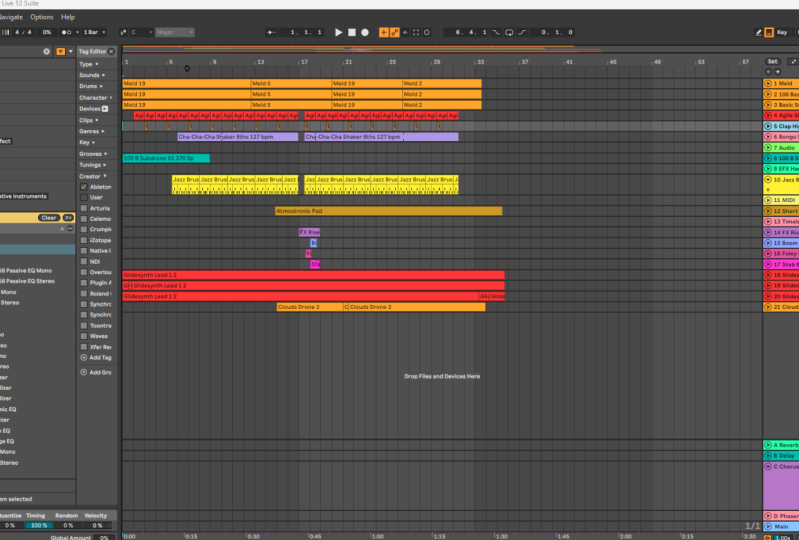
ich nicht hier, sondern in meinem Universitätsstudio gemacht habe. Was ich hier habe, ist eine Jazzband. Wie eine Bigband. Eine Sache, die ich hier
eingerichtet habe, über die wir nicht gesprochen haben, sind Gruppen. Ich habe eine Rhythmusgruppe. Der Vorteil, dass
es hier eine große Gruppe gibt , ist, dass ich sie schließen und all diese Tracks einfach
wegstecken
kann Stimmt? Hier sind Saxofone,
hier sind Blechbläser, hier ist ein Haufen Miti-Kram Wenn ich mir die
Rhythmus-Sektion ansehe , um
etwas in Gruppen zu unterteilen, kannst
du es einfach auswählen,
indem du die Umschalt-Taste drückst kannst
du es einfach auswählen ,
um ein paar
Dinge auszuwählen und G-artige
Gruppe zu befehlen , um
es in Gruppen zusammenzufassen Du kannst dir dieses Schlagzeug
als eine weitere Gruppe ansehen. Sie können Gruppen
innerhalb von Gruppen haben. Hier sind alle Trommelmikrofone. Das war ein großes Projekt
, weil wir
die Rhythmusgruppe aufnehmen mussten die Rhythmusgruppe ,
dann die Saxofone und
dann die Dann habe ich all diesen
Midi-Kram importiert, nur als Referenz, damit ich die Tonhöhen durchgehen und bereinigen
konnte . Ich habe gerade die Partitur
als Midi-Datei bekommen. Diese Midi-Tracks
machen nichts ,
sie sind einfach da. So kann ich sehen, welcher Node gerade spielen
soll , und
dann kann ich helfen, ihn abzustimmen. Das war ein großes Projekt,
um es richtig gut klingen zu lassen. Also hier ein kleiner Vorgeschmack, das ist eine sehr frühe
Version davon, bevor ich wirklich ins
Unkraut geriet, sie zu bearbeiten Aber Sie können sehen, was ich hier
mache, indem ich
den Midi mit den aufgenommenen
Noten vergleiche, um mir zu helfen, sie anzupassen. Das war ein großes Projekt und
eine große Aufnahmesession. So
kann eine große
Aufnahmesitzung manchmal aussehen.
20. MIDI-Grundlagen der Aufnahme: Okay, lassen Sie uns dazu übergehen
, über Midi zu sprechen. Jetzt. Midi funktioniert ganz anders
als Audioaufnahmen, vor allem, weil
wir bei
der Aufnahme von Midi immer daran denken müssen, dass
es sich bei Midi um Daten handelt. Es sind Einsen und Nullen, oder? Wir
müssen nicht wirklich
ein Audio-Interface für Midi durchgehen ,
weil es bereits digital ist Wenn ich hier eine Note drücke, wird eine Nachricht an
den Computer gesendet, die nur
besagt, dass die Note Nummer 60
gedrückt wurde und wie stark ich
sie gedrückt habe. Das ist alles, was es sagt. Mein Computer muss dann
diese Information aufnehmen und sagen, okay, Note Nummer 60 wurde gedrückt. Was machen
wir damit? Wenn wir an ein
Instrument angeschlossen sind, dann wissen wir, okay, lass diese Note klingen und
das ist einfach genug. Es ist analog. Irgendetwas. Wenn ich mir einen
Midi-Controller wie diesen ansehe, läuft
kein Ton über dieses Kabel. Okay? Dieses Kabel ist ein USB-Kabel. Da ist kein Ton drin. Diese Tastatur kann
keine Geräusche von sich geben, okay? Das macht überhaupt
kein Geräusch,
außer dass das
Zusammenschlagen des Kunststoffs kein Geräusch an den Computer
überträgt , sollte
ich sagen. Okay, alle Geräusche
sind im Computer. Midi-Keyboards senden einfach Nachrichten für Note
On und Note Off. Und sie können auch ein
paar andere Dinge senden, aber in erster Linie ist das
alles, was sie senden Okay, in diesem Abschnitt
werden wir
alles durchgehen, was Sie brauchen , um Midi-Sachen eingeben
zu können. Um es aufzunehmen,
schauen wir uns eine Reihe
verschiedener Midi-Controller an. Midi-Instrumente, alles
einrichten. Und dann ein paar Tricks
, die in Live integriert sind um einen wirklich
effizienten Workflow zu haben, einschließlich der automatischen Aufnahme von allem, was
Sie ständig tun. Es ist ein bisschen verrückt, aber
ich werde es dir zeigen, glaub mir. Okay, lassen Sie uns
eintauchen und über
unsere Hardwareanforderungen
für Midi-Aufnahmen sprechen unsere Hardwareanforderungen
für Midi-Aufnahmen
21. Hardware-Bedürfnisse für MIDI: Okay, wenn wir also über
Aufnahme- und Midi-Hardware sprechen
, meinen wir in Wirklichkeit eine Art Midi-Keyboard. Im Moment ist hier die Sache. Wenn wir an
Midi-Keyboards denken, neigen
wir dazu, über solche
Dinge nachzudenken Okay? Jetzt ist hier eine
Menge los. Was wir hier haben, ist eine
klavierähnliche Tastatur. Es hat die Klaviertasten
, mit denen Sie vertraut sind. Es hat auch einige
Pads und einige Wählscheiben. Okay? Diese können zugeordnet werden, um eine ganze Reihe
verschiedener Dinge zu
tun Wir werden später zurückkommen und darüber
sprechen. Der Keyboard-Teil ist das, was in Noten gespielt
wird. Das Interessante
daran ist, dass die meisten Midi-Controller
wie eine Klaviertastatur aussehen. Und der Grund, warum sie das tun,
ist,
dass die meisten Leute wissen, was eine
Klaviertastatur macht, oder? Aber abgesehen
von der Tradition
gibt es keinen wirklichen Grund, warum
Ihr Midi-Gerät die Form eines Klaviers haben muss. Sie haben Midi-Geräte
für praktisch alles. Wenn Sie möchten, können Sie Mitty-Gitarren
finden,
Sie können Miti-Saxophone, Midi-Violinen und
Midi-Celli finden Midi-Celli Ein Keyboard ist wahrscheinlich das vielseitigste
Ding, weil wir einfach unsere Hände darauf legen und tun
können, was Aber wenn Sie sich
mit einem anderen Instrument auskennen, sollten
Sie sich einen Midi-Controller zulegen, der dieses Instrument
ist, also das
tun, was bequem ist Ich werde dir ab jetzt
in ein paar Videos eine Midi-Gitarre zeigen, aber zurück zu den Hardwareanforderungen, du brauchst einen
Midi-Controller wenn du Midi
aufnehmen und spielen willst. Das ist einer. Das
Gute an diesen Midi-Controllern ist, dass
sie aus Kunststoff bestehen. Sie sind relativ billig. So wie dieser hier, das ist Innovation
Launch Key Mini. Ich kann mich nicht mehr
genau erinnern, aber es sind wahrscheinlich etwa 100
Dollar oder weniger. Diese sind nicht wirklich dafür gemacht, auf
Tour zu gehen und auf der Bühne zu stehen. sind billige Plastiksachen und sie müssen
nichts Größeres sein. Ich habe dir vorhin die Rolle in
Seaboard gezeigt , die ich mit diesem Computer
verbunden habe Das ist ein schicker. Das ist
echt schick. Das ist das billigere.
Mach dir nichts Ausgefallenes. Wenn du so ein Klavier willst, brauchst du eigentlich nur ein paar Tasten. Dann können Sie entscheiden, ob es sich den Tasten um Klaviertasten in
voller Größe handeln soll. Möchten Sie, dass es sich um gewichtete Tasten handelt, damit sie sich wie ein Klavier anfühlen? Die meisten davon werden
sich nicht wie ein Klavier anfühlen. Sie werden sich
wie Plastikteile anfühlen. Dafür sind sie
konzipiert. Wenn Sie eines wollen, das
sich wie ein echtes Klavier anfühlt, dann werden Sie ein bisschen mehr
ausgeben. Aber wenn Sie Schlagzeug
programmieren, Ihnen egal, ob es sich
wie ein echtes Klavier anfühlt oder nicht. Das ist wirklich unsere einzige Hardware, die wir brauchen,
ist ein Midi-Keyboard. Wir benötigen kein
Audio-Interface, obwohl ein
Audio-Interface Ihnen helfen kann. Ich
erkläre das gleich. Eigentlich
erkläre ich das
gleich, wenn wir eines
davon an unseren Computer anschließen. So werden wir es machen. Wenn Sie in den letzten
fünf oder
so Jahren so etwas Neues haben, wird
es
einen USB-Ausgang haben. Dieser. Wo ist es hingegangen? Genau hier. USB. Ich kann das nur mit USB anschließen, das ist
alles was ich tun muss. Viele Audio-Interfaces haben
einen USB-Anschluss. Aus diesem Grund können
Sie ihn
an
den USB-Anschluss des Audio-Interfaces anschließen , müssen es
aber nicht. Sie können es an jeden
USB-Anschluss anschließen, es macht einfach Spaß. Aber wenn Sie etwas älteres haben, wie eine größere Tastatur
oder so, hat
es möglicherweise echte
Midi-Ausgänge. Ich habe mich in meinem
Studio nach etwas umgesehen , das
Midi-Ausgänge der alten Schule hat. Das einzige Gerät, auf das ich
schnell zugreifen konnte, war dieses. Das ist eine Innovation. Fernbedienung Null. Das
hat keine Tastatur, obwohl es
eine Version mit Tastatur gibt, nur Controller. Es ist also so, du kannst
das den Fadern auf dem Bildschirm zuordnen, es hat ein paar Drum-Pads und einige Drehregler, die du für verschiedene Dinge
zuordnen kannst Ich habe das früher als
Live-Performance-Tool verwendet, aber auf der Rückseite kann man sehen, dass es hat, wo sind sie hier? Dies sind
Miti-Ausgänge und -Eingänge. Okay. Sie haben diese
fünfpolige Verbindung. Ich kann das nicht einfach an meinen Computer anschließen wenn ich das wirklich mit den Midi-Anschlüssen verwenden
möchte. Ich brauche ein Midi-Kabel. Ich benötige eine Box, die ein Mi-Signal
in ein
USB-Signal umwandelt. Okay. Ich kann mir eine billige
kleine Box besorgen, die das macht, oder viele Audio-Interfaces
haben das auch eingebaut. Etwas, das Sie beim
Kauf eines Audio-Interfaces beachten sollten. Wenn Sie ein
älteres Keyboard wie dieses verwenden möchten, benötigen
Sie eines
mit Midi-Anschlüssen. Zum Glück hat dieser beide. Es hat Midi-Anschlüsse und
einen USB-Anschluss genau dort. Ich kann
das einfach über USB anschließen
, so habe ich es früher benutzt. Wir müssen das wirklich nur an unseren Computer anschließen und
dann können wir loslegen. Wir müssen einige Dinge live einrichten. Das erledigen wir in einer Sekunde. Aber ich möchte auf
eine weitere Sache mit dem Einkaufsführer eingehen eine weitere Sache mit dem Einkaufsführer und dir auch zeigen, wie
Midi-Gitarren funktionieren, wenn
wir schon beim Thema sind, weil ich zufällig genau hier eine
habe
22. MIDI-Gitarren: Okay, ich werde hier für eine Minute
mit den
Gitarren-Nerds sprechen für eine Minute
mit den
Gitarren-Nerds Ich sage
liebevoll Gitarren-Nerds , weil ich offensichtlich einer von
ihnen bin Aber wenn du kein Gitarren-Nerd bist, sollte dir
das nützlich sein Auch nur um zu wissen, dass
die vielen verschiedenen Arten von Midi-Controllern,
die es gibt, nicht alle wie Klaviere aussehen
müssen Wenn es um Mitty Guitars geht, gibt es derzeit wirklich
drei Produkte auf
dem Markt, die für mich interessant
sind Es gibt eine Menge
Produkte auf dem Markt, aber diese
haben meine Aufmerksamkeit erregt Der verrückteste ist dieser. Das wird von
einer Firma aus Nashville namens Artiphone Sie nennen es das
Instrument One. Das ist komisch, denn
wenn man es sehen kann, hat
es keine Saiten, sondern nur ein Griffbrett aus Gummi
und eine Saite fühlt sich an. Es ist druckempfindlich. Du kannst es wie eine Gitarre spielen, du kannst es wie eine Trommel spielen. Sie können sogar eine App wie
ein Telefon verwenden und es virtuell verneigen
und es wie eine Geige behandeln. Es ist ziemlich vielseitig,
es ist seltsam und skurril. Ich habe damit herumgealbert,
aber ich habe nie wirklich etwas damit
aufgenommen Es ist nicht ganz so
responsiv, wie ich es gerne hätte, aber ich mag das Design
. Es ist cool. Es ist ein kleiner Lautsprecher
eingebaut, sodass Sie
einige Dinge damit machen können , wenn Sie ihn an ein Telefon
anschließen. Ein anderer wird von
einer Firma namens Zivix hergestellt, die eigentlich
hier in Minnesota ist Ich glaube, das nennt man
Jam Stick You Can
Get, die gibt es momentan überall Das ist, das ist eigentlich
wie ein früher Prototyp. Sag es ihnen nicht,
ich habe es immer noch. Ich habe in
den frühen Tagen dieses Produkts etwas für sie gearbeitet . Das
Coole daran ist, dass es echte Saiten hat
und sie einfach stummgeschaltet sind Du
hörst diese Tonhöhen nicht wirklich, dann spielst du einfach wie gewohnt Alle Sensoren und alles
, was für
die Midi-Daten benötigt wird, befinden sich
im Griffbrett Ich glaube, sie sind tatsächlich
infrarot. Es reagiert wirklich.
Es ist wirklich genau. Und sie haben jetzt
eine Vollversion davon. Sie haben eine vollständige Gitarrenversion , mit der ich noch nicht
herumgespielt habe. Aber das sieht wirklich cool aus, weil es dir
das echte Gefühl einer Gitarre gibt. Es sind echte Saiten. Aber im Moment mein
Lieblings-Midi-Gitarrengerät dieses. Das ist eine normale Gitarre, ist einfach jede E-Gitarre,
du kannst das drauflegen. Das ist ein Midi-Tonabnehmer. Das Tolle daran ist, dass es sich
um einen kabellosen Midi-Tonabnehmer
handelt. Dies ist das Fishman Triple Play, das beste
, das ich gefunden habe Was passiert? Das ist der
Kern der Sache hier. Es geht durch
dieses Kabel und dann gibt es da
einen kleinen Aufschwung. Das ist der eigentliche Midi-Tonabnehmer. Dieser Tonabnehmer muss herausfinden, auf welchem
Node ich gerade spiele, also muss er eine
Menge Berechnungen durchführen, es
in ein
Midi-Signal umwandeln und es
über Bluetooth an meinen Computer senden über Bluetooth an meinen Computer Es ist komisch, aber es
funktioniert wirklich gut. Also habe ich es
gerade angeschlossen und ich habe es auf ein Klavier
eingestellt. Also kannst du live sehen, es kommt hierher und
es ist ein Klaviersound drauf. Das ist der Vorteil einer
Midi-Aufnahme, oder? Wenn ich zum Beispiel Klavier spielen möchte, könnte
ich einfach Gitarre spielen. Man kann hören, wie es ein bisschen
stottert. Manchmal kann man
das im Midi bereinigen, aber es ist tatsächlich, es ist ziemlich reaktionsschnell
und ziemlich schnell Ich kann meine Gitarre einfach
einem Klavier zuordnen , wenn ich
etwas anderes machen möchte. Nehmen wir an, ich möchte Saiten spielen. Gehen wir zu Orchestra Strings. Sagen wir Cello. Okay. Ich
möchte Cello spielen. Sicher. Siehst du, es ist wirklich reaktionsschnell und wirklich
nett. Ich kann Akkorde spielen, das
ist großartig. Ich kann
das besser als Klavier Manchmal gebe ich
Notizen auf diese Weise ein. Meistens benutze ich ein
Klavier, weil ich nicht genug
Klavier spielen kann , um das zu tun,
was ich tun muss. Es gibt eine Menge verschiedener
Midi-Controller da draußen. Es gibt buchstäblich Tonnen davon. Okay, lass uns noch einen kleinen
Einkaufsführer machen
und ich zeige dir, was ich kaufen würde,
je nachdem, wofür du dich
interessierst.
23. MIDI-Controller-Käuferleitfaden: In Ordnung, lassen Sie uns darüber sprechen,
was Sie sich hier besorgen sollten. Wenn Sie
einen Midi-Controller kaufen wollen, müssen Sie sich
überlegen, wie müssen Sie sich
überlegen, wie
groß er sein soll und wie viele zusätzliche Tasten und
Dinge Sie darauf haben möchten. Das ist der, den ich
gerade hochgehalten habe. Das sind zwei Oktaven voller Noten und vielleicht 16
Pads und acht Drehregler Ein paar andere
Dinge, die klein sind, wirst
du nie
Klavier spielen, Aber du kannst eine Melodie einbauen, du kannst einen Trommelschlag einbauen, du kannst Basslinien einbauen Es ist perfekt für ein kleines Studio. Es gibt eine Reihe
verschiedener Unternehmen , die ich für
sehr zuverlässig, sehr solide und
sehr erschwinglich halte. Ich bin einfach schon eine Weile ein Fan von ihren
My Controllern. Ich mag diesen nur für
kleine Kleinigkeiten. Das ist großartig. Das sind 100
Dollar, das ist großartig. Sie müssen dafür nicht mehr
als 100 Dollar ausgeben. Sie haben auch größere. Hier ist ein 37-Tasten, es ist genau das Gleiche,
außer dass es mehr Schlüssel hat. Dieser kostet 200 Dollar, 41, 49. Okay. Also das ist die Schlüsselzeile für den Start von
Novation Das alles ist großartig.
Das ist eine andere Linie. Ich habe eins davon und
habe es mit ins Studio genommen, aber ich spiele seit Jahren mit so
einem herum Ich denke, das ist
auch ein Startschlüssel. Das ist ein Startschlüssel,
49 mit gewichteten Tasten, also ist er ein bisschen schicker Aber im Ernst, ich habe genau
diese Tastatur seit wahrscheinlich fünf Jahren und sie wurde herumgeworfen und
alle möglichen seltsamen Sachen Sie ist super solide. Diese
Innovationen sind großartig. Ich würde dir empfehlen, zu diesem zu
gehen und
einfach zu sagen,
willst du ein kleines
, das du einfach
in ein paar Noten spielen kannst oder
etwas Ausgefalleneres? Wenn Sie sich
verschiedene Arten von
Midi-Controllern ansehen möchten,
könnten Sie sich bei verschiedene Arten von
Midi-Controllern ansehen möchten, Amazon umschauen, aber vielleicht
möchten Sie sich auf
einigen anderen musikspezifischen
Websites umschauen , um hier einige
der benutzerdefinierten Controller zu finden der benutzerdefinierten Controller Ist dieser Midi-Tonabnehmer,
den ich mag , der Fishman Triple Play,
er ist ein bisschen teuer, 430, aber der beste
Mi-Tonabnehmer für eine Gitarre
, den ich je benutzt habe Es ist wirklich, also es funktioniert
super, ich kann es nur empfehlen. Das sind meine Empfehlungen. Wenn du
etwas kaufen willst, kauf eines davon. Es gibt wirklich keinen Grund
, warum Sie
viel mehr als 100 Dollar für
ein gutes Midi-Keyboard ausgeben müssen , auf dem , Sie alles tun können, was
Sie brauchen.
24. Hardware-Setup: Okay, lass uns unseren
Midi-Controller live
zum Reden bringen.
Das ist super einfach. Wir müssen zu den Einstellungen
oder unseren Einstellungen gehen. Das Coole daran ist, dass
Sie das nur einmal tun
müssen,
wenn alles richtig funktioniert . Sobald Sie eine Tastatur eingerichtet haben, ist
sie für immer eingerichtet,
auch wenn Sie sie vom Stromnetz trennen
und später wieder anschließen Wir gehen
zu Einstellungen, das ist in Ihrem
Live-Menü und dann zu Einstellungen,
oder Sie können Command oder, ich glaube,
Alt auf einem PC drücken ich glaube,
Alt auf einem Okay, wir gehen zu
diesem Link Tempo und Midi. Okay? Und dann
gehen wir hier runter. Wir haben hier
zwei verschiedene Sachen. Wir haben dieses Midi, wo wir all diese
Drop-down-Menüs sehen, und dann haben wir
Ein- und Ausgänge Okay? In Midi suchen wir
hier
wirklich nach einer beliebigen Bedienoberfläche,
okay, als ob der Push eine Bedienoberfläche
ist. Ich weiß nicht, warum es meinen Push Drei gerade nicht
sieht, aber es sieht immer noch meinen Push
Zwei, der nicht angeschlossen ist, weshalb er hier draußen
klasse ist Hier sieht es den
Launch-Key Mini. Lassen Sie mich Control Surface definieren. Control Surface ist so
etwas,
das eine Reihe von
Controllern enthält. Es ist ein bisschen anders
als ein Midi-Keyboard. Ein Midi-Keyboard
könnte jedoch beides sein wie dieses. Dieses hat Mitty-Tasten, aber es hat auch einige
Controller-Dinge, Knöpfe, Fader und ähnliches Es kann beides sein. Wenn ich
nur Noten spielen möchte, gehe ich
zu diesem Eingabebereich. Wenn Sie
eine Bedienoberfläche einrichten, müssen
Sie sicherstellen, dass
sie hier angezeigt wird. Möglicherweise müssen Sie
einige Treiber oder
ähnliches auf Ihrem Computer installieren. Jede Software, die mitgeliefert wurde, Sie werden hier danach
suchen und Eingabe und Ausgabe so
einrichten , dass überall
dasselbe ausgewählt , dass überall
dasselbe außer für Ihr durchschnittliches
Midi-Keyboard. Okay, hier
siehst du meinen Push Three, My Fishman Triple Play Das ist meine Midi-Gitarre. Ein anderes USB-Midi-Interface
, von dem es nichts weiß. Und meine beiden Seaboard-Controller. Sie sehen diesen nicht, weil er gerade nicht angeschlossen Ich werde es anschließen und
du wirst sehen, was passiert. So einfach kann das sein. Ich werde das mit
dem USB-Kabel an meinen Computer anschließen. Wenn wir
hier nach unten schauen, ist es da. Keine Änderungen da sind einfach aufgetaucht
. Okay, hier ist es Es wird zweimal angezeigt, und viele Tastaturen und Dinge
werden zweimal auftauchen Wir können es öffnen und einige Einstellungen
sehen, aber wir sollten überhaupt nicht mehr
darauf eingehen müssen sobald es angezeigt wird Und wieder sollte es automatisch
angezeigt werden. Eigentlich
sollte jede USB-Tastatur
automatisch angezeigt werden, wenn sie nicht überprüft,
ob Treiber oder Software für diese Tastatur installiert
werden müssen ,
aber die meisten von ihnen benötigen zu diesem Zeitpunkt
nichts. Okay, jetzt gehen wir
zu all diesen kleinen Checkboxen über zu all diesen kleinen Checkboxen Als Erstes
möchten Sie sicherstellen, dass das erste Kontrollkästchen unter
Track aktiviert ist Okay. Mach die an. Den Rest müssen Sie
nicht einschalten. Die Track-Einstellung
besagt, dass
dadurch
Dinge in einen Track umgewandelt werden können. Mit anderen Worten, dieses Ding kann Noten spielen.
Das ist erlaubt. Wenn wir zur Synchronisation übergehen, können wir sagen, dass dieses Ding das Tempo
kontrollieren kann. Wenn wir die Fernbedienung einschalten, sagen
wir, dass
dieses Ding den Live-Transport
steuern kann . Im Grunde genommen, wenn
Ihre Tastatur über
eine Play-Stopp-Pause-Taste verfügt , können
Sie diese einschalten und sie wird in der Lage
sein, live zu steuern. Diese
Novation Launch-Taste auf der Tastatur hat keine Play-Stopp-Pause, also lasse ich sie einfach aus Pe MPE ist eine
hochauflösende Mitte. Einige Tastaturen können
das und andere können es, diese Eboard-Tastaturen können es. Es ist eingeschaltet. Wer drei drücken kann
, kann es schaffen. Er ist eingeschaltet. Dieser Startschlüssel kann das nicht. Er ist
nicht eingeschaltet. Wenn Ihre Tastatur
dazu in der Lage ist, schalten Sie sie ein. In nur ein paar Videos werden wir mehr über
NPE sprechen. Halte das
für eine Minute fest und ich zeige dir, wie
MPE aussieht Nun, welche Einstellungen
Sie dort auch vornehmen, Sie können genauso gut dieselben
Einstellungen für die Ausgänge Starttaste, Track einschalten. Ich brauche
die anderen wahrscheinlich nicht, ich bin mir nicht sicher, warum sie an sind. Das war's jetzt, wenn ich
diese Tastatur abziehe und sie später wieder
einstecke, werden dieselben Informationen wieder angezeigt Dann. Denken Sie auch daran, ich glaube wir haben
in der ersten Klasse darüber gesprochen. Wir haben in der
Live-Oberfläche dieses spezielle kleine
Quadrat genau da oben. Dieses kleine Quadrat hat eine Funktion und nur
eine Funktion. Es wird
aufleuchten, wenn es
überhaupt Midi-Informationen sieht . Stecken
Sie im Zweifelsfall Ihre Tastatur ein und schlagen Sie Ihre Finger auf die
Tastatur. Da haben wir's. Da ist das Licht. Okay?
Immer, suche einfach danach. Das ist eine sehr schnelle Art
zu sagen, funktioniert Midi? Ja, Midi funktioniert. Das ist dein Setup. Das ist
eigentlich ganz, ganz einfach.
25. Chase MIDI-Notizen: Okay, es gibt ein komisches
kleines Problem mit Midi. Manchmal kann das von Zeit zu Zeit auftauchen. Es gibt eine seltsame
Einstellung, um das Problem zu beheben. In diesem Video möchte ich Ihnen nur sagen, was dieses
seltsame Problem ist, damit Sie wissen, wie Sie
es erkennen und dann beheben können. Wenn ich einen Midi-Clip mache, werde
ich nicht einmal etwas aufnehmen. Nein, ich werde ihn einfach reinlegen. Okay. Hier ist eine Midi-Note. Okay. Und ich glaube, ich
habe immer noch ein Klavier geladen. Nein, ich freue mich,
aber das ist großartig. Okay, lass es uns nicht wiederholen,
sondern hören wir es uns einfach an. Okay? Was eine Midi-Note ist, das sind in Wirklichkeit zwei
ähnliche Befehle von der Tastatur. Wenn ich eine Note spiele, heißt
es, dass eine Note gedrückt wurde. Und dann die
Geschwindigkeit, mit der sie gedrückt
wurde,
die Lautstärke. Okay? Es sagt nichts anderes,
bis ich meinen Finger erhebe. Und dann heißt es, dass der
Zettel aufgehoben wurde. In dieser Gegend passiert nichts. Es wartet nur auf
die Nachricht. Falls das passieren sollte, beobachte genau, was
ich hier tun werde. Hier ist der Anfang
der Notiz. Dort steht die Nachricht,
dass ich eine Note gespielt habe. Wenn das zurückgeht, okay, jetzt fange ich genau hier an zu
spielen. Und hör auf dort zu spielen. Und was wird passieren? Nichts. Wir werden diese
Nachricht nicht hören, weil wir
die Nachricht nicht erhalten haben. Wir haben den Teil
der Nachricht nicht erhalten, der
besagt, dass eine Note gespielt wurde. Das war früher ein
wirklich großes Problem. Es ist immer noch ein Problem Wenn Sie einen Dow verwenden, nicht weiß,
wie er das
ausgleichen kann, müssen wir
den Anfang der Nachricht
über den Anfang des Clips setzen . Jetzt denkst du vielleicht,
naja, das ist wirklich offensichtlich, aber sieh dir das an. Was wäre, wenn ich das tun würde?
Bum, mehr braucht es nicht. Nun, ich werde
diese Notiz nicht hören. Ordnung? Es sieht perfekt aus. Aber ich werde
es nicht hören, weil der Anfang
dieser Notiz nur die Haare ab ist. Okay. Die Lösung ist also, zu Optionen zu gehen und
dann Midi-Noten zu verfolgen. Das bedeutet, dass
Live
herausfinden wird, welche Noten gerade passieren,
und sie zum Klingen bringen wird . Wie dem auch sei, jetzt können wir diese Note
hören. Fairness. Stellen Sie nur sicher, dass die Chase
Midi-Notenoption aktiviert ist. Sobald Sie mit
komplexeren Midi-Sequenzen angefangen haben
, wird Sie
das in den Wahnsinn treiben. Wenn Sie
diese Chase
Midi-Noteneinstellung nicht aktiviert haben . Lass das an.
26. MIDI-Signalfluss: Okay, als Nächstes möchte ich ein
wenig über den
MIDI-Signalfluss sprechen . Wie Midi sich im Leben
fortbewegt. Wenn es einmal da ist, ist
das wichtig, besonders wenn es um Effekte
geht. Okay? Ich habe hier einen
Midi-Kanal. Wenn ich hier meinen kleinen Novation
Launch Key Mini spiele, kommt
er
in diesen Track Und der Grund, warum es in diesen Track aufgenommen wird
, ist dass hier auf meinen
Eingaben steht, dass alles zu Ende Das heißt, es hört alle Midi-Geräte, die ich an diesen Computer
angeschlossen habe. Jeder von ihnen wird jetzt
in diesen Track reinkommen, aber sie werden auch in diesen Track
kommen. Stimmt das? Der Grund, warum ich weiß, dass
sie nur zu
diesem Track routen werden , ist, dass
dieser für die Aufnahme gerüstet ist. Okay? Das bedeutet, dass
dies der einzige ist,
der die eingehenden Midi-Daten akzeptiert. Und es sind
gerade Celli drauf, was großartig ist. Okay. Die Midi-Noten kommen rein und sie gehen in den
Track über, der für die Aufnahme vorbereitet ist Welcher Midi-Track auch immer für
die Aufnahme aktiviert ist. Schauen wir uns nun die Geräteansicht
an. Ich habe hier ein Instrument, okay? Diese ganze Sache ist dieses besondere Instrument,
es ist ein langes. Wir können hier
die Punkte sehen, oder? Ich glaube, ich habe schon einmal
darüber gesprochen. Diese Punkte bedeuten, dass es Daten sind, es sind nur Zahlen, die
reinkommen, richtig? Aber auf der anderen Seite
des Instruments sehen
wir ein Audiosignal, oder? Das sind Audiodaten. Dieses Instrument
konvertiert Midi-Daten, die Punkte, in
Audiodaten, die Schallpegel. Okay? Von hier aus geht unser
Audiosignal jetzt raus und dann rüber zur
Haupt-Audiospur hier. Sie können es genau dort
reinkommen sehen. Und da ist es. Okay.
Gehen wir jetzt zurück, weil ich auf zwei weitere Dinge
hinweisen möchte. Wenn wir zu Midi-Effekten wechseln und dieser Spur einen
Midi-Effekt hinzufügen, sagen
wir, unseren Pegator,
okay, den habe ich auf der Spur verloren Sie können hier sehen,
hier sind unsere Midi-Punkte. Und hier sind unsere Midi Dots. Das heißt, der Arpetiator muss sich mit Midi-Informationen auseinandersetzen Es kann nicht mit Audio umgehen. Wir können so viele Midi-Effekte auf diesen Track legen,
wie wir wollen, aber sie müssen kommen bevor
das Instrument das automatisch macht. Wenn ich versuche,
das hier rauszuziehen, wird
es einfach nein sagen
und es wieder da drüben platzieren. Midi-Effekte müssen
vor dem Instrument stehen, weil sie sich mit
Midi-Daten und Audioeffekten befassen. Wenn ich einen
Audioeffekt auf diesen Track setze, ist er hinter dem
Instrument her, oder? Weil Audio
rein und Audio raus muss. Audioeffekte können sich nach
dem Instrument richten, da wir danach im Wesentlichen ein
Audiosignal haben. Es ist ein cooler Sound. Okay. Medieneffekte
vor dem Instrument, Audioeffekte nach
dem Instrument. Aber so oder so, am Ende
dieser Kette von Dingen, egal wie viele
Dinge hier drin sind, geht
dieses Signal bis zu unserem Main
- oder Master-Fader, der manchmal auch als Two-Track bezeichnet wird Ich nenne es gerne
den Master-Fader. Das ist genau das, was ich gelernt habe, aber all das ist wahr Okay, jetzt fangen wir an, ein paar Sachen
aufzunehmen.
27. MIDI in der Arrangement-Ansicht aufnehmen: Okay, lass uns ein paar Sachen aufnehmen. Also hier ist, was
wir tun werden. Wir haben diesen einen Track mit meiner Innovation
eingerichtet. Es hat Celloklänge drauf. Lasst uns dieses Echo
und diesen Arpegiator löschen. Okay, perfekt. Okay, ich werde hier in
diese fünfte Bar gehen. Nur zum Spaß. Ich habe eine Idee, was ich mit
den ersten paar Balken machen
werde, aber ich werde meinen Cursor hier
platzieren. Ich fange mit meinem Metronom an. Ich werde mir mit dem
Metronom einen Vorsprung
von 1 Takt geben . Ich werde jetzt das
Metronom einschalten. Ich werde nur ein bisschen Spaß spielen. Ich werde einfach kurz
in C-Dur herumnudeln, glaube
ich, und ein paar CelloE-Sachen spielen Und dann möchte ich versuchen,
etwas Schlagzeug hinzuzufügen und
wir werden sehen, was passiert Okay? Ich muss wirklich
keine Gedanken über mein
Monitoring machen hier wirklich
keine Gedanken über mein
Monitoring machen, weil es
keine Mikrofone gibt , die live aufnehmen Und das Midi-Signal, das gesendet
wird, ist gerade in
der Mitte, es besteht keine Gefahr, dass es zurückfließt Das ist supereinfach. Ich habe das für
die Aufnahme gewappnet und jetzt
gehe ich zu meinem großen
Aufnahmetaster und drücke ihn. Okay. Toll, das war süß. Lass uns
hier noch einen Track machen und eine
Drum-Maschine draufsetzen. Also werde ich meine Filter
hier verstecken und mal sehen,
was wir hier tun können. Ich werde Schlagzeug spielen,
also wenn ich gerade Schlagzeug vorhöre
, achte ich wirklich nur auf die Geräusche,
nicht auf das Muster, das es spielt Nun, lass uns die Wege gehen. Das ist cool, das machen wir. Also werde ich das auf
dieses Keyboard oder auf diesen
Track werfen . Jetzt habe ich ein Schlagzeug. Jetzt werde ich ein paar Noten
spielen. Ich werde mein Schlagzeug suchen. Du siehst also, wenn du hier nach unten
schaust, kannst du sehen, welche
Noten ich spiele. Als ob da kein
Schlagzeugsound zu hören wäre. Wenn ich tiefer, tiefer, tiefer spiele. Jetzt fange ich an meinem Keyboard
Schlagzeug zu spielen. Wenn ich den
Großteil der Trommeln erreichen will, muss
ich mit
der Oktavtaste auf dieser
Tastatur eine Oktave tiefer gehen , okay? Okay, lass uns versuchen, ein paar
Drums aufzunehmen. Das wird
ein bisschen schlampig sein, aber ich
werde versuchen,
die Tastatur hochzuhalten , damit Sie sehen
können, was ich mache Okay, ich habe herausgefunden, dass mein Hauptkick und meine
Snare hier und hier Okay, also lass uns versuchen,
einen Beat mit genau diesen aufzunehmen. Also bin ich auf dem nächsten Track, es ist
das Aufnehmen. Lass es uns versuchen. Okay? Zum Anhalten heißt es Leertaste. Es ist nicht schlecht. War nicht
perfekt, aber nicht schlecht. Okay. Ich wünschte wirklich, ich hätte ein paar
hohe Hüte drin, also suchen wir uns ein paar hohe Hüte. Okay, da ist mein bester hoher Hut. Also könnte ich
auf diesem Track Overdubs machen. Die Art und Weise, wie ich
das machen
werde, ist, dass ich direkt
auf diesem Track aufnehme Aber wenn ich einfach
noch einmal ein zweites Mal auf Aufnahme drücke, wird alles,
was ich habe, überschrieben, okay? Und das will ich nicht tun. Stattdessen klicke ich auf
dieses kleine Pluszeichen, das bedeutet Midi-Overdub Das bedeutet, dass
wir das behalten, was da ist, und ich
werde mehr hinzufügen Versuchen wir es jetzt mit der Aufnahme. Ich werde einfach mit hohem Hut
spielen und das Ganze im
Grunde genommen, vielleicht lasse
ich es hier
mit dem Rest eintragen. Okay, ein bisschen schlampig. Also lass uns da rein gehen und
einfach all
diese auswählen und den Befehl für Quanti Okay, ich sollte es etwas
enger machen und vielleicht
quantisiere ich tatsächlich Okay, lass uns das jetzt hören. Wir schalten das Metronom aus. Lassen Sie uns unsere hohen
Hüte ein bisschen leiser stellen. Ich wähle
sie aus und nehme dann einfach die hohe Hutgeschwindigkeit und
ziehe sie ein wenig runter. Das war ein seltsamer
Quantenfehler. Okay, ordentlich. Also habe ich ein
Cello-Pad-Ding und ein paar Drums aufgenommen. Also gut, lass uns weitermachen.
28. MIDI Takes und Comping: Okay, lassen Sie uns darüber sprechen, wie Sie in der Midi-Welt zurechtkommen und neue Wege
beschreiten Sie haben mich gerade dabei gesehen, wie ich
die Overdub-Funktionalität verwende ,
um mehr Midi-Noten zu spielen und sie zu einem Midi-Clip hinzuzufügen, den
ich bereits gemacht habe Es ist, als würde man zwei Dinge aufnehmen, aber beide kompilieren lassen.
Beide. Nun, das ist kein Overdubbing. Lassen Sie uns hier ein bevorstehendes Experiment
durchführen. Lass uns mein Schlagzeug nehmen
und versuchen, etwas wirklich Einfaches zu machen Aber ich werde es vermasseln und dann werden wir es überspielen. Lassen Sie uns das in der Tat tun. Nehmen wir 2 Riegel.
Lass es uns wiederholen. Lass mich den Befehl L drücken.
Also werde ich diese 2
Takte einfach immer
und immer wieder
aufnehmen . Okay, und dann werden wir sehen, ob wir eine gute Aufnahme zusammenstellen können. Das wird
im Grunde genauso
funktionieren wie mit Audio. Los geht's. Okay, lassen Sie uns den letzten behalten. Okay, also ich gehe
hierher und wähle Show Take Lanes aus. Und hier sind alle meine Ansichten
dazu, richtig? Also lass uns heranzoomen. Okay, der letzte war der beste, aber sagen wir mal, mir hat
das und das gefallen, okay. Da ist mein Composite, alles zusammen
wird komisch sein. Okay. Ich habe mir nur
zufällige Sachen geschnappt, aber was mir wirklich gefallen hat, war
dieser von Anfang bis Ende Lassen Sie uns darauf zurückkommen, und jetzt habe ich die beste Einstellung Cool. Was wir hier haben, ist im Wesentlichen
dasselbe wie im Audiobereich. Stimmt das? Wir könnten einfach aufnehmen, aufnehmen
und aufnehmen und durchgehen
und den besten Take
zusammenfügen , indem wir
die Take-Lanes
zeigen Sie können sehen, dass die Take-Lanes für
die
paar Male, als ich das gemacht habe, angezeigt wurden, aber es
werden sie nicht getrennt vom Overdubbing angezeigt Hier ist einer mit Overdub
und hier ist einer ohne. Es zeigt nur meine beiden Takes. Toll. Die werde ich
verstecken. Nehmen Sie die Fahrspuren. Zeige, nimm Fahrspuren. Vertuscht
sie und macht weiter. Okay, lassen Sie uns als Nächstes über die Erfassung
sprechen. Das ist das Gruselige, bei dem es einfach sagt,
was du gerade getan hast
29. Aufnahme: Okay, ist dir das schon einmal
passiert? Du spielst auf
deinem Midi-Keyboard oder
deiner Gitarre oder was auch immer herum deinem Midi-Keyboard oder
deiner Gitarre oder was auch immer und du findest etwas
, das cool ist. Schau, wo war das
Klatschen? Da ist es Und du bist echt cool.
Das war großartig. Aber ich war abgelenkt
und habe den Verstand verloren. Ich habe vergessen, was ich gerade mache. Oder du findest etwas Harmonie und sagst, oh, ich hab's verstanden. Und dann kannst du
diese Notizen nicht mehr finden. Schau dir das an. Das
wird dich umhauen. Siehst du das kleine Quadrat hier oben? Das nennt man Capture. Wenn ich einfach darauf klicke, wird
es sagen, hey, hier sind die letzten paar
Dinge, die du
gemacht hast . Hier ist der Beat. Ordnung? Es ist einfach wie Magie. Es ist so, als würde ich hinter den Kulissen immer
DI aufnehmen und es dir
einfach nicht sagen. Also, wenn ich hierher gehen und sagen würde, das ist cool. Klingt, es hat mir gefallen. Oh, schieß. Ich habe nicht aufgenommen.
Was werde ich tun? Oh, klicken Sie auf Capture. Bum.
Da ist das, was ich gerade gespielt habe. Es ist magisch und großartig. Also vergiss das nicht. Es gibt nichts
einzurichten oder zu tun. Denken Sie nur daran, dass
Sie, wenn Sie auf
einer Tastatur herumnudeln und
nicht aufnehmen, jederzeit die Aufnahmetaste drücken können, um das
letzte Stück von
dem, was
Sie gerade gespielt haben
, abrufen letzte Stück von
dem, was
Sie gerade gespielt haben
, Es ist fast gruselig, aber da ist es.
30. Ansicht MIDI in Session aufnehmen: Okay, gehen wir zur
Session-Ansicht und schauen ob wir die gleichen
Dinge tun können. Denken Sie daran, dass wir hier
im Grunde den gleichen Mixer haben. Wir haben die gleiche
Cello-Sektion geladen, die gleichen Trommeln sind hier geladen. Wenn ich
in der Session-Ansicht aufnehmen möchte, drücke
ich einfach eine
dieser Aufnahmetasten und fange an,
Gorgeous zu spielen . Wir rennen los, um noch einen
aufzunehmen. Einfach noch einen Knopf drücken, noch einen Knopf drücken, wir können den ganzen Tag weitermachen. Wirklich einfach funktioniert, genau
wie Audioaufnahmen. Wenn ich zu diesem wechseln
möchte, werden
wir unseren Arm
umstellen , die Aufnahme wird in diesem Fall
mitgeliefert. Und ich kann einfach Schlagzeug spielen. Okay, aber du verstehst, worum es geht. Okay. So super einfach, bei uns passt alles
. Wir sitzen einfach auf der Platte und auf einem Midi-Track und
rennen oft.
31. Geschwindigkeit: Okay, lassen Sie uns über Geschwindigkeit
und die Bearbeitung unserer Geschwindigkeit sprechen. Jetzt weiß ich, dass wir uns das
schon in der ersten
Klasse dieser Reihe ein bisschen angesehen haben, aber ich möchte hier
etwas näher darauf eingehen. Auch wenn es um Medienaufnahmen geht,
denken Sie daran, dass die Geschwindigkeit die Lautstärke
ist. Wenn ich auf meiner Tastatur eine Note sehr
leise spiele, sendet
sie
eine niedrige Anschlagstärke und spielt daher eine leise Note. Wenn ich eine Note sehr hart spiele, wird
sie eine laute Note
mit einer lauten Anschlagstärke spielen .
Aber ich kann es ändern. Lass uns zu diesem gehen. Schauen wir uns einen
dieser Clips an. Wenn ich hier runter gehe, nehme
ich mir diese kleine Bar und
mache sie größer. Das ist meine Geschwindigkeit, okay? Warum sind sie so eingerichtet
, wie sie sind? Weil
ich es so gespielt habe. Es zeichnete den Druck auf, bei dem ich jede Taste
drückte.
So habe ich es gemacht. Okay. Ich kann ein paar
Dinge damit machen. Ich könnte sie zuerst nivellieren. Wenn ich das
nur vereinfachen wollte, könnte
ich sie alle
auswählen Ich
klicke einfach in diesen Bereich und wähle dann Befehl A. Sie sind jetzt alle markiert Ich kann mir einen von ihnen schnappen, egal welchen,
und sie herunterziehen oder hochziehen
und bewegen. Aber wenn ich sie einfach
platt machen will, geht das am schnellsten sie
einfach alle bis
zum Rand zertrümmere und sie dann wieder
herunterziehe Das bringt sie
alle nach oben, oben, oben. Und dann kann man
sie herunterziehen , und jetzt sind
sie alle gleichmäßig, es gibt keinen guten Grund, sie so
abzuflachen,
vor allem, wenn man möchte, dass sie
natürlich und menschlich klingen Das wird das nicht tun.
Das wird allerdings subtil sein. Ich sage rückgängig,
gehe zurück zu der Art, wie ich es von
Natur aus gespielt habe. Jetzt könnte ich ihnen auch einen
Variationsbetrag geben. Wenn wir zu dieser Abweichung übergehen, wähle
ich in
dieser Abweichung wieder alles aus . Ich werde hier ein bisschen höher tauchen. Das bedeutet
, dass jeder
von ihnen jetzt
innerhalb dieses Bereichs abgespielt wird. Okay, es fügt ein bisschen
Zufälligkeit hinzu, was dem Ganzen
ein bisschen Humanisierung
und natürlichen Klang verleihen kann ein bisschen Humanisierung
und natürlichen Klang verleihen Ich hatte in
letzter Zeit
viel Spaß mit
dieser Sache mit Abweichungen, sodass sie ein bisschen
mehr Ausdruckskraft hat Auch hier sehr subtil. Aber es ist ziemlich nett. Ich kann diese
Rampenfunktion nur verwenden, um hier zu
sagen, dass ich die Abweichung vorerst
ausschalten werde. Bei dieser Rampe kann ich
sagen: Fangen Sie niedrig an und steigen Sie hoch oder umgekehrt. Hoch, Starte hoch, niedrig. Ich kann damit einfach Rampen machen,
ihm eine Richtung vorgeben. Wenn
ich dann wirklich nur das
Zeug vernichten
will, in dem ich mitgespielt habe, kann
ich hier einfach auf Randomize klicken Und ich kann
es immer und immer wieder drücken und es wird eine zufällige
Geschwindigkeit an alle Noten gesendet Das kann Spaß machen, wenn Sie nur versuchen, die Dinge
auf den Kopf zu stellen und neue
Ideen zu entwickeln.
Etwas zum Spielen? Nein, ich hätte früher sagen sollen, wenn du dein
Geschwindigkeitsfenster hier nicht siehst,
findest du
es hier unten, okay? Klicken Sie auf diesen winzigen Pfeil und sagen Sie dann, Geschwindigkeitsspur anzeigen. Okay. Nun, da wir das getan haben, gehen
wir zur Chance Lane und spielen eine Minute
damit herum.
32. Chance: Okay, schauen wir uns
die Zufallseinstellungen an. Das macht echt Spaß.
Okay, für diesen gehen
wir rüber zu dem
Drumtrack, den ich gemacht habe. Ich gehe zurück
zur Arrangement-Ansicht. Ich werde auf meine Schaltfläche „Zurück
zur Vereinbarung“ klicken. Gehen wir hier zu diesem. Okay, hier ist der Beat. Ich habe diesen sehr langweiligen,
uninteressanten Schlagzeugbeat gemacht. Okay, fangen wir hier an. Okay, ich nehme
nur meine hohen Hüte. Ich werde
sie hier alle hervorheben. Das wird sie auch hier unten
hervorheben. Wir können die Geschwindigkeit sehen, mit
der ich sie gespielt habe. Sie sind überall, was in Ordnung ist, denn
so habe ich sie gespielt. Aber jetzt gehen wir zu Chance. Nehmen wir die, die vom hohen Hut
sind, nur die Noten mit hohem Hut, und reduzieren die Chance auf
etwa 50%. Los geht's. Das bedeutet nun
, dass Sie bei den Scheinen mit hohem
Hut, die jetzt
auf 50% gesunken sind , sehen
können, dass alles andere zufällig um 100% gesunken ist. Das heißt, das hat
nichts mit Geschwindigkeit zu tun. Das bedeutet,
dass die Wahrscheinlichkeit
, dass diese Noten überhaupt gespielt
werden, bei 50% liegt. Okay? Stellen Sie sich vor, dass jedes Mal, wenn eine dieser
High-Hat-Notizen
auftaucht , der Computer im Grunde
zweiseitig würfelt. Und entweder heißt es
spielen oder nicht spielen. Okay? Und das
wird es einfach tun. Es wird
jedes Mal anders sein. Okay, lass uns hören, was es getan hat. Okay. Das ist cool. Wenn ich ein bisschen mehr
will, erhöhen
wir die Chance, dass ich es spärlicher mag, okay, es ist also löchrig Und das ist
irgendwie cool. Sobald du anfängst, mehr Sachen zu programmieren und mehr Sachen
aufzunehmen und ganze Tracks
aufzubauen, wirst
du
das als wirklich nützlich empfinden. Dass man quasi ein
System erstellen kann, in dem es
einen Clip gibt , der einige Notizen enthält, die manchmal
vorkommen,
aber nicht immer. Es macht wirklich Spaß,
damit herumzuspielen , die Chance zu erkunden, die hier die Spur
zeigt. Natürlich
kannst du es mit dem Zufall auch nach dem Zufallsprinzip sortieren. Setze einfach alles
auf einen einzigen Wert. Wenn Sie möchten, können Sie Dinge
gruppieren, was
nützlich wäre Sagen wir für diese Bar, lass mich dir eine
nützlichere geben Nehmen wir an, ich werde die Ansicht verkleinern. Sagen wir einfach, all
diese Snare Drums, okay, ich will live entscheiden, ob ich die Snare
spiele oder nicht Aber wenn es beschließt, die Snare
nicht zu spielen, will
ich auch keine Snares spielen Ich möchte den Snare-Track hinter
mir lassen. Okay, das könnte ich machen. Okay, ich
gehe in die Chance Lane. Ich werde
diese Schlingen hervorheben. Ich werde sagen, spiel alle ab, um sie
zu gruppieren. Jetzt habe ich eine Chance
für alle Schlingen,
und wenn ich das rückgängig machen will, kann
ich einfach auf Gruppierung aufheben klicken Aber jetzt wird es entscheiden, ob
die Snares gespielt werden sollen oder nicht. Versuchen wir es noch
einmal Okay, dieses Mal habe ich beschlossen, das
nicht zu spielen, Sir. So können Sie
gruppierte Notizen zusammen verwenden. Okay, lassen Sie uns weitermachen und
kurz über MPE-Sachen sprechen.
33. MPE-Bearbeitung: Okay, MPE ist eine wirklich
interessante Sache. Es wurde zu Live 11 hinzugefügt. Es ist jetzt in
der zweiten großen Generation mit Live 12. Vorhin sagte ich, es ist wie
ein Miti mit hoher Auflösung. Das stimmt im Grunde. Jetzt
kann momentan nicht alles MPE verwenden manche Midi-Controller
sind MPE-fähig Nur einige Instrumente
können damit etwas anfangen. Wenn wir uns
ansehen wollen, was wir haben, können
wir hier rauf gehen und wir
können rüber zum MPE gehen Bevor du mich fragst, wofür NPE überhaupt steht
, ich kann mich nicht erinnern Ich bin mir nicht sicher
und ich glaube, dass es sogar einige Diskussionen
darüber gibt, wofür es steht Ich betrachte es
gerne als Super Midi, dafür steht es. Es gibt uns ein paar
neue Steuerelemente. Auf der Registerkarte MPE haben
wir diese beiden neuen Spuren, wie Geschwindigkeit und Chance,
die wir bereits gesehen haben Dieser heißt Slide und
dieser heißt Druck. Ich kann mehr sehen, wenn ich hierher gehe, ich kann auch
die Geschwindigkeit sehen , mit der wir schon
herumgespielt Wir wissen also, dass es
Geschwindigkeit und Freisetzungsgeschwindigkeit hat. Nun, all diese Dinge sind nur für
einige Instrumente relevant. Ich kann in
der Slidelane nichts machen , weil dieses Instrument
nichts in der Slidelane unterstützt . Wenn Sie zu einem Instrument
wie einem Wave-Tisch gehen, werden
Sie feststellen, dass es viele
Bedienelemente hat , auf denen MPE steht Diese werden dir einige
dieser zusätzlichen Steuerungen
geben , mit
denen du spielen kannst Einige von ihnen werden dem, worin du spielst
,
nette, vielseitige Effekte hinzufügen . Es kann es viel
ausdrucksvoller machen. Ich weiß nicht, ob das
der Sinn von NPE ist, aber das
Interessanteste an NPE ist für mich, dass die viel mehr Ausdruckskraft Tastatur
viel mehr Ausdruckskraft hat, wenn man etwas
durchspielt
, das Deshalb mag ich diese Roland
Board-Tastaturen, weil sie NPE unterstützen. Spielen Ich möchte jetzt nicht zu
viel Zeit damit verbringen. Wir werden es uns noch einmal ansehen, sobald wir
uns eingehend mit den Instrumenten befassen. Aber wenn Sie sich umschauen möchten, finden Sie
es hier in den Midi-Einstellungen.
34. Aufnahmeautomatisierung: Eine letzte Sache zur
Midi-Aufnahme, bevor wir weitermachen. Wir können Automatisierung
mit einem Midi-Gerät aufnehmen. Schau es dir an. Was wäre, wenn ich einen dieser Knöpfe verwenden möchte
, um Automatisierung aufzunehmen Das kann ich auf jeden Fall.
So werde ich es machen. Sagen wir diesen Track, dieses
kleine Schlagzeug-Ding da drüben. Lass uns das loswerden.
Und mach das einfach. Was ich tun werde, ist diesen Knopf
einzuschalten. Das ist Automatisierung.
Das bedeutet im Grunde, dass ich im Begriff bin, einige Automatisierungen
aufzunehmen. Wenn wir es zusätzlich zu einem Clip machen wollen,
der bereits existiert, sollten
wir auch
Overdub einschalten Okay. Jetzt gehe ich in den Automatisierungsmodus, damit ich sehen
kann, was ich mache. Also
drücke ich den Buchstaben A oder gehe zur Automationsansicht, damit ich mir das ganze
Automatisierungskram jetzt ansehen kann. Lassen Sie uns entscheiden, was wir hier bewegen
wollen. Wie wäre es mit nur dieser Menge
Trommelbusse? Wir werden wahrscheinlich nichts
hören , aber das ist okay. all diese
Dinge eingeschaltet sind, drücke
ich auf Wenn all diese
Dinge eingeschaltet sind, drücke
ich auf
Aufnahme und beobachte, was passiert, wenn ich diesen Knopf drehe Ich nehme Automatisierung auf, okay. Jetzt kann ich es
abspielen und es ist da. Sie können sehen, wie sich die Automatisierung hier nach unten
bewegt. Jetzt fragst du dich vielleicht, wie ich den Knopf an der Tastatur dazu bekommen habe
, das zu steuern? Was hier passiert, ist
diese Gruppe von acht Reglern, Sie werden das überall live sehen,
das sind acht Knöpfe in einem
kleinen Raster von vier Sie werden das überall sehen
und Sie werden auf
allen Arten von Geräten
einen Satz von acht Reglern sehen allen Arten von Geräten
einen Satz von acht Was passiert, ist, wenn Sie acht Knöpfe an
Ihrem Gerät haben und eines dieser acht Knöpfe die meiste
Zeit angezeigt Sie werden das Ding
auf dem Bildschirm automatisch Ich kann sie einfach drehen und
sie sind automatisch so konfiguriert
, dass sie diesen sie sind automatisch so konfiguriert Satz
von acht Reglern steuern So schnappe ich mir einfach etwas
und es hat etwas gedreht und es hat für
dieses Instrument funktioniert, wegen der
Auto-Map-Funktion Jetzt können Sie das Mapping ändern und wir werden später viel
darüber sprechen. Archivieren Sie das für den Moment. Okay, lass uns weitermachen.
35. MIDI-Generatoren: Okay, bevor wir
zum nächsten Abschnitt übergehen, möchte
ich auf eine coole neue Sache hinweisen über
die wir noch nicht viel
gesprochen In einem Midi-Clip haben: In einem Midi-Clip gibt es diese Schaltflächen zum Transformieren
und Generieren. Wenn du sie öffnest, gibt es all diese Tools. Das ist alles neu in Live 12. Das wirst du nicht sehen, wenn
du in einem 1110 bist, was auch immer. Es gibt all diese Tools, die effektiv helfen,
mit den Transform-Tools zu leben und Dinge für Sie zu gestalten Wenn Sie etwas geschaffen haben, können
Sie zu diesen
Transformationswerkzeugen gehen und sagen: Machen Sie
etwas anderes, bringen Sie es durcheinander, verwandeln Sie es. Oder wenn du nichts hast, kannst
du hier hingehen und einfach sagen, mach eine grundlegende
Weiterentwicklung für mich,
du weißt schon, du weißt schon,
etwas nach dem Zufallsprinzip und es
wird bei
der Tonart bleiben und dich zu einer
zentralen Weiterentwicklung machen, oder? Es ist ziemlich wild. Diese generierten Dinge werden nur Musik für dich
erzeugen. Ich habe wirklich
gute Erfahrungen damit gemacht sie einfach zu benutzen, um etwas Zufälliges zu kreieren und es dann formen und damit
zu spielen und es mir zu eigen zu machen Sie sind wirklich großartig.
Es gibt hier eine
Menge verschiedener Optionen. Und ich möchte nur darauf
hinweisen , dass wir
in der nächsten Klasse durchgehen werden,
wie man
all das benutzt , all die
Transformationsoptionen und alle Generierungsoptionen In dieser Serie, im dritten Teil, gehen
wir auf eine Reihe von
Midi-Tools ein, in denen wir besprechen
werden, wie man
jedes einzelne davon benutzt. Ich denke darüber nach, eine
ganze Klasse zu machen , die einfach darauf basiert, lass uns live
etwas für uns erstellen. Aber ich weiß nicht
,
ob ich
in der nächsten Serie mehr Details dazu geben werde . Im Moment möchte ich weitermachen und über Tuning-Systeme
sprechen.
36. Warum uns Tuning-Systeme wichtig sind: Okay, in der vorherigen
Klasse habe ich hier ein bisschen
über diese Tunings gesprochen hier ein bisschen
über diese Tunings Darauf möchte ich jetzt
ein bisschen näher eingehen. Wie passt das
zur Aufnahme? Es macht nicht viel aus. Es ist nur so, dass es keinen guten
Ort dafür gibt. In meinem gesamten Kursprogramm wollte
ich es hier platzieren, nur um es dir in
den Sinn zu bringen, während du anfängst, Musik mit Live-Musik zu
produzieren. Nur ein paar Videos dazu. Ich werde nicht
wahnsinnig detailliert darauf eingehen. Aber zuerst, warum haben wir das? Warum sollten Sie Ihr gesamtes System
neu abstimmen wollen? Lassen Sie mich noch einmal erklären, was
das ist. Wenn Sie sich ein Klavier ansehen, müssen
Sie nicht wissen, wie man Klavier spielt
, um Sinn zu haben. Wir haben 12 Noten pro
Oktave, sie gehört hierher. Und dann die nächste schwarze Note und dann die weiße Note und dann schwarz, weiß,
schwarz, schwarz geht rückwärts Eine schwarze Notiz, eine weiße, eine schwarze Notiz, weiße Notiz und dann wieder eine
weiße Notiz Das sind die, das ist schwierig, oder
es ist dieselbe Note, aber eine Oktave höher, okay? Alles, was du wirklich wissen
musst, ist, dass dieser C heißt und dieser heißt C. Okay? Das sind beide C's. Es
gibt 12 Noten pro Oktave Wir nehmen die Spannweite einer
Oktave und teilen sie
in 12 gleiche Dies ist ein System
, das wir in
den letzten hundert Jahren verwendet haben und das Equal Temperament
genannt wird Und das System, das wir
davor verwendet haben , war ziemlich ähnlich
, fast identisch Aber wenn Sie
Leuten zuhören , die Musik
auf eine bestimmte Art und Weise spielen, das
heißt, sie spielen
Musik genau so, wie Vivaldi sie gehört
hätte, wird das ein bisschen
anders klingen , weil
das Stimmsystem damals sehr leicht
anders
war Aber wie dem auch sei, unser System gleiche Temperament
hat,
ist Nicht überall auf der Welt wird das gleiche Temperament
verwendet. Die Idee, dass wir unser Tuning
ändern können
, ist wirklich aufregend Wenn man Musik
in einer Kultur
macht, die nicht dasselbe
Temperamentssystem verwendet wie wir Das eröffnet Menschen aus der ganzen Welt, die vielleicht vorher
kein Interesse daran
hatten, elektronische
Musik zu produzieren, die Nutzung von
Live-Musik kein Interesse daran
hatten von
Live-Musik Weil es für
sie keine Möglichkeit gab, das zu tun, ohne
wirklich seltsame Dinge zu tun oder
Musik zu machen , die in einem System war
, das ihnen sehr fremd war. Aber das sind auch Menschen, die mit
dem gleichen Temperament aufgewachsen sind,
wie es die meisten von uns getan haben Viele dieser Leute
haben lange Zeit
mit alternativen Stimmungen
experimentiert mit alternativen Stimmungen Jemand wie Apex Twin hat
jahrelang Dinge getan,
bei denen er
einige seiner Synthesizer
benutzt, einige seiner Synthesizer
benutzt Deshalb klingen manche dieser
Keyboards, wenn man sich seine Musik anhört
, auf seltsame, verstörende Weise Und das liegt daran, dass er
auf ein ganz
anderes Stimmsystem eingestellt ist auf ein ganz
anderes Stimmsystem eingestellt Es ist wirklich cool, dass
wir es einfach ändern können. Es ist wild und es wird erstaunliche Dinge für die Musik bewirken. Lass uns darüber sprechen, wie du es ändern
würdest, wenn
du es tun würdest.
37. Dein Tuning-System ändern: Okay, hier ist dieser
kleine Midi-Clip , den ich gerade gemacht habe, als ich
über die Mini-Generation sprach. So
klingt es, lass es uns ein bisschen
langsamer machen, okay? Ja. Hübsch. Aber
gehen wir zu den Stimmungen und sagen
wir, eine dieser,
wie wäre es mit diesen 14343
Noten pro Normalerweise teilen wir es durch
12 Noten pro Oktave auf. Diese Stimmung hat 43 Noten
pro Oktave. Das ist eine Menge Ich werde darauf doppelklicken. Jetzt kannst du sehen, wie sich
alles verteilt. Schwarze und weiße Tasten sind weg , weil keine davon
schwarze oder weiße Tasten sind. Die Namen meiner Noten sind alle meine Akkorde werden
komplett dissonant klingen , weil
ich jetzt in einem ganz anderen
Stimmsystem bin Lass es uns sofort hören, sehen Klingt nach Apex Twin. Für mich klingt
es wie das
ausgewählte Ambient
Works-Album von Apex Da hast du's. Wenn du das machen willst,
kannst du dir
gerne ansehen , wie ich es gemacht habe. Ich
doppelklicke einfach auf eines davon. Okay. Nun, es gibt eine Menge Informationen,
die in ihren Namen enthalten sind. Wenn Sie sich
eingehender damit befassen möchten, verstehe
ich nicht, woher
diese Namen kommen. Sie scheinen diese nach der Zahl zu benennen,
also nach der Anzahl
der Noten pro Oktave 12 ist normal, aber es gibt eine ganze Reihe verschiedener
Möglichkeiten,
diese 12 mittleren Tonquints aufzuteilen diese 12 mittleren Tonquints Wt bedeutet wahrscheinlich Ganzton. Dann gehst du auf einige
der größeren
ein, einige davon hier unten. Ich weiß nicht, was das
alles bedeutet, aber wenn du
dieses Zeug gerne erkundest , kannst du es
gerne tun. Hier unten habe ich ein bisschen mehr
Informationen dazu. Wenn Sie
diese niedrigste,
höchste Note nicht sehen , können Sie
sie mit diesem kleinen Pfeil öffnen. Es ist ziemlich wild. Wenn wir es loswerden
und einfach zur Normalität zurückkehren wollen, können
wir einfach zu diesem
Tuning-Fenster gehen und Löschen drücken Jetzt sind wir wieder da, wo wir waren. Und nachdem ich das getan habe, ist
es nicht so, dass meine Akkorde wieder
da sind, wo sie waren Sie haben sich irgendwie für immer
verändert, oder? Jetzt klingen sie sehr seltsam, aber zumindest sind sie normal
gestimmt, oder? Also muss ich den Midi-Clip
neu erstellen. Wenn Sie das
Stimmsystem mit dieser Methode ändern, ist
es global, es ändert
es für Ihren gesamten Track. Okay, das ist es also, was du im Hinterkopf behalten
musst. Jetzt denkst du vielleicht, kann ich mein eigenes Tuningsystem bauen? Kann ich ein
Tuning-System erfinden und wie Richard D.
James sein ? Kannst du. Lass uns darüber reden.
38. Erstelle dein eigenes Tuning-System: Okay, wenn du mehr über
jedes dieser Tunings
erfahren möchtest , kannst
du eines hochladen und dann hier auf diesen Button
klicken Dadurch gelangst du zu
einer Ableton-Website
, auf der
etwas mehr über diese Tunings erklärt wird Nachdem Sie das getan haben,
wenn Sie auf dieser Seite sind, gibt es einen Link, der Sie
zu einem Ort führt , an dem Sie Ihre eigenen Einstellungen
vornehmen können Bei jeder dieser Anpassungen werden
Sie feststellen, dass es sich um ASCL-Dateien
handelt Dies ist Abletons Version
eines Standards, der
vor langer Zeit erstellt
wurde und Scala-Dateien,
C A, L heißt. Das ist wie
Ableton vor langer Zeit erstellt
wurde und Scala-Dateien,
C A, L heißt . Das ist wie Folgen Sie diesem Link
und dann heißt es, Sie haben die Möglichkeit, mithilfe eines Online-Tools Ihre
eigenen zu erstellen mithilfe eines Online-Tools Ihre
eigenen Hier ist Ableton
Online Scala Preset. Damit können Sie Ihre eigenen
Pitches entwerfen. Wir können sie hören. Ich denke, dieses Tool befindet
sich noch in der Entwicklung. Aber wenn wir zum Code gehen, können
Sie sehen, dass jede Note
hier dargestellt wird , und Sie können anfangen, damit
zu spielen. Das entspricht dem Temperament Es gibt 12 Noten pro Oktave Du kannst sie hier bekommen, aber du kannst sie ändern und dann
kannst du das exportieren und
zum Leben erwecken Es ist ziemlich cool. Alles was Sie tun
müssen, ist damit
herumzualbern Sagen wir mal scharf,
ich wollte nicht mehr 300 sein,
ich wollte, dass es 322 ist. Okay? Okay. Es klingt immer noch ziemlich normal, aber wenn wir genug
damit herumspielen, wird
es anfangen, wirklich ganz anders zu klingen Spielen Sie damit herum, wenn
Sie daran interessiert sind Ihre eigenen
Tuning-Systeme zu
bauen
39. Einführung in Warping: Okay, es ist Zeit, über Warping zu
sprechen. Das ist eine der größten
Fähigkeiten von Live. Und ich denke, es ist wahrscheinlich das, was Live auf die Landkarte
gebracht hat. Wenn du mich zum Beispiel bitten würdest,
die fünf wichtigsten
Dinge aufzulisten , die Live tun kann, wäre
Warping eines davon. Was ist Warping? Warping ist der Prozess, den wir verwenden,
und das Tool, über das Live verfügt, mit dem alle Clips,
die wir in
eine Session aufnehmen ,
im gleichen Tempo abgespielt Okay, lassen Sie mich das demonstrieren. Ich habe hier ein paar
Drum-Loops. Mal sehen, holen
wir uns den. Okay, nun,
schnappen wir uns zuerst diesen. Lass uns
etwas finden, das sehr ähnlich ist. Okay, klar, lass uns beide
benutzen. Okay? Also hier ist dieser. Okay? Das wird sich
ewig wiederholen, oder? Das ist cool, das ist großartig. Okay, lass uns damit aufhören. Lass uns das hören, okay? Superschnell. Das ist okay. In Ordnung, belassen wir
es bei superschnell. Die Idee hier ist, dass ich zwei Drum-Loops mit unterschiedlichen Tempi live einspielen könnte unterschiedlichen Tempi live einspielen rechne nach und sage, welches Tempo auch immer
diese Dinge haben, ich werde sie
beide in meinem Session-Tempo spielen, das ist dieses Tempo von 95. Das heißt, egal,
was ich zum Leben
reinnehme, vorausgesetzt, es hat das Tempo richtig
herausgefunden, es wird
sie so abspielen,
dass sie sich vermischen können. Lasst uns sie
gleichzeitig hören. Los geht's. Dieser ist hektisch. Dieser ist hektisch. Aber sie passen gut
zusammen, oder? Als ob sie beide perfekt
spielen würden. Dieser ist doppelt
so viel wie dieser. Nun, das ist ein gutes Beispiel denn das
zeigt uns , dass das Leben das Tempo des Clips
herausfinden muss. In diesem Fall findet es es zweimal
heraus. Das ist in Ordnung. Aber ich kann in
die Warp-Einstellungen gehen und ihm sagen, dass du
es in doppelter Zeit machst Also werde ich einfach dieses x
zwei drücken und sagen, dass es
tatsächlich das Doppelte ist Okay, jetzt ist es zu einem besseren Zeitpunkt. Okay, jetzt ist es weniger hektisch, es ist zeitlich besser,
aber was es macht, ist live zu sagen, okay,
die BPM dieses Clips live
denkt, es sind 14.080,85 Aber wenn das stimmt, weiß
es, wie man rechnet es in
unserem Session-Tempo abgespielt wird, das ist 90 — 17:00 Uhr.
Okay, das Gleiche gilt für diesen. Okay, Es heißt, dieser hat 120 BPM, aber er weiß, wie man
rechnet, damit er mit 95 BPM abgespielt Beide werden
bei 95 spielen und das bringt sie zusammen, okay? Das sorgt auch für
eine Menge Bass, aber lasst uns
etwas Melodisches finden und schauen, ob wir es da auch
zum Laufen bringen können Sagen wir Gitarrenriff,
lass uns welche finden. Klar, lassen Sie uns
das da hinstellen. Okay, schauen wir mal, ob es das richtig
verzerrt hat. Wenn ja, dann
würde es gut
in diesen Groove passen gut
in diesen Groove Okay, es hat es also
richtig verzogen. Es passt Es ist cool.
Das ist Warping Warping auf die Art und Weise, wie
Live weiß, wie man dafür sorgt, dass alles im richtigen Takt spielt Der Trick beim Warping ist
, dass Live nicht immer Recht hat. Es wird also ziemlich
kompliziert, wenn wir versuchen, Live zu helfen und es dazu zu
bringen,
etwas richtig zu verzerren Und genau das
müssen wir lernen. In diesem Abschnitt gibt es eine
Reihe von Einstellungen, die wir
vornehmen können , um live dabei zu helfen, Warp zu
lernen Ich werde einige Techniken
durchgehen, um sicherzugehen , dass
etwas verzogen ist, oder Und dann gibt es noch ein paar
wirklich lustige Dinge, die wir tun können, indem wir etwas
falsch verzerren und verrückte
Geräusche machen Lassen Sie uns darauf eingehen.
40. Transienten: Okay, wenn wir also einen
Clip in unsere Session aufnehmen, ob es uns gefällt oder nicht, wird
Live versuchen, ein Tempo für diesen Clip
herauszufinden Okay, es gibt keine Möglichkeit, es zu stoppen. Live wird sagen, dass der
Clip so aussieht, als ob er
um die 75,88 ist , so denkt
es, ist der Beat Wie findet Live das nun
heraus? Was es tun wird, ist wirklich nach Vergänglichkeit zu
suchen Transienten sind wie
die Angriffe von Noten. Wenn Sie sich nur
die Wellenform hier ansehen, können
Sie sehen, dass es sich offensichtlich um
eine Art Transient handelt Das ist wahrscheinlich, das ist wahrscheinlich, das ist es wahrscheinlich Und es wird
versuchen herauszufinden,
ob es sich bei jedem der
Transienten, die es
sieht, um ob es sich bei jedem der
Transienten, die es
sieht, einen Tritt oder
eine Schlinge handelt oder um etwas, das
zu einem Downbeat gehört Und das nicht nur für
Schlagzeug. Ich denke nur laut, aber es wird alle möglichen
komplizierten Analysen
durchführen , basierend darauf wo sich die Transienten befinden und
wohin sie ihrer Meinung nach gehen Sie können die Dinge, die
es für wichtig hält,
an diesen kleinen grauen
kleinen Pfeilen sehen , oder? Dort heißt es,
hey, das ist etwas, jetzt gibt es eine Möglichkeit zu
sagen, dass das nicht ganz
richtig ist, und wir können es ändern. Darauf kommen wir in einer Minute zurück. Vergänglichkeit, Dinge, die definitiv vergänglich sind
, werden immer häufiger werden Mit anderen Worten,
schauen wir uns das an.
Okay, das ist nichts als Siehst du, es ist ein Angriff
und ein weiterer Angriff und ein weiterer Angriff live,
du wirst das sehen und sagen, okay, das sind
Viertelnoten, sie sind genau richtig Es wird
das perfekt hinkriegen. Jedes Mal, alles
, was einfach
etwas hat , wo wir nur diese Angriffspunkte
sehen. Sie haben
hier ein paar andere Angriffe gesehen, aber das ist okay. Es reicht nicht, damit
herumzualbern. Du kannst diesen hier sehen,
er denkt, dass der BPM
120,00 ist . Wenn du einen Clip BPM siehst, das eine Zahl 0,00
Es ist wahrscheinlich völlig richtig, wenn Live mit
einem BPM zurückkommt, der etwa 140,85 ist,
es ist wahrscheinlich ein
bisschen daneben, weil
niemand bei 01:40 85 einen Beat gemacht hat Es sei denn, Sie analysieren wie ein akustischer Schlagzeuger. Akustische Schlagzeuger, echte Menschen, spielen mit Bruchteilen von Beats Aber dieser ist
wahrscheinlich ein bisschen falsch. Diese 12, heißt es, ist 75,88
Das sind wahrscheinlich 76. Wenn du etwas hast, das hauptsächlich aus Vergänglichkeit
besteht, wie einen Trommelschlag oder
etwas Ähnliches, wird
es für Alive
einfacher sein, das richtige Tempo zu erraten
41. Session-Tempo und Clip-Tempo: Okay, das funktioniert sowohl in der
Session-Ansicht als auch in der Arrangement-Ansicht. Übrigens verwende ich gerade die
Sitzungsansicht, um ein bisschen
Spaß mit der Sitzungsansicht zu haben. Ich werde jedoch in einer Minute zur
Arrangement-Ansicht wechseln . Aber dieses Warping
funktioniert sowohl in der Session-Ansicht als auch in der Arrangement-Ansicht
völlig gleich Okay, wir haben hier unser
Clip-Tempo, dieses BPM, okay, wir können es in das Halb- bis
Halbfache
oder in x zwei aufteilen, um es pro Clip zu verdoppeln Lass uns zum Beispiel zur
Gitarre gehen, okay? Wenn ich X zwei treffe, hört es sich an, als ob es
Halbzeit ist. Und du kannst hören, wie es anfängt, ein bisschen zu glühen,
wenn du das tust, oder? Der Grund ist, je weiter dieses Tempo von
Ihrem Session-Tempo hier oben
entfernt ist, desto mehr Glitchy wird
es werden, desto mehr muss es
ausdehnen, desto mehr Artefakte werden eingeführt
, Informationen Artefakte sind im Grunde genommen
,
wenn Ihr Computer so ist, als würde Ihr Computer
raten, weil es
nicht
genug wenn Ihr Computer so ist, als würde Ihr Computer gibt Wenn wir es also wirklich
ausdehnen, fangen
wir an, solche Artefakte
zu bekommen. Okay. Gehen wir also zurück
zur Hälfte. Und in ähnlicher Weise fangen wir an, etwas zu bekommen, das unnatürlich
klingt Einige dieser Artefakte ,
die mit demselben Grund zu tun haben,
37,9, sind in beiden Richtungen ziemlich weit
von 95 entfernt Je weiter wir uns
von unserem Session-Tempo entfernen, desto unnatürlicher wird
es klingen Nun, wenn du
das Tempo von etwas hier ändern willst, dann solltest du es hier
nicht ändern Okay? Das ist kein guter Ort , um das Tempo zu ändern
, weil das dein ganzes Warping
durcheinander bringt.
Willst du es hier oben ändern Wenn du sagen willst, ich
will nur, dass dieser Track schneller wird, änderst du es einfach hier. Und das Schöne am Leben ist, dass es weiß,
wie man rechnet. Wenn ich eins sage, oh 15:00 Uhr,
dann werden alle meine Clips abgespielt,
mein ganzer Track um eins, oh 15:00 Uhr.
Okay ? Und es wird alles für
mich anpassen Wenn Sie in einer Situation sind,
in der Sie sagen, ich möchte nicht, dass ich
es live im Session-Tempo spiele, ich möchte, dass live nur diese Audiodatei
abgespielt wird. Wie ich es hineingebracht habe, es
war perfekt, wo es war. Das passiert
mir oft, oder? Nehmen wir an, dieses Gitarren-Ding war genau da, wo ich es haben wollte. Und ich möchte nicht, dass dieses Warping
bei diesem Clip passiert,
aber ich möchte, dass es bei diesen anderen Clips zu
Verzerrungen kommt Okay, dann
lasse ich die beiden in Ruhe. Und hier werde
ich Warping ausschalten. Wenn ich Warping ausschalte, bedeutet
das, dass ich ignoriere, was Live für BPM hält, und mein Session-Tempo
ignoriere Und spiel einfach den Clip ab. Wenn ich ihm sage, dass er den Clip
abspielen soll, ist
das alles, um es noch einmal zusammenzufassen Je weiter Ihr Clip-Tempo von Ihrem Session-Tempo entfernt ist, desto verzerrter und
fehlerhafter wird es Ich werde jedoch in ein oder zwei
Videos
über sogenannte
Warp-Modi sprechen , hilft auch bei dieser Sache.
Wir haben in diesem Video
gelernt, dass Wir haben in diesem Video
gelernt Sie nicht möchten, dass
Live Wenn Sie nicht möchten, dass Live Ihren Clip verzerrt,
möchten
Sie einfach, dass der Clip genau so
abgespielt wird, wie Sie ihn haben Sie können Warping hier ausschalten.
42. Was ist etwas verzerrt?: Okay, hier habe ich einen Beat
, den ich gerade importiert habe. Das ist eine Audiodatei, die ich aus meiner Bibliothek
importiert habe. Es ist nur ein Rock-Groove-Loop. Und lass es uns hören, okay? Das ist nicht richtig verzogen, das ist falsch und
wir müssen es reparieren Okay, also lass uns das zuerst machen. Woher wissen wir, dass es falsch ist? Es gibt drei Dinge, nach denen ich suchen werde, um mir zu
sagen, dass es falsch ist. Zuerst werde ich mir ansehen,
was Live denkt, dass BPM eine ganze Zahl
ist oder einer
ganzen Zahl wie 88,99 sehr nahe kommt.
Ich gehe davon aus, dass
es wahrscheinlich zumindest ein Nun, das ist hübsch, vielleicht 89 oder so, aber ich glaube nicht Ich denke, es ist mehr als das. Das ist eine Sache,
zweitens, ich werde es zählen, das ist wie fast alle
Beats in 444 mal. Ich werde herausfinden,
was sich wie der
Downbeat anfühlt , und ich werde dafür sorgen
, dass er
sich auf einen Downbeat Erinnerst du dich an Downbeat,
diese Zahlen? 1234. Okay. Was würde sich wie
ein Downbeat anfühlen? Bum. Okay? Und sie sind nicht da. Und so wie diese Vergänglichkeit hier ist, fühlt sich
wie ein Untergang Als ob das ein Downbeat ist und
das, glaube ich, ein Downbeat ist. 12341, ich glaube, das ist
es tatsächlich. Das ist der Downbeat. Das sind nicht die Zahlen, die ich erwarten
würde Das ist wahrscheinlich nicht
richtig. Die dritte Sache ist, dass wir das Metronom einschalten können Das Metronom wird immer in unserem Session-Tempo abgespielt Wenn das Signal korrekt verzerrt ist, wird
das Metronom
genau darauf abgestimmt sein Hören wir uns das
mit dem Metronom an und
es sollte einfach
felsenfest und fest sein Es ist, du kannst
das Metronom hören, oder? Das Metronom passt nicht dazu
. Das ist wahrscheinlich der
beste Hinweis darauf , dass das alles falsch funktioniert hat Nun, es gibt noch eine vierte Sache, und das ist der
Name dieser Datei, ist eigentlich 90 17:00
Uhr. Wir kennen das Tempo, das Clip-Tempo ist 95 BPM
und Live denkt, dass es 88 ist Wir wissen, dass Live falsch liegt. Cool. Jetzt, da wir fest davon überzeugt sind, dass Live falsch ist, sollten wir das beheben.
43. Warp-Markierungen: Okay, also schauen wir uns unsere Warp-Marker
an, okay? Diese kleinen grauen Linien hier oben, diese kleinen grauen Pfeile hier oben sind wie angedeutete Warp-Marker Das sind die Transienten, die Live für wichtig hält, okay? Sie
tun noch nicht wirklich etwas. Sie sind nur live da
, um zu sagen, hey, das ist wahrscheinlich
etwas Vergängliches Wenn wir daraus
einen echten Warzenmarker machen wollen, doppelklicken
wir darauf Gehen wir also zu diesem. Okay, ich denke, das
klingt so, als ob es auf diesen Dreien sein
sollte. Okay, ich
doppelklicke auf den
vorgeschlagenen Warzenmarker. Jetzt ist es ein Warzenmarker. Jetzt, wo es gelb ist, ist es echt. Du kannst sehen, dass ich schon
einen anderen Warzenmarker habe. Da ist einer gleich
am Anfang, hier
drüben, er ist
versteckt, aber er ist da Jetzt, wo ich
diesen Warzenmarker
habe, kann ich ihn anklicken und ziehen
und beobachten, was passiert Alles gleitet auf dem Raster
herum. Okay. Das war genau hier. Ich denke, das passt genau dorthin. Jetzt ist alles
davor herumgerutscht. Alles danach
ist auch herumgerutscht. Vielleicht hat das das ganze
Problem behoben. Vielleicht hatten wir Glück. Lass es uns gegen
das Metronrom hören und
sehen, ob es dadurch behoben wurde Nein, als Nächstes haben wir noch
mehr Arbeit vor uns. Schauen wir uns den Anfang an. Ich weiß, dass am Anfang etwas nicht stimmt , weil wir am Anfang diese kleine
Lücke haben. Wenn Sie eine Datei
importieren, um sie als Clip zu veröffentlichen und sie
am Anfang
eine Lücke hat,
sogar eine Füllung oder
Stille wie diese, führt das häufig dazu,
dass das Warping unterbrochen Clip zu veröffentlichen und sie
am Anfang
eine Lücke hat, sogar eine Füllung oder
Stille wie diese, führt das häufig dazu, wird Das ist sehr, sehr häufig,
aber zum Glück gibt es eine
sehr einfache Lösung dafür Das ist mein Downbeat. Das ist eine kleine Füllung, die da rein
führt. Ich mache einen Doppelklick,
um den Warp-Marker zu erstellen. Jetzt werde ich
eine ganz besondere Sache machen , die du nur am
Anfang des Clips machen
kannst Ich werde mit der rechten Maustaste darauf klicken
oder mit der rechten Maustaste darauf klicken. Ich gehe runter
zu meinen Warp-Einstellungen. Hier unten kann ich Set 111
sagen. Das heißt, das ist der
erste Beat dieses Clips. Erster Takt des ersten Takts. Okay, ich werde
das Set 111 hier anklicken. Okay? Nun, es heißt, das ist
der Anfang, okay? Also, dieser kleine Pfeil hier oben, das ist unser Spielstart-Marker. Wenn ich diesen Clip starte,
wird er von dort aus beginnen, aber das ist meistens unser
Loop-Brace Du willst, dass es dieselben sind. Ich werde
hier unsere
Schlaufenstütze straffen , sodass sie auch bis zum
Anfang reicht Okay, jetzt wollen wir sehen, wie sich das gegen
das Metronom anhört ,
jetzt wo wir Okay, es fühlte sich an, als hätte es gut angefangen und
dann ist es weggedriftet So funktioniert
das die meiste Zeit. Das nächste, was ich versuchen
werde, ist zu
sehen , dass ich das im dritten Takt gespielt habe
. Aber jetzt ging es weiter
, als ich das angepasst habe. Lassen Sie uns dieses Kriegszeichen loswerden und sehen, ob Live es von
dort aus irgendwie herausfindet. Also doppelklicke ich
einfach auf den Warp-Marker
, um ihn loszuwerden Okay, lass uns jetzt zuhören. Okay, wir irren uns immer noch, aber lassen Sie uns zuerst zusammenfassen,
was wir getan haben Ich habe irgendwo einfach einen großen,
signifikanten Beat gefunden. Ich habe versucht, das in Ordnung zu bringen, aber das hat unser
Problem nicht gelöst. Okay, dann sind wir
zum Anfang gegangen
und haben die Stille
am Anfang durchbrochen , indem wir hier Set 11
gesagt Das hat ein bisschen geholfen. In Wirklichkeit würde ich zuerst
dafür sorgen, dass dafür sorgen der
Anfang mit einem Tiefschlag beginnt Dann haben wir diesen
Warp-Marker entfernt, um zu sehen, ob das die Dinge
strafft, und das hat er nicht getan Jetzt müssen wir weitermachen und
weitere Ankerpunkte
für unsere Warp-Marker erstellen weitere Ankerpunkte
für unsere Warp-Marker Gehen wir zu einem neuen Video
und fangen wir damit an.
44. Sichere dir Beats: Okay, was ich jetzt tun
werde ist, dass ich alles durchgehen und versuchen werde, mich an alle wichtigen Beats zu Und dann werde
ich sie mit
Warp-Markern anpassen , um sicherzustellen, dass
sie richtig im Takt sind Jedes Mal, wenn ich das
live mache, werde neu verhandeln, was es für verschiedene Dinge
hält und es wird jedes Mal näher
und näher kommen Der Schlüssel dazu ist,
sich daran zu erinnern, dass je mehr
Warp-Marker Sie verwenden, desto mehr verschlechtern Sie
den Okay, jedes Mal, wenn wir einen Warp-Marker
anbringen, verlangt
es von Live, die Zeit um die Schicht herum zu
mögen Je mehr du in diesem Clip hast, desto wahrscheinlicher ist es, dass du Artefakte und seltsame Geräusche
bekommst Okay. Wenn du willst, dass
die Dinge realistisch klingen, du so wenig
Warp-Marker wie nötig Mal sehen, ob wir den Moment
finden , in dem dieser Beat Three
ist Okay, los geht's. Ich schalte das
Metronom aus und höre zu. Ja, ich glaube immer noch, dass es genau dieser Kick
ist. Okay. Also werde ich das nehmen, ich werde meine Arbeit
darauf markieren und ich werde
es vorantreiben. Okay. Lass es uns jetzt nochmal hören, okay? Was hast du gehört? Du hast gehört, das klingt langsamer. Und das klang schneller, weil es versucht, all das in den Takt zu
bringen Es könnte sein, dass unsere erste Hälfte stimmt und unsere
zweite Lassen Sie uns
in der zweiten Hälfte einen weiteren Punkt finden , den wir erledigen können. Lasst uns versuchen herauszufinden,
was im Takt läuft. Mal sehen, ob wir das finden können. Okay, ich glaube, es ist genau hier ein Hit mit
hohem Hut. Nun, so wie ich das
herausfinde , ich zähle es einfach,
ich zähle 123-41-2341 und ich sehe, dass dieser hohe Hut Wenn das zu schwer ist, denken
Sie daran, dass Sie es verlangsamen können. Sie können einfach
das Session-Tempo verwenden. Verlangsamen Sie das
Ganze sehr,
und es wird sich komisch
anhören,
aber es könnte Ihnen helfen, herauszufinden,
was dort hingehört und es wird sich komisch
anhören, aber es könnte Ihnen helfen, herauszufinden,
was dort hingehört wo ich nach
dem Beginn des
vierten Takts suche . 3, 4, 1, 2, 3, 4, 1, 2, 3, 4, 1, 2, 3, 4. Okay. Also ich denke, es ist das. Also, hier gibt es keinen
automatischen Warp-Marker. Oh, das gibt es. Hier gibt es einen automatischen
Warp-Marker. Wenn nicht, ist es
nicht wirklich wichtig. Sie können Warp-Marker machen,
wo immer Sie wollen. Doppelklicken Sie einfach
und Sie erstellen einen. einen Warpmarker zu
erstellen, muss keiner
dieser grauen Warpmarker
hier sein dieser grauen Warpmarker erstellen, muss keiner
dieser grauen Warpmarker
hier Du kannst machen, was
du willst. Okay, also ich werde das so weiterführen, wo es meiner Meinung
nach hingehört, das ist der Beginn von Beat Four. Okay, was
wir jetzt, glaube
ich, hören werden, werde ich mein Tempo etwas beschleunigen. Ich glaube, wir werden
hören, dass es bis zum vierten Takt gut
klingen wird . Und dann wird
es
hier am Ende wirklich schnell und seltsam werden, lass es uns herausfinden. Ja, es wurde ein
bisschen komisch hier. Ja, wir müssen Unterton des fünften
Takts finden, was meiner Meinung nach früh ist Und deshalb versuchen
wir es noch einmal. 123-412-3123 Okay. Ich denke, das ist der
Downbeat des fünften Takts. Ich werde das auf
den fünften Takt verschieben. Okay. Jetzt hören wir uns das mit dem Metronom an
und schauen, ob wir es verstanden haben Hier ist unser Metrodome. Gut. Nun, das ist alles richtig. Wir haben 123 benutzt. Eigentlich vier,
denn der
allererste , Warpmarker Das ist gut. Das ist nicht schlecht. Wir haben gerade die Downbeats gemacht. Nun, wenn es das nicht beheben würde, würde
ich mehr reingehen Ich würde sagen, okay, lass uns
versuchen, diesen zu finden. Oder versuchen wir, bei zwei und 3,4
herauszufinden Ich habe schon einmal an Tracks
gearbeitet bei denen
ich, um
etwas perfekt zu verzerren, bis zur
achten oder
sogar zur 16. Note runtergehen und
jede einzelne davon einsperren musste sogar zur 16. Note runtergehen und
jede einzelne davon einsperren Das willst du nicht
tun. Du willst so wenig wie möglich verwenden. Das ist großartig. Jetzt könnten wir hier reingehen und
das so sehen,
Maß zwei, wenn ich
weit reinzoome, ist das nicht an. Ich könnte doppelklicken, drüber schieben und
es einschalten, wenn ich wollte, aber das muss ich nicht tun Es ist nah genug für mein Ohr. Und nochmal, je weniger
Warpmarker, desto besser. Also werde ich darauf doppelklicken
, um es loszuwerden. Cool. Bevor wir gehen,
werfen wir einen Blick auf
unser Clip-Tempo
laut Live 94.9 Okay,
wir könnten das unser Clip-Tempo laut Live 94.9 Okay, getrost auf 95 aufrunden und sagen
, dass wir hier im Grunde 95 sind Wenn wir zu unserem Namen zurückkehren, auf dem 95
steht, sind wir
genau im Baseballstadion Ich glaube, es ist ein bisschen
abwegig von einigen
dieser sehr schönen Dinge, aber die werden überhaupt keine große Rolle spielen Dieser Clip ist startklar.
45. ASD-Dateien: Okay, ich
möchte, dass du ein
kleines Experiment durchführst, um
das nächste Konzept zu verstehen Nehmen Sie eine Datei, jede Datei, aber nehmen Sie sie direkt von
Ihrem Desktop oder einem Ordner, nicht aus dem Ableton-Browser, und legen Sie sie live Hier ist ein Gitarren-Take, den ich neulich für das
Projekt eines anderen
gemacht habe Gitarren-Take, den ich neulich für das
Projekt eines anderen
gemacht Ich werde es in Live integrieren. Was
sofort passieren wird , ist, dass Live in demselben Ordner generiert,
der sich in dieser
sogenannten ASD-Datei befand , eine Version dieser Datei, bei der es sich um eine
SD-Datei handelt Was ist das? Ich könnte sogar zu
diesem Clip gehen, wenn ich
ihn in meinem Browser finde, und dann sage ich Show and Finder. Es bringt mich hierher, hier sind
all meine Groove-Dateien. Hier ist diese Datei und
direkt darunter ASD-Datei derselben Datei Was sind diese seltsamen ASD-Dateien? Nachdem Sie dies eine
Weile getan
haben, werden Sie
ASD-Dateien auf Ihrer
gesamten Festplatte finden Ihrer
gesamten Festplatte In ASD-Dateien speichert Live
all diese Warping-Daten. Okay, wenn ich diese Datei jetzt
wieder live schalten würde, sollte sie
sich merken, wie man sie warpt, weil diese ASD-Datei
herumschwirrt und sie kann feststellen , dass, wenn ich die ASD-Datei dafür durchgehen und
sie
löschen würde, mein Warping auf das zurückgesetzt wird, was Live ursprünglich dachte Diese Dateien können wichtig sein,
wenn Sie
eine Datei manuell verzerrt haben und diese
Warping-Informationen behalten
möchten. Löschen Sie behalten
möchten. Löschen Es ist wichtig zu
wissen, dass Sie
sowohl die ursprüngliche Audiodatei als auch
diese ASD-Datei für ein Live-Video benötigen sowohl die ursprüngliche Audiodatei als auch
diese ASD-Datei .
Um sich an das Warping zu erinnern, ist
diese ASD-Datei eine sehr kleine Datei Es ist nur, es enthält nur ein
bisschen Code. Es ist kein Audio drin. Es ist keine Audiodatei. Es ist keine Version
Ihres Clips. Es ist nur eine Datei mit einigen Zahlen, die angeben,
wo sich die Dinge befinden. Seien Sie sogar
vorsichtig, wenn Sie
diese Dateien verschieben. Es kann nervig sein,
diese kleinen ASD-Dateien
überall zu haben , aber denken Sie daran, dass Live wahrscheinlich den Überblick über sie
verliert,
wenn Sie sie verschieben Live wahrscheinlich den Überblick über sie
verliert,
wenn Sie sie Aus diesem Grund ist es hilfreich,
Ihre Samples zu organisieren,
bevor Sie
sie in Live laden , damit diese ASD-Dateien
bei ihren ursprünglichen Dateien bleiben Im Browser
werden Sie nicht wirklich
oft sehen, wie sie auftauchen, aber in Ihrem gesamten System können
Sie diese
ASD-Dateien überall sehen,
nur um den Überblick zu behalten
46. Warp-Modi: Okay, hier gibt es noch ein
weiteres Puzzleteil. Wir haben uns das Warping
angesehen und wie je mehr wir einen Track verzerren, desto glitchy kann er werden, desto schlechter kann der Ton werden Es gibt einige Dinge, die Sie tun
können, um dabei zu helfen. Und die größte Sache
heißt Warp-Modi. Schauen wir sie uns an.
Wenn ich darauf klicke, kann
ich hierher gehen und
sehe, dass Warp läuft Jetzt heißt es hier Beats. Hier gibt es ein paar
verschiedene Optionen. Diese Liste enthält unsere Warp-Modi. Die Art und Weise, wie wir über diese Liste nachdenken ,
ist, was wir beibehalten wollen Was ist das
Wichtigste an diesem Clip? In diesem Fall
ist Beats nun standardmäßig eingestellt. Ich glaube, dass alle
Live-Beats standardmäßig sein werden. Wenn du einen Clip einziehst, heißt
es Wetten. Es wird nicht versuchen
herauszufinden, was es ist. Beats bedeutet im Grunde, dass wenn es bei etwas
ausfällt, es sich wirklich sehr anstrengen
wird, die Vergänglichkeit
dieser Angriffe aufrechtzuerhalten , weil das
das Wichtigste
in einem Beat ist , anhaltende Töne, der Bereich zwischen den Angriffen,
er wird, die erniedrigenden
Dinge Wenn es passieren muss, okay, bei andauernden Sounds kann es zu Störungen Okay, also werde ich es versuchen. Lass uns sehen, lass uns das
auf die Halbzeit reduzieren, okay? Wenn ich es mir in der Halbzeit anhöre, verzerren
wir
es jetzt wirklich sehr, okay? Man kann es in
Abschnitten wie diesem hören ,
wo es nicht vergänglich ist, sondern wirklich
ein bisschen flackert Es ist so,
ich versuche, die
Dinge hier zu erweitern, aber das ist cool, weil es unseren vorübergehenden Takt
beibehält Es hält das am Laufen. Okay, nehmen wir an, wir arbeiten an etwas,
bei dem wir
eher die Umgebungsbereiche
beibehalten wollten die Umgebungsbereiche
beibehalten als die rhythmischen Abschnitte,
die Transienten, richtig Also werden wir
die Transienten opfern, um einen Teil des
nachhaltigen Inhalts beizubehalten Das wird der Tones Warp-Modus sein
. Wenn ich das hier durchspiele, wirst
du hören, dass das
vielleicht okay klingt Aber die Angriffe hier, die Transienten, werden
ein bisschen funky In diesem Beispiel klingt es ein bisschen
komisch, aber wenn das so wäre jemand singen oder
so, würde
das viel besser klingen Okay, gehen wir zum
nächsten, der Textur. Das ist so, wenn etwas ein Block oder eine Atmosphäre
oder etwas Ähnliches ist, wird
es das
Beste tun, um es zu bewahren. Was du mit diesen
verschiedenen Warp-Modi wirklich
machst , ist live einen Hinweis zu
geben
und einfach zu sagen, hier ist was das ist, versuche mir hier zu helfen Das wird in
diesem Zusammenhang wahrscheinlich nicht ganz anders
klingen
als die Erstens, ja, das
wird nicht großartig klingen. Beats wird hier wahrscheinlich
am besten klingen. Textur kann auch gut sein,
wenn du einen ganzen Track hast, aber das ist nicht die beste
Option für einen ganzen Track, es gibt einen besseren, das
sage ich dir gleich. Re Pitch ist ein anderes Tier. Es gehört fast nicht in
diese Liste, aber es ist hier. Ich werde
dir sagen, was es ist. Rep Classic, die alte Art, wie wir
die
Geschwindigkeit von etwas geändert haben bestand darin, es zu verlangsamen Und es zu beschleunigen.
Und wenn wir das gemacht haben, die Tonhöhe damit runter
und höher, oder? Stell dir vor, du hast
einen Rekord, oder? Du willst, dass die Platte
langsamer abgespielt wird. Du wirst deinen
Finger auf die Platte legen, oder? Und die Tonhöhe
wird sinken. Wenn du es verlangsamst, geht die Tonhöhe im Grunde wieder dahin zurück. Es heißt, wir
passen die Tonhöhe genauso an, wie Sie
das Tempo anpassen, okay? Wenn du etwas stark verzerrst, wird
die Tonhöhe überall hin
gehen Das ist wirklich mehr
ein Effekt als alles andere. Ich habe nicht sehr selten eine
wirklich praktische Anwendung
dafür gefunden . Aber es macht Spaß. Manchmal ist
es wirklich niedrig, weil
wir es stark verlangsamen, damit
es lustig sein kann Okay, dann kommen wir
zu den letzten beiden, komplex und komplex pro Diese eignen sich am besten für komplette Tracks. Ob ein Track, wenn du
einen ganzen Song hineinziehst , der bereits
gemischt ist, komplex oder komplex professionell, hier ist der Unterschied,
ohne dabei zu sehr
ins Unkraut zu gehen. Komplex ist gut für ganze
Tracks oder komplizierte Dinge. Komplex ist
für alles besser, aber es wird einen
Großteil Ihrer Prozessorgeschwindigkeit auffressen. Ich könnte hier Complex Pro wählen, aber wenn ich etwa 20
Titel hätte und ich würde, ich würde Complex
Pro auf allen machen, würde
ich meinen
Computer zum Absturz bringen, wahrscheinlich nicht. Aber ich werde
meinen Computer verlangsamen. A Weil Complex Pro viel Saft
benötigt. Es wird am besten klingen, oder? Es ist ziemlich genau, aber ich kann das nur mit einer Handvoll Tracks gleichzeitig
machen. Wenn Sie Complex auf
vielen Tracks verwenden müssen , verwenden Sie Complex Wenn Sie es nur auf ein paar
Tracks haben, verwenden Sie Complex, okay? Fangen Sie immer mit den ersten drei an und schauen Sie, ob Sie damit
durchkommen können. Wenn es
mit einem davon wirklich gut klingen kann , dann bist
du in guter Verfassung. Wenn Sie etwas Besonderes benötigen,
gehen Sie zu Complex Pro. Ich benutze Complex kaum und
ich benutze Re Pitch kaum. Das sind die vier
, die ich ständig benutze.
47. Warp-Einstellungen „drucken“: Okay, das führt normalerweise
zur nächsten Frage. Und das ist, wenn ich
das auf Pro auf Complex Pro setze. Ich hatte viel Warping
drin und mein Computer wurde langsamer Gibt es eine Möglichkeit,
das Warping einfach in die Audiodatei zu schreiben das Warping einfach in die Audiodatei ,
sodass ich Warping ausschalten kann,
und meine Warp-Einstellungen sind Diese Datei ist einfach überhaupt nicht mehr verzerrt, weil
sie sie nicht benötigt Ja, es gibt eine Möglichkeit
, genau das zu tun. Okay, es ist eigentlich
total verrückt einfach. Was wir tun werden, ist , auf den Clip zu
klicken. Wir drücken den Befehl J. Damit wird
im Grunde genommen der Clip gedruckt. Das macht den Clip mit all seinen Effekten,
all seinen Verzerrungen. Alles wird in diese Datei
geschrieben. Jetzt können Sie sehen, dass das Warping
in diesem Clip ausgeschaltet ist. Es ist immer noch verzogen, aber ich habe
keine Warp-Marker. Meine Warp-Einstellung ging wieder auf
Beats zurück, wenn ich irgendwelche Effekte
oder etwas anderes darauf hatte Diese werden jetzt in die Audiodatei
geschrieben. Okay, aber jetzt
wird es großartig klingen. Gehen wir zurück zu einem Tempo, das
nicht lächerlich ist. Gehen wir zurück zu unserer
eigentlichen Doppelzeit. Es klingt also ziemlich gut und
jetzt ist es da drin geschrieben. Der einzige wirkliche Grund, das
zu tun, wenn Sie an einem Titel arbeiten, ist, wenn Ihr Computer ins
Stocken gerät Wenn Ihr Computer mit Dingen
festgefahren ist, können
Sie das auf jeden Fall
tun. Tun Sie das Befehl J, er
heißt konsolidieren. Wenn Sie zum Bearbeitungsmenü gehen, finden
Sie es dort. Aber es ist eine Möglichkeit,
im Grunde all deine,
es ist alles zu nehmen und einfach zu sagen, okay, neuer Clip mit all diesen
Informationen, leg ihn einfach da
rein. Es ist ein praktischer Trick.
48. Warping-Beats: Okay, Warping kann schwierig sein, es kann schwierig sein,
es
herauszufinden, das ist nicht der einfachste
Teil bei der Verwendung von Live Ich möchte es ein
bisschen mehr machen. Lass uns noch ein paar machen. Ich führe Sie einfach
durch meinen Prozess was ich jetzt tun werde. Bevor wir das machen, möchte ich auf eine Sache
hinweisen Die meiste Zeit wird live
die Dinge richtig verzerren Wahrscheinlich wage ich zu sagen, dass
es in
den meisten Fällen nicht in 99%
der Fälle ist. Es ist wahrscheinlich ungefähr
80% der Zeit,
je nachdem, was Sie tun. Ich werde Clips reinziehen, die absichtlich falsch verzerrt
sind, oder ich bin mir ziemlich sicher, dass sie falsch verzerrt
sind Aber wisse einfach, dass
die Dinge meistens ziemlich gut dazu
passen Aber ich werde uns ein
paar Probleme bereiten, nur um
Dinge zu lernen. Du weißt, wie das funktioniert. Okay, lass uns noch einen Beat machen. Ich glaube, das wird
uns Probleme bereiten. Es ist so, dass Warp standardmäßig
ausgeschaltet war, was überraschend ist.
Lass uns das einschalten. Okay, wir schauen es uns an
und lassen es uns wiederholen und das Metronom
einschalten Okay, also was ich hier sehe, sehe ich
zuallererst eine
merkwürdige Zeitspanne Das sollte zwei
Schläge lang sein, okay? Und es ist mehr als
zwei Schläge lang, es hängt ein
bisschen über, das ist ein Problem. Lassen Sie uns unseren
Loop auf zwei Beats zusammenziehen. Und dann hier, okay, das ist
offensichtlich falsch. Mal sehen, ob wir das
herausfinden können. Ich werde
mein Tempo etwas drosseln. Wir haben
hier nicht
viele Transienten , weil es so kurz ist Mal sehen, ob wir herausfinden können , wohin dieser große
hier führt. Das
wird eine knifflige Angelegenheit. Ich mache
mir diese Beispiele immer sehr schwer. Aber okay, lass uns das
mal verdoppeln , sodass es eine volle Bar ist, dann wird es einfacher
sein, damit umzugehen. Und dann mache ich
es am Ende rückgängig. Okay, Crack, Crack. Genau das will ich. Dieser
Crack sollte im zweiten Takt weitergehen. Bum, Crack. Okay, also ich mache diesen Warp-Marker
und lege ihn wieder
in Takt zwei, Und dann denke ich, wir sollten mit Takt
vier weitermachen. Okay, bumm, Crack. Das heißt, dieser Kick sollte direkt im dritten Takt
gehen. Und dieser Kick sollte
genau am Ende von drei gehen
, also genau in der
Mitte von Takt drei. Okay, das macht am
Ende
etwas mehr Platz , aber das ist okay. Lass es uns hören, okay. Lasst uns das
Tempo wieder herstellen, von dem wir dachten, dass wir uns gerade befinden, und einfach zwei Beats wiederholen
und schauen, ob wir es hinbekommen. Okay, das ist unser Metronom. Okay, großartig. Also bei diesem habe ich alle Transienten
bearbeitet, alle Transienten
bearbeitet, weil es
nur fünf davon gab Um wirklich zu verstehen ,
was hier passiert, habe ich es
auf Halbzeit verlangsamt und
dann alles
darauf abgestimmt, wohin es meiner Meinung nach führt Was
daran Spaß machen kann, ist die Tatsache, dass es sich hier um etwas
Subjektives handelt. Als ob es sein könnte, dass dieser
Kick auf die achte Note geht. Wenn ich den Kick auf
der letzten Achtelnote haben will
, dann mach ihn auf der
letzten Achtelnote. Strecke es aus, geh da hin. Dieser Bereich mag funky klingen, aber bei diesem Tempo vielleicht nicht Richtig? Auf diese Weise können Sie einige
coole Muster erstellen. Vielleicht wollen wir, dass dieser Kick
wirklich schnell geht. Siehst du, hier kommt das kompositorische
Arrangement ins Spiel Davon werden wir
in ein paar Minuten mehr machen, aber im Moment glaube ich, dass
wir diesen haben Man braucht wirklich ein offenes Ohr und etwas Übung,
um sie zu bekommen, aber so machen wir es. Okay, lass uns weitermachen
und
etwas abstrakter machen. Hier wird es
richtig schwierig.
49. Warping abstrakter Clips: Okay, versuchen wir es mit Warping, etwas Abstrakterem Ich habe mir diesen kleinen
Organspalt hier geschnappt. Lass uns das Metronom ausschalten. Okay, wo gehen die
letzten beiden Treffer hin? Gehen sie direkt im Takt? Ist das ein bisschen spät und
das ist ein bisschen früh? Oder nehmen sie die 16. Note? Was ist damit? Ist das früh, sollte das im
zweiten Takt weitergehen? Ich weiß es nicht. In einem Clip wie diesem kann man das wirklich nicht
wissen. Man kann es fühlen. Wo das
gerade landet , ist
wahrscheinlich ziemlich gut. Aber Sie benötigen wirklich einen gewissen Kontext dafür, wo Sie diese Notizen
platzieren möchten. Denn beim Warping geht es
nicht nur darum, herauszufinden, was richtig ist, sondern auch
darum, herauszufinden,
wohin das Ding gehen soll Wenn ich möchte, dass sie an
einem seltsamen Ort sind, kann
ich sie hinstellen, wo ich will Um wirklich zu fühlen, wo sie
hingehören, brauche ich einen Kontext. Ich werde das
etwas aufpeppen. Gehen wir einfach zu, okay, das ist ein Midi-Clip mit
Schlagzeug, das so klingt, okay? Lassen Sie uns das jetzt mit
unserem Keyboard-Riff hören und sehen,
wie es sich anhört Okay, in diesem Zusammenhang möchte
ich
das ein bisschen ändern Ich will das, ich möchte, dass ein zweiter Akkord
genau im zweiten Das gibt mir jetzt die Möglichkeit, auf
etwas anderes hinzuweisen Ich werde rückgängig machen, was ich
gerade mit Z und Z gemacht habe. Ich, D über zwei. Hier, schau dir an, was mit all
dem Ganzen passiert , das in Beat Eins ist, es wird ausgedehnt. Wenn ich nicht möchte, dass
sich das ausdehnt, kann
ich dort
einen weiteren Anker setzen. Überlegen Sie es sich mit diesem Marker. Ich
sage nur, dass dieser Teil repariert ist. allem davor
möchte ich mich nicht anlegen. Jetzt. Wenn ich diese Markierung herausziehe, habe ich keinen Einfluss darauf,
was davor steht. Okay, das ist also da. Also, ich glaube, ich
will direkt auf Takt drei. Also werde ich
dasselbe tun, weil ich mich nicht mit dem anlegen will,
was davor war. Okay, dieser. Lass uns versuchen , diesen auf
das Ende von drei zu setzen. Okay, lass es uns jetzt hören. Okay, ich will das eigentlich auf Beat Four haben. Ich habe es mir anders überlegt. Okay, das ist ein cooler Groove, darauf könnte
ich mich einlassen. Nehmen wir an, ich will diese Lücke nicht. Ich könnte das
hier drüben hinstellen und sehen, wie ich das zum Sound
bringen kann. Es ist ein bisschen gestört, vielleicht noch nicht so weit Nun, versuchen wir es mit Tönen. Mal
sehen, ob ich das etwas
sanfter machen kann , indem ich zu Tönen übergehe Es hat diese kleine Lücke geglättet. Da gab es eine
kleine Panne. Wir haben es mit Tönen losgeworden. Wenn es dadurch nicht behoben wurde, können
Sie
mit einigen Einstellungen die Töne aufpeppen. Korngröße klingt es besser, aber es wird
auch einen Großteil Ihrer
Computerverarbeitung beanspruchen.
Sie können mit der
Korngröße herumspielen, wenn Sie möchten, an den Tönen. Okay, lass uns jetzt darüber reden, die ganzen Tracks zu
verzerren.
50. Warping-Spuren: Okay, ich werde einen
ganzen fertigen Track reinziehen. Okay? Das ist ein, das ist ein
Student von mir, sein Track. Ich glaube nicht, dass es ihm
etwas ausmachen wird, wenn ich es benutze. Okay. Also werde ich das einfach direkt in meine Session-Solo für diesen Track einbauen. Jetzt siehst du, wie es eine
Sekunde gedauert hat, bis es aktiviert wurde, dass es live
seine Analyse durchführte. Sie können sehen, dass dies ein vollständiger Track ist und all diese
kleinen Häkchen hier, das sind
die Warp-Markierungen an denen steht, dass
etwas vor sich geht Das
wird eine knifflige Angelegenheit. Das Erste, was
ich dir
über Warping Hole Tracks sagen möchte , ist , dass es in Live ein Setting gibt Wenn wir zu unseren
Einstellungen gehen und Warp aufnehmen und
die Warp-Einstellungen
starten, sind
dort automatische
Warp-Samples dort automatische
Warp-Samples Das können Sie ausschalten. Du würdest
das ausschalten, wenn du ständig ganze Tracks oder lange Songs
einlädst und sie nicht verzerren willst, kannst
du das ausschalten Und dann öffnet es einfach
einen Track wie diesen und es
wird ihn nicht für dich verzerren Das ist manchmal sogar von
Vorteil ,
denn wenn
ich einen ganzen Track einlade, ist das meistens, um ein
Mastering-Projekt oder
etwas Ähnliches zu machen , bei dem
ich kein Warping haben möchte, aber ich werde es vorerst
eingeschaltet lassen Du kannst das auch tun, oder du kannst Warp Short Samples
sagen Und ich lasse
das immer auf Auto stehen. Aber dafür gibt es einige
Steuerungen. Sie können den
Standard-Warp-Modus Beats sagen. Sie können das auch hier anpassen. Aber lass uns zurückgehen. Es hat das automatisch
verzerrt Nun ist es so, hat es es
richtig verzerrt,
ohne es sich anzuhören Ich werde
eine Vermutung anstellen und
das überraschenderweise sagen ,
ich glaube, es war so Hier ist mein Hinweis. Mein Hinweis ist , dass
am Anfang keine Stille herrscht Ich sehe hier einen neuen Abschnitt, so wie sich
die Wellenform hier ändert. Es ist so ziemlich richtig, dasselbe hier und
dasselbe Ich sehe, dass Dinge genau dort passieren, wo sie passieren
sollten, zum Beispiel Abschnitte, die sich aneinanderreihen. Ich finde, das hat sich ziemlich gut
verzogen. Ich schalte
das Metronom und höre mir den
Anfang an Okay, soweit
klingt es richtig. Wann immer das passiert, bin
ich immer versucht, zum Ende zu
springen und zu sehen,
ob es noch stimmt Wenn etwas nur ein bisschen daneben
ist, kann
es am Ende der Strecke langsam immer weiter
wegdriften ,
es wird weit daneben Lass uns hier raus gehen. Klingt immer noch ziemlich
gut. Das ist eigentlich ziemlich
gut. Das ist richtig. Nehmen wir an, es liegt daran, dass ich Ihnen ein paar Dinge zeigen möchte. Lassen Sie mich gleich hier auf diesen
Punkt eingehen. Wenn das verzerrt wäre, dann wäre eine Sache, die ich
tun könnte, es in
diesem Intro perfekt zu machen Dann kannst du sehen, okay, jetzt sind es 68,49 genau Es ist 69,56 Wenn ich denke, dass
das perfekt ist, dann kann ich
auf einen Warp-Marker klicken und zu
diesen Einstellungen zurückkehren und von hier aus
sagen
, dass ich es wiederholen werde Denk nochmal nach
,
jetzt, wo ich es für dich ein
bisschen verzerrt habe.
Manchmal kannst du da näher Manchmal Du kannst Warp von
hier aus sagen, ab 90 Uhr, 16:00 Uhr. Das ist
unser Session-Tempo,
94 BPM von hier aus, gerade 90, 16:00 Uhr von hier aus gerade 90, Ich weiß nicht wirklich,
was der Unterschied zwischen diesen beiden ist,
um ganz ehrlich zu sein Was ich fast immer mache wenn ich hierher komme, ist
einfach Warp von
hier aus zu sagen , ich sage es wiederholen und dann
warpe ich es Sie können jetzt sehen, dass alle Arten von
Warp-Markern
hinzugefügt wurden , basierend auf dem,
was ich In diesem Fall glaube ich, dass ich es
vielleicht vermasselt habe, aber in den meisten Fällen wird das wirklich helfen und
dich davon abhalten , den ganzen Track
durchgehen zu müssen Warp
am Anfang ein bisschen und dann Warp von hier aus, wenn
du ziemlich sicher bist, dass du
das Tempo wirklich festgelegt hast.
51. Warping-Gesang: Okay, lassen Sie uns als Nächstes über das
Warping eines Gesangssamples sprechen. Das kann schwierig werden, denn genau wie bei der
Keyboard-Version, die wir gemacht haben, Gesang an sich
wirklich schwer zu verzerren, weil man wirklich
einen Puls braucht , um zu wissen, wo er
sitzen soll Hier ist ein Gesangsriff, lassen Sie uns das Metronom ausschalten Okay, lassen Sie uns
das Ganze wiederholen und es
gegen den Trommelschlag stellen , den wir vor einer Minute eingespielt haben Okay? Also,
weißt du, das funktioniert. Oder wir könnten es ändern. Ich könnte sagen,
weißt du, ich möchte, dass
das genau da ist und ich
dann ein bisschen mehr im
Takt habe, wenn ich wollte. Okay, wir haben eine kleine
Störung in diesem Bereich,
also gehen wir in unseren Warp-Modus
und ändern ihn auf Töne x.
Oh, okay, das ist cool. Oh, okay, das Nun, zwei Dinge, auf die ich hier
hinweisen muss. Erstens, jetzt, wo ich das an unser Tempo angepasst habe
, passt
es zu allem anderen das zu
unserem Tempo verzerrt ist, oder Was alles
in unserem Track ist. Das heißt, wenn ich
diesen Gesang in diesen
Soul Survivor-Track aufnehmen wollte , finde ich super, mal sehen Ich weiß nicht, was in
diesem Moment vor sich geht ,
aber lass uns herausfinden dass das Teil meines
Vaters ist. In Ordnung, cool. Womit ich bei 0,2 bin
, die ich machen wollte. Das heißt, dass
Warping zwar dafür sorgt all Ihre Clips in Bezug auf das Tempo gut
zusammenspielen, aber automatisch werden sie
in Bezug auf die Tonhöhe gut zusammenspielen Wenn ich wollte, dass dieser Clip
in der Tonart dieses Clips ist, dann muss ich das
anpassen und ein bisschen
mehr
damit
herumspielen als das, was ich jetzt mache Es ist momentan nicht ganz in der
richtigen Tonart. Warping wird dir nicht
helfen, die richtige Tonart zu finden, es wird
dir nur helfen, das richtige Tempo zu finden, okay? Um
in die richtige Tonart zu kommen, musst
du dein Ohr benutzen, Dinge
herausfinden und deine Tonhöhe hier unten
anpassen Okay, lassen Sie uns weitermachen und
darüber sprechen , wie wir Warping
als Werkzeug nutzen können , um
Ideen zu generieren und musikalisch interessantes
neues
52. Warping für die Bearbeitung: Okay, lass uns etwas
Lustiges mit dieser Stimme machen. Also, wie ich schon sagte, wir müssen
etwas nicht richtig verzerren, oder Die Art, wie wir diesen Clip reingezogen haben, war so ziemlich in Ordnung Es war ein bisschen
melismatisch. Und wir könnten es so
aufstellen , dass es auf einen Dämpfer fällt,
und das wäre großartig Aber wir können es uns auch zu
eigen machen, indem wir ein bisschen damit spielen. Notizen befinden sich an verschiedenen Stellen und machen sie zu etwas anderem
und Einzigartigem. Okay, hier ist ein
ganz anderer Clip. Das wird mehr oder weniger
in unseren Groove passen . Lass es uns hören. Es klingt ein bisschen kränklich weil es so ist, als würde man viel zwischen den
Noten hin und her
driften , aber es funktioniert Nehmen wir dieselbe Idee und kehren wir zu diesem
Trommelschlag zurück. Okay, sagen wir in diesem Clip, ich wollte, dass
es zur Halbzeit geht Okay. Ich möchte den Takt ein bisschen
neu arrangieren. Ich will, dass das da hingehört. Nehmen wir an, es geht weiter mit Takt zwei, aber nehmen wir an, ich will
es wieder hier haben. Und dann machen wir
nichts mehr in Takt zwei. Schlag dort. Auf diese Weise kann ich einen ganz
neuen Beat kreieren. Lass uns das einfach anhören, okay? Hörst du solche Dinge wie
Glitchy? Ich mag sie irgendwie,
aber wenn nicht, lass uns zu Complex Pro gehen und
sehen, was das mit dem macht Das ist cool. Ich meine,
wir dehnen das so weit aus und wir spielen so viel
damit herum, es sehr fehlerhaft sein wird Gehen wir zurück zu Beats. Ich mag
dich irgendwie, aber du weißt schon, entwirf deine eigenen Beats,
indem du Warping verwendest Entwirf deine eigenen Melodien,
Rhythmen, was auch immer Es ist cool, also hab keine
Angst davor, mit deinem Warping einfach
verrückt zu Wenn du
etwas machen willst, das
deine eigene Bewegung und Vergänglichkeit ist , deinen eigenen Sound
darin
finden willst, kann
es wirklich Spaß machen, das
zu tun, zum Beispiel, dir das anzusehen Ich nehme ein Stück von diesem Track. Nehmen wir, nehmen wir die beiden Beats. Okay, cool. Mal sehen, ob wir hier etwas finden
können und das macht wirklich Spaß.
Lassen Sie uns das nehmen, ein Kriegsargument
machen, das
ausdehnen. Hier gibt es nicht viel, aber vielleicht kann ich hier etwas
Glitchiges bewirken. Cool. Was passiert, wenn
ich das auf Komplex setze? Also weißt du, du kannst kompositorisch
richtig Spaß haben
53. Warping für Sounddesign: Okay, wenn wir also dieselbe
Idee nehmen und bis zum Äußersten gehen, können
Sie einige wirklich
coole Sounddesign-Effekte erzielen Lass uns gehen, lass uns
zu dieser Gesangssache zurückkehren. Was ich tun werde,
ist, lass uns das machen. Ich werde
es konsolidieren, Befehl J. Jetzt ein paar lustige Sachen hier. Jetzt werde ich
es nehmen und schauen, ob ich etwas
wirklich Glitchiges darin hinbekommen
kann Ich werde mich hier einfach
so weit ausstrecken. Okay, lassen Sie uns
das öffnen. Okay, cool. Okay, jetzt
ist das verrückt ausgefallen. Okay, lass uns hören, gib uns deine Notiz Okay, cool. Lassen Sie uns das jetzt zur Textur
bringen. Oh, verringern Sie die Korngröße. Je niedriger die Korngröße,
desto störender wird es werden. Okay, großartig, ich mag das. Also lasst es uns noch einmal konsolidieren. Okay. Also, all das
Glitch-Kram ist da, oder? Als ob das
in diese Datei gedruckt wäre. Also nehmen wir es und lassen es noch mehr
Pannen machen. Oh,
versuchen wir es mit Textur Oh, oh, oh,
siehst du, das ist ein komisches, verrücktes Okay, also lassen Sie uns das noch einmal
konsolidieren, lassen Sie uns den Anfang abschneiden und uns einfach mit
diesem mittleren Teil befassen Okay, jetzt haben wir diesen
Clip, der genau das ist. Okay, das ist ein ziemlich
nützlicher Sound für mich. ich das nächste Mal an diesem Podcast arbeite, an dem
ich gearbeitet habe, könnte das ein guter
Effekt für mich sein. Ich verwandle diese Stimme einfach in
etwas völlig anderes. Mit Warping habe ich
einen Sounddesign-Effekt erzielt, indem ich es ausgedehnt Es konsolidieren.
Es ausdehnen Es konsolidieren.
Es noch etwas ausdehnen Immer wenn man den
Ton weit genug ausdehnt, bekommt
man immer komische
Pannen. steckt einfach eine Menge
toller
Dinge einer Sounddatei steckt einfach eine Menge
toller
Dinge, wenn
man sie so weit auseinandernimmt, dass
es sich um
eine seltsame Technik handelt Aber es macht wirklich Spaß
und ich mache es
die ganze Zeit. Viel Spaß damit.
54. Tracks gruppieren: Okay, ich möchte hier zu dieser großen
Aufnahmesitzung zurückkehren hier zu dieser großen
Aufnahmesitzung weil ich nur ein bisschen
über die Organisation Ihrer
Sitzung sprechen möchte ,
insbesondere darüber, wie
wir diese Gruppen bilden Sie haben das vielleicht gesehen
, als ich das schon einmal geöffnet habe. Grundsätzlich können Sie
beliebige Titel auswählen, indem
Sie auf
einen klicken und dann mit der Umschalttaste
auf einen anderen klicken. Dann befehlen Sie G,
um sie zu einer Gruppe zu machen. Hier ist die Gruppe, die ich gerade erstellt habe. Dann kann ich den Befehl R für
die Gruppe verwenden und sie umbenennen.
Was haben wir hier? Bass, Gitarre und Gitarre. Ich sage Bass und Gitarre. Okay. Das hat ein paar
Vorteile. Die eine besteht darin,
Ihre Sitzung so zu organisieren , dass Sie sehen
können,
was , Sie können hier sehen,
wie ich es gemacht habe. Ich habe Rhythmusgruppe, Saxophon, Blechbläser, eine ganze
Menge Mitty-Zeug
und dann noch mehr Mitty-Zeug, und dann noch mehr Mitty-Zeug das ich der Gruppe noch nicht hinzugefügt habe Aber wenn ich wollte, könnte ich
leicht diesen Track nehmen. Lass uns diese
Milbe öffnen. Ich könnte diesen Track nehmen und
ihn nach Almi ziehen Und jetzt ist es da drin.
Ich könnte das mit all diesen machen, wenn ich
wollte. Fakt, lass uns das machen. Ich sollte in
der Lage sein, nach unten zu gehen und bei
gedrückter Umschalttaste alle auszuwählen. Klicke und ziehe, um sie dort nach oben zu
verschieben. Jetzt befinden sie sich alle in
diesem kleinen Tab. Jetzt ist hier meine ganze
Sitzung, richtig? Ich habe diese große, riesige Sitzung, die sich nur
auf vier Dinge beschränkt Wenn ich bereit bin, an den Saxophonen zu
arbeiten, kann
ich die Saxofone öffnen
und an ihnen arbeiten Wenn ich bereit bin, an den Blechbläsern zu
arbeiten, kann
ich auf diese Weise reinkommen Die Rhythmusabteilung, ich
kann auf diese Weise reinkommen. Innerhalb der Rhythmusgruppe habe ich mehr Gruppen wie Schlagzeug, Bass und Gitarre usw. Sie können Gruppen
innerhalb von Gruppen haben. Tatsächlich können Sie Gruppen
innerhalb von Gruppen, innerhalb von Gruppen haben . Jemand in einem der Ableton
Trainer-Foren hat versucht
herauszufinden, in wie viele Gruppen
man eintauchen kann Gruppen innerhalb von Gruppen
innerhalb von Gruppen. Ich denke, sie haben etwa 1.000 erreicht und es
funktioniert immer noch einwandfrei. So können Sie nach
Herzenslust
Gruppen innerhalb von Gruppen bilden. Wenn du die
Gruppierung von etwas aufheben willst, ist es
meiner Meinung nach der
Umschalt-Befehl G oder du kannst einfach bei gedrückter Taste
klicken und zu,
ja, Umschalt-Befehl G wechseln ja, Umschalt-Befehl G Gruppieren von Titeln ist super hilfreich, wenn du
eine große Sitzung hast Selbst wenn ich
etwas produziere, nicht aufnehme, sondern nur daran arbeite, einen elektronischen Track zu
erstellen Ich gruppiere meine Drum-Sachen, meine Synth-Sachen, meine Bass-Sachen und dann meine Live-Sachen
wie Gitarren oder was auch immer, in verschiedene Gruppen, sodass ich mich darauf konzentrieren
kann, wie ich will
55. Audioeffekte in Gruppen: Eine weitere Sache mit
Gruppen ist, dass Sie sobald Sie eine Gruppe erstellt
haben, Effekte
auf diese Gruppe anwenden können. Hier ist zum Beispiel mein Schlagzeug. Meine Schlagzeuggruppe enthält all diese verschiedenen
Drumtracks,
aber wenn ich die Gruppe zusammenstelle, erhalte
ich einen Aktivator
für diese Gruppe Ich kann alle
Trommeln ausschalten, wenn ich will. Ich habe eine Lautstärke für diese Gruppe
, und wenn ich möchte, dass die Trommeln lauter sind,
kann ich sie dort mischen Das ist keine gute Idee, aber du kannst es so machen Ich habe verschiedene
Sends, die ich verwenden kann. Aber am wichtigsten ist, dass
ich Effekte auf
alle Tracks in dieser Gruppe anwenden kann , indem sie
einfach effektiv
hier einfüge. Das ist wie das Routing
eines anderen Busses. Sie können in meinem Drumtrack sehen, dass
ich den Glue-Compressor
auf diesen Track gelegt habe, sodass bei all diesen Dateien eine gewisse Komprimierung stattfindet. Tatsächlich habe ich das
bei all diesen gemacht. Wenn ich zu den Saxophonen gehe, haben
sie einen Kompressor, Brass hat einen Kompressor , der sehr praktisch sein kann,
wenn man an einer Session arbeitet und seine Effekte auf eine Gruppe statt
auf einzelne Tracks überträgt Je nachdem, was
Sie tun,
kann das nützlich sein, vielleicht auch nicht Bei der Aufnahme wollte ich, dass
derselbe Kompressor angeschaltet ist,
wie bei allen meinen Saxophonen. Ich habe
nach Bedarf für jeden Track eine Reihe von Effekten gemacht, aber die Komprimierung
wird ausschließlich von
außen in der Gruppe vorgenommen Also etwas, das Sie bei der Arbeit
beachten sollten.
56. Verlinkte Tracks: Okay, eine letzte
Sache zur Organisation sind verknüpfte Tracks. Wenn du an
etwas arbeitest und sagst, zum Beispiel diese Trompete
eins und Trompete zwei, möchte
ich sichergehen, dass
sie nicht aus dem Takt geraten Und wenn ich einen von ihnen bearbeite, möchte
ich den
anderen bearbeiten Okay, ich werde sie
im Moment direkt
nebeneinander verschieben ,
damit wir sie uns ansehen können. Trompete eins, Trompete zwei. Okay, ich mache das,
ich wähle beide aus. Dann gehe ich hier
runter und wähle Link-Tracks aus. Okay, jetzt haben sie da ein
kleines Ding. Okay. Jetzt pass auf, was passiert
, wenn ich diese Spuren verschiebe. Wenn ich diese bewege, bewege ich mich
in die andere, richtig? Wenn ich
in einem dieser Tracks etwas auswähle, wählt
es es in beiden aus. Wenn ich etwas ausschneide, ist
es in beiden. Wenn ich in einem davon eine Überblendung zeichne, wird
sie in beiden gezeichnet.
Diese sind miteinander verknüpft. Du kannst Tonnen von
Tracks miteinander verknüpfen, um Dinge zu tun. Man kann auf diese Weise sogar warpen, was manchmal
sehr nützlich ist Es heißt, dass zwei Audioklassen mit unterschiedlichen Warp-Markern in zwei
Spuren ausgewählt wurden Wenn ich auf „Warp-Marker zurücksetzen“ drücke, werden sie entfernt, aber dann kann
ich sie zusammen warpen,
was jetzt wirklich nützlich sein kann Ich möchte das jetzt nicht tun,
weil ich die schon einen ganzen Haufen verzogen
habe Ich kann einige
Einstellungen daran ändern. Ich kann die Lautstärke von
beiden gleichzeitig ändern. Die Tonhöhe, alles, was ich brauche,
um Dinge miteinander zu verbinden , die du brauchst, um zusammen zu
bleiben, ist ein wirklich wichtiges
Instrument, um sie zu lösen Ich wähle die
gleichen beiden Tracks aus und mache einfach die Verbindung
zu den Tracks wieder rückgängig. Jetzt sind
sie getrennt Ordnung, erkunde
verknüpfte Tracks, falls du mal ein
paar Sachen zusammenhalten musst
57. Was kommt als Nächstes?: Okay, wir haben das Ende
von Teil zwei dieses Kurses erreicht. Als Nächstes, im dritten Teil, werden
wir uns mit dem Produzieren und Produzieren von Musik mit Live-Musik befassen. Wir werden viel tiefer in alles einsteigen,
worüber wir
bereits gesprochen haben. Wir werden
darüber sprechen,
ganze Songs mit
Arrangement-Ansicht zu schreiben . Machen Sie dasselbe
mit der Session-Ansicht. Wir werden uns eingehend damit befassen
, nur Beats zu machen. Wir werden uns in
diesem Abschnitt wirklich darauf konzentrieren. Arbeit mit Synthesizern, all
diesen coolen neuen Midi-Tools, den generativen Dingen, die ich
erwähnt habe , bringt die
Arbeit an Effekten mit sich, und dann einige
fortgeschrittene
Produktionstechniken wie Side Chaining
und all das gute Ich freue mich sehr darauf, mit der Arbeit daran zu
beginnen, was ich wahrscheinlich in der nächsten Stunde oder so
tun werde Tauchen Sie ein, hoffentlich ist
es schon draußen. Aber genau das kommt
in dieser riesigen Ableton
Live 12-Sequenz als Nächstes in dieser riesigen Ableton
Live 12-Sequenz
58. Bonus-Lektion: Hallo zusammen, wollt ihr
mehr darüber erfahren, was ich vorhabe? Sie können sich hier für
meine E-Mail-Liste anmelden. Wenn du das tust,
informiere ich dich darüber, wann neue
Kurse veröffentlicht werden und wann ich Ergänzungen oder Änderungen an Kursen vornehme, für die du
bereits eingeschrieben bist Schau auch auf dieser Seite vorbei. Ich poste dort eine Menge
Sachen und checke sie jeden Tag ein. Bitte treffen Sie
mich an einem
dieser beiden Orte oder an beiden,
und wir sehen uns dort.
 J. Anthony Allen, Music Producer, Composer, PhD, Professor