Transkripte
1. Kurseinführung und Zusammenfassung: Hallo Körper, willkommen
zurück auf meinem Kanal mit Miab Florentino
für das heutige Video Ich bin ein großer Zelda-Fan, besonders The Legend of Zelda, die Und weil ich in letzter Zeit viele
digitale Kunstwerke gemacht habe , habe
ich vor nicht allzu langer Zeit einen zweiteiligen
Livestream gemacht, und ich werde
diese beiden miteinander kombinieren. Ich werde Schritt für Schritt
eine Anleitung erstellen, wie man
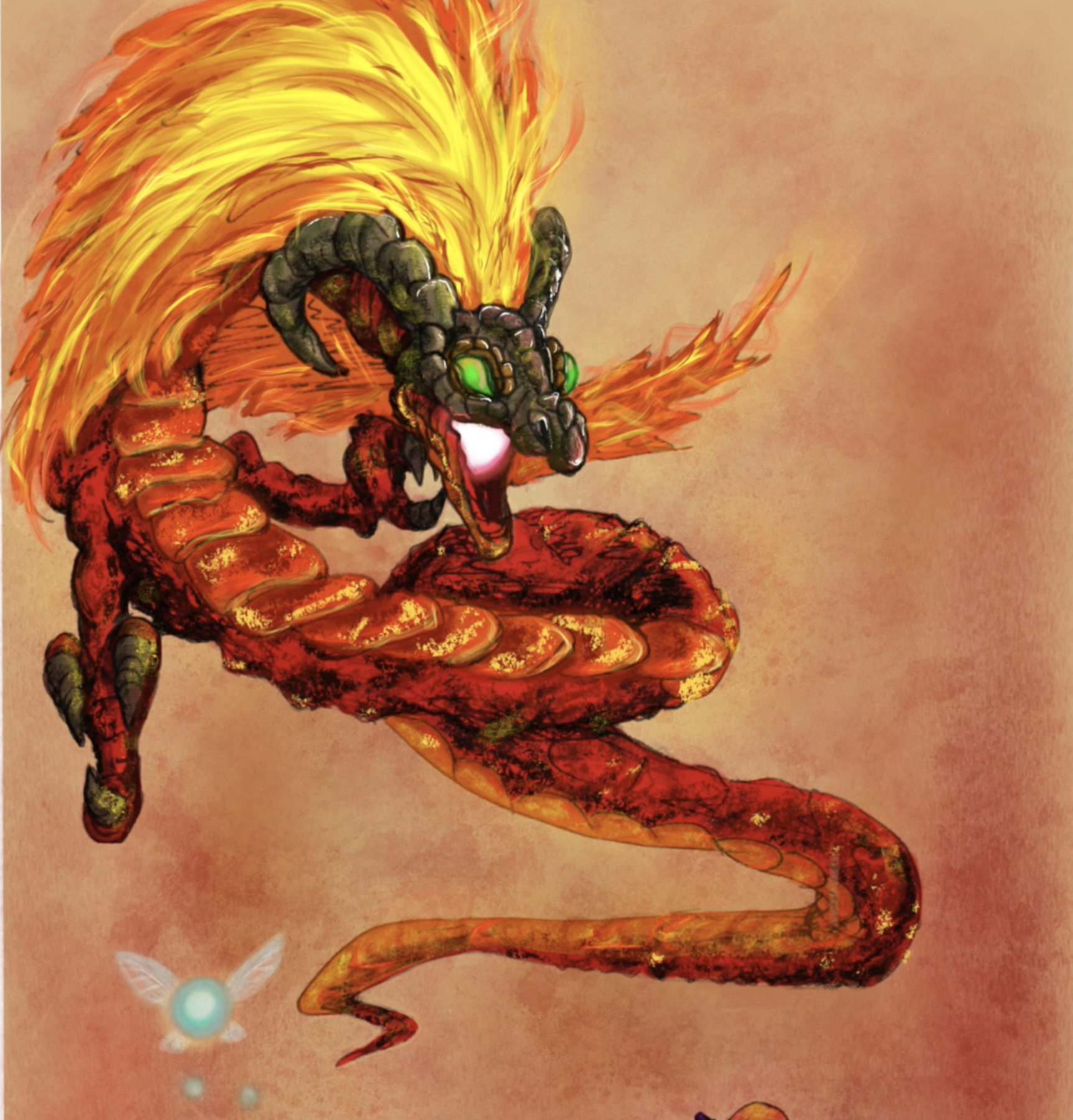
Volvagia aus The Legend of Zelda,
dem Okran der Zeit,
dem Feuertempel
und Adult Link and Nav zeichnet Okran der Zeit,
dem und ich werde
diese beiden miteinander kombinieren. Ich werde Schritt für Schritt
eine Anleitung erstellen, wie man
Volvagia aus The Legend of Zelda,
dem Okran der Zeit,
dem Feuertempel
und Adult Link and Nav zeichnet. Ich werde Procreate auch mit meinem iPad Pro und
Apple Pencil verwenden. Eine meiner
Lieblingsbeschäftigungen ist es, Traditionelles
und Digitales miteinander zu
kombinieren Und weil Procreate Ebenen
hat, werden
wir übereinander bauen es an einigen Schatten
und
Lichtern
einfärben, verschiedene Arten von
Pinseln und Texturen verwenden und
einfach alles einfärben Und weil es sich um
digitale Malerei handelt, haben
wir viel
Freiheit, zu experimentieren und all unsere
Fehler
auszumerzen und einfach mit
verschiedenen digitalen Medien zu
üben Falls Sie es nicht wussten: Ich
heiße Ivan Florentino Ramirez und habe an California State
University Fullerton einen Bachelor in Bildender Kunst abgeschlossen. Ich habe viel
Erfahrung in Malerei, traditionellem Zeichnen mit Bleistift,
Lebenszeichnen
und traditionellem Zeichnen mit Bleistift, Lebenszeichnen Und einer der Gründe, warum
ich
diesen Kurs beginnen wollte, ist, dass
ich wollte, dass sich die Leute mit dem digitalen
Ausmalen auf traditionellen Medien
vertraut machen ,
sodass wir eine Mischung aus traditionellem und digitalem machen können Und das ist die
perfekte Übung, um mithilfe von Ebenen
etwas visuell Auffälliges zu kreieren. Und in diesem Fall
mit Videospielen. Sie benötigen lediglich Ihr iPad,
iPad Pro, Ihren Apple Pencil
oder Apple Pencil two. Ich habe zufällig den
Apple Pencil zwei
und kann einen
dieser Künstlerhandschuhe nur empfehlen, und kann einen
dieser Künstlerhandschuhe nur empfehlen wenn es um digitales Malen geht.
Sie sind super billig. Sie können diese bei Amazon finden. Sie sind sehr einfach, um Ihr Glas sauber zu
halten, und lassen sich leicht bewegen, ohne den iPad-Bildschirm zu
verschmieren, was sehr
nützlich und hilfreich ist Also bist du bereit loszulegen? Stellen Sie also sicher, dass
Sie Ihr iPad,
Ihren Apple Pencil und alle
Kunstprogramme, die Sie haben, bereit haben. Und lassen Sie uns dazu kommen.
2. Importieren und Entfernen von Hintergründen: Bevor wir mit der
Färbung und den Details beginnen, entfernen
wir zunächst einen Teil unseres überschüssigen Hintergrunds , den wir nicht benötigen.
Das ist nutzlos für uns. Also
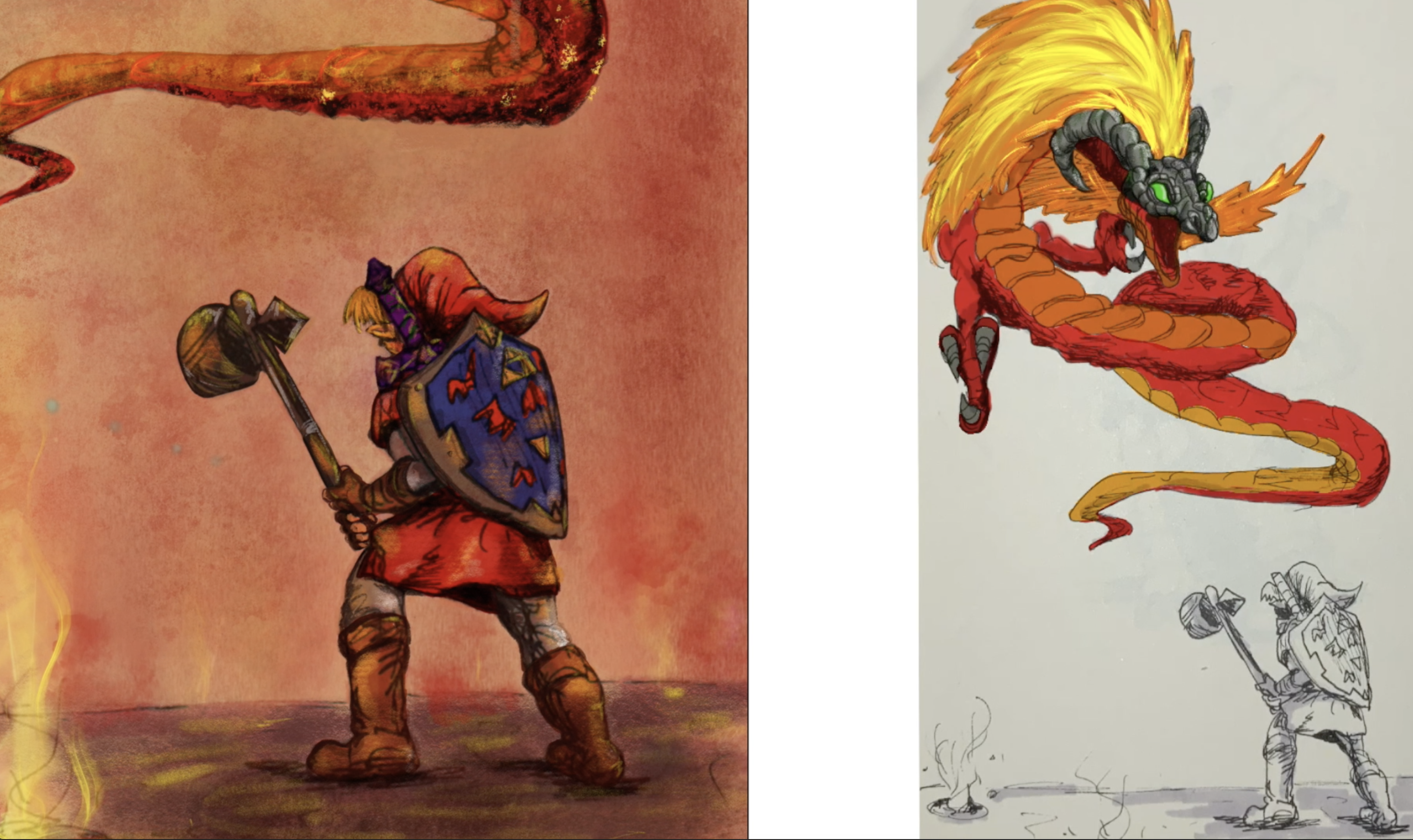
habe ich für den ersten Schritt ein Foto von
dieser kleinen Skizze gemacht. Ich habe es auf mein iPad
Pro übertragen und in Procreate erstelle
ich immer eine doppelte Ebene, ich immer eine doppelte Ebene nur um sicherzustellen, dass ich
das Original habe , damit ich immer darauf zurückgreife, falls ich einen Fehler gemacht habe Und ich habe es so groß wie möglich
gemacht. Und ich habe einfach
den überschüssigen Teil
der Seiten neben dem Drachen
und dem Link entfernt der Seiten neben dem Drachen
und dem , um es so
sauber wie möglich zu machen und unnötiges Papier zu entfernen , das ich sowieso
nicht färben werde. Und ich habe es so groß wie möglich gemacht,
und indem ich in die Auswahl
in der oberen linken Ecke
des iPads und zwischen dem
Pfeil und dem Zauberstab gehe, gibt
uns
das viele Optionen, aber wir entscheiden uns für die
rechteckige Auswahl. Auf diese Weise können wir ganz einfach
ein Rechteck um die
Bereiche zeichnen , die wir nicht benötigen. Wir benutzen unsere linke Hand
mit drei Finger und wählen die Schnittfunktion mit
dem kleinen Scherensymbol und
löschen den ausgewählten Bereich Nachdem wir alles verkleinert, alle Hintergründe
gereinigt Bedarf
sogar das
Klonwerkzeug verwendet haben, sichergestellt ist, dass Sie
eine der Ebenen sperren, fahren
wir mit
den Grundfarben fort Und Sie werden feststellen,
dass sich
links neben jeder Ebene ein kleines Kästchen
mit einem Häkchen links
davon ein Buchstabe befindet. darauf klicken, haben Sie viele Optionen,
mit denen Sie für diese Ebene herumspielen können, wenn es darum geht
, wie die Farben oder alles, was Sie
darüber
zeichnen oder färben , mit
der darunter liegenden Zeichnung interagieren. Wir werden also
die Multiplikationsebene verwenden, weil ich
festgestellt habe, dass, wenn wir unsere Grundfarben
verwenden,
diese leicht zu unseren traditionellen Medien passen festgestellt habe, dass, wenn wir unsere Grundfarben
verwenden, diese leicht ,
die wir darunter verwenden, wie unser Tonpapier erhalten
bleibt und die Tintenstifte, die ich zusammen
mit meinen Prisma-Markern verwende. So bleibt die Integrität
unserer Originalzeichnung gleichzeitig den
modernen Komfort sie digital einzufärben Also machen wir eine
Kombination aus beidem. Und genau
darum geht es in
diesem Kurs : Das Experimentieren
mit Farben, verschiedenen Pinseln, Texturen, Schatten und Lichtern
als Übung
3. Beginne mit Grundfarben: Was bei der
Verwendung von Procreate wirklich
wichtig ist
, ist das Arbeiten in Ebenen Also habe ich eine völlig
andere Ebene erstellt, und ich habe mein
Referenzfoto neben mir auf meinem Handy, und Sie können
Ihr Referenzfoto sogar
auf Ihrem iPad haben , weil
es viele
neue Funktionen gibt , mit denen Sie
das Referenzfoto direkt
auf dem iPad direkt neben sich hinzufügen können das Referenzfoto direkt , sodass Sie die Farben auswählen können, aber das ist für mich einfach einfacher Und nur zur Erinnerung: Ich habe meine Zeichnung zum
Herunterladen bereit und das
Referenzfoto, damit Sie mitverfolgen können. Aber auch hier
ist der
Zweck dieses Kurses, dass Sie alle
Ihre Zeichnungen in procreate
importieren, sie
ausmalen und mit
verschiedenen Pinseln und Texturen experimentieren Und dieser Kurs ist die
perfekte Übung dafür. Also habe ich eine separate Ebene und mich für ein weiches Pinselwerkzeug entschieden. Auf diese Weise ist es
für mich einfacher, direkt
über Volvagia zu zeichnen und eine Basisebene
zu erstellen Und ich verwende das Multiplikationswerkzeug, was bedeutet,
dass alles, worauf ich zeichne, direkt in
meine Zeichnung oder Skizze integriert wird , die ich ursprünglich gemacht habe Das ist also ein Stil, für den ich
mich entscheide, bei dem ich
meine alte traditionelle Zeichnung verwende ,
die ich mit dem Stift gemacht habe, und ich zeichne direkt darauf. Auf diese Weise
sparen wir Zeit und behalten den Stil des Originals bei und verwenden gleichzeitig die
moderne Art der Färbung, was es viel
einfacher und schneller macht. Und hier sollten Sie
sich Zeit nehmen. Zoomen Sie weiter hinein und folgen Sie
buchstäblich der Linie. Wir werden
im Grunde den roten Teil des Drachen
einfärben den roten Teil des Drachen
einfärben Und ich habe mich für eine
mittelrote Farbe entschieden, und mir gefällt wirklich, wie
diese geworden ist Ich färbe die Oberseite des Drachen und ignoriere
dabei den Bauchteil Und beachte, wie meine
ursprüngliche Tinte, die Schattenlinien und die Linien irgendwie
durchscheinen, und das
halbiert unsere Zeit. Aufgrund der Zeichnung, werden die ich gemacht habe, wissen
wir bereits, wo
unsere Schatten liegen diesem Grund eignet
sich die Multiplikationsebene perfekt für diese
Art von Stil Und das Gleiche gilt für
die Grautöne , die ich mit Prisma-Markern verwende Das wird zu den Grautönen
für unsere Schatten beitragen Und während des
gesamten Kurses können Sie jederzeit eine Pause einlegen, wo Sie möchten, und
sich Zeit
nehmen, all diese Farben auszufüllen und hin und
her
zu gehen, falls Sie auf Tipps achten müssen , die
Sie vielleicht verpasst haben Bevor wir nun unser Drop-Tool
verwenden,
das eher ein Werkzeug zum Füllen von
Farbeimern ist, wie es bei vielen Programmen der Fall ist, weil diese Bereiche
des Drachen sehr dünn und dünn
sind, müssen
wir das noch nicht
tun Und in größeren Bereichen können
Sie Ihren Pinsel jederzeit nach Bedarf vergrößern Ihren Pinsel jederzeit nach Bedarf Und je mehr
Druck Sie ausüben, desto größer wird der Kreis. Auf der linken
Seite deiner Fortpflanzung siehst
du also die Optionen, um die Deckkraft ganz bei 100 oder Null zu halten und auch die Größe des
Pinsels nach oben und unten zu Das ist sehr praktisch.
Spielen Sie also mit größeren Flächen herum, um schneller mehr von dieser
Grundfarbe
abzudecken. Gehen wir nun zur zweiten Grundfarbe über,
bei
der es sich um ein Gelb oder eher
ein Gelborange für die Flammen handelt, die Volvagia in seinen
Haaren hat Und das ist eines der
markanten Merkmale dieses Bosses aus Ledeno
Zelda, der dieses Bosses aus Ledeno
Zelda, der Aquarna von T. Okay. Lassen Sie uns nun
etwas Zeit sparen, indem wir
das Farbtropfwerkzeug verwenden und es wie einen Farbeimer einfüllen Für Bereiche wie das Haar, das Feuerhaar, werden
wir unseren Stiftpinsel verwenden
, der solide ist Als ob jeder der
Stiftpinsel gut funktionieren würde. Alles, was wir tun werden,
ist, um das Feuer herum nachzuzeichnen, sicherzustellen, dass die Form geschlossen ist, und wir
ziehen und ablegen, und es wird sie für uns
ausfüllen Nun, Sie werden
hier einen Fehler sehen , bei dem ich es nicht vollständig
geschlossen habe, und Sie werden feststellen, dass
die Farben bis in den
gesamten Leinwandbereich übergehen in den
gesamten Leinwandbereich Und Sie werden feststellen, dass ich den Farbwähler, den Farbkreis,
den Sie oben rechts
sehen, per
Drag-and-Drop den Farbwähler, den Farbkreis,
den Sie oben rechts
sehen, per
Drag-and-Drop verschiebe Wenn ich diese Formen ziehe
und ausfülle, müssen Sie
lediglich sicherstellen, dass der Bereich,
den Sie einfärben, geschlossen
ist , sodass Sie
Farben einfach
per Drag-and-Drop verschieben können Und kleinere Bereiche fülle ich
einfach manuell aus, so wie ich es tun würde, wenn ich eine normale Zeichnung
kolorieren würde Damit dieser Fehler
nicht passiert, halte das Monolin-Tool in besten, ich
das Monolin-Tool in
der Kalligrafie-Abteilung
der Pinsel für eines
der weil
es solide genug ist Es gibt keine Transparenz, wie bei jeder Art von Airbrush-Pinseln
. Es ist perfekt, um
eine Form zu skizzieren und sicherzustellen
, dass sie geschlossen ist Es ist ein solider, solider Pinsel den Sie verwenden können, wenn Sie
beispielsweise Grundfarben verwenden möchten. Und wenn ich die Ebene ein- und
ausschalte, kannst du sehen, dass sie fast
wie ein Puzzleteil
in Silhouetten Und ich wechsle auch zwischen verschiedenen Orange- und Rottönen nur um ein Gleichgewicht zu haben und zu
sehen, welcher besser aussieht da ich
die Farbe direkt auf den Drachen auftrage Und der Grund, warum du einen anderen Orangeton
machen willst , ist
, dass dieser ein bisschen hinter ihm liegt, also gibt es ihm irgendwie die Illusion, dass er weiter weg ist. Und um mit der
Orange und der gesamten Zeichnung abzuschließen, lassen Sie uns mit dem
Bauchbereich von Volvagia Und ich habe
sogar
eine zusätzliche Schicht erstellt , nur
weil ich das Gefühl habe ich
später eine
andere Textur für den Bauch machen werde später eine
andere Textur für den Bauch Ihr werdet also feststellen, dass ich eine weitere Ebene
erstellt habe, und diese war eher
rot-orange als ich es für seine
Bauchdrachenschuppen
gemacht habe . Und schließlich ist es für sein
ganzes Gesicht, seine Hörner und seinen Maskenbereich so etwas
wie eine Knochenfarbe oder ein Stein Also habe ich mich für
einen mittleren Grauton entschieden. Und das Gleiche gilt für seine Klauen, er wird auch grau sein Und der einzige Teil
dieses ganzen Drachen, der grün ist, sind seine Augen Jetzt wundern Sie sich vielleicht, warum wir uns mit
unseren Grundfarben Zeit
genommen haben . Das liegt daran
, dass wir bei unseren nächsten Schritten,
nämlich der Kombination
von Pinseln für unsere Schatten
und Lichter
, viel
Zeit sparen werden von Pinseln für unsere Schatten
und Lichter Wir werden verschiedene
dunklere Anwendungen
verwenden , damit wir zwischen
harten Schatten und Lichtern
und Mitteltönen unterscheiden können. Und der lustige Teil ist
, dass wir in der
Lage sein werden , das Ganze noch weiter voranzutreiben, wenn es um das Glühen in den Flammen und den Mundbereich mit
Bloom-Beleuchtung geht. Und das alles hängt von unserer
Ebenenauswahl und der Art und Weise ab
, wie sich unsere Deckkraft
auf unsere Grundfarben auswirkt
4. Schatten und Texturen hinzufügen: Also, einer der
nächsten Teile, die ich
gemacht habe, war, eine komplett
separate Ebene zu erstellen, und diese habe ich so gemacht, dass sie nur für die graue
Maske und ihre Augen ist. Und hier fing ich an, mit
verschiedenen Pinseln zu experimentieren ,
sodass sie eine
Art Textur weil wir im Moment
nur flache Farben haben, und das wird einige Dimensionen,
eine gewisse Abwechslung in den Texturen der Haut und der
Maske von
Volvagia
hinzufügen Abwechslung in den Texturen der Haut und der
Maske von Volvagia Also habe ich beschlossen, diese
Felsentextur mit einem dunkleren Grau zu verwenden, und wie Sie sehen können, wende ich sie dort an, wo es Schatten gibt, und die Referenzfotos
werden nur für die Farben verwendet Also hier habe ich
Ovagia in einer ganz
anderen Pose gezeichnet Ovagia in einer ganz
anderen Pose Und hier fange
ich an, nur dunklere Töne
oder Schatten zu verwenden Meiner Meinung nach ist es
der beste Weg,
mit etwas Kontrast zu beginnen , indem
Sie mit dem dunkelsten Teil beginnen,
wie Schatten, und
sich bis zu den Lichtern
und Mitteltönen hocharbeiten sich bis zu den Lichtern
und Mitteltönen Sie können sehen, wie ich hier
einen
Monolinpinsel verwende , um seine
Maske wieder mit etwas Mittelgrau nachzuzeichnen , nur um zu
testen, ob das das Grau ist, das ich verwenden
werde, bevor ich meinen strukturierten Pinsel verwende Und auch hier fühlt
es sich bei jedem Pinsel ein bisschen
anders an, wenn Sie ihn auf
den iPad-Bildschirm
auftragen. Das
bedeutet, dass es sich bei diesem einen Pinsel mit kohlefarbener Textur
handelt, kein perfekter Kreis entsteht Deshalb siehst du, wie ich die
Größe des Pinsels nach oben
und unten ändere, nur um ein Gefühl dafür
zu
bekommen, wie
breit er die
Oberfläche des Drachengesichtes abdecken wird zu
bekommen, wie
breit er die
Oberfläche des Drachengesichtes abdecken Zu diesem Zeitpunkt hatte
ich es also bei 2%. Und wieder habe ich weiter hineingezoomt , damit ich weiß
, dass dies der detaillierte Teil
dieses gesamten digitalen Gemäldes sein wird der detaillierte Teil
dieses gesamten digitalen Gemäldes sein Wir kommen in den Bereich , in dem wir langsamer fahren, ganz
hineinzoomen
und uns Zeit lassen
müssen ganz
hineinzoomen
und uns Zeit Ich runde die Teile der Maske ab ,
die
bestimmte Arten von Schatten beinhalten Und wenn Sie das
Referenzfoto sehen, wissen
Sie, wovon ich spreche Bestimmte Teile des
Lichts treffen auf die eine Seite und erzeugen auf der anderen Seite einen Schatten. Und hier kommt das
Referenzfoto ins Spiel damit
Sie
wissen, wo Sie
die dunkelsten Teile der Farbe auftragen und
die Mitteltöne belassen müssen die dunkelsten Teile der Farbe auftragen und
die Mitteltöne belassen , und dann wo wir
schließlich die Highlights
anwenden können Was ich also für
die Hörner rund um die Nase tun werde ,
ist, im mittleren Teil der Maske sie
im mittleren Teil der Maske als
individuelle Formen zu behandeln Auf diese Weise ist es für
mich
weniger verwirrend und macht es ein
bisschen einfacher, und ich werde sogar anfangen, ein dunkleres Grau zu
verwenden, eher schwarz ist, wodurch
dieser Schatten noch
stärker Und wieder
war
der Zweck dieses Kurses, dass wir uns mit dem
Experimentieren mit
verschiedenen Texturen
und Farben vertraut Experimentieren mit
verschiedenen Texturen machen und einfach Spaß daran hatten einige unserer
alten Zeichnungen
auszumalen, die wir traditionell gemacht haben und die ursprünglich in
Schwarzweiß
waren Und weil diese
Originalzeichnung schwarz-weiß mit Tintenstiften
war, bot
sie uns die perfekte
Gelegenheit, mit lebendigen Farben zu experimentieren Äh. Und ein sehr wichtiger Tipp in diesem Teil
des Kurses ist,
sicherzustellen, dass Sie das Formular so
abrunden wie Sie es beim
traditionellen Bleistiftzeichnen tun würden. Verwenden Sie
also keine
geraden Linien, um Dinge
einzufärben , weil
die Dinge dadurch flach aussehen wollen wir nicht. Wir
wollen sichergehen, dass es so aussieht und sich anfühlt, als wäre es abgerundet und hat
das Drei-D-Look. Unsere Grundfarben sind zunächst
flach, aber in diesem Schritt fangen
wir an, den
Dingen Form und
Dreidimensionalität zu geben Dingen Form und
Dreidimensionalität Wie Sie sehen können, füge
ich auch ein bisschen dunkleres Grün hinzu , nur
um dem Ganzen Abwechslung zu verleihen Und da ich auch
Highlights hinzufüge, Felsentextur das Ganze wirklich diese
Felsentextur das Ganze wirklich
hervor und verleiht ihm gewisse Dreidimensionalität und sorgt dafür, dass es interessant bleibt
und nicht flach aussieht. Und der Grund, warum ich das Grün
hinzugefügt habe, war einfach, um
ihm etwas anderes zu geben als nur reines
Schwarz und Grau und auch das Licht seiner Augen, diese Reflexionen
auch ein bisschen auf
dem Grün zu sehen sind.
5. Hintergrundanpassungen (Farbton): Nun Nun Link für Erwachsene:
Obwohl er auf dem
Referenzfoto
eine grüne Tunika trägt, muss er , wenn
Sie die Spiele spielen, eine rote
Tunika tragen, wenn er in
den Vulkangebieten ist ,
damit er nicht durch die Hitze
beschädigt wird Also habe ich tatsächlich mit
Grün angefangen, weil ich es vergessen habe. Aber ich fing genauso an, indem ich einige schlichte Farben
hinzufügte, einige Grundfarben für seinen Schild, seine Tunika, das Schwert, seine Stiefel Dann
fing ich irgendwann einfach an, ihn
mit derselben Methode einzufärben ,
wie wir es mit dem Drachen gemacht haben Wenn die Bereiche groß genug sind, müssen wir
nur noch Konturen erstellen und
den Farbschläger verwenden , um diese Lücken einfach
auszufüllen Der grüne
Rockteil seiner Tunika, die Schulter und der Hut
sind in einem leuchtenden Zusammen mit den Stiefeln und Teil der Handschuhe ist
ein mittelbrauner Ton, ein bisschen von seinem blonden Haar Der Ohrteil ist pfirsichfarben und der Schild ist blau und grau mit einigen roten
Akzenten und Gelb. Und genauso haben wir
uns Zeit mit dem Drachen genommen. Ich lasse mir Zeit für
Links Outfit, weil
es uns wieder
leichter fallen wird, wenn wir endlich anfangen, einige
Lichter und Schatten hinzuzufügen. Und weil wir
versuchen,
unsere Unterstreichungszeichnung
mit den Tintenstiften beizubehalten , macht es uns
das auch
viel einfacher den traditionellen
Farblook beizubehalten, den wir anstreben Und noch einmal, bevor ich ihn rot
gemacht habe, hier ist ein Screenshot, der zeigt, wie Link
mit der roten Tunika aussieht, was wir jetzt machen werden Und alles, was ich getan habe, war,
eine leuchtend rote Farbe über
Links grüne Tunika zu legen eine leuchtend rote Farbe über
Links grüne Tunika Und danach
fehlten unter anderem
die Umgebung
und der Hintergrund,
nur um sicherzugehen, dass es sich anfühlt, als wären Link und Bobagia im
Vulkan Also habe ich beschlossen, die gesamte Ebene, auf der ich
meine Zeichnung habe , in eine
Tonversion umzuwandeln Also habe ich den gesamten Ton
der Seite in einen orangen,
gelben Farbton geändert , und das hat die ganze Atmosphäre so verändert ich es wollte, und das macht es
einfacher, anstatt einfach
alles direkt
als Hintergrund
einzufärben einfacher, anstatt einfach
alles direkt
als Hintergrund
einzufärben alles direkt
als Und das ist super einfach zu machen. In der oberen linken
Ecke von Procreate siehst
du
einen kleinen Zauberstab Sie wählen das aus und
können in der Einstellungsebene
mit
der Farbbalance herumspielen in der Einstellungsebene
mit
der Farbbalance Ich habe auch mit Farbton,
Sättigung und
Helligkeit herumgespielt . Nun, das kann sich von
dem Tonpapier unterscheiden, das Sie verwenden, und besonders bei etwas
so Einfarbigem wie Weiß wird
es ein wenig anders sein. Aber ich habe auch
mit Cyan, Magenta
und Gelb herumgespielt , bis
ich den perfekten Ton
zwischen Rot und Gelb Und wie Sie sehen können, spiele
ich mit den Reglern nach links
und rechts
, bis ich etwas
finde, das dem Referenzfoto ähnelt und viel Rot
enthält Und eine weitere Option zum
Ausprobieren und
Experimentieren ist die Option Kurven Dieser hatte eine
einfache Möglichkeit,
das Papier in den
Farbton zu bringen, nach dem ich gesucht hatte Und eine letzte Schicht, ich wollte mit dem
unteren Teil des Bodens herumspielen , von dem ein Teil des Magmas, des Feuers und des Rauchs
beleuchtet Dadurch wird
auch sichergestellt, dass es in dieser Szene verankert ist, und ich spiele
mit verschiedenen Texturen des Schmutzbereichs
herum, also spiele ich mit vielen konkreten Pinseloptionen herum, und ich habe ein
bisschen roten Rauch hinzugefügt und
auch
mit der Deckkraft herumgespielt, auch
mit der Deckkraft herumgespielt damit es sich
perfekt in das Papier einfügt. Und um
den gleichen Ton beizubehalten, habe ich auch angefangen, den
Hintergrund mit einem Rauchrot zu verwenden, und alles
sieht so aus,
als würde alles zusammenpassen. Und hier solltest
du dir Zeit nehmen ,
damit der Hintergrund
nicht so schlicht aussieht Jetzt, wo der Ton
, den ich wollte, da ist, habe ich ein paar Flammen
im Boden hinzugefügt , mit
etwas Holzkohle-Textur, etwas Rauch,
der aus diesen Feuerstellen kommt Und selbst wenn es darum ging, einen
Teil des Hintergrunds zu löschen,
wenn ich bei einigen dieser Farben
ein bisschen zu
weit gegangen dieser Farben
ein bisschen zu
weit ist es, den Radiergummi genau desselben Pinsels zu verwenden ,
den Also
habe ich zum Beispiel auf der Rückseite ein bisschen
zu viel von Dunkelrot gemacht, also habe ich es
mit der Holzkohle ausradiert,
und es hat irgendwie diese Textur gegeben
,
sodass wir überall eine gewisse
Konsistenz haben Und wir müssen auch unseren Link
für Erwachsene etwas detaillierter gestalten. Ich habe den Link
mit einigen Texturen fertiggestellt, ein paar Flammen rund um seine Tunika und seinen ganzen Körper, um sozusagen alle
Flammen um ihn herum zu
reflektieren Und wieder füge ich dem Hammer,
dem Schild, den Schatten,
seiner Tunika mehr
Texturen hinzu, mit ein bisschen Kontrast zu Hell und
Dunkel und stelle sicher, dass er so detailliert ist
wie Volvagia. Einer der Hauptpinsel,
den ich
immer gerne für
viele Kleidungsstücke verwende viele Kleidungsstücke Das gibt ihm eine tolle
Textur,
die subtil ist . Ich
spiele gerne mit
der Opazität auf der
linken Seite herum , nur um sicherzugehen, dass sie
nicht so schlicht aussieht. Und wie Sie sehen können,
füge ich der Tunika ein paar weiße Highlights hinzu,
um alles abzurunden Sie können eine Kombination aus
Rosa und einigen hellen
Weißtönen verwenden , sodass
ein einheitlicher Ton mit
einem dunkelroten Medium und
einigen Rosatönen entsteht Und denken Sie auch daran, dass viele Dinge,
die Farben bewirken,
sich gegenseitig reflektieren Und weil wir den Drachen haben, die Flammen darunter,
überall um Link herum, ich auch etwas Gelb auf dem
ganzen Hammer und seinen Stiefeln hinzu ,
und das sorgt dafür, dass er Umgebung, in diesem
vulkangefährdeten Gebiet
, genau wie
im Spiel, Hausarrest vulkangefährdeten Gebiet
, genau wie
im Und für einen hilfreichen letzten Schritt verwende
ich das Klonwerkzeug und das Radiergummiwerkzeug, um
sicherzustellen, dass ich
saubere, saubere Konturen erhalte , falls ich zufällig die Linien ausmalen und in jeden
Teil des Details hineinzoome, stelle
sicher, dass die Linien sauber
sind und
schaue ob weitere Details hinzugefügt werden
müssen. Und was das
Klon-Tool so vielseitig macht
, ist , dass Sie einen Bereich auswählen, Ihnen gefällt, wo es mit dem Klonen
beginnen soll , und
es wie einen Pinsel verwenden. Es
klont diesen Bereich buchstäblich
und macht die Dinge konsistent,
als ob er schon immer da gewesen wäre Und jetzt ist dieses digitale
Gemälde fertig.
6. Schlussgedanken: Also, was haltet ihr von dieser digitalen Fankunst-Arbeit
oder der Zelda-Fanart Ich hoffe wirklich, dass euch
dieser Kurs gefallen hat , in dem ich Popkultur
verwendet habe, und zwar speziell für diesen Kurs, die Legend of Zelda-Serie, in der wir Link and
the Boss Dragon Volvagia koloriert haben Dies ist einer der
Kurse, die ich schon immer machen wollte, in dem wir nicht nur nostalgisch
für das Fandom im
Videospielbereich sind , sondern auch lernen, mit Pinseln,
Farben und Texturen in
Procreate zu
experimentieren Farben und Texturen in und
viele dieser Techniken zu erlernen.
Hoffentlich wendet ihr das auf
eure eigenen Kunstwerke an
und stellt sicher, Hoffentlich wendet ihr das auf
eure eigenen Kunstwerke an und stellt sicher im
Klassenbereich von
hochladet Und es wäre auch toll,
wenn Sie eine Bewertung hinterlassen würden. Komm runter in den
Abschnitt unten, falls ihr euch auf
etwas freut, das mit Zelda zu Vielen
Dank fürs Zuschauen. Wir sehen uns später. Tschüss.
 IVAN RAMIREZ, Artist, Painter & Youtuber