Transkripte
1. Einführung in den Kurs: Hallo alle zusammen. Mein Name ist Ivan Florentino Ramirez und ich bin zurück mit meiner
Skillshare-Klasse Dies ist mein zweiter Kurs für digitales
Malen mit
Procreate und wir verwenden Procreate und wir verwenden meine traditionelle
Zeichnung, die ich gemacht habe,
einen Yoda als Grundlage, auf der wir unsere Zeichnung ausmalen Ich verwende meine schwarz-weiße, einfarbige Zeichnung, die
ich mit Bleistift gemacht habe, und wir zeichnen mit procreate darauf Und falls Sie meinen ersten Kurs,
in
dem ich Yoda mit Bleistift gezeichnet habe, noch nicht besucht haben, das ein guter
Ausgangspunkt, wenn Sie damit
weitermachen und jetzt zur digitalen Malerei übergehen möchten . Deshalb werden wir
in diesem Kurs sowohl
traditionelle als auch digitale Methoden kombinieren in diesem Kurs sowohl
traditionelle als auch digitale Methoden Nach meinem Abschluss an California State
University Fullerton habe ich Erfahrung sowohl in der
traditionellen digitalen Malerei in Acryl als auch in Sowohl im Zeichnen
der menschlichen Figur als auch in den
Lebenswissenschaften, im Zeichnen und in der
Lebensmalerei Ich weiß, dass es als Künstler
manchmal
einschüchternd ist , etwas Neues zu beginnen, etwas Neues zu beginnen Und einer der Gründe, warum ich
diesen Kurs ins Leben gerufen habe , war,
in meinem Unterricht
sowohl
Phantome als auch Popkultur zu
verwenden in meinem Unterricht
sowohl
Phantome als auch Popkultur um zu lernen und dabei Spaß zu
haben Wir werden all die
langweiligen Dinge aus dem Weg räumen, und wir werden die Dinge nicht nach Vorschrift
machen, sondern wir
werden es einfach versuchen Bei diesen Kursen habe ich
mich für die Popkultur entschieden,
was bedeutet, dass wir Yoda zeichnen werden, wir werden ihn
digital malen Und wir werden einen unterhaltsamen Ansatz
haben. Anstatt mich an die Bücher zu halten und die Dinge auf die langweilige Art zu machen, werde
ich Ihnen
alle Tipps und Tricks zeigen
, die ich mit
Procreate mit dem iPad,
Pro Apple Pencil Two gelernt habe Pro Apple Pencil Two So können wir dieses
digitale Gemälde
auf einfachste Weise erstellen auf einfachste Weise Und das Beste daran ist, dass Sie dies
auf Ihre eigene Arbeit anwenden können. Hoffentlich bist du bereit,
diesen Kurs mit mir zu belegen. Stellen Sie sicher, dass Sie
alle Ihre Materialien
bereit haben und lassen Sie uns anfangen.
2. Projektzusammenfassung: Lassen Sie uns kurz darauf eingehen,
was wir in diesem Kurs tun werden. Einer der ersten
Schritte ist, dass ich
einen Download-Ordner mit dem
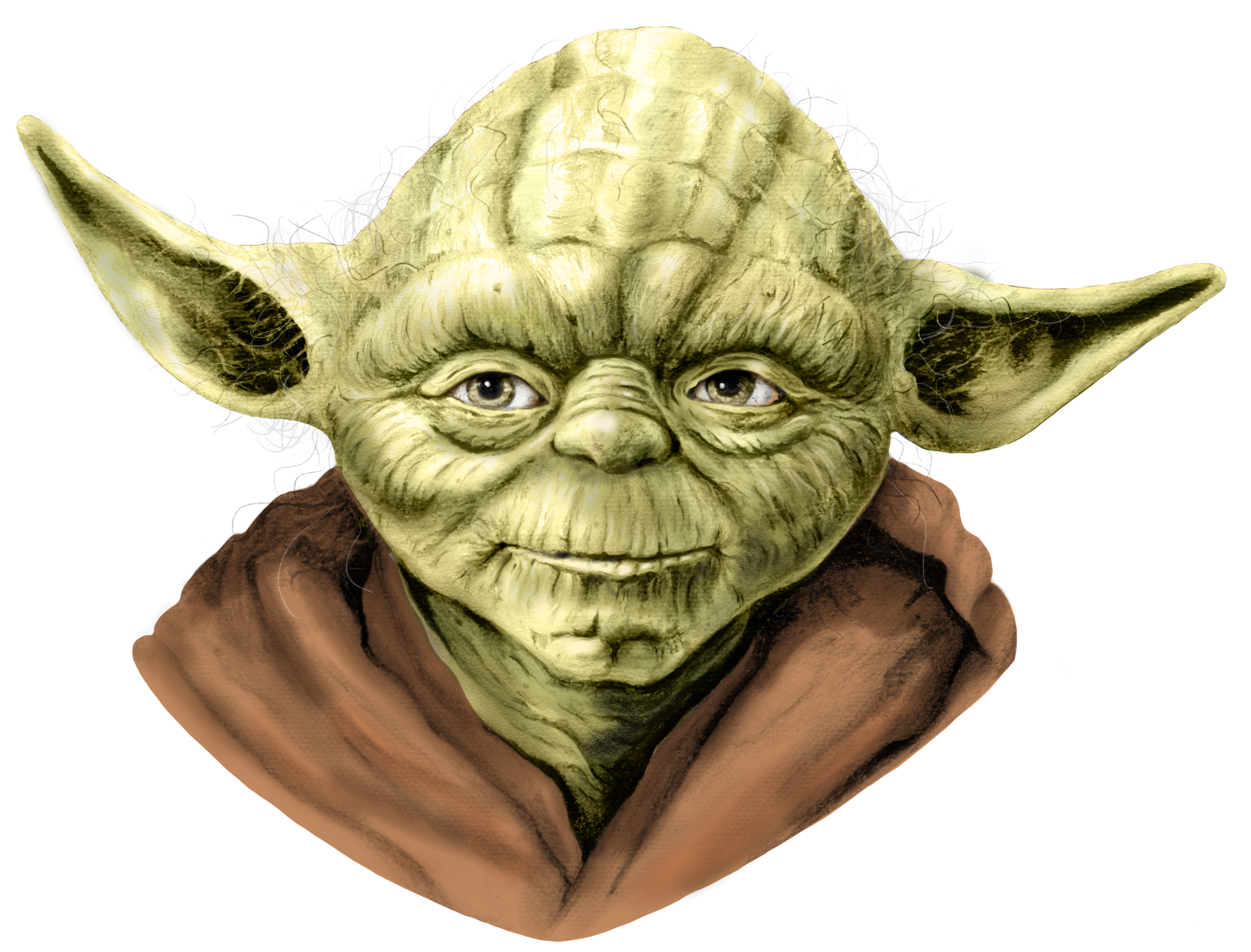
originalen Yoda habe , den ich gezeichnet habe Sie können ihn selbst
herunterladen
, um dieses
digitale Malen zu üben Und ich habe auch das
Referenzfoto des Yoda,
das ich verwendet habe, als
ich das ursprünglich gezeichnet Und jetzt ist es in voller Farbe. Wir werden also in der Lage sein
, unsere Farben mithilfe
des Programms mit dem einfachen
Farbwähler auszuwählen , den es hat Ich werde Ihnen beibringen, wie
Sie das Bild importieren den unnötigen
Hintergrund
entfernen, den wir nicht benötigen, damit wir
eine sauber ausgeschnittene Zeichnung haben Ich zeige Ihnen, wie Sie unsere Grundfarben
erstellen und Ebenen verwenden,
um unsere Grundierung, unsere einfarbige
Unterzeichnung
, zu verwenden unsere einfarbige
Unterzeichnung
, Um uns zu helfen, den Prozess zu
beschleunigen, werden
wir trotzdem sicherstellen, dass wir eine realistische Zeichnung
haben,
auch wenn es sich
um eine realistische Zeichnung
haben, eine Fantasiezeichnung handelt, da die meiste Arbeit mit den Schatten
gemacht wurde , die ich erstellt habe In unserer Bleistiftzeichnung werden
wir
verschiedene Farbebenen und auch einige
Schattenebenen und hohe Lichtebenen verwenden
und alles
zusammen mit
Transparenzmethoden und
Opazitätswerkzeugen aufbauen , sodass wir
alles zusammenbringen und mit der
Hälfte der Arbeit
ein vollfarbiges Bild erhalten können . Da wir mit
unserem traditionellen Zeichnen angefangen haben, zeige
ich Ihnen verschiedene
Methoden, wie Sie das angehen können Methoden, wie Sie das angehen Bereiten
Sie alles vor
und lassen Sie uns beginnen
3. Bilder importieren: Hallo alle zusammen. Hallo. Hallo. Wir werden Yoda zeichnen
oder digital malen. Und das ist tatsächlich aus
meiner ersten Fähigkeitenklasse. Alles was du brauchst ist dein iPad. Ipad Pro, dein Apple Pencil
oder Apple Pencil Two. Ich habe zufällig
Apple Pencil zwei. Ich kann einen
dieser Künstlerhandschuhe
für digitales Malen nur empfehlen . Sie sind super billig. Sie
können diese bei Amazon finden. Sie sind sehr einfach, um
Ihr Glas sauber zu halten und lassen sich leicht bewegen, ohne den iPad-Bildschirm zu
verschmieren, was sehr
nützlich und hilfreich ist Eines der ersten Dinge
, die wir tun werden,
ist meine Leinwand zu zeigen Wenn du zum Schraubenschlüssel hier
oben links
neben der Galerie gehst ,
die Abmessungen Und das habe ich
für die Abmessungen, aber Sie können tatsächlich alles
verwenden, was Sie möchten, aber ich empfehle
Ihnen dringend, die DPI bei 300 einzustellen Die Auflösung kann
so hoch wie möglich sein. Wir möchten, dass das super
sauber und überhaupt nicht verschwommen aussieht. Sie können Ihre Pixel und Höhe und Breite so
hoch einstellen, wie Sie möchten Denken Sie jedoch daran, dass
Sie
umso weniger Ebenen erhalten, je höher die Pixel sind. Diese, das Maximum, das
ich habe, sind 25 Ebenen, was für das,
was wir tun werden, ausreichend ist. Zu Beginn werde ich euch
zeigen, wie man
die Zeichnung importiert , die ich im
Download-Bereich dieses Kurses für
euch haben
werde . Es wird also ein
schwarz-weißer Bleistift-Yoda mit
einem PNG-Hintergrund und
unserem Referenzfoto sein einem PNG-Hintergrund und
unserem Referenzfoto Lassen Sie uns weitermachen und
unser Referenzfoto hier importieren. Und genauso
wird es auch beim
Zeichnen sein. Wir gehen zum Schraubenschlüssel, wir gehen zu Hinzufügen und
fügen ein Foto ein Also habe ich meinen Yoda
hier , nur um euch zu zeigen, dass ihr
ihn so groß machen könnt, wie Ich werde es
so klein wie möglich
halten, es in der Ecke lassen halten, es in der Und ich werde dir
den Grund dafür zeigen. Nur damit ihr wisst, dass jedes Mal, wenn ihr etwas einfügt, es sich in einer
eigenen separaten Ebene befindet. Hier ist es. Jetzt
werde ich euch zeigen, wie man das auch als weiteres
Referenzfoto verwendet. Du gehst zum Schraubenschlüssel, gehst zur
Leinwand, du gehst zur Referenz. Was das macht, ist wieder, dass
du dasselbe auswählst Es wird immer über
all Ihren Bildern angezeigt. Sie können die Größe hier ändern. Dies ist nur für den Fall, dass
Sie es als
Referenzquelle
außerhalb Ihrer Leinwand verwenden möchten .
Es ist nur eine zusätzliche
Ressource, mit der Sie überprüfen können , ob die
Farben perfekt sind Es ist nur eine weitere praktische Möglichkeit Ihr
Referenzfoto hier zu haben,
abgesehen
von diesem hier auf unseren eigentlichen Ebenen, die wir haben,
unserem iPad und
allem, was wir vorbereitet haben. Gehen wir zum
Anfang der Lektion über.
4. Hintergrundentfernung: Okay, also werden wir dieses
Referenzfoto vorerst
ausschalten . Das brauchen wir noch nicht für. Einer unserer ersten Schritte
, die wir tun werden,
besteht darin, Ihnen zu zeigen, wie Sie Ihren Hintergrund
löschen können. Ich werde
euch zeigen, wie es aussieht kurz bevor ich
den Schnitt aus Yoda mache Das ist ein grober Schnitt davon,
wie Yoda aussieht. Wenn der Bleistift getrocknet ist, ist
es ein sehr schneller Schnitt
aus dem weißen Bereich So sieht es aus
, wenn es komplett sauber ist. Ein weiterer zusätzlicher Schritt
ist
das Hinzufügen der Haare und so sieht es aus, und das ist das, was ich
für euch im
Download-Ordner zur Verfügung habe .
Ein hochauflösendes
PNG, auf das ihr
digital malen könnt , falls ihr
die Originalzeichnung noch nie gemacht habt. In meinem
Skillshare-Kurs Nummer eins werde
ich Ihnen zeigen, wie Sie einige Bereiche schnell abschneiden können,
nur für den Fall, dass Sie es
noch nie gemacht haben Ich werde es dir zeigen, du
kannst sogar den aktuellen Look verwenden. Es ist genau hier.
Monoline. Dein Radiergummi wird dieser
Pinsel sein. Monolin-Bürste Stellen Sie sicher, dass die Opazität bei
100% liegt . Das ist die, bei der wir uns befinden Wir werden
ganz hineinzoomen. Und so einfach können Sie buchstäblich damit beginnen, Dinge zu
löschen, die wir nicht benötigen. Ich werde Ihnen zeigen, wie
Sie
große Bereiche löschen , um
den Vorgang zu beschleunigen. Ich werde Ihnen zeigen, wie man
ein sauberes, abgerundetes Radieren macht , wenn
ich es bis zum Rand halte.
Wenn ich nicht loslasse, habe ich
eine einfache Möglichkeit,
einen perfekt linierten,
abgerundeten Radiergummi zu machen einen perfekt linierten,
abgerundeten Radiergummi Wenn ich
zum Beispiel Airbrush verwende, ist
dieser harte Pinsel
je nach Größe
einer meiner Favoriten je nach Dies ist eigentlich perfekt, um große Abschnitte
zu löschen. Ich werde es dir zeigen,
damit es leichter zu sehen ist. Ich drücke und halte und mache eine
gekrümmte Linie und lasse nicht los. Es ist wie in einer perfekten Kurve, man kann sich dehnen,
ziehen und dehnen. Sie können unsere Zeichnung ganz einfach drehen. Das ist leicht im Auge zu behalten. Die gesamte Zeichnung löscht jede Kurve
perfekt. So löschen Sie große
Bereiche, die wir nicht benötigen. Auch hier mache ich
das sehr schnell, aber Sie können sich Zeit
für jede Ihrer Zeichnungen nehmen, jede Ihrer
Fortpflanzungszeichnungen Auf diese Weise können wir nicht benötigte
Hintergrundbilder einfach löschen Wenn wir möchten,
dass etwas sauber geschnitten ist, PN G, wo wir einfach
über diesen Schritt zeichnen können müssen Sie nicht, aber ich benutze das
gerne,
weil wir später etwas namens
Alpha-Lock
verwenden werden. Alpha Lock wird unser bester Freund
sein. Wenn wir wieder digital
malen, halten Sie die Taste gedrückt, wir können saubere Schnittkurven leicht
löschen. Schauen Sie sich an, wie einfach das war. Wenn Sie sich
jetzt Zeit nehmen, wird es so aussehen. Ich überlasse es Ihnen, die Zeitraffer-Funktion zu
reproduzieren und bis zum Rand
meiner Zeichnung hineinzuzoomen . Hier habe ich mir die Zeit genommen ,
Dinge um seinen Hals auszuschneiden,
den Stoff, den Yoda hat, und
darauf zu achten, dass die Linien so
sauber und scharf wie möglich sind Ich gehe um die Ohren herum, die Oberseite seiner
Stirn Stirn Damit wir irgendwann
eine saubere Schnittzeichnung
ohne Hintergrund haben können eine saubere Schnittzeichnung
ohne Hintergrund Dafür gibt es einen Grund, ich
in der nächsten Lektion näher erläutern werde werde ich
die Alpha-Sperre verwenden. Und irgendwann werden wir
weitere Haare um seine Ohren ziehen , auf seinen Kopf,
in getrennten Schichten. Denken Sie auch hier daran, die Größe Ihrer Bleistiftpinsel so zu ändern, dass
sie in die engen, engen Bereiche gelangen Diesen Schritt können Sie so lange in
Anspruch nehmen, wie Sie möchten, wenn Sie
mit dem Ergebnis zufrieden sind Fahren wir mit
der nächsten Lektion fort.
5. Haare zeichnen: Jetzt werde ich Ihnen
zeigen, wie Sie einige Haardetails direkt am Anfang machen können, da wir nicht die
Zeit haben,
jedes Haar auf der
Originalzeichnung durchzugehen . Wir
zeichnen einfach direkt nach oben, das ist ein genauerer Blick. Wir werden
ein paar
Haarsträhnen hinzufügen , um es super
detailliert zu machen , und
Dinge hinzufügen , die
es für uns einfacher machen anstatt durch
diese Haarsträhnen zu rasen. Jetzt gehe ich zu
meinem Ebenenbereich und schalte die Hintergrundfarbe wieder
ein, die nur weiß ist. Sie können leicht erkennen, wie
wir unsere Haare zeichnen werden. Ich werde dir Haare zeichnen, so sieht es ohne und mit aus. Geh hier oben zu deiner
Pinselabteilung. Wenn wir zum Bereich
Skizzieren gehen, werden
realistische Bleistiftstriche nachgeahmt denn so
haben wir
unseren Yodo ursprünglich mit Bleistift gezeichnet unseren Yodo Lass es uns einfach versuchen Einer meiner Favoriten ist
ein Schauen wir uns an, wie das aussieht. Stellen Sie sicher, dass wir irgendwo
dazwischen etwas
Dunkelgrau haben, um einen Bleistift nachzuahmen Je fester Sie Ihren Stift halten, je mehr Druck Sie auf den Bildschirm ausüben, desto
dunkler wird er Aber sieh dir nur an, wie es Haare
tatsächlich nachahmt. Nur um dir zu zeigen,
wie es aussieht,
erinnerst du dich daran, deine beiden
Finger als vorherige Striche benutzt Das dient dazu,
deine Malstriche rückgängig zu machen. Wir werden nur ein paar Haare
hinzufügen. Wir können unser Bild
, das wir hier unten hatten, zurückdrehen und wir können tatsächlich
unser Referenzfoto sehen und einfach anfangen, ein paar
Haare hinzuzufügen, einfach so. Er hat viele weiße Haare, die von
den Seiten kommen,
Apfelweinbrand und um seinen Kopf herum und fast eine Glatze Auch hier kannst du
dein künstlerisches Auge nehmen und schauen, wie viel du tun
möchtest, wie viel du hinzufügen möchtest Sie müssen nicht viel hinzufügen,
aber so viel, wie
Sie sich wohl fühlen um sicherzustellen, dass es sich vom Schwarzen
abhebt, wir
einige weiße Haare hinzufügen und Sie werden sehen, wie es
sich abhebt , denn wir brauchen diesen
Kontrast zum Weiß. Das ist nur ein
zusätzliches Detail, das auf
dieser Zeichnung
zufällig fehlt, nämlich die Haare. Auch hier liegt der Grund
für diesen Schritt darin, dass
wir während unserer Lektion zum Entfernen des
Hintergrunds nicht
unsere Zeit damit verschwenden wollten, wir während unserer Lektion zum Entfernen des
Hintergrunds nicht
unsere Zeit damit verschwenden wollten jede Haarsträhne zu durchwischen Wir wollten
intelligenter und nicht härter arbeiten, und das ist eine Möglichkeit, dies zu tun
6. Kontrastanpassungen: Wir werden
die Schatten verbessern , indem wir zu unserem
Anpassungsbereich oben links gehen. In den Anpassungsbereichen haben
wir Farbsättigung,
Farbbalance-Kurven und
Verlaufskurven. Es gibt so viele
Dinge, mit denen man arbeiten kann. Wenn wir hier unten im
Helligkeitsbereich zu Farbton und
Sättigung wechseln , können
wir damit herumspielen,
die Dinge dunkler oder heller zu machen. Das ist eigentlich perfekt,
um
so etwas wie einen Vektor zu erstellen , der fast wie eine feste Silhouette
dieser gesamten Zeichnung aussieht. Wir werden es vorerst einfach
bei 50, 50 belassen,
Sättigung, das ist
normalerweise bei Farben der Fall. Da es keine Farbe gibt, wird
es keine Wirkung haben. Okay, hier ist eines der coolsten
Dinge über Anpassungen. Wir werden mit Farbton und
Sättigung
herumspielen , insbesondere mit
der Helligkeit Wenn Sie zu diesem kleinen Bereich
in dem kleinen Pfeil hier gehen in dem kleinen Pfeil hier wir darauf drücken, können Sie die gesamte Ebene oder
nur Ihren Stift bearbeiten. So sieht es
mit der gesamten Ebene aus. So wollen wir nicht.
Drücken Sie zwei Finger, um zurückzugehen. Geh zu deinem Bleistift. Wir werden
diese weiche Airbrush benutzen, wir werden sie ausprobieren und sehen, wie sie aussieht Wenn wir unsere
Helligkeit auf
vielleicht 30% reduzieren , benutzt es einfach deinen Pinsel und macht Bereiche, denen diese Schatten
etwas tiefer als normal sein sollen Um sicherzustellen, dass wir
einen schönen Kontrast zwischen
Hell und Dunkel haben . Wenn wir unser
Referenzfoto aktivieren, hilft
Ihnen
die
Option „Schwebende Referenz“ dabei, dass das Bild auf hilft
Ihnen
die
Option „Schwebende Referenz“ dabei der gesamten Leinwand schwebt
, sodass Sie es sich frei ansehen und
bei Bedarf
Anpassungen vornehmen können . Kehren Sie zu den Anpassungen zurück und schauen Sie sich seine
Schatten in seinen Ohren, seinen Augen, unter seinem
Hals und seinem Mund an. Wir werden sie
noch etwas dunkler
machen . Mit der weichen Airbrush schauen wir uns jeden Teil
an, der einen tiefen Schatten hat Einer der Gründe, warum ich
den weichen Airbrush-Bleistift gerne verwende den weichen Airbrush-Bleistift ,
ist, dass er
ein ausgewogenes Verhältnis zwischen
Opazität hat , sodass
er direkt über
unserer Zeichnung liegt, ohne scharfe Linien zu
hinterlassen. Wir bringen die
tiefen Schatten zum Vorschein, die wir wollen, weil es sich um
solide, durchgehende schwarze Schatten handelt, in die kein
Licht eindringen kann. Schau dir an, wie einfach es ist,
diese heller oder dunkler zu machen. Wir werden eine gute
Balance finden und es nicht übertreiben. So
intensivieren Sie Schatten nette subtile Weise zu unserer ursprünglichen traditionellen
Bleistiftzeichnung Das
kannst du genauso mit
unserem Yota machen , das keinen Hintergrund hat Ich werde später
in unserem nächsten Schritt erklären, warum wir unseren Hintergrund
ausschneiden ,
damit wir etwas
namens Alpha-Lock verwenden können ,
damit wir etwas
namens Alpha-Lock Das ist Schritt zwei,
wo wir anfangen werden , unsere Grundfarben zu
verwenden. Jetzt sind wir mit
unseren ersten Schritten fertig.
7. Grundfarbe: Hallo alle zusammen. Willkommen
zu Schritt Nummer zwei. Wir werden unsere Grundfarben
einfärben. Eines der wichtigsten
Dinge, die Sie immer tun sollten, ist ein Duplikat der Zeichnung ,
ein Duplikat der Zeichnung
zu erstellen, auf die Sie zeichnen werden. Nur für den Fall, dass wir Mist bauen, müssen Sie nur
Ihren Stift
auf diesem Rechteck hier links nach
links schieben und auf Duplizieren klicken. Gehe zum untersten. Wenn wir nach links wischen, können
wir es sperren, nur für den
Fall, dass es sicher Das werden wir nicht
vermasseln. Es gibt verschiedene
Möglichkeiten, eine
Grundfarbe zu kreieren, die auf Yoda
aufgeht Es gibt verschiedene
Herangehensweisen. Ich werde
dir hier ein paar zeigen. Alpha-Sperre
ist normalerweise ausgeschaltet, also werde ich Ihnen zeigen, was
passiert, ohne dass die Alpha-Sperre zuerst eingeschaltet
wird. Erinnerst du dich an das
Referenzfoto, das wir eingefügt haben? Wir können aus unserem
Referenzfoto genau die Farbe auswählen , die
wir benötigen, und sie mit Ihrem Finger für unser digitales
Malen
verwenden. Sie gehen über die Farbe, die
Sie auswählen möchten. Sie können sogar ziehen, ohne Ihren Finger zu
heben. Ich werde etwas
genau in der Mitte verwenden, obwohl das sehr braun aussieht. Wir werden
es ein bisschen mehr zu
einem Grün machen , das wir alle für
Yoda kennen, sobald ich loslasse.
Das ist die Farbe
, die ausgewählt ist Zum Glück, weil wir
diesen Farbbereich haben, verwende
ich gerne klassisch, weil du etwas wählen
kannst, das dem, was wir gewählt haben,
sehr nahe Ich füge
etwas mehr Grün hinzu,
also schneide ich
das nach rechts ab und
verschiebe es etwas höher, um mehr von einem mittleren Grundgrün zu erhalten . Und sieh dir an, wie das aussieht. Ich werde dafür einen weichen
Airbrush verwenden,
nur um dir zu zeigen, wie es
aussieht , wenn
Alpha-Lock nicht aktiviert ist. Sagen wir einfach, wir
versuchen, das zu malen, schauen wir, was ohne sie passiert. Sie werden immer von
Ihrer beabsichtigten Gliederung abweichen. Und es wird lange
dauern, bis wir hier drin bleiben, ab und zu die
Größe ändern und
versuchen, in der Mitte zu bleiben können wir tun, aber wir werden
unsere Zeit
nicht damit verschwenden Das dauert viel zu lange. Wenn wir die Alpha-Sperre aktivieren, wird verhindert, dass wir unser beabsichtigtes Bild
übermalen. Denken Sie jedoch daran, dass das
Bild solide sein muss. Da haben wir es wieder. Wenn wir
darüber malen würden, würde
ich
meine Opazität reduzieren , nur damit Sie sehen und schauen
können Selbst wenn ich versuche zu
zeichnen, lässt es mich nicht. Alpha Lock rettet mich und
hindert mich daran. Alpha Lock rettet,
wenn es nicht direkt auf Yoda
gemalt wird , das ist nur eine Möglichkeit Wenn wir
direkt über diese Ebene zeichnen würden, wäre das eine Art der Aber das werden wir nicht tun. Wir werden
stattdessen Ebenen verwenden. Stellen Sie sich das fast
wie Transparentpapier vor, wir zeichnen
übereinander Ich zeige
Ihnen,
wie ich das gerne mache, und zwar auf
eine besonders einfache Art und Weise Wenn wir unsere
Grundfarbe für Yoda zeichnen würden, müssten wir den längeren Weg wählen
,
was ich gerne mache, ist einen Monolinpinsel zu verwenden Wenn wir zu unserer letzten gehen, sie genau hier sein Wir werden noch eine
Schicht drauflegen. Wir werden eine weitere Schicht machen, und hier ist, was
wir tun werden. Wir werden das im Grunde mit unserer Farbe
nachzeichnen. Und ich weiß, dass
es einige
Zeit dauern wird, das zu tun, aber ich wollte Ihnen diesen
Weg zeigen und nicht den einfachen Weg, weil nicht alle Zeichnungen
gleich sein werden. Deshalb haben wir, aus diesem
Grund haben wir
den Hintergrund ursprünglich herausgeschnitten , damit ich Ihnen zeigen kann,
wie Sie Zeit sparen können. Aber auch hier gibt es immer verschiedene Situationen
, die
unterschiedliche Arten der
Färbung erfordern . Ich werde dir nur
zwei verschiedene Methoden zeigen. Das ist eine weitere. Solange unsere Form geschlossen ist, gibt es keine offenen Bereiche, unsere Form ist vollständig geschlossen. Wenn wir auf die Farbe klicken und sie gedrückt halten, wir sie ab und ziehen sie. Und so
füllen Sie unsere Grundfarbe aus. Ich werde dir zeigen, wie
es oben aussieht. Das ist das Schöne an der
Verwendung von Ebenen in der Fortpflanzung Wir können experimentieren. Wenn wir auf
das kleine Ende treffen , das Sie
auf der rechten Seite neben
dem Häkchen I sehen dem Häkchen I ,
funktioniert
normalerweise die Multiply-Ebene am besten Manchmal
ist Overlay auch perfekt. Wir werden sehen,
welches für unsere Zeichnung funktioniert.
Deshalb ist es perfekt, zu experimentieren. Mit digitaler Malerei
können wir das tun Wir werden ein
anderes Grün ausprobieren, nur um zu sehen, ob das ein bisschen besser passt. Und denken Sie daran, Sie können es so oft
ausprobieren, wie Sie möchten, und sehen, welches
Grün am besten aussieht. Ich werde versuchen, dass
Overlay vielleicht funktioniert, multiplizieren, und wieder
kannst du die Deckkraft ausgleichen und
schauen, ob das auch hilft Wir werden es vorerst mit
Overlay versuchen. Nun, hier ist die Sache
, die ich vergessen habe zu tun. Da sein Fell
tatsächlich braun ist, fangen
wir an, etwas auszulöschen Wir werden zu
unserer harten Bürste mit Radiergummi gehen. Wir gehen mindestens bis zur Spitze seines Halsbereichs und fangen an, all unsere Grundfarben
zu Das ist ein langer
Weg, du wirst Rennen fahren, aber ich weiß, dass es andere Möglichkeiten
gibt, zu schneiden und zu löschen, und das werden wir später
tun, wenn wir müssen. Okay, es gibt also eine Möglichkeit
, eine Grundfarbe zu erstellen. Jetzt zeige ich
Ihnen unsere zweite Methode. Ich werde
unsere Ebene erneut duplizieren. Ich werde das
wieder normal machen. Hier ist ein schnellerer Weg. Wenn wir zu unserem
Einstellungsbereich gehen, reduzieren Sie die Helligkeit
ganz nach unten. Und los geht's, bumm, wir haben eine Silhouette gemacht. Und alles, was wir tun müssen,
ist unsere Farbe zu ändern. Und los geht's,
das ist der einfachste Weg , eine Basissilhouette zu erstellen. Alles was Sie tun müssen, ist das zu tun, und so kreieren wir unsere erste
Grundfarbe. Sehr einfach. Ich wollte dir
zwei Methoden zeigen , weil
es immer deiner Zeichnung
abhängt und davon,
was du erreichen willst. Also haben wir es mit Overlay versucht und bei diesem
haben wir versucht zu kolorieren Also so oder so, jetzt holen wir wieder unseren
Radiergummi und die Augen, weil seine Augen nicht grün sind Da hast du's. Das ist buchstäblich die einzige Grundfarbe, die
wir für diesen Schritt benötigen. In den letzten Schritten werden wir nur mit Details,
Schatten und einigen Lichtern
herumspielen . Wenn wir eine weitere Schicht erstellen, wenn wir darunter gehen, fügen
wir den Pullover mit dem Monolinpinsel wieder mit dem Monolinpinsel Wählen Sie unser Bild aus. Und wähle das
Braun aus, das wir mögen. Auch hier werden wir
einen kurzen Überblick darüber geben. Oder Sie können
die Silhouette verwenden , die wir zuvor erstellt haben. Ich versuche nur, Ihnen
verschiedene Methoden dafür zu zeigen . Wir wollen unsere Farbe ziehen
und schon ist sie wieder gefüllt. Gehen wir zu, ich denke Farbe wird vorerst
unsere beste sein. Aber wir können es auch versuchen, vielleicht ist Multiplizieren
besser für diesen Fall. Multiplizieren
sieht dafür nicht gut aus. Stattdessen funktioniert Farbe am besten. Da hast du's. Wir sind mehr
als zur Hälfte fertig, wir haben unsere
Grundfarben schon gemacht, indem wir nur Grün und Braun verwendet und
die
Augäpfel gelöscht Und sieh dir das an. Gehen wir nun
zu unserem nächsten Schritt über.
8. Farbtönen: Okay, für diesen
Teil der Lektion werden
wir
eine weitere Ebene erstellen. Das
nenne ich gerne meine Ebene mit detaillierteren
Farbvariationen und
helleren Farbtönen. Lassen Sie uns die Haarschicht einschalten , die wir am Anfang
gemacht haben. Sie können dies bei jedem beliebigen
Schritt tun. Ich wollte dir das nur von
Anfang an
zeigen , weil
alles in Schichten aufgeteilt wird. Sie können den Unterschied
ohne die Haare sehen und ich werde das ganz oben platzieren , weil wir nicht mehr damit
herumspielen werden. Vielleicht bis zum Ende. Wir werden seine Augen und
seine Pupillen fertig
färben , und ich
werde ein Grün wählen. Das ist so genau wie möglich. Ich werde einen weichen Pinsel verwenden mit dem
wir herumspielen können. Aber ich denke, wir werden
wieder die Farbe verwenden , weil die Farbe
die Ebene unserer
ursprünglichen Zeichnung intensiviert die Ebene unserer
ursprünglichen Zeichnung Nochmals, weil wir
eine
monochrome Schwarzweißzeichnung verwendet haben
, verwenden wir einfach solche
Ebenen Das war sehr einfach, weil
unsere ursprüngliche Zeichnung,
die Schatten, die wir mit
unserem Bleistift geschaffen haben , die
gesamte Arbeit für uns erledigt,
was in der Unterhaltungsbranche berühmt geworden ist in der Unterhaltungsbranche berühmt geworden All die Arbeit, die wir mit unserer Zeichnung gemacht haben, ist fertig. Jetzt werde ich mich für
das Dunkelste entscheiden, das ich kann. Nur ein bisschen mehr
vom Schatten des oberen Lids hinzuzufügen , erzeugt
genau dort einen
Schatten Fügen wir seinem Augapfelbereich ein bisschen
Weiß hinzu. Da ist ein bisschen Orange drin, ein bisschen Braun von hellbrauner Farbe Mal sehen, was es macht. Wir
werden es subtil angehen. Nicht zu viel Unterhaltung,
denn auch hier können
wir sehen, ob es ein bisschen seltsam
aussieht, wir müssen es gar nicht hinzufügen, oder wir können sehr
subtil damit umgehen. Wir nehmen ein bisschen hellgrau für den
weißen Teil seiner Augen. Und da hast du's. Wir haben
alle Grundfarben gemacht. Yoda neigt dazu,
unterschiedliche Grün Brauntöne in seinen Hauttönen Also wählen wir so
etwas. Mal sehen, wie das
für uns funktioniert, wenn wir es
dunkler machen , weil wir eine
Variation des Hauttons wollen. Und ich weiß, das ist
eine Fantasiefarbe, eher eine Reptilienfarbe Und weißt du was, wir müssen
vielleicht sogar eine andere Ebene
erstellen
, nur um damit herumzuspielen Denn auch das ist
nur unsere Grundfarbe und das allein lässt
die Dinge flach aussehen. Wenn wir nicht damit herumspielen, wenn ich das dunkelste Grün verwende, können
Sie auch damit beginnen, eine
Variation von Grüntönen hinzuzufügen Wir nehmen es um seine Wangen,
seine Augäpfel herum,
unter seinen Augenlidern ,
weil wir eine
Variation von Grün und Grautönen haben wollen Und wir werden auch etwas von dem
Braun wieder
hinzufügen,
aber ich habe das Gefühl, dass das in einer separaten Schicht
sein wird also sogar
diese Art von dunklem,
dunklem Grün hinzufügen, erhalten wir eine gewisse Variation des dringend benötigten
Tons seiner Haut. Okay, also wir werden
eine neue Ebene öffnen, damit wir nicht
damit herumspielen. Experimentieren Sie erneut. Diesmal
verwenden wir eine normale Ebene und
reduzieren die Deckkraft, nur um reduzieren die Deckkraft, nur zu sehen, wie es aussieht,
wenn wir etwas überlagern Dieses Mal möchte ich mit Schatten
herumspielen. Wir werden eine
andere Art von
Grün verwenden und in
den Wangenbereich gehen und es einfach richtig dunkel
machen Ich werde ihn nach
links bewegen, nur damit du es sehen kannst. Ich werde an
dieser Seite des Gesichts arbeiten, dieser. Mal sehen,
ob wir uns vermehren, okay? Also das wird perfekt sein. Multiply wird
uns mit unseren Schatten helfen. Also werden wir die Opazität
reduzieren, lasst uns die Kapazität auf 50 reduzieren Und lassen Sie uns sehen
, wie das für uns funktioniert. Und sieh dir das an. Wir erzeugen subtile
Schatten. Und wir gehen
unter die Augenlider,
überall, wo du siehst, wo
es einen tiefen Schatten gibt und schauen, was passiert,
wenn ich ihn verdunkle Das ist ein bisschen zu viel. Also werden wir tatsächlich mit
dunkleren Farben
herumspielen mit
dunkleren Farben
herumspielen . Funktioniert nicht. Du multiplizierst
, wird
in Kürze unsere beste Wahl sein. In einer
unserer letzten Schichten werden
wir einen
Pinsel verwenden, der
eher ein strukturierter Detailpinsel ist,
um etwas von diesem Hautton, dieser rauen Haut,
hinzuzufügen , um
sicherzustellen, dass dieser Airbrush nicht so
weich aussieht wie Unterhaltung Aber solange wir in den Bereichen
, die es braucht, irgendeine Art von
Schatten
hinzufügen , wird uns das
Drei-D-Look geben, das wir brauchen, das wir brauchen,
um realistisch zu
malen, auch wenn es sich um eine Zeichnung
im Fantasy-Stil handelt.
9. Hauttexturen erstellen: Also lass uns mit
dem braunen Fell herumspielen , das er in derselben Schicht
hat. Schauen Sie sich noch einmal an, wie es
das satte Braun vertieft , um
mehr von diesem Schatten Ich werde mein
Referenzfoto
hin und wieder verschieben , nur um
sicherzugehen, dass ich es wirklich sehen kann Auch hier werden wir in
Kürze Texturen hinzufügen. Ich versuche nur, die
rauen Schatten, die wir hier und
wieder haben, herauszuholen , damit die Dinge nicht so flach
aussehen. Wir werden sogar hellere
Brauntöne
hinzufügen , weil
hier das Licht einfällt. Mal sehen, wie das aussieht. Wir werden
es etwas leichter machen. Wir werden
in Kürze auch eine
ganze Highlight-Ebene haben . Okay, also werden
wir eine neue Ebene erstellen. Okay, wenn wir in den
Materialbereich unserer Pinsel gehen, wird
es
verschiedene Hauttypen geben,
raue Haut, Zombie-Haut, alte Haut. Mal sehen, ob uns alte Haut etwas Textur verleiht. Wenn wir es nicht übertreiben, nur um zu sehen, ob es dem Realismus
der Haut hilft,
lassen Sie uns das braun machen und sehen,
wie sich das für uns Wir werden
es etwas größer machen, die Opazität
reduzieren, damit
es nicht so intensiv ist Auch hier werden wir damit
herumspielen
, vielleicht
eine Multiplikationsebene Mal sehen, wie das aussieht. Ich werde das sparsam verwenden nur damit du es nicht übertreibst Ich wollte
uns nur etwas Textur geben. Nicht so sehr ich mache das ein bisschen
grüner als das, was es auf dem Referenzfoto war
, aber das ist einfach ein
guter Ausgangspunkt, das Grün
zu verwenden, das
Sie für Ihren Yoda wollen Dieser Skin
sieht bis jetzt eigentlich ziemlich cool aus. Nun zum letzten
Teil dieser Lektion, dem
wir
unseren Highlight-Abschnitt erstellen werden. Wir werden
das normal belassen und sehen, wie das für uns funktioniert. Wir werden uns seine Nase
in allen Bereichen ansehen , die Glanzlichter aufweisen. Ich mache das
so weiß wie möglich und fange
sparsam an, diesen weißen
Bereichen, wo die Sonne,
wo unser Licht auf
seinen Kopf und sein Gesicht trifft,
etwas hinzuzufügen diesen weißen
Bereichen, wo die Sonne,
wo unser Licht auf
seinen Kopf und sein Gesicht trifft,
etwas wo unser Licht auf
seinen Kopf und sein Gesicht trifft Nochmals, weil unsere
Unterzeichnung, unsere
Schwarzweiß-Schwarzweiß-Zeichnung , alle Details enthält Es ist leicht nachzuvollziehen. Ich nehme also zwischen oder sogar über den Falten
, die er hat, seine Nase, irgendein Teil der Augenlider, sein Augenbrauenbereich, überall,
wo das Licht einfällt Damit wir in
unser Referenzfoto hineinzoomen können, sind
seine Lippen verschweißt Das werden wir auch tun. Und sieh dir den
Unterschied an, den es macht, wenn wir
das zur Lippenpartie hinzufügen. Wenn wir diese Falten
wieder hinzufügen , können Sie sich so viel
Zeit nehmen, wie Sie möchten, um zu sehen, wie sehr Sie die Details verschieben können , weil er so viele Falten hat. Du musst sie natürlich nicht
alle machen. Solange wir
irgendeinen Hinweis auf einige
dieser Falten auf seiner Stirn
und überall in seinem ganzen Gesicht
machen, entsteht
überall sonst die Illusion Weil wir es auch nicht übertreiben
wollen weil wir
wahrscheinlich etwas von
dieser Weichheit verlieren werden und etwas davon , wenn wir es
mit den Lichtern
in derselben Ebene übertreiben , wenn wir es
mit den Lichtern
in derselben Ebene übertreiben, könnten Sie sogar mit den Schatten
herumspielen Sie können eine separate Ebene erstellen, aber weil ich weiß,
wo sich die Schatten befinden, können
Sie damit herumspielen oder eine völlig
andere Ebene
erstellen Ich füge einige dieser
Schatten wieder unter seinen Lippen hinzu und intensiviere Bereiche, die ebenfalls etwas stärker
hervorstechen müssen Auch hier können Sie
verschiedene Pinsel ausprobieren. Ich werde mich für etwas entscheiden. Mir ist aufgefallen, dass es in
der Kohleabteilung einige gute solche gibt. Carbon Stick eignet sich hervorragend für rau aussehende Hauttypen. Solange ich die Opazität reduziere, hilft uns
das wahrscheinlich dabei ein
bisschen zu viel zu verwenden Ich werde den
Hintergrund einschalten, damit Sie
leichter sehen können, was
wir bisher haben Ich werde viele
dieser Ebenen ein- und ausschalten , damit Sie sie einzeln sehen
können. So sieht es also aus,
wenn nichts aktiviert ist. Da hast du's. Wir haben unser
digitales Gemälde von
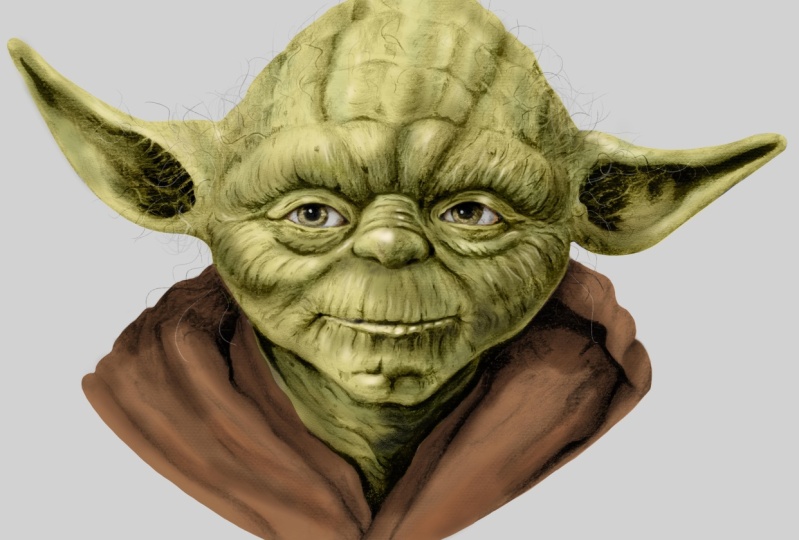
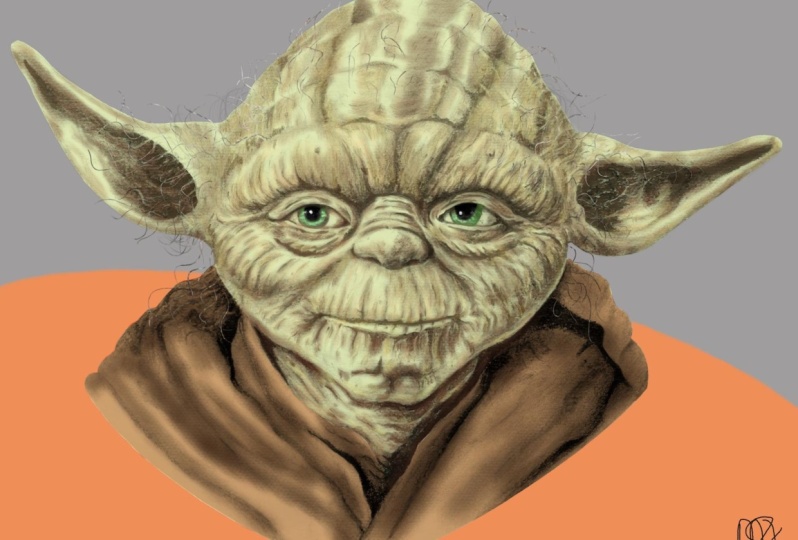
Yoda mit Schichten in Procreate fertiggestellt Yoda mit Schichten in Procreate Dies ist eine meiner
Lieblingsmethoden, wenn Sie eine traditionelle Zeichnung als
Grundlage haben Weil wir nicht
bei Null anfangen,
sondern von traditionell zu digital wechseln.
10. Schlussgedanken: Wir sind also am
Ende unseres Kurses hier. Wie haben sich alle geschlagen? Es hat mir so viel Spaß gemacht,
diesen Kurs zu unterrichten. Unterhaltung. Dies ist mein zweiter Kurs
für digitales Malen. Ich hatte so viel Spaß bis zu meiner
Skillshare-Klasse Nummer eins
zurückzukehren mir Spaß gemacht,
meine traditionelle
Bleistiftzeichnung zu kombinieren und sie auf
Fortpflanzung zu übertragen , um dies
digital zu malen Wir haben nicht nur eine
Schwarz-Weiß-Version, wir können
jetzt auch mit
Farben experimentieren und Fortpflanzung hat uns das
ermöglicht Wir haben verschiedene Ebenen,
verschiedene Farben und Mischmodi ausprobiert verschiedene Farben und Mischmodi Es war einfach, Fehler zu korrigieren, mit verschiedenen
Pinseln und unterschiedlichen Texturen
herumzuspielen. Und es war eines
dieser Dinge, die traditionellen Farbstiften
malen, die es
uns nicht wirklich ermöglichen, dies im Handumdrehen zu tun Und deshalb liebe ich es,
beide Methoden in diesem Kurs zu kombinieren beide Methoden in diesem Vergiss nicht,
deine Zeichnung im Upload-Bereich
dieses Kurses hochzuladen. Vielen Dank fürs Zuschauen und wir sehen uns im nächsten Kurs. Tschüss.
 IVAN RAMIREZ, Artist, Painter & Youtuber