Transkripte
1. Einführung: O
2. Typografie in Illustrator-Demo: Hallo zusammen. Danke, dass du
zu mir gekommen bist. In Adobe Illustrator können Sie viel mit Text machen. Aber wir werden mit
dem Textwerkzeug
ganz einfach anfangen mit
dem Textwerkzeug
ganz einfach Wählen Sie also das Textwerkzeug
hier in Ihrer Werkzeugleiste aus, oder die
Tastenkombination dafür ist T, und klicken Sie einfach
auf eine beliebige Stelle in Ihrem Arbeitsbereich
und beginnen Sie mit der Eingabe. Wir haben einige praktische
Bedienfelder zum Bearbeiten von Text die Bedienfelder
„
Zeichenabsatz“ und „Glyphen Sie können über die
Steuerleiste hier oben auf Zeichen und
Absatz zugreifen , oder wenn Sie sie wie ich bereits in
einem Bedienfeld geöffnet haben, können
Sie diese Bedienfelder
über das Fenstermenü öffnen Ich habe meins
hier in der Minibar des Panels. Damit Zeichen und
Absatz also in Ihrer Steuerleiste angezeigt werden, müssen
Sie im Text ausgewählt sein. Wenn ich also mein
Auswahlwerkzeug aktiviere, oh, hoppla, drücke
ich die
Tastenkombination dafür,
nämlich V, und tippe einfach
ein V ein , weil ich vergessen habe, dass
ich noch im Text Wenn Sie also eines
der Textwerkzeuge verwenden und
zu einem anderen Werkzeug wechseln möchten, müssen
Sie auf das Werkzeug in
der Werkzeugleiste klicken , um es
zu aktivieren Tastenkombinationen funktionieren nicht , weil Sie sie einfach eingeben müssen. Also wie auch immer. Jetzt, wo ich weder das Textwerkzeug
noch
den eigentlichen Text auf meiner
Zeichenfläche ausgewählt habe, sieht
die Steuerleiste anders aus Sie ändert sich je nachdem
, welches Tool Sie verwenden. Es ist also kontextabhängig, genau wie die von Aptal benannte
kontextuelle Taskleiste, die so etwas wie eine
tragbare Mini-Steuerleiste ist Das ist also auch in Windows. Siehst du, es hat einfach weniger Optionen und du
kannst es verschieben. Ich schalte das
für diese Demo aus. Okay, also wenn ich zurück
zum Textwerkzeug wechsle und in meinen Text
klicke, kann
ich jetzt auf Character zugreifen. Hier
können Sie eine Reihe
nützlicher Dinge tun , z. B. die Schriftgröße
ändern. Ändern des Zeilenabstands bei Absätzen, Ändern der Unterschneidung oder des
Abstands zwischen allen Buchstaben usw. Glyphs befindet sich nicht in der Steuerleiste, also gehe ich zu meinen
Bedienfeldern, um es Ihnen zu zeigen Hier können Sie auf
Symbole und alternative
Versionen von Buchstaben zugreifen Symbole und alternative
Versionen von Buchstaben Einige ausgefallene Skriptschriften haben mehrere verschiedene Versionen
desselben Buchstabens oder
lustige Verzierungen Also, weißt du, hier würdest
du auf sie zugreifen. Wir werden den
Absatz in einer Minute durchgehen. Sie können
Ihren Text auch mit den Werkzeugen zum Skalieren und Drehen skalieren und drehen. Als Nächstes folgt das Bereichstypwerkzeug. Verwenden Sie das Rechteckwerkzeug
, um ein Rechteck zu zeichnen. Drücken Sie lange auf das
Textwerkzeug in der Werkzeugleiste, um
das Bereichstypwerkzeug auszuwählen das Bereichstypwerkzeug und klicken Sie einfach auf das Rechteck
, um es mit Text zu füllen. Sie können den Text auch
in eine andere Form fädeln. Klicken Sie also zuerst auf das
Auswahlwerkzeug mit dem schwarzen Pfeil. Sehen Sie sich diese kleinen weißen Kästchen in der oberen linken und
unteren rechten Ecke an. Klicken Sie auf das, das Sie benötigen, und dieses kleine Symbol auf
dem Cursor wird angezeigt. Es zeigt
dir im Grunde, was es tut. Bewegen Sie also
den Mauszeiger darüber und klicken und ziehen Sie
, um eine andere Form zu erstellen. Wenn Sie nun auf T tippen, um
den Text erneut zu aktivieren, können
Sie darauf klicken und ihn eingeben,
sodass er automatisch in die
zweite Form übergeht. Nido, hm? Du kannst sie verschieben und die Skala
ändern Und wenn Sie
sie gleichzeitig bearbeiten möchten, einfach sicher, dass Sie beide Felder
ausgewählt haben. Als Nächstes geben Sie einen Pfad ein. Wenn ich mit dem
Bleistiftwerkzeug einen Pfad zeichne, kann
ich jetzt Text für einen
Pfad auswählen und auf den Pfad klicken. Wenn ich einen Kreis mache, schneide ihn mit
der Schere in zwei Hälften Und klicken Sie mit dem Werkzeug
Typ auf einem Pfad darauf. Sie können diese kleinen
Griffe auf dem Pfad verwenden, um
den Text zu verschieben oder nach unten zu drehen. Und wenn Sie mehr Kontrolle haben möchten, gehen Sie zu Typ auf Pfad eingeben. Geben Sie Optionen in einen Pfad ein, um die Textausrichtung zu
ändern. Stellen Sie sicher, dass die Vorschau aktiviert ist ,
damit Sie die Änderungen sehen können. Mitte wird es genau
in der Mitte platziert und so weiter und so fort. Umgekehrt kann auch sehr
hilfreich sein. Sie können Text mit den meisten Textwerkzeugen,
einschließlich diesem, verschachteln Also hier ist die kleine Kiste. Ich habe darauf geklickt, sodass das
Thread-Textsymbol angezeigt wird, und da haben Sie es Für all diese gibt es vertikale
Typvariationen. Sie funktionieren
genauso,
nur, Sie wissen schon, vertikal. Als nächstes kommt eines meiner Favoriten, das Touch-Type-Tool. Also gebe ich einfach meinen Namen ein. Wählen Sie das
Touch-Type-Tool oder verwenden Sie die
Tastenkombination Shift T und
klicken Sie auf einen Buchstaben. Von hier aus können
Sie die Positionierung und
Drehung jedes
einzelnen Buchstabens individuell bearbeiten . Und wie Sie sehen,
wirkt sich dies automatisch auf alles
andere aus. Das wirklich Coole
daran ist , dass Sie den Text immer noch
bearbeiten können. Bisher war die
einzige Möglichkeit, dies zu tun, bestanden, den Text zu
skizzieren, wodurch er in
gefüllte Vektorformen umgewandelt , die
mit den Textwerkzeugen nicht mehr bearbeitet werden können Also werde ich
das ganz schnell demonstrieren. Wenn diese Option ausgewählt ist, geben
Sie Konturen erstellen ein. Und jetzt sind
das Formen, die ich
mit Ankerpunkten bearbeiten kann, die
aber
technisch gesehen kein Text mehr sind. Das macht das
Touch-Type-Tool also wirklich nützlich. kann
jedoch manchmal auch sehr nützlich
sein, Ihren Text zu skizzieren . Es ist also
gut zu wissen, wie Als Nächstes folgt der Textumbruch. Ich gehe zu
meiner zweiten Zeichenfläche über. können Sie schnell zwischen Zeichenflächen wechseln Über diese kleine Schaltfläche hier
unten Einfach eine lustige Tatsache. Dies
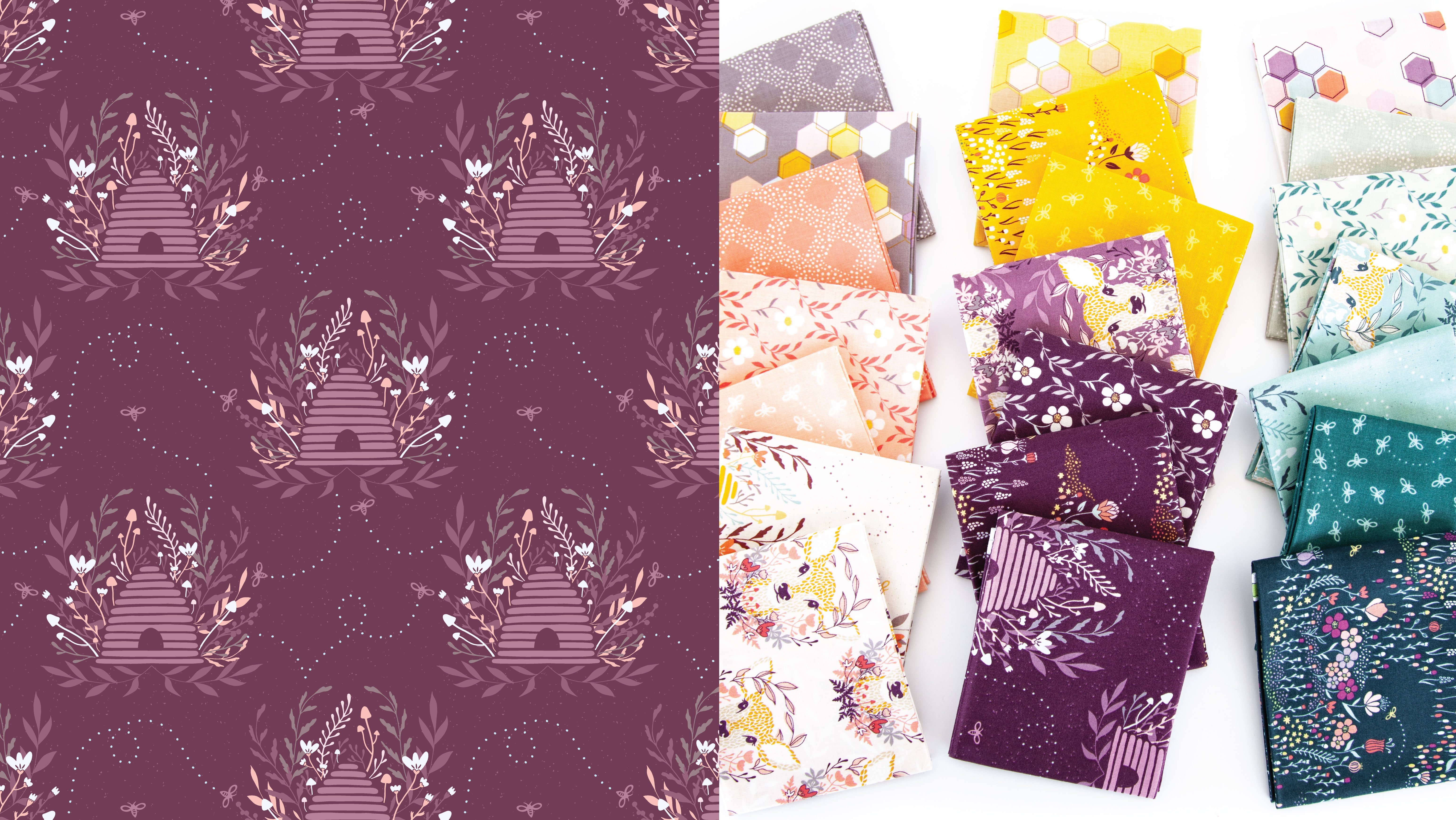
ist eine Einführungsseite und/oder Werbeflyer, ich für meine nächste
Stoffkollektion erstellt habe Ich möchte hier etwas
Text über
das Thema und die Geschichte der Kollektion hinzufügen , und ich möchte, dass er die Blumenmotive
umschließt Ich muss sicherstellen, dass alle
Objekte oder Motive
, um die sich der Text
drehen soll, gruppiert sind. Ich wähle all diese aus. Und ich denke, ich werde es mit
den B Two versuchen und sie gruppieren. Genau wie bei Schnittmasken möchten
Sie, dass das Ding, das
die Form bestimmt , Sie einschränken,
oder in diesem Fall, das andere Ding auch einwickeln In diesem Fall der Text. Du
willst, dass das oben ist. Mit anderen Worten, weil ich möchte, dass der Text die Blumen
umschließt, muss ich die
Blumen nach vorne bringen. Das Objekt auf der Oberseite bestimmt die Form der Hülle oder
die Form des Clips Klicken Sie mit der rechten Maustaste auf die Motive, gehen Sie zu einem Bereich und
bringen Sie ihn nach vorne Oder Sie können die
Tastenkombination Umschalt-Befehl oder
die rechte Klammer bei gedrückter Taste drücken. Wählen Sie nun sowohl die
Motive als auch den Text und gehen Sie zu Object Text Wrap, M. Klicken Sie auf Okay und boom. Ja. Ist das nicht cool? Mir gefällt nicht, wie nah
das an den Blumen ist. Um also den Abstand zwischen
Ihrem Text und den Objekten zu bearbeiten, gehen Sie zu Objekt, zusätzliche Optionen für
Textumbruch und ändern Sie den Offset. Ich glaube, mir gefallen acht
Punkte. Ja, das ist nett. Klicken Sie auf Okay. Sie können den Text immer noch
auswählen und bearbeiten. Wenn ich also zum
Absatzfenster gehe, das sich wiederum immer in der Steuerleiste
befindet, wenn Sie Text ausgewählt haben, kann
ich die
Absatzausrichtung ändern. Ich kann den ganzen Absatz
oder nur die obere linke Zeile einrücken oder nur die obere linke Zeile Ich kann die Silbentrennung deaktivieren, sodass keines der Wörter getrennt Ich möchte dir noch ein paar schnelle
Dinge zeigen. Ich mag den Abstand
oder die Unterschneidung zwischen
einigen dieser Buchstaben nicht, aber die meisten von ihnen sind in Ordnung Sie können die
einzelne Unterschneidung
zwischen zwei Buchstaben gleichzeitig bearbeiten ,
anstatt den gesamten Text Wenn Sie also
zwischen zwei Buchstaben klicken, halten Sie die Wahltaste oder die Alt-Taste gedrückt und
passen Sie die Einstellungen mit den Pfeiltasten nach links und rechts auf die Einstellungen mit den Pfeiltasten nach links und rechts auf
Ihrer Tastatur an. Da hast du's. Das ist super, super nützlich. Und zu guter Letzt möchte
ich ganz kurz auf
optische Täuschungen im Design eingehen,
insbesondere in der Typografie Ich habe Hilfslinien
für die Ränder, und wie Sie sehen können, habe
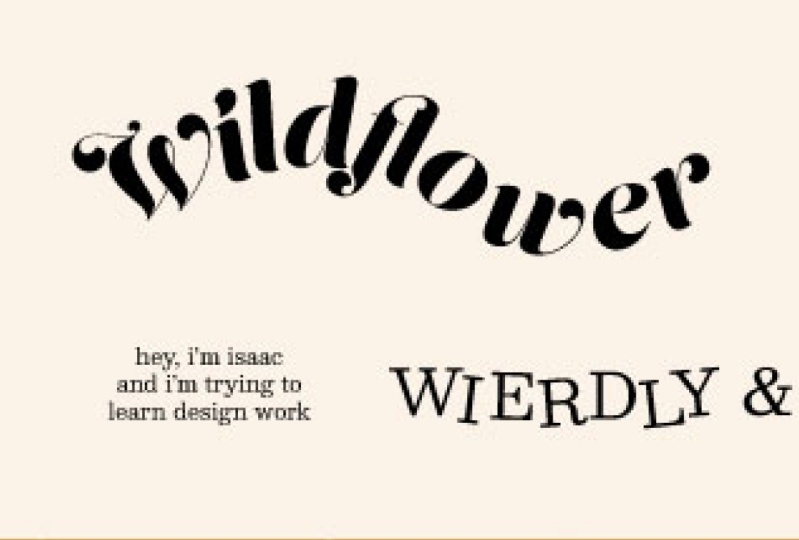
ich das F aus Stoff, das perfekt
am Rand ausgerichtet ist, Wildblumenwiese
jedoch nicht Wenn ich es so ausrichten
und meine Ränder verstecken würde und meine Ränder verstecken Optisch sieht es nicht so
aus, als ob es sich aneinanderreiht, oder? Das mache ich rückgängig Und wenn ich
beide auswähle und zu Text,
optische Randausrichtung, gehe ,
habe ich das überprüft. Ich deaktiviere es und es
bewegt sich leicht. Ich gehe zurück zur Eingabe und überprüfe erneut die optische
Randausrichtung, und es sieht viel besser aus Der Stamm der Buchstaben. Also dieser Teil hier und hier, und hier sollten sie mit den Rändern übereinstimmen
,
nicht mit den Serifen in Serifenschriften oder den Verzierungen In
einer solchen Skriptschrift ist das ziemlich schwer zu erkennen, also zeige ich es Ihnen in einer traditionelleren Okay, also wenn die Serife Rand aufgereiht
ist, scheint
sie nicht
gut mit dem unteren Text übereinzustimmen Die
Verteilung der Linienstärke sieht merkwürdig aus, obwohl sie
technisch gesehen perfekt ausgerichtet sind Wenn ich meine Hilfslinien wieder einschalte und sie so
ausrichte, dass
der Rand die Stiele berührt und die Serifen sie
überlappen,
sieht es viel besser Wenn ich das auf
ein P ändere und es so verschiebe
, dass der Stamm am Rand ausgerichtet ist und meine Hilfslinien wieder ausgeblendet werden, sieht das besser aus Wenn ich all
diese Optionen auswähle und zurück
zur Eingabe optischer
Randausrichtung gehe , das Budget nur für
den kleinsten Teil sichtbar gibt es viele Design gibt es viele optische
Täuschungen
wie diese,
und zu wissen, wie man sie erkennt und repariert, kann
einen großen Unterschied machen Zweifle nicht an dir selbst, wenn etwas für dich
optisch nicht stimmt Es mag eine optische Täuschung sein, aber wenn Sie das Gefühl haben, dass
es besser aussieht, obwohl es
technisch gesehen nicht in Ordnung ist, würde
ich
Ihrem Bauchgefühl folgen, weil ich denke, dass das,
was Sie visuell
sehen, in den
meisten was Sie visuell
sehen ohne Grund besser für
Sie aussieht Okay, das sind
meine Typografie-Tipps in Adobe Laden Sie unbedingt die von mir
bereitgestellte Practice Illustrator-Datei mit dem Titel
Typography Practice herunter, der alle Schritte in den
Dokumenten für Sie abgetippt sind, sodass Sie hoffentlich nicht zwischen
diesem Video und
Illustrator
hin und her wechseln müssen diesem Video und
Illustrator
hin und Alle herunterladbaren Dateien
finden Sie unten auf der Registerkarte Projekte und Ressourcen Ich würde mich freuen,
Screenshots
Ihrer Praxis in einem
Klassenprojekt oder
sogar in Grafikdesignprojekten zu sehen Ihrer Praxis in einem
Klassenprojekt oder
sogar in Grafikdesignprojekten bei denen Sie einige
dieser Typografie-Tipps verwendet haben Es wäre so toll, das in einem Klassenprojekt
zu sehen. Bitte zeig mir all die
coolen Sachen, die du machst. Wenn dir dieser Kurs gefallen hat, hinterlasse
bitte eine
Bewertung, damit du mir und deinen
Kommilitonen weiterhelfen
kannst. Ich kann wirklich nicht ausdrücken, wie dankbar ich
Leuten bin, die Bewertungen hinterlassen. Ich habe sie alle gelesen und
sie bereiten mir so viel Freude. Wenn du auf
dem Laufenden bleiben möchtest, was ich hier poste, zum dem Laufenden bleiben möchtest, was ich hier poste, Beispiel wenn du wissen möchtest, wann mein nächster Kurs
kommt oder wann ich Updates zu alten Kursen
poste
oder Mitgliedschaftsgeschenke mache, vergiss
nicht, auf
die Schaltfläche „Folgen“ zu klicken Du kannst mir auch bei
Melissa Lee Design auf Instagram folgen oder dich für meinen
monatlichen Newsletter auf
meiner Website Melissa Nochmals vielen Dank und pass auf dich auf.
 Melissa Lee, allow yourself to fail before you succeed