Transkripte
1. 01 Einführung HB: Hallo, mein Name ist Chris und ich bin ein Designer für
Oberflächenmuster. Im heutigen Kurs mit kurzen
Taschen werden
wir uns mit der Verwendung von Pixeln aus
P befassen , um ein einfaches
Streifenmuster zu entwerfen. Wir werden
dieses Muster bis zu dem
Punkt bringen , an dem es
bereit ist , es
in Löffelmehl hochzuladen. Und weil
es sich um einen kurzen Kurs handelt, lassen Sie uns
gleich damit beginnen.
2. 02 Kurseinheit HB: Hier haben wir Pixel aus einem Pro gemacht, und ich habe bereits
ein Canvas geöffnet Die Leinwand ist 3.600 mal 3.600
Pixel groß. Also, wie habe ich diese
Größe bestimmt? Oder wie habe ich
die Datei in dieser Größe erstellt? Gehen Sie im Grunde zu Datei und dann zu Neu, um dieses Fenster zu öffnen, in
dem Sie entweder
eine vorhandene Vorlage auswählen oder eine für sich selbst
erstellen können . Wir werden eine erstellen und wir werden sie mit 3.600 mal
3.600 Pixeln erstellen 3.600 Pixeln Als Erstes müssen Sie
sicherstellen, dass Sie Pixel ausgewählt haben Geben Sie dann im
Breitenwerkzeug 360, Null ein, und im Höhenwerkzeug 360, Null belassen wir die
Auflösung bei 300. Es kann etwas
anderes auf Ihrem Bildschirm sein. In diesem Stadium ist es nicht wirklich
wichtig. Das Wichtigste ist
die Größe der Leinwand. Klicken wir auf Erstellen und ich habe eine neue Version dieser Datei geöffnet. Wie Sie sehen können, hatte ich
bereits eine. Ich brauche nur eine, also
lösche ich einfach die erste Datei.
Da haben wir es. Wir haben unsere Leinwand 3.600 mal 3.600
Pixel. Wir werden
ein Streifenmuster erstellen und dieses dann nach ein Streifenmuster erstellen und dieses dann P&G
exportieren, damit wir es in Spoon Mehl
importieren Wir sehen uns in der nächsten Lektion.
3. 03 Kurseinheit HB: Wir sind also wieder bei unserer Leinwand und Sie
fragen sich wahrscheinlich, warum ich
diese spezifischen Abmessungen für
die Leinwand gewählt habe diese spezifischen Abmessungen für . Es gibt einen Grund. Der Grund dafür ist
, dass dieses Muster in Löffelmehl importiert wird und Löffelmehl eher in
Zoll als in Pixeln pro Zoll funktioniert . Wenn Sie wie ich an
metrische Werte gewöhnt sind, finde
ich es tatsächlich einfacher Muster
für Löffelmehl zu entwerfen, einfach das metrische System beiseite zu legen und einfach in Zoll zu arbeiten oder zu
denken. Das ist also der Punkt, an dem es sich befindet. Sämtliches Papier auf Löffelmehl
ist 24 Zoll breit und 3.600 Pixel breit bei 150 Pixeln
pro Zoll oder Punkten pro Zoll
, was 24 Zoll entspricht, was der gesamten
Breite des Papiers Nun, aller Wahrscheinlichkeit
nach werde
ich mich für dieses Muster für 300 DPI entscheiden,
was bedeutet, dass die Streifen beim Drucken halb so breit
sein werden Es hängt wirklich davon ab,
was Sie tun möchten. auch
diese Klasse oder den Kurs
schön und einfach zu halten , nehmen
wir einfach 3.600 mal
3.600 Pixel Um
auch
diese Klasse oder den Kurs
schön und einfach zu halten, nehmen
wir einfach 3.600 mal
3.600 Pixel.
Wir sehen uns
in der nächsten Lektion
4. 04 Kurseinheit HB: Es ist jetzt an der Zeit, einige Streifen zu
erstellen. Die traditionelle Methode
, dies zu tun, oder die gebräuchlichste
Methode besteht wahrscheinlich darin, einfach ein Rechteck zu erstellen und es
dann zu kopieren und einzufügen. Also das ist Kopieren und Einfügen und dann nochmal machen
und auf diese Weise Streifen erstellen. Jetzt müssen
die Streifen pixelgenau sein. All diese Rechtecke
müssen pixelgenau sein. Der Abstand zwischen ihnen
muss exakt gleich sein,
und das ist alles
möglich und machbar, aber das ist eine ziemlich langsame
Art, Streifen zu erzeugen Also werden wir es nicht so machen. Also, was mache ich? Ich schnappe mir nur den Hintergrund. Ich möchte sie mir schnappen und löschen. Okay, also wie können wir auf einfache Weise
Streifen
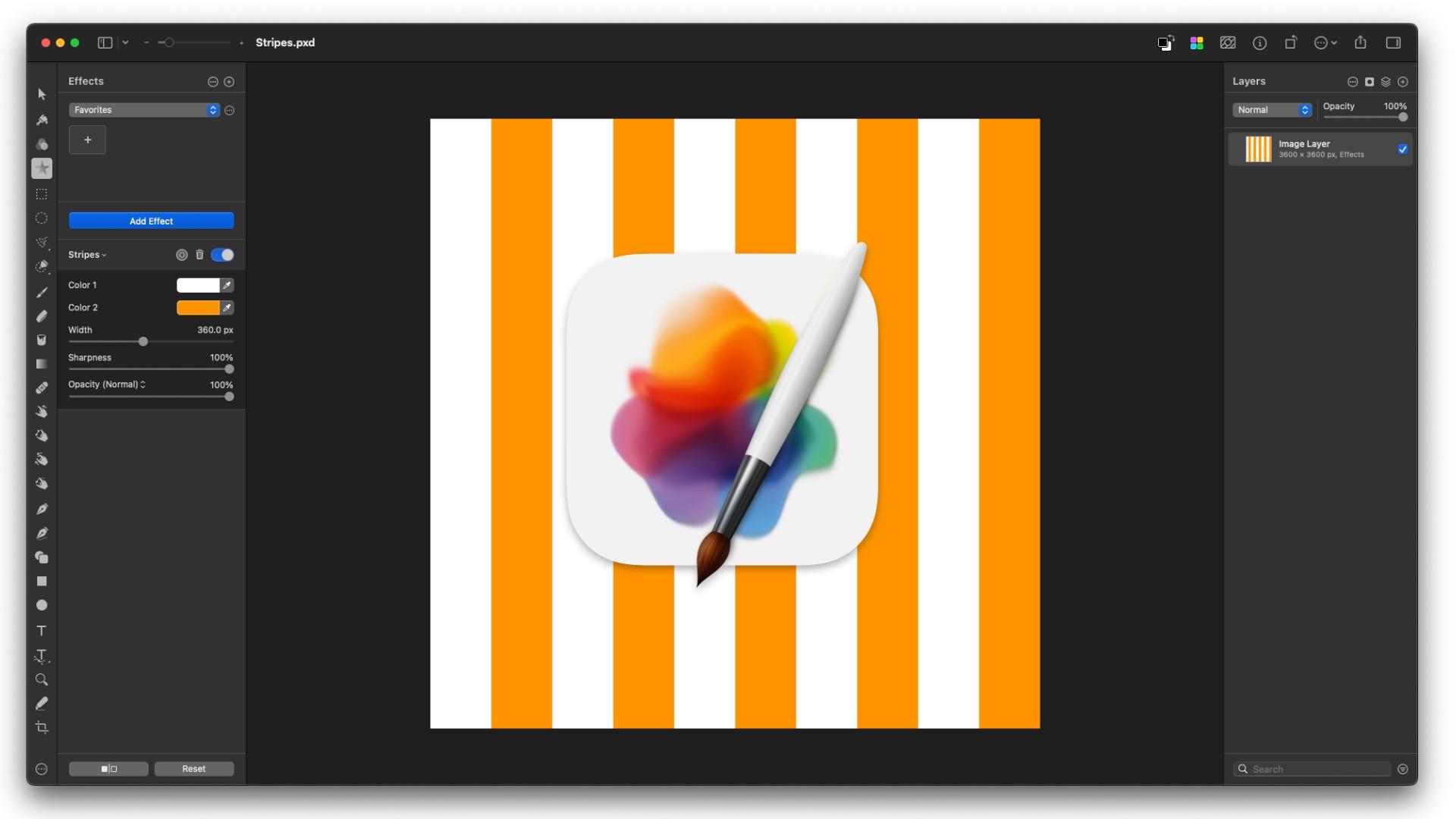
innerhalb von Pixelmaterie erzeugen ? Gehen wir zu Effekten, fügen den Effekt zum Generator hinzu und drücken dann auf Streifen. Da haben wir unsere Streifen. Jetzt können diese Streifen
eine beliebige Breite haben. Derzeit sind
sie auf 80 Pixel breit eingestellt. Nur zur Erinnerung, dass unsere
Leinwand 3.600 Pixel breit ist. Wenn ich Streifen haben möchte,
die ein Zehntel dieser Breite haben, dann brauche ich eine Breite
von 360 Pixeln Geben wir das hier in
dieses Feld ein, 363 in der Mitte, und ich
habe meine Streifen. Nun, diese Streifen
neigen dazu,
im Hintergrund zu verschwinden , weil sie
schwarz sind und der Hintergrund ebenfalls schwarz
ist. Ich möchte das nur reduzieren damit wir die Dinge
klarer sehen können. Und hier werden wir
einfach eine Farbe auftragen, und für heute
entscheiden wir uns für Orange, schöne helle Farbe,
und da haben wir sie. Schauen wir uns diese Streifen
an. Was wir an einem
Ende haben, ist ein weißer Streifen und was wir am anderen
Ende haben, ist ein orangefarbener Streifen. Was wir haben, ist ein Muster
, das sich perfekt wiederholt weil es
diesen weißen Streifen rechts
vom orangefarbenen Streifen platziert. Das ist dieser weiße
Streifen, der hier
enden wird und wir haben am Ende eine schöne Wiederholung von Streifen Und das ist so ziemlich
alles, was dazu gehört. Wie Sie sehen können, ist das ein
ziemlich einfacher Vorgang. Fahren wir also mit
der nächsten Lektion fort.
5. 05 Kurseinheit HB: Jetzt ist es an der Zeit, die Datei in
ein Format zu
exportieren , das für den
Import in Löffelmehl bereit ist Dazu
gehen wir zu Datei, Exportieren und geben der Datei einfach einen Namen, also nennen wir sie Orange. Streifen, nicht sehr
inspirierend, aber es wird reichen. Das Format, das wir wollen, ist PNG. Das Farbprofil bleibt SRGB, weil das für
Löffelmehl erforderlich ist und wir
die Originalgröße beibehalten möchten Los geht's. Exportieren. Und jetzt habe ich das
auf meinen Desktop exportiert. Und das war's. Pixelmata ist
eigentlich sehr einfach zu bedienen Ein bisschen anders als
Affinity Designer und
Affinity Photo- und Adobe-Produkte Es kann eine Weile dauern,
bis man sich daran gewöhnt hat, aber wie Sie gesehen haben, ist jede
dieser Lektionen
unglaublich kurz Da steckt wirklich nicht viel dahinter. Wir sehen uns in der nächsten Lektion.
6. 06 Kurseinheit HB: Jetzt ist es an der Zeit zu sehen, wie es auf Spoonflower
aussieht Lass uns weitermachen und Ich habe Spoonflower geöffnet, ich muss
nur
hier rauf und runter gehen, um dein hier rauf und runter Wählen Sie Dateien aus. Wir wählen unsere neue Datei aus und klicken
dann auf Hochladen. Stimmen Sie zu und fahren Sie fort,
und
jetzt wurde sie hochgeladen , und wir können bereits sehen, wie
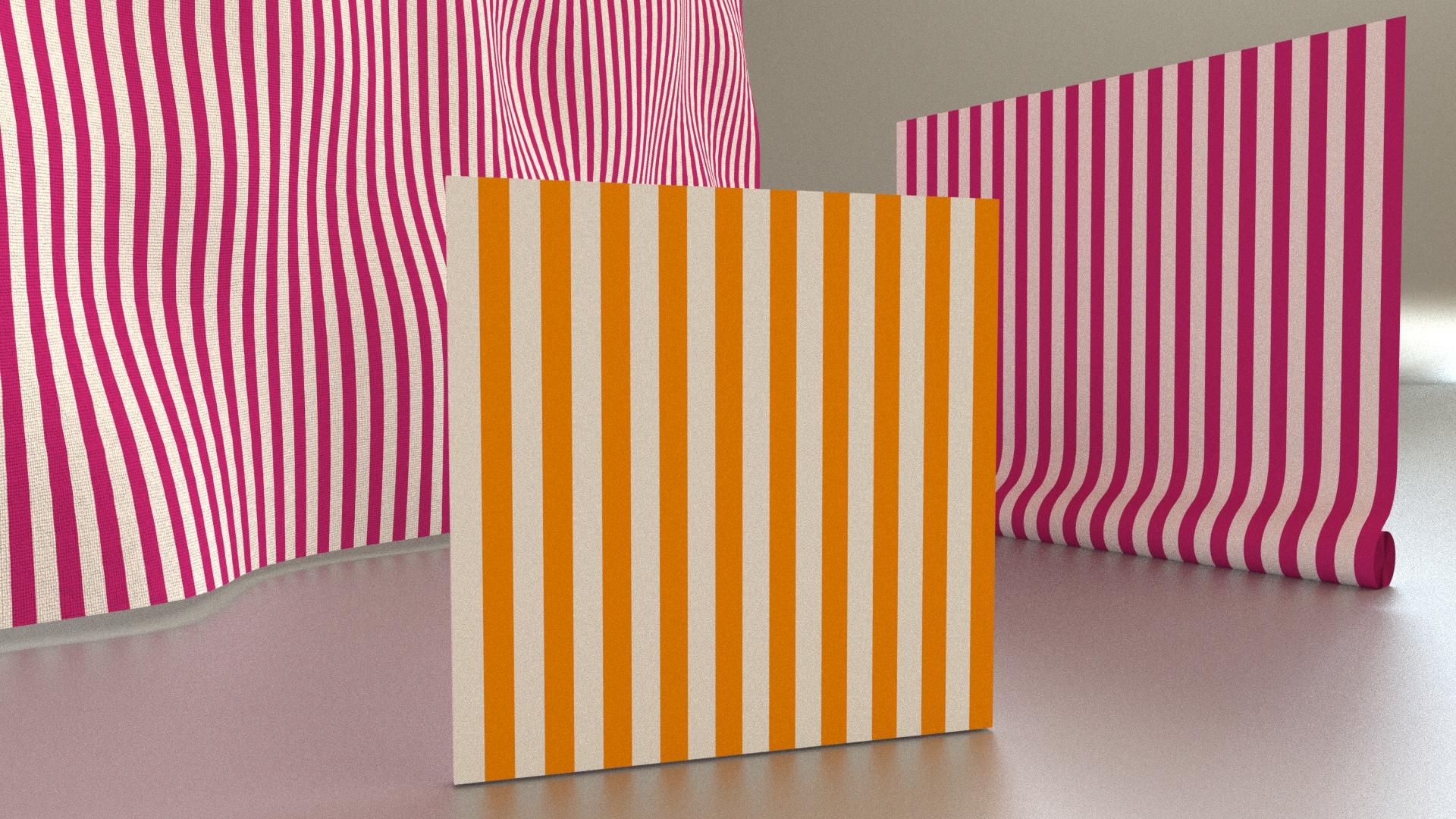
sie aussehen wird. Es ist ein ziemlich kräftiger Streifen, eine
ziemlich kräftige Farbe. Natürlich können Sie jede Farbe
wählen, die Sie mögen. Es muss nicht orange sein und es muss nicht fett und hell
sein. Du könntest
das tatsächlich mit Pastellfarben machen. Was Sie hier sehen können, ist, dass Spoonflower Ihr Muster umdreht
oder Ihr Muster nimmt und viele
verschiedene
Modell-Szenarien
erstellt , sodass Sie sehen
können, wie Ihr Muster
aussieht , als Tischdecken oder
Tischläufer oder
Tagesdecken oder Kissen, Kissenbezüge, was auch immer, es ist alles da, und die Leute
7. 07 Kurseinheit HB: In einem früheren Video habe ich
darüber gesprochen, aus
diesem Muster tatsächlich
einen feineren Streifen zu machen diesem Muster tatsächlich
einen feineren Streifen zu Das heißt, ich
wollte diese Leinwand mit 3.600
Pixeln nehmen und sie nicht über die
Breite der Tapete verteilen,
sondern sie nicht über die
Breite der Tapete verteilen, sie über
die halbe Breite der Tapete
verteilen die halbe Breite der Was passiert also, wenn Sie
ein Muster standardmäßig in Spoon
Flour importieren ?
Es zielt darauf ab, dieses
Muster mit einer Auflösung von 1:50 DPI anzuzeigen Indem wir die Breite dieses
Musters halbieren, mit anderen Worten, es auf 150-300 DPI
reduzieren,
und ich weiß, das Tatsächlich reduzieren Sie die Größe
dieses Musters und drucken zwei dieser
Mustereinheiten nebeneinander Ich hoffe also, dass das Sinn macht. Vielleicht ergibt es mehr Sinn,
wenn ich es durcharbeite. Was wir hier haben, sind unsere
Uploads und unsere Mockups. Jetzt können Sie
Dinge am Stoff- und
Tapetenmodell ändern und Sie können einen Wippen drehen, aber Sie können an keinem der
anderen Modelle weitere Änderungen vornehmen, da
sie alle auf diesen drei Mockups hier basieren. Wie Sie sehen können, habe
ich ein Gerät von 24 Zoll mal 24 Zoll Mein 3.600 Pixel breites
Muster ist also über 24 Zoll verteilt, und zwar bei 1:50 dpi Also möchte ich diese 12 halbieren, was
die Auflösung auf 300 dpi erhöhen wird Also so machst du es. Sie klicken einfach auf Bearbeiten. Und hier
können wir einfach zur Seite
klicken und sehen, was passiert. Es ist auf 12 reduziert, was genau das ist, was ich wollte. Und dann kann ich auf Speichern klicken. Und es kann
ein bis drei Minuten dauern , bis die Bilder
aktualisiert sind. Wir können sehen, dass
das Hintergrundbild bereits aktualisiert wurde. Die Stoffe haben das offensichtlich nicht , weil ich den noch nicht
bearbeitet habe. Auch hier der Stoff, wir haben eine 24 Zoll breite Einheit oder ein Muster, das entspricht Ihren 3.600
Pixeln, verteilt auf 24 Zoll. Ich möchte
das auf 12 Zoll reduzieren und
von 150 dpi auf 300 dpi heruntergehen von 150 dpi auf 300 dpi heruntergehen Also klicke ich auf Bearbeiten und werde
hier einen Blick darauf
werfen, was
passiert, wenn wir es skalieren. Wir können tatsächlich
alles haben, was wir wollen. Aber ich möchte sicherstellen
, dass es richtig skaliert. Ich werde also tatsächlich eine Presseerklärung von
50% erhalten. Anstatt zu drücken und Return zu drücken, klicke
ich hier rein und das
setzt diese Felder auf 12 zurück. Und was wir am Ende
haben, ist ein feineres Bild. Jetzt kann ich das speichern und
warten, bis es aktualisiert wird, und es ist ziemlich schnell aktualisiert Sie konnten sehen, dass wir jetzt
einen feineren Druck auf unseren Kissen haben einen feineren Druck auf unseren Kissen und auch alle anderen Modelle entsprechend
aktualisiert wurden , was
wirklich gut ist Die andere Sache, die
ich nicht gemacht habe,
was, ja, sollte ich abdecken? Ich könnte es genauso gut hier behandeln. Lassen Sie uns einfach
das Design prüfen. Was wir sehen wollen,
ist, weil, ich meine, das ist
das erste Mal, ich Pixelmaterial verwendet habe, um
ein Muster zu erstellen, das ich direkt in Spoon Flour
hochladen kann. Normalerweise nehme ich es von Pixel Mater zum
Affinity Designer, exportiere es von dort und lade es
dann auf Spoon Gehen wir also und klicken auf Not Proof. Und es verifiziert das
Design. Und los geht's Wir können unser Quadrat mit
3.600 Pixeln sehen, das von dieser rosa Linie begrenzt wird Ich werde auf Start klicken. Es wird vergrößert
und ich kann sehen, dass
es schön und perfekt ist, zumindest ist es pixelgenau
und perfekt ausgerichtet. Das ist es also, wonach ich suche. Ich möchte einfach herauszoomen
und schaue gerne
in der Mitte nach, um
sicherzugehen , dass alles perfekt ausgerichtet
ist. Es muss pixelgenau sein. Und ich kann sehen, dass das der Fall ist, und ich werde hier nochmal nachschauen und das ist alles
in Ordnung. Und es sieht gut aus. Ich werde klicken. Sieht gut aus. Und jetzt
ist dieses Muster bereit zur Veröffentlichung. Nun, zumindest
ist das Design bereit zur Veröffentlichung. Ich werde den Titel bei
der Suche nicht bearbeiten. Das kann für eine weitere
kurze Lektion sein, einen anderen Tag. Aber im Moment
glaube ich, dass wir
im Wesentlichen alles behandelt haben , was ich in diesem Kurs behandeln
wollte. Also weiter zur nächsten Lektion oder zumindest zu dem, was Ihr Projekt für diesen Kurs sein
wird.
8. 08 Projekt HB: Hey, ich hoffe wirklich, dir
hat dieser Kurs gefallen und ich freue mich darauf, deine Streifen
zu sehen. Laden Sie also bitte Ihre Streifen
in den Projektbereich unten hoch. Also, was gibt es sonst noch?
Pixelmata. Wenn Sie Pixel Mata noch nicht
kennen
oder noch nie davon gehört haben, können
Sie zum Mac App
Store gehen und es dort kaufen Dort gibt es ein bisschen mehr
Informationen. Es gibt auch die Pixel
Mata-Website, auf Sie herausfinden können, was Sie mit Pixel Mata machen
können. Jetzt verwende ich Pixel Mata in Verbindung mit den
Affinity-Produkten Es macht einige Dinge
besser und schneller als die entsprechende
Funktionalität in den Affinity-Produkten Was ist mit Löffelmehl? Wenn Sie ein Designer für
Oberflächenmuster sind, haben
Sie wahrscheinlich schon
Löffelmehl im Einsatz
und verkaufen Ihre Muster. Wenn das der Fall ist, würde
ich mich freuen Ihre Modelle auch im
Projektbereich unten vorgestellt werden Wenn Sie noch nie
Löffelmehl verwendet haben, sich ganz einfach für Löffelmehl anmelden Sobald Sie das getan haben, können
Sie anfangen,
Muster hochzuladen und sich die Modelle
anzusehen Wo sind wir? Ich denke,
wir sind so gut wie fertig. Ich habe alles behandelt, was
ich behandeln möchte Bitte denken Sie noch einmal daran, Ihre Projekte
im Projektbereich zu veröffentlichen, und ich freue mich darauf,
Sie im nächsten Kurs zu sehen. Tschüss.
 Chris Heath, The Geometrical Design Guy