Transkripte
1. Los geht's!: Sie denken, dass das Schreiben
magischer Videos mit Spezialeffekten ausschließlich Hollywood-Firmen
vorbehalten ist, dann haben Sie offensichtlich noch keine Stop-Motion
ausprobiert. Die gute Nachricht ist, dass Sie in dieser Klasse
vollkommen richtig da ich Ihnen zeige, wie Sie Stop-Motion-Videos
aufnehmen und hinzufügen
und wie Sie Ihr
Video mit
einfachen, aber super
effektiven Tricks hervorheben können. Hey allerseits, mein
Name ist Emily Laska. Ich bin ein digitaler Künstler und erstelle magische
Stop-Motion-Videos, die bereits in Anzeigen
für große Marken wie Adobe
angezeigt wurden . Ich hatte schon sehr
früh in meinem Leben eine Leidenschaft für Stop-Motion, als ich in den Filmunterricht kam, entschied
ich mich dafür, ein drei
Minuten langes Stop-Motion-Video
anstelle eines normalen Films zu erstellen , und was soll ich sagen? Es war wahrscheinlich einer
meiner Lieblinge aller Zeiten. In diesem Kurs zeige ich Ihnen, wie
Sie
Stop-Motion-Ideen brainstormen können und warum ich mir dafür einen
Rahmen gesetzt habe. Ich führe Sie
durch den Prozess der Fertigstellung und Planung einer Idee
und zeige Ihnen, wie
ich ein Storyboard erstelle. Wir werden
die Ausrüstung durchgehen, die ich für die Aufnahme meiner
Stop-Motion-Videos
verwende, und ich teile mit Ihnen meine
Erfahrung darüber, was ich wichtig
halte
, bevor Sie eines fotografieren. Natürlich erhalten Sie auch
einen sehr intimen Einblick, einen sehr intimen Einblick wie ich dieses
Stop-Motion-Video aufgenommen habe, und wir werden dieses
Video
anschließend Schritt für Schritt gemeinsam bearbeiten . Schließlich werde ich
ein paar einfache
Tricks teilen, die ich in
den letzten
Jahren gelernt habe , wie man Spezialeffekte
mit Stop-Motion
erzielen kann. Ich hoffe, dass ich mit diesem Kurs meine Leidenschaft
für Stop-Motion an
Sie
weitergeben und alle
Unsicherheiten annehmen kann meine Leidenschaft
für Stop-Motion an
Sie
weitergeben , die Sie beim Erstellen von
Stop-Motion-Videos haben
könnten. Egal ob Sie Anfänger oder schon
ein bisschen erfahren sind , aber mehr
über Stop-Motion-Video erfahren möchten, dieser Kurs hat für jeden etwas
Neues,
also hoffe, Sie drinnen zu sehen.
2. Willkommen beim Kurs: [MUSIK] Hallo allerseits, willkommen
zu meinem Stop-Motion-Kurs. Heute werden wir
lernen, wie man tolle
Leute Stop-Motion-Videos plant, dreht und bearbeitet. Am Ende dieser Klasse wissen Sie genau, wie
Sie ein
magisches
Stop-Motion-Video erstellen , und ich werde mit Ihnen Tricks
teilen, wie echte Effekte
in Stop-Motion
erzeugen können. Welches Equipment brauchst du? Erstens benötigen Sie natürlich
eine Kamera oder Ihr Telefon. Ich benutze meinen 5D Mark III, aber es spielt keine
Rolle,
solange dein Gerät Fotos machen kann. Zweitens wäre es
sehr praktisch, wenn Sie Stativ
haben, wie für
Stop-Motion-Video, Sie müssen eine
wirklich stabile Kamera haben. Es muss kein teures
sein. Zum Beispiel kostete
das
Stativ, das ich seit
über fünf Jahren benutze , bei Amazon nur 25 Euro. Wenn Sie wie ich
selbst
im Stop-Motion-Video sein möchten, benötigen
Sie wahrscheinlich eine Fernbedienung. Es gibt Fernbedienungen für DSLR-Kameras und
Telefone, also keine Sorge, ich zeige Ihnen später in dieser Klasse verschiedene
Optionen. Nachdem wir das
Stop-Motion-Video gedreht haben, zeige
ich Ihnen, wie Sie
Ihr Video anschließend in
Premier Pro bearbeiten können, damit Adobe Premiere Abonnement von Vorteil
wäre. Aber Sie können Premier sieben Tage lang
kostenlos ausprobieren und ich zeige
Ihnen eine weitere kostenlose
Möglichkeit, ein
Stop-Motion-Video zu erstellen, also machen Sie sich keine Sorgen. Schließlich
solltest du natürlich Spaß haben zu kreieren und du musst
deine eigene Fantasie haben. Ich freue mich sehr zu sehen, was Sie sich
in diesem Kurs einfallen lassen.
Bitte
teilen Sie Ihre Ergebnisse
im Projektabschnitt
dieser Klasse mit lassen.
Bitte
teilen Sie Ihre Ergebnisse
im . Ohne etwas weiter zu sagen, würde
ich sagen, lasst uns anfangen.
3. Über Stop-Motion: [MUSIK]
Lassen Sie uns zunächst darüber sprechen, was
Stop Motion eigentlich ist. Stop-Motion-Videos sind
einfach nur Fotos, die
schnell nach dem anderen abgespielt werden, sodass sie die
Illusion einer Bewegung vermitteln. Aber wie Sie wahrscheinlich wissen, sind
Videos auch nur viele Bilder, die sehr
schnell nacheinander gespielt werden, also was ist der Unterschied? Der Unterschied zwischen
einem Stop-Motion-Video und einem normalen Video besteht darin, dass
Sie
für das Stop-Motion-Video tatsächlich viele verschiedene
Bilder nacheinander aufnehmen . Wenn Sie zum Beispiel animieren
möchten, dass Sie über den Boden
rutschen, machen
Sie ein Foto und
machen einen kleinen Schritt, machen ein anderes Foto, machen einen kleinen Schritt, machen ein anderes Foto usw. Das Tolle an Bewegungen sein können einer Bewegung ist, dass Sie auf
diese Weise viel kreativere und gefälschtere , die normalerweise nicht möglich
wären, wie Objekte bewegen
oder über den Boden gleiten zu lassen. Es gibt hauptsächlich
drei verschiedene Arten von Stop-Motion-Videos. Die ersten sind anschauliche
Stop-Motion-Videos, die man in
Zeichentrickserien
wie The Simpsons,
die ich persönlich wirklich liebe, viel sehen kann Zeichentrickserien
wie The Simpsons,
die ich persönlich wirklich liebe, . Im Grunde sind Cartoons viele verschiedene gemalte
Illustrationen, die nacheinander gespielt
werden. Der zweite Typ ist das, was ich Option Stop
Motion Animation
nenne,
die, wie der Name bereits sagt, jedes Objekt
enthält, das als
Stopp-Motion-Video animiert
ist. Dies wird häufig in Anzeigen
oder
Social-Media-Kampagnen verwendet , da es
insbesondere dazu beitragen kann , Produkte zu verkaufen da es die
Produkte wirklich gut humanisiert. Der dritte Typ sind Leute
Stop-Motion-Videos, die ich manchmal auch in Anzeigen oder
Social-Media-Kampagnen
sehe, aber nicht so oft, und es sind im Grunde auch
Motion-Videos, die Personen
enthalten wie
meine Stop-Motion-Videos, die du schon gesehen hast. Persönlich
liebe ich es wirklich, Leute
in meinen Videos und auf meinem Bild zu haben , also zeige ich Ihnen heute, wie
Sie ganz einfach
ein herausragendes
Stop-Motion-Video von
sich selbst oder von einem
Freund von erstellen können ein herausragendes
Stop-Motion-Video von
sich selbst oder von deins.
4. Möglichkeiten in Stop-Motion: [MUSIK] Bevor wir
anfangen zu kreieren, möchte
ich schnell
Ihre Vorstellungskraft von dem wecken was in Submotion tatsächlich
möglich ist. Was ich an
Submotion am meisten liebe, ist, dass man so viel kreativer sein
kann
als in regelmäßigen Dreharbeiten. Es ist super einfach,
magische Effekte in Submotion zu erzielen. Zum Beispiel verwenden
sie in einigen
älteren Filmen
wie allen Terminator-Filmen
Submotion tatsächlich, um
Spezialeffekte zu erzielen ,
genauso wie eine kleine Nebeninformation. Zum Beispiel, Menschen über den Boden
rutschen zu
lassen, Blumen aus
Ihren Händen wachsen zu lassen oder Objekte nach oben oder fliegen zu lassen, sind einfache Tricks, die
jeder erstellen kann. Zum Beispiel wollte
ich in einem
meiner Submotion-Videos ein Blatt
Papier haben, wollte
ich in einem
meiner Submotion-Videos ein Blatt
Papier haben um
aus einem Telefon zu kommen. Was ich eigentlich gemacht habe, ist, dass ich
die ganze Szene rückwärts geschossen habe. Zuerst legte ich ein Stück
Papier auf einen Tisch und
bewegte es einfach nach hinten
und ich habe es ins
Telefon geschoben , bis es
vollständig im Telefon verschwand. In der Postproduktion würde
ich
es tatsächlich umgekehrt spielen, also würde das Blatt Papier aus dem Telefon
kommen, sich auf einem Schreibtisch
liegen
und sich selbst abflachen. Aber ich werde Ihnen diesen Trick
und ein paar andere,
die ich in
den letzten Jahren gelernt habe, in einem separaten Vortrag
in diesem Kurs später
viel ausführlicher erklären und ein paar andere,
die ich in
den letzten Jahren gelernt habe , in einem separaten Vortrag
in diesem Kurs später
viel ausführlicher .
5. Brainstorming von Ideen: [MUSIK] Jetzt, da du ein bisschen mehr darüber
weißt, was
in Stop-Motion
tatsächlich möglich ist , lass uns eine tolle, lustige Idee finden , die du gerne kreieren möchtest. Um Ideen zu finden, habe ich eine Reihe
verschiedener Techniken,
aber vor allem, um Videoideen
zu entwickeln, hilft
es mir wirklich, mir ein Framework zu setzen, dem
ich folge oder
ich erlebe, dass ich
gerade unterwegs bin überall
und nirgends. Das Framework, das ich
mir selbst gesetzt habe, besteht hauptsächlich aus drei verschiedenen
Adjektiven, die zu den
Videoideen
passen sollten , die ich mir ausgedacht habe. Zum Beispiel
habe ich mir für mein
Stop-Motion-Video für diese Klasse das Framework gesetzt
, dass das Video einfach sein sollte. Ihr könnt versuchen,
es neu zu erstellen, wenn ihr wollt. Es sollte Spaß machen. Offensichtlich können
Sie sehen, wie viel Spaß Sie beim Erstellen von
Stop-Motion-Videos
haben können . Es sollte surreal sein. Es weckt etwas Aufregung
und es ist nicht allzu einfach. In anderen Projekten,
wie dem Projekt, das ich
mit Adobe Premiere gemacht habe, war
das Framework bereits festgelegt. Für dieses Projekt
waren
meine drei Einschränkungen, dass ich
demonstrieren musste , wie man die
Farben in Premiere ändert, es sollte ein magisches Video und es sollte auch zu
meinem üblichen Fotostil passen. Natürlich steht es
Ihnen für diesen Kurs absolut frei, das Framework selbst
festzulegen. Du kannst einfach darüber nachdenken, was für dich
am sinnvollsten ist. Willst du es
minimalistischer oder surrealer haben oder sollte es mystisch, dunkel oder hell und glücklich sein? Stellen Sie also einfach ein
paar Anforderungen ein. Sobald Sie Ihr Framework
festgelegt haben, können
Sie einfach
das „was wenn“ -Spiel spielen. So
versuche ich wenigstens meine Ideen zu verspotten. Im Grunde sehe
ich mich einfach um
und finde einen Gegenstand, den ich mag,
und ich fragte mich,
was ist und finde einen Gegenstand, den ich mag,
und ich fragte mich, , wenn mein Glas Wasser einfach vor mir davonläuft,
während ich versuche es zu fangen? Was ist, wenn mein Kissenwagen
mitkommt und mit mir kuschelt? Was ist, wenn mein Klavier von alleine
spielt? Videos und Kontrastbilder
zeigen einen ganzen Prozess, also stellen Sie sicher, dass Sie
tatsächlich in
Aktion statt statischer Bilder denken . Wenn Sie das „was wenn“ -Spiel spielen, kommen Ihnen
bereits viele lustige
Ideen in den Weg, aber Sie können auch ein bisschen
spezifischer werden und einen Gegenstand auswählen Sie in
Ihren Bildern haben möchten , und das
„Was wäre wenn“ -Spiel mit ihnen spielen. Zum Beispiel habe ich gerne ein Stop-Motion-Video
mit Gegenständen
wie Büchern, wie einer Uhr oder vielen Uhren, einem
Hut oder einem Koffer. Nehmen wir uns jetzt einfach Zeit und denken über Objekte nach, mit
denen Sie
ein Stop-Motion-Video erstellen möchten , und spielen Sie das „Was wäre wenn“
-Spiel, um
so viele gute Ideen wie möglich zu Ihrem Framework
zu brainstormen . In der nächsten Vorlesung erkläre ich Ihnen
meine Idee und
zeige Ihnen, wie Sie Ihre Idee
fertigstellen und planen können.
6. Eine Idee manifestieren: [MUSIK] Wenn Sie eine Idee gefunden haben
, die Sie wirklich begeistert,
lassen Sie uns die Idee nun fertigstellen. Um dies zu tun,
würde ich
die Idee zunächst in 3-5 Sätzen erklären . Auf diese Weise stellen Sie sicher, dass
Sie und jeder,
mit dem Sie zusammenarbeiten
könnten, verstanden haben was genau geplant ist. Meine Idee würde ich in
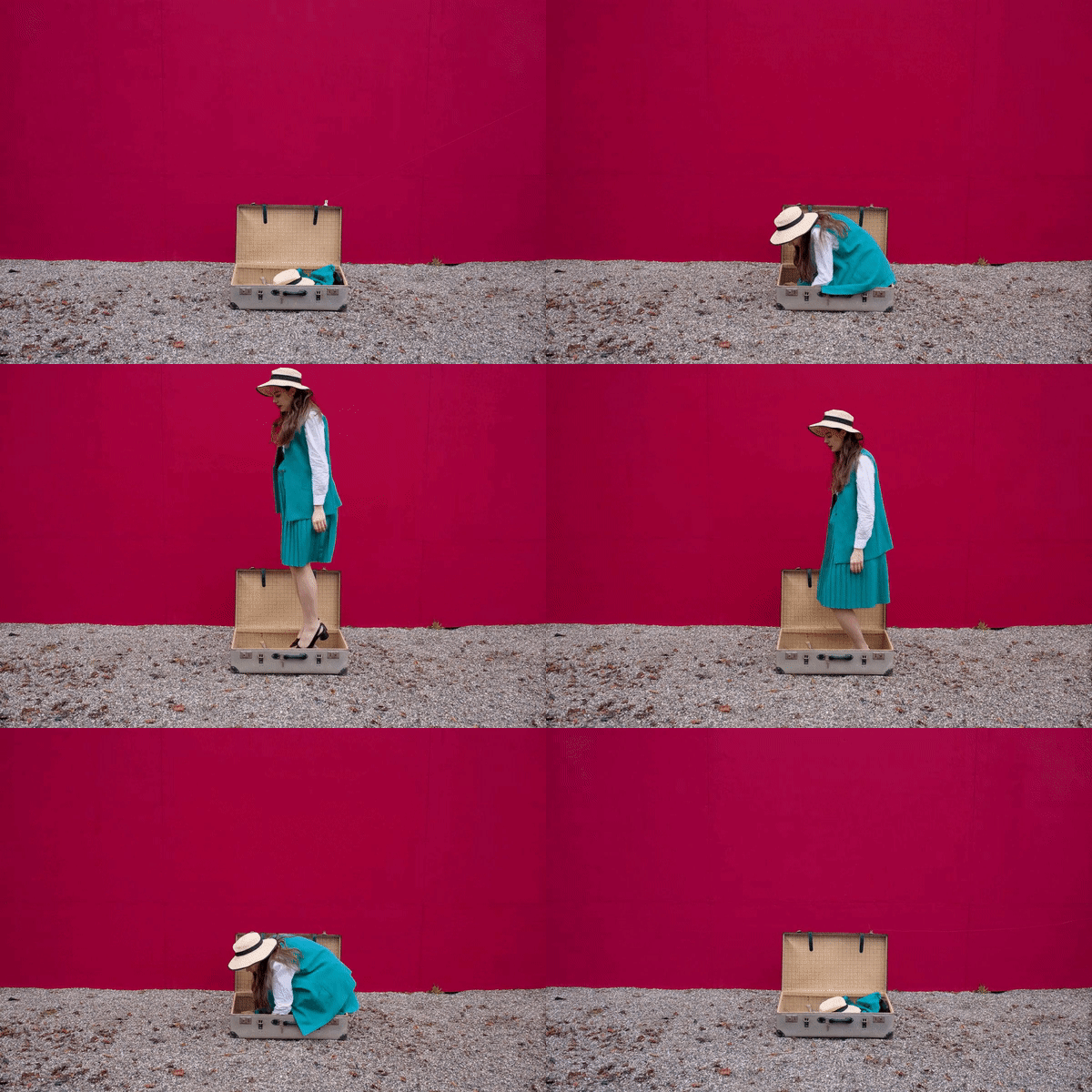
den folgenden vier Sätzen erklären. In meinem Stop-Motion-Video werde
ich einen Koffer
als Hauptfigur haben. Der Koffer
rutscht ganz von alleine
ins Video, ins Video, legt sich hin und springt auf. Sobald der Koffer geöffnet
ist, springt ein Mädchen heraus, schließt den
Koffer und trägt ihn weg. Der Stil des Videos
sollte minimalistisch sein und in einem
rosa/türkisfarbenen Farbschema
gehalten werden. Jetzt können Sie versuchen, Ihre
Idee in 3-5 Sätze zu verfassen. Also pausiere einfach das Video
und schreibe deine Idee auf. Großartig, also hast du jetzt
wahrscheinlich schon eine Vorstellung davon, wie mein
Stop-Motion-Video aussehen wird, aber es gibt noch eine Sache, die ich
wirklich gerne machen würde , bevor ich anfange ein Stop-Motion-Video zu
drehen und das zeichnet ein Storyboard. Speziell für größere
Filmprojekte
wie mein dreimonatiges
Stop-Motion-Video, das ich in der Uni gemacht habe, ist
es notwendig, ein Storyboard zu
zeichnen. Ich zeichne wirklich gerne Storyboards,
da es mir wirklich hilft einen Überblick
darüber
zu bekommen was
im Video passiert, und es zeigt mir oft mögliche Probleme, die während der Dreharbeiten
auftreten können. Vor allem wenn Sie mit anderen Leuten
zusammenarbeiten, ist
das Storyboard
wirklich großartig, um zu kommunizieren und sicherzustellen, dass
Sie beide auf demselben Track sind. Was genau ist ein Storyboard und wie
kann man eines erstellen? Ein Storyboard ist im Grunde ein kleiner Comic von jeder
wichtigen Aktion in deinem Video. Es enthält viele
kleine Bilder , die zur Chronologie
des Videos zeigen. Normalerweise male ich es mit meinem
iPad und einer Zeichen-App. Und wie Adobe
Creative Cloud verwende
ich Fresco, aber Sie können jede App
verwenden Sie
bevorzugen, oder Sie zeichnen sie
einfach auf
ein Blatt Papier. [MUSIK] Jetzt, da wir genau wissen, wie unser Stop-Motion-Video aussehen
soll, planen
wir die Dreharbeiten.
7. Vorbereitung: Bevor wir dieses
Stop-Motion-Video drehen, müssen
wir sicherstellen, dass
wir alles haben, was wir brauchen. erste Offensichtliche, was
Sie brauchen, ist eine Kamera, und wie ich bereits
erwähnt habe, können
Sie auch einfach Ihr Telefon
benutzen. Es spielt wirklich keine Rolle, es muss nur Fotos machen. Stellen Sie jedoch sicher, dass Sie
genügend Akku und
eine leere SD-Karte oder genügend Speicherplatz
auf Ihrem Telefon haben, um unangenehme Überraschungen zu vermeiden. Das zweite, was Sie
brauchen, ist ein Stativ und Sie können ein
wirklich günstiges
wie dieses bekommen , ist
mein iPhone-Stativ Ich habe es von Amazon bekommen und
war das billigste. Derzeit verwende ich mein Alta- und Pro-Stativ für meine
DSLR-Kamera seit fünf Jahren. Ich habe auch ein 25-jähriges Stativ
für meine DSLR-Kamera benutzt, und es hat super gut funktioniert. Schließlich, wenn Sie
ein Stop-Motion-Video von
sich selbst aufnehmen möchten ein Stop-Motion-Video von oder keine helfende Hand
haben, ist
eine Fernbedienung wirklich praktisch. Fernbedienungen gibt es sowohl für Telefone als auch für Kameras, und ich benutze diese für mein Handy und dieses
für meine Kamera, und ich habe nur
Gutes
über beide
Fernbedienungen zu sagen . Dann
müssen wir natürlich überprüfen, ob wir alle Requisiten
haben, die
wir für das Video benötigen. Ich entschied mich für ein ziemlich altmodisches
Outfit, das ich gefunden habe. Ich bin vor ein
paar Wochen in einen Laden gegangen und habe es anprobiert und ich habe es mit dem Hut sehr
geliebt, also werde ich dieses
Outfit in meinem Video tragen. Mit dem Koffer habe ich schon einen Koffer, dem ich eigentlich
alte Klamotten von
mir auf meinem Schrank aufbewahrte , aber ich benutze ihn jetzt für die Dreharbeiten alles, was es wirklich gut
passt. Es ist eigentlich genau das
, woran ich dachte , als ich das Video
plante. Schließlich nehme ich
etwas Angeldraht mit, da es
mir sehr hilft, den Koffer
zu animieren, besonders wenn er
herunterfällt und sich öffnet, aber Sie werden ihn in einer Sekunde sehen. Eine andere Sache,
über die Sie nachdenken sollten, bevor Sie ausgehen und Ihr
Stop-Motion-Video aufnehmen, ist wie lange Sie
Ihr Video haben möchten und wie grob oder
glatt es aussehen sollte. Ich würde 12
Frames pro Sekunde empfehlen, was einem normalen Betrag
für Stop-Motion-Videos entspricht. Aber wenn Sie
es etwas rauer haben möchten, können
Sie auf sechs
Bilder pro Sekunde zurückgehen. Wenn Sie es glatter machen möchten, können
Sie bis zu 24
Bilder pro Sekunde erreichen. Wenn Sie wissen, wie viele Frames
pro Sekunde Sie möchten, können
Sie darüber nachdenken, wie lange eine bestimmte Bewegung dauern sollte, und Sie können abschätzen,
wie viele Bilder Sie von
Punkt A nach Punkt B aufnehmen
sollten Für mich hätte
ich zum Beispiel gerne ein
normales Stop-Motion-Video mit 12 Frames pro Sekunde, und ich möchte etwa
ein 10-Sekunden-Video haben. Ich kann also schätzen,
dass ich
für das rund 120 Bilder
aufnehmen gesamte Stop-Motion-Video rund 120 Bilder
aufnehmen muss. Schließlich müssen
Sie natürlich
den richtigen Ort für
Ihr Stop-Motion-Video finden . Ich musste eine rosa Wand finden, und was ich im Grunde
getan habe, ist, dass ich in München
rosa Wand gegoogelt habe und eine wirklich coole Wand
gefunden habe, die perfekt für meine Idee aussieht und eigentlich nicht zu weit war. Ich habe tatsächlich schon ein paar
wirklich coole Locations
gefunden , indem ich
einfach bei Google danach
gesucht habe. Aber wenn Sie nichts finden,
was zu Ihrer Idee
passt, mache ich normalerweise das
Location Scouting. Ich laufe im Grunde einfach durch die Stadt und mache
einfach Fotos mit meinem iPhone von
jedem Ort, zu der Idee passt, die ich habe.
8. Shooting: [MUSIK] Jetzt ist es endlich Zeit, dass wir unser Stop-Motion-Video
drehen. Als ich an einem
Ort ankam,
habe ich als erstes mein
Stativ und meine Kamera
aufgestellt und ein paar Testfotos aus
verschiedenen Perspektiven gemacht , um zu sehen welche Perspektive mir am besten gefällt. Sobald ich mit dem Winkel
zufrieden war, habe ich ein paar Testfotos gemacht,
um sicherzustellen, dass ich noch in einem Rahmen
und einem Koffer
war, und selbst in Situationen, in denen ich aus dem Koffer
trete,
wäre es immer noch im Rahmen. Dann stelle ich den Fokus
der Kamera auf mich und
konzentriere mich auf manuell, so dass es
im gesamten Stop-Motion-Video der
gleiche Fokuszeiger ist. Das ist wirklich wichtig und ich habe angefangen,
das Stop-Motion-Video zu drehen. Dieses Stopp-Motion-Video kann in zwei
verschiedene Teile
getrennt werden . Derjenige ohne Person und
eine mit einer Person im Inneren. Der erste Teil ohne mich
war ziemlich einfach zu schießen. Ich habe einfach einen
Koffer ein kleines bisschen bewegt, ein Foto
gemacht,
es ein kleines bisschen bewegt, ein Foto
gemacht usw.
Als ich dazu kam, den Koffer selbst
fallen zu lassen und zu öffnen, war
es ein bisschen schwieriger, da ich verschiedene Fotos in verschiedenen Positionen
brauche, während es
herunterfiel oder sich öffnete. Was ich getan habe, ist, dass ich einen
Angeldraht benutzt habe, um
die Bewegung des Koffers vorzutäuschen die Bewegung des Koffers ohne dass ich im Video
sein musste. Bevor ich
den Koffer öffnete, musste
ich auch sicherstellen, dass
das Outfit im Inneren
perfekt lag , damit es
später in diesem Video zu
meinem Sprung und meinem Körper passte . Dann habe ich mich in das Outfit verwandelt
und mich in den Koffer gelegt und versucht, die
letzte Position
des Outfits so gut wie möglich anzupassen . Um den Sprung vorzutäuschen, würde
ich Ihnen empfehlen, dass Sie einfach
ein paar Mal springen und
Fotos machen, während Sie springen, und danach, sobald Sie sehen können welche Bilder
eine gute Sequenz ergeben. Zum Beispiel bist du einmal vielleicht etwas höher in der Luft,
und ein anderes Mal bist du schon etwas
weiter am Boden, oder du
landest einfach gerne auf dem Boden. Wenn Sie ein paar
verschiedene Fotos haben, können
Sie sie
danach einfach
in die richtige Position bringen , damit Sie sich während
der Dreharbeiten
keine Sorgen machen müssen . Nach dem Sprung
würde ich mich dann wieder ganz langsam
bewegen und anhalten, ein Foto
machen, mich bewegen, ein Foto machen usw.
Ich wollte auch, dass der Koffer
sich schließt, aber es war schwierig, da ich schon drin war der Rahmen also habe ich versucht,
ihn mit dem Angeldraht zu fälschen. Ich hatte einen Angeldraht in meiner rechten Hand, aber es war
ein bisschen kompliziert. [MUSIK] Dann siehst du, dass ich einfach
den Koffer genommen habe und aus dem Rahmen
ausgezogen bin. [MUSIK]. Wenn Sie mit der Aufnahme
Ihres Stop-Motion-Videos fertig sind und sich nicht sicher sind, ob das
Stop-Motion-Video erfolgreich war, können
Sie die
Bilder einfach häufig in
Ihrer Kamera wiedergeben , sodass Sie bereits
ein wirklich gutes haben Eindruck davon wie die Bewegung aussehen wird. Jetzt, da wir
das Stop-Motion-Video gedreht haben, schauen wir uns an, wie wir es in Premiere Pro
hinzufügen können.
9. Bearbeiten: Vorbereiten von Dateien: Der erste Schritt, den ich normalerweise mache, um meine
Stop-Motion-Videos zu
erstellen, besteht darin alle
Bilder anzusehen, die ich
aufgenommen habe , und eine Schleife für sie zu erstellen. Normalerweise
mache ich es gerne in Bridge da ich auch
alle Bilder in
Camera Raw bearbeiten kann, während ich meine
Bilder in Raw aufgenommen habe, aber du kannst es
auch in Lightroom oder in
welchem Programm auch immer du bevorzugst. Normalerweise schieße ich das
Stop-Motion-Video zweimal, weil ich nur sicherstellen
möchte , dass einer von ihnen
zumindest gut aussieht und ich dieses
Stop-Motion-Video auch zweimal gedreht habe, und ich weiß bereits, dass ich das
mag zweitens besser. Also schaue ich mir nur an, wann das zweite
Stop-Motion-Video beginnt, und es ist hier, damit du schon ein
bisschen sehen
kannst, wie es aussehen wird. Es sieht schon gut aus, aber Sie können sehen, dass es ein falsches Bild gibt und das werden
wir in einer Sekunde tun. Es sieht eigentlich schon
sehr, sehr gut aus. Was ich
jetzt tun würde, ist, dass ich
auf eines der Bilder gehen würde , auf denen
ich auch im Bild bin, einen Doppelklick
machen und
jetzt können Sie sehen, dass es in Photoshop
geöffnet wird, aber
im Camera Raw-Bereich. Dann würde ich
meine Anpassungen vornehmen. Ich mache einfach schnell
meine Anpassungen. [MUSIK] Wenn ich meine Anpassungen beendet
habe, sage ich einfach „fertig“ und
dann gehe ich wieder in Bridge. Jetzt können Sie sehen, dass
das eine Bild,
das ich bearbeitet habe , ein bisschen
anders aussieht als das andere. Was ich dann mache, ist, dass ich
diese Einstellungen kopiere , die ich gerade auf dem einen Bild
gemacht habe. Ich sage „alter Befehl C“ und
wähle dann alle Bilder
vom Anfang meiner Sequenz
aus. Also hier fängt es an,
bis wo wir enden. Und ich sage „Alt Command
V“ und es kopiert einfach die gesamten Einstellungen auf alle Bilder und alle
Bilder sehen gleich aus. Das zweite, was ich tun würde,
ist, dass ich alle Bilder durchgehen und einfach nach
einem Bild suchen würde, das nicht in die Sequenz
passt. Also schaue ich nur
durch und wir
wissen bereits , dass es ein paar
Bilder gibt , auf denen ich dort sitze, wo eigentlich nur der Koffer im Bild sein
sollte. Also schaue ich nur
hier hin. Los geht's. Ich würde
diese Bilder einfach löschen, also sage ich: „Geh
in den Papierkorb“. Gut und dann würde ich sehen, ob alles so
gut aussieht und das tut es. [MUSIK] Hier ist ein Bild, das auch falsch
ist, weil der Koffer einfach schnell
geschlossen wurde und ich die Szene neu gemacht habe. Also lösche ich dieses
Bild auch [MUSIK] Wenn Sie sicher sind, dass die
Sequenz perfekt aussieht, können
Sie einfach alle Bilder auswählen ,
die Sie in Ihren Videos
haben möchten. Ich wähle nur
alle Bilder aus und gehe dann auf
„Tools“ auf „Photoshop“, auf „Bildprozessor“ und ich habe es
normalerweise so
, also habe ich 2.000 bis 1.333 und dann wähle
ich einen Ordner. Ich wähle nur einen Ordner aus
und sage dann „Start“. Im vierten Schritt der Bearbeitung
des Stop-Motion-Videos würde
ich alle Bilddateien
der exportierten Bilder umbenennen . Es ist wichtig zu wissen
, dass Sie in Premiere
eine kontinuierliche Nummerierung benötigen , um die
Bildsequenz tatsächlich in Premiere importieren zu
können. Um eine
kontinuierliche Nummerierung zu erhalten, würde
ich einfach alle
exportierten Bilder markieren. Ich würde auf
„Tools“ auf „
Bilder umbenennen“ gehen und dann kannst du
wählen, was du willst. Ich benenne sie in „Stop motion“ und ich weiß, dass es ungefähr 120 Bilder
gibt, also würde ich 001 sagen und
sie haben drei Buchstaben, dann sage ich „Okay“. Dann können Sie sehen, dass alle Bilder eine
kontinuierliche Nummerierung haben.
10. Bearbeitung: in Premiere: [MUSIK] Jetzt können wir die
Bilder
endlich in Premiere importieren. Wir eröffnen Premiere, wir
erstellen ein neues Projekt. Wir können es nennen,
wie immer wir wollen. Stoppen Sie Bewegungsvideo. Ich speichere es
auf meiner Festplatte. Ich wähle
es aus und sage „offen“. In
Premiere ein Stop-Motion-Video zu erstellen , ist sehr einfach. Sie müssen nur
auf Medien importieren gehen, „Importieren“
sagen und dann mit Ihrer Stopp-Bewegung
fortfahren. Ich mache meinen Export, es ist Stop-Motion, Fotos. Ich gehe auf das erste Bild, also das Bild mit
001 am Ende, und dann wähle ich
Bildsequenz. Jetzt findet es tatsächlich alle
Bilder, die
diesem einen Bild folgen, mit
einer kontinuierlichen Nummerierung
und es wird importiert. Jetzt können Sie sehen,
ob wir uns diese Bildsequenz
ansehen , sie sieht cool aus, es funktioniert, aber es ist super schnell. Jetzt wird es tatsächlich
in 25 Frames pro Sekunde gespielt, was für uns viel zu schnell ist. Wie wir
das ändern können, ist, dass wir diese Bildsequenz fortsetzen, wir importieren sie einfach, sagen Modifizieren,
sagen Footage interpretieren. Dann können wir tatsächlich
unsere eigenen Frames pro Sekunde auswählen. FPS ist Frames pro Sekunde. Ich sage nur 12 SI, möchte 12
Frames pro Sekunde haben. Ich sage „Okay“, und
du kannst schon sehen die Sequenz viel länger ist, also ist sie jetzt 10 Sekunden lang. Ich importiere es hier rein. Ich sage, ändere die
Bildsequenzeinstellungen und jetzt kannst du sehen, dass es die Geschwindigkeit ist, die wir tatsächlich haben
wollen. [MUSIK] Es sieht eigentlich
schon ziemlich gut aus, aber ich würde
hier in Premiere immer noch ein
paar kleine Anpassungen vornehmen. Es gibt ein paar Tools
, die ich dir zeigen möchte , welche ich persönlich wirklich liebe. Mein Lieblingswerkzeug ist
die Lumetri Color. Wenn wir auf die Lumetri Color gehen, haben
wir viele verschiedene
Optionen ähnlich wie Camera Raw. Wir können hier den
Kontrast, die Highlights usw. anpassen. Wir können
unser Video hier
etwas mehr verbessern ,
aber vor allem ein Tool, das ich
wirklich liebe, ist HSL sekundär. Sie können hier in Premiere tatsächlich
Farben ändern, was wirklich großartig ist. Wir haben die
Farben schon ein wenig angepasst, aber ich würde es vielleicht
ein bisschen in diese
oder jene Richtung versuchen . Grundsätzlich können Sie einfach
auf das Pipettenwerkzeug gehen und die Farbe
auswählen, die Sie auswählen
möchten. Hier sehen Sie, wie
viel Farbe ausgewählt ist, also möchten Sie sicherstellen, dass das gesamte Rosa ausgewählt ist. Jetzt haben wir
alle rosa Bereiche ausgewählt. Dann kann man nicht einfach in einen Rosaton
wechseln, was wirklich großartig ist und
ich persönlich liebe es wirklich. Sie können es auch
gesättigter oder weniger gesättigt machen. Du kannst es
rosa oder weniger rosa machen. Ich passe mein
Video nur ein bisschen an. Hier möchte ich jetzt
die Rosatöne ein wenig
ändern und die Truthähne ein wenig tönen und sehen, was ich persönlich am besten
liebe. Wenn ich die
Rosatöne etwas dunkler machen möchte, kann
ich auch die drei
kleinen Punkte hier drin machen,
dann kann ich die
Töne hier etwas nach unten
bewegen und du
siehst, dass es dunkler wird. Mal sehen, wie das aussieht. [MUSIK] Ich liebe den dunkleren Rosaton sehr. Erstellen wir nun einen weiteren
Lumetri-Farbeffekt. Du musst nur hier weitermachen und sagen Lumetri Farbeffekt hinzufügen. Dann gehe ich einfach auf
das Pipettenwerkzeug, ich wähle die Blautöne aus. Ich sorge dafür, dass alle
Blautöne ausgewählt sind. Lasst es uns hierher bringen. Ich denke so ist das gut. Jetzt kann ich die Blautöne tatsächlich
ändern. Ich kann es tatsächlich grün machen
oder welche Farbe ich bevorzuge. Ich glaube, ich will
es nur ein bisschen bläulicher machen. Ich gehe auch auf diese drei
kleinen Punkte hier drin und mache die
Blautöne einfach viel dunkler weil ich denke, dass es
schöner aussieht, wenn es hier wie diese dunklen Rottöne und
Dunkelblautöne ist. Man sieht es
schon gut aus, vielleicht nicht so extrem dunkel. [MUSIK] Du kannst es selbst ausprobieren. Du kannst einfach
ein bisschen herumspielen und sehen,
was dir am besten gefällt. Was Sie auch versuchen können,
ist, dass Sie
sehen können , dass die Kanten hier ziemlich hart
sind, und was ich tun würde, ist,
dass ich
ein bisschen mit der Unschärfe aufgehen würde , damit es nicht mehr so hart
aussieht. Vielleicht auch in der Nähe. [MUSIK] Nett. Es gibt noch eine weitere
Anpassung, die ich gerne
machen würde , da ich
den Boden oder den Boden
hier etwas
heller habe den Boden oder den Boden
hier etwas , damit er
weniger dunkel und weniger nass aussieht. Es hat geregnet, während
ich geschossen habe, also ist es wirklich dunkel. Was ich tun würde,
ist, dass ich
einen weiteren Lumetri-Farbeffekt erzeugen einen weiteren Lumetri-Farbeffekt würde
und auf
grundlegende Korrekturen eingehen würde. Ich würde die Belichtung
etwas höher machen, den Kontrast etwas niedriger, die Highlights etwas höher und die Schatten etwas höher. Man kann sehen, dass der Boden jetzt
tatsächlich viel heller aussieht, aber alles
andere schwillt an, also wird es zu hell, besonders wenn ich
als Person reinkomme. Was ich eigentlich
tun würde, ist, dass ich hier
auf der rechten Seite
auf die Lumetri-Farbe gehen würde, und ich werde
eine Maske erstellen, damit ich den
Boden
eigentlich nur ein wenig heller machen würde. Ich würde das einfach auswählen und ich würde einfach eine Maske so
über den Boden machen. Vielleicht sieht es besser aus, wenn der Koffer nicht auch
ausgewählt ist. Ich werde einfach
den Koffer abwählen und die Kanten richtig weich
machen,
damit er nicht komisch aussieht. Du siehst jetzt, wenn ich
den Koffer nehme und wenn
der Koffer
reinkommt, passt er eigentlich nicht zur Maske. Ich kann jetzt tatsächlich
einen Maskenpfad erstellen , damit ich den Pfad tatsächlich
ändern kann , während sich
das Video ändert. Ich würde einfach auf Mask Path
gehen. Dann würde ich sagen, dieser Weg ist perfekt, wenn
der Koffer reinkommt, also sobald er hier unten ist, lege
ich ihn einfach hier rein. Alles davor
sollte ein anderer Weg sein. Ich gehe einfach auf Mask
und ich werde es ändern. Ich verschiebe es einfach hier runter. Sie können sehen, dass es
einen weiteren Punkt gibt, der gerade auftauchte,
sobald ich den Pfad geändert habe. [MUSIK] Dann würde ich dem Koffer
einfach
mit dem Weg folgen , während er reinkommt. Perfekt. Jetzt, da ich mit meinem Video
zufrieden bin, gehe
ich einfach auf Datei, Medien
exportieren und bin fertig mit meinem
Stop-Motion-Video. [MUSIK]
11. Bearbeiten: In iMovie: [MUSIK] Für jeden, der
keine Adobe Premiere hat, finden Sie hier ein kurzes Tutorial, wie Sie ein
Stop-Motion-Video
mit einer kostenlosen Software
wie iMovie hier auf meinem iMac erstellen können . Ich
eröffne im Grunde gerade iMovie und sage „New Project Film“. Als Erstes müssen
Sie alle Bilder importieren. Ich importiere nur alle 120 Bilder aus meinem
Stop-Motion-Video. Dann ist der wichtigste
Teil beim Erstellen
eines Stop-Motion-Videos
in iMovie die
Einstellungen und
das Ändern der Dauer eines Fotos,
und ich ändere
die Bildrate auf Einstellungen und
das Ändern der Dauer eines Fotos, und ich ändere
die Bildrate auf 0,1, also hat es 10
Bilder pro Sekunde. Dann schließe ich es einfach
und wähle alle Bilder aus und setze
sie in meine Sequenz ein. Du siehst, dass es schon ziemlich gut
aussieht. Das einzige, was mir an
iMovie wirklich
nicht gefällt , ist, dass Sie die Größe Ihrer Datei nicht
wählen können. Sie können es tatsächlich einfach so
auswählen. Sie haben ähnliche
Ränder an der Seite, oder was Sie auch
tun können, ist einfach
alle Bilder wie „Go
on images“ auszuwählen und
„Befehl A“ zu sagen , um jedes Bild in
der Sequenz
auszuwählen und dann auf ein Kappenzeichen zu
gehen. Dann können Sie sagen, dass Sie
auf die volle Bildgröße schneiden also ist es wie die normale
Videogröße von 16:9. Du kannst es einfach ein
bisschen anpassen und „Okay“ sagen. Dann können Sie sehen, dass es
in den Vollbildkörper
schneidet, den Kopf ein wenig abschneidet, also würde ich es für dieses Video nicht ganz
empfehlen, vielleicht ist es für Ihr
Video perfekt. Die andere Sache, die ich Ihnen zeigen
wollte, ist, dass Sie die Farben in iMovie
tatsächlich ein
wenig anpassen können , offensichtlich
nicht so gut wie in Premier, aber mal sehen. Sie müssen nur hier oben auf
das Filtersymbol gehen. Jedes Bild wird ausgewählt,
was wichtig ist, gehen Sie in das
Fotosymbol und dann
können Sie sagen: „Filter hinzufügen“. Sie können einfach ein
beliebiges Foto auswählen. Ich denke, nur der westliche Filter
ist nett für diesen Clip. Dann können wir es einfach exportieren, indem wir auf
dieses kleine Symbol gehen und „Film exportieren“
sagen, und dann kannst du es
überall speichern, wo du willst. So sieht das
Stop-Motion-Video
aus , nachdem
es mit iMovie bearbeitet wurde. [MUSIK]
12. Tipps und Tricks: Als kleinen Bonus möchte
ich Ihnen
am Ende dieses Kurses einige Tipps
und Tricks geben, mit denen Sie Ihr
Stop-Motion-Video noch magischer
gestalten können . Einige der Tricks, die Sie
bereits in dieser Klasse gesehen haben, aber einige können Sie sich einfach
zu Hause ausprobieren. Der erste Trick besteht darin, wie Sie bereits
in dieser Klasse gesehen haben, einen Angeldraht
zu verwenden,
um Bewegungen von
Gegenständen wie das Öffnen und Schließen des
Koffers
oder das Anheben von Gegenständen vorzutäuschen Gegenständen wie das Öffnen und Schließen des
Koffers . Zum Beispiel
haben wir in
diesem Video auch einen Angeldraht verwendet, um das Telefon klingeln zu
lassen. Sie können aber auch Papiere oder Blätter in
der Verwendung von Bewegungsvideos fliegen lassen, wie Sie in diesem Video sehen können. Denken Sie einfach darüber nach, wenn Sie sich das
nächste Mal nicht
sicher sind , wie Sie Bewegungen
fälschen sollen. Der nächste Tipp ist,
die Szene rückwärts zu schießen. Dies kann den
Eindruck eines Abgleichs erwecken, insbesondere wenn sich Objekte selbst
bewegen. Zum Beispiel, diese Szene haben wir
rückwärts geschossen , so dass die Schauspielerin
tatsächlich ein
Stück Papier in die Tasse Tee getaucht Stück Papier in die Tasse Tee hat,
während wir ein paar
Fotos gemacht haben und es dann rückwärts
gespielt haben , also tatsächlich
sieht aus, als würde sie das Papier aus dem
Tee ziehen und es trocknet. Auch hier in der
Telefonszene sieht man, dass das Papier aus dem
Telefon kommt, sich abflacht. kann man
wirklich, diesem Trick kann man
wirklich, wirklich coole Effekte erzielen
. Manchmal ist
es auch notwendig, Ihr Objekt wirklich,
wirklich kleine
Bewegungen machen zu
lassen , damit es einfach realistischer aussieht. Oft müssen Sie
Ihr Objekt auch ein kleines bisschen kippen , was oft ziemlich schwierig ist. Dafür würde ich
empfehlen,
Teig oder ähnliches
wie zum Beispiel
Parafix zu verwenden , um das Objekt einfach ein wenig zu
kippen und ihn einfach
zu reparieren und stabil zu machen. Manchmal
verwende ich sogar normales Klebeband, was auch gut funktioniert, besonders wenn du es einfach
umdrehst und einfach die klebrige
Seite nach außen legst, also repariere es dieses Objekt
nur ein kleines bisschen. Schließlich, wenn Sie
das ganze Spiel noch einen Schritt weiter gehen möchten , können
Sie mit Greenscreens arbeiten. Sie haben wahrscheinlich schon von Green Screens
gehört, aber vielleicht sind Sie
nicht damit vertraut wie Sie sie
nutzen können. Grundsätzlich
hilft Ihnen der Green Screen, wenn Sie etwas
aus Ihrem Video
einfügen oder ausschneiden möchten . Alles was Sie dafür benötigen,
ist ein flaches Stück Papier oder ein flacher
Stoff, der grün ist. Zum Beispiel habe ich nur
grünes Geschenkpapier. Ich habe auch einen professionellen
Greenscreen, aber für kleine Objekte funktioniert
das auch wirklich. Aber was Sie
sich jetzt wahrscheinlich fragen würden , ist,
wie funktioniert es? Wie kann ich coole
Dinge mit Green Screens erstellen? Wenn ich zum Beispiel
eine Blume aus meinen Händen wachsen lassen möchte , würde
ich ein paar Fotos
von dieser
Blume vor einem Greenscreen machen Fotos
von dieser
Blume vor und
ich werde nur
ein kleines bisschen schneiden biss die
Blume jedes Mal ab, wenn ich ein neues Foto mache, bis die
Blume vollständig
geschnitten und verschwunden ist , und dann ging
ich zu Premier, importiere alle
Bilder in Premier
als Sequenz, wie wir es zuvor
gemacht haben. Ich gehe auf Effekte, verwende den alten Tracky-Effekt, gehe auf das Pipettenwerkzeug und wähle
dann das Grün
des Hintergrunds aus. Sie können sehen, dass das Grün jetzt komplett gelöscht
ist, und das einzige, was
Sie sehen, ist eine Blume. Schließlich würde ich
das Video einfach rückwärts abspielen und [NOISE] die Blume wächst
überall dort, wo Sie es wollen.
13. Was wir gelernt haben: Herzlichen Glückwunsch, du hast es geschafft. In dieser Klasse haben wir alles
über Stop-Motion-Videos gelernt. Wir haben diskutiert, was
der Unterschied zwischen Stop-Motion-Videos
und regulären Videos ist, und Sie haben verschiedene
Tricks gelernt, wie Sie
Stop-Motion-Videos verwenden können , um Spezialeffekte zu
erzielen. Wir brainstormierten eine Reihe lustiger Ideen, in denen Zeilen
zu eins in einem Storyboard stehen. Wir haben
ein Shooting geplant und durchgeführt und dafür gesorgt, dass
es ein voller Erfolg war. Schließlich haben wir ein
Stop-Motion-Video in
Premier zusammengestellt und es so
atemberaubend aussehen lassen, wie wir es uns vorstellen können. Ich hoffe, dieser Kurs hat
dich inspiriert und du beginnst in Zukunft magischere
Stop-Motion-Videos zu
erstellen. Ich kann es kaum erwarten zu sehen, was Sie
in dieser Klasse erstellt haben. Bitte stellen
Sie sicher, dass Sie es
im Projektbereich
dieser Klasse teilen . Ich hoffe, Ihnen hat
dieser Kurs gefallen, wenn Sie darauf achten, eine Bewertung abzugeben. Wenn Sie mehr
über meine iPhone-Fotografie interessiert sind , schauen Sie sich
unbedingt
meine andere Klasse zum Thema Schießen und Bearbeiten
auf Ihrem iPhone an. Ich hatte so viel Spaß beim
Erstellen dieser Klasse. Ich hoffe, wir sehen uns bald in einer
anderen Klasse. Tschüss.
 Amelie Satzger, Photo Artist / Art Director



 1.979
1 Std. 24 Min.
1.979
1 Std. 24 Min.