Transkripte
1. Einführung: Wollten Sie schon immer
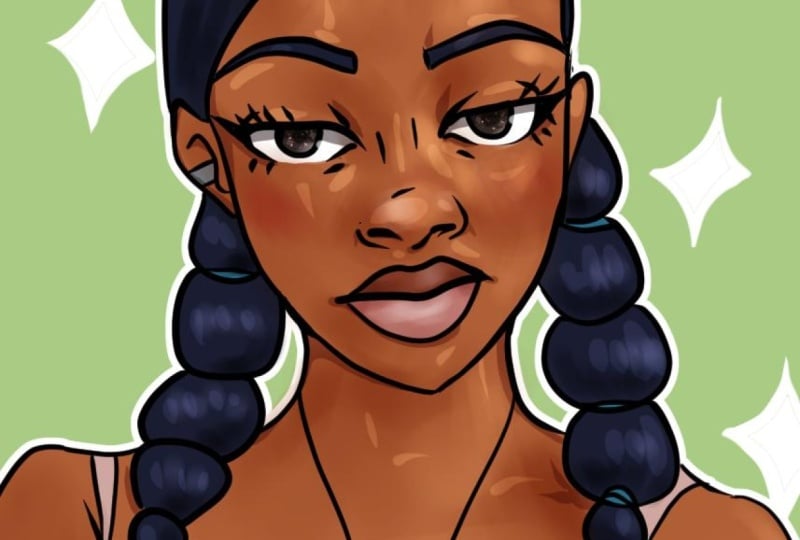
niedliche digitale Kunst machen , die auch positiv
und bejahend ist? Ich bin, itshunnib, ein
Illustrator, der seit zwei Jahren
freiberuflich tätig ist und seit über fünf Jahren
illustriert. Ich liebe es,
Dinge wie Körperpositivität,
Affirmation, Haarliebe und mehr zu beleuchten . Ich bin bekannt für meinen
vom Feind inspirierten Stil und die Verwendung verschiedener
Farbthemen, bei denen sie
mutig und hell sind ,
unsere neuen Paletten. Ich liebe die ausdrucksstarken Augen
, die von diesem Stil kommen.
Diese Art von Porträt
ist anders, Diese Art von Porträt
ist anders weil es Versalzung sagt, was zu einem frontaleren Ergebnis führt. Ich freue mich sehr, Ihnen mitzuteilen
, wie Sie dieses Ergebnis erzielen können. In diesem Kurs
werde ich erzählen, wie ich Kunst und
Clip Studio Paint
stilisiert habe. Ich werde auch
Lektionen
wie Körperpositivität und Kunst teilen . Wie man
Referenztafeln in Pinterest erstellt, wie man einen von Anime
inspirierten Stil erhält und vieles mehr. Dieser Kurs ist perfekt für
jeden Anfänger der digitalen Kunst. Oder wenn Sie bereits ein
digitaler Illustrator sind, wie Sie ein Porträt auf
eine eher animierte, stilisierte Weise erstellen können. Am Ende dieses Kurses haben
Sie ein
niedliches digitales Porträt erstellt. Lass uns darauf eingehen.
2. Kursorientierung: Lassen Sie uns jetzt über
das Klassenprojekt sprechen. Wir werden
ein Porträt von uns selbst,
einem Freund, einem Familienmitglied
oder einer niedlichen Referenz erstellen einem Freund, einem Familienmitglied . Egal, wo Sie sich
auf Ihrer Kunstreise befinden, auch
Sie sollten in der Lage sein, ein süßes Porträt
zu machen. Die Materialien und
Materialien, die Sie
für dieses Projekt benötigen , variieren. Ich persönlich verwende ein
iPad Pro und einen Apple-Stift, aber jedes Gerät, das
einen Stylisten benötigt, sollte funktionieren. Für das Programm, das wir verwenden, müssen
Sie
Clip Studio Paint im App
Store oder bei Google Play
verfügbar haben. Wenn Sie es nicht haben, können
Sie zu Beginn des Kurses eine 30-tägige kostenlose Testversion durchführen. Dies ist meine Lieblings-App zum
Erstellen schneller, sauberer Teile. Mit Vektorlinien, einer
perfekten Löschfunktion und vielem mehr ist es
definitiv meine erste Wahl. Du benötigst auch ein
Pinterest-Forum, wenn du eine Referenz
verwendest,
die nicht du selbst, ein Familienmitglied oder ein Freund usw. ist. Semi-Realismus, Cartoon-Stil
und Anime-Stil sind schnelle
Möglichkeiten, niedliche Porträts zu erhalten. Heute werden wir mit
unserem Anime-Influence-Stil weitermachen. Ich würde gerne
deine ersten Skizzen
und Pinterest-Boards sehen . Bitte lege sie
im Projektraum und ich sorge dafür, dass ich interagiere. Außerdem werde ich die Arbeit
meiner Schüler
an meiner Instagram-Geschichte teilen , die zu einem Highlight
werden wird. Stellen Sie also sicher, dass Sie auch Ihre
Instagram-Handles löschen.
3. Body Darstellung und Affirmationen: Körperpositivität, Repräsentation und Affirmationen
sind mir alle wichtig. Deshalb versuche ich normalerweise
,
sie immer wieder in meine Kunst zu integrieren . Der Mangel an Charakteren, die
aussehen, als würde ich aufwachsen hat mich dazu
beeinflusst, süße alternative
schwarze Charaktere zu zeichnen . Als ich aufwuchs und anfing, mich über Dinge über meinen Körper zu informieren, fing
ich an, mich
positivere Medien zu umgeben und Kunst
zu
machen, die auch damit zusammenhängt. Ich wähle verschiedene
Körpertypen sind Referenzen, auf einer Basis aufbauen, die ich zeichne. Normalerweise mache ich unsere
Feating-Affirmationen ,
wenn ich es fühle
und darüber nachdenke. Kunst ist ein Ereignis, das
derzeit stattfindet. Wenn sich Menschen in meiner Kunst gesehen fühlen oder mir sagen,
fühlten sie sich dadurch besser über etwas, das sie an sich selbst nicht mochten. Ich ermutige jeden dringend
, Schönheit und Dinge
die Weltanschauungen als
nicht so schön zu sehen .
4. Erstellen von Pinterest-Boards für Referenzen: In dieser Lektion erfahren Sie, wie
Sie Pinterest-Boards erstellen. Sie können diese Referenzen
also in Formen zerlegen. Ich werde auch
mein Pinterest-Board
unten im Bereich Projekte und
Ressourcen der Klasse teilen . Wenn du noch kein
Pinterest hast, ist die Einrichtung einfach. Lassen Sie uns nun
auf die Referenzoptionen eingehen. Ich persönlich mag niedliche, oder ein Motiv Referenzen. Gehen Sie zur Schaltfläche Suchen und verwenden Sie sie, um
inspirierende Bilder zu finden. Ich liebe es, Afro-Haare zu zeichnen. Also werde ich nach
Afro-Shooting mit Blumen suchen. Ich habe den ersten gefunden, den ich will. Also klicke ich auf Speichern, erstelle ein neues Board und benenne es mit
Skillshare-Klassenreferenzen. Jetzt suche ich mir noch
ein paar mehr aus. Ich liebe diese bisher. Solange Sie
mindestens drei
zur Auswahl haben ,
sollten Sie gut sein. Schauen Sie sich diese Bilder an, deren Zeichnen für Sie am
unterhaltsamsten
oder am einfachsten zu beginnen scheint . Ich liebe diesen wirklich. Hast du dir
auch deins ausgesucht? Cool. Nachdem wir nun unsere
Referenzen für die Verwendung ausgewählt haben, teilen wir
sie in Formen auf. Welche Formen sehen Sie
in Ihrer Referenz? Um diesen Vorgang zu erleichtern, es nicht visualisieren sollten Sie das Bild
speichern und in
Clip Studio Paint
importieren,
wenn
Sie können. Klicken Sie auf Datei,
Aus Fotobibliothek importieren. An dieser Stelle können Sie die
Größe Ihres Bildes erhöhen oder verkleinern je nachdem, wie Sie solche Formen auseinanderbrechen möchten . Jetzt reduzieren wir
die Deckkraft dieser Fotoebene. Klicken Sie auf diese Schaltfläche, um eine neue Ebene über
dieser Ebene zu erstellen. Jetzt können Sie
entweder einen Bleistift oder einen Stift auswählen , mit
dem Sie diese Formen erstellen möchten. Ich werde einen
Stift namens
Remy-Stift verwenden, der in Clip Studio-Assets verfügbar ist. Das werden wir bald durchgehen. Nochmals, welche Formen siehst
du in deinem Bild? Fangen wir mit dem Gesicht an. Für ihr Gesicht ist eine
Grundform, die ich sehe, ein Oval, also werde ich das herausziehen. Sehr grob. Als nächstes skizziere
ich in der
zweitgrößten Form,
die ich sehe, nämlich ihre Afro-Puffs. Beim Zeichnen der Augen zeichne
ich den gesamten Orbitalbereich. Also zeichnen wir eine große ovale oder längliche
Form um das Auge. Wenn es um
Nasen geht,
merke ich normalerweise Diamantformen und -kreise. Machen wir also diese
Diamantform für den Nasenrücken und die
Kreisformen für ihre Nasenlöcher. gehe zurück zu den Augen und Ich gehe zurück zu den Augen und zeichne zwei
Kreise für die Pupillen. Da es sich um einen
Einflussstil handelt, sind
die Schüler oft größer. Die Ohren haben je nach
Referenz oder Stilisierung typischerweise auch längliche
Formen. So wie du
die Wangen eines Schädels sehen würdest, zeichne
ich das rein und
zeichne den Mundbereich. Ich zeichne die Lippen
um diese Linie. Dies sind auch längliche Formen. Aber abhängig von Ihrer
Referenz oder Stilisierung können Sie
wiederum
eine Amorschale oder verschiedene
Lippenstile hinzufügen . Ich zeichne schnell
blockige Formen für die Augenbrauen ein, nur um den Anschein
einer solchen Form zu haben. Lassen Sie uns nun sehen, wie die
Skizze alleine aussieht. Gehen Sie zu Ihren Ebenen und
blenden Sie die Fotoebene aus. Lassen Sie uns in Zukunft
einige Dinge notieren, die wir
in der Referenz gesehen haben, z. B. ein längliches Gesicht
mit einem definierten Kinn. Für die Ohren sind sie
ebenfalls ovale oder längliche Formen. Die Nase hat wiederum
eine Rautenform, einschließlich zweier Kreise
für die Nasenlöcher. Für die Lippen zeichne ich
eine quadratische Linie
für die Struktur. Die Grundform
der Augen sind Kreise. Im weiteren Verlauf definiere
ich die Kreisform
und mache sie abgewinkelter. Die Pupille in der Mitte oder wo auch immer spitz
ist, ist ebenfalls ein Kreis. Dieses Gesicht
überrascht normalerweise die Menschen, aber es macht es einfach, eine Augenlinie und
Wimpern
einzuzeichnen und bereits ein Augenlid zu
haben. Wir haben unsere Formen. Speichern Sie dies und minimieren Sie es
und lassen Sie es in der oberen linken Ecke, damit Sie es beim Zeichnen
mit Ihrer Referenz anzeigen können. Als nächstes
werden wir uns mit der Auswahl
eines Stils befassen und in
Ihre erste Skizze
und Clip Studio einsteigen .
5. Erste Skizze: Lassen Sie uns zunächst die
digitalen Tools durchgehen, mit denen
wir diese Skizze
fertigstellen werden. Clip Studio Paint ist bereits mit
Bleistiftwerkzeugen und vielem mehr
vorinstalliert. Ich liebe Clip Studio, weil
man einfach Assets importieren kann. Wenn Sie den
Stift verwenden möchten, den ich heute verwende,
nämlich den Remi-Stift,
folgen Sie den Anweisungen. Lassen Sie uns zunächst
die digitalen Tools durchgehen , die wir für die Skizze verwenden
werden. Clip Studio ist
mit Bleistiftwerkzeugen und vielem mehr vorinstalliert. Ich liebe Clip Studio
Paint, weil sie
Assets haben , die Sie einfach importieren
können. Wenn Sie
denselben Stift verwenden möchten, den ich verwende , nämlich den
Remi-Stift, folgen Sie den Anweisungen. Ich liebe den Ablauf des
Remi-Bleistifts zum Skizzieren weil es sich anfühlt, als würde ich tatsächlich
auf einem Blatt Papier skizzieren. Um diesen Stift herunterzuladen, öffnen Sie Ihre Optionsleiste, suchen Sie die Schaltfläche
Fenster,
klicken Sie auf Material, klicken Sie auf „Herunterladen“ und klicken Sie nun auf Materialien in Clip Studio-Assets
suchen. Clip Studio-Assets-Website
wird geöffnet und Sie werden
so viele coole Dinge sehen und so
viele dieser Assets sind kostenlos. Stellen Sie sicher, dass Sie sich in
Ihrem Profil anmelden und dann auf die Suchleiste
klicken und den
Remi-Stift, den R-E-M-I-Stift, eingeben. Hier haben wir unser Asset
, das kostenlos heruntergeladen werden kann. In diesem Bereich wird über
das Tool gesprochen und Sie
werden die verschiedenen Tools in
der Datei sehen , die Sie herunterladen
werden. Ich benutze zwei dieser Stifte. Du wirst auf den
Download-Button klicken
wollen , der rot ist. Jetzt können Sie Clip Studio öffnen. Ihr Material sollte offen sein. Wählen Sie Ihren Pinsel aus. Dies wird immer oben angezeigt
, aber Sie können den
Pinsel in diesem Feld
auch durchsuchen. Sie möchten auf
die
Schaltfläche Zwischenablage klicken , die sich unten links in
diesem Menü befindet , und sie
wird in
Ihrer Sub-Tool-Palette registriert Ihrer Sub-Tool-Palette , die hervorgehoben ist. Wenn Sie in Ihr Tool klicken, sehen
Sie, dass der
Remi-Stift jetzt heruntergeladen wurde. Da ich das schon einmal hatte, habe ich zwei Versionen. Fangen wir an. In diesem Bereich können
Sie mit
den Einstellungen für Ihren Pinsel spielen. Für Skizzen verwende ich
normalerweise die mittlere Größe, aber je
nach Auflösung Ihres Canvas müssen
Sie möglicherweise
größer oder kleiner werden. Dies ist ein 1080 x
1080 Canvas, der sich hervorragend für Apps
wie Instagram, Posting, Facebook usw. eignet. Es gibt verschiedene Texturen
, mit denen der Pinsel
verwendet werden kann , aber ich bleibe
bei der Standardeinstellung. Sie können auch die
Stabilisierung ausspielen , die Ihre Linien
glättet. Ich suche gerne
irgendwo der Mitte für Skizzen. Wenn ich
mit meinen Strichzeichnungen fertig
bin, werde ich definitiv etwa 90-100
machen. Nachdem wir unsere
Skizzenbrust ausgewählt haben, beginnen wir mit dem Skizzieren. Wenn ich mir meine Referenz und
die eingezeichneten Punkte ansehe, die ich markiert
habe, beginne ich mit dem Gesicht. Wir werden mit der grundlegenden Gesichtsform weitermachen , die
wir zuvor gesehen haben, nämlich ein Oval mit
definiertem Kiefer und Kinn. Jetzt gehen wir mit den
Formen rein, die wir für die Augen gesehen haben. Während meiner zweiten Skizzierphase neige
ich dazu, die Vorderseite
dieser Augenringe zu schärfen. Dadurch entsteht eine fast
halbkreisförmige Form. Jetzt können wir die Schüler in die
Richtung lenken, in die sie schauen. Auch hier sind die Schüler oft
viel,
viel größer, da dies
animiert beeinflusst wird. Wenn Sie mit der Nase weitermachen, zeichnen
Sie entweder
einen Diamanten oder ein Dreieck. Zum Abschluss natürlich die
beiden Kreise für die Nasenlöcher. Lassen Sie uns nun diese längliche
Form für das Ohr einzeichnen. Ein wichtiger
Unterschied besteht darin, den Hinterkopf hinter dem Ohr und
den Kiefer vor
dem Ohr sitzen zu lassen. Ich stilisiere und vereinfache
viele Dinge, aber das trägt definitiv dazu bei
, dass es besser aussieht. Auch für die Lippen
werden wir immer noch
diese Wangenform zeichnen ,
die wie ein Totenkopf aussieht. Dann
zeichnen wir natürlich die Lippen , die Halbkreise
oder längliche Formen sind. Die Struktur des Schädels
hilft mir, sie leichter einzuziehen, besonders wenn es
um verschiedene Winkel geht. Jetzt fügen wir ihren Hals hinzu. Die Basis des Gesichts ist fertig. Jetzt lasst uns an den Haaren arbeiten. Ich blockiere Formen wie diese,
damit ich sie später durchgehen kann. Auch hier sind die Grundformen, die ich
für die Haare sehe, Kreise. Die Formreihe gilt für
mich sogar für Accessoires und ihre Afro-Bilder, eisige Kreise, Quadrate,
Dreiecke und Rechtecke. Wir blockieren wieder
die Irisform. Auch für zukünftige Porträts halten
Augenbrauen viel von der
Emotion des Charakters fest. Welche Emotion der
Charakter auch empfindet, wenn du sie ausdrücken willst, achte
darauf, dass du sie wirklich mit den Augenbrauen
durchdrückst. Im nächsten Schritt
verfeinern wir unsere Skizze. Ich zeichne eine Wimpernlinie in
die Mitte des Auges. Sie können einen Augapfel
auf halbem Weg
durchschlagen , um dorthin zu gelangen, wo
dieser sitzen würde. Wir werden diese
Grenze überschreiten und unsere Schüler definieren. Wir verfeinern den Rest
des Auges durch die
Augenlider, den unteren Wimpernkranz usw. Jetzt machen wir
dasselbe mit dem anderen Auge. Lass uns diese Augenbrauen einziehen. Das Lasso-Tool
, das sich
hier oben befindet , eignet sich hervorragend, um
bestimmte Objekte oder Teile
Ihrer Zeichnung zu bewegen , von denen
Sie denken, dass sie
gut aussehen würden , wenn sie nur
ein wenig angestoßen würden. Ich spiele oft mit
Funktionen wie
Augenbrauen, Augen,
Nasen usw. herum Funktionen wie
Augenbrauen, Augen, , nur damit
es besser funktioniert. Jetzt ziehen wir die Nase rein, also haben wir den Nasenrücken. Wir können jetzt die Nasenlöcher definieren, also lasst uns diese
Form dort hineinzeichnen. Jetzt
definieren wir ihre Lippen. Sie hat einen auffälligen
Amorbogen, also werden wir
sicherstellen, dass wir das einziehen. Mal sehen, wie es
ohne die Basisskizze aussieht Blenden
Sie diese Ebene einfach aus,
indem Sie das Auge umschalten. Ich füge dem Charakter ein bisschen
Grinsen hinzu. Jetzt konzentriere ich mich auf die
Winkel und das Gesicht. Wir versuchen es
hier nachzuahmen, aber auf sanftere Weise. Manche Künstler zeichnen scharf, manche Künstler zeichnen sanfter. Meine Funktionen sind normalerweise etwas
weicher. Schauen wir uns jetzt noch einmal
unsere Referenz an. Wir machen lockiges Haar, also halten wir
den Liner ziemlich locker. Ich verbinde eine Kurve, wobei unser abgewinkelter Haaransatz von der Referenz
abhängt. Dies ist nur ein Ausgangspunkt
für mich, um meine Grenzen zu ziehen. Jetzt endlich zeichnen,
und diese Afro-Puffs mit schnellen, verschnörkelten Linien. Lassen Sie uns nun noch einmal sehen, wie die Skizze
ohne die Basisskizze aussieht. Sieht gut aus. Wichtig ist, dass Sie sich Ihr Stück
ansehen , wenn es beschädigt ist, also sollten Sie diese Optionsleiste erneut
drücken. Gehen Sie zur Bearbeitung, die sich im oberen Bereich befindet. Klicken Sie darauf und
drehen Sie dann unsere Flip-Leinwand. Durch das Umdrehen der Leinwand konnte ich sehen, dass
mir nicht
gefallen hat , wo das Auge
positioniert ist oder wie groß es ist. Also werden wir das kleiner
machen. Wir werden auch das Gesicht
umformen, um
näher an die Referenz zu schauen . Wir holen die Wangen raus und bringen die Kieferpartie rein. Verwenden wir das Laserwerkzeug
erneut, um jetzt
den Rest des Gesichts einzubringen , seit
wir den Kiefer neu definiert haben. Wir haben endlich
unser Sketch-Face fertig. Gehen wir weiter zum Liner.
6. Vektorlinien Kunst – und warum sie erstaunlich ist!: Clip Studio verfügt über spezielle
Ebenen für Vektorlinien, bei denen es sich um Vektorebenen handelt. Klicken Sie auf
die Schaltfläche Neue Ebene mit einem 3D-Würfel. Nachdem Sie darauf geklickt haben, sollten
Sie eine neue Ebene in Ihren Ebenen haben,
die denselben 3D-Würfel hat. Sie können jetzt jedes Stiftwerkzeug,
unser Bleistiftwerkzeug usw. verwenden unser Bleistiftwerkzeug usw. und es wird ein Vektor sein. Vorteile von Vektorebenen
haben eine perfekte Löschfähigkeit, die Möglichkeit, die Breite
Ihrer Linie oder nach dem Zeichnen zu ändern . Mr. Ich zeig Ihnen jetzt ein paar. Nehmen wir an, du
zeichnest und du
hast ein paar Linien, die außerhalb der Grenzen
gehen. Reparieren Sie Ihre Zeilen und
möchten zurückgehen und löschen, aber Sie möchten Ihre Linienkunst nicht
durcheinander bringen. Vektor. Racer wird
diese Linien perfekt löschen, solange sie sich auf
einer Vektorebene befinden. Ein weiteres der
großartigen Dinge ist die Linie mit Wechsler. Sie können Ihre
Linien von schmal,
zu dick und zu dick, zu eng ändern . Genau so. Du nimmst einfach den Stift und gehst genau darüber, was du verdicken
willst, ist schmal. Wenn Sie
den Stift nicht darüber rudern, wird
er nicht verdicken und so weiter. Dies ist sehr gut für das Hinzufügen von
Liniengewichten am Ende dramatischerer Bilder oder wenn Sie noch
stilisierteres Liner wünschen. Für meine Linienkunst verwende ich
den Pinsel namens cheapen. Dies kommt mit dem
Clip Studio-Programm. Ich persönlich drehe
meine Stabilisierung auf 90 oder 100 Prozent, nur damit meine Leitungen glatter fließen. Wenn ich meine
Schichten für den Liner
aufbaue, versuche ich normalerweise, die
Gesichtszüge auf einer Schicht, die Gesichtsform auf einer anderen und manchmal die
Haare und Accessoires usw. auf einer
eigenen Schicht zu haben
naja. Ein schneller Tipp für den Liner ist es
, eine glatte Linie zu erstellen. Mir ist aufgefallen, dass viele
Leute
diese gezackten Linien haben werden , weil sie immer wieder
ihren Stift aufheben , anstatt den
ganzen Weg durch zu folgen. Du willst also diese kleinen,
kleinen Stopps nicht
machen, während
du zeichnest. Du willst einfach so reibungslos wie möglich
durchlaufen . Und es wird wie
ein tolles Finish produzieren. Wieder einmal lege ich das
meiste meiner Accessoires usw. auf eine eigene Schicht. Wenn ich also wieder zu einem Rennen komme, kann
ich mich um
die Streunlinien kümmern ohne mir
Sorgen um meinen anderen Liner zu machen. Jetzt können wir endlich
den Rest des Liners beenden. Für das Haar, je nachdem
, welche Textur Sie zeichnen. Ich würde auf jeden Fall auf
die Referenz für lockiges Haar zurückblicken . Je nach
Textur sind es natürlich freier, schnördelnder Formen. Wenn Sie also Ihren
Stabilisator bis zu 90 oder
100 niedriger haben , können Sie
diese frei fließenden Formen erhalten. Und einfach so sind wir mit Eyeliner
fertig. Jetzt zum lustigen Teil, zum Ausmalen.
7. Anmalen deines Porträts: Jetzt sind wir bei meinem
Lieblingsteil in diesem Prozess. Wir stehen am Anfang
meines Lieblingsteils des Prozesses,
dem Färben. Lass uns mit dem Ausmalen beginnen. Wir werden das
Zauberstab-Tool für diesen Abschnitt verwenden. Klicken Sie hier auf das Zauberstab-Tool. In diesem Abschnitt finden Sie
die Einstellungen des Zauberstabs. Je nachdem, ob mein Liner
offene Räume hat oder ob er vollständig geschlossen
ist, passe
ich die Einstellungen
des Spaltschließers an. Ich habe alle meine
Liner in einen Ordner gelegt, wie Sie es auch tun können, indem Sie auf
die Ordnerschaltfläche klicken und alle Ihre
Strichzeichnungen in den Ordner
ziehen. Ich werde auch einen neuen
Ordner für meine Ausmalung erstellen. Wir werden das Zauberstab-Werkzeug
und
den Farbeimer benutzen
, um unsere Wohnungen zu machen. Wenn ich jemanden
direkt aus der Referenz zeichne und die
Referenz nicht nur für eine Pose verwende, verwende
ich manchmal
den Farbwähler , um meine Wohnungen zu machen. Natürlich verwende ich nicht genau
die gewählte Farbe, aber ich werde
etwas verwenden, das der ursprünglich ausgewählten Farbe
nahe kommt oder mit ihr übereinstimmt. Mit unserer Zauberstab-Auswahl können
Sie, wenn das Zauberstab-Tool ursprünglich etwas verpasst hat, wenn das Zauberstab-Tool ursprünglich etwas
verpasst hat,
diese Bereiche über die darunter angezeigte Leiste
schnell auswählen
und mit dem Farbeimer füllen . Sie können auch
das Zauberstab-Werkzeug verwenden , um Farbräume auszuwählen, die Sie nicht möchten, und
die beste Option auszuwählen. Nun, es
scheint das Beste zu sein. Das wird dir helfen, es zu identifizieren, und alles, was
sich in diesem Bereich befindet, wird gelöscht. Wir werden einfach die Farbauswahl des
Zauberstab-Werkzeugs und den Füllprozess für
Farbeimer
während
des restlichen Teils dieses Stücks
fortsetzen Zauberstab-Werkzeugs und Füllprozess für
Farbeimer . Die Haut, die Haare und die Accessoires befinden sich farblich
auf unterschiedlichen Schichten. Ich mache das, weil es
schnelle Änderungen
nur an dieser Ebene ermöglicht . Sie können auf Auswahl aus der
Ebene klicken, eine Auswahl erstellen und eine Farbe auswählen
, in die sie geändert werden soll. Sie können dies verwenden,
um mit Farben herumzuspielen und zu sehen ,
welche Farben am besten zusammenpassen und wie alles auf Ihrer Leinwand
aussieht. Eine weitere schnelle Möglichkeit zum Ausmalen ist die
Verwendung der Alpha Lock-Taste. Wenn Sie auf diese Schaltfläche klicken
, befindet sich alles, was Sie färben oder zeichnen, nur
auf dieser einen Ebene. Ich verwende das oft, wenn ich
Vitiligo-Stücke, Sommersprossen usw. mache .
Eine weitere coole Möglichkeit, Farben zu
ändern, ist
die Verwendung des Farbumfangs auswählen und die Verwendung des Farbauswahlwerkzeugs, um auszuwählen, welche Farben
Sie verwenden möchten möchte sich ändern. Nachdem wir
mit unseren Wohnungen fertig sind, wir uns mit dem
Rendern unseres Bildes weiter.
8. Schattierung, Hervorhebung und mehr: Es gibt verschiedene Stile, die
Sie beim Rendern Ihrer Kunst verwenden können. Heute werde ich
drei Ebenentypen implementieren, um sie zu schattieren, hervorzuheben und Dimension hinzuzufügen. Wir werden den Bildschirm des
Ebenenmodus, das
lineare Brennen und das Multiplizieren verwenden , alle in diesem Feld verfügbar sind. Lassen Sie uns unsere neuen Ebenen, den Ebenenmodus,
auf Linear Burn setzen . Jetzt ändern wir die Farbe. Ich verwende gerne Rosa,
Lila oder irgendwo dazwischen, um meine Charaktere
zu beschatten. Mir gefällt einfach, wie es aussieht. Mit der zuvor erlernten Methode wählen
wir
die Hautfarbe aus. Wählen Sie aus Ebene Auswahl
erstellen aus. Geh zurück zu dieser neuen Ebene. Klicken Sie auf Ihren Stift, den
Sie zum Schattieren verwenden möchten. Machen Sie es auf eine Breite
, die Sie möchten. Jetzt können Sie mit dem Schattieren beginnen. Ich beschatte immer unter
dem Hals, es
sei denn , es kommt ein Licht
von unten oder hinten. Das ist auch der
dickste Teil des Farbtons, den ich normalerweise im Gesicht
habe. Wir werden weiter unten und
hinten
schattieren , da
das Licht von der rechten
Seite des Bildes kommt. Ich beschatte unter der Ohrfalte. Ich beschatte mich auf der Rückseite
des Ohrs und um
das Accessoire. Ich beschatte die Lippenlinien
und unter der Nase. Jetzt möchten
Sie auf der nächsten neuen Ebene immer noch
den Hautton auswählen und auf Bildschirm
einstellen. Jetzt verwenden Sie
das Farbauswahl-Werkzeug und verwenden es als Ihre
Highlight-Farbe. Ich gehe wieder auf die rechte Gesichtshälfte, weil
dort die Sonne auftrifft . Ich persönlich stilisiere meine Kunst,
indem ich die Nasen-Highlights
um die Nase
habe, die ich um die Augenbrauen hervorhebe. Dann werde ich auch einen
Teil des Halses hervorheben, nur ein bisschen. Danach können Sie mit
der Deckkraft der
Ebene spielen, indem Sie zu
Ebenen zurückkehren und diese Deckkraft verringern
, bis Sie an einen Ort gelangen ,
an dem Sie
denken, dass sie gut aussieht. Jetzt kann ich Ihnen sagen, dass Sie Haare, Blumen,
Accessoires usw.
schattieren und hervorheben sollen. Ich verwende auch eine
Mehrfachschicht für die Oberlippe, die 65 Prozent und die
Unterlippe 45 Prozent beträgt. Für die Augen verwende ich die niedrigere prozentuale Multiplikation
, um die Pupillen herzustellen. Ich verwende dann die höhere
Opazitätsmultiplikation, um Bögen über
beiden Pupillen zu
erzeugen. Ich erstelle eine
Bildschirmebene und wähle die hellste Farbe aus, um in den Augen
funkeln zu lassen. Ich mache darüber eine
Glühebene, um zusätzliche Glitzer für mehr Pop
hinzuzufügen. Schließlich erstelle ich eine weitere
Bildschirmebene mit der gleichen Farbe und verwende die Airbrush auf der
unteren Hälfte der Augen, weiße
Highlights
auf der oberen Ebene zu erzeugen. Wenn Sie weiter rendern möchten, können
Sie weiterhin
Ebenen und Ebenen hinzufügen. Wir werden
die Hautfarbe erneut auswählen und eine neue Schicht
erstellen. Ich wähle eine Ebene aus
, die bereits
den Modus „Ebene multiplizieren“ hat . Wenn es um das
weitere Rendering geht, denke
ich normalerweise ehrlich an
Make-up-Tutorials. Ich nehme die Airbrush
im gleichen Hautton auf Multiplizieren, konturiere
die Stirn, schattiere unter dem Kiefer und Schatten unter
und um die Nase. Für die Hervorhebung erhalten
Sie diese Bildschirmebene
und wählen die Hautfarbe erneut aus. Das Gleiche gilt für Makeup. Ich nehme eine Airbrush und markiere
die Bereiche,
die ich normalerweise sehe, nämlich die Mitte
der Stirn, der Nasenrücken,
die Nasenspitze und die unteren Augen. Dann nimmst du dein Mischwerkzeug und
mischst das alles ein. Wenn es dir wieder zu
hell aussieht, spiele
einfach mit der
Deckkraft der Ebene, und ich sehe
es mit und ohne. Ich werde es ein bisschen mehr
runterbringen. Das sieht besser aus. Eines der Dinge,
die ich liebe und die
Dimension hinzufügen, ist Rouge. Wenn Sie einen Hautbereich auswählen
, der bereits durch die Multiplikation schattiert
wurde, und bewegen Sie den Cursor auf
Rot, was zu einem großartigen
Rouge für den Hautton führt. Du wirst
einfach die Airbrush benutzen um das Rouge auf
ihre Wangen und möglicherweise
Augen aufzutragen und das auszublenden. Manchmal
trage ich es auch auf die Nase, die Stirn, das
Kinn und die Lippen auf. Auch hier können Sie mehrere
Ebenen für das Rendern erstellen. Ich mag es, mein
Highlight um
Augen und Nase sehr hell zu machen . Ich liebe es auch,
den Gouache-Pinselstift zu verwenden ,
weil er Textur erzeugt, aber das liegt ganz bei Ihnen. Ich benutze
die Airbrush manchmal auch gerne für einen tollen Soft-Effekt. Wenn Sie jedoch
den Gouache-Pinsel verwenden, stellen Sie sicher, dass Sie auch den Gouache-Mixer
verwenden. Ich denke, ich werde ihren Wangen
hier drüben
ein kleines Highlight
hinzufügen ihren Wangen
hier drüben
ein kleines Highlight , damit sie ein bisschen
platzen. Glanzlichter auf den Augen lassen auch die Augen nach vorne springen, also ist es eine coole
Sache, das hinzuzufügen. Jetzt heben wir
die Lippen ein wenig hervor. Das ist zu hell für mich, also werde ich
die Deckkraft verringern. Ich werde auch jeden Pinsel, den ich
verwendet habe,
notieren, damit ihr sie euch
ansehen könnt, nur für den Fall dass sie nicht in Clip Studio Paint damit ihr
sie in Assets herunterladen könnt. Jetzt, wo wir
mit unserem Stück fertig sind, können
wir mit dem letzten Schliff fortfahren.
9. Feinschliff: [MUSIK] Das ist dein goldener Stern. Weil du endlich am Ende
des Unterrichts angelangt bist. Gute Arbeit. Lass es uns hören,
Applaus. [APPLAUS] Für dich. Du solltest inzwischen ein
süßes Porträt haben, aber wir haben einen letzten
Schliff, der
es noch niedlicher machen kann . Lass uns gehen. Du dachtest wir wären fertig?
Nein, das glaube ich nicht. Dieses Stück verdient es
, ein bisschen mehr zu knallen. Was können wir tun, um
das interessanter zu machen? Zuerst legen wir
alles in einen Ordner, erstellen einen neuen Ordner und legen jeden Ordner unter
diesen Ordner. Alles ist N1.
Einfach so. Bewege deinen Charakter
in den mittleren Rahmen. Stellen Sie sicher, dass Sie Weiß oder
eine Farbe haben , die zum ausgewählten Bild passt
. Experimentieren Sie jetzt mit
verschiedenen Hintergrundfarben. Ich habe ein Hellbraun, ich
glaube, ich möchte braun bleiben, aber wir
werden es auch mit Blau versuchen. Das Blau ist zu hell für mich, also
bleiben wir bei einem Braun, aber wir probieren verschiedene Brauntöne
aus. Ich mag dieses Braun.
Jetzt wählen wir eine Auswahl aus dem neuen Ordner aus
, den wir erstellt haben und der
alles enthält. Wir werden eine
Ebene darüber erstellen und
es rosa oder lila oder rosafarbenes Lila machen . Stellen Sie nun sicher
, dass Sie das Foto mit allem
darin ausgewählt haben , und erstellen Sie eine Ebene darüber. Verwenden Sie das
Farbeimerwerkzeug entweder in Rosa, Lila oder irgendwo dazwischen. Ändern Sie die Deckkraft und wählen Sie
einen anderen Ebenenmodus, z. B. weiches Licht oder Overlay. Wir werden dieses Mal
ein bisschen von beidem verwenden. Für diese Ebene werden
wir ein
Overlay haben und es
auf drei Prozent belassen. Dann machen wir eine weitere Füllebene
darüber, verwenden ein lila, rosa, machen es weich
und stellen es auf eine Deckkraft von vier
Prozent ein. Jetzt
wählen wir diesen Ordner erneut aus, damit wir
das gesamte Bild haben können. Wir werden auch
eine neue Ebene unter
diesem Ordner erstellen , sodass sie
unter das Bild fällt. Wählen wir die Farbe Weiß. Stellen Sie sicher, dass Sie
Weiß als Farbe anklicken. Drücken Sie auf „Bearbeiten“. Klicken Sie dann auf Outline-Auswahl. Wir werden hier
die erste Option wählen. Wir werden sehen,
wie das aussieht. Lass es uns ein bisschen anheben. Das ist ein bisschen
zu dick für mich. Wir gehen zurück. Wir wählen
dieselbe Option, aber wir werden die Größe des Weiß
verringern. Nimm die 20 und mach 10 draus. Drücken Sie „Okay“, und
das sieht perfekt aus. Ich mache eine weitere Ebene
mit demselben Weiß und verwende meinen
G-Stift, den ich für
Strichzeichnungen verwende ,
um das Bild funkeln zu lassen. Fügen Sie abschließend diese Signatur hinzu. Normalerweise füge ich meine gerne in der
Nähe der Figur hinzu, nur Fall, dass sie irgendwohin kommt
und sie abgeschnitten wird usw. Ich optimiere sie, bis sie mehr für mich
mit dem Stück fließt. Ich kann auch die
Deckkraft oder die Farbe ändern, damit es wieder mehr mit
dem Stück fließt. Jetzt können wir
das Referenzbild entfernen. Wir können dies als eine weitere
Folie auf Instagram haben, aber dies
wäre wahrscheinlich die erste. Jetzt sind wir endlich fertig,
unser letzter Schliff.
10. Schlussbemerkung: Und genau wie dieser
Kurs beendet ist, kann
ich es kaum erwarten, all
die erstaunliche Arbeit zu sehen, die Sie
geleistet haben , und ich hoffe, dass Ihnen der Unterricht
gefallen hat. Stellen Sie sicher, dass
Sie Ihre Projekte in
die Projektgalerie hochladen und Ihre
Instagram-Handles
hinzufügen, wenn Sie posten. Da ich es teilen werde, arbeiten
alle meine Schüler auf
meinem Instagram um seinen Neid.
 ItsHunniB, Fulltime Illustrator and Content Creator