Transkripte
1. Einführung: In diesem Kurs werde
ich Ihnen zeigen, warum es
wichtig ist , Ihre
individuellen Procreate-Dateien zu sichern, wie Sie sie sichern und wie Sie sie wiederherstellen können Hallo? Wunderschön. Mein
Name ist Trina Brandon und ich habe eine Leidenschaft für Menschen
und eine Leidenschaft für Farben Deshalb freue ich mich, hier
zu unterrichten. Was das Teilen von Fähigkeiten angeht, habe ich
viele Identitäten, darunter Kinderbuchillustratorin und
Oberflächendesignerin Ich lizensiere meine Kunstwerke, ich mag traditionell und digital Als Gründungsmitglied der Alcohol Inc Art Society ist
procreate
für mich ein unverzichtbares Werkzeug bei der Gestaltung von Kunstwerken,
insbesondere bei der
Illustration ein paar Monaten hatte ich ein
mehrtägiges iPad-Abenteuer, die Share-Funktion Stop Working,
was bedeutete, dass ich die
wichtigen PSD-Dateien von
J Pegs PNG, die ich aus
der Procreate-App benötigte
, nicht teilen konnte wichtigen PSD-Dateien von
J Pegs PNG, die ich aus
der Procreate-App benötigte
, Es war ein echter Hingucker für mich. Zum Glück hatte ich ausgezeichneten Apple-Support
, der mir half einen
ausgezeichneten Apple-Support
, der mir half
,
meine individuellen Procreate-Dateien zu speichern meine individuellen Procreate-Dateien Das war wunderbar,
weil ich die vollständige Wiederherstellung
für mein iPad
nicht nutzen konnte und mein iPad für mich von Grund auf neu erstellen
musste Procreate-Dateien hatten für
mich höchste Priorität. Aus dieser Erfahrung heraus habe ich die
bewährte Methode eingeführt, meine individuellen Procreate-Dateien zusätzlich
zum iPad-Backup
täglich zu sichern meine individuellen Procreate-Dateien zusätzlich
zum iPad-Backup
täglich zu In diesem Kurs werde ich
Ihnen zeigen, wie ich meine Dateien organisiere und meine individuellen
Procreate-Dateien speichere Ich möchte nicht, dass
du
diese Art von Angst in der Klasse durchmachen diese Art von Angst in der Klasse Ich werde erläutern, warum es
wichtig ist , Ihre
individuellen Procreate-Dateien zu speichern und
wie Sie
einzelne Procreate-Dateien, Pinselsätze und Farbpaletten speichern und wiederherstellen Pinselsätze und Farbpaletten speichern und Ich werde auch einige Tipps
geben, wie du organisiert bleibst und was ich aus
meiner iPad-Ausgabe gelernt habe Ich werde ein iPad Pro,
die Procreate-App und den
Cloud-Speicher für das Projekt verwenden die Procreate-App und den
Cloud-Speicher für das Projekt Ich bitte Sie, diese
Schritte auszuprobieren, um sicherzustellen, dass Sie die Ergebnisse selbst
sehen und sich bei Ausführung wohl
fühlen. Lass uns anfangen.
2. Projekt: Hallo, ich freue mich, dass du hier bist. Du wirst das Beste
aus diesem Kurs herausholen. Wenn du die Schritte selbst ausprobierst, ist
es, als würdest du Autofahren lernen. Du schaust jemandem beim Fahren zu. Aber Sie verstehen es wirklich,
wenn Sie das Steuer übernehmen und die Schritte
ausführen Sie sehen die Ergebnisse mit
Ihren eigenen Dateien und
fühlen sich wohl dabei , die
Schritte für das Projekt auszuführen. Bitte teilen Sie uns einen Screenshot
Ihres Erfolgs mit. Nachdem Sie eine Procreate-Datei, ein Pinselset oder
eine Farbpalette gespeichert oder
wiederhergestellt haben , machen Sie
einfach einen Screenshot davon und teilen Sie
es in der Projektgalerie Als Nächstes kümmere ich mich um die Vorräte. Wir sehen uns dort.
3. Zubehör: Hallo und willkommen zurück. In diesem Video werde ich die Materialien
für den Kurs
teilen. Ich verwende ein iPad, Pro Generation zwei, die
Procreate-App und Dropbox Ich nehme auch einen I-Bleistift,
aber du brauchst ihn nicht. Sie können jedes iPad-Modell verwenden Sie haben und das
mit Procreate funktioniert Auf welchen Cloud-Speicher
Sie auch immer Zugriff haben. Die Schritte werden dieselben sein. Wenn Sie unterwegs
Fragen haben, diese
bitte in
der Klassendiskussion. Ich werde es oft überprüfen.
Im nächsten Video werde
ich darüber
sprechen, wie wichtig einzelne
Procreate-Dateien zu
speichern Wir sehen uns dort.
4. Die Bedeutung einzelner Dateien: Hallo und willkommen zurück. In diesem Video
werde ich darüber sprechen, warum Sie
einzelne Dateien speichern möchten. ein paar Monaten hatte
ich ein Problem damit,
dass ich keine Dateien von meinem iPad aus teilen konnte. Das war ein großes
Problem für mich, weil mein Arbeitsablauf für die
Buchillustrationen meiner Kinder darin besteht, die Elemente
in
procreate zu erstellen und dann die Dateien in P- und
G-Form und
PSD-Form zu teilen , damit ich in Photoshop
weiter
daran arbeiten kann .
Ich habe den Apple-Support kontaktiert und mit drei verschiedenen
Texten
gearbeitet, Ich habe den Apple-Support kontaktiert und um das Problem zu lösen Während meines Abenteuers mit dem iPad-Problem musste
ich mein
iPad mehrmals
zurücksetzen weil ich immer wieder versuchte ,
dasselbe Problem zu beheben Mein
erstklassiger Support-Techniker war völlig ratlos, aber er war fest entschlossen, mein iPad wieder
zum Laufen zu bringen Und nach
dieser Erfahrung stellte
ich fest, dass ich zum Beispiel Teile meines iPads nicht
wiederherstellen konnte, sondern nur
die Daten, die sich fortpflanzen Es war alles oder nichts. Zum Glück
hat mich mein wunderbarer
Support-Techniker so weit gebracht,
dass ich einzelne Dateien hochladen konnte. Danach musste ich mit der Werkseinstellungen von
vorne beginnen und sie zurücksetzen. Ich musste jede App neu installieren, und dann konnte ich
meine Procreate-Dateien, die ich selbst gesichert
hatte, wiederherstellen meine Procreate-Dateien, die ich und meine Arbeit fortsetzen Ich habe jetzt diese Schritte unternommen , die ich Ihnen als Teil meines täglichen Workflows für
alle Aktualisierungen
meiner Procreate-Dateien zur Verfügung stellen werde Lassen Sie uns weitermachen und mit den Schritten
beginnen.
5. Sichern einzelner Procreate Dateien-1 NEU: Hallo und willkommen zurück. In dieser Lektion
zeige ich Ihnen, wie Sie einzelne
Procreate-Dateien
sichern Zunächst müssen Sie sicherstellen,
dass Sie
den Cloud-Speicher heruntergeladen haben , den Sie verwenden
möchten, und dass Sie angemeldet sind Ich werde Dropbox verwenden. Sie können Ihren Finger oder
einen iPencil für diese Schritte verwenden. Wie du sehen kannst, habe ich
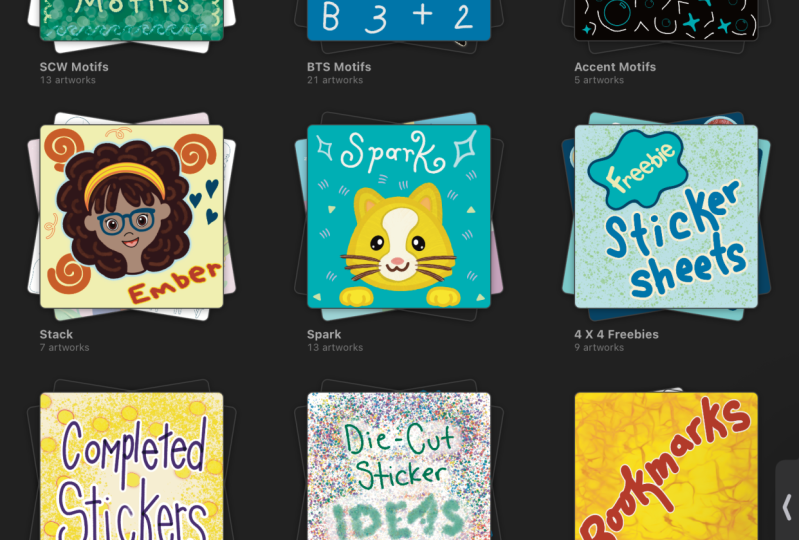
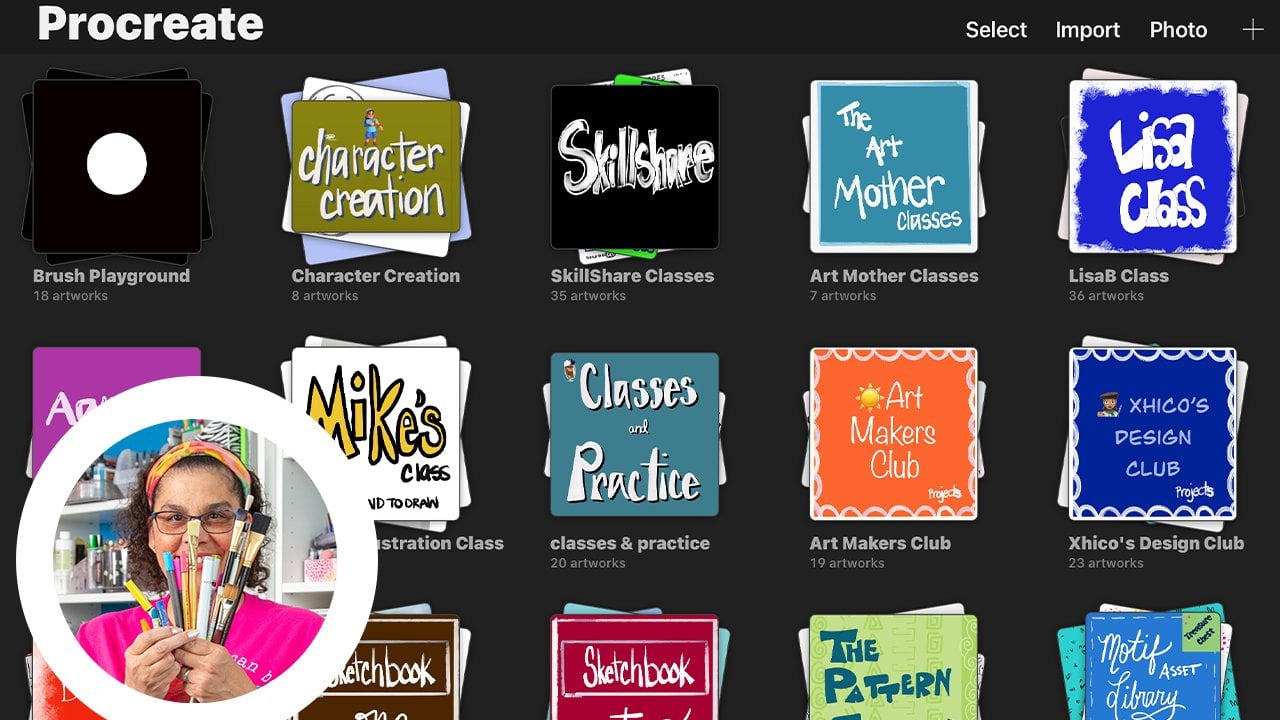
alle meine Stapel hier. Ich mag es, meine Stapel zu
vertuschen. Ich bin sehr visuell und sehe
gerne viel Farbe hilft mir einfach zu erkennen,
was sich in jedem Stapel befindet Ein Tipp. Richten Sie Ihren Cloud-Ordner so ein, dass er
Ihrem Stack-Namen entspricht. Auf diese Weise ist es
einfacher, sie wiederherzustellen
und
zu organisieren. Als erstes
werde ich
einen geteilten Bildschirm mit meinem
Cloud-Speicher und meiner Dropbox einrichten . Ich mache eine geteilte Ansicht,
ich wähle Dropbox. Auf diese Weise kann ich sehen
, welche Dateien gesichert werden,
während ich die Schritte durchführe. Dies wird der Ordner in
meinem Speicher sein, alle meine
Backup-Stapel oder Ordner
enthält Ich verwende dieses Wort synonym. sind Ordner
im Backup-Speicher und es gibt Stapel auf Procreate, was einem Ordner ähnelt In Procreate wähle ich einen
meiner Ordner oder Stapel aus
, die ich sichern möchte Das heißt
Procreate-Klasse und ich möchte hier in
meinem Speicher einen passenden Ordner
erstellen Ich werde auf das
Plus-Symbol klicken und einen Ordner erstellen. Eine Effizienz, die
ich während
meiner iPad-Ausgabe
gelernt habe , bestand darin,
das Mikrofon zu verwenden , um
meine Datei- und
Ordnernamen zu erstellen , was mir viel Zeit ersparte. Ich hatte viel Zeit damit verbracht, die Buchstaben richtig
in das kleine Kästchen
zu bekommen oder
die Tastatur aufzurufen , und das
fand ich viel einfacher. Ich benutze das Mikrofon,
um meinem Ordner einen Namen zu geben. Klasse Procreate. Ein paar Dinge, die
ich
mit dem Mikrofon gelernt habe , sind
langsam zu sprechen und eine Pause einzulegen, wenn ich meine Worte
beendet habe , um sicherzustellen
, dass das Tool aufholen kann Andernfalls
wird Ihr Name gekürzt. Jetzt habe ich meinen Ordner in meinem Speicher mit demselben
Namen wie den Stapel in meiner Procreate-App und
ich möchte all diese
Dateien in diesen Ordner kopieren oder teilen Nun, eine Sache, die mir
aufgefallen ist, ist, dass ich eine meiner Dateien mit dem
Namen untitled artwork
habe Und ich möchte dem einen Namen geben. Eine Sache, die ich beim
Versuch, meine Dateien wiederherzustellen,
erlebte, war , dass
ich viel zu viele
unbenannte Grafikdateien hatte , was mich verwirrte Ich würde empfehlen, dass Sie alle Ihre
Kunstwerke
benennen, auch wenn es sich um IMG
4 und IMG 3 handelt Zumindest hat es einen eindeutigen Namen, und auf diese Weise ist es einfacher, alles
zusammenzuhalten. Da es in dieser speziellen Datei kein Bild
gibt, bin
ich mir nicht einmal sicher,
was da drin ist. Ich muss nachschauen, was
da drin ist , damit ich
weiß, wie ich es nennen soll. Ich sehe, das sind meine Notizen. Ich komme wieder raus und benutze das Mikrofon
wieder für den Titel. Notizen. Als Nächstes möchte ich
all diese Dateien kopieren und sie
hier im Ordner sichern. Ich wähle die Dateien aus,
sodass Sie auf jede einzelne tippen können oder Sie können einfach mit Ihrem Stift oder
Ihrem Finger darüber
fahren ,
um mehrere auszuwählen. Als Nächstes werde ich teilen. Das ist die Funktion in
Procreate, mit der Sie die
Dateien grundsätzlich aus Procreate exportieren Ich werde die erste Wahl auswählen
, nämlich
die
Procreate-Datei, weil ich diese Dateien im
Procreate-Format
behalten möchte diese Dateien im
Procreate-Format
behalten Falls also
etwas passiert, kann
ich weiter an ihnen
arbeiten Ich wähle Procreate. Es exportiert und dann werden meine Entscheidungen getroffen. Ich möchte nach
Dropbox exportieren und suche
nach dem Ordner mit der
Aufschrift Procreate-Klasse, also muss ich dorthin navigieren Diese befinden sich oben. Dort werden
meine letzten Ordner angezeigt , die ich auch kopiere. Ich möchte zu allen Dateien gehen,
weil ich weiß, dass sie sich irgendwo in diesem Pfad befinden. Ich navigiere zum
Klassen-Backup und
sehe dort den
Procreate-Klassenordner, den ich erstellt habe, und dort
möchte ich diese Dateien hochladen Sobald ich es ausgewählt habe, siehst du das kleine blaue Häkchen daneben
und
ich klicke auf Hochladen und es heißt, dass
es auf Dropbox hochgeladen Ich kann sehen, wie die Dateien beginnen
, in den Ordner zu fallen. Jetzt kann ich von
hier weggehen und einfach zurückgehen und nachsehen, ob ich
die Namen sehe und ob sie übereinstimmen. Und es gibt sieben Dateien, und ich habe sieben Dateien in
meinem Stapel auf Procreate Dann möchte ich zum nächsten Ordner gehen
. In der nächsten Lektion habe ich Ihnen noch
ein paar Dinge
zum
Sichern einzelner
Procreate-Dateien zu erzählen . Wir sehen uns dort
6. Einzelne Procreate-Dateien sichern-2: Hallo und willkommen zurück. In dieser Lektion erfahren Sie, wie Sie einzelne
Procreate-Dateien sichern können Lassen Sie uns einen Ordner
mit vielen Kunstwerken auswählen. Okay, das ist ein Kurs, an dem ich tatsächlich
teilgenommen habe , um Fähigkeiten
mit Lisa Barda zu teilen Es heißt Kickstart
Your Creativity with Procreate 20 Fun Drawings
für Anfänger und Fortgeschrittene Eigentlich habe ich diesen Kurs ein paar Jahre, nachdem ich Procreate benutzt
hatte Ich habe mich ziemlich wohl gefühlt. Ich habe immer noch
einige Tipps von Lisa gelernt. Ich würde diesen Kurs weiterempfehlen. In diesem Stapel können Sie sehen
, dass ich mehrere Dateien habe. Wenn Sie viele
Dateien in Ihrem Stapel haben, sollten
Sie ihn erneut
aufteilen. Das erste, was ich hier tun
möchte , ist,
einen Ordner zu erstellen , der
meinem Stacknamen entspricht. Ich drücke auf das Pluszeichen und erstelle einen Ordner Lisa Class. Jetzt habe ich meinen Kurs.
Ich möchte auswählen, ich wähle zehn und sage,
teile die Procreate-Datei Und dann möchte ich zur Lisa-Klasse
navigieren. Diesmal
hat es
etwas länger gedauert, weil mehr Dateien exportiert werden müssen. Ich wähle Dropbox aus. Ich scrolle nach unten und navigiere zur
Sicherungskopie der Sicherungsdateien. Jetzt sehe ich Lisa im Unterricht. Ich wähle es aus und das kleine
Häkchen erscheint, Hochladen. Und das wird etwas länger
dauern,
weil
mehr Dateien hochgeladen werden müssen Sobald die Aufgabe abgeschlossen ist, gehe
ich nach unten und sehe,
dass es zehn Dateien gibt. Ich komme zurück zu meinem Stapel und Sie können sehen, dass diese immer noch ausgewählt
sind. Ich möchte also sichergehen, dass ich genau hier von diesem
Punkt aus
beginne, aber ich möchte sie nicht erneut
herunterladen, also brauche ich sie
und fange hier an , sie
für die nächsten zehn Share auszuwählen. Procreate, um sich einen Moment Zeit zu nehmen
, denn es gibt zehn Dateien. Wenn es erscheint, wähle
ich Dropbox aus, und was ich hier
oben sehe, ist Lisa Class Das war der letzte Ordner
, in den ich hochgeladen habe. Es behält das im Speicher, und jetzt muss
ich nur noch Hochladen auswählen und schon werden die nächsten zehn
hochgeladen. Sobald es fertig ist, können Sie nach unten scrollen und
sehen, dass es jetzt
20 Dateien gibt . Das sind die Schritte. Sie würden
diesen Vorgang einfach fortsetzen, bis alle Ihre Stapel auf
Ihrem Cloud-Laufwerk gesichert
sind Nachdem ich alles gesichert hatte, habe ich es mir
zur bewährten Methode gemacht , alle Dateien zu aktualisieren
, die ich täglich bearbeitet habe Auf diese Weise wusste ich, dass ich
eine vollständige Sicherungskopie
all meiner Nebenarbeiten hatte , all dieser Arbeit, an der ich seit Jahren arbeite, an
einem anderen Ort als
dem iPad, ein vollständiges Backup Und die Art und Weise, wie
ich das mache, ist einfach, sagen
wir, in diesem
speziellen Stapel habe ich an einer Datei gearbeitet, sagen
wir, ich arbeite
an dem Kurs und ich habe an einer meiner Folien
gearbeitet Ich habe in procreate etwas hinzugefügt oder
eine neue Folie erstellt in procreate etwas hinzugefügt oder
eine neue Folie Gehen
wir nun zum Schraubenschlüsselsymbol, Aktionssymbol und
zum Und wähle „Fortpflanzen“. Dann speichere ich diese einzelne Datei in den
entsprechenden Ordner Ich kann sie hier sichern, die Procreate-Klasse
auswählen
und sie sichern und speichern Das Tool teilt mir mit, dass
dort ein Dateiname steht. Möchte ich es ersetzen? Ja, das tue ich, weil es sich eine neuere Version des
Backups handelt, das ich erstellt habe. Ich wähle einfach Ersetzen und die Datei
wird ersetzt. Jetzt weiß ich, dass ich
die neueste Version gespeichert habe. In der nächsten Lektion werde
ich Ihnen zeigen, wie
Sie Pinsel sichern.
Wir sehen uns dort.
7. Verwenden einer Festplatte zum Sichern Ihrer Dateien: Nachdem ich
den ersten Kurs erstellt hatte, bin ich auf
YouTube auf ein
Informationsvideo gestoßen , das eine andere Möglichkeit zeigt, Ihre Dateien
von Ihrem iPad aus
zu sichern Abhängig
von der iPad-Version, die Sie haben, können
Sie eine Festplatte
direkt an Ihr iPad anschließen Ich habe ein iPad Pro mit einem USB-C-Anschluss und ich habe auch ein Laufwerk
mit einem USB-C-Adapter, sodass es direkt an
mein iPad angeschlossen werden kann und selbst mit Strom versorgt Wenn Sie einen haben, der nicht selbst
mit Strom versorgt wird oder nicht
den gleichen Adapter hat, benötigen
Sie möglicherweise nur
einen kleinen Konverter für jeden Verbindungstyp, den
Sie mit Ihrem iPad haben. Dieser
hat oft, je nach
dem kleinen Konverter
, den Sie haben, einen Steckplatz für die Stromversorgung, sodass ich Ihr iPad
und Ihre Festplatte
gleichzeitig mit Strom versorgen kann . In meinem Fall könnte ich es direkt
anschließen. Was ich getan habe, war, als
ich es angeschlossen habe, mein Laufwerksname auftauchte. Das ist dasselbe Gerät,
das ich
tatsächlich an meinen IMAC anschließe Ich hatte bereits einen Namen und
er war bereits so eingerichtet dass Dateien vom Apple-Gerät kopiert werden Es hat also gut
geklappt, dass ich es direkt anschließen konnte. Ich musste nichts extra
tun. Aber je nachdem, welche
Art von Setup Sie haben, müssen
Sie möglicherweise
ein wenig recherchieren. Sobald ich
es angeschlossen hatte, kam der Name meines Geräts
auf und dann konnte ich einfach auswählen und es führte
mich direkt in die
Dateistruktur Ich habe einen für das heutige Datum erstellt. Dies ist der Tag, an dem ich alle meine Procreate-Dateien sichere, und deshalb habe ich bereits damit
begonnen, einige zu sichern Das ist auf der Antriebsseite. In Procreate
habe ich
Dateien ausgewählt , die ich kopieren möchte,
und so einfach ist das Sie wechseln in den
Modus, in dem Sie auf den Stapel
tippen können auf den Stapel
tippen Du siehst, ich habe 29
Kunstwerke hier drin. Ich kann sie
alle auf einmal teilen. Ich wähle Teilen und
möchte dann das Procreate-Format. Dies kann einige
Zeit in Anspruch nehmen, je nachdem wie viele Kunstwerke Sie in diesem Stapel
haben Möglicherweise müssen Sie einen Moment warten. Dann fragt es mich, wohin
ich exportieren möchte? Ich werde in Dateien speichern,
und das bringt mich an die Stelle, an der ich das
letzte Mal war, als ich hochgeladen habe. Ich möchte zurück zu
meinem Hauptordner gehen , damit ich den Stack-Namen hier
erstellen kann. Was ich mit diesem kleinen Ordner mache ein Plus hat, ist,
dass ich ihn auswähle, und dann verwende ich
das Mikrofon, um dem neuen Ordner
den Namen Tile-Sammlung zu geben. Und dann bringt es
mich genau da rein. Im Moment hält es
diese 29 Artikel für mich bereit, und alles, was ich tun muss, ist Speichern
auszuwählen und schon wird gespeichert. Was ich normalerweise auch
mache, ist aufzuschreiben, in
welchem Ordner oder Stapel ich mich befinde, denn
je nachdem,
wie viele Kunstwerke
ich darin habe welchem Ordner oder Stapel ich mich befinde, denn
je nachdem , gehe ich
manchmal
weg und komme zurück, also möchte ich mich daran erinnern,
wo ich war. Wenn der
Vorgang abgeschlossen ist, kehren Sie direkt
zu dem Punkt zurück , an dem Sie waren
,
sodass ich diesen auswählen und dann den
nächsten auswählen und diesen
Vorgang einfach wiederholen bis ich alle meine
Procreate-Dateien kopiert habe Dies ist eindeutig der
schnellste und einfachste Weg Ihre Dateien
hochzuladen Wenn Sie für diesen Vorgang keine separate
Festplatte haben , können
Sie natürlich
trotzdem den
Cloud-Speicher verwenden, den ich Ihnen im
ursprünglichen Teil des Kurses beigebracht habe. Aber als ich das entdeckt
habe, wollte ich Sie nur alle
darüber informieren denn wenn ich etwas
Neues über Procreate
herausfinde , das auf eine der von mir erstellten
Klassen auswirkt, möchte
ich Sie auf dem
Laufenden halten, damit Sie über alle neuen Informationen
informiert sind
, die ich entdeckt habe
8. Pinsel sichern: In dieser Lektion
zeige ich Ihnen, wie Sie
Ihre Pinselsets
für meine Farbpaletten speichern Ihre Pinselsets
für meine Farbpaletten Ich erstelle einen Ordner In meinem Backup würde ich alle meine Stapel als Ordner
erstellen lassen Und dann erstelle ich einen separaten Ordner für meine
Pinsel und Farbpaletten Pinsel und Farbpaletten. Jetzt habe ich den Ordner dafür , dass ich
die Schreibweise korrigieren und das
Oder herausnehmen kann . Ich kann es so lassen wie es ist. Im Moment lasse ich es einfach so wie es ist. Damit wir
mit dem Unterricht weitermachen können. Für diesen Teil können Sie
in jede Ihrer Dateien gehen und den Pinsel
auswählen, mit dem
Sie Ihre Pinselbibliothek erhalten. Und Sie hätten
hier die Pinsel und Pinselsets aufgelistet. Procreate Sie alle
Pinsel, die Sie
gekauft haben , und vielleicht auch
alle Pinsel, die Sie hergestellt haben Ich habe hier einen Phase-Ordner all meinen
am häufigsten verwendeten Pinseln Das ist der erste, den
ich speichere,
ich habe ihn ausgewählt und dann
habe ich einige Auswahlmöglichkeiten. Ich wähle „Teilen und dann möchte ich es teilen
oder in diesem Ordner speichern. Ich wähle Dropbox aus, genau wie wir es bei
den Procreate-Dateien getan haben Dann
navigiere ich zu diesem Ordner, gehe zu Class Backup und dort sehe ich Pinsel
und Farbpaletten Ich wähle es und mein
kleines blaues Häkchen aus, ich wähle Hochladen und dann wird
es auf Dropbox hochgeladen Nach etwa einem Moment sollte
es also im Ordner
erscheinen Da ist es, Faves Brush Set. Sie können es an dem dortigen
Suffix „Brush Set“ erkennen. Es handelt sich um einen Satz von Pinseln und
nicht um einen einzelnen Pinsel. Sie können auch
einen einzelnen Pinsel
teilen, sagen wir, in einer dieser Dateien wollte
ich diesen bestimmten Pinsel teilen, oder ich wollte diesen Pinsel speichern, ich würde einfach nach links wischen und dann Teilen auswählen und demselben Pfad
folgen, Dropbox, und dann werden
die neuesten Ordner hier angezeigt Ich wähle Hochladen aus. Das ist der Pinsel, den ich gewählt habe. Ein Tipp, den ich
erwähnen werde, ist, dass ich
meinen Pinselsets aussagekräftige Namen gebe , so wie ich es meinen Dateien mache, wenn ich an einem bestimmten Projekt
arbeite. Und ich speichere diesen
Pinselsatz, ich stelle nur sicher, dass ich ihn richtig
benenne. Falls ich es wiederherstellen
muss, weiß
ich, an welchem Projekt ich
mit diesem Pinselset gearbeitet habe. In der nächsten Lektion zeige
ich Ihnen, wie Sie Ihre
Farbpaletten
sichern können. Wir sehen uns dort
9. Farbpaletten sichern: In dieser Lektion zeige ich Ihnen,
wie Sie Ihre Farbpaletten speichern, was dem Speichern Ihrer Pinsel sehr
ähnlich ist Hier sind wir in Procreate und ich
werde das Farbsymbol auswählen Und alle
Farbpaletten sind hier aufgelistet. sich drei kleine Punkte Über jeder Farbpalette
befinden Wenn Sie auf diese klicken, haben
Sie die Möglichkeit, sie zu teilen. Ich wähle, ich werde
Dropbox auswählen. Dann sind Pinsel und
Farbpaletten hier, weil das einer
der letzten Ordner war, in denen ich war Wählen Sie Hochladen, es
wird dem Ordner hinzugefügt. Wie bei meinen Pinselsets und Dateien gebe
ich meinen Farbfeldern auch aussagekräftige Namen
, damit ich weiß, für welches Projekt ich diese Farbfelder
verwendet habe Nachdem Sie
Ihre Procreate-Dateien,
Pinsel und
Farbpaletten gesichert haben , empfehle
ich, dass Sie für alle
Dateien, die Sie täglich berühren, es sich zur
Gewohnheit machen, sie
zu sichern Am Ende des
Tages können Sie dieselben Namen verwenden, um
den Überblick zu
behalten Wenn die Datei bereits existiert, erhalten
Sie die
Option, sie zu ersetzen, wie Sie im
Procreate-Video gesehen haben In der nächsten Lektion zeige
ich Ihnen, wie Sie Ihre Dateien
wiederherstellen können.
Wir sehen uns dort.
10. Dateien auf Ihrem iPad wiederherstellen – Aktualisiert: Hallo und willkommen
zurück. In dieser Lektion zeige
ich Ihnen, wie Sie Ihre Dateien,
Pinsel und Farbpaletten
wiederherstellen Pinsel und Farbpaletten hm. In dieser Lektion zeige
ich Ihnen, wie Sie Dateien auf Ihrem iPad
wiederherstellen. Für diese Schritte
müssen Sie sicherstellen, dass Sie sich in der
Stage-Manager-Ansicht befinden. Diese befindet sich unter
Multitasking-Gesten, unter
Multitasking-Gesten wenn Sie zu Ihren Einstellungen,
Multitasking und Gesten wechseln Multitasking und Gesten und Stage Manager auswählen Wenn Sie das tun, können
Sie Ihre Dateien
einfach
zurück in Procreate kopieren Sie haben Procreate geöffnet
und möchten auch Dateien
öffnen. Ihr Dateiordner Sie in Ihrem Dateiordner zu dem Ort, Gehen Sie in Ihrem Dateiordner zu dem Ort, an dem sich Ihre
Sicherungsdateien befinden, und wechseln Sie zu dem Ordner, den
Sie sichern möchten. Sie sehen die gesamte Liste
der Procreate-Dateien
, die Sie
wieder in Procreate übernehmen möchten Außerdem möchten Sie Procreate
aufrufen. Mit der Stage Manager-Version rutschen
Sie vorsichtig von links und Sie können auch Procreate
aufrufen, es
gedrückt halten und aufrufen und dann werden
Sie sehen, dass sowohl Procreate aktiv ist als auch
Ihre Dateien aktiv sind Drücken Sie lange auf die
drei kleinen Punkte und Sie werden diese Auswahl sehen Was Sie wollen, ist Seite an
Seite, sodass Sie
Procreate auf der einen Seite und
Ihre Dateien auf der anderen Seite haben Procreate auf der einen Seite und
Ihre Dateien auf der anderen Wir werden einfach und in zwei Schritten alle Dateien aus
diesem Ordner oder Stapel, die diesem Ordner oder Stapel Sie
aufrufen möchten, in Procreate importieren Hier in Dateien möchten
Sie
mehrere Dateien auswählen Tippen Sie auf die drei Punkte und wählen Sie
dann aus. Sie sehen, dass
diese Kreise angezeigt werden. Ich übertrage gerne
zwei Dateien auf einmal,
damit ich dann den Stapel erstellen und die restlichen
Dateien rüberholen kann. Und so einfach ist es. Halten Sie die beiden, die Sie
ausgewählt haben, und bringen Sie sie rüber. Dadurch werden sie ganz
oben in Procreate Dann wähle ich die beiden aus, die
ich gerade hergebracht habe, wähle mehr aus und stapele sie
so, dass sie zusammen sind Wenn sie sich im Stapel befinden, deaktivieren Sie
diese Option, um den Auswahlmodus zu verlassen und
Sie können den Stapel auswählen Sie sehen Ihre beiden, die
Sie kopiert haben. Als Nächstes deaktiviere ich diese
hier und wähle
alle aus und deaktiviere dann diese beiden wieder, weil
ich sie bereits kopiert habe Dann kann ich
die restlichen auswählen, sie
rüberziehen, und Walla,
sie sind Das Letzte, was ich
mache, ist, mein Cover nach
oben zu bringen , damit es angezeigt wird, wenn meine gesamte
Bibliothek verfügbar ist, und ich ändere den Namen über das Mikrofon,
Charaktererstellung Und jetzt habe ich erfolgreich Dateien aus dem
Backup
wiederhergestellt und Sie können
einfach alle
Dateien durchgehen und Ihre Dateien wiederherstellen. Als Nächstes importiere ich Pinsel. Wenn Sie jemals
Pinsel gekauft oder sie
kostenlos oder Farbpaletten erhalten haben, dann wissen Sie,
wie Sie sie zu Procreate hinzufügen können Wie Sie hier sehen können, befindet sich
mein Lieblings-Pinselset nicht in meiner Um es zurückzubekommen, mache
ich wieder eine geteilte Ansicht, füge Dropbox hinzu und navigiere zu meinen Pinseln und
Farbpaletten,
wähle mein Lieblingspinselset aus und speichere es
dann auf Sie können es in Dropbox diese drei kleinen
Punkte auf der Es heißt, auf dem Gerät speichern. Ich tippe darauf und dann auf Procreate und du kannst sehen
, dass hier etwas passiert ist. Wenn ich auf den Pinsel tippe, kannst
du sehen, dass hier
oben Favoriten hinzugefügt wurden Es wäre derselbe Vorgang den Pinsel wieder hineinbringen Als Nächstes zeige ich
Ihnen, wie Sie
eine Farbpalette
aus der Dropbox wiederherstellen eine Farbpalette
aus der Dropbox , Auf Gerät speichern Procreate
auswählen und Procreate
auswählen. Die Farbe wird exportiert
und unten hinzugefügt Ich hatte die Farbpalette bereits hier und sie wurde gerade wieder hinzugefügt Das Procreate-Tool ermöglicht es
, eine Farbpalette,
eine Datei oder einen Pinsel
mit demselben Namen zu haben eine Datei oder einen Pinsel
mit demselben Namen Als nächstes folgt die
Zusammenfassung der Klasse. Wir sehen uns dort.
11. Zusammenfassung: Herzlichen Glückwunsch,
Sie haben
den Kurs abgeschlossen und die einzelnen Schritte
gemeistert. Während des Kurses
haben wir besprochen, warum es
wichtig ist , Ihre
individuellen Procreate-Dateien,
Pinselsets und Farbpaletten
getrennt vom iPad zu speichern Pinselsets und Farbpaletten
getrennt vom Erstellen Sie eine Sicherungskopie, wie Sie die einzelnen Typen speichern können. Ich habe einige
Organisationstipps empfohlen, die Ihnen helfen könnten. Wir haben auch darüber gesprochen
, wie Sie Ihre Dateien,
Pinsel und Farbpaletten wiederherstellen ,
Pinsel und Farbpaletten Wenn ich hoffe, dass
Sie eine Sache aus dem Kurs mitnehmen,
dann das Wissen, dass Sie die
Kontrolle darüber haben, wie Sie Ihre
Fortpflanzungsdaten speichern
und wie Sie sie wiederherstellen können Ihre
Fortpflanzungsdaten speichern
und wie Sie sie wiederherstellen Bitte hinterlassen Sie mir eine Bewertung. Ich würde mich freuen,
Ihre Gedanken zu dem Kurs zu
erfahren, damit andere
wissen, was sie erwartet. Bitte folge mir auch
hier auf Skill Share, damit du über
meine bevorstehenden Kurse informiert wirst. Vielen Dank, dass du
zu mir gekommen bist. Pass auf dich auf und bleib positiv.
 Trena Brannon, advocates kindness inclusion positivity