Transkripte
1. Einführung: In diesem Kurs zeige ich
Ihnen, wie Sie Ihre
Fortpflanzungspinsel organisieren können Ich gebe Ihnen Ideen
und Vorschläge die Schritte
effizienter gestalten können.
Hallo, wunderschön. Mein Name ist Trina Brannon. Ich habe eine Leidenschaft für Farben
und dafür, anderen zu helfen. Ich freue mich sehr, hier über
Skill-Sharing mit Ihnen zu
unterrichten. Ich habe viele Identitäten. Unter ihnen bin ich ein Illustrator für
Kinderbücher, ein Oberflächendesigner Ich lizensiere meine Kunstwerke. Ich mag traditionelles und
digitales Schaffen. Ich bin auch Gründungsmitglied der Alcohol Ink Art Society Für viele meiner Projekte verwende
ich Procreate, um
die Illustrationen zu erstellen Ich verwende für das gesamte Projekt, an
dem ich gerade arbeite
, eine begrenzte Anzahl
von Pinseln gesamte Projekt, an
dem ich gerade arbeite um die Konsistenz aufrechtzuerhalten Ich finde, es spart Zeit und Frust, alle meine
Pinsel leicht zugänglich zu haben Wenn Sie Procreate lieben,
wie es viele von uns tun, haben Sie
wahrscheinlich
ein paar oder ein paar hundert
Pinsel ausgewählt ein paar oder ein paar hundert
Pinsel Es kann frustrierend sein, nach dem einen Pinsel zu
suchen, Sie verwendet haben, als Sie mit dem
Zeichnen begonnen haben, und jetzt
möchten Sie weitermachen Dieser Kurs hilft Ihnen dabei, Ihre Pinsel so zu
organisieren, dass
Sie den Pinsel, den Sie suchen
, leicht finden Die wichtigsten Informationen, die Sie in diesem Kurs
lernen
werden verschiedene Möglichkeiten, Ihre Pinsel zu organisieren, die
für Sie von Bedeutung sind, wie Sie Ihre Pinsel
zerstörungsfrei organisieren wie Sie
mit Ihren Pinseln den Überblick behalten. In den Ressourcen werde ich ein Bild mit
einem Pinseltrenner
und eine Procreate-Datei bereitstellen , die Sie Ihre Pinselsets anpassen
können Auf diese Weise können Sie die Pinsel
organisieren
, die für Sie am besten geeignet sind Im Laufe der Zeit werde ich Ihnen
einige Tipps geben, die Ihnen helfen sollen, den Prozess zu
rationalisieren Ich empfehle Ihnen,
die neuen Pinselsets, die
Sie erstellen, in meinem zu speichern . Stellen Sie
sicher, dass Sie
Ihre Procreate-Dateiklasse
hier auf Skill Share sichern Ihre Procreate-Dateiklasse
hier auf Skill Share Ich zeige Ihnen, wie Sie
Pinselsets und Ihre
Procreate-Dateien und Farbpaletten
speichern und wiederherstellen Pinselsets und Ihre
Procreate-Dateien und Farbpaletten
speichern und Vielleicht finden Sie den
gesamten Kurs hilfreich oder schauen Sie sich nur die Lektion zum Speichern und
Wiederherstellen von Pinseln
an In diesem Kurs verwende ich
ein iPad und eine Procreate-App. Auch wenn Sie die
Procreate-App derzeit nicht haben, wenn Sie darüber nachdenken,
kann dieser Kurs hilfreich sein, um allgemeine
Informationen über die App Für das Projekt verwenden Sie
die Schritte, die Sie im Unterricht gelernt haben, um ein neues Pinselset zu erstellen , das für Sie
sinnvoll organisiert ist Lassen Sie uns also anfangen.
2. PROJEKT: Hallo, ich freue mich, dass du hier bist. In diesem Video werde ich
über Ihr Projekt sprechen. Wenn Sie
die Schritte tatsächlich selbst ausführen, werden
Sie den größten
Nutzen aus dem Kurs ziehen. Es ist, als würde man Autofahren lernen. Du schaust jemandem beim Fahren zu, aber du verstehst wirklich
, wie man fährt, wenn du
auf dem Fahrersitz sitzt. die Schritte ausführen, werden
Sie die Ergebnisse mit
Ihren eigenen Pinseln sehen und sich mit der Ausführung der Schritte
vertraut machen. Folgen Sie den Schritten
, die Sie im Unterricht gelernt haben. Entscheiden Sie, wie
Sie Ihre Pinsel organisieren möchten. Ich werde einige Beispiele
und Vorschläge teilen, ein neues
Pinselset
erstellen und ihm einen Namen geben, deine Kategorien
identifizieren und Trennzeichen für sie
erstellen Wählen Sie die Pinsel aus, die
Sie organisieren, duplizieren und Ihre
identifizierten Pinsel auf organisierte Weise
in das neue Pinselset
verschieben organisierte Weise
in das neue Pinselset Bitte teile einen Screenshot
deines neuen Pinselsets in
der Projektgalerie. Als Nächstes kümmere ich mich um die Vorräte. Wir sehen uns dort.
3. Aktualisierung von 3 Verbrauchsmaterialien5: Hallo und willkommen zurück. In diesem Video werde ich die Unterrichtsmaterialien
teilen. Ich werde ein iPad
und die Procreate-App verwenden. Sie können jedes iPad-Modell
verwenden , das
mit Procreate funktioniert Die Schritte sind dieselben. Ich werde auch einen Apple
Pencil und meinen Finger verwenden. Sie können all diese
Schritte mit Ihrem Finger ausführen. Holen Sie sich die
Separator Brush- und Procreate-Vorlagendateien,
die ich im Ressourcenbereich bereitgestellt
habe So können Sie
sie auf Ihr iPad herunterladen. Gehen Sie zur Registerkarte Projekte
und Ressourcen der Klasse und Sie werden hier unten
zwei Ressourcen sehen. Wähle die
erste aus und speichere sie. Wir werden es in Files speichern, das sich direkt auf
unserem iPad befindet, und wir werden es
tatsächlich
direkt in Procreate öffnen Wenn Sie Procreate auswählen, die Datei ganz oben in Ihrer
Procreate-App angezeigt Um die zweite
Datei in Procreate zu öffnen, kehren Sie
zunächst zu dieser Seite zurück Möglicherweise sehen Sie, dass das vorherige kleine
Popup immer noch da ist Tippen Sie
einfach auf X und
wählen Sie dann die zweite
Datei aus und speichern Sie sie in Dateien Und dann in Procreate öffnen. Sie werden sehen, dass Ihre
Procreate-App angezeigt wird, wenn Sie
in eine Datei gehen und
das Pinselsymbol auswählen, ganz nach unten
gehen, auf Importiert
tippen, und Sie sollten die Pinseldatei dort
sehen Jetzt sind wir bereit, mit dem nächsten Schritt
fortzufahren. Wenn Sie unterwegs
Fragen haben, diese
bitte in
der Klassendiskussion. Ich werde es oft überprüfen. Als Nächstes habe ich
eine neue Lektion für
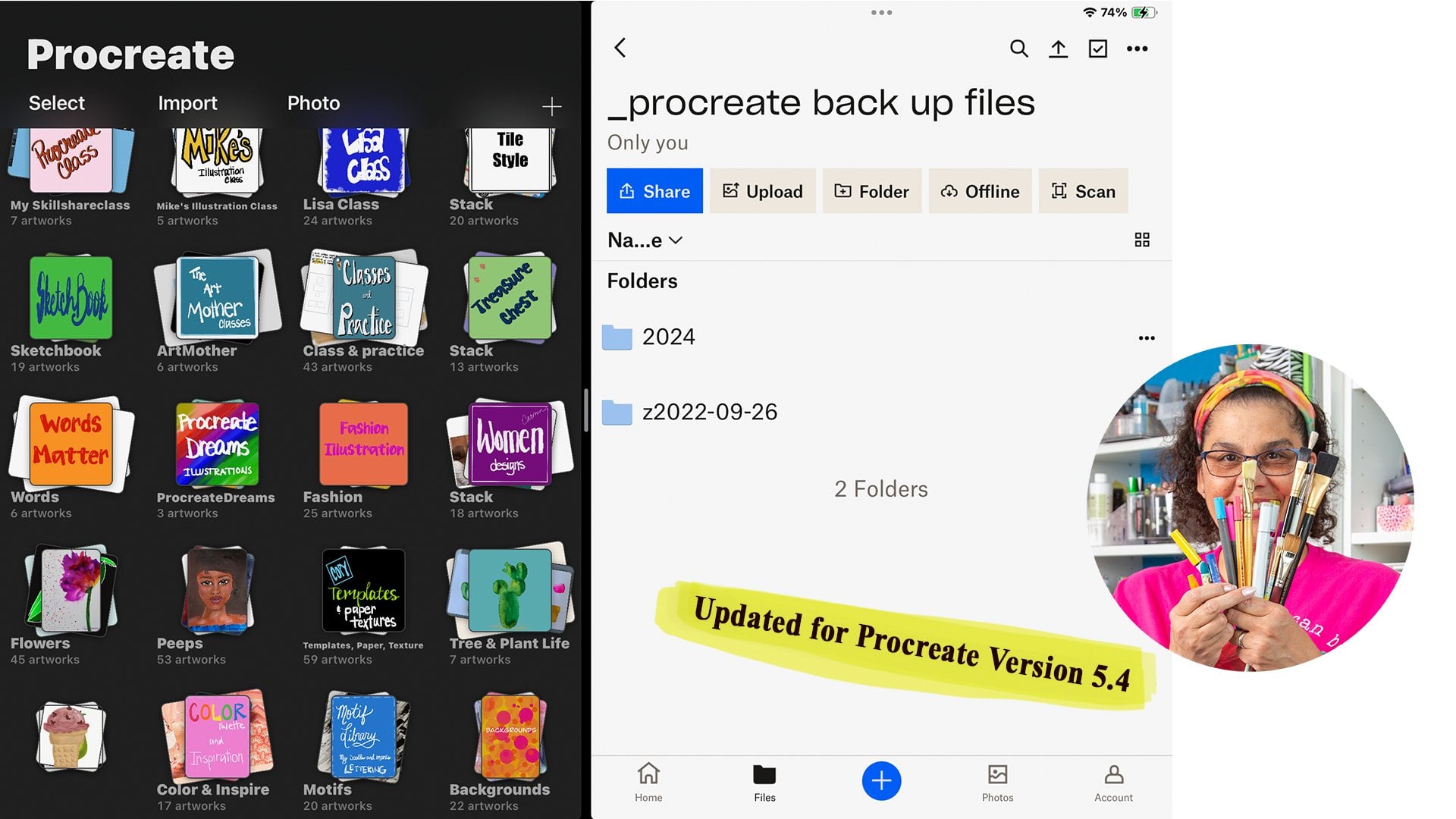
das Procreate 54-Update hinzugefügt . Und
4. 3a Bonus hinzufügen für Procreate5: Ich habe diesen Bonus-Bereich
seit dem Procreate
Five zum Update hinzugefügt seit dem Procreate
Five zum Update Mit der Hinzufügung
des neuen Modells ist
alles, was ich
in dieser Klasse teile, weiterhin gültig und bietet
Ihnen mehr Optionen Deshalb möchte ich diese
Gelegenheit nutzen, um Ihnen zu zeigen, wie ich meine
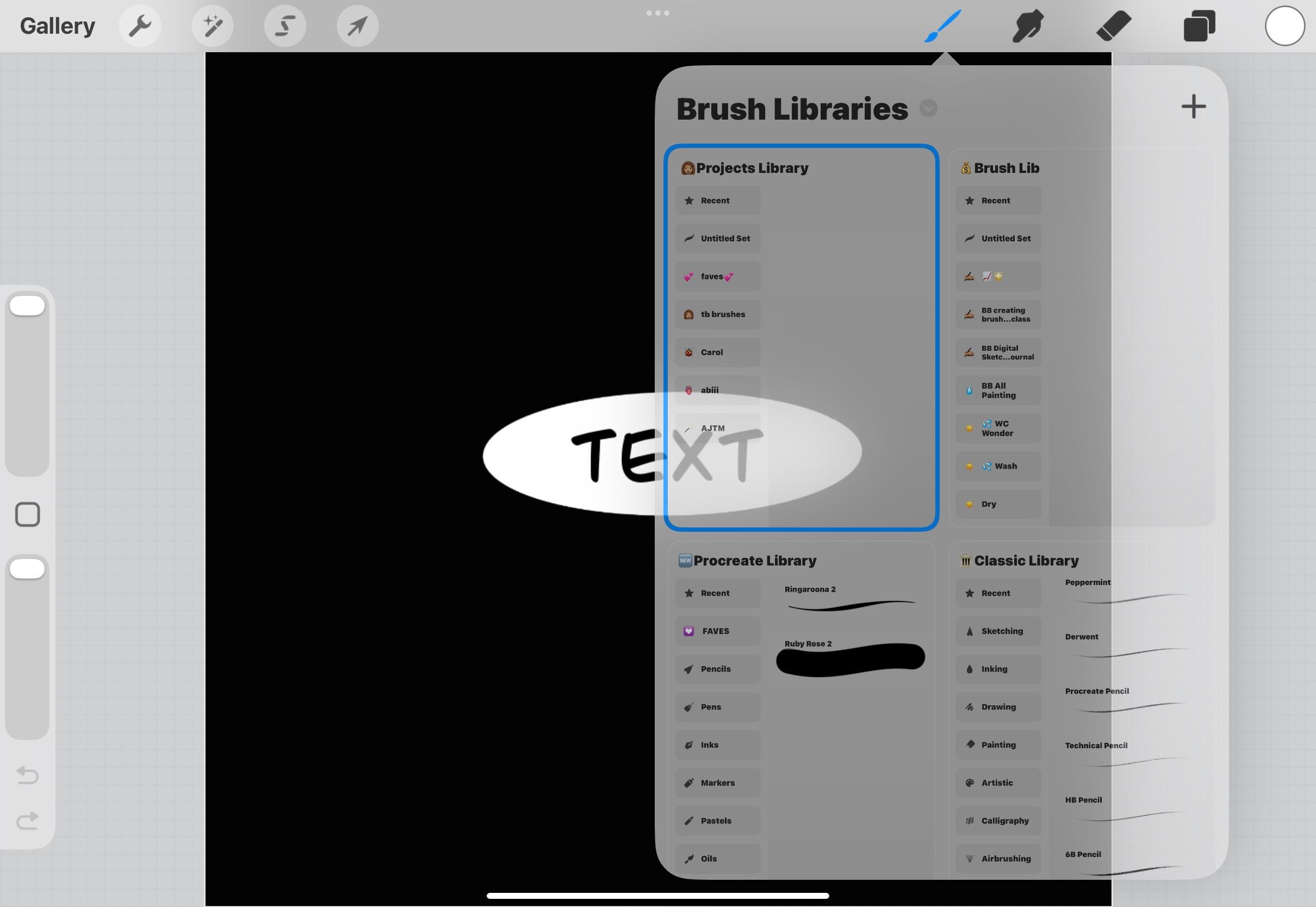
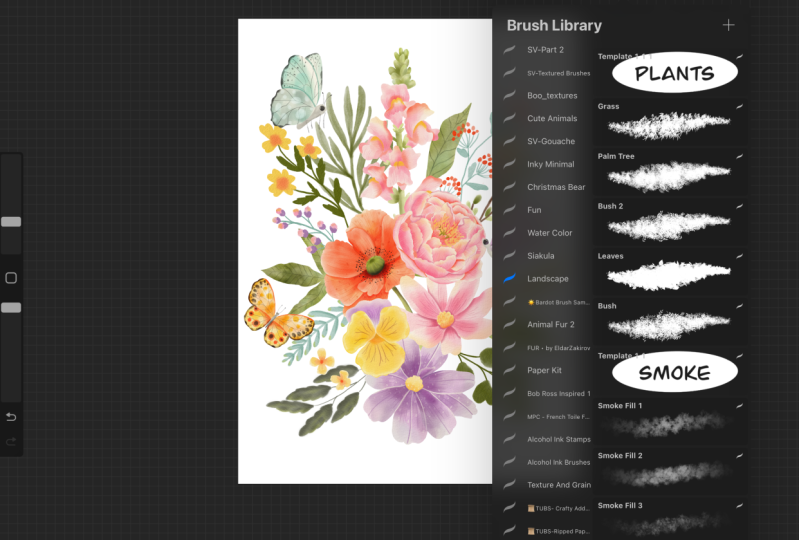
Procreate-Bibliotheken eingerichtet habe Ich habe alle neuen
Procreate-Pinsel
zu einer sogenannten
Procreate-Bibliothek hinzugefügt zu einer sogenannten
Procreate-Bibliothek und ein Symbol namens Neu hinzugefügt Die klassische Bibliothek oder die Procreate-Bibliothek
vor dem Update, ich nenne sie klassische Bibliothek, und ich habe dort ein kleines
klassisches Gebäude für das Symbol hinzugefügt Für alle Pinsel,
die ich gekauft habe, ich etwas namens
Brush Lib erstellt und
ein kleines Dollarzeichen
angebracht . Darin alle Pinsel enthalten, die ich gekauft habe oder die
ich kostenlos erhalten habe Dann lege ich für alle Pinsel, die ich
erstellt habe , oder Projekte,
die ich erstellt habe, was der Schwerpunkt
dieses speziellen Kurses ist, in eine separate Bibliothek. Ich habe vier Bibliotheken, die neuen Procreate-Pinsel, die klassischen Procreate-Pinsel,
Pinsel, die ich gekauft
oder kostenlos erhalten habe Laden Sie es kostenlos und dann meine
Projektbibliothek, die
die Pinselsets enthält , die ich speziell für
Projekte
erstellt habe , an
denen ich gerade arbeite . Darüber
werde ich Ihnen im
Rest dieses Kurses mehr
erzählen im
Rest dieses Kurses mehr
erzählen Wenn Sie Fragen haben, Sie
diese gerne in die Diskussion aufnehmen. Im nächsten Video werde ich
über Ideen für die
Organisation Ihrer Pinsel sprechen .
5. Ideen für die Organisation Ihrer Pinsel: Hallo und willkommen
zurück. In diesem Video teile
ich Ideen und Vorschläge zur
Organisation Ihrer Pinsel. Ich ermutige Sie,
darüber nachzudenken, wie Sie sich organisieren. Sie können es sich als
Dateiverwaltung oder
Pinselverwaltung vorstellen . Sie beispielsweise
das aktuelle Projekt, Organisieren Sie beispielsweise
das aktuelle Projekt, an dem Sie gerade
arbeiten, nach dem Projektnamen nach Pinseltypen
wie Linienkonturen, Textur oder malerisch
versus flach, nach Stil, gotischem
Realismus oder abstrakt, und Sie haben
unterschiedliche Pinsel für die verschiedenen Stile, die
Sie nach Motiv,
Landschaft oder Menschen kreieren , können
Sie für jeden ein anderes
Pinselset verwenden Wenn Sie beispielsweise nach Pinseltypen
organisieren möchten, können
Sie Konturen als Namen für
Ihr Pinselset wählen und die Pinsel dann nach der
Art der Linienarbeit
trennen, die Sie ausführen. Außerdem stehen Ihnen Kategorien
für feine Linien, dicke Linien, strukturierte Linien, pinselempfindliche
Linien usw. zur Verfügung. Welche
Kategorientitel auch immer für Sie funktionieren. Die Auswahl mag für Sie eine
einfache Aufgabe sein, und Sie wissen bereits
genau, wie Sie arbeiten. Wenn Sie sich nicht sicher sind, empfehle
ich Ihnen, die Schritte gemeinsam mit mir
anhand meines Beispiels im Unterricht zu befolgen. Sie werden leicht Änderungen
vornehmen können ,
die zu Ihrer Arbeitsweise passen. Eine Empfehlung, die
ich habe, ist,
Ihren Pinselsets aussagekräftige Namen
und aussagekräftige Kategorienamen zu geben Ihren Pinselsets aussagekräftige Namen , im Gegensatz zu ABC oder Favorit
eins, Seite zwei, Favorit drei Ich wusste, was in jedem
Pinselset enthalten war , als ich nur ein paar Sets hatte Nach einer Weile
musste ich
ein Set durchsehen, um zu sehen, welche
Pinsel sich darin befanden, und das nahm mir einfach Zeit
beim Kreieren. Als Nächstes zeige ich Ihnen, wie
Sie Ihr
Pinselset und Ihre
Kategorienamen erstellen . Wir sehen uns dort.
6. Tipp zum einfachen Verschieben von Pinseln in ein anderes Pinselset: Hallo, schöne
Leute. Wir unterbrechen dieses regelmäßig stattfindende Programm
für ein wichtiges Update Nachdem ich
diesen Kurs gefilmt und veröffentlicht hatte und
Feedback von einigen von Ihnen allen erhalten
hatte, suchte ich nach einer besseren
oder einfacheren Methode Pinsel von einem
Pinselset in ein anderes
zu verschieben Das habe ich gefunden. Ich war so aufgeregt, als ich das
entdeckte. Während des Unterrichts habe ich dir
gezeigt, wie man
sie schnappt und drüber
schiebt und nach oben bewegt und dann
versucht, sie hineinzuwerfen. Hier ist eine weitere Möglichkeit, wie Sie
die Pinsel bewegen können , die Ihnen
vielleicht leichter fällt. Identifizieren Sie die Pinsel
, die Sie bewegen möchten, berühren Sie sie leicht und schon
können Sie sehen, dass ich sie habe. Ziehen Sie mit der anderen Hand
nach unten zu dem Bereich,
in den Sie sie legen
möchten , und lassen Sie sie dann los. Sie müssen nicht mehr mit der Maus darüber fahren
, um ihn zu finden. Sie können einfach Ihre
andere Hand benutzen und
die Pinsel hier lassen , damit Sie
deutlich sehen können , in welches Pinselset
Sie fallen möchten Ich hoffe das hilft. Ich wollte das
zu
einem früheren Zeitpunkt in der Klasse behandeln, damit Sie hoffentlich nicht frustriert
sind, wenn Sie die Module
durchgehen versuchen, Ihre
Pinsel zu bewegen. Wir sehen uns im nächsten
Video. Danke.
7. Neue Pinselsätze und Kategorien erstellen: Hallo und willkommen
zurück. In dieser Lektion zeige
ich Ihnen, wie Sie
Ihr neues Pinselset
im Kategorienamen erstellen . Ich erstelle ein neues
Pinselset, das
alle meine Pinsel für ein neues
Projekt, das ich illustriere, aufnehmen alle meine Pinsel für ein neues
Projekt, das ich illustriere Da ich alle meine
Pinsel in einem Set
habe, kann ich sie schnell finden sodass ich leichter erkennen kann
, welchen Pinsel ich verwendet habe Der Name des Pinselsets
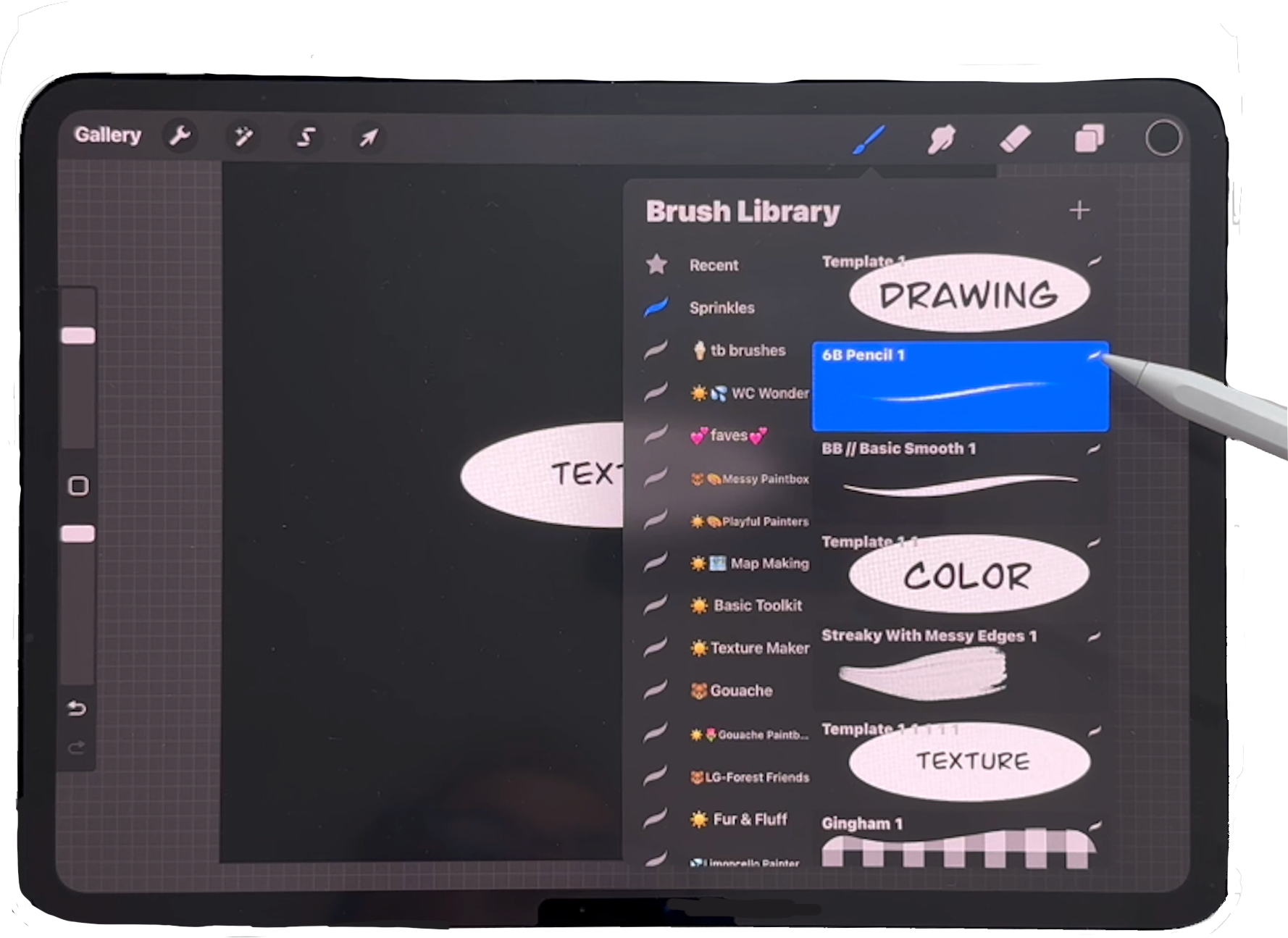
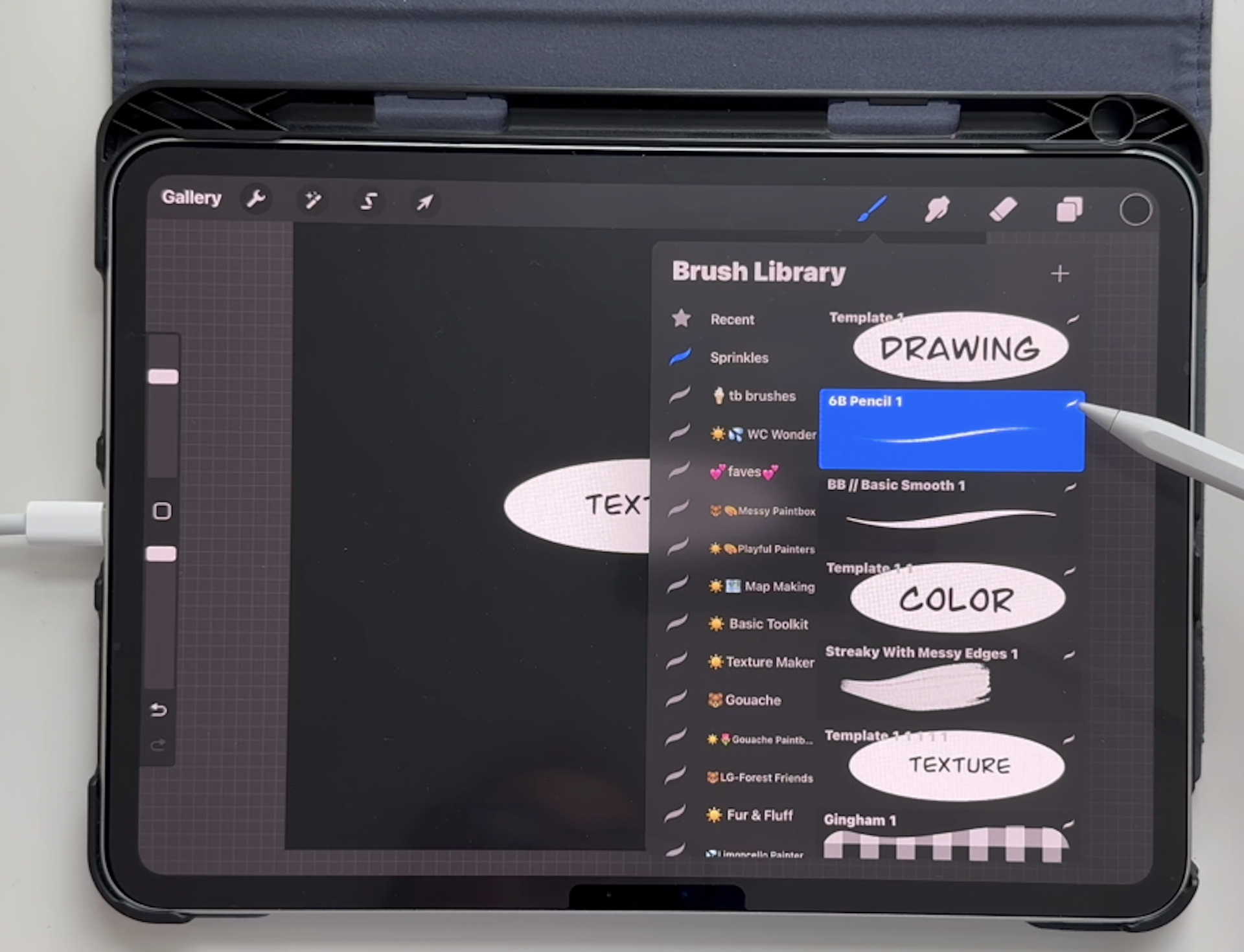
wird Sprinkles heißen. Also gehe ich nach oben und wähle Plus
ohne Titel aus.
Ich werde es benennen Ein Tipp ist,
das Mikrofon zu benutzen ,
anstatt es eingeben zu müssen. Ich tippe auf das
Mikrofon und gebe ihm einen Namen. Sprinkles und dann
Return drücken und jetzt habe ich mein
neues Pinselset eingerichtet Ein weiterer Tipp, den ich teilen möchte, ist die Verwendung von Emojis
zur Organisierung. Es gibt mehrere Pinselsets
, die ich bei
anderen Leuten bestellt habe , und für meine Lieblingsleute
, bei denen ich Sets kaufe, verwende
ich ein kleines Symbol Zum Beispiel bei Lisa Bardot, die Sonnenschein als Logo verwendet, setze
ich ein wenig Sonne vor den Namen des Sets, das
ich bei ihr gekauft habe Lisa Glance ist ein weiterer
Favorit von mir, und sie ist berühmt für ihre Bären Ich stelle einen kleinen
Bären vor
das Set , das ich bei ihr
gekauft habe. Was meine Pinsel angeht, bin ich ein
Eiscreme-Enthusiast, also habe ich eine kleine
Eiswaffel vor meinen Pinseln zu meinem Projekt zurückkomme und über mein
Illustrationsprojekt nachdenke, weiß
ich, dass ich
Pinsel für Linienzeichnungen,
Pinsel für Farbe,
Pinsel für Textur
und Pinsel für
Glanzlichter und Schattierungen benötige Pinsel für Farbe,
Pinsel für Textur
und Pinsel für Glanzlichter und Sobald ich mit einem Projekt angefangen
habe, werde ich wahrscheinlich weitere Pinsel hinzufügen oder sogar einige Pinsel entfernen Diese Arbeitsweise ermöglicht
diese Flexibilität. Ich werde
meine Pinsel innerhalb
des Pinselsets mithilfe von
Kategorien organisieren des Pinselsets mithilfe , deren Namen für mich von Bedeutung
sind. Wenn Sie zu Beginn
Ihres Projekts darüber
nachdenken ,
ist es einfacher, Pinsel zum Set hinzuzufügen , damit Sie sich merken können
, wo sie sich befinden. Möglicherweise
möchten Sie auch Pinsel verschieben. Diese Art der Organisation im Voraus erleichtert lediglich spätere
Pflege
und Bearbeitung Ich identifiziere meine anfänglichen
Kategorien als Zeichnung, Highlights und Schattierung, Textur
und Hintergründe, also
vier Diese Kategorien
werden
anhand des Pinsels identifiziert , den wir mitgebracht haben Dies ist das eigentliche
Trennzeichen innerhalb des Pinselsets, sodass Sie den Bereich finden
können
, nach dem Sie suchen. Um dies anzupassen, gehen
wir zu der Procreate-Datei
, die in den Ressourcen enthalten war Wenn Sie sich die Ebenen ansehen, werden
Sie feststellen, dass es eine
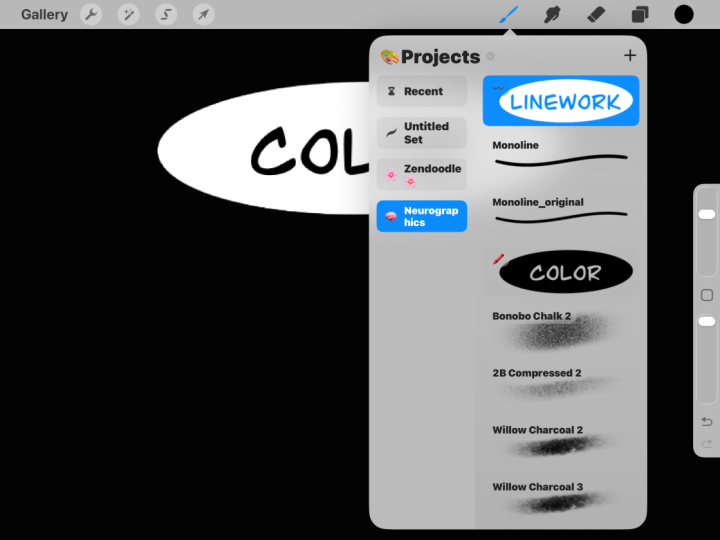
Ebene mit ovalem Hintergrund,
eine Textebene und etwas gibt, das
als handschriftlich bezeichnet wird Ich habe diese beiden Ebenen hinzugefügt ,
damit Sie die Wahl haben Sie können die mit
Procreate gelieferten
Schriften oder die von
Ihnen heruntergeladenen Schriften verwenden , oder es gibt eine Ebene, auf der Sie den Titel in
Ihrer eigenen Handschrift
anpassen können den Titel in
Ihrer eigenen Handschrift
anpassen Für dieses Beispiel verwende ich nur
den Text. Also werde ich das auf
meine erste Kategorie ändern ,
nämlich Zeichnen. Als ich diese Ebene ausgewählt
und dann die Ebenen geschlossen habe, sehen
Sie, dass dieses
hellblaue Feld angezeigt wurde , mit dem ich sie bearbeiten kann. Wenn ich am Ende des Wortes
bin, kann ich den Text
hier löschen und
den gewünschten Text einfügen. Ich kann das tun, indem die Tastatur öffne, die Tastatur einblende
und dann zu
X gehe
und einfach Zeichnung einfüge. Weil das meine Kategorie Zeichnen
sein wird. Als Nächstes möchte ich diese Leinwand
kopieren. Ich wähle hier oben das
kleine Aktionssymbol aus
und tippe auf Leinwand kopieren. Als Nächstes verwenden
wir
dieses Bild, um ein Trennzeichen zu
erstellen. Tippen Sie anschließend auf Pinsel und hier ist die Vorlage, die Sie für den Pinsel
mitgebracht haben Schieben Sie sie nach links
und duplizieren Sie sie. Wenn Sie es duplizieren, werden
Sie feststellen, dass hier
ein kleines hinzugefügt wurde. Das war die Vorlage,
und das ist eine. Ich werde das zu meinem
Zeichentrenner für mein neues Pinselset machen . Ich tippe auf diesen Pinsel
und
der Bearbeitungsmodus wird aufgerufen. Sobald ich drinnen bin, willst du zur Formauswahl
gehen, denn wir werden diesen Text bearbeiten und das Bild verwenden, das ich
gerade erstellt habe
und das Zeichnen genannt wird. Ich werde die Form bearbeiten und dann
importieren und einfügen, weil
Sie sich erinnern werden, dass wir die Leinwand
kopiert haben , auf der sich die Zeichnung befand. Jetzt kommt das Zeichnen an. Ich wähle
Fertig auswählen erneut aus und jetzt haben
wir das Zeichnen. Ich wiederhole diesen Vorgang
für die nächsten Kategorien. Ich gehe zurück zu meiner Procreate-Datei. Tippen Sie auf Aus, es heißt immer noch Zeichnen. Jetzt brauche ich einen Abschnitt
, in dem Farbe steht. Ich tippe dort, um meinen Cursor
hineinzubekommen, mache eine Sicherungskopie, benutze mein
Mikrofon, Farbe. Für den Titel des nächsten Trennzeichens habe ich einen längeren Titel. Ich habe Highlights und Schattierungen Sobald ich das hineingelegt habe, kann
ich einfach die gesamte Box verkleinern,
damit sie hineinpasst Lass mich zu meinem Schraubenschlüsselsymbol gehen, Canvas
kopieren, zurück zu meinen Pinseln, duplizieren, zum Bearbeiten antippen, zur Form
gehen, bearbeiten,
importieren, einfügen Jetzt siehst du meine Highlights und Schattierungen und ich kann einfach
zweimal auf „Fertig“ tippen und dann, da ich alle
meine Kategorien habe, nehme
ich
sie alle und füge sie in das Pinselset ein
, das ich Um das zu tun, ist es sehr einfach, sie
alle gleichzeitig zu machen Ich wähle sie aus, indem rechts
schiebe, und du kannst sehen, dass sie ihre Farbe ändern. Ich habe meine Zeichnung, Farbe, Highlights und Schattierung,
Hintergrund und Textur Dann tippe ich auf eine
und ziehe sie nach rechts,
komme mit der anderen Hand
zu meinem
Streuselpinsel-Set und stelle dann sicher,
dass du in deinen Streuseln bist,
weil du siehst, dass sie
blau werden, und dann ziehe ich sie alle
nach
rechts und lege zu meinem
Streuselpinsel-Set und stelle dann sicher dass du in deinen Streuseln bist weil du siehst, dass sie
blau werden, und dann ziehe ich sie alle
nach
rechts und Jetzt habe ich alle meine Kategorietitel im Namen
meines neuen Pinselsets
und möchte sie in der
Reihenfolge anordnen, in der ich sie verwenden werde Das ist einfach die Art, wie
mein Verstand denkt. Ich wähle Zeichnung aus
und ziehe sie nach oben. Dann mache ich normalerweise Farbe
und als Nächstes füge ich Textur, Glanzlichter und
Schattierung
hinzu und ich füge den Hintergrund unten Als Nächstes zeige ich Ihnen,
wie Sie Ihre Pinsel identifizieren und einsetzen können.
Wir sehen uns dort
8. Befüllen Sie Ihr neues Pinselset: In dieser Lektion werden wir Pinsel
identifizieren und mit ihnen bestücken. In der Einführung habe ich über zerstörungsfreie
Organisation gesprochen zerstörungsfreie
Organisation gesprochen Um näher zu erklären,
was das bedeutet, werde
ich über zwei Möglichkeiten sprechen, wie Sie Ihr neues
Pinselset auffüllen können Ihr neues
Pinselset auffüllen Eine Möglichkeit besteht darin,
den Pinsel von
seiner aktuellen Position
in das neue Pinselset zu verschieben seiner aktuellen Position
in das neue Pinselset Ein Beispiel ist, wenn ich die Pinsel tatsächlich
aus dem importierten Bereich verschiebe. Wenn wir nach unten zu Importiert scrollen, sehen
Sie, dass die Pinsel nicht mehr da
sind. Sie wurden in
dieses neue
Streusel-Set verschoben , das ich erstellt habe. Die andere Möglichkeit besteht darin, den Pinsel zu kopieren oder zu
duplizieren, neu zu erstellen und die kopierte Version
in das neue Pinselset zu
verschieben Diese Methode gilt als
zerstörungsfrei, da sich der Pinsel bei Bedarf immer noch an seiner
ursprünglichen Position Ich werde
zum Beispiel einen Pinsel, mit dem ich
wirklich gerne zeichne,
in den Zeichnungstrennbereich einfügen . Es ist einer der
Originalpinsel von Procreate, ich fange an zu skizzieren,
es ist der Six B Ich werde
diese sechs B-Stifte duplizieren, indem nach links wische und
dann Duplizieren auswähle.
Du kannst sehen, dass das
Original genau hier ist und das, das ich gerade erstellt habe, die Kopie hat diese Ich werde den auswählen,
der die Tilda hat. Ich lege meinen Finger
darauf und Sie können sehen, dass ich
es ausgewählt habe, damit es herauskommt, und dann gehe
ich zu meinem Streusel-Set und und dann gehe
ich zu meinem Streusel-Set und
bewege den Mauszeiger
leicht darüber, bis es sich öffnet Da ist es und ich werde
es unter Zeichnung stellen. Ich finde, wenn
ich mit der Maus über den
Pinsel fahre, der sich darunter befindet ,
wird mein aktueller Pinsel
, den ich einzufügen versuche, über
dem Pinsel platziert , den ich einzufügen versuche, über
dem Ich habe also festgestellt, dass es funktioniert, weil es so aussieht
, als ob Procre
sehr empfindlich darauf reagiert,
wenn Sie
etwas im
Pinselbereich bewegen , wo es fallen wird Deshalb solltest
du wirklich darauf achten, dass
die kleine Tilda
blau wird, wenn
du sie fallen lässt Andernfalls könnten Sie
sie an einem Ort fallen lassen , den
Sie nicht planen Und wenn Sie das tun, ist das
keine große Sache. Sie wählen es einfach erneut aus
und arbeiten dann damit, bis
es in den gewünschten
Pinsel passt. Es erfordert nur ein
wenig Übung, daher ermutige ich Sie, geduldig
zu sein. Jetzt habe ich also die Kopie
dieser 60 Stifte, die ich zum Zeichnen verwenden
kann. Ein weiteres meiner
Lieblingswerkzeuge zum Zeichnen befindet sich in Lisa Bardos
Basiswerkzeug. Also gehe ich da runter und
gehe zum BB Basic Smooth, und ich werde nach
links wischen und es duplizieren Sie werden sehen, in diesem Fall ist die kleine Tilda aufgetaucht, und in der ursprünglichen war eine kleine
Tilda Die kleine Tilda bedeutet, dass
es sich um einen importierten Pinsel handelt. Und was Sie
im Namen sehen werden, ist, dass die Nummer eins
zum ursprünglichen Namen hinzugefügt wurde Ich möchte sichergehen, dass ich
nur diesen reinbringe. Ich habe es angesprochen. Ich sehe mein kleines Plus
und ich komme zu Streuseln. Ich will sichergehen, dass
ich meine Zeichnung hier drüben sehe, du wirst sehen, und ich habe sie ein bisschen
über diesen Pinsel
gelegt und sie
füllt sich direkt oben auf Jetzt werde ich weiter nach anderen
Pinseln
suchen, die ich auffüllen kann Was die Farbe angeht, mag ich
Lisa Glans unordentliche Kiste. Sie hat hier ein paar lustige
Pinsel, die eine wirklich coole
Textur zum Ausmalen erzeugen Also wähle ich diesen aus,
diesen Streifen mit unordentlichem Rand, und ich werde ihn nach links wischen , duplizieren, wieder,
Sie sehen, dass hier ein weiterer hinzugefügt wurde,
und ich
möchte diesen nur anfassen, weil ich nur die kopierte Version
in mein neues Pinselset kopieren möchte die kopierte Version
in mein Ich wähle es aus und bewege es, sehe das kleine Pluszeichen, gehe hoch zu den Streuseln ,
ich bewege mich ein
wenig dort und dann bewege ich mich nach unten. Ich habe ein wenig zu viel Textur, und ich habe es immer noch nicht in meinen Farbbereich eingefügt.
Ich werde die Farbe auswählen
und versuchen, sie nach oben zu verschieben Dann bewegte es sich über den Stift. Versuchen wir, den
Stift nach oben zu bewegen. Hoppla Und manchmal
muss man einfach mit ihnen spielen, um den richtigen Ort zu finden, damit
es dahin geht, wo man will Die Sache ist, dass Sie es
immer verschieben können , wenn Sie ein Problem haben. Ich ermutige Sie, sich darüber
nicht zu sehr zu stressen, weil ein Gefühl dafür bekommen,
wo Sie es ablegen müssen. Jetzt habe ich ein paar
Zeichenpinsel im Zeichnen. Ich habe einen Farbpinsel.
Gehen wir zur Textur. Scrollen Sie nach unten zu Sprühfarben. Da ist etwas Textur drin. Hier möchte ich nur darauf
hinweisen, dass Sie
die kleinen Tildas nicht sehen ,
weil es sich um
einheimische Fortpflanzungspinsel handelt einheimische Fortpflanzungspinsel Auf diese Weise können Sie feststellen, ob es sich bei
Ihrem Pinsel um etwas handelt, das
Sie importiert haben, oder ob er
Teil des Originalsets ist, das Procreate bei der
Installation auf Ihrem System hatte Ich werde diesen Flix wählen. Ich liebe diese
kleinen Punkte hier wirklich. Ich werde nach links wischen,
duplizieren und sehen, dass die
kleine Tilda
auftaucht und die
Kleine nach dem Namen Dann möchte ich nur
die kopierte Version haben, also drücke ich nach unten Dann gehe ich zurück
zu meinen Streuseln. Es sieht aus wie das, was passiert ist. Ich war zu weit
links und es hat es mir
aus den Pinseln gezogen . Was passiert ist, ist es
nicht von
der ursprünglichen Stelle entfernt wurde. Das ist also eine gute Sache.
Ich werde es noch einmal versuchen und versuchen, nicht
zu weit nach links zu gehen. Ich freue mich, dass
mir all diese
Dinge passieren , damit ich sie dir erklären kann, weil
du vielleicht auf sie
triffst und du wirst wissen, dass es
passiert, und es ist okay. Sie können zurückgehen und herausfinden,
wo sich Ihr Pinsel befand , an dem Sie ihn dupliziert haben,
und ihn dann dorthin bringen,
wo Sie ihn haben möchten Ich hole es mir wieder und gehe
hier rauf zu meinen Streuseln Versuche, nicht zu
weit nach links zu gehen, und dann komme ich
rein und werde es unterhalb der Textur platzieren, aber ich glaube nicht, dass ich weit genug unten
war Okay. Ich hab es dazwischen. Jetzt habe ich zwei Zeichenpinsel, einen Farbpinsel, einen Texturpinsel. Ich möchte noch einen
Texturpinsel
hinzufügen , den ich tatsächlich erstellt habe. Wenn ich zu meinen TB-Pinseln gehe, ist
hier der Pinsel, den ich erstellt habe. Ich werde
ihn duplizieren und
ihn dann rüberbringen und streuen. Das ist neu. Du siehst den kleinen Stern da
und er ist braun geworden, er wird zu Streuseln und ich kann ihn zur Textur herunterziehen Als nächstes
gibt es einen Pinsel für Glanzlichter und Schattierung, den ich wirklich mag. Das ist ein weicher Pinsel
, den ich verwenden möchte Ich werde zum Airbrush
übergehen, und da sind mehrere
weiche Pinsel drin,
aber ich mag den, auf dem weicher Pinsel steht Ich werde den duplizieren
und darauf tippen, hat das Plus, komm zurück
zu den Streuseln Und reduzieren Sie es auf
Glanzlichter und Schattierung. Und für den Hintergrund gibt es in diesem
Aquarell-Set, das ich zusammen mit einem Kurs
heruntergeladen habe,
einige Pinsel, die mir wirklich gefallen .
Es heißt Scribble Diesen werde ich duplizieren
und schnappen und ihn hierher bringen und ihn dann auf meinen Rücken
herunterziehen Jetzt habe ich
diesen Pinselsatz
für mein Projekt kuratiert , sodass ich leicht
herausfinden
kann, welchen Pinsel ich für den
Umriss verwendet habe, wenn ich bereit bin,
das nächste Bild in
meiner Illustration zu skizzieren , welchen Pinsel ich zum Kolorieren verwendet habe Es gibt also Konsistenz, eine
gewisse Textur. Beim Hervorheben
und Schattieren verwende
ich denselben Pinsel
und muss nicht mehreren Pinselsätzen danach
suchen Und wenn ich dann
meine Hintergründe erstelle, haben
sie eine ähnliche
Textur, sodass mein gesamtes Projekt
zusammenpasst und konsistent bleibt Als Nächstes werde ich eine Zusammenfassung veröffentlichen und Ihnen
einige Ressourcen zur Verfügung stellen. Wir sehen uns dort.
9. Zusammenfassung und Ressourcen: Und in diesem Video werde
ich den Kurs zusammenfassen und Ihnen einige Ressourcen zur Verfügung stellen Herzlichen Glückwunsch. Du hast den Kurs
beendet. Du hast alle Schritte durchgemacht. Jetzt weißt du, wie man fährt. Sie haben jetzt Ihr
erstes Pinselset, in dem Sie die
Pinsel, die Sie lieben, leicht finden können, und Sie haben
sie so organisiert , dass sie für Sie
sinnvoll sind. Im Unterricht haben wir
verschiedene Möglichkeiten behandelt, wie Sie
Ihre Pinsel organisieren können, die für Sie von
Bedeutung sind, wie Sie Ihre Pinsel
zerstörungsfrei organisieren Ihre identifizierten Pinsel
duplizieren und auf organisierte Weise
in das neue Set verschieben organisierte Weise
in das neue Set Wie du
mit deinen Pinseln den Überblick behältst. Bitte mache einen Screenshot
von deinem neuen
Pinselset und teile ihn uns in
der Klassenprojektgalerie mit. Ich wollte ein paar
Ressourcen mit Ihnen teilen. Lisa Glance und Lisa Bardo sind zwei Pinseldesignerinnen
, die ich bereits erwähnt habe, und sie sind beide Lehrer für
Skillsharing Kyle Webster entwirft tatsächlich
Pinsel für Procreate. Sie sind drei meiner
Lieblingspinseldesigner, und ich habe mehrere
ihrer Pinselsets gekauft und heruntergeladen Hinterlassen Sie mir einfach eine Bewertung. Ich würde mich freuen, zu erfahren, was
Sie über den Kurs denken, damit andere
wissen, was sie erwartet Bitte folgen Sie mir auch hier auf Skill Share, damit Sie
über meine bevorstehenden Kurse informiert werden. Vielen Dank, dass du
zu mir gekommen bist. Pass auf dich auf und bleib positiv.
 Trena Brannon, advocates kindness inclusion positivity