Transkripte
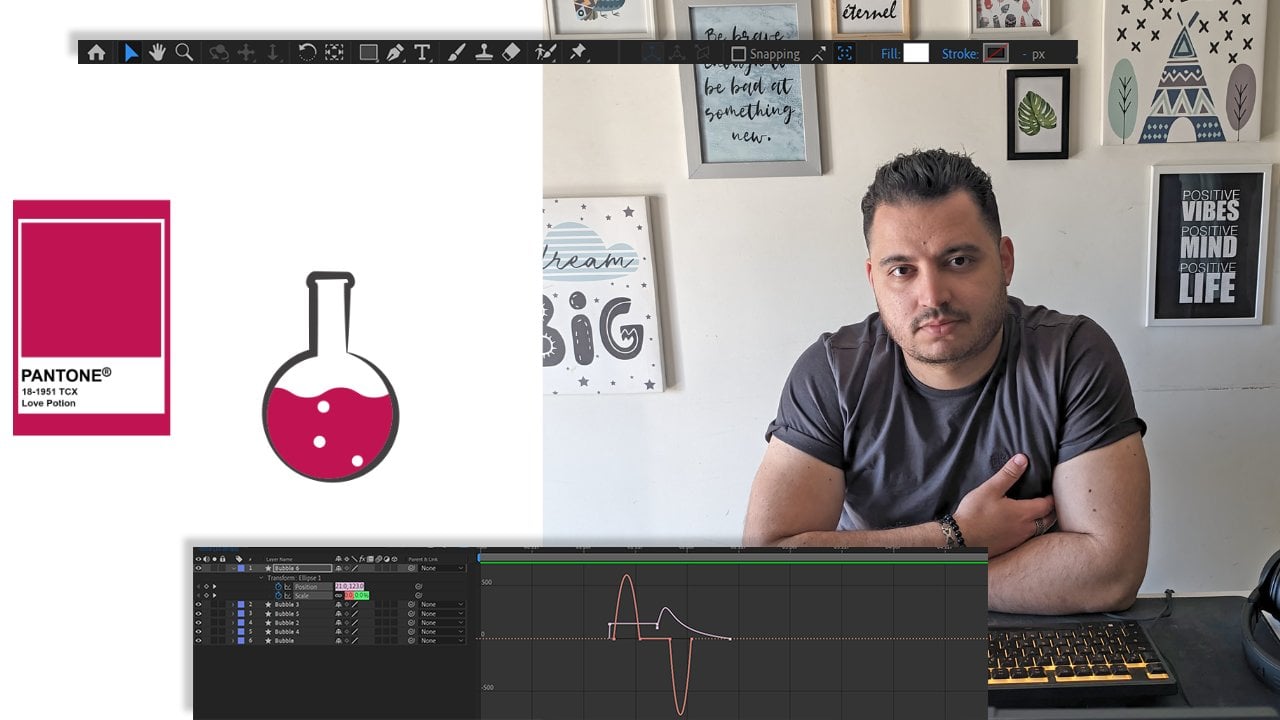
1. Kurs-Einführung: Hallo alle zusammen. Mein Name
ist Adam Unprofessional, Grafikdesigner und
Animator aus Casablanca,
Marokko, mit mehr als
sieben Jahren Erfahrung Dies ist mein Kurs über Logoanimation, den ich auf Skillshare
veröffentliche Ich habe auch mit
bekannten Marken wie Wonder,
Share, Animaker und Flex Lib zusammengearbeitet Share, Animaker und Flex Ich habe für einige
große YouTube-Kanäle gearbeitet. In
meiner Freizeit möchte ich den Namen von nicht
erwähnen , wenn
ich nicht gerade entwerfe. Ich spiele gerne Spiele. Ich spiele
Spiele wie Cisco Valorant Ich mag auch
Spiele im Story-Modus wie Dark Souls
zum Beispiel oder Hander Wie Sie vielleicht wissen,
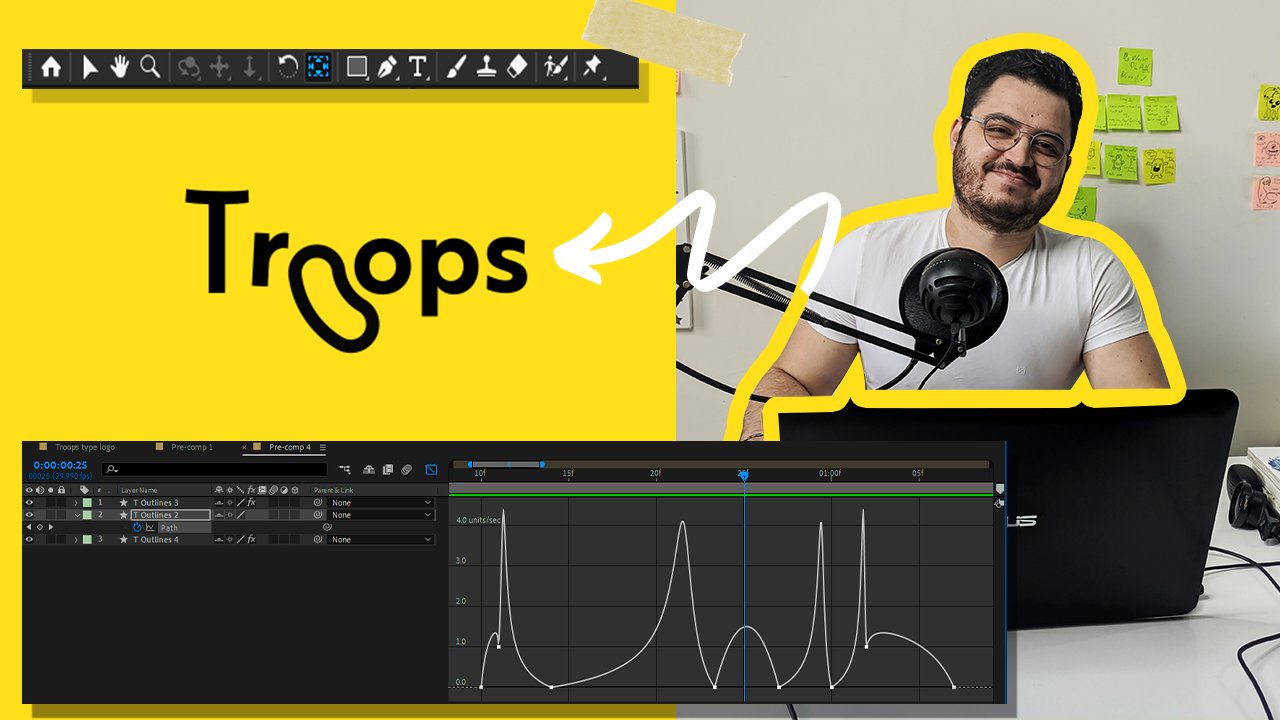
gibt es viele Techniken, wenn es darum geht, Logos
zu animieren Aber für unseren heutigen Kurs werden
wir Liquid Animation machen Die Projekte werden aus
animierten Buchstaben
unseres Typs Logo bestehen animierten Buchstaben
unseres Typs Logo Verwenden Sie Füll
- und
Gießtechniken , damit es
so realistisch wie möglich aussieht Der Grund, warum ich mich für
Liquid Animation entschieden habe , ist, dass
es in der Branche wirklich verwendet wird
und Ihrer Animation mehr Leben
einhaucht Dadurch sieht Ihre Animation realistischer
aus. Jetzt verstehe ich, dass
Flüssiganimationen so schwierig sein können, besonders wenn Sie Animationen
Bild für Bild ausführen. Deshalb versuche ich
, diesen Kurs so einfach wie möglich und
anfängerfreundlich wie möglich zu gestalten. Ich mache nur flüssige Animationen
und After Effects und verwende überhaupt keine
Plug-ins. Wie gesagt, dieser Kurs ist für
Anfänger und das Einzige
, was Sie brauchen, sind After
Effects und Ihre Vorstellungskraft. Sie auch daran, dass Sie die
Techniken, die
Sie hier lernen, auf
verschiedene flüssige Animationen anwenden können. Okay, mach weiter und lade deine Übungsdateien herunter und lass uns
anfangen, ein Logo zu animieren
2. Kursprojekt - Liquide Logo-Animation: Für unsere Klassenprojekte werden
wir
natürlich ein Liquid
Animation-Logo erstellen Und ich habe, naja, intensiv darüber nachgedacht wie ich diesen Kurs so einfach
wie möglich gestalten könnte, um
euch nicht mit Informationen zu überfordern Also beschloss ich, diesen Kurs
in drei Schritte zu
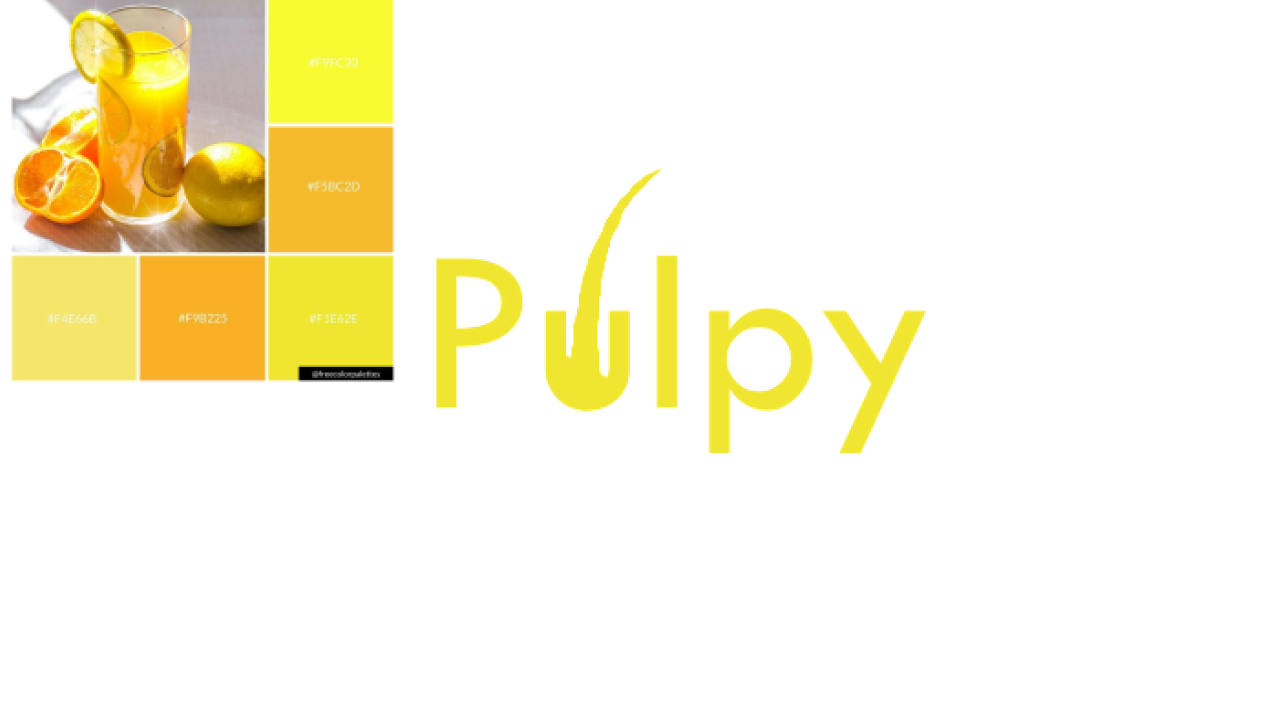
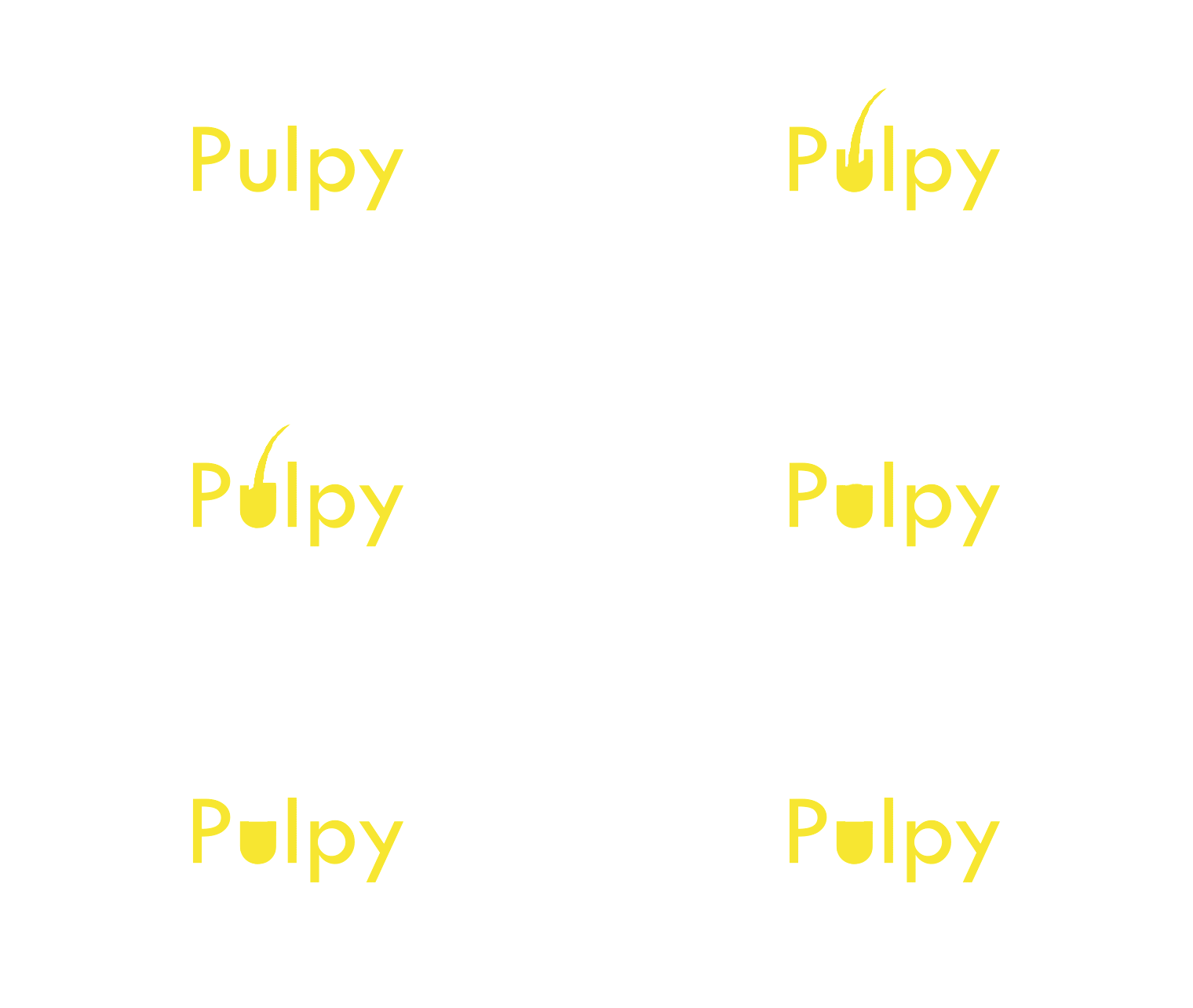
unterteilen Wir animieren zunächst die
Füllung des Buchstabens U, animieren
dann das
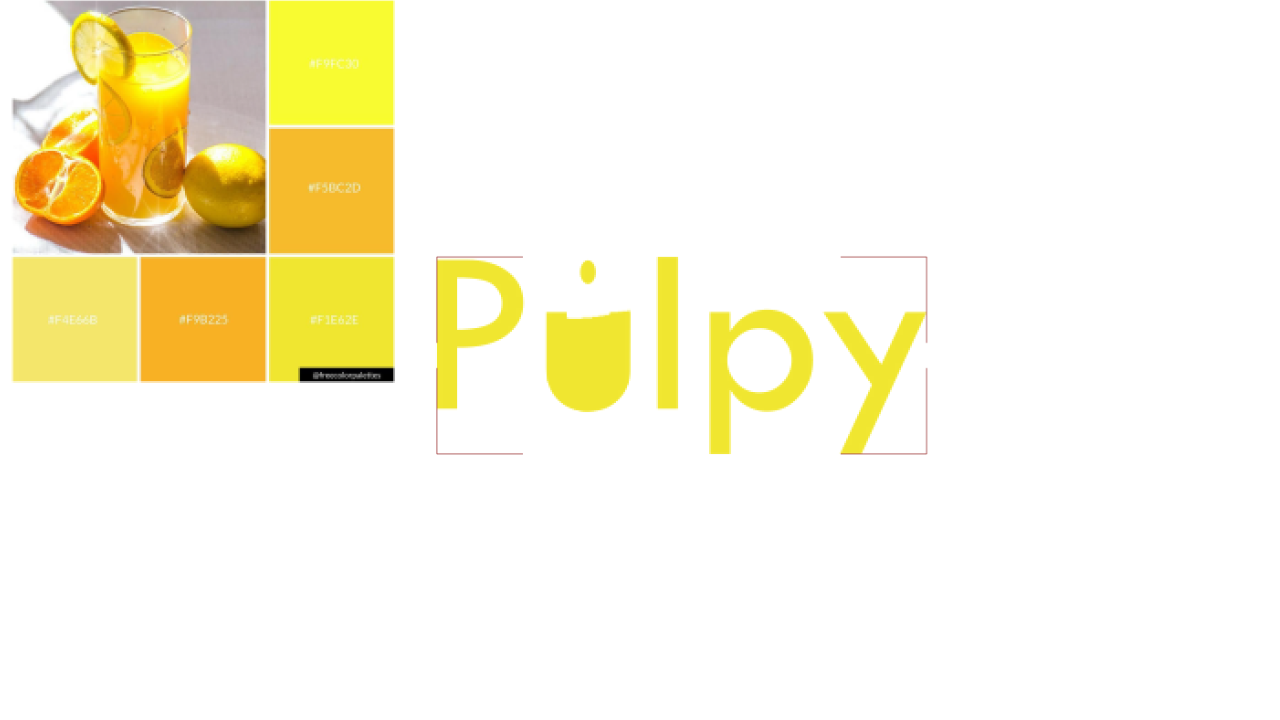
Ausgießen der Flüssigkeit und schließlich animieren den Wassertropfen und Mein Rat, der heute Abend von diesem Kurs
überwältigt wird ,
lautet Wenn Sie etwas nicht
verstehen, schauen Sie sich die Vorlesung noch einmal an
und stellen Sie mir Fragen Oder poste eine Diskussion, um
mir direkt Fragen zu stellen. Ich werde
euch am selben Tag antworten. Wenn ich nicht arbeite, antworte
ich, wenn ich arbeite. Sobald ich mit der Arbeit fertig
bin, werde ich
euch antworten, damit ihr
weitermachen und eure
Übungsdateien von hier herunterladen könnt . Und die gute Nachricht
ist, dass wir keine Plugins benötigen
werden Ich wollte diese Klasse so einfach
wie möglich halten, also keine Plug-ins für diese Klasse, wir werden nur
einfache After Effect-Tools verwenden Ordnung, davon abgesehen ist
dies unsere erste blaue
Animation in der nächsten Vorlesung.
3. Einfache Kleber-Animation: In dieser ersten Vorlesung machen
wir unser Warm-Up, das ist die Glue-Animation. Diese Art von Animation wird hauptsächlich in der
Ladephase verwendet. Lassen Sie uns sehen, wie wir das
nur mit den
in After Effects verfügbaren Tools tun
können . Ordnung, sobald Sie After Effects
geöffnet haben, möchten
Sie eine
Komposition wie diese
mit einer Höhe von 920 haben, also haben, möchten
Sie eine
Komposition wie diese 518 Du kannst hier so ziemlich alles
machen, was du willst. Es ist nicht
wirklich wichtig. Sie möchten nur eine
kleine Komposition haben, eine Presets-Komposition Sie möchten keine große haben, weil es sich
nur um eine Animation handelt Natürlich arbeite ich
mit 24 Bildern
pro Sekunde und weißer
Hintergrundfarbe. Und ich mache nur
etwa 8 Sekunden , weil das
ein kleiner Animationsklick sein wird Okay, als Nächstes möchten
Sie eine Formebene
hinzufügen. Wir nehmen
den Kreis,
halten die Umschalttaste gedrückt, klicken
und verfolgen, richtig? Du willst einen
Kreis wie diesen haben. Nicht zu groß. Zu klein. Okay? Jetzt wollen
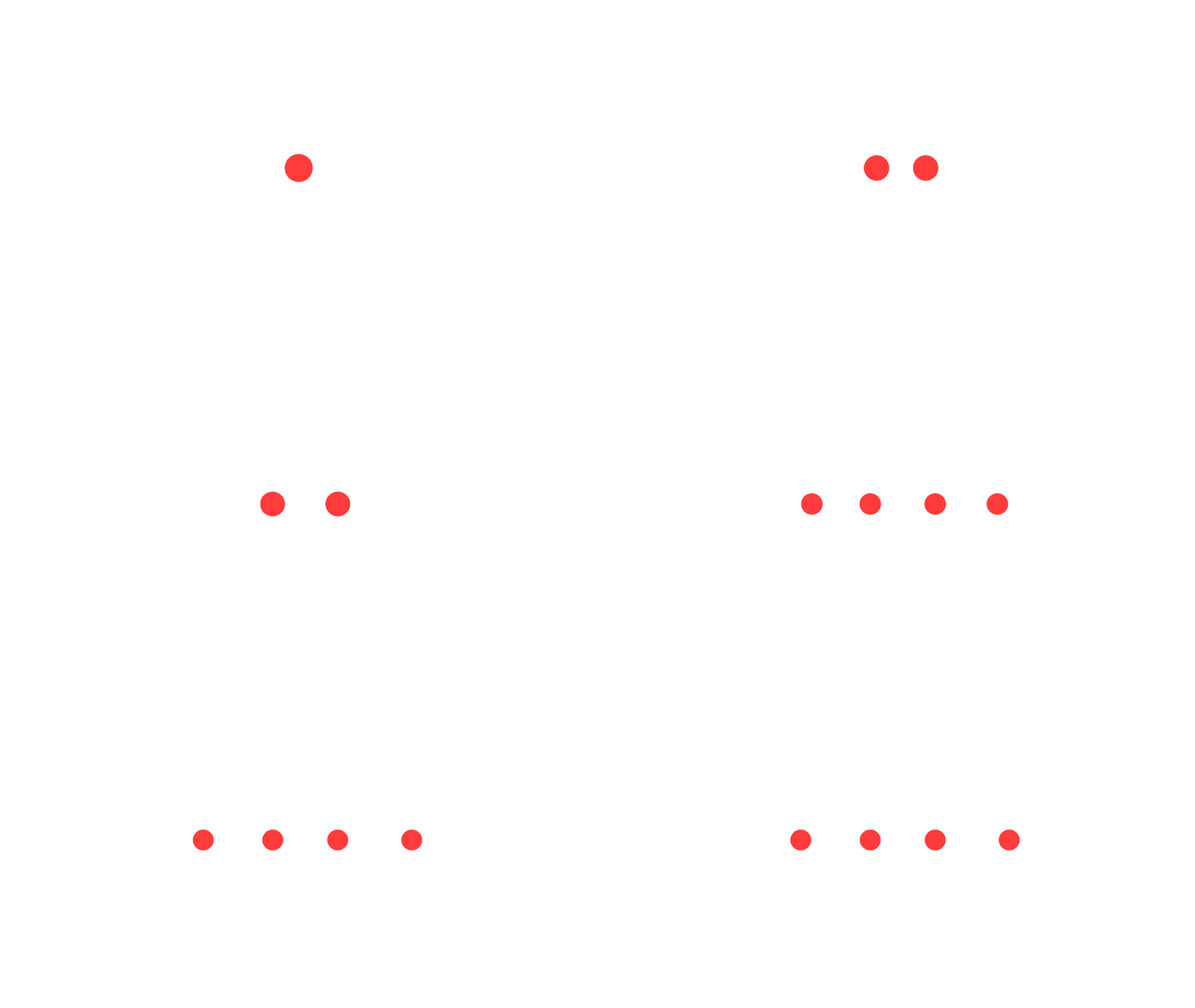
wir mehr Kreise hinzufügen. Ich werde weitermachen und Ellipse Nummer eins
auswählen. Und duplizieren Sie das
einfach, einfach so, richtig? Wir wollen, dass sich
die Kreise innerhalb derselben Formebene befinden. Lassen Sie uns die Option
für jeden Kreis öffnen. Stellen Sie sicher, dass Sie auch die
Transformation öffnen. Transformiert Ellipse zwei,
transformiert Atips drei, transformiert Atips vier,
wählt sie alle aus, die gesamte Verschiebung Jetzt können wir Position
und Skalierung hinzufügen und sie werden zu allen
Kreisen hinzugefügt Sie lassen die Keyframes in die Timeline
zoomen bewegen sich
dann in der
Abspielposition auf 16, etwa 16, das zweite Bild Nun
möchte ich Ellip 4.3 ein wenig
nach
rechts verschieben , so wie hier Wir werden 100 machen. In Ordnung, also 100 hier. Für Ellipse drei gebe
ich den Wert manuell ein, sodass ich
dieselbe Position erhalte, auch hier
100 Dann möchte
ich für Ellipse 21 hier mit -70 -70 gehen Bei den nächsten zehn werden
wir weitermachen und die
Skala hier um 1090 reduzieren Und tu es für alle vier. Ich achte nur darauf, dass du dich nicht verirrst
, weil ich weiß, dass es zu viele Formen gibt. Gehen Sie als Nächstes wieder zur Abspielposition, 16 Frames nach rechts Es ist 2032. In Ordnung, ich habe also seine Rechte. Diesmal bewegen wir
die Ellipse Nummer vier weiter nach
rechts, so wie hier Nummer eins weiter nach links, also versuche, den gleichen Abstand
zwischen den Kreisen zu haben Ich schaue mir das nur an, aber tu einfach dein Bestes, um
den gleichen Abstand zwischen
allen vier zu haben den gleichen Abstand zwischen
allen vier zu Auch jetzt werden
wir weitermachen und
die Skala weiter um zehn bis 80 verringern , diesmal für alle vier Kreise Wenn wir jetzt die Animation abspielen, werde ich diese DI-Frames wohl
ein wenig nach oben
verschieben , etwa so. Okay, lass uns jetzt weitermachen
und die Animation abspielen. In Ordnung, also sieh zu, dass die
Animation so generisch ist. diesem Grund müssen
Sie mithilfe
der Geschwindigkeitsgrafik etwas zaubern. Wählen Sie alle Keyframes aus,
halten Sie die Strg-Taste gedrückt und
wählen Sie alle aus. Oder Sie können, glaube ich, einfach ohne Steuerung
auswählen. Dann neun, du gehst
zur Geschwindigkeitskurve, du wirst eine solche
Grafik haben, okay? Was Sie
hier tun möchten, ist die
Mitte auszuwählen , also alle. Und dann verschiebe das
dann nach rechts, demarkiere und wähle diesen aus Verschiebe das, dann
wieder nach links
und dann hier, hier, richtig? Wir wollen also, dass die Animation langsam
beginnt, dann schneller wird
und dann langsam, langsam und dann langsam, richtig? Wir verschlimmern nur
die einfachen und negativen Effekte. Wenn Sie das
Geschwindigkeitsdiagramm nicht auf diese Weise sehen, stellen Sie
einfach sicher, dass Sie die Abstellgleise
haben, zeigen Sie die ausgewählten Eigenschaften an und
bearbeiten Sie das Geschwindigkeitsdiagramm, zeigen Sie die Tipps zum Diagramm Und du solltest eine
Geschwindigkeitsgrafik wie diese haben. Beachten Sie auch, dass
die Frames zwischen den Keyframes wichtig sind.
Wenn sie zu nahe beieinander liegen, funktioniert
das jetzt möglicherweise nicht
für die Klebeeffekte Lassen Sie uns zunächst die Animation überprüfen. Ordnung, Sie können
sehen, dass wir
die Klebeeffekte haben ,
ohne etwas hinzuzufügen Sieht aus, als würde es kleben. Aber um es interessanter zu machen, schließen Sie das. Jetzt sind wir mit den Keyframes
fertig Das sind Eigenschaften.
Und lass uns
zu den Effekten und Presets gehen zu den Effekten und Presets Sie möchten hier zwei Effekte
hinzufügen. Wir nehmen
Gchenblur, dann Levels. kannst du auch machen. Lass mich
das hier einfach anpassen. Lass uns zuerst die Animation abspielen. In Ordnung, Sie können
das auch mit Mall it Plug-ins machen. Aber ich wollte diese
Animation verstreut behalten ohne irgendwelche Plug-ins zu verwenden Ich benutze nur After Effects. Jetzt haben wir hier den
Effekt, den wir zuerst hinzugefügt haben. Ich mache einfach weiter und
deaktiviere diese Wiederholungskante. Pixel erhöhen
zuerst die Unschärfe . Ich muss nur
diese kleinen Teile genau hier verschieben Der Abspielkopf gerade dann, wenn sich
die Kreise trennen wollen, erhöht die
Unschärfe Die Erhöhung der Unschärfe
hängt von der Farbe und der Größe der Kreise ab. Du kannst das einfach machen und ausprobieren, aber es sollte so gut wie
keine Probleme geben, wenn du
die gleichen Farben verwendest wie Während ich hier bei den Levels bin, werde
ich weitermachen
und sie auf Alpha umstellen. Da wir die
Unschärfe nun auf 53 gesetzt
haben, müssen wir die Kreise mithilfe der
Optionen, die wir hier haben,
wieder auf
ihre ursprüngliche Seite bringen mithilfe der
Optionen, die wir hier haben,
wieder auf
ihre ursprüngliche Seite Alpha gibt Schwarz und
Alpha-Eingabe Weiß ein. Wahrscheinlich werden wir auch Alpha-Ausgänge Weiß
verwenden. Lass uns versuchen, das einfach zu benutzen. Eingaben und Eingaben mit
so etwas entstehen. In diesem Fall können wir sogar
ein bisschen mehr Farbe hinzufügen, indem wir
die Alpha-Ausgänge (Weiß) verwenden , okay? Wenn wir jetzt spielen, ist es jetzt gut. Aber du kannst sehen, dass
der Kreis, wenn er kleiner
wird, seine Form immer weiter abnimmt. Das ist normal
, weil wir
die Skala angepasst und
Fehler auf eine andere Skala angewendet haben. Wenn es dir so nicht gefällt, kannst
du das eingegebene Weiß ein
bisschen mehr anpassen , einfach so. Und vielleicht auch
etwas mehr Schwarz eingeben. In Ordnung, jetzt lass uns spielen. Wie Sie hier sehen können, wird
es ein
bisschen größer als
seine Originalgröße werden, größer als die Gürtelbox Aber das ist kein Problem, denn wir haben die Effekte und es sieht
cool aus , wenn du hineinzoomst und spielst In Ordnung, lassen Sie uns sehen,
was wir hier alles tun können. Wie dem auch sei, ich denke, du verstehst uns, du musst nur damit spielen, bis du den
Effekt hast, den du willst Nun, hier sind die
wichtigen Dinge , die Sie in
diesem Vortrag beachten sollten, richtig? Sie also sicher, dass
Formen und dieselbe Ebene erzeugt dass der Abstand
zwischen den Formen gleich ist. Wenn die Effekte nicht funktionieren, stellen Sie sicher, dass der Abstand
zwischen den Kreisen weder zu weit
entfernt noch zu nah
ist. Als Nächstes machen wir die
Flüssigkeitsanimation.
4. Wellen-Animation: Animation des Buchstabens U: Es ist Zeit für unsere
wichtigste Flüssigkeitsanimation. In dieser Vorlesung werden wir hier
die Animation
der Füllung machen . Es ist wirklich wichtig
zu verstehen, welche Art von Flüssigkeit Sie animieren werden, da der
Geschwindigkeitsverlauf davon abhängt Wenn wir zum Beispiel
etwas wie Wasser animieren, erfolgt
die Füllung viel
schneller, erfolgt
die Füllung viel als ob wir
etwas wie Honig animieren würden, bei
dem es sich um eine dichte Flüssigkeit handelt Es wird länger dauern, bis
das Glas unter Wasser gefüllt ist. Das ist wirklich
wichtig, weil es dir bei
der Geschwindigkeitskurve helfen wird. So weißt du, wann du dich
entspannen musst. Und Leichtigkeit. In Ordnung, fangen wir
mit der grundlegenden Animation an. Wir werden das
Ausfüllen des Lass dich machen,
du kannst die
Kompositionseinstellungen
hier überprüfen oder wir können einfach die Datei,
die Übungsdatei
von Skillshare
herunterladen die Übungsdatei
von Skillshare , sie
öffnen und mir dann
folgen nun zunächst Gehen
wir nun zunächst zu den Formwerkzeugen Und dann
wähle ich das Rechteck aus. Erstens, stellen Sie sicher, dass Sie
nichts auswählen. Ordnung, stellen Sie sicher, dass
die Textebene oder die Textebene nicht
ausgewählt ist ,
dann werde ich einfach solches Gewirr über die Buchstabenhalteverschiebungen
zeichnen. In Ordnung, so etwas in der Art. Was die Farben angeht, werden
wir uns später um die Farben
kümmern. Okay, jetzt gleich hier, Spieler eins
ausliefern. Ich werde es
umbenennen, damit wir uns nicht verirren. Dieser wird
die Welle sein. Ich gehe zu den Effekten und Presets und suche
dann nach einem Effekt namens Wave Warp Ziehe ihn und lege ihn
auf die Welle. Jetzt können wir genau hier sehen, dass
wir unsere Wellenform haben. Und dann
machen wir einfach weiter und passen zum Beispiel
die
Sitze genau hier an. Wellenhöhen, ich
werde Anzeigen
mit vielleicht 42 schalten, so
etwas in der Art. Und Geschwindigkeit, ich werde
zwei in einen Wert eingeben. Ordnung, als Nächstes wollen wir
die Welle innerhalb des
Buchstabens U maskieren . Wie machen wir das? Nehmen wir den Stift, verstecken die Wellenebene und klicken hier und auf
die leere Stelle.
Achten Sie darauf, dass Sie nichts
auswählen In Ordnung, weil du eine neue Ebene hinzufügen
willst. Wenn Sie die Welle auswählen, wird die Maske
direkt zur Ebene hinzugefügt. Stellen Sie also sicher, dass Sie nichts
auswählen. Ich werde die Welle einfach verstecken. Dann werde ich eine Maske mit
dem Stift über
dem Buchstaben U
zeichnen , etwa so Stellen Sie sicher, dass Sie etwas über
dem Buchstaben stehen. Wir können jetzt
die Ankerpunkte anpassen. Halten Sie die Alt- oder Wahltaste gedrückt und klicken Sie auf die Ankerpunkte. Und dann klicken Sie einfach
hier auf die Griffe. Und dann passe es so an. Ein bisschen hier so. Ein bisschen,
wir sind startklar. Stellen Sie jetzt sicher, dass Sie
die Welle zurückbringen oder diese umbenennen. Nehmen wir an, es ist eine Maske. Jetzt werde ich eine Maske
unter die Welle legen. Vielleicht ändert es die
Farbe der Ebene. Dann werde
ich hier
unter den Gleismatten das auf Maske umstellen. Okay, wenn wir jetzt die Animation
abspielen. Okay, du kannst die Welle jetzt
sehen. So weit, so gut. Wir haben
unsere grundlegende Animation. Jetzt müssen wir nur noch das Ausfüllen
des Briefes animieren. Um das zu tun,
müssen wir
die Position und
die Wellenhöhen anpassen die Position und
die Wellenhöhen Ordnung, also die Welle ausgewählt, werde
ich auf Position klicken. Und dann werde ich es genau hier
runterbringen, unter dem Buchstaben, genau unter
dem Buchstaben wie diesem. Füge Punkte hinzu und verschiebe
dann den
Spielkopf um etwa 4 Sekunden. Bringen Sie es dann auf diese Weise wieder ein
wenig nach oben und achten
Sie darauf, dass es über
die Striche des U hinausgeht. Jetzt füge ich nur noch
Enden auf diese Rahmen auf. Wähle beide und
dann meins aus. In Ordnung. Jetzt müssen wir natürlich
nur noch
die Wellenhöhe so einstellen , dass die Welle aufhört, wenn der Buchstabe oder
die Tasse berührt wird. Ordnung. Sollte danach nicht
weitermachen. Um das zu tun,
werde ich hier rüber kommen, Wellenhöhen und dann einen Keyframe
hinzufügen. Wählen Sie die Wellenebene aus, dann
schaue ich mir einfach die Keyframes an. Dann habe ich den Abspielkopf verschoben und
die Wellenhöhen auf Null eingestellt. In Ordnung, weil wir wollen, dass
es danach aufhört. Jetzt kannst du die
Position
entsprechend anpassen , damit du den Buchstaben oder das Glas
füllen möchtest. Möchten Sie, dass das
Glas vollständig oder nur zur
Hälfte
gefüllt ist? In Ordnung. Es wird deine
persönliche Entscheidung für mich sein. Ich werde
zur Position zurückkehren und es hier vielleicht ein
bisschen wieder an die Spitze bringen . Und das sollte
gut sein. können
Sie jederzeit
zurückkommen und die Werte anpassen. Lassen Sie uns jetzt die
Animation abspielen. Schau, was wir haben. Ich werde das alles
einfach vernünftig behandeln. Wenn wir die
Keyframes so belassen, können
Sie sehen, dass die Welle aufhört bevor der Buchstabe gefüllt ist. Wenn wir
nach Referenzen suchen, passiert
das normalerweise nicht so. Normalerweise winkt die Welle oder
die Wasserflüssigkeit auch
nach dem Befüllen des Glases
weiter. Um das zu erreichen,
nachzuahmen, werden
wir
die Keyframes entsprechend anpassen die Keyframes entsprechend damit es realistischer aussieht Das mit Höhen, ich werde es hier auf
eine Sekunde drücken Hier. Ich schiebe es
etwa 15 Bilder weit weg. Es hört ein bisschen auf,
nachdem sich der Saft auf
dem Buchstaben
A
festgesetzt auf
dem Buchstaben
A
festgesetzt dem Buchstaben A Das sieht
etwas realistischer aus. Ich mache jetzt
weiter und wähle die Position der Schlüsselbilder des
Wassers oder des Saftes aus. Beschleunigen Sie am Anfang
und verlangsamen Sie am Ende. Wir passen die Grafik an,
ungefähr so. Wenn Sie nicht
dasselbe sehen, was ich hier sehe, einfach sicher, dass Sie
dasselbe Set hier drin haben. Ausgewählte Immobilien hier anzeigen. Es wurde eine Geschwindigkeitsgrafik hinzugefügt und die Tipps wurden grafisch
angezeigt. Wir möchten, dass die Geschwindigkeitsgrafik
so aussieht. Es ist eher so.
Das Gleiche hier. Die Wellenhöhen
passen
einfach die Keyframes an.
Wechseln Sie zu „Auswahlen“. Ordnung, vielleicht
so etwas. Lass uns spielen. In Ordnung, nochmal, Sie
können sich Referenzen ansehen. Die Wellen beginnen langsam ,
wenn man das Wasser
hineingießt beschleunigen sich
in der Mitte
des Einlaufs und dann werden sie am Ende
langsamer. Vielleicht so. Ordnung, einfach so haben
wir unsere erste
einfache Animation. In Ordnung, also die wichtigsten Erkenntnisse
aus diesem Vortrag. Verwenden Sie immer Videoreferenzen. Verstehen Sie, mit welcher Art von
Flüssigkeit Sie arbeiten. Und lassen Sie sich von den Keyframes nicht
einschüchtern. Probieren Sie verschiedene Entfernungen und Werte
aus und experimentieren Sie einfach
mit allem Ihr Jungs, als Nächstes
animieren wir das
Ausgießen der Flüssigkeit
5. Das Gießen der flüssigen Animation: Schon wieder hier. Nun, in dieser Vorlesung werde ich das Gießen animieren Auch hier ist es wichtig zu
verstehen, welche
Flüssigkeit wir
in das Glas gießen , da es so etwas
wie Wasser oder
etwas wie Das Eingießen des Wassers
erfolgt sehr schnell und das Eingießen des
Honigs erfolgt sehr langsam Wenn ich Wasser sage,
heißt das nicht , dass wir Wasser animieren Ich spreche von einer Flüssigkeit
, die wie Wasser ist, also Saft,
Wein, alles Mögliche sein kann Wasser ist, ich bin mir nicht sicher, ob das ein Begriff
ist, der verwendet wird, Wasser. Aber wie dem auch sei, ich hoffe,
du verstehst mich. Also ,
ja, nachdem das gesagt ist, lass uns weitermachen und
mit unserer Animation beginnen. Ordnung, also jetzt zuerst mit
der Animation und
zuerst nochmal,
stellen Sie sicher, dass Sie hier nichts
auswählen Gehen
wir zum Stiftwerkzeug und
stellen sicher, dass der Strich
bei diesem Typ, den ich mit
dieser Schrift verwende, etwa 16 ist bei diesem Typ, den ich mit
dieser Schrift verwende , falls Sie sagen möchten, dass es sich um den Namen
der Schriften handelt, die ich verwende Auch jetzt wähle ich einfach den Stift aus und
zeichne dann hier einen Strich wie diesen. Klicken und ziehen. So habe ich die perfekte
Gießkurve, einfach so. Dann werde ich
herkommen und diesen in Orange
umbenennen Dann gehen wir hier
zum Inhalt und finden die Strichparameter. Wir werden die Line Cap
von Pat Cap auf Round Cap ändern. Zum Schluss passen wir die
Verjüngung an etwa so an. Okay, ich finde, das sieht gut aus. Als Nächstes fügen Sie
hier einen Trimpfad hinzu. So können wir hier den
Gießtrimmpfad animieren. Wir fügen den
Keyframe für die Starts hinzu. Klicke auf dich, damit du nur die Keyframes
hast. Dann werde ich mich zwischen den neun Einzelbildern
bewegen. Nur der Wert
des Starts auf 100. Wenden Sie die Beschleunigungen an und klicken Sie
auf die Animation. Ops geht rückwärts. Wir tauschen hier einfach die
100 und hier die Null aus. Okay, jetzt müssen wir nur noch die
Welle und die Maske anpassen, den wasserfüllenden Stern. Wenn das Wasser hier,
ungefähr hier, den
Boden des U erreicht hat, werde ich die Welle und die Maske
bewegen. Alles klar? Und das Gleiche. Ich werde ungefähr
zehn spielen. Das U ist fast abgeschlossen. Ich mache weiter und mache dasselbe mit
dem Trimmpfad, und dieses Mal passen wir den
Endpfad an. Wenn dann neun, stellen
wir sicher, dass
der Abstand zwischen den Keyframes ebenfalls
neun Frames beträgt. Er möchte, dass das Gießen
aufhört oder
fast verschwindet , bevor
sich das Wasser auf dem Glas oder der Saft auf dem Glas
absetzt, vielleicht ein bisschen, zwei
Bilder weiter links Okay. Nun, die Sache hier , wir müssen die Geschwindigkeitsgrafik
anpassen. Aber
lassen Sie uns vorher einen weiteren Effekt
hinzufügen, der
als Aufrauhen der Kanten bezeichnet wird Okay, also fügen wir es
dem Orangensaft hinzu,
einfach so Dann passen wir die Ränder
ein bisschen an, nur eine Skala. Dann gehe ich zu
den Stroke Granters. Passen Sie die Verjüngung von hier aus ein
wenig an. Endbreite, ich erhöhe
die Endbreite nur ein wenig. Ordnung. Das sieht
jetzt gut aus für die Geschwindigkeitskurve. Auch hier, wenn Sie
in das Glas gießen die Referenz ansehen, können
Sie sehen, dass das
Wasser sehr schnell auf das
Glas trifft .
Wird es? Nur die Keyframes oder die entsprechenden
Geschwindigkeitsdiagramme? Auch hier, wie Sie sehen können, , bis
das Befüllen beginnt,
wenn das Wasser auf das Glas trifft dauert es ein
wenig, bis
das Befüllen beginnt,
wenn das Wasser auf das Glas trifft. Was bedeutet, dass wir die
Schichten ein wenig anpassen müssen. Okay, das
passiert, wenn du mit der Geschwindigkeitskurve
spielst . Du musst vorsichtig
mit den Schichten sein. Ich nehme
die beiden Schichten und schiebe sie
dann einfach ein
bisschen nach links. Ich habe die Animation,
die ich will, einfach so, dasselbe
hier für den Endtrendpfad. Ich möchte, dass die Animation
etwas langsam und dann schnell beginnt. Am Ende des Gießens werden
wir das
Geschwindigkeitsdiagramm auf diese Weise anpassen Ordnung, wir
haben also eine schöne
Verlangsamung am Anfang
und am Ende des Gießens Jetzt müssen wir nur noch den Rand
anpassen, damit die Flüssigkeit oder die
Animation realistischer aussieht Natürlich können wir eine Verlängerung mit
drei D-Strichen verwenden, aber die Verlängerung
ist etwas teuer. Es hat ungefähr
2.000$ oder so gekostet. Genau hier füge ich
ein Schlüsselbild hinzu und setze
dann das Spiel
fort und versuche, diese Flüssigkeit oder
eine Linie in Striche oder
Wassertropfen zu
verwandeln eine Linie in Striche oder
Wassertropfen , indem ich nur die
Randparameter verwende Okay? Denn wenn du einfach
anfängst, das Wasser einzugießen, hast du eine klare
Wasserleitung, die in das Glas fließt Aber wenn Sie mit dem Gießen
aufhören wollen, sieht
die Linie
so aus, als ob
wir versuchen, das mit
den Grenztechniken nachzuahmen Im Grunde passe ich
hier nur den Abspielkopf zwischen
den Keyframes an, um genau zu sehen, wo ich
die Ränder weiter anpassen muss Auch hier möchte
ich gegen Ende Tropfen in der Flüssigkeit
oder Tropfen im Strich haben .
Einfach so. Ich möchte nur, dass die Animation Ende etwas
langsamer wird. Auch hier
wähle ich einfach die Keyframes passe
dann die
Geschwindigkeitsgrafik ein wenig an. Wie ihr sehen könnt,
spiele ich die Animation
einfach immer und immer wieder ab. Und passe die
Geschwindigkeitsgrafik und die Keyframes an, bis ich
die gewünschten Effekte habe. Ordnung. Nun, die wichtigsten
Wege für diesen Vortrag. Denken Sie daran, dass der
Punkt schnell beginnt, sich in der
Mitte verlangsamt und dann schnell endet. Wenn Sie das getan haben,
endet der Vorgang. Spielen Sie
die Animation immer wieder ab, um zu sehen, ob
Sie die Ebenen anpassen müssen. Sie
beim Animieren auch daran,
wie die Dinge im wirklichen Leben
aussehen werden beim Animieren auch daran,
wie die Dinge im wirklichen Leben
aussehen Als Nächstes machen wir die
Wassertropfen-Animation.
6. Der Wassertropfen: Das ist unser letzter Schliff, unser letztes Salz oder unsere letzten Zutaten. Oder ich weiß nicht, Gewürz. Also, genau hier,
werden
wir den Wassertropfen animieren. In Ordnung. Wenn du zum Beispiel das Wasser
in das Glas
gegossen hast, ist
es wie der kleine Tropfen, der herauskommt und
das
Ende des Glases Und dann fängt das Wasser an,
ein bisschen zu winken oder ein bisschen zu
zittern, dann setzt es sich im
Laufe der Zeit ab Diese kleinen Details bringen die Animation auf
die nächste Ebene Mal sehen, wie wir das machen
können, indem wir
After Effect jetzt
mit dem Wassertropfen verwenden. Zuallererst
müssen wir es mit dem Ende
des Gießens abstimmen Ich werde die
Animation so abspielen, wenn das Gießen fast fertig ist.
Ich möchte sie
direkt hinzufügen, nachdem die Flüssigkeit
in dieser Firma hier fertig ist Jetzt mache ich
weiter, wähle das Ellipsenwerkzeug, halte die Maustaste gedrückt, klicke und ziehe so
etwas Okay, dieser ist klein. Ich möchte etwas
Größeres hinzufügen. Ordnung. Vielleicht so
etwas. Dann klicke ich, um die Positionsparameter aufzurufen. Weil wir die Position davon
animieren wollen. Wenn das Pony fertig ist, geht
der Wassertropfen hoch, hält ein bisschen und
dann kommt er wieder runter Was bedeutet, dass wir
die Position und
natürlich die Skala animieren die Position und
natürlich die Jetzt füge ich den Keyframe
hinzu. Sobald Sie das
Schlüsselbild erstellt haben, können Sie sehen, dass der Tintenpunkt ganz rechts liegt. Manchmal ist es
ganz nach links. Das heißt, wenn Sie den Schlüsselrahmen
haben, achten Sie
immer darauf. Und passen Sie das dann an die
Mitte des Kreises an, sodass Sie Belieben animieren
können,
halten Sie die Strg - oder Befehlstaste gedrückt Und dann lege das in die Mitte. Ich lege das
Schlüsselbild ein bisschen nach unten und lege es ein
paar Frames zurück. Dann werde ich es irgendwo hier wieder
aufstellen. Dann machen Sie hier
etwas zurück. Wählen Sie all diese
neun Sima-Drops in die Sie sofort fallen, wenn
das Gießen beendet ist Es wird nicht während der gesamten Animation
sichtbar bleiben. Ich werde diese Ebene einfach in
Wassertropfen
umbenennen . Lass uns jetzt spielen. Beim Sex passiert die Emission
zu schnell. Die ganzen Keyframes hier
zeigen
Interruption an, dann
ziehen Sie sie nach rechts Lass uns jetzt spielen,
das ist ein bisschen langsam. Dann passen wir die
Geschwindigkeitsgrafik an, weil wir wollen, dass der Wassertropfen hier
ein wenig hält , bevor er wieder
herunterkommt. Ich mache einfach Sex mit denen und passe
dann die
Geschwindigkeitsgrafik so an. Es wird sehr schnell beginnen. Warte hier ein bisschen und dann kommt es sehr schnell wieder
runter. Das sieht besser aus. Vielleicht verringern Sie einfach den Abstand zwischen diesen Keyframes ein
bisschen mehr. Spiel ein bisschen mehr aus. Das alles sieht perfekt aus, aber Sie können sehen, dass es
ein bisschen unrealistisch ist. Es sieht einfach aus wie
ein normaler Kreis. Das heißt, wir
müssen eines der Prinzipien
der Logo-Animation anwenden , nämlich Stretch Squash Ordnung. Wir können das
mit den Skalenparametern machen. Nochmals, hier klicken für Skalierung und dann werde ich den Link
mit den Höhen setzen, weil wir das dehnen
wollen. Ich werde so
etwas machen. Denken Sie daran, wenn
Sie die Höhen
dehnen, müssen Sie ein wenig über
die Breite nachdenken. Ich habe so etwas bei einem
Helicon-Benutzer mit Keyframe gemacht, du bekommst alle Keyframes
,
mit denen du gerade arbeitest , auf der jeweiligen Ebene Und sobald es wieder hochkommt, verschiebe
ich die
Ebenen einfach nach rechts Es fängt gleich an, nachdem das Gießen beendet ist
, weil wir
den Keyframe genau hier ein
wenig angepasst haben den Keyframe genau hier ein
wenig Ich möchte, dass es kleine Stücke zerquetscht. Wenn es dann herunterkommt, will
ich
es wieder auf F neun dehnen, und sie passen einfach
die Geschwindigkeitsgrafik an, genauso wie wir die Position
angepasst haben Halten Sie sich hier fest und sehen Sie, wie es läuft. Auf dem Weg zurück nach unten werde ich nicht oft
schalten. Ich werde versuchen, diesen
Keyframe erneut anzupassen und zu sehen, was hier
die beste Option ist Vielleicht ist es hier, versuche diese
kleinen Teile hervorzuheben Ordnung, das ist also in Ordnung.
Wir werden es jetzt so belassen. Das nächste, was wir natürlich tun
müssen, und das wird unser letzter Schliff sein um den armen Regen realistischer
aussehen zu lassen,
ist, dass wir die Welleneffekte
hinzufügen werden Okay, gleich danach, wenn
der Wassertropfen reinkommt. Fahren Sie mit den Effekten fort, suchen Sie nach einer Welligkeit und fügen Sie diese
eine Welle unter der Sorte hinzu,
gehen Sie zur Wellenebene und fügen Sie
dann die Welligkeit gehen Sie zur Wellenebene und fügen Sie
dann die Welligkeit Richtig.
Als Nächstes müssen Sie zum
Zentrum von Ripple gehen, darauf
klicken und dann möchten
Sie
es genau hier in der
Mitte platzieren , genau so Nun, hier ist, was
Sie mit
den Parametern tun müssen . Ich möchte
wirklich
auf zwei Wellengeschwindigkeiten und
zwei Wellenhöhen klicken auf zwei Wellengeschwindigkeiten und
zwei Wellenhöhen Wenn ich zehn öffne,
kräuseln sich die Effekte und dann
suche ich nach Wellenhöhen und
füge das Keyframe Ordnung, also im Grunde
wird die Animation genau hier stattfinden, aber vorher
wollen wir nicht, dass die Welligkeit auftritt Ich werde das auf Null einstellen
. Es wird einfach passieren, nachdem der Wassertropfen
auf die Flüssigkeit trifft. Lass uns
jetzt die Animation abspielen jetzt das sieht gut aus. Nachdem die Welle passiert ist, wird
sie noch
eine Weile andauern und dann aufhören Okay, verschiebe den Spielkopf ein
wenig nach rechts. Und dann bringt
man die Höhe wieder auf Null, sodass die Welligkeit
vielleicht ein bisschen mehr aufhört Das ist besser, wenn Linie, dann passe das einfach ein
bisschen so Ich werde einfach
all diese Optionen schließen. Bringen Sie den Typ ganz nach
oben, den Orangensaft. Ich lege es
hinter die Maske und winke wieder
hier, als ich Bild für Bild
gespielt habe, da ist ein kleiner, ein kleiner Fehler. Ich merke, dass die Kräuselung entsteht, bevor
der Tropfen flüssig wird bevor
der Tropfen Ich gehe wieder zum
Winken und suche nach diesem Schlüsselbild. Ich denke, das liegt daran, dass wir die Geschwindigkeitsgrafik
angepasst haben, richtig, und das
ist besser, oder? Also Leute, erinnert ihr euch daran, dass ihr jedes Mal, wenn ihr nur die Keyframes und Geschwindigkeitsgrafik verwendet, zurückgeht und eure Animation
überprüft, richtig? Weil vielleicht manche
Dinge anders sind, also musst du das immer tun. Nun zu den wichtigsten Erkenntnissen
aus diesem Vortrag. Achten Sie beim
Erstellen oder Animieren einer Form auf den Er-Punkt Erstellen oder Animieren einer Das Anpassen der Position oder des Abstands zwischen
den Keyframes kann sich auch darauf auswirken, wie die
endgültige Animation aussehen wird Außerdem
sind kleine Fehler schwer zu erkennen. Dabei kann es wirklich hilfreich sein, die Animation
immer wieder abzuspielen . Als Nächstes herzlichen Glückwunsch.
7. Glückwunsch...: Alles klar,
herzlichen Glückwunsch euch. Wir haben alles abgedeckt,
vom Gießen das Füllen des Buchstabens U bis hin zum Wassertropfen mit
Animationskleber Ich möchte, dass Sie
jetzt weitermachen und
Ihr Abschlussprojekt hier auf
Skelchoon, einer Projektgalerie, veröffentlichen Ihr Abschlussprojekt hier auf
Skelchoon, einer Projektgalerie, Ich gebe dir mein Feedback. Du kannst
dein Projekt auch in
deinen eigenen sozialen Medien wie
Instagram posten und mich taggen. Bitte stelle sicher, dass du mir
folgst, damit du eine
Benachrichtigung erhältst , wenn ich eine neue Klasse
veröffentliche. Und bitte hinterlassen Sie auch
eine Bewertung, wenn Sie diesen Kurs als hilfreich
empfunden haben
und hier
etwas gelernt haben. Nun, vielen Dank, dass
ihr euch
den Kurs angesehen habt und wir sehen uns im nächsten.
 Adam Chraibi, Designer and animator