Transkripte
1. Die Einführung der Course: begrüßen Sie unseren Abschnitt „Stückliste“. Eine Stückliste ist in der Regel eine Tabelle, die Unternehmen zeichnen. Diese Tabelle enthält Informationen wie die Teilenummern, die
Menge, Menge, Off-Teile, Materialien, die
Oberflächenbearbeitung und alle anderen Informationen, die wir benötigen. In der Regel finden wir Stückliste begleitende Zeichnungen für Baugruppen. In diesem Abschnitt werden
wir untersuchen, wie eine Standardstückliste mit soliden Werkzeugen Drohnen generiert wird. Außerdem werden
wir untersuchen, wie wir benutzerdefinierte Eigenschaftsinformationen zu unserem Gürtel hinzufügen, wie wir unsere gebauten Änderungen vornehmen und wie Gleichungen hinzufügen können, um Berechnungen in unserer Stückliste zu erstellen. Darüber hinaus werden
wir untersuchen, wie wir verschiedene Konfigurationen von Teilen oder Baugruppen präsentieren können. In unserer Stückliste haben wir die Themen und den Abschnitt in kleine Videovorträge zerlegt, um sie leicht zu verdauen. Am Ende des Abschnitts haben
Sie keine Probleme beim Erstellen von Stücklisten im Schlepptau, einer Volumenbaugruppenzeichnung. Also lasst uns loslegen
2. Der Abschnitt der Download-Abschnitt: in diesem Video werden
wir Ihnen über den Download-Bereich erzählen. Mit jedem unserer Klassen haben
wir also einen Download-Bereich, der Dateien enthält, die Sie herunterladen können. Diese Dateien werden Ihnen helfen, in unseren Vorträgen weiterzuverfolgen und Ihnen dabei helfen, Erfahrungen zu sammeln über
die wir diesen Kurs entwickelt haben. Hier sind wir also, in unserer ersten soliden Werkklasse, Klasse, Krieg, Schnittstelle und Navigation. Und wenn ich zum Abschnitt „Über“ gehe, haben
Sie Informationen über die Klasse, die Lernziele und darunter. Sie werden den unteren Abschnitt auf diesem Download-Bereich haben Link führt Sie im Grunde zu unserer Dropbox, wo wir vorbereitet haben oder die Downloads, die entlang dieser Klasse geht aus Ich klicke auf den Link , öffne ein neues Top und Bringen Sie uns zu unserer Dropbox. Und hier in der Dropbox haben
wir Klasse eine Schnittstelle und Navigation,
und sie haben zwei Ordner, für die ich zur Listenanzeige gewechselt habe. Ich werde zwei Ordner haben, wie du es vorhin gesehen hast. Ein cos Vortrag Fife auf den anderen Unternehmen Vortrag sieben auf der einen am Anfang. Gibt die Klassennummern 1.5 an, dass dies für eine Klasse Nummer eins ist, d.
h. Schnittstelle und Navigation auf einer Vorlesungsnummer fünf, d.
h. Befehlsleiste, Leinwand und Designbaum. Und der einfachste Weg, diese Ordner herunterzuladen, ist, in die obere rechte Ecke zu gehen und Sie werden eine Download-Option
sehen. Also, wenn ich darauf klicke und dann auf direkten Download klicke, wird
der Browser automatisch alle diese Ordner in einer sag Datei herunterladen. Und hier sind sie. Wenn ich darauf klicke, müssen
Sie Ordner für Vorlesungen Nummer fünf und sieben, und jeder dieser Ordner würde zusätzliche Materialien haben, die das Lernen für diese
spezielle Vorlesung ergänzen . Also, das war alles über Download-Bereich. Machen Sie sich nun bereit für die nächste Videovorlesung, in der wir eigentlich mit der Präsentation von
Unterrichtsmaterialien beginnen würden .
3. Eine Information of (BOM): in dieser Vorlesung werden
wir die Erstellung einer Abrechnung von Materialien diskutieren. Eine Stückliste ist in der Regel ein wichtiger Teil, oft technische Trommeln. Eine Stückliste enthält alle Materialien,
Teile und Unterbaugruppen, die erforderlich sind, um eine bestimmte Baugruppe oder ein Produkt zu einem niedrigeren Satz zu erstellen und grundlegende Stücklistenmaterialien zu erstellen. Wir werden die folgenden Aufgaben erledigen. Unser Kunde hat uns gerade diese Baugruppe gegeben und uns gebeten, dafür eine Glocke aus Materialien zu erstellen. Diese Baugruppe gehört zu einem Abdeckbecher für eine Turbine. Es besteht aus sechs verschiedenen Teilen und einer Unterbaugruppe, die drei verschiedene Teile haben. Sie können nicht wissen, dass alle Teile der Baugruppe aus dem Download-Abschnitt, der mit dieser
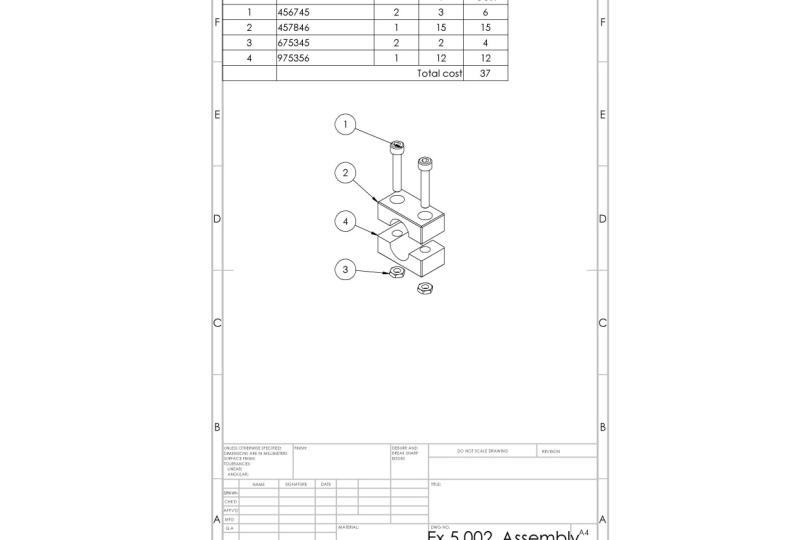
Vorlesung verknüpft ist, zuerst eine Zeichnungsdatei öffnet, also gehe ich zu neu und wähle Zeichnung aus, und dann schaue ich meine Zeichnungsansichten aus. Unter der Aussicht steht zur Verfügung. Es gibt eine isometrische explodierte Sie, also werde ich gehen und antworten, dass Um eine Stückliste einfügen, können
wir zum Anfang der Anmerkung gehen, Tabellen
erweitern und die Option für die Abrechnung von Materialien auswählen. Wir werden viele Optionen auf der linken Seite sehen. Moment werden
wir nur auf die Stückliste Art aussehen ungewöhnlich Abrechnung Materialien wird als B oder M oder Bombe
abgekürzt. Also für jetzt, ich werde es nur auf oberster Ebene halten und OK drücken, damit haben
wir eine grundlegende Abrechnung Material erstellt. Nun gehen wir weiter und werfen einen weiteren Blick auf die anderen verfügbaren Typen. Also gehen Sie vor und wählen Sie meine Tabelle und dann werden die Optionen wieder angezeigt. Der erste Typ ist nur oberste Ebene. Dies zeigt im Grunde alle Teile der ersten Ebene auf einer Baugruppe. Es werden die Teile in der vorhandenen Unterbaugruppe nicht angezeigt. Wenn wir Teile auswählen, zeigt
nur die Tabelle die Liste von einzelnen Teilen an, ohne Unterbaugruppen anzugeben. Die letzte Option ist eingerückt. Dadurch werden sowohl die Bauteil-Unterbaugruppen der ersten Ebene auf den Bauteilen angezeigt, die in diesen
Unterbaugruppen aufgeführt sind . Also lassen Sie uns das überprüfen. So sehen Sie jetzt die Unterbaugruppe, die Dämpferbaugruppe genannt wird, auf den drei verschiedenen Teilen darin. Unter eingerückt
habe ich einige Optionen, wie ich die Nummer anzeigen kann, also ist sie derzeit auf keine Zahl gesetzt,
was bedeutet, dass die Teile und die Unterbaugruppe nicht nummeriert werden. Wenn ich schreibe und detaillierte Nummer A. Sie werden die Zahlen für die Unterbaugruppe Teile bemerken, und wenn ich flache Nummerierung auswählen, werde
ich Nummerierung in einer Sequenz von 1 bis 9. Für unsere Zwecke behalte
ich den Bombentyp als eingerückt, und ich werde keine Nummernringe für die Unterbaugruppen haben. Also gehe ich voran und klicke. OK, Die erste Spalte zeigt automatisierte Nummern für die verschiedenen Elemente, die wir haben, und diese werden vorerst nur auf der Tabelle angezeigt. Wenn wir diese Zahlen auch in der Zeichnung anzeigen möchten, können
wir einfach zum Anfang der Anmerkung gehen und alle in Sprechblase auswählen. Also lasst uns weitermachen. Habe das nicht ausprobiert. Ich gehe voran und wähle und dann werde ich die Zeichnung auswählen,
die ich habe, die die isometrische Sie ist und dies zeigt verschiedene Zahlen dort auf diesen Zahlen entsprechen den Artikelnummern, die wir auf dem Tisch haben. Also gehe ich weiter und klicke auf OK, und jetzt kann ich etwas an der Tabelle anpassen, um die Dinge ein bisschen klarer zu machen, also mache ich diese Spalte kleiner, damit ich alle Zahlen in meiner Zeichnung sehen kann. Darauf schließen
wir diesen Vortrag über die Erstellung einer grundlegenden Abrechnung Materialien, die die
Standardinformationen von Änderungsnummer,
Teilenummer,
Beschreibung und Mengeenthält Standardinformationen von Änderungsnummer, Teilenummer, Beschreibung und Menge
4. Fehlende Gegenstände aus einer Bill (BOM): in dieser Vorlesung werden
wir über fehlende Teile aus den Abrechnungsmaterialien sprechen. Manchmal wird ein Designer wählen, das spezifische Teil nicht in die
Baumaterialien einzubeziehen . Dies könnte daran liegen, dass der Teil irgendwie vertraulich oder das Teil nicht wichtig genug ist, um
aufzulisten , oder es könnte aus einem anderen Grund sein. In dieser Vorlesung werden
wir adressieren, wie zu finden war fehlende Teile. Wie man sie zu unserer Stückliste hinzufügt, um auch Teile aus den
Glockenmaterialien auszuschließen . Sie können die Teilebaugruppe für wachsende Dateien aus dem Downloadbereich, der mit
der Struktur verknüpft ist, nicht kennen . jedoch Wenn Siejedochvon der vorherigen Vorlesung kommen, müssen
Sie das nicht tun. Es gibt zwei einfache Möglichkeiten, die fehlenden Teile zu finden. Die 1. 1 ist, indem wir uns die Fotoballoning-Ergebnisse, die wir haben und tun, dass Sie
feststellen , dass einer der Teile hat keine Nummer, sondern mit Magen statt. Das bedeutet, dass das Teil nicht in der Stückliste stabil aufgeführt ist. Die andere Möglichkeit besteht darin, den Designbaum zu betrachten. Also, wenn ich in die Zeichnungsansicht eins gehe und ausdehne, werde
ich meine Baugruppe finden. Ich kann das auch erweitern und dann den Design-Leckerbissen größer machen. Sie werden bemerken, dass eines der Teile sagt, von der Bombe ausgeschlossen oder abrechnung Material. Dies sagt uns, dass dieses Teil wieder nicht in unserer Stückliste enthalten ist stabil. Um diesen Teil in der Tabelle zu zeigen, kann
ich einfach mit der rechten Maustaste aus dem Designbaum darauf klicken und in Bombe einschließen auswählen. Und dann werden Sie feststellen, dass ein neues Teil zur Tabelle hinzugefügt wurde und in diesem Fall war
es Teilenummer sieben. Außerdem wurde
der Arsch-Trick in eine Zahl geändert, falls Sie abgesehen von der Stückliste ausschließen möchten, hier ist, wie Sie es tun können. Sie müssen dies von der Assembly selbst aus tun. Wenn ich also mit der rechten Maustaste auf diese isometrische Ansicht klicke, habe ich die Möglichkeit, einfach zu öffnen. Also gehen Sie weiter und tun Sie das. Jetzt geh zu allen Teilen, die ich verstecken möchte. Sagen wir mal, ich will diesen Teil hier verstecken. Ich kann einfach darauf klicken und dann zu Komponenteneigenschaften gehen und Jahr finden Sie die
Option, aus der Abrechnung Materialien auszuschließen, so dass, wenn ich die überprüft, wird
dieses Teil aus dem Dell-Material ausgeschlossen werden. Eine andere Möglichkeit, den Teil zu zeigen, besteht darin, auch hierher zurückzukommen und dies deaktiviert zu haben. Stellen Sie sicher, dass Sie immer den Teil danach sagen. Also jetzt gehen wir einfach zurück zu meinem Zeichenblatt und mit dieser Woche die Struktur auf fehlende Teile aus der Abrechnung Materialien. Also, während wir hier sind, kannst
du weitermachen und experimentieren. Es ist mehr mit dem Ausschließen und Einschließen verschiedener Teile zu Ihren Abrechnungsmaterialien. Ansonsten können
wir das Werfen jetzt ausdrucken und es unseren Kunden geben.
5. Benutzerdefinierte Eigenschaften in einer Art von Materialien: in diesem Vortrag besprechen
wir das Hinzufügen zusätzlicher Informationen zu unserer Stückliste durch zusätzliche Informationen. Wir meinen alles, was Sie in der Bombe hinzufügen möchten, zusätzlich zu den Standardinformationen zur Teilenummer Beschreibung der Menge. Also haben wir diese Stückliste bereits gemacht und sie unserem Kunden zur Verfügung gestellt. Allerdings wirft
er einen Blick auf es auf Schallplatten. Die folgenden Änderungen. Zuerst, um die Titel-Teilenummer in den Teilenamen zu ändern. Zweitens sind unsere zwei weiteren Spalten, eine mit Teilenummern und die andere mit den Kosten. Gehen wir also weiter und führen Sie diese Aufgaben aus. Sie können die Baugruppen- und
Zeichnungsdateien nicht aus dem Downloadabschnitt kennen , der mit der Struktur verknüpft ist. Wenn Sie von der vorherigen Vorlesung kommen, müssen
Sie das nicht tun. Beginnen wir mit der ersten Aufgabe, um den Titel aus der ersten Spalte von Teilenummer
in Partney zu ändern . Das Ändern des Titels ist ziemlich einfach. Ich kann einfach auf die Seele doppelklicken und sie
dann so ändern, wie ich will, also ändere ich die Weltnummer in den Weltnamen, und das schließt die erste Anfrage, die wir haben. Zweite Anfrage besteht darin, die Teilenummern sowie die Kosten hinzuzufügen, also gehe ich vor und füge eine neue Spalte für die Teilenummer hinzu. Ich werde es neben dem Teil Ning hinzufügen, also werde ich hervorheben. Sie rechts, klicken Sie und gehen Sie dann zu Einfügen und wählen Sie Spalte auf der rechten Seite. Auf Dies fügt eine neue Spalte hinzu. Sobald Sie eine neue Spalte hinzufügen, erhalten
Sie dieses Fenster auftauchen. Grundsätzlich bitten Sie, auszuwählen, welche Art von Informationen in dieser Spalte angezeigt werden sollen. Unter Anrufzeit haben
wir also eine Reihe von Optionen. Es sind Messgleichungen, Artikelnummern und so weiter. Wenn ich Benutzerdefinierte Eigenschaften auswähle, erhalte
ich ein weiteres Dropdown-Menü, um andere Optionen auszuwählen, und ich möchte die Teilenummer haben, also gehe ich voran und wähle die Teilenummer von hier aus, und dies zeigt alle Teilenummern an, die wir haben. Dieses Dorfmaterial kommt zurück, also mache ich es kleiner. Ich werde alles hervorheben und dann die Größe ändern. Die andere Sache, die ich hinzufügen muss, sind die Kosten. Argo hatte diesmal am Ende keine weitere Kolumne hinzugefügt. Markieren Sie die letzte Spalte. Gehen Sie zu Einfügen und wählen Sie Spalte, rechts, und dann werde ich das Pop-up-Fenster wieder. Nun, wenn ich irgendwo in meiner Leinwand klicke, wird
diese tun verschwinden. Wenn ich es zurückbringen möchte, kann
ich einfach diese Spalte markieren und Spalteneigenschaft auswählen, und dies bringt sie jetzt auf den Eigenschaftsnamen zurück, auf den ich erweitern kann. Ich möchte Kosten auswählen, also gehe ich voran und wähle das aus. Dann werde ich die Kosten für jedes Teil erscheinen lassen. Und das schließt die zweite Aufgabe ab,
die wir haben, nämlich Spalten für Portnummer und Kosten hinzuzufügen. Nun könnte man fragen, woher diese benutzerdefinierten Eigenschaften kommen und was enthalten sie? Benutzerdefinierte Eigenschaften sowie weitere Informationen wie Beschreibung stammen aus den einzelnen Teilen. Wer also das Teil erstellt hat, muss diese Information hinzugefügt haben. Und diese Informationen könnten alles enthalten, was das Unternehmen benötigt oder der Designer wollte. beispielsweise Es könntebeispielsweisedie Kostenbezeichnung,
aus, Hersteller, Name, Aus, Aus, Designer-Oberflächengüte, Hersteller, Datum, etcetera. Bevor er abschließt, Diese Vorlesung zeigt Ihnen, wie Sie die Informationen in einer vorhandenen Spalte ändern können,
vorausgesetzt, unser Kunde wollte diese Beschreibung nicht aufgeführt,
und stattdessen bat er, es auf die Teilenummer zu ändern, um das zu tun, können wir Markieren Sie einfach die Spalte. Wählen Sie die Spalteneigenschaft auf der Änderungsbeschreibung toe, was auch immer Art von Informationen wir wollen. Wenn ich die Teilenummer auswähle, werden
Sie feststellen, dass sich Beschreibungen in die Teilenummern ändern. Ich will mich nicht wirklich ändern. Das ist alles. Änderungen zurück zu einer Beschreibung, und damit schließen wir diesen Vortrag über benutzerdefinierte Eigenschaften.
6. Sortieren und Artikelnummern: In dieser Vorlesung diskutieren
wir die Sortierung der Abrechnungsmaterialien und die Anpassung der Artikelnummern, um
diese Konzepte zu veranschaulichen . Wir werden diese Rechnung absetzen. Materialien, die auf der Teilenummer basieren, untersuchen auch verschiedene Optionen, die wir mit den
Artikelnummern haben , die automatisch mit jedem Abrechnungsmaterial generiert werden, bei dem Sie die
Teilebaugruppe in der Zeichnung aus dem Download nicht kennen Abschnitt, der mit dieser Vorlesung verknüpft ist, um Quelleinträge in unserer Tabelle zu erhalten. Wir können die Spalte hervorheben. Wir möchten meine sortieren, so dass ich die Spalte für Teilenummer hervorheben und dann mit der rechten Maustaste klicken und die Option
auswählen bezogen. Dies öffnet ein neues Fenster mit verschiedenen Optionen, wie wir unsere Tabelle beziehen können. Wir können Prioritäten festlegen, um es nach verschiedenen Optionen zu sortieren, oder wir können einfach die Reihenfolge aus den Teilen innerhalb einer Baugruppe folgen. In diesem Fall möchte
ich es nach Teilenummer sortieren. Also unsere Auswahl Teilenummer hier und ich kann diese Option auf jede andere Spalte ändern, die ich auf habe. Ich möchte die Sortierung nach einer absteigenden Reihenfolge haben, so dass unsere Auswahl absteigend und dann kann ich auf OK klicken, um die Sortierung abzuschließen, bevor ich klicke. OK, ich lenke Ihre Aufmerksamkeit auf diese Option, die im Grunde sagt, Ändern
Sie die Artikelnummern nicht. Wenn ich das ausgewählt habe und ich auf OK klicke, die Artikelnummern,
die automatisch generiert wurden bleiben
die Artikelnummern,
die automatisch generiert wurden, gleich und mischen nicht mit den neuen Artikeln mit ihrer neuen absteigenden Reihenfolge zurück . Ich benötige diese Option nicht wirklich, also lasse ich sie deaktiviert und klicke dann auf. OK, jetzt bemerken Sie, dass unsere Tabelle nach der Teilenummer in absteigender Reihenfolge neu sortiert wurde. Sie werden auch feststellen, dass sich die Artikelnummern in der ersten Spalte ebenfalls geändert haben, um den neuen
Bestellungen zu entsprechen . Diese Positionsnummern werden nun automatisch mit jeder Stücklistentabelle generiert. jedoch Wir habenjedochnur sehr wenige Möglichkeiten, wie wir sie anpassen können. Also, wenn ich den Tisch hervorheben, werde
ich die Optionen Pop-Pick auf der Seite haben. Und hier habe ich einen Abschnitt für Artikelnummern. Die erste Option ist, bei zu beginnen, und es beginnt bei einem. Wenn ich das in vier ändere, werden
Sie feststellen, dass sich die Nummer acht ändert, um bei vier zu beginnen. Ich kann auch das Inkrement anpassen. Also, wenn ich die eins in zwei ändere, sind
Sie nicht so, wie die Artikelnummern beginnen, um ein Inkrement von unten nach diesen beiden
Feldern zu erhöhen . Sie sehen eine Option, um der Montagereihenfolge zu folgen. Und wenn Sie versuchen, darauf zu klicken, wird
die Tabelle Ressourcen-ID sein. Um die Bestellung zu entsprechen, haben wir in der Baugruppendatei. Wir haben auch eine Sperre Option. Und wenn wir das ausgewählt haben, werden
die Artikelnummern für jedes Teil gesperrt. Also, jede Sortierung, die Sie die Artikelnummern tun, wird sich nicht ändern. Also werde ich meine Beschaffung behalten. Allerdings ändere
ich meine Startnummer toe eins und ich werde auch meine Schrittspitze eins ändern. Ich denke, wie OK hier. Schließen Sie diesen Vortrag über die Beschaffung von Artikelnummern ab.
7. Gleichungen in einem BOM: in dieser Vorlesung werden
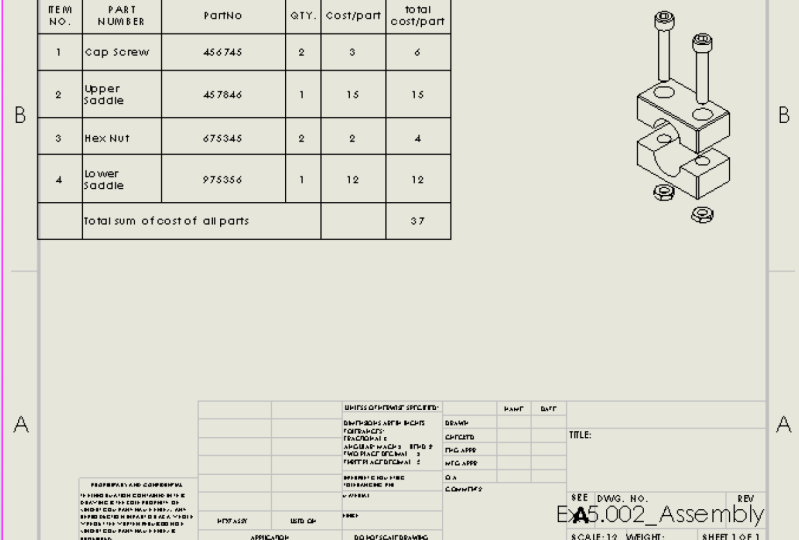
wir unsere Gleichungen besprechen. Unsere Abrechnungsmaterialgleichungen ermöglichen es uns, einfache Berechnungen an Ihnen durchzuführen. Einfache Funktionen. Sie können sich unsere Tabellen mit Gleichungen als sehr einfaches Excel -Blatt vorstellen. Also arbeiten wir mit einem Kunden zusammen, und wir haben ihm diese Zeichnung zur Verfügung gestellt, nachdem er sie betrachtet
hat, bat er uns Toe drei zusätzliche Dinge zu haben. Zuerst addieren Sie die Gesamtkosten für die Gesamtanzahl von Teilen. Wir können uns finden, indem wir die Kosten des Teils mit der Anzahl der Off-Teile multiplizieren. Und dann wollte er, dass wir die Gesamtkosten für alles finden und auch die
teuersten Gesamtautos für einen Artikel finden. Lassen Sie uns also weiter gehen und sehen, wie wir Gleichungen verwenden können, um uns zu helfen, diese Informationen zu finden. Sie können die Teilebaugruppe auf den Zeichnungen aus dem Downloadbereich, der mit
dieser Vorlesung verknüpft ist, nicht kennen . Wenn Sie von der vorherigen Vorlesung zu diesem Thema gekommen sind, müssen
Sie das möglicherweise nicht tun. Wir beginnen mit dem Hinzufügen der Gesamtkosten für jedes Teil. Also fügen wir eine neue Spalte ein und markieren dann die Spalte und wählen die Optionsgleichung. Und dann werden wir das kleine Fenster auftauchen lassen. Was ich tun möchte, ist die Kosten mit der Menge zu multiplizieren, so dass ich einfach zu dieser
Spaltenoption kommen kann , öffnen Sie das Dropdown-Menü und wählen Sie Kosten und dann rechts im Magen für multiplizieren und dann
zu den Spalten gehen , Trab auf , die Sie und wählen Sie die Menge auf. Dann kann ich klicken. Okay, und das tut es. Jetzt habe ich neue Zahlen auftauchen, und diese Zahlen sind Multiplikation. Zoff, die Kosten und Menge. Also die Kosten von 30 multipliziert mit der Menge von fünf gleich 1 50 Jetzt kann ich den Titel
in Gesamtkosten pro Teil umbenennen . Das ist also meine erste Aufgabe. Die zweite Aufgabe besteht darin, die Gesamtkosten für alle Teile zu ermitteln. Und Sie können dies finden, indem Sie alle Werte hinzufügen, die wir in diesen neuen Spalten haben, die wir erstellt haben. Also, um dies zu tun, werde
ich eine neue Zeile unten am unteren Rand hinzufügen, so dass ich die letzte Rolle mit der rechten Maustaste markieren Klicken Sie auf
Gehe zum Einfügen Zeile unten einfügen. Ich kann das etwas kleiner machen. Damit das nicht ein bisschen besser aussieht. Ich werde diese drei Zellen hervorheben, sie
zusammenführen und dann direkt in den Gesamtkosten für alle Teile und dann kann ich auf die Zelle
daneben klicken und Gleichungen erneut auswählen. Nein, Wenn ich das Dropdown-Menü für Funktionen
verwende, sehe ich verschiedene Funktionen, die hier für mich sitzen. Toe fügen Sie die Werte in dieser Spalte hinzu. Ich habe zwei Möglichkeiten. Ich kann einfach die Summe auswählen und dann auf OK klicken und das wird sie automatisch hinzufügen. Oder ich kann die Funktion verwenden einige bisher Ich wähle auf einigen Ich kann dann die Zellen markieren, die ich hinzufügen
möchte, und klicken Sie dann auf OK und dies wird alle Zellen hinzufügen und mir eine Gesamtzahl geben . So können wir jetzt zur dritten Aufgabe gehen, die die Kosten vom teuersten Teil zu finden ist. Also wieder gehe ich voran und füge eine neue Rolle hinzu. Auch hier werde
ich diese drei Zellen zusammenführen und die teuersten Teile eingeben. Ich wähle die Seele aus, gehe zu Gleichungen zu diesem Zeitpunkt werde ich die Funktionsmarkierungen verwenden und dann die
Zellen markieren, die ich habe, und klicken Sie dann auf OK und das gibt mir den Wert von 10.000 und wenn ich die
Gesamtkosten pro Teil betrachte , Sie werden feststellen, dass die maximalen Kosten 10.000, die für die obere Kappe geht und der Stecker auf diese Woche umfassen diesen Vortrag über Gleichungen. Also, wenn wir hier sind, können
Sie weitermachen und dessen mehr experimentieren. Wir erstellen mehr Gleichungen und verwenden andere Funktionen.
8. Configuration: in dieser Vorlesung werden
wir die Präsentation verschiedener Konfigurationen in unserer Stückliste diskutieren, nur eine Hintergrundinformation mit Konfigurationen. Ein Konstrukteur ist in der Lage, verschiedene Versionen aus einem Teil oder einer Baugruppe zu
erstellen, ohne mehr als eine Volumenkörperarbeitsdatei erstellen zu müssen. Um zu veranschaulichen, wie wir verschiedene Teilekonfigurationen in unserer Stückliste darstellen können, werden
wir die folgende Baugruppe untersuchen. Diese Baugruppe besteht aus zwei verschiedenen Teilen. Eines dieser beiden Teile hat zwei unterschiedliche Konfigurationen. Außerdem hat die Baugruppe selbst zwei verschiedene Konfigurationen. Lassen Sie uns also voran gehen und erkunden, wie wir diese in einer Stückliste präsentieren können . Sie können die Teile in den Baugruppendateien aus dem Downloadbereich, der mit dieser
Vorlesung verknüpft ist, nicht kennen . Ich werde damit beginnen, isometrische Ansichten für unsere beiden Baugruppenkonfigurationen einzufügen. Das ist also meine erste Konfigurationskonfiguration. Dann kann ich eine andere für die Konfiguration einfügen, um die Konfiguration in einer Zeichnung zu ändern . Ich kann einfach auf die Ansicht klicken und dann hier kann ich zur Konfiguration wechseln, um nur auf OK zu klicken . Ich gehe voran und ändere auch den Anzeigestil, um die Dinge ein bisschen klarer zu machen, und dann werde ich ihnen Namen hinzufügen. Also dies ist Konfiguration eins auf diesem ist die Konfiguration sollte sie auch ein bisschen nach oben verschieben . Erlauben Sie mir mehr Platz für die Stückliste. Also zuerst werde ich gehen hatte einen Einsatz, eine Stückliste für die Montage, die ich auf der linken Seite habe. Also habe ich Tabellen Bill of Materials und wählen Sie diese Baugruppe und klicken Sie auf OK, diese Stückliste ist genau wie die Stückliste, die wir kennen. Wir haben Namen der Teilebeschreibung und dann Menge für jedes aus dem Teil, da die Baugruppe zwei verschiedene Konfigurationen hat Sie werden in der Mengenspalte feststellen, dass
es Konfiguration eine Menge sagt, weil wir Konfiguration eins aus der Assembly. Nun gehen wir weiter und fügen Sie eine weitere Stückliste für die Konfiguration ein, Also gehe ich zu Tabellen Stückliste und wählen Sie die zweite Konfiguration. Machen Sie es etwas kleiner, und in der zweiten Tabelle werden Sie feststellen, dass eines des Teils zweimal wiederholt wird. Dieser Teil ist der Quadratblock, und der Grund, warum es wiederholt wird, ist, weil wir zwei verschiedene Konfigurationen von
diesem bestimmten Teil haben . Also, wenn ich die Beschreibung ändere, rufen Sie ihn in Konfigurationen auf. Sie werden feststellen, dass der erste Block in Konfiguration ist, ohne ihn zu füllen, was der rote Block auf ist. Dann ist der zweite Block unter Konfiguration mit fill it, das ist der blaue Block. Nun für diese Tabelle können
wir einige Anpassungen unter Teilekonfigurationsgruppierungen vornehmen. Wenn ich also den Stall auswähle und zu den Optionen gehe, die ich auf der linken Seite
habe, werde ich sehen, dass die Teilekonfigurationsgruppierung besagt und es hat wenige Optionen darunter. Diese Option kann verwendet werden, wenn wir mehr als eine Konfiguration aus demselben Teil innerhalb einer Baugruppe haben. Also lasst uns voran und erforschen sie ein wenig. Die erste 1, die jetzt ausgewählt ist, sagt Anzeigekonfigurationen aus dem gleichen Teil. Ein separater Punkt auf diesem ist der Fall. Der Quadratblock ist der gleiche Teil mit zwei verschiedenen Konfigurationen, und er wird als zwei separate Elemente angezeigt. Die zweite Option besagt, dass diese alle Konfigurationen aus dem gleichen Teil wie ein Element spielen, und wenn ich darauf auswähle, werden
Sie feststellen, dass die zwei Quadratblöcke in einem Eintrag in unserer
Stückliste kombiniert werden . Die dritte Option sagt Anzeigekonfigurationen mit dem gleichen Namen wie ein Element und dies ist eine besondere Bedingung, wenn wir Konfigurationen mit demselben Namen haben, was im Moment nicht der Fall ist. Also für jetzt werde ich es mit der ersten Option behalten. sind also im Grunde die verschiedenen Optionen unter par-Konfigurationsgruppierung. Wenn Sie sich unsere Zeichnung ansehen,haben
wir zwei verschiedene Stücklisten, die die beiden Baugruppenkonfigurationen darstellen. Wenn Sie sich unsere Zeichnung ansehen, haben
wir zwei verschiedene Stücklisten, die die beiden Baugruppenkonfigurationen darstellen Was wäre, wenn wir beide in einem Tisch haben wollen? Mal sehen, wie wir das tun können. Also verwende ich die zweite Tabelle, die ich als Basis eingefügt habe. Ich klicke darauf. Dann auf der linken Seite sehen Sie eine oben besagte Konfigurationen. Und wenn ich das erweitern, werden Sie die beiden Konfigurationen sehen. Ich habe Konfiguration eins und Konfiguration, um derzeit die Tabelle zeigt nur
Konfiguration an , auf die die überprüfte ist. Wenn ich die andere Konfiguration anzeigen möchte, kann
ich auch einfach eine Überprüfung vornehmen. Wenn ich also auf Konfiguration eins überprüfe, werden
Sie feststellen, dass eine neue Spalte erscheint, die Konfiguration eins hat. Wenn ich also auf OK klicke, werden
Sie meine Stückliste bemerken, geben Sie die Mengen aus jedem Teil unter jeder anderen Konfiguration an. Jetzt brauche ich nicht wirklich den ersten Tisch, also werde ich voran gehen und ihn löschen und dann diese Wanted Middle auf bringen, etwas
erweitert, um es attraktiver zu machen. Und was diese Woche beinhalten diese Vorlesung über Konfigurationsgruppierungen auf
Baugruppierungen und wie wir sie in einer Abrechnung Materialien anzeigen können. Warum wir hier sind, kannst
du mit diesen Optionen herumspielen.
9. Kursprojekt: Jetzt sind wir am Ende der Klasse. Es ist Zeit für uns, einige Projektarbeit zu machen. Schauen Sie sich die Projektarbeit, die wir für Sie vorbereitet haben, im Downloadbereich an. Sie werden Ihnen helfen, die Fähigkeiten zu stärken, die wir gemeinsam in dieser Klasse lernen. Vergessen Sie nicht, Ihre Arbeit mit uns im Rahmen Ihres Projekts zu teilen. auch darüber nach, Denken Sieauch darüber nach,Ihr eigenes Produkt oder Konzept mit soliden Werken zu erstellen. Oder versuchen Sie, ein Objekt zu modellieren, das Sie normalerweise finden. Vergessen Sie nicht, Ihre Arbeit mit uns zu teilen. Wir freuen uns auf Ihre Arbeit.
 Tayseer Almattar, Design Innovation