Transkripte
1. Einführung von Kursreihen: Herzlich willkommen in unserer soliden Werksklasse. Mein Name ist Geschmack hier und ich werde dich durch diese Klasse führen. Ich selbst bin seit acht Jahren ein leidenschaftlicher, solider Werksbenutzer. Ich arbeite auch in den letzten fünf Jahren in der Ausbildung und im Lehrdesign. Die Kombination dieser beiden Erfahrungen, die wir entworfen und produziert haben, den besten soliden Arbeitskurs, den es
gibt . Dies ist
natürlich, natürlich, wie die 4000 Studenten, die wir mit soliden Arbeiten ausgebildet haben, bezeugen. Heute sind wir sehr aufgeregt, Ihnen dieses Training mitzubringen. Diese Klasse ist Teil unserer größeren soliden Works Klasse Serie. Diese Serie besteht aus 12 kurzen Klassen oder Abschnitten, die Sie von nichts über solide Werke zu den 35 Associate Level C S W A bringen. Siri wird Sie dann weiterhin von der zertifizierten Associate-Ebene zu den bestimmten Teilen bringen Professional Level CS WP Jeder dieser Klassen hat seine eigenen eigenständigen Lernziele, die Sie in der Beschreibung lernen können. Sie können auch die Inhaltsskizze für die gesamte Klasse Siris im
Download-Bereich herunterladen . Dies ist für den Fall, dass er gerne von einer Klasse zur anderen springen möchte. Wir werden das Lernen nutzen, indem wir näherten, um diese Klasse zu führen. Wenn wir also etwas Neues lernen, wird es direkt benutzen, um etwas damit zu bauen ,
sei
es eine Skizze auseinander. Eine Zeichnung oder ein Montageweg führt Sie Schritt für Schritt durch, um sicherzustellen, dass Sie jedes neue Konzept
verstehen, das wir vorstellen. Wir stellen Ihnen auch Projektarbeit zur Verfügung, stärken die Fähigkeiten, die wir gemeinsam lernen. Also, wer sollte diese Klasse Serie nehmen? Grundsätzlich,
jeder, der mit soliden Arbeiten beginnen will, um seine oder ihre solide Arbeit Fähigkeiten Zehe ein fortgeschrittenes Niveau zu fördern. Das könnten Ingenieure,
Designer,
Macher oder Hobbyist sein Designer, . Wenn Sie also in diese Kategorien fallen, hat
diese Klasse Siri etwas für Sie. Sie benötigen keine Vorkenntnisse, um die Serie zu starten. Du musst nur bereit sein, zu lernen, also lasst uns anfangen.
2. Einführung in die ersten Assemblierungen: Willkommen in der Montageabteilung. Die meisten Produkte, die wir in unserem täglichen Leben verwenden, wie Zehner, Autos, Telefone besteht aus vielen verschiedenen Teilen zusammen montiert. In diesem Abschnitt erfahren
Sie, wie Sie verschiedene Teile in Volumenkörperwerken zusammenbauen. Wir werden die verschiedenen Arten von Kumpels,
alle Beziehungen,
die wir die Last von jemandem nutzen können, abdecken alle Beziehungen, . Wir werden unseren ersten Patch von Beziehungen lernen, wie Zusammentreffen auf zentriert, parallel oder senkrecht. Dieser Abstand oder ein Winkelweg wird auch lernen, bestehende Beziehungen heraus zu identifizieren, bearbeiten oder zu löschen. Wir wurden dann unsere Montagefähigkeiten verwendet, verschiedene Teile
zusammengebaut, also lasst uns weitermachen und mit der Montage beginnen.
3. Der Abschnitt herunterladbar: in diesem Video werden
wir Ihnen über den Download-Bereich erzählen. Mit jedem unserer Klassen haben
wir also einen Download-Bereich, der Dateien enthält, die Sie herunterladen können. Diese Dateien werden Ihnen helfen, in unseren Vorträgen weiterzuverfolgen und Ihnen dabei helfen, Erfahrungen zu sammeln über
die wir diesen Kurs entwickelt haben. Hier sind wir also, in unserer ersten soliden Werkklasse, Klasse, Krieg, Schnittstelle und Navigation. Und wenn ich zum Abschnitt „Über“ gehe, haben
Sie Informationen über die Klasse, die Lernziele und darunter. Sie werden den unteren Abschnitt auf diesem Download-Bereich haben Link führt Sie im Grunde zu unserer Dropbox, wo wir vorbereitet haben oder die Downloads, die entlang dieser Klasse geht aus Ich klicke auf den Link , öffne ein neues Top und Bringen Sie uns zu unserer Dropbox. Und hier in der Dropbox haben
wir Klasse eine Schnittstelle und Navigation,
und sie haben zwei Ordner, für die ich zur Listenanzeige gewechselt habe. Ich werde zwei Ordner haben, wie du es vorhin gesehen hast. Ein cos Vortrag Fife auf den anderen Unternehmen Vortrag sieben auf der einen am Anfang. Gibt die Klassennummern 1.5 an, dass dies für eine Klasse Nummer eins ist, d.
h. Schnittstelle und Navigation auf einer Vorlesungsnummer fünf, d.
h. Befehlsleiste, Leinwand und Designbaum. Und der einfachste Weg, diese Ordner herunterzuladen, ist, in die obere rechte Ecke zu gehen und Sie werden eine Download-Option
sehen. Also, wenn ich darauf klicke und dann auf direkten Download klicke, wird
der Browser automatisch alle diese Ordner in einer sag Datei herunterladen. Und hier sind sie. Wenn ich darauf klicke, müssen
Sie Ordner für Vorlesungen Nummer fünf und sieben, und jeder dieser Ordner würde zusätzliche Materialien haben, die das Lernen für diese
spezielle Vorlesung ergänzen . Also, das war alles über Download-Bereich. Machen Sie sich nun bereit für die nächste Videovorlesung, in der wir eigentlich mit der Präsentation von
Unterrichtsmaterialien beginnen würden .
4. Eine Assembly: in dieser Vorlesung lernen
wir, wie man eine Assemblydatei öffnet. Wir werden zwei Möglichkeiten lernen, dies zu tun. Erstens ist die Zehe, öffne sie von nichts und dann zweitens ist die Zehe offen sie von auseinander. Lassen Sie uns also mit dem ersten Ansatz beginnen, eine Assemblydatei von nichts zu tun, dass wir zum neuen gehen und darauf klicken. Und dann hier bekommen wir drei Optionen. Wir gehen zur Wahrheitsversammlung und klicken dann. OK, jetzt befinden wir uns in einer Assemblydatei. Wenn wir auf der linken Seite schauen, werden
wir einen Abschnitt sehen, in dem Teilebaugruppe eingefügt werden soll. Und hier in diesem Fenster sollten
Sie aufgelistete Teile sehen, die im Hintergrund geöffnet sind. Wenn wir nichts offen haben, was jetzt der Fall ist, können
wir gehen, um zu durchsuchen. Wenn Sie auf Durchsuchen klicken, können
Sie das Teil finden, das Sie hinzufügen möchten. Es sollte eine Partei sein, die früher erstellt wurde. Dann können Sie ein beliebiges Teil auswählen und es dann öffnen. Jetzt können Sie klicken und wir haben eine Baugruppendatei mit einem Teil. Wenn wir weitere Teile zu dieser Baugruppe hinzufügen möchten, fein. Wir können gehen und klicken Sie auf Komponenten einfügen und dann auf Prowse können wir zu einem anderen Teil navigieren und dann öffnen, und dann können wir ein weiteres Teil auf der Baugruppe hinzufügen. Ordnung. Und Sie können das weiterhin tun,
indem Sie so viele Teile hinzufügen, wie wir wollen. Also jetzt haben wir drei Teile hinzugefügt. nun Gehen wirnunweiter und erkunden Sie einen anderen Weg zum Öffnen einer Assemblydatei. Also lasst uns weitermachen und das schließen. Wir werden nichts dafür aufsparen. Nehmen wir an, dass wir einen Teil haben, an dem wir bereits gearbeitet haben. Wenn wir also schnell ein neues Teil erstellen, werde
ich nur einen zufälligen Teil erstellen. Also, das ist ein Teil, dann
, wenn wir eine Baugruppendatei erstellen möchten, damit wir zum Dropdown-Menü hier auf gehen können, können
wir Baugruppe aus Teil machen auswählen. Wenn Sie auf diese solide Arbeit klicken, werden Sie aufgefordert, die Datei zu speichern. Also lasst uns weitermachen und es retten. Wir werden Tests benennen, und jetzt haben wir eine Baugruppendatei geöffnet, und wenn Sie das tun, bemerken
Sie auf der linken Seite das Teil, das wir erstellt haben. Cold Test ist bereits da, und wenn ich voran gehe und auf die Leinwand klicke, das erste, was ist, der Teil wieder auftaucht. Wenn Sie mehr Teil einfügen möchten, können
Sie gehen, um Komponenten einfügen, und Sie können durchsuchen und wählen Sie dann ein beliebiges Teil und eingefügt. Wenn ich wieder Komponenten einfüge, werden
Sie feststellen, dass links der Teiletest nur sichtbar ist. Dies liegt daran, dass der Teile-Test im Banker geöffnet ist Wenn ich
also die Baugruppe minimiere, werden
Sie sehen, dass die Teile-Tests im Hintergrund geöffnet sind.
5. Arten von Mates in SW: In dieser Vorlesung werden
wir die verschiedenen Arten von Verknüpfungen in einer festen Baugruppe in soliden Werken kennenlernen. Auf der Baugruppe ist die Beziehung zwischen zwei Teilen. Diese sind den Beziehungen sehr ähnlich, die wir beim Skizzieren verwendet haben, und so werden viele Dienstmädchen Ihnen vertraut klingen, um mit dem Erstellen von Kumpels zu beginnen. Wir brauchen Komponenten, also gehen wir weiter. Ein Einsatz zwei zufällige Fächer, einige gehen zu durchsuchen. Ich werde das Rechteck auswählen. Und dann würde ich auch noch einen Teil hinzufügen. Ich werde dieses Dreieck oben hinzufügen. Du wirst es sehen, Kumpel. Wenn Sie darauf klicken, werden
Sie viele Optionen auftauchen auf der linken Seite sehen. Zuerst ist die Auswahl der Dienstmädchen. Hier wählen Sie die Elemente aus den Teilen, die Sie mit einer bestimmten Beziehung verknüpfen möchten. Wenn wir also diese beiden Gesichter treffen wollen, können
wir dieses Gesicht und dann dieses andere Gesicht auswählen. Und jetzt haben wir sie hier darunter. Sie werden ein Top Sprichwort Standard Mates Gebühren sehen nach unten scrollen. Sie werden eine andere Spitze sagen fortschrittliches Fleisch und eine andere sagen mechanische Kollegen sehen. An dieser Stelle werden
wir uns nur auf die Standardverknüpfungen konzentrieren. Standardverknüpfungen umfassen zusammenfallende parallele, senkrechte Tangente, Gehe zentriert, entfernter Winkel. Es enthält auch einen Sperrbefehl
6. Der feste Teil: In dieser Vorlesung werden
wir einen Punkt beim Hinzufügen von Teilen ansprechen. Wir bezeichnen dies oft als den Basisteil darin. Das erste Teil, das Sie zu einer Baugruppe sind, ist ein festes Teil, und dann erstellen alle anderen Teile Beziehungen um dieses Teil fälscht. Also lassen Sie uns voran und testen, dass, wenn ich voran und Augenbrauen für Teile gehen und ich diesen Teil
hier hinzufügen , so ist dies der erste Teil Mal hinzufügen. Also gehe ich voran und klicke erneut. Jetzt habe ich einen Teil hinzugefügt. Gehen wir weiter und fügen Sie einen weiteren Teil hinzu. Also werde ich durchsuchen und ich werde diesen Teil hier hinzufügen, jetzt habe ich zwei Teile. Der erste Teil, fügte
ich hinzu, wird immer als fester Teil betrachtet. Wenn ich also auf den Würgegriff klicke und die Maus bewege, wirst
du bemerken, dass es sich nicht bewegt. Auch im Designbaum sehen
Sie, dass das Teiledreieck mit dem Buchstaben F markiert ist, was fest bedeutet. Grundsätzlich spielt
dies die gleiche Rolle wie der Ursprung, den wir verwendet haben, um zu skizzieren. Wenn ich auf diese rechteckige Form klicke und ich beginne, die Maus zu bewegen, werden
Sie feststellen, dass sich die rechteckige Form bewegt. Wenn ich auf das Dreieck klicke, werden
Sie feststellen, dass dies nicht geschieht. Wenn Sie also mit dem Hinzufügen von Teilen zu einer Baugruppendatei beginnen, denken Sie daran, dass das erste Teil, das Sie hinzufügen, automatisch als fest interpretiert wird.
7. Standard Zufall, Parallel- und Senkrecht: In diesem Vortrag werden
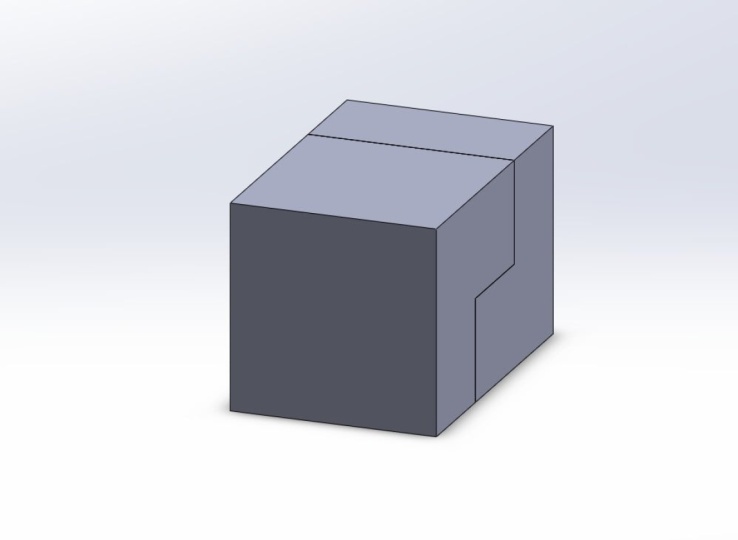
wir lernen, wie man die Kumpels zusammenfallend, parallel und senkrecht verwendet. Diese Verknüpfungen sind die gleichen, die wir beim Skizzieren verwendet haben, mit der Ausnahme, dass wir sie in einem dreidimensionalen Raum anwenden. Im Vergleich zur dreidimensionalen Skizze werden wir die folgende Baugruppe herstellen, die aus vier verschiedenen Teilen besteht. Lassen Sie uns also fortfahren und beginnen, indem Sie die Teile der Baugruppendatei hinzufügen. Sie können alle Teile aus dem Downloadbereich herunterladen. Wir beginnen mit dem Öffnen einer neuen Assemblydatei. Also gehen wir zu neuen und wir werden eine neue Versammlung eröffnen. Gut. Und jetzt werden wir alle vier Teile hinzufügen. Also gehen wir nach Prowse. Wir werden die Teile sehen. Wir werden beginnen, indem wir den Bass-Part hinzufügen. Dieser Teil wird repariert werden. Und dafür werden wir den Teilblock wahr machen. Also hier ist der Block. Ich klicke und wir haben oder blockieren. Dieser Teil ist fixiert. Jetzt gehen wir weiter und fügen Sie hinzu. Die anderen Teile waren dabei, Komponenten einzufügen, durchsuchen und dann an den anderen drei Teilen Rechteck Quadrat und Dreieck werden wir öffnen . Sie wollten klicken, flickten und klicken. Jetzt haben wir alle Teile zur Baugruppe hinzugefügt. Jetzt können wir anfangen, Verknüpfungen anzuwenden, um die Teile zu haben, wo wir sie haben wollen. Wenn Sie bemerken, wenn ich diese rechteckige Form anklicke und halte, wird
sie sich bewegen. Wir wollten hier in dieser Menge fixiert werden. Also werden wir uns treffen und es würde anfangen, Beziehungen anzuwenden. Eine Beziehung, die wir leicht einschließen können, ist, dass die obere Oberfläche dieses Rechtecks mit der oberen Oberfläche eines Blocks übereinstimmt. Also wähle ich diese beiden oberen Flächen aus und wende dann die zusammenfallende Beziehung . Beachten Sie, dass, sobald Sie die Fläche auswählen, die Volumenkörperarbeit automatisch eine Beziehung annimmt . In diesem Fall wird automatisch
angenommen, dass die Beziehung zusammenfällt Sie können es immer zu einem anderen Fleisch ändern. Also, wenn ich dies durch senkrecht ändere, Sie gehen zu bemerken, dass die beiden Oberflächen geändert wurden, um senkrecht zueinander zu werden. Finden Sie Ihre Parallele. Es ist das Gleiche. Aber
jetzt möchte ich, dass sie zufällig sind. Also werde ich klicken. Okay, und jetzt sind sie zufällig. Wenn ich auf den Block klicke und ich beginne, ihn zu bewegen, werden
Sie feststellen, dass er sich immer noch bewegt, wobei die Beziehung zwischen den beiden Gesichtern beibehalten wird. Gehen wir weiter und wenden eine andere Sache an. Wenn ich hier in diesem Vertex klicke und dann klicke ich auf diese anderen Urteile hier werden wir die
Beziehung zufällig diese Beziehung für uns bekommen . Also werde ich klicken. OK, jetzt, wenn ich klicke und halte das Rechteck und ich beginne, die Maus zu bewegen, werden
Sie feststellen, dass die neuen Beschränkungen hatten. Also lassen Sie uns weiter gehen und das noch weiter zurückhalten. Ich werde wieder eine Beziehung zwischen diesem anderen Vertex hier und anderen Vertex im
Block anwenden . Wir wollen, dass sie zufällig sind, also klicken wir. Okay, und jetzt haben wir die Sox-Winkelform, wo wir sie haben wollen. Nun lassen Sie uns voran und beginnen, das Dreieck davor zurückzuhalten, Lassen Sie mich Ihnen den Befehl Komponenten verschieben zeigen. Also, wenn wir den Kumpel und die Spitze verlassen, werden
Sie sehen, um Komponenten bewegen. Wenn wir darauf klicken, können
Sie sich bewegen. Ich Komponenten. Dies ist die gleiche Bewegung, die Sie erhalten, wenn Sie nur auf eine Bewegung klicken. Aber wenn Sie das Menü herunterklappen, werden
Sie Komponenten drehen sehen und wir klicken darauf. Sie können die Komponenten drehen, nur um Ihnen eine bessere Vorstellung zu geben, wie es aussieht. Also gehen wir zurück zu Kumpels für dieses Dreieck. Ich möchte, dass die Stoppfläche parallel zur Stoppfläche des Blocks ist. Also, wenn ich hier klicke, wenn ich hier klicke und ich kann parallel wählen und jetzt sind die beiden Oberflächen schmackhaft. Wenn ich also Verknüpfungen verlasse und Komponenten wieder drehen möchte, werden
Sie feststellen, dass Sie die Komponenten nur drehen können, während die beiden Flächen parallel zueinander bleiben. Also gehen wir zurück, um einen anderen Kumpel zu treffen. Dass ich mich bewerben kann, um dieses Dreieck zurückzuhalten, ist, dieses Gesicht hier senkrecht zu diesem
Gesicht zu haben . Also gehe ich zu den Standard-Verknüpfungen und wähle senkrecht und klicke dann auf. Okay, jetzt, wenn ich versuche, das Dreieck zu drehen, werden
Sie feststellen, dass es sich nicht wirklich dreht, weil die Verknüpfungen, die wir angewendet haben, ausreichen um
es in dieser Position fixiert zu werden. Jetzt gehen wir weiter und versuchen, es noch mehr zurückzuhalten, also gehe ich zurück, um mich zu treffen, dann gehe ich, um diese Kante hier auszuwählen, und ich habe diese Kante ausgewählt, und ich würde sie zufällig haben. Guter Klick. Okay, jetzt können Sie sehen, dass die einzige Bewegung, die wir mit dem Dreieck machen können, darin besteht, es nach oben und unten zu bewegen . Lasst uns weitermachen und das weiter zurückhalten. Ich werde diese obere Fläche auswählen und dann die obere Fläche des Blocks auf, die
diese zusammenfallenden Klicken OK haben würde , und wir haben bereits das Dreieck eingeschränkt. Wenn ich also das Dreieck anklicke und halte und versucht habe, es zu bewegen, wird
es sich nirgends bewegen. Wenn ich die Verknüpfungen verlasse und den Designbaum betrachte, werden
Sie feststellen, dass sich neben dem Block ein Buchstabe F befindet, was bedeutet, dass er neben dem Quadrat fixiert ist. Es gibt ein Minuszeichen, was bedeutet, dass es noch nicht definiert ist, also wenn ich auf das Quadrat klicke, kann
ich es immer noch bewegen Beide. Das Dreieck und das Rechteck haben nichts neben ihnen,
was bedeutet, dass sie in Position fixiert sind. Mit Hilfe der Verknüpfungen, die wir angewendet haben, um dieses Rechteck auf dreieckige Formen zu beschränken. Wir haben die Beziehungen zusammenfallend, parallel und senkrecht verwendet. Während wir hier sind, gehen Sie vor und üben Sie uns Kumpels, um die blaue quadratische Form zurückzuhalten
8. Standardmatte: Tangent und konzentrisch: In diesem Vortrag würden
wir lernen, wie man die Kumpels verwendet, tangential und konzentrisch. Wir werden sie anwenden, um vier Teile zu treffen, um die folgende Baugruppe zu produzieren. Sie können die Teile aus dem Download-Abschnitt nicht kennen, also lassen Sie uns eine neue Baugruppendatei starten. Also gehe ich zu neuen und dann Trues Assembly klicke auf Probleme und dann werde ich meine
Basisteile auswählen , die der Block geht Zeh. Öffnen Sie es und lassen Sie es hier. Jetzt werde ich mehr Komponenten einfügen. Jetzt sind die drei anderen Komponenten gleich, also werde ich eine einfügen und dann kann ich wieder Komponenten einfügen, und ich würde eine andere einfügen. Eine kurze Taste, die wir verwenden können, ist die Steuerungstaste. Also, wenn ich drücken und halten Sie die Steuerung und dann klicke ich auf dieses Modell und dann bewege ich die Maus, werden
Sie feststellen, dass wir eine Kopie davon erstellen. Jetzt, da wir alle Teile haben, gehen
wir weiter und fangen an, sie zurückzuhalten. Also geh dich zu treffen. Jetzt wollen wir eine Zylinderform in diesem Loch haben. Um das zu tun, können
wir eine konzentrische Beziehung haben, damit ich die äußere Oberfläche des Absenders wählen kann. Und dann kann ich die Innenfläche aus dem Ganzen wählen und dann die Beziehung
konzentrisch wieder anwenden ,
Sie werden feststellen, dass Volumenkörper arbeitet in der Regel automatisch eine Beziehung annehmen. In diesem Fall nahm
solide Arbeit die Beziehung konzentrisch an, was wir wollen. Also werde ich klicken. Okay, jetzt, wenn ich diesen Zylinder anklicke und halte, bewege
ich ihn. Sie werden feststellen, dass es sich nur durch das Loch nach oben und unten bewegt. Es kann sich immer noch drehen und seine bewegt sich nach oben und unten. Also wollen wir auch diese Auf- und Abwärtsbewegung zurückhalten, damit wir die Beziehung zusammenfallend verwenden können . Wenn ich also auf die obere Oberfläche des Zylinders und die obere Fläche des Blocks klicke, wenden Sie die Beziehung zusammenfallend an und erstellen Sie. Okay, jetzt dreht sich dieser Zylinder nur und kann sich nicht nach oben und unten bewegen. Wenn das alle Fesseln sind, die wir wollen, können
wir die Form einfach so lassen. jedoch Wenn wirjedochdiese Rotation beheben wollen, können
wir dazu mehr Beziehungen anwenden. Also lasst uns das mal ausprobieren. Nehmen wir an, ich möchte, dass diese Innenfläche des Zylinders parallel zu dieser äußeren Oberfläche des Blocks ist, damit ich mit Oberflächen klicken kann. Wenden Sie die Verknüpfung parallel an und klicken Sie auf OK. Jetzt werden Sie bemerken, dass der Zylinder nicht hält. Wenn Sie die Verknüpfungen verlassen, werden
Sie bemerken. Im Designbaum befindet sich kein Minuszeichen neben dem Teil,
was bedeutet, dass es vollständig zurückhaltend ist. Also gehen wir zurück, um uns zu treffen und dann die anderen Teile zurückgehalten. Im ersten Teil haben wir die Beziehung konzentrisch angewendet. Mit zwei Flächen können
wir die gleiche Beziehung mit Kanten anwenden. Also, wenn ich die Kante des Zylinders und dann die Kante des Ganzen wähle, werden
Sie bemerken. Ich kann die Beziehung wieder konzentrisch anwenden, diesmal mit Kanten anstelle von Teilen. Sie können auch die Beziehung koinzident oder die Beziehung tangential anwenden. Wir wollen die Beziehung konzentrisch anwenden. Also lasst uns weitermachen und das tun. Und jetzt können wir das Teil nur vertikal verschieben. Gehen wir weiter und machen auch einen Zufall. Jetzt können wir das Teil nur drehen, vorausgesetzt für Showzwecke, wir wollen die Teile so halten, dass wir es drehen können, um eine bestimmte
Funktionalität zu zeigen . Also werden wir es einfach so lassen, also gehen wir weiter und wenden die Beziehung an. Tauchen Sie in den letzten Zylinder ein. Also werde ich hier auf diese Oberfläche klicken und dann diese andere Oberfläche, und ich würde sie tangential zueinander haben. Jetzt wirst du es bemerken. Wenn Sie sich bewegen, wird
es immer tangential zur Oberfläche sein. Es bewegt sich immer noch auf und ab, also lassen Sie uns voran und zurückhalten. Das heißt, nun, ich werde obere Oberflächen zusammenfallen,
und jetzt werden Sie feststellen, dass es nur scharf zu den Blöcken bewegen kann,
vorausgesetzt, wir wollen am Block simulieren und der Zylinder sind beide magnetisch und so werden wir sie einander tangential halten, die Kumpels
verlassen, und wir haben gerade unsere Montage abgeschlossen.
9. Finde die bestehenden Mitglieder aus, lösche sie und ändere sie.: in dieser Vorlesung erfahren
wir, wie man bestehende Verknüpfungen identifiziert, auch wie wir sie löschen oder ändern können. Wir werden diese Versammlung verwenden, die wir in einer früheren Vorlesung erstellt haben. Sie können auch Bestellteile in der Baugruppendatei aus dem Downloadbereich herunterladen. Es gibt zwei Möglichkeiten, vorhandene Verknüpfungen zu identifizieren. Die 1. 1 stammt aus dem Designbaum. Auf der zweiten ist aus dem Teil in der Leinwand. Beginnen wir also mit dem ersten am unteren Rand des Designs T, das Sie Verknüpfungen sehen werden. Wenn Sie Verknüpfungen erweitern, können
Sie alle vorhandenen Verknüpfungen in dieser Baugruppe anzeigen. Wenn Sie über die Maus über alle von den Kumpels haben, werden
Sie in der Lage, die Teile, die die Dienstmädchen beteiligt sehen. Diese Parallele, die hier gemacht wurde, betraf also das Dreieck auf dem Block. Dieser Zufall betrifft auch Dreieck auf dem Block und wenn man sich die Leinwand anschaut, werden
Sie in der Lage sein, eine visuelle Darstellung aus zu sehen. Wo diese zusammenfallende Beziehung ist diese zusammenfallende Beziehung Hier auch dreieckige
Form auf dem Block beteiligt . Wenn ich diese Beziehung löschen möchte, kann
ich mit der rechten Maustaste darauf klicken. Und dann gibt es hier eine Option für die Elite. Wenn Sie diese Beziehung bearbeiten möchten, können
Sie nach oben gehen und eine Option zum Bearbeiten dieser Verknüpfung sehen. Also lasst uns voran gehen und versuchen, es zu löschen. Also, wenn ich sammeln Elite, Ich werde eine Bestätigungsnachricht erhalten, klicken
Sie auf Ja, und jetzt, dass Fleisch gelöscht wurde. Also, wenn ich voran und klicke auf diese rechteckige Form auf, Ich verschiebe sie, werden
Sie in der Lage sein, zu sehen, dass wir es nach oben und unten verschieben können, weil diese zusammenfallende Beziehung
gelöscht wurde . Lassen Sie uns voran gehen und die zweite Methode untersuchen, in der wir bestehende Beziehungen herausfinden können. Wenn ich also auf die Leinwand gehe und dann mit der rechten Maustaste in diese rechteckige Form oben klicke, wirst
du dieses Symbol sehen, das besagt, dass du paarst. Wenn Sie darauf klicken, erhalten
Sie ein Fenster, das alle Verknüpfungen zeigt, die sich auf den Teil beziehen, den wir ausgewählt haben, so dass wir
sehen können , dass es ah, senkrechte Beziehung. Es gibt eine parallele Beziehung, und es gibt eine zusammenfallende Beziehung. Nehmen wir an, ich möchte diese zufällige Beziehung führen. Ich kann mit der rechten Maustaste klicken und erneut löschen auswählen. Du bekommst die gleiche Bestätigungsnachricht. Sie können auf OK klicken, dass die Beziehung verschwunden ist. Eine andere Auktion, an der Sie interessiert sein könnten, außer der führenden Beziehung besteht darin, diese Beziehung zu unterdrücken. Sagen wir mal, ich habe diese Farrell-Beziehung hier drüben, und ich will sie einfach unterdrücken. Ich möchte es nicht löschen, möchte es nur aktiv machen. Wenn ich also mit der rechten Maustaste klicke, wirst
du oben sehen, gibt es eine Option, die Unterdrücken sagt. Wenn Sie darauf klicken, wird der Effekt aus der Parallelbeziehung nicht mehr angewendet. So, jetzt, für bis jetzt. Wenn wir nur eine aktive Beziehung haben, die senkrecht ist, lassen Sie uns versuchen, diese Beziehung zu bearbeiten. Wenn ich also mit der rechten Maustaste auf diese Beziehung klicke, gehe nach oben und klicke auf die Auktionsbearbeitungsfunktion. Sie erhalten dieses Fenster auf der linken Seite, dem Sie die bestehende Beziehung bearbeiten können. Wenn ich es also von senkrecht zu parallel ändern möchte, kann
ich voran gehen und auf Parallel klicken. Sie werden feststellen, dass die Ausrichtung von der dreieckigen Form in den Ländern umgeschaltet ist . Wenn ich wieder auf senkrecht klicke, werden
Sie feststellen, dass es sich wieder ändert. Nehmen wir an, ich möchte es in parallel ändern. Also werde ich es in Parallele ändern und dann klicken. OK, Jetzt kann ich dieses Fenster auf meinem Modell schließen geht zurück zu den normalen Farben.
10. Standard Abstand und Winkel: In dieser Vorlesung werden
wir lernen, wie man die Kollegen weit entfernt einen Winkel verwenden wird, den wir die folgende
Baugruppe machen , die aus fünf Teilen mit zwei einzigartigen besteht. Sie können die Teile aus dem Download-Bereich nicht kennen. Wir werden auch die Kumpels verwenden, die wir vorher gelernt haben, um diese Versammlung zu machen. Gehen wir also voran und starten Sie eine neue Baugruppendatei und fügen Sie die Teile hinzu. Wir haben zwei Teile die Basis auf dem Flügel. Also werde ich zuerst die Basis hinzufügen, weil das mein Basisteil ist. Und jetzt gehe ich weiter und füge den Flügel hinzu. Also lasst uns weitermachen und anfangen, unseren ersten Flügel zu reparieren. Zuallererst werde
ich eine zusammenfallende Beziehung zwischen den beiden Kanten hinzufügen, eine im Flügel und eine in der Basis. Ich werde mich treffen, und dann werde ich diese Kante hier auf dann diese Kante hier in der Basis auswählen. Ich werde sie zufällig haben,
und dann werde ich eine konstante Beziehung zwischen diesen beiden Seiten haben, wie okay, und jetzt habe ich den Flügel am Rand der Basis fixiert. Also, jetzt werde ich voran gehen und anfangen, den Winkel zu spezifizieren, also ist der Winkel, den wir wollen, zwischen. Die beiden Flächen der Fläche des Flügels auf der Fläche der Basis. das zu tun, können
Sie voran gehen und auswählen. Die zu Fläche ist die Fläche des Flügels auf der Fläche der Basis, und dann, in Standardverknüpfungen, sehen
Sie eine Option unten. Für Winkel. Sie können darauf klicken, und jetzt können Sie den Winkel angeben. Der Winkel hier ist der Winkel zwischen den beiden Flächen, also wenn ich das auf 90 ändere, bekommen wir einen Winkel von 90 Grad. Wenn ich es auf 1 90 ändere, kriegen wir 1 90 Grad zwischen den beiden Gesichtern. In diesem Fall wollen
wir, dass die Wut 1 30 ist, also werde ich es auf 1 30 ändern und dann klicken. OK, jetzt haben wir die Schaukel mit 1 30 Grad Winkel an der Basis befestigt. Also lassen Sie mich weitermachen und weitere Teile hinzufügen. Ich gehe in Komponenten einfügen und dann durchsuchen, und ich werde einen weiteren Flügel hinzufügen. Ich möchte, dass das vertikal ist, also lass uns voran gehen und anfangen, Verknüpfungen anzuwenden, um es zuerst vertikal zu machen, also werde ich mich treffen. Dann werde ich dieses Gesicht nicht haben, um parallel zu diesem Gesicht zu sein. Und dann werde ich das haben, um mit diesem Gesicht zusammenzufallen. Ich kann einen weiteren gemacht hinzufügen, um diesen Flügel an der Basis zu halten. Also werde ich zu dieser Bodenfläche des Flügels auf die obere Oberfläche der Basis gehen und ich werde sie zusammenfallen lassen. Also jetzt haben wir das Teil fixiert, mit Ausnahme von diesem entfernten gemäß der Zeichnung,
ich möchte, dass dies einen Zoll von der Kante entfernt sein wird. Also werde ich voran gehen und wählen Sie dieses Gesicht und ich werde diese Kante wählen, dann in den Standardkameraden, Ich gehe nach unten. Ich werde dieses Symbol sehen, das weit entfernt anzeigt. Ich kann darauf klicken. Und jetzt kann ich den Abstand zwischen dieser Kante auf dieser Fläche angeben. Also, wenn ich das auf drei Zoll ändere, merkst du den Unterschied. Wenn ich es wieder auf fünf Zoll ändere, wissen
Sie den Unterschied in unserem Fall. Wir wollten nur ein Interesse sein. Ich werde es als einen Zoll haben und dann werde ich klicken. Ok, jetzt haben wir zwei Flügel fixiert. Lassen Sie uns voran und erstellen Sie den dritten Flügel, also werde ich drücken und halten Sie die Steuerung, klicken Sie auf den Schaukel und ziehen Sie ihn, um eine weitere Kopie davon zu machen. Jetzt werde ich die gleichen Verknüpfungen zu dem neuen Flügel hinzufügen, gehen treffen,
gehen, um diese Oberfläche parallel zu dieser Oberfläche zu sein, auf diesen beiden Flächen zusammenfallen zueinander und dann die untere Oberfläche zu sein koinzident mit der obersten basierten Oberfläche. Jetzt noch einmal, ich habe nur die Ferne zu spezifizieren. Nach der Zeichnung ist
der Abstand zwischen den beiden Flügeln zwei Zoll, also werde ich dieses Gesicht hier auf dann dieses andere Gesicht hier wieder auswählen, gehen Sie zu den Standard-Verknüpfungen, gehen Sie zum unteren Klick Wind entfernt und dann geben Sie zwei ein und klicken Sie auf OK, jetzt haben wir das auch behoben. Gehen wir weiter und machen den letzten Flügel ganz schnell wieder. Ich werde präsentieren oder steuern klicken Sie auf diesen Flügel, ziehen Sie es, um eine Kopie zu erstellen, und dann werde ich mich treffen und dann werde ich diesen Rand
hier haben , um mit dieser Kante zusammenfallen und dann dieses Gesicht, um mit diesem zusammenfallend zu sein. Jetzt wieder, Ich werde einen Winkel in den ersten Flügel zu schaffen, den wir gewählt haben, um den Winkel zu schaffen. Wir können auch Wahrheitsränder, um das Gleiche zu tun. Also, wenn ich diese Kante hier wähle und dann wähle ich diese andere Kante in der Basis, kann
ich nach unten gehen und Winkel klicken. Ich kann den Winkel angeben, den ich will. Also will ich, dass das 30 Grad ist. Also werde ich 1 30 haben und dann klicken. OK, wir haben gerade unsere Versammlung mit den Kumpels abgeschlossen, die auf Winkel entfernt sind, zusätzlich zu den Dienstmädchen, die in früheren Vorlesungen lernen.
11. Standardmatte: Sperren: In dieser Vorlesung werden
wir über eine der am wenigsten verwendeten in festen Werken sprechen, die Schloss ist. Wir werden keine spezifische Baugruppe mit dieser Beziehung erstellen. jedoch zeigen, Wir werdenjedoch zeigen,was es mit bestimmten Teilen tut. Gehen wir also voran und starten Sie eine neue Baugruppe. Ich werde zwei Komponenten einfügen. Also das ist eins und dann wird das Zwinkern als zweite Konformität einzufügen. Dann werde ich einen anderen Flügel erschaffen. Also werde ich die Kontrolle drücken und halten. Klicken Sie auf den Schaukeldrachen, lassen Sie einen anderen Flügel fallen. Jetzt werde ich mich treffen und dann werde ich die beiden Flügel auswählen und in den Standardkameraden werde
ich Mark auswählen und was Schlösser tun
,ist es die beiden Komponenten zusammen zu sperren, , Also lasst uns voran gehen und Wahrheit sperren und dann klicken. Ok, , was auch immer passiert, ein Teil auch mit dem anderen. Wenn ich also auf einen Teil klicke und ziehe, wirst
du feststellen, dass sich der andere Teil auch mit ihm bewegt. Was ist, wenn ich voran gehe und Komponenten rotiere, wenn ich dieses Teil drehe, werden
Sie feststellen, dass sich die anderen Teile mit ihm drehen und das ist die Verknüpfungssperre. Es sperrt im Grunde zwei Komponenten zusammen. Was auch immer passiert, Toe eine Komponente passiert auch mit der anderen. Wenn Sie ein Teil an Ort und Stelle fixieren möchten, können
Sie es einfach an dem festen Basisteil befestigen, das wir in der Baugruppe haben. Also, wenn wir diese Zehenflügel an irgendeinem Ort reparieren
wollen, sagen wir, Sie wollen sie so reparieren. Wir können gehen, um zu paaren und dann wählen Sie diesen Flügel und wählen Sie die feste Basis haben wir gehen
zu Verknüpfungen und wählen Sie Sperre und klicken Sie dann. OK, Jetzt bemerken Sie, dass ich keine von den beiden Flügeln bewegen kann, weil sie an der
festen roten Basis befestigt sind , die wir haben. Wenn Sie sich den Designbaum ansehen, werden
Sie feststellen, dass beide Flügel kein Minuszeichen neben ihnen haben. Was bedeutet, dass sie vollständig definiert sind, weil von den Verknüpfungen, die wir auf sie angewendet haben. In diesem Fall war
es der Lock-Mate
12. Referenzgeometrie: Koordinierungssystem: In dieser Vorlesung werden
wir das Hinzufügen eines neuen Co-Ordinatensystems Zehe auseinander und schließlich das Zentrum der Masse Nach dem neuen Akkord in einem System, um dies zu veranschaulichen, werden
wir die folgende Aufgabe in dieser Aufgabe tun. Wir geben dieses Werfen auf dem Teil und wir werden gebeten, den Massenmittelpunkt in
Bezug auf ein Koordinatensystem zu finden , das in der Zeichnung gezeigt wird. Sie können diese Zeichnung unter Teil aus dem Downloadbereich herunterladen, der mit dieser Vorlesung verknüpft ist. Also lasst uns anfangen. Diese Übung bat um das Zentrum der Masse. jedoch auf Masseneigenschaften gehen, Wenn wirjedoch auf Masseneigenschaften gehen,um den Massenmittelpunkt zu erhalten, werden
wir sehen, dass der Mittelpunkt der Massenkoordinaten in Bezug auf den Ursprung sind. jedoch Manchmal modellieren wirjedochauseinander, dann entscheiden wir, dass wir den Massenmittelpunkt in Bezug auf eine andere Position im Teil wollen , die sich von dem Ursprung unterscheidet. In diesem Beispiel ist
es dieser Punkt auf. Um dies zu tun, können
wir ein neues Co-Ordinatensystem einführen, also lassen Sie uns sehen, wie wir das tun können. Wir können zu Features auf dann auf die Referenzgeometrie oben gehen und Koordinatensystem auswählen. Wenn wir das tun, haben einige Felder in das erste Feld auszufüllen Ist der Ursprungspunkt aus diesem Koordinatensystem in diesem Beispiel? Es ist dieser Punkt hier. Dann müssen wir die Richtungen von der Achse ausfüllen, damit die X-Achse nach innen geht in Richtung des Teils auf Um dies zu tun, werde
ich diese Kante auf dem Y auswählen. Zugriff geht nach links, so dass ich diese Kante hier auswählen kann. Ondas Dieser Zugang geht nach oben, so dass ich diese Kante auswählen kann. Dann, wenn ich das mache, Ihnen der Zugang nach unten bemerkt. jedoch Ich möchte esjedochnach oben, damit ich die Richtung wechseln kann. Und jetzt gibt es die Achse, die nach oben zeigt, die X-Achse nach innen zeigt. Andi die Y-Achse, die seitlich nach innen in Richtung des Bauteils zeigt. Das sieht also aus wie das Koordinatensystem, das wir wollen. Ich kann voran gehen und klicken. OK, jetzt finden
Sie im Entwurfsbaum das Koordinatensystem eins. Gott fügte hinzu, wissen
Sie, um den Massenmittelpunkt zu finden, kann
ich zurückgehen, um Masseneigenschaften zu bewerten und hier habe ich eine Option neben
Koordinatenwerte relativ zum Standard zu melden . Standardoption ist der Ursprung. Ich möchte dies ändern, um Koordinatensystem einmal, die Schauen Sie sich das Menü auf Es gibt diese Option, die Ordinatensystem eins sagt. Und wenn ich auswähle, dass sich der Massenmittelpunkt sofort in neue Werte ändert und diese Werte die Position außerhalb des Massenmittelpunkts in Bezug auf das gerade erstellte
Koordinatensystem darstellen . Dies schließt ab, wie wir ein neues Koordinatensystem auf einer feinen Mitte der Masse in Relation zu diesem erstellen. Während wir hier sind, können
Sie voran gehen und andere Co-Ordinatensysteme erstellen, um den Massenmittelpunkt mit
Übereinstimmung zu einem anderen Ort zu finden .
13. Gruppenübung: in dieser Vorlesung werden
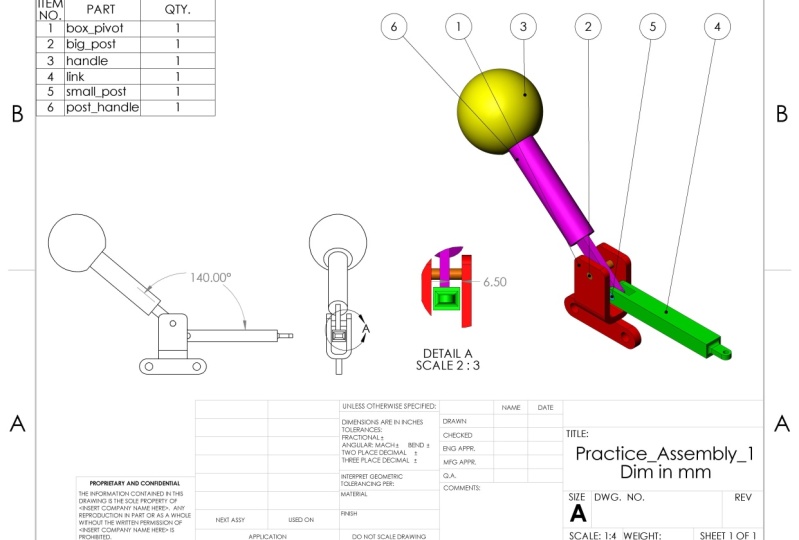
wir einige unserer Montagefähigkeiten üben, indem wir das folgende Modell zusammenstellen. Diese Baugruppe besteht aus sechs verschiedenen Teilen. Sie können die anderen Teile und die Zeichnung nicht aus dem Download-Bereich kennen. Bevor wir mit dieser Vorlesung beginnen, empfehlen
wir, hier einige Zeit zu stoppen, um die Zeichnung zu verstehen. Außerdem können
Sie die Vorlesung hier stoppen und versuchen, die Versammlung selbst durchzuführen. Lassen Sie uns also beginnen, indem Sie eine Baugruppendatei öffnen und alle Teile hinzufügen. Also gehen wir zu neuen und starten eine neue Baugruppendatei und dann werden wir Fähigkeiten für Teile. Nun, Blick auf die Zeichnung, Ich denke, die Box Pivot-Teil passt am besten ein Bass Parts sein. Ich werde das Basisteil auswählen und ich werde es einfügen. Jetzt werde ich einen Einsatz oder die anderen Teile voran gehen, also werde ich alle anderen Teile auswählen und dann werde ich öffnen und ich werde sie einfach zufällig in die Leinwand fallen lassen. Okay, jetzt haben wir alle Teile, die für die Montage benötigt werden. Ich werde mit dem Treffen der einfachsten weit zu treffen beginnen, das ist der große Beitrag dieser Teil hier. Also werde ich mich treffen und das soll konzentrisch zu diesem Ganzen sein. Also ist es cool zentriert, und jetzt werde ich es zurückhalten, in der Mitte zu sein. Also werde ich eine zufällige Beziehung zwischen dem Gesicht von der Post auf dieser Oberfläche hier haben. Nun, ich habe einen Teil an seinem richtigen Platz. Jetzt gehe ich zum Post Handle,
der hier der violette Teil ist. Und ich werde damit anfangen, den ganzen Fernseher konzentrisch zur Post zu haben. Wir haben es gerade geschafft. Also werde ich die Oberfläche dieses Ganzen hier auswählen, und dann werde ich die äußere Oberfläche vom Pfosten auswählen, und ich werde eine konzentrische Beziehung haben und dann klicken. Okay, jetzt haben wir unsere konzentrische Beziehung etabliert. Lassen Sie mich die Ausrichtung dieses Teils ändern. Zwei weitere passen. Was wir in der Zeichnung haben, sieht in etwa so aus. Also werde ich es so lassen Jetzt kann ich anfangen zu verknüpfen, dass Post behandeln den lila Teil mit dem kleinen Post auf dem Link, die die grünen und die himmelblauen Karten sind. Also lassen Sie mich zuerst den kleinen Beitrag mit dem Link verknüpfen. Also werde ich die Oberfläche hier und dann diese innere Oberfläche hier auswählen, wenn ich sie konzentrisch
haben werde . Jetzt werde ich dieses Gesicht in der Post auswählen, und ich werde einen Zufall mit diesem Gesicht im Link haben. Klicken Sie auf. Okay, jetzt haben wir diese Beziehungen aufgestellt. Jetzt werde ich diese himmelblaue Küste haben, um konzentrisch mit diesem Loch im
Pfostengriff zu sein . Also werde ich dieses Gesicht hier auswählen, und dann dieses Gesicht hier und ich werde sie konzentrisch haben. Jetzt können wir anfangen, die Teile zu bewegen und zu sehen, was unsere Beziehungen dazu führen. Lassen Sie mich weitermachen und die Dinge ein bisschen organisierter machen. Also werde ich diesen Link in einer horizontalen Position haben. Also werde ich es hier mit der Oberfläche verknüpfen, und ich werde die Links als Carol haben. Okay, jetzt ist es ein bisschen organisierter. Die Verknüpfung bewegt sich immer noch von der Basis aus. Also lass mich voran gehen und das zurückhalten. Um dies zu tun, werde
ich ein weiteres Fleisch aus dem Link zum Post Handle erstellen, der vom grünen
Teil zum Purple Part ist , und dann werde ich sie beide mit der Basis verknüpfen. Lassen Sie mich also voran und lassen Sie diese innere Oberfläche vom Purple Part zusammenfallen mit der Oberfläche im Grün, verknüpfen Sie etwas, dann zusammenfallen und klicken Sie dann. Okay, jetzt sind sie miteinander verbunden. Jetzt werde ich beide an der Basis fixieren. Von der Zeichnung sehen
wir, dass wir eine entfernte Beziehung haben, die 6,5 Millimeter beträgt. Bevor wir diese Beziehung erstellen, müssen
wir die Messung im Dokument auf Millimeter ändern. Also werde ich treffen zu verlassen, gehen Sie zum Menü und ändern Sie die Abmessungen zwei Millimeter und dann gehen Sie wieder zu Verknüpfungen und wählen Sie dieses Gesicht hier mit diesem Gesicht und dann eine Entfernung gleich 6,5 Millimeter und klicken Sie
dann. Okay, jetzt gehen
wir weiter und untersuchen unsere Versammlung. Jetzt können wir mehr von der Funktionalität aus der Assembly sehen, die wir gemacht haben. Also jetzt gehen wir voran und beginnen, Verknüpfungen für diesen gelben Griff am unteren Rand des
Griffs zu erstellen , gibt es ein Loch, also werde ich das ganze mit dem Handlepfosten verknüpfen. Also werde ich die Oberfläche hier auswählen und dann werde ich diese andere Oberfläche
hier auswählen . Ich werde sie konzentrisch haben. Und dann werde ich die Innenfläche vom Griff haben, um mit diesem
Gesicht in der Griffstange zusammenfallen zu lassen , denke
ich, drücken Sie. Okay, aber jetzt haben wir fast alle unsere Montage abgeschlossen. Wir können den Griff bewegen und sehen, wie das mit dem Beitrag auf dem Link interagiert. In der Zeichnung haben
wir diesen Griff Küste, der lila Wagen bei 140 Grad an der Verbindung fixiert. Also lasst uns voran gehen und das mit einem Winkel reparieren, paaren wir uns. Also werde ich diese Fläche in der Post auswählen, Behandeln Sie den lila Teil auf dieser Fläche in der Verknüpfung den grünen Teil, und ich werde einen Winkel gleich 140 und klicken Sie dann auf OK, und dies schließt unsere Assembly. Denken Sie immer daran, dass es keine Möglichkeit gibt, eine Baugruppe zu erstellen. Ich habe es getan, wie ich es dir gezeigt habe. Gerade jetzt können Sie es auf andere Weise tun, in verschiedenen Reihenfolge. Sie können einige von den Verknüpfungen lose lassen, um eine bestimmte Bewegung zu simulieren, oder Sie können sie alle reparieren. Das ist alles an Ihnen
14. Kursprojekte: Okay, es ist Zeit für Projekte. Jetzt. Sie können zu unserem Download-Bereich zurückkehren und das Projekt finden. Arbeite für diese Klasse. nach jedem Projekt oder jeder Übung nicht, Bitte vergessen Sienach jedem Projekt oder jeder Übung nicht,Ihre Arbeit mit uns im Rahmen Ihres Projekts zu teilen. auch einige Zeit, Nehmen Sie sichauch einige Zeit,um sich zu sehen, wo Sie sind, sei es ein Schlafzimmer und eine Bürobibliothek oder ein Café und wählen Sie jedes zufällige Objekt, das Sie finden und versuchen, es zu modellieren. Vergessen Sie nicht, die Ergebnisse mit uns zu teilen. Wir freuen uns auf Ihre Arbeit.
15. Schlussfolgerungen des Kurses: Dies schließt Basisbaugruppen der Klasse sechs ab. Bevor Sie diese Klasse verlassen und mit der nächsten fortfahren, stellen Sie sicher, dass Sie mit den folgenden Punkten vertraut sind. Wie man eine Assemblydatei von nichts oder von auseinander öffnet. Was sind die drei Arten von Verknüpfungen in den Volumenkörperwerken Assembly Standard fortgeschritten auf mechanisch. Welches Teil ist standardmäßig in einer Baugruppe fixiert? Was ist los? So verwenden Sie die Standardverknüpfungen zusammenfallend, parallel auf senkrecht. Was ist los? So verwenden Sie die Standard-Verknüpfungen. Tangente und konzentrisch. So identifizieren Sie vorhandene Verknüpfungen. So löschen oder ändern Sie vorhandene Verknüpfungen. Was sind auf, wie die Standard-Verknüpfungen verwendet werden. Abstand auf Winkel, Was ist und wie die Standard-Verknüpfungssperre zu verwenden. Wenn Sie keine losen Punkte kennen oder unsicher sind, empfehlen
wir Ihnen, die Vorlesungen in dieser Klasse nochmals zu überprüfen, bevor Sie zum nächsten
 Tayseer Almattar, Design Innovation