Transkripte
1. Einführung von Kursreihen: Herzlich willkommen in unserer soliden Werksklasse. Mein Name ist Geschmack hier und ich werde dich durch diese Klasse führen. Ich selbst bin seit acht Jahren ein leidenschaftlicher, solider Werksbenutzer. Ich arbeite auch in den letzten fünf Jahren in der Ausbildung und im Lehrdesign. Die Kombination dieser beiden Erfahrungen, die wir entworfen und produziert haben, den besten soliden Arbeitskurs, den es
gibt . Dies ist
natürlich, natürlich, wie die 4000 Studenten, die wir mit soliden Arbeiten ausgebildet haben, bezeugen. Heute sind wir sehr aufgeregt, Ihnen dieses Training mitzubringen. Diese Klasse ist Teil unserer größeren soliden Works Klasse Serie. Diese Serie besteht aus 12 kurzen Klassen oder Abschnitten, die Sie von nichts über solide Werke zu den 35 Associate Level C S W A bringen. Siri wird Sie dann weiterhin von der zertifizierten Associate-Ebene zu den bestimmten Teilen bringen Professional Level CS WP Jeder dieser Klassen hat seine eigenen eigenständigen Lernziele, die Sie in der Beschreibung lernen können. Sie können auch die Inhaltsskizze für die gesamte Klasse Siris im
Download-Bereich herunterladen . Dies ist für den Fall, dass er gerne von einer Klasse zur anderen springen möchte. Wir werden das Lernen nutzen, indem wir näherten, um diese Klasse zu führen. Wenn wir also etwas Neues lernen, wird es direkt benutzen, um etwas damit zu bauen ,
sei
es eine Skizze auseinander. Eine Zeichnung oder ein Montageweg führt Sie Schritt für Schritt durch, um sicherzustellen, dass Sie jedes neue Konzept
verstehen, das wir vorstellen. Wir stellen Ihnen auch Projektarbeit zur Verfügung, stärken die Fähigkeiten, die wir gemeinsam lernen. Also, wer sollte diese Klasse Serie nehmen? Grundsätzlich,
jeder, der mit soliden Arbeiten beginnen will, um seine oder ihre solide Arbeit Fähigkeiten Zehe ein fortgeschrittenes Niveau zu fördern. Das könnten Ingenieure,
Designer,
Macher oder Hobbyist sein Designer, . Wenn Sie also in diese Kategorien fallen, hat
diese Klasse Siri etwas für Sie. Sie benötigen keine Vorkenntnisse, um die Serie zu starten. Du musst nur bereit sein, zu lernen, also lasst uns anfangen.
2. Einführung in die Grundlegende Funktionen 2: Willkommen im komplexeren Feature-Abschnitt. In diesem Abschnitt erfahren Sie, wie Sie erweiterte Funktionen im Vergleich zu unseren grundlegenden Funktionen anwenden können. Dies bedeutet, dass unsere Modelle auch komplexer sein werden als zuvor Weg angewendet wird. Revolved Boston schneidet erhobenen Boss und Schnitte auf Swept für San. Die Revolt-Features erfordern nur eine Skizzenebene, während die anderen mehr erfordern. Wir werden auch über Referenzgeometrien lernen. Wie können wir mehr Skizzenebenen mit geometrischem Russisch identifizieren? Lassen Sie uns also voran gehen und beginnen Sie mit der Anwendung unserer zweiten Reihe von Funktionen.
3. Der Abschnitt herunterladbar: in diesem Video werden
wir Ihnen über den Download-Bereich erzählen. Mit jedem unserer Klassen haben
wir also einen Download-Bereich, der Dateien enthält, die Sie herunterladen können. Diese Dateien werden Ihnen helfen, in unseren Vorträgen weiterzuverfolgen und Ihnen dabei helfen, Erfahrungen zu sammeln über
die wir diesen Kurs entwickelt haben. Hier sind wir also, in unserer ersten soliden Werkklasse, Klasse, Krieg, Schnittstelle und Navigation. Und wenn ich zum Abschnitt „Über“ gehe, haben
Sie Informationen über die Klasse, die Lernziele und darunter. Sie werden den unteren Abschnitt auf diesem Download-Bereich haben Link führt Sie im Grunde zu unserer Dropbox, wo wir vorbereitet haben oder die Downloads, die entlang dieser Klasse geht aus Ich klicke auf den Link , öffne ein neues Top und Bringen Sie uns zu unserer Dropbox. Und hier in der Dropbox haben
wir Klasse eine Schnittstelle und Navigation,
und sie haben zwei Ordner, für die ich zur Listenanzeige gewechselt habe. Ich werde zwei Ordner haben, wie du es vorhin gesehen hast. Ein cos Vortrag Fife auf den anderen Unternehmen Vortrag sieben auf der einen am Anfang. Gibt die Klassennummern 1.5 an, dass dies für eine Klasse Nummer eins ist, d.
h. Schnittstelle und Navigation auf einer Vorlesungsnummer fünf, d.
h. Befehlsleiste, Leinwand und Designbaum. Und der einfachste Weg, diese Ordner herunterzuladen, ist, in die obere rechte Ecke zu gehen und Sie werden eine Download-Option
sehen. Also, wenn ich darauf klicke und dann auf direkten Download klicke, wird
der Browser automatisch alle diese Ordner in einer sag Datei herunterladen. Und hier sind sie. Wenn ich darauf klicke, müssen
Sie Ordner für Vorlesungen Nummer fünf und sieben, und jeder dieser Ordner würde zusätzliche Materialien haben, die das Lernen für diese
spezielle Vorlesung ergänzen . Also, das war alles über Download-Bereich. Machen Sie sich nun bereit für die nächste Videovorlesung, in der wir eigentlich mit der Präsentation von
Unterrichtsmaterialien beginnen würden .
4. Der Chef und geflüsterte Schnitt: In dieser Vorlesung werden
wir die Funktionen drehen Boss und Revolve Cut behandeln. Wir werden diese verwenden, um die folgenden Modelle zu erstellen. Darüber hinaus natürlich werden
wir
natürlicheinige der Funktionen verwenden, die wir früher gelernt haben. Sie können die beiden Zeichnungen aus dem Download-Bereich erhalten, bevor wir beginnen. Lassen Sie uns erklären, was wir mit Revolved Boss und Revolve Cut, beginnend mit Revolve,
Boss, meinen. Damit meinen
wir das Hinzufügen von Materialien durch Drehen einer Form im Zugriff So können wir von der zur
Skizze auf der linken Seite gehen , zum drei D-Modell auf der rechten Seite, nicht auf der linken Seite. Wir haben eine Form, die ein Rechteck auf der Revolution ist. Zugriff, der dieses Rechteck um die Revolution dreht. Access produziert den Zylinder, den wir auf der rechten Seite sehen. Drehschnitt ist das Gegenteil von Revolved Bus. Hier entfernen wir Materialien, indem wir mit Revolve Cut eine Form belohnen. Wir können von den beiden D-Skizzen auf der linken Seite zu diesem geschlitzten Objekt auf der rechten Seite wieder nicht
die Form unter Drehachsen auf der linken Seite gehen . Also jetzt gehen wir weiter und beginnen mit der Erstellung unserer Modelle. Wir werden damit beginnen, den Ball zu schaffen. Beachten Sie, dass die Wand im Grunde eine gedrehte D-Form ist. Also lassen Sie uns voran und erstellen, dass D-Form gehen, um die vordere Ebene zu wählen. Und dann werde ich den Ark-Befehl benutzen und ich würde die äußere Form vom D. ziehen Also hier ist eine Ultra-Form D und dann werde ich es mit einer Linie schließen. Also, jetzt haben wir oder Grundform. Wenn wir diese D-Form um diese Revolution drehen, sollten wir
Zugang eine Schüssel bekommen. Gehen wir also voran und bemaßen Sie dies zuerst aus der Zeichnung. Wir haben den Durchmesser als 10 Zoll. Weißt du was? Das hier messen wir den Radius, so dass der Radius fünf Zoll betragen würde. Unsere Skizze ist noch nicht vollständig definiert. Mal sehen, was fehlt. Okay, wir müssen diese Linie zurückhalten. Wir wollen, dass diese Linie mit dem Ursprung übereinstimmt, der der gleiche ist wie die Mitte der Arche. Also werden wir auf die Liniensteuerung klicken, die den Ursprung macht und diesen übereinstimmend haben. Jetzt haben wir 40 definieren Skizze. Jetzt werden wir gehen und anfangen, die Revolte Funktion anzuwenden. Also gehen wir zu Features. Wir werden auf die drehbare Boss-Funktion klicken, also klicken Sie darauf. Und hier sehen Sie ein Feld, in dem Sie aufgefordert werden, den Zugang von Revolution anzugeben. Wir wollen, dass diese Zeile hier
ist, also werden wir darauf klicken. Und jetzt erhalten Sie eine Vorschau, wie unser Endergebnis aussehen wird, das ist ein Ball. Lassen Sie uns dieses andere Fenster erkunden. Hier steht Richtung eins. Und wenn Sie bemerken, dass hier ein Pfeil ist, ist
dies, was mit Richtung 1 gemeint ist, was
bedeutet, dass diese D-Form von der Ebene beginnt und aus dieser Richtung zu drehen beginnt . Und die Revolution wäre 360 Grad, was im anderen Fenster angegeben wird,
wenn wir die 360 verringern gehen, um zu sehen, dass wir eine partielle von einer Kugel bekommen. Wir wollen, dass das eine volle Revolutionen sein wird, dass wir es als 360 haben und sie wollten klicken. OK, jetzt haben wir einen Ball, also lasst uns weitermachen und anfangen, unser zweites Modell zu kreieren. Also werde ich einen neuen Teilehinweis in den Zeichnungsbemaßungen beginnen, die wir in
Millimetern haben,
also werden Millimetern haben, wir die Messung dieses Dokuments ändern. Zwei Millimeter. Bevor wir etwas tun, um dieses Modell zu erstellen, werden
wir den folgenden Plan folgen. Zuerst erstellen
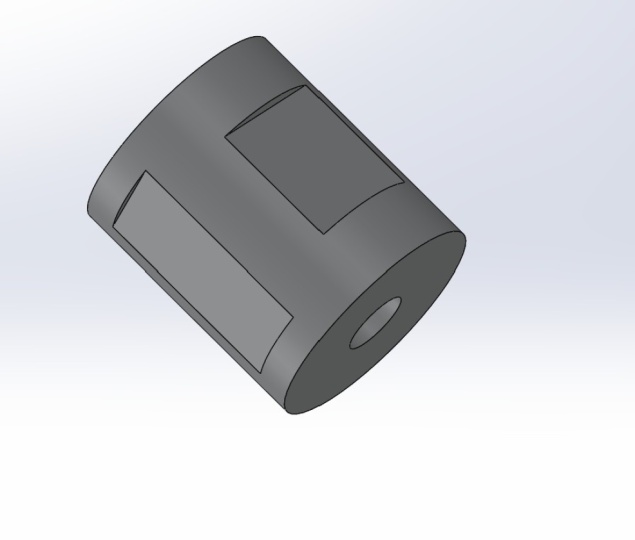
wir einen Zylinder mit der Funktion „Drehbarer Aufsatz“. Und dann werden wir Teoh kreieren. Das ist eine Menge Revolution mit dem gedrehten Schnitt-Feature, und sie wollten Patrick Tangle er Loch mit dem Extrude-Schnitt-Feature machen. Beginnen wir also mit dem ersten Schritt. Wir werden die vordere Ebene wieder auswählen, wir werden ein Rechteck zeichnen. Also hier ist ein Rechteck. Beachten Sie, dass der Durchmesser des Zylinders etwa 200 Millimeter beträgt, daher geben wir diesen Wert als 100 an. Da dieses Rechteck die Hälfte des Zylinders darstellt, beträgt
die Höhe außerhalb des Absenders 200. Also werden wir das haben, da 200 auf dieser völlig unsere Skizze definiert. Also wieder gehen wir zurück zu Features. Wir werden die Funktion REVOLVED Boss beim Zugriff auf die Revolution auswählen. Wir werden diese Zeile hier auswählen. Wir wollen das als 360. Also werden wir klicken. OK, jetzt haben wir unseren ersten Schritt gemacht, nämlich den Zylinder zu erstellen. Jetzt werden wir anfangen, diesen Schlitz mit dem Drehausschnitt-Feature zu erstellen? Nein, es ist, dass dieser Schlitz im Grunde ein Quadrat ist, der sich um das Zentrum des Senators dreht. Also gehen wir und zeichnen hier ein Quadrat. Wenn Sie sich die Basisebenen ansehen, beachten Sie, dass wir entweder die vordere Ebene oder den richtigen Plan verwenden können. Es macht nicht wirklich einen Unterschied, welche man verwenden soll. Wir können die obere Ebene nicht benutzen, weil sie unten unten ist. Also hören wir zu, also wählen wir die richtige Ebene aus. Aber auf der rechten Seite, saubere Skizze, normal
gehen. jetzt Lasst unsjetztvoran gehen und unser Quadrat skizzieren. Also gehen wir Teoh Rectangle Command. Das ist unser Platz. Wir werden das als 30 Millimeter haben. Wir werden andere Teile haben, die ihm gleich sind, und dann ziehen wir den Zugang zur Revolution. Hier ist der Zugang der Revolution. Wir werden es vom Ursprung an der Spitze haben. Beachten Sie, dass wir eine Mittellinie oder eine Konstruktionslinie verwendet haben, weil wir nur diese haben, um unsere Revolution zu
lenken. Sonst nichts. Lassen Sie uns also voran und definieren Sie diese Benachrichtigung, dass die Mitte des Quadrats 100 Millimeter
von der Spitze entfernt ist . Außerdem ist
es neben der Seite des Zylinders Also zuerst, lass es uns neben der Seite machen. Also werden wir auf diese Seite klicken und dann auf Steuerung
klicken, auf die Seite des Zylinders klicken und sie hier abkühlen lassen. Jetzt müssen wir diese Bewegung oben unten beschränken. Also werden wir noch eine Mittellinie haben, und wir werden die in der Mitte des Platzes haben. Also vom Mittelpunkt hier bis zum anderen Mittelpunkt, beachten Sie von der Zeichnung. Die Mittellinie, die wir gerade erstellt haben, beträgt 100 Millimeter von oben. Also gehen intelligente Dimension, wie in der Mittellinie, klicken Sie auf die Oberseite und haben, dass als 100 Millimeter. Und jetzt ist unsere Skizze vollständig definiert, also gehen wir zu Features. Dieses Mal wählen wir das Rotationsschnitt-Feature aus. Klicken Sie also auf das in den Zugriff der Revolution, wir werden die Mittellinie wählen, die wir erstellt haben, also klicken Sie auf die Mittellinie, und jetzt können Sie eine Vorschau von den Schnitten sehen, die wir wieder erstellen werden. Wir werden das bei 360 Grad haben. jedoch Sie können diesjedochnach Bedarf in Ihrem Entwurf ändern. Also werden wir das auf 360 zurückgeben und dann klicken. OK, jetzt haben wir unseren zweiten Schritt gemacht, nämlich die Slots zu erstellen. Also lassen Sie uns beenden, indem Sie dieses rechteckige Loch wieder erstellen, wir gehen Box mit den basierten Ebenen, die wir haben. Das ist dasselbe mit dem Landwolf. Wir können entweder die vordere Ebene oder die richtige Ebene verwenden. Wählen wir also die vordere Ebene aus. Und jetzt werden wir ein Rechteck zeichnen. Wir werden das Rechteck auf 100 bemaßen. Diese Wissenschaft Andi 30 Millimeter Diese Seite, der Abstand von der Spitze aus dem Zylinder zum Rechteck ist etwa 20, also werde
ich das als 20. Jetzt müssen wir diese Bewegung zurückhalten, die Standortbewegung wieder vom Rechteck. Wir werden noch einen Trick mit den Mittellinien machen. Ich werde zur Mittellinie gehen, also werde ich die Mittellinie von der Mitte von dieser Unterseite an haben, dann weiter zum Mittelpunkt des Senators. Und dann kann ich die Mittellinie zurückhalten, um vertikal zu sein und zu bemerken. Wenn wir das tun, haben wir auch die Rechtecke zurückgehalten, also haben wir eine 40 definierte Skizze. Lassen Sie uns weitermachen und unsere Funktion anwenden. Dieses Mal werden wir das extrudierte Schnitt-Feature verwenden. Klicken Sie also darauf. Wir wollen, dass das Ganze auch durch das Drop-Down-Menü gehen und durch alle bemerken , dass wir nur eine Seite haben. Also alles so, wir gehen zurück zum Dropdown-Menü und Sie werden eine andere Option sehen, die durch
alle Bindestriche sagt beide beide Seiten des Rechtecks zeigen. Wenn Sie darauf klicken, werden
Sie sehen, dass es Änderungen in der Vorschau anzeigen, um Ihnen zu sagen, dass Sie alle auf beiden
Seiten schneiden . Klicken Sie
also auf OK und wir sind fertig, unser Modell zu erstellen.
5. Chef und gefickte Schnitt: In dieser Vorlesung werden
wir die Features Sweet Boss und Sweet Cut abdecken. Wir werden diese verwenden, um das folgende Modell zu erstellen. Sie können diese Zeichnung aus dem Download-Abschnitt erhalten, bevor wir mit der Modellierung beginnen. Lassen Sie uns erklären, was wir mit süßer Boss und süßer Schnitt meinen. Beginnend mit süßen Bus, sweet boss ist im Grunde das Hinzufügen von Materialien durch Fegen einer Form durch einen bestimmten Weg. Wenden Sie süßen Chef. Wir müssten zwei Skizzen machen, in
der Regel in verschiedenen Ebenen. Dies ist ein wenig anders als die anderen Funktionen, die wir bisher verwendet haben. Mit dem süßen Bus können
Sie von den beiden Skizzen auf der linken Seite zum drei D-Modell auf der rechten Seite gehen. Süßer Schnitt ist das Gegenteil von Sweet Boss. Hier entfernen wir Materialien, indem wir eine Form durch einen bestimmten Pfad, ähnlich wie
süß, fegen . Außerdem müssten
wir verschiedene Skizzen verwenden, um diese Funktion mit süßem Schnitt anzuwenden. Wir können von den beiden Skizzen auf der linken Seite zur Produktion des Objekts auf der rechten Seite gehen. Lassen Sie uns also voran und beginnen Sie mit der Erstellung unseres Modells. Wenn Sie dieses Modell erstellen, werden
wir den folgenden Plan folgen. Sie würden nicht mit der Anwendung dieser Woche Boss-Funktion beginnen und dann werden wir das ganze mit dieser tiefen Schnitt-Funktion schneiden. Also lasst uns fortfahren und mit dieser Woche beginnen. Boss Bild. Wie wir bereits erklärt Zehe, wenden Sie diese Funktion müssen wir skizzieren ist eine darstellen. Das Profil auf der anderen Seite stellt den Pfad dar. Also fangen wir an, die Vergangenheit zurückzuziehen. Wir gehen in die vordere Ebene und dann werde ich hier zwei Linien zeichnen. Eine Linie hier und dann werde ich einen Bogen zwischen ihnen zeichnen. Dies und dann werde ich anfangen, Beziehungen anzuwenden. Ich möchte, dass dieser Bogen tangential zu dieser Linie ist, und sie wollten auch tangential zur anderen Linie sein. Und ich möchte, dass das Ende der Arche mit dem Ende dieser und der anderen Linie zusammengeführt wird
und mit der anderen Linie zusammengeführt wird. Diese Dimension hier ist 12 Zoll, und der Radius hier ist vier Zoll. Unsere Skizze ist noch immer definiert. Wir müssen diese Linie zurückhalten. Also möchte ich, dass dieses Ende von einer Linie in einer vertikalen Beziehung zu diesem anderen Ende ist. Ich werde eine vertikale Beziehung anwenden. Wir haben gerade den Weg von unserem Sweep beendet, der unsere erste Skizze darstellt. Also werden wir die Skizze verlassen und dann brauchen wir unsere zweite Skizze, die senkrecht zu diesem Fang hier ist. Wenn wir also die Flugzeuge betrachten, sehen
Sie, dass wir dafür nur die richtige Ebene verwenden können. Also werde ich eine Skizze auf der rechten Ebene beginnen. Ich werde mein Profil zeichnen, das auf den Lippen ist. Also Jahre in den Lippen ist der Hauptzugang vier Zoll, vier Zoll hier und dann ist der kleinere Zugang zwei Zoll. Unser Leben ist immer noch nicht vollständig definiert. Wir müssen die Orientierungen definieren. Ich möchte, dass der große Zugang in einer horizontalen Position ist. Und jetzt haben wir unsere zweite Skizze vollständig definiert. Jetzt kann ich die Skizzenstimmung verlassen. Ah, jetzt kann ich mit der Anwendung der Funktion beginnen, also gehe ich zum Feature Top und wähle diese Sweep-Boss-Funktion aus. Wenn Sie darauf klicken, erhalten
Sie zwei Optionen. Eins für die Pro Fine. Die 1. 1 auf der 2. 1 ist für den Pfad. Also werden wir unser Profil auswählen, das die Lippen sind, und sie wollten unseren Weg wählen, der die erste Skizze ist, die wir gemacht haben. Jetzt bekommen wir eine Vorschau davon, wie unsere Süße aussehen würde. Das ist es, was wir nach dem Trommeln wollen. Also werde ich klicken, OK? Und wir haben unseren ersten Schritt bei der Erstellung dieses Modells abgeschlossen. Jetzt werden wir anfangen, das Ganze zu machen, das durch die gekrümmten Objekte geht, die wir gerade gemacht haben. Daher werden wir dieses Mal zuerst mit der Erstellung des Profils beginnen. Also gehe ich hier an die Oberfläche. Ich beginne eine neue Skizze. Unser Profil ist diesmal ein Kreis, also werde ich einen Kreis auf diesem Kreis zeichnen, der einen Durchmesser von 1,5 Zoll hat. Also werde ich erwähnen, dass auf 1,5 Zoll auf unserem Profil ist jetzt vollständig definiert. Also werden wir diese Skizze jetzt beenden. Wir möchten, dass diese Profilspitze zur gleichen Zeit durchgeschnitten wird, die wir für die Grundform erstellt haben. Anstatt ein neues Haus zu schaffen, können
wir einfach dasselbe wiederverwenden. Also, wenn ich zu den Funktionen gehe und ich gehe zu sprechen, schneiden Sie dieses Mal meinen Klick darauf und dann im Profil kann ich den Kreis auswählen, den wir gerade gemacht haben. Aber in der Vergangenheit. Ich kann die andere Skizze auswählen, aber sie ist nicht hier. Also, wenn Sie hier in der Leinwand bemerken, gibt es einen anderen Designbaum, den Sie erweitern können und dann können Sie zum ersten süßen erweitern. Und dann gehen Sie zur zweiten Skizze, die den Pfad darstellt, und wählen Sie ihn aus. Jetzt sehen Sie die Vorschau. Wir schneiden einen Kreis durch den gleichen Weg Wenn wir auf OK klicken, sehen
Sie, wir haben gerade die Produktion unseres endgültigen Modells abgeschlossen. Wenn Sie sicherstellen möchten, dass wir den Schnitt richtig gemacht haben, können
Sie nach oben gehen und Schnittansicht auswählen. Wir wollen die Schnittansicht auf die vordere Ebene, die bereits eingestellt ist. Klicken Sie auf OK. Und jetzt durch die Schnittansicht, können
Sie das Ganze sehen, das wir erstellt mit den Schnitten weinen, Lehrer
6. Referenzgeometrie: Ebenen: In diesem Vortrag werden
wir lernen, wie man neue Flugzeuge herstellt. Das ist unsere eine anders als die Basis drei Ebenen, die Front, oben und schreiben und zwei anders als jede andere Oberfläche aus einem Feature. Wir werden das folgende Modell erstellen, in dem wir zusätzliche Pläne erstellen werden. jedoch Wir müssenjedochfragen, was ein Flugzeug angibt. Wenn wir Geometrie und Modellierung mit Software wie Volumenkörperarbeiten gemischt
haben, können wir sieben Möglichkeiten finden, eine Ebene zu spezifizieren. Dazu gehören die Verwendung von drei Punkten oder Virtus, die sich nicht in einer geraden Linie befinden, eine Linie in einem Punkt oder auf einer Kante, und Scheitelpunkt zwei Linien anderen Ebenen oder Flächen einer Ebene in der Linie, einer Ebene in einem Punkt auf der Ebene und der Kurve. Lassen Sie uns also voran gehen und beginnen, dieses Modell zu erstellen und dann mit der Schaffung
zusätzlicher Ebenen zu spielen . Okay, gehen
wir weiter und beginnen das Modell zu erstellen. Sie wählen die richtige Ebene aus und beginnen mit der Erstellung der Gate-Form. Also werde ich mit einem Rechteck beginnen und dann werde ich eine Arche wie diese machen und
dann würde ich diese Linie in Konstruktionslinie ändern, weil ich sie nicht wirklich brauche. im Modell. Diese Dimension ist hier sieben Zoll auf dieser Dimension. Hier ist neun Zoll, so dass diese Skizze vollständig definiert ist. Verwenden wir die Versatzmenge, um die anderen Shapes zu erstellen. Ich werde Offset verwenden und ich werde den Offset so einstellen, dass er einen Zoll vom Trommeln entfernt ist. Und dann werde ich in diese Zeile klicken und dann auf OK klicken, und wir haben unsere erste Form. Also jetzt gehe ich weiter auf tun einen Bus extrudieren für einen Wert von fünf Zoll, und wir haben gerade fertig, unsere Basisform aus der Zeichnung zu erstellen, können
wir sehen, dass es ein Teilloch hier an der Spitze. Damit wir das tun können, brauchen
wir ein Flugzeug. jedoch Es gibtjedochkein Flugzeug-Jahr der Spitze. Es gibt diese gekrümmte Fläche und wir können diese nicht verwenden, um eine Skizze zu erstellen. Also, was wir in dieser Situation tun können, ist, eine neue Ebene für uns zu erstellen, um eine Skizze zu haben und dann eine Schnitt-Extrude zu haben. Also, wenn wir zu den Features gehen und nach oben gehen, gibt es eine Referenzgeometrie oben auf sie klicken und dann Ebene auf der linken Seite wählen. Siehst du, es gibt drei Felder. Diese Felder geben die Referenzen für plain an. kann eine der sieben Möglichkeiten sein, eine Ebene zu spezifizieren, die wir am Anfang erwähnt haben. Lassen Sie uns also voran und erstellen Sie eine neue Referenzebene für unser extrudiertes Schnitt-Feature. Diesmal möchte ich, dass sich die Ebene oben befindet, also werde ich eine Fläche und eine Kurve verwenden, um meine neue Ebene anzugeben. Also für meine erste Referenz, kann
ich hier auf dieses Gesicht klicken, und damit meine zweite Referenz. Ich kann oben auf diese Kurve klicken und dann zurück nach links gehen und Sie sehen oder zuerst die Fläche
referenzieren. Wir können angeben, ob unsere neue Ebene senkrecht zum Gesicht sein soll oder ob sie parallel
zu dem Gesicht sein soll , das wir Parallel wollten. Also werden wir jetzt auf Carol klicken. Wir haben einen neuen Plan in der Spitze, das ist Motor zur Kurve und Carol zu diesem Gesicht hier unten. Das ist also, was wir wollen. Sie können sehen. Sie können hier eine Meldung sehen, die Ihnen mitteilt, dass dieses Flugzeug vollständig definiert ist. Also klicken wir auf OK, wir haben ein Flugzeug. Jetzt gehen wir weiter und nutzen dieses Flugzeug. Wenden Sie unsere Funktion an. Also gehen wir zu dieser Flamme, klicken Sie darauf und dann gehen, um zu skizzieren, wenn Sie Skizze beginnen. Und jetzt können wir unser Rechteck zeichnen. Also werde ich ein Rechteck wie dieses haben. Diese Seite ist zwei Zoll auf der anderen Seite ist vier Zoll. Jetzt werde ich den Würgen sowohl vertikal als auch horizontal zurückhalten. Ich werde Baulinien verwenden werden eine Baulinie von der Mitte
Jahr zum Zentrum der Arche und dann eine andere Baulinie von der anderen Mitte zum anderen Zentrum der Arche haben. Und dann soll diese Linie horizontal sein. Und jetzt ist diese andere Linie senkrecht auf. Wir haben unsere Skizze vollständig definiert. Jetzt können wir einen Lehrer bewerben. So gehen wir auf Features auf Chu ist außergewöhnliche Schnitte. Und diese Dimension hier ist etwa 0,8 Zoll. Sieh auf OK. Wir haben dieses Loch oben geschaffen, um die Dinge sauberer zu machen. Wir können die Ebenen verstecken, sobald wir fertig sind. Also, wenn Sie zum Design-Baum gehen, klicken Sie mit der
rechten Maustaste auf das Flugzeug und oben Sie sehen diese Brille Ich komme Wenn
Sie darauf klicken, werden Sie das Flugzeug verstecken. Lassen Sie uns also voran und experimentieren mit anderen Möglichkeiten, eine Ebene zu spezifizieren. Also gehe ich zurück zur Referenzgeometrie wie einfach. Lassen Sie uns zuerst versuchen, eine Ebene
mit drei oder drei Punkten zu definieren . Vergis ist so für die erste Referenz, ich kann jeden Scheitelpunkt auswählen. Ich werde diesen Vertex hier für die zweite Referenz wählen. Ich werde diese anderen Urteile hier und dann für die dritte Referenz verwenden, ich werde diesen Vertex hier verwenden und jetzt haben wir eine vollständig definierte Ebene. Wir klicken. OK, Sie können sehen, dass das neue Flugzeug ist, das wir definiert haben. Lassen Sie uns eine Linie und einen Punkt oder eine Kante und Scheitelpunkt ausprobieren. Also wieder, zurück zur Referenzgeometrie, Klicken Sie auf Ebene auf dieser Zeit werde ich diese Kante hier zu wählen, und dann werde ich diesen Punkt direkt hier verwenden. Jetzt haben wir eine andere vollständig definierte Ebene. Wir können auf OK klicken. Wir haben zwei zusätzliche Flugzeuge. Probieren wir zwei Zeilen aus. Also gehe ich zurück zur Referenzgeometrie Ebene dort für meine erste Referenz, klicke hier und für meine zweite Referenz auf diese Linie. Ich klicke auf diese Linie hier auf wir haben ein neues Flugzeug nehmen okay auf. Wir haben gerade drei verschiedene Ebenen erschaffen. Sie können immer wählen, flog seine Ebenen, um Skizzen auf Anwendungs Features zu zeichnen. Also lassen Sie uns sagen, ich möchte spielen vier hier die letzte Ebene, die wir erstellt haben, verwenden, damit ich darauf klicken
kann , gehen Sie zur Skizze und klicken Sie dann auf eine Skizze. Gut, Normal auch. Und dann, wenn ich drolle, sehen
wir einen Kreis, dann bewegen Sie sich wieder. Verschieben Sie das Modell. Ihr werdet sehen, dass unser Kreis hier im Flugzeug schwebt. Ich kann eine Funktion anwenden. Nehmen wir an, ich möchte auf extrudierte Funktion bis zum nächsten Getränk anwenden. Okay, jetzt haben wir gerade ein Feature mit unserem neuen Flugzeug angewendet. Gehen wir weiter und verstecken diese drei Flugzeuge. Nun gehen wir weiter und verwenden andere Ebenen oder Flächen, um Pläne zu definieren, damit ich zu meiner
Referenzgeometrie zurückkehren kann . Töten Sie eine Beschwerde auf Für meine erste Referenz, Ich kann auf diesen Raum klicken, und sobald der Klick auf, dass Sie eine neue Ebene Pops sehen, die vollständig definiert ist mit einem Offset, und Sie können die ferne rechts hier sehen der Versatzabstand. Also, wenn Sie diese Entfernung erhöhen, geht
das Flugzeug weiter. Wenn Sie es verringern, sie spielen geht näher. Nehmen wir an, ich will, dass das fünf Zentimeter wie ein Typ von fünf auf ist. Wir haben einen Spieler. Eine weitere nützliche Möglichkeit zum Definieren von Ebenen besteht darin, zwei Flächen zu nehmen. Wenn ich also dieses Gesicht hier nehme und dann diese andere Fläche auf der anderen Seite auswähle, wird eine
solide Arbeit automatisch eine Ebene in der Mitte erzeugen. Versuchen wir jetzt, ein Flugzeug auf der Linie zu verwenden. Also gehe ich zurück zu meiner Referenzgeometrie. Sie beschweren sich, und ich kann dieses Gesicht direkt hier unten auswählen und dann kann ich hier
wieder auf diese Zeile klicken . Sie erhalten eine vollständig definierte, die senkrecht zum Gesicht auf übereinfallenden Zehe der Linie ist. Wir können die Orientierung mehr ändern, indem Sie auf dieses Winkelzeichen rechts hier klicken. Wenn Sie also auf dieses Winkelzeichen klicken, werden
Sie feststellen. Wir können den Winkel zwischen der Linie angeben, die wir ausgewählt Andi das Gesicht, das wir ausgewählt haben, und bemerken, was passiert, wenn Sie diesen Abstand erhöhen oder verringern. Also lassen Sie uns das bei 40 wie okay halten und wir haben gerade eine andere Ebene mit einer Fläche
und in Linie über die Verwendung einer Fläche oder einer Ebene auf einem Punkt erzeugt . Probieren wir das aus. Wenn ich also zur Referenzgeometrie zurückgehe, gehe zur Ebene und dann in meiner ersten Referenz kann
ich Fläche auswählen. Also wähle ich dieses Gesicht hier aus. Und dann in meiner zweiten Referenz werde
ich einen Punkt verwenden. Also werde ich diesen Punkt genau hier wählen. Dann erhalten wir eine Ebene, die parallel zum Gesicht ist und bis zu dem Punkt übereinstimmt, den wir gewählt haben. Wenn Sie diese Beziehung auf der rechten Seite zu senkrecht ändern, werden
Sie feststellen, dass Sie eine andere vernünftige haben. jedoch Diese Ebene istjedochnicht vollständig definiert, daher müssen wir sie vollständig definieren. Wir können 1/3 Referenz hier tun, und dieses Flugzeug ist jetzt 40 wir finden. Also haben wir soeben fast alle Möglichkeiten ausprobiert, mit denen Sie eine Ebene angeben werden. Und wieder kannst du jede der Ebenen verwenden, die wir erstellt haben, um Skizzen und Features zu haben, damit ich diesen Schmerz hier wählen
kann. Sie war Skizze und dann gehe ich vertikal zu dieser Skizze. Ich kann einen anderen Kreis zeichnen und dann gehen Funktion anwenden. Ich kann den extrudierten Schnitt nicht machen. Und da lasst uns alles auf beiden Seiten durchmachen. Wie Okay, jetzt haben wir gerade dieses Feature extrudierten Schnitt unter Verwendung dieser Ebene angewendet, die wir erstellt haben.
7. Verwickelte Boss und gehobelte Schneide: in dieser Vorlesung wurden
wir die Features Loft Chef abgedeckt und lachte. Schnitt! Wir werden diese verwenden, um das folgende Modell zu erstellen. Sie können dieses Werfen aus dem Download-Abschnitt erhalten, bevor wir mit der Modellierung beginnen. Lassen Sie uns erklären, was wir mit geliebten Bars auf gelächtem Cut verstehen, beginnend mit geliebten Chef. Liebt Bosse Hinzufügen von Materialien durch die Verbindung verschiedener Querschnitt. Verlorenen Boss anwenden. Wir können so viele Skizzen verwenden, wie wir wollen. Diese Fänger sind in der Regel in verschiedenen Ebenen mit Liebe. Boss, wir können von der Skizze auf der linken Seite zum Drei-D-Modell auf der rechten Seite gehen, nicht auf der linken Seite. Wir verwenden vier verschiedene Skizzen in vier verschiedenen Ebenen, um mit dem Objekt auf
der rechten Seite zu kommen . Wir können unseren geliebten Boss weiter zurückhalten und führen, indem wir so genannte Führungspersonen verwenden. Wenn wir die zeigenden Führungskurven auf der linken Seite anwenden, erhalten
wir das Objekt auf der rechten Seite, das sehr anders aussieht als die Form, die wir in der vorherigen Folie erhalten haben. Liebe Schnitt ist das Gegenteil von geliebten Boss. Hier entfernen wir Materialien, indem wir verschiedene Querschnitte ähnlich wie Liebe verbinden,
Boss, Boss, wir können so viele Skizzen wie nötig mit gelacht verwenden, schneiden wir von der Skizze gehen können, ist auf der linken Seite, um das Objekt auf der rechten Seite zu produzieren, nicht links. Wir verwenden bei Bedarf zwei Skizzen in zwei verschiedenen Ebenen. Wir können auch Führung tritt mit unserem Loft Schnitt verwenden. Also gehen wir zurück zu unserem Modell für diesen Vortrag über Let's go ahead und tun es, um das
Modell zu erstellen . Wir werden den folgenden Plan folgen, beginnend mit dem ersten Schritt. Beachten Sie, dass wir vier verschiedene Ebenen haben, die wir verwendet haben, um unser Loft zu machen. Beginnen wir also mit der Generierung von Lewis-Flugzeugen. Wir können die richtige Ebene als unsere Basisebene nehmen, so dass wir von dort aus drei weitere Ebenen mit einem Versatz erstellen können, den wir in der
Zeichnung gegeben wurden . Um dies zu tun, werden
wir die Referenzgeometrie verwenden, So gehen wir Yama Baum referenzieren und wählen Ebene für die erste Referenz. Wir können diesen Designbaum erweitern und auf den richtigen Anspruch klicken. Die Entfernung unseres ersten Flugzeugs ist fünf Zoll, also haben wir das auf fünf Zentimeter. Und dann vom Trommeln werden
Sie sehen, dass der entfernte zum Flugzeug danach auch weitere fünf Zoll beträgt. So können wir die Zahl im Feld hier zu erhöhen, um jetzt haben wir zwei Ebenen, so klicken Sie auf OK und wir haben unsere 1. 2 Ebenen. Gehen wir voran und zeigen die richtige Ebene, um Dinge zu zerlegen. Wenn Sie also auf die rechte Ebene klicken und dann auf die Brille klicken, wird
die richtige Ebene sichtbar sein. Lassen Sie uns wieder unser letztes Flugzeug erstellen. Zurück zu bezieht sich auf Geometrie. Lehm beschweren sich für die Referenz, Lassen Sie uns voran und verwenden Sie die letzte Ebene, die wir erstellt. Klicken Sie also darauf, und für die Entfernung können wir es auf sieben erhöhen. Also, das sind sieben Zentimeter. Wir können klicken, OK, und wir haben gerade unsere vier benötigten Flugzeuge erzeugt. Lassen Sie uns also fortfahren und beginnen Sie mit der Erstellung unserer vier Skizzen. Wir werden mit der richtigen Ebene beginnen, also werde ich auf die richtige Ebene klicken und Skizze hier auswählen. Ich werde den Kreis zeichnen, also gehe ich zum Kreiskommando bei der Auslosung. Ein Kreis. Der Durchmesser hier ist etwa sieben Zoll von der Zeichnung entfernt. Unsere Skizzen haben den Ausgang dieses Fangs vollständig definiert. Jetzt können wir zum nächsten Flugzeug gehen. Das erste Flugzeug. Sie können sie im Entwurfsbaum Skizze auswählen und dann eine neue Skizze starten. Hier können wir unsere zweite Skizze zeichnen, die ein Quadrat ist. Also gehe ich zum Zentrum Rechteck und fuhr ein Quadrat. Die Seite ist vier Zoll, also das ist beiseite. Und jetzt werde ich eine Beziehung zwischen den beiden Seiten tun, um einander zu gleichen, und das
definiert vollständig unser Quadrat. Jetzt gehe ich zum nächsten Flugzeug,
einer zweiten Ebene hier und beginne hier eine weitere Skizze. Ich werde einen weiteren Kreis mit einem Durchmesser von vier Zoll zeichnen. Auch hier ist unsere Skizze vollständig definiert. Wir werden gehen. Und jetzt werfe ich meine letzte Skizze auf Flugzeug drei. Und hier werde ich ein fünfseitiges Polygon zeichnen. Also im Skizzenbefehl werde
ich Polygon den Mais auswählen. Es hat die Seiten als Fife und dann das Polygon zeichnen. Die Seite ist drei Zoll von der Zeichnung und dann werde ich diese untere Seite zu machen, um horizontale Beziehung mit der Ebene zu haben. Das definiert unsere letzte Skizze. So haben wir jetzt vier verschiedene Skizzen erstellt. An dieser Stelle kann
ich die Loft-Boss-Funktion anwenden,
Also, wenn ich zu Funktionen gehen und sagte wie die erhobenen Boss-Funktion, Sie werden zwei fühlt sich, ein für die Profile, die die vier Skizzen sind wir erstellt. Und dann ist der andere für die Führung tritt auf. Die Führer curs sind für uns kein Zentrum. Tragen Sie das Loft auf. Lassen Sie uns also fortfahren und versuchen, das Loft mit den vier Skizzen anzuwenden, die wir erstellt haben. Wenn Sie die Profile auswählen und dann die vier Skizzen auswählen. So ist dies Skizze eine Skizze drei skizzierte und Skizze für Sie eine Vorschau sehen, wenn Sie auf OK klicken, werden
Sie mit der folgenden Form am Ende. Moment werden
wir Führungskurven verwenden. Lassen Sie uns also voran gehen und löschen Sie diese Funktion und beginnen Sie mit der Erstellung unserer Führer. Eine Sache, die Sie über die Führung wissen müssen, ist, dass sie alle Skizzen schneiden müssen. Also werde ich die oberste Ebene auswählen, eine neue Skizze
beginnen und mit dem Zeichnen beginnen. Unser Führer tritt auf, wie wir von oben schauen. Sie können feststellen, dass die Flugzeuge die Formen abdecken, die wir haben, also werde ich voran gehen und die Flugzeuge verstecken. Okay, das ist besser. Ich werde anfangen, eine Linie zu zeichnen, also beginne ich von hier aus gerade Linie bis hierher. Dann gibt es eine Pumpe hier, und dann gibt es gerade Linie gehen und dann gekrümmt. Das ist also die allgemeine Form aus unserem Umriss. Beachten Sie, dass diese Punkte nicht unbedingt die Skizzen schneiden, daher müssen wir sie schneiden. Also werde ich hier auf diesen Endpunkt klicken und auf den Kreis klicken und dann die
Beziehung anwenden . Durchstechen. Ich werde das Gleiche hier machen, Pierce und dann auch hier. Pierce auf Dhere. So haben wir jetzt unsere geführte Kurve schneiden oder die Ebenen. Wir werden die Skizze auf die andere Seite spiegeln, da sie das Gleiche ist. Also werde ich eine Mittellinie in der Mitte zeichnen, und dann werde ich das Spiegel-Entitäten-Feature anwenden. Ich werde diese Kurven über die Mittellinie spiegeln. Klicken Sie auf OK, und wir haben eine allgemeine Gliederung. Moment werden
wir uns nicht mit der Definition dieser Skizze beschäftigen, weil wir versuchen, die Funktion aus den Führungskurven zu zeigen. Gehen wir also weiter und gehen zurück zu unserem erhabenen Boss-Feature. Wählen Sie also die lachte es Chef aus, und für Profile werden wir vor Profilen auswählen. Das sind 12 drei, vier. Und dann für den Kerl, der sich kurviert, wählen wir diese Fänge aus, die wir gerade erstellt haben. Also werde ich hier auf diese Zeile klicken, und dann werde ich klicken. Okay, jetzt, bemerken Sie. Die Vorschau hat sich geändert. Gemäß dieser Richtlinie auf der rechten Seite wählen
wir die andere Richtlinie auf der linken Seite aus. Okay,
beachten Sie, dass unsere Vorschau wieder geändert haben, um Konto für beide Führer auftritt klicken. OK auf. Wir haben unsere endgültige allgemeine Form. Dies ist unser erster Schritt zur Schaffung dieser Form. Jetzt gehen wir zum zweiten Schritt, in dem wir die Funktion erhobenen Schnitt verwenden werden. Gemäß der Zeichnung können
wir Skizzen in zwei verschiedenen Ebenen verwenden, um unseren erhabenen Schnitt zu erstellen. Also ist der erste Fang in dieser Oberfläche, also werde ich auf die Oberfläche klicken und eine neue Skizze auf hier beginnen. Unser erstes Profil ist ein Kreis mit einem Durchmesser von 2,5 Zoll. Das ist also unser Kreis, unsere Skizzen für ihn definiert. Wir werden diese Skizze verlassen und dann gehen wir auf die andere Seite,
diese Seite hier, und beginnen unsere zweite Skizze. Also werde ich eine Skizze auf unserer zweiten Skizze beginnen, ist ein weiteres fünfseitiges Polygon. Also werde ich wieder in Polygon klicken und ein weiteres fünfseitiges Polygon erstellen. Die Seite ist zwei Zoll, also sind das zwei Zoll. Ich werde die Seite haben, um horizontal die Ebene zu sein, und es gibt voll definiert unsere Skizze. So können wir jetzt die Skizze verlassen und beginnen, unser erhabenes Schnitt-Feature anzuwenden, so zurück auf Features auf dann wählen Sie den erhabenen Schnitt. Wir bekommen die gleichen Optionen wie erhoftet. Boss, wir haben eine Option für Profile, und es gibt eine andere Option für Jungs. Dafür. Wir werden nur die Werkzeugprofile verwenden. Also werde ich das erste Profil der Kreis auswählen, und dann werde ich mein zweites Profil auswählen, das das Polygon ist. Wenn Sie das tun, erhalten
Sie die folgende Vorschau. Wenn Sie auf OK klicken, erhalten
Sie den Schnitt, der durch das Modell geht. Wenn Sie die Dinge klarer sehen möchten, können
Sie einen Querschnitt machen. Also, wenn wir zu diesen Ebenen hier gehen, sagen wir, wir können die vordere Ebene auswählen und dann zum Querschnitt gehen, klicken Sie darauf. Klicken Sie auf OK, und dies ist ein Querschnitt, wie das Modell mit dem Schnitt aussieht
8. Gruppenübung: in dieser Vorlesung, werden
wir das folgende Modell, in dem wir einige von den Fähigkeiten, die wir
zuvor in diesem Abschnitt gelernt haben, verwenden . Sie können diese Zeichnung aus dem Downloadbereich abrufen. Wir empfehlen, dass Sie hier einige Zeit anhalten, um diese relativ komplexe Zeichnung zu verstehen . Beginnen wir nun mit der Planung der Erstellung dieses Modells. Nachdem ich mir die Zeichnung für einige Zeit angesehen hatte, habe ich einen Plan ausgedacht, der so aussieht. Denken Sie daran, dass dies nicht der einzig mögliche Plan ist. Wahrscheinlich gibt es Dutzende von anderen Möglichkeiten, das gleiche Modell zu machen. Aber für jetzt werde ich mich mit diesem beschäftigen. Okay, also beginne ich zuerst mit der Modellierung der äußeren Schale dieses Modells aus dem Blick auf das Modell.
Wir können schließen, dass das gedrehte Feature ein sehr gutes Feature ist, um die
äußere Schale zu modellieren . Beginnen wir also mit der Auswahl einer Ebene, die das vordere Spiel in dieser Zeit auswählen wird, und dann werde ich anfangen, einen Querschnitt zu skizzieren, den wir drehen können, um mit
der Schale zu kommen . Also werde ich den Zeilenbefehl verwenden, um eine Linie wie diese zu zeichnen, dann eine andere Zeile hier wie diese. Andi, wie diese Presse entkommen. Und jetzt fangen wir an, diese Skizze zu erwähnen, die intelligente Dimension geht. Dies ist der Radius aus dem Kreis, der 2,5 ist. Das ist drei Zoll an. Das ist zwei Zentimeter. Der Abstand zwischen dieser Linie von dieser Linie beträgt 0,6 Zoll. Jetzt haben wir unsere Skizze vollständig definiert. Gehen wir voran und machen einen Offset von der Zeichnung. Sie können nicht, dass der Versatz um einen halben Zoll beträgt. Also werde ich Entitäten versetzen. Ich werde das auswählen. Wir werden die Richtung für die Entfernung umkehren. Ich tippe einen halben Zoll ein und dann werde ich schließen. Das war es so in der Nähe es so. Lassen Sie mich weitermachen und eine Mittellinie zeichnen, die wir für die Revolution verwenden werden. Also hier ist unsere Mittellinie. Beenden Sie den Zeilenbefehl Andi. Und jetzt gehen wir weiter und wenden die Feature-Revivals an. Also werde ich den Revoltenbus auswählen. Andi, solide Arbeit wählte automatisch den Zugang der Revolution dieses Mal, was wir wollen. Ich werde auf OK klicken, und wir haben unseren ersten Schritt getan. Jetzt werden wir den Lead schaffen. Nicht von der Trommel, dass die Blei beginnt geprägt fünf Zoll unter der Oberfläche. Genau hier. Also, um die Führung zu tun, werden
wir eine Referenzebene erstellen. Also werde ich Geometrie referenzieren. Auswählen, säubern. Wählen Sie diese Fläche hier aus. Dann werde ich es haben. Genug abgesetzt 0,5 Zoll. Die Richtung wird nicht eingeschaltet. Das ist das Flugzeug. Wir brauchen Click. Okay, jetzt werden wir diese Ebene benutzen, um die Leitung zu skizzieren, die ein Kreis ist. Nachdem ich die Ebene ausgewählt
habe, werde ich auf Skizze klicken und dann beginnen, einen Kreis zu erstellen. Ich betrachtete das Zentrum auf den Ursprung und dann werde ich diesen Kreis haben, um
mit dieser Kante koradial zu sein . Rufen Sie also radiale Beziehung auf. Wir haben gerade unsere Skizze definiert, um den Brief zu erstellen. Ich werde das Extrude-Boss-KE verwenden und aus der Zeichnung kann
ich feststellen, dass die Führung durch drei Zoll nach unten geht. Ich werde anfangen zu zahlen 30,3 Zoll auf gehen, um die Richtung geschlafen. Das ist also das. Sieht aus wie was? Wir wollten nicht klicken, okay? Und wir haben gerade unsere zweite Etappe beendet. Wir sind vom Flugzeug aus fertig. Also lass mich weitermachen und es verstecken. Jetzt werde ich anfangen, diese Typen in der Mitte zu erstellen. Ich bin dafür. Dafür werden wir die Sweep-Boss-Funktion verwenden. Wir brauchen einen Profi auf einem Weg zum Profil. Gehen wir also voran und beginnen Sie mit der Erstellung des Profils. Ich werde diese Oberfläche hier für mein Profil verwenden. Für den Moment werde
ich nur eine dieser Rohre erstellen. Lassen Sie mich also voran und erstellen Sie das Profil dafür. Kreisen Sie den Abstand zwischen der Mitte am Ursprung beträgt 0,6 Zoll, und dann ist der Durchmesser aus dem Kreis eine halbe Nische. Es ist noch nicht definiert. Ich muss horizontal zum Ursprung sein. Jetzt haben wir es vollständig definiert. Dieser erste Kreis stellt den inneren Kreis aus dem Rohr dar. Jetzt müssen wir die äußere Oberfläche erstellen, also werde ich Versatzelemente auf der Zeichnung verwenden. Wir können sehen, dass es ein Offset von 0,1 Zoll ist, der unsere Skizze vollständig definiert. Also gehen wir jetzt raus. Wir werden den Weg schaffen, den wir haben, um zuerst zu bestimmen, welches Flugzeug aus den
Ebenen verwendet werden soll . Wir haben bemerkt, dass die vordere Ebene diejenige ist, die passt, weil sie das Profil schneidet. Also werde ich die vordere Ebene auswählen und sie für eine Skizze verwenden, um die Dinge klarer zu machen. Ich kann einen Querschnitt machen. Wenn ich also auf den Querschnitt klicke, unterschreiben Sie hier, werde
ich einen Querschnitt klicken, OK? Nein, Jetzt wird es einfacher für uns sein, den Weg zu zeichnen. Also lassen Sie uns voran und tun es geht, um eine Linie zu ziehen. Diese diese auf wie diese von unten bis zu diesem Punkt ist zwei Zoll von dieser Linie zu dieser Linie ist 0,7 Zoll und dies definiert vollständig unsere Skizze. Also werden wir hier anhalten und anfangen, unsere süße Boss-Funktion zu erstellen. Also werde ich auf Sweet Bus für den Pfad klicken, den ich die Skizze auswählen werde, die wir gerade erstellt haben, und für das Profil, werde
ich die beiden Kreise auswählen. Wir bekommen eine Vorschau. Das ist, was wir wollen. Also werde ich klicken. OK,
beachten Sie, dass das Ende der Rohre nach außen offen ist. Wir haben sie derzeit geschlossen, also lassen Sie uns gehen und öffnen Sie sie einige gehen wählen Sie die Oberfläche hier für eine Skizze. Es wird keine neue Skizze beginnen. In einer solchen Situation kann
es einfacher sein, mit einer schrägen Ansicht zu skizzieren. Also, jetzt werde ich das tun. Ich werde einen Kreis zeichnen, jeden zufälligen Kreis, und ich werde eine Beziehung zwischen diesem Kreis an diesem Rand aufbauen, ich werde sie dazu bringen, Radial zu nennen. Dies definiert vollständig die Skizze wird keine Features, und ich werde extrudierten Schnitt verwenden und ich werde durch alle schneiden. Also haben wir unser erstes Loch geschaffen. Lassen Sie uns voran und erstellen Sie die 2. 1 in ähnlicher Weise, um die Oberfläche auszuwählen. Ich werde anfangen zu benutzen,
fangen, zeichnen, zeichnen, kreisen. Dann werde ich eine Beziehung von diesem Kreis aufbauen, den wir geschaffen haben, bis zum Rand hier, und ich möchte, dass sie wieder Radio rufen. Dies definiert vollständig, dass die Skizze nicht extrudierten Schnitt
aufweist, und ich werde alle wieder durchschneiden. Also haben wir gerade eine der Pfeifen fertig gemacht. Anstatt es erneut zu tun, können
wir einfach alle drei Features spiegeln, die wir verwendet haben, um die Pipe auf der anderen Seite zu erstellen Lassen Sie uns
also fortfahren und versuchen, diese drei Features zu spiegeln. Wenn ich zum Dropdown-Menü des linearen Musters gehe,
klicken Sie auf, und wählen Sie die zu spiegelnden Features spiegeln aus. Hier können Sie diesen Designbaum aufklappen und die drei Features auswählen, die süß sind. Schneiden Sie extrudieren Warren auf Schnitt extrudieren, auch, und dann in den Spiegel, Gesicht oder Ebene. Wir werden die richtige Ebene auswählen, denn dort brauchen wir ihre Zuneigung. Klicken Sie also auf die richtige Ebene und Sie werden in der Lage sein, eine Bewertung oder eine Art von ihrer Ansicht zu sehen. Klicken Sie auf OK, und wir haben das zweite Rohr. Jetzt haben wir gerade unsere dritte Stufe gemacht. Gehen wir voran und verlassen Sie die Querschnittsform. Lassen Sie uns nun voran und erstellen Sie die Slots in unserer vierten Stufe. Lose viele sind hier, wenn hier in dieser Seite und eine auf der anderen Seite. Es gibt hier kein Flugzeug, also müssen wir dafür ein neues Flugzeug erstellen. Also werde ich Geometrie referenzieren und ich werde eine Ebene auswählen. Ich möchte, dass meine Ebene tangential zur Oberfläche ist, also wähle ich die Oberfläche aus und lasse sie für eine zweite Referenz von ihnen abhängig sein. Ich wollte parallel zur vorderen Ebene sein. Wenn Sie also auf die vordere Ebene schauen, sehen
Sie, dass es Parallelen ist, was wir wollen. Also werde ich die vordere Ebene auswählen. Ich werde die Beziehung Parallel auswählen. Jetzt haben wir unser Flugzeug. Ich gehe und dann werde ich eine neue Skizze im Flugzeug hier beginnen. Ich werde ein Rechteck zeichnen. Ich werde das Rechteck von hier zeichnen. Also hier würde ich die Beziehung aufbauen. Ich werde die untere Seite zum Mittelpunkt des Ursprungs machen. Und dann ist die Seite des Rechtecks 1.7 unsere Skizzen jetzt vollständig definiert. Also werde ich das extrudierte Schnitt-Feature beruhigen. Die Tiefe des Schnitts geht auf Zoll wie Okay auf. Das ist über das, was wir wollen, um dieses Flugzeug wieder zu verstecken, und dann, weil wir den gleichen
Schlitz auf der anderen Seite haben , anstatt es zweimal zu schaffen, kann
ich einfach diesen außergewöhnlichen Schnitt um ein Flugzeug spiegeln, das in der Mitte liegt. Also wieder, ich werde Spiegel und für die Funktionen,
den Spiegel auswählen . Ich werde das Kinderbett extrudieren auf dem Spiegelgesicht auswählen. Ich wähle die vordere Ebene aus, okay? Und wir haben es. Das ist unsere vierte Stufe. Lassen Sie uns voran und beenden Sie mit der letzten Etappe in der letzten Etappe. Wir haben nur Rundungen, also werde ich den Rundungsbefehl auswählen. Also gehe ich zum Filets-Feature. Sprich drauf. Und dann habe ich diese Kante hier an dieser inneren Kante hier ausgewählt. Beide haben einen Radius von 0,2 Zoll. Also werde ich anfangen, dann zeigen Sie auf OK auf. Wir haben unser Modell fertiggestellt, um ein klareres Aussehen zu erhalten. Sie können einen Querschnitt machen, also wenn ich auf die rechte Ebene klicke und auf Querschnitt klicke, sehen
Sie, wie es von der Mitte aus aussieht. Nur ein Kopf hoch. Dies ist ein ziemlich komplexes Modell, also bitte nicht gestresst, wenn Sie ein wenig verloren gehen. Denken Sie auch daran, dass es keine Möglichkeit gibt, ein Modell zu erstellen. Wir haben einen Ansatz,
einen Plan verwendet . jedoch Es gibtjedochwahrscheinlich Dutzende und Dutzende von anderen Plänen, in denen Sie folgen können, um das
gleiche Modell zu erstellen . Und so würde ich empfehlen, dass Sie einige Zeit damit verbringen, über verschiedene Ansätze nachzudenken, um dieses Modell zu erstellen und auch einige Zeit damit zu verbringen, sie auszuprobieren
9. Kursprojekte: Okay, es ist Zeit für Projekte. Jetzt. Sie können zu unserem Download-Bereich zurückkehren und das Projekt finden. Arbeite für diese Klasse. nach jedem Projekt oder jeder Übung nicht, Bitte vergessen Sienach jedem Projekt oder jeder Übung nicht,Ihre Arbeit mit uns im Rahmen Ihres Projekts zu teilen. auch einige Zeit, Nehmen Sie sichauch einige Zeit,um sich zu sehen, wo Sie sind, sei es ein Schlafzimmer und eine Bürobibliothek oder ein Café und wählen Sie jedes zufällige Objekt, das Sie finden und versuchen, es zu modellieren. Vergessen Sie nicht, die Ergebnisse mit uns zu teilen. Wir freuen uns auf Ihre Arbeit.
10. Schlussfolgerungen des Kurses: Dies schließt
auch die Klasse für grundlegende Features ab. Bevor Sie diese Klasse verlassen und mit der nächsten fortfahren, stellen Sie sicher, dass Sie mit den folgenden Punkten vertraut sind. Was sind die Funktionen? Revolved Boss und drehte, Cut und wie sie anzuwenden. Was sind die Funktionen? Swept Chef und fegte Schnitt auf, wie man sie anwenden? Was sind die Funktionen? Erhabener Boss auf Loft. Es schneidet auf, wie man sie anwendet. Was gibt eine neue Referenzebene an? So erstellen Sie neue Referenzebenen Wie viele Ebenen benötigt werden, Zehe wird Swept auf Loft-Features angewendet. Wenn Sie einen dieser Punkte nicht kennen oder unsicher sind, empfehlen
wir Ihnen, die Vorlesungen in dieser Klasse nochmals zu überprüfen, bevor Sie zum nächsten gehen.
11. Du machst großartig!: Hallo, leckere sind hier. Ich wollte nur
sagen, dass ich
stolz auf dich bin , dass du weiter lernst. Ich weiß, dass es manchmal schwierig sein kann, aber es ist wichtig
, weiterzumachen. Machen Sie weiter mit der guten Arbeit. Fühlen Sie sich frei, sich auszuruhen. Sie können SolidWorks
für den Rest des Tages überspringen. Kommen Sie jedoch
morgen zu unserem nächsten Kurs zurück, dem es um Materialien
und Masseneigenschaften geht.
 Tayseer Almattar, Design Innovation