Transkripte
1. Einführungsvideo: Hallo an alle und willkommen zu meiner zweiten Klasse hier auf Skillshare. Wenn du meiner ersten Klasse folgst, kennst du mich schon. Andernfalls werde ich eine schnelle Einführung und
kleinere und ich bin ein freiberuflicher Illustrator mit Sitz in London. Meine Illustrationen und Farben, die voll von Relaxin und doch kräftigen Farben sind. Und ich mag, wenn meine Illustration
viele Gefühle und Emotionen zu vermitteln , und das macht mich gut fühlen. Und das macht Sie sich gut fühlen, wenn Sie in meine Illustrationen schauen und ich liebe es zu lehren, wie Sie all dies tun, wie Sie Ihre Emotionen in Distributionen kombinieren und wie Sie Ihre Major und Ihr Publikum verbinden und schöne Stücke erstellen. In dieser Klasse werden wir ein Projekt erstellen, das eine Illustration ist, die die traditionellen oder digitalen Techniken und Teilzeit kombinieren
wird. Also werden wir eine Illustration und den Faktor separat erstellen. Und dann werden wir sie miteinander kombinieren, um sie einzigartig zu machen. Ein Kunstwerk oder Illustrationstechnik ist wirklich nützlich und ziemlich schnell. Sobald Sie Ihr Muster haben, können
Sie es auch auf verschiedenen Illustrationen verwenden und verschiedene Effekte
und unterschiedliche Ergebnisse erstellen , jedes Mal, wenn diese Klasse in verschiedene Sätze unterteilt wird. Wie immer gehen wir nicht direkt ins Zeichnen, aber wir werden einige Reserven haben. Und denken Sie an die Tatsache, dass wir illustrieren wollen. Wir werden ein Moodboard erstellen. Wir Pinterest. Und dann beginnen wir zu skizzieren, dass wir, sobald wir mit unseren Konzepten und unseren Spirituosen zufrieden sind, anfangen werden, unser Muster zu kreieren. Ich werde Ihnen zeigen, wie Sie es erstellen. Wir würden eine Fraktur übernehmen, sehen wir, was wirklich nützlich ist und frei ist. Und dann werden wir diese beiden Dinge miteinander kombinieren, Ihre Illustration und Ihr Patent, um einzigartige Ergebnisse zu erzielen, wie
zum Beispiel das Bild, das ich meine Bank habe . Für diese Klasse müssen Sie
ein erfahrener Illustrator oder professioneller Künstler sein . Aber das Wichtigste ist, dass Sie
alle Klassen oder die Schritte folgen und Spaß mit dem Prozess haben. Aber Sie können dieser Klasse folgen, die eine Software oder eine traditionelle Technik ist, das spielt keine Rolle. Sie können Acryl für das Produkt verwenden, um den
Verkauf zu verbringen oder was auch immer und Sie fühlen sich am wohlsten mit, ich bin wirklich irgendwie warten, um die Ergebnisse zu sehen und so bitte teilen Sie Ihr Projekt mit mir. Und ich gebe Ihnen gerne auch ein Feedback oder eine persönliche Beratung. Wenn du mich persönlich kontaktierst.
2. Projektübersicht: In dieser Klasse werden wir ein Projekt erstellen, das eine Illustration ist, die die traditionellen oder digitalen Techniken und Fatah kombinieren
wird. Und so werden wir eine Illustration und den Pastor separat erstellen. Und dann werden wir sie zusammen kombinieren, um eine einzigartige Kunstinstallation zu schaffen. Diese Technik ist wirklich nützlich, ist wirklich praktisch, wenn Sie Ihre persönliche Note zu der Illustration geben wollen. Und es kann auch für
verschiedene Zwecke und Illustrationen wie Publishing oder redaktionelle verwendet werden. Wirklich, keine Grenzen in dieser Klasse werden in verschiedene Sätze unterteilt. Wie üblich gehen wir nicht direkt in die Zeichnung,
aber wir werden einige Recherchen hinzufügen und darüber nachdenken, dass wir illustrieren wollen. Wir werden ein Moodboard innerhalb von Tests erstellen. Und dann fangen wir an zu skizzieren. Sobald wir mit unseren Konzepten und unserer Skizze zufrieden sind, werden
wir anfangen, unser Muster zu erstellen. Ich werde Ihnen zeigen, wie Sie es mit Adobe Capture erstellen, das ist eine wirklich nützliche und freie up. Und dann werden wir diese beiden Dinge miteinander kombinieren, Ihre Illustration und Ihr Muster, um ein einzigartiges Ergebnis zu erzielen.
3. Suche die Referenzen und erstelle ein Moodboard: Also, bevor Sie mit dem Skizzieren beginnen, Lassen Sie uns finden und sammeln insgesamt einige Inspiration und Referenz. Ich werde zu Pinterest gehen und geben Figur Frau Referenz. Ich habe bereits erstellt die, erstellt dieses Board. Und Sie können den Link in der Klassenbeschreibung finden. So können Sie mit diesem Moodboard beginnen und
Ihre eigenen Bilder hinzufügen oder Sie können Ihr eigenes Moodboard von Scotch starten. Denken Sie immer daran, dass wir diese Fotos nur als Referenz verwenden und, und nicht kopieren, weil es nicht richtig mit dem Urheberrecht. Seien Sie also immer vorsichtig und nehmen Sie nur eine erste Inspiration von ihnen. Wie Sie sehen können, habe ich viele verschiedene Vocoder,
verschiedene Positionen, verschiedene Körpertypen,
verschiedene Menschen,alle Arten von Stilen gespeichert verschiedene Positionen, verschiedene Körpertypen,
verschiedene Menschen, . Weil es schön ist,
ein ganz anderes und vielfältiges Moodboard zu haben , von dem man sich inspirieren lässt.
4. Skizzieren: Also, wie ich sage, dass der Anfang, Ich werde Adobe Fresco für dieses Projekt verwenden, aber fühlen Sie sich frei, jede andere Software oder traditionelle Technik zu verwenden. Mit Adobe Fresco schlage
ich immer vor, eine neue Datei zu erstellen. Und ich arbeite gerne immer an einer Datei, die zum Drucken bereit ist. Also wähle ich Drucken und gehe für eine A3-Standardgröße, die 90,742 Zentimeter bei 300 DPI
ist. Dies liegt daran, wenn wir an unserer großen Datei fertig für den Druck arbeiten, können
wir sie drucken, wenn wir uns entscheiden, weil er die richtige Auflösung und die richtige Größe hat. Und wir können es skalieren und auch für Websites speichern. Und wir haben die Auflösung durchlaufen, so dass wir niedriger als 300 DPI gehen können. Wir können zu sieben zu einem 100 DPI gehen, 72 DPI, was die DPI für Web ist. Aber im Gegenteil, wir konnten es nicht tun. Wenn wir also auf eine 72-DPI-Datei gehen, dann können wir sie nicht wirklich auf 300 vergrößern und sie werden pixelig. Also schlage ich immer vor, mit der Arbeit an unserer Datei fertig für den Druck zu beginnen. Also, wenn Sie sich entschieden haben, Ihre Arbeit zu drucken, sind
Sie bereit, das zu tun. Also für meine Referenz mit Adobe Fresco, werde ich sicherstellen, dass diese Einstellung Zeichenflächenvorschau deaktiviert ist. Also, wenn ich hierher gehe und meine Ehrfurcht importiere, kann
ich sie hier auf den Hals neben meine Zeichenfläche legen. Und es wird so bleiben, damit ich es immer noch sagen kann. Und zur gleichen Zeit, zeichnen Sie meine Kunsttafel. Während, wenn ich die Einstellung auf Zeichenflächenvorschau setze, wird sie verschwinden. Also würde ich nicht sehen, was außerhalb meiner Zeichenfläche ist. Also lasst uns das ausziehen. Und sagen wir, und dann kann ich anfangen zu skizzieren, verschiedene Skizzen dieser Positionen
machen und diejenige sehen, die mir am meisten gefällt. Sobald ich mit den Skizzen zufrieden bin, werde
ich anfangen zu entscheiden, welche ich mehr entwickeln möchte weil
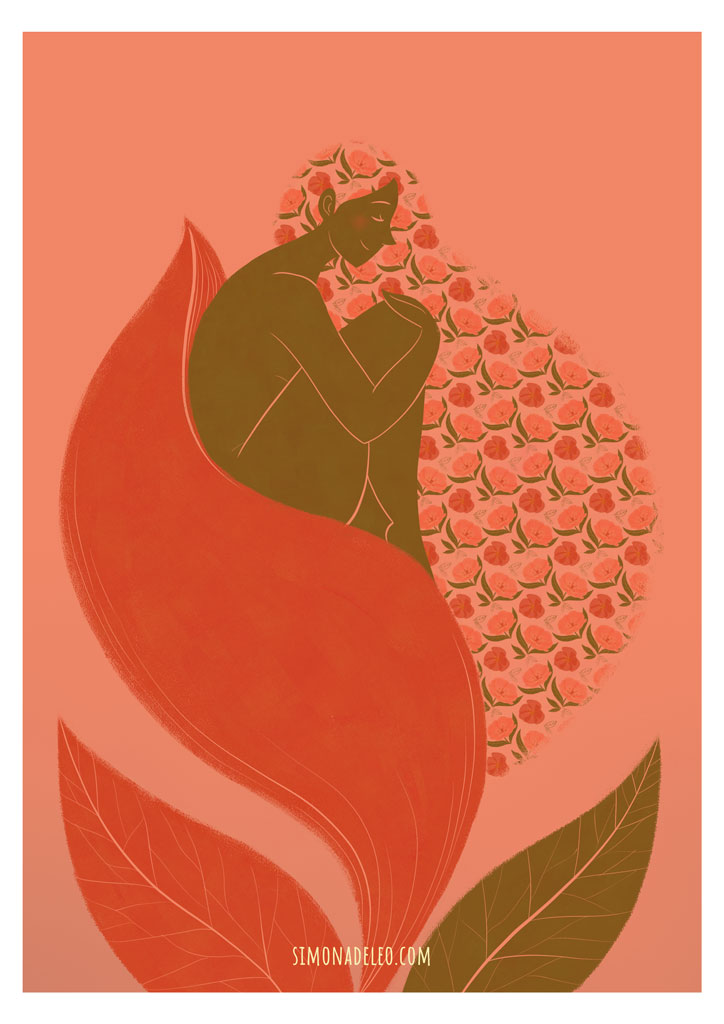
ich mein Muster gerne mit den Haaren integrieren möchte. Und ich mag, wie in dieser Skizze das Haar eine Art von der anderen Hälfte des Pedals auf dieser Seite erzeugt. Also ist es wirklich wie hier, die Frau, es ist Teil der Blume. Während hier ist es eher so, als wenn man sich auf eine Blume setzt. Also werde ich mich wahrscheinlich dafür entscheiden, mit diesem zu gehen.
5. Finde deine Komposition: Sobald ich beschlossen, zu skizzieren,
Ich mag, Ich werde eine mehr die Komposition beginnen. Also werden wir die anderen beiden Skizzen loswerden. Ich lösche sie nicht. Ich behalte immer alle meine Ebenen, so dass ich einfach auf dieses Symbol hier tippe, das I-Symbol, und es wird die Ebene ausgeblendet. Ich spreche über Komposition. Ich habe in meiner vorherigen Klasse mehr über die Komposition gesprochen. Aber um ein bisschen das Basic zusammenzufassen, würde
ich zuerst entscheiden, ob ich an einem Hoch- oder Querformat arbeiten werde. Normalerweise kommt es darauf an, was ich zeichne und wofür ich zeichne. Also, wenn ich ein Poster oder Grußkarten mache,
normalerweise eine gute Idee, eine Porträt-Orientierung zu tun, es sei denn, wir zeichnen, natürlich bin ich Skyline oder Seeszenen. Das wäre also schön, eine Landschaft zu haben. Oder wenn ich weiß, dass diese Zeichnung nur für Instagram sein wird, werde
ich zum Beispiel an einem quadratischen Format arbeiten, weil ich mir sicher bin, wenn ich auf Instagram hochlade, habe ich keine Element-Cutoff. In diesem Fall. Ich möchte meine ganze Aufmerksamkeit auf meinen Charakter konzentrieren. Und ich möchte,
ich möchte, dass diese Illustration ein Poster oder ein Druck ist. Also werde ich das Hochformat wählen und ich werde anfangen, an meiner Komposition zu arbeiten. Also erstelle ich eine neue Ebene, eine leere Ebene, und ich werde meinen Raum in
drei Spalten und drei Zeilen aufteilen , die genau sein müssen. Also werden wir das schaffen, das wird die Regel der Drittel genannt, und das wird diese vier Schwerpunkte und natürlich das Zentrum schaffen. Dies ist also eine Regel, die auch in der Fotografie verwendet wird. Also alles, was wir in diese Fokuspunkte setzen, wird mehr Aufmerksamkeit
haben, wenn wir
das ganze Bild betrachten und natürlich das Zentrum, es ist wirklich wichtig. Also nehme ich meine Schicht und wir spielen damit, bis ich glücklich bin. Also, weil ich in diesem Fall möchte, dass der Fokus das ganze Bild und zentriert weil ich wirklich möchte, dass diese Spannung auf mein Thema und auf das Mädchen ist. Also werde ich die Illustration vergrößern, damit die Wache in die Mitte meines Raumes fällt. Es könnte sein, wenn es andere Elemente gäbe. Es könnte hier, hier,
hier oder hier sein, je nachdem, welche Elemente wir setzen. Zum Beispiel kann es hier sein, wenn wir mehr Aufmerksamkeit auf vielleicht eine andere Blume hier
konzentrieren wollen . Und so wäre dies dann ein weiterer Schwerpunkt. Oder das Gleiche hier. Vielleicht hier, wenn wir das noch mehr vergrößern wollen. Und vielleicht wollten wir hier ein anderes Element erstellen. Dies wird also die meisten der 10 Shows den größten Teil des Fokus haben. Aber dann haben wir hier noch ein Element. Ich klopfe nur, um zurück zu gehen. In meinem Fall möchte
ich, wie gesagt, den ganzen Fokus und die Aufmerksamkeit auf meinem Diagramm behalten. Und so ziehen wir ihr Gesicht und ihre Figur mitten in die Mitte. Und das wäre so ziemlich meine Komposition wirklich. Ich werde es wirklich beleuchten. Und wir kennen viele Details über den Hintergrund, weil ich die Aufmerksamkeit wirklich auf die Blume konzentrieren
möchte. Und dann werden die Haare mit allen Mustern im Vordergrund stehen. Denken Sie daran, dass wir diesen ganzen Raum mit Mustern füllen, so dass es ziemlich voller Details sein wird. Und es ist schön als Kontrast, den Hintergrund
nur eine Farbebene ohne Details oder wenige Details zu lassen .
6. Die richtige Farbpalette finden: Also haben wir uns jetzt für unsere Hauptkomposition und unsere wichtigsten Illustrationsthemen entschieden. Wir haben alle Elemente für unsere Illustration. Wir müssten nur über die Farben entscheiden. Wenn ich also Farbpaletten studiert
habe, halte ich es gerne auf drei maximal vier Farben. Und ich habe in der Regel meine Farbpaletten gespeichert und das Element immer meine Farbpaletten
verwenden und beschlossen 34 Farben in diesen Farbpaletten. Aber offensichtlich, ich mag es, zu gehorchen manchmal ändern. Und es gibt viele, viele Möglichkeiten, schöne Farbpaletten zu erstellen. Sie können sich entscheiden, Sie von einem Bild oder Ihrem Lieblingsfilm zu begleiten. Das ist eine schöne Möglichkeit, Farbpaletten zu wählen. Oder es gibt auch viele Websites. Zum Beispiel ist dies sehr praktisch, heißt colors.com. Und Sie können einfach zu
vielen verschiedenen Farbpaletten navigieren , abhängig von den gewünschten Farben. Rot, Orange, als ob ich gelb will. So gibt es mir die gelbe Farbpalette. Und dann gibt es verschiedene Möglichkeiten, es zu speichern. Sie könnten hierher gehen und alle Codes speichern und sie dann setzen, sie hier
setzen, all diese RGB ändern und alle diese Werte ändern. Oder ein schneller Weg ist es, es
hier zu öffnen und einen Screenshot zu machen. Geh zurück ins Fresko, geh hier, importiere das Bild. Und dann erstelle ich eine neue Ebene. Ich nehme meinen hohen Tropfen und nehme einen zufälligen Pinsel, und ich erstelle meine Farbpalette so. Das ist am schnellsten, dann natürlich alle Codes aufschreiben. Und dann kann ich das loswerden. Also jetzt hier habe ich meinen Co-Piloten auch Fresco adoptiert. Sobald Sie die Farben verwenden wir Pinsel, können
Sie hier und Gründe gehen. Es gibt Ihnen, es speichert Sie alle Farben, die Sie vor kurzem verwendet. So könntest du diese Schicht jetzt sogar loswerden. Und ich habe immer noch alle meine Farben hier einsatzbereit. Also, wenn ich sie benutzen will, gehe
ich hierher und wähle sie aus und ich kann sie benutzen, sie sind bereit. Das ist also wirklich praktisch. Es ist also gut, Ihre Farbpaletten auszuprobieren, bevor Sie mit der endgültigen Illustration beginnen. Was ich normalerweise mache, ist, dass wir
die Layoutebene loswerden können und dann werde ich die Deckkraft dieser Ebene ändern. Sehr leicht, so dass ich sehen kann, kaum zu sehen. Ich erstelle eine weitere Ebene darunter und ich fange an, auszuprobieren. So mag ich normalerweise,
wie gesagt, ich bin meine Lieblings-Farbpaletten, die ich immer verwende. Also werde ich, ich werde vom Hintergrund beginnen und dann die Farben studieren und die Farben je nach Hintergrund auswählen, basierend auf dem Hintergrund. So erstellen wir eine Ebene für den Hintergrund. Noch eine Schicht. Und dann können wir anfangen, Farben für unsere Illustration auszuprobieren. Aber mach dir keine Sorgen darüber, präzise zu sein. Sie können dies einfach tun und es mit dem Eimer füllen. Es spielt keine Rolle. Wir probieren nur Farben aus, damit wir dort im Mund bleiben können. - Keine Notwendigkeit. Also, wenn wir hier auf der HSB gehen, können
wir die Helligkeit ändern. Arbeite immer auf Ebenen, also neige ich dazu, andere zu haben. Vielleicht will ich das Rot. Also jede Farbe, die Sie versuchen, verwenden Sie eine andere Ebene. Dann ist es wirklich einfach, sich zu ändern. Auch, wenn Sie anfangen, mehr Farben zu setzen, Sie erkennen, dass ich das vielleicht auch durch das Licht, das Gelb mag. Also gehe ich auf die Schicht, wo das Gelb ist und ich kann andere Farbe ausprobieren und es mit meinem Eimer füllen. Also nehmen Sie drei Farben für maximale Farben und beginnen, mit ihnen zu spielen. Alternatives Zeug. Sehen Sie, was am besten funktioniert hat. Ich finde diesen Schritt wirklich lustig. Linie Kunst. Normalerweise verwende ich gerne ein dunkelblaues. Also, dann hätte ich
wieder, Sie müssen nicht genau sein, hier ist nur zu versuchen. Werde ich. Offensichtlich müssen Sie hier Ihrem Stil folgen, auch
Ihrem eigenen Stil. So können Sie einen anderen Stil zum Einfärben verwenden. Sie können Schattierungen Sie verwenden, wenn Sie traditionelle Technik verwenden, Feld wertfrei hier, dies ist nur eine Beschreibung meines kreativen Prozesses, wenn ich Farben wählen. Also, sobald ich mit der Skizze und mit
der Farbpalette zufrieden bin, die ich verwenden werde und was die allgemeine Abbildung, werde
ich anfangen, an dem Muster zu arbeiten.
7. So gestaltest du dein Muster: So ist es wirklich einfach, ein Muster mit Adobe Fresco zu erstellen und zu erfassen. Ich erstelle ein neues Dokument in Adobe Fresco, stimmt
nicht mit den Formaten überein, aber solange es 300 DPI wieder aus dem gleichen Grund ist. Also, wenn wir zum Drucken gehen, ist
es eine gute Auflösung für den Druck. Gleiche Einstellungen hier, Zeichenfläche Vorschau aus, wenn ich meine Referenz verwenden möchte. Also fand ich ein schönes Tulpenbild als Referenz. Und was ich tun werde, ist anfangen zu skizzieren und drei verschiedene Blumen zu zeichnen. Sobald ich meine Blumen habe. Denken Sie daran, dass alle Blumen und Blätter in der Nähe der Blume, sie müssen auf der gleichen Schicht sein. Also werden wir diese Schicht mit Blumen und Blättern haben. Diese Ebene. Leo, der einfach lebt und diese niedrig, ja, mit nur der Blume. Also werden wir vier verschiedene Schichten haben. Also entschied ich mich, eine Blume loszuwerden und einige Blätter mit nur einer Linie hinzuzufügen. Also werde ich versuchen, mit diesen Elementen herumzuspielen und mein Muster zu erstellen. Also habe ich vier verschiedene Schichten. Eines für diese Blätter, eines für diese Blätter, eines für diese Blume und eines für die andere Blume. Die Ebenen. Wenn Sie mehrere Ebenen verwenden, um eine Blume zu zeichnen, müssen
Sie sie nicht zusammenführen,
aber sie kann sich einfach in einer Gruppe befinden. Solange sie in einer Gruppe sind, werden
sie zusammenarbeiten. Also lasst uns hierher gehen. Veröffentlichen und Exportieren, erfassen Sie Muster und wählen Sie 1234. Ich meine, es ist ziemlich schön wie diese 3D, aber es ist schön, herumzuspielen. Wie gesagt, du kannst anders spielen. Das ist auch schön. Und das ist auch schön. Das ist irgendwie mein Favorit. Aber ich denke, dass er diese Form auch bearbeiten wird. Also lasst uns anfangen zu spielen. Und vielleicht, mal sehen, stellen
wir das hier her. Diese hier. Und das hier. Wirklich gemocht, wenn es gerade ist. Also freue ich mich gerne von Gier und bewege mich. Also lassen Sie uns das wirklich loswerden. Dieser kann auch oben sein. Wenn wir wollen, können wir sehen, wie es aussieht. Wenn wir es drauf setzen. Ich mag es nicht wirklich, also werde ich es als Element belassen, als Element hier. Und dann fügen Sie diese 12 Medical schön
sein , sie übereinander zu haben. So wie das. Sagen wir mal. Das ist schön. Du kannst also ganz frei herumspielen. Außerdem können Sie Ihren Hintergrund hinzufügen, indem Sie auf diese und Ad-din die gewünschte Farbe tippen. Zum Beispiel werde ich ohne
Hintergrund halten, weil ich dann transparent
möchte und dann kann ich wählen, wo ich in meine Illustration setzen soll. Also spielen Sie herum, bis Sie mit Ihrem Muster zufrieden sind. Erforschen Sie diese. Du kannst das hier hinstellen. Und dieses C, ihr habt alle verteidigt. Sobald du es magst, bin
ich ziemlich glücklich mit diesem hier, ehrlich gesagt. Vielleicht kann ich mich entscheiden, das hier so zu setzen. Mal sehen, noch schöner. Wie Sie sehen, können Sie viele, viele Dinge tun. Kann wirklich um uns herum spielen, wie Sie wollen. Sobald wir B dabei haben, gehen
wir zu retten. Und wir können es benennen. Sagen wir, ich wähle unsere Bibliothek aus und speichere sie. Also, sobald wir in unserer Bibliothek speichern gehen, um mit der Bibliothek zu synchronisieren. Wir haben ungedacht Shop und wir können weiter auf Photoshop mit ihm spielen. Also, jetzt, da wir unser Muster in unserer Bibliothek haben, Lassen Sie uns versuchen, eine Datei in Photoshop mit diesem Muster zu erhalten. Also gehe ich, um neue zu erstellen. Wie gesagt, ich gehe immer für einen Druck, DPI und eine Drei. So haben wir die GPI und 29,74 für Wachstum, 42 Zentimeter ist Create. Und wir sollten unsere Teile finden. Wenn Sie keine offene haben, gehen
wir zu Fenster und Bibliotheken. Also öffnen wir unsere Bibliotheken. Also gehen wir in die Bibliothek, wir, wir, wir, wir haben unser Muster gerettet. Und hier siehst du, ich habe alle meine Knöpfe. Damit ich es annehmen kann. Und dann kann ich hier die Richtung ändern. Hier kann ich die Skala ändern. Einmal bin ich mit der Größe zufrieden. Ich glaube, ich werde es so lassen. Vielleicht eine 10. Also, weil ich keinen Hintergrund hinzugefügt habe, als ich an Adobe Capture arbeitete. Hier. Wenn ich meine Ebene entferne, haben
wir keinen Hintergrund, also kann ich eine neue Ebene hinzufügen, sie darunter
legen und im Grunde einen Hintergrund I1 hinzufügen. Das ist also schön. Dann kann ich hier auch mit vielen Dingen spielen und ich bin auch Photoshop. Ich kann auf Ebene gehen, neue Anpassungsebene Sie in Sättigung. Und hier können Sie Spaß haben, die Farben ganz zu ändern, indem Sie den Farbtonwert ändern. So können Sie ein Muster erstellen und dann viel Spaß haben und viele verschiedene Versionen
erstellen, um sie auf verschiedenen Distributionen zu verwenden. Deshalb mag ich diese Technik, weil ich normalerweise ein Muster
mache und dann viele Versionen von ihnen erstelle, und dann verwende ich sie auf Illustrationen. Ich kann Waren kreieren. Ich kann es auf On-Demand-Druck-Website setzen. Es gibt also wirklich viele, viele Möglichkeiten, wie Sie eine einzelne Taste verwenden können. Moment werde ich
diese Ebene und auch den Hintergrund loswerden , weil ich transparent möchte. Also werde ich einfach hierher gehen. Datei Speichern unter Kopie speichern. Ich werde PNG speichern, weil ich einen transparenten,
transparenten Hintergrund habe , also brauchen wir ein PNG und ich speichere es normalerweise auf meinem iCloud Drive. Dann habe ich es auch auf meinem iPad. Also retten wir das. Und jetzt sind wir bereit, weiterzumachen und unser Muster in die Illustration zu integrieren.
8. Integriere dein Muster in deine Illustration: Jetzt, da wir unsere Illustration haben und ich ein Muster bin, können
wir sehen, wie wir sie miteinander integrieren und eine einzigartige Illustration schaffen können. Bevor ich das mache, möchte ich Ihnen schnell ein Beispiel
meiner vorherigen Arbeit zeigen , damit Sie sehen können, wie Sie sie tatsächlich nutzen können. A, abhängig von Ihrer Illustration, wie Sie in diesem sehen können, verwende
ich den Knopf im Kleid. Und es ist wirklich, das ist wirklich schöne Möglichkeit, aufwendig in Kleidern zu erstellen und sehr schnell zu schließen weil Sie bereits Ihr Patent Brady und Sie können mit
verschiedenen Mischungen und einem Effekt mit der Farbe integriert . Ich mag es, den Hintergrund des Musters zu machen. Sehr ähnlich oder das gleiche wie der Hintergrund der Illustration und erhöhen diesen schönen Effekt mit der Form des Kleides und des Hintergrunds. Hier habe ich in der Form der Hand verwendet. Und es ist wirklich schöne Wirkung als auch. Auch hier. Es ist hier. Es ist sowohl in den Wolken als auch einige Elemente, die wiederholt werden. Und es schafft diese schöne Balance. Hier. Auch hier ist es im Kleid, aber wie Sie sehen können, verwende
ich das gleiche Muster, aber mit verschiedenen Mischungen und es sieht anders aus wie hier ist multiplizieren Mischung. Während hier ist es ohne Mischung und es ist nur mit einem transparenten Hintergrund. Und dann benutze ich den Hintergrund des T-Shirts. Hier, es ist im Hintergrund. Sie sehen auch, wie schön dieser Effekt ist,
vor allem, wenn Sie etwas Vintage-bezogene Illustrationen machen. In den fünfziger und sechziger Jahren. Es gab viele Muster rund um die Häuser und alles war mit Patenten gefüllt. So gibt ds sehr Vintage-Stil auf Ihre Illustrationen. Hier wieder, es ist in den Haaren, und hier ist es im Kleid. Und hier ist es wieder in den Haaren. Und Sie sehen hier habe ich genau den gleichen Hintergrund mit dem Hintergrund der Illustration und der Peg-Runde des Musters verwendet. Und ich mag es, weil es das Muster ist, das die Form der Haare definiert. Und ich mag diesen Effekt wirklich. Also offensichtlich ist das erste, was ich tue, das Muster zu importieren. Also gehen Sie hier, Datei importieren oder wo auch immer Sie es gespeichert haben. Und meins ist hier. Also, jetzt haben wir eine neue Ebene mit diesem getan. Und dann werden wir auf dieses kleine Symbol klicken, das die Ebene in das Element maskiert. Um dies zu tun, muss
das Muster über der Ebene liegen. Wir wollen das Muster an. So haben wir die, wie Sie sehen können, das Haar ist nur die Schicht der Haare. Und dann haben wir das Muster oben. Und dann Moschee und es geht so rein. Also ist es schön so. Ich mag es, ein bisschen mehr mit den Mischmodi zu spielen. Also werde ich versuchen, alle von ihnen zu sein. Sie sehen, dass sie alle unterschiedliche Auswirkungen haben. Und hängt natürlich auch von der Farbe, Radmuster und der Farbe Ihres Hintergrunds ab. Und Sie können haben, das ist wirklich nett und Sie können verschiedene Ergebnisse haben. Also werde ich wählen, multiplizieren. Und dann können wir entscheiden, wir können es skalieren, kleiner oder größer
machen? Wie es größer ist. Und geh da rein. Also mag ich dieses Barcelona. Ich werde weiter an der letzten Illustration arbeiten, aber auch ich kann mich entscheiden, ein wenig Bewertungen zu haben. Also werde ich diesen als schnellen Export speichern, nur um es als Referenz zu haben, kann
ich anfangen, mit mehr Mischmodi zu spielen und die Farben zu ändern, um zu sehen dass phi zu einer anderen Version kommt, als ich mehr mag oder das gleiche mag. Wir können herumspielen und diesen Schritt auch wirklich mögen, weil er wirklich unberechenbar ist. Und wenn ich es nicht erwarte, finde
ich die beste Lösung für das Flugzeug wie dieses. Denn wenn wir das Muster aufsetzen und mit den Mischmodi gespielt
haben, erstellen wir neue Farben? So habe ich jetzt zum Beispiel diese schöne braune Farbe, die tatsächlich zum Beispiel
für meine Linienkunst verwendet werden kann . So können Sie versuchen, dies mit der Farbe zu füllen. Und ich sehe schon, das sind meine Augen und ich mag es. Dann kann ich vielleicht entscheiden, die Farbe zu ändern, wie ich Ihnen in meinem Beispiel gezeigt habe, auf den gleichen Hintergrund meines Musters. Also lasst uns das versuchen. Und ich mag dich zu 3D. Vielleicht kann das Blatt von dieser Ecke sein. Aber zuerst möchte ich dies und dies auf den gleichen Hintergrund ändern. Und dieses braune, Das ist schon sehr schön. Vielleicht haben wir Bodhi
dieser Farbe mit der Linienart dieser Ecke. Und es ist auch wirklich schön. Wie gesagt, müssten Sie bei diesem Schritt genau sein, weil dies nur ausprobiert. Das ist also auch wirklich schön. Und dann können wir das Blatt haben, das auch hier geht. Und vielleicht für das andere Blatt, können
wir diese Farbe bekommen. Und ich mag diese Version auch wirklich. Also denke ich, ich werde für beides gehen. Aber zuerst werde ich diese Version beenden. Diese Zeile kann mit dem Hintergrund übereinstimmen. Ich benutze gerne ein Linienbild, das dem Hintergrund entspricht,
aber das ist mein persönlicher,
persönlicher Geschmack und mein persönlicher Stil. So können Sie Ihre eigenen erkunden. Aber ich mag das wirklich. Also werde ich für diese letzte Illustration gehen. Jetzt habe ich alles bereit und kann an meiner abschließenden Illustration arbeiten.
9. Deine endgültige Illustration: Ja. Also hier sind wir. Das ist meine letzte Illustration. Ich bin wirklich glücklich damit. Sobald ich fertig bin, säubere ich normalerweise meine Datei, als lösche ich alle Ebenen. Ich brauche nicht mehr. Und ich, zum Beispiel, brauche
ich nicht mehr. Die Ebenen werden verwendet, um meine Farben zu bestimmen. Also ein Löschen Sie dies und ich werde die Skizzen für zukünftige Referenz speichern. Und ich gruppiere alle Ebenen, die ich in meiner abschließenden Illustration verwendet habe. Und darüber hinaus,
wenn ich auf dieses kleine Symbol klicke, kann
ich eine neue Ebene der Anpassung hinzufügen, damit ich die Helligkeit und die Farbbalance anpassen kann. Wenn ich also auf Anbetung verwenden klicke, habe ich all diese Einstellungen, die es mir ermöglichen, die Farben schnell anzupassen und zu ändern. Wirklich mit einem Hahn und einer Sekunde, so dass ich neue Kombinationen wie ich wirklich mag die lila als gut, oder gehen auf ein wenig mehr rosa,
gehen mehr gesättigt, weniger gesättigt. Ich mag die niedrige Sättigung auch wirklich. Ich kann alle eine Farbe färben und machen. Also, wenn ich eine Illustration, wenn viele, viele Farben und dann zu gehen, und ich werde nicht monochromatisch. Ich kann, Ich kann diese UN-Sättigungsoptionen verwenden und sehr schnell ändern. Vorerst werde ich anfangen zu gewinnen, weil ich schnell die EU etwas
anpassen möchte , um ein wenig mehr rosa,
orange ish zu gehen , was ich es noch mehr mag. Also lassen Sie uns den Unterschied sehen. Es ist rosa, rot, während dies weicher ist von orange zu rosa
geht. Das ist also meine letzte Illustration. Und ich warte irgendwie darauf, deins zu sehen.
10. Bonusvideo – Aquarellmuster: Wenn Sie mit traditionellen Techniken gearbeitet und Sie ein paar Elemente für Patton liegen zum Beispiel entworfen haben, habe ich vorher mit etwas Aquarell. Diese beiden Blumen, die Augen verurteilen. Und dann säubere ich die ganze Kante und entferne den Hintergrund. Also habe ich einen transparenten Hintergrund und die Elemente. Dann möchte ich diese beiden Elemente auf zwei separaten Ebenen haben. Und so wählen wir einen Blumenbefehl X, um es zu schneiden, gemeinsam, V, um es einzufügen, und es wird es auf unserer neuen Ebene einfügen. Im Moment haben wir also diese beiden Elemente. Also werde ich eine neue Datei öffnen. Akte. Neu wird für eine 200 Pixel pro 100 Pixel, 300 dpi gehen. Also jetzt habe ich diese erstellt, um einen Parson auf Photoshop zu erstellen ist wirklich schnell, denn wenn wir diese beiden Ebenen
nehmen und sie in die neue Datei bringen, skalieren Sie es nach unten. Und dann muss ich nur diese beiden Elemente in diesem Quadrat
anpassen, ohne die Kante zu berühren. Also werde ich das ein wenig kleiner duplizieren. Und duplizieren Sie das. Fangen wir damit an. Dann. Ich müsste, wenn ich den Hintergrund nicht möchte, werde ich den Hintergrund entfernen. Und dann werde ich alle Ebenen auswählen und mit der rechten Maustaste klicken und viel Ebene rückgängig machen. Also habe ich jetzt nur eine Schicht mit all diesen Tieren zusammen. Dann würde ich zu Filter Other Offset gehen. Und ich werde beginnen, indem ich auf die
vertikale 400 plus 400 Wert-Pixel schiebe und die horizontale 0 belassen. Also mache ich einen. Dann. Ich kann ein Element auswählen, Befehl C
kopieren und einfügen. Also habe ich ein neues Element, skalieren Sie es etwas nach unten und angepasst, wie ich wollte. Wählen Sie erneut alle Layer aus. Klicken Sie erneut mit dem rechten Merge-Layer. Also, jetzt werde ich es wiederholen. Filter Offset. Dieses Mal werde ich vertikale 0 und horizontale 400,
400 setzen , weil es Alpha-Wert der 800 Pixel ist. Also in meinem Fall ist 400, weil meine Datei 800 Pixel war. Aber wenn Sie an einem anderen gearbeitet haben, zum Beispiel unter 1024 Pixel, dann haben Sie hier eine Hälfte dieses Volumens. Also muss ich nur schwer für den Wert Ihrer ursprünglichen Datei sein. Und das wird passieren. Also hier werde ich wieder anpassen, vielleicht diesmal wieder diesen Blumenbefehl C, Befehl V, zu kopieren und einfügen, skaliert es nach unten. Und ich werde ein hier setzen. Vielleicht werde ich diesmal ein paar andere herumbringen. So wie hier. Wichtig ist, dass sie die Kanten nicht berühren. Also vielleicht will ich eine der gelben glatten. Das Wichtigste ist, dass sie die Kanten nicht berühren, damit ich sie überall
hinumlegen kann , bis ich es war. Ok. Wählen Sie nun wieder alle Ebenen aus. Ebenen zusammenführen. Lass es uns noch ein Mal machen. Andere Filter, andere Offset, und dieses Mal wieder horizontal 800 Schwindel, Hälfte des Körpers. So 400. Wenn ich damit zufrieden bin, kann ich das
vielleicht nicht einfach kopieren und einfügen. Füllen Sie die Lücken. Und denken Sie daran, Ihre Ebene auszuwählen. Und ich werde das hier setzen. Also okay, so wählen Sie jetzt alle Ebenen, verschmelzen Ebenen. Und jetzt werden wir Datei gehen, wir sehen unser Aussehen und es wird zu Bearbeiten und Definieren Muster gehen, definierte Pfade. Und wir haben eins gesetzt, weil es unser erster Versuch ist. Ok, und es ist unser Muster. Wir werden es hier finden und sehen, dass wir zwei Knöpfe haben und es ist hier. Um zu sehen, ob es funktioniert, gehen
wir zu einer neuen Datei, Datei neu. Wir öffnen uns um sie herum wie eine Drei zum Beispiel. Und dann nehmen wir entweder den Knopf hierher und legen ihn dort hin. Oder eine andere Möglichkeit ist Bearbeiten, Füllen. Füllen Sie mit einem Muster. Hier können Sie mit Vordergrundfarbe,
Hintergrundfarbe, das ist diese 2, oder Muster füllen . Wenn wir also zu Pattern gehen, haben
wir, können wir alle Muster auswählen, die wir gespeichert haben. Ich habe viele hier, damit ich die beiden Lippen, die ich gerade gemacht habe, setzen kann. Und wenn ich in diesem Fall fühle
ich den Hintergrund. Es hängt also mit dem Hintergrund fest. Nehmen wir an, wir wollen transparent und dann wollen wir die ändern, ändern Sie den Hintergrund. Wir machen das. Also haben wir die Datei geöffnet, eine neue Datei, 3, Erstellen. Wir entsperren den Hintergrund, erstellen eine neue Ebene und wir werden die neue Ebene mit dem Muster füllen. Also bearbeiten, Fill-Button und sagen, ich möchte ein bisschen größer und rotierend haben. Ok. Und jetzt können wir den Hintergrund loswerden. Und so haben wir unseren Patreon
auf einer transparenten Schicht. Dann können wir eine neue Ebene hinzufügen, sie darunter legen und mit den verschiedenen Hintergründen spielen. Und das ist wirklich nett. Und der Tipp. Also, wenn du einmal warst, hast du genug damit experimentiert. Wenn ich es für meine Illustrationen
verwende, halte ich den Hintergrund gerne transparent, damit es egal ist. Welcher Hintergrund ist Ihre Illustration. Das Muster kann sowieso verwendet werden, also werde ich das gleiche wie das andere Muster machen. Speichern, als speichern Sie eine Kopie, PNG Farbe zu legen, würde ich es nennen. So kann ich es erkennen, in meiner Cloud speichern und speichern. Also, was auch immer Sie sich entschieden haben, egal welches Muster Sie getan haben, ob Technik, digital oder traditionell. Jetzt sind wir bereit, unser Muster zu verwenden und in unsere Illustration integriert.
11. SCHLUSSBEMERKUNG: Herzlichen Glückwunsch, du hast es geschafft. Vielen Dank, dass Sie sich für meine Klasse entschieden haben und hoffen, dass Sie es genossen haben. Ich hoffe wirklich, dass Ihnen der Prozess gefallen hat und Ihnen Ihr Ergebnis gefällt. Ich kann es kaum erwarten, es zu sehen. Also bitte, am Ende dieser Klasse, um Ihr Projekt mit mir zu teilen. Und ich werde Ihnen auch gerne jede Art von Ratschlägen, Zähnen und Feedback geben. So können wir mir einen Kommentar hinterlassen oder mir eine Nachricht oder eine E-Mail schicken. Und auch wenn Sie es in Ihren sozialen Medien teilen, um mich auch zu markieren weil ich wirklich glücklich sein werde, uns zu sehen und es selbst zu teilen. Nochmals vielen Dank für diese Klasse und ich hoffe, Sie bald in der nächsten zu sehen.
 Simona De Leo, Freelance illustrator