Transkripte
1. Kurseinführung und Willkommen: Hallo allerseits, und
willkommen zum Kurs zur Datenvisualisierung
mit Google Sheets. In diesem Kurs
lernen Sie die Grundlagen und
Grundlagen zur visuellen Darstellung und Beschreibung
Ihrer Daten mit dem kostenlosen
Softwaretool Google Sheets kennen. Dies ist ein
anfängerfreundlicher Kurs, also werden wir keine verrückte
Mathematik oder Statistik machen. Vielmehr liegt der Fokus darauf,
Ihnen zu zeigen , wie Sie Diagramme, Grafiken
und Plots verwenden , um Ihre Daten visuell zu
beschreiben und
die Geschichte zu verstehen , die die Daten Ihnen zu erzählen
versuchen. Ich arbeite seit einigen Jahren mit
Tabellenkalkulationen und Plots, Diagrammen und Graphen
. Und ich hoffe, dass ich
einige meiner Erfahrungen mit
diesen Tools mit Ihnen teilen kann diesen Tools mit Ihnen ,
damit Sie sie
für Ihre eigene Recherche verwenden können. Wenn Sie daran
interessiert sind, mehr über die
Datenvisualisierung
mit Google Sheets zu erfahren , ist
dies möglicherweise
der Kurs für Sie und ich möchte
Sie in der Klasse willkommen heißen.
2. Daten importieren und laden: Willkommen zu Ihrer ersten
Lektion im Kurs zur Datenanalyse mit
Google Sheets. Wie der Name schon sagt, benötigen wir, wenn wir
Datenanalysen mit Google Sheets durchführen möchten, mindestens zwei Dinge. Wir brauchen ein
Google Sheets und wir werden einige
Daten benötigen, mit denen wir arbeiten können. In dieser ersten Lektion werden
wir also
darüber sprechen, mit
einem Google Sheets-Konto eingerichtet zu werden, diese Daten zu importieren einige Daten zum Arbeiten zu
erhalten. Wenn Sie bereits
Google Sheets haben
und bereits wissen, wie man Daten importiert, können Sie diese Lektion überspringen,
aber ich dachte, es sei
wichtig, sie für
Personen aufzunehmen , die
vollständig sind Anfänger. Wenn Sie also Google Sheets erhalten
möchten, ist
die gute Nachricht, dass Sie es
wahrscheinlich bereits haben. Wenn Sie zu google.com Schrägstriche
weiterleiten, werden Sie
sehen, dass Sie sich mit Ihrem Google Mail-Konto mit
Ihrem Google-Konto anmelden
können . Wenn Sie kein Google Mail-Konto haben und
kein Google-Konto haben, können
Sie dieses kostenlos erstellen, indem Sie sich
einfach anmelden. Sobald wir Google Sheets
haben, möchten
wir
eine leere Arbeitsmappe öffnen. Wenn wir jetzt
eine leere Arbeitsmappe öffnen, haben
wir
keine Daten, mit denen wir arbeiten können. Wenn Sie also ein Projekt machen, eine der einfachsten Möglichkeiten, die Ihnen
wahrscheinlich in den Sinn kommen ist
eine der einfachsten Möglichkeiten, die
Ihnen
wahrscheinlich in den Sinn kommen,
Daten zum Arbeiten zu erhalten,
indem Sie sie einfach in diese Tabelle eingeben. Und das ist sicherlich eine Option, aber es ist möglicherweise nicht immer
die praktischste Option. Nehmen wir an,
Sie sind im Unterricht und Ihr Professor gibt Ihnen eine Tabelle mit Daten
, die Sie für die Forschung
oder für Ihre Hausaufgaben
analysieren möchten . Sie könnten versuchen,
all diese Daten aus einer Tabelle
in Ihre Google Sheets einzugeben. Aber du wirst Zeit verschwenden. Du wirst
wahrscheinlich Fehler machen. Es ist also einfach, bereits vorhandene
Daten zu importieren. Alles, was Sie tun müssen, ist Dateiimport und dann
können Sie von Ihrem Laufwerk importieren. Sie können Dateien hochladen. Wenn Sie also ein Professor sind,
mailen Sie Ihnen etwas, können
Sie es
auf Ihrem Computer speichern. Sie können diese Datei auswählen
und hochladen. Eine weitere coole Sache an
Google Sheets ist, dass Sie Daten importieren
können, die mit Ihnen geteilt
wurden. Nehmen wir an, ich
lebe in den Vereinigten Staaten. Ich habe einen Kollegen, der in Irland
lebt, und wir machen ein gemeinsames Projekt und
sie haben
einige ihrer Daten auf
ihren Google Drive hochgeladen , aber sie möchten mir Zugriff gewähren. Ich kann diese Daten auch
direkt in meine
Google Sheets importieren , sodass wir sie nicht gegenseitig
per E-Mail senden müssen. Wir können einfach direkt mit diesen Daten
arbeiten. Und wenn Sie
Dateien auf Ihrem Laufwerk gespeichert haben, können
Sie sie natürlich Dateien auf Ihrem Laufwerk gespeichert haben, auch importieren. Manchmal müssen wir das
nicht tun. Vielleicht machen wir einfach
etwas ganz Schnelles, wirklich Einfaches und wir
möchten nur ein paar Daten eingeben. Offensichtlich haben wir das. Nehmen wir für dieses
Beispiel an, dass wir
ein sehr einfaches Geschäft besitzen , das wir nebenbei machen. Vielleicht schneidet es Gras, vielleicht räumt es die
Einfahrten der Leute auf und wenn es schneit. Wir könnten also
den Monat haben , in dem wir
das Einkommen pro Monat haben können. Und was wir damit machen können,
ist , dass wir einfach eine
einfache Tabellenkalkulation erstellen können. Wenn wir also
mit Google Sheets arbeiten, möchten
wir unsere Labels immer leicht und uns helfen
zu
verstehen, was vor sich geht. Denn wenn wir
einige Daten eingeben und dann einen
Monat oder ein Jahr später darauf zurückkommen. Wir erinnern uns vielleicht nicht,
was wir
gedacht haben , oder wenn wir
es mit jemand anderem teilen, werden
sie eine Erklärung dafür
benötigen was mit den Daten
vor sich geht. Das erste, was ich
vorschlagen würde, ist
, dass wir unsere Arbeitsmappe kennzeichnen möchten . Sie können das
Etikett einfach ändern,
indem Sie es anklicken und es
so benennen, wie Sie möchten. Nennen wir das also Einkommen. Wir können auch das Blatt kennzeichnen
, auf dem wir uns gerade befinden. Einkommen ist also unser
gesamtes Arbeitsmappe. Das ist alles
, was in dieser Arbeitsmappe enthalten ist. Aber wenn du darüber nachdenkst, können
wir verschiedene Dinge haben. Wir könnten das erste Jahr
Einkommen haben, Jahr zu Einkommen, und um
das tatsächliche Blatt zu ändern , mit dem
wir arbeiten, können
wir dies erneut umbenennen. Benennen wir dies also in
Year One Eye und COM um. Lassen Sie uns ein Einkommen für das erste Jahr setzen
und jetzt wissen
wir genau, worauf wir achten, wenn wir dieses Dokument
öffnen. Und wieder können wir anfangen, ein paar Dinge
zu tippen. Lasst uns also Januar, Februar, März, April, APR machen. Wir könnten all diese austippen oder wir könnten sie einfach auswählen. Und Google weiß, dass wir versuchen, hier
einige Monate einzutreten, lasst uns auch
den Dezember betreten. Und nehmen wir an, wir haben diesem Monat
fünfundzwanzig Dollar verdient
. So geben Sie also grundlegende,
grundlegende Daten ein und wie Daten importiert werden. In der nächsten Lektion werden wir
tatsächlich zu dem lustigen Teil
kommen, der darin besteht, diese
Daten mit einigen Diagrammen zu visualisieren, einige Grafiken zeigen Ihnen
verschiedene Dinge, die Sie tun können, um Ihre
daten. Also hoffe ich, dass du mit mir in dieser Lektion
teilnimmst.
3. Kreisdiagramme: Willkommen zurück zum Kurs zur Datenanalyse mit
Google Sheets. Und ich muss Ihnen sagen, ich freue mich auf diese Lektion weil wir tatsächlich
einsteigen
und anfangen können, mit unseren Daten zu arbeiten. Wenn Sie sich also in
der vorherigen Lektion erinnern und ich sagte, dass ich
ein paar Teilzeitgeschäfte habe. Und nur zum Beispiel, nehmen
wir an , dass
ich
jedes Mal, wenn es schneit, meine Schaufel
bekomme und Schnee
von der Einfahrt meines Nachbarn fegt ,
damit sie zur Arbeit gehen können. Und was ich getan habe, ist, dass
ich
jeden Monat eine Liste erstellt habe , in dem ich das mache und dem
Geldbetrag, den ich verdiene. Und das ist ziemlich cool. Es erlaubt uns, den Überblick zu behalten, aber es ist nicht sehr aufschlussreich. Wir können keine
Trends oder Muster erkennen. Datenvisualisierung ist also die
Möglichkeit,
unsere Daten schnell grafisch zu betrachten unsere Daten schnell grafisch und Erkenntnisse
aus diesen Daten zu ziehen. Wir führen nicht wirklich
statistische Analysen durch, aber wir bekommen
einen allgemeinen
Überblick darüber, was die Daten uns sagen. Und sobald du siehst, wie einfach
Google Sheets das macht, wirst
du erstaunt sein. Alles, was wir tun müssen,
ist die Daten auszuwählen, zu Einfügen und Diagramm zu
gehen. Und einfach so wird
es ein Diagramm der Daten
aufrufen. Nun, ein paar Dinge, von denen
ich möchte, dass du dir bewusst bist. Nummer eins, es
wird
Ihnen nur das erste Diagramm geben , das
es Ihnen geben möchte. Das spielt keine Rolle,
denn wir können dies
einfach über
das Einrichtungsmenü und die
Auswahl eines Tortendiagramms ändern . In der nächsten Lektion werden
wir nun über verschiedene
Arten von Diagrammen sprechen, warum Sie möglicherweise ein
Diagramm im Vergleich zu einem anderen Diagramm verwenden möchten. Die allgemeine Idee
hier ist jedoch, dass Sie diese Diagramme
leicht ändern können . Eine andere Sache, die ich
dir zeigen möchte, bevor wir anfangen. Standardmäßig
geht Google Sheets davon aus, dass
wir Header verwenden. Also diese erste Zeile hier,
Monat und Einkommen, diese werden nicht in
das Diagramm aufgenommen , da es
sich um Header handelt. Es nutzt keinen Monat und kein Einkommen. Wenn wir das gelöscht hätten, möchten
wir
das Kontrollkästchen für Header deaktivieren ,
da wir
möchten , dass Januar und
50 US-Dollar einbezogen werden. Solange
Sie Header haben, stellen Sie
sicher, dass das Kontrollkästchen aktiviert ist. Jetzt haben wir unser Tortendiagramm. Und das Coole, was ich an
Google Sheets mag , ist, dass wir wahrscheinlich
zehn Sekunden
gedauert haben und wir haben jetzt schon ein anständig aussehendes Diagramm, es ist nicht das
auffällige der Welt, aber wenn du es würdest verwenden Sie
das in einem Forschungspapier, es würde immer noch Ihren Standpunkt vermitteln und es
wäre effektiv. Es wird schnell gehen, aber wir können dies
wirklich viel
informativer gestalten und die Grafik auch ein
bisschen besser aussehen lassen. Was wir also tun werden ist, dass ich
Sie durch all die verschiedenen
Anpassungen führen werde, die wir an diesem Diagramm vornehmen
können. Das erste ist, dass wir den Diagrammstil ändern
können. Wir können die
Hintergrundfarbe in Schwarz ändern. Wir können es in wirklich
jede Farbe ändern, die wir wollen. Aber hier sind Dinge
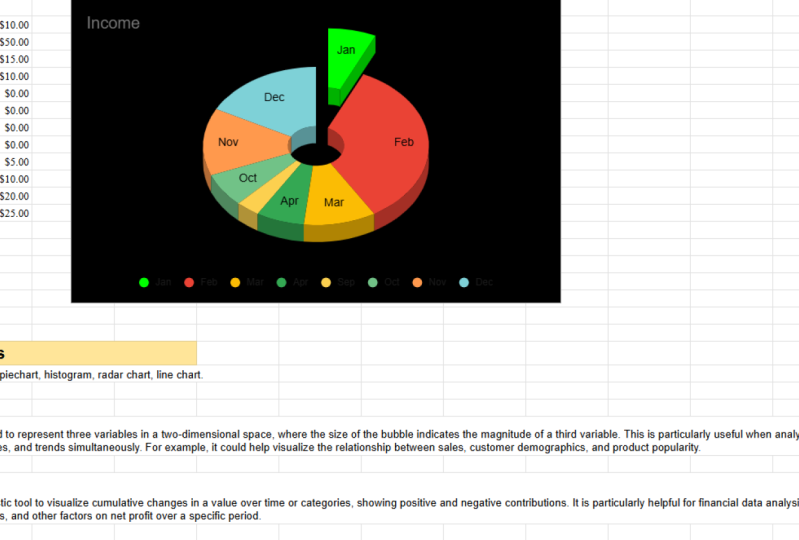
, die mir wirklich gefallen. Wir können es zu einem 3D-Diagramm machen. Boom, einfach so haben
wir unser Chart bereits
ein bisschen attraktiver gemacht. Immer noch nicht das Beste der Welt, aber es sieht so aus, als hätten wir uns tatsächlich etwas
Mühe anstatt nur
das Erste zu nehmen , was es zu uns bringt. Lassen Sie uns also ein 3D-Diagramm behalten. Gehen wir zum nächsten Teil, der das Kreisdiagramm ist. Und eine Sache, die ich immer gerne mache, ist ein
Donut-Loch in die Tabelle zu stecken. Wenn man sich diese Tabelle anschaut, sieht
es aus wie etwas aus den
achtziger oder neunziger Jahren, wenn Computer gerade erst anfangen und ich nicht viel
Rechenleistung habe. Es sieht einfach aus wie
ein Farbrad. Wenn Sie ein
Donut-Loch in die Tabelle stecken, ist ein wenig
Platz da drin. Es macht es meiner Meinung nach weniger
überladen. Und das mache ich immer gerne mit diesen Tortendiagrammen.
Das können wir machen. Eine Sache, auf die
ich hinweisen möchte ist, dass
Tortendiagramme mit diesen Slices wirklich gut sind, um uns Proportionen
eines Ganzen zu
zeigen. So haben wir im Januar
27% unseres Umsatzes erzielt. Das ist cool. Aber sind das 27%
einer Million Dollar, siebenundzwanzig Prozent von 1 Dollar. Was wir tun können, ist,
dass wir
die Scheiben selbst
per Scheibenetikett selbst Etiketten anbringen können . Und dann wollen wir Wert setzen, und das wird den
Wert aus dieser Spalte setzen. Sie sehen also im Februar, 50 Dollar, wir haben auch hier 50 Dollar. Und dann
ist das Coole, wenn wir uns ändern,
wird sich das auch dynamisch
anpassen. Es
wird sich also automatisch ändern, wenn wir die
zugrunde liegenden Daten selbst aktualisieren. Also passen wir das immer noch an. Wir sind immer noch im Tortendiagramm. Wir haben unser Donut-Loch gemacht. Wir haben die Etiketten da rein gesteckt. Was wir jetzt
tun wollen, ist die Slices zu ändern. Wir haben also all diese
verschiedenen Monate, wir haben all diese Einnahmen
, die wir erzielen. Nehmen wir an, wir wollen
alle
Wintermonate in Blau zeigen . Nun, wir müssen nur auf die Wintermonate
klicken. Wir können bis Februar gehen, das können
wir in Blau ändern. Wenn wir es
nicht so machen wollten, könnten wir einfach boomen, auf dieses Slice
klicken und es auch in Blau
ändern. Dies ist einer der Gründe,
warum ich diesen Kurs
bei Google Sheets unterrichte , weil ich darüber nachgedacht habe, Python zu
verwenden. Es ist sehr leistungsfähig, Open Source, es ist wirklich großartige Software, aber wenn wir nur etwas wie das
Ändern des Titels tun ,
müssen wir tatsächlich Code
schreiben, was
Google Sheets meiner Meinung nach
viel ist intuitiver.
Es ist effektiv. Es gibt wirklich viel
Zeitersparnis mit
Google Sheets, wo
Python in
diesem spezifischen Szenario einfach nicht wirklich gerechtfertigt war. Wir haben also all diese Änderungen auf Blau, um
die Wintermonate zu zeigen. Nehmen wir an, wir
hatten einen Monat, entweder richtig
gut oder wirklich schlecht
war. Und wir wollten die Aufmerksamkeit von
jemandem darauf lenken. Was wir tun könnten, ist auf diese Scheibe zu
klicken und wir möchten es aus der Mitte
herausziehen. Also lasst uns das
aus der Mitte herausziehen. Zeigen wir jemandem,
dass hier mit
diesem Monat wirklich etwas
los ist, auf das wir achten
möchten. Also wird es das rausziehen. Es wird uns zeigen, hey,
pass auf diesen Monat auf. Wir können
den Titel auch wieder ändern, ich
mag dieses Einkommen nicht wirklich. Lass uns Einkommen für Monat gehen. Und du könntest das mehr
ändern. Man könnte Einkommen
für Monat für Teilzeitgeschäft sagen. Es ist auf der linken Seite. Ich weiß nicht, warum es
links ist, aber es
sieht nicht professionell aus. Es sieht außerhalb der Mitte aus. Wir können diesen
Titel einfach in die Mitte verschieben. Und dann ist das
Letzte, was wir
tun können , die Legende zu ändern. Also gerade jetzt die
Legenden auf der Unterseite, und im Allgemeinen denke ich,
dass das ein guter Ort dafür ist, aber wenn wir
wollten, können wir es auf die rechte Seite, die linke Seite,
wo immer es passt. Aber in diesem Szenario denke
ich, dass der Boden
tatsächlich ziemlich gut ist. Ich mag
diesen weißen Hintergrund nicht wirklich ,
also gehen wir zurück. Lassen Sie uns hier ein paar
verschiedene Farben eintragen. Nur damit alles eine andere
Farbe hat , weil ich es wollte, ich wollte auch ein bisschen
visuelle Anziehungskraft haben. Lasst uns weitermachen und einige davon
ändern. Und lassen Sie uns jetzt die
Hintergrundfarbe ändern. Also lasst uns das schwarz machen. Und was wir tun müssen, müssen
wir darauf
doppelklicken. Und was ich mache ist, dass
ich einfach zurückgehe und alles, was ich dir
in diesem angepassten Menü gezeigt habe. Wir haben das bereits behandelt, aber ich zeige Ihnen nur,
dass ich es genauso
einfach machen kann , indem ich
auf das Diagramm selbst klicke. Um den
Titel zu ändern, doppelklicke ich. Ich möchte, dass das weiß ist. Für die Legende
doppelklicken Sie erneut darauf. Ich möchte, dass der Text
weiß ist, also
kontrastiert er und dann Breite. Mal sehen, mit
diesen Scheibenetiketten machen
wir sie
auch weiß , damit sie auffallen. Also lass mich einfach
zu meinem Tortendiagramm gehen. Lass uns hier nach Weiß gehen. Und jetzt können wir
all diese Labels sehen. Alles sieht
viel ansprechender aus. Kontrast in diesem kurzen
zu dem rechten. Offensichtlich sieht es ein
bisschen professioneller und ich bin keineswegs
ein Grafikdesigner, Sie können Ihre
absolut fantastisch aussehen lassen und an Ihre
spezifische Situation angepasst werden. Was machen wir, wenn wir dieses Diagramm
tatsächlich haben? Nun, alles was wir
tun müssen , ist, dass wir auf das Diagramm
klicken. Und ich zeige es dir auf
diesem weißen, weil es ein bisschen einfacher zu erkennen ist. Es wird diese
Punkte geben und wir klicken auf die Punkte und wir können diese dann als PNG,
PDF oder SVG
herunterladen . Das ist also die grundlegende
Art , ein Kreisdiagramm zu erstellen
und anzupassen. Nun, in der nächsten
Lektion, wie gesagt, werden
wir über verschiedene
Arten von Diagrammen sprechen. Aber schon
sollten Sie sehen können, wie leistungsstark Google-Blätter sein können um schnell
effektive Diagramme zu erstellen. Und ich hoffe, du hast in
dieser Lektion etwas
gelernt und ich
freue mich darauf,
dich in der nächsten zu sehen.
4. Korrelations- und Scatter: Hey allerseits und willkommen
zurück zum Kurs zur Datenanalyse mit
Google Sheets. In dieser Lektion werden
wir
über die Visualisierung unserer Daten sprechen über die Visualisierung unserer Daten insbesondere die
Beziehungen zwischen
Variablen mit einem Streudiagramm hervorheben . Wir sprechen über Korrelation. Ich zeige Ihnen, wie
Sie es in Google Sheets
super schnell berechnen können. Aber bevor wir mit dieser Lektion beginnen, möchte
ich tatsächlich zur vorherigen Lektion zurückkehren ,
denn wenn Sie sich erinnern, haben wir über unser
Geschäft mit
Schneeschaufeln gesprochen und
das haben wir in einigen Monaten gesagt wir verdienen mehr Geld und haben uns
ein tolles Tortendiagramm ausgedacht. Ich meine, wir hatten ein wirklich gut
aussehendes Tortendiagramm, aber so gut wie wir es in diesem Tortendiagramm getan
haben, es hat uns
nicht wirklich viele Informationen erzählt. Wenn wir ein Geschäftsinhaber sind, wissen
wir wahrscheinlich bereits, in welchen Monaten wir am meisten Geld verdienen. Was wir also wirklich wollen,
ist etwas, das die Beziehung
zwischen Variablen
zeigt. Wenn es wärmer ist, verdienen
wir mehr Geld? Wenn wir mehr Mitarbeiter einstellen? Verdienen wir mehr Geld? Eine der großartigen
Möglichkeiten, dies darzustellen, ist eine Streuhandlung. Scatter-Plots bei Google
Sheets sind super-duper einfach. Alles, was wir tun müssen, ist unsere Variablen
auszuwählen. Nun, einen Profi-Tipp, den
ich dir geben werde, wenn
du 1000
Reihen von Variablen hast, musst du sie nicht alle auswählen. Du hältst einfach den Mausklicker gedrückt
, gehst von Spalte B zu Spalte C. Und wir
gehen zu Diagramm einfügen. Und wieder spielt es keine Rolle, welchen Diagrammtyp es Ihnen
vorschlägt. Wir wollen tatsächlich
runter gehen und auf Scatter klicken. Und was Sie
dabei sehen werden, ist, dass
ein Diagramm angezeigt wird , das jeden Punkt darstellt. Wir können also hier sehen dieses Einkommen 50 Dollar beträgt, wenn
die Temperatur liegt, ich denke, das wären 25. Es zeichnet also jeden
dieser Datenpunkte aus und wir können eine folgende
Beziehung sehen. Wir können sehen, dass das
Einkommen mit einer Steigerung der
Temperatur tendenziell sinkt. Nun, das ist die grundlegende
Interpretation, aber ich möchte ein bisschen mehr darauf eingehen, denn
wenn Sie
eine Forschungsarbeit machen oder
versuchen, etwas zu erklären, ist
es hilfreich, ein
bisschen mehr zu wissen die tatsächlichen Namen und Begriffe
dessen, was hier vor sich geht. Am Ende
unseres Charts haben wir diese Durchschnittstemperatur
und in der Mathematik,
Statistik, nennen wir
dies die X-Achse. Wir nennen es auch die
unabhängige Variable. Mit anderen Worten, wir können nicht kontrollieren,
wie hoch die Temperatur ist. Das Wetter wird
alles tun, was auch immer das Wetter tun
wird. Es ist die unabhängige Variable. Nun, das Einkommen
, das auf und ab steigt, das ist die abhängige Variable. Was hier vor sich geht, ist, dass , wenn sich die
Durchschnittstemperatur ändert, wir, wenn sich die
Durchschnittstemperatur ändert, feststellen, dass sich das
Einkommen ändert und es nicht
unbedingt gespart werden muss, die Temperatur verursacht
die Einkommensänderung, aber vielmehr bemerken wir eine
Art Beziehung, und diese Grafik zeigt
diese Beziehungen. Wenn Sie also diese Diagramme
machen, sage ich Ihnen, dass
die Spalte auf der linken Seite, Ihre x-Achse sein wird, die Ihre
abhängige Variable sein wird, die die Variable sein das geht hier ganz unten. Wenn wir also das Diagramm hochziehen, können Sie
sehen, dass die X-Achse eine Durchschnittstemperatur haben wird. Jetzt kannst du das umdrehen. Wenn Sie Ihre
Charts durcheinander bringen. Wenn Sie Ihre
Spalten fehl am Platz
haben, können Sie das völlig
bewegen, wenn Sie möchten. Aber wir wollen, dass die X-Achse unsere Durchschnittstemperatur ist. Das ist eine sehr einfache Grafik. Jetzt
können Sie natürlich durchgehen, Sie können dies anpassen, Sie können es genauso
schick aussehen lassen, es genauso
schick aussehen lassen wie wir es
mit dem Tortendiagramm getan haben. Zu diesem Zeitpunkt
verstehen Sie, wie
Sie das Diagramm ansprechender
aussehen lassen. Ich möchte mich jetzt wirklich auf
die Interpretation
dieser Charts konzentrieren . Es zeigt uns also Korrelation. Und wenn wir uns das nur ansehen, können
wir sehen, dass es eine Beziehung zu geben
scheint, aber wir wollen ein
bisschen genauer sein als nur eine Art augenblickende
Dinge. Gut für uns. Es gibt tatsächlich eine
statistische Messung , die die Beziehung
zwischen zwei Variablen anzeigt und die als
Korrelationskoeffizient
bezeichnet wird . Der Korrelationskoeffizient
soll
irgendwo zwischen
eins und minus eins liegen . Fangen wir mit 0 an. Eine Korrelation von 0 bedeutet, dass es absolut keine Beziehung
zwischen den Variablen gibt. Es ist völlig zufällig. Positiv bedeutet, dass es eine perfekte Beziehung
zwischen den Variablen gibt. Wenn einer um den einen steigt, steigt
der andere um den einen. Wenn es um zwei steigt, steigt
der andere um zwei. Minus eins ist eine vollkommen
inverse Beziehung. Wenn also einer um den einen steigt, sinkt
der andere um den einen. Wenn einer um zwei steigt, sinkt
der andere um zwei. Und in Wirklichkeit ist es sehr, sehr,
sehr unwahrscheinlich, dass Sie jemals
ein perfektes oder ein perfektes
Minus oder eine perfekte 0 sehen . In Wirklichkeit wird es irgendwo dazwischen liegen. Wie berechnen wir diesen
Korrelationskoeffizient? Nun, die gute Nachricht ist, dass Google Sheets
es unglaublich einfach macht. Wir gehen einfach auf
unsere Registerkarte Funktionen,
statistisch, und wir
suchen nach dem, auf dem CORREL steht. Es wird eine
kleine Funktion für uns aufbringen. Wir klicken auf die erste Spalte
, in die wir gehen möchten, und klicken dann auf
die zweite Spalte, um sicherzustellen, dass Sie ein Komma eingeben. Manchmal, als ich das tat, habe ich kein Komma gesetzt
und es hat nicht funktioniert. Sie möchten sicherstellen, dass Sie ein Komma
setzen, um
sie zu trennen , und es wird den
Korrelationskoeffizienten für Sie
erzeugen. In diesem Fall
sind wir also minus 0,81. Mit anderen Worten, das ist eine sehr starke inverse
Beziehung. Das bestätigt also, was
wir in der Grafik
sehen , wenn die Temperatur
steigt und das Einkommen sinkt. Und nur um diese Lektion abzuschließen, das Streudiagramm Kombination mit dem
Korrelationskoeffizienten verwendet, wird
das Streudiagramm in
Kombination mit dem
Korrelationskoeffizienten verwendet, um die Beziehung
zwischen zwei Variablen darzustellen. Bewegen sie sich zusammen
in die gleiche Richtung? Bewegen sie sich in
entgegengesetzte Richtungen? Wenn sie sich in
die gleiche Richtung bewegen, ist das eine starke Beziehung
oder eine schwache Beziehung? Wenn Sie diese Recherche betreiben, möchten
Sie ein
paar Einblicke bieten. Dies ist also eine sehr
starke inverse Korrelation. Ist das für
uns als Forscher sinnvoll? Natürlich tut es das. Unser Geschäft ist das
Schaufeln von Schnee und Schnee kommt nur, wenn
es richtig kalt ist. Es ist also intuitiv sinnvoll warum es eine
starke Korrelation geben würde. Auf der anderen Seite wäre das vielleicht keine so
starke Korrelation,
wenn wir mehr Geld
für Werbung ausgeben würden weil es nicht
alles erklärt, was vor sich geht. Vielleicht ist das Wetter eine
stärkere Korrelation und Sie könnten eine Korrelation mit einer beliebigen Anzahl
verschiedener Dinge herstellen. Wie viele Mitarbeiter haben Sie? Wie viel haben Sie
in neue Geräte investiert? Aber der Schlüssel zum Mitnehmen
hier, nur um es abzuschließen,
ist, dass Streuplots eine großartige Möglichkeit
sind Korrelation
darzustellen, die
Sie in Ihrer Forschung verwenden können.
5. Histogramme erstellen: Hey allerseits, und willkommen
zurück zum Kurs über eine Datenanalyse
mit Google Sheets. Und wenn Sie sich an
die letzten Lektionen erinnern, haben
wir einige
wirklich nützliche Diagramme,
Tortendiagramme und Scatter-Plots erstellt ,
um unsere Daten zu beschreiben. Aber wenn wir das gemacht haben, verwenden
wir zum Beispiel
12 Monate im Jahr
wirklich kleine Datensätze für unser
Schneeschaufelgeschäft. Aber was ist, wenn wir 3 Tausend Datenpunkte oder
eine Million Datenpunkte haben? Nun, wie Sie hier sehen können, Erstellen eines Tortendiagramms mit wird das
Erstellen eines Tortendiagramms mit
300 Datenpunkten sehr chaotisch, sehr schnell und
gibt uns keine wirklich brauchbaren Informationen. Was wir also brauchen, ist
ein Diagramm, das
einen riesigen Datensatz aufnimmt und
ihn in sinnvolle,
nutzbare Chunks aufteilt , und
genau dafür
ist ein Histogramm konzipiert. In Google Sheets erstellen wir also ein Histogramm genauso wie
wir jedes andere Diagramm erstellen. Wir wählen unsere Spalten aus, wir gehen zu Einfügen, wir wählen das Diagramm aus und
dann besteht der Unterschied darin , dass wir das Histogramm auswählen. Und was Sie sehen können, ist dass
das Histogramm diese Daten
verdichtet. Aber ich möchte erklären, was hier
wirklich los ist. Weil wir
von all diesen Datenpunkten
auf nur 15 verschiedene Spalten übergegangen sind. Was ein Histogramm
macht, ist, dass es
Ihre Daten in Bins
oder Buckets oder Chunks unterteilt . Je nachdem
, welche Art von
Statistik-Lehrbuch Sie verwenden, hören Sie verschiedene
Begriffe . Aber es bedeutet das Gleiche. Im Grunde genommen sagt
es, okay, jeden Datenpunkt zwischen 50,4453, Sie werden nicht einzeln
geplottet. Wir fügen
dich nur zu diesem Eimer und wir werden euch
alle zusammen planen. Genau das macht es. Wenn Sie zwischen 53,4456.88 liegen, stellen
wir Sie ganz zusammen. Was das bedeutet, ist, dass es die Daten
verdichtet das Lesen erleichtert. Es hat zusätzliche Verwendungszwecke die
Verteilung Ihrer Daten
anzuzeigen. Und wenn Sie sich mehr mit Statistiken
beschäftigen, werden
Sie wissen, dass verschiedene
statistische Techniken die Annahme
von Normalität
erfordern. Und im Grunde
bedeutet das, dass Ihre Daten sich der
Normalverteilung nähern. Ein Histogramm beweist das nicht, aber es kann Ihnen eine
schnelle Schätzung geben, ob Ihre Daten tatsächlich normal sind oder nicht. Offensichtlich wäre dieser
Datensatz hier kein normalerweise
verteilter Datensatz. Aber auch hier, das ist gerade etwas
für die Zukunft, wir schauen uns nur das Histogramm
an und ich habe Ihnen in der Vergangenheit gezeigt,
wie Sie den Titel ändern, die Farben
ändern und verschiedene
Dinge tun können, um es zu
schaffen erscheinen schöner. Aber es gibt einige
Dinge, die wir mit
einem Histogramm machen können , das
wir mit
dem Kreisdiagramm oder
einem Streudiagramm nicht machen können. Und sie ändern nicht nur
das Erscheinungsbild der Daten, sondern sie haben auch
die Interpretation geändert. Also möchte ich diese Punkte
abdecken und versuche, die
Dinge zu überspringen, die wir
bereits behandelt haben. So Diagrammstil, Sie
wissen bereits, wie Sie das anpassen können. Das Histogramm unter
dieser Registerkarte haben wir die Möglichkeit,
die Bucket-Größe zu ändern. Standardmäßig berechnet es automatisch
die Buckets für uns. Und es gibt eine ganze Formel, die
bestimmt, wie viele
Eimer Sie haben sollten wie groß jeder Eimer sein sollte. Aber was wir
hier sehen können, ist, dass es uns
seltsame ungerade Zahlen
gibt. 63.7570.63. Das ist nicht sehr intuitiv. Das sieht nicht aus,
sieht nicht sehr scharf aus. Ändern wir also die
Bucket-Größe auf fünf. Was das jetzt macht, ist dass wir alle fünf einen neuen Eimer
machen werden. Wenn du also zwischen 5055 bist, gehst du in diesen Eimer. Wenn du zwischen 5560 bist,
gehst du in diesen Eimer. Es macht es ein bisschen
einfacher, diese Daten zu interpretieren. Jetzt können Sie die
Buckets auf das ändern, was Sie wollen. Sie können bis zu
einer Bucket-Größe von 50 oder eine Eimergröße von eins erreichen. Aber hier ist was dir auffällt. Wenn Sie eine
riesige Bucket-Größe erreichen, verlieren
Sie so viele
Informationen, da dies ein großer Bereich
innerhalb Ihres Charts
ist. Auf der anderen Seite, wenn Sie
eine Bucket-Größe von eins erreichen, erhalten
Sie ein
bisschen mehr Einblick. Aber auch hier haben Sie es
mit mehr Datenpunkten zu tun. Im Grunde
können Sie dies also anpassen, Sie können es persönlich ändern. Für dieses Beispiel denke ich, dass fünf wirklich gut zu sein
scheinen. Wir können die Größe des Eimers ändern. Eine andere Sache, die für uns wirklich hilfreich
sein wird , ist kein Diagramm und Zugriff auf Titel, weil Sie
wissen, wie das geht, Sie wissen, wie Sie die Serie
anpassen können. Was wir anpassen möchten,
ist diese horizontale Achse. Was wir also mit
dieser horizontalen Achse
machen können , ist, dass
es Minimums und Maximum gibt. wir zum Beispiel an, Nehmen wir zum Beispiel an, dass wir wissen,
dass jeder Pfeil, den wir weniger als 50 Meter
geschossen
haben, nicht einmal zählen
wollen,
dass wir wahrscheinlich
etwas falsch gemacht haben. Wir haben es wahrscheinlich vermasselt. Also werden wir
weitermachen und lassen uns mindestens 55 hier reinlegen . Es wird
jede dieser Daten abschneiden. Oder lass mich dir
ein anderes Beispiel nennen. Nehmen wir an,
wir sind Professor, wir bewerten Prüfungen
und wir wissen, dass wir niemals eine Note geben, die höher als 100
ist. Wir machen keine Bonuspunkte, wir machen so etwas nicht. Wenn wir also
einen Wert haben , der höher
als 100 ist und wir
den loswerden wollen. Wir können den
Maximalwert auf 100
setzen und dieser
Teil der Daten wird abschneiden. Wenn Sie also viele
Daten haben und nur einen
bestimmten Teil davon anzeigen möchten. Sie können dies über
die horizontale Achse anpassen. So wie wir
die horizontale Achse einstellen können, können
wir auch die
vertikale Achse einstellen. Auf der vertikalen Achse können
wir hier sehen, dass einige davon nicht wirklich
viele Daten enthalten. also zwischen
einhunderteinhundertfünf Wir haben also zwischen
einhunderteinhundertfünf nicht wirklich viele Datenpunkte und wir könnten denken, brauchen wir wirklich ein Ganzes nur
dafür? Nun, was wir tun können, ist, dass wir ein Minimum auf zehn festlegen
können. Und was das tun wird, ist, dass es uns
nur die Mülltonnen zeigt, die mehr oder zehn oder
mehr Datenpunkte
haben , die sich in ihnen befinden. So können Sie
mit dem Histogramm
viele verschiedene Dinge anpassen , um
es optisch ansprechender zu gestalten. Aber die großen, die Auswirkungen auf die Interpretation der Daten
selbst sind diese Lagergrößen, Ihre Anzahl der Bins und
dann Ihre Min und Max. Ich hoffe also, dass Sie am Ende
dieser Lektion
verstehen können, wie Histogramme so wichtig sein
können. Viele Möglichkeiten, wie
sie Daten beschreiben können wenn ein Kreisdiagramm oder ein
Streudiagramm nicht genau funktionieren würde. Wie immer danke ich Ihnen, dass
Sie sich mir in
dieser Lektion angeschlossen haben, und ich freue Sie ausgezeichnet
zu sehen
6. Mehrere Variablen abbilden: Hallo allerseits, und willkommen
zurück zum Kurs zur Datenanalyse
mit Google Sheets. In der heutigen Lektion werden
wir uns ein bisschen mehr mit Charting und
Datenvisualisierung befassen, insbesondere im Hinblick auf den
Vergleich zweier verschiedener Gruppen. Nehmen wir an
, wir machen ein sehr einfaches Experiment und wir haben eine Pflanze, die
wir anbauen wollen. Und wir bauen diese
Pflanze seit mehreren Monaten an. Und im ersten Monat wächst es überhaupt
nicht. Monat zwei, es wächst überhaupt
nicht. Und dann fängt es an,
ein bisschen nach dem anderen zu wachsen. Nun, wir können sehen, dass es sehr
hilfreich ist , diesen Fortschritt
im Laufe der Zeit zu zeigen , damit wir
unseren Pflanzenbau zeigen können und wie Sie sich erinnern, können
wir Dinge leicht anpassen. Wir können den Titel so ändern,
wie wir in der ersten
Charting-Lektion gelernt haben . Das ist ziemlich cool, aber es ist nur eine Variable. Wenn wir
ein Experiment oder einen Vergleich machen , möchten
wir wahrscheinlich
mehr als eine Kategorie zeigen. Also vielleicht eine Pflanze, wir benutzen nur Wasser und Sonnenlicht, das ist alles was es tut. Dann haben wir vielleicht eine
Pflanze, um zwei zu pflanzen. Wir benutzen Wasser, wir haben Sonnenlicht, und dann geben wir auch
zu Beginn
des Anbaus Dünger . Wie können wir also den
Unterschied zwischen
der Wachstumsrate von
Pflanze eins, Pflanze zwei, aufzeigen ? Nun, was weißt du? Google Sheets macht dies unglaublich einfach, da
wir nur eine zweite
Spalte für die Anlage eingeben müssen. Lasst uns weitermachen und
sicherstellen, dass wir die beiden dort hinstellen. Und wir werden hier nur ein paar Daten erfinden. Lassen Sie uns natürlich so tun
, als würde es deutlich höher wachsen deutlich höher da es diesen
zusätzlichen Dünger hat. Also alles, was wir tun müssen, wenn wir den
Unterschied zwischen diesen zeigen
wollen, wieder super einfach, wir
wählen einfach alle diese Spalten aus. Denken Sie daran, was wir wollen , dass
diese äußere linke Spalte unsere x-Achse sein
wird. Das ist also die Zeit in Monaten. So viel ist jede
Pflanze pro Monat gewachsen. Wir gehen zu Diagramm einfügen. Und es schlägt automatisch das Diagramm vor, das es für am besten geeignet hält
. Sie können also sehen, dass es hier
farbcodiert ist, und wir sehen , dass diese Pflanze die erste Pflanze deutlich
übertroffen hat. Das können wir also in
Bezug auf ein Liniendiagramm zeigen. Eine andere Möglichkeit, dies zu
tun, ist dieses Säulendiagramm hier. So können Sie es
während des Monats sehen, einen
Monat, um zu pflanzen, zu wachsen, zu
pflanzen, die überhaupt
nicht gewachsen ist. Das ist also nur ein nützliches
Werkzeug zum Vergleichen. Und wieder können Sie sich
mehrere Situationen vorstellen, in denen
dies nützlich sein könnte. Vielleicht versuchen Sie, die Gehälter
verschiedener Gruppen zu
vergleichen , die
aufs College gegangen sind und
nicht aufs College gegangen sind. Möglicherweise versuchen Sie,
eine beliebige Anzahl von Variablen zu vergleichen. Aber das Coole ist, dass
Google Sheets es
unglaublich einfach macht , dies
schnell zu visualisieren. Und ich hoffe, dass dies eine Technik ist , die Sie in
Ihren eigenen Recherchen anwenden können. Ich möchte mich bei Ihnen
bedanken, dass Sie mir in
diesem Video beigetreten sind, und ich freue Sie im nächsten
zu sehen.
7. Liniendiagramme: Hey allerseits und willkommen
zurück zum Kurs in Datenanalyse mit
Google Sheets. In der heutigen Lektion
haben wir ein großartiges Tool, um die Änderungen
in einer Variablen im Laufe der Zeit anzuzeigen
oder zu zeigen, wie sich
eine Variable
in Bezug auf eine andere Variable ändert . Und dieses Tool ist ein Liniendiagramm. Jetzt
ist das Liniendiagramm wirklich gut, um zeigen, wie
sich die Dinge im Laufe der Zeit ändern. Und um ein Beispiel zu verwenden, denken Sie daran, dass
wir zu
Beginn des Kurses dieses Geschäft hatten, bei
dem wir im Grunde Schnee aus der Auffahrt
unseres Nachbarn schaufelten und ein Kreisdiagramm gemacht haben
und wir haben konnte sehen, dass die Monate, in denen wir das meiste Einkommen erzielten,
Januar und Februar waren. Aber was wäre, wenn wir
nicht
nur die Monate wissen wollten , in denen wir
das meiste Einkommen erzielt haben, aber es gibt eine
Art Muster? Gibt es etwas, das uns
helfen kann, unser Geschäft vielleicht besser zu planen? Nun, das Liniendiagramm ist ein perfektes Werkzeug, um
Windmuster zu sehen. Wir werden also im Grunde alle unsere Daten
auswählen. Wir werden ein
Diagramm einfügen und Google Sheets ist wirklich cool, weil es
automatisch weiß, hey, Sie sollten wahrscheinlich jetzt
ein Liniendiagramm ausprobieren , wenn es uns
kein Liniendiagramm gibt, wir könnten das leicht auswählen
aus dem Dropdown-Menü, aber es ist bereits für uns
eine Linie im Diagramm ausgewählt. Und das ist der Grund, warum
Liniendiagramme so großartig sind. Weil wir
hier ein Muster sehen können. Es sieht aus wie der Brief W. Und wir sehen, dass wir
im
Januar und Februar Sommer viel Geld verdienen, den wir nichts verdienen. Januar, Februar, verdienen wir im Sommer
viel Geld, den wir nichts verdienen. Es ist also wirklich gut, Muster
zu zeigen. Offensichtlich ist dies ein
einfaches Geschäftsbeispiel. Wir wissen, dass wir im Winter mehr
verdienen werden denn der Gewinner ist das
einzige Mal, dass es schneit. Aber vielleicht bist du in
einem Geschäft dem es nicht so
einfach ist. Vielleicht haben Sie ein Restaurant und wissen nicht, an welchen Tagen
Sie die meisten Kunden bekommen. Aber wenn Sie
dies planen, sehen Sie,
dass jeden Freitag und Samstag die meisten
Kunden bekommen, wir jeden Freitag und Samstag die meisten
Kunden bekommen, die Ihnen bei der Planung
Ihres Unternehmens
helfen können . Was wir hier sehen, macht
Google Sheets
einen großartigen Job und gibt uns zunächst eine ziemlich
gute Grafik. Aber es gibt eine Sache, die
ich
dir wirklich zeigen möchte , die wirklich helfen kann. Und was wir hier sehen. Wir können sehen, dass es ein Muster gibt, aber wir
haben keine wirklichen Werte. Wir wissen nicht, wie viel wir im März oder Februar
verdienen. Wir müssen irgendwie raten. Was wir tun können, ist, dass wir zu dieser
benutzerdefinierten Registerkarte und dann Serie gehen benutzerdefinierten Registerkarte und dann Serie und nach unten scrollen und die Datenbeschriftungen
überprüfen. Und dies gibt einen tatsächlichen Wert auf jeden dieser Datenpunkte. Und es gibt ein anderes Tool
, das ich Ihnen zeigen möchte, aber es ist besser, dass wir
das mit dem nächsten Beispiel machen. Vergessen Sie in diesem Beispiel das Geschäft mit
Schneeschaufeln. Jetzt studieren wir und nehmen wir an, wir
machen es monatlich,
jeden Monat, in dem wir studieren. Wir machen ein kleines Experiment. Also studieren wir einen Monat
eine Stunde pro Woche und wir bekommen einen GPA von 2,5. Im nächsten Jahr machen wir zwei Stunden Studium und wir
bekommen einen GPA von 2,6. Und was wir tun wollen, wir wollen sehen, wie viel
Zeit zum Lernen optimal ist ? Und deshalb
möchte ich Ihnen zeigen, wie Zeilendiagramme so wichtig sein
können. Wenn wir also nur einen
Korrelationskoeffizienten machen würden, denken Sie an das Beispiel des Scatter,
Scatter-Plots, der
Korrelationskoeffizient zeigt uns, dass, wenn eine Sache steigt, die andere Sache
steigt oder es geht zeigt
es die Beziehung
zwischen zwei Variablen, aber es gibt uns nur
einen numerischen Wert. Was wir
hier tun wollen, ist, dass wir zur Statistik gehen und hier
zum Korrelationskoeffizienten gehen. Was wir tun werden, ist, dass
wir stundenlang studieren werden. Wir werden den
Korrelationskoeffizienten
dafür mit dem GPA durchführen . Was wir sehen ist, dass es 0,915 Korrelationskoeffizienten gibt. Wenn du dir
das ansiehst, sagst du, Wow, jede weitere
Stunde, in der ich studiere, wird
mein GPA steigen. Also sollte ich nur 100 Millionen Zillion
Stunden studieren und ich werde den höchsten
GPA der Welt
haben. Aber wenn Sie sich nur die Zahlen
ansehen, würden
Sie etwas
sehr Wichtiges verpassen, was ich Ihnen zeigen
möchte, wenn Sie Ihre Daten visualisieren, Sie können Dinge so
einfach sehen numerische
Analysen können übersehen werden. Also werden wir
weitermachen und wir werden hier ein Diagramm einfügen. Und es wird
uns das Liniendiagramm geben. Mit diesem Liniendiagramm möchte
ich Ihnen etwas
wirklich Interessantes zeigen. Zuerst werden wir hinzufügen, wie ich Ihnen
im vorherigen Beispiel gezeigt habe ,
die Datenbeschriftungen. Und wir wollen auch
eine Trendlinie hinzufügen und es
zeigt uns, dass ja, der Gesamttrend steigt, mehr wir studieren, desto höher wird unser GPA. Dies ist es jedoch,
was Sie
bei einem einfachen
Korrelationskoeffizienten vermissen würden . Uns ist aufgefallen, dass
es einen Haltepunkt gibt. Es gibt eine Situation, in der zusätzliche Studie unseren GPA tatsächlich
verringert. Vielleicht haben wir neun
Stunden lang studiert, fühlten uns großartig. Aber dann kommen wir mit der Zeit
zu zehn Stunden Studium. Gehirn kann einfach nicht
mehr damit umgehen und
will es nicht müde sein, sich das Material
anzusehen. Unser GPA
beginnt also tatsächlich zu sinken. Und das würden
wir vermissen, wenn wir uns
einfach den
Korrelationskoeffizienten ansehen würden . Wenn Sie also in der Statistik
weiterentwickelt werden, lernen
Sie die Leistungsfähigkeit
statistischer Tests und Analysen kennen. Und sie sind echt gut. Sie möchten jedoch immer
eine einfache Datenvisualisierung
überprüfen und durchführen eine einfache Datenvisualisierung ,
da sie Ihnen Muster
zeigen kann Es kann Ihnen Dinge zeigen
, die von Zeit zu Zeit
fehlen könnten. Das Liniendiagramm eignet sich also hervorragend, um Änderungen im Laufe der Zeit
sowie die Änderungen in
einer Variablen im Verhältnis
zu einer anderen Variablen
anzuzeigen sowie die Änderungen in . Hoffentlich
können Sie
dies in Ihrer eigenen Recherche verwenden. Es war mir ein Vergnügen,
dass du mir in
dieser Klasse teilnimmst und ich freue mich darauf, dich im nächsten zu sehen.
8. Radar: Hallo allerseits, und willkommen
zurück zum Kurs zur Datenanalyse mit
Google Sheets. Und ich muss Ihnen sagen, ich freue mich auf
diese Lektion, weil wir von
einer Radarkarte sprechen. Und ein Radardiagramm ist eine
fantastische Möglichkeit,
die relative Bedeutung oder das
relative Gewicht zwischen
mehreren verschiedenen Variablen anzuzeigen die relative Bedeutung oder . Und ich weiß, dass das wahrscheinlich verwirrend
klingt. Lassen Sie uns also mit einem Beispiel gehen. Nehmen wir an, Sie
erwägen,
ein brandneues Restaurant
zu gründen , und möchten, dass dieses Restaurant fantastisch wird. Du willst, dass dies das
beste Restaurant aller Zeiten ist. Und wenn du darüber
nachdenkst, fragst du dich, nun, was würde es
zum besten Restaurant aller Zeiten machen? Und Sie sagen, nun,
kostengünstige Kunden wollen nicht
viel Geld ausgeben, und das stimmt wahrscheinlich. Aber dann bitten Sie etwas von Ihnen um Hilfe und
sie sagen: Nun, Kundenservice ist wahrscheinlich
der wichtigste. Und dann denkst du
darüber nach und sagst, naja, eine große Menüauswahl
, die auch wichtig ist. Ich möchte nicht nur eine oder zwei Möglichkeiten
haben. Ich möchte
, dass jeder etwas
auf der Speisekarte findet , das er genießen kann. Sie können sich
eine beliebige Anzahl von Eigenschaften ausdenken,
z. B.
die Öffnungszeiten , in denen Ihr Restaurant geöffnet ist, wie viel Sie für Werbung
ausgeben. Aber Sie möchten herausfinden, auf
welche von diesen Sie sich
konzentrieren möchten , denn es gibt nur so viele
Stunden an einem Tag, es gibt nur so viel Geld. Sie können also nicht alle
diese 100% gleichzeitig verbessern. Du musst also ein paar
Entscheidungen treffen. Welches von diesen ist also
das Wichtigste? Nun, um diese Frage zu beantworten, erstellen Sie eine Umfrage und fragen
einfach Kunden, Sie sagen ihnen, dass Sie 100 Punkte
haben. Weisen Sie diese 100 Punkte auf
diese verschiedenen Kategorien zu, basierend auf denen es am wichtigsten ist. Und nachdem Sie diese Studie durchgeführt
haben, erhalten Sie die folgenden Daten. Um das zu visualisieren, gehen
wir mit
Einfügen und Diagramm fort. Und wieder wird Google
Sheets
uns geben, was
wir brauchen, aber wir suchen
hier wirklich nach einer Radarkarte. Also werden wir nach unten scrollen. Und was Sie mit
diesem Radardiagramm sehen können, ist, dass es diese verschiedenen Kategorien hervorragend zeichnet. Es hat also Werbung, es hat Kosten, Auswahl des
Kundendienstes und Stunden. Und das, was mir daran so
gut gefallen hat, denn es zeigt
uns wirklich , wo wir unsere Bemühungen,
Kosten und unseren Kundenservice
konzentrieren sollten . Wir können sagen, dass diese für
unsere Kunden am wichtigsten
sind , fügt jetzt hinzu,
sie sind definitiv wichtig. Wenn wir jedoch nur begrenzte
Zeit und begrenztes Geld hätten, zeigt uns
dies, dass wir uns
besser auf Kosten,
Kundenservice und möglicherweise
Auswahl dort
unten auf dem dritten Platz konzentrieren würden besser auf Kosten,
Kundenservice und möglicherweise
Auswahl dort
unten auf dem dritten Platz konzentrieren Kundenservice und möglicherweise . Nun, eine Sache, die ich Ihnen damit zeigen
möchte, und es ist eine ganz
persönliche Präferenz, aber ich mag es nicht, wie es an diesen Rändern
abrundet, Sie können sehen,
wie es irgendwie ein RP dazu hat.
Das gefällt mir nicht wirklich. Ich deaktiviere gerne dieses
glatte Kästchen, weil es zeigt,
dass die Daten viel glatter meiner Meinung nach
viel realistischer
sind. Nehmen wir an, wir haben eine Situation
, in der wir vergleichen. Vielleicht haben wir zwei
verschiedene Studien gemacht und wir haben zwei verschiedene Restaurants in verschiedenen Teilen der Stadt. Und wir möchten den
Unterschied zwischen den Kundenpräferenzen für die
Umfrage und der Umfrage sehen. Auch hier ist es
genauso wie beim Hinzufügen mehrerer Diagramme
für das Liniendiagramm. Ich glaube, es war so, dass
wir es getan haben. Wir werden weitermachen
und das löschen. Wir werden alle
diese Spalten auswählen und uns diese erste Spalte hier
merken, die
im Grunde immer unsere Indexspalte sein wird, das werden unsere
abhängigen Variablen sein. Also haben wir all diese ausgewählt, wir fügen ein Diagramm ein. Und wieder
scrollen wir nach unten zum Radardiagramm. Und was Sie sehen werden ist, dass
diese Diagramme im Grunde
nur in demselben Diagramm dargestellt werden. Und was wir sehen können
, ist, dass
wir in der ersten Studie die
wichtigsten Kosten und den
Kundenservice haben . Und wir sehen, dass
wir ähnliche Ergebnisse mit der zweiten Studie haben. Aber wir sehen in der
zweiten Studie, dass unsere tatsächlich
etwas wichtiger wird. Das Coole an
Radardiagrammen ist also, dass es uns
eine einfache Möglichkeit zeigt ,
die Bedeutung
oder das relative Gewicht
verschiedener Variablen zu visualisieren . Es erlaubt uns aber auch,
dies zwischen verschiedenen Studien zu vergleichen . Radar-Charts,
wahrscheinlich nicht eine
der wichtigsten Charts. Sie werden viele
Liniendiagramme und
Streudiagramme sehen , Histogramme geteilt, obwohl es nicht
das am häufigsten verwendete Diagramm ist, es ist
in der richtigen Situation immer noch sehr nützlich. Und hoffentlich
können Sie dieses Diagramm auch
in einigen Ihrer
Recherchen verwenden . Also wie immer, danke
, dass du mir in
dieser Lektion teilgenommen hast und ich
freue mich darauf, dich in der nächsten zu sehen.
9. Schlussbemerkung: Hallo allerseits, und willkommen
zurück zum Kurs über eine Datenvisualisierung
mit Google Sheets. Dies ist die letzte
Lektion in diesem Kurs. Was ich tun wollte, war
alle Konzepte abzuschließen , über die
wir gesprochen haben. Wenn Sie sich
im allerersten Video erinnern, sagten
wir, dass das Ziel
dieses Kurses darin bestand, die Geschichte zu beschreiben und zu
verstehen , die unsere Daten uns erzählen
wollten ohne eine ganze
Reihe verrückter Statistiken zu machen . Und um dieses Ziel zu
erreichen, haben wir
verschiedene Arten von Diagrammen eingeführt. Jetzt haben Sie während
dieses Kurses gelernt , dass Google Sheets das
Erstellen dieser Diagramme sehr einfach macht. Das Erstellen der Charts ist also einfach. Worauf wir uns wirklich konzentrieren müssen ist, wann wir ein Diagramm im Vergleich zu einem
anderen Diagramm verwenden und
diese Diagramme interpretieren und was sie bedeuten. In dieser letzten Lektion wollte ich
nur
eine sehr schnelle Auffrischung der verschiedenen Arten
von
Diagrammen durchgehen eine sehr schnelle Auffrischung der verschiedenen Arten
von , die wir behandelt haben
und wann sie verwendet werden. Also zuerst
haben wir das Tortendiagramm. Und das Kreisdiagramm
eignet sich am besten, um
Teile eines Ganzen anzuzeigen , wenn
der Datensatz klein ist. Wenn wir also 12 Monate
in einem Jahr haben und wir die Monate
anzeigen möchten , die den meisten Umsatz
für unser Geschäft
haben. Ein Tortendiagramm könnte dafür eine
gute Idee sein. Wenn wir jetzt 300
oder 1000 Datenpunkte haben, möchten
wir möglicherweise nicht unbedingt das Kreisdiagramm verwenden. Wenn Sie also an ein Kreisdiagramm denken
, möchte
ich, dass Sie denken
, dass wir
die Teile eines Ganzen zeigen . Ein Streudiagramm eignet sich hervorragend die Beziehung
zwischen Variablen
anzuzeigen. Wie
ändert sich beispielsweise
unser Notendurchschnitt , wenn wir mehr studieren
oder zuletzt studiert haben? Wann immer wir versuchen, eine Assoziation
zwischen zwei Variablen
aufzuzeigen
, sollte dieses Streudiagramm eines
der ersten Diagramme sein , an
die wir denken. Ein Liniendiagramm eignet sich
hervorragend, um
die Wertänderung im Laufe der Zeit anzuzeigen . Oder es kann auch die Änderung
einer Variablen
anzeigen , die sich auf die
Änderung einer anderen Variablen bezieht. Eines der ersten Dinge,
die mir in den Sinn kommen, ist
zum Beispiel , wenn wir ein
landwirtschaftliches Experiment
durchführen und messen, wie groß unsere Pflanzen in
jedem Monat wachsen. Wir können diese Änderung im Laufe der
Zeit mithilfe des Liniendiagramms zeigen . Aber was tun wir, wenn
wir einen riesigen Datensatz, 300 oder 3 Millionen Datenpunkte
haben, können wir sie nicht alle
in ein Streudiagramm einfügen. Wir können sie nicht
alle in ein Tortendiagramm einpassen. Was wir tun können, ist, dass wir sie in ein Histogramm
legen können. Und was das Histogramm
tut, ist, dass es
unseren Datensatz in nutzbare,
überschaubare Chunks aufteilt . Histogramme eignen sich hervorragend, um
die Verteilung unserer Daten anzuzeigen , insbesondere wenn wir einen riesigen Datensatz
haben. Außerdem haben wir den Radargraphen. Und das Radardiagramm
eignet sich hervorragend mehrere Variablen in einem Diagramm anzuzeigen. Wenn wir also
ein neues Restaurant zeigen wollten und wir zeigen
wollten, wie
Kunden
verschiedene Attribute
dieses Restaurants schätzen . Wir könnten
dies leicht in einem Radardiagramm darstellen. Letztendlich besteht der Schlüssel zur Datenvisualisierung darin, das richtige Diagramm
für den richtigen Job zu
verwenden, aber auch interpretieren und
beschreiben
zu können , was dieses
Diagramm zeigt. Das ist also ein kurzer
Überblick über das, was wir
im Kurs gelernt haben. Aber jetzt möchte ich mir nur eine
kurze Minute Zeit nehmen , um
dir hier ein Gefühl zu geben. Danke, dass Sie an diesem Kurs
teilgenommen haben. Ich hoffe, Sie fanden es nützlich und ich wünsche Ihnen alles Gute, wenn Sie Ihre Lernreise
fortsetzen.
 Robert Reed