Transkripte
1. Einführung: Hallo und herzlich willkommen. Mein Name ist Lisa Aufzüge. Ich bin Produktivitätscoach und professioneller Organisator. Und ich bin besessen davon, Leuten zu helfen, von Obama zu organisieren, damit sie in einem stressfreien Raum gedeihen können. In dieser Klasse lernen Sie, wie Sie die Zeitblockierung in Google
Kalender-Funktionen nutzen , um Ihre Woche produktiv und organisiert zu planen. Ich werde beginnen, indem ich das letzte Projekt durchgehe, das ich möchte, dass Sie für diese Klasse abschließen. Als nächstes werde ich erklären, was Zeitblockierung und
Batch-Arbeit ist und warum die Anwendung dieser Techniken von Vorteil ist. Dann erfahren Sie mehr über den Buchkalender, wie Sie Ereignisse erstellen und wie Sie Google Kalender-Aufgaben verwenden. Danach werde ich Ihnen zeigen, wie Sie Ihren wöchentlichen Zeitplan lernen können. Als nächstes werde ich Ihnen einige Tipps geben, wie Sie das Beste aus der Typ-Protokollierung herausholen können. Also Ihr Setup für den Erfolg der Planung. Diese Klasse richtet sich an Studenten, die
die Zeit besser mit einem digitalen Kalender verwalten möchten, um die Produktivität zu steigern. Und für Schüler auf einem Anfängerniveau, Diese Klasse ist ideal für Freiberufler oder
Nebenhustler , weil Sie diese Fähigkeiten verwenden können, um Ihren Zeitplan zu erstellen, ihre Zeit
zu maximieren, arbeiten intelligenter, und geplante Algebra Aufgaben in einem einfache und organisierte Art und Weise. Eine andere Möglichkeit, diese Fähigkeit zu nutzen, besteht darin, Ihr persönliches Leben und Ihre Ereignisse zu organisieren, Ihre To-Do-Listen zu
verfolgen und mit anderen zusammenzuarbeiten. Am Ende dieser Klasse werden
Sie wissen, was die Zeitsperre ist und warum Sie es bei der Planung Ihrer Arbeitswoche anwenden
sollten. Sie werden auch wissen, wie Sie 2k-Kalender verwenden, die wichtigsten Funktionen und wie Sie sie verwenden, um Ihren Wochenplan zu planen.
2. Kursprojekt: Als Klassenprojekt bitte
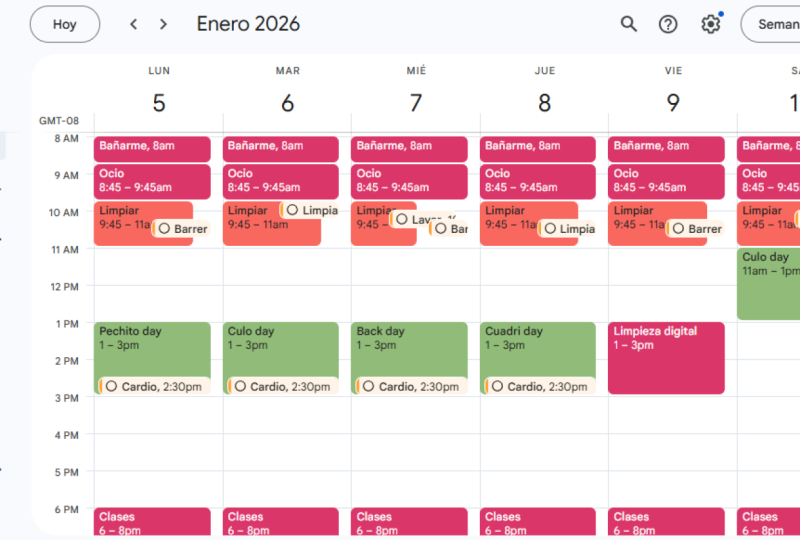
ich Sie, Ihre nächste Woche von Montag bis Sonntag in Google Kalender zu planen,
indem Sie die Techniken anwenden, die Sie lernen werden.
Sie werden die Aufgaben und Projekte berücksichtigen, an denen Sie in
der folgenden Woche arbeiten möchten und erstellen Sie Zeitblöcke für Ihre nicht verhandelbaren ,
wiederkehrenden Aufgaben, es tiefe Arbeitsaufgaben ,
sowie alles andere ,
wie Besprechungen, Anrufe und Termine in dieser Reihenfolge. Sobald Sie mit der Planung Ihrer Woche fertig sind, Sie einen Screenshot Ihrer Wochenansicht in Google Kalender und teilen Sie ihn auf der Registerkarte „Projekt“. Abschließen dieses Klassenprojekts hilft Ihnen, die gerade erlernten Fähigkeiten anzuwenden und schließlich hilft Ihnen, Ihre Zeit effektiver zu nutzen, um Ihre Produktivität zu steigern.
Es ist wichtig, Ihre Ziele und
prioritären Projekte für Ihre Woche klar zu machen . , bevor Sie beginnen, sie in Ihren Kalender zu stecken, hilft Ihnen
dies, das
Wichtigste für Sie zu schärfen und erleichtert den Planungsprozess. Bevor Sie in die wichtigsten Lektionen eintauchen, stellen Sie sicher, dass Sie ein Google-Konto erstellt haben, wenn Sie noch kein und öffnen Sie den Google-Kalender, damit Sie mitverfolgen können, wenn Sie bereit sind,
um loszulegen , und schauen Sie sich die nächsten Videos an.
3. Timeblocking: Zeitsperre bedeutet, Zeitblöcke für die Arbeit an einem Projekt oder Vorgang zu beiseite zu legen. Sie legen eine definierte Start- und Endzeit, zwei Jahre Zeitblock fest. Ich definiere einen Zeitblock als eine größere
Zeitspanne von einer Stunde bis zu mehreren Stunden pro Block. Sperren der Zeit in Ihrem Kalender vor der Zeit gibt Ihnen die Erlaubnis, sich sozusagen auf eine Sache
zu konzentrieren und buchstäblich alles andere zu
sperren, an das Sie nicht denken oder sich Sorgen
darüber machen müssen, was Sie sonst noch tun müssen, weil diese -Aufgaben wurden für einen anderen Tag oder einen anderen Zeitblock berücksichtigt. Bloggen ermöglicht es Ihnen, mentalen Raum freizugeben, über den Sie sonst nachdenken müssten, was Sie als Nächstes tun müssen oder was Sie
an einem bestimmten Tag arbeiten sollten , ist eine sichere Entscheidungszeit. Wenn Sie Ihre Zeitblöcke im Voraus planen und im Wesentlichen all diese Entscheidungen über Ihre Arbeitsperioden treffen und alles, was Sie tun müssen, im Voraus. Planen Sie voraus, spart Ihnen Zeit. A ermöglicht es Ihnen, effizienter Hand in Hand mit Zeitblockierung arbeiten geht Batch-Arbeit. Stapelmarkierung bedeutet, dass Sie DieStapelmarkierung bedeutet, dass Sie
ähnliche Aufgaben am selben Tag oder am selben Tag oder am gleichen Zeitblock
behalten, sodass sich der Fokus auf eine Aufgabe oder ähnliche Aufgaben am besten für die Produktivität eignet. So könnten Sie zum Beispiel einen Zeitblock für das Schreiben von Inhalten widmen. In diesem Zeitblock könnten
Sie daran arbeiten, einen Blogbeitrag zu schreiben sowie auf Instagram-Untertitel zu schreiben. Oder Sie könnten einen Zeitblock für die Aufnahme von
Bildern für Ihre sozialen Medien und Ihre Website-Bilder widmen . Sie möchten vermeiden, zwischen verschiedenen Aufgaben zu wechseln, da Forschung zeigt, dass es einige Minuten dauert, bis Sie sich mit einer neuen Aufgabe begnügen. Sie möchten also vermeiden, dass Sie zwischen verschiedenen Aufgaben hin
und her wechseln , denn auf diese Weise sind
Sie nie ganz fokussiert. Du verlierst Zeit, und du wirst nicht viel erledigen. Es ist viel besser, an einer bestimmten Aufgabe für eine längere
Strecke den Block der Zeit zu arbeiten , um sich davon zu halten, Ihre Uhr zu überprüfen, Sie könnten stattdessen einen Alarm einstellen, der nach Ihrer zugeteilten Zeit wie oben geht. Oder Sie können eine Sanduhr verwenden oder
die Pomodoro Technique über eine App oder ein YouTube-Video anwenden . Wenn Sie mehr über die Pomodoro Technique erfahren möchten, gibt es einen Link mit weiteren Informationen in der Klassenbeschreibung. Sobald Ihr zugeteilter Zeitblock abgelaufen ist, können
Sie eines von zwei Dingen tun. Sie können entweder weiter an dem arbeiten, woran Sie gerade arbeiten. Wenn Sie im Fluss der Dinge sind, haben Sie mehr Zeit und Energie, oder wenn Sie wollen oder brauchen, um fertig zu werden. Die andere Option ist, dass Sie einen harten Stopp machen, eine
Pause machen und alles tun, was Ihr geplanter Ihnen sagt, als nächstes zu tun.
4. Google Calendar: Schauen wir uns zuerst an, wie Google Calendar
eingerichtet ist und schauen wir uns einige grundlegende Einstellungen an. Hier oben können Sie die Ansicht von Google Kalender ändern. Die Standardeinstellung ist eine Wochenansicht, aber Sie können auch zu einer Monatsansicht oder sogar zu einer Jahresansicht wechseln. Gehen wir zurück zur Wochenansicht, weil wir eine Woche planen wollen. Ich habe meinen Kalender von Montag bis Sonntag starten. Wenn Sie das ändern möchten, können
Sie dies hier unter Einstellungen tun. Wenn Sie also nach unten scrollen, sehen
Sie, dass Sie es hier ändern können. Ich weiß, dass manche Leute gerne sonntags ihre Woche beginnen, damit du damit anfangen kannst. So können Sie das ändern. Aber ich mag es, dass meine am Montag beginnt, Zellen schalten es zurück und es gibt viele verschiedene Dinge, die Sie tun können. So können Sie die Sprache, ein Land, das Datumsformat, das Zeitformat ändern. Sie können auch eine sekundäre Zeitzonen anzeigen. Das ist also sinnvoll, wenn Sie mit Clients aus verschiedenen Zeitzonen arbeiten. Also lasst uns das hier ausprobieren. Also habe ich Kunden von der Westküste damit ich diese pazifische Standardzeit und die östliche Normalzeit kennzeichnen kann. Und es gibt noch viel mehr Dinge, die Sie hier ändern können, aber das sind die Grundeinstellungen. Also, wenn ich das hinzugefügt habe, können
wir zurückgehen. Und jetzt haben Sie beide Zeitzonen angezeigt. Das ist also meine eigene Zeitzone, Eastern Standard Time. Und fügen Sie einen auf einen Blick, ich kann sehen, wie spät es an der Pazifikküste ist. Als nächstes möchte ich über die verschiedenen Kalender gehen, die Sie hinzufügen können, die Sie anzeigen können. Also lassen Sie uns eigentlich zu einer anderen Woche gehen, denn diese Woche habe ich leer
gelassen, um Zwecke für die Planung zu üben, was ich Ihnen als nächstes zeigen werde, aber gehen wir zurück hierher. Das ist also mein privater Kalender, der rote. Also habe ich das hinzugefügt, aber wenn ich nur meinen normalen Kalender sehen und seine Aufzüge freigeben möchte, kann
ich dies abschalten. Wenn es also ausgeschaltet wird, verschwinden
alle diese Ereignisse. Und auch gibt es einen Standardkalender, Feiertage in den Vereinigten Staaten. Ich kann das auch ausschalten. Ich weiß, das ist ein schlechtes Beispiel, weil wir in dieser Woche keinen Urlaub haben, aber vielleicht mal sehen, ob wir einen finden können. Sie gehen. So können Sie wählen, ob Sie das Doze anzeigen oder deaktivieren möchten. Wie jede Art von hinzugefügten Kalendern, die Sie haben. Der rote hier ist also mein persönlicher Kalender. Und wenn Sie zum Beispiel einen anderen Kalender hinzufügen möchten, können
Sie dies tun, indem Sie auf das Pluszeichen klicken. Und Sie können entweder einen Kalender abonnieren. So können Sie zum Beispiel Kalendern mit Interessen durchsuchen. So möchten Sie zum Beispiel einen jüdischen Feiertagskalender hinzufügen. Es gibt verschiedene Arten von Sportkalender, die Sie eine Phase der Monde hinzufügen können. So viele lustige Dinge, die Sie hier tun können. Wir haben die Phasen des Mondes hinzugefügt. Und da gehst du hin. Dieses hier wurde hinzugefügt. Und Sie können es ein- oder ausschalten. Hier oben sind meine Kalender. Also die Geschäftskalender, die ich benutze, der blaue ist mein nur mein Standardkalender, wir verwenden werden, um Ereignisse in ein paar Minuten zu planen. Das ist ein weiterer Kalender. Dies ist ein Werkzeug, das ich zehn bis acht verwende. Es ist ein Planungstool, es ist eine App, es ist eine andere Website, wo ich Links zu
meinen Kunden sende und wenn sie ein Meeting mit mir planen. Es erscheint in meinem Kalender. Diese Website ist also mit meinem Kalender verlinkt. Wenn Kunden also ein Meeting mit mir verwenden und planen, erscheint
es hier. Und dann sind Geburtstage mit meinem Kontakt verbunden. Also, wenn jemand einen Geburtstag hat, ist
sein Geburtsdatum in meinen Kontakten. Es ist in meinen Kontakten notiert. Es erscheint genau hier. Und Aufgaben, Das ist etwas, das ich in nur einer Minute als auch gehen werde. Sie können auch eine andere Farbe für Ihre spezifischen Kalender auswählen. Genau hier. Ich gehe zurück zu meinem gewohnten Blau. Aber ja. Das ist also etwas, was Sie hier mit einem Rechtsklick tun können.
5. Google Kalender-Ereignisse: Als nächstes zeige ich Ihnen, wie Sie ein Ereignis in Google Kalender erstellen. Sie haben also zwei verschiedene Möglichkeiten. Wie Sie ein Ereignis erstellen können. Die erste Option ist, hier auf Erstellen zu klicken. Und ich habe dieses vergangene Ereignis Nummer eins genannt. Und ich werde das jetzt löschen, weil ich dir die zweite Option zeigen möchte. Die zweite Option ist wahrscheinlich noch einfacher da Sie einfach auf eine beliebige Stelle klicken, an der Sie dieses Ereignis erstellen möchten. Nehmen wir an, Sie möchten am Donnerstag,
den 20., ein neues Event erstellen und es sollte um zwei Uhr Eastern Standard Time sein. Und Sie klicken einfach hier, fügen
Sie den Titel hinzu, und Sie klicken auf sicher. Sie können die Länge ändern, indem Sie diese einfach nach unten ziehen. Sie können es an einen anderen Tag verschieben. Wenn Sie darauf doppelklicken, wird das Ereignis geöffnet und Sie können weitere Anpassungen vornehmen. Also wieder, Sie können das Datum direkt hier ändern. Sie können die Zeit anpassen. Sie können auch eine ganztägige Veranstaltung veranstalten. Zum Beispiel. Sie können auch einen Speicherort hinzufügen. Aber sagen Sie, wenn es ein Meeting ist, können
Sie das hier tun. Sie können Benachrichtigungen anpassen. So können Sie wählen, eine Benachrichtigung wie eine regelmäßige Benachrichtigung zu erhalten. Wenn Sie also Änderungen auf
Ihrem Telefon oder in der Google Kalender-App auf Ihrem Desktop aktiviert haben , erhalten
Sie wie ein Ping oder eine visuelle Benachrichtigung. Sie können eine zweite hinzufügen. Sie können mehrere Benachrichtigungen tatsächlich hinzufügen. So können Sie wählen, ob Sie eine Benachrichtigung per E-Mail erhalten möchten. Lassen Sie uns sagen, heute und voran die heutige r. Lassen Sie uns das auf nur einen Zeitblock wechseln. Standardbenachrichtigung ist also 30 Minuten vor dem Ereignis. Aber sagen Sie, Sie wollen eine E-Mail einen Tag im Voraus, sie gehen. Dann können Sie auch die Farbe ändern. Ich mag es, die gleichen Arten von Aufgaben zu behalten, die gleiche Farbe. wir also, es hat dies tatsächlich in Workout geändert. Und Sie können sich beschäftigen, Sie frei. So. Ich habe Ihnen vor der zehn bis acht Planungswebsite gezeigt, die ich für Kunden
nutze , um Meetings mit mir zu planen. Diese beiden Kalender sind also miteinander verbunden. Und wenn ich in einem Workout plane, möchte
ich, dass dies beschäftigt ist, weil ich nicht für
Kunden zur Verfügung stehe, um ein Meeting mit mir buchen zu können. Das ist also eigentlich wie geplant. Niemand kann ein weiteres Treffen mit mir buchen. Das ist also wichtig, um abzuchecken. Dann können Sie eine Beschreibung hinzufügen. Zum Beispiel. Sie können auch Gäste hinzufügen. Sie können eine E-Mail eingeben. Und wenn Sie das speichern, erhalten
Sie eine Benachrichtigung. Möchten Sie eine Einladungs-E-Mail an Google Calendar Gäste senden? Und in der Regel klicke ich auf Ja, senden. So erhält die andere Person eine E-Mail und sie kann diese auch dem Kalender hinzufügen. Sie können die Farbe auch ändern, indem Sie hier mit der rechten Maustaste klicken. Und Sie können dieses Ereignis auch löschen. Und da eine andere Person eingeladen wurde, wieder zu fragen, wenn Sie dies senden möchten,
wählen Sie, um es zu senden. Jetzt möchte ich Ihnen zeigen, wie Sie eine wiederkehrende Aufgabe erstellen. Nehmen wir also an, montags schreiben
Sie jede Woche Inhalte. Und du willst das für zwei Stunden tun. Jeden Montag. Du willst diese grüne Farbe geben. Und hier oben können Sie dies wiederkehrend machen, so dass Sie montags wöchentlich wählen können, Sie haben auch verschiedene andere Optionen, aber ich möchte dies einmal pro Woche tun. Und Sie klicken auf Speichern. Und wenn du in die nächste Woche
gehst, siehst du, dass es hier drin ist. Und in der nächsten Woche und so weiter. Und er doppelklicken, Sie können auch direkt in die Veranstaltung einsteigen. Mal sehen. Schauen wir uns hier verschiedene Optionen an. So können Sie auch ein benutzerdefiniertes wiederkehrendes Ereignis erstellen. Nehmen wir an, Sie möchten, dass dies an einem,
an einem sehr bestimmten Datum endet . Also kannst du das hier machen. Du kannst es retten.
6. Google Calendar Taska: Als nächstes möchte ich Ihnen zeigen, wie Sie Google Tasks verwenden. Also genau hier, wenn Sie darauf klicken, können
Sie eine Aufgabenliste oder To-Do-Listen erstellen. So können Sie eine Aufgabe hinzufügen. Sie können die nächste Aufgabe erstellen. Und Sie können verschiedene Listen erstellen. Und die Standardliste hieß meine Aufgaben und ich ging, um
diese Liste persönlich zu verwenden umzubenennen . Wenn Sie zwischen den Listen wechseln können, indem Sie auf diesen Pfeil klicken. Also haben wir jetzt zwei Listen erstellt, persönliche Aufgaben und geschäftliche Aufgaben. Sobald Sie eine Aufgabe abgeschlossen
haben, können Sie sie wie folgt deaktivieren und sie wird aus der Liste ausgeblendet. Und sie erscheinen hier ganz unten. Sie verschwinden also nicht vollständig, sondern erst, nachdem Sie die Aufgabe hier gelöscht haben. Eine andere Sache, die Sie tun können, ist, dass Sie diese Aufgaben übernehmen und sie in Ihren Kalender ziehen können. Also im Grunde, was Sie tun, ist, dass Sie
ein Datum und eine Uhrzeit zuweisen , wenn Sie an dieser Aufgabe arbeiten. Das Datum und die Uhrzeit werden also auch hier in Ihrer Aufgabenliste angezeigt. Sie können es bearbeiten. Sie können auch eine Teilaufgabe hinzufügen, wenn Sie möchten. Hier können Sie Details hinzufügen. Und wenn Sie damit fertig sind, können
Sie es auch als vollständig markieren. Sie können es wie Ereignisse bewegen. Dies ist also ein praktisches Werkzeug, um Ihre verschiedenen Projekte,
Ihre verschiedenen Aufgaben, die Sie tun müssen, zu verfolgen und sie abzuchecken und auch Termine und Zeiten zuzuweisen, wenn Sie an diesen spezifischen Aufgaben arbeiten möchten.
7. Deine Woche planen: Sie nun gelernt haben, wie Sie die Hauptfunktionen in Google Kalender verwenden, können
Sie jetzt mit der Planung beginnen. Du bist nächste Woche in der Folgezeit. Ich führe dich Schritt für Schritt durch, wie du es am besten machst. Aber bevor wir eintauchen, möchte
ich auf zwei wichtige Dinge hinweisen. Um so produktiv wie möglich zu sein, sollten Sie Ihren ersten Arbeitszeitblock
des Tages der härtesten Art von Arbeit widmen , die Sie tun müssen. Die Sache, die Sie weiter bringen wollen, das Sehen Sie neigen dazu, am meisten zu zögern, aber Sie wollen tatsächlich die fertige Arbeit an diesem zuerst sehen. Wenn Sie mit dem Buch vertraut sind, essen Sie diesen Frosch, wissen Sie, wovon ich rede? Sie möchten auch berücksichtigen, Ihre Energieniveaus, wie Sie in Ihren Zeitblöcken planen, die meisten Menschen neigen dazu, am scharfsten und energiegeladen zu sein. Sei dir dessen bewusst. Wenn Sie mehr Energie im Zeitplan haben, sind
Sie anspruchsvollere Aufgaben am Morgen und Routinearbeit, die Sie nicht ganz so hart denken müssen am Nachmittag oder Abend, Kennen Sie sich selbst und planen Sie entsprechend. Jetzt kommen wir zu den eigentlichen Planungsarbeiten. Hier ist, wie es geht. Zuerst möchten Sie in Ihren nicht-verhandelbaren ersten Beispielen dafür planen, oder Selbstpflege morgens und abends Routine, Ihre Workouts, Termine und Abendessen mit Freunden und so weiter? Ja. Das ist richtig. Sie möchten dies zuerst und nicht zuletzt in Ihren Kalender einfügen. Wenn Sie sich nicht zuerst um sich selbst kümmern und sicherstellen, dass Sie gut ausgeruht sind, kümmern Sie sich um Ihre Gesundheit und sind glücklich und erfüllt in Ihren Beziehungen. Dein Arbeitsleben wird leiden. Vertrau mir dabei. Kümmere dich zuerst um dich. Danach möchten Sie in Blöcken für
alle Arten von wiederkehrenden Aufgaben planen , die Sie täglich,
wöchentlich, monatlich oder auf welcher Basis ausführen müssen. Erstellen Sie eine Liste aller dieser Aufgaben, und planen Sie sie in. Zum Beispiel planen Sie, Insulinuntertitel einmal pro Woche zu schreiben, jeden Montag von zehn bis 12:00 Uhr. Oder Sie wollen einen Gesetzesposten einmal im Monat schreiben, jeden ersten des Monats. Ein weiteres Beispiel wäre, die Zeit für
Ihre Planungszeit zu sperren , die Sie für die nächste Woche planen müssen, oder Sie haben eine tägliche Abendüberprüfung, eine Aufholstunde oder Vorbereitungszeit für den nächsten Tag. Als nächstes möchten Sie in Ihren tatsächlichen Arbeitszeitblöcken planen,
denken Sie daran, Sperren für dieselbe Aufgabe oder
Art von Aufgaben zu widmen , bevor Sie diese Zeitblöcke planen.
Es hilft, zuerst Ihre aktuellen oder ausstehenden Aufgaben wirklich klar zu machen und Projekte. Notieren Sie diese in Ihr Notebook, Ihre Google-Laufwerk oder die Aufgabenlisten in Google Kalender, wo immer Sie Ihre Projekte und Ideen verfolgen, machen
Sie sich klar, woran Sie als Nächstes für diese Projekte arbeiten müssen. Also lassen Sie uns sagen, dass Ihre aktuellen Hauptprojekte schreiben, buchen und Online-Klasse entwickeln. Sie können also entscheiden, dass Montags, Dienstags und Freitags Ihre Schreibzeit sind und Sie sich entscheiden, von neun bis 12 Uhr zu schreiben. An diesen Tagen widmen sich Donnerstags der Arbeit an Ihrem Online-Kurs. Mangel an Zeit, um an dieser Klasse zu arbeiten, sind die Beispiele für Zeitblöcke
könnte denken Zeit und Zeitplanung, um Ihre E-Mails zu verarbeiten. Nachdem Sie in diesen Zeitblöcken geplant haben, können
Sie alles andere planen. Das wären Dinge wie Meetings, Anrufe, eine allerlei andere Termine. Und voila Sie haben erfolgreich geplant, Sie sind nächste Woche im Voraus.
8. Zusätzliche Tipps: Vermeiden Sie Ablenkungen während Ihrer tiefen Arbeitszeitblöcke so weit wie möglich. Schalten Sie Ihr Telefon aus oder versetzen Sie es in den Flugzeugmodus. Arbeiten Sie in einer Umgebung, in der Sie nicht von anderen Menschen oder Umwelteinflüssen
abgelenkt werden können. Kurz gesagt, tun Sie Ihr Bestes, um eine Umgebung zu schaffen, in der Sie arbeiten. Das beste Konto für mehr Zeit in Ihren Zeitblöcken, als Sie denken, dass Sie brauchen. Wenn Sie denken, es dauert 1,5 Stunden, um einen Blogbeitrag Zeitplan in drei Stunden zu schreiben. Dies ist besonders wichtig am Anfang, wenn Sie anfangen, Ihre Zeit so zu planen, es ist besser, mehr Zeit als weniger zuzuweisen. Du hättest lieber noch ein wenig Zeit übrig. In einer Zeit Crunch zu sein und gestresst zu werden. Sie erfahren im Laufe der Zeit, wie lange Sie für
bestimmte Aufgaben benötigen , und können Ihre Zeitblöcke entsprechend anpassen. Beginnen Sie klein mit dem Blockieren. Dies ist für Sie, wenn Sie sich von dem Gedanken
überwältigt fühlen Ihren gesamten Zeitplan zu blockieren, oder Sie es in
der Vergangenheit ausprobiert haben und es nicht für Sie funktionierte, von keinem oder minimalen Zeitplan zu versuchen, einen dicht gepackten Zeitplan zu halten, kann schwer, wenn Sie das sind, versuchen Sie, es mit einem Block Zeit pro Tag für eine Woche oder so zu erleichtern. Holen Sie sich das Gefühl für das, was ungeteilte Aufmerksamkeit und Fokus für diesen Block bedeutet. Fangen Sie an, mehr Zeit zu blockieren Sie
Ihre Pausen, wenn Sie in Zeit blockieren und Sie auf einer Rolle sind, eine Pause von der Arbeit zu
nehmen scheint fast verschwenderisch, weil es nicht auf Ihrem Zeitplan. Und einfache Lösung ist,
diese Pausen so zu planen , dass selbst wenn Sie gehen, um einen Kaffee zu holen, das ist technisch, was sollte tun. Sie haben es geplant, und Sie werden das viel produktiver fühlen.
9. Action!: Jetzt ist es an der Zeit, mit der Planung Ihrer Woche in Ihrem Google Kalender zu beginnen. Folgen Sie dem Vorgang, den ich in den vorherigen Videos skizziert habe, und fahren Sie mit der Planung Ihrer nächsten Woche von Montag bis Sonntag fort, folgen Sie den Schritten, um sich über Ihre aktuellen Hauptprojekte und Aufgaben zu verdeutlichen. Blockieren Sie Ihre nicht verhandelbaren Elemente, blockieren Sie Ihre wiederkehrenden Aufgaben, blockieren Sie Arbeitszeiten für Ihre Hauptprojekte. Blockieren Sie den Rest, z. B. Besprechungen, Anrufe und Termine. Wenn Sie möchten, können Sie auch Pausen,
Mittag- und Abendessen Zeit und Übergangszeiten blockieren . Machen Sie einen Screenshot Ihres Wochenkalenders, sobald Sie fertig sind und unter der Registerkarte „Projekte und Ressourcen“ eingereicht haben.
10. Für mehr..: Für mehr Produktivitäts-Tipps, achten Sie darauf, mich auf Instagram bei lisa syllabi zu folgen.
 Lisa Tselebidis, Organizing expert & KonMari consultant