Transkripte
1. Einführung: Willkommen zu lernen, alles in einer Notiz zu organisieren und zu verwalten. Hi, ich bin Anthony. Seit 20 Jahren bin ich Pädagoge, Referent und Kursleiter. Und während dieser Zeit habe ich eine Notiz verwendet, um mein persönliches Leben
zu verwalten, mein eigenes Geschäft zu führen
und in großen Organisationen zu arbeiten, um Projekte teamübergreifend zu verwalten. Wir werden etwas Spaß zusammen haben, um eine Notiz kennen zu lernen, um vom kompletten Anfänger bis zum Experten zu
gehen. Und neben diesem Lookup viele Kontexte, in denen eine Notiz Ihnen helfen kann, sowohl Ihr persönliches als auch Ihr Arbeitsleben zu organisieren. Im Laufe der Jahre habe ich an Webinaren und Kursen teilgenommen, YouTube und Google
durchsucht und alle Tipps im Laufe der Zeit
gesammelt , die nützlich sind, um ein Produkt wie OneNote zu lernen. Wie bei allen Dingen von Microsoft
gibt es mehrere Möglichkeiten, alles zu tun, ohne zu wissen was der effizienteste Workflow ist, der zu Ihrem Lebensstil passt Sie können entmutigt und demoralisiert sehr schnell werden. Nun, eine der wichtigsten Stärken von OneNote ist, dass es
tatsächlich in mehreren Versionen und sowie in mehreren Versionen erhältlich ist. Es ist auf mehreren Plattformen verfügbar. In diesem Kurs habe
ich Einheiten zusammengestellt, die sich nicht nur
auf die verschiedenen Aspekte der Verwendung von OneNote konzentrieren ,
sondern auch Workflows, mit
denen Sie diese verschiedenen Geräte verwendenkönnen sondern auch Workflows, mit
denen Sie diese verschiedenen Geräte verwenden , wenn Sie am Schreibtisch arbeiten wenn Sie zu Hause auf einem Tablet sitzen und unterwegs mit Ihrem Mobiltelefon sind, um wirklich zu sehen, was die effizienteste,
wirtschaftlichste und unterhaltsamste Art ist , OneNote zu verwenden. Veranschaulichen und erläutern Sie die verschiedenen vertrauten und unbekannten Tools in OneNote. Aber anstatt Menü für Menü gehen, lernen sie im Kontext, wie sie für bestimmte Projekte und Aufgaben verwendet werden können. Auf diese Weise sind einige der Projekte vielleicht nicht Ihr Ding, aber ich würde Sie ermutigen, dabei zu bleiben, da die in
jedem Projekt abgedeckten Fähigkeiten auf dem letzten aufbauen und Ihnen helfen, sich zu einem selbstbewussten,
effizienten OneNote-Benutzer zu entwickeln und neue Arbeitsgewohnheiten und Fähigkeiten, die Sie bei der Organisation von Inhalten, der
Verwaltung von Aufgaben und der Erfassung buchstäblich alles von unschätzbarem Wert finden . Erlernt auch Tastenkombinationen und Workflows, die
Ihre Prozesse beschleunigen und schauen Sie sich die verschiedenen Versionen einer Note und wann und wo jeder am nützlichsten ist. Schließlich werden wir untersuchen, wie OneNote mit unseren dichten Plugins,
Vorlagen und Drittanbieterdiensten erweitert wird, die integriert werden, um Mehrwert zusätzlich zu OneNote zu schaffen. Ich hoffe, dass dies von anderen Kursen
über OneNote trennt , ist, dass während dieses Kurses der Schwerpunkt auch auf der Suche nach Möglichkeiten liegt, OneNote zu verwenden, um Ihr Leben zu erfassen und zu organisieren. Ob Sie Scrapbook suchen, ein Hobby, eine Einkaufsliste
machen, um Ihr eigenes Geschäft zu verwalten oder ein großes Team um Sie zu
koordinieren, wird dies in den kommenden Lektionen abdecken diese Macht einer Note
nutzen. Dies ist sehr der Kurs, den ich mir wünschte, als ich OneNote lernte. Ich hoffe, Sie schließen sich ihm an und genießen es.
2. Was ist OneNote?: Hallo, danke, dass du am Kurs teilgenommen hast. Ich bin wirklich froh, dass du hier bist. Ich freue mich darauf, Sie durch die Kommentare und jede Arbeit, die Sie hinzufügen, um mit
dem Projekt zu demonstrieren, ein wenig besser kennenzulernen. Nun wird das Kursprojekt sein, zwischen
den verschiedenen Projekten und Routinen zu wählen , die ich Ihnen während des Kurses zeige. Und um Ihr eigenes OneNote-Notizbuch
mit einigen der Tools zu erstellen , die ich ebenfalls demonstriere. Es gibt also ein Kurs-Notizbuch, auf das Sie über die Kursressourcen zugreifen können. Und darin finden Sie all
die verschiedenen Beispiele, die ich Ihnen im Laufe des Unterrichts vorstelle. Sie können mit diesem Notizbuch folgen, oder Sie können es einfach eintauchen und heraustauchen, oder Sie können es als Vorlagen verwenden, um später für sich selbst zu kopieren. Es liegt ganz an dir. Okay, lasst uns anfangen. Was ist OneNote? Nun, OneNote ist zum Erstellen von Notizen und Organisieren von Notizen. Und durch die Arbeit, die wir jetzt zusammen betrachten, werden
wir sehen, wie Sie OneNote verwenden können, um einen Akt auf Notizen abzurufen, was Ihnen wirklich viel Zeit und Energie spart. Jetzt gibt es verschiedene Versionen einer Notiz. Der erste ist der OneNote-Desktop. Dies wurde zuvor OneNote 2016 genannt, und Sie werden oft sehen, dass es verschiedene Dinge genannt wird. Um die Dinge hier super einfach zu halten und Verwirrung zu vermeiden, wissen
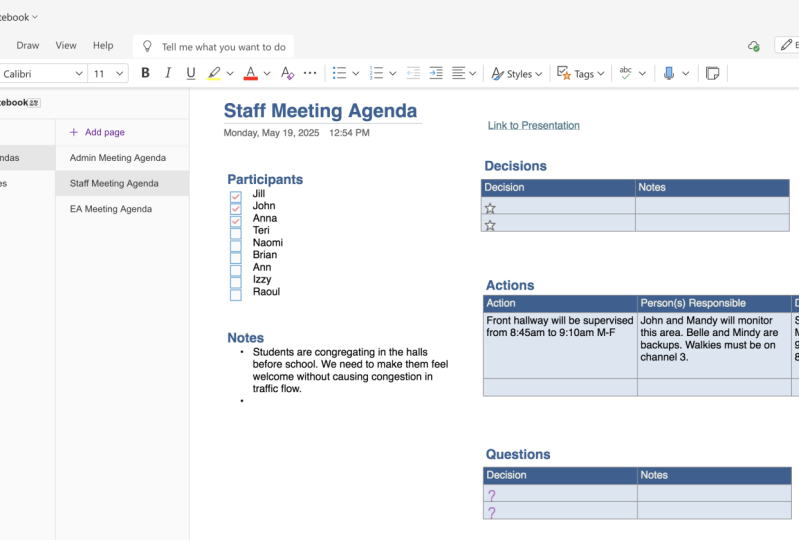
wir, dass es eine Version von OneNote gibt, die nur eine Notiz genannt wird. In diesem Kurs beziehe ich mich jetzt auf OneNote-Desktop. Und das liegt daran, dass ich das Wort OneNote sehr viel verwenden werde. Sie wissen also, dass ich, wenn ich OneNote-Desktop sage, tatsächlich eine Notiz meine, die zuvor OneNote 2016 genannt wurde. Onenote-Desktop sieht so aus. Es gibt auch eine Notiz für Windows 10. Dies wurde zuvor OneNote Universal App genannt. Eine Notiz für Windows 10 sieht so aus. Eine Notiz kann im Browser verwendet werden. Und es gibt auch eine One Note-Version mit Apps für Telefone und Tablets, die so aussieht. OneNote Desktop sieht sehr ähnlich wie andere Microsoft Office-Programme mit einem Ribbon an der Spitze, ähnlich wie Wort und Outlook würde die anderen drei Versionen haben. Eine Notiz für Windows 10 oder Mac OS, die Browser-Version und die Versionen für Ihre Telefone und Tablets haben alle ein sehr ähnliches Aussehen. Und das ist Teil der Microsoft-Strategie, um zu versuchen,
den Ansatz und die Art und Weise zu vereinheitlichen , dass sich alle Apps auf verschiedenen Plattformen verhalten. Alle vier dieser Versionen können gleichzeitig verwendet werden und zwischen ihnen verschoben werden. Wie verhält sich eine Note? Nun, eine Notiz lebt in erster Linie in der Cloud über den Browser. Und das bedeutet, dass Sie von jedem Gerät aus darauf zugreifen
können, über die Cloud darauf zugreifen und eine lokale Kopie auf Ihr Gerät herunterladen und zwischenspeichern oder versenken können. Das heißt, wenn Sie eine Änderung auf dem Gerät vornehmen, auf dem Sie auf eine Notiz zugreifen, wird
sie wieder mit der Cloud synchronisiert und die Änderungen auf allen anderen Geräten aktualisiert. Auf der rechten Seite befindet sich ein Smart-TV, bei dem die Version von OneNote technisch nicht zwischengespeichert oder gesenkt wird. Aber wenn Sie einen Browser auf Ihrem Smart-TV haben, können Sie
damit sogar Ihre Notebooks auf diese Weise anzeigen. Dies ist das One Note Kurs-Notizbuch. Ich zeige Ihnen in einer Weile, wie Sie darauf zugreifen können. Alle Inhalte von allem, was wir im
Rahmen dieses Kurses teilen , finden Sie im Notizbuch und Sie können es als Referenz oder
als Vorlagen verwenden , um später für sich selbst zu kopieren, wenn es nützlich ist. Wie ist ein Notizbuch organisiert? Nun, Notebooks sind die beste Methode, Inhalte zu organisieren. Wir haben meine Notizbuchliste von Moment an in meinem Microsoft-Konto gesehen. Jedes Notizbuch wird in Abschnittsgruppen,
dann Kreuzungen und dann in Seiten aufgeteilt . Und wir betrachten das als Analogie,
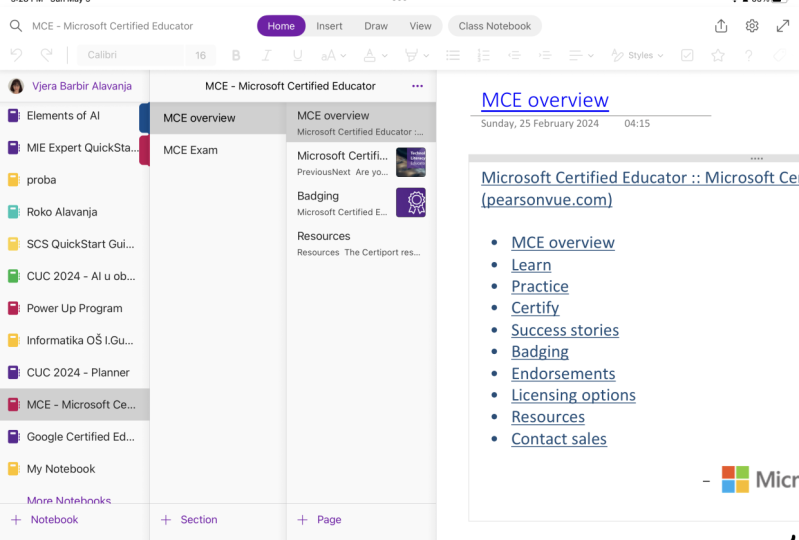
ähnlich wie jedes andere Ablagesystem. Ihre Notizbücher sind also so, als würden Sie Aktenschränke. So sehen sie im Notizbuch aus, OneNote Desktop-Version. Dann sind Ihre Abschnittsgruppen wie die Ringbücher innerhalb der Abschnittsgruppen. Sie haben dieses Symbol, das aussieht wie mehrere Registerkarten, die miteinander verschachtelt sind. Dann sind die Abschnitte wie die Registerkarten in einem Ringbuch. Und Sie können eine Registerkarte sehen, die sehr ähnlich aussieht, Das ist leicht zu merken. Und dann werden die Seiten darin aufgeteilt, um so aussehen zu können. Also, was wir tun werden, ist zu sehen, wie dieses Organisationssystem zusammenkommt.
3. Wie man Get erhält: Okay, schauen wir uns an, wie man eine Notiz bekommt. Jetzt ist die erste Möglichkeit, eine Notiz zu erhalten, über ein Microsoft-Konto, das kostenlos ist und Ihnen erlaubt,
Ihre Notizbücher über office.com zu speichern und auf Ihren Geräten darauf zuzugreifen. Die anderen beiden Möglichkeiten sind
entweder durch ein Bildungs- oder Unternehmens- oder Geschäftsabonnement, das jetzt M365 heißt und zuvor Office 365 genannt wurde. Und wenn Sie Ihr persönliches Microsoft-Konto verwenden, speichern
Sie es in Ihrem persönlichen OneDrive. Und wenn Sie ein Unternehmens- oder Bildungskonto haben, dann würden Sie ein Geschäft mit nur einem Laufwerk haben oder SharePoint oder Teams verwenden. Aber keine dieser Optionen ist relevant für das, was wir heute
betrachten, und es wird in anderen Kursen behandelt werden. Okay, Werfen wir einen Blick darauf, wie wir OneNote erreichen. Von onenote.com werden Sie also zu einer Seite von Microsoft.com weitergeleitet. Und es sieht so aus. Es ist die Heimat einer Notiz im Internet und Sie haben zwei Möglichkeiten. Sie können sich anmelden, wenn Sie bereits über ein Microsoft-Konto Wenn Sie
jedoch nicht auslassen, müssen Sie sich anmelden auswählen. Wenn Sie nun die Anmeldung auswählen, werden Sie aufgefordert, ein Microsoft-Konto zu erstellen. Davon abgesehen. Wenn Sie sich entscheiden, sich anzumelden und Ihre Daten
anzugeben, werden Sie dann an das weitergeleitet, was ist Office.com jetzt? Office.com mit einem Microsoft-Konto
haben, erhalten Sie Zugriff auf alle Apps, die in Ihrem Microsoft-Konto enthalten sind. Einige von ihnen sehen sehr vertraut aus, wie Word, Excel,
PowerPoint, die Art von Produktivitäts-Apps, die wir zu sehen gewohnt sind. Und ein Drive, OneDrive ist wie mit einer Dropbox oder einem iCloud Drive oder einem Google Drive, jeder dieser Online-Speichereinrichtungen. Und es ist sehr nützlich, im Zusammenhang mit einer Notiz zu haben, denn so werden wir alle unsere Notizbücher speichern. Wenn ich nun auf eine Notiz klicke, werde ich zu der OneNote-Seite weitergeleitet. Jetzt, wie alle Apps in office.com, kann
ich von der oberen Ecke sehen, in welcher App ich bin. Ich kann eine Kopie einer Notiz von hier herunterladen, und ich kann mein Konto überprüfen oder mich von meinem Konto abmelden, wenn ich möchte. Ich werde Ihre Aufmerksamkeit kurz auf dieses Symbol in der oberen linken Ecke lenken. Alle Ihre office.com-Apps haben dieses Symbol hier. Und es nennt sich liebevoll Waffel. Und von der Waffel aus kann
ich zu all den verschiedenen Apps gelangen, auf die mein office.com-Konto ich zugreifen kann, einschließlich einer Notiz, und das ist, worauf wir uns heute konzentrieren werden. Wenn Sie nun ein Office 365-Unternehmens- oder Unternehmens- oder Bildungskonto
haben, wissen Sie bereits über die Waffel Bescheid. Und wenn Sie dorthin gehen, werden Sie verschiedene Apps sehen. Aber durch ein kostenloses Microsoft-Konto, das ist, was Sie sehen. Wenn ich also auf diese Seite klicke, um hierher zu gelangen sehe
ich zunächst
meine Notizbücher in dieser Liste und den Button, um ein neues zu erstellen. Und dann alle, die auch mit mir geteilt werden. Ich kann suchen, ob ich viel da oben habe. Also werden wir uns heute einen Notizkurs Notizbuch ansehen. Das ist das Notizbuch, das ich für diesen Kurs erstellt habe, das Sie verwenden können. Und es gibt auch einen Link in der Kursbeschreibung und den Notizen. Und es ist diejenige, die wir gemeinsam durcharbeiten werden. Also möchten Sie es vielleicht nützlich haben, sich darauf zu beziehen. Vielleicht möchten Sie nur am Ende darauf zugreifen, als Referenz oder für nützliche Vorlagen. Richtig? Wenn ich auf das Notizbuch klicke, öffnet
es das Notizbuch hier und Sie können dieses Notizbuch immer sehen. Es sieht auch sehr beschäftigt aus. Es ist schon viel los und wir werden in einer Minute darüber reden, was diese Teile bedeuten. Wenn ich ein komplett neues Notizbuch erstellen möchte, klicke
ich auf Neu und gib den Namen des gewünschten Notizbuchs ein und klicke auf Erstellen. Also werden wir das jetzt nicht tun. Das wäre etwas, was Sie vielleicht später tun möchten. Wir werden uns auf das konzentrieren, was dieses Notizbuch enthält. Die OneNote für Windows 10-App kann aus dem Windows Store heruntergeladen werden. Also hier tippe ich eine Notiz in das Suchfeld ein. Wenn ich von Apps gesucht habe. Es zeigt mir dann eine Notiz für Windows 10. Für mich wird es bereits als installiert angezeigt. Ich muss nur auf Starten klicken, wenn ich nicht zum Startmenü wechseln möchte. Jedoch, für Sie, sollte es sagen installieren,
installieren Sie Apps aus dem Store ist eine wirklich gute Möglichkeit, um Apps zu bekommen, anstatt aus
dem Internet herunterzuladen , weil es sicherer ist und weil die Updates reibungsloser passieren. Auf der iPad-Version können
Sie sehen, es sieht sehr ähnlich wie die anderen Apps. Hier. Wenn ich mein Konto eröffne, wird
es nach meinen Notizen suchen und das Notizbuch zu
wenigen Häkchen bringen , das es mir erlaubt, es dann zu öffnen. An dieser Stelle können Sie sehen, dass ich vertraute Werkzeuge ganz oben sehe. Und der Abschnitt, der in Abschnitt gruppiert unten die Website als auch. Im Apple Store kann
ich die OneNote-App auf meinem Smartphone öffnen. Und hier können Sie das Notebook sehen und das wieder eine ähnliche Struktur und Layout hat. Sollte ich meine Telefonlandschaft drehen, sehe
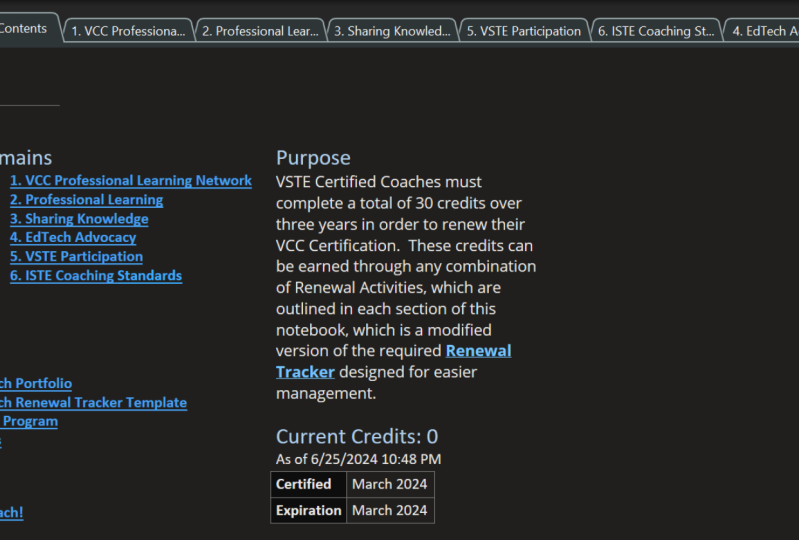
ich die erweiterte Ansicht. Und hier sehen wir im gleichen Layout, obwohl dunklen Modus, wie die Notebooks auf dem Desktop und im Browser aussehen. Zusammenfassend
können Sie sich also mit Ihrem Microsoft-Konto, das ausgefranst ist , auf office.com und auf OneNote sowie auf die anderen Office-Apps zugreifen. Und das gibt Ihnen fünf Gigabyte Speicher, was sicherlich für die meisten Menschen in ihrem persönlichen Gebrauch ausreicht. Andernfalls erhalten Sie mit einer Lizenz für Unternehmen oder Bildungseinrichtungen weitere Tools. Und Sie können diese über einen Arbeitgeber oder über eine Schule haben, wenn Sie in der Bildung arbeiten.
4. Inhalt (Sektionen) organisieren: Als Nächstes werden wir einen Blick darauf werfen, wie Inhalte in Notizbüchern organisiert werden können. Werfen wir einen Blick darauf, wie diese verschiedenen Strukturen,
über die wir früher gesprochen haben , tatsächlich in jeder Version der App aussehen. Denken Sie daran, dass Sie eine beliebige Version von OneNote auf jedem Gerät verwenden können, um auf Ihre Inhalte zuzugreifen. Hier ist die OneNote Desktop-App mit geöffnetem Kurs-Notizbuch. Also hier kann ich auf der Desktop-App sehen, ich habe ein Band an der Spitze, ähnlich wie andere normale Office-Apps. Ich bin ich habe verschiedene Menüs in dieser Multifunktionsleiste, auf die ich zugreifen kann. Unten auf der linken Seite habe ich meine Kurs-Notizbücher sowie andere Notizbücher, auf die ich hier zugreifen kann. Ich kann die Liste schließen oder davon trennen. Und dann greifen Sie auf diese Liste als Dropdown-Liste von Notizbüchern zu. Und ich kann den Stift benutzen, um ihn wieder rauszustecken. Über dem Seitenbereich. Ich habe die Abschnitte über Abschnittsgruppen dieses Notizbuchs. Und diejenigen, die weiter entlang sind, können von diesem kleinen Pfeil am Ende zugegriffen werden. Und für jeden Abschnitt, in dem ich bin, habe ich die Seiten dieses Abschnitts auf dieser Seite. Wir können hier sehen, dass es bisher nur eine Seite in dieser Liste gibt, aber ich kann andere mit der Option Seite hinzufügen hinzufügen. Ich kann Seiten bewegen, indem ich sie ziehe. Und wenn ich keins möchte, kann
ich mit der rechten Maustaste auf das Kontextmenü zugreifen, das wir später genauer betrachten. Und ich kann sie auch aus dieser Liste löschen. Da gehen wir. Eine OneNote-Seite kann in beide Richtungen gezoomt werden. Ich bin auch in jede Richtung gescrollt. Onenote-Seiten werden nicht enden. Wenn Sie also mehr Inhalte vertikal oder horizontal hinzufügen müssen, müssen
Sie einfach die Maus eingeben oder bewegen. Und es ermöglicht Ihnen, auf diese Inhalte zuzugreifen. Wenn ich Notizbücher öffnen oder schließen möchte, kann
ich auf das Notizbuch klicken. Auch hier das Kontextmenü mit der rechten Maustaste. Und ich habe hier ein Kontextmenü, einschließlich einer Option zum Schließen. Wenn ich Notizbücher öffnen möchte,
habe ich wieder ein Kontextmenü, wenn ich nicht auf die Notizbücher klicke, sondern in der Seitenleiste, um ein Notizbuch von dort zu öffnen, was dasselbe ist wie in das Menü Datei in der oberen linken Ecke, und Zugriff auf vertraute Steuerelemente wie neu und offen. Hier. Hier kann ich Informationen darüber sehen, was derzeit geöffnet ist. Ich habe auch Optionen, um
ein neues Notizbuch von den Standorten zu öffnen oder zu erstellen, an denen ich angemeldet bin. Ähnlich wie, wenn wir versucht haben, in den Browser. Und ich kann auf Öffnen klicken und auf Notizbücher zugreifen, die bereits
für verschiedene Konten erstellt wurden , die ich auf meinen neuesten Konten habe, werden in dieser Liste angezeigt. Oben sehen Sie hier andere Optionen zum Drucken,
Teilen, Exportieren und meinem Konto, die später einen Blick auf ein wenig später werfen. Werfen wir einen Blick darauf, wie das mit der einen Note für Windows 10 oder Mac OS App verglichen wird. Sie können sehen, dass es viel sauberer aussieht mit viel weniger Chrome Arbeit um den Rand. Also habe ich immer noch ein Band an der Spitze. Geändert durch Menüs, aber es ist viel rationeller. Einige der Optionen, die in der anderen App verfügbar waren, sind in diesem nicht verfügbar. Die Wahl, welche zu verwenden
ist, wird Ihnen im Laufe der Zeit klar, basierend auf dem, was wir betrachten. Jetzt können Sie sehen, ich habe diese sehr Website dünne Menü hier, die mir die Optionen gibt, allem, um zu navigieren. Und deshalb sagt es Hallo zur Navigation zwischen meinen Notizbüchern und meinen aktuell geöffneten Notizbüchern in dieser Dropdown-Liste hier. Und ich kann auf mehr Notebooks zugreifen, ähnlich wie die offene Steuerung von diesem Menü, das dieses Mal als Pop-up erscheint, wo ich klicken
und suchen und dann Notizbücher auswählen kann , die ich will. Ich habe auch dieses Suchwerkzeug, das diese Navigation nur für einen Suchbereich austauscht. Und dann habe ich eine aktuelle Liste. Also wieder, das ist eine leichte Änderung zwischen den 21, die bestimmen kann, welche Sie sich entscheiden, auf einer regelmäßigen Basis zu verwenden. Sobald ich auf diese Option klicke, kann
ich das komplett ausblenden, ähnlich wie ich in der anderen Version von hier aus male, anstatt ein horizontales Menü und dann Abschnitte entlang der oberen und Seiten entlang der Seite zu haben. In dieser moderneren Version von OneNote habe ich alles an einem Ort. Also hier ist das gleiche Notizbuch. Wir haben die Abschnitte wie Inhalte, auf denen wir sind, und Sie können sehen, wie die Seite dort strukturiert ist. Ich kann sehr ähnliche Dinge tun, indem ich Abschnitte breiter und Seitentitel breiter mache. Aber dann werden dann alle meine Sektionsgruppen und Abschnitte hier mit kleinen Pfeilen zusammengeklappt. also auf einen Pfeil klicken, wird dieses Dropdown-Menü geöffnet. Und dann darin habe ich Abschnitte und Seiten darin. Also hier sehe ich meine Abschnitte und Abschnittsgruppen in einem vertikalen Menü zusammengeklappt. Es bedeutet auch, dass ich nur ein Notizbuch auf einmal sehen kann, was eine leichte Veränderung ist. Schauen wir uns also an, neue Strukturen zu schaffen. Ich werde auf diesen ersten Abschnitt klicken, Gruppenteststrukturen, um mir einen Platz zum Spielen zu geben. Und so sieht ein völlig sauberes Notizbuch aus, wenn Sie ein neues Notebook öffnen, es hat ein Plus an der Spitze,
bereit, einen neuen Abschnitt hinzuzufügen. Lasst uns darauf klicken. Ich werde diesen Inhalt nennen. Da gehen wir. Also habe ich doppelt darauf geklickt, genau wie ein Doppelklick darauf würde es mir erlauben, den Titel wieder zu ändern. Und dann können Sie sehen, dass das Plus entlang bewegt wird und ich kann weitere Titel auf diese Weise hinzufügen. Also lassen Sie uns einen weiteren namens Champ hinzufügen, um phantasievoll. Und du siehst, dass ich mich zwischen ihnen bewegen kann. Und interessanterweise, wenn ich auf eine neue Registerkarte klicke, wird
die Farbe der oberen Seite auch in der Farbe der Seitenlayouts repliziert . Nun auch, Es ist nicht Plus Tab. Ich kann mit der rechten Maustaste in diesen Bereich klicken, was mir die Möglichkeit gibt, einen neuen Abschnitt, aber auch eine neue Abschnittsgruppe zu erstellen. Wenn ich also auf eine neue Abschnittsgruppe klicke, kann ich jetzt eine Gruppe mit Abschnitten darin erstellen. Also werde ich das so etwas wie Bücher nennen, nur um mir einen Bereich von Interesse zu geben. Okay, und dann lassen Sie uns tun,
lassen Sie uns erneut mit der rechten Maustaste klicken und eine andere Abschnittsgruppe wählen. Okay, lass uns Tikal Filme machen. Es sieht so aus, als würde ich mir im Moment eine Datenbank machen, nicht wahr? Los geht's, lasst uns in Bücher gehen. Also klicke ich auf Bücher und sehe die gleiche Struktur, die ich zuvor gesehen habe. Also könnte ich hier einen Inhalt hinzufügen. Sagen wir, ich werde, Ich werde eine Registerkarte für Fiktion hinzufügen. Whoops. Lassen Sie uns auch eine Registerkarte für Sachbücher hinzufügen. Hey, wir gehen. So kann ich jetzt zwischen meinen Tabs wechseln und leicht identifizieren, was ich gerade bin. Ich komme aus diesem Bereich innerhalb einer Sektionsgruppe. Sie können sehen, ich habe diesen Pfeil oben da
, der es mir erlaubt, jetzt wieder ein Level hochzufahren. Und so können Sie sich selbst helfen, herauszufinden, wo Sie sind. Wenn Sie also auf diese Ebene Backup klicken, gelangen Sie aus den Büchern zu der obigen Struktur. Jetzt gibt es eine andere Möglichkeit, in OneNote-Desktop zu sehen, wo ich bin. Und das ist über diesen kleinen Pfeil an der Seite. Wenn ich also auf Erweitern hier klicke, können
Sie sehen, dass ich jetzt diese vertikale Ansicht habe. Zeigt mir alle Abschnitte in Abschnittsgruppen meines Notizbuchs an
, ohne sie zu betreten und durchforsten zu müssen. Nun, da wir wieder in der Windows 10- oder Mac OS-Version sind, lassen Sie uns nur einen Blick darauf werfen, wie diese erweiterte Liste in dieser Version der App ähnlich ist. Hier können wir auf der Desktop-Version sagen, wie diese Struktur dort
repliziert wird und weil sie über alle meine Versionen sinkt,
jetzt ist dieser neue Teststrukturbereich dem erschienen. Je nachdem, wie Sie Ihre Inhalte in
Notebooks anzeigen möchten , hängt davon ab, ob Sie diese Version der App verwenden möchten. Entweder mit geschlossenen Notebooks und Tabs entlang der Oberseite, oder ob Sie die Verwendung dieser Version
der App zeichnen , wo alles auf der Seite gehalten wird. Lassen Sie uns dieser neuen Inhaltsseite einen Titel geben. Da gehen wir fantasievoll. Ich habe diesen Titelseiteninhalt genannt. Und Sie können sehen, dass der Titel, den ich hier habe, im Seitentitel an der Seite repliziert wird. So änderst du die. Und es wurde auch ein Datum und einen Zeitstempel gegeben, der darauf basiert, wann die Seite erstellt wurde. Und indem ich darauf klicke, kann
ich dann, wenn ich reingehen und diesen Stempel ändern muss oder ich kann ihn löschen und entfernen Sie ihn vollständig, wenn ich die Seite bereinigen möchte. Schauen wir uns also an, einige dieser Einstellungen anzupassen. Alles in beiden Versionen von OneNote hat wirklich ein Inhaltsmenü oder ein Kontextmenü. Lassen Sie mich also mit der rechten Maustaste auf diesen Unterabschnitt klicken. Ich meine, hier können Sie Optionen sehen, um einen dieser Abschnitte zu löschen oder zu verschieben. Und der, an dem ich jetzt interessiert bin, ist Abschnitt Farbe. Also lasst uns das in Rot ändern. Und ich mag das, weil es bedeutet, dass ich eine
ähnliche Farbe in verschiedenen Bereichen des Notebooks haben kann . Also lass mich in Bücher gehen. Und jetzt werde ich die Farbe auf Grün ändern. Ich werde das für alle Bereiche hier tun. Also, in meinem Kopf sagen
sie, Bereich dieses Notizbuchs ist grün. Und wenn ich in Filme ging wie dann änderte es die Film-Genres dort in eine andere Farbe. Also einige Leute mögen verschiedene Farbtabellen, ich nenne es wie Abschnitte mit der gleichen Farbe thematisiert. Wir können eine ähnliche Sache mit Seiten machen, und wir werden uns das in einer Minute ansehen. Ich kann auch die Farbe meiner Notizbücher ändern. Also hier, indem Sie mit der rechten Maustaste klicken und das Kontextmenü für dieses Notizbuch auswählen, kann
ich dann zu den Eigenschaften wechseln. Ich bin in der Sie sehen können, kann ich den Anzeigenamen des Notebooks ändern, aber ich habe auch diese Möglichkeit, die Farbe des Notebooks zu ändern, wenn ich auch möchte. Ich kann auch ändern, wo es sich befindet, wenn ich will. Schauen wir uns an, wie sich diese Einrichtung in dieser Version der App verhält. Also hier kann ich auf einen beliebigen Abschnitt klicken, und ich werde mit der rechten Maustaste klicken, um mein Kontaktmenü zu erhalten. Und ich habe hier Mittenschnittfarbe, und ich kann es so ändern. Also hier werde ich meine Abschnittsfarbe ändern, um übereinzustimmen. Und dann innerhalb dieser Abschnittsgruppe, die ich so falten und entfalten kann, werde
ich dann eine neue Abschnittsfarbe für diese auswählen. Da gehen wir. So ist dieses Tool in dieser Version der App viel prominenter. Und Sie können sehen, dass Abschnittsgruppen nicht hier oder in dieser Version der App gefärbt werden können. Von diesem Punkt an werde
ich alle Einrichtungen in beiden Apps demonstrieren, aber zwischen den beiden wechseln austauschbar, und das wird hoffentlich nicht verwirrend sein. Ich denke nur, dass es wirklich wichtig ist, dass wir verstehen, dass wir
diese Einrichtungen haben , auf die von beiden Versionen zugegriffen werden kann. Sie können auch eine Version auf einem Gerät und die andere Version auf einem anderen Gerät verwenden. Einige Benutzer verwenden die Desktop-Version gerne auf einem Desktop-Computer, aber auf einem Tablet oder Laptop, und verwenden die andere Version der App. Wenn Sie also frei sind, das zu Ihnen passt zu verwenden und zwischen ihnen zu wechseln, schließlich, in diesem Abschnitt, wenn Sie versehentlich etwas löschen, das Sie zurück möchten, gibt es einen Papierkorb für jedes Notizbuch. Lassen Sie uns also schauen, um den Notebook-Papierkorb in dieser Version der App zu finden. Ich werde mit der rechten Maustaste auf den Namen des Notebooks klicken. Und hier unten habe ich Notebook Papierkorb. Und wenn ich darauf klicke, wird mir alles angezeigt, was gelöscht wurde, was ich dann wiederherstellen kann, wenn ich möchte. Schauen wir uns die andere Version an. Ich bin von dieser Version der App. Ich werde erneut mit der rechten Maustaste auf den Namen des Notebooks klicken. Aber hier sehe ich Ansicht gelöschte Notizen als Option. Und wieder, wenn ich darauf klicke, bringt ich zu dieser Version, wo ich wählen
kann, entweder etwas dauerhaft zu löschen oder es wiederherzustellen, genau wie in der anderen Version. Also, wie kopiere ich Dinge herum? Nun, ich kann Drag & Drop so mit Abschnitten oder mit Seiten wie wir es zuvor getan haben, genau so. Und wenn ich mit der rechten Maustaste auf einen Abschnitt klicke, habe ich die Möglichkeit, ihn hier zu verschieben oder zu kopieren, genau wie auf einer Seite. Wenn ich mit der rechten Maustaste klicke, habe ich die Möglichkeit, dorthin zu verschieben oder zu kopieren. Machen wir das mit diesem Abschnitt. Also gehen wir zu Verschieben oder Kopieren. Und dann erscheint hier ein neuer Menübereich, wo ich durch meine offenen Notizbücher
gehen kann , damit ich auch zwischen Notizbüchern kopieren kann. Lassen Sie uns dem einen folgen und Sie können meine anderen Notizbücher dort sehen. Und dann kann ich darauf klicken, wo ich den Abschnitt verschieben möchte. Und ich habe die Wahl, es entweder
komplett zu verschieben oder einfach an den neuen Ort zu kopieren. Ich klicke auf. Da gehen wir. Wenn ich Copy wähle, lernen wir mich und ich kann ins
Kino gehen und da ist der Bereich, den ich zurückgelegt habe. In ähnlicher Weise kann ich das vertikale Menü verwenden, um dasselbe zu tun. Lasst uns das schnappen, das ich bewegt habe, und bringen es zurück. Und wie ich hier mit zwei Inhalten gelandet bin. Und Sie können sehen, dass es in eins umbenannt ist, so dass sie nicht die gleichen sind. Nehmen wir das nochmal jetzt werde ich es
in Filme ziehen und ablegen , nur um das Ziehen und Ablegen zu erinnern. So können Abschnitte kopiert werden. Abschnittsgruppen können jedoch nur verschoben werden. Ich kann eine Abschnittsgruppe nicht kopieren. In dieser Version der App sind
die Optionen sehr ähnlich. Lassen Sie mich mit der rechten Maustaste auf einen Abschnitt klicken und ich habe die Möglichkeit, wie zuvor zu verschieben oder zu kopieren. Ich bin hier, ich habe mein vertikales Menü genau das gleiche, das ich verwenden
kann, um zu wählen, wohin der neue Abschnitt geht. letzten Gedanken zu Seitenstrukturen in OneNote bedeuten also, dass wir wirklich vorsichtig sein müssen. Hier. Ich habe Anfänge, weil es mir so anfühlt
, wenn wir Abschnittsgruppen zu sehr verwenden. Es ist möglich, Abschnittsgruppen ineinander zu haben. Und wenn Sie eine wirklich gut durchdachte Struktur haben, die wirklich
gut für Sie funktionieren kann , wenn Sie nicht so vorsichtig sind, wie Sie es organisieren,
Es ist wirklich einfach, Dinge zu verlieren, weil Sie Abschnittsgruppen in Abschnittsgruppen haben können, im Abschnitt -Gruppen in Abschnittsgruppen. Und genau wie der Film Inception ist
es wirklich schwer, sich daran zu erinnern, wo irgendetwas ist. Also hier ist unsere Lektion Zusammenfassung. Wir haben uns zum Erstellen von Abschnitten und Seiten, zum Verschachteln von Abschnitten, Gruppen mit ineinander, zum
Löschen und zum Verwenden des Papierkorbs, um Dinge zum Kopieren und Verschieben von Abschnitten in Abschnittsgruppen, sowie die Farbcodierung alles. Aber eigentlich haben wir noch nicht einmal darauf geschaut, Dinge auf Seiten zu setzen. Also lasst uns in der nächsten Lektion dazu kommen.
5. Inhalt (Seiten) organisieren: Okay, wir haben es endlich geschafft, Inhalte innerhalb von Seiten zu organisieren. Lassen Sie uns einige Inhalte hinzufügen, um zu sehen, was wir damit machen können. Also hier in meinem Testbereich wieder, werde
ich einen neuen Abschnitt namens Websites hinzufügen. Und dann werde
ich einen Abschnitt namens Forschung hinzufügen. Was Sie in OneNote sind, ist
eine nützliche Tastenkombination dafür gesteuert ein N auf einem PC oder Befehl und N, wenn Sie auf einem Mac sind. Und das beginnt auch eine neue Seite. Und hier ist mein ausgewähltes Gebiet für heute. So kann ich anfangen, irgendwo auf der Seite zu tippen und diesen Inhalt zu verschieben. Und um ihn herum. Wir können diesen Text Platzhalter sehen, der Pfeile hat. Ich kann dieses Textfeld so breit oder dünn machen, wie ich es möchte. Hier ist ein Text, den ich aus Wikipedia eingefügt habe. Nur um ein wenig mehr Informationen hinzuzufügen, können
Sie sehen, dass es auch die Links gezogen wird. Und wie alles, was Sie in OneNote einfügen, gibt
es mir einen Verweis darunter auf die Seite, die sie von der ersten Sache stammt, die ich tun werde, ist es aufzuräumen. Lassen Sie uns also den ganzen Text hervorheben, den ich in diesem Formatierungsbereich bin. Dieses Tool ist großartig, weil es das klare Rollenformatierungstool ist. Sie können sehen, dass es jetzt alles herausgenommen wird, was die Formatierung des Textes ändert. Wenn ich diese Links entfernen möchte, muss ich auf einen klicken und Öffnen oder Bearbeiten wählen, oder tatsächlich kann ich den Link entfernen. Lassen Sie uns diese Links für jetzt sehr schnell entfernen, nur um die Texte vollständig zu bereinigen. Und lassen Sie uns noch etwas mehr Text hinzufügen. Also hier ist ein bisschen mehr Texte, die Sie sehen können, ich habe auch aufgeräumt, aber die Seitenlänge beibehalten, woher es kam auf Wikipedia. Also, jetzt werde ich am Anfang klicken und
nach unten gehen und einige zusätzliche Wörter um einige von ihnen eingeben. Also habe ich es in eine kleine Überschrift gesetzt. Mal sehen, was ich tun kann, wenn ich darauf doppelklicke, bekomme
ich ein kleines Kontextmenü, in dem ich Dinge wie Schriftart und Schriftgröße, fett,
kursiv, unterstrichen und andere
Hervorhebungswerkzeuge ändern kann , Schriftfarbe und diese Art von Struktur hervorheben kann als Dinge wie Aufgaben, die wir später ein wenig betrachten werden. Also haben wir Entscheidungen, um diese Dinge manuell anders zu machen. Es gibt ein Stilmenü in OneNote. Und hier, wenn ich auf das Stilmenü schaue, gibt es vorbefüllte Satz von Stilen. Im Gegensatz zu einigen anderen Office-Programmen kann
ich diese nicht ändern. Ich kann nur diejenigen benutzen, die da sind. Also lasst uns dort eine Überschrift auf der zweiten Ebene setzen. Und ich werde etwas von der Sprache nehmen, die
anderswo verwendet wird , und dies auch in Überschriften machen. Also machen wir das zu einer zweiten Ebene Überschrift. Los geht's. Nur um es für den Leser ein wenig einfacher zu machen. Da gehen wir. Und du siehst, dass ich anfangen kann, Dinge so zu bewegen. Und Sie können sehen, dass ich kopieren und einfügen kann, wie ich in anderen Programmen zähle. Genau hier habe ich,
wie wir gesagt haben , eine Reihe von Stiloptionen sowie die manuellen Formatierungswerkzeuge, die wir von anderen Dingen erwarten. Und wir werden einige davon in einigen der Anwendungsfälle untersuchen ,
die wir in einer kleinen Weile einen kleinen Blick auf
diese Art von Seite haben , vielleicht würde ich nicht die Zeit wollen, aber ich möchte wahrscheinlich das Datum, wenn es ein Lesedatensatz für mich selbst zu sehen, wenn ich diese Informationen gefunden, Lassen Sie uns auf die Seite ein wenig nützlicher aussehen. Also werde ich jetzt
dieses Format-Tool an der Spitze wählen , das dies größer und kleiner macht. Und du siehst, ich werde es etwas dünner machen. Und dann werde ich wieder zu Wikipedia zurückkehren. Und von Wikipedia, werde ich mit der rechten Maustaste klicken und Bild kopieren wählen. Und dann, hier drüben werde
ich das Bild einfügen. Und Sie können jetzt sehen, dass es eine eigene Box um sie herum hat, wo ich die Größe ändern kann. Das ist keine gute Möglichkeit, dies zu tun, weil Sie
sehen können , dass es das Seitenverhältnis nicht beibehält. Machen wir das rückgängig und verkleinern Sie ein wenig. Ich werde jetzt die Ecke packen, ich bin hier. Ich kann leichter neu dimensionieren und es behält das Verhältnis. Lassen Sie uns etwas zurückzoomen. Jetzt habe ich eine Seite, auf der ich begonnen habe, einige Inhalte zu organisieren. Ich habe ein paar weitere Bilder schnell hinzugefügt. Schauen wir uns einfach die Größenänderung und Organisation dieses Inhalts an. Also habe ich ein paar Entscheidungen. Lasst uns das Bild unten legen. Eine Option für mich wäre, es zu ändern und es so zu platzieren. Aber Sie können eine Notiz sehr objektbasiert sehen und lässt mich Dinge um sie herum bewegen. Nun, etwas anderes, was ich tun möchte, könnte sein, sich auch um einen Teil des Textes zu bewegen. Also lasst uns diese zwei Macht von Fotos schnappen. Und ich werde Control X verwenden, um sie zu schneiden und sie dann separat einzufügen. Und Sie können sehen, dass sie ihre eigene Schachtel haben. Nehmen wir dieses Bild auf und bewegen es herum. Sie können sehen, dass es in Schritten verschoben wird, nicht wirklich reibungslos, wenn OneNote versucht, es für mich zu organisieren. Und tatsächlich werde ich diese Karte auch hierher verschieben
und diesen Inhalt dann nach oben verschieben, damit ich Inhalte unabhängig verschieben kann. Und wie ich sage, die Windows oder Mac, kurze Tasten erlauben mir, das auch zu tun. Genau wie wenn ich mit der rechten Maustaste auf etwas klicke und Ausschneiden oder Kopieren und dann auch die Option einfüge, wie ich es in jedem anderen Programm tun würde. Okay, Also habe ich begonnen, meine erste Seite zu machen, einschließlich Bilder und Text verschiedener Typen. Nehmen wir diesen Text und wir werden anfangen, sich die Farbe zu ändern. nicht, ob ich das mag. Lass uns zu etwas gehen und da gehen wir. Ein bisschen interessanter. Und was ich in diesem Fall auch tun könnte, ist die Formatierung geändert. Lassen Sie uns das sehen, was passiert, wenn ich das Layout ändere. Los geht's. Also habe ich das zu Beginn ein bisschen mehr Wert gelegt. Und dann lassen Sie uns vergrößern, um meine Seite genauer zu sehen. Und Sie können sehen, dass die Seitenformatierung zwar zielgerichtet ist, in OneNote auch etwas bedeutungslos sein
könnte, da Sie Seiten ein- und verkleinern und zoomen können. Und weil Sie OneNote-Seiten drucken können, in erster Linie für das Organisieren von Inhalten, die auf Geräten angezeigt werden sollen. Sie können die Größe ändern und Dinge wirklich leicht bewegen, indem Sie die Seite als auch zoomen. Hey, wir können in der OneNote für Windows 10 oder Mac OS-App sehen, die Struktur wurde repliziert, als die Seiten synchronisieren, um zu dieser Version zu kreuzen. Und die Tools, die ich verwendet habe, sind
genau das gleiche viel schneller auf hier zugreifen, weil ich mein Stylesheet auf dieser Registerkarte Startseite hier
habe . Und auch die Formatierungstools, die wir hier auch auswählen konnten. Schauen wir uns an, was wir noch tun können, um diese Seite zu verbessern. Also werde ich auf das Menü Ansicht klicken. Und hier habe ich eine Reihe von anderen Möglichkeiten, was ich tun
kann, um die Seite in die Seitenfarbe zu verbessern. Nehmen wir das und ich werde für
diese gelbe Farbe gehen , um die Seite zu verbessern oder das
passt nicht sehr gut zu den Illustrationen, die bereits da waren. Lasst uns, das ist ein bisschen interessanter. Da gehen wir. Okay, also kann ich die Hintergrundfarbe der Seite ändern. Haben Sie auch diese Regelzeilenoption, die es mir erlaubt, Linien oder Quadrate auf der Seite zu setzen. Und wir werden darauf ein wenig später zurückkommen, wenn wir uns die
digitale Tinte, Handschrift und Kommentierung ansehen , werde
ich Sie nur daran erinnern, dass es da ist. Also habe ich Seitenfarboptionen. Ich habe auch auf diese Version von OneNote, ein Zeichenwerkzeug. Also hier kann ich Dinge wählen, mit denen ich schreiben möchte. Wenn ich Zugang zu einem digitalen Stift
habe, kann ich Hand schreiben. Ich werde mir die Formen anfangs ansehen. Und hier drüben lassen Sie mich auf Rechteck klicken. Und ich werde mein Rechteck mit der Maus um einige dieser Bereiche freihändig zeichnen. Also gehen wir hin. Wir können sehen, wie es für mich wählt, wo es denkt, ich will zeichnen. Ok, und du siehst, dass ich auch noch eine Schachtel gezeichnet habe. Mal sehen, wie ich das gemacht habe. Nun, ich ging und zeigt den farbigen Stift, den ich wollte, und dann klickte auf seine Farbe. Lass uns das machen. Und es ist eine andere Bereitschaft, irgendwie ein Blau. Und dann ging zurück zu Formen und wählte die Form, die ich wollte. Los geht's. Obwohl ich einige etwas fragwürdige Farbauswahl mache, können
Sie sehen, dass es auch möglich ist, Objekte hinzuzufügen. Um das herum. Hier sind wir wieder in der Desktop-Version von OneNote und Sie können sehen, meine neuen Editionen haben auch mit dieser Version verknüpft. Lassen Sie mich auf eine dieser Boxen klicken und Sie können sehen, dass ich sofort eine Wahl für die Eigenschaften
der Pfanne bekomme , wo ich hineingehen und diese Qualitäten auch ändern kann. Ich hoffe, dass dieser Wechsel zwischen den Versionen nicht verwirrend ist. Ich würde Feedback dafür im Kurs-Feedback wirklich begrüßen. Aber ich hoffe, dass Sie auf diese Weise
die parallelen Funktionen sehen können und welche Möglichkeiten es gibt, Dinge in den verschiedenen Versionen von OneNote zu tun , um Ihnen zu helfen, auszuwählen, welche für Sie am nützlichsten sind. Aber bitte, lassen Sie mich wissen, wie das für Sie funktioniert. Etwas anderes können wir tun, ist ein Hintergrundbild für eine Seite zu setzen. Also lasst uns eine neue Seite machen. Und anstatt Control V zum Einfügen zu tun, werde
ich es einfach mit ihren Formatierungstools einfügen. Hier ist wieder ein Bild von der gleichen Wikipedia-Seite. Ziehen wir das heraus und machen es groß genug, um ein Hintergrund zu sein. Und dann werde ich mit der rechten Maustaste darauf klicken und wählen Sie Set, um Bild als Hintergrund. Da gehen wir. Jetzt können Sie sehen, dass es sich nicht mehr in einem eigenen Textfeld befindet. Aber dieses Textfeld ist nun wieder an der Seite und wir können es völlig unabhängig von diesem Hintergrundbild bewegen. So können Farben und Hintergründe in beiden Versionen des Notebooks eingerichtet werden. Wenn ich auf das Bild in der Windows 10- oder macOS-Version der App klicke. Hier sehen wir in diesem Kontextmenü Set Bild als Hintergrund ist auch dort verfügbar. Sehen wir uns schließlich an, was das Hinzufügen anderer Dateitypen zu einer Seite tun kann. Also lassen Sie uns hier eine neue Seite hinzufügen und ihr einen Titel geben. Und dann ziehe ich es einfach runter, damit wir meinen Desktop sehen können. Und hier können Sie sehen, ich habe diesen Mere Katzen-Artikel, an dem ich gearbeitet habe. Wenn ich es auf die Seite ziehe, habe ich jetzt einige Möglichkeiten. Und das liegt daran, dass auf einer OneNote-Seite alle OneNote-Seiten verwendet werden können, um viele verschiedene Dateitypen zu speichern. So können diese Dateien auf der Seite abgelegt und auf der Seite ganz getrennt von ihrem ursprünglichen Speicherort
aufbewahrt werden. Also hier gibt es mir mehrere Möglichkeiten. Mal sehen, was passiert, wenn ich Einfügen als Anhang einschließe. So einfügen als Anlage hat dieses Dokument auf der Seite als Objekt gesetzt. Jetzt ist das großartig, weil ich es umschreiben kann. Ich kann mir Notizen kritzeln. Ich kann hier eine To-Do-Liste mit Dingen machen, die das tun können. Und all diese Dinge werden bei diesem Dokument bleiben. Es ist also eine wirklich schöne Möglichkeit, Dokumente
sowie die Arbeit und die Dinge, die um diese Dokumente herum gehen, zu verwalten . Alles, worauf ich achten muss, ist, dass, wenn ich das mache, viel auf meine Dateien groß sind. Das Notebook selbst wird ziemlich groß werden. Machen wir das für einen Moment rückgängig und haben einen anderen Kerl. Aber ziehen wir es wieder auf die Seite. Und dieses Mal wählen wir Einfügen als Ausdruck aus. Nun, das ist im Moment nicht wirklich mein Schreiben. Dies ist die Wikipedia-Seite, die wieder ausgeliehen wurde. Vielen Dank, Wikipedia. Sie können sehen, wie der Ausdruck eingefügt wird. Und es denkt für einen Moment darüber nach und es wird es auf die Seite setzen. Dann schauen wir uns an, was dort passiert ist. Beim Einfügen und Drucken auf die Seite für mich, es ist tatsächlich eine doppelte Arbeit getan, weil es
dieses Word-Dokument genommen und es in eine PDF konvertiert, die wir sehen können, und dann wird es gedruckt, dass PDF auf die Seite. Schauen wir uns mal an. Los geht's. Word-Dokument wird nun Seite für Seite auf dieser Seite gedruckt. wiederum, manchmal ist es eine wirklich schöne Art, Dinge zu haben weil er oder ich meine eigenen Notizen daneben machen kann. Ich kann To-Do-Listen erstellen. Ich kann dort mit digitaler Tinte kritzeln und Teile
dieses Dokuments hervorheben , ohne das Original tatsächlich zu verändern. Und das kann meine Arbeitsnotizen sein. Das ist also eine wirklich schöne Möglichkeit, dies auch zu tun. Schauen wir uns die dritte Option an. Ich ziehe die Datei wieder auf, so hier und die, die ich nicht
mit dem oberen ausgewählt habe, laden Sie auf OneDrive hoch und fügen Sie den Link ein. Und das ist eine Option, die es mir geben wird. Das bedeutet, dass sich die Datei jetzt nicht im OneNote-Notizbuch befindet. Es wird nicht als Dateispeicher wie ein Ordner verwendet, so wie die anderen beiden Optionen waren, dieses Mal wurde dieses Dokument in meinem OneDrive abgelegt, ziemlich getrennt, und jetzt wird es hier mit dem Notizbuch verknüpft, so dass ich darauf zugreifen kann. Dies ist also eine Alternative, wenn Sie dies viel tun, dass es für Sie wirklich nützlich sein könnte, denn anstatt ihre Dateien auf der Seite zu behalten, können Sie direkt von anderen Seiten auf sie verlinken, was wiederum ein wirklich schöne Option. Und das funktioniert in beiden Versionen von OneNote, indem
Sie einfach Dateien auf die Seite ziehen. Und es gibt so viele verschiedene Arten von Dateien, alle Arten von Office-Dokumenten, Audiodateien, Videodateien. Sie können dies mit allem tun, was sie auf die Dateigröße achten müssen, wenn sie ziemlich groß werden. Aber Sie können es mit allen Arten von verschiedenen Dateitypen tun. Behalten Sie sie auf OneNote-Seiten, und bewahren
Sie Ihre Notizen , Anmerkungen, Ihre Aufgabenlisten und Dinge auf dieser Seite mit dem Dateityp auf. Schließlich schauen wir uns alternativ dazu an, Inhalte hinzuzufügen, die auf Seiten gelehrt werden, was passiert, wenn wir etwas auf eine Seite einbetten. So können bestimmte Dateitypen, häufig Videoformate, in eine OneNote-Seite eingebettet werden. Gehen wir auf YouTube zu diesem Erdmännchen Unfug Video, das ich gefunden habe. Ich werde die URL kopieren und sie direkt auf diese Seite einfügen. Und Sie können sehen, es ist tatsächlich nicht nur den Link auf die Seite eingefügt, sondern auch dieses Thumbnail des Videos. Und wenn ich darauf klicke, wird
es auf der Seite zu spielen. Das ist wirklich toll, weil
ich wieder einmal meine eigenen Inhalte hinzufügen kann,
meine eigenen Notizen, damit ich es auf der Seite ansehen und Notizen daraus machen kann. Und das ist wirklich, wirklich hilfreich für mich Videoinhalte in Notebooks verwenden zu
können. Schließlich gehen wir zur Browserversion von OneNote, die wir seit einiger Zeit nicht gesucht haben. Und schauen Sie, wie Ähnlichkeiten im Browser mit den gleichen Funktionen, die ich in den Desktop-Versionen hatte. Die Arbeit im Browser ist also wieder
eine wirklich gültige Möglichkeit, OneNote-Notizbücher zu verwenden. Es ist eine Alternative, um sie herunterzuladen und offline zu synchronisieren. Und eine wirklich nützliche Möglichkeit, auf Ihre Inhalte
zugreifen zu können, kann nur durch Lesezeichen sein. Da dies also eine Seite oder in ihrem Browser ist, können
wir die URL wie jede andere Website-Seite mit einem Lesezeichen versehen. Ich erinnere mich daran, dass Sie OneNote auf dem Mac OS oder Windows-Desktop verwenden, alle regulären Verknüpfungen, die Sie vielleicht bereits kennen, auch für diese funktionieren. Das sind Dinge wie Kontrolle und X, um Control und C zu kopieren oder Control und V zum Einfügen auszuschneiden. Und denken Sie daran, wenn Sie auf einem Mac sind, dann verwenden Sie Befehl statt Steuerung. So steuern oder Befehl Z rückgängig machen, oder Steuerelement oder Befehl Y zu wiederholen. Wenn wir uns die iOS-Version für iPhone ansehen, können
Sie hier den gleichen Artikel sehen, den ich vergrößern und verkleinern kann. Und wenn ich auf den Artikel klicke, kann
ich ähnliche Werkzeuge aufbringen. Hier. Scrollen nach links und rechts gibt mir Zugriff auf all diese Shortcut-Tools. Also haben wir uns all die verschiedenen Dinge angesehen, die wir auf
einer Seite setzen können und damit begonnen, Dateien in Seiten einzubetten. Ich speichere Dateien auf Seiten. Als Nächstes werden wir uns ansehen, was wir tun können, um diese Inhalte an andere Personen zu teilen.
6. Teilen: Wir haben über OneNote-Notizbücher gesprochen, die in der Cloud leben. Und eine Möglichkeit, dass wir auf sie zugreifen können, ist über den Browser. Eigentlich, wenn Sie nicht sicher sind, ob Ihr Notebook auf einem bestimmten Gerät auf dem neuesten Stand ist. Betrachten Sie, wie es im Browser aussieht, ist der beste Weg, um zu sehen die echte Kopie, die in der Cloud ist tatsächlich aussieht. So kann ich hier im Browser sehen, das eigentliche Notizbuch. Hier sehe ich das Kursnotizbuch in OneNote Desktop. Und wenn ich den Mauszeiger über den Notizbuchnamen
führe, sehe ich, dass der Status sinkt. Wenn ich hier mit der rechten Maustaste klicke, habe ich zwei Optionen. Senken Sie dieses Notebook jetzt, was ich auch tun kann, indem Sie Shift gedrückt halten und 9 oder Notebook-Synchronisationsstatus drücken. Wenn ich dieses Notizbuch synchronisieren klicke, dann sehen Sie das Kornsenken-Symbol, das dort angezeigt wird. Und hin und wieder wird das auf all meinen Notizbüchern erscheinen, um mir zu zeigen, dass leise im Hintergrund und auf dem neuesten Stand sinken. Wenn ich jedoch auf den Notebook-Synchronisierungsstatus klicke
, öffnet sich ein neuer Bereich, in dem ich die Notebooks hier manuell synchronisieren kann. Und ich kann auch den Status sehen und Benachrichtigungen über ihren Status erhalten. Wenn ich hier die OneNote für Windows 10 und Mac OS-App anschaue, kann
ich hier etwas Ähnliches sehen. Das Dreiecksymbol sagt mir, dass es nicht sinkt. Lassen Sie mich mit der rechten Maustaste klicken und Synchronisieren wählen Dann habe ich vertraute Optionen für dieses Notebook oder alle nicht alle Notebooks. Ich habe auch ein Symbol oben in
der neuesten Version von OneNote hier, das mir den aktuellen Synchronisierungsstatus anzeigt. Und wieder, das dreht sich mit einem Symbol, wenn niemand bemerkt, sinkt. Und das ist, schauen wir uns an, wie man diese Notizbücher mit anderen Menschen teilt. Da sie also in der Cloud leben, können
wir sie von diesem Standort aus teilen, ohne etwas extra tun zu müssen. hier in der Browser-Version an, Sehen
wir unshier in der Browser-Version an,wie man das zuerst macht. Es gibt also zwei Möglichkeiten, wie ich das tun kann. Der erste ist, auf die Schaltfläche Teilen in der oberen rechten Ecke zu klicken, die diesen Dialog aufruft. Oder ich könnte zur Datei in der oberen linken Ecke gehen und nach unten gehen, um in diesem Menü zu teilen. Und dann öffnet der Link dort den gleichen Dialog. Ich habe hier Entscheidungen. Ich kann entweder mit jedem teilen, der bearbeiten kann, oder ich kann das ändern, um das Häkchen für die Bearbeitung zu deaktivieren. Also lassen Sie uns das Häkchen erlauben bearbeiten. Und anstatt eine E-Mail-Adresse einzugeben, was ich unter Nachricht tun und direkt senden könnte. Ich kann diesen Link kopieren. Hier gehen wir und überprüfen es nur, dass jeder mit dem Link sehen kann. Ich werde das kopieren. Und dann gehen wir zu einer E-Mail in dieser E-Mail-Version wo ich nur eine sichtbare Kopie des Notizbuchs teilen möchte. Ich werde diesen Link hier einfügen. Ich bin so, dass die Person, die
diese E-Mail erhält , nur in der Lage sein wird, das Notizbuch online zu sehen. Sie könnten es offline versenken, aber es wäre immer noch nur sichtbar. Sie wären nicht in der Lage, es zu bearbeiten. Gehen wir zurück und ändern das jetzt. Erlauben Sie die Bearbeitung und wenden Sie das an. Zu dieser Zeit, wenn ich den Link dieses Mal kopiere, sagt es kann bearbeiten. Lassen Sie uns das kopieren. Und in dieser Version der E-Mail möchte
ich, dass sie in der Lage sein, zu bearbeiten. Und diese Verbindung lässt sie das tun. In der OneNote für Windows 10 und macOS-Version der App
habe ich eine ähnliche Auswahl in der oberen rechten Ecke, wo ich Freigabe habe. Und hier kann ich dasselbe tun, wo ich eine E-Mail-Adresse angeben
und auswählen kann , wer bearbeiten kann oder wer sehen kann, bevor ich das mit ihnen teile. Dies ist auch die gleiche Weise, wie ich diese Liste sehen kann, wer gleichzeitig auf das Notebook zugreift und das danach ändern kann. Wenn ich mir die Desktopversion von OneNote
ansehe, kann ich zu Datei unten auf Freigabe wechseln. Und wieder habe ich ähnliche Optionen hier, wo ich mit Menschen teilen kann. Ich werde ihren Namen setzen und eine Nachricht senden. Und ich kann hier wählen, ob sie sehen oder bearbeiten können oder ich kann Link teilen. Und es gibt meine beiden Links, die für mich bereit sind, zu kopieren. Wie in den anderen Versionen von OneNote ist
es wichtig zu beachten, dass Sie keinen Teil eines Notizbuchs freigeben können. Sie können einen Link zu einem bestimmten Teil des Notizbuchs freigeben. Aber dabei teilen Sie das gesamte Notizbuch. Das ist also einer der Gründe,
verschiedene Bereiche Ihrer Arbeit und Ihres Lebens in verschiedene Notebooks aufzuteilen . Hier habe ich in all unseren Gedanken zerquetscht, weil es ein Notizbuch war, das Sie mit Ihnen teilen konnten. Aber im wirklichen Leben hätten
Sie gern, dass ich hier separate Notizbücher habe. Sie möchten verschiedene Notizbücher haben, da Sie sie möglicherweise mit verschiedenen Personen teilen möchten. Und in den nächsten Projekt-Lektionen werden
wir uns ansehen, was möglicherweise verschiedene Notebooks sein könnte, die Sie wünschen, und welche Projekte für Sie nützlich sein könnten, wenn ich ein Notizbuch mit jemand anderem teile.
Es ist noch wichtiger, dass es einfach ist zu navigieren . Schauen wir uns noch einmal in unsere Sektionsgruppen an. Also nicht die erste, die wir uns früher angesehen haben, sondern die nächste, Nummer eins To-Do-Listen. Und hier drin gibt es einige Bereiche, die wir uns in Zukunft ansehen werden. Ich möchte daran arbeiten, um es ein wenig benutzerfreundlicher zu machen. Nehmen wir diesen Text und ich werde es ziemlich
viel größer machen , so dass es einfach ist, egal auf welchem Gerät ich es sehe. Und lassen Sie uns den Inhalt nach unten verschieben. Und ich werde das auch ein bisschen größer machen. Und hier drinnen gehe ich zum Einfügemenü. Und so können wir Bilder einfügen. Bevor wir also Bilder per Drag &
Drop auf die Seite oder Kopieren und Einfügen betrachteten , kann
ich das Gleiche hier mit Bildern machen und eines aus meinen Dateien auswählen. Aber eigentlich möchte ich Online-Bild wählen. Jetzt ist das großartig, weil es mir Zugriff auf das Bing Search Tool aus OneNote gibt. Also hier werde ich nur Aufgaben stellen und sehen, was kommt. Ich kann dieses Filterwerkzeug verwenden, um besser zu kontrollieren, was ich sehen kann. Ich bin, ich kann auch Creative Commons ankreuzen oder deaktivieren damit ich wissen kann, ob die Sache, die
ich verwende , ich darf verwenden oder nicht. Also lasst uns das packen und einfügen. Da gehen wir. Das ist ein bisschen groß, also tun wir, was wir vorher getan haben, und nehmen die Ecke. Denken Sie daran, dass das Seitenverhältnis standardmäßig beibehalten wird, es sei denn, wir wählen es nicht. Und dann lassen Sie uns den Inhalt Backup bringen. Also habe ich etwas von einer besser lesbaren Einführung in das. Ich möchte immer noch, dass der Text etwas größer im Vergleich zum Logo ist. Ich glaube, da gehen wir hin, das ist besser. Und dann könnten
wir hier in meinen Inhalten unterstreichen oder Control U
oder Control I oder Control B für eines davon tun , lassen Sie uns es einfach unterstreichen und es ein bisschen fett machen. Da sind wir. Im Moment bin ich, ich habe, anstatt anderswo zu klicken, habe
ich gerade die Eingabetaste gedrückt, um neue Zeilen zu beginnen. Und dann werde ich auf die Erstellung eines Inhaltsmenüs für diesen Bereich schauen. Dies könnte also die Titelseite der Aufgaben Notebookaktivitäten sein. Es ist nur in unserem Notizbuch, nicht wahr? Ich gehe zu diesem Aufgabenbeispiel, einer Abschnittsgruppe, und klicken Sie mit der rechten Maustaste auf hier Ich habe einen Link zur Abschnittsgruppe kopieren. Jetzt habe ich einen Link, der mich direkt zu diesem Ort führt. Fügen wir es Control V Hier sind wir. Und drücken Sie dann erneut die Eingabetaste. Und ich werde dasselbe noch ein paar Mal machen. Kopieren Sie den Link und fügen Sie ihn dort ein. Und dann lass mich das Gleiche für den dritten machen und es dort einfügen. Jetzt habe ich drei Links, die direkt zu diesen Bereichen gehen. Lasst uns auf eins klicken. Und es hat mich direkt zu diesem Ort gebracht. Gehen wir jetzt zurück. Da sind wir. Jeder dieser Links ist also ein Link direkt zu diesen Orten. Jetzt können wir Menüs für alle möglichen Dinge auf diese Weise mit OneNote erstellen. Und das ist eine der großen Stärken von OneNote, die wir bauen können. Links, die uns direkt zu anderen Orten in einem Notebook führen, aber auch über Notebooks, wenn nötig, oder auch zu externen Links. Also, wenn ich einen Link zu dieser Seite machen wollte, klicken
wir auf die Seite, klicken Sie mit der rechten Maustaste und sehen Sie die Kontexte Menü. Kopieren Sie den Link auf eine Seite, die später sehr nützlich sein wird. Lassen Sie mich einfach diesen Link einfügen, damit Sie sehen können. Und da sind wir. Wir haben den Inhaltslink, der mich direkt auf diese Seite bringt und auf den Link schauen wird. Es steht eigentlich ein Doppelpunkt und dann der Name der Seite. Und es wird es in einer Notiz öffnen. Lassen Sie uns das loswerden. Unsere letzte Fähigkeit,
Inhalte in OneNote freizugeben , besteht darin, dass Sie diese Inhalte nicht teilen möchten. Also werde ich auf Task-Beispiel a klicken, was dasselbe ist wie auf diese Registerkarte dort zu klicken, und gehen Sie in diese To-do-Liste. Nun kann es sein, dass ich einige Bereiche in meinem Notizbuch habe, die ich nicht mit der Person teilen möchte, mit der ich das Notizbuch geteilt habe. Oder ein anderer Kontext ist vielleicht, dass Sie nur einen Bereich
eines Notizbuchs haben , der sensibler ist und Informationen, die Sie nicht teilen möchten. Also werde ich mit der rechten Maustaste auf die Registerkarte klicken. Und hier habe ich die Möglichkeit, diesen Abschnitt mit einem Passwort zu schützen. Wenn ich zu einer Seite gehe, habe ich diese Option nicht, aber ich habe diese Option, wenn ich auf einen Abschnitt klicke. Also lassen Sie uns diesen Abschnitt mit einem Passwort schützen. Und es gibt mir eine Sidebar hier. Abschnitt, meine Aufgabenliste ist nicht passwortgeschützt, setzen Sie das Passwort. Und hier kann ich ein Passwort festlegen und dieses noch einmal eingeben. Und es sagt mir, dass es diese Daten nicht wiederherstellen kann, wenn ich mein Passwort vergesse, also muss ich es aufschreiben oder es in irgendeiner Weise merken. Da sind wir. Und das ist erledigt. Schauen wir uns den gleichen Bereich des Notizbuchs, aber in der OneNote für Windows 10-App diesmal,
und hier können wir sehen, meine To-do-Listen hat jetzt ein Schloss-Symbol daneben, um mir zu zeigen, dass es Passwortschutz hat. Und wenn ich darauf klicke, möchte ich, dass ich dieses Passwort einfüge, bevor es mir in diesen Abschnitt erlaubt. Und Sie können das zu jedem Abschnitt innerhalb
des Notebooks tun , wenn ich das in dieser Version der App tun möchte, Lassen Sie uns zu einem anderen Abschnitt gehen. wir mit der rechten Maustaste dorthin. Und Passwortschutz ist eine Option, um
ein Passwort in dieser Version der App als auch hinzuzufügen . Dies ist eine Zusammenfassung, wie Sie Notizbücher freigeben und direkt mit verschiedenen Teilen eines Notebooks verknüpfen, um die Navigation in diesen Notizbüchern zu erleichtern. Und auch, wie Sie bestimmte Abschnitte innerhalb
eines Notizbuchs mit Kennwörtern schützen , wenn Sie nicht möchten, dass es von anderen Benutzern leichter angezeigt wird.
7. Aufgaben und Listen: Okay, als Nächstes werden wir uns mit der Erstellung von Listen und Aufgabenlisten in OneNote beschäftigen. Und das ist eines der Dinge, die ich für die Aufgabenverwaltung denke, das absolut brillant OneNote ist, weil es so vielseitig ist, dass Sie Dinge damit erledigen können. Für die nächsten Lektionen werden
wir uns einige verschiedene Ansätze zur
Verwaltung von Aufgaben in einer Notiz ansehen , von Zeit zu Zeit müssen
wir alle Listen erstellen, ob Sie es als notwendiges Übel behandeln, bis hin zu richtig geeking out über Listen. Vielleicht bin ich da. Jeder muss hin und wieder eine Liste erstellen. Hier sind einige Systeme in OneNote, die
Ihnen wirklich helfen werden, eine Lösung zu finden, die für Sie funktioniert, von der einfachsten Liste bis hin zum
richtigen Inhalt
, um Dinge von der Hauptseite des Notizbuchs erledigen zu können. Lassen Sie uns in den Abschnitt eins To-Do-Listen gehen. Ich bin hier drin. Ich habe mehrere Beispiele für die Art und Weise eingerichtet, wie Sie Aufgaben verwalten können. Er ist die Inhaltsseite, die wir in der letzten Aktivität erstellt haben. Schauen wir uns Aufgaben Beispiel 1. Jetzt ist eine Möglichkeit, dies zu tun, in einem Notizbuch. Los geht's. Drücken wir die Eingabetaste und gehen wieder hinein. Jetzt, da wir in diesem Abschnitt sind, könnte
ich einfach anfangen, Aufgaben als Liste hier hinzuzufügen. Okay, also hey, Wasserrechnung, da gehen wir. Okay, jetzt habe ich mehrere Aufgaben in einer Liste, aber sie sind noch keine wirklich To-Do-Elemente. Lassen Sie uns sie hervorheben. Und jetzt habe ich sie hervorgehoben. Ich werde zu diesem Tag-Bereich gehen, der
sehr mächtig ist und wir haben es überhaupt noch nicht erforscht. Und in dieser Dropdown-Liste ist
die oberste Option, die ohnehin oben in der Liste erscheint, weil es das Neueste ist, was verwendet wird, zu tun. Und was das tut, ist ein Häkchen neben jeder Aufgabe zu setzen. Wenn ich meine Jobs erledigt habe, kann
ich sie abhaken. Das ist wirklich, wirklich hilfreich, weil ich durchgehen kann und ich meine Aufgaben abhaken
kann, wenn ich sie erledige, und entfernen Sie sie, wenn ich sie noch einmal tun muss. Und weil es wie Power-Graph-Strukturen funktioniert, wenn ich am Ende der letzten Enter drücke, dann geht es direkt aus gibt mir ein Kontrollkästchen bereit für die nächste Aufgabe. So kann ich Aufgaben wie diese hinzufügen. Schauen wir uns an, was wir sonst noch mit diesem Werkzeug tun können. Hier habe ich meine Aufgaben etwas mehr ausgebreitet,
indem ich ihnen Untertitel mit den Stilen gebe. Dann teilen Sie sie auch in verschiedene Absätze auf. Ich habe sie vorerst in einem Textfeld aufbewahrt. Schauen wir uns an, was wir mit den Tags ein bisschen mehr machen können. Also eine Sache, die ich tun kann, ist Abschnitt-Tags zu haben und anfangen, mit Symbolen zu organisieren, nur um die Dinge ein wenig interessanter zu machen. Und das ist okay. Das ist eine Möglichkeit, die Dinge ein bisschen hilfreicher zu machen. Ich könnte diese Abschnitte färben, die für mich hilfreich sein könnten,
aber tatsächlich eine Liste zu haben, die sich erweitert und zusammenzieht, hält es einfach. Das ist eine Art, Dinge zu tun. Eine andere Möglichkeit, Dinge zu tun, besteht darin, die Symbole in der Liste selbst zu verwenden. Schauen wir uns an, wie das aussieht. Lassen Sie uns dies über Control C kopieren, um Steuerelement V zum Einfügen zu kopieren. Und es gibt eine neue Version. Und ich werde diese Symbole rausnehmen, weil es verwirren wird, was ich tun werde. Nun, etwas, was ich tun kann, ist diese Tags zu verwenden, die mir ein Symbol geben, aber sie verwenden, um zu helfen, meine Aufgabenlisten ein bisschen besser zu verwalten. Also bei jeder Art von Aufgabe, werde
ich ihm ein Symbol geben, richtig, Das ist Reihenfolge. Also werde ich einen Link daneben setzen, feste Schlafzimmertür Scharnier. Nun, ich denke, ich muss jemanden dazu bringen, das zu tun,
also muss ich telefonieren und die Verkabelung in der Küche
überprüfen. Gedanken. Ich werde eine Idee geben, denn in diesem Stadium muss ich nur ein bisschen mehr
darüber wissen und ich kann damit beginnen, meine Aufgaben so zu organisieren. Hier habe ich ihnen Symbole gegeben, die mit dem verbunden sind ,
was getan werden muss, um mir zu helfen, sie zu verwalten. Also der nächste Schritt zu diesem,
vielleicht, um Seiten zu verwenden, um mir zu erlauben, verschiedene Bereiche der Arbeit Fokus haben. Also jetzt habe ich unsere Aufgaben in
separate Seiten hier in meinen häuslichen Aufgaben mit ihren Symbolen,
meinen Finanzaufgaben aufgeteilt separate Seiten hier in meinen häuslichen Aufgaben mit ihren Symbolen, , und dieses Mal habe ich sie nach Zeit getrennt, und auch meine Arbeitsaufgaben, die ich nach Prioritätsstufe getrennt habe . Auch dies ist etwas, das OneNote mir erlaubt, wirklich einfach zu tun. Jetzt mit all dem kann
ich dann das Tool verwenden, um die Aufgaben zu verwalten,
wieder, um die Aufgaben zu sortieren. Jetzt sind sie alle an verschiedenen Orten, was großartig ist, weil sie in die Art von Projekt aufgeteilt sind, die sie sind. Und ich möchte sie vielleicht nur zu verschiedenen Zeiten betrachten, aber wenn ich etwas Freizeit habe und einen Anruf tätigen möchte, möchte
ich wirklich auf all meine Dinge zugreifen, die mit der Telefonnummer als Tag an einem Ort
beauftragt sind , Verwenden wir die Schaltfläche „Tags suchen“, die jetzt eine Liste aller Elemente aufruft, die ein beliebiges Tag hat. Und mal sehen, wie ich es sortieren kann. So kann ich es hier mit Gruppentags sortieren. Und im Moment sortiere ich sie nach Tag-Namen, weil das für mich am hilfreichsten ist. Und ich habe ich nur ungeprüfte Artikel zeigen lassen. Aber wenn ich das ankreuze, zeigt
es mir nur die Dinge, die nicht markiert sind. Wir werden eigentlich, ich will im Moment alles mit seiner Ikone sehen. Los geht's. Und jetzt kann ich diese verschiedenen Aufgaben sehen. Ich kann alle meine Anrufe zusammen sehen. Ich kann all meine Dinge sehen, die ich in Betracht ziehen und an einem Ort denken muss. Warum zeigt es mir mehr als eine? Nun, es zeigt mir mehr als einen von jedem, weil
es im Moment hier unten dieses ganze Notizbuch durchsucht. Ich kann wählen, um es nur in diesem Abschnitt zu suchen. Lass uns das machen. Nun, da ich mich entschieden habe, nur diesen Abschnitt zu suchen, der meine To-Do-Liste ist. Es durchsucht alle Seiten in der To-Do-Liste. Ich bringe mir all diese Aufgaben und Tags in diesem Bereich. Das ist wirklich praktisch, damit ich diese Listen erstellen und sie weitermachen kann, während ich mitmache. Und etwas, das ich jeden Tag oder jede Woche tun möchte, je
nachdem , wie viele Aufgaben ich verwalten muss, ist auf Zusammenfassungsseite erstellen klicken. Jetzt habe ich eine Zusammenfassungsseite, die genau diese Dinge enthält,
aber gruppiert und auf die gleiche Weise aufgeschrieben, wie sie in dieser Seitenleiste waren, was mir enorm hilfreich ist, um
meine Aufgaben weiter zu reorganisieren , damit ich weiß, was ich zu tun haben und den Kontext damit zu tun, wenn ich es tun muss. Lassen Sie uns in die Beispielbucht gehen und eine etwas kompliziertere Struktur betrachten. Also hier haben wir jetzt Abschnitte für jeden Bereich unserer Arbeit. Die gleichen Abschnitte wie zuvor, aber jetzt können Sie sehen, dass sie in Abschnitte ihrer eigenen. Und mit diesen jetzt bedeutet es, dass
wir im Laufe der Zeit Listen aufbauen können. Ich habe Seiten für Frühling und Sommer für meine Hausarbeit, und ich habe Wochenseiten für jede meiner Aufgabenlisten, die mit der Arbeit zu tun haben. Und wieder, ich kann das für die Finanzierung einrichten. Also wieder können wir das Werkzeug „Tags suchen“ verwenden. Und hier können wir nicht nur in diesem Abschnitt,
sondern in dieser Abschnittsgruppe suchen , was bedeutet, dass es Aufgaben aus all
diesen Abschnitten ziehen wird und man kann Liste signieren. Und dann können wir zusammenfassende Seite erstellen. Und diese Übersichtsseite kann ich dann nach
vorne nehmen . Los geht's. Und dann habe ich jetzt eine neue Seite mit den herausragenden Aufgaben für diese Woche aus allen meinen anderen Abschnitten. Es ist also eine wirklich schöne Möglichkeit, all diese Inhalte zu verwalten. Beispiel. Siehe hier, ich habe separate Abschnitte für jedes meiner Arbeitsprojekte, die unterwegs sind. Und es bedeutet, dass ich mehrere Seiten in jedem Projekt haben kann. Hier ist Projekt B. Und ich habe die gleichen Werkzeuge, die ich zuvor hatte. Es gibt ein paar Dinge, die ich tun werde, um mir selbst zu helfen. Zuallererst dieses Projekt. Das ist also eine enorme Aufgabe. Also werde ich die Tab-Taste verwenden, um mir zu helfen, dies etwas besser zu organisieren, oder? Sammelt soziale Daten ist eigentlich eine Aufgabe. Aber dann lassen Sie uns das nach unten ziehen. Ich werde es eintippen, so dass es eine Unteraufgabe für diese ist. Ebenso muss das dann zu einer Unteraufgabe werden, ebenso wie dies und jenes. Das ist jetzt viel einfacher für mich zu sehen. Dann kann ich diese Aufgabe übernehmen. Ich mag es, fett es oder ändere seine Farben. Ändern Sie einfach die Farbe für eine Minute, um es ein wenig einfacher zu machen. So kann ich das Type-Werkzeug sowie
die Symbole für Tags verwenden , um mir ein wenig mehr zu organisieren. Von diesem Punkt an muss
ich dann über die Art von Aufgaben nachdenken, die ich habe. Eine Sache, die Sie mit Office tun können, wenn Sie das gesamte Büro verwenden, ist die Verwendung des Outlook-Aufgaben-Tools selbst. Ich kann dies tun, indem ich jeden Text oder jede Aktion zu einer Outlook-Aufgabe anstatt nur zu einer OneNote-Aufgabe mache. Also diese eine Notiz Aufgaben, die ich abhaken kann, und es wirkt sich nur wirklich auf eine Notiz aus, wenn ich jetzt Sign-Folgeaktionen wähle. Und anstatt es zu einer OneNote-Aufgabe zu machen, lassen Sie uns zu Outlook-Aufgaben gehen und eine der Flags hier oben auswählen. Also muss ich das erledigen. Sagen wir morgen, da sind wir. Es wird jetzt eine Flagge gesetzt und ich kann diese Flagge auf die gleiche Weise markieren, wie ich eine Aufgabe übernehmen kann, aber tatsächlich verknüpft es mit einer richtigen Outlook-Aufgabe. Hier können wir sehen, dass zugewiesene Folgeaktionen als Aufgabe in meiner Outlook-Aufgabenliste
erschienen ist, die jetzt ist es einige Outlook-Aufgabe öffnet alle möglichen anderen wunderbaren Dinge, die ich eine Aufgabenverwaltung im Büro tun kann. Im Moment sind wir jedoch nur an OneNote interessiert. Also zurück zu OneNote. Wenn wir dies jetzt in OneNote für Windows 10 oder Mac OS anzeigen, sehen
wir, dass die gleichen Strukturen über synchronisiert wurden. Aber auch mit Blick auf dieses Home-Menü, wir sehen immer noch, dass Tags Einrichtung gibt es, wenn in einem saubereren Layout. Und wir haben diese neue Tag-Option auch, über die wir noch nicht gesprochen haben. Was bedeutet, dass ich für mich
ein völlig neues Tag definieren kann , basierend auf Kriterien, die mir wichtig sind. Also, wenn ich in der Lage sein muss, etwas als eine E-Mail oder etwas
zu lesen oder eine IT zu markieren oder zu diskutieren oder so etwas. Ich kann mit der vorgestellten oder der vollständigen Liste der Tags definieren. Ein neues Tag, das ich einschließen möchte. Wenn wir diese Idee zurück zu OneNote für Desktop, sehen
wir am Ende unserer Tankliste,
wir haben auch benutzerdefinierte Tags, die Lassen Sie uns jetzt einen Blick auf Projekt D werfen, um dies einen Schritt weiter zu gehen. Hier ist ein Projektabschlussprotokoll, das ich
für ein Projekt eingerichtet habe und ich werde durchgehen, ich bin auf die gleiche Weise, wie ich das Tags-Tool verwenden kann, um es zu tun. Lassen Sie uns dies ein wenig schneller mit Kontrolle und einem für jeden dieser Abschnitte tun, um sie als Aufgaben zu markieren. Nun, ich würde gerne in der Lage sein, das immer und immer wieder zu verwenden. Ich kann mit der rechten Maustaste klicken und Kopieren wählen. Aber eigentlich möchte ich dies zu einer Vorlage machen. Nun, ich kann das in dieser Version von OneNote noch nicht tun, aber ich kann es in dieser Version von OneNote nicht tun. Und dies ist einer der Gründe,
warum für manche Benutzer diese Version von OneNote auch auf einem Gerät geöffnet haben. Also von dieser Seite, wo ich jetzt dieses Layout habe
, werde ich für viele und viele Projekte immer und immer wieder verwenden. Ich gehe zum Einfügemenü und zu Seitenvorlagen. So Seiten-Vorlagen hier erlauben es mir, auf
dieses Seitenmenü hier zuzugreifen und hier kann ich aus vielen vorhandenen Vorlagen wählen. Es gibt also Vorlagen für alle möglichen Dinge, die ich verwenden möchte. Aber was ich bei dieser Gelegenheit tun möchte, anstatt eine vorhandene zu wählen, um nach unten zu gehen und Aktuelle Seite als Vorlage speichern zu wählen. Es wird also hier eine Option geben, um jedes Mal neue Vorlagen zur Verfügung zu stellen. Aber dieses Mal werde ich wählen Aktuelle Seiten speichern, eine Vorlage. Und ich werde ihm einen Namen geben, den ich kenne, weil ich ihn später finden
möchte, genau wie hier in diesem Popup-Menü, kann
ich später eine Standardvorlage für diesen Abschnitt auswählen. Eigentlich kann ich es zur gleichen Zeit tun, wie ich es schaffe. So wie Standardvorlage für neue Seiten im aktuellen Abschnitt. Lass uns das machen. Unsicher. Da gehen wir. Und jetzt ist es schon dort ausgewählt. Und dieses Mal jetzt, obwohl ich noch in Projekt D bin, wenn ich eine neue Seite hinzufüge, fügt
es die gleiche Vorlage hinzu, die verwendet werden kann. Und jedes Mal, wenn ich es hinzufüge, kann
ich von einer Template-Version dieser Seite beginnen. Verwendung von Vorlagen, die mir helfen, ist
wirklich, wirklich nützlich, um meine Workflows für persönliche inländische Finanzen,
Geschäftsprojekte zu beschleunigen , alles, wo ich den gleichen Inhalt mehr als einmal verwenden muss. Wenn Sie also von Bullet-Journaling gehört haben oder stoßen, können Sie feststellen, dass das, was wir gerade zusammen gemacht haben einem einfachen Bullet-Journaling-System sehr ähnlich
aussieht. Ich werde ein paar Notizen in das Notizbuch selbst setzen, damit Sie mehr darüber
erfahren können , wenn das etwas anderes ist, das Sie anspricht. Okay, das hilft uns wirklich unsere Aufgabenverwaltung für Aufgaben und Projekte mit Seiten und Abschnitten zu verbessern, sowie wie Tags hinzugefügt werden, wie Sie Kontrollkästchen hinzufügen, und auch Outlook-Aufgaben. Denken Sie darüber nach, wie wir Aufgaben-Zusammenfassungsseiten und
-vorlagen verwenden können , um Projekte effizienter zu verwalten. In OneNote.
8. Dinge machen: Als Nächstes werden
wir in diesem mittleren Abschnitt unseres OneNote-Kurses die „Getting
Things Done“ -Methodik von David Allen betrachten , wie sie angewendet werden kann.
Verwenden Sie dazu eine Notiz, die Ihnen bei der Verwaltung von Inhalten und Aufgaben und Projekten hilft. Ich bin ein großer Fan davon, Dinge zu erledigen oder GTD zu erledigen. Und es wird uns wirklich helfen, einige
der Feinheiten zu verstehen , wie OneNote zum Sammeln und Organisieren von Informationen verwendet werden kann. Also dieses Mal von der Inhaltsseite, sind
wir in der Webbrowser-Version von OneNote und wir gehen auf Nummer 2,
GTD, und klicken Sie auf GTD-Methode. Hier können wir einen schnellen Weg sehen, um zu verstehen, was die David-Inseln verarbeitet. Und es ist in gewisser Weise sehr einfach, Sie erfassen alles, brauchen Ihre Aufmerksamkeit, alle Aufgaben oder Projekte
oder alle verdeckten Schleifen. Er würde sie Dinge nennen, die getan werden müssen. Und danach klären Sie, was sie sind. Du organisierst sie in den Ort. Sie sollten, reflektieren Sie sie regelmäßig, um sicherzustellen, dass Sie nicht verpassen auf etwas, was Sie tun sollten, und dann weiterhin mit ihm zu engagieren. Und darin organisieren Sie die Arbeit in Aufgaben, Projekten und Kontexten. Eine sehr Whistle-Stop-Tour darüber, was GTD ist, wie es für OneNote gilt, funktioniert sehr gut, weil eine Notiz viele Dinge aus vielen Quellen sammeln kann. Und das ist dank seiner Cloud ersten Strategie in Ihrem OneDrive zu basieren und überall sonst zu sinken. Das David Allen System könnte für manche Leute ganz oben sein, aber es basiert auf der Idee, dass unser Gehirn dafür ist, Ideen zu haben, nicht um Ideen zu speichern. Und das schwingt wirklich bei mir. Lassen Sie uns einen guten Blick darauf werfen, wie wir das nutzen können. Also lassen Sie mich auf Nummer 1 klicken, erfassen. Hier habe ich mehrere Abschnitte in unserem Notizbuch eingerichtet, Capture. Und dann Abschnitt Gruppen genannt Projekte und Archiv. Archiv wird sein, wenn wir mit Aufgaben fertig sind, das ist, wo wir sie setzen würden. Wenn ich Projekte erweitere, können
wir dort sehen, dass ich eine Reihe von
Projekten mit einigen typischen Namen für Dinge erstellt habe , die wir vielleicht erledigen möchten. Und offensichtlich projizieren Sie ein Projekt B Projekt. Sie würden also durch die tatsächlichen Projekte ersetzen, die Sie vor sich haben. Und David Allen würde ein Projekt als
alles beschreiben , was mehr als einen Schritt zu erledigen hat. So konnten Projekte nur zwei oder drei Schritte durchführen. Sie könnten sehr klein sein, oder sie könnten sehr groß und länger anhaltend sein. Der Schlüssel für mich dabei ist, dass OneNote sehr gut im Erfassen ist. Also von diesem Ort hier in Capture, kann ich tippen. Das ist meine erste Aufgabe, ein Klaviercover zu
recherchieren und zu kaufen. Zuvor wurden Aufgaben mit dem To-Do-Werkzeug eine Aufgabe aus Tags zugewiesen. Und wir haben es so gemacht. Hier. Wir werden jede Seite als Aufgabe einrichten. Also würde ich Überstunden hier Aufgaben sammeln. Und wir können sehen, dass die Datums- und Zeitstempel zu ihnen jedes Mal hinzugefügt werden. Und nach und nach baue ich hier eine Liste von Aufgaben, die erledigt werden müssen. Jetzt ist der Schlüssel dafür, dass im Laufe des Tages, ob ich meinen Web-Browser offen habe, ob ich eine der Desktop-Versionen App auf meinem Handy verwende. Jedes Mal, wenn mir etwas einfällt, das getan werden muss würde
ich es zu dieser Aufnahmeliste hinzufügen, wobei jede Seite eine eigene Aufgabe bildet. Und so kann ich auf dieser Seite irgendwelche Ideen notieren, Screenshots , Informationen
sammeln, und wir werden ein bisschen mehr von
denen sehen , wie ich das tun kann. Und sobald ich diese habe, wenn ich dann beginne zu überprüfen und den nächsten Schritt der Methode zu befolgen, klären Sie, was Dinge sind und organisieren Sie sie. Dann werden wir darüber nachdenken, wo die hingehen sollen. Also, wenn ich dann zu Projekten gehe, dann
wandle ich, rechts, recherchiere und kaufe neue Klaviercover. Das wird in die Finanzen gehen, weil es eine Ausgabe ist. Da gehen wir. Dann gehen wir zurück, um zu fangen. Hier gehen wir einen neuen Mantel bestellen. Eigentlich werde ich das unpersönlich sagen, denn das muss dorthin gehen und dann einfangen, den wöchentlichen Lebensmittelladen
planen, der auch in die Finanzen gehen wird. Eigentlich werde ich das im Haushalt stellen. Und Sie können meiner Sortierung nicht zustimmen, weil Sie vielleicht etwas woanders hinstellen wollen. Und jetzt habe ich wieder eine saubere Capture-Box. Es ist also sehr einfach, Dinge
in dieser Aufnahmemethode zu organisieren und sie anschließend zu verschieben. Sobald ich einen Capture-Bereich habe, ist es
wirklich einfach, alles darauf zu zeigen. Also schauen wir uns an, wie wir E-Mail-Aufgaben verwalten können oft in Form von E-Mails kommen. Nun, wenn ich zurück zu den Inhalten und jetzt auf die Tools-Seite gehe. Also die zweite Seite, dann gibt es ein paar Werkzeuge hier, die ich denke, werden nützlich sein. Senden Sie eine E-Mail an OneNote und OneNote Web Clipper. E-Mail an OneNote enthält einen Link, über den Sie direkt auf die Seite gelangen, um eine E-Mail an OneNote einzurichten. Seite sieht also so aus. Wählen Sie unten die E-Mail-Adressen aus, die Sie aktivieren möchten.
E-Mails, die Sie von diesen Adressen
an mich auf OneNote.com senden , werden in Ihrem OneNote-Notizbuch gespeichert. Also habe ich meine geschäftlichen und persönlichen E-Mail-Adressen bereits eingerichtet. Der zweite Teil ist zu gehen, um Ort zu wählen. Ich bin hier und gehe in mein OneNote-Klassennotizbuch. Ich gehe runter zu GTD und dann in die Erfassung und speichere das als Alternative. Hier bin ich diesmal in Outlook für Windows 10. Und ich könnte zu mir auf OneNote.com
als Vorwärtsschaltfläche Alternative zu diesem senden ist Outlook-integrierte OneNote-Tool verwenden. Also hier über die Ellipse in der oberen rechten Ecke. Eine der zusätzlichen Optionen, die ich habe, ist eine Notiz und ich kann
dann dieses Set wie Standort in einer Notiz verwenden , um diese E-Mail direkt an zu senden. Öffnen wir also den GTD-Ordner in meinem Kurs-Notizbuch und wählen Sie Capture. Und dann habe ich hier die Wahl, senden Sie
immer E-Mail-Notizen an den ausgewählten Ort. Ich werde mich dafür entscheiden. Ich kann es später aus dem Dateimenü ändern. Aber jetzt bin ich froh, dass alle meine Notizen, die ich von Outlook
senden, an diesen Aufnahmeort gehen. Da gehen wir. Ich bin jetzt wieder im Notizbuch und wir können hier sehen dass es direkt auf dem OneNote-Desktop geöffnet wird. Und in diesem Capture-Abschnitt, es hat die E-Mail, die ich suchte, gesetzt. Jetzt, da ich diese Aufgabe in OneNote habe, kann
ich dann mit der GTD-Methode entscheiden wo sie in Bezug auf Projekte sein sollte und was als nächstes passiert. Die zweite Möglichkeit, dass wir im Moment Inhalte
in OneNote aufnehmen , ist der OneNote Web Clipper. Sie diesem Link folgen, gelangen Sie direkt
zur OneNote Clipper Erweiterungsseite, wo Sie es installieren können. Hier zeigt es entfernen, weil ich es bereits installiert habe. Und Sie können oben im Aufgabenbereich hier sehen, ich habe eine Notiz bereit? Schauen wir uns an, wie wir das nutzen können. Nun, ich bin sehr daran interessiert,
eine zweite Gehirnmethodik aufzubauen , über die Tiago Forte derzeit viel spricht. Also möchte ich diese Seite behalten. Wenn ich nun auf OneNote Web Clipper klicke, möchte ich mich jetzt
beim ersten Mal mit
meinem Microsoft-Konto oder mit einem Arbeits- oder Bildungskonto anmelden . Jetzt, da ich im Web Clipper Tool angemeldet bin, habe ich die Wahl zwischen dem Ausschneiden der ganzen Seite, die alles sein wird, eine Region der Seite, die ich auswählen kann. Nur der Artikel, der der Haupttext und die Bilder innerhalb oder einfach ein Lesezeichen sein wird. Ich möchte die ganze Seite dieses Mal, die Sie sehen können, gibt mir einen Link sowie alles andere. Ich bin Titel der Notiz mit dem Titel der Webseite für den Standort. Ich möchte das Kurs-Notizbuch in GTD und den Abschnitt für die Erfassung auswählen. Und dann klappen. Und es wird die Seite direkt in OneNote für mich zuschneiden. Und ich habe einen direkten Link hier, der mich zu
dieser Seite in meinem Notizbuch bringt , wenn ich dorthin gehen möchte. Schließlich werden
wir in dieser Lektion auf eine Notizen eingebautes Bildschirm-Clipping-Tool betrachten. Erstens werde ich eine neue Seite noch im Erfassungsbereich festlegen. Aber dieses Mal gehe ich in das Menü Einfügen entlang
der Multifunktionsleiste und wähle Bildschirmausschnitt. Wenn ich das Bildschirmausschnittwerkzeug drücke, wird
es aus dem Weg des Bildschirms geraten und
mir dann erlauben , einen Teil von allem, was dahinter ist, direkt in OneNote zu schneiden. Also hier habe ich diesen Teil der Getting Dinge getan
Webseite geschnippt und es ist Zeit und Datum haben es für mich automatisch gestempelt, so dass ich es selbst titele. Ich bin hier, ich habe die neuesten Dinge, an denen ich in meinem Erfassungsbereich gearbeitet habe,
bereit, als Aufgaben zu organisieren oder abzulegen. Denken Sie daran, dass Sie dies auch für Videoinhalte wie YouTube tun können. Also, wenn ich den Web Clipper hier benutze und den Artikel in mein Kurs-Notizbuch und Clip nehme. Also, wenn ich zu OneNote für Windows 10:00 komme, werde ich erfassen? Ich sehe jetzt in meiner Capture-Liste von Seiten, Ich habe diese neue direkt von YouTube, die Zeit- und Datumsstempel betitelt. Und ebenso wie der Text und die Informationen aus der Beschreibung. Ich habe den Link und das eingebettete Video, das ich direkt auf der Seite ansehen kann. Zusammenfassend für diese Lektion haben
wir uns damit beschäftigt, wie die GTD-Methodik in
einer Notiz verwendet werden kann , indem ein Abschnitt eingerichtet wurde, um alle neuen Ideen,
Aufgaben, Projekte und Informationen zu erfassen . Und wie es dank dieser zentralen Position leicht ist,
alle verschiedenen Tools in OneNote auf diesen Speicherort zu verweisen .
9. Verwendung und Erstellen von Vorlagen: Als nächstes werden wir einen kurzen Blick auf Vorlagen werfen. Sie können sich aus einer früheren Lektion daran erinnern, dass
wir OneNote Desktop verwenden müssen, um die Vorlagenfunktion zu verwenden. Derzeit müssen wir zum Einfügemenü gehen
und entlang der Multifunktionsleiste arbeiten, bis wir Seitenvorlagen finden. Hey, wir gehen. Und das öffnet die Vorlagen-Seitenleiste. Von diesem Ort aus können wir dann nicht nur auf Vorlagen zugreifen, die wir zuvor gespeichert haben. Denken Sie daran, dass wir diese Projektvorlage früher im Kurs gemacht haben, sondern auch andere Projekte Vorlagen, die für uns nützlich sind. Lassen Sie uns also auf etwas klicken, zum Beispiel auf
Geschäft, und fügen Sie uns eine Projektübersicht hinzu. Jetzt wurde diese Vorlage hinzugefügt. Aufgabe hier, und was wir tun müssen, ist, den Inhalt auszufüllen, um unseren Zweck zu entsprechen. Dies kann auch in Meetings sehr nützlich sein. Lassen Sie uns die Vorlage „Persönliche Besprechungsnotizen“ greifen. Und hier können wir sehen, dass es thematisch ist, aber es ist auch mit den Schlüsselbereichen , die wir während eines Meetings notieren möchten. Lassen Sie uns sehen, wie die Vorlage für detaillierte Besprechungsnotizen etwas anders ist. Denken Sie daran, dass Sie jede dieser Vorlagen an Ihre eigenen Zwecke anpassen können. Und wenn Sie damit zufrieden sind, können
Sie nach unten gehen, um aktuelle Seiten oder Vorlage speichern und dann als Standardvorlage festlegen. Wenn es Ihnen an dem Ort passt, an dem Sie es teilen. Die Vorlagenfunktion in OneNote ist allein aus diesem Grund so stark, viele Benutzer die Desktopversion von OneNote auf
mindestens einem ihrer Geräte verwenden , um Zugriff auf dieses Tool zu haben. Als Nächstes werden wir uns ansehen, wie einige dieser Tools, die wir in den letzten Lektionen gelernt haben zusammenkommen
können, um uns dabei zu helfen, eine Notiz in verschiedenen Kontexten und Projekten zu verwenden.
10. Persönliche Finanzen: Schauen wir uns die Organisation der persönlichen Finanzierung eines Nachts an. Also sind wir wieder in der OneNote für Windows 10 oder Mac OS Version. Und dieses Mal, anstatt GTD zu wählen, gehen
wir zur persönlichen Finanzabteilung und öffnen das. Hier gibt es mehrere Bereiche, die bereit für uns gebaut werden. Ich habe einen Aufgabenbereich, Kontoabschnitt und dann Abschnitte für jeden der Anbieter eingerichtet. Das Haus. Schauen wir uns in Konten an. Im Moment ist das leer, aber lassen Sie uns eine Notiz leicht herausziehen und
schauen , was passiert, wenn wir eine Tabellenkalkulation auf die Seite setzen. Weißt du noch, was passiert ist, als wir das mit einem Word-Dokument gemacht haben? Mal sehen, was diesmal passiert. Nun, Sie können sehen, dass wir drei sehr ähnliche Optionen haben. Hochladen auf OneDrive und Link einfügen in, z. B. eine Anlage beim Ausdrucken von Suchvorgängen. Also lasst uns diesen Losungslink hier machen. Es ist jetzt meine Tabellenkalkulation auf die Seite und ich kann Notizen
um sie herum machen und sie von diesem Ort aus öffnen. Los geht's. Wenn ich auf die Datei doppelklicke, wird sie geöffnet. Dort gehen wir und ermöglichen die Bearbeitung innerhalb des Notizbuchs, innerhalb der Tabellenkalkulation. Also, wenn ich jetzt Änderungen an einem dieser Informationen vornehme, wird es gespeichert. Schlagen Sie zurück auf diese Version. Haha, nicht das Original da, denn jetzt verwenden wir das als Dokumentenspeicher auf der Seite. Lassen Sie uns das entfernen. Ich versuche es noch einmal. Dieses Mal wählen wir Einfügen als Ausdruck. Wir haben jetzt unsere Tabellenkalkulation auf der Seite gedruckt, wo wir ihre Aufhebung Notizen sehen können. Und denken Sie daran, wir können es immer noch von der Seite öffnen, wenn Gedanken nützlich als auch. Werfen wir einen Blick auf einen anderen Aspekt davon. Lassen Sie mich auf einen dieser Anbieter gehen. Also in jedem von diesen würde
ich dazu neigen, Seiten für jede Interaktion mit einem Unternehmen
einrichten zu lassen. Hier können Sie sehen, dass ich rückgängig datiert habe, um mir Jahr, Monat, Tag zu helfen. Und die Art der Interaktion, die es hier war, ist die leichteste. Und ich würde dazu neigen, dies zu verwenden, um in der Zahl
der setzen 95 Nummer, die ich kalt ist oft Unternehmen haben unterschiedliche Zahlen. Der Name der Person, mit der ich für die Rechenschaftspflicht gesprochen habe, damit ich später
nachvollziehen kann , was ich über die Kohle diskutieren wollte. Und dann die beiden Schlüsselbereiche hier, ich kann die Aktionen, die auf der Kohle ergriffen wurden, sowohl von mir selbst als auch von der Person am anderen Ende. Und dann die Folgemaßnahmen. Und denken Sie daran, was hier wichtig ist, ist, dass wir im Moment verwenden, dass OneNote für, wenn diese Windows 10-Version. Aber eigentlich, wenn wir die andere Version,
Windows-Desktop, verwenden würden wir in der Lage sein, Zusammenfassungsseiten der Aktionen zu erstellen. Ich finde, dass dieses System ein wirklich guter Weg ist, um Unternehmen
ehrlich zu halten und in der Lage zu sein, durch jede Interaktion, jedes Versprechen, das ich gemacht habe, und jedes Versprechen, das Unternehmen an mich in Bezug auf die verschiedenen Anbieter im Haus
gemacht. Etwas anderes, das ich mit OneNote tun kann, ist die Verwendung der eingebauten mathematischen Werkzeuge. Nun hat eine Notiz eine unglaubliche Anzahl von Mathematik-Einrichtungen eingebaut. Und das ist ein Thema für einen anderen Kurs. Aber nur um hier oft zu helfen, während ich am Telefon bin, werde
ich das benutzen, um mir zu helfen. Und Sie können sehen, dass ich grundlegende Mathematik nur durch Tippen tun kann. Und es wird sofort die Mathematik für mich erledigen. Diese Art von Funktionalität ist ein wirklich nützliches Werkzeug in OneNote, wo es nur die grundlegende Mathematik macht, wie ich es wollte. Und in der Lage, das zu tun, ohne zu gehen und zwei separate Rechner oder
eine Taschenrechner-App zu bekommen oder das Gerät zu öffnen, berechnet über das, was ich gerade bin. Für, für Windows oder Mac, Es ist nur in OneNote integriert. Ich bin nicht Funktion ist wirklich, wirklich nützlich. Und wieder, es direkt an dem Ort zu haben, an dem ich es benutze ,
wenn ich am Telefon bin, um Zahlen zu betrachten und
zu entscheiden, ob ich mit diesen Daten einverstanden bin. Dies ist eine wirklich nützliche Funktion, die in OneNote integriert ist. Wenn Sie Ihre Berechnung geschrieben haben, können
Sie die Leertaste oder die Eingabetaste drücken, um zu
sehen, dass die Berechnung automatisch in der Supply Chain gelöst wird. Denken Sie daran, dass wir im OneNote-Desktopprogramm größere Manipulationstools für Tags und Vorlagen haben. Gehen wir also von hier zurück in das OneNote-Desktop-Programm. Und hier habe ich ein paar Aufgaben hinzugefügt, die bei meinen Folgeaktionen zu diesem Telefonanruf auf Tags suchen klicken und überprüfen, ob ich nur diese Abschnittsgruppe verwende. Aber dieses Mal, weil ich Tags für andere Dinge verwende, werde
ich nur auf nicht markierte Elemente klicken, so dass es sich nur auf diese Felder konzentriert. Und wir können sehen, dass sie da sind. Lassen Sie uns eine Übersichtsseite und diese Seite auf die Registerkarte „Do To-Do“ nehmen. Und jetzt haha, innerhalb der To-Do-Registerkarte, habe
ich jetzt meine aktuellen Aufgaben, die in Bezug
auf alle verschiedenen Konten und inländischen Dienstleistungen erledigt werden müssen. Deshalb habe ich Vereinbarungen mit unserer ersten Ausgabe ist das Nachschlagen von Microsoft Office Lens, die für Windows, Mac,
iOS und Android verfügbar ist , ist eine App, die
mit den Kamera-Inhalten erfasst und können Sie es an anderen Orten hinzufügen. Sie können es also zu OneDrive hinzufügen, aber Sie können es auch einfach zu OneNote hinzufügen, und das ist der Anwendungsfall, den wir uns jetzt ansehen werden. So können Sie auf jedem Gerät, das Sie gerade suchen, in den App Store gehen, nach Office Lens suchen und diese App herunterladen. Und wenn Sie es mit Ihrem neu erstellten Microsoft-Konto betrachten, wird Ihnen
das wirklich helfen, da es Orte wie das Sehen in
Ihren OneNote-Notizbüchern und auch den Zugriff auf Ihr OneDrive leichter öffnet . Also lasst uns ins Büro gehen, hellt sich auf meinem iPhone auf. Sie können sehen, dass das Alkaloid ein Bild ist, und dann mache ich das Foto. Und von diesem Punkt ein lässt mich wählen, wo ich es hinstelle. Ich wähle eine Notiz aus, setze den Titel ein und gehe dann zu dem Abschnitt in meinem Notizbuch, in dem ich das Bild platzieren möchte. Und das Sparen. Das ist auch wirklich nützlich zu wissen, dass ich in Bildern suchen kann. Also hier bin ich auf der iPad-App auf der Suche nach Maris Piper Kartoffeln. Und Sie können sehen, wie ich tippe, es wird gefunden, dass das Suchergebnis, weil es den Text im Bild gelesen. Und das funktioniert für alle Bilder, die du zu einer Nacht hinzufügst.
11. Familienaufzeichnungen: Als nächstes schauen wir uns an, wie wir Familiendatensätze mit einer Notiz
aus dem Kurs-Notizbuch von Seite organisieren können Lassen Sie uns in Nummer 4 gehen, Familiendatensätze. Und hier können wir sehen, dass es zwei Eltern und
zwei Kinder ziemlich stereotypisch eingerichtet sind bereit mit Abschnitten,
Abschnittsgruppen ihrer eigenen. Hier habe ich ein Bild mit dem Hintergrund eingebettet. Denken Sie daran, dass Ihr Notebook so lustig sein kann oder
wie Sie möchten, indem Sie den Link zu Abschnitt 2 verwenden. Lassen Sie uns in einen dieser Abschnitte gehen. Hier können wir sehen, es gibt einige Bereiche Setup. Die letzte, Code-Log ist ein Ort, um
Passwörter auf speziellen Codes zu halten und Sie können sehen, dass ist passwortgeschützt. Beide Dinge, die wir in früheren Teilen des Kurses gemacht haben. Und dann von vorne eine Übersichtsseite und diese Art von Informationen, die ich
gerade notiert habe , dass ich wirklich nützlich finde im laufenden Betrieb und ging weg. Und Dinge wie Jubiläen wären vielleicht auch gute Dinge, damit zu gehen. Sicherlich um mich zu beschützen. Okay, wenn ich auf das Integritätsprotokoll klicke, ist das
Gesundheitsprotokoll ein Beispiel für eine Liste von Ereignissen, die mit Gesundheit zu tun haben. Und das hat sich im Laufe der Jahre als wirklich nützlich erwiesen, besonders bei den Kindern. Und in jedem Fall können Sie sehen, wir können eine Vorlage für so etwas einrichten,
so dass es automatisch mit der gleichen Seite kam jedes Mal, wenn es verwendet wurde. Okay, Werfen wir einen Blick darauf,
wie dieser Beispieleintrag im Gesundheitsprotokoll für einen Besuch beim Arzt aussehen würde . Hier können wir sehen, wo wir hingegangen sind, von
wem wir behandelt wurden und was wir mit der Behandlung und weiteren Details diagnostiziert wurden. Und wir können dies als Vorlagen für die Erinnerung an die Desktop-Version
von OneNote sowie Kante hier einrichten . Ich werde hier zuerst auf eine etwas andere Art und Weise agitieren, ich kann nicht glauben, dass wir es auf weniger als 10 geschafft haben, ohne auf Tische zu schauen, aber wir werden uns jetzt Tische ansehen, weil sie
ein absolut kaltes Brot und Butter sind brillante Skala
von OneNote, die wir auf viele Arten verwenden können. Also klicke ich zwischen dem, was ich will, in jeder der Zellen des Tisches. Also gingen sie zu, wird in der ersten Spalte sein und das Gesundheitszentrum wird in der zweiten sein. Lassen Sie mich die Tab-Taste drücken und dass wir sie direkt in zwei geteilt haben. Wenn ich das tue, dann
können Sie für jede der oberen Reihen sehen, weil ich sie in 72 Zellen aufteile. Es verbindet sie sofort mit dem obigen Tisch. Und hier kann ich jetzt
meine Spalten mit den Grenzen ein- und ausziehen und die Größe der gesamten Box ändern. Und denken Sie daran, sich um uns zu bewegen, während auch. Also, das ist eine wirklich, wirklich nützliche Fähigkeit, in einer Notiz verwenden zu können, schauen
wir uns an, wie Sie eine Tabelle von Grund auf neu einrichten, ohne Text zu verwenden. Zuerst gehe ich zum Einfügemenü und klicke auf die Tabelle. Und wählen wir die Anzahl der Spalten, die wir wollen, und dann die Anzahl der Zeilen, die wir brauchen. Los geht's. Und dann können wir die Grenzen sortieren, während wir gehen,
daran denken, dass sie mit OneNote leicht angepasst werden, und versuchen
intelligent, Ihre Inhalte für Sie neu zu organisieren. Als nächstes schauen wir uns diesen letzten Eintrag an, der noch kein Datum hat. Und diese Photonen haben einen Stift, in dem meine Tochter stecken geblieben ist. Wie gekämpft, wie habe ich sie hier reingebracht? Nun, ich benutze die mobile App auf meinem Handy, um direkt in 19 zu fotografieren. Mal sehen, wie das gemacht werden kann. Aus dem Bereich der Familiendatensätze des Notizbuchs. Lassen Sie uns auf Gesundheitsprotokoll klicken. Und jetzt, da wir im Gesundheitsprotokoll sind, wird die Schaltfläche „Neue Seite hinzufügen“ am
unteren Rand verwenden , um eine neue Seite für ein Ereignis zu öffnen. Ich werde diese Reihe von Werkzeugen entlang der Mitte verwenden, die Sie sehen können, bieten zusätzliche Optionen, wie ich von Seite zu
Seite scrollen und mit der Kamera-Taste, anstatt zu klicken, Ich werde aus der Bibliothek wählen und den Zugriff auf meine Fotos ermöglichen. Und dann werde
ich in meinen letzten Fotos die Fotos auswählen, die ich hinzufügen möchte. Nachdem ich nun Fotos über eine der OneNote-App hinzugefügt habe, kann
ich auf ein größeres Gerät zurückkehren, um die Notizen auch einzugeben. Denken Sie daran, wie überall sonst, wenn es Folgeaktionen gibt, kann
ich jetzt auf die To-do-Schaltfläche klicken. Aber eine Aufzeichnung dieser sowie meiner Notizen zu halten, kann
ich Aktionen zu der Zeit in der mobilen OneNote-App verfolgen, ist großartig. Und wenn wir denken, dass wir das später mit den anderen Aufgabensystemen in Verbindung
bringen können , die wir geschaffen haben. In einer Notiz auf dem Desktop fügt
es echte Funktionalität und Leistung hinzu. Dies ist eine Situation, in der es wirklich nützlich ist,
Informationen aus vielen verschiedenen Quellen zu erfassen . Zum Beispiel haben wir einige Microsoft-Familien-Setup, und ich bekomme daher eine wöchentliche E-Mail über jedes meiner Kinder, die sie auch bekommen, zeigt mir ihre Online-Aktivität und die computerbasierte Aktivität für diese Woche. Und das ist großartig, weil es uns wirklich hilft,
unsere Interaktionen online zu verwalten und die Zeit, die wir online verbringen. Aber um diese zu erfassen, möchte ich in der Lage sein, sie hineinzuziehen. Also eine Notiz wie diese. In dieser Lektion, die auf die Führung eines Familiendatensatzes basiert, haben
wir uns die Erstellung von Tabellen von Grund auf angesehen und auch die Tabulatortaste mit bereits vorhandenen Texten verwendet. Und wir haben uns das Hinzufügen von Fotos über die mobile App
und das Hinzufügen von Take Biopsien auch über die mobile App angesehen .
12. Gute Kursnotizen: Als nächstes betrachten wir OneNote zum Organisieren von Kursnotizen. Dies ist eine der größten Verwendungszwecke von OneNote für Lehrkräfte und Lehrer, um Ressourcenfür
Lernende und Schüler aller Altersgruppen von der Primarstufebis
hin zu FE und H0 zu teilen für
Lernende und Schüler aller Altersgruppen von der Primarstufe , um sammeln,
organisieren und Notizen machen zu können als auch. Lassen Sie uns diesmal in Nummer 5 gehen, die Lehrerin oder Schülergruppe in OneNote-Desktop. Und hier können wir Update-Abschnitte zum Einbetten von Dokumenten, Office Lens und Notizen mit Freihandeingabe sehen. Denken Sie daran, dass eines der Hauptziele dieses Kurses
darin besteht, dass Sie die Unterschiede und Ähnlichkeiten
zwischen den verschiedenen Versionen von OneNote verstehen können, um wählen zu können wann Sie jede Version mit demselben Geist verwenden. Erinnern wir uns an die verschiedenen Versionen und wie sie auch erscheinen. Hier in der Version von OneNote für Windows 10 oder Mac OS sehen
wir den Abschnitt Lehrer und Schüler an der Seite auf den gleichen drei Abschnitten, Einbetten von Dokumenten, Office-Objektiv und Notizen mit Freihandeingabe. Okay, schauen wir uns an, was passiert, wenn wir versuchen, verschiedene Arten von Dateien einzubetten. Zwei Arten von Dateien. Wir werden uns unsere Powerpoint-Präsentationen und PDF-Dokumente ansehen. Beginnen wir mit der PowerPoint-Präsentation. Wenn ich das auf die Seite von OneNote ziehe, lassen Sie uns sehen, was wir erwarten. Und genau wie zuvor sehen
wir die Option, einen Link von einem Laufwerk zum Einfügen hochzuladen und einzubetten , da Anhänge als Ausdruck eingefügt werden. Nun, lassen Sie uns direkt seinen
Ausdruck einfügen , denn das ist die Version, die uns im Kontext des Lernens
am nützlichsten sein wird . Hier, wie wir erwartet, wurde
die PowerPoint-Präsentation auf die Seite gedruckt. Jetzt kann ich alle Seiten in
der Präsentation sehen und Notizen um sie und neben ihnen machen, sowie eine PDF-Version, die ebenfalls erstellt wurde. Ich bin die ursprüngliche Akte. In unserer zweiten Option schauen
wir uns an, was passiert, wenn wir eine PDF-Datei auf eine Seite ziehen. Lassen Sie uns auch einen Sprint einfügen. Hier können wir nur uns sehen, bevor das PDF auf die Seite gedruckt wurde. Und ich kann jetzt alle Seiten im Dokument sehen, Notizen um sie
schreiben und sie auf diese Weise überprüfen, sowie ich bin aus dem Originaldokument. Beachten wir in beiden Fällen, dass der Titel
des Dokuments auch zum Titel der Seite in diesem Abschnitt geworden ist. Ok. Schauen wir uns jetzt Notizen mit digitaler Tinte an. Für mich ist einer der wichtigsten Teile dessen, wofür OneNote gut ist. Also hier bin ich auf einer leeren Seite in diesem Notizabschnitt. Und gehen wir zum Menü Ansicht und wählen Sie ländliche Linien. Hier können wir verschiedene Arten von liniertem Papier in verschiedenen Größen sowie quadratisches Papier in verschiedenen Größen wählen. Oder gehen Sie zurück zu schwarz und lassen Sie uns diesen Zeilenabstand wählen, denke ich. Als nächstes werde ich auf die Seiten klicken, um
die Navigation vollständig aus dem Weg zu bewegen und dann zum Zeichnungsmenü zu gehen. Und an diesem Punkt müssen wir darüber nachdenken. Sind wir an einem Gerät arbeiten, das die Möglichkeit hat, einen digitalen Stift auf dem Bildschirm zu verwenden. Wenn wir also auf das Zeichnungsmenü klicken, greifen
wir auf eine ganz neue Palette von Werkzeugen in diesem Teil des Ribbon zu, die, wenn Sie auf einem Gerät, das einen Touchscreen hat, oder noch besser, ein Gerät, das einen digitalen Stift verwenden kann. Dann können Sie wirklich nutzen diese und nutzen Sie die Einrichtungen und Tinte. Und für viele Menschen ist
dies ein Grund für sich selbst, OneNote zu verwenden, weil sie sehr, sehr stark sind. Jetzt können Sie sehen, dass es mehrere Stiftoptionen gibt. Und wenn wir auf jeden dieser ein
zweites Mal klicken, öffnet sich ein kleines Menü, in dem wir
die Größe und die Farbe des Stifts ändern können , den wir verwenden. Es gibt auch Bleistiftwerkzeuge und Linealwerkzeuge sowie Textmarker. Mit dieser Reihe von Notiz-, Zeichen- und Schreibwerkzeugen können Sie OneNote
wirklich öffnen, um viele und viele verschiedene Dinge zu erledigen. In den nächsten Projekten, die wir uns ansehen, werden
wir uns ansehen, wie Sie
diese Tools zusätzlich zu allem nutzen können , was wir bereits angesehen haben,
um zu sehen, wie Sie Ihre eigenen Notizbücher erstellen können, die Sie ebenfalls verwenden. Ein weiteres Werkzeug, das besonders nützlich ist, ist es, Raumwerkzeug zu machen. Auf der rechten Seite der Symbolleiste neben dem Radiergummi sehen
Sie eine Schaltfläche, die so aussieht, als würde sie Platz schaffen. Hier. Wenn ich darauf klicke, kann ich das Leerzeichen unter das, was ich mache, nach oben und unten ziehen. Und auf diese Weise kann ich Platz schaffen oder unnötigen Platz entfernen. Wenn wir jetzt überlegen, wie all die Dinge, die wir bisher gelernt haben, durch die Fähigkeit
verbessert werden können , von Hand mit digitaler Tinte sowie Typ zu schreiben, dann können Sie das unglaubliche Potenzial dieses Werkzeugs sehen. Hier. Dasselbe gilt für die Mobiltelefon-App. ich nach unten zu verschiedenen Teilen des Artikels scrolle, können
Sie sehen, dass durch Klicken auf das Squiggle in der oberen
rechten Ecke dieselben Anmerkungs- und Hervorhebungswerkzeuge angezeigt werden. Und hier kann ich Text auf die gleiche Weise übernehmen. Die Fähigkeit, endlosen Papierbereich zu haben, der
unendlich in beide Richtungen arbeitet , ermöglicht es Ihnen, Notizen ohne Grenzen zu machen,
was bedeutet, dass Themen bis zum n-ten Grad ausgearbeitet und später leicht überarbeitet werden können. In der nächsten Lektion werden
wir sehen, wie diese fantastischen Tools für Lehrkräfte und Schüler mit einigen der anderen großartigen Funktionen in OneNote erweitert werden können.
13. Referenzmaterial: Sehen wir uns als Nächstes an, wie wir die Qualität
unseres Notiz- und Referenzmaterials verbessern können , indem Video- und Audioaufzeichnungsfunktionen in OneNote verwenden. Schauen wir uns noch einmal diese Mindmap an, die in der vorherigen Lektion erstellt wurde. Ich gehe zum Einfügemenü. Ich schaue auf diese Linie. Ich habe die Möglichkeit, Audio einzufügen. Sie können sehen, dass es sofort mit der
Aufnahme für mich begonnen hat , ohne dass ich eine andere Taste drücken muss. Der Wert sowohl von Apparaten als auch von Bildern
kann im Unterricht und Lernen von Mathematik nicht unterschätzt werden. Selbst in älteren Jahr-Gruppen ist
es wichtig, dass Lernende
ihr physisches Verständnis in ein konzeptionelles Verständnis umwandeln können. Ich habe jetzt die Notizen gemacht, wir können hier sehen. Aber es wurde Datum und Uhrzeit gestempelt. Und lassen Sie es uns zurückspielen. Die Bilder und nicht unterschätzt werden. Lehren. diese Seite jetzt in OneNote für Desktop anzeigen, Wenn Siediese Seite jetzt in OneNote für Desktop anzeigen,können
wir sehen, dass meine Audioaufnahme auch mit dieser Version synchronisiert wurde. Gehen wir hier zum Einfügemenü. Und wir können sehen, wir haben auch Audio-Aufnahme-Anlage hier und auch Video aufnehmen. Sowohl Audio als auch Video können auf einer Seite aufgezeichnet werden. Bitte denken Sie daran, dass je mehr Sie dies tun, desto größer werden die Dateien und langsamer wird Ihr Notebook wieder mit der Cloud synchronisiert. Also diese Funktion ist eine absolute Freude für mich, weil es bedeutet in Geschäftstreffen, Webinaren, Kursen, wenn Sie Notizen machen, können Sie Aufzeichnung treffen und Sie können tatsächlich, während Sie Ihre eigenen Notizen machen, zeichnet die Inhalte, die Sie hören direkt . Und dann können Sie das später als eine Form der
Revision wiedergeben oder um Ihre Notizen später zu verbessern. Obendrein. Ein Knoten hat auch eine unglaubliche Funktion, mit der Sie die Audionotizen durchsuchen
können, die Sie erstellt haben. Also, indem Sie in das Menü Datei auf der Windows-Desktop-Version gehen, und dann in Optionen. Wenn Sie dann Audio und Video auswählen, können
Sie dann auf das Kontrollkästchen klicken, das markiert ist, oder Audiosuche, um
die Suche nach Audio- und Videoaufnahmen nach Wörtern zu ermöglichen. Nun, ja, das ist richtig. Das ist phänomenal. Alle Aufzeichnungen, die Sie erstellt haben, wie alle Bilder, die Sie in
OneNote abgelegt oder gescannt haben, können wie alle anderen Inhalte durchsucht werden. Wir haben uns also damit beschäftigt, wie wir Audio- und Videoaufnahmen in
OneNote aufnehmen können , um die Qualität unserer Notizen und Ressourcen zu verbessern. Als Nächstes werden wir einen Blick darauf werfen, wie wir
ein Schnellnotizen-Werkzeug und das Sidebar-Tool verwenden können , um die Art und Weise zu verbessern, wie wir Notizen sammeln.
14. Recherchieren: Eine Notiz kann uns wirklich in der Art und Weise helfen, wie wir Notizen sammeln. Schauen wir uns an, wie wir die Sidebar und die
Quick-Notizen-Tools verwenden können , um unsere Arbeitsweise zu verbessern. Schließlich werden
wir in dieser Lektion über besseres Referenzmaterial mit einer Notiz betrachten, die Seite an der Seitenleiste auf einem Desktop-Computer anzudocken. Also lassen Sie mich zu Ansicht gehen und wählen Sie dann Dr. Desktop. Und hier können Sie sehen, dass die Seite, an der ich arbeite,
Es wurde auf die Seite in einem kleinen Fenster für sich verschoben. Ein Großteil der Chrome-Arbeit ist verschwunden, und es ist jetzt etwas, das ich verwenden kann, um Notizen an der Seite zu machen. Also hier habe ich meinen Artikel über Tiago Forte Power-Methode, wieder
einmal, dass ich Notizen über. Und ich kann diese Website oder diese Seite des Bildschirms verwenden, aber ich kann auch Notizen handgeschrieben oder getippt
auf dieser Seite des Bildschirms machen , weil es an der Seite angedockt ist. Wenn ich es nicht mehr an der Seite andocken möchte, kann
ich die normale Ansicht verwenden, um sie in den Vollbildmodus zurückzukehren. Schließlich, egal wo ich mich in einem meiner Notizbücher
befinde, ich kann das schnelle Notizwerkzeug verwenden, um ein schnelles Memo hinzuzufügen, ein bisschen wie eine Post-it-Notiz. Also von wieder, dem Ansichtsmenü, habe ich die Option für eine neue Kurznotiz, die hier angezeigt wird. Und wenn ich zu den Kurznotizen in
der unteren linken Ecke einer Notiz auf der Desktop-Version gehe , kann
ich direkt zu meinen neuen Notizen gehen. Und auch Control Shift M aus OneNote ermöglicht es mir, eine neue schnelle Notizen zu machen, wo immer ich bin. Schnelle Notizen sind großartig und können sehr ähnlich wie Post-it-Notizen verwendet werden. Auch wenn OneNote geöffnet ist, können
Sie Windows und n verwenden, um eine Kurznotiz zu öffnen, die beim Öffnen von OneNote wieder im Bereich ungefüllter Notizen gespeichert wird. Und wenn Sie bereits eine Notiz geöffnet haben, können
Sie Windows Alt und NK verwenden, um eine neue zu öffnen. Hinweis, kurze Notiz. Jederzeit.
15. dein zweites Gehirn: In dieser nächsten Lektion geht es um die Idee,
alles zu erfassen , was Sie in OneNote erfahren und erfahren. Also gehen wir zur Sektionsgruppe, um ein zweites Gehirn aufzubauen. Denken Sie daran,
dass Sie in der Desktopversion von OneNote nicht genügend Speicherplatz für Abschnitte in Abschnittsgruppen benötigen, müssen
Sie auf den Abwärtspfeil klicken, um ihn dort zu finden. Und in OneNote für Windows 10, hier ist es hier. Und Sie können sehen, dass ich bereits einen Abschnitt über den Aufbau eines zweiten Gehirns eingerichtet habe, was ein Projekt von Tiago Forte ist. Ich wurde nicht versucht, es hier gerecht zu werden, aber es ist im Wesentlichen sein System für den Versuch, alles zu erfassen, was Sie lernen und Erfahrung verschwenden keine dieser nützlichen Informationen, so dass Sie später darauf zugreifen können. Also werde ich mir die Ressourcen mit dir ansehen. Ein int hier können Sie sehen, ich habe einige Abschnitte Setup bereit , Dinge
zu erfassen, die ich im Lesen mache. Sie können sehen, ich habe einige Bücher, die ich vor kurzem gelesen habe, und meine Notizen auf jedem. Sie können sagen, ich habe mir ein Standardlayout eingerichtet, das ich jetzt für die Überprüfung von Büchern Vorlage. Werfen wir einen Blick auf ein paar Dinge, die wir hier besser machen können. Also werde ich diese URL nehmen, die ich ausschneidet, indem ich mit der rechten Maustaste klicke. Und dann, um dies ein wenig einheitlicher zu machen, anstatt es jetzt zu haben, werde
ich auf den Text doppelklicken, den ich geschrieben habe und mit der rechten Maustaste darauf klicken. Und jetzt habe ich die Möglichkeit, einen Link mit diesem Link hinzuzufügen. Und es bringt einen Hyperlink-Typ Tool Text anzuzeigen ist das Wort Website, und dann kann ich den Link dort einfügen. Nun, lassen Sie uns das in einem Moment machen. Die Alternative ist, Control K
oder Befehl K zu tun und Sie können sehen, es bringt das gleiche Werkzeug. Und jetzt, wenn ich das mache, gibt
es mir ein viel einheitlicheres erfahrenes Layout auf der Seite. Ich kann auch über das Einfügemenü auf dieses Werkzeug zugreifen, in dem der Link-Befehl vorhanden ist. Wenn ich das gleiche in dieser Version von OneNote tun, können
Sie sehen, mein Kontextmenü hat die Option dort. Auch hier ist Control K oder Befehl K die Alternative und ein etwas anderer Befehlsbereich, in dem ich die Adresse wie zuvor einfügen kann. Oder ich kann einen Link zu einem anderen Bereich des Notizbuchs machen. Auch hier
habe ich aus dem Einfügebereich auch das Link-Tool, dass
das nächste neue Werkzeug, das ich Ihnen zeigen möchte, die Möglichkeit ist, verschachtelte Seiten hinzuzufügen. Hier können wir Hochleistungsgewohnheiten sehen, die ich gelesen habe. Und neben einem kleinen Pfeil, wenn ich auf diesen Pfeil klicke, fällt er nach unten. Und Sie können sehen, dass sich dieser Satz von Seiten hier unten entfalten. Und hier habe ich einige andere Seiten, an denen ich gearbeitet habe, die direkt mit dieser obersten Seite zusammenhängen, unter der sie verschachtelt sind. Ich kann sie zusammenfalten, entfalten sie auf dieser Version von OneNote, Sie können sehen, das gleiche ist wahr. Ein Pfeil, den ich entfalten kann. Und jetzt kann ich diese verschachtelten Seiten anzeigen, die mit dieser Seite oben verlinkt sind. Wie machen wir verschachtelte Seiten? Nun, das erste, was wir tun können, ist die Seite zu greifen und sie nach links oder rechts zu ziehen. Hier sehen Sie, dass diese Seite nicht mehr verschachtelt ist. Und weil diese Stein verschachtelt sind, ist
es die oberste Seite geworden. Und dann habe ich unter einem solchen Nest von Seite gefaltet. Ich greife es und ziehe es nach rechts, und es ist jetzt wieder unter der ursprünglichen Seite verschachtelt. Etwas anderes kann ich tun, ist mit der rechten Maustaste, um das Kontextmenü zu verwenden. Ich habe die Make-up-Seite oder fördern Unterseiten-Optionen dort. In OneNote für Windows 10, wieder, Ich kann mit der rechten Maustaste und in diesem Kontextmenü, Ich habe fördert Unterseite oder machen Unterseite in dieser Version als auch. Wenn wir also auf unsere Hierarchie von Notizbüchern aus Lektion 1 zurückblicken, haben
wir jetzt eine zusätzliche Ebene. Zuvor haben wir über Notizbücher mit Abschnittsgruppen im Inneren,
Abschnitte innerhalb derer in Abschnittsgruppen
und dann Seiten als untere Ebene nachgedacht Abschnitte innerhalb derer in Abschnittsgruppen . Aber jetzt, da wir wissen, indem wir Unterseiten verwenden, um Seiten unter einer, einer obersten Seite zu verschachteln, können
wir jetzt eine fünfte Ebene der Hierarchie haben, die in allen möglichen Situationen ein unglaublich nützliches Feature ist. Wir wissen jetzt, dass wir verschachtelte Seiten erstellen können, indem das Unterseiten-Tool verwenden, um eine zusätzliche Hierarchieebene hinzuzufügen und die Dinge besser zu organisieren. Und dass wir auch Hyperlinks und Links zu anderen Bereichen desaktuellen und jedes Notebook mit
demHyperlink-Tool hinzufügen können aktuellen und jedes Notebook mit
dem und die Verknüpfung ist Control K oder Befehl K. Nun, Tiago Forte, er hat ein zweites Gehirnsystem gebaut, ist komplex und involviert und ich würde nicht versuchen, damit hier richtig umzugehen. Aber in diesem Abschnitt des Notizbuchs
habe ich Links zu Artikeln hinzugefügt, die Ihnen helfen,
es besser zu verstehen , wenn Sie an der Verwendung von OneNote oder jenem System interessiert sind.
16. Hobby Scrapbook (Handwerk: Als Nächstes werden wir uns persönliche Projekte und Hobbes-Scrapbooks in OneNote ansehen. OneNote hat so viele tolle organisatorische Funktionen und diese können in vielen persönlichen Projekten wirklich gut genutzt werden. Das ist ein Beispiel, schau dir Scrapbooking an, ein Handwerk Hobby. Also für dieses Beispiel gehen
wir auf Nummer 8, Hobby Scrapbook, ein Schneider-Scrapbook. Und von hier aus können Sie sehen, gibt es eine Reihe von Seiten, die unter Arbeitsmappe verschachtelt sind. Zunächst haben wir einige Fotos von einem Sammelalbum in OneNote platziert. Und das nutzt wirklich die Idee des horizontalen und vertikalen Scrollens von Seiten wirklich gut. Hier kann ich mich durch alle Seiten des Scrapbooks bewegen. Wenn ich möchte, kann ich kommentieren, ich kann zusätzliche Kommentare hinzufügen und wirklich gut aussehen. Alle Informationen, die ich zusammengestellt habe. Denken Sie daran, dass wir Notizbuchlinks öffentlich teilen können, wenn wir zwei wählen. Dies ist also eine gute Möglichkeit, eine kleine Website
mit einem öffentlichen OneNote-Link zu erstellen, um ein Notizbuch für andere freizugeben. Werfen wir einen weiteren Blick auf die Funktion „Verschachtelte Seiten“, die wir in der letzten Lektion gelernt haben. Hier. Andere Projektideen waren Scrapbooks unter der obersten Ebene. Und schließlich die eigentlichen Kreationen. Dieses Mal senkrecht kollagiert. Ohne Absicht im Kopf. Lassen Sie uns diesen Inhalt leicht reorganisieren. Ich werde eine neue Seite hinzufügen. So können Sie jetzt sehen, ob ich dieses Notizbuch neu organisiere, um eine Inhaltsseite zu haben, ich muss alle diese Bilder überziehen, anstatt sie einzeln zu verschieben. Ich werde eine Steuerung tun, die Sie sehen können, hat alle von ihnen ausgewählt, oder Befehl a auf einem Mac. Und dann werde ich mit der rechten Maustaste klicken und ausschneiden oder verwenden Sie Control X oder Befehl und dann auf dieser neuen Seite kann
ich dann aus dem Kontextmenü Steuerelement oder Befehl V einfügen, wo ein Bild in der falschen Ausrichtung importiert, Sie kann mit der rechten Maustaste klicken und Bild drehen wählen. Und dann, in welche Richtung. Diese Funktion finden Sie in OneNote für Windows 10. Klicken Sie auf das Kontextmenü mit Symbolen oben zum Drehen und Spiegeln. Ab diesem Zeitpunkt verwenden wir das Tool „Link auf Seite kopieren“, das wir zuvor verwendet haben. Jetzt, da ich meine Links zu Seiten habe, die bereits existieren, verwenden
wir ein neues Tool, das Wiki-Tool, um Seiten auf andere Weise zu erstellen. Also von hier aus werde ich auf klicken, anstatt einen Link einzufügen, der bereits vorhanden ist Ich werde das eckige Klammerwerkzeug verwenden, zwei von ihnen
setzen und dann den Namen der Seite eingeben, die ich existieren möchte. Und dann das schließende eckige Klammerwerkzeug. Und Sie können sehen, dass es bereits einen Link gemacht hat, obwohl diese Seite noch nicht existiert. Aber wenn wir in der Linkliste in diesem Abschnitt schauen, können
wir sehen, dass die Seite jetzt fertig gemacht wurde, bis wir Inhalte hinzufügen. Es wird so zugrunde liegen, um anzuzeigen, dass es sich einen Link zu einer Seite handelt, die noch nicht ausgefüllt wurde. Machen wir das Gleiche nochmal. Und nochmal. Wir können sehen, dass die neue Seite mit ihrer Länge im Seitenmenü erstellt wurde. Ich werde diese nach oben verschieben, so dass es mehr zu meiner Organisation passt. Und jetzt können
wir von diesen Links direkt zu diesen Seiten gehen. Wie habe ich sichergestellt, dass alle Seiten das gleiche Farbschema haben? Lassen Sie uns auf den ersten klicken. Steuerung oder Befehl a, um die ganze Zeit wählen wir alle Seiten. Und dann gehen wir zum Menü Ansicht und ändern die Seitenfarbe von hier. Jetzt haben alle Seiten die gleiche Farbe. In dieser Lektion haben wir einen ersten Blick auf Scrapbooking und Hobby-Sites gehabt. Obwohl es in unserem Hauptnotizbuch war, erkannten
wir, dass wir einen speziellen Notizfehler machen konnten, den wir mit dem öffentlichen Link an andere Personen
teilten und dass
wir mit diesem Scrapbook eines Hobbit teilen konnten. Wir haben Fotos von der Kamerarolle auf unserem Mobiltelefon importiert. Und dann verwenden wir auch das Wiki-Link-Tool, das ist die eckigen Klammern öffnen und schließen zwei von ihnen zusammen, um Seiten in einem Wiki-Stil zu erstellen, wo Sie den Link erstellen, bevor Sie die Seite erstellen.
17. Hobby Scrapbook (andere): Lassen Sie
uns kurz auf weniger als 15 nachgehen, wo wir mit einem Hobby-Scrapbook unsere Erkenntnisse präsentieren wollten. Eine andere Art, wie ich versucht habe, produktiv zu bleiben, ist, immer ein Notebook bei mir zu haben. Es wird in meiner Tasche versteckt, in meiner Tasche oder in meinem Anzug, was auch immer ich tue. Und damit bedeutet das, ich kann Ideen notieren, Dinge
planen, Entwürfe erstellen, Mindmaps
machen, kleine Skizzen von Dingen machen, die ich verwenden möchte. Aber wie bekomme ich das in OneNote? Also dieses Mal gehen wir in Hobby Scrapbook sein. Und Sie können hier sowie handgezeichnete Notizen in OneNote mit der Idee des Estrichpapiers sehen, was wirklich hilfreich ist. Es erlaubt mir auch, Dinge zu erfassen, die ich im wirklichen Leben erschaffe. Also hier kann ich die Kamera verwenden, auf meinem Handy rollen, Snapshot-Seiten, und verschieben Sie sie in verschiedene Bereiche des Notebooks. Für langfristigere Projekte kann
ich größere Informationsportfolios erstellen. Ich bin zusammengezogen Text aus E-Mail- und Social-Media-Nachrichten und Dinge wie diese hier sowie Einfügen von E-Mail-Beratung und Social-Media-Nachrichten von Freunden mit Rat, Ich kann dann die Seiten von Notebooks sammeln, wieder die Kamerarolle auf meinem mobilen Gerät verwenden und diese in ein Notebook aufnehmen, das es mir ermöglicht, an meinem Projekt in einem zentralen Bereich zu arbeiten, obwohl ich die Informationen gesammelt habe, wann immer ich die Chance habe. Also noch einmal, eine kurze Lektion hier um das Importieren von Fotos aus meiner Kamera Roll Tool wieder, aber eine ganz andere Verwendung, wo ich die analogen Notizen zusammenbringe, die ich in
meinem Pocket Notizbuch mache und sie in mein Hobby einfangen -Notizbuch in OneNote.
18. Writing: Werfen wir einen Blick auf einige der Werkzeuge und Strukturen in einer Notiz, um beim Schreiben zu helfen. In einer Notiz, Lassen Sie uns zum Abschnitt tan gehen, das Schreiben Journal Bereich. Hier habe ich zwei Beispiele aufgestellt. Der erste Teil wäre ein persönliches Tagebuch. Hier können Sie Tagebuchabschnitte und Abschnittsgruppen einrichten. Und für Leute, die gerne ein Tagebuch führen oder Quantified Self arbeiten, wo Sie Ihre Art von persönlichen Daten im Laufe der Zeit verfolgen. Dies ist eine sehr schöne Möglichkeit, OneNote zu verwenden. Hier ist mein Beispiel aus Wiki, wie man das einfach demonstriert. Folgenden finden Sie ein Beispiel dafür, wie ich OneNote schriftlich verwende. Also unterhalte ich eine Website ruhend stories.com, wo ich Story Starters schreibe, um Kindern zu helfen,
ihr Schreiben zu entwickeln , indem ich ihnen Ideen gebe, um Fiktion zu schreiben. Hier ist ein Beispiel dafür, wie eine Geschichte darin aussehen könnte. Das unangenehme Geschenk ist eine Idee, an der ich schon eine Weile arbeite. Und darin habe ich mehrere Seiten verschachtelt. Der erste ist mein Plan. In Tinte, wie ich meine Geschichte organisieren werde. Die zweite ist eine Mindmap von Aspekten der Geschichte und vor allem Dingen, die viel Spülung mit Wortschatz benötigen. Und dann der dritte ist der eigentliche Text, an dem ich arbeite. Jetzt können wir in OneNote tun, das wirklich bei Aufgaben wie
diesen und vielen anderen Aufgaben hilft , besteht darin, mehr als eine Instanz einer Notiz geöffnet zu haben. Wenn ein Hinweis minimiert wird, wird OneNote erneut geöffnet, wenn Sie auf das OneNote-Symbol klicken. Wenn eine Notiz bereits geöffnet ist, wenn ich mit der rechten Maustaste auf das Symbol klicke, kann ich,wenn ich mit der rechten Maustaste auf das Symbol klicke,
die App erneut auswählen und mehr als eine Version öffnen. Jetzt ist es möglich, zwei Versionen nebeneinander anzudocken. Hier konnte ich einfach die Fenster bewegen, bis ich zwei nebeneinander bekam. Aber tatsächlich in Windows 10, wenn ich eine zur Seite ziehe, können
Sie sehen, dass es diese Form füllt. Und dann das letzte Ich, was ich mit dem anderen machen will. Ich kann im Moment nicht viel sehen,
aber es gibt einige Dinge, die ich tun kann, um mir selbst zu helfen. Eine besteht darin, die Menüstruktur
so zu verbergen , dass ich mehr von dem sehen kann, worauf ich mich konzentrieren muss. Und ich kann das Gleiche auf beiden Seiten machen. Wenn ich mehr Platz benötige, kann ich
das Tool oben verwenden, um in den Vollbildmodus zu gelangen. Wenn ich jedoch zwei Dinge zusammen sehen möchte, ist
dies meine beste Lösung. Ich kann das auch mit der OneNote-Desktop-App tun, die ich auch an der Seite des Bildschirms andocken und diese Schaltfläche zu einem Wissen verwenden kann. Eine andere Möglichkeit, an den Desktop anzudocken, besteht darin, die Windows-Taste und
die Pfeile zu verwenden, die mir erlauben, dasselbe zu tun. Hier können Sie sehen, dass ich beide Versionen der App zur gleichen Zeit geöffnet habe. Hier können Sie sehen, ich habe eine Version der App
auf der einen Seite geöffnet und die andere auf der anderen Seite, so dass ich meine Brainstorms und Mindmaps sehen und Pläne auf der einen Seite arbeitete am eigentlichen Text der Schrift auf der anderen Seite. Dies ist auf einem iPhone nicht möglich. Der Bildschirm ist zu klein, aber auf einem iPad kann ich eine ähnliche Sache wie diese machen. Öffnen Sie zuerst die Registerkarte 10, wischen Sie dann von unten nach oben, wählen Sie den zweiten Arm aus, halten Sie ihn gedrückt und ziehen Sie ihn dann an die Seite des Bildschirms, bis er zur Seite erscheint. Damit Sie mehrere Versionen von OneNote auf
einem Desktop-Gerät oder auf einem Tablet wie einem Android oder iPad öffnen können, können Sie
wirklich die Vorteile von verschiedenen Ansichten, verschiedenen Seiten zusammen öffnen und Zugriff mehrere Inhalte, die Sie erstellt haben, um auf einen zu verweisen und mit dem anderen zu interagieren.
19. Projektplanung: wir einen Blick auf einige Möglichkeiten, wie wir OneNote bei der Arbeit für Projektplanung,
Besprechungen und Pflege von Anrufprotokollen verwenden können . Eine großartige Funktion, die das Erstellen von Besprechungsdatensätzen und
-protokollen unterstützt , besteht darin, die Besprechungsdetails aus Ihrem Kalender einbetten zu können. In OneNote können Sie also zu Einfügen gehen. Und auf der Einfüge-Multifunktionsleiste haben Sie Besprechungsdetails, die
eine Site-Leiste mit Besprechungen aufruft , die aktuell sind, um Ihren Tag. eines auswählen, können Sie sehen, dass es
diese Besprechungsprotokolle direkt in das Notizbuch dort hinzufügt . Wenn es zusätzliche Teilnehmer, es wäre weniger, als ich auf einen
dieser Links klicken , bringt Sie zu diesen Informationen in Ihrem Kalender. Sie können sehen, dass dieselben Informationen auf diese Version von OneNote übertragen werden und
über die Registerkarte Start auf der Multifunktionsleiste mithilfe der Besprechungsdetails zu dort hinzugefügt
werden können . Ein weiteres wirklich nützliches Werkzeug in diesem Zusammenhang ist im Menü Einfügen, wo Sie Datum oder Uhrzeit oder Datum und Zeitstempel, was Sie gerade tun. Schauen wir uns ein paar andere Beispiele an. Hier finden Sie eine Kalendereinrichtung aus einer Tabelle in OneNote. Und Sie können sehen, wenn ich auf die Tabelle klicke, erscheint
das Tabellenwerkzeug oben mit dem, was Sie erwarten, dass ein Tabellentool Dinge enthalten, damit Sie Spalten und Zeilen
löschen oder ungerade in einem Einfügen zusätzliche Spalten und Zeilen, Hinzufügen von Rahmen. Und auch Schattierung, die ein wirklich nützliches Werkzeug hier ist, können Sie sehen um den Farbton und die Hintergrundfarbe einer bestimmten Zelle steuern zu können. Das ist wirklich hilfreich. Und denken Sie daran, wo in einer Notiz steht. Daher können
wir auf jede Seite oder jeden Abschnitt in OneNote verlinken. Und mit, dass in einem Kalenderformat, Es ist eine ganz neue Ebene der Funktionalität. Wenn wir das auf eine andere Ebene bringen, hier können Sie eine strategische Planvorlage sehen, die bereit ist, zu verwenden, wo ich meine Teammitglieder und ihren Schwerpunkt haben werde, einige Top-Level-Prioritäten für alle. Und dann hier unten, können
Sie sehen, wie der Plan geteilt wird, indem Sie das Farbwerkzeug verwenden, um jeder Zelle Hintergründe hinzuzufügen um wirklich oberste Prioritäten zu identifizieren und dann Unterprioritäten und Schwerpunktbereiche und dann Aufgaben innerhalb jeder Zelle zu identifizieren. Auch hier ist nur eine andere Möglichkeit, das Tabellentool in OneNote wirklich effektiv zu verwenden. Ein drittes Beispiel könnte hier sein, wo Sie eine Ereignistabelle einrichten können, anders als zuvor, indem Sie diesen Link oder das Wiki-Tool verwenden, direkt zu einer detaillierten Seite
verlinken, aber diese Zusammenfassung der obersten Ebene haben, die auf alle zugreift. So hat die Projektplanung in OneNote unendlich viele Möglichkeiten. Verwendung von Abschnitten ist das Verschachteln von Seiten mit Tabellen innerhalb des Tabellenwerkzeugs wirklich enormes Potenzial, insbesondere die Verwendung von Schattierungen und Rahmen, um verschiedene Prioritäten und Aufgaben innerhalb des Tabellentools zu
identifizieren.
20. Reiseplanung: Als Nächstes möchte ich
eine Reiseplanungslösung teilen , die ich im Laufe der Jahre oft verwendet habe. Und als jemand, der nicht besonders Reisen angeboten mit Arbeit, Es ist wirklich mein Speck gespeichert, indem ich sicherstellen, dass ich
organisiert bin und weiß, wo ich sein muss und was ich mit mir haben muss. Also dieser letzte Abschnitt Gruppe im Arbeitsbeispielbereich, Reiseplanung Beispiel ist genau das gewidmet. So können Sie sehen, ich habe eine Top-Level-Agenda-Seite in einem neuen Abschnitt, wo ich Informationen über die Dauer und die Details
der Reise, die beteiligten Termine und die wichtigsten Personen,die
entweder buchen oder an der Reise, die beteiligten Termine und die wichtigsten Personen, der Reise beteiligt sind direkt. Von da an habe ich mich selbst und Agenda gesetzt, die Seiten für jeden Bereich hat. Wenn Sie das Glück haben, eine PA zu haben, vielleicht ist dies etwas, das für Sie getan wird, aber ansonsten, tun Sie es selbst für persönliche und geschäftliche Reisen, Ich habe unglaublich hilfreich gefunden. Also habe ich einige allgemeine Reiseressourcen, wie eine Kontaktliste von Leuten, die ich wahrscheinlich
auf der Reise mit einigen Informationen um sie treffen werde, so dass ich mich erinnere, wer sie sind. Da ich nicht toll mit Gesichtern und Namen bin. Ich bin allgemeine Arbeitskontakte, die ich brauchen könnte, während ich weg bin und dass eine Seite für die neuen Kontakte und führt das Auge machen könnte, während ich weg bin. Also muss ich nicht darüber nachdenken, wo ich alle Visitenkarten und alle Telefonnummern, die ich sammle. Ich weiß gerade, dass, wenn ich diese Seite auf meinem Handy geöffnet
habe, kann ich diese immer schnell zu Informationen greifen, entweder durch ein Foto oder durch Eingabe dieser Informationen direkt in. Und von dort aus sehen Sie meine Agenda. Also habe ich eine Packliste, um die Nacht vorher am Tag der Reise zu halten, die Ausrüstungssammlungslisten, damit ich weiß, dass es funktioniert was ich abholen muss, um sicherzustellen, dass ich mitnehme, und dann Links direkt durch vorgebucht Parkinformationen als Seitenzug Ticket. Wenn ich also darauf klicke, würde es mich zu den Buchungsinformationen führen, die ich brauche. Auch hier kann ich diese greifen, wenn ich es auf meinem Handy,
die Hotelbuchungsinformationen brauche , ich hätte immer praktisch, wie man dazu kommt. Eine lokale Karte der Gegend, die von woanders abgeschnitten wurde. Und dann, wenn es bereits Mahlzeiten ausgebucht oder Informationen rund um das Hotel-Catering gibt, würde
ich das im Voraus in dieses Notizbuch fallen, bereit, es zu haben. Und Sie können die Tagesordnungen für die Ereignisse selbst sehen. Ich würde auch hier drin bleiben. Wenn es mehr als einen Tag gibt, kann
ich diese und Dinge wie Rückkehr zu
Reisen und Zugtickets getrennt voneinander trennen . Also betreue ich diesen Bereich als Abschnitt innerhalb eines Reise-Notizbuchs selbst, so dass jede Veranstaltung, zu der ich gehe und jede arbeitsbezogene Reise, an der ich beteiligt sein könnte, ich es als Projekt einrichten, so dass ich alle Informationen zur Verfügung habe, wenn ich brauche es und voreingestellte Bereiche, die bereit sind, Informationen
wie neue Kontakte und Leads zu ernten , während ich aus diesen Ereignissen als auch bin. Ich denke, dass dies eine große Verwendung des Multi-Device-Aspekts von OneNote ist, dass ich diese Dinge auf meinem Laptop oder meinem Desktop-Computer
einrichten kann , wenn ich am Arbeitsplatz oder zu Hause bin. Und dann, wenn ich unterwegs bin auf meinem iPad oder auf meinem Handy, wie ein Zugang genau das, was ich brauche, wenn ich es brauche, mit der Idee einer persönlichen Reiseagenda.
21. Drucken: Lassen Sie uns also einen Blick auf das Drucken von und aus einer Notiz werfen. In diesen Tagen des weitgehend papierlosen Lebens, das erste, was wir tun werden, ist das Drucken auf eine Notiz. Hier in Word habe ich eine Beispielvorlagen, letztere aus ihrer Templates Library. Und wenn ich zu Datei und unten gehe, um zu drucken, dann können Sie in meinen verfügbaren Druckern bereits sehen, dass es OneNote-Desktop ist. Ich habe tatsächlich einen Notiz-Desktop auf OneNote für Windows 10 für Prince zwei verfügbar. Wenn ich also auf diese Auswahl klicke und dann Drucken auswähle, wird
es tatsächlich in OneNote geöffnet und mir eine Option geben, wo ich zwei drucken möchte. Und wie bei E-Mail
haben wir immer die Wahl, Ausdrucke an diesen Ort zu senden. Also, bevor wir den GTD-Capture-Ordner verwendet haben, ist
dies eine großartige Möglichkeit, dass Sie einen Ort festlegen könnten, um immer Dinge über ihn zu drucken. Eine Notiz für Windows 10, können
Sie sehen, verlieren die Ellipsen in der oberen rechten Ecke. Dort gibt es eine Druckoption. Und von hier aus.
22. Lerntools: Als nächstes werden wir uns die Microsoft Learning Tools ansehen. Lernwerkzeuge, einschließlich Immersive Reader, sind in OneNote für Windows 10 integriert und können über das Ansichtsmenü hier aufgerufen werden. Sie kann auch auf der OneNote für Desktop-Seite installiert werden indem Sie den Link Lerntools hier auf der Tools-Seite unseres freigegebenen Notizbuchs verwenden. Wenn ich zu OneNote auf ihnen Web gehen, können
Sie sehen, ob Gnade des Lesers hier, Ansicht Menü gibt es auch. Lassen Sie uns auf die Schaltfläche Immersive Reader der Browser-Version klicken und sehen, welche Einrichtungen wir erhalten. Hier. Der Text meiner Story Starter wurde in einer etwas anderen Ansicht geöffnet. Und jetzt habe ich Entscheidungen darüber, was ich damit machen kann. Immersive Reader ist ein unglaubliches Werkzeug zur Unterstützung des Lesens. Es wird in der Bildung in vielerlei Hinsicht verwendet, um Legasthenie und andere Lese-Bedenken zu unterstützen. Aber zur gleichen Zeit
benutze ich es nur manchmal, um mir beim Lesen zu helfen, während ich andere Dinge mache. Also unten unten habe ich einen Spielknopf und er schloss die Tür als die Person und ging zurück die Einfahrt und legte das schwere Paket auf die Küchentheke. Neben der Wiedergabe-Schaltfläche
habe ich Spracheinstellungen, in denen ich das Geschlecht oder die Geschwindigkeit des Lesens ändern kann. Und oben in der Ecke
habe ich Einrichtungen, um die Ansicht von dem, was ich sehe, zu ändern. So kann ich meine Texteinstellungen von der Schriftgröße ändern und den Abstand vergrößern oder verkleinern. Ich kann zwischen verschiedenen Schriftarten wechseln, wenn das mir hilft zu lesen. Ähm, ich kann auch die Hintergrundfarbe ändern, wenn ich das auch nützlich finde, um zu lesen. Als nächstes habe ich Grammatik-Optionen, die Dinge wie Silbenaugen, die Wörter, und markieren Sie für mich in Farben, die ich wählen kann. Verschiedene Arten von Wortklassen als auch. Die dritte Option ist das Lesen von Einstellungen. Hier kann ich Dinge wie den Zeilenfokus, den
Absatzfokus isolieren oder auf die gesamte Textzeile zurückbringen. Ich habe auch die Möglichkeit, ein Bildwörterbuch ein- und auszuschalten, das mir erlaubt, nur für Wörter zu halten, sie zu
hören und sie zu sehen. Und wieder, ich kann wählen, um zu übersetzen, wenn ich in eine Reihe von anderen Sprachen wollen. Und wenn ich das wieder getan habe, habe ich Optionen, dies auf Wort- und Dokumentebene zu tun.
23. Wann du jede Version verwendest: Wenn Sie jede Version von OneNote verwenden, ist
dieses Layout oft eine Wahl, wenn Sie berücksichtigen, welche Version von OneNote verwendet werden soll. Lassen Sie uns überlegen, wie sich die Desktopversion von OneNote eher wie die OneNote für Windows 10-App verhält. Gehen wir zu Datei und unten zu Optionen. Und das ist ein Untermenü, das wir während des Kurses nicht wirklich angesehen haben. Aber es gibt viele Einrichtungen hier, um das Verhalten von OneNote zu ändern und zu unterstützen. Also werde ich auf das Display klicken. Und hier drin habe ich ein paar Möglichkeiten. Ich habe ein Feld namens, Mal sehen, Navigationsleiste erscheint auf der linken Seite und eine andere Seite Registerkarten genannt erscheinen auf der linken Seite. Wenn ich auf Seite Registerkarten auf der linken Seite klicke, dann habe ich jetzt die Seiten auf dieser Seite, ähnlich wie die OneNote für Windows 10 App oder die macOS out. Und wenn ich das erweitern und anheften, können
Sie sehen, dass ich jetzt die Notizbücher bekomme und die Seite sich nicht auf der linken Seite verhält. Das kannst du also tun. Und Sie können sehen, dass das andere Kontrollkästchen, das ich nicht
genommen habe , sie beide auf der rechten Seite als Alternative erscheinen lassen würde. Nun, ich hoffe, diese Frage ist so etwas wie ein roter Hering. Ich hoffe, ich habe in den Lektionen gezeigt, die wir
bereits getan haben , dass tatsächlich die Macht von OneNote oder eine seiner vielen Möglichkeiten,
ist, dass Sie darauf auf mehreren Geräten zugreifen können. Daher würde ich mich für den Zugriff
auf alle Geräte entscheiden, die mir zur Verfügung stehen, da
die Art und auf alle Geräte entscheiden, die mir zur Verfügung stehen, da Weise, wie ich diese Geräte verwende, bestimmt
, wann dieses Tool in OneNote am effektivsten ist, wenn ich unterwegs bin. Ich möchte mein Telefon benutzen. Ich möchte in der Lage sein, auf Dinge zu verweisen, die ich bereits in sie gesetzt habe, oder schnelle
Capture-Inhalte , auf die ich später zurückverweisen kann, wenn ich zu Hause bin, entspannt in der Lounge oder klingt so schlecht. Ich möchte mein iPad oder mein Android-Tablet, weil ich auf diese Weise Inhalte leichter konsumieren kann. Es ist angenehmer. Ich kann die Stiftbreite dieses Werkzeugs oder meinen Finger verwenden, um
zu zeichnen , zu schreiben, Inhalte hinzuzufügen, diese Art von Sache. Und wenn ich an meinem Schreibtisch bin, möchte
ich die Vorteile dieser größten Bildschirm-Immobilien, die ich habe, sowie die bequemste Tastatur- und Maus-Einrichtung nutzen. Und das ist, wo ich vielleicht den Großteil meiner Inhalte
zu einer Notiz hinzufügen würde, um diese Einrichtung am meisten zu tippen und zu nutzen. Außerdem wissen wir, dass es die Version von OneNote für Windows 10 oder Mac OS gibt. Und eine Anmerkung, dass wir OneNote-Desktop während dieses Kurses aufgerufen haben. Und wieder, wenn ich diese beiden benutze, muss sich nicht gegenseitig ausschließen. Ich kann beide gleichzeitig oder beide gleichzeitig verwenden. Und das hilft mir wirklich, das zu verwenden, was vielleicht die Vertrautheit
des Layouts der OneNote für Windows 10 und macOS-Version ist , aber auch die erweiterten Funktionen, die wir behandelt haben, wie Vorlagen innerhalb einer Notiz, die wir OneNote-Desktop.
24. Bonus: Lassen Sie uns schließlich einen Blick auf einige der Bonus-Tools werfen und Funktionen hinzufügen , die Sie mit OneNote verwenden können, um die Möglichkeiten zu verbessern. Lassen Sie mich Sie erneut auf die Seite Extras im Inhaltsmenü verweisen wo Sie auf die Links zu allen von mir
besprochenen Dingen zugreifen können, bei denen es sich um externe Links aus dem OneNote-Notizbuch handelt, z. B. alle diese Tools. In einer früheren Lektion haben wir Immersive Reader als Teil von Lernwerkzeugen betrachtet und wie es verwendet werden kann, nicht nur um Ihnen zu erzählen, damit Sie andere Dinge tun können, während OneNote Ihnen vorliest,
sondern auch, wie es das Lesen von Personen unterstützen kann, die kämpfen, um zu lesen. Eine Taktik ist ein unglaubliches Add-On, das
heruntergeladen und auf die Desktop-Version von OneNote installiert werden kann . Es ermöglicht Ihnen, Makros zu verwenden, um
zusätzliche Tools und Einrichtungen zu organisieren , die OneNote hinzugefügt werden können, Ich bin vollständige Prozesse. Außerdem können Sie einen Kalender installieren
, der Ihnen einen Kalender zur Verfügung stellt, der separat geöffnet werden kann. Außerdem werden
die verschiedenen Seiten angezeigt , die in OneNote erstellt wurden oder als Kalenderansicht bearbeitet werden. Es gibt mehrere Cloud-basierte Tools wie wenn dies dann , dass, wenn dies dann ein wirklich gutes ist. Und dies, weil OneNote in erster Linie
cloudbasiert ist und Ihnen Versionen auf Ihren lokalen Geräten zeigt. Aber Cloud-basierte Natur ermöglicht es Ihnen, mit
vielen anderen Drittanbietern ein Konto zu integrieren , wenn dies dann ermöglicht es Ihnen,
verschiedene Dinge zu Ihrem OneNote-Notizbuch zu tun , die eingerichtet werden können, um automatisch passieren. Auf dieser Seite mit Beispielen können
Sie einige der Dinge sehen, die Sie mit OneNote tun können. Sie können automatisch neue Seiten oder neue Abschnitte erstellen. Sie können Screenshots von anderen Orten automatisch hinzufügen. Sie können den Inhalt von verschiedenen Notizen-Apps kopieren, sowie speichern Sie Ihre Handschrift oder veröffentlichen Sie in und von webbasierten Einrichtungen wie WordPress. Home-Automation-Tools wie Alexa können auch als
CAN-Lesegeräte wie Taschen oder Verwendung von RSS-Feeds integriert werden. Es gibt wirklich nicht viele Dinge, die Sie
mit OneNote mit Tools wie wenn dies dann das integrieren können . Und auch eine Erinnerung an unsere Office-Objektiv, die wir viel früher in
diesem Kurs verwenden , um es uns zu ermöglichen, PDFs aus Whiteboards, aus Dokumenten und
aus Fotos zu scannen und zu erstellen . Wenn Sie an Schulungen beteiligt sind, ist
das OneNote-Klassennotizbuch ein wesentliches Plugin,
um eine Notiz hinzuzufügen, die es Ihnen ermöglicht, Gruppen von Teilnehmern zu verwalten, Seiteninhalte und Abschnitte an jeden einzelnen Teilnehmer zu
übertragen,
der ihren eigenen Bereich des Notizbuchs, dass nur sie und ihr Erzieher sehen können. Es ist wirklich eine phänomenale Ressource für die Verteilung von Materialien an Lernende, aber dann auch für das Markieren, Einstufen und Sammeln von Arbeiten von Studenten als auch. Und schließlich sollten wir in dieser Lektion die Notebookgröße
betrachten, um Ihnen eine Ressource für den Zugriff auf alles zu geben. Sie können sehen, dass ich alles, was mit diesem Kurs zu tun hat, in einem Notizbuch zusammengestellt habe. Und das könnte wirklich nützlich sein. Aber würdest du das auch die ganze Zeit tun wollen? Nun, es hängt wirklich davon ab, was Sie mit OneNote machen möchten. Je mehr Inhalte Sie hinzufügen, desto größer wird Ihr Notizbuch. Und daher, wenn Sie es auf verschiedenen Geräten öffnen, desto mehr Zeit wird es dauern, diese Änderungen gleichmäßig zu synchronisieren. Es geht darum, wie Sie es verwenden möchten und mit wem Sie es teilen möchten. Also Ihr Finanz-Notizbuch, können
Sie nur wollen, um mit Ihrem bedeutenden anderen, einem Projekt-Notizbuch zu teilen. Vielleicht möchten Sie es mit Mitgliedern Ihres Teams teilen. Ein Hobbes-Notizbuch. Für Scrapbooking. Sie können einen öffentlich sichtbaren Link erstellen ,
damit Sie ihn in sozialen Medien oder mit Ihren Freunden teilen können. Und das Crossover und der Inhalt
dieser Notizbücher bedeutet eindeutig , dass Sie keine Notiz dafür wünschen würden. Die Freude an einer Notiz ist, dass Sie viele und viele Notizbücher haben können. Sie müssen nicht am selben Ort aufbewahrt werden. Sie können einige Ihrer Notizbücher in andere Personen und andere Personen ändern. Außerdem können Sie Notizbücher öffnen und synchronisieren , die von anderen Personen für Sie freigegeben wurden. So eindeutig bedeutet die Crossover in konstanter Form, dass Sie nicht möchten, dass die
gleiche Zielgruppe in der Lage sein würde , auf all diese verschiedenen Notebooks zuzugreifen. Nun, verschiedene Bücher für verschiedene Projekte und verschiedene Bereiche Ihres
Lebens zu haben , ist eine wirklich nützliche Möglichkeit, mit OneNote zu arbeiten. Das bedeutet, dass Sie nur bestimmte Notebooks auf Ihren mobilen Geräten oder auf Ihren Tablets öffnen können, im Vergleich zu den Notebooks, die Sie öffnen, vielleicht auf Desktop- oder Laptop-Geräten.
25. Ein Notizbuch erstellen: In den nächsten Lektionen geht es um die Verwendung von Microsoft Teams zum Freigeben von Notizbüchern. Also, wenn das für Sie nicht relevant ist, könnten
Sie die überspringen, sonst bleiben Sie bei mir. Vor diesem Hintergrund wissen wir, dass wir
Notizbücher über unser eigenes OneDrive-Konto freigeben können , wo sie gespeichert sind. In dieser Version von OneNote können
wir zu Datei gehen und dann zu Teilen. Und hier können wir die Adresse der Leute eingeben, mit denen wir teilen möchten. Umgekehrt wissen
wir in dieser Version von OneNote, dass es in der oberen rechten Ecke eine Freigabe-Schaltfläche gibt, die den Freigabe-Dialog
öffnet und es uns ermöglicht, dort E-Mail-Adressen hinzuzufügen. Das funktioniert also wirklich gut. Aber woran wir jetzt interessiert sind, mit Microsoft Teams. Wenn du also bei office.com eingeloggt
bist, kannst du dort in der oberen linken Ecke zur Waffel gehen. Und Sie können sehen, dass in den verfügbaren Apps, Teams wird einer von ihnen sein. Wenn Sie also ein persönliches oder geschäftliches Unternehmens- oder Bildungskonto für Office 365 oder M365 haben, sollten Teams verfügbar sein. Wenn Sie es dort nicht sehen, wie jede App, denken Sie daran, Sie können auf Alle Apps klicken und zur vollständigen alphabetischen Liste gehen. Also lasst uns in Teams gehen. Und jetzt von Teams, werden
wir sehen, was wirklich eine völlig neue App in den letzten paar Jahren ist, entwickelt als Teil von M365, die
echte Zusammenarbeit zwischen Benutzern auf viele verschiedene Arten ermöglicht . Und Sie, um das in einer wirklich transparenten Art und Weise zu verwalten. So hier können Sie sehen, die Standardansicht ist eine Listenansicht der Teams, und es gibt zwei Teams hier in diesem Konto, Caitlin, Musik und Support Desk. Und wenn Sie auf eine dieser beiden klicken, werden wir zu dem, was
der Inhalt hier ist , dem allgemeinen Kanal dieses T, ich werde gehen und einen neuen machen. In dieser vertikalen Listenansicht befindet sich
die Schaltfläche zum Erstellen eines neuen Teams in der unteren
linken Ecke hier unten , wo Join oder ein Team erstellen steht. Ich zeige Ihnen die alternative Kachelansicht ein wenig leichter. Also werde ich auf Join klicken oder ein Team erstellen. Und hier haben wir zwei Möglichkeiten. Wenn jemand uns ein Team teilt, kann
er einen Code erstellen, den wir dort einfügen können, der uns zu diesem Team hinzufügt. Aber eigentlich wollen wir die erste Option, Erstellen Sie ein Team. Jetzt in einem persönlichen Bürokonto sind dies die verfügbaren Optionen. Wir können entweder ein Team komplett von Grund auf neu erstellen oder wir können stattdessen eines dieser anderen Template-Layouts verwenden. Und mit diesen Template-Layouts haben wir verschiedene Funktionen, die standardmäßig als Teil des Teams erstellt wird. Aber lasst uns vorerst von Grund auf gehen, nur um die Idee zu bekommen. Hier haben wir auch drei verschiedene Optionen zum Teilen. Privat, was bedeutet, dass Leute die Erlaubnis brauchen, um beizutreten Wir müssen sie benennen und öffentlich hinzufügen,
was bedeutet, dass jeder in unserer Organisation beitreten kann. Eine organisationsweite, wie es sagt,
bedeutet, dass Menschen automatisch beigetreten werden. Wenn Sie also kein persönliches Bürokonto verwenden, verwenden
wir ein Business-Office-Konto. Dann haben Sie hier Optionen, um Personen zu erlauben Zugang zu
beantragen oder ihn automatisch jedem hinzuzufügen. Wir gehen aber mit der ersten Option, privat,
was bedeutet, dass wir Leute bitten müssten, dem Team beizutreten. Geben wir ihm einen Namen. Whoops, lasst uns einfach Gate Projekt 1 binden. Los geht's. Und wir können ihm auch eine Beschreibung geben, wenn wir zwei wählen, die für Teams, die andere sagen
können, ist wirklich hilfreich, weil es bedeutet, dass sie wissen, ob sie daran teilnehmen wollen oder nicht. Es ist ein bisschen detaillierter. Klicken Sie auf Erstellen. Und es hat das Team gemacht. Und jetzt, da das Team gemacht wurde, lasst uns darauf klicken. Los geht's, unser brandneues Team. Es gibt also unsere ursprünglichen Teams, die schon da waren. Und hier ist unser neues, Projekt eins. Und Sie können im Moment tatsächlich sehen, gibt es alphabetisch standardmäßig. Wenn ich dieses Team verwalten möchte, kann
ich hier in die Speisekarte gehen. Und innerhalb dieses Menüs ist
die allererste Option verwaltetes Team. Wenn Sie noch nicht bei Microsoft Teams waren, gibt es zwei Stufen der Mitgliedschaft. Der erste ist Besitzer, die alles tun und alles über das Team ändern können. Da ist also das bestehende. Das ist das Konto, das ich gerade verwendet habe, um das zu machen. Gehen wir rüber zu dem Schlimmsten seines Besitzers. Und wenn ich auf das Drop-down-Menü klicke, könnte
ich seine beiden Mitglieder ändern. Mitgliedschaft ist die niedrigere Ebene der Mitgliedschaft, wenn Sie möchten. Das erlaubt nur Personen, den Inhalt zu erleben und ihn zu kommentieren und Dateien hinzuzufügen. Aber es erlaubt ihnen nicht, die Struktur und Einrichtung der Teams tatsächlich zu ändern. Lassen Sie uns also auf Mitglied hinzufügen klicken. Und ich werde ein paar Mitglieder hinzufügen. Los geht's. Und hier heißt es Gast, weil sie nicht Teil meines Bürokontos sind. Es Leute, die ich an ihrer E-Mail-Adresse schätze. Also lasst uns auf Schließen klicken. Und jetzt, wenn ich auf die Mitglieder klicke, die heruntergelassen wurden, können
Sie sehen, dass es zwei Mitglieder gibt. Es gibt also einen Besitzer, der die volle Kontrolle über das Team hat, einschließlich der Möglichkeit, Mitglieder und Gäste hinzuzufügen. Und dann zwei Mitglieder, die diese Kontrolle nicht haben, aber sie können einen Teil des Teams erleben, wie wir zum allgemeinen Kanal zurückkehren. Also in jedem Kanal im Team gibt es verschiedene Einrichtungen Setup bereits hier haben wir Beiträge. Bedeutet, dass ich eine Konversationszeichenfolge starten kann, indem ich hier eine Nachricht eingebe. Und dies ist verschachtelte Konversation, auf die Leute antworten können , und es wird nach oben scrollen, wenn Kommentare hinzugefügt werden. Wenn ich nun auf Dateien klicke, werden
wir sehen, dass dieser allgemeine Kanal auch ein OneDrive hat, das für das gesamte Team freigegeben wird. Denk daran, dass das jeder im Team ist. Und die dritte Sache ist ein Wiki, das uns einen Bereich gibt, in dem wir Seiten und Inhaltsseiten hinzufügen können. Auch dies wird allen im Team mitgeteilt. So arbeiten Teams auf sehr transparente Weise. Wenn Sie im Team sind, können
Sie einen Zugriff auf alle Inhalte sehen. Jetzt können Sie andere Kanäle als über den allgemeinen Kanal hinzufügen, indem Sie auf dieses Menü klicken, gehen Kanal hinzufügen. Und damit, so können Sie zusätzliche Kanäle hinzufügen und haben eine gute Anzahl, die für jeden Aspekt Ihres Projekts. Nun, was uns jetzt interessiert, ist die Verwendung des Teams, um ein OneNote-Notizbuch hinzuzufügen. Also in jedem dieser Kanäle, sowie die vorhandenen Funktionen hier,
diese Registerkarten, habe ich eine Plus-Taste dort, wo ich eine Registerkarte hinzufügen kann. Jetzt kann ich alle Arten von anderen Dienstleistungen und Einrichtungen hinzufügen. Hier sind alle diejenigen, die Teil von Office sind und darunter
einige Drittanbieter, die es eine zunehmende Zahl gibt. Sie können an der Größe der Bildlaufleiste sehen, es gibt schon einiges in dieser Liste. Wir sind jedoch daran interessiert, ein OneNote-Notizbuch hinzuzufügen. Also werde ich auf eine Notiz klicken. Und es öffnet diesen Dialog, in dem ich entweder
ein komplett neues Notizbuch erstellen kann, oder es wird das Standard-Team-Notizbuch hinzufügen , das erstellt wurde, als das Team erstellt wurde. Denken Sie daran, dass dieses Team Projekt 1 genannt wird. Also habe ich Projekt ein Notizbuch. Lassen Sie mich darauf klicken und klicken Sie auf Speichern. Und jetzt in diesem Team gibt es eine zusätzliche Registerkarte namens Project 1 Notizbuch. Ich werde nur mit der rechten Maustaste darauf klicken und
es nur in Notizbuch umbenennen , weil wir wissen, dass wir im Projekt 1 t sind. Damit das Notizbuch nicht umbenannt
wird, benennt es einfach den Tab oben um. Da gehen wir. Das ist hier gefesselt. Und jetzt, wenn ich die Eingabetaste drücke und nur den ersten Abschnitt hinzufüge, dann können wir sehen, dass wir die Browserversion von OneNote hier in einem eigenen Fenster in Teams haben. Also denken Sie daran, dass wir Teams im Browser im Moment laufen, es gibt eine Handlung, aber wir laufen es im Browser gerade jetzt. Und innerhalb dieses Teams Tools haben
wir nun auch unser Notizbuch. Und genau wie, wenn wir es im Browser in irgendeiner anderen Weise ausführen, haben
wir im Browser geöffnet und öffnen Sie im Browser oder Öffnen Desktop-App. Aber der entscheidende Unterschied hier ist, dass wir das Share-Tool nicht verwenden müssen, da wir die Option Teams verwalten hier
verwenden, um es uns zu ermöglichen, das Notizbuch zu kontrollieren, zu
sehen und zu bearbeiten. Das ist also ein echter Bonus, wenn Sie regelmäßig mit Gruppen von
Personen arbeiten und Teil einer Organisation sind.
Dann erstellen Sie Ihre Notizbücher definitiv über ein Team, das Sie
freigegeben haben , anstatt nur über das persönliche OneDrive-Konto eines anderen Benutzers. ist ein wirklich, wirklich guter Weg, es zu tun. Okay, als Nächstes werden wir einen Blick auf die Bildungsversion von Teams und wie sich die Funktionalität darin von einem geschäftlichen oder persönlichen Teams-Konto unterscheidet.
26. Ein Kurs Notizbuch in den Teams erstellen: Also haben wir uns gerade mit Teams über ein persönliches oder geschäftliches Konto auseinandergesetzt. Sehen wir uns nun ein Bildungskonto an. Hier ist also das persönliche Konto des Teams, das wir uns gerade angesehen haben. Und wenn ich nur ziehen, dass blättern um die darüber hinaus es über die andere, Sie können sehen, wie ähnlich das Team-Layout und Chrome funktionieren, wenn Sie möchten, ist in beiden Versionen nichts hat sich wirklich geändert. Das, was wir hier sehen, ist, dass dies
das Kachellayout von Teams und nicht die vertikale Listenversion ist . Also lasst uns das loswerden, damit wir nur mein Bildungskonto ansehen. Kacheln sind nicht einzigartig für Bildung, sondern nur die Ansicht, die gewählt wird. Also gehen wir einfach zu diesem Cogen in der oberen rechten Ecke. Und von hier aus haben wir verwaltete Teams oder Switch-Ansicht. Lassen Sie uns einfach für eine Sekunde die Ansicht wechseln. Und in diesem Dialog können wir sehen, dass wir eine Auswahl von Layout von groß oder Liste haben. auf die Liste klicke, kehrt ich zu dieser vertikalen Ansicht zurück, die wir uns vor einiger Zeit in unseren persönlichen Team-Konten angesehen haben. Lass mich wieder ins Netz gehen, nur um mich an etwas anderes zu gewöhnen. Jetzt können
wir in dieser Rasteransicht sehen, dass die Schaltfläche „Team beitreten“ oder „Team erstellen“ in dieser linken Ecke nicht unten
ist, sondern oben rechts. Also lasst uns das jetzt machen. Zu vertraute Optionen. Treten Sie mit einem Code bei oder erstellen Sie ein Team. Lassen Sie uns ein Team erstellen. Und diesmal in einem Bildungskonto, können
Sie sehen, dass wir vier verschiedene Optionen haben. Also haben wir zuerst,
Klasse, die es uns ermöglicht, Diskussionen wie in den anderen Teams zu führen. Es wird auch Aufgaben standardmäßig aktiviert haben,
obwohl es nicht sagt, es ist ein Klassen-Notizbuch, professionelle Lerngemeinschaft, Mitarbeiter oder andere. Jedes dieser vier Layouts wird also etwas andere Einrichtungen haben. Wir wählen heute ein Klassenteam aus. Und nochmal, lassen Sie uns einen Namen geben. Nennen wir es Klasse 1. Für jetzt. Auch hier können wir ihm eine Beschreibung geben. Wir können ein Team aus einem bestehenden Team erstellen und es als Vorlage verwenden. Aber wir gingen heute, wir werden einfach auf Weiter klicken. Und hier haben wir jetzt die Wahl, Mitglieder hinzuzufügen, aber dieses Mal haben wir zwei verschiedene Möglichkeiten. Schüler und Lehrer oder Pädagogen. Wenn wir das tun, werden die
Schüler Mitglieder sein. Die niedrigere Ebene des Zugangs und Lehrer werden als Besitzer
aufgeführt, die höhere Ebene des Zugangs. Also lassen Sie uns ein paar Schüler hinzufügen, nur um zu sehen, wie das funktioniert. Und ich werde auf Hinzufügen klicken. Von diesem Punkt könnten
wir stattdessen Lehrer auswählen und einige Lehrer hinzufügen. Aber das werde ich heute nicht tun. Lass uns einfach weitermachen. Okay, jetzt, wenn ich in diese Ansicht gehe, können
Sie sehen,
dass ich meinen allgemeinen Kanal habe, diesen Standardkanal, aber ich habe auch diese Einrichtungen oben aufgeführt. Klassennotizbuch, Aufgaben, Noten und Erkenntnisse. Lassen Sie uns einfach noch einmal im Abschnitt „Team verwalten“ nachsehen, wie wir es in der letzten Klasse getan haben. Und jetzt sollten wir sagen, ein Besitzer und diese drei Mitglieder. In diesem Zusammenhang ist
diese Person der Lehrer, der Erzieher, sie sind der Besitzer des Teams. Diese drei sind die Schüler, die Mitglieder der Kette sind. Und das wird in einer Weile wichtig sein, wenn wir uns das Notizbuch ansehen. Lass uns das jetzt machen. Also werden wir gehen und klicken auf Class Notizbuch hier, was uns sagt, das erste Mal, dass wir hier gehen. Wollen wir das Notizbuch einrichten? Lasst uns darauf klicken, um das zu tun. Und wieder können wir aus einem bestehenden Notizbuch als Vorlage wählen. Aber lassen Sie uns eine blinde Quantitite haben eine GCG. Und dabei zeigt es uns die vier Bereiche, in denen ein Klassennotizbuch, wie in einem Notizbuch, das in einem Klassenteam hergestellt
wird, einen Bereich für die Zusammenarbeit hat. Das ist also eine Abschnittsgruppe, in der der Lehrer
den Inhalt bearbeiten kann und die Schüler auch den Inhalt bearbeiten können. Es ist also der wilde Westen. Jeder kann in diesem Bereich arbeiten. Legen Sie keine wertvollen Dinge da, weil sie versehentlich gelöscht oder bearbeitet werden
könnten. Aber wenn es ein Ort ist, an dem Sie eine Zusammenarbeit wünschen, ist
das ein guter Ort dafür. Inhalts-Bibliothek. Hier schlagen sie vor, dass Sie Ihr gesamtes Kursmaterial veröffentlichen. Hier würde ich vorschlagen, dass du dein Whiteboard machst,
alles, was du jeden Tag auf die Tafel schreibst. Ich würde hier einfügen, weil die Lehrer diesen Inhalt bearbeiten können,
aber die Schüler können den Inhalt ansehen oder ihn in ihre eigenen Abschnitte kopieren. Lehren Sie um mich herum. Also, das ist ein privater Raum, wie es heißt, wo der Lehrer bearbeiten kann, die Schüler nicht einmal sehen, dass es existiert. Sie sehen es nicht. Es ist da. Es ist nur Sache des Lehrers, Dinge von sich selbst zu setzen. Und schließlich, Schüler-Notizbücher. Und das bedeutet, dass jeder Schüler, der dem Team hinzugefügt wurde, wie in den Mitgliedern, eine Sektionsgruppe mit ihrem Namen
bekommt, die nur sie und die Lehrer sehen können. Von diesen drei Schülern, die wir vor einiger Zeit hinzugefügt
haben, würden sie jeweils nur ihren eigenen Namen sehen, aber der Lehrer, der Erzieher, sehen alle ihre Namen und können den Inhalt dort bearbeiten. Und der Schüler kann den Inhalt bearbeiten, wie er darin sagt, in seinem eigenen Abschnitt. Das ist es, was wir wollen. Lassen Sie uns auf Weiter klicken. Jetzt können
Sie in den benannten Bereichen für jeden Schüler auswählen, welche Abschnitte bereits für sie vorhanden sind, und die Teams machen diese bereit. Dies ist einer der magischen Teile davon. Also hier haben wir einige vorgeschlagene einmal Handzettel, Klassennotizen ,
Hausaufgaben, Quiz, und wir können alle von ihnen löschen, die wir nicht wollen. Oder wir können hier klicken, um ein neues hinzuzufügen. Also lassen Sie uns ein paar neue hinzufügen. Lasst uns Englisch. Also machen wir einige,
einige virtuelle Bücher, wenn Sie möchten. Lassen Sie uns Matten, wir können später mehr hinzufügen, aber aus der Box, Lassen Sie uns diese im Voraus gemacht werden. Und wir gehen nach unten und klicken auf Erstellen. Jetzt steht es also, dass Sie Ihr Klassen-Notebook fertig machen. Es richtet also diese vier Hauptbereiche ein. Und dann richtet
es in jeder der Studentengruppen die ein halbes Dutzend neue Abschnitte ein , die wir darum gebeten haben, zu erstellen, damit diese Schüler alle bekommen. Richtig. Klicken wir weg und klicken Sie zurück. Hoffentlich bin ich jetzt bereit. Da gehen wir. So schnell war das, weil es
nur wenige Schüler und nur wenige Abschnitte zu machen gab . Wenn wir also das Notizbuch öffnen, können
wir von der Seite sehen, dass wir einen Willkommensbereich haben
, der nur ein paar Seiten enthält. Und wir haben einen Bereich für die Zusammenarbeit, wie es heißt, mit einer Sektionsgruppe. Nur um etwas darin zu haben. Die Inhaltsbibliothek, die wieder einen Abschnitt dort hat, und der Lehrer nur Abschnitt mit etwas drin als auch, nur um zu halten, dass sagt Abschnitt. Also sind diese großen Bereiche, Kollaborationsraum ,
Inhaltsbibliothek und Lehrer nur schon da. Und wenn wir in der nächsten Lektion noch einmal schauen, werden
wir sehen, dass der Schülerbereich, langsame Studentenbereiche auch von ihnen hinzugefügt wurden.
27. Die Kursteilnehmer:in Notebook: Werfen wir einen Blick darauf, was wir mit diesem Schulungsnotizbuch jetzt in einem Klassenteam machen können. Hier können Sie sehen, dass es ein oder zwei Minuten später ist. So jetzt, wie diese ursprünglichen drei Abschnitte, haben
wir jetzt 1, 2, 3 Studenten Abschnitte eingerichtet als auch. Also, wenn ich in die Abschnittsgruppe dieses Schülers gehe, können
Sie in den Abschnitten sehen, die wir gebeten haben, das Tool zu machen, wenn es eingerichtet ist, da sind. Und wenn ich in jeden dieser Schüler gehe, können
wir sehen, dass diese Abschnitte auch für jeden von ihnen da sind. Also mal sehen, was wir mit diesem Klassen-Notizbuch machen können. Da wir bereits sehen können, hat es einen ganz anderen Satz von Sicherheitsberechtigungen für die verschiedenen Bereiche im Vergleich zu einem normalen Notebook. Und das erlaubt uns, eine Menge Dinge zu tun. Es ist also immer noch in Teams hier. Denken Sie daran, wir haben immer diese im Browser-Tab geöffnet, die uns erlaubt, im Browser zu öffnen. Wie es dort gemacht wird, wie jedes andere Notizbuch. Und auch hier, dann haben wir die Möglichkeit, Desktop-App zu öffnen, die wir aus dieser Ansicht oder zurück in Teams tun können. Die andere Option dort wurde in der Desktop-App geöffnet, dass Sie das getan haben, können
Sie sehen, es ist jetzt das gleiche Notizbuch in der OneNote für Windows 10-App geöffnet. Und das ist die Version der App. Denken Sie daran, dass es gleich aussieht, egal auf welchem Gerät oder welcher Plattform Sie sich befinden. Es ist also die beste, um mit Schülern zu verwenden und Studenten zu modellieren, weil sie vor ihnen etwas sehen, das sehr ähnlich ist, was Sie modellieren. Also hier jetzt, mit diesen vier Abschnitten, wollen
wir herausfinden, wie man sie benutzt. Nun, an der Spitze haben
wir die vertrauten Menüs hier, Startseite Einfügen, zeichnen, anzeigen, helfen. Aber jetzt haben wir auch dieses Klassen-Notizbuch-Menü, das einige neue Optionen hat. Und das wird uns erlauben, einige Dinge zu tun , die ziemlich einzigartig in der Bildungsversion sind. Wir haben Seite verteilen, neuen Abschnitt verteilen, die Inhaltsbibliothek
kopieren, überprüfen, Studentenarbeit, und dann einige andere Tools. Danach werden wir uns auf diese ersten konzentrieren, um einen Blick darauf zu werfen, was wir tun können. Also werde ich in die Inhaltsbibliothek gehen, wo es im Moment nichts Neues gibt. Lassen Sie mich einfach einige Inhalte schnell hinzufügen. Okay, das ist besser. Also hier habe ich in ein paar Seiten fallen lassen, mit denen wir arbeiten können. Denken Sie nun daran, dass Sie diese Abschnittsgruppe „Inhaltsbibliothek“ in
andere Abschnittsgruppen und Abschnitte aufteilen und im Laufe der Zeit
eine große Bibliothek Ihrer Inhalte erstellen können, die Sie mit Ihren Teilnehmern teilen. Aber im Moment werden wir nur auf diese Seite schauen. Hier haben wir die Eröffnung einer Geschichte und einer Aufgabe mit einigen Ressourcen. Auf dieser Seite ist hier das Beispiel, das ich möchte, dass die Lernenden haben. Es wird ihnen einen Bereich nach rechts geben. Und dann einige, einige Erfolgskriterien mit einigen Häkchen. So ist dies religiöse Tabellen ist kein Einfügen
einer Tabelle und dann auch geben sie aus dem Home-Menü. Wir haben auch die, die To-do-Wahl, nicht wahr? Das ist alles, was ich hinzugefügt habe. Und was ich tun werde, ist darauf zu klicken und dann von hier aus zum Klassen-Notizbuch-Tool zu gehen. Jetzt habe ich Verteilen Seite. Also werde ich auf Seite verteilen klicken. Ich könnte es an Einzelpersonen oder eine Gruppe von Lernenden geben, die ich wähle, aber ich werde im Moment verteilen Seite wählen, um es jedem zu geben. Und dann trennen sie Box öffnet sich auf der Seite. Das lässt mich entscheiden, wie und wo. Also werde ich auf Englisch klicken und auf verteilen klicken. Und jetzt wird diese Seite für jeden Schüler in diesem Notizbuch an
die englische Sektion geschickt . Da gehen wir. Es steht, dass es erledigt ist. Also jetzt, wenn ich in diese drei Lernenden gehe, lasst uns ins Englische gehen. Das ist ihre Story-Aufgabe dort. Gehen wir in Isabel und gehen zu ihrer englischen Sektion. Es gibt die Story-Wurfvorlage für sie und wir werden Josh auch überprüfen. Hey, wir gehen. Und so haben sie alle eine Kopie dieser Seite. Nun, das ist wirklich nützlich, weil es bedeutet, dass sie jetzt diese Ressource haben. Ich hätte ihnen verschiedene schicken können, aber ich habe ihnen dasselbe geschickt. Und sie können arbeiten, indem sie in
diesem Buch arbeiten und dann vielleicht ein Bild von ihrer Arbeit hier machen, lassen Sie uns einfach eine Textversion einer möglichen Antwort einfügen. Hier gehen wir und lassen es dabei. Als nächstes, nachdem ich das getan habe, wenn ich dieser Lernende hier bin, Anthony legt, könnte ich dann sagen, wie ich mich fühle, dass ich es getan habe, ich glaube, ich habe diese Kriterien erfüllt. Wir gehen, ich bin mir nicht sicher, also werde ich es überprüfen, nur um auf der sicheren Seite zu sein. Und jetzt habe ich meine Arbeit abgeschlossen. Also wieder, das könnte ein Bild meiner Arbeit sein. Dies könnte ein gewisses Tippen sein, es könnte digitale Tinte sein. Wenn ich ein Gerät habe, das es tut, gibt es viel Flexibilität. Nun, da ich das am Ende des Unterrichts als Lehrer getan
habe, möchte ich in der Lage sein, all diese Arbeiten zu überprüfen. Also, das ist dann gehen Sie zu zusammen, um die Arbeit der Studenten zu überprüfen. Und lasst uns das machen. Also in der Rezension Studenten-Arbeitsbereich, werde
ich auf Englisch klicken. Und ich werde diese Aufgabe wählen. Es ist die einzige Aufgabe, die wir bisher verteilt haben, Story-Aufgabe, und klicken Sie auf Weiter. Und jetzt. Jeder Lernende kann ich zwischen den Abschnitten springen. Also lasst uns auf Isabels Abschnitt klicken und wir können hier sehen, dass es direkt darauf gesprungen ist. Okay, also legen wir einfach eine Nummer eins fest, die sich daran erinnert, welche es war. Gehen wir zu Josh, um das zu entlassen. Hier sind wir. Und wir können hier sehen, ist Einschränkung seiner Seite in diesem Bereich. Und dann gehen wir zu diesem Benutzer, wo wir bereits einige bei der Arbeit setzen. Und Sie können sehen, dass Sie schnell hin und her zwischen den Lernenden springen können. Und das ist brillant, weil es ist wie, wenn der Lehrer bittet Schüler ihre Arbeit offen heute in das Buch ist der schnellste Weg, nur um zu bekommen, was Sie wirklich schnell brauchen. So sehr effiziente Möglichkeit, zwischen Aufgaben zu springen, die verschiedene Lerngruppen getan haben. Jetzt, wo wir hier drin sind, lass mich das für eine Minuten aus dem Weg klappen. Jetzt bin ich hier. Schauen wir uns an, was ich tun kann. Frag den Lehrer. Nun, ich könnte tippen und Feedback darüber geben, was sie dort gemacht haben. Das könnte ich mit meinem digitalen Tintenstift schreiben. Ich könnte eine Antwort schreiben, konnte nicht lügen. Ich könnte dies ebenso nutzen, um
Dinge hervorzuheben , die ich denke, sie haben gut gemacht und diese Art von Können. Was könnte ich sonst noch tun? Nun, sie überprüften sich selbst, also könnte ich sagen, ob ich zustimme und ob ich denke, dass es
Dinge gibt , die sie mehr oder weniger getan haben, als sie gerade in Betracht gezogen haben. Und dann unten in dieser Feedbackbox. Also werde ich diesen Raum für das nutzen, was er vielleicht der größte Weg ist, dies zu tun. Also werde ich auf Einfügen klicken, und in einem Teil der Einfügewerkzeuge habe ich Audio. Also hier kann ich eine Audioantwort zurück an den Lernenden aufnehmen. Lass uns das schnell tun, um es dir zu zeigen. Gut gemacht, Anthony, ich bin so beeindruckt, wie gut du heute durchgehalten hast. Da gehen wir, und ich kann dort auf Stopp klicken. Und jetzt, wenn Anthony seine Version des Notizbuchs öffnet und auf diese Aufgabe
zurückblickt, bevor er seinen zweiten Entwurf startet, können
Sie sehen, dass er diese Audiobotschaft hat, die er für sich selbst spielen kann. Hier nutzen wir die volle Leistung
der OneNote-Desktop-App, damit wir Lernenden auf viele verschiedene Arten Feedback geben können,
einschließlich des so leistungsfähigen Audionoten-Tools. Und wir arbeiten daran, verschiedene Ressourcen für verschiedene Teilnehmergruppen mit dem Tool „Seite verteilen“
zu teilen .
Wir können das Tool zum Verteilen von neuen Abschnitten oder Abschnittsgruppen verwenden. Denken Sie daran, mehr verschiedene Abschnitte wie Englisch,
Mathematik, Wissenschaft hinzuzufügen , die, die wir hinzugefügt haben, um mit zu beginnen. Und wir haben diese Bewertung Schüler Arbeit Werkzeug, das es uns ermöglicht,
zwischen den Seiten für jeden Lernenden eins nach dem anderen zu springen . So können Sie sehen, dass sowie die vier verschiedenen Abschnitte, die wir in der Klasse Notizbuch
haben, die verschiedenen Mitgliedern und Besitzern
erlauben, verschiedene Inhalte zu sehen. Die Class Notizbuch-Symbolleiste gibt uns eine wirklich leistungsfähige Möglichkeit, viele verschiedene Ressourcen mit verschiedenen Lernenden zu teilen , sie
zu differenzieren, zu Gerüst zu erstellen und zu
unterstützen ,
während sie gleichzeitig wirklich effizient für den Lehrer, um wieder auf viele verschiedene Arten zu ernähren.
28. Kursaufgabe: Okay, es ist Projektzeit. Wie ich im Verlauf des Kurses bereits erwähnt habe, Ihr Projekt darin, ein eigenes OneNote-Notizbuch für etwas zu erstellen , das Sie basierend auf
all den verschiedenen Lektionen, die wir während des Kurses verwendet haben, ausführen möchten . Also haben wir viele verschiedene Werkzeuge gelernt. Wir haben uns viele
verschiedene Anwendungsfälle angesehen , in denen eine Note wirklich, wirklich vorteilhaft sein kann. Wir haben persönliche Finanzen genommen, wir haben uns um die Verwaltung eines Teams bemüht. Wir haben uns das Projektmanagement angesehen, wir haben uns bemüht, Notizen für Hobbes zu halten, Scrapbooking. Wir haben uns mit Task-Management und To-Do-Listen Systeme beschäftigt, alle Arten von Möglichkeiten, wie OneNote wirklich von Vorteil sein kann. Also freue ich mich darauf, zu sehen, was du im Kurs postest. Erinnern Sie sich an nur andere Leute, die den Kurs machen, und ich sehe das Zeug und antwortet darauf. Also viel Spaß damit. Verwenden Sie Farbe, verwenden Sie Form, verwenden Sie alle verschiedenen Werkzeuge, um digitale Farben als auch verwendet. Wenn Sie diese Einrichtung haben und wirklich ein
wenig wild gehen und sehen, wie nützlich OneNote für Sie sein kann.
29. Zusammenfassung: Nun, danke, dass Sie den Kurs genommen haben. Ich bin wirklich froh, dass du das tust und ich bin dir sehr dankbar dafür, dass du auch Teil bist. Wenn Sie es genossen haben und Wert daraus bekommen, schauen
Sie sich bitte an, abonnieren und hinterlassen Sie eine Rezension, denn das hilft, meine Glaubwürdigkeit
aufzubauen und für andere meine Kurse zu finden. Meine Absicht mit diesem Kurs war es, Ihnen nicht
nur zu zeigen , wie Sie lernen, die Werkzeuge in einer Notiz zu verwenden, sondern Ihnen einige Erdung in all den verschiedenen Arten von Projekten
und Situationen zu geben , in denen ein Knoten wirklich, wirklich nützlich sein könnte. Wenn Sie etwas weniger als ein Fünf-Sterne-Erlebnis hatten, hinterlassen
Sie mir bitte eine Notiz, damit ich das Kursmaterial anpassen und im Laufe der Zeit
verbessern kann . Vielen Dank, dass Sie Teil des Kurses sind und ich hoffe, Sie wiederzusehen.
 Anthony Lees