Transkripte
1. Einführung: Hallo, alle. Dies ist Ricardo, zurück mit einem weiteren Video-Tutorial für Adobe Photo Shop. Heute werde ich Ihnen einige Bildverarbeitungstechniken zeigen, um einen coolen,
Cyberpunk-Stil visuellen Effekt in Ihren Fotos zu erzielen . Dieser populäre Stil inspiriert von der Nostalgie der achtziger Jahre und den Neon-Noir-Genre-Filmen wie Blade Runner, die dicht besiedelte,
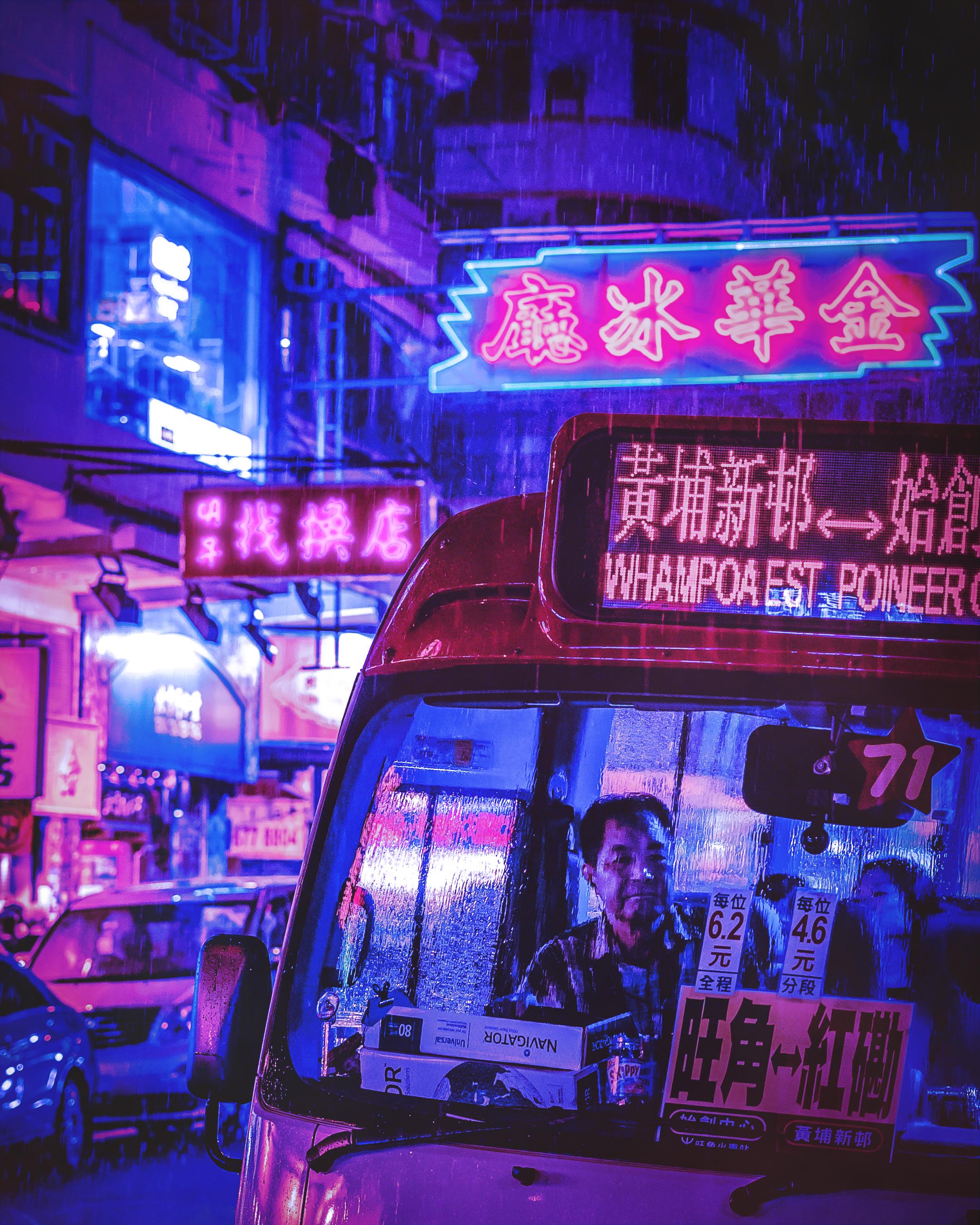
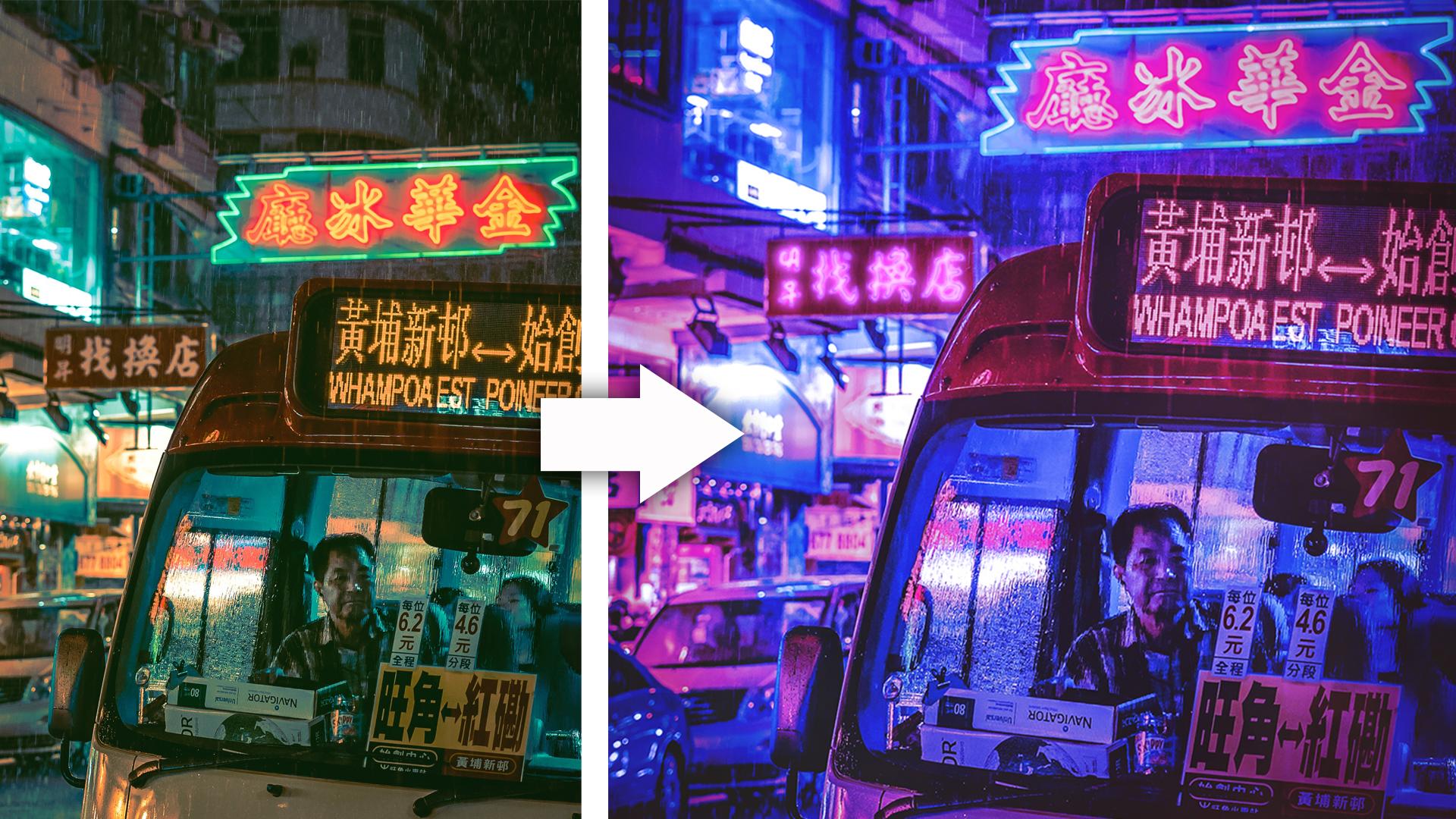
futuristische Städte zeigten , die von hellen Neonschildern und Werbung beleuchtet wurden. Wir verarbeiten das Originalfoto, um ihm ein hyper realistisches HDR-Aussehen zu geben, dann gelten schwere farbige Bewertung, wenn Hot Rosa und hellen Blues, die beliebte Ästhetik der Stilverbesserungen zu den Neonzeichen sind, plus einige subtile Nebel und Raucheffekte, wird dann beenden Sie das Bild mit stilisierten Atmosphäre jener Neon Kusste unsere Filme.
2. So verleiht man dem Bild einen Pseudo-HDR: Dieser Effekt funktioniert am besten mit Fotografien von belebten Straßen in fernöstlichen Städten wie Tokio , Hong Kong oder Soul. Hohe Gebäude und helle Lichter sind Hauptmerkmale, aber Sie könnten auch Bilder dunkler Gassen ausprobieren, um die finstere Stimmung von
Neon-Noir-Filmen zu erschließen . Es sei denn, Sie haben Ihre eigenen Fotos von Reisen in diese Teile der Welt, es kann schwierig sein, unverarbeitete Bilder zu finden, die in diesem Tutorial verwendet werden. Alle verwenden dieses Foto von Hong Kong von Sean Foley auf unspool ash dot com. Es hat bereits einige helle Farbanpassungen, aber es ist eine großartige Szene, um mit einem Cyberpunk-Vibe zu verbessern. Öffnen Sie Ihr ausgewähltes Foto in Adobe Photo Shop. Beginnen Sie mit dem Duplizieren der Hintergrundebene, um eine Kopie des Originals zu speichern Für
Referenz-Schreibvorgänge klicken Sie auf die duplizierte Ebene und wählen Sie Konvertieren in Smart-Objekt, damit die nachfolgenden Anpassungen nicht destruktiv angewendet werden, so dass Sie , um zurück zu gehen und die Einstellungen bei Bedarf zu ändern, und gehen Sie zu Filter und Kamera. Der Raw-Filter im oberen Menü wird hier eine Reihe von Anpassungen verwenden, um dem Bild einen
Pseudo-HDR-Look zu geben , um den Dynamikbereich zu erhöhen und das traumhafte Aussehen zu erreichen. Die Temperatur und 10 Schieberegler sind ein großartiger Ort, um mit der Einführung der rosa und
blauen Farbstiche zu beginnen . Die genauen Werte hängen von Ihrem spezifischen Bild ab, aber ich habe alle Ergebnisse in der Vorschau Panel drastisch reduzieren die Glanzlichter und die
Erhöhung der Schatten wirklich hilft uns, die Details des Bildes für diese flache HDR Sieh mal. Durch das Reduzieren der Glanzlichter wird die Leuchte aus den Lichtern genommen, so dass ein leichtes Aufstoßen des Weiß hilft, sie wieder aufzuhellen. Es mag verlockend sein, die Klarheit auf einem so detaillierten Bild zu erhöhen, aber es auf acht bis 10 zu verringern, funktioniert tatsächlich besser, um das
Ambiente der Lichter hervorzuheben ,
indem der D A Schieberegler auf etwa plus 30 erhöht wird, kann nicht zurück einige der Kontraste, die durch die Anpassung der Lichter und Schatten im Menü an der Spitze
verloren ging,
wählen Sie das Symbol, das Split-Tönung hier darstellt, weiter
schwächen, verbessern Sie das rosa und blaue Thema. Schicken Sie den Schieberegler für die Sättigung auf das Maximum, um den richtigen Hugh zu finden, bringen
Sie dann die Sättigung wieder nach unten, um die Ergebnisse zu optimieren. Ich ging mit einem rosa lila in den Glanzlichtern bei 25% und einem tiefen Blau für die Schatten, mit 30% Sättigung. Schließlich, in der Effekt-Panel bei einer Vignetten mit einer Menge von rund minus 50 und einem Hauch von Feathering, so dass es allmählich verblasst. Diese Kamera Raw Anpassungen allein haben wirklich dazu beigetragen, die wichtigsten visuellen Merkmale der Retro-Welle oder Cyberpunk-Stil Arts Bunch zu erreichen. Es gibt noch ein paar Verbesserungen, die es weiter verbessern werden.
3. So erreichst du Licht rund um die Lichter: auf einer Ebenenanpassungsebene. Um zu finden, stimmen Sie den Ton des Bildes. Verschieben Sie das Schattenende des Schiebereglers auf etwa 20 bis 30, und ziehen Sie dann die mittleren Töne
in der Gesamtszene zu dunkel auf etwa 0,8 in den Ausgabebenen Bewegen Sie den Schieberegler im Schatten,
um den schwarzen Punkt aufzurufen .
Bewegen Sie den Schieberegler im Schatten,
um den schwarzen Punkt aufzurufen. leicht ausgewaschener Look. Klicken Sie auf das Symbol „Neue Ebene“ am unteren Rand des Layer-Stapels, wechseln Sie
dann zu Auswählen und Farbbereich. Juden Highlights aus der Speisekarte, dann stellen Sie die Unschärfe 20 Bringen Sie den Bereich auf rund 130. Füllen Sie diese Auswahl mit Weiß. Gehen Sie zum Bearbeitungs- und Ausfüllmenü. Gehen Sie zu wählen und wählen Sie aus. Um die Auswahl zu deaktivieren, legen Sie die Füllmenge auf Null fest, indem Sie den Schieberegler oben im Ebenenbedienfeld anpassen. Doppelklicken Sie dann auf die Ebene, um einen äußeren Glüh-Layer-Stil hinzuzufügen. Stellen Sie den Mischmotew Linear Dodge ein
, der einen schönen, lebendigen Glüheffekt bietet
, und heben Sie die Deckkraft auf 100% für jetzt. Um die Ergebnisse vollständig zu sehen. Spielen Sie mit den Größen- und Spread-Werten, um ein subtiles Leuchten um alle Lichter zu erzielen, ohne das Leuchtmittel zu stark
auszublasen, können Sie zurückgehen und den Opazitätswert senken, um die Ergebnisse zu
optimieren . Ich landete mit einer 10 Pixel Größe 2% Spread und 30% Deckkraft, da helle Lichter ein wichtiger Teil dieses Kunststils sind, indem dieses äußere Leuchten hinzugefügt wird, beleuchtet Teile des Bildes mit einem noch helleren Glanz. So erhöhen Sie das Pinselwerkzeug mit einer großen weichen Spitze, dann senken Sie den Flusswert auf zwischen 30 bis 40% Sample und lebendige Cue aus dem Bild und fügen Sie Farbtupfer auf einer neuen Ebene hinzu, die der Farbe der Lichter entsprechen. Stellen Sie in diesem Teil des Bildes den Füllmodus auf Bildschirm und senken Sie die Deckkraft auf etwa 30%. Diese Farb-Overlays tragen dazu bei, das Umgebungslicht der Lichter zu verstärken und eine Art
subtiler,
verpasster Effektzu erzeugen subtiler, verpasster Effekt
4. NEON Texteffekt erstellen: Wählen Sie ein Stiftwerkzeug aus, und beginnen Sie mit der Verfolgung des Zeichens in der Szene. Klicken Sie auf die Punkte, und ziehen Sie sie, um Kurven als ault zu bilden, und klicken Sie auf den Endpunkt, um den
belegten Griff zu entfernen , bereit für die nächste Linie. Halten Sie den Befehl oder die Strg-Taste an Fenstern gedrückt und klicken Sie auf den Zeichenbereich, um den Stift für den
nächsten Pfad zurückzusetzen . Fahren Sie dann fort, die restlichen Wörter
vorübergehendzu verfolgen vorübergehend . Wechseln Sie zurück zum Pinselwerkzeug, um es mit einer weißen Spitze einzurichten. Max. Härte und 100% Durchfluss. Verringern Sie dann in den Pinseleinstellungen in den Pinseleinstellungenden Abstand Zehe. Eins. Ändern Sie die Größe der Spitze in Bezug auf das Schild auf dem Foto auf ungefähr die Größe des Neons . Zu wäre, bevor Sie zurück zum Stiftwerkzeug mit aktiviertem Bleistift wechseln. Halten Sie die Befehlstaste gedrückt, um zum Auswahlwerkzeug zu wechseln, und zeichnen Sie über alle Pads, die sich bilden . Das Zeichen wird auf einem neuen Layer als Rechte umrissen. Klicken Sie auf und wählen Sie Strich. Wählen Sie den Pinsel in den Werkzeugoptionen mit ausgewähltem Druck simulieren aus. Jetzt wurden die Pfade gestreichelt. Doppelklicken Sie auf die Ebene, um einige Ebenenstile hinzuzufügen, damit diese weißen Linien wie
beleuchtete Neonen aussehen . beginnen Sie mit einer Farbüberlagerung, um die Farbe Ihres Zeichens bei einem inneren Schein auszuwählen. Als nächstes mit einem Mischmodus von linearem Ausweichen und Weiß die Füllfarbe. Erhöhen Sie die Deckkraft, während Sie die Optionen einrichten. Legen Sie die Quelle auf Mitte fest, als die Größe der lila Farbe zu ändern. Überlagerung wird an den Rändern ausgeblendet. Spielen Sie mit der Deckkraft, um die Gesamthelligkeit bei einem äußeren Glühen auszugleichen. Als nächstes werden
die linearen niederländischen Einstellungen bereits festgelegt, aber ändern Sie die Farbe toe einen violetten Farbton, um die Farbe des Neons anzupassen, als die Größe zu ändern, um das Zeichen zu beleuchten. 32 Pixel funktionieren für die Skala dieses Bildes. Der äußere Glüheffekt kann nicht dupliziert werden,
aber wir können den Schlagschatteneffekt so konfigurieren, dass er auf die gleiche Weise funktioniert. Richten Sie es mit einem violetten Farbton und einem linearen Ausweichen ein, reduzieren
Sie dann den Abstand auf Null. Erhöhen Sie die Größe dieses Effekts auf über 50 Pixel Zehe ADM oder Ambiente zum Neonglühen. Das Endergebnis ist ein wirklich cooler, Cyberpunk-inspirierter Fotoeffekt, der Straßenaufnahmen in eine Szene aus einer
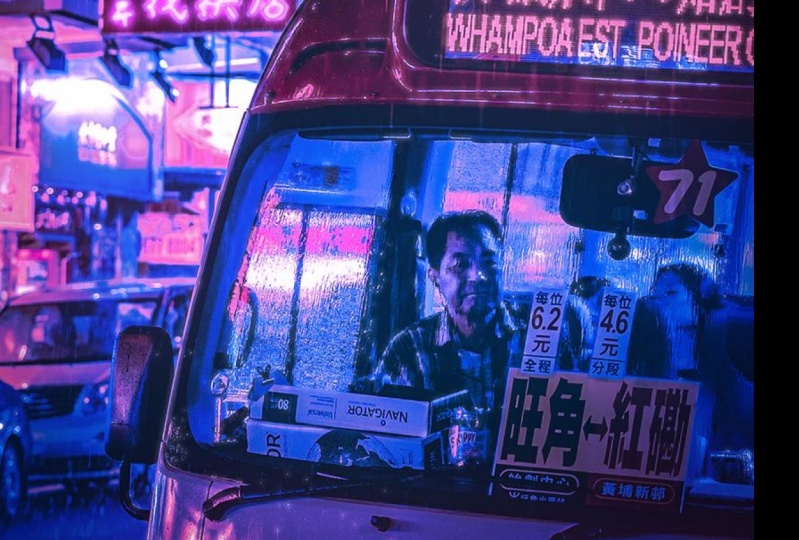
dystopischen Neon-Noir-Story verwandelt . Die blaue und rosa Farbstich hilft Frühling im Retro-Wellen-Thema, während die Kamera rohe Anpassungen gibt dem Foto mehr von, ah, hyper realistisches Aussehen. Zusätzliche Neonschilder tragen dazu bei, die Cyberpunk-Atmosphäre zu verbessern. Dann geben subtile Farbstiche und Schicht der Fräulein dem Gesamtschuss eine trostlose Stimmung. Wenn Sie dieses Tutorial Bewertung genossen würde sehr geschätzt werden, um zu helfen, das
Video zu anderen empfehlen . Folgen Sie mir, um für weitere Tutorials zu bleiben, wie immer, vielen Dank für das Ansehen, und ich werde Sie in der nächsten sehen.
 Ricardo Terán, Adobe Photoshop & Illustrator tutorials.