Transkripte
1. EINFÜHRUNG: Das Novation Launchpad ist ein sehr einzigartiger Midi-Controller. Große Auswahl an Musikern, Musikproduzenten, Verwenden Sie es für eine ganze Reihe von Anwendungen. Beispiel eine Midi-Sampling-Maschine, Midi-Controller für Musikproduktionen. Und viele nutzen es, um fantastische Launchpad-Abdeckung im Internet zu machen. Und es ist seit einigen Jahren ein anhaltender Trend, vor allem auf YouTube. Viele große Künstler wie Madeon, Nev, M4Sonic, Kaskobi, etc, haben im Laufe der Jahre eine Menge erstaunlicher Launchpad Cover und Mashup gemacht. Sie sind die Leute, die mich dazu inspirierten zu lernen, wie man am Anfang eine Launchpad spielt. Und viele Jahre später
habe ich beschlossen, diesen Kurs zusammenzustellen, um dir
beizubringen, wie du deine Launchpad-Lichtshow wirst. Hallo, mein Name ist Javen und ich werde dein Lehrer
dieses Kurses sein , um dir beizubringen, wie man
mit Ableton eine tolle Launchpad Lightshow baut . Ich bin ein Musikproduzent, komponierte und produzierte Musik für eine kurze Firma, Alben, Soundtracks, und auch Musik verwandte Inhalte einschließlich einer Launchpad Lightshow, sowie das Schreiben von Artikeln auf GoodNoiseMusic.com. Fühlen Sie sich frei, um es zu überprüfen, wenn Sie wollen. In diesem Kurs werde
ich Ihnen die drei Methoden beibringen, die Sie beim Aufbau einer Launchpad-Lightshow kennen
sollten. Wir werden den Prozess dieser Methode durchlaufen und Sie werden alles
lernen, was Sie wissen müssen, um eine gute Launchpad Lightshow zu bauen.
00:01:26 .615 —> 00:01:28 .880
Der Grund, warum gibt es verschiedene Möglichkeiten beim Aufbau einer Launchpad-Abdeckung ist, weil jeder von ihnen könnte in Differenz-Szenario angewendet werden. Und auch gibt es einige Vor- und Nachteile bei der Verwendung jeder dieser Methoden, die ich mehr über alle Details in den kommenden Lektionen sprechen werde. Am Ende dieser Klasse sollten Sie
ein sehr gutes Verständnis haben, um zu wissen, was eine Launchpad-Lightshow ist. Und in der Lage zu sein, eine Launchpad-Abdeckung ganz alleine zu machen. Diese Klasse ist für alle Niveaus Musiker, Produzenten und Musikliebhaber. Wenn Sie jemals gesehen haben, wie jemand zuvor eine Launchpad-Lightshow durchgeführt hat, und es hat Sie Interesse daran, zu wissen, wie es funktioniert und was das Konzept dahinter ist, dann ist diese Klasse für Sie. Ich freue mich sehr darauf, Sie in diesem Kurs zu haben. Also, ohne weiteres, lasst uns direkt hineinspringen.
2. Vorbereitung und Kursprojekt: Bevor wir in unseren Hauptunterricht gehen, gibt es einige Dinge, die Sie wissen müssen, um Sie besser auf diesen Kurs vorzubereiten. Um eine Launchpad-Diashow zu erstellen, benötigen
Sie die Ableton Live Software es ist die einzige DAW, die für eine Launchpad-Lichtshow verwendet werden könnte. Ab der Zeit, die ich dieses Video mache, denke
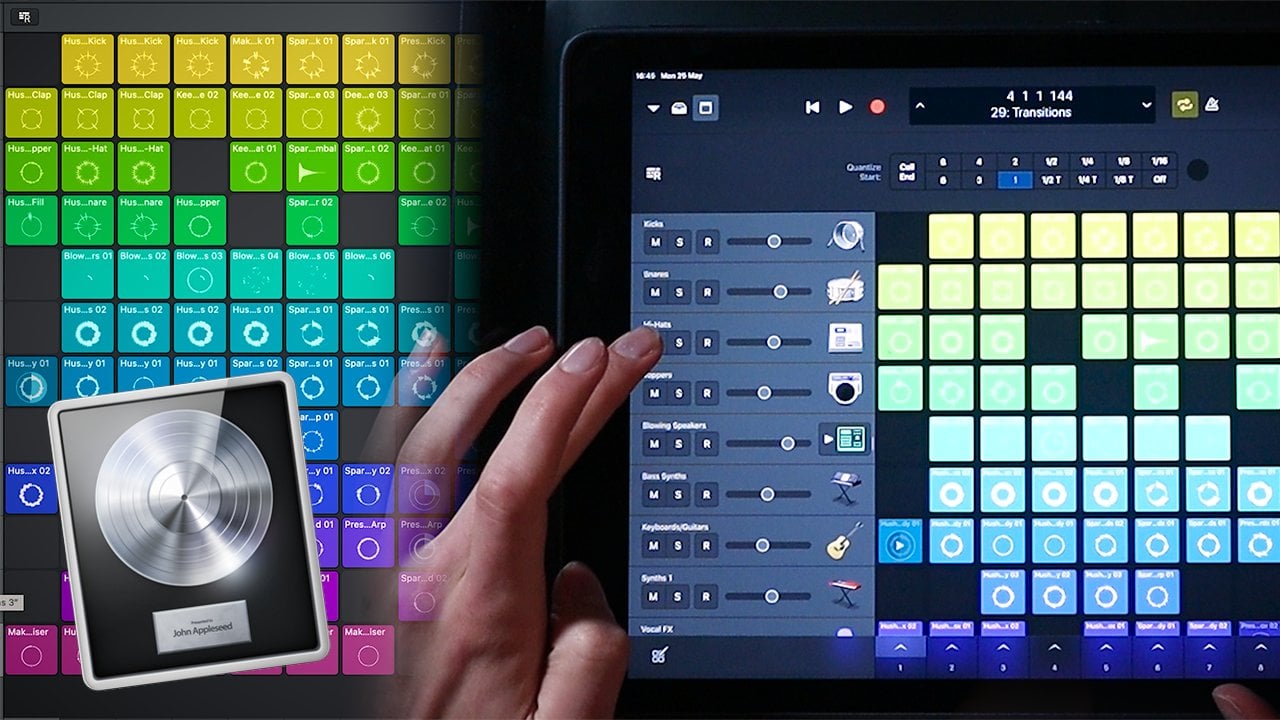
ich, dass die Apple Logic Pro gerade ihre Software mit dem Novationsprodukt
vergleichbar gemacht hat. Aber es scheint keine Möglichkeit zu sein, eine Launchpad-Diashow mit der Software noch zu machen, ich bin mir nicht sicher, ob sie diese Funktion in der Zukunft hinzufügen, aber könnte ebenso gut, um ein Auge auf ihre bevorstehenden Updates zu behalten. Wenn Sie bereits ein Launchpad haben, sollten
Sie Ihre Ableton Live Software bekommen, die mit ihm geliefert wird, die kostenlose und grundlegendste Version von Ableton Live ist, erhalten Sie die Vollversion, wenn Sie können. Wenn nicht, können Sie immer mit der Standard- oder Lite-Version beginnen Sie alle sind in der Lage, eine Startramp-Lichtshow mit der Methode 1 und Methode 2 zu bauen, die ich Ihnen in den kommenden Lektionen beibringen werde, für Methode drei, müssen
Sie haben Max for Live, eine Plattform
, um Ihre eigenen VST-Instrumente und -Effekte zu erstellen. Es kommt mit dem Ableton Anzug, aber Sie können es auch separat kaufen. Es gibt ein paar Plugins, die Ihnen helfen, den gesamten Prozess
zu beschleunigen und die Sache effizienter zu machen. Ich werde in den späteren Lektionen noch einmal darüber sprechen. Egal, welches Launchpad Sie haben, der Betrieb dieser Geräte ist mehr oder weniger gleich. Sie alle kommen mit RGB Lichtsystem, das gibt Ihnen 128 Farben zur Auswahl, mit Ausnahme der älteren Version von Launchpad mini, Launchpad s. und Launchpad classic, leider haben sie nicht das RGB Lichtsystem, aber nur mit den dreifarbigen LEDs. So sind Sie mit diesen Geräten auf unterschiedliche Intensitäten von Gelb, Rot und Grün beschränkt. Aber keine Sorge darüber zuerst,
denn die Methode, die ich Ihnen beibringen werde, könnte in jedem dieser Launchpad angewendet werden, die Sie haben. Unser Kursprojekt würde
eine einminütige Launchpad-Lightshow bis zum Ende dieser Klasse erstellen . Mit einer der Methoden, die Sie hier lernen, könnte
es sich um den ersten Vers und Chor oder einen Teil dieses Songs handeln. Bau einer Lichtshow ist nicht sehr kompliziert, aber es könnte ein wenig zeitaufwendig sein. Ich denke, es ist besser, nicht zu viel Zeit damit zu verbringen, zuerst nach Perfektion zu streben, denn der Hauptzweck dieses Kurses ist es, Fortschritte zu machen und auf dem Weg etwas Feedback zu bekommen. Die meisten Leute erstellen eine Launchpad Lightshow, mit einem EDM-Song oder rasanter Musik, was großartig ist. Aber das muss man sich nicht einschränken. Nachdem Sie die Fähigkeiten gelernt haben, die Sie brauchen, seien Sie
einfach kreativ und Sie können es auf jeden Fall in jedes Genre anwenden, das Sie mögen. Sobald Sie Ihre erste Launchpad-Lightshow abgeschlossen haben, zögern Sie nicht, Ihre Arbeit
im Projektbereich zu teilen und Hilfe von mir oder der Gruppe zu suchen. Sie können dies tun, indem Sie auf diesen grünen Button klicken, um ein Projekt zu erstellen. Laden Sie danach einfach alle Inhalte hoch, die sich auf Ihr Projekt beziehen. Nehmen wir diesen Kurs einfach als Beispiel. Schließlich wird Ihr hochgeladenes Projekt im Abschnitt „Studentenprojekt“ unten angezeigt. Wenn Sie Fragen haben, können
Sie auch im Diskussionsbereich direkt hier kommentieren. Und das ist alles für diese Lektion machen wir uns bereit. Und ich werde dich im nächsten Video sehen.
3. Einrichtung: Launchpad und Ableton: In diesem Video werden wir Ihr Novation Launchpad und Ableton einrichten,
sobald Sie die Software
Ableton Live eingegeben haben , gehen Sie in die obere linke Ecke hier unter Live, suchen Sie nach Präferenzen. Wenn Sie ein Mac-Benutzer sind, wäre
das gemeinsame Komma die Tastenkombination. Gehen Sie einfach voran und klicken Sie darauf Also hier müssen Sie in Tab Link Midi gehen. Wenn Sie Ihr Launchpad noch nicht angeschlossen haben, ist es
nun an der Zeit, Ihr Launchpad zu Wenn Sie das bereits getan haben,
stellen Sie sicher, dass Sie Ihr Gerät
so eingeschaltet haben , damit es erkannt wird. Es spielt keine Rolle, ob Sie eingesteckt haben, bevor Sie den Abschnitt öffnen oder danach. Solange Ihr Gerät angeschlossen ist, gehen Sie hier zur ersten Zeile und suchen Sie nach dem Namen des Launchpads, das Sie haben. In meinem Fall verwende ich unser Launchpad Pro. Also werde ich ein Launchpad Pro wählen. Stellen Sie sicher, dass Sie auch MIDI-Eingang und -Ausgabe auswählen, wie folgt. Genau hier. Und ich habe noch ein Launchpad X hier werde
ich auch das Launchpad X wählen und für ein MP3-Gerät haben
Sie die DAW hier draußen und midi aus DAW in und Midi hier drin. Wählen Sie die DAW in einem Out aus, wenn Sie einen Mac und midi in midi out für Window-Benutzer verwenden. Okay, hier unten in den Midi-Ports-Sektion. Alle Schaltflächen hier sollten eingeschaltet sein. Neben den Synth-Button-Reihen hier sollte es ausgeschaltet sein. Unabhängig davon, welches Launchpad-Gerät Sie verwenden, Es sollte so eingerichtet werden. Und auch Sie werden keine Benutzerschaltfläche auf dem Launchpad X finden und wie das Launchpad Pro hat der Benutzermodus ausgewählt wird, wenn Sie eine Lichtshow machen. Wenn Sie also hier ein Launchpad X verwenden, müssen
Sie den Programmiermodus auswählen, indem Sie hier auf die Sitzungsschaltflächen klicken. Danach wählen Sie hier die orangefarbene Schaltfläche in der unteren *rechte* Ecke. Dann werden Sie sehen, dass die Programmierungsbriefe angezeigt werden. Und wählen Sie den Legacy-Modus Wenn Sie die Projektdatei wiedergeben möchten, die mit
einer älteren Version von Launchpad als MK3 erstellt wurde . Sie könnten den Legacy-Modus auswählen, indem Sie den violetten Knopf hier klicken Sie auf den violetten Knopf klicken, dann werden Sie sehen, dass die Legacy-Buchstaben angezeigt werden
Also für jetzt, wir werden den Programmiermodus wählen Also ich denke, das ist es. Jetzt ist dein Launchpad fertig und gut zu gehen. Im nächsten Video werde ich dir ein paar Möglichkeiten beibringen, um den richtigen BPM deines Songs zu bekommen. Dann werden wir in unsere Kernlektionen springen.
4. Einrichtung: BPM: Bevor wir tatsächlich in den technischen Aspekt des Aufbaus einer Launchpad Lightshow in Ableton
00:00:08 .565 —> 00:00:12 .075
Sie müssen zuerst einen Song wählen, um zu decken. Es ist toll, dass Wenn Sie einen Stamm der Songs finden, die Sie abdecken möchten manchmal kann der Produzent die Stängel oder Multitracks
ihrer Songs im Internet teilen , für ihre Fans zum Download oder machen Sie einen Remix für den Song. Aber in den meisten Fällen werden
Sie kaum die Stiele im Internet finden,
Es ist keine Norm, dass ein Produzent es oft teilen wird so dass das in Ordnung ist, wenn Sie es nicht finden können, einfach weitermachen, wir könnten einfach den MP3 verwenden. Sobald Sie Ihre Ableton Live Session
danach geöffnet haben , gehen Sie in die Arrangement-Ansicht. Wie Sie sehen können, gibt es hier Schnittansicht und Arrangement Ansicht für Sie zu wählen, mit klicken Sie
einfach auf diese nach, dass ziehen Sie in den Song auf die Audiospur. Doppelklicken Sie darauf. Stellen Sie sicher, dass die Schaltfläche deaktiviert ist Wenn sich die Warp-Taste auf Ihrer Audiodatei befindet, wird
das Projekttempo synchronisiert und die Audiodatei wird gestreckt oder zusammengedrückt. Du willst nicht, dass das passiert. Stellen Sie also sicher, dass der Warpknopf ausgeschaltet ist. Wenn du bereits gewusst hast, was das BPM deines Songs ist, gib einfach das BPM im Tempobereich hier ein. Wenn Sie nicht wissen, was die bpm ist, ist eine der einfachsten Möglichkeiten, um herauszufinden, die Suche auf Google. Geben Sie einfach den Namen des Liedes ein, plus BPM Das sollte mehrere Websites sein, die solche Informationen bereitstellen. Klicken Sie einfach auf einen von ihnen Ordnung, jetzt haben wir die BPM, die wir gesucht haben, danach gehen Sie einfach zurück in Ihr Ableton und geben Sie es ein. Eine andere Möglichkeit, herauszufinden, was der BPM Ihres Songs ist nur um auf die Tap-Tempo-Taste zu tippen, die neben Ihrem bpm ist. Es ist nicht der schnellste Weg, aber ich denke, es ist der praktischere Weg, es zu tun. Denn irgendwann für bestimmte Song, wenn es nicht populär genug ist, es möglicherweise nicht einfach für Sie, die BPM im Internet zu finden. Daher denke ich, dass es wichtig ist, dass du diese Taktik kennst ,
damit du eine andere Option hast, wenn es darum geht, den BPM deines Songs zu finden. Bevor wir das tatsächlich machen, trimmen Sie zuerst den Song ganz am Anfang Wenn Sie den MP3 haben ist
normalerweise ein wenig Platz am Anfang des Songs. Wenn du das nicht trimmerst, obwohl du das BBM richtig hast, wird dein Metronom abgeschaltet sein. Wir haben bereits die richtige BPM von Google früher bekommen, aber jetzt tun Sie einfach so, als ob wir nicht wissen, was die PBM ist lassen Sie uns den Song zusammen hören und bekommen das Gefühl, wie schnell der Song ist. Es ist ziemlich nah, irgendwie da. Es gibt noch einige Arbeiten zu erledigen. würde
ich normalerweise auf die Audiospur schauen und sehen, wo der Down-Beat ist. Normalerweise ist es einfacher, wenn wir den Chor oder den zweiten Vers
betrachten, wo der Beat fällt. Vielleicht könnte ich mit diesem Teil rumarbeiten. Bewegen Sie sich in das Tempo herum, Es wird sich ändern, wo der Beat im Raster fallen. Aber schauen Sie sich nicht das Tempo an, denn wir wissen schon, was das richtige Tempo ist, schauen Sie sich einfach die Audiospur an, bis die vorübergehende Linie
direkt an den Balken ansteigt . Ich denke, es ist jetzt gut. Und hier ist es, wieder 150. aber ich denke, dass dieser Teil vielleicht nicht so offensichtlich ist. Lassen Sie mich einen anderen Teil finden. Ya, das ist gut. Es ist also offensichtlich, dass, wo jeder der Down-Beat ist Lassen Sie uns einfach zufällig um das Tempo bewegen. Irgendwo wie 147. Okay, jetzt bewegen wir uns
jetzt, bis es in das Gitter passt ich denke, es ist jetzt gut. - Ja, es sind 150. Ich habe nicht angeschaut dass
ich das Tempo nicht angeschaut habe, also betrüge ich nicht. Also hier haben wir die, wir haben wieder das richtige Tempo. Ich weiß nicht, ob Sie hier das Metronom hören können. Nur für den Fall, dass Sie es nicht wissen, hier ist, wo Sie die Lautstärke Ihres Metronoms. Gehen Sie in die Schnittansicht hier, Sie werden ein Kopfhörerlogo sehen , das sich unter dem Solo Drehen Sie
es einfach auf und spielen Sie es wieder. So erhalten Sie das Tempo
Es funktioniert die meiste Zeit, es
sei denn, es gibt einige Tempoänderungen im Song. Es gibt nur meine Art, es zu tun Fühlen Sie sich frei, mit Ihrer Methode zu versuchen Wenn Sie wissen,
dass es einen besseren Weg gibt, dies zu tun Das ist es für dieses Video. Im nächsten Video werden wir über
die erste Methode beim Aufbau der Launchpad-Lightshow sprechen .
5. Methode eins: Mit Midi-Clips: In Ordnung, es kommt endlich zu unserem Video Methode 1 , dass wir tatsächlich anfangen werden, unsere Launchpad Lightshow zu machen. In diesem Video werde ich dir beibringen, wie man ein Launchpad-Cover mit Midi-Clips baut. Ich denke, das ist bei weitem der einfachste Weg, um eine Launchpad Lightshow zu bauen, müssen
Sie die Midi-Effekte verwenden oder die teure Ableton Suite
wie die Methode drei Video kaufen , die ich werde Ihnen in einem anderen Video zeigen, um es zu tun Und Das gute neue ist, dass Sie nicht brauchen, um Tage oder Wochen in der Praxis Ihrer Launchpad Abdeckung mit dieser Methode als auch zu verbringen. Es wird Ihnen eine Menge Zeit sparen, vor allem in der Anfangsphase wenn Sie einfach anfangen wollen und beginnen, das Endergebnis so schnell wie möglich zu sehen Dies könnte der richtige Weg sein. Und natürlich müssen Sie immer noch in all die kreativen, wie die Arbeit beim Erstellen Ihrer Launchpad Lightshow,
stellen Sie sicher, dass Sie sich den Projekt- und Ressourcenbereich ansehen, um alle benötigten Dateien für diese Lektion herunterzuladen Und Sie könnten auf jeden Fall Beginnen Sie mit der Arbeit an Ihrem Kursprojekt mit dieser Methode auch Ordnung, bevor Sie darauf einsteigen, lassen Sie mich Ihnen eines der Beispiele zeigen, die ich hier habe. Dies ist eine der Launchpad-Cover, die ich früher gemacht habe obwohl es irgendwie kompliziert aussieht Es scheint, als würden viele Dinge hier vor sich gehen aber es ist eigentlich sehr unkompliziert was du tun wirst, ist Midi-Noten auf Ihre Midi-Clips und spielen zusammen mit der Audiospur. Jede dieser Midi-Noten wird standardmäßig bestimmten Buttons auf Ihrem LaunchPad
zugewiesen. Was auch immer Noten gespielt werden, die dafür vorgesehenen Buttons werden aufgehellt Lassen Sie mich Ihnen ein wenig von diesem Projekt hier zeigen, um Ihnen ein besseres Verständnis dessen zu geben, was ich gerade gesagt habe. Dies ist ein sehr lustiger Remix. Ich habe mit dem Thema Song dieser Karikatur namens Crayon Shin Chan Ich weiß nicht, ob Sie diese Karikatur gesehen haben, bevor. Ich wuchs auf und beobachtete Shin Chan so entschied ich mich, eine Remix und Launchpad Lightshow damit zu machen Wenn du die Vollversion sehen willst kannst du sie auf meinem Kanal finden. Aber jetzt wollen wir weitermachen, wie wir eine Launchpad-Lightshow wie diese machen könnten. Nach dem Ziehen in den Song und erstellt Ihre Midi-Track. Zuerst müssen Sie Ihren Midi-Track so einrichten, dass Input und Output von Ihrem Launchpad
erhält. Dann bewaffnen Sie Ihren Midi-Track für die Aufnahme Weiter, wir werden ein Midi-Clips erstellen, die die gesamte Länge des Songs abdecken. Oder wenn Sie planen, diese Lichteffekte
auf einen Tastendruck zuzuweisen , damit Sie mit ausführen können. Sie können jeden Midi-Clips auf eine Größe der Taste machen Da Sie einen Lichteffekt pro Taste drücken müssten Aber für jetzt, lassen Sie uns einfach einen Midi-Clip erstellen Und klicken Sie mit der rechten Maustaste, um auszuwählen, fügen Sie Midi-Clips ein. Oder Sie können dazu den Tastenkombinationsbefehl Umschalttaste M verwenden. Es gibt zwei Möglichkeiten, Ihre Midi-Noten einzufügen. Zunächst einmal könnten Sie einfach das Bleistift-Werkzeug im Ableton verwenden, um es zu zeichnen, indem Sie hier klicken oder Sie können auf die B-Tasten auf Ihrer Tastatur drücken und Ihr Bleistiftwerkzeug erscheint dann einfach mit ihm zeichnen. Immer wenn Sie in Ableton spielen drücken werden
Sie feststellen, dass es eine weiße Balkenlinie über Ihre Pianorolle bewegen wird welche Noten gerade gespielt werden, da diese weißen Balkenlinien sich durch Ihre Pianorolle bewegen
, leuchtet deine Buttons auf deinem Launchpad genau wie das Beispiel, das ich dir vorhin gezeigt habe. Wenn Sie die Farbe der Midi-Noten auf Ihrem Launchpad ändern möchten, können Sie dies tun, indem Sie die Anschlagstärke der Noten von eins auf
127 ändern , die jeweils eine andere Farbe darstellt. Sie können sie einzeln ändern oder einfach alle
auswählen und gleichzeitig zusammen verschieben. Wie die Grafik, die ich hier anfüge werden
Sie sehen, was die Farben sind ,werden
Sie sehen, was die Farben sind
Ich werde dies in den Projekt-und Ressourcen-Bereich für Sie als auch herunterladen so dass nach dem Ansehen dieses Video, bitte denken Sie daran, nach es zu suchen. Eine andere Möglichkeit, dies zu tun, ist einfach tippen Sie auf Ihr Launchpad und halten Sie es Drücken
Sie dann die Pfeiltasten nach rechts auf Ihrer Tastatur und stellen Sie sicher, dass Ihre
Midi-Editor-Vorschautaste eingeschaltet ist Es funktioniert nur, wenn die Taste eingeschaltet ist Es erzeugt die Midi-Noten auf Ihrer Piano-Reihe und ermöglicht es Ihnen, mehrere Midi-Noten auf einmal zu zeichnen. Ich finde es viel einfacher und schneller, indem ich es so mache denke an diese Bar als Rahmen genau wie alte Cartoon und Videos, die
du gemacht hast, ein Bild in jedem einzelnen gegebenen Balken hier erstellen wenn es darum geht Erstellen der Lichtshow-Effekte Sie so kreativ sein könnten, wie Sie wollen aber es gibt nur wenige Funktionen hier Sie sich zuerst mit
Oft Zeit vertraut machen möchten , können Sie sich selbst finden, um die Lichteffekte zu beschleunigen , um die Energie Ihres Songs besser zu passen und ihm ein wenig Punchiness hinzuzufügen. Um dies zu tun, können Sie Ihre Wunschnotizen auswählen und gehen Sie nach oben hier ,
wo es diesen Midi Stretch Marker Pfeil dann nach links oder rechts bewegen, um es langsamer oder schneller zu machen ,
oder Sie können hier unten in die linke Ecke gehen Sie werden feststellen, dass diese beiden Tasten haben eine Nummer zwei auf ihnen klicken Sie auf den Doppelpunkt zwei bis zur Hälfte der Länge Ihres Lichteffekts und im Wesentlichen machen es zwei Mal schneller. oder wählen Sie das Sternchen aus, um die Länge
Ihrer Notizen zu verdoppeln , um sie zweimal langsamer zu machen. Genau so. eine andere Sache, die Sie tun könnten, um Ihre Lichteffekte interessanter aussehen zu lassen. Sie können hier in die untere linke Ecke gehen und auf
diese umgekehrte Schaltfläche klicken , um die Effekte umzukehren, die Sie gerade gemacht ,
und das tut genau das, was Sie denken, Es würde tun. und für die umgekehrte Taste hier, nehmen Sie
im Wesentlichen alle Lichteffekte, die Sie gemacht haben, und kippt es 180 Grad, um einen symmetrischen Effekt zu erzielen. Lassen Sie mich Ihnen hier ein besseres Beispiel zeigen was ich meine, ist, dass Sie es auf die andere Seite
kopieren dann umgekehrt
und es nach oben verschieben Sie es an den Anfang des ursprünglichen also lassen Sie mich Ändern Sie sie zuerst in die gleiche Farbe ,
so dass ist, wie ich die umgekehrte Taste einfach kreativ mit diesen Werkzeugen können
Sie Tonnen von verrückten Effekten mit nur diesen Werkzeugen machen Das ist die Methode 1 beim Aufbau Ihrer Launchpad Lightshow Probieren Sie es aus und seien Sie kreativ und fühlen Sie sich frei, Ihre Fortschritte im Projekt- oder Diskussionsbereich zu teilen Es ist ein sehr guter Ort für Sie, um ein Feedback von anderen zu erhalten während Sie Fortschritte machen. Im nächsten Video werden wir über
eine andere Methode beim Aufbau Ihrer Launchpad Lightshowsprechen eine andere Methode beim Aufbau Ihrer Launchpad Lightshow
6. Methode zwei: Mit Midi (Einrichtung und Samplen): In diesem Video werde ich Ihnen eine andere Methode beibringen, um Ihre Launchpad-Abdeckung zu bauen. wir werden mit den Midi-Effekten, um Ihre Lightshow dieses Mal
00:00:14 .265 —> 00:00:17 .895
Sie könnten auch eine Menge Spaß Lichteffekte mit ihm zu bauen
00:00:00:17 .895 —> 00:00:19 .830
Obwohl dies ein wenig komplizierter als die vorherigen Methode, die ich Ihnen beigebracht habe. Es ist nicht, dass es schwierig ist
00:00:25 .290 —> 00:00:27 .075
gibt es diese mehr Werke zu tun Wenn Sie Ihre Diashow mit dem Launchpad durchführen möchten dies ist etwas, das Sie wissen müssen, aber ich werde Ihnen auch eine viel einfachere Methode in der späteren Dafür, Es erfordert, dass Sie die Plug-ins von Max for Live verwenden , die nur in Ableton Suite verfügbar ist können Sie es separat kaufen, wenn Sie bereits die Standardversion habe ich mehr über alle Details in der Methode drei sprechen Lektion bevor wir direkt in die Methode 2 und 3 springen müssen
wir zuerst ein paar kleine Einstellungen in Ihrem Ableton machen. einer der Hauptunterschied, der sie von
der Methode 1 trennen , ist, dass wir mit Proben mit diesen beiden Methoden umgehen werden. Das bedeutet, dass wir die MP3, die wir bekommen haben, in viele kurze Audioclips aufteilen und sie in jede dieser Tasten hier zuweisen, damit wir damit spielen können. Sobald Sie eine neue Projektdatei geöffnet und Ihre MIDI-Spuren erstellt haben, müssen Sie
zuerst Ihre Sample-MIDI-Spuren bewaffnen,
damit MIDI-Eingänge, die wir
erhalten , die Samples auslösen, die wir später einrichten werden Danach müssen Sie Ihre leichte Midi-Spur einrichten, um die Ausgabe anzuzeigen indem Sie den Eingang in und die Ausgabe in das Launchpad ändern, das Sie verwenden werden Next. Sie müssen den Midi-Kanal für Ihr Launchpad wählen Abhängig davon, welches Launchpad Sie Wenn Sie ein Launchpad X oder Mini verwenden lassen Sie es bei einem, mk2 oder pro lassen Sie es bei sechs rechts hier habe ich ein Launchpad Pro so dass ich den Ausgang zum Launchpad Pro und den Midi-Kanal auf 6 nach der Einrichtung für Ihre Launchpad sollten
Sie einige leichte Rückmeldungen auf Ihrem Launchpad sehen , wenn Sie darauf tippen. So wie das hier. Nur, wenn Sie es richtig gemacht haben. und für MK drei Benutzer, ob Sie ein Launchpad X
00:02:35 .030 —> 00:02:37 .775
mini mk3 oder pro mk3
00:02:37 .775 —> 00:02:40 .980 sollten
Sie den Kanal auswählen 1. Ich werde diese Informationen in ein Dokument aufnehmen, das Sie
im Projekt- und Ressourcenbereich herunterladen können. gehen Sie voran und suchen Sie nach ihm, wenn Sie wollen. Als nächstes ziehen wir das Instrumentenrack auf Ihre Sample-Midi Spur so dass es ein Sample auslöst, wenn Sie eine Taste drücken,
klicken Sie hier, um Ihr Instrumentenrack zu erweitern ziehen Sie
dann in Ihr Drum-Rack auf das Instrumentenrack Jetzt ist es Zeit für Sie, Ihre Samples in das Drum-Rack zu ziehen aber wie Sie sehen können, haben wir nur diese vielen Tasten hier auf dem Drum-Rack sie scheinen viele hier aber tatsächlich ist immer noch weit von genug Wenn Sie möchten oder 3 bis 4 Minuten Song in Samples hacken. Schließlich werden Sie Hunderte von Samples für einen Song haben denn wenn Sie sie um alle paar Takte
im Durchschnitt hacken , sind jedes dieser Samples etwa eine Sekunde oder weniger Also eine Seite von Drum-Rack ist definitiv nicht genug Deshalb verfolgen wir an erster Stelle im Instrumententräger, so dass wir mehr Drum-Rack auf dieses Instrumentenregal hinzufügen und sie verschiedenen Seiten zuordnen
können. Also, wie wir unsere Seiten auf Launchpad ändern, ist, indem wir diese Tasten hier verwenden werden
wir jeden von ihnen in eine andere Seite zuweisen Normalerweise würde ich nur 8 Drum Racks erstellen und sie diesen Buttons am Anfang zuweisen So Ich werde hier noch ein paar Drum-Rack zuweisen. Was ich tun würde, ist,
das Drum-Rack hier zu duplizieren . Ich denke, wir haben 1,2,3,4,5,6,7, vielleicht noch einen. dann benennen Sie sie jetzt um wir haben acht verschiedene Seiten hier Dann werde ich in die Kette gehen, um sie auf verschiedene Seiten
zu verschieben Dieser ist eins, dieser ist zwei Erste ist 0, ich werde sie eins nach dem anderen verschieben. Und Sie werden feststellen, dass es diesen hellblauen Balken hier
gibt Ihnen zu zeigen, welche Seite Sie gerade sind wenn Sie zwischen den Seiten wechseln dieser blaue Balken bewegen wird. Also, wie Sie gehen, um sie zuweisen ist, indem Sie mit der rechten Maustaste darauf und Karte zu meinem Makro ein
00:05:33 .220 —> 00:05:35 .900
Wenn Sie das Makro hier verschieben Es wird gleichzeitig die hellblaue Leiste als auch Nach, dass, was Sie tun, ist es zu verbinden zu Ihrem Launchpad gehen Sie und drücken Sie hier auf den Midi-Button Danach klicken Sie auf den Kettenwähler, das Makro hier. Jetzt musst du zu deinem Launchpad gehen und gleichzeitig auf die erste und letzte Taste
drücken. Danach sehen Sie hier ein Midi-Mapping-Ding , das bedeutet, dass Sie jetzt verbunden sind aber wir sind noch nicht fertig. Sie müssen immer noch manuell ändern Sie die Zahl, die Sie hier sehen lassen Sie das Minimum auf Null und Maximum auf sieben wenn Sie das nicht tun, wenn Sie auf diese Schaltfläche drücken werden
sie nicht auf der Seite, die Sie wollen, dass sie sein. Zum Beispiel, wenn ich auf diese Taste drücke, werden
Sie sehen, dass sie ausgeschaltet sind. Sie sind nicht auf den sieben Seiten, weil sie geteilt sind, die 127 wird durch acht Tasten
geteilt , so dass es nicht auf die Seite zuweisen, die Sie wollen , das ist, warum wir die maximale Zahl auf 7 nach der Einstellung jetzt diese acht Tasten allen diesen Seiten hier zugewiesen sind und auch wenn Sie ein Launchpad X oder ein mk3 Launchpad verwenden stellen Sie sicher, dass Ihre Firmware auf dem neuesten Stand ist Und auch Sie haben Ihren Legacy-Modus in Ihrem Sitzungsmodus ausgewählt Das hier. Nachdem Sie Ihr Launchpad an Ableton unterschrieben was wir jetzt tun werden, ist es, Ihren Song zu probieren An dieser Stelle sollten Sie bereits das richtige Tempo bekommen Wenn Sie noch nicht getan haben, dass Sie sicher
sein, das Video vier die ich über die beiden Möglichkeiten gesprochen habe, um die richtige BPM früher zu bekommen Jetzt, da alles auf die Linien ausgerichtet ist, die wir bereit für ihr Schneiden sind. Es gibt eigentlich keine Regeln, wenn es um Samples Ihres Songs geht können Sie jede Samples in die Länge schneiden, die Sie wollen,
aber im Allgemeinen werden wir immer noch versuchen, sie kurz
wie ein paar Balken Länge für jeden Clip zu halten . Es könnte immer noch einige längere Clips für bestimmte Teile des Songs geben, wie eine Aufschlüsselung oder Outro, etc. Letztendlich hängt alles davon ab, wie schnell Sie es abspielen wollen Jetzt nehmen wir diesen Song als Beispiel. Wie ich es schneiden würde, ist, dass ich normalerweise zuerst hören würde, um es bekommen einen Blick auf die Energie des Songs und vorstellen, wie ich planen würde, eine Lichteffekte vorher zu entwerfen. Dann werde ich anfangen, den Song zu schneiden und die Lichteffekte auf dem Weg zu entwerfen gehen Sie
einfach mit dem Fluss einige Leute gerne den ganzen Song in
viele verschiedene Stücke hacken , bevor sie anfangen, jede Lightshow-Bearbeitung Es gibt wirklich kein Richtiges oder Falsches aber ich ziehe es vor, es so zu machen, weil ich oft andere Ideen finde , als ich ursprünglich dachte, dass ich es sein wollte. Also denke ich, es ist besser, den ganzen Song nicht zuerst zu probieren oder zumindest nach Abschnitten zu probieren vielleicht werde ich zuerst das ganze Intro hacken dann nur zum nächsten Teil weitergehen wenn ich fertig bin mit dem Light-Show-Design für das Intro , das nur meine Art ist, Dinge zu tun. Du könntest definitiv zuerst den ganzen Song hacken solange der Workflow für dich sinnvoller macht. Nehmen wir diesen Teil als Beispiel hören Sie es und schneiden Sie es in mehrere Samples Wie wir die Audiodatei teilen könnte, ist durch Klicken mit der rechten Maustaste und wählen Sie die Teilung hier oder Sie könnten einfach den Tastenkombinationsbefehl E verwenden, um das zu tun. Nachdem Sie den Song in die Länge geschnitten haben, die Sie möchten, ziehen Sie ihn dorthin, wo Sie ihn haben möchten. dann, wenn Sie darauf tippen wird
es die Samples auslösen Zum Beispiel, wenn ich es dieser Schaltfläche zuweisen möchte, dann würde ich es dorthin ziehen, wo ich es sein möchte werde
ich diese Audiodatei hier zu diesem D2 hier ziehen Aber es gibt hier ein Problem Du wirst feststellen, dass jedes Mal, wenn du die Samples auf dein Drum-Rack ziehst der ganze Song auf den Button gesetzt wird Wenn du 100 Samples in diesem Song hast , bedeutet das, dass der Song wird auf einem 100 Mal in Ihrem Drum Rack platziert werden
, das eine Menge CPU-Auslastung benötigt Ihr Computer könnte langsamer werden, deshalb ist die Lösung hier, diese Clips zu ihren eigenen Beispielen zu machen tun können, indem
Sie mit der rechten Maustaste darauf klicken und Wählen Sie konsolidieren oder klicken Sie einfach auf den Tastenkombinationsbefehl J, um das zu tun Jedes Mal, wenn Sie das Beispiel hacken einfach nicht vergessen, diesen Schritt zu tun Jetzt versuchen wir, in das Beispiel zu ziehen gerade jetzt werden Sie nur bekommen die Auswahl der gewünschten Audioclips. und ein anderes Problem ist, dass, wenn Sie am Ende
jeder Proben sehen , die Sie in das sehr
kleine Ende setzen hier ist Cutoff. Dies liegt daran, dass Ihr Snap Button eingeschaltet ist einfach jedes Mal ausschalten, nachdem Sie in der Probe gezogen haben Last but not least, Ich habe noch eine sehr wichtige Tipps, um Ihre Launchpad-Abdeckung hier zu verbessern nachdem Sie getan haben mit all den Schritten , die ich Ihnen gerade gesagt habe,
gehen Sie nach unten rechts hier Sie werden ein Fade in und verblassen hier sehen. Und ja, Sie haben es richtig erraten wir werden einige leichte Fade in und verblassen zu jedem dieser Samples nur ein kleines bisschen, um es, so dass Sie den Clipping-Sound zwischen Samples nicht hören, während Sie vielleicht 4 bis 5 mili Sekunden ist gut. Normalerweise werde ich es um 5 Millisekunden setzen. Ja, ich denke, 5, 6 Millisekunden sind gut. Nach dem Hinzufügen einer Menge von Samples Wenn Sie das nicht tun, werden Sie wahrscheinlich einige Clipping-Sounds dazwischen hören Wenn Sie möchten, dass jedes der hier abgespielten Samples eine konsistente Lautstärke haben. Sie könnten die Geschwindigkeit hier abschalten ,
so dass jedes Mal, wenn wir spielen, es die gleiche Lautstärke hat Wenn Sie das nicht tun, werden Sie nicht die gleiche Menge an Lautstärke bekommen so dass ich normalerweise die Geschwindigkeit ausschalten ,
so dass, wenn ich Durchführen jedes der Beispielclips, auf die ich tippe, hat eine konsistente Lautstärke Ordnung. Das ist so ziemlich drüber. Im nächsten Video wird einer der spannendsten Teil werden wir Lichtshow-Effekte mit den Midi-Effekten dieses Mal wieder machen. Also, ich werde Sie dann im nächsten Video sehen.
7. Methode zwei: Mit Midi Effects (Lichtshow): Willkommen im zweiten Teil der Methode 2 Lektion Bevor wir weitermachen, stellen
Sie bitte sicher, dass Sie bereits
das letzte Video gesehen haben , in dem wir darüber gesprochen haben, wie
Sie Ihren Sample-Midi-Track und die Midi-Effekte einrichten , die wir Notwendigkeit für Lightshow Aufbau unserer Geschwindigkeit, Notenlänge, Tonhöhe, Akkord und Arpeggiator Zuerst müssen Sie im Midi-Effekt-Rack auf Ihren Lichtkanal ziehen diese beiden Tasten
einschalten, um Ihre Kettenliste und Makrosteuerung anzuzeigen Klicken Sie dann auf die Kette ähnlich der Einstellung, die wir für die Kanalspur gemacht haben.
Wir müssen diese hellblaue Sache auch Makro eins zuordnen Nach dem Mapping, klicken Sie auf den Midi-Button, klicken Sie auf Ihren Kettenwähler halten Sie die zwei Tasten hier, um den Kettenwähler zu diesen acht Mustern auf Ihrem Launchpad Stellen Sie sicher, dass Sie sich daran erinnern, dass ändern Sie die maximale Anzahl auf sieben auch Genau wie das, was wir im letzten Video getan haben dann erstellen Sie mehr Kette hier und benennen Sie Sie von Seite eins zu Seite acht, und verschieben Sie sie eins nach dem anderen auf die verschiedenen Seiten
Der nächste Schritt ist, in einem anderen Midi-Effekt-Rack auf Ihre Seite zu ziehen dann werden wir anfangen, Lichteffekte
mit jeder Kette zu machen , die wir gehen Hier erstellen Klicken Sie
zum Beispiel auf den Schlüssel-Button , ich werde hier eine Kette erstellen klicken Sie auf den Button Sie Ihre Lichteffekte
zuweisen möchten . Warten Sie, lassen Sie mich zuerst die richtige Seite auswählen Jetzt sehen Sie die Taste, die Sie drücken lits hier oben dann doppelklicken Sie auf die grüne Leiste Danach
werden Ihre Lichteffekte nur angezeigt, wenn Sie auf die Schaltfläche tippen, die Sie
jetzt zuweisen , Ich ziehe in die Midi-Effekte, um Ihnen zu zeigen Wie ich sie benutze Der Geschwindigkeitseffekt wird verwendet, um die Farbe Ihres Lichteffekts zu ändern .
Sie können hier auf diese Tabelle verweisen, um zu sehen, was die Farben dieser Zahlen sind Ich werde dies in den Projekt- und Ressourcenbereich einfügen, damit Sie auch herunterladen Stellen Sie zuerst den Bereich auf Null Danach verschieben Sie den hohen Regler, um die Zahl in die gewünschte Farbe zu ändern.
Die Tonhöhen-Taste wird verwendet, um die Lichteffekte zu verschieben, fügen Sie die Tonhöhen-Taste zur Lichterkette hinzu und bewegen Sie die Tonhöhensteuerung dorthin, wo Sie wollen, dass es Akkord ist ähnlich wie die Tonhöhe, aber es ist tatsächlich eine doppelte Maschine. Zum Beispiel können Sie hier den ersten Regler verwenden, die erste Steuerung hier, um
die ursprünglichen Lichter zu duplizieren, die Sie haben. Also 1, 2, 3, 4, eine weitere Notiz wird hier hinzugefügt, ich könnte hier mehr hinzufügen es erlaubt Ihnen, die Notizen bis zu sechs Mal zu kopieren. Sie könnten sogar einen weiteren Akkordeffekt hinzufügen und alle Knoten duplizieren, die
den ersten Akkordeffekt bilden . Es ist ein sehr nützliches Werkzeug zu haben Zum Beispiel könnte ich alle diese vier Knoten hier zum nächsten Schritt kopieren. Es stellt sich heraus, dass sie acht Noten auf dem Launchpad sein werden, wenn ich weiter hinzufüge ,
so dass Sie einen Lichteffekt mit dem Akkord-Effekt erstellen. Notenlänge steuert, wie lange das Licht angezeigt wird Sie können es bis zu 60 Sekunden oder so schnell wie 10 Millisekunden halten. Der Arpeggiator ermöglicht es Ihnen, Bewegung zu Ihrem Lichteffekt
mit diesen fünf Hauptsteuerungen hinzuzufügen , die
Sie hier haben .
Sie können die, Sie können die Bewegung nicht wirklich sehen, wenn Sie nur einen Arpeggiator hinzufügen so normalerweise werde ich verwenden Sie es mit dem Akkord-Effekt. Zum Beispiel, wenn ich hier ein paar weitere Notizen hinzufüge, danach füge
ich den Arpeggiator daneben hinzu siehst du die Lichter gehen so hoch weil ich es auf oben setze Wenn ich es nach unten ändere, wird das Licht nach unten bewegt Wenn ich nach oben wähle, wird es nach oben und unten gehen die Rate steuert, wie schnell es bewegt so lassen Sie mich drehen Sie es ein wenig so dass es jetzt schneller bewegt Das Tor steuert die Zeit jeder Lichter im Arpeggiator bleibt leuchtet für Wiederholen, Hinzufügen der Menge der Wiederholung zum Lichteffekt Zum Beispiel, wenn ich eine Zahl auf 2 setze, geht
es nur zweimal nach oben und unten Schritte, die die Positionsänderungen in einer Wiederholung steuern Abstand steuert, wie weit sich die Lichtschritte bewegen Sie werden sie in kürzester Zeit besser verstehen, wenn Sie mit ihm herumspielen Lassen Sie mich Ihnen einige der Beispiele für die Kombination der Verwendung dieser Midi-Effekte hier geben. zum Beispiel, wenn Sie eine Lichteffekte wie diese machen wollen, sind
diese die Kombination, die Sie brauchen lassen Sie mich brechen Sie es für Sie. wie zuerst werde ich die Akkord-Effekte verwenden, um die Noten zu erstellen, die ich brauche also fügte ich hier sechs weitere Noten mit dem Akkord-Effekt ,
nachdem ich den Arpeggiator hinzugefügt ich ausgewählt habe, die nach oben unten sind
diese meine und ich habe einen weiteren Akkord-Effekt hinzugefügt, um weitere drei weitere Noten hinzuzufügen
und einen weiteren Akkord-Effekt, um das zu verdoppeln, was ich
damals getan habe , Geschwindigkeit, um die Farben meines Lichteffekts zu ändern ,
so dass es so ziemlich darum geht In Ordnung, lassen Sie mich Ihnen ein weiteres Beispiel zeigen, das ich hier habe also wie man eine randomisierte Lichteffekte wie diese macht? Ich habe zuerst einen Arpeggiator hinzugefügt und ich drehe die Schritte den ganzen Weg auf, um die Position zu ändern Also ohne diese Schritte ist genau Ja, diese eine Kontrolle, wie schnell es mit dem Arpeggiator ist so
Ja, diese eine Kontrolle, wie schnell es mit dem Arpeggiator ist, aber mit den Schritten alle weit nach oben, wird
es sich als so herausstellen. Danach fügte ich einen weiteren Akkord um einfach weitere Noten zufällig hinzuzufügen ,
danach fügte ich eine weitere Tonhöhe die Positionen zu
ändern, nur um die Noten ein wenig so zu bewegen, wie ich es sein möchte. und ich fügte die Notenlänge hinzu, um die Noten ein wenig länger zu erhalten dann fügte ich einen weiteren Geschwindigkeitseffekt hinzu, um etwas Farbe zufällig
hinzuzufügen damit es farbenfroher und unberechenbar aussieht so wurde dieser Lichteffekt gemacht Ordnung, lassen Sie mich Ihnen noch einen Lichteffekt zeigen, den ich für Sie habe, hier ist
dieser ein bisschen komplizierter weil ich ein weiteres Midi-Effekt-Rack auf diese beiden Midi-Effekt-Rack
hinzufüge um einen komplexeren Lichteffekt zu erzielen Also lassen Sie mich es für Sie zusammenbrechen was ich hier getan habe lassen Sie mich zuerst
schalten Sie alle diese Midi-Effekte aus Alright, das ist die ausgewählte Note und zuerst habe ich einen Akkord hinzugefügt weil ich will, möchte ich danach etwas Bewegung hinzufügen Also muss ich zuerst die Noten für die zukünftigen Bewegungen erstellen
Ich wählte die oben unten hier das sind meine Einstellung danach, dass ich den Geschwindigkeitseffekt hinzugefügt habe, um die Farbe zu ändern dann ist dies, wo es
tatsächlich komplizierter wurde Es ist nicht sehr kompliziert ,
nur dass ich noch eine Midi-Effekte darüber hinzugefügt habe,
so dass ich mehr Noten auf jede dieser Noten
zuweisen konnte rosa
dann ist dies, wo es
tatsächlich komplizierter wurdeEs ist nicht sehr kompliziert,
nur dass ich noch eine Midi-Effekte darüber hinzugefügt habe,
so dassich mehr Noten auf jede dieser Noten
zuweisen konnte es macht Sinn für Sie? Wie zum Beispiel, habe ich eine weitere Note hinzugefügt, wenn sie zur zweiten Note bewegt, genau hier Also, wenn es zur dritten Note geht fügte
ich hier zwei weitere Die vierte Note, es wird drei weitere Noten Fünfte mit noch zwei weitere Notizen Sechste, mit einer weiteren Note und siebten ohne zusätzliche Notizen dazu, so dass es so ziemlich darum geht. mit diesem Midi-Effekt-Rack gibt mir die Flexibilität, mehr Noten
zu jedem dieser hinzuzufügen . Es ist eigentlich nicht so kompliziert ,
nur dass Sie verstehen müssen, wie Sie ein anderes Midi-Effekt-Rack auf Ihrem Im nächsten Video werde ich über eine sehr effiziente Möglichkeit sprechen, eine Launchpad Lightshow
dafür zu bauen , es erfordert, dass Sie die Max for Live haben, um es zu tun Ich werde über alle Details sprechen wieder in der kommenden Lektion, Sie könnten entscheiden, welche Methode Sie für Ihre erste Launchpad Lightshow verwenden möchten, dann
8. Das Einminütige Kursprojekt: In Ordnung, Jetzt haben Sie die drei Methoden gelernt, um Ihre Launchpad Lightshow zu bauen Ich hoffe, Sie haben sich Ihre Meinung gebildet, welche Methode Sie beim Aufbau Ihrer Launchpad-Abdeckung jetzt verwenden
möchten. In diesem Video möchte ich Ihnen
die eine Minute Launchpad Lightshow zeigen , die ich für diesen Kurs gemacht habe ich es mit Methode zwei ,
so dass unabhängig davon, welche Version von Ableton
Sie haben, Sie immer noch die Datei öffnen und mit Ihrem Überprüfen Sie unsere, was ich für dieses Projekt getan habe und implementieren Sie es in Ihre Lightshow, wenn Sie wollen gehen und herunterladen und spielen Sie es mit Ihrem Launchpad Und Sie haben meine volle Erlaubnis, es auf Facebook oder Instagram
posten Launchpad
Überprüfen Sie unsere, was ich für dieses Projekt getan habe und implementieren Sie es in Ihre Lightshow, wenn Sie wollen
gehen und herunterladen und spielen Sie es mit Ihrem Launchpad
Und Sie haben meine volle Erlaubnis, es auf Facebook oder Instagram
posten Genug zum Reden. Ohne weitere Umschweife. Springen wir direkt in unser einminütiges Launchpad Lightshow Kursprojekt [Musik]
[Musik] [Musik] [Musik] Hi.
9. Was kommt als Nächstes?: Hey, diese J1, ich bin
der Schöpfer
des Kurses, der Ihnen
alles beibringt , was Sie über
das Novation Launchpad wissen
müssen , das Sie
im Benutzermenü nicht finden würden. Der Launchpad-Master Region III besteht aus drei
verschiedenen Kursen. Ich habe das Gewebe
bekommen, wie man das
Launchpad-Verhältnis von Grund auf neu aufbaut , obwohl es Spaß macht und
befriedigend ist, eines darüber hinaus zu schaffen. Aber wenn Sie denken, dass es zu zeitaufwändig ist, um einen zu
machen, machen Sie sich keine Sorgen. Du könntest auch die 47
Vorlagen verwenden , die
ich für dich erstellt habe. Alles, was Sie tun müssen, ist
einfach per Drag & Drop auf Ihre Beweisabschnitte oder
Launchpad-Coverabschnitte zu ziehen, dann können Sie loslegen. Es könnte dir viel
ersparen, auf diese Weise zu sein. Wenn Sie Musiker
oder Produzent sind, möchten
Sie es wahrscheinlich auch in
Ihrer Musikproduktion oder
Live-Performance verwenden . Du könntest es benutzen, um deinen Synthesizer zu
steuern. Audioclips in
Ableton Live Loop, die verschiedenen
Instrumente, die Sie spielen, all diese genannten Themen, wir werden auch
im Live-Site-Modul behandelt. Letzt, wenn Sie
ein großer Medienfan sind , fragen
Sie sich wahrscheinlich, wie er das
Popkultur-Mesh am längsten mit der gleichen Frage
wie Sie
funktioniert. Aber ich kenne ihn persönlich. Deshalb analysiert ich Mash Up und kam vor Frameworks
und Methoden für Gewebe auf, wie die Hersteller
so ähnlich waren. Wenn Sie sich heute für den
Launchpad-Master
Region II anmelden , erhalten
Sie nicht einen, nicht zwei, sondern drei verschiedene Kurse zusammen mit den Lichtshow
Templars in einem Griffpreis. Darüber hinaus erhalten Sie auch
andere Ableton-Projektdateien,
die andere Ableton-Projektdateien Teil des Launch My Muscle
Region D auf Facebook sind, fügen Sie Dollar HIPK2
an, einen Early Bird Essays und Angebote an jeden unserer kommende Produkte. Und das Beste daran
ist, dass Sie
die lebenslangen Bewertungsaktualisierungen
dieses Kurses erhalten die lebenslangen Bewertungsaktualisierungen , wenn wir neue Module oder
mega-neue Kosten für unser LaunchPad erstellen , werden als Teil im
Innenmodul sein. All diese
großen Angebote, die Sie bekommen,
sind heute nur noch 97 Dollar. Dies wird der
beste Preis aller Zeiten sein. Ja, das könntest du immer noch bekommen,
nachdem diese Kampagne vorbei ist. Aber wenn Sie nie wieder
zu seinem Preis sein werden, stieg der Preis nur
auf meine Saudis drei verschiedene Ursachen und das
Vorlagen-Standarddarlehen mit
einem anderen Preis. Aber es gab keine,
es wäre im Bundle a, diese Alice in diesem
Preisjungen, wieder, entscheiden Sie sich und ich bin
sehr zuversichtlich zu sagen , dass Sie es nicht
bereuen würden, diese Kosten zu bekommen. Aber nur für den Fall, dass Ihnen keines
der Module oder Kosten
gefällt der Module oder Kosten oder in der
Launchpad-Master-Region, Ihrer Betreuung 14 Tage, haben wir keine Sorgen um Sie gefunden. Ich möchte nur, dass du
dir
diese Kosten ansiehst und neben
dem Yourself. Okay, also hoffentlich
habe ich das gekostet.
 Good Noise TV, Music Production