Transkripte
1. Einführung: B. Hallo und willkommen zu meinem neuen
Skillshare-Kurs Mein Name ist Brenda Bakker. Ich bin eine in den Niederlanden lebende Künstlerin und Lehrerin
. Wenn du mich schon ein
bisschen länger kennst, weißt du, ich liebe es, mit Procreate auf meinem
iPad zu zeichnen Ich liebe es, auf meinem iPad zu zeichnen, und ich liebe es, digital zu zeichnen, aber ich mag es nicht, wenn
mein Ergebnis zu digital ist Also zeichne ich wie
handgezeichnete Stücke, meistens mit Wasserfarbe
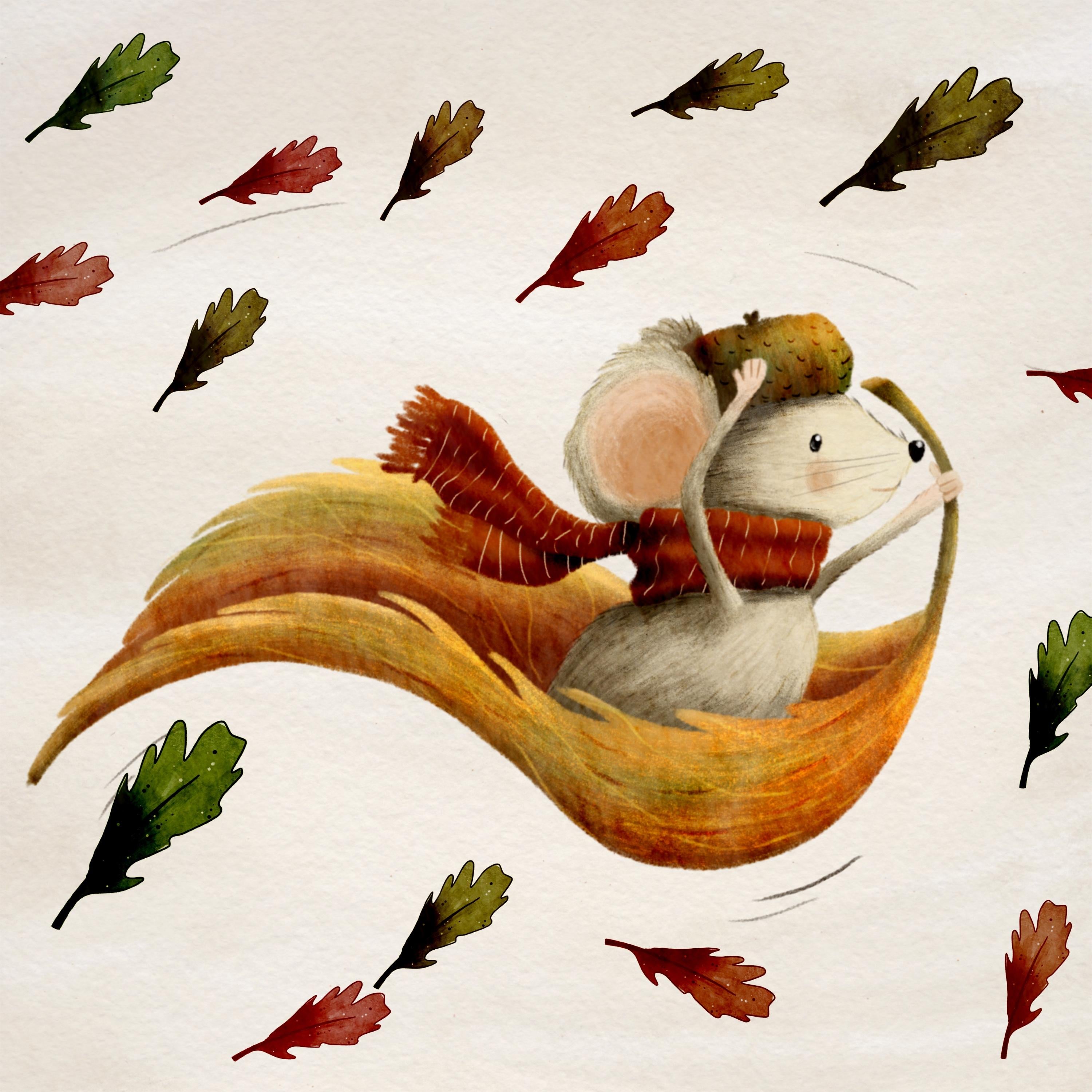
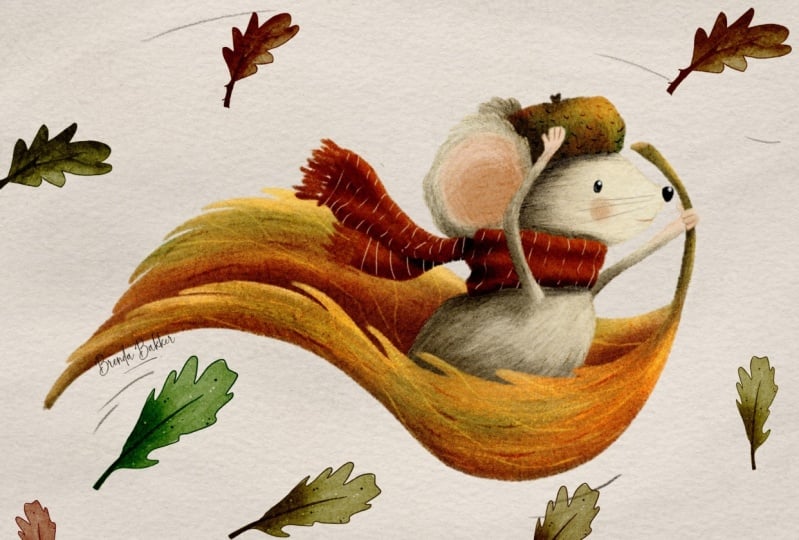
und einigen Buntstiften Was wäre, wenn wir
Pinselstempel herstellen könnten, die perfekt zu
diesem Stil passen ? Ich
werde dir zeigen, was ich meine. Wie zum Beispiel
Briefmarken, die das können. Wäre es nicht lustig, wenn
du das sofort machen könntest? Hab einfach das richtige
Endergebnis dabei. Keine Puppenstempel mehr,
Stempel, die perfekt zu
Ihrem Illustrationsstil passen. Wenn Sie das auch lernen
möchten, lassen Sie uns eintauchen.
2. So erhalten Sie Leinwand und Pinsel: Was wir jetzt also zuerst
tun müssen, ist die Pinsel und
Leinwände zu
besorgen, die ich zur Verfügung gestellt habe Du gehst also zum Kurs auf
Skillshare, nicht nach oben, sondern tippst mit Savari auf die
Aquarell-Leinwand Es wird es genau hier speichern. Und lassen Sie uns darauf tippen und
was heißt es heute? Es wird
sofort in Procreate importiert und Sie finden es in Ihrer Galerie
ganz oben links Da ist dein neues Canvas. Außerdem müssen Sie sich die
Procreate-Pinsel besorgen. Also gehen wir wieder auf die Seite. Den Pinsel feucht machen. Es ist ein kleines Set.
Es ist noch nicht da. Tippe darauf, lade es herunter. Es ist jetzt da. Tippe darauf. Es wird in Ihre Pinsel übernommen, tippen Sie darauf und es wird in Ihren Pinsel
importiert Und mit dem neuen Procreate ist
es ein bisschen. Du musst ein bisschen suchen. Es wird in deiner
letzten offenen Klasse erscheinen. Das ist also der, den
du bekommen wirst. Es ist also in deiner Bibliothek, du hast es geöffnet, und
dann ist es das oberste. Das hat also geholfen. Jetzt hast du das.
Lass uns anfangen.
3. Zeichnen des ursprünglichen Stempelentwurfs: Beginnen wir jetzt also zunächst mit der
Erstellung
des Themas Ihres Stempels. In meinem Fall
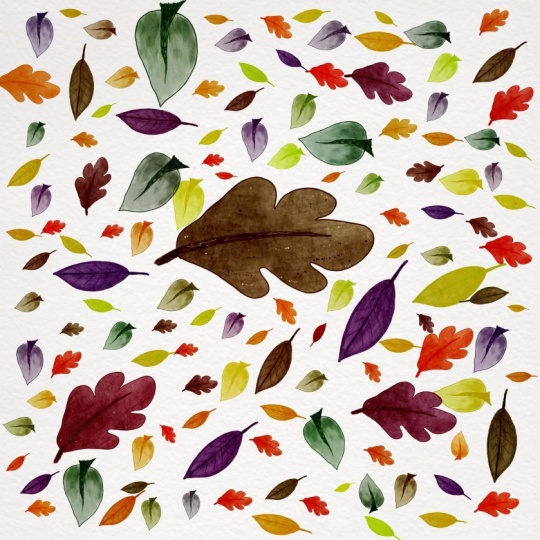
werde ich ein Blatt zeichnen, und ich bitte Sie, die ersten Schritte zu befolgen
. Und später können Sie etwas
ganz Eigenes
kreieren. Und natürlich
müssen Sie nicht dem Blatt folgen,
aber dieser Stift, den wir gerade herstellen, ist
speziell für Blätter, und ich werde Ihnen sagen, wie Sie
Anpassungen vornehmen können, wenn Sie etwas ändern
möchten. Lassen Sie uns jetzt eintauchen. Ich werde ein Blatt
mit den wahren Farben erstellen , die
ich verwenden möchte. Deshalb werde ich vorerst ein Blatt
zeichnen, das zur Veranschaulichung dient Also schnappe ich mir meinen Zeichenstift
. Ich muss auf einer quadratischen Leinwand sein, und wenn Sie sehen können,
haben wir einige Texturen darin Ich kreiere alles
auf einer illustrierten Leinwand , weil ich möchte
, dass meine Motive voller Texturen sind. Aus diesem Grund erstellen wir
auf einer texturierten Leinwand und entfernen später die Texturen außerhalb Ihres
Motivs Aber lassen Sie uns zuerst mit dieser
texturierten Leinwand beginnen. Also werde ich Schwarz verwenden, aber ich werde bei meinem ersten Design auch
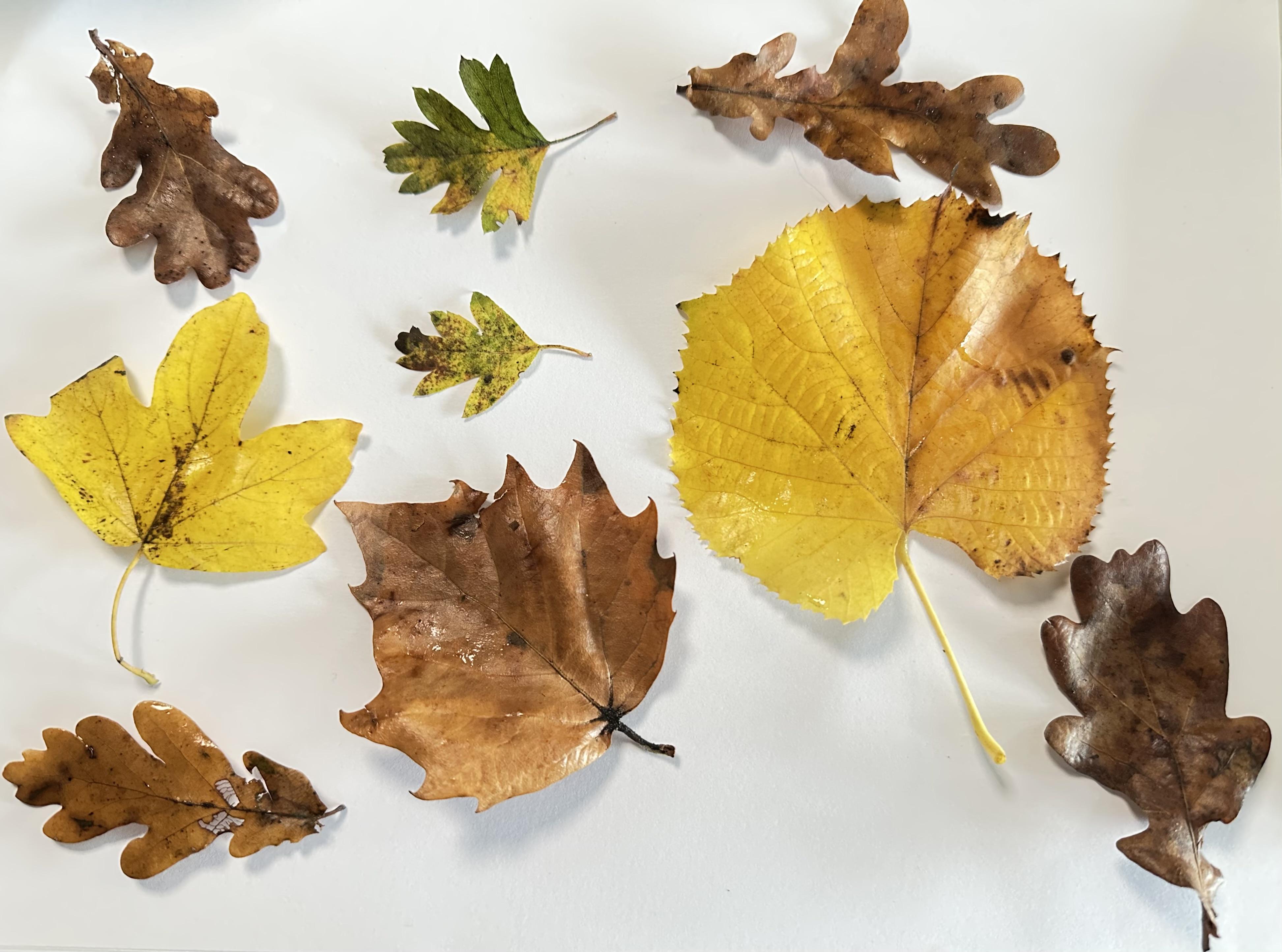
Farben verwenden Also werde ich ein Blatt zeichnen. Also werde
ich zuerst einen Stiel wie diesen zeichnen, vielleicht ein bisschen kleiner. Also platziere ihn
irgendwie in der Mitte. Jep. Ich werde das
zuerst ausmalen Ich bin ein illustrierter, kein perfekt
illustrierter Künstler Also werde ich meine Lücken da lassen,
weil ich es mag, wenn man sieht, dass es offensichtlich von Hand gezeichnet ist Dann werde ich
zufällige Blätter wie dieses erstellen. Stellen Sie sicher, dass diese geschlossen sind. Sie haben also ein Unentschieden. Du siehst also, mein Blatt
ist nicht perfekt, aber keines der Blätter
draußen ist perfekt. Vielleicht legst du sie wieder in
die Mitte. Etwas weiter nach oben. Lass mich die ganze Leinwand sehen. Jetzt ist es ungefähr
in der Mitte. Jetzt möchte ich es
kolorieren, aber ich hätte gerne ein Blatt zur
Illustration, und deshalb
lasse ich diese Strichzeichnung oben Also werde ich darunter
eine neue Ebene erstellen. Und weißt du, ich habe dir gesagt, dass du diese Leitungen schließen
musst. Das liegt daran, dass ich
diesen als Referenz verwenden werde. Und ich werde die
Ebene darunter mit Weiß füllen. Und damit es für Sie
besser sichtbar ist, möchte
ich, dass Sie den Hintergrund
ausschalten, Sie sehen können, wie die Texturen durchkommen.
Das ist kein Problem. Aber jetzt können wir
mit einem Farbtropfen sehen, wir können alles
innerhalb des Blattes füllen, bis es überläuft,
also direkt darunter Und jetzt weiß ich, dass mein Weiß alles innerhalb des Blattes
vollständig bedeckt Jetzt kann ich meinen
Hintergrund wieder einschalten. Jetzt werde ich eine
Schnittmaske über diesem Weiß erstellen. Für den Moment mache ich ein Plus,
stelle es auf Schnittmaske ein, und für diejenigen unter Ihnen, die nicht
wissen, wie man eine
Schnittmaske oder
Weiße verwendet , damit Sie diesen kleinen Pfeil
sehen können Alles, was Sie auf dieser Ebene
zeichnen, ist also nur über diesen Pixeln sichtbar Wenn du also hier draußen zeichnen kannst, ist es nicht sichtbar,
sondern nur hier. Jetzt macht es uns das
Ausmalen einfacher. Und auf diese Ebene werde
ich meine Farben legen. Ich werde tatsächlich Farben verwenden, die
ich gerne auf einem Blatt sehen
würde , weil ich es für mich kann, es ist einfacher,
es mir später als Stempel vorzustellen. Ich werde meinen
Aquarellpinsel verwenden, meinen Aquarell-Allrounder, und ich würde Lisa Glans
Pinsel und ihre Leinwände bevorzugen, aber das kann ich nicht Also werde ich meinen eigenen benutzen. Aber wenn du ihre Pinsel hast, benutze sie
auf jeden Fall, weil sie viel besser sind als meine. Also werde ich vorerst mit einer dunklen blaugrünlichen
Farbe
zeichnen , wie hier. Sie können sehen, dass ich
meine Farbe überall einsetzen kann. Es ist nicht nur
auf dem abgeschnittenen Teil sichtbar. Und ich kann meinen Pinsel wieder neigen, dann
würde die Farbe dunkler werden Vielleicht ein bisschen helleres Grün. Erstellen Sie einfach so, als hätten Sie
volle Farben, vielleicht ein bisschen Orange,
und achten Sie auch darauf, dass
Sie verschiedene
Farbwerte wählen, z. B. dunkler und heller. Und es
muss nicht perfekt sein. Wir werden
sie nur ein bisschen mischen. Ich werde den gleichen
Pinsel für einen Mixer verwenden. Und es ist kein sehr
gut gemischter Pinsel, also musst du
diejenigen , die meinen
Unterricht bereits kennen, tippen und dappen. Du kannst also auch
ein bisschen
Textur drin haben , denn wenn du es nur so
weiterschmierst, wirst du alle Texturen wegwischen Also das ist ein, vielleicht
für einige Teile, aber an manchen Stellen
wird es schöner Also erschaffe nach deinen eigenen Wünschen. Das wird ein ganzes Blatt sein. Siehst du, ich habe es hier ein bisschen
offen und vielleicht möchte ich das auch hier machen,
nur ein bisschen, damit
es ein bisschen mehr Spaß macht. Aber es hängt von Ihrem
eigenen Illustrationsstil ab, also erstellen Sie ihn nach Ihren eigenen Wünschen Nun, ich werde ein
bisschen mehr Textur hinzufügen, also werde ich alles auch
auf eine Schnittmaske auftragen,
vielleicht mit ein bisschen, vielleicht
bräunlich Und mein illustrierter
Texturpinsel, etwas an der Seite nach oben Ich kann vielleicht dunkler kreieren. Mach da ein
bisschen Dunkelheit rein. Ich kann auch etwas Textur erzeugen. Und du kannst es auch
mischen. Löschen Sie es, mischen Sie es, indem
Sie es vor- und zurückbewegen. Spielen Sie einfach nach Ihrem eigenen Geschmack. Und ich möchte auch ein
paar Spritzer erzeugen , indem ich
eine neue Schnittmaske erstelle und
ja, sie schwarz machen Und meine feinen Punkte, hier kannst du M eins und
auch den weißen Teil Ich finde das auch herrlich. Also das wird jetzt mein
Starter für meinen Pinselstempel sein. Ich glaube, ich mag es so. Jetzt habe ich also mein ursprüngliches
Design für den Stempel fertig, aber wir müssen
es ein wenig aufräumen, und ich werde dir
im nächsten Kapitel zeigen, warum.
4. Entfernen umgebender Texturen: Bei diesem Stempel werden
wir also das Design vorbereiten, dass es
mit einem Pinsel feucht wird. Dafür
müssen wir es
in einem schwarz-weißen
Graustufenbereich gemütlich machen . Ich werde nachschauen, ob
mir das für diesen gefällt. Ich glaube, mein Design ist fertig. Ich wische sie zusammen, sodass wir
alles auf einer Schicht haben Ich werde es duplizieren, damit ich Änderungen vornehmen
kann, wenn es
mir nicht gefällt Vorerst werden wir mit unserem Duplikat
fortfahren und
die Farbe in Schwarz,
Weiß und Grau ändern . Ich gehe zu den magischen, verwende Sättigung
und Helligkeit, ich werde die
Sättigung ganz reduzieren Und jetzt kann ich auch sehen, dass es
ein glattes Gefühl von dunklen
und helleren Farben hat . Und das gefällt mir. Vielleicht
kann ich sie etwas dunkler machen, denn je dunkler die
Farbe B ist, desto mehr Farbe wird sie von deinem Stempel
nehmen. Aber ich würde es mögen, wenn es einige hellere und einige
dunklere Teile enthält. Also jetzt denke ich, dass
dieser fertig ist. Ja. Und um einen Pinsel herzustellen, müssen wir normalerweise nur
nach unten tippen drei Finger nach unten wischen. Alles kopieren. Erstellen Sie einen neuen Pinsel. Und wir bringen es in eine Form. Ich weiß, das ist nicht richtig, aber so machen wir es, einfügen. Da hast du deinen Pinsel.
Und es wird großartig sein. Lass mich sehen, was das bewirkt. Wir müssen es umdrehen und
mich sehen lassen , wie es jetzt stempelt Wir müssen
noch einen Pfad machen, um es zu sehen, kompletten
Abstand Und du kannst sofort sehen wenn ich einen neuen Stempel erstelle, und wenn ich
ihn mit einem dunkleren
Grün oder so stempeln würde , ihn ein bisschen größer
machen würde, du kannst sehen, dass
der Block draußen ist, und das wollen wir loswerden. Unser Shopjet
war also überhaupt nicht bereit. Wir müssen alle Texturen
loswerden. Um das zu tun, möchte
ich, dass die Papierstruktur auf meinem Blatt,
auf meinem Motiv,
immer noch sichtbar ist, aber ich möchte
sie
nicht in der Nähe haben , weil Sie
gesehen haben, dass sie schief läuft. Also werde ich das jetzt
weglegen. Ich möchte es sichtbar machen
und wir tippen, um unsere Texturen zu öffnen.
Das sind die Texturen. kannst du sehen. Wir nehmen es glatt oder ja, mit
ein bisschen Textur Ich mag die Textur darin, aber ich mag es da drin nicht Also müssen wir
mit diesen Texturen spielen. Bevor Sie dies tun, stellen Sie
immer sicher, dass Sie die Leinwand duplizieren, an der
wir gerade arbeiten. Und vielleicht kannst du es
jedes Mal machen, wenn du anfängst. Also werden wir es duplizieren. Wir haben also immer eine Originalleinwand mit
der kompletten Textur. Jetzt werden wir diesen
auswählen. Und es wird einfach sein. Folge deinen Schritten. Wähle es aus. Jetzt haben wir dieses Blatt ausgewählt, aber ich möchte das Blatt nicht
loswerden. Ich möchte alles andere
loswerden. Also muss ich es umkehren.
Du siehst die Streifen Jetzt sind die Streifen
weg. Die machen
nur die Stripes hier oben. Jetzt kann ich also einige
Änderungen am Hintergrund vornehmen. Ich tippe auf diesen, lasse
ihn ausgewählt und tippe erneut darauf. Und sagte, klar. Jetzt kannst
du sofort sehen, dass ich die Texturen
außerhalb des Blattes lösche, aber innerhalb des Blattes
gibt es immer noch Texturen. Wir müssen das mit allen
Ebenen machen, über denen du dich befindest, und es spielt keine Rolle, wie
viele Ebenen du hast. Benutze einfach deine eigene
Leinwand und lösche all diese Teile
außerhalb des Blattes. Sie müssen
es nicht erneut auf die gleiche Weise auswählen. Wir können einfach auf dieselbe Auswahl tippen und sie gedrückt halten
. Sie haben gesehen, dass die Maske neu geladen wurde. Es erhält also dieselbe
Auswahl wie zuvor. Es erinnert sich immer an
die letzte Auswahl. Jetzt müssen wir nur noch zweimal darauf
tippen und es löschen. Tippe und halte. Tippen Sie zweimal
darauf und löschen Sie den Vorgang. Das ist einfach. Jetzt habe ich die Texturen innerhalb des
Blattes, aber nicht außerhalb. Draußen ist es glatt,
aber schau mal, wenn ich die Texturen
innerhalb des Blattes loswerde,
schau, was passiert.
Es ist abgeflacht Es sind ein bisschen Texturen von meinen Pinseln, aber das ist alles Ich möchte Texturen
tief und auch innerhalb
des Blattes haben . Jetzt muss ich die coole Form
fertigstellen. Alles kopieren, drei Finger
abgewischt. Alles kopieren Und dann schauen wir mal, was
wir mit dem Pinsel gemacht haben. Ich war auf dieser Leinwand. Siehst du, es sind immer noch nicht
die richtigen Einstellungen, aber lass uns sehen, was wir tun
, wenn wir die Form ändern. Also gehe ich zu diesem Pinsel,
kehre
wieder zur Form
zurück, bearbeite, importiere, füge Und man kann den Unterschied kaum
erkennen, aber der Unterschied ist draußen, aber er hat jetzt den
richtigen Und du kannst jetzt auch sehen, wie die kleinen Blöcke
um ihn herum verschwinden. Wenn wir jetzt also
mit derselben Farbe stempeln, haben
wir schon den Teil,
wo es ein einfaches Blatt ist. Das ist also deine
Grundform des Pinsels. Lassen Sie uns nun in das
Pinselstudio eintauchen, um die Zeichen,
die Stempel, den
Rolleffekt und den Farbwechsel zu erstellen die Stempel, den
Rolleffekt . Das werden wir
im nächsten Kapitel tun.
5. Erstellen der magischen Einstellungen: Lassen Sie uns mehr in
das Studio eintauchen und
die Magie Wirklichkeit werden lassen. Wir streichen, der Pfad ist unten und
die Form ist schon da. Ich möchte auch etwas anderes
mit der Form machen. Wir haben nur Touch-Eigenschaften,
Touch-Eigenschaften. Ich möchte
es nicht statisch machen. Ich möchte, dass sie
die Richtung ändern, und ich wollte Stroke folgen. Ich habe ein bisschen
manipuliert wohin das Blatt gehen soll und ich möchte auch
die Zählung ändern , bis
zwei, fast drei. Gehe einfach auf drei
und reduziere es wieder auf zwei, weil da
ein kleines Leerzeichen von 1—2 ist, und
das ändert sich am Anfang der beiden
und am Ende der beiden, gehe zu den Drei und
tauche eins wieder auf zwei Das ist sehr unpraktisch, aber
es muss so passieren. Außerdem möchte ich ein
paar andere Dinge tun. Und lass uns jetzt zu den
Immobilien gehen. Dort können Sie
Orient to Screen sehen. Für diesen, diesen Pinsel, würde
ich ihn weglassen. Und ich möchte
auch die maximale Größe
etwas größer einstellen, damit ich
meine eigene Größe besser wählen kann , weil sie
jetzt sehr klein war. Orientieren Sie sich also am Bildschirm und an der
Maximalgröße etwas nach oben. Du musst es nicht
ganz nach oben stellen, das kannst du tun,
aber es ist schwieriger, den Schieberegler später zu ändern als die Deckkraft, ja Wenn wir stempeln, haben wir ein bisschen Abwechslung in der
Opazität, und das will ich nicht Ich möchte, dass meine Linien und meine Stängel jederzeit sichtbar sind,
und ich möchte, dass sie da sind Deshalb werde ich auch
die Deckkraft auf „Keine“ ändern. Und deshalb
müssen wir den Apple Pencil verwenden und die Deckkraft auf „Keine“
ändern Und jetzt ist jeder Stempel
, den ich mache, dunkel. Wir werden auch mehr eintauchen. Die Rotation haben wir schon gemacht, die Zählung zwei haben wir schon gemacht. Gehen wir zum Rendern über, wie sich mein Pinsel verhält Ich möchte die intensive Mischung verwenden, weil dadurch Rehe
auf deine Leinwand
tauchen, wenn
du auf diese Weise stempelst Außerdem möchte ich, dass der Mischmodus auf „Farbe nachbrennen“
eingestellt ist und
das auch mit den Farben
unter der Leinwand interagiert auch mit den Farben
unter der Leinwand Außerdem wird der Stempel
nicht über deiner Leinwand sein, sondern wirklich da drin,
das gefällt mir besser. Und jetzt kommen wir
zur Farbdynamik. Wir werden
nichts mit dem Webmix, der Farbdynamik anfangen. Und es würde
viele Änderungen geben. Und das hat auch mit der Art
und wie du deine Form gestaltest. Ist deine Farbe dunkler als meine oder ist sie heller als meine? Dann können Sie etwas
andere Änderungen vornehmen. Aber vorerst möchte ich, dass du
mir folgst, und dann kannst du sie
später nach deinen Wünschen ändern Im Moment möchte ich mein U bei etwa 12%
haben. Es wird sich leicht
zum U neben dem von Ihnen ausgewählten ändern . Jetzt
geht es also nicht mehr ganz von Rot nach Grün, sondern nur von Rot nach
Orange, zum Beispiel
bei jedem Schritt, den
du machst, weil er sich zu jedem
anderen Schritt ändert, den du machst Die Sättigung ist
etwas tiefer, vielleicht 10%. Die Helligkeit, etwas 4%, die Dunkelheit, die Farbe ist
bereits ausgebrannt, also ist es dunkel genug für mich Ich möchte nicht bei jedem Stempel mit der
Dunkelheit spielen, und meine Dunkelheit
wäre dann ganz da Also vielleicht sind es
vier, vielleicht besser. Die Sekundärfarbe ist in diesem Fall
sehr wichtig, weil
wir zwei
verschiedene Farben wählen werden
und sie sich
vermischen. Und ich möchte, dass
sie auf bis zu 40% steigen, vielleicht sogar mehr,
wenn du das magst, aber du kannst später selbst
damit spielen Den Strich-Jitter werden
wir nicht
verwenden, weil wir mit
einem Stempel arbeiten und nicht mit einem Strich Wenn Sie einen Strich wie
ein farbiges Aquarell verwenden, ändern sich
die Farben, je länger Ihr Strich ist Aufgrund des Farbdrucks
, der darunter liegt, möchte
ich meine Farbe jedes
Mal ändern , wenn ich einen stärkeren
oder leichteren Druck ausübe, nicht nur mit einem anderen Stempel, sondern ich kann auch wählen, ob ich für eine
andere Farbe stärker
drücken möchte für eine
andere Farbe stärker
drücken Und ich habe diesen Wert
vorerst auch auf 10% eingestellt. Du kannst das später jederzeit
ändern, 1011, es ist nicht so
wichtig Das ist jetzt alles für die
Farbdynamik. Dann gehen wir zum Apple Pencil. Dort wollen wir etwas
ändern. Ich möchte auch die
Größe durch unterschiedlichen Druck ändern. Ich möchte nicht nur die Farbe
ändern, was wir bei der
Farbdynamik gemacht haben, ich möchte auch
sicherstellen , dass ich meine
Farbe ändern kann, indem ich auf Größe drücke, und ich erhöhe sie auf etwa 50% Ich kann es also mit
einer sanfteren oder
einer leichteren Berührung vergrößern einer sanfteren oder
einer leichteren Berührung Oder vielleicht sogar mehr von oben
nach unten oder weich. So wie so. Ja. Und dann ist das Letzte, was ich tun
möchte, eine Vorschau anzeigen, denn jetzt wird es in deinem Pinselset so angezeigt,
und ich will es nicht. Ich möchte es als Stempel verwenden. Jetzt ist es zu groß, weil ich das ganze Blatt sehen
will. Ich möchte sehen, welches
Blatt ich dort habe. Und so ist es in
meinem Pinsel sichtbar. Also, jetzt klicke ich auf Fertig, und jetzt habe ich eine gute Seite
von dem Blatt, das ich verwende Schauen wir uns also in meiner Abbildung an, was das
bewirkt. Ich habe da schon ein paar
Blätter drin. Lassen Sie uns das loswerden
und ein neues erstellen. Ich entscheide mich jetzt für einen solchen Bereich aufgrund meiner
Farbmischung im Pinsel. Vielleicht ändern sich Ihre Farben auf der
Leinwand, die Sie verwenden,
unterschiedlich. Das interagiert auch sehr stark
mit deinen Pinseln. Also für mich
möchte ich jetzt welche mit
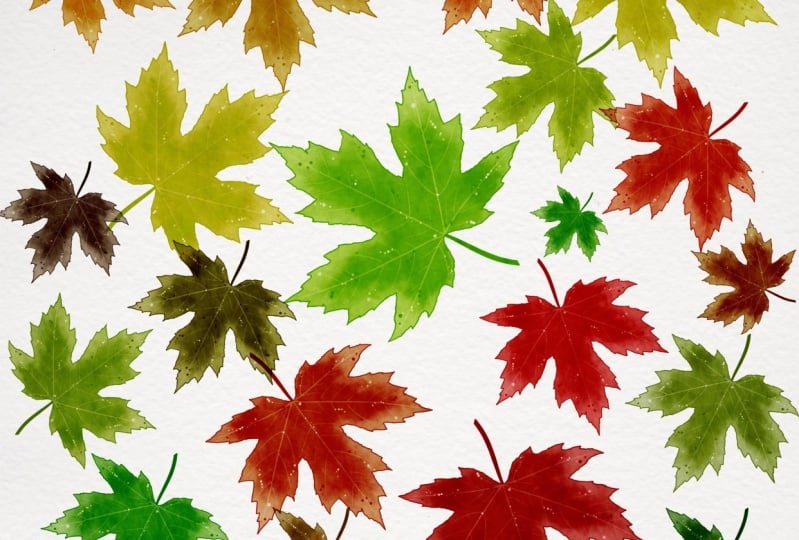
dieser rosafarbenen Farbe auswählen und ihr seht, was für lustige Blätter
wir schon haben Und vielleicht werde
ich sie etwas
kleiner machen , weil ich
euch einige Farbvariationen zeigen möchte Siehst du, dieser Mann
ist hier rosafarbener und
hier ist er orangefarbener Das ist also eine geringfügige Veränderung mit
dem Druck und der Größe. Wenn Sie mehr
Unterschied in Ihren Blättern haben
möchten, müssen Sie die
Verwendung in Ihren Farbeinstellungen erhöhen Aber vielleicht duplizierst du einfach
zuerst den Pinsel und spielst
mit dieser Einstellung, sodass du immer ein Original hast und lass uns sehen, was
die andere Farbe macht wenn ich hinschaue und sie zur größeren
Farbe mache , weil du eine Sekundärfarbe
verwenden kannst Die Farbe, die Sie hier ausgewählt haben,
ist Ihre Primärfarbe, und das ist Ihre
Sekundärfarbe. Jetzt ist meine Primärfarbe ein
bisschen senfgelb. Und hier kann ich sehen,
dass die Farbe
bei
meinen Druckeinstellungen sehr Farbe
bei
meinen Druckeinstellungen Wenn ich also hart dränge, wird
es grüner und größer Wenn ich leise drücke, wird
es
bräunlicher So kannst du spielen,
und jetzt hoffe ich, dass du
verstehst, wie du mit deinen Einstellungen
spielen kannst , um ein
neues zu erstellen
6. So erstellen Sie ganz einfach neue Pinsel mit denselben Einstellungen: Jetzt hast du also
diesen einen Pinsel mit
diesem einen Blatt darin erstellt . Es waren eine Menge Dinge, die
du machen musstest , um die Einstellungen
so zu ändern , dass sich dein Pinsel so verhalten
würde. Aber wenn du
zum Beispiel ein neues Blatt erstellst oder ich einen
Stern oder so etwas will, muss ich nur
zurückgehen und einen anderen Brunnen nehmen, in diesem Fall ein Blatt
wie dieses, ich habe es schon
genauso vorbereitet wie wir. Also habe ich es mit einer
Leinwand mit Textur erstellt und dann die
Textur draußen gelöscht. Und dann haben wir
den Originalstempel. Ich wische mit drei Finger nach unten. Ich tippe auf Alles kopieren und
muss jetzt nur noch ein
Duplikat dieses Pinsels erstellen, in das Pinselstudio
eintauchen und noch keine
der Einstellungen ändern. Ändere einfach die Form. Importieren und einfügen, und jetzt habe ich einen neuen Blattpinsel mit
genau den gleichen Einstellungen. Also, wenn ich wieder in
meine Maus eintauche , wo war sie hier? Ich kann es mit verschiedenen Blättern mischen. Dieser ist viel dunkler eingestellt, also kann ich
sie vielleicht gegen ein helleres ändern. Aber es wurde
auf einer anderen Leinwand geschaffen, also vielleicht ist es das, was es
überschneidet Oder vielleicht kann ich eine
hellere Farbe wählen. Wähle auch dieses eine hellere. Und dann kannst du sehen, dass es genauso
reagiert. Sie erhalten also verschiedene Formen
mit den gleichen Einstellungen. Und so können Sie ganz einfach all Ihre anderen Pinsel
erstellen. Vielleicht willst du Sterne,
vielleicht willst du Schneeflocken. Vielleicht willst du
Blumen. Ich habe schon wieder einen mit Blumen
kreiert. Oh, lass mich sehen, wo meine Form der Blume abweicht, die ich
geschaffen habe. Das ist hier. Das Gleiche, es war eine
andere Leinwand, dann sollte ich
etwas hellere Farben verwenden , weil diese Leinwand weniger eingebrannt
war. Also muss ich
jetzt nur noch alles kopieren und du siehst, hier ist das Gebäude
meiner Blume. Alles kopieren. Nun, lassen Sie uns noch einmal mit
dieser Zeichnung beginnen. Und lass uns duplizieren. Ändern Sie die Form, bearbeiten, importieren, einfügen,
so einfach. Und jetzt
ist auch dieser fertig. Also für deine
Sommerillustrationen wählst du
vielleicht eine
wärmere Farbe. Vielleicht, lass mich sehen. Ich
weiß nicht, wie sich das verhält Es ist ein bisschen zu hell. Vielleicht ein bisschen mehr
gesättigt. Nun, ich denke, das kann reichen. Also kannst du damit spielen, mit jeder Form, mit allem, was du willst.
7. Bonus: So ändern Sie Einstellungen für andere Zwecke: Aber was ist, wenn Sie klare Stempel haben
möchten, die
alle dieselbe Richtung haben und alle dieselbe Größe haben.
Lassen Sie uns darauf eingehen. Für diesen habe ich auch meine Form
entworfen. Ich habe darauf geachtet,
das direkt zu zeichnen, und bin genauso
vorgegangen, wie wir
es in der Klasse gemacht haben Ich habe also nur die
Texturen auf dem Buntstift, nicht auf meinem Papier Jetzt kann ich drei Finger nach
unten streichen, alle Duplikate
meines Pinsels erneut
kopieren, so wie wir es die ganze Zeit gemacht haben, ihn
duplizieren und die Form
ändern Jetzt werde ich die Form
ändern,
bearbeiten, importieren, einfügen Jetzt habe ich meinen Buntstift hier. Aber mal sehen, was das bewirkt. Es gibt Formen in
verschiedenen Größen, Farben und
Winkeln. Ich will das nicht, also
müssen wir wieder eintauchen. Ich werde nachsehen, wo es ist. Mein Stroke Pad, das ist
völlig okay. Stabilisierung, wir arbeiten nicht mit dieser Verjüngung, wir arbeiten
nicht mit der Meine Form ist okay, aber ich will mich nicht drehen Ich will es klar
haben. Jetzt ist es klar. Okay. Möchte ich es bei Zählen zwei
haben? Mal sehen, was es macht. Ich denke, so ist es okay. Vielleicht ändere ich es später. Mein Getreide ist okay. Mein Rendering, lass mich sehen. Intensives Mischen, ja,
ich möchte, dass meine Farben tief und auch eingebrannt Warum ändere ich mich nicht? Farbdynamik. Ja, ich möchte für jeden Pinsel meine
eigene Farbe wählen. Also werde ich
das ganz aufschreiben. Ich möchte keine
Sekundärfarben verwenden , weil ich meine eigenen Farben wählen
möchte. Außerdem möchte ich nicht, dass es sich mit dem Druck
ändert. An der Dynamik ändern
wir nichts. Meine Größe, ich möchte, dass
sie alle die gleiche Größe haben, nicht mit unterschiedlichem Druck. Das will ich nicht. Ich möchte sie
alle in derselben Größe haben. Eigenschaften. Nun,
vielleicht orientalischer Bildschirm? Nein, vielleicht würde ich das tun, wenn ich sie absolut
klar haben will, aber vielleicht möchte ich sie
aus irgendeinem Grund weglegen. Das ist okay. Im Moment ist der
orientalische Bildschirm ausgeschaltet und die maximale Größe ist in Ordnung. Materialien, damit
arbeiten wir nicht. Mein Parfum, mein Stempel, vielleicht ein bisschen kleiner Ja, jetzt kann ich den
Pinsel sehen und das ist okay. Jetzt lass mich sehen.
Ein paar einfache Änderungen. Gehen wir zur Leinwand, die wir hier
schon gemacht haben, dieselbe Aquarell-Leinwand Und jetzt kann ich
meine Form und meine Größe ändern. Es wird nur eine Farbe verwendet, obwohl sie dort nur
verfärbt sind und ein
wenig Farbe verbrennt Äh, lass mich sehen, was ich will, ein grünliches.
Oh, das ist herrlich Siehst du, es vermischt
sich mit dem Papier, und vielleicht möchte ich ein türkisfarbenes und
ein rosafarbenes Ja. Ja, meine Farben sind etwas dunkel, weil es im Papier
brennt. Sie können auch hellere
Farben wählen, wenn Sie möchten. Wenn Sie der Meinung sind, dass sie zu dunkel sind, wählen Sie
einfach hellere. Vielleicht ist das zu hell. Etwas dazwischen.
Ja. Dann kannst
du hier auch die Farbe sehen. Durch das Brennen
im Inneren meiner Textur wird
sie dunkler. Lass mich sehen, wie die Farbe
brennt. Ich kann ein bisschen mit
dir spielen , hier wird es
heller oder dunkler brennen. Damit kannst du also auch spielen
. Das ist also der einfache
Weg, wie Sie verschiedene
Arten von Stempeln erstellen
können, der einfache Weg, indem Sie sie einfach
duplizieren und diese
einfach ändern. Wenn Sie einen
geraden Text daraus machen möchten, können
Sie sie auf
verschiedenen Ebenen zeichnen, aber Sie können sie auch so anordnen. Es macht auch Spaß, sie auf einer Ebene zu
haben, sie
auszuwählen, aufzuheben und sie entlang der anderen zu
bewegen. Wenn du wie ich bist und
dein Schreibtisch immer
ein Chaos ist , wenn ich
mit Originalteilen spiele, lass uns noch tiefer eintauchen, duplizieren und wieder
einige Änderungen vornehmen, wie zum Beispiel die Rotation beizubehalten, dann gehen wir zur Form über
und dann drehen wir. Folgen Sie dem Strich, und
vielleicht wird die Größe alle gleich sein. Warum möchte ich,
dass die Größe in dieser Hinsicht
gleich ist? Die Formen werden
sich nicht kleiner ändern. Sie werden
nur kürzer werden. Und das meinen
wir nicht, zumindest kann ich mich in diesem Pinselstudio nicht
ändern. Vielleicht bin ich noch nicht da. Vielleicht ist es eine Möglichkeit, aber ich glaube nicht. Jetzt möchte ich, dass sie sich ein bisschen
drehen. Ja, jetzt kann ich
einen unordentlichen Schreibtisch machen, wie einen rosafarbenen wie
diesen und einen blauen wie diesen lila
und einen bläulicheren,
wie einen Miss Greenish wie einen Miss Du kannst sie so ändern, aber du kannst sie auch von Hand
ändern Es liegt also an Ihnen, wie viel Aufwand Sie in Ihre
Illustration stecken
würden. Sie können sehen, dass es sich um eine Graustufe handelt. All diese Pinsel
werden sich also mit dem folgenden vermischen. Nur die reinen, tiefen
Farben werden undurchsichtig sein. Die helleren Farben
werden also undurchsichtig sein. Also achte darauf. Also ich hoffe es hat dir gefallen. Ich wünsche Ihnen viel Spaß beim
Basteln Ihrer eigenen Pinsel Bitte zeigen Sie es mir
im Abschnitt Projekte und
Ressourcen weiter unten, damit ich und andere sehen
können, was Sie
aus diesem Kurs gemacht haben. Wenn du auf Instagram bist, erinnere dich
bitte auch daran, es zu teilen. Du findest mich bei Duke
Webble und ich würde mich über Ergebnisse
freuen und vielleicht kann
ich sie auch in
meiner Geschichte posten Ich hoffe, Ihnen gefällt dieser
zusätzliche Bonuskurs und vergessen Sie nicht,
eine Bewertung zu diesem Kurs abzugeben Das würde
mir und anderen sehr helfen. Vielen Dank für Ihre
Teilnahme an diesem Kurs und vielleicht
sehen wir uns im nächsten. Tschüss.
8. Schlussgedanken: Du dafür, dass du dir diesen
Kurs bis zum Ende angeschaut hast. Ich hoffe es hat dir sehr gut gefallen. Nachdem Sie diesen Kurs
abgeschlossen haben, können
Sie auch jeden
anderen Pinsel erstellen, den Sie mögen. Kreieren Sie festliche Stempel,
kreieren Sie magische
Farbwechsel , kreieren Sie
verschiedene Größen. Und nun ja, vielleicht kannst du
das für deine eigene Art
von Illustration verwenden . Meine Illustration ist
ein bisschen wie fröhliche Illustration
für ein Kinderbuch, aber vielleicht können Sie
sie auf Ihre eigene Weise verwenden. Ich hoffe also, dass ich dir damit
weitergeholfen habe. Ich hoffe auch, dass du viel
daraus gelernt hast. In Zukunft keine flachen Stempel mehr, nur noch Stempel mit viel
Textur und vielen Farbvariationen und
viel Spaß und bitte, ich möchte dich bitten,
eine Bewertung unter diesem Kurs zu hinterlassen ,
die mir sehr helfen würde, und es würde auch vielen
anderen Schülern helfen , den
perfekten Kurs für sie zu finden. Veröffentlichen Sie Ihr Projekt auch
im Projekt- und
Ressourcenbereich dieses Kurses. Ich denke, viele
andere Leute und auch ich würden gerne
sehen, was Sie
aus diesem Kurs gemacht haben. Ich wünsche dir viel Spaß. Ich
hoffe, du hast viel gelernt, danke fürs
Zuschauen und vielleicht sehen wir uns in der nächsten Klasse. Tschüss.
 Brenda Bakker, Sharing my skills is sharing my joy