Transkripte
1. Kurs-Einführung: Hallo und willkommen zu diesem
neuen Skillshare-Kurs. Mein Name ist Brenda Baker. Ich bin eine in den Niederlanden lebende Künstlerin und Lehrerin
. In diesem Kurs werde ich dir alles
beibringen, von einer Schrift bis
hin zu einem
Meisterwerk über Scribble Sie haben die
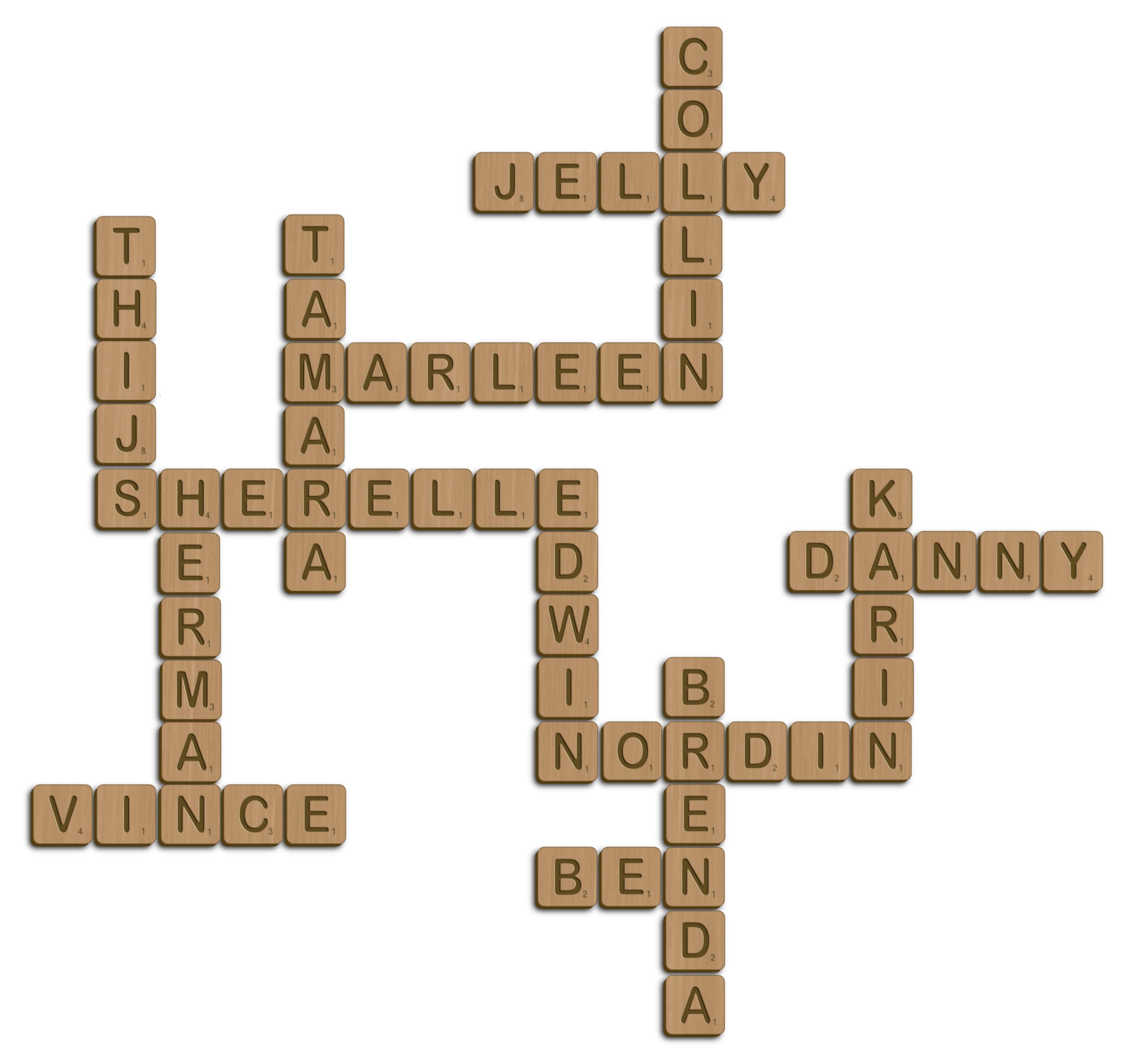
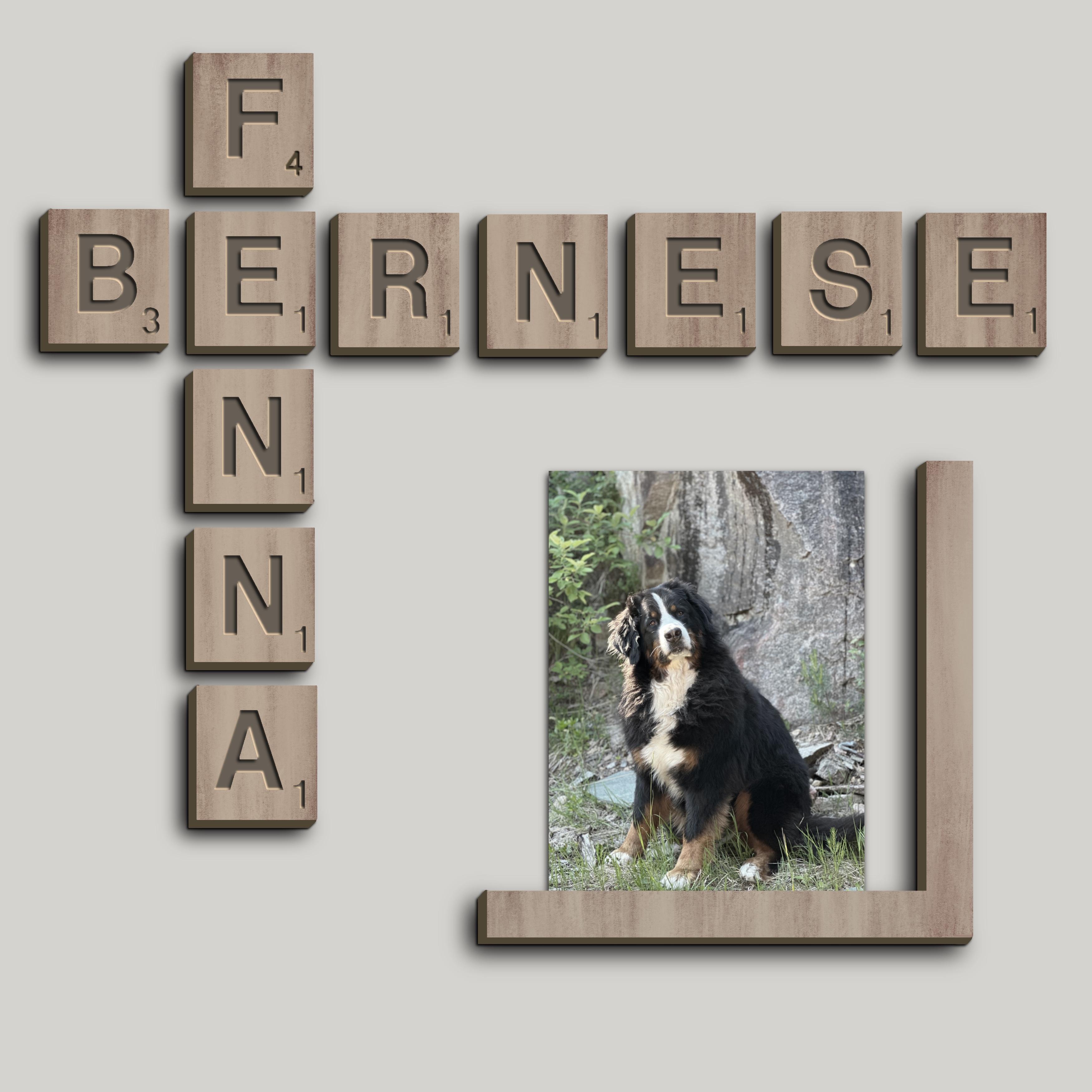
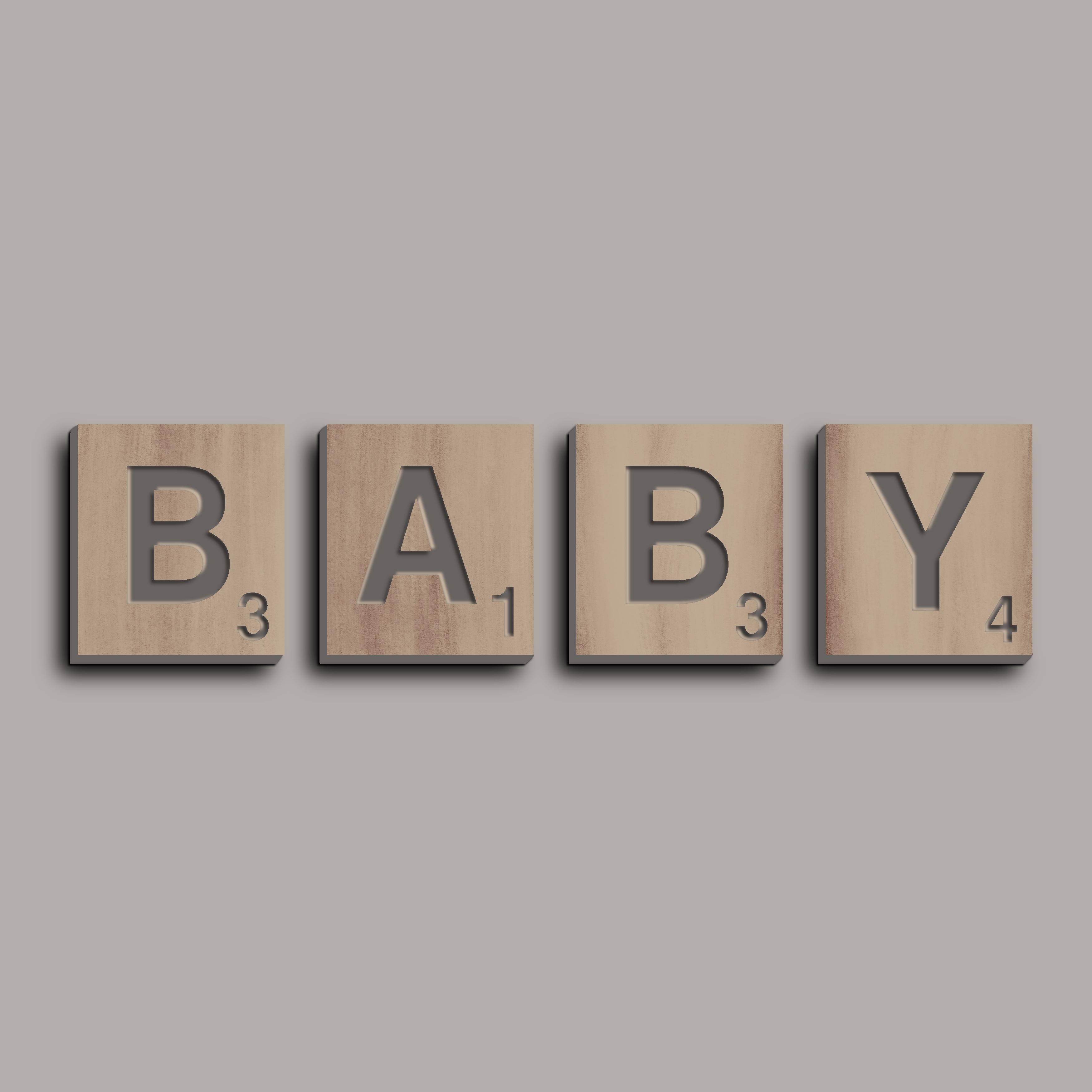
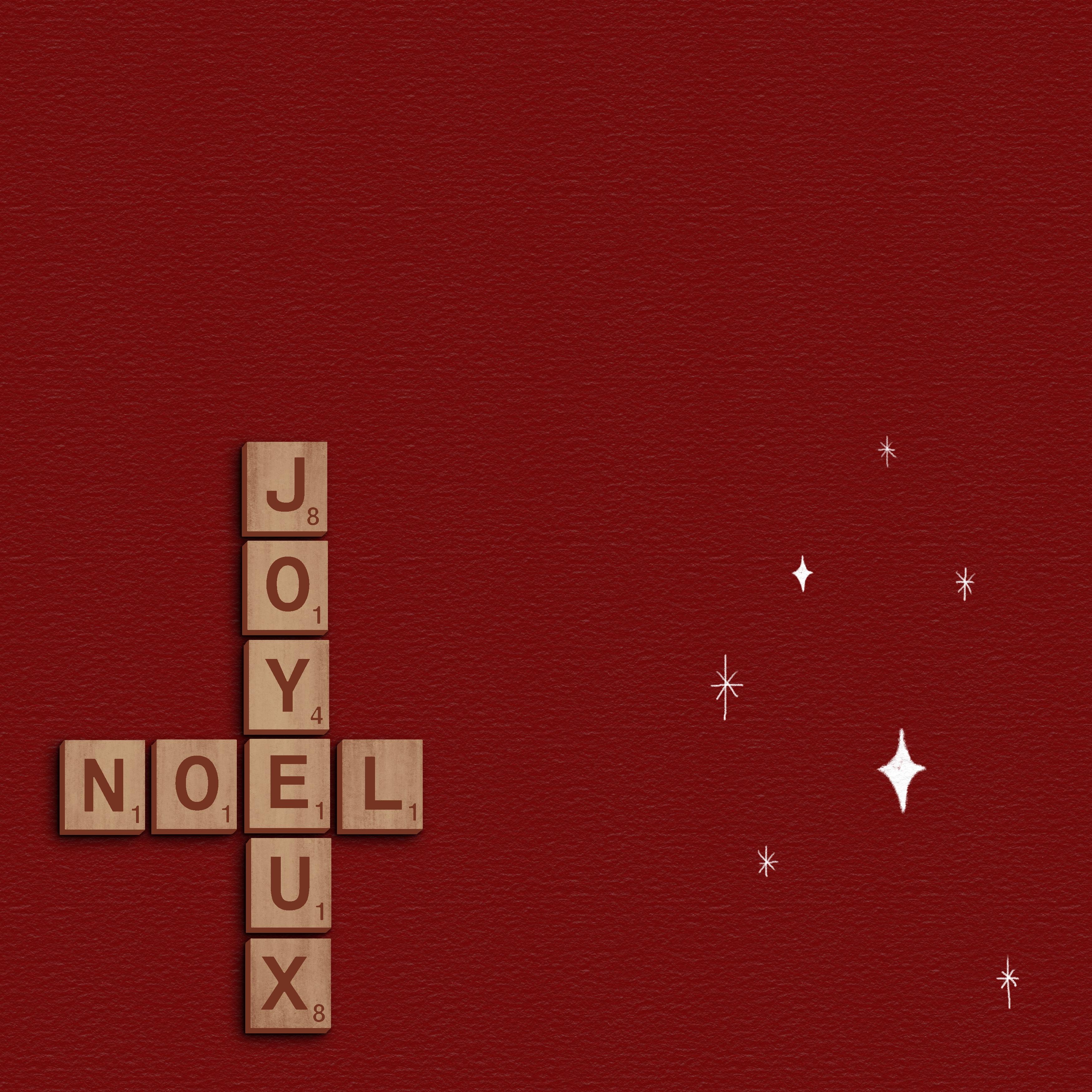
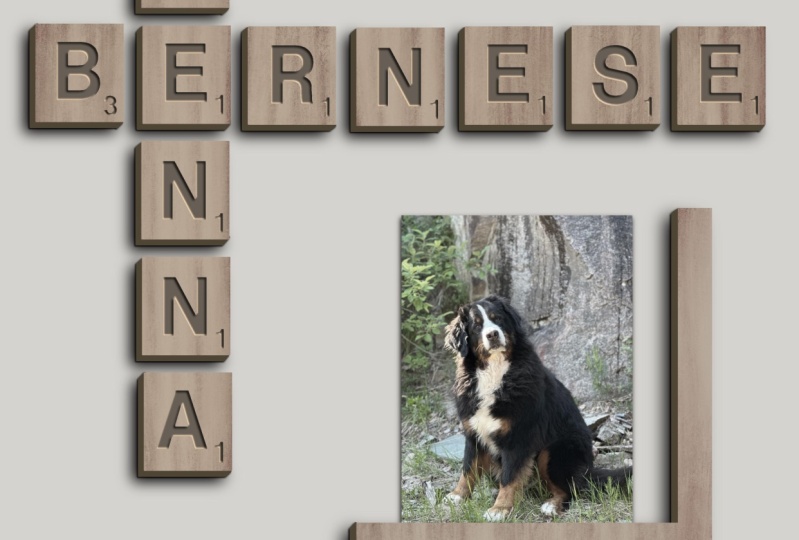
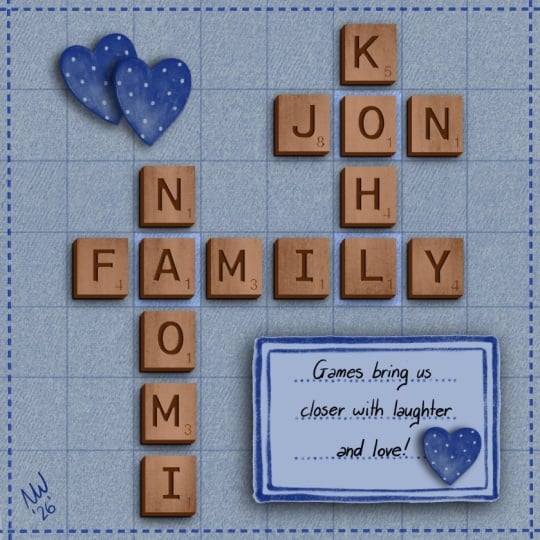
vorherigen Beispiele gesehen, und genau das werden
wir im Unterricht erstellen, aber Sie können es
nach Ihren eigenen Wünschen erstellen Ich werde Ihnen
Schritt für Schritt beibringen, wie Sie von einer Schrift zu einem
fertigen Projekt
gelangen können von einer Schrift zu einem
fertigen Projekt
gelangen Kommst du mit mir in den
Unterricht? Lass uns anfangen.
2. So erhalten Sie alles, was Sie brauchen: Wenn Sie also nicht damit
vertraut sind ,
alles zu bekommen, was Sie brauchen, gehen Sie auf die Website von Skillshare, nicht in der App, gehen Sie zum Kurs, und ich rate Ihnen, alles im Abschnitt Aber und
im Abschnitt
Projekte und Ressourcen
zu lesen Abschnitt Aber und
im Abschnitt
Projekte und Ressourcen Im Abschnitt Aber siehst
du etwas, das ich bereits
erstellt habe. Tippe auf Mehr Und dort siehst du die Links zu den Schriften, die ich verwenden werde. Dies ist ein kostenloser Fonds, den ich im Unterricht verwenden
werde. Dieser Fonds hat
perfekt für mich funktioniert, aber mir gefällt ein anderer
Fonds noch besser , der Scrabble Games-Fonds Er ist auf Creative
Fabrica zu finden, aber er ist nicht kostenlos. Das spart Ihnen etwas Zeit und die Kacheln sind abgerundeter, also genau das
werde ich hier verwenden. Aber in der Klasse habe ich einen
kostenlosen Fonds, den du herunterladen kannst. Du kannst also auf diesen Link tippen. Es führt Sie direkt
dorthin. Sie können es herunterladen. die Erlaubnis zum
Herunterladen. Sobald Sie es sehen, laden Sie es hier herunter und tippen Sie darauf. Öffnen Sie es und Sie können die Kacheln suchen Sie werden
direkt in Procreate importiert Und wenn Sie Text hinzufügen
möchten, gehen
Sie zum
Schraubenschlüssel, um Text hinzuzufügen, und Sie gehen zu A wählen den gewünschten Text Es wird am T von
den Kacheln sein. Hier ist es. Überprüfen Sie die Tastatur, und dann können Sie mit der Eingabe beginnen. Jetzt weißt du also, wie
man eine Schrift herunterlädt, und kommen wir zurück. Ich möchte, dass du
alles liest, denn sie enthält viele Informationen
für dich und viele Ideen, auch
und über Projekte. Gehen Sie zum Bereich Projekte und
Ressourcen. Dort findest du
das Scrabble-Swatch. Es ist ein sehr kleines Farbfeld,
nur drei Farben. Und ich habe einen Scrabble-Pinsel, drei Pinsel, und das
wird dir das Leben leichter machen Also Scrabble Swatch herunterladen. Pinsel es, lade es herunter.
Jetzt ist es da. Öffne die Pinsel,
Scrabble-Pinsel-Set. Es ist importiert. Und wenn du zu deinem Canvas-Bereich gehst, findest
du das Pinselset ganz oben in deiner Pinselbibliothek. Und lass uns zurückgehen Und wenn du
die Farbfelder importieren willst, tippe darauf Es wird in Procreate geöffnet
und Sie werden feststellen, dass Sie das Muster ganz unten platzieren Ich habe viele Muster. Das ist ein neues Muster, sehr
klein, sehr klein. Aber du kannst von dort aus arbeiten.
Stellen Sie es einfach als Standard ein. Oh, stelle es als Standard ein. Ich arbeite mit meiner Festplatte, also hast du das gleiche Teil wie ich und
wir können von hier aus weitermachen. Also lass uns weitermachen. Lass uns
anfangen. Lass uns zum Unterricht gehen.
3. Erstellen der Oberseite der Kachel: Das erste, was ich
tun möchte, ist eine neue Leinwand zu erstellen. Dafür gehe ich
zum Plus und füge
ein Plus hinzu und arbeite ab Zoll. Ich gehe von zehn Zoll ab.
Tschüss. Zehn Zoll. Und stellen Sie sicher, dass Ihr
DPI-Wert auf 300 liegt, damit Sie
ihn später immer als Ausdruck verwenden können. Und naja, wir haben 204
Schichten an meiner Seite, aber du brauchst nicht
so viel. Also erschaffe. Und ich möchte
meine Zeitrunden loswerden , weil
sie hier oben auf meinem
iPad
zu viel Platz beanspruchen würden und ich sie nicht brauche Also als Erstes werde ich dieses
Birch-Video abschalten. Ich möchte kein
Video haben, also ist das okay. Wir werden
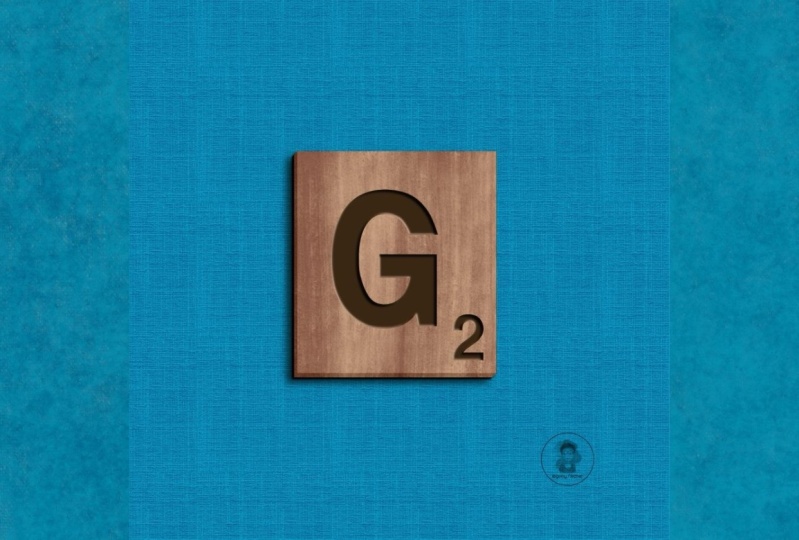
mit nur einem Buchstaben
für diesen beginnen ,
weil ich möchte, dass du es für
diese erste Übung so
einfach wie möglich hast , und wir können es später
schwierig machen. Für diese erste Einführung
benötige ich also nur einen Buchstaben. Also vielleicht dein Buchstabe
mit deinem Namen. Ich werde den Buchstaben B
als ersten Buchstaben meines Namens verwenden. Also vielleicht kannst du das auch
tun. Wir gehen auch zum Schraubenschlüssel in der oberen linken Ecke beim Text Wir werden diesen
loswerden,
meine Buchstaben, und ich tippe den Buchstaben B. Benutze Schwarz für diesen
. Und das ist alles. Werde es los und mach es groß, sehr groß für diesen
, denn ich
möchte hier so gut sichtbar sein wie für dich. Und du siehst, die Zahl
hier ist eine offene,
und vielleicht, wenn du eine Sechs und Acht oder Neun oder
etwas mit geschlossener
hast, musst du dich später mit
der Ausmalung befassen. Das ist nur ein Stempel,
den wir für Form und Gestalt verwenden. Wir werden
diesen speziellen Teil nicht verwenden. Manche Schriften haben bessere
Möglichkeiten, das zu tun, aber ich konnte keine kostenlose
finden. Das ist also eine Problemumgehung
mit einer kostenlosen Schrift. Also werde ich
das als Referenz angeben. Ich möchte
alles darin einfärben, aber ich werde es
auf einer anderen Ebene machen. Also setze ich es als Referenz und gehe zu einer neuen Ebene darunter, und dort werde ich meine Farbe bekommen. Und ich möchte
ein dunkles Braun wählen. Ich glaube, für ein dunkles Braun gehe
ich ein bisschen in die Richtung, und ich kreiere gehe
ich ein bisschen in die Richtung, und ich kreiere eine neue Palette für dich,
genauso wie wir gehen. Also, das ist dunkelbraun
und auf einer neuen Ebene darunter, als Referenz, werde
ich Buchstaben
füllen. Füllen Sie weiter. Wenn du das siehst, kann
ich hier darauf tippen. Und wenn Sie hier eine
geschlossene Nummer haben, stellen Sie
auch sicher,
dass Sie diese verwenden. Für diesen Teil
möchten wir sie nicht mehr verwenden, und Sie können
sie behalten, wenn Sie möchten. Dann kannst du es ausschalten. Aber ich glaube, ich
brauche das nicht mehr, also werde ich es löschen Das ist also mein braunes Basic. Ich werde dafür ein
Alpha-Log erstellen. Du kannst darauf tippen und ein Alpha-Log
erstellen
, weil ich alles
einfärben möchte , was sich auf dieser Ebene befindet und nicht
außerhalb davon. Ich kann auch eine Schnittmaske verwenden, aber ich möchte so
wenig Ebenen wie möglich Also möchte ich das nochmal durchgehen und eine neue, leicht
cremebraune Farbe
kreieren Lassen Sie mich etwas
überprüfen vielleicht ein
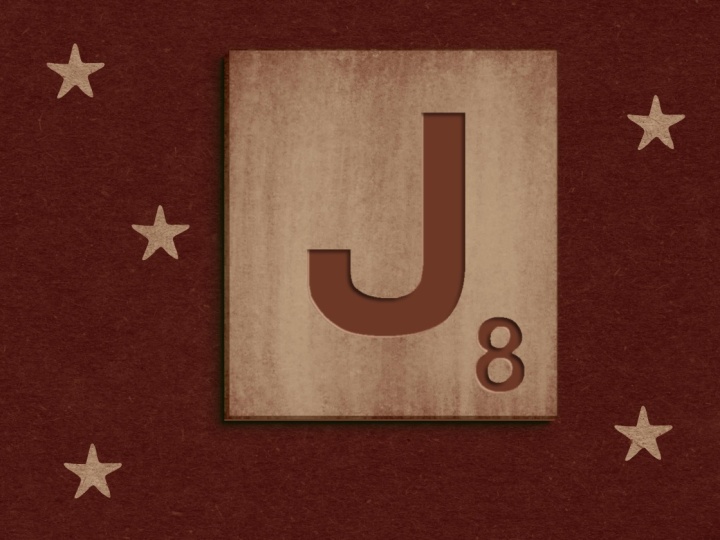
bisschen genauer, wie eine kleine Holzfliese. Der illustrierte
Texturpinsel für diesen. Und das werde ich bei
diesem auf Alpha Lock verwenden, und vielleicht sollte ich
es etwas größer machen. Ich werde es leicht überarbeiten,
um eine Holzstruktur zu bekommen, und ich möchte, dass es verspielt ist, also überhaupt nicht sehr glatt ist. Aber ich denke, das wird ein
glaubwürdiges Stück aus Holz sein, vielleicht etwas
leichter, aber wir können jederzeit Anpassungen
daran vornehmen Das wird also die oberste Schicht
sein. Ich werde es sofort umbenennen. Oberste Schicht. Tipp, wir bleiben weg. Also erstellen wir eine neue Ebene, und ich werde sie darunter platzieren. Und von
jetzt an werden wir unter dieser arbeiten. Es ist also sehr, es ist ein sehr schwieriger Prozess,
was wir tun werden, aber Sie können das
Video jederzeit beenden und zurückspulen Also mach es so, dass du deinen eigenen Platz sparst. Ich kehre jetzt zu
dieser Ebene zurück und möchte alles
um sie herum auswählen , nicht dieses Quadrat. Und ich möchte, dass
der Brief gefüllt bleibt. Also wähle ich nur
außerhalb des Buchstabens aus. Also gehe ich zur Auswahl, wähle hier automatisch
und du siehst, dass alles
hier Buchstabe ist, aber nicht im Buchstaben und
nicht im Block selbst. Ich wähle Invertieren. Und ich werde es hier
mit einer dunkelbraunen Farbe füllen. Oh, ich sorge dafür, dass
dieser auch hier ist. Also werde ich es unter diesem Teil mit einer
dunkelbraunen Füllschicht füllen. Und du siehst, ich habe
das ganze Quadrat
darunter gefüllt . Sie können den
Brief durchschauen. Dieser Teil ist also auch erledigt. Ich nenne es Basic Tile. Und es wird klarer werden, wenn
wir es bis zum Ende durchgehen, aber ich weiß, es ist ein schwieriger Prozess. Ich halte es sowohl
für dich
als auch für mich ruhig , weil ich auch wieder üben
musste. Also, okay, das ist okay? Das ist mein Grundkachel. Jetzt möchte ich auch nur den Buchstaben und
die Zahl ausgewählt
haben. Also werde ich diesen
duplizieren. Dieser wird
unten sein. Ich gehe auf diesen ein. Aber lassen Sie mich zuerst noch einmal diesen
auswählen. Ich wähle Ich
gehe zur Ebene
darunter und tippe Clear. Wenn Sie es nicht sofort verstehen, gehen Sie
einfach ein paar
Sekunden zurück und schauen Sie es sich erneut Also haben wir den Brief hier. Benennen Sie ihn um. Nenn es Buchstabe. Kehren Sie zurück. Wir haben also
viele verschiedene Dinge. Ich habe nur die Basiskachel, also ist es die ganze Kachel. Wir haben nur das Innere, den Buchstaben, und wir
haben die oberste Schicht. Wenn Sie ein
Scrabble-Plättchen zur Hand haben, können
Sie sehen, dass die Buchstaben etwas nach
innen gerichtet sind Jetzt ist es ein flaches Stück,
aber ich will es nicht. Ich möchte Schatten und
Licht haben , um dem
Ganzen mehr Tiefe zu verleihen. Also das
werden wir jetzt tun. Und das Beste daran ist für mich , ein paar Schablonen zu
erstellen Und das könnte
sehr schwierig sein. Lass uns zu einem anderen Kapitel gehen.
4. Erstellen des Gravureffekts: Willkommen. Willkommen zu diesem Kapitel in dem wir
einige Lichter und
Schatten erzeugen können , um
dem Buchstaben und der
Zahl eine
gewisse Tiefe zu verleihen. Hab keine Angst. Diesen Prozess haben wir für eine Kachel
gemacht, aber wenn du dein
ganzes Stück zusammenbekommen
hast, kannst du alles in
den einzelnen Schritten machen , die
wir jetzt machen, aber wir erstellen nur diesen einen Buchstaben, damit
du es klar sehen kannst. Und für diesen Teil werden
wir
einige Schablonen erstellen Ich werde das 14 Mal duplizieren
. Duplizieren, duplizieren,
duplizieren und duplizieren. Wir haben also fünf Teile. Siehst du, ich habe
den unteren Teil dupliziert , weil der untere Teil das Original sein wird Um alles klar zu machen, werden
wir ein
paar Schablonen erstellen, und um es sauber zu halten, würde
ich
es gerne zu einer anderen Farbe bringen Mach es einfach grün. Und wir färben
diesen grün, wählen den Buchstaben aus
und füllen die Ebene aus. Und
mit diesem werden wir es auch machen. Also tippe darauf, wähle es aus. Tippen Sie erneut darauf und füllen Sie die Ebene. Diese Teile sind also die Schablonen. Also werde ich einen neuen Namen erstellen, aber du kannst ihn auch anhand der
Farbe sehen Aber machen wir es
zum Guten. Benennen Sie es in Schablone um. Natürlich wird es
verschwinden, umbenennen. Schablone. Und das werden wir auch mit diesem
machen. Schablone Sie können diesen
Teil überspringen, wenn Sie möchten, da er bei diesem deutlich
sichtbar ist Um es für Sie sichtbar zu machen, schalte
ich diesen einfach aus und wir werden zuerst
mit diesem arbeiten Ich möchte einen Schatten erzeugen
, wenn mein Sonnenlicht
von hier kommt und die Buchstaben nach
innen gerichtet sind Sie werden auf dieser Seite
der Buchstaben
einen Schatten erzeugen auf dieser Seite
der Buchstaben Deshalb möchte ich einen Umrissschnitt
erstellen, indem diesen
verschiebe, indem ich den
grünen etwas nach hier verschiebe. Also wähle ich diesen aus. Beweg es ein bisschen. Eins, zwei, drei, vier, fünf. Wenn dein Salat groß ist, kannst
du dich ein bisschen mehr bewegen Aber wenn du ein ganzes Stück hast, bewegst du dich nur ein bisschen So könnt ihr jetzt deutlich
einen Teil davon sehen , wo der
dunkle Teil sein wird. Ihr könnt leicht erkennen,
dass er schon ein wenig Tiefe erzeugt hat, aber wir werden
ihn sichtbarer machen. Was wir
jetzt tun werden, ist diesen auszuwählen. Und es wird
die entgegengesetzte Farbe wählen. Wenn Sie also eine andere Farbe
verwendet haben, kann
es sich um eine beliebige Farbe handeln, die Ihrer Farbe entgegengesetzt
ist. Hab also keine Angst davor. Also, während ich
den grünen auswähle, gehe
ich zum Buchstaben
unten und tippe Clear. Und du kannst jetzt sehen, dass du nur die dunklen Teile
siehst
, die hier sichtbar sind. Wenn ich diesen lösche, kann
man ihn nicht sehr gut sehen weil er
dieselbe Farbe hat wie dieser, aber wir werden daraus einen Schattenbereich machen
. Also wählen wir
diese Ebene aus und ich spiele mit meiner
Sättigung und Helligkeit, und ich werde
sie ein wenig abdunkeln Sie sehen, dass sie sofort
wieder sichtbar ist. Sie können es hart lassen, aber ich würde es gerne
etwas weicher machen , indem ich
die Gaußsche Unschärfe verwende Geh zu deinem Zauberstab, Gating Blur, und vielleicht sind
es Manchmal
reichen ein oder zwei. Wenn Sie kleinere Buchstaben haben, können
Sie
es mit einem oder 2% machen. Jetzt wähle ich fünf. Sie
sehen den Schieberegler, wenn ich ihn nach rechts wische, und
Sie können ihn deutlich sehen Ich werde es wieder für dich tun. Also hier
sind wir. Ich werde heranzoomen. Um es sichtbarer zu machen,
wähle ich die magische, gehe zu Gchapleur und rutsche
nach draußen, und bis etwa fünf Uhr kannst
du sehen, wie die Schattierung ein wenig
verblasst. Und genau das wollte ich
kreieren. Okay. Gehen wir jetzt und machen es
auf der anderen Seite, aber dann werden wir es benutzen,
um es etwas leichter zu machen. Also schalte ich das wieder ein. Denken Sie daran, jetzt
werden wir es
ein wenig in die obere rechte
Ecke verschieben ein wenig in die obere rechte
Ecke Vielleicht verschiebe ich es ein
bisschen mehr so,
damit ich es sehen kann. Der lustige Teil ist, dass ich einen
schwierigen Brief habe, sodass ich wirklich
sehen kann , wohin die Schatten und die
Höhepunkte gehen. Also gehe ich raus
und lenke sie ein wenig. Nur ein bisschen. Und ich
gehe direkt zu diesem und
ändere die Farbe in den hellsten Teil
von
dem, was ich hier
verwendet habe , und gehe
hier hin und sage klar. Und jetzt kannst du es sehen, Mm. Siehst du, dieser
Teil ist auch dunkel, aber ich möchte ihn heller haben weil er
einige Glanzlichter bekommt. Also gehe ich zu dieser Ebene. Ich wähle die hellste
Farbe, die ich hier finden kann. Und wir gehen, mach dir keine Sorgen, wir werden es wieder
aufhellen, aber ich bin mir sicher, dass
es eine passende Farbe hat, also eine helle Ich wähle diesen
aus und wähle Füllebene. Ja. Und jetzt können Sie sehen, dass es hier
hervorgehoben ist. Ja. Wenn ich näher an meinem iPad und auf dem Bildschirm bin,
kann ich es klarer sehen. Sie können ein
wenig von den Highlights sehen, und ich möchte auch einen
Goshen-Weichzeichner verwenden Und vielleicht müssen
wir manchmal
etwas hellere Farben hinzufügen ,
aber das können wir auch tun Also gehe ich raus
aus der Leiter und wische sie, nur ein bisschen Und dann werde ich es noch
ein bisschen leichter machen. Ich kann es klarer sehen. Vielleicht auch etwas Goshen-Unschärfe. Sie können also sehen, dass es sehr,
sehr davon abhängt,
was Sie kreieren Deshalb machen wir das momentan mit
nur einer Kachel. Der letzte Teil, den wir tun
wollen, besteht
darin, diesen Buchstaben von
dem anderen Also werde ich
wieder eine Auswahl
erstellen, indem ich zu meinem Wort
darunter gehe und den Tipp klar Und jetzt können Sie sehen, wenn
ich diesen loswerde, haben
wir den braunen
und wir haben den dunkleren Teil und
den helleren Teil, und ich möchte, dass er
etwas unschärfer wird. Lassen Sie mich das zuerst überprüfen. Goshen-Unschärfe. Sie sehen, wie ich mich freue
, weil ich auf dem
Bildschirm sehen kann , was Sie direkt
sehen, und die Entfernung, ich werde es etwas
mehr auf diese Seite legen Ja, es ist nur ein
bisschen, um es überzeugend zu machen. Und wenn ich herauszoome, sehe ich einen Buchstaben, der in
den Tiefen dieses Briefes entstanden ist. Vielleicht möchte ich es wieder ein
bisschen leichter haben. Damit können wir spielen
, solange wir wollen. Ja, ich glaube, es hat jetzt auch
mehr Licht auf
dieser Seite. Also das war der Teil der
Schnitzerei der Buchstaben. Lassen Sie uns nun mehr
Tiefen des gesamten Blocks erstellen. Ich sehe dich im nächsten Kapitel.
5. Erstellen des 3D-Effekts der gesamten Kachel: Jetzt
machen wir den ganzen Block. Also erzeugen wir eine gewisse Tiefe und drei D der
gesamten Kachel selbst. Denken Sie daran, das war
unsere grundlegende Kachel. Also werden wir mit diesem
arbeiten. Wenn man einen Block hat,
kann man ein bisschen von
der Größe dieser Seite sehen der Größe dieser Seite weil wir wissen, dass die Sonne von diesem
kommt. Also schauen wir ein bisschen aus diesem Blickwinkel,
nur ein bisschen. Also werde ich diesen
duplizieren und den lasse ich hinter mir,
weil das unser Basismodell ist. Und ich werde
das verschieben, um ein wenig zu entscheiden, nur um es glaubwürdig zu machen Ich werde das hier
duplizieren, es runterholen. Erstellen Sie eine Schnittmaske und bewegen Sie sie ebenfalls
dorthin Wir haben also denselben
Holzrahmen drum herum. Aber weil es der Seitenteil ist, möchte
ich ihn
etwas dunkler gestalten. Und ich möchte auch, dass
es bis zu dieser Seite bedeckt ist, diese beiden miteinander
verschmelzen. Und ich werde sie
ein bisschen größer machen , indem es ein bisschen weiter mache. Aber jetzt siehst du, dass es
nicht mehr drei D sind. Also werden wir
ein bisschen radieren, indem wir einen Mono-Liner
verwenden. Stellen Sie sicher, dass Sie
es im gleichen Winkel löschen. Also dieser
geht gegen 7:00
Uhr , also
muss ich mit dem fahren Machen Sie es auch so sieben Uhr
wie möglich. Ich denke, das ist vorerst okay. Jetzt haben wir also unsere Kachel. Aber unsere Kachel hat einen Schatten. Und wenn Sie Schatten haben, haben
Sie Kernschatten
und Schlagschatten. Die Kernschatten befinden sich direkt
unter Ihrer Kachel, und die Schlagschatten
sind das, was die Sonne in der Umgebung erzeugt. Zuallererst werden
wir einen Schlagschatten erzeugen. Duplizieren Sie diesen,
machen Sie den untersten Teil, wir geben
ihm eine andere Farbe, wählen die
Ebene aus und füllen sie mit Schwarz. Ebene füllen. Wir gehen ein
bisschen ins Kino. Nur ein bisschen, und ein bisschen auch von
Gachenblur, ein Da kann man sehen, dass es auf dem
Papier liegt. Hier, ein bisschen Schatten. Und dann wollen wir viel Schatten
erzeugen. Also werde ich
diesen noch einmal duplizieren. Nimm wieder den unteren. Schieb es mehr in diese Richtung. Und lassen Sie uns
einen weicheren Schatten erzeugen. Also gehen wir nach Ghembleur, um einen weicheren Schatten zu
erzeugen, vielleicht Wir können auch mit
der Opazität spielen, um sie
etwas heller zu machen Ich denke, mein
Schlagschatten ist jetzt zu weit von der Basis des Blocks Ich werde das wieder ein
bisschen nach oben verschieben,
nur gerade noch sichtbar, aber es ist jetzt
glaubwürdiger, dass es sich um eine Kachel handelt aus Ihrem Papier
kommt Zu diesem Zeitpunkt ist Ihr
Brief fertig. Wie ich dir gesagt habe, wäre es ein schwieriger und etwas
technischer Teil, aber es würde Spaß machen, wenn du ein ganzes Puzzle
zusammenstellst. Jetzt haben wir den
technischen Teil erledigt. Lassen Sie uns zu einem ganzen Rätsel übergehen und ich gebe Ihnen meine Tipps.
6. Erstellen eines größeren Puzzleprojekts: Wenn wir ein
ganz neues Puzzle erstellen, wollen
wir eine
ganz neue Seite haben. Ich gehe von zehn mal zehn aus, also dupliziere ich dieses, aber du kannst auch
vom Teil abwärts erstellen. Sie sehen, wir
haben nur ein paar Schichten, und wir werden ungefähr
diese Art von Ebenen beibehalten. Lassen Sie uns
diesen loswerden. Klar. Und ich werde es Namen nennen. Du kannst das mit
allem machen, was du willst. Du kannst deine Familie benutzen. Du kannst deine Freunde benutzen. Du kannst es für ein
Babyzimmer machen, vielleicht im Auftrag. Das macht auch Spaß. Aber lass uns zu meiner Familie
übergehen. können wir machen. Es ist
einfach, ein Netz zu bekommen. Gehen Sie also zu Ihrem Schraubenschlüssel,
gehen Sie zu Canvas. Berühren Sie Ihre Zeichenanleitung. Mache dein Raster ein
bisschen größer. Das hängt von deiner Familie ab, davon, wie groß deine Familie ist, oder von der
Gruppe von Freunden, die du haben möchtest. Also ich glaube, ich habe
genug von diesem. Irgendwie. Das können wir später jederzeit
ändern. Also fange ich mit dem Namen
meiner Schwester an. Das ist Monique. Und ich habe zuerst schon ein
Beispiel gemacht, weil ich diese
Lektion nicht zu lange haben möchte, also nehme ich mein Beispiel mit Also der Name meiner Mutter ist Beppe und dann
haben wir meinen Namen Brenda Der Name meiner Mutter oder der Name meines
Bruders ist Henry. Mein Vater ist Hank, niederländisch buchstabiert,
also können wir ihn hierher verlegen Also habe ich meine Schwester,
ich habe meinen Bruder. Ich habe meine Mutter und ich
habe meinen Vater für diese Rolle. Lass uns ein
Bild von diesem machen. Also werde ich es als JPEG speichern und es in meinem
Album mit meinen Bildern speichern. Also werde ich jetzt ein neues
erstellen. Also werde ich diesen hier löschen, weil
ich ein Leerzeichen brauche. Wenn du
nur ein paar Buchstaben schreibst, ist das okay, aber für diesen
brauche ich Platz. Also werde ich jetzt meine Leinwand
aufstellen und
mein kürzlich gemachtes Bild
als Referenz nehmen . Also gehe ich zu meinen Bildern, importiere das Bild und
gehe zu den Namen. So habe ich sie immer
griffbereit, wie ich will. Und ich werde es loswerden. Nun, das Tippen der horizontalen
Wörter ist in Ordnung. Sie können dafür Buchstaben verwenden. Also werden wir wieder
Buchstaben hinzufügen, Text hinzufügen. Also, es war der
Name meiner Schwester von Monique. Und mein Name, ich werde etwas Platz
um ihn
herum schaffen, Brenda Bei den vertikalen kann man nicht so einfach vertikal
tippen. Meine Problemumgehung für dieses Problem
besteht also darin, einfach eine Rückgabe vorzunehmen und jeden Namen mit einem
Leerzeichen zwischen den Buchstaben einzugeben Also der Name meines Bruders ist Henry. Also, ich habe
Platz in ihnen, das ist für meine spätere
Auswahl einfacher. Und der Name meiner Mutter ist Beb, ich habe ein Leerzeichen vergessen, und mein Vater
heißt Hank, also geh Hank Und das ist einfach. Ich möchte, dass
die Namen ungefähr so groß sind wie die
Kacheln. Also werde ich
ihre Größe ändern, indem ich
zum Pfeilwerkzeug gehe und
sie dann so groß wie möglich mache Und wenn es nicht auf Ihren Bildschirm
passt, müssen Sie erneut
mit Ihrem Raster spielen Ich möchte es also
ungefähr so groß machen , wie
mein Raster für eine Ebene ist. Ja, ich denke, nun, wir
müssen uns bei einigen erkundigen. Ja, und das ist ein
bisschen nicht quadratisch, also ist es ein bisschen rechteckig. Aber die Größe passt ungefähr. Also verschiebe ich das nach unten. Und der Grund, warum ich all
das auf einer Ebene habe, ist , dass das
einfacher zu erstellen sein wird Ich habe also immer noch so viel, also werde ich diese Ebene
löschen. Jetzt werde ich auf dieser Ebene Buchstaben und alle Kacheln
erstellen. Beginnend mit Monique. Ich muss sie auch in der Größe ändern. Das erste Mal habe ich
das mit einer kostenpflichtigen Schrift geübt das mit einer kostenpflichtigen Schrift geübt Deshalb möchte ich einen kostenlosen
Kurs für dich erstellen, deshalb haben wir jetzt
dieses Problem, aber es gibt immer eine
Lösung für jedes Problem. Wir werden einfach einen neuen
erstellen. Also wird Monique
ungefähr hier sein. Also gehe ich zu diesem, diesem Bildschirm, und ich werde
auf jeder Ebene bleiben Ich gehe zur Auswahl. Ich gehe mit freien Händen. Und ich werde hier und hier
tippen. Dann gehe ich direkt
unter den Raum
und ich kann
sie leicht bewegen, indem ich zum RRT gehe Siehst du, es war eine
rote Linie oben. Es ist momentan auch gebratener Reis, und gebratener Reis wird sagen, dass du die Namen nicht mehr bearbeiten
kannst Wenn Sie diese Ebene speichern möchten, duplizieren Sie
einfach
zuerst die Ebene ,
bevor Sie dies tun Also wähle ich
erneut, oben unten, und dann umgehe ich das Ganze und lege den Abstand
zwischen allem fest. Ich werde diesen Teil der Lektion jetzt überspringen,
weil er zu viel Zeit
in Anspruch nehmen wird, oder beschleunigen wir das?
Wir sehen uns auf der anderen Seite. Die Namen sind jetzt da, ich kann all
diese Buchstaben jetzt loswerden. Die müssen nicht
gekürzt werden und sie sind weg. Und jetzt wissen Sie, warum es
am besten ist , wenn Sie all
das auf einer Ebene haben, sodass Sie es per Drag-and-Drop verschieben können. Andernfalls müssen Sie durch jede Ebene vor
- und zurückgehen . Und das ist sehr nervig. Also ich denke, diese
Komposition ist okay, und das ist nicht seltsam,
weil ich sie zuerst übe. Jetzt werde ich sie größer
machen. ich zum Beispiel meine Leinwand,
meine Referenz und meine
Zeichenanleitung
loswerde meine Referenz und meine ,
brauche ich sie nicht mehr. Und jetzt machen wir dasselbe wie
mit unserem einzigen Buchstaben.
7. Lassen Sie das Projekt weitergehen: Also werde ich
das als Referenz angeben und die oberste Ebene
erstellen. Und für diesen werden
wir wieder die braune Farbe wählen. Wählen Sie nur eine aus und füllen Sie weiter. Jetzt siehst du das und dann
kannst du ganz einfach alles auffüllen. Siehst du, du musst
jedem Buchstaben, der nicht offen ist
, auf die Spur kommen. Aber ja, wir sind wieder hier. Und du kannst
den gleichen Vorgang wiederholen und du kannst mitkommen
und dich mir anschließen, wie du willst. Oder vielleicht möchtest du
es zu deiner eigenen Zeit machen. Es ist okay. Ich
werde von hier aus genau das tun, was wir
mit diesem ersten Brief gemacht haben. Also gehen wir rein, um diesen Teil
loszuwerden, zu
löschen, und schon haben wir unsere grundlegenden
Buchstabenblöcke hier. Ich werde
eine Alpha-Sperre darauf erstellen indem ich mit zwei
Finger nach rechts wische, und ich werde erneut
diese Textur darauf erstellen Sie können sehen, dass der gesamte
Vorgang durchgeführt werden kann, aber nur in einem mit all diesen Buchstaben,
sodass Sie sie nicht alle getrennt
durchführen müssen sie nicht alle getrennt
durchführen Färbe sie einfach nach
deinen eigenen Wünschen. Sie können aus jedem beliebigen
Stück hergestellt werden. Es macht also sogar Spaß solche Buchstaben
aus Stoff zu
kreieren. Wenn du zum Beispiel ein Muster mit
Wiederholungsmuster
anfertigen lässt, macht es auch Spaß, vielleicht für
ein Kinderzimmer oder so. Kinderzimmer und lass es wie Stoff aussehen.
Das könnte Spaß machen. Ich glaube, das sah für mich nach
Holzmaserung aus. Manchmal freue ich mich darauf,
weil ich auf meinem Bildschirm sehe, was Sie sehen, und es ist ein
bisschen anders als das, was
ich auf meinem Bildschirm sehe. Aber du kannst sehen, was
ich hier mache. Also werden wir die gleichen Schritte
wiederholen. Wir erstellen das als oberste Ebene. Und wieder, Top. Und wir wollen unsere gesamte
gefüllte Kachel haben , unsere Grundplatte. Also werden wir diesen Teil
auswählen. Automatisch außerhalb
der Buchstaben, Invertieren, eine neue Ebene
erstellen, ein dunkles Braun
auswählen, unsere Ebene darunter
verschieben und Ebene füllen sagen Vergiss also nicht zu invertieren. Ansonsten ist der gesamte
Untergrund braun. Du kannst diesen Schritt machen,
so viel du willst. Stoppen Sie also das Video, gehen Sie zurück und machen Sie es noch einmal. Manchmal muss ich es selbst tun. Okay, als Nächstes haben wir
neue Buchstaben geschrieben, weil wir versuchen wollen, unsere
Tiefe in den Buchstaben zu finden. Also wählen wir diesen aus. Gehen Sie zu diesem, duplizieren Sie ihn und löschen Sie ihn dann. Und dann haben wir nur die
Buchstaben und die Zahlen. Wenn wir also löschen möchten, können
Sie die Buchstaben
und Zahlen sehen Sie können das überprüfen,
bevor Sie weitermachen, sonst geben Sie sich später selbst die
Schuld Also, das ist okay. Also
haben wir unsere Briefe hier. Lassen Sie uns diese umbenennen Und
das ist unsere grundlegende Kachel. In diesem Teil werden
wir also alle Buchstaben in einer
Ebene und in einem einfachen Schritt erstellen, so
wie wir es mit dem einen Buchstaben gemacht haben. Am Anfang werden wir das
jetzt mit den
gleichen Buchstaben zur
gleichen Zeit machen den
gleichen Buchstaben zur
gleichen . Geh
zurück zu meinem Brief. Ich werde viermal duplizieren. Das wird dein Basisbrief sein. Das wird eine Schablone sein. Lass uns ihm eine andere Farbe geben. Wählen Sie die
Füllebene aus, und wir machen das wieder bis zu dieser. Benennen Sie es also in Schablone um. Wählen Sie eine Ebene aus und füllen Sie sie. Das sind also die beiden Schablonen.
Lassen Sie uns diesen loswerden Sonst können wir es nicht sehr genau
sehen. Und jetzt gehen wir zur
obersten, lass uns weitermachen. Wähle einfach einen der Buchstaben aus. Ja, beweg es ein
bisschen. Zu viel hier. Siehst du, es ist
jetzt sehr blockig, aber das ist okay. Das liegt daran, dass es
sehr vergrößert ist. Ja, ein bisschen Nehmen Sie sich Zeit, damit Sie Ihren eigenen Abstand
wählen können Wählen Sie diesen aus. Sie
sehen die entgegengesetzte Farbe. Wenn Sie also eine andere Farbe haben, kann
sie zu
Ihrer anderen Farbe wechseln. Es muss nicht lila sein. Wählen Sie diese aus, gehen Sie zur darunter liegenden
Ebene und geben Sie Clear ein. Werde die Schablone los. Und jetzt kannst du es nicht sehen. Es hat dieselbe Farbe. Also
lass es uns dunkler machen, zum Zauberstab gehen, Sättigung und Helligkeit
verwenden und es ein wenig abdunkeln Ja. Und jetzt werde ich ein
bisschen rauszoomen , weil mir sonst das Blockieren und die Pixelierung
die Suche
nach dem richtigen Also gehe ich zum Goten Blur. Ich denke, das ist glaubwürdig. Siehst du, jetzt bin ich bei 2%. Und dann der erste
Buchstabe, als wir das gemacht haben, waren
es viel mehr. Geh immer zurück. Wenn das passiert,
glaube ich, dass es nicht so
gut sichtbar ist, wie ich wollte, also möchte ich es vielleicht etwas dunkler
machen. Ja, jetzt kann ich mehr sehen. Ich hoffe, du kannst es auch sehen. Im Moment ist es ein bisschen
dunkler. Und wir werden
dasselbe mit der gegenüberliegenden Seite machen. Nehmen wir wieder das B
, weil B und R Buchstaben sind, dann kann man es besser sehen. Jetzt möchte
ich das wieder einschalten
und ich möchte auf
die andere Seite gehen, und ich möchte auf
die andere Seite gehen um dort
etwas Licht zu erzeugen. Also werde ich das ein bisschen nach oben verschieben. Nein, ich bin auf der falschen Ebene. Also gehe ich zurück zu dieser Schablone und werde sie nach oben
bewegen Also so. Ich werde die
Schablone aus diesem Buchstaben entfernen, also wähle diesen aus Gehen Sie zur darunter liegenden Ebene
und geben Sie Clear ein. Werde die Schablone los. Jetzt können wir diesen Teil sehen,
aber wir müssen ihn aufhellen, also wählen wir hier den hellsten
Teil dieser Kacheln und wählen
ihn einfach aus und füllen die Ebene Gehe zu Gochmbler und
verwische das ein bisschen. Vielleicht ist ein Prozent schon okay.
Ich weiß es nicht. Lass uns rauszoomen. Vergewissern Sie sich
, dass alles ausgeschaltet ist. Verkleinern. Ich denke, der
Prozentsatz ist okay. Du kannst es genau hier sehen. Auf dem O ist es gut sichtbar,
auf dem Y. Es ist sehr gut sichtbar. Vielleicht ein bisschen
leichter, vielleicht. Ja. Ich denke, das ist in Ordnung. Also verschiebe diese Bs nur
, wenn das ausgeschaltet ist. Also meine Komposition ist okay. Kommen wir zum
nächsten Kapitel, in dem daraus echte drei
D-Blöcke
erstellen.
8. Erstellen Sie die 3D-Effekte für das gesamte Projekt: Jetzt haben wir also
Buchstaben herausgeschnitten. Lassen Sie uns damit beginnen, aus
diesen Kacheln
einen Block mit drei D zu erstellen . Also werde ich
die Basiskachel duplizieren. Nun gehe
ich zu der
Kachel darunter und lasse sie mehr zur Seite
rücken, indem ich den
zweiten Pfeil nehme und ihn
leicht nach rechts verschiebe Und jetzt müssen wir manuell
in dieselbe Ebene eintauchen manuell
in dieselbe Ebene Beim Erstellen mit einer
Monoline füge ich sie hier hinzu. Und wir machen es einfach von Hand und stellen diese
Verbindungen her. Stellen Sie sicher, dass Sie sich auf
der richtigen Ebene befinden, untersten Teil, und machen Sie es so. Jedes einzelne von Hand. Ich werde das für dich beschleunigen. Damit du es
in deinem eigenen Tempo machen kannst. Du kannst das Video hier beenden. Ich bin also bereit. Ich
hoffe, du bist es auch. an dieser Stelle sicher, dass Sie alles
überprüft haben, andernfalls alles, was
Sie nach diesem Teil tun. Es sind nur ein paar Schritte, aber Sie können alles noch einmal
machen. Stellen wir also sicher, dass Sie hier alles richtig
haben. Also, jetzt werden wir dort drüben einen kleinen
Schlagschatten
erzeugen. Also lass uns das nochmal duplizieren
. Also können wir die
Oberseite zu den Seiten hin ändern. Vielleicht ist das etwas
, das einfach zu verbinden ist. Und dieser wird der Kernschatten
sein. Er wird also
unter den Blöcken sein. Kern. Und wir
machen ein schwarzes draus. Wählen Sie die Füllebene aus. Und dann kann ich es auch
ein bisschen weiter nach links bewegen . Geh einfach immer über
den Tellerrand hinaus, nicht da rein, nicht zu nah an den
Punkten,
sonst entfernst du es aus dem Zusammenhang. Also lass uns überprüfen, ob das
okay ist. Ich glaube schon. Lass es uns ein bisschen
Gotienunschärfe machen, nicht zu sehr. Es ist nur der Teil, an dem sich die Kachel auf dem Papier befindet und
nicht Ich finde diesen gut. Und Sie sehen, es sind nur 2%. Aber vielleicht wird es bei dir ein weiterer Prozentsatz
sein. Also wird es okay sein. Und jetzt zum
Schlagschatten, duplizieren Sie ihn. Nenn das Drop. Lassen Sie es uns noch weiter außerhalb
der Box platzieren, ein bisschen weiter. Lass es uns verschwimmen lassen. Lassen Sie uns rauszoomen und
sehen, was es macht. Zoomen Sie immer mit
all Ihren Händen heraus. Ich habe all diese Tools
nicht ausgewählt, sondern deaktiviert. Und ich glaube, wir haben ein
paar, ähm, lustige
Scrabble-Kacheln Und du hast ein
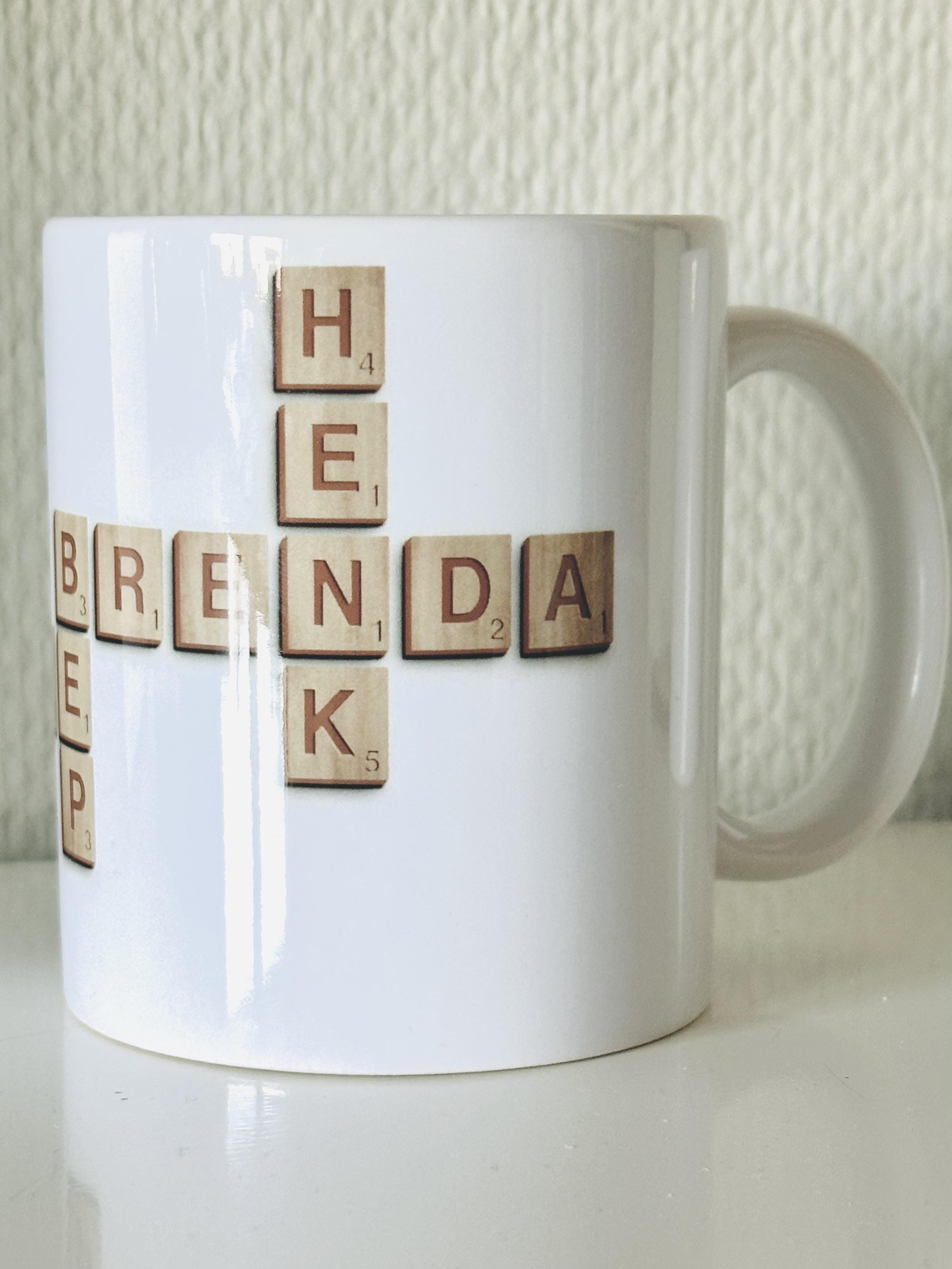
Unikat für deine eigene Familie. Es macht also Spaß, es auszudrucken. Es ist einfach, mit ihnen
Tassen zu kreieren. Ich habe eine Sublimation auf einem MAC gemacht. Es macht sehr viel Spaß, aber
Sie können
Kindernamen oder ein Geschenk
für eine ganz besondere Person erstellen Kindernamen oder ein Geschenk
für eine ganz besondere Person Und ja, es ist ein bisschen
rätselhaft, aber ja, Scrabble ist es und
Procreate ist es auch , aber ich
hoffe, es gefällt euch
9. Schlussgedanken: Da bist du ja. Ja, Sie können sehen, dass ich mein eigenes
Sublimations-K-Werk geschaffen habe, das ich gerade in diesem Kurs
geschaffen Sublimation ist eine ganz
andere Sache. Aber wenn Sie interessiert sind,
kann ich Ihnen auch dabei helfen. Und ich möchte dir zeigen, wie
du mich ganz einfach
nachschauen lassen kannst, wo es hier ist? Bei diesem hier habe ich einen Druck
auf Aquarellpapier gemacht , der das zeigt Es ist sehr texturiert
und sehr schön. Das wird auch
wunderbar in einem Rahmen aussehen, und vielleicht können Sie es auch als Auftragsarbeit
machen, und Sie können
damit machen, was Sie wollen Ich habe Ihnen gerade den Prozess erklärt und
Ihnen beigebracht. Stellen Sie außerdem sicher, dass
Sie Ihr Projekt in der Projekt
- und Ressourcensitzung
dieses Kurses veröffentlichen Sie Ihr Projekt in der Projekt
- und Ressourcensitzung , da alle anderen sehen möchten, was
Sie daraus erstellt haben. Außerdem möchte ich sehen,
was Sie daraus gemacht haben. Und schreiben Sie bitte auch
eine Bewertung unter
diesen Kurs, damit alle anderen
sehen können , was Ihnen an diesem Kurs gefallen oder nicht
gefallen hat. Ich hoffe
es hat dir gefallen, aber viel Spaß und es ist ein bisschen knifflig, ich weiß, aber du kannst das Video jederzeit
pausieren und zurückspulen Also wir sehen uns im nächsten. Danke fürs Zuschauen. Tschüss.
 Brenda Bakker, Sharing my skills is sharing my joy