Transkripte
1. Willkommen & Kurseinführung: Wenn Sie ein Anfänger in der
Videobearbeitung in
Adobe Premiere Pro sind , sind
Sie hier genau richtig denn heute
werde ich
Ihnen alles beibringen , was Sie wissen
müssen um tolle Videos zu bearbeiten. Sie sehen, es war einmal, ich war auch ein Anfänger,
wenn es um
Videobearbeitung und das Erlernen von
Adobe Premiere Pro ging . Und das kann
eine ziemlich entmutigende Aussicht sein. Ich weiß das jedoch und deshalb
wird dieser Kurs auf eine leicht
verständliche Art und Weise
unterrichtet . Ich werde Sie Schritt für Schritt durch die
Dinge
führen und Ihnen genau zeigen, wie ich
alles mache , damit Sie mitmachen und zu Hause lernen können . Mein Name ist Dylan, ich bin ein
Vollzeit-Content-Creator. Ich habe über 60.000
Abonnenten auf YouTube. Fünf Jahre
Erfahrung in der Videobearbeitung in Premiere Pro. Und dieser Kurs wird buchstäblich alles in
Adobe Premiere Pro
behandeln ,
angefangen mit dem grundlegenden Layout über
das Schneiden eines Videos bis hin
zur Farbkorrektur, Motion Graphics und allem Und wer weiß, wenn Sie YouTube ausprobieren
möchten, werde
ich Ihnen ein paar Juwelen anbieten,
da dies mein Hintergrund ist. Ich hoffe also, dass Sie sich für
diesen Kurs
entscheiden und unten wird
ein
Klassenprojekt verlinkt Also bitte, sobald du diesen Kurs
abgeschlossen
hast, probiere die Klassenprojekte aus, erstelle deine eigenen Videos und
ich gebe dir Feedback. Und wenn du es weiterhin
genießt, habe Blick nach unten, da es mir
wirklich hilft. Aber
lassen Sie uns ohne weitere Umschweife mit dem ersten
Abschnitt dieses Kurses beginnen.
2. Premiere Pro-Arbeitsbereich: Willkommen in der ersten Klasse. In diesem Kurs werde ich Ihnen
zeigen,
wie Sie
Adobe Premiere Pro öffnen und
in die Timeline aufnehmen können ,
damit wir
unsere eigenen Clips importieren und hinzufügen können, um sie für
zukünftige Kurse und
zukünftige Videos zu bearbeiten . Unten sehen Sie
Adobe Premiere Pro 2023. Klicken Sie darauf und Sie
gelangen zum Adobe
Premiere Pro-Bildschirm. Es wird ungefähr so
aussehen , wenn Sie Premiere Pro
noch nicht kennen. Und es gibt dir ein
paar kleine Tipps und Tricks, wenn du sie dir wirklich durchlesen willst
, wir schließen
das einfach wie heute. Ich werde dich durch
alles führen , was
du wissen musst. Als erstes
möchten Sie in der oberen
linken Ecke
Neues Projekt auswählen . Und dann werden
einige Beispielinhalte angezeigt, die du bearbeiten
kannst , falls du selbst
nichts hast , mit dem
du es hinzufügen möchtest. Aber alles, was wir in
der oberen linken Ecke tun, wird
wieder der
Projektname Ich werde
das auf Dylans Kurs umstellen. Und dann in der unteren
rechten Ecke sehen
Sie,
dass dort Erstellen
steht und das
Projektverzeichnis oben, wo sich meine Maus befindet,
dort wird die
Datei, die wir
erstellen, gespeichert
. Wenn ich also
M1 Dylan fab 2023 auswähle sehen
Sie,
dass dort Erstellen
steht und das Projektverzeichnis oben, wo sich meine Maus befindet,
dort Projektverzeichnis oben, wo sich meine Maus befindet,
dort wird die
Datei, die wir erstellen, gespeichert , ist
dies der Ordner, in dem sich alle aus
diesem Projekt gespeicherten Materialien befinden werden Also das ist großartig,
da will ich es haben. Und dann
wähle ich die Schaltfläche Erstellen in der unteren rechten Ecke Sobald ich das ausgewählt habe, werde ich
zur Homepage von
Adobe Premiere Pro weitergeleitet. Genau das wirst
du
jedes Mal sehen, wenn du ein
Video öffnest und mit der Bearbeitung beginnst. Nun, das allererste,
was wir uns ansehen
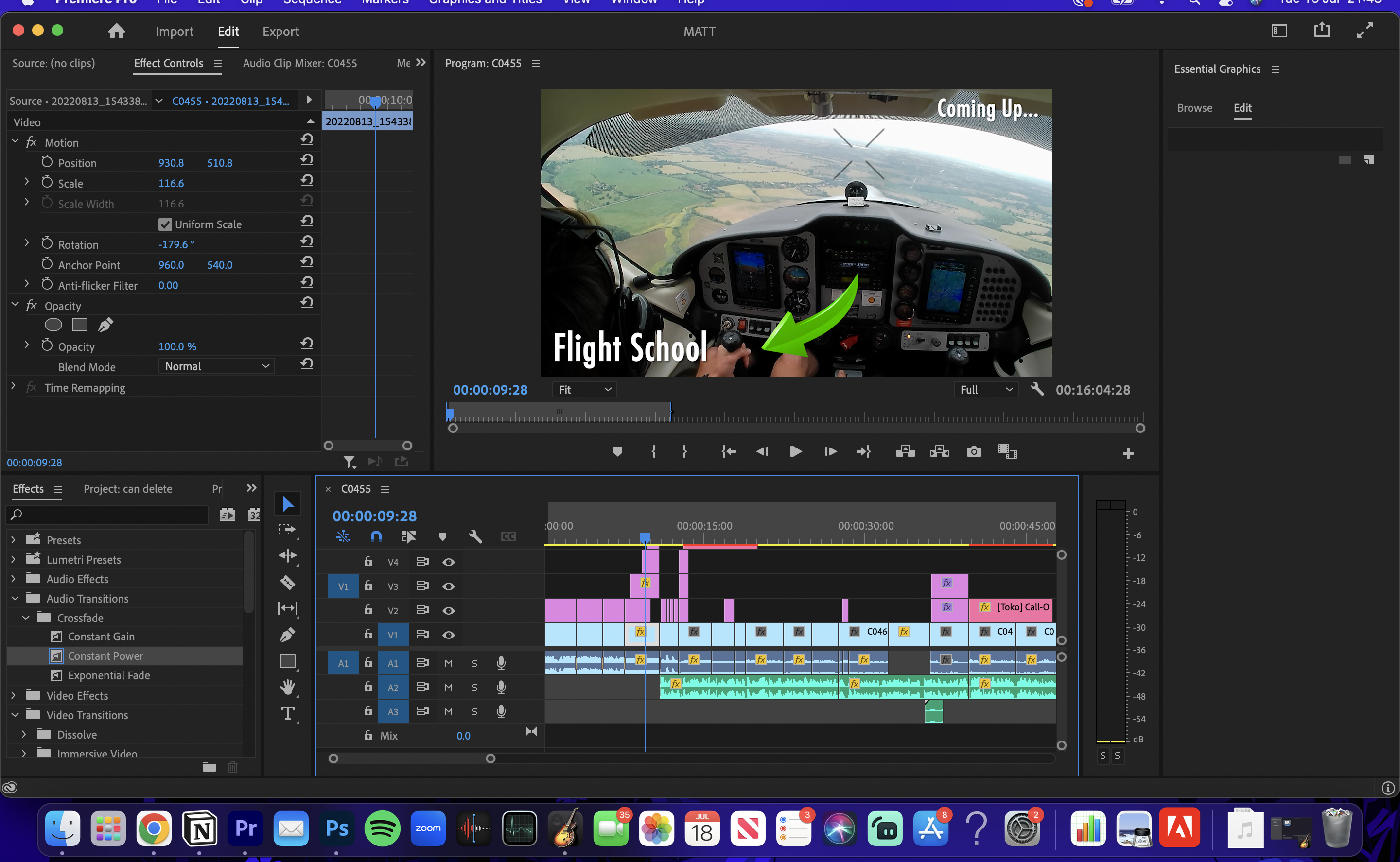
wollen, ist was auf dem Bildschirm passiert. In der oberen linken Ecke
steht Quelle. Das sind nun alle Clips,
die
wir per Drag-and-Drop
in dieses Projekt ziehen werden. Hier
werden sich alle Clips im
Quellbereich befinden. Jetzt haben Sie die Effektsteuerung hier werden wir später Effekte
hinzufügen,
wie Einblenden, Ausblenden,
Anpassen der Lautstärke, Hinzufügen von Anrufanimationen und solche Dinge Wir werden hier
kontrolliert werden. Audioclip-Mixer, hier
ändern wir den Ton darunter.
Ich gehe tatsächlich zurück
zur Quelle, damit wir sehen
können, welche Clips
wir darunter hinzufügen, direkt über meiner kleinen Gesichtskamera. Auch hier können wir Medien per
Drag-and-Drop hierher ziehen, um wieder
alle Effekte zu haben,
wie gesagt, ein ähnliches
Panel, das Sie per
Drag-and-Drop auf unsere Projektdatei ziehen können. Und hier
wählen wir die Effekte und darüber hinaus kontrollieren
wir sie. Und wieder, nur
grundlegende Dinge hier. Wir haben ein paar
kleine
Anpassungswerkzeuge , die wir durchgehend verwenden. Also z. B. Drag-and-Drop,
Track Select. Ich werde mich bald mit all
diesen Dingen befassen, aber seien Sie sich bewusst, dass all diese Tools
unterschiedliche Funktionen haben,
sei es das Hinzufügen
von Text, Verschieben von Dingen, Ausschneiden und Teilen von Clips oder das Ausführen einiger anderer Funktionen. In der Timeline ziehen
wir jetzt all
unsere Logos oder Soundeffekte oder Musik
oder Videos per Drag-and-Drop,
und sie werden alle in unsere Logos oder Soundeffekte oder Musik
oder Videos per Drag-and-Drop, diesem schönen Bereich unten angezeigt. Und dann bearbeiten
wir dort unsere Sachen. Die obere rechte Ecke als zentrale Grafik
ist jetzt aktiviert,
je nachdem, welches Panel Sie aus diesem Drop-down-Menü
auswählen Das wird hier auftauchen. Für die Farbkorrektur müssten
wir also Color Up verwenden. Wenn wir uns
ansehen würden , welche Clips sich in
der Montageplatte befinden, wählen
wir Montage aus
und sie wird hier angezeigt. Also wirklich, nochmal, es klingt im Moment
sehr kompliziert, aber darauf muss man einfach vertrauen. Ich mache dir nur bewusst was alles macht
und was alles ist. Sie sich
jetzt keine Sorgen,
es vollständig zu verstehen , denn dies war
eine Whistle-Stop-Tour Wir werden
jeden einzelnen Abschnitt
sehr bald sehr detailliert durchgehen sehr bald sehr und es wird
super klar werden. Ich habe es versprochen, aber ich wollte
nur
einen schnellen Überblick
über einige der Dinge bekommen einen schnellen Überblick
über einige , die in Adobe Premiere Pro enthalten
sind. Ich würde also vorschlagen sicherzustellen, dass Sie,
bevor Sie erneut, Arbeitsbereich für die
Bearbeitung auswählen. Dies ist nur ein netter
Standardarbeitsbereich. Während wir alles, was wir für den Anfang
brauchen,
auf dem Bildschirm
sehen werden. Gerade jetzt. Ich werde dir zeigen, wie
du Clips
zu deiner Timeline hinzufügst. Also zuerst möchten Sie
zu Ihrem Desktop gehen und zu dem Ordner
gehen, in dem sich
Ihre Clips befinden. Und dann ziehen wir
diese Clips
einfach per Drag & Drop direkt
auf die Timeline. Und hier ist das gesamte
Filmmaterial, mit dem wir im heutigen Kurs arbeiten werden.
Wir haben einige Aufnahmen, die
herumlaufen, als wäre es ein Blog,
einige Aufnahmen von mir, wie ich mich
hinsetze und wir werden ein
wirklich cooles Video drehen. Und dann habe ich auch ein
paar Computer-Overlays bei
denen ich, wenn ich
über Dinge auf dem Bildschirm spreche, eine Gesichtskamera
habe und dann tatsächlich mich selbst behandeln wir also eine Vielzahl Im heutigen Kurs behandeln wir also eine Vielzahl
von Dingen. Aber zunächst füge
ich meiner Timeline
das
Standard-Bulk-Filmmaterial hinzu. Jetzt, wo das Massenmaterial
hauptsächlich aus Medien
besteht , wird es vor die Kameras gestellt, also habe ich es hervorgehoben. Dann ziehe ich es
per Drag & Drop die Timeline-Sequenz. Dann beginnt es, alle
Miniaturansichten und Videos zu importieren Miniaturansichten und Und du wirst sehen, dass
dieser Abschnitt hier oben jetzt mein Video hier
hat. Und da spreche ich all diese
Dinge
durch, um die es geht, wie Sie hier sehen können, 31 Minuten. Es gibt also genau 31 Minuten Inhalt, den ich
zu dieser Timeline hinzugefügt habe. Eine weitere Sache
, die ich tun werde ist, dass ich noch einige andere
Dinge hinzufügen möchte. Das sind Overlays
von meinem Computer. Ich werde sie per Drag
& Drop ziehen. Und dann markiere ich sie und ziehe sie auch
per Drag & Drop auf
meine Timeline. Jetzt werde ich sicherstellen, dass diese etwas weiter hinten liegen. Wir werden sie in den Hintergrund
schieben, weil wir
vorerst nicht mit ihnen arbeiten
werden. Aber ab sofort alle meine Clips, die ich für
den heutigen Kurs benötige, heutige Videobearbeitung, befinden sich
alle meine Clips, die ich für
den heutigen Kurs benötige,
für die heutige Videobearbeitung, alle
Projekte
auf der Timeline. Ich denke, das ist ein guter Weg um mit
deiner ersten Bearbeitung zu beginnen , indem du
sicherstellst, dass alle Clips,
die du verwenden möchtest, im Video oder auf der Timeline sind. Wir haben also alles an
einem Ort
organisiert und alles, was Sie tun
müssen, ist Drag-and-Drop. Jetzt wieder hinter mir,
hinter dieser Face-Cam, werden
Sie feststellen, dass
all die Clips, die ich per Drag & Drop gezogen habe, oder genau auf den Dylan's
Course Abschnitt Wenn ich mein Layout sehr schnell
auf Montage umstellen würde. Sie werden noch einmal feststellen, dass sich hier
alle Clips des heutigen Projekts
in der Montageplatte befinden. Aber ich
gehe zurück in
die obere rechte Ecke Ich werde noch einmal das
Bearbeitungslayout auswählen weil ich denke, dass dies für Anfänger
am einfachsten ist. Es ist jetzt an der Zeit, mit der Bearbeitung zu beginnen. Ich werde
Sie nun durch
diesen Bearbeitungsprozess führen, indem ich
das Video
im Grunde so diesen Bearbeitungsprozess führen, indem ich
das bearbeite , wie ich es
normalerweise bearbeiten würde. Jetzt gibt es ein paar Dinge
zu beachten , warum ich das mache, aber
das werde ich mir für den nächsten Kurs aufsparen. Also danke, dass du dir
die erste Lektion angesehen hast. Lass uns auch in die Klasse springen.
3. Wichtige Bearbeitungstipps!: Also willkommen im Unterricht. In diesem Kurs
werde ich Sie durch einige Prinzipien der
Videobearbeitung , die Ihnen
viel Zeit sparen und dazu
beitragen werden führen
, die Ihnen
viel Zeit sparen und dazu
beitragen werden, Ihren Prozess
so viel effizienter zu gestalten. Als Videoeditor habe
ich im Laufe
der Jahre gelernt wie man Dinge am besten macht. Wenn ich zum Beispiel jetzt Musik
hinzufügen würde, all die Musik, die ich
zu dieser Timeline hinzufügen möchte,
passiert, dass, sobald ich die Musik hier unten hatte, wenn ich dann
die Clips von mir
im Video schneiden wollte ,
ich
die Musik herausschneiden
und aufteilen würde, wodurch
alles unzusammenhängend Musik herausschneiden
und aufteilen würde, wodurch
alles unzusammenhängend Wenn ich die Musik hinzufügen würde,
ohne das Video zu
schneiden, müsste ich
die Musik jedes Mal neu anpassen, wenn
ich das Video schneide Dies würde bedeuten, dass
der Bearbeitungsprozess viel langsamer und
zeitaufwändiger wird . Jetzt, in meinen sieben
Jahren Videobearbeitung, habe
ich
viele Tipps und Tricks gelernt. Und im heutigen Kurs wird
die Art und Weise, wie ich
dieses Video bearbeite wie ich
dieses Video bearbeite all diese
Tipps und Tricks
beinhalten. Es ist also am einfachsten, wenn
Sie ein Anfänger sind oder jemand, der seine Videobearbeitung
verbessern möchte. Wenn du alles, was ich
tue, in der Reihenfolge befolgst , in der ich es tue. Ich
wollte das nur sehr
deutlich machen, weil es
ein Schlüsselprinzip der
Videobearbeitung ist , dass die
Reihenfolge, in der Sie Dinge tun können dazu beitragen
kann, Ihre
Videos so viel besser zu machen. Und wenn Sie feststellen, dass Sie, wenn Sie ein längerfristiger Redakteur werden, wirklich
so schnell wie möglich sein
und Projekte so schnell
wie möglich erledigen möchten und Projekte so schnell
wie möglich erledigen Genau aus diesem Grund möchte ich, dass du die genaue
Reihenfolge befolgst, in der ich Dinge mache. Also nochmal, es klingt
ziemlich albern, das zu sagen, aber ich habe Jahre gebraucht, um das
zu lernen Also zunächst die einzigen Dinge, die ich zu
meiner Timeline der Videoclips hinzufüge , der Basis unserer Projekte. All die anderen Extras, die Logos ,
die Musik, sie alle
werden später hinzugefügt. Aber im Moment konzentrieren wir uns auf das Wesentliche und
im heutigen Kurs werde ich Ihnen
beibringen, dass
ich Ihnen genau zeigen und
Ihnen erklären werde,
wie
ich das
Video geschnitten habe, damit Sie zu genau zeigen und
Ihnen erklären werde,
wie
ich das
Video geschnitten habe, Hause
mitkopieren können. Und ich denke, wenn ich das mache, hilft
es einem wirklich dabei,
besser zu verstehen ,
wie man ein
Video wirklich auf hohem Niveau bearbeitet
4. Dein Video zusammenschneiden: Also willkommen zurück in der dritten Klasse. Und in diesem Video
werden wir uns ansehen, wie wir
den ersten Schnitt unseres Videos
in Adobe Premiere Pro erstellen . Also, wann immer wir ein Video machen, egal was
das Video ist, du, es wird
immer Funklöcher geben, z. B. wie hier oder hier, wo im Video die
Person denkt oder die Person nicht genau das tut was sie
tun sollte. So können
wir z. B. oft tote Räume,
wie wir ihn gerne nennen, anhand
des Audios erkennen . Das Audio ist das Endergebnis hier auf der Timeline, oder? Die obere Hälfte ist
in visuelle Elemente wie Logos oder Grafiken oder
ähnliches aufgeteilt, zusammen mit Video, die untere
Hälfte ist in Video, Audio, Soundeffekte,
Musik usw. aufgeteilt. Das ist also ein ziemlich wichtiges und
nützliches Konzept, das es zu verstehen gilt. Aber eines
der ersten Dinge, die Sie als Videoeditor in
einem Premier Pro tun sollten, ist,
einfach den gesamten leeren Raum,
der in Ihrem Video nicht verwendet
wird, auszuschneiden . Um dies zu tun, können Sie, wenn Sie einen Mac verwenden, C als Tastenkombination drücken. Und was das macht, es bringt ein Rasiermesser zum Also dieses Rasierwerkzeug hier werden wir
verwenden, um den Clip zu teilen Wenn C nicht funktioniert, gehen
Sie einfach zu diesem Menü.
Klicken Sie darauf. Sobald dieses Blau hervorgehoben ist. Und was passiert, ist, dass wir, wenn wir dann zu unserem
Timeline-Videoclip
übergehen, feststellen werden, dass
wir mit
diesem Rasierwerkzeug verschiedene
Elemente des Videos aufteilen können diesem Rasierwerkzeug verschiedene
Elemente des Videos es also aufteilen
, verwandeln wir uns im Wesentlichen in
separate Videoteile Nun, das ist sehr
wertvoll, denn wenn ich
jetzt zum Beispiel müsste, gehe
ich zurück zu
meinem Auswahlwerkzeug, indem ich auf die Tastenkombination klicke
oder drücke. Wenn ich auf meinem Trackpad hineinzoome, komme
ich der
Video-Timeline näher und kann diesen Rändern
der Audioclips wirklich
nahe kommen . Also z. B. gehe
ich dann zwischen
den beiden Videoclips,
wo ich die Clips buchstäblich
aufteile und ziehe,
indem ich klicke und halte
und mich nach links bewege
,
um den ganzen leeren Raum in
den Videoclips zu entfernen ,
um den ganzen leeren Raum in
den Videoclips Also indem ich das per
Drag-and-Drop ziehe, kann
ich
die Clips jetzt auch loswerden Eine Sache, die Sie tun können, ist, das Rasierwerkzeug die Elemente des toten Raums abzutrennen Also ich habe mich
hier getrennt und ich habe mich auch hier getrennt. Ich kann jetzt auf diesen
einzelnen Clip klicken ,
weil wir
ihn mit dem
Rasierwerkzeug trennen und die Rücktaste, die Rücktaste oder die
Löschtaste drücken , und
dann Eine weitere Sache, die,
wenn Sie fortgeschritten sind,
die Videobearbeitung ist, dass dieser
Vorgang
viel schneller durchgeführt werden kann , indem Sie die
Tastenkombinationen Q und V verwenden, z. B. können Sie buchstäblich hineinzoomen und den Anfang des Audios
finden, was nützlich sein wird Und dann Q oder W drücken, tut mir leid, indem Sie Q drücken
, um den Anfang
des Clips zu kürzen , und indem W beim Zuschneiden bis zum Ende
des Clips
drücken Aber sagen wir zum Beispiel hier, wenn ich den Anfang
dieses Clips kürzen möchte und ich die Shortcut-Warteschlange verwende
, würde
ich empfehlen,
die Abkürzung auszuprobieren. Ich habe gerade versehentlich den
gesamten ursprünglichen Inhalt gelöscht. Was ich also tun möchte, ist Bearbeiten und
Rückgängig oben rechts. Wenn Sie also Änderungen vornehmen möchten,
indem Sie vorwärts oder rückwärts gehen, gehen Sie nach oben, wählen Sie Bearbeiten aus
und machen Sie dann
je nach dem, was Sie tun möchten, rückgängig oder wiederholen Was Sie also in dieser Situation tun,
in der ich spreche,
ist z. B. alles nützlicher Inhalt. Es gibt eine Pause von Dead Space
, die ich loswerden möchte. Aber dann rede ich wieder. In diesem Fall bietet sich das Rasiermesser
als nützlich an. Du würdest das Rasiermesser wählen. Du gehst in die Mitte
des Totraums. Es ist geteilt, genau in der
Mitte dieses toten Raums. Kehren Sie zum
Auswahlwerkzeug zurück, zoomen Sie hinein und ziehen Sie
dann einfach eine Seite, ziehen Sie
dann einfach eine Seite um sicherzustellen, dass kein leerer Raum
vorhanden ist. Ziehen Sie dann auf die andere Seite, um sicherzustellen, dass kein Totraum
vorhanden ist. Nun, alternativ,
was Sie tun können, z. B. wenn ich lesen möchte,
ziehen Sie diese Clips heraus weil wir sagen, ich habe sie falsch
zugeschnitten Alles, was Sie tun müssen, ist, sagen
wir, wenn ich
zu viel Audio zuschneide , lesen
Sie es einfach und ziehen es
so heraus, genau so. Nett und einfach. Und wir suchen nach einer Fusion, um herangezoomt
zu werden und wirklich
nah an den Rand dieses Audios zu trimmen nah an den Rand dieses Audios zu ,
sodass alles schön und
flüssig ist und dass
der Ton klar und
präzise ist und nicht viel
Zeit verschwendet wird, nicht den ganzen leeren
Raum Niemand mag Dead Space
und Videobearbeitung, egal ob es sich um
Kundenprojekte, YouTube-Videos oder
Social-Media-Projekte handelt. Wir alle mögen
heutzutage schnelles Zeug , um dich bei der Stange zu halten Indem wir also diesen toten Raum löschen
, tun wir
genau das. Wir stellen sicher, dass
die Videos ansprechend sind, was für
jedes Projekt von entscheidender Bedeutung ist, sagen ,
in dieser Situation wir,
in dieser Situation haben wir gerade eine Lücke, oder? Wir haben diese Lücke genau hier. Wenn ich diesen
Videoclip anschließend nach links
verschieben möchte. Oh großartig. Sie
werden sich anschließen. Sobald ich schnell hereingezoomt habe, gehe ich hierher und ziehe das per Drag & Drop auf ein
Drag-and-Drop Es ist schön, dass sie
gut miteinander verbunden sind, oder? Was jedoch
tatsächlich passiert ist ist das Ziehen und Ablegen des Clips Ich habe hier dann eine Lücke geschaffen. Also schiebe ich diesen über Baba und habe dann hier eine Lücke
geschaffen. Sie können also sehen, dass, wenn Sie
mehrere verschiedene Videoclips haben mehrere verschiedene Videoclips und versuchen, sie zusammen zu
bearbeiten, das ein wirklich
zeitaufwändiges Problem sein wird. Was wir also in dieser Situation tun wollen,
ist, dass
wir doppelklicken und
es wird Ripple Delete stehen Und dann bewirkt Ripple
Delete dass alles rechts von diesem Clip näher und nach links
verschoben wird und diese anderen Clips
zusammenfügt, sodass
alles zusammengefügt ist Alles hat sich im
gleichen Verhältnis bewegt. Nun können Sie z. B. noch
etwas tun, ein sehr cooles Tool ist das
Track Select Forward Tool. Wenn Sie dies auswählen,
können wir zu dem Punkt in der
Timeline
wechseln, zu dem wir wechseln möchten dann z. B.
hier klicken , wird
jeder einzelne Clip
rechts davon hervorgehoben . So kann ich z. B.
jeden Clip nach rechts
vom Cursor bewegen ,
wo ich ihn später
im Video ausgewählt habe, oder ich kann ihn näher an das
sehr nützliche Tool
bewegen sehr nützliche Tool wenn Sie mehrere
verschiedene Elemente haben, nicht nur Videos, sondern auch
Musik und Logos Mit diesem Tool können
Sie alles auf einmal
verschieben. Im Grunde kannst du es von
rechts nach links
ändern , wenn
du es gedrückt hältst. Aber was ich jetzt
machen werde, ist Vi, genau
die gleichen Prozesse
, die ich Ihnen gerade gezeigt habe. Und aus den Gründen,
die
ich erklärt habe, werde ich alle
meine Videoclips kürzen und den gesamten toten Raum
loswerden. Dieser Videoclip könnte also
eine Basisschicht ansprechenden Inhalten haben,
und ich möchte, dass Sie zu mir nach Hause kommen, wenn Sie
an einem Projekt arbeiten Und ich wollte sagen
, dass ein großer Vorteil der Verwendung von Q und W, den Abkürzungen, darin besteht
, dass wir Q und W
verwenden, um den
Anfang des Clips zu trimmen, d. h. es
verschiebt automatisch alles auf die rechte Seite nach Es ist also wie ein
Ripple-Löschen plus ein Trimm in einem. Es ist also sehr nützlich
, zu lernen, wie man Q und
W benutzt , wenn man sich
die Realität weltweit ansieht. Aber wenn man sich z.B. die
weltweiten Rankings anschaut, also z.B. hier, habe ich einen
kleinen Fehler gemacht, oder? In diesem Abschnitt
hier habe ich den Fehler gemacht und hier wiederhole ich
denselben Satz noch einmal. Ich möchte
also diesen kleinen
Abschnitt hier
loswerden,
weil das die
Fehlerphrase ist, und dann die gute Phrase hinzufügen. Also
schneide ich in der Mitte, diesen Fehler
angefangen und dann
am Ende des Fehlers. Und in diesem Fall
werde ich es einfach ,
rippeln, löschen, z. B.
und dann werde ich
es aufräumen, damit es fließt Der vorherige Clip,
den die UCL z. B. als
zehn einstuft , endet genau dort Ich drücke W, um das Ende des Clips zu
kürzen, und dann drücke ich Q, um bis Anfang des Clips zu
schneiden. Aber wenn man sich z.B.
die Weltrangliste anschaut, und es läuft jetzt sehr gut, genau das, wonach ich gesucht habe. Eine weitere Sache, auf die
ich nur
kurz hinweisen werde , ist
ihr Recht hier. Ich habe zwei Ziele für
mein Video-Intro. Was auch immer das ist,
nehmen wir an, Sie haben zwei
Takes für ein Kundenvideo
oder ein persönliches YouTube-Video
oder zwei Takes von bestimmten B-Rolls gemacht Takes für ein Kundenvideo
oder ein persönliches YouTube-Video
oder zwei Takes von bestimmten B-Rolls Am besten reihst du
beide Takes nebeneinander auf Also genau hier habe ich ein Intro, ein brandneues Video auf
dem Kanal, Leute Und dann auf der anderen Seite, genau das Gleiche. Ein brandneuer
Videokanal, Leute, heute
werfen wir ihn zurück zu einigen alten
Studenten-Blogs und nennen die Dinge, nach denen ich persönlich
suchen
würde , wenn es darum geht,
zu entscheiden, welcher Clip verwendet und
welcher gelöscht werden soll wenn ich diese
Trimm-Phase im Video durchmache der allerersten Phase der Erstellung
eines Videos schaue ich mir an, wie
die Beleuchtung aussieht,
welche Energie am besten ist welche Energie am besten ist und welche Art von Licht gut fließt. Manchmal ist es schön, einen Clip zu wählen, der wirklich gut
fließt. Was einen Clip zum
Flow macht, hängt davon ab wie viele Fehler Sie machen und wie viel Sie für den Clip
zuschneiden müssten. Vielleicht ist es einfach das, was
am hübschesten aussieht, oder vielleicht gefällt
dir einfach, wie du dir Soundclips
ansiehst Das ist es also, was
ich jetzt auch mache, nicht nur in meinen
Trimmclips, sondern ich entscheide auch,
welche ich verwenden soll. Also zum Beispiel gibt es diesen hier, den zweiten, Leute heute, ich liebe meine Energie, aber ich würde
sagen, dass die Beleuchtung im ersten fast schöner
ist, ich habe einen entspannteren Ton Also willkommen zurück zu einem brandneuen Video auf
dem Kanal, Jungs von heute. Also werde ich ein
bisschen hacken und mich umziehen. Ich werde entscheiden,
welches ich verwenden möchte. Aber denken Sie auch daran, wenn es um die Magie
der Videobearbeitung
geht, wenn Sie zwei Takes
machen würden,
z. B. ich könnte sagen, die erste
Hälfte des ersten Takes und dann könnte ich
die zweite Hälfte
des zweiten Takes verwenden . Alles, was ich tun müsste,
um
so etwas zu machen , ist, sagen wir,
ich möchte z.B. das Intro
des ersten Clips Leute, heute
werfen wir es zurück. Willkommen zurück auf
dem Kanal, Leute. Ich will das vom
ersten Clip an und ich möchte den ersetzen,
diesen Clip dort. Willkommen zurück auf dem Kanal. Ich möchte
es ersetzen und es in mein zweites Gesamt-Intro aufnehmen Hey Brandon, Video auf
dem Kanal, Leute. Also sage ich genau dasselbe. Ich werde
beide Clip-Elemente aufteilen. Dann ziehe ich beide
Clips nebeneinander. Diese beiden
hier, die ich
hervorgehoben habe, sagen also genau dasselbe. Dann ziehe ich jetzt
den ersten Clip per Drag & Drop über
den zweiten. Also willkommen zurück zu einem brandneuen
Video auf dem Kanal, Leute. Heute werfen wir es zurück zu den Inhalten
einiger alter
Schüler-Blogs. Ich habe das schöne,
entspannte Intro guter Beleuchtung auf dem
ersten Clip Und ich habe den ersten
Take an den zweiten Take angehängt ,
wo ich mehr Energie habe, sodass ich das Beste
aus beiden Welten habe, oder von ein bisschen Magie wenn es um Videobearbeitung geht. Das ist eine weitere
Sache, auf die Sie achten sollten wenn Sie den
ersten Schnitt Ihrer Videos erstellen. Also ich füge
hier nur
ein paar kleine Kleinigkeiten hinzu, hören Sie zu,
es wird hier nur
ein paar kleine Kleinigkeiten hinzu, hören Sie zu, eine Weile dauern, bis Sie vollständig gelernt haben und verstehen, was
ich bin und was ich tue Also mach dir über all
diese Dinge noch keine Gedanken, aber das sind Dinge, über die du
nachdenken solltest, wenn du
ein besserer Videoeditor wirst
und einfach etwas darüber lernst. Bleiben Sie also jetzt wieder bei der
Aufgabe, das allererste
Video
, das Sie
zu Ihrer Timeline hinzugefügt haben, zu beschneiden allererste
Video
, das Sie
zu Ihrer Timeline hinzugefügt haben und es schön und einfach zu
gestalten, den toten Raum
loswerden Und dann machen wir von dort aus weiter. Da haben wir es gerade, ich bin gerade damit fertig, meine Einführung
zu meinem Video zu
kürzen Ich habe meinen
Videoclip zugeschnitten, der anfangs nur
einer war , es
sei denn, es sind zwei Und jetzt können Sie sehen, dass dieser Clip mehrfach
aufgeteilt wurde. Und es sieht jetzt aus wie 20
verschiedene Videoclips. Das ist absolut normal. Und genau das müssen
wir tun um sicherzustellen, dass
unser Video ansprechend ist, keinen Platz
hat und so weiter. Jetzt ist es in
Adobe Premiere Pro wichtig,
dass Sie dort oben rechts konsistent Datei und
Speichern verwenden
oder die Tastenkombination Command und
S als Tastenkombination drücken. Das
Speichern Ihrer Videos ist ein Muss, Speichern Ihrer Videos ist ein Muss denn wenn es abstürzt und
Sie den Fortschritt verlieren, ist
das überhaupt nicht gut. Du merkst auch, dass
ich
gegen Ende dieses Videos mehr Clips habe, auf
die wir später im Kurs noch ich
gegen Ende dieses Videos mehr Clips habe, auf
die wir näher
eingehen werden. Aber im Moment
konzentrieren
wir uns nur darauf, das Intro aufzubauen und sicherzustellen, dass dieses
Intro genauso fesselnd wie gut ist Und es hat auch
viele Elemente,
dass es egal ist, wie
lang oder kurz der Club ist. Die Dinge, die ich dir beibringen werde, können
auf jede einzelne
Sache angewendet werden , die du hinzufügst. Also werden wir uns eingehend damit
befassen,
dieses Intro auf ein
fantastisches Niveau zu bringen dieses Intro auf ein
fantastisches Niveau zu Ich weiß nicht, warum ich das Video
immer wieder mit ein paar eher wenig schmeichelhaften
Posen pausiere , aber ja, richtig Lass uns, lass uns
mit der nächsten Klasse weitermachen. Danke, dass du dir das angesehen hast. Dein Clip sollte ungefähr aussehen und deine Videos
ungefähr so aussehen. Wenn du schön
getrimmt mitschneidest
5. Wichtige Engagement-Tools Teil 1: Hallo und willkommen zurück im Unterricht. Denn in diesem Kurs werden
wir uns jetzt mit
Engagement-Tools befassen.
Engagement-Tools verwenden
wir, um unsere Videos
sehr unterhaltsam zu gestalten und die
Wiedergabezeit zu erhöhen. Und egal, an welchem Projekt
du gerade arbeitest, ob es Youtube-Videos sind, der Algorithmus
wird es
aufnehmen und du wirst mehr Views
bekommen. Oder wenn es sich um ein
Kundenprojekt handelt, können
Sie
sicherstellen, dass der Kunde
zufrieden ist , weil er
sich das Ganze ansehen, unterhalten
lässt und so weiter Wir fügen
unserem Bildschirm also Grafiken von unserem Computer hinzu unserem Bildschirm also Grafiken von unserem Computer und fügen Soundeffekte und Audio hinzu. Jetzt werden wir hier zunächst
Stahlgrafiken hinzufügen . Später werden
wir Animationsgrafiken hinzufügen
, die coolen, die sich bewegen,
aber wir werden jetzt mit den Grundlagen
beginnen,
wann immer ich ein Video bearbeite,
einmal, wie wir es aber wir werden jetzt mit den Grundlagen
beginnen wann immer ich ein Video bearbeite,
einmal, in der letzten Klasse gemacht haben, machst
du den ersten Schnitt des Videos, indem du
den gesamten toten Raum ausschneidest und
zwei separate Clips
zusammen herausschneidest toten Raum ausschneidest und , weil sie es hatten, und der zweite Teil
des zweiten Clips. Sobald das erledigt ist und
du alle Clips schön zugeschnitten hast, wie
ich es hier gemacht habe Dies ist der nächste Schritt
, den ich unternehme. Ich habe dafür gesorgt, dass ich all
die kleinen Soundeffekte
und Grafiken zu meinem Video hinzufüge die kleinen Soundeffekte und Grafiken zu meinem Video ,
nur um es ansprechender
zu machen, oder? dazu eine Stelle, Identifizieren Sie dazu eine Stelle, an der
Sie einen Pfeil oder
einen
Kreis oder ein Logo oder
etwas anderes hinzufügen möchten Pfeil oder
einen
Kreis oder ein Logo oder , das in
diesem Video, das ich
gerade mache, im Intro für mich sein
könnte diesem Video, das ich
gerade mache, im Intro Das Intro ist, wenn du die Leute
wirklich in dein Video einbindest, egal um welches Projekt es sich handelt Das Intro ist ein wichtiger Bestandteil dieser Videobearbeitungsrechte Deshalb versuche ich immer,
das Video zu Beginn so ansprechend wie
möglich zu gestalten. Wie Sie gerade gesehen haben,
sage ich werden wir
heute auf
die besten Universitäten der
Welt reagieren die besten Universitäten der
Welt Was ich hier tun möchte,
ist das wirklich zu betonen. Es gibt viele
Möglichkeiten, dies zu tun, aber eine Möglichkeit, die ich heute über
die
Engagement-Tools wählen werde, besteht darin Text
hinzuzufügen, um
diese Wörter hervorzuheben. Okay, also wie ich schon sagte, wir können Pfeile hinzufügen, wir können Kreis-Soundeffekte
hinzufügen. Zunächst füge ich
der Vorderseite meines Videos einen schönen Text hinzu. Das kann jetzt
per Emotionsgrafik gemacht werden, aber im Moment verwende ich Text. Also, was wir tun werden,
ist einfach t für Abkürzung stehen
oder hierher zu kommen und das Textwerkzeug
auszuwählen. Dann
suchen wir das Element Halskrause
und die grobe Stelle, an der wir den Text für mich hinzufügen
möchten , ist dieser kleine Einführungsabschnitt Ich tippe hier. Und los geht's. Ich kann jetzt auf dem
Bildschirm tippen und stelle fest, dass auf der Timeline die rosafarbene
Grafik erschienen ist. Nun, das ist im Grunde
unsere Textgrafik. Also wenn ich die besten zB deine Knie der Welt eintippe, oder? Jetzt sind wir also in der Situation, in der wir unsere Texte auf unserem Bildschirm
haben. Wir stellen jetzt fest, dass es
leicht vom Bildschirm abweicht, also möchten wir
es in die Mitte verschieben. Ich gehe rüber,
wähle das Auswahlwerkzeug aus, ziehe diesen Text per Drag & Drop
genau hier in die Mitte, sodass er in einer Linie mit der
Play-Schaltfläche steht, diesem kleinen Kreis. Und jetzt, wo ich
das war, wenn ich auf
Play drücke , während der
Videoclip abgespielt wird, sobald das kleine lila
Kästchen mit einem Text anfängt, taucht es auf, oder? Also einfach hier. Und wann endet es dann? Es endet, wenn es verschwindet. Jetzt schauen wir uns an, das Reagieren darauf
anpassen Zunächst sollten Sie also
sicherstellen, dass Ihr Text dem entspricht, zu
dem Sie das Wort sagen. Sie können sich also dafür entscheiden, dass jeweils eine Welt auf den
Bildschirm kommt. Oder Sie könnten sich dafür entscheiden, den ganzen Satz in
einer Bandbewegung auf einmal gemeinsam zu verwenden. Das wird also der Bandantrag sein. Die besten Universitäten
der Welt für 2023. Genau so. Okay, was mich angeht, was ich tun möchte, ist
, dass ich
diesen Clip so kürzen möchte , dass, wenn ich
das letzte Wort sage, 2023,
der Clip endet Nehmen wir an, Sie
möchten den Text bearbeiten Drücken
Sie einfach T,
wählen Sie das Textwerkzeug aus, gehen Sie zu dem Feld, in dem der
Text hervorgehoben ist und Sie können
ihn löschen und erneut eingeben. Wenn es um Anpassung geht, werden
wir gleich
darauf zurückkommen. Aber etwas, das ich gerne mache und ein wichtiger Videobearbeitungstipp von jemandem, der
schon
lange im Spiel ist , ist, lieber die
Obergrenze für alle Texte gleichzeitig
zu setzen und ein Wort
nach dem anderen auftauchen zu lassen Wie gesagt, es ist wirklich
eine tolle Sache, das zu tun. Was ich damit meine ist, dass es sagen wird,
anstatt alles auf einmal zu sagen,
es kann wie bei den
besten Universitäten
der Welt sein usw.
Also das ist es, was ich heute tun
werde,
ein Wort nach dem anderen, das
zu dem passt, wann ich die Worte sage, weil
es super fesselnd ist. Nun ein wichtiger Profi-Tipp, der Ihnen viel
Zeit sparen
wird , ist, dass, bevor
wir diesen Clip aufteilen, den Text-Clip,
und die Wörter
nacheinander zu unserem, zu unserem Video hinzufügen nacheinander zu unserem, zu unserem Eigentlich wollen wir den Text zuerst
anpassen, ihn in die richtige
Schrift, den richtigen Schatten
und so weiter
bringen, bevor wir mit der Bearbeitung beginnen. Wenn wir den Text also einfach auswählen, indem wir ihn in der Timeline anklicken
, vergrößern Sie ihn, damit Sie ihn besser sehen
können. Es hebt es in
der rechten Ecke hervor. Wir werden sehen, dass
das Essentials-Grafikfenster automatisch geöffnet wird . Ich bin immer noch im Bearbeitungslayout. Was wir dann tun können, ist
im Bearbeitungsbereich den Text
auszuwählen. Und es zeigt
dieses riesige Menü all den Dingen
, die Sie tun können. Was wir tun werden, ist hier Textschriften
auszuwählen. Und wir werden eine Schrift
wählen, mit der
wir vielleicht arbeiten möchten. Für mich suche
ich also nach etwas
Mutigem , weil ich denke, das hilft
immer, aufzufallen. Nicht ganz das. Das tue ich. Ja, ich nehme eines
der ersten, das ich ausgewählt habe, das Ariel Black, zum Beispiel dann füge ich einen Schatten hinzu Schatten ist das, was du sehen wirst. Ihr Hintergrund ist
hier, sodass Sie einen Hintergrund hinzufügen können. Sie können das
Hintergrundfeld verwenden, wenn Sie es
durchsichtiger machen möchten, Opazität auf Null reduzieren Wenn Sie es füllen, bringen Sie es ganz nach oben.
Ich lasse den Hintergrund des Strichs übrig. Sie können
auf der Außenseite
zusätzliche Highlights hinzufügen . Ich benutze
das nicht wirklich oft. Phil ist die Farbe des Textes. Du kannst es ändern. Weiß ist oft eine großartige
Farbe, die man verwenden und haben kann. Aber eine Sache, mit der ich
jetzt herumspielen
werde , ist der Schatten. Shadow betont deinen
Clip nur geringfügig. Ich werde den Schatten auf Schwarz setzen und dann nach unten scrollen. Die Opazität kann nahe
bei 100% bleiben. Ich möchte, dass
der Abstand des Schattens zu den Wörtern knapp über Null liegt. Und dann möchte ich, dass
die Dicke einfach so gering ist. Und ich möchte
die Größenverteilung auf Null reduzieren. Ich werde das zu 100 Prozent machen
. Dann ändere ich
den Winkel, in dem von den Texten
entfernt ist,
den Schatten, sodass Sie sehen, dass sich
der Knöchel jetzt in eine andere Richtung bewegt wenn ich den Abstand vergrößere, ,
wenn ich den Abstand vergrößere,
ihn etwas kleiner
mache, ihn ein bisschen näher mache. Ich wollte nur ein
wenig
betonen , was ich mit dem
Text meine Da ist also der benutzerdefinierte
Schatten. Du kannst es nicht zu oft sehen
, weil ich hier ein bisschen schwarz auf schwarz habe. Aber wenn wir es größer machen, wirst
du verstehen , dass es tatsächlich einen schönen Unterschied
macht. Wenn Sie
den Text kursiv machen möchten, können
Sie ihn hier ändern. Mach es fett, ändere es hier. Mache alle Großbuchstaben. Mach es gleich hier. Ich werde das in Großbuchstaben belassen
. Und dann werde ich auch die Schriftgröße
etwas
erhöhen, weil ich eine Tasse mehr nach
der anderen nehmen werde. Ich mache
daraus eine Schriftgröße von 191. Ich
gehe tatsächlich zurück zu meinem Textwerkzeug drücke T. Ich
lösche den Rest
des Textes, oder? Weil ich nur möchte,
dass einer nach dem anderen auftaucht. Das ist genau das, was ich auf meinem Bildschirm haben
möchte. Ein weiteres sehr
cooles Wissen, das
ich über
viele Jahre gesammelt habe, ist, dass , wenn Sie möchten , dass
der Text
direkt in der Mitte erscheint, wir die erste
und einzige Textebene, die wir gerade
haben, anpassen , sodass
all diese
Standardeinstellungen angewendet werden, wenn
wir zusätzliche Textebenen hinzufügen all diese
Standardeinstellungen angewendet werden Ich wähle
das Mittellinien-Werkzeug aus. Dann bewege ich mich, indem ich mein
Pfeilwerkzeug wieder
herausziehe, diesen Clip per Drag & Drop
zurück auf den mittleren Bildschirm ziehe und seine Größe
erneut leicht ändere Sie müssen hier nicht immer die Textgröße
ändern, Sie können das Feld einfach per Drag
& Drop ziehen. Das bedeutet nun, dass, diese
Einstellung für die Mittellinie aktiviert ist, wenn wir neuen Text
hinzufügen ,
automatisch in die Mitte
kommt. Also, was ich jetzt tun werde, ist
, dass ich den Text angepasst habe. Das wollte ich sagen. Wenn ich v sage, möchte ich, dass das
auftaucht, wenn ich am besten sage, ich will den besten Account und so weiter. Zuerst ziehe
ich
diese Textebene per Drag & Drop auf die
Länge des Clips. Also genau hier möchte ich, dass mein Text endet, weil ich
den Satz, den ich hervorheben
möchte, zu Ende gesagt habe. Ein kleiner cooler Trick, den wir machen
können, ist, unseren
Ripple-Löschvorgang hier herauszuholen , all
sorry, razor
tool auszulösen und den Clip zu teilen Nun, wir wollen, dass der Text endet. Nun, wenn wir diesen Magneten
haben, in der Timeline einrasten, bedeutet das im Grunde, dass,
wann immer wir Anpassungen vornehmen ,
wenn sie ungefähr nahe
beieinander , es für mich einfacher ist die Länge des Clips beim
Split
anzuhalten , weil der
Split wie
ein kleiner Magnet wirkt und Dinge
zusammenzieht Deshalb habe ich diesen Clip hier
aufgeteilt. Ich würde auch immer
empfehlen, Audio und Bild
gleichzeitig aufzuteilen Audio und Bild
gleichzeitig aufzuteilen Jetzt haben wir
den Clip hier aufgeteilt. Der Text lässt sich hier einfach per
Drag & Drop ziehen. Es gibt dir nur eine
Vorstellung davon, was vor sich geht. Ich werde mich jetzt
nach jedem Wort, das ich sage, aufteilen, die Textebene, oder? Die besten Universitäten
der Welt für 2023. Bewältigen. Jetzt habe ich den Text aufgeteilt. Im Moment. Alles sagt aus,
dass wir jetzt die Wörter
dieses Textes ändern werden, oder? Also sagten sie, wir
lassen das so. Der zweite wird
sich am besten ändern. Also werde ich
mein T für das Textwerkzeug drücken. Markiere das. Geben Sie invest ein. Perfekt ist in der Mitte. Selbiges nochmal, wähle das T für Texttool Universitäten war da
ein nettes langes Wort. Also jetzt sehen wir
ungefähr so aus. Und noch einmal, diesen ganzen Prozess zu
beenden. Und ich möchte, dass du genau das tust,
was ich heute hier mache. Denn wähle innerhalb der ersten 20 Sekunden eine Phrase aus deinem Intro und
markiere sie mit irgendwelchen
Texten,
um sie wirklich hervorzuheben Texten,
um sie wirklich Also bin ich gerade
mit meinem fertig. Und so sieht
es jetzt aus, oder? Ich drehe die Lautstärke auf,
damit du dir ein Bild davon machst. Die besten Universitäten
der Welt für 2023. Nun, fantastisch, dass es dem Video einfach ein bisschen
Energie
verleiht
und das ist wirklich das, was
wir tun wollen. Wenn Sie das Timing jetzt leicht
durcheinander gebracht haben, können
Sie es anpassen, ohne die Clips bearbeiten
zu müssen . Also z.B. möchte ich
vielleicht
die Universitäten etwas später besuchen. Ich wähle die
Texte der Universität aus
, Bark hat jetzt die Textleiste in sieben
oder acht verschiedene Clips aufgeteilt . Und ich ziehe es per Drag-and-Drop ungefähr so,
wie das Audio beginnt. Das ist ein netter Low-Life-Hack, der
genau zur Analyse da ist. Das Audio kann auch Ihr Bild
leiten. Also wo auch immer Sie
den Audiostar sehen , der für ein neues Video
stehen könnte, ein neuer Hinweis für uns für ein Bild. Nun gehe ich am besten per
Drag-and-Drop
, um den Raum nach Hause zu füllen , um den Raum nach Hause und mache dasselbe noch einmal in
den Sternen, um später zu sein, ganze Sterne ein bisschen früher. Also werde ich ihren
Reifenzuwachs verkürzen und der Rest
funktioniert ganz gut Es geht also nur um ein kleines bisschen, wenn du bearbeitest. Sobald Sie
die Basisebene
der Betonung, das
Engagement-Tool, erstellt haben ,
das noch ein wenig an der Feinabstimmung arbeitet, okay, das
Engagement-Tool ist fertig, und das alles hat
mit dem Hinzufügen von Texten zu tun. Während wir gerade dabei sind
, Texte hinzuzufügen , sagen wir, wenn Sie
nur
einen kleinen Satz- oder
Absatztext hinzufügen möchten , geben Sie in
der ganzen Welt und in Tableau ein, was Sie wollen . Und Sie können es
genau so anpassen, wie wir es zuvor getan haben. Wenn es also um Steuern geht, nehmen
wir
an, Sie möchten auch am unteren Bildschirmrand eine
Menge
kleinen Text hinzufügen . Weil Text ein wichtiges
Engagement-Tool ist, das jeder nutzt, und es ist oft
eines der mächtigsten. Auch hier
wählst du einfach dein T aus und wir an, dieses Mal
wolltest du nichts Mutiges tun. Du wolltest nur
einen kleinen neutralen Text eingeben , oder? Also nochmal, wir machen einfach
einige dieser Einstellungen rückgängig wodurch das Formular wieder auf
Arial zurückgesetzt wurde, die Standardeinstellung, die
irgendwo hier, genau hier ist, ohne dass die Bowls hervorgehoben sind, und wir würden den Schatten loswerden Und dann werden wir das los. Und Sie können sehen, dass
wir wieder
auf normalen Text zurückkommen . Also z.B. hier versuchen wir
normale Texte zu bekommen, normalen Text. Text. Lösche alles, tippe es ein. Wenn dir dieser Kurs gefällt, vergiss
nicht, eine Bewertung zu
hinterlassen, z. B. richtig. Wenn er dann
an der falschen Stelle ist, tippe
einfach auf das Feld,
tippe auf das Pfeilwerkzeug, tippe auf den Text, verschiebe das Feld
, wie du es möchtest, positioniere es an der gewünschten Stelle. Ziehen Sie das Feld per Drag-and-Drop, um
die Größe anzupassen , platzieren Sie es in der Ecke
und ändern Sie dann das
Timing der Texte, indem dieses Feld
ziehen und dort ablegen wie wir es mit dem Video gemacht haben Wenn Sie zwei
Textebenen gleichzeitig hinzufügen möchten, ziehen Sie
einfach Ihre
zweite Textebene per Drag-and-Drop auf eine Videoebene bis zur
gleichen Stelle wie Ihre anderen Texte. Und Sie werden jetzt sehen, dass wir zwei Textebenen gleichzeitig auf
dem Bildschirm haben. Du kannst zusammenbauen, mach
weiter. Und das ist ungefähr wenn Sie
den gleichen Prozess wie zuvor anpassen möchten, aber das ist eine Textübersicht
als Engagement-Tool, ein sehr wichtiges Engagement-Tool. So
wirst du damit arbeiten. Du weißt, wie man die Farbe
ändert, die Schrift ändert, die Größe, Richtung, Länge ändert, wie man all das
aufteilt. Du hast jetzt das Schließfach.
Wir werden das jetzt löschen , weil wir
diesen zusätzlichen Text nicht wollen
6. Wichtige Engagement-Tools Teil 2: Eine weitere coole Sache, die wir tun
können, um
den Text wirklich hervorzuheben , ist,
einen kleinen Soundeffekt hinzuzufügen ,
wenn das erste Wort auftaucht Wie
fügen wir also Logos,
Soundeffekte und andere Engagement-Tools zu unserer Video-Timeline hinzu So machen wir das. So finden
wir z. B. den Ordner mit all
den Sachen, die wir verwenden möchten. Sie müssen z. B. PNG-Bilder aus
dem Internet oder Soundeffekte
aus dem Internet
herunterladen dem Internet oder Soundeffekte , um sie verwenden zu
können. Aber in diesem Fall
genau hier, Swish,
Swish und Cutscene
Soundeffekte, Swish und Cutscene
Soundeffekte Also werde ich
diese zu meiner Timeline hinzufügen. Ziehen Sie jetzt einfach in die untere Hälfte, weil es
ein Audioeffekt ist, dann werden Sie feststellen, dass all diese anderen
Soundeffekte, die ich jetzt heruntergeladen und in
mein Premier Pro-Projekt bekommen habe. Freesound-Pakete finden Sie online Gehen Sie
einfach auf YouTube und finden Sie
einige kostenlose Soundeffekte Und du findest einige Bibliotheken,
in denen du Soundeffekte über
YouTube-Videos herunterladen, sie herunterladen, sie direkt auf deine Seite
ziehen und dann anhören
und
auswählen
kannst, welche Soundeffekte deiner Meinung nach für mich am besten
funktionieren. Ich denke, dieser
Bubble-Pop-Soundeffekt ganz unten funktioniert am besten. Ich werde jetzt den unteren Audioclip ziehen
und ablegen und zuschneiden , wie wir es schon
oft gemacht haben. Und dann
ziehe ich es per
Drag-and-Drop an
die erste Textstelle,
die ich in Drag-and-Drop an
die erste Textstelle, meinem Video habe. Sobald wir
diese Soundeffekte
zur gleichen Zeit hören , wird
der Bubble-Hop Santa Fe
reinkommen, er wird dann
auf dem Bildschirm erscheinen. Okay, lassen Sie uns
das beste Universum durchspielen. Und das ist es, es funktioniert ganz gut. Es ist gerade ein bisschen laut. Also ein kleiner Trick, wir
werden uns in der nächsten Klasse
etwas genauer mit Audio befassen, aber wir möchten
das Audio etwas leiser machen. Okay, das
heben wir uns für später auf. Aber das ist eine grobe Essenz
dessen, womit wir arbeiten. Neben dem Hinzufügen von
Anruf-Audioclips wie diesen, um die Texte
wirklich hervorzuheben,
wird das Video-Intro betont, was es wirklich ansprechend macht Wir können auch einige
zusätzliche Emojis hinzufügen, z. B. in meinem Video spreche
ich gerade den besten Universitäten
der Welt Vielleicht möchte ich
meiner Timeline
ein paar Kleinigkeiten hinzufügen, was unsere Absolventen sagen, z. B. wenn
ich das Emotional finde, gefällt
mir dieser hier. Ziehe es per Drag-and-Drop direkt
auf die oberste Ebene meiner, meiner Timeline. Jetzt
wollen wir immer sichergehen, dass wir nichts per Drag-and-Drop über das Video ziehen,
weil wir das Video dann quasi löschen. Wenn das jemals passiert,
drücken Sie Befehls-Z oder bearbeiten Sie, machen Sie das rückgängig, und Sie erhalten eine
zweite Chance, dies zu tun. Ziehen Sie es z. B. niemals so über
Ihre anderen Clips da Sie dann im Grunde die anderen Texte, die wir
erstellt haben, verschwinden lassen. Also nochmal, Bearbeiten, Undo oder Command sagen, dass es eine
Abkürzung gibt, um rückwärts zu gehen. Ich werde
einen Ort finden, an dem ich dieses coole Emoji hinzufügen kann einen Ort finden, an dem ich dieses coole Emoji hinzufügen Vielleicht möchte ich es
kurz über dem längsten
Wort in meinem Intro hinzufügen kurz über dem längsten
Wort in meinem Intro Universitäten doppelklicken
auf das Objekt auf dem Bildschirm und
heben dann die Ebene hervor, die ich meinem
Video hinzugefügt habe, oben. Und dann kann ich
mein Trackpad benutzen oder
die Pfeile verwenden , um es
größer oder kleiner zu machen Genau der gleiche
Vorgang wie der Text. Also vielleicht füge ich das hier zwischen dem u und dem n hinzu. Aber ich wollte zur gleichen Zeit wie
das Wort beginnen Wenn ich also hineinzoome, ziehe ich mein Objekt,
meinen
Absolventenhut, per Drag & Drop an, um
genau zur gleichen Zeit wie
die Texte der Universität zu beginnen . Jetzt das Magnet-Tool, das sich automatisch auf Ihrem
Bildschirm befinden sollte. Es ist toll, es zu haben,
denn wie gesagt, es hilft, es
genau an der richtigen Stelle zu platzieren. Wenn wir jetzt dieses kleine Intro spielen nachdem ich
es bis zum Ende gekürzt habe, was ist dann die Universität? Wir werden
etwas in der Art haben. Die besten Universitäten
der Welt, die in der Tat sehr gut
aussehen. Lass uns also das
ganze kurze Intro spielen , das wir gerade haben Also willkommen zurück zu
einem brandneuen Video auf dem Kanal, Jungs, das euch heute
zurückzieht Und weißt du, ich schaue mir gerade
mein Video an und ein Teil von mir denkt, dass
es ihre Mission ist,
immer danach zu streben, das ansprechendste Video zu machen,
das möglich ist. Vielleicht
brauche ich das nicht. Willkommen zurück auf
dem Kanal, Leute. Vielleicht kann ich einfach
direkt auf den heutigen Tag eingehen. Wir werfen es zurück zu
einigen Inhalten für Studentendarlehen. In diesen
Engagement-Tools haben
wir also weniger als bisher versucht, Texte hinzuzufügen, den Text
anzupassen, Logos
hinzuzufügen und
Soundeffekte hinzuzufügen und die Clips
aufzuteilen, Soundeffekte hinzuzufügen und die Clips
aufzuteilen um sie ansprechend zu
gestalten Eine weitere coole Sache, die wir
tun können , ist, Dinge
wie Pfeile hinzuzufügen, wenn wir etwas
im Video hervorheben möchten. Also z. B. möchte ich hier
vielleicht einen
Pfeil hinzufügen, um den Screenshot
hervorzuheben, der später im Video
erscheint. Also noch einmal, ziehen Sie es per Drag-and-Drop auf Ihre Timeline, damit es
uns im PNG-Format angezeigt wird. Sonst wirst du einen schrecklichen Hintergrund
haben. Und dann sagen wir, wenn es einen kleinen
Screenshot aus dem Video gäbe, das später, mit dem ich den Leuten am Anfang etwas
beibringen wollte . Dann würde ich
zum Endclip
meines Videos gehen , wo ich den Screenshot finden werde
. Und ich würde diesen
Screenshot hinzufügen, mein Video gestartet. Das ist der Screenshot
, den ich hinzufügen möchte. Wenn Sie also einen
Screenshot von einem späteren Zeitpunkt in
Ihrem Video haben , den Sie am Anfang Ihres Videos hinzufügen
möchten . Einfach mit der Maus bewegen. Du klickst mit dem
Mauszeiger und deiner Linie hier über dem Clip
, der den Screenshot enthält. Dann
wählen wir
genau hier diese Schaltfläche aus, Frame exportieren. Wir
wählen den Speicherort aus, der am besten zu
meinem Hauptordner passt. Wir werden einen Test schreiben. Ich scrolle zurück
zum Anfang, wo ich gerade den Pfeil
abgelegt habe. Ich werde den Screenshot finden
. Ziehen Sie es per Drag-and-Drop an die
gleiche Stelle wie den Pfeil. Und jetzt können Sie sehen, dass
wir Fortschritte machen. Wir fügen dem Intro unseres Videos einen weiteren
coolen kleinen Effekt Intro unseres Videos Wir heben jetzt einige
Texte hervor, die später
im Video erscheinen , um die Leute
wirklich zu begeistern und sich
mit dem Video zu beschäftigen Das gleiche Prinzip kann
auf jedes
Foto und das Bild angewendet werden . Alles, was du am Anfang
hinzufügen willst, kannst
du genau so machen. Jetzt möchte ich diesen
Screenshot etwas größer machen. Also, was ich tun werde, ist
, zweimal zu tippen. Dann bringt er mich
in die Ecken
dieses Stücks der Bildsprache Ich werde es dann
per Drag & Drop ziehen. Ich möchte wirklich, dass die Leute sehen, dass
ich mir die University of York ansehe. Und dann möchte ich
die Position des Pfeils ändern. Also
doppelklicke ich auf den Pfeil. Ich werde es dann vielleicht
sogar drehen. Also wenn ich in der Nähe
der Ecke schwebe, richtig? Ja. Und ich stelle es hier hin. Dann. Wir werden so
etwas wie diese Saison haben, die ganze Welt für 2023. Nun, das ist eine Serie, die
ich die ganze Zeit gemacht habe. Seitdem ich
zu Dylan gezogen bin. Ich war noch nicht so
aktiv in der Szene, aber glaub mir, heute bin ich
zurück mit einem netten Worldwide. Und dann ziehe
ich
diese beiden Clips per Drag & Drop an den
Punkt im Video,
an dem ich das Gefühl habe, über
diese Hochschulrankings zu sprechen. Also, wann immer du Eclipse hast
und mit dem Screenshot auf dem Video
etwas mit
einem Pfeil
hervorhebst , willst du sicherstellen,
dass diese beiden Dinge direkt in
Korrelation zu einem
erscheinen , über das
du sprichst diese Dinge machen keinen
Sinn, wenn ich sage, Willkommen zurück auf dem
Kanal und dann zufälligen Clip von
einer Hochschulrangliste
habe, ich muss diese Clips platzieren , wenn ich über
Hochschulrankings spreche. Ich habe
später im
Video einen Screenshot hinzugefügt , der ein
Hochschulranking für UCL zeigt Hochschulranking für UCL Und ich habe einen
Vergleich zwischen einem Ranking und einem anderen
Ranking, oder? Und das ist es, was
ich hervorhebe. Darüber
spreche ich später im Video,
aber indem ich es
am Anfang und im Intro, dem Video, irgendwie necke, hält
das die
Leute süchtig Deshalb machen wir es. Deshalb ist es immer gut, am
Anfang des
Videos
ein leichtes Teaser-Element zu haben am
Anfang des
Videos
ein leichtes Teaser-Element . Nun, wenn ich zum Beispiel alle meine zusätzlichen Ebenen
verstecke, wenn ich nichts hätte. Ich rede nur darüber. Es ist nicht so fesselnd. Sobald ich einen
kleinen Screenshot hinzufüge, wird
es ein bisschen
ansprechender, oder? Sobald ich den Pfeil hinzugefügt habe, noch ansprechender
und sobald ich
Text hinzufüge , ist das Tüpfelchen auf dem i, es macht einfach alles
ein bisschen
ansprechender und das ist es, was
die Leute süchtig Eine weitere sehr
coole Sache, die wir
tun können , ist zunächst einen langsamen Zoom hinzuzufügen. Ich habe dir gezeigt, wie du all diese
Elemente hinzufügst, oder? Sie wissen, wie man
Pfeile bewegt und Text hinzufügt. Eine Sache, die ich sagen würde, ist,
wenn Sie Text z. B.
zu Ihrem Bildschirm hinzugefügt haben und Sie jetzt das Bild
oder den Pfeil
nach rechts verschieben möchten ? Normalerweise
doppelklicken Sie auf das Bild. Glückliche Tage. Warte, warum, warum bewegt es den
Text und nicht das Bild? Jetzt, in dieser Situation, richtig? Wenn Sie versuchen, etwas
anderes
zu verschieben , nachdem Sie den Text
bereits hinzugefügt haben. Was Sie tun müssen, ist einfach das Potluck-Tool
auszuwählen und die Track-Sperre auf
der Ebene mit dem Text ein- und
auszuschalten Das bedeutet, dass
wir jetzt die Textebene auswählen können. Wenn wir also hier
auf dieses Bild doppelklicken, wird
das eigentliche Bild ausgewählt, wenn dasselbe
passiert und Sie aus
irgendeinem Grund versuchen, das Hintergrundbild
auszuwählen. Aber eine Ihrer anderen Ebenen, wie der Pfeil oder der
Text, wird gerade ausgewählt Sie müssen nur die Ebenen auf der Timeline mit den
Pfeilen oder
den anderen Logos mit einem Vorhängeschloss Timeline mit den
Pfeilen oder
den anderen Logos mit Und dann wirst du in der Lage sein, zur untersten Ebene zu
gelangen. Sie versuchen sich zu bewegen. Es geht also nur um das
Layering hier auf dem Grund warum Sie automatisch die
Textebene auswählen Also werden wir sie auspacken
und anfangen, weiterzumachen. Und denken Sie daran, deshalb sage ich,
wenn Sie sich ansehen, was
ich gemacht habe,
habe ich das Hintergrundbild hinzugefügt, dann den blauen Pfeil und dann den Text hinzugefügt ,
weil das der
einfachste Weg ist. habe eine Weile gebraucht, um zu lernen , wohingegen ich
den Text zuerst hinzugefügt habe
und dann musst du den Text
und die Pfeile und
alles andere
bewegen , was viel mehr Zeit in Anspruch nimmt. Es also in chronologischer
Reihenfolge zu tun und das Bild wirklich aus dem
Nichts zu dem
aufzubauen , was es ist, ist der beste
Weg, die Dinge anzugehen Wie ich schon sagte, eine Sache, die
ich jetzt tun möchte ist zur
fortgeschrittenen Videobearbeitung überzugehen. Aber wie gesagt, das ist ein
kompletter Kurs für Anfänger bis Profi. Ich werde hier
langsam zoomen, nur um das
Engagement noch weiter zu erhöhen. Also werde
ich zuerst das Paddel
neben dem Pad
verriegeln, die Ebene mit dem Text sperren Das Gleiche gilt für die Pfeile. Und dann tippe ich zweimal und wähle das Hintergrundbild Ich gehe dann zu Effect Controls und
oben links, genau hier. Und ich werde mir das Video ansehen. Dann heißt es Bewegung. Es wird
Position und Maßstab sagen. diese
Dinge nun verschieben, können
wir die
Position der Clips und
die Zoomstufen
im Laufe des Videos ändern . Wenn sich das Video bewegt, können
wir Zoom in Scheiben schneiden. Also das
werde ich tun, oder? Es geht um einen langsamen Zoom. Wählen Sie den Anfang der Bilddaten zoomen Sie in die Timeline Setzen Sie den Mauszeiger auf den
Anfang des UCL-Bildes und
stellen Sie sicher, dass es hervorgehoben ist Tippen Sie zweimal auf
Position und Skala. Richtig? Dann ziehen wir den Cursor bis
zum Ende des Clips. Genau hier. Stellen Sie sicher
, dass es erneut hervorgehoben ist. Doppelklicken Sie. Und dann vergrößern wir
den Schrägstrich vergrößern ihn genau hier. Also mache ich es größer. Ich möchte nicht, dass die Zahl
Neun von der Seite verschwindet. Also ziehe ich das Bild per Drag-and-Drop
und verschiebe die Position des Bildes etwas weiter
nach rechts. Und wir bekommen jetzt
so etwas, wenn wir
es abspielen und sicherstellen, dass
du zwei Punkte
am Anfang und
am Ende hast . Und es wird
um die zehn bis 15-Mod gehen. Nun, wenn man sich das anschaut, macht
es es einfach ein
bisschen fesselnder. Das nennen wir ein bisschen
Magie im Entstehen. Und lassen Sie mich das hier
noch einmal tun. Schönes GI-Bleed, zoomen Sie
etwas schneller rein. Schieb das her. Glückliche Tage. Wenn wir uns das fesselnde Intro
ansehen,
das wir bauen, haben
wir so etwas wie dieses, das gelbe Manchester,
und es wird sich um das
10-15-Modell drehen Aber wenn man Waren transferiert, zoomt
die Weltrangliste, geordnet wie die Nacht, die
Geschwindigkeit der dorthin Dadurch wird auch
der Effekt betont , den
ich erzielen möchte. Ich versuche so zu sagen, nun,
schauen Sie sich das an, z. B. das ist nicht richtig,
denn wenn wir
uns diese
andere Rangliste ansehen, ist
es so. Und das, genau das unterstreicht auch die Geschwindigkeit
des Zooms. Also nochmal, das ist ein bisschen mehr. Du wirst diese
Dinge im Laufe der Zeit lernen. Aber nur um es noch einmal zusammenzufassen: Wir haben das
Heranzoomen bestimmter
Fotos und Bilder behandelt , Hinzufügen von Pfeilen und
Texten zur Betonung, Überlegen der Position,
an der wir
diese hinzufügen können, das Hinzufügen von Soundeffekten, das
Hinzufügen dieses einzelnen Textes,
wir werden
in dieser Lektion viel über diese hinzufügen können, das Hinzufügen von Soundeffekten, das
Hinzufügen dieses einzelnen Textes, sie behandeln Also mach weiter. Ich bin mir sicher, dass du dort ankommen wirst. Und eine Sache, die ich sage, ist, wann immer du dein eigenes Video
erstellst, kehre zu dieser Lektion zurück. Verweise einfach auf das, was auch immer du tun möchtest, um dein eigenes Video
hinzuzufügen. Lesen Sie einen Teil dieser
Lektion, der das behandelt. Wenn Sie also
Text hinzufügen möchten, verweisen Sie auf den Stern. Wenn Sie einen Clip oder ein Bild vergrößern möchten,
lesen Sie bitte ein wenig
weiter . Jetzt. White genau hier. Ich möchte einen kleinen Foto-Snapshot-Effekt hinzufügen,
weil ich mich wie Darby fühle,
ein sehr cooler, ansprechender
Foto-Soundeffekt, den ich hinzufügen Sobald Sie also
Ihre Soundeffekte
von YouTube oder wo auch immer
heruntergeladen haben , genau wie zuvor. Ziehe es per Drag-and-Drop
auf deine Homepage, ordne es an, schneide es ab. Und dann ein kleiner
cooler Trick, den wir
machen können , wenn wir wollen, sagen wir, zum Beispiel fügen wir hier die Soundeffekte und
den Stil dieses Stücks hinzu. Und am Anfang können
wir das Santa Fe auswählen, das wir gerade hinzugefügt haben. Wir können Kopieren drücken, zum Stil
des anderen Clips wechseln und dann Command C oder
Strg C in diesen hervorgehobenen
Come Over Here, Befehl V
einfügen diesen hervorgehobenen
Come Over Here, Befehl V .
Genau so. Auch hier können Sie sehen, dass wir dieses Intro langsam erweitern und
aufbauen Wenn wir dreißig Sekunden weniger
haben, haben wir einen sehr coolen Effekt Speichern wir es, damit wir
keine Daten verlieren. Eine weitere Sache, die mir aufgefallen
ist, ist, dass ich mir dieses Video noch ist, ist, dass ich mir dieses Video Wir haben uns angesehen, wie
wir in
ein separates Bild auf dem Bildschirm zoomen können . Sie können
Ihre Videos auch vergrößern, um sie ansprechend zu gestalten. Wenn wir das also tun wollten, möchten
wir den SAT- und
Videoclip hervorheben , in den wir zoomen
möchten. Und dann können
wir das näher betrachten. Wenn wir nun zum Beispiel nur in die Hälfte dieses Clips
zoomen wollen, teilen Sie ihn auf, egal in welchem Abschnitt egal in welchem Abschnitt
des Clips, in dem der Zoom stattfinden soll. Also für mich möchte ich, dass es bei dieser ganzen Sache
passiert. Also möchte ich
mit einem langsamen Zoom von
hier bis hier beginnen . Wenn ich nur bis zur
Mitte dieses Clips zoomen wollte , dann sind unsere
Gammastrahlen nicht sichtbar Ich würde es so aufteilen, dass
Zoom
von hier aus passieren würde , hier, richtig, im Rahmen dieses Kurses gehe ich zu den gleichen Prozessen
vor dem Engagement-Tool. Ich werde die Steuerung per
Doppelklick auf die Position vornehmen. Ja, ja. Scrollen Sie bis
zum Ende. Ja, ja. Zoomen Sie hinein. Bumm. Schauen wir uns an, wie das
aussieht. Jetzt. Das ist eine Serie, die ich
die ganze Zeit gemacht habe. Da ich zu lange weitergezogen bin. Mir gefällt es. Ich werde
es nur leicht nach unten verschieben da ich in der
Szene aktiv bin, aber glauben Sie mir, heute bin ich wieder bei der
Bank und diesen weltweit, also ja, ich bin hübsch, ich bin ziemlich zufrieden damit,
wie das läuft. Eine andere Sache, die wir vielleicht
tun sollten, ist, gerade
jetzt, wo wir mit dem Aufbau des Intros
beginnen, ein bisschen Musik hinzuzufügen Jetzt kannst du Musik
von
überall im Internet kaufen oder dafür bezahlen
und einige kostenlose,
lizenzfreie Sachen bekommen .
Du kannst weitermachen. Finden Sie das selbst heraus. Aber sobald du einige Songs
heruntergeladen hast und sie in deinem Ordner sind, dann ziehst du
sie einfach per Drag & Drop auf deine Timeline. Nun sei noch angemerkt
, dass je nachdem, welche Projekte gerade laufen oder welche Projekte
verwendet werden oder welche vier sind, du wahrscheinlich
eine andere Lizenz benötigst ,
indem
ich, sagen wir, z. B. einen meiner
eigenen Songs in dieses Video
und den Kursinhalt einfüge, mit denen du nicht kommerziell, also
nicht online,
üben kannst , mit denen du nicht kommerziell, also
nicht online,
üben . Aber du ziehst es einfach per Drag &
Drop auf deine Timeline und
stellst sicher, dass es unter all
deinen anderen Effekten liegt. Und dann weniger, wenn wir auf
Play klicken, was passiert dann? Wie klingt es? Was mit
jedem Brandon-Video passiert ist viel zu laut und wir
sollten vielleicht die
Elemente des Videos oder
des Audioclips so zuschneiden , dass sie
genau dem entsprechen, was wir in unserem Video
zu erzeugen versuchen Es ist derselbe Prozess wie zuvor. Wir schneiden die Linie genau so. Wenn wir es teilen wollen, können
wir es teilen und genau so nach oben verschieben
. Wenn Sie möchten, machen Sie eine
kleine Pause im Text, eine Pause in der Musik, um den Text
hervorzuheben, und so weiter. Also ja, dies ist ein weiteres Tool , das wir hinzufügen können, um ansprechende Inhalte zu
erstellen. mich betrifft,
lassen Sie uns kurz zusammenfassen bevor wir diesen Kurs beenden
, diesen Meisterkurs hier, dieser war anstrengend,
aber denken Sie daran, auf
jeden einzelnen Abschnitt zurückzugehen Was mich betrifft,
lassen Sie uns kurz zusammenfassen,
bevor wir diesen Kurs beenden
, diesen Meisterkurs hier,
dieser war anstrengend,
aber denken Sie daran, auf
jeden einzelnen Abschnitt zurückzugehen, wenn Sie ihn benötigen Wir haben Logos hinzugefügt,
wir haben Text hinzugefügt, wir haben Screenshots hinzugefügt,
wir haben Pfeile hinzugefügt, wir haben Soundeffekte hinzugefügt,
wir haben Musik hinzugefügt Wir haben uns angesehen,
warum es wichtig ist und wie wir Text vergrößern können, wie wir Engagement erzeugen. Ich meine, meine Güte, wir haben
in der heutigen Klasse viel gelernt Ich würde
Sie auf jeden Fall ermutigen, sich etwas Zeit zu nehmen, es zu
verarbeiten und alles,
was Sie brauchen, noch einmal durchzugehen. Und jetzt werde ich genau die gleichen Prinzipien
anwenden, die wir gerade
in diesem Kurs gelernt haben. Und ich werde hier und da noch
ein paar
Feinabstimmungen vornehmen. Wir sind also bereit für
den nächsten Kurs. Aber vielen
Dank fürs Zuschauen. Pass auf dich auf und wir sehen
uns in der nächsten Lektion.
7. Audio, Mastering & Musik (KEY!): Willkommen in der fünften Klasse. In Classifier werden
wir uns nun damit befassen, den
Ton
in unserem Video,
unserer Musik und
unseren Soundeffekten zu ändern Musik und
unseren Soundeffekten Wie wir
in der letzten Lektion besprochen haben, ist das
Hinzufügen von Grafiken und Audio eine großartige Möglichkeit das Video ansprechend zu
gestalten und es wirklich gut fließen zu lassen. Jetzt haben wir aufgehört, nachdem wir
ein paar Elemente wie die
Überblendung von Logos hinzugefügt haben , mit einem Intro , das ungefähr so aussieht Jetzt werde ich es spielen. Und was Sie bemerken werden,
wenn ich die Lautstärke aufdrehe, können Sie am besten wirklich
hören, was gesagt wird. Weil der Ton
unten rechts hier, die Musik, die Hintergrundmusik ist im Moment
viel zu laut. Wie ändern wir also
die Lautstärke und wie erhöhen wir
die Lautstärke, z. B. unserer Audiospur, in
der auch
unser Video ist, in dem
wir sprechen. also für jeden Clip , mit dem Sie
die Lautstärke erhöhen möchten, Mauszeiger darüber, doppelklicken Sie und scrollen Sie nach unten,
bis Audio Gain angezeigt Hier kannst du zehn eingeben. Und was das bewirkt,
wenn wir hineinzoomen, es erhöht
das Audio um zehn dB. Jetzt sollten
Sie es vielleicht
stark erhöhen, je nachdem, wie
leise es anfangs ist. Also vielleicht willst du gehen und
noch weitere sieben. Wie Sie für mich sehen können, Oh, wenn ich hineinzoome, erreicht der Ton
fast seinen Höhepunkt Jetzt, auf der
rechten Seite, dröhnt die Audioleiste
absolut, also ist sie etwas zu hoch. Ich würde also sagen, dass bei einem Clip, wie
ich ihn gerade habe, ungefähr beurteilen kann, wie laut
mein Clip zu Beginn ist. werden Sie wahrscheinlich
nur
etwa drei oder
vier dB zusätzlich benötigen diesen Audioclip werden Sie wahrscheinlich
nur
etwa drei oder
vier dB zusätzlich benötigen. Wenn Sie also mit
dem Audio
herumspielen , geht es in etwa darum zuzuhören und zu sehen, was sich richtig anfühlt, und
sicherzustellen, dass nichts zu hören ist. Und überprüfe diese Bar hier drüben. Wenn Sie den Ton zu laut machen, passen Sie
einfach die Verstärkung erneut an, aber diesmal setzen Sie ein
Minus vor -12 Für mich ist es hier immer noch ein kleines bisschen
höher, aber es sprengt nicht dauerhaft
ihre höhere rote Zone Ich bin die Audioverstärkung auf
einmal, indem ich doppelklicke, gehe und minus eins Für mich ist das ungefähr richtig. Gelegentlich erreicht es die Spitze. Aber die meiste Zeit sind wir
in der schönen grünlichen Zone. Und wenn wir uns
dann den eigentlichen
Audioclip unten ansehen , gibt es nicht wirklich
zu viele Spitzen. Vielleicht könntest du noch einmal runter
gehen. Aber im Wesentlichen ist das, was du jetzt
für jeden Clip tun willst,
je nachdem, ob du
einen Vlog oder ein Video zum Sitzen
und Reden drehst , der Ton ist vielleicht konstant
oder nicht, wenn
der Ton konstant ist, wie in diesem Video hier, weil ich mich hinsetze und
genau die gleiche Länge vom Mikrofon
entfernt bin genau die gleiche Länge vom Mikrofon
entfernt So kurz wie
im Rest des Videos. Ein cooler kleiner
Trick, den du machen kannst, ist den ganzen Clip
hervorzuheben, alle Videoclips, nicht die
Soundeffekte und nicht die Musik, weil wir uns später
damit befassen werden. Aber nur die
Videoclips sind genau so. Es kann der Ton sein
und das Video macht
keinen Unterschied, oder es kann einfach der Ton sein. Und dann mache ich
den gleichen Prozess, wenn ich alles anpassen
möchte. Doppelklicken Sie auf Audio
Adjust plus vier. Jetzt hat sich jeder einzelne Clip um vier
erhöht, das
spart viel Zeit. Jetzt habe ich
diesen schon ganz am Ende angepasst, also werde ich diesen
neu anpassen
und um vier runtergehen Jetzt kann derselbe Vorgang für unsere Audioclips
und unsere Soundeffekte
durchgeführt werden . Manchmal
können Soundeffekte etwas zu laut sein. Schauen wir uns Manchester noch einmal an. Und es wird Ranglisten geben, ein bisschen zu hart
eingestuft sind, oft Soundeffekte, wir
wollen, dass sie subtil sind. Wie wir sehen können, ist
es ein ziemlich scharfes Geräusch aufgrund der plötzlichen Audiospitze dort Also werde ich den Mauszeiger über
diese beiden Soundeffekte da sie
dieselbe Audioverstärkung haben, minus etwa fünf
bei diesen Manchester, vielleicht sogar minus eins mehr Wenn ich mit den Minus-Zwei spreche, siehst
du gelbes Manchester
und es wird nach dem
Rangliganden dem
Rangliganden Und das ist genau perfekt. Das ist genau das
, wonach wir suchen. Auch hier passen wir nur das Audio an, sodass es die
perfekte Formel ist. Wir schauen es uns in den Clips an weil es nichts
Schlimmeres gibt, als einen
überwältigenden Sound von einem
Soundeffekt im Verhältnis zu
Ihrer Stimme zu haben überwältigenden Sound von einem
Soundeffekt im Verhältnis zu
Ihrer Stimme zu . Das beste. Die Blase platzt, okay, vielleicht um ein oder zwei runter Und dann werden wir uns mit der Musik
befassen. Also jetzt kommen wir
zurück zu einem beliebigen Video und die Musik ist viel zu laut, jetzt können
wir ein oder
zwei verschiedene Dinge damit
machen,
dass wir
das Ganze insgesamt um
etwa zehn dB reduzieren wollen , weil das nur als
Hintergrundmusik gedacht ist, oder? Jetzt gibt es ein paar Dinge, die
wir mit Audio behandeln müssen. Oft möchtest du vielleicht
ein Musikstück in der Montage haben, während es am Stern laut Wenn
dann jemand
anfängt zu sprechen, möchtest
du, dass es
etwas leiser wird Jetzt können Sie dies über Fades tun, aber oft können Sie das Ein- und Ausblenden mit Effekten im Effektfenster Wenn wir hier auswählen
, haben wir meiner Meinung nach nicht wirklich genug Kontrolle. Als Anfänger denke
ich, dass es
eine wirklich einfache und
coole Möglichkeit gibt , dies zu tun, diesen Effekt zu
ändern und mehr Anpassungen vorzunehmen. Und ich verwende das jetzt
im Gegensatz zu diesen Effekten. Und das geht einfach, indem wir
den Punkt finden , an dem wir musizieren
möchten werden sie
plötzlich etwas
leiser und teilen sie mit unserem Rasiermesser auf,
wie wir es zuvor gesehen haben, und dann die Musik anpassen Also z.B. vorher
das Rasierwerkzeug hier benutzt Wir haben den Clip etwa hier aufgeteilt Nun, das sind etwa 7 s in. Also idealerweise, damit wir
ein Gefühl für das Video bekommen. Ich möchte, dass die Intro-Musik in den ersten 7 s etwas lauter ist,
dann möchte ich, dass sie nach den ersten 7 s
leiser und leiser wird. Was ich
also mache, wenn ich den Clip genau hier aufgeteilt habe,
den Audioclip, ist,
dass ich diesen ersten Audiosatz
jetzt
vielleicht belassen würde , weil er
in zwei verschiedene Teile
mit höherer dB und höherer Lautstärke aufgeteilt ist in zwei verschiedene Teile
mit höherer dB und höherer Dann der andere Teil,
der zweite Teil, ich möchte, dass es etwas leiser wird Also werde ich
etwa minus fünf nehmen. Und dann
erstelle ich vielleicht sogar einen dritten Teil. Wir werden richtig tiefgründig, etwas subtile
Hintergrundmusik minus fünf. Nun, was habe ich getan, um das zu tun? Ich drückte das Rasierwerkzeug, Tastenkombination
C, teile hier einen Clip auf, wähle diesen
einzelnen Clip aus, Audioverstärkung minus fünf Bumm, Arbeit erledigt. Auch hier werden wir
ein paar Dinge bemerken. Leute heute. Das Audio beginnt erst an
diesem Punkt hier
wirklich. Also vielleicht möchte ich es durch
Ziehen und Ablegen zuschneiden , wenn
ich auf dem Pfeilwerkzeug bin, das ist V, ich
werde es einfach ziehen und ablegen es heißt nur, dass der Ton
direkt beginnt , wenn ich anfange zu sprechen, ich werde das
gesamte Audio hervorheben Sie sind die einzigen Dinge, die
ich wieder mit
meinem Auswahlwerkzeug verschieben möchte ,
den Pfeil hier. Dann ziehe ich das per Drag
& Drop
an den Anfang des Tracks. Jetzt haben wir so
etwas. Ein brandneues Video auf dem Kanal Leute, in dem ihr heute eure Tasche mit ein
paar Leuten der alten Schule wirft,
mit denen ihr eure Bank oder
einige Studentenblogs der alten Schule, Inhalte und Reaktionen auf die besten Universitäten der
Welt Ich denke, ich kann all diese Clips
um weitere minus drei dB
reduzieren, also hebe ich sie alle hervor
und mache von dort aus weiter. Jetzt werden wir später
hauptsächlich auf zwei Effekte eingehen. Aber ich
möchte dir
etwas Cooles zeigen, wenn wir den Ton
anpassen. Also zuerst wird es ein
Cross-Fade hinzufügen. Also habe ich mich in
diese Ecke begeben,
weil ich
jetzt mit Ihnen
darüber sprechen möchte, dass weil ich
jetzt mit Ihnen
darüber sprechen möchte ein Crossfade
ein sehr cooler Effekt ist wenn Sie im Bearbeitungsfeld sind so wie wir hier oben sind Sobald Sie sich im
Bearbeitungsbereich befinden, werden
Sie feststellen, dass wir standardmäßig auf „Beyond
Effect Controls“ aktiviert sind. Und ganz unten
, wo Projekte
stehen, stehen auch Effekte. Wählen Sie nun das Effektfenster aus. Und dann wollen wir es dir so
etwas gibt. Wir wollen nach
Audioübergängen,
Crossfade und dann nach
konstanter Leistung suchen Crossfade und dann nach
konstanter Also was das macht, es bedeutet im Grunde,
anstatt vom
erlaubten
Musikteil am Star
auch hier viel leiser zu gehen erlaubten
Musikteil am Star
auch hier viel leiser Anstatt einfach so zu
fallen, wird
es
langsam fallen. Und es schafft nur
einen subtilen Übergang. Also alles, was wir tun ist, sobald Sie diesen Effekt in der
linken Ecke haben, markieren ihn
per Drag-and-Drop
in die Mitte des Clips Das Gleiche gilt noch einmal für den zweiten Clip. Und dann können wir die Timeline vergrößern
und die Länge
des Crossfades
anpassen. Das ist ein toller
kleiner Trick. Und jetzt wird es ungefähr so
klingen mit einem noch glatteren
Übergang dazwischen. Heute werfen wir
es zurück mit einigen Inhalten von
Studentenblogs der alten Schule und reagieren auf die
besten Universitäten der Welt für 2023 Nun, das ist eine Serie, die
ich die ganze Zeit gemacht habe. Seitdem ich mit
Dylan zusammenlebe. Ich war in der Szene nicht so
aktiv, aber glauben Sie mir, wenn
Sie das getan haben, möchten
Sie vielleicht
dasselbe noch einmal tun während Sie den
Audioclip bis zum Ende verlängern. Und dann ein kleiner wichtiger Tipp
ist, dass
Sie am Ende die Leute anziehen und dann massiv
in den Hintergrund
treten wollten massiv
in den Hintergrund
treten Und man merkt, wenn
es ungefähr ausgeblendet ist. Es sollte nicht zu weit
unter deinem vorherigen Clip liegen
, der im
Audiobereich nebenan einige Zeilen enthält. Jetzt quasi auf Kinks, es wird wie Nacht gewertet Sie fügen dann die
ständigen Machtverschiebungen hinzu. Und für mich könnte ich auf diesem Track vielleicht noch einen dB höher legen. Aber das
ist eigentlich sehr subtil. Und warum ich es gerne in meinen Videos
verwende weil die Diskrepanz immer noch da
ist, aber sie ist nicht Das Hauptaugenmerk des
Videos liegt darauf, dass das, was ich
sage , genau richtig ist. Es gibt also einen coolen kleinen
Cross-Constant-Power-Crossfade-Effekt Cross-Constant-Power-Crossfade-Effekt , den ich immer für mein Audio
verwende. Ich könnte es auch verwenden wenn ich einige Clips von
meinem eigentlichen Sprechen und
den eigentlichen Hintergrundtracks
aufteile meinem eigentlichen Sprechen und den eigentlichen Hintergrundtracks Also, wenn du heute zwei
überlappende Clips hast wenn du sie verwenden könntest, z. B. dort ,
wenn du sie verwenden könntest, z. B. dort
. Aber eine Kleinigkeit möchte ich Sie davor warnen, beim Sprechen ein
Audio zu verwenden. Manchmal kann es
dazu
führen, dass Ihre Clips zwei verschiedene
Audiosounds zusammenführen. Also, wenn du das wirklich benutzen
willst, stelle
sicher, dass es wirklich klein ist, so
wie heute beim Auszahlen. Und für mich habe ich es in diesem Clip nicht
gebraucht. Aber du kannst das machen, wenn dein Audio wirklich
hart ist und es so ist wie, hey Leute, willkommen zurück auf
dem Kanal und dann bam, da bekommst
du
eine Art Peak. Es ist magisch,
dem Track einen Crossfade hinzuzufügen. Cool. Du machst übrigens große
Fortschritte,
ich hoffe, dir
gefällt der Kurs. Wenn du ein Hebel auf dich bist,
hilft mir das wirklich. Und hoffentlich
findest du, ja, all mein Wissen sehr nützlich. Wenn wir uns also auch Audio
ansehen, eine sehr fortgeschrittene
Sache, die Sie
tun können ist
eine sehr fortgeschrittene
Sache, die Sie
tun können, Ihr Audio zu mastern. Also wann immer du dich in einem Projekt
befindest, kannst
du deine Audioclips mastern ,
sodass alles auf
einem gleichbleibenden Level ist. Ich möchte also, wenn ich mit der
Bearbeitung aller meiner Inhalte für
das Video fertig Bearbeitung aller meiner Inhalte für bin,
alle meine Sprechclips hervorheben. Und vielleicht entscheide ich mich, das Audio
zu mastern, um
nur
ein bisschen mehr Klarheit hinzuzufügen. Also würde ich alle hervorheben, z. B.
die Clips des Audios. Ich werde auch
die Visuals hervorheben, denn um einen Audioclip zu wenn wir ihn mehrmals
aufgeteilt haben, also dieses Video,
willst du den Track verschachteln Als Nächstes verbindet
es im Grunde alles, verbindet
es im Grunde alles wir getrennt haben
, wieder zusammen Es ist also ein
sehr nützliches Tool, wenn es um Mastering
und Audiotracks
geht Denn wenn wir es
nicht tun würden, wenn wir es nicht zusammen erstellen würden, müssten
wir
den Mastering-Effekt zu
jedem
einzelnen Audioclip hinzufügen den Mastering-Effekt zu , wie Sie hier sehen können, was eine Ewigkeit dauern würde Es ist also unethisch, es zusammen zu machen, alles
hervorzuheben, was
ich empfehlen würde auch das Audio
zu machen Doppelklicken, Nest auswählen, es
nennen, wie Sie es nennen
möchten, bei
einem Anruf , einem Intro, Ok, bumm, ist jetzt
zusammengeführt. Idealerweise wollen
wir diese nun auch miteinander verknüpfen. Offenbar sind sie
bereits verlinkt, also machen wir uns darüber keine
Gedanken. Aber um diesen Track wirklich zu
beherrschen, gehen
wir zu diesem Effektpanel hier. Wie immer besteht eine schnelle Möglichkeit, Dinge
zu finden, darin,
einfach danach zu suchen. Jemand sagte vom Meister. Es wird beim Audio
Effects Special Mastering, ziehen Sie es per Drag-and-Drop auf
diesen vollständigen Audioclip Jetzt in der oberen linken Ecke wird
es angezeigt, sobald
es hier markiert ist Das Menü „Effekteinstellungen“. Wählen Sie einfach in der Bearbeitung
für benutzerdefinierte Einstellungen aus. Nun zu wirklich, du kannst mit den Einstellungen
herumspielen, aber im Grunde wird es jetzt hell
sein. Aber Tammy, hör dir etwas
von der alten Schule an. Ja, das wollen wir nicht, also lass es uns noch einmal hervorheben. Es wird
das Audiomenü sofort wieder aufrufen. Und wir wählen strahlendem Hype
und subtiler Klarheit Das macht nur
einen kleinen Unterschied. Wenn es nun darum geht,
sich nach rechts zu drehen, ist
das wie ein Echo Wir wollen nicht wirklich gut ist, ein niedriges und ein
hohes Regal zu
aktivieren, nur um Spitzenwerte zu verhindern
und eine
gewisse Konsistenz zu schaffen , um
diese Kästchen hier anzukreuzen Wenn es um die Lautstärke geht, macht der
Loudness Maximizer die
SAT- und ACT-Sektionen Vielleicht hast du ein kleines bisschen
auf derselben Seite für den Exciter. Wenn Sie dann die Gesamtlautstärke
anpassen möchten so
wie wir es zuvor beim
Audio getan haben, können
Sie dies auch hier
geringfügig tun. Das macht einen sehr
geringen Unterschied, aber es gleicht auch die ganzen Sonnenfinsternisse
im Video irgendwie aus Wenn ich also sprechen würde und so sehr weit zurückgehen würde, wäre
es etwas leiser Mastering. Es hilft, diesen
leisen Pegel wie von hier hinten dem
normaleren Level ein bisschen näher zu bringen, oder? Deshalb so gut. Also lasst es uns heute noch einmal
zu einem brandneuen Video auf
dem Kanal abspielen , es auf die Inhalte einiger alter
Studenten-Blogs
zurückziehen Inhalte einiger alter
Studenten-Blogs und auf die
besten Universitäten
der Welt für 2023 reagieren der Welt für 2023 Nun, das ist eine Serie, die, und bumm, sie
sieht sehr gut aus. Das Audio wurde gemastert. Wir haben es angepasst. Wir haben Übergänge für
die Audiomusik hinzugefügt , die wir im Hintergrund
haben Wir haben Soundeffekte
in der richtigen Lautstärke. Und alles passt ganz gut
zusammen. Audioanomalie an der Vorderseite. Ich denke, das sind
die meisten Dinge, die Sie
jemals wirklich tun müssen , wenn es
um
die Bearbeitung von Audio geht. Natürlich kannst du verschiedene
Musiktitel trimmen und
zusammenfügen, verschiedene
Musiktitel trimmen und
zusammenfügen wann immer du
einen Übergang zwischen zwei Songs machen willst. Ein Crossfade
hinzuzufügen ist eine
tolle Sache, weil es machen
kann diesen Übergang wiederum einfach sehr
glatt und sehr schön Und insgesamt denke ich, dass Sie weiterhin Soundeffekte
hinzufügen können. Und es geht immer darum, herauszufinden,
welche Soundeffekte passen, wovon Sie sprechen. Und das ist eine Fähigkeit
, die mit dem Üben der
Videobearbeitung und dem
Anhören all der
Soundeffekte einhergeht Üben der
Videobearbeitung und . Also ich hoffe, du fandest
diesen Kurs für unsere nützliche Audiobearbeitung sehr cool, diesen Mastering-Trip, den ich dir über das Verschachteln
der Clips
erzählt habe dir über das Verschachteln
der Clips
erzählt Auch hier super nützlich. Es sei denn, Sie fahren mit der
nächsten Klasse des Kurses fort.
8. Farbkorrektur in Premiere Pro: In Ordnung, alle zusammen,
ihr macht es kaputt. Willkommen in der sechsten Klasse. In diesem Video werden wir
uns nun die Farbkorrektur
im Vergleich zum Videoclip ansehen Und was Sie bemerken werden,
ist, was ich mache. Ich gebe Ihnen einen
groben Überblick über alles, was wir in Premiere Pro
tun können. Und nachdem Sie sich
diesen ersten Abschnitt angesehen
haben, können Sie ein Video auf
sehr hohem Niveau
bearbeiten sehr hohem Niveau ohne dass dieser Kurs
zu viel Zeit in Anspruch nimmt. Und danach werden
wir uns wirklich mit den eingehenderen
Dingen befassen. Wir werden uns eine Farbklasse ansehen. Nun, ein Farbgrad ist wenn man im Grunde genommen einen klaren Hintergrund
nimmt, indem man den Hintergrund
von warm auf kalt,
hell, orange auf blau ändern kann . Füge z. B.
deinem Gesicht etwas mehr Farbe hinzu oder lasse es etwas
verblassen, usw. Es ist also wirklich ein
wirklich nützliches Tool und es kann wirklich dazu führen, dass ein Video von sehr gut zu
absolut herausragend aussieht. Wenn Sie also
eine Farbkorrektur durchführen, werden
Sie feststellen, dass wir
in der letzten Klasse alle
einzelnen Clips, die wir hier
hatten, zu einem langen
grünen Clip
zusammengefügt haben , indem wir ihn verschachtelt Wenn wir diese Clips nicht
zusammenfügen, haben
wir dasselbe Problem wie immer, selbst
wenn das Audio,
wenn wir versuchen, es zu
mastern, wir müssten jeden einzelnen
Clip einzeln
farblich korrigieren, was wir nicht tun möchten. Nun, wenn Sie mehrere
verschiedene Clips haben , die Sie
nicht immer
verschachteln möchten , weil Sie sie
vielleicht noch einmal ändern und später das
Timing ändern möchten später das
Timing Dann können Sie die
Farbe am besten korrigieren, indem Sie
eine Einstellungsebene hinzufügen. Ich würde also sagen, dass realistisch gesehen, egal um welches Projekt es sich handelt, die Farbkorrektur
immer
mit einer Einstellungsebene Und wenn Sie eine
Einstellungsebene verwenden, müssen
Sie die Clips nicht einmal verschachteln. Um das zu tun. Wir werden den Mauszeiger genau hier über diesen
Track bewegen, genau wie in unserem
Videoclip Nummer eins. Aber unten all unsere Effekte , weil wir diese nicht kalibrieren
müssen. Wir wählen „Titel hinzufügen“. Nun, was das bewirkt, es bewegt
alles nach oben, ohne die Position zu
ändern. Und wenn wir dann zu
unserer Montage gehen, klicken wir in der
oberen rechten Ecke nach oben wählen das Montagepanel Alle unsere Tools und Videoclips und Logos haben wir
importiert und
Soundeffekte spielen in dieser
Zusammenstellung eine Rolle, sodass wir
genau sehen können , was wir gerade
in unserem
Videobearbeitungsprojekt haben . Also, was wir
tun werden, ist, dass wir hier unten ein neues Objekt auswählen, Einstellungsebene genau hier. Wählen Sie Okay, es hat bereits
die richtigen Standardeinstellungen. Es wird
hier als schlichtes Schwarz aufrufbar sein. Und wir ziehen
es per Drag & Drop direkt auf unsere Timeline. Jetzt
kehren wir zum Bearbeitungsfeld zurück, weil
es es ein bisschen schöner macht Wir können mehr
darüber sehen, was vor sich geht. Und wir ziehen diese Einstellungsebene per Drag &
Drop. Zum Ende unseres Clips. Wählen Sie die Einstellungsebene aus. Und was das ist, es ist wie eine kleine Maske
über unseren Videos. Also z.B. jetzt, wann immer
ich zur Farbkorrektur gehe, ändere
ich hier nicht wirklich den ursprünglichen
Videoclip. Ich verändere mich wie eine Maske
über dem Clip. Es ist also wie ein wirklich cooler
kleiner Tipp und Trick. Wenn ich jetzt also hier oben in
den Tunnel gehe , wähle ich Farbe aus. Ich werde sehen, dass ich Basic
Correction genau hier habe. Kann die Wärme
ändern, sie alle auf
Null setzen, den Farbton
, der offensichtlich
ein bisschen extrem ist Aber manchmal, wenn du eine verrückte Menge
machst, eine solche Sättigung , die dich auch rot
und orange werden lässt Oder ich kann einfach
die allgemeine Helligkeit ändern. Die allgemeine Erhöhung
des Schwarz****** macht es verblasster
und verwaschener, Glanzlichter erhöhen
das Schatten erhöhen
die Weißtöne wieder realitätsgetreu und
verstärken den Fade Und dann machen es echte Weißtöne schön hell und
dann die Schwarzen Also, spielen Sie mit
denen herum , Sie werden genau das finden,
wonach Sie suchen. Ich kann es so zurücksetzen.
Um zur Standardeinstellung zurückzukehren, kann
ich OK drücken.
Und Photoshop korrigiert automatisch die
Farben ihrer
Meinung nach am besten funktionieren Es gibt einige Standard-Lots
, die Sie installieren können. Ich werde dir später zeigen, wie
du
bestimmte Lutz richtig installierst später zeigen, wie
du
bestimmte Lutz richtig Lassen Sie mich das zurücksetzen, hatte
die Warteschlange gut, und doch können Sie sehen
,
es ist ziemlich , es ist in Ordnung Aber die Art und Weise, wie ich
Dinge mache und mache , ist, dass ich gerne ein bisschen
kreativ werde, also setze ich das zurück Ich werde zu keinem gehen. Und ich werde die
grundlegende Korrektur vorerst belassen. Ich gehe
zum
Kreativ-Panel und sehe mir
all diese Standardeinstellungen an all diese Standardeinstellungen mit
denen wir herumspielen können, und
dann auswählen und sehen, welche Art von Farbkorrektur
wir erfüllen möchten Also irgendwo hier in der Nähe gibt es warmes
blaues, blaues Eis. Hier ist eine kleine
Farbfüllung. Ich kann zu etwas
ziemlich Neutralem gehen und Schwarz-Weiß
wie dieses
verkaufen und so weiter. Eine coole Sache, die Sie jetzt
beachten sollten, ist, wenn Sie überprüfen, welche Fortschritte Sie bei der Farbkorrektur
gemacht haben. Und eine weitere tolle
Sache an
der Einstellungsebene ist, dass wir die
Einstellungsebene
dann ausblenden können , indem auf diese Seite klicken, und wir
bekommen das Original zurück. Wir können das übernehmen ich und diese Schicht kommt genau hierher
zurück. Das Gleiche können wir
mit den Effekten machen. Wir können das I drücken, sie verschwinden hinter dem
Eigen, sie kommen zurück Es ist also eine großartige Möglichkeit, jedes Mal,
wenn Sie
eine Einstellungsebene verwenden, zu überprüfen , welchen Unterschied es
tatsächlich macht. Also für mich im Moment möchte ich
natürlich kein Schwarz-Weiß
haben. Ich suche mir einen
, der ganz nett aussieht. Vielleicht finde ich es gerade
ein bisschen stark. Das sieht aber ganz nett aus,
ein bisschen orange Vielleicht, vielleicht großes HDR Mal sehen, wie wir
damit weitermachen. Sobald ich den richtigen gefunden habe, möchte
ich einen Mittelton verwenden, der etwas leiser ist. Man möchte selten über 35, 40
sein. In einer solchen Situation denke
ich, dass das Optimum bei 20-30 liegt. Offenbar hat mir ein
Videoschnittprofi erzählt, dass, wenn ich von
dieser Grundlinie
ausgehe, wir sehen können, dass das Video nur ein
bisschen mehr Farbe Ich habe nur ein bisschen
mehr gesättigte Clips und es sieht
eigentlich ganz gut aus. Von hier
an fange ich an,
damit herumzuspielen , vielleicht ein
bisschen Fade hinzuzufügen, nur ein kleines bisschen. Die Clips sind schon ziemlich scharf
, also würde ich das nicht ändern. Vielleicht brauche ich da noch
mehr Farbe? Ein bisschen lebendiger, also
ich möchte nicht
lesen, vielleicht ein
bisschen Lebendigkeit. Wenn ich die Sättigung ändere, wird
es ein bisschen zu viel. Also tippe ich 100 ein und
hole mir gleich die Standardnummer
zurück. Nun, das ist
es, was ich gerne zur
grundlegenden Korrektur
zurückkehre grundlegenden Korrektur
zurückkehre und damit herumspiele, nur um
es vielleicht ein bisschen schärfer zu machen , vielleicht ein bisschen schöner und
heller zu machen, die Schatten zu erhöhen, vielleicht ein bisschen mehr, weil der Clip im
Moment ziemlich dunkel
ist, besonders
auf meinem T-Shirt Wenn ich ein kleines Mädchen hätte und die Schwarzen
wechseln würde, möchte
ich nicht, dass es
zu verblasst, aber vielleicht ein nettes
kleines hier Wie es dem Y
besser geht, ganz gut. Wie dem auch sei, und du wirst sehen, dass ich diesen Clip nur sehr subtil zum
Leben erwecke Und genau
darum geht es für mich , wenn es
um Color Grading geht Auch hier gibt es einige
Kurven, die Sie ändern können. Aber für mich, wenn du mit S-Kurven und so weiter
anfängst, sind
sie nicht wirklich
wichtig, sie zu verwenden einfach perfekt zu machen, und die Tabs „Kreativ“ und „
Grundkorrektur“ Wir können die
Schatten hier viel
mehr manuell vergrößern . Und auch hier können Sie
kleine Änderungen rückgängig machen, die Sie vornehmen,
wenn Sie
diese Filter verwenden, indem Sie oben auf Rückgängig oder auf
Befehls-Z oder Strg-Z
drücken , wenn Sie Tastenkombinationen verwenden möchten Wählen Sie immer das Highlight aus, die Einstellungsebene, wenn sie nicht angezeigt wird und Sie nichts tun können , weil Ihre
Einstellungsebene nicht ausgewählt ist. Dann kannst du auch mit der Unschärfe
herumspielen, wenn du Dinge segnen
willst und so weiter Nochmals, Farbkorrektur, spiel
einfach damit herum,
du wirst es herausfinden. Es geht nur
darum, wenn
es darum geht. Ich finde, das sieht ganz nett aus, aber ich habe
es gerade an. Ich strebe
nichts Spektakuläres an. Bei der Farbkorrektur gibt
es nicht viel. Ich will nicht, dass es
supercineastisch ist. Wenn du möchtest, dass es auch
super cineastisch ist, kannst
du schwarze Balken hinzufügen, darauf kommen
wir später zurück Sie können auch eine wirklich
intensive Farbkorrektur hinzufügen. Sie können viele online herunterladen. Ich werde
Ihnen zeigen, wenn Sie später auch
externe Schriftarten,
Lose, farbige Graupakete
usw. herunterladen können externe Schriftarten,
Lose, farbige Graupakete
usw. herunterladen . Das ist also wirklich Ihre
grundlegende Farbklasse. Wenn Sie eine Vision-App wollen, weißes VNet hier, erzeugt ein
weißes VNet hier, ein
schwarzes hier,
ein sehr dramatisches Gefühl Und dann kannst du die Position davon ungefähr
ändern. Also gehe ich zurück zu Null. Ich gehe auch hier wieder auf
50 zurück. Was die
Farbkorrektur angeht, denke
ich, ja, das
sieht wirklich sauber Damit bin ich sehr zufrieden. Also ich persönlich würde das
dabei belassen. Eine weitere Sache
, die viele Leute vielleicht tun möchten,
ist das Hinzufügen schwarzer Balken. Jetzt ist der einfachste Weg,
schwarze Balken hinzuzufügen, Videos. Ich weiß, dass viele von Ihnen dies vielleicht auch tun
möchten,
ist, erneut eine
Einstellungsebene hinzuzufügen. Also derselbe Prozess auf der Strecke. Wir gehen zum Panel mit
dem Montagetunnel in der oberen rechten Ecke Und wir werden
die Einstellungsebene
genau hier finden . Wir
werden es hinzufügen. Okay, ich fange eine neue an, ziehe sie per Drag-and-Drop
auf deine Timeline, erhöhe sie bis zum
Ende des Tracks gehe immer zurück
zum Bearbeitungsfenster. Und was wir dann im
Effektbereich genau hier suchen werden,
ist etwas,
das Crop genannt wird. Finden Sie es so, dass Sie diesen Zuschnitt per
Drag-and-Drop auf
die Einstellungsebene ziehen. Es wird nichts passieren. Mach dir darüber überhaupt keine Sorgen. Scrollen Sie in den Effektsteuerungen jedoch nach links nach unten. Und wir wollen diese
Spitzenernte auf zehn Prozent reduzieren, oder? Es fügt einen schwarzen Balken hinzu, ändert die unterste Ernte, zehn Prozent fügen einen schwarzen Balken hinzu. Wenn Sie wirklich anpassen möchten, wie tief und dick
diese Pflanzen sind, ändern
Sie einfach den Prozentsatz Vielleicht willst du eine kleine minimalistische Ernte
von drei Prozent Das sieht ganz nett aus. Und das ist wirklich toll,
wann immer du
B-Roll oder wirklich diesen filmischen Inhalt oder die
Kinematographie usw. erstellt B-Roll oder wirklich diesen filmischen Inhalt oder die
Kinematographie , für mich in diesem
Video, in dem ich gerade schwarze Balken
auf das Notwendigste Tatsächlich lösche ich
diese Einstellungsebene
einfach, wenn Sie sie
vorher und nachher betrachten möchten, wie wir bereits gesagt haben, wenn Sie das KI-Tool
wirklich verwenden. Schwarze Balken sind also eine sehr einfache Sache, um
ein Add zu Ihren Inhalten zu erstellen. Und wann immer wir
Dinge mit Einstellungsebenen machen, egal ob es sich um
Farbabstufungen handelt, die ich Ihnen gerade gezeigt habe, oder um schwarze Balken zu
erstellen würde
ich oft sagen, belasse
sie
bis zum allerletzten , bis du all
deine anderen Dinge erledigt hast , wie
deine Soundeffekte, du trimmst deine
Logos und so weiter Denn im Grunde genommen, wie ich zu
Beginn dieses Kurses gesagt habe, ist
der Grund, warum du
die Reihenfolge befolgst,
in der ich Dinge mache , weil, wenn ich sagen
wollte in
der Mitte dieses
Audioclips etwas
herausschneidest , oder? Ich müsste es genau hier teilen, genau hier teilen und hineinzoomen,
zuschneiden, z. B. diesen Teil. Jetzt ist es so, nun ja, ich
muss den Ton kürzen. Ich muss die
Einstellungsebenen
für den Farbgrad und den Zuschnitt zuschneiden. Es wird einfach zu einem
absoluten Durcheinander, weil das Audio dann nicht in die
Reihe synchronisiert würde Die Einstellungsebenen
werden wirklich ja sein, du kannst genau sehen, warum ich dir
gesagt habe, du sollst der Reihenfolge folgen. Ich mache Sachen und wenn es darum geht
, Musikebenen
anzupassen und so weiter. Also werde ich das löschen. Ich werde diesen Titel
erneut löschen . So
löschst du es. Doppelklicken
Sie, wenn Sie
den Titel markiert haben , usw. Wir sind wieder da, wo wir vor
ein paar Sekunden waren, ohne die schwarzen Balken, weil meine Inhalte
sie heute nicht benötigen. Aber ich dachte, ich überprüfe das jetzt, weil ich weiß,
dass es eine sehr beliebte Sache eine sehr beliebte Sache ist, die Leute gerne zu ihren Videos
hinzufügen, besonders wenn es um Farbkorrekturen
geht In dieser Kursstunde haben
Sie also gelernt, wie man kalibriert, wie man Vignetten hinzufügt, wie
man schwarze Balken hinzufügt Ich denke, dass sie zwar perfekt und ein echtes
Gefühl dafür bekommt was es ist, was Sie versuchen um eine neue Farbnote zu machen. Das sind drei
wirklich wichtige Komponenten , mit denen du
ohne Unterbrechung herumspielen kannst und sie
bekommen, ein Gefühl dafür bekommen, was genau dein Stil ist und
wie man ihn richtig macht. Wenn Sie nun einen Profi oder zurück
auf die Farbgrade-Ebene bringen, spielen Sie
wirklich
mit den S-Kurven herum, z. B. den S-Kurven, werden
Sie feststellen, dass z. B. einige der Profis
ein paar verschiedene Punkte innerhalb
ihrer, innerhalb ihrer Kurven erzeugen . Und sie werden etwas erschaffen, die Form eines S. Also ich hoffe, Sie fanden diesen
Kurs sehr nützlich.
Gut gemacht, dass Sie diesen Kurs gemeistert
haben Danke, dass du an Bord warst und wir sehen uns
in der nächsten Stunde.
9. Overlays, Facecam und Reaktion: Hallo und willkommen
zurück in der siebten Klasse. In diesem Kurs werden
wir uns nun Overlays ansehen Und das bezieht sich auf
Reaktionsvideos, Gesichtskameras oder einfach den Austausch zwischen
verschiedenen Videoclips innerhalb desselben synchronisierten
Filmmaterials Beispielsweise haben
wir uns bisher in diesem Kurs angesehen, wie dieses Intro
aufgebaut Jetzt kann dies
in unserem
gesamten Video repliziert in unserem
gesamten Video Alle Tools und Fähigkeiten, die ich Ihnen
gezeigt habe , von Engagement-Tools Farbkorrektur, Audio bis hin zu
Hintergrundmusik Hier gibt es genug,
um ein solides Video zu machen. Nun noch eine Sache
, die Sie beim Bearbeiten von Videos vielleicht gerne tun würden. Und im Fall
meines YouTube-Videos, das ich
auf dieser Reise
dieses Kurses erstelle,
reagiere
ich auch auf einige
Elemente auf dem Bildschirm So habe ich mich z. B. separat mit einer Kamera
gefilmt, wie ich
spreche, während ich auf
etwas auf meinem Computerbildschirm reagiere auf
etwas auf meinem Computerbildschirm Jetzt habe ich auch
meinen Computerbildschirm aufgenommen. Also zum Beispiel hier rechts habe
ich all meine
Computerbildschirmaufnahmen und links spreche
ich
über die Dinge, spreche
ich die
ich auf dem Bildschirm sehe. Nun, wie bereits erwähnt, Audioebenen unten
rechts, hier links
und dann oben visuelle Ebenen. Wenn ich also zum Beispiel den Layover hierher
ziehen und ablegen würde, wird das
Video entfernt, in dem ich
darüber spreche , worauf ich reagiert habe, aber der Ton wird beibehalten,
was nicht funktioniert Befehlen Sie Z oder bearbeiten Sie rückgängig
, um dorthin zurückzukehren. Wenn wir nun in Ebenen arbeiten, was wir
tun wollen, wenn du zum Beispiel ein Reaktionsvideo erstellen willst, du etwas B-Roll darüber legen
willst , wenn du über etwas
sprichst, ziehen
wir einfach beide Elemente des
zweiten Videos
per Drag & Drop von derselben Timeline weg
, auf wir einfach beide Elemente des
zweiten Videos
per Drag & Drop von derselben Timeline weg der sich das
Originalmaterial befindet Und dann markieren wir
es und
ziehen es per Drag-and-Drop über
den oberen Bereich. Der Schlüssel dazu
und der Schlüssel zur Bearbeitung solcher
Videos ist also , dass Sie zunächst die beiden
Videos synchronisieren
möchten. Sobald Sie
diese Videos von Anfang an gesehen haben , ist der gesamte
Prozess viel einfacher. Und das ist ein wichtiger Tipp.
Wie können Sie sie jetzt synchronisieren? Nun, das ist wirklich
wichtig, wenn Sie zwei verschiedene
Dinge
aufnehmen. Also z. B. mein Computerbildschirm und dann
ich im Allgemeinen, ich habe dafür gesorgt, dass, wenn wir hier unten rechts
hineinzoomen , ich beide
Audiodateien angeschaltet habe. Ich benötige zwar nicht beide
Audios für die Aufnahme, ich habe das nur getan, damit beim
Bearbeitungsprozess einfach und unkompliziert sicherstellen kann, dass
ich jetzt die Audiopeaks
zwischen
den beiden Clips abgleichen kann Audiopeaks
zwischen
den beiden Clips Wenn wir also hier hineinzoomen, werden
Sie feststellen, dass es hier ein leichtes
Muster gibt, oder? Es ist genau dasselbe. Das macht Bearbeitungen
zehnmal einfacher. Also werde ich wirklich so nah wie möglich
heranzoomen. Ich habe dafür gesorgt, dass
wir für
diesen ersten Clip alle gut aufgestellt sind. Und so ziemlich, was die Dinge
angeht, sind
wir ziemlich gut aufgestellt. Ich drehe hier
den Ton auf. Lassen Sie uns in
die Rangliste von 2023 springen und es ist perfekt. Das bedeutet, dass alles, worüber
ich auf
dem Bildschirm spreche ,
damit übereinstimmen wird, dass ich im wirklichen Leben
spreche.
Wichtiger Tipp. Wenn du also
B-Roll ohne Audio hast, dann ist das nicht so wichtig Sie können
es ziehen und ablegen, wie Sie möchten. Aber wenn du in deinem Projekt
über etwas
Spezielles auf dem
Bildschirm sprichst , dein Crowdfunding-Video Und du sprichst z. B. über diesen Abschnitt
des Filmtrailers. An diesem Punkt möchten
Sie
sicherstellen, dass alles synchron ist. Element Nummer eins, das synchronisiert ist, wird dann hier
in der Nähe
bemerken, dass der
zweite Clip genau hier, ich habe einen großen langen
Clip für den Bildschirm. Aber eigentlich
habe ich, um zu sprechen, zwei separate Clips. Also schneide ich das hier, teile es hier auf, und dann werden wir versuchen
, es noch einmal zusammenzubringen. Also wenn ich es reinnehme und mir ansehe, dank der Aufnahme von
beiden Seiten des Audios kann
ich jetzt den Audiopeaks
entsprechend abstimmen. Jetzt setze ich das
Vorhängeschloss hier an, nur um sicherzugehen, dass ich hier nicht mit den mittleren
beiden Schichten
herumspiele Um dies per
Drag-and-Drop zu trimmen, markieren Sie die Clips. Und bei dieser Gelegenheit, weil wir hier mit
einem anderen Audioclip arbeiten, wollen
wir Q und V nicht verwenden, die Abkürzungen, weil sie auch
das trimmen können, es sei denn, Sie setzen das Vorhängeschloss auf, was
ich getan habe Also zB das präzise
per Drag & Drop. Lass uns versuchen, das in eine Reihe zu stellen. Das ist ein bisschen zu viel. Also überprüfe ich nur
, ob gerade bei eingeschaltetem Audio
perfekt synchronisiert ist Jetzt werde ich einfach den Rest
dieses Videoclips
durchgehen und der Rest
meines Inhalts ist hier. Sie sind
Teil des Inhalts geblieben,
der alles darüber spricht,
was auf dem Bildschirm zu sehen ist. Und ich synchronisiere es
genau so, wie du es gerade gesehen hast. In Ordnung, wir sind jetzt auch wieder
im Spiel. Was ich in dieser Situation
tun möchte ist eine Gesichtskamera zu erstellen. Wann immer wir also
eine Gesichtskamera erstellen ,
ist das der erste Schritt. Der zweite Schritt besteht
darin, sicherzustellen, dass du z. B. jetzt mein Gesicht nicht sehen kannst. Das liegt daran, dass es sich
tatsächlich hinter dem Bildschirm befindet. Der Bildschirm überlagert sich.
Was wir also tun wollen, ist diese Clips tatsächlich
neu anzuordnen Also möchte ich jetzt
die Mitte bis genau hervorheben und sie
per Drag & Drop
unter meinen anderen Audioclip ziehen. Und ziehe es per Drag-and-Drop über
meinen anderen visuellen Clip. Und dann sind die beiden in der Mitte
, die ich haben möchte das Audio und das Bild für meine Bildschirmaufnahme.
Also werde ich das tun. Diese per Drag & Drop zurück zu ziehen
ist ein ziemlich langwieriger Vorgang. Jetzt können wir den
Bildschirmaufzeichnungsclip nicht sehen. Es gibt jedoch etwas,
das ich
jetzt tun möchte , um mir das Leben in Zukunft zu
erleichtern Wir haben zwei verschiedene
Clipsätze Zwischen diesen Clips gibt es vier verschiedene Splits Also Clip eins ist offensichtlich
der Clip mit den Bildschirmaufnahmen, Clip zu Clip zwei werde ich genau hier
sprechen. Um mir das Leben zu
erleichtern, weil die Clips
aus der Zeit , als wir den Ton
synchronisiert haben,
vier Trims enthalten, möchte
ich diese Clips zu einem
großen zusammenfügen, um mir das Leben zu
erleichtern , wenn es darum geht,
die Gesichtskamera zu platzieren und heranzuzoomen
und
diesen schwarzen Balken hier zu entfernen diesen schwarzen Balken Also z. B. noch einmal, das wirst du im Laufe der Zeit lernen
. Wenn ich den schwarzen Balken in
diesem Clip hier vergrößern und
ausschneiden würde. Ich muss
es dann für diesen und diesen und diesen machen. Wenn ich die Clips
jedoch tatsächlich verschachtele, müsste ich das nur
einmal machen. Also werde ich diesen Prozess
jetzt so machen, wie wir es zuvor getan haben. Ich scrolle hier nach unten. Ich wähle Nest aus, das genau hier ist. Gleiche gilt noch einmal, ich werde
die mittleren beiden Ebenen sperren und
den zweiten Satz von Clips verschachteln. Das ist genau das, was
ich tun möchte. Und dann wird es verschachtelte
Sequenz drei sein und perfekt, sie sind alle gut zusammen Nun, das Erste, was ich
in dieser Situation hier tun
möchte in dieser Situation hier ,
ist, dass ich diesen,
diesen Videoclip zuschneiden möchte, aber wegen
dieser kleinen Umfrage, die besagt, dass er
nicht besonders gut aussieht. Also bin ich versucht, es
zuzuschneiden damit es
ein bisschen so aussieht Nun, was das Zuschneiden angeht,
das ist kein Zuschneiden,
Striche beim Zoomen,
was bedeutet, wenn ich
die Clips für eine Face-Cam
kleiner machen würde, hätte
ich immer noch
diesen schwarzen Stab da das ist kein Zuschneiden,
Striche beim Zoomen, was bedeutet, wenn ich
die Clips für eine Face-Cam
kleiner machen würde, hätte
ich immer noch
diesen schwarzen Stab Also gehe ich zurück
zum Original,
gehe zum Effektfenster und suche nach Crop. Ich werde das per Drag
& Drop auf
die gesamte verschachtelte Sequenz Sie es nun
auf die gesamte verschachtelte Sequenz ziehen und dort ablegen , bedeutet das, dass der gesamte Clip beschnitten
wird und
nicht nur
einer der vier, die
wir Und dann werde ich genau hier
nachschauen. Jetzt versuche ich, für alle so ziemlich
das gleiche Verhältnis zu
ernten , sagen
wir 20 Prozent, es ist zu viel, 10%. Das sollte reichen,
oder oben, unten, rechts und links,
rechts, und das ist ein
bisschen zu viel. Also lass mich fünf versuchen. Lass es mich noch einmal mit fünf versuchen. Lass es mich hier mit fünf versuchen. Und lass es mich hier fünf Mal versuchen. Das ist ungefähr richtig. Jetzt, wo die Umfrage vorbei ist, kann
ich
sie vielleicht sogar auf sechs reduzieren. Jetzt möchte ich, dass es
ungefähr symmetrisch ist, weshalb ich wahrscheinlich nichts
Höheres als eine Sechs
mache ,
weil ich mir nicht zu viel den Kopf
abschneiden will viel den Kopf
abschneiden Aber dass meine Freunde im Vergleich zu dem, was wir zuvor hatten, sehr nett und aufgeräumt
aussieht Und das gilt für den
gesamten Clip. Wenn ich jetzt z.B.
diesen Clip in
den Face-Cam-Bereich verschiebe ,
wird es von Anfang an
sehr gut aussehen . Ich werde mir meinen Videoclip
ansehen. Und wenn es
um die Bearbeitung geht, möchte
ich, dass das
erste bisschen von mir nett und ausführlich spricht und nur
diesen Hintergrund vorstelle. Also belasse ich
es bei dieser Größe mit diesem kleinen Hinweis darauf ,
was
im Hintergrund passiert. Und dann, etwa 05:10
Sekunden später, werde
ich mich
langsam über den Zoom, den
wir uns zuvor angesehen haben
, in die obere rechte Ecke bewegen wir uns zuvor angesehen haben
, in die obere rechte Zwar wirst du wahrscheinlich
bei den meisten
Gesichtskameras im Allgemeinen
Videobearbeitung sehen . Jetzt habe ich das
Audio dieser Clips synchronisiert. Ich habe
sie auch verschachtelt, sodass wir
einen glatten, konsistenten Clip haben , sodass ich diesen Clip sehr
schön und einfach
zuschneiden konnte diesen Clip sehr
schön und einfach
zuschneiden Mein letzter Schritt zur Vorbereitung
auf die
Verwendung und Arbeit mit
Overlays besteht nun , wie bereits erwähnt, darin,
den ersten Schnitt dieses neuen Videos zu erstellen den ersten Schnitt dieses neuen Videos Im Grunde
haben wir jetzt zwei neue Videos,
eins und Overlay-Videos. Da ich wirklich spreche, muss
ich jetzt den
ganzen toten Raum herausschneiden, all die schlechten Teile
loswerden. Und dann sehe ich
dich in der nächsten Klasse. Danke fürs Zuschauen
10. Bearbeitungsstile (KEY!): Willkommen zurück in der achten Klasse. In diesem Kurs
werde ich Sie
durch die verschiedenen
Bearbeitungsstile führen. In diesem Kurs habe
ich mich dafür entschieden, ein YouTube-Video zu bearbeiten und du
lernst die verschiedenen Tipps und Tricks
und Dinge, die du in
Premier Pro tun kannst , um ein
großartiges Video im YouTube-Stil zu erstellen. Der Grund dafür ist, dass Sie bei der Bearbeitung
eines YouTube-Videos in der Regel all
die verschiedenen Dinge verwenden, die Sie in Premier Pro haben können, um
das Video ansprechend zu gestalten. Wenn du dann
zu „Montagen,
Jim-Videos, Unternehmens
- oder Kundenvideos bearbeiten“ gehst , benötigst
du vielleicht nicht unbedingt alle Tricks und Tipps, die ich
dir für dieses YouTube-Video zeige Aber dank
dieses Kurses können Sie alles
, was
Sie benötigen
und das Sie jetzt kennen, auswählen dank
dieses Kurses können Sie alles
, was
Sie benötigen
und das Sie jetzt kennen und in diesem Projekt verwenden
. Sie also ein YouTube-Video
bearbeiten, Wenn Sie also ein YouTube-Video
bearbeiten,
werden Sie meiner Meinung nach die meisten Funktionen
von
Premier Pro nutzen ,
vor allem für kurze Videos,
weil
Kundenvideos oder Unternehmensvideos in vor allem für kurze Videos, der Regel
viel flüssiger weniger Dinge auf dem Bildschirm auftauchen
, aber sie benötigen trotzdem z. B. ist
auch, dass, wenn
du ein Video bearbeitest, wenn du weißt, wie
man alles macht, es nur darum geht, deinen Stil
zu finden und herauszufinden, was für
die Art von Projekt, an dem
du arbeitest, funktioniert . Vor diesem Hintergrund lassen Sie uns mit der achten Klasse weitermachen. Am Ende des letzten
Unterrichts sagte ich im Grunde, wir haben jetzt den Ton
für den Bildschirm und meine
eigentliche Kameraaufnahme synchronisiert . Aber bevor wir etwas anderes
anpassen wollen, möchte
ich die Clips zuschneiden. Und indem ich die Clips zuschneide, kann ich
ein nachfolgendes Video erstellen
, das sehr ansprechend ist Also habe ich beim Zuschneiden
dieser Clips genau den
gleichen Prozess befolgt wie zu
Beginn dieses Kurses Das Einzige, was ich gesagt habe, um
sicherzugehen , war, dass Sie beide Clips
genau zur gleichen Zeit
zuschneiden möchten . Es macht also keinen Sinn,
einfach zu trimmen, nur z. B. das Bildschirmaudio und das
Bildschirmbild und meine
Gesichtskamera nicht zu
trimmen
, weil sie dann wieder das Bildschirmaudio und das
Bildschirmbild und meine
Gesichtskamera nicht zu
trimmen
, weil sie dann wieder
aus dem Takt gerät. Jedes Mal, wenn wir etwas
zugeschnitten haben, war
die Idee, dass ich
nicht nur den oberen,
sondern auch beide
Clips zuschneide, wie ich es gerade getan Ich teile alle Clips auf,
was bedeutet, dass,
wenn ich mit meinem Tastenkürzel zu „Alles teilen und
zuschneiden“ gehe,
alles in einer
Linie zugeschnitten wird und synchron bleibt Stellen Sie also sicher, dass, wenn
Sie an beide Elemente
gewöhnt sind , ein paar kleine Updates,
die ich
bisher von Dingen gemacht habe , von denen
Sie wissen, wie man
das macht , dass ich den Ton für
den kleinen sekundären Clip
von meinem Computerbildschirm
heruntergedreht habe den kleinen sekundären Clip
von meinem Computerbildschirm Jetzt habe ich dieses Audio
anstelle des
von meiner Kamera eingeschaltet anstelle des
von meiner Kamera weil die Audioqualität meines Computers
nicht so gut ist. Wir wissen, wie man den Ton
leiser stellt. Das haben wir auch schon einmal gesehen. Du merkst hier, dass
ich einige Texte hinzugefügt habe. Lass mich einfach die Lautstärke
runterdrehen. Ich habe zum Beispiel einige Texte hinzugefügt
und es rotieren lassen. Und was Sie unten auch bemerken werden, ist, dass ich
einige Soundeffekte hinzugefügt habe, einige Bubble-Pops und
dann eine kleine Kamera Und ich habe auch ein Bild hinzugefügt. Die Art und Weise, wie
wir ein Bild hinzufügen, ist
einfach so,
als hätten wir das
Video von Anfang an hinzugefügt. Wir ziehen
das Bild einfach aus unserer Datei
auf unsere Timeline
und ziehen es so per Drag-and-Drop ab wie
wir ein Bild hinzufügen, ist
einfach so,
als hätten wir das
Video von Anfang an hinzugefügt und Weise, wie
wir ein Bild hinzufügen, ist
einfach so,
als hätten wir das
Video von Anfang an hinzugefügt. Wir ziehen
das Bild einfach aus unserer Datei
auf unsere . Es ist wirklich einfach, also ich bin mir sicher, dass Sie sich daran erinnern wie das von
früher gemacht wurde, und Sie können es. Nun, der Grund, warum ich
das getan habe , ist das Engagement. Also schauen wir uns Stil eins an. YouTube dreht sich alles um
Schnelligkeit und darum, dass Dinge auftauchen, um alle bei der
Stange zu halten , wenn wir über Engagement
sprechen. Und sieh dir das an und
lass mich wissen, was du denkst. Schule zur Zufriedenheit der Schüler, wie
schwer es ihnen fällt , in die Aussichten
der Absolventen einzusteigen. Und dann treffen wir oft
Entscheidungen auf der Grundlage dieser Tabelle. Es wird über zwei Jahre dauern, ein
Jahr lang Anreize. Und ich erinnere mich, dass ich nach rechts geschaut ,
Yorks, den höchsten. Realistisch gesehen mit einem
Link, auf den ich an dieser Tabelle
eingehen werde .
Lass mich hierher gehen. Es gibt ziemlich viele
schnelle Schnitte, energiegeladene Bearbeitungen
und eine Menge Dinge, die auf dem
Bildschirm auftauchen Das eignet sich hervorragend für Videos
im YouTube-Stil, da wir immer
innerhalb dieser 10 Minuten suchen Durchschnitt
immer
innerhalb dieser 10 Minuten suchen, um die Kundenbindung aufrechtzuerhalten. konzentrieren uns also vorerst auf die
YouTube-Seite der Dinge Wir konzentrieren uns also vorerst auf die
YouTube-Seite der Dinge und haben ein sehr schnelles,
schnelles Intro mit
Zooms, mit Aber es gibt eine Menge
Dinge, die ich in
der Trimierung gemacht habe , die
speziell für YouTube gemacht wurden. Der Stil des Zitterns war
für YouTube-Videos. Wenn wir also hier oben nachschauen, habe
ich ein paar Clips, die ich
tatsächlich herausgeschnitten habe, z. B. von meinen eigentlichen Hauptvideos,
die wir gerade gemacht haben Aber ich habe sie hier kopiert und eingefügt
, damit ich Ihnen zeigen kann warum und was ich getan habe.
Schauen wir uns das mal an. Werfen wir einen Blick auf die drei
besten Universitäten
der Welt für 2023
auf Platz eins. Sie werden also
feststellen, dass ich gesagt habe, lassen Sie uns einen Blick auf die drei
wichtigsten Einheiten für 2023 werfen. Und dann gehe ich auf Nummer eins. Nun, meine Idee hier ist, dass
ich den ersten Teil
des Clips entferne, weil ich nicht möchte
, dass ein YouTube-Video erstellt wird,
um das Konzept vorzustellen und es ihnen
dann noch einmal zu zeigen. Ich möchte, dass sie plötzlich von
der Enthüllung getroffen
werden , dass sie die beste Universität
der Welt sind. Und ich möchte es nicht zu sehr
aufbauen und es Länge ziehen, weil ich das
schon einmal gesagt habe . Und ich möchte keine ihrer Zeit
verschwenden ,
denn auf YouTube sobald sie sich von
einem Video wegklicken man irgendwie verloren,
sobald sie sich von
einem Video wegklicken. Also z. B. in dem Fall möchte
ich
sie einfach sofort treffen. Das ist Nummer eins
und sie sagen, Whoa, das ist Nummer eins. Okay. Und dann, während
sie das verarbeiten, möchte
ich direkt mit
dem nächsten Clip fortfahren. Stack engagiert sich konsequent. Nun, wenn es ein Video
im Unternehmensstil oder mehrere Videos wären, die in einem langsameren Tempo
sein dürften, ohne um Aufmerksamkeit zu konkurrieren. Also vielleicht ein Kundenvideo,
dann weißt du was? Es ist auch sehr nett für ein
Erklärvideo, eine Einführung in das zu
haben,
was als Nächstes ansteht Also z. B.
würde ich das in einem
Kundenvideo oder einem Unternehmensvideo beibehalten, aber ich würde diese
Voreinführung nicht für
ein YouTube-Video aufbewahren , weil auf
YouTube die Aufbewahrung von entscheidender Bedeutung ist Und weißt du, was ich meine?
Es gibt so viel Konkurrenz , dass die Leute einfach Sachen
abklicken. Also ja, das ist es, was
ich am Ende hatte. Deshalb Nummer zwei, ich habe gerade diesen Clip zugeschnitten Am Anfang halte
ich also ein bisschen
Smalltalk über eine Waffel Lassen Sie uns dort aufhören
, denn genau das müssen wir tun. Aber denk einfach an
diese Rankings. Also werden wir in einer Sekunde
zu ihnen zurückkommen. Und für die Verwendung für
ein YouTube-Video, für einen Kunden mit Luft
für ein Unternehmensvideo, würde
man eigentlich keine Waffeln
wollen Es gibt keine kleinen
Gedanken, denn
bei der Videobearbeitung
sollte alles einen Zweck haben. Also z.B. in diesem Fall entferne
ich es, das kleine Intro Also, wenn ich hineinzoome, wenn
ich das einfach zuschneide, aber ich erinnere mich einfach an sie. Und dann gehe ich zu meinem
nächsten Punkt über, wo ich
eine kleine Meinung
zu Dingen abgebe , die die Zuschauer sehen wollen
, und deshalb habe ich das
rausgeschnitten und ich würde dasselbe
für jeden anderen Videostil tun . Endlich, endlich, wenn ich mir
diesen kleinen letzten Clip ansehe, aber denken Sie nur an
diese Ranglisten, werden
wir in einer Sekunde
darauf zurückkommen. Für die britischen Tische und
den Guardian usw. sind das alles
ungefähr die gleichen Orte. Es gibt hier
und da ein paar Änderungen , aber ungefähr das Gleiche. Also nochmal, ich spreche hier, ich sage, dass all diese
Rankings für die
verschiedenen Arten von Websites ungefähr gleich bleiben. Und obwohl es wahr ist, was ich eigentlich für
ein Video im YouTube-Stil machen möchte , in dem ich alle super
beschäftigen möchte , weil ich das kürzen
werde. Und dann gehen Sie im Grunde direkt zu den eigentlichen Rankings über. Denn sobald sie in die Rankings
kommen, ist
das, was der View auf
YouTube
ist, in diesem Fall von
meinem Video aus und es ist fesselnd. Sie erhalten mehr
Informationen und mehr Wert. Wenn es also um die
Bearbeitung von Stilen auf YouTube geht, schaust
du dir im Wesentlichen an, welchen
Mehrwert es für meinen Zuschauer bietet? Und was kann ich aus
diesem Video mitnehmen , in dem ich immer noch
fließt und Sinn macht, das Video dann
aber
kürzer und schneller ist. Schauen wir uns also z.B.
diese Strahlenwege an und um
daraus zu lernen, wie Videos im
YouTube-Stil erstellt wurden, wurden alle in der
Bearbeitung gemacht, genauso wie Mr. Beast, z. B. haben wir ein
sechsminütiges Video, oder? Er heilte und half
1.000 gehörlose Menschen. Er hätte Stunden und
Stunden an Inhalten gefilmt , aber das alles ist
in einem sechsminütigen Video zusammengefasst Der Grund dafür
ist, dass die Wiedergabezeit entscheidend ist. Wir suchen also nach
denselben Prinzipien. Auch hier verbrachte er jede Menge
Geldtage damit, die verschiedenen Yachten zu bereisen, ist ein 45-minütiges Video Das Gleiche gilt für die Flugtickets,
ein 12-minütiges Video. Wenn es also um YouTube
geht, suchst
du nach schnellen, kurzen, schnellen Inhalten,
hoher Energie und guter Bereitstellung, nur um die Leute in Bezug auf den
allgemeinen Bearbeitungsstil bei der
Stange zu halten in Bezug auf den
allgemeinen Bearbeitungsstil bei der
Stange Nun, wieder,
Unternehmensprojekte bei verschiedenen Kundenprojekten, dass verschiedene
Kurzfilme unterschiedlich sind. Schauen wir uns das an. Also das ist z.B. meine Show real. Und wenn die Clips
in diesem Clip bearbeitet wurden, ist das auf eine sehr
flüssige, natürliche Art und Weise gemacht. Und man merkt, dass es
ein ganz anderer Stil ist als zuvor. Beachten Sie jedoch, dass die
Tools, die ich Ihnen gezeigt habe , zur
Erstellung von YouTube-Videos verwendet und verwendet werden können. Ich habe schwarze Balken, farbige
Texte, die sie in der Show verwendet haben, auch in
echten und anderen Projekten. Schauen wir uns also die Neuigkeiten an
,
schauen wir uns den Tempounterschied an. Ich muss dir etwas sagen. Sehr chillig. Wenn wir jedoch zum Anfang
meiner YouTube-Videos
zurückkehren ,
wie schwer ist es,
die Aussichten der Absolventen einzuschätzen . Und es ist alles im Gange. Es gibt sogar einen Zoom genau dort. Beachten Sie also, dass dieser Kurs Ihnen
beibringt,
alles und wie Sie
alles in Premiere Pro machen. Wenn es darum geht, was
Sie für Ihre eigene Reise
verwenden werden . Es hängt wirklich vom Stil
der Projekte ab, an denen Sie arbeiten. Aber hoffentlich zeigt
dir das zunächst noch einmal, wie du ein YouTube-Video
hinzufügst. Und ein toller Weg, wie ich Augen habe
und wie ich es dir gezeigt habe. Aber zunächst hoffe
ich, dass das hilft. Aber zunächst einmal hoffe ich das. Aber zuerst, aber ich hoffe diese Lektion in diesem
Kurs hat Ihnen
zunächst gezeigt , wie Sie
ein YouTube-Video bearbeiten und welchen Stil
Sie anstreben sollten. Schauen Sie sich noch einmal all diese
Verkleidungen an. Ich habe energiereiche,
rasante, diesen Raum zur
Kenntnis genommen und einfach alles
weggelassen , was keinen Mehrwert bringt Schau, wie
viele Schnitte gemacht wurden, Hunderte, nur um das
YouTube-Video so ansprechend wie
möglich zu gestalten , wenn
es um Climbing-Projekte geht . Je nachdem, um
welches Projekt es sich handelt, wirst
du einen
ganz anderen Schnittstil verwenden. Vielleicht wird es ab und zu
ein Schnitt sein,
z.B. wie hier. Aber es werden bei
weitem nicht so viele sein wie diese, was wirklich Mikroschnitte sind. In der Regel ein Unternehmensvideo, Kurzfilme, Kundenvideos. Sie werden
viel weniger Zwischensequenzen haben als etwa ein YouTube-Video,
aber ich hoffe, das hilft,
dich in der nächsten Klasse zu sehen
11. Bewegungsgrafiken: Willkommen zurück in der neunten Klasse. In diesem Kurs werden
wir uns Motion Graphics ansehen. Was sind sie? Wie verwenden wir sie und woher bekommen
wir sie? Erstens eine Bewegungsgrafik oder
viele andere Dinge. Sie können zum Beispiel
ein Hintergrund sein, den Sie auf
einem Video wie diesem sehen. Dies könnte ein kleines Symbol sein, auf dem Bildschirm
über einem Video
erscheint Und es hat eine
Art Animation oder Bewegung ist eine Grafik
, die Emotionen ausstrahlt. Es steht im Namen, aber es
sind buchstäblich eine ganze Menge
verschiedener Dinge. Sie können die Größe anpassen,
Sie können sie ändern. Und diese
Bewegungsgrafiken könnten auch
Titel oder Übergänge sein . Sie können Daten
und Informationen enthalten, was besonders
toll ist, wenn Sie ein Pitch-Video
oder ein Unternehmensvideo drehen Motion Graphics wie diese sind fantastisch. So gut wie das. Du kannst auch
Soundeffekte mit den Motion Graphics machen,
weil du diesen Übergang
genau hier sehen kannst , er kommt mit einem
kleinen Swoosh-Sound Und dann haben wir hier einen netten
kleinen Aufruf, alles
innerhalb des Videos
hervorhebt , das wir vielleicht hervorheben möchten. Das bringt wirklich jedes Video, das du hast
, auf die nächste Stufe. Und es eignet sich hervorragend, um
die Qualität der Videos zu erhöhen. Nun, wenn es
um YouTube-Videos geht, verwendest
du Motion Graphics, aber ich würde sagen, dass Motion
Graphics sich hervorragend für Unternehmens- oder Kundenvideos eignen,
wenn du nur eine zusätzliche Ebene an
Professionalität hinzufügst , oder? Zunächst bin ich hierher gezogen, weil ich
Ihnen zeigen möchte, wie wir die
Standardanimationen finden können , die in
Adobe Premiere Pro enthalten sind. Wir gehen also
zu diesem
Arbeitsbereichsbereich oben rechts wählen
Bildunterschriften
und Und jetzt
zeige ich Ihnen, wie Sie
Ihre erste Bewegungsgrafik
zu Ihrer Timeline hinzufügen . Sobald wir uns hier in diesem
Panel befinden, wählen
wir Durchsuchen aus. Und dann sehen wir uns zwei Abschnitte Meine Vorlagen und Vorlagen zum Durchsuchen von
Vorlagen von Adobe Stock. Jetzt wird Adobe Stock eine
bestimmte Anzahl von Vorlagen anbieten, die wir kaufen können,
oder solche, die kostenlos sind. Jetzt die, die kostenlos sind, können
wir dieses Kästchen ankreuzen
und es werden
sechs Seiten mit Übergängen
und anderem Zeug angezeigt wir zum Beispiel jetzt Wenn wir zum Beispiel jetzt einen Titel für eine
kreisförmige Enthüllung hinzufügen möchten, kann
ich ihn per Drag-and-Drop ziehen. Es lädt es herunter, Slash lädt es und dann werden Sie feststellen
, dass es auf meinem Bildschirm Also, wenn ich dieses
Panel hier langsam verschiebe, verschiebe ich diese Panels nur so, dass mein Bildschirm größer wird. Wenn ich jetzt mein, mein Video abspiele. Immer die gleichen Metriken. Ich habe diesen sehr coolen
Übergang mit dem Titel. Nun, ich würde meiner Rede natürlich
keinen Titel geben. Ich habe es zum Beispiel zwischen Clips of Change Also zum Beispiel hier,
weniger, weniger, finde ein gutes,
leg es rein, damit ich dir zeigen kann wann es ein guter Ort ist, um es zu benutzen. Hier gehe
ich zum Beispiel vom Bildschirm zu
einem Video über, bei dem
ich nicht auf einem Video über, bei dem einen Computerbildschirm schaue, sondern auf das, was sich
in meinem Haus befindet. Ich würde den Übergang
der Änderung dieser beiden Clips vorziehen der Änderung dieser beiden Clips ,
weil das an sich schon ein
Übergang ist. Wenn wir
es uns ansehen, können wir sehen, dass es hier
vollständig gelesen wurde. Also an dieser Stelle hier
werde ich C drücken oder
mein Schneidwerkzeug hier oben herausholen, überhaupt
anheben und es hier teilen. Was ich jetzt
tun möchte, ist, wenn die Bildschirme vollständig rote Punkte anzeigen, wenn Sie möchten, dass die Clips geändert werden. Und das ist ein Profi-Tipp. Und der Grund, warum Sie möchten, dass die Clips geändert werden, wann die Bildschirme vollständig rot sind, ist,
dass es dann professionell wirkt. Zwischen den
beiden Übergangsänderungen tritt keine Verzögerung auf. Also werde ich
meinen Übergang direkt
zwischen den grünen
und blauen Clips verschieben , genau zwischen dem Bildschirm und
den Impuls- und Videoclips. Und ich mache hier
drüben weiter und sehe das Line-Up
richtig
ist? Nein, ist es nicht. Es braucht noch ein
bisschen mehr, noch ein bisschen mehr, immer noch,
noch ein bisschen mehr. Perfekt. Das ist eine wirklich schöne Reihe, wodurch
dieser Übergang absolut nahtlos
aussehen sollte . Also lass es uns ein bisschen spielen. Und das siehst du, oder? Unglaublich. Der Übergang
erfolgt superglatt. Wenn ich jedoch nicht
richtig aufgestellt bin,
werdet ihr feststellen, dass das transparente Gebot
während
der Änderung des Clips gilt. Das bedeutet, dass
die Zuschauer die Änderung der Clips
sehen können,
was bedeutet, dass der Übergang
nicht reibungslos verläuft. Lass es uns noch einmal spielen. Es ist einfach nicht ganz so glatt. Also werden wir
das wieder hierher verschieben. Und sobald wir den
Übergang abgeschlossen haben, können
wir
ihn quasi direkt hier auf unserer Timeline anklicken . Wählen Sie die Schaltfläche T für Text und
markieren Sie die Stelle, an der sich der
Text befindet, doppelklicken Sie. Und wir können jetzt eingeben,
was wir wollen. Und dann können wir hier auch
den Text und die
rechte Seite anpassen , so
wie wir es normalerweise tun würden,
wie ich es Ihnen zuvor gezeigt habe Wir können also das
Interview und dann die Uhrzeit eingeben, wir können diesen
Übergang einfach so anpassen, wie es uns gefällt. Also nochmal, das ist eine animierte
Grafik, die hinzugefügt wurde, das ist
eine Standardgrafik,
die aus dem Adobe Premiere Pro Marketplace stammt ,
und sie war kostenlos. Wenn Sie
einen weiteren Übergang
oder Modus hinzufügen möchten , den Callout,
gehen Sie zurück zum Durchsuchen, stellen Sie sicher, dass Sie sich in
den Adobe-Vorlagen befinden, und wählen Sie dann eine
zum Ziehen und Ablegen Also zum Beispiel möchte ich vielleicht
ein unteres Drittel in den sozialen Medien. Jetzt
ist ein unteres Drittel beispielsweise, wie Sie in einer Sekunde sehen werden,
etwas, das direkt am unteren Bildschirmrand angezeigt wird. Und oft geht es darum,
zusätzliche Informationen hinzuzufügen. Also hier zum Beispiel
dynamisches unteres Drittel. Und vielleicht
möchte ich das hinzufügen, um etwas
hervorzuheben, das im Video gezeigt
wird. Es sieht ganz nett aus. Es ist ein sehr reibungsloser Übergang. Bei der Änderung des Animationstextes möchten
Sie manchmal zum zentralen
Grafikfenster wechseln, das aktiviert war,
anstatt zu blättern, ohne zu bearbeiten,
während es markiert ist. Und dann sage ich
Texts Controls 0102. Und hier können wir auch den Text
ändern. Also werde ich
Pro-Text Nummer zwei sagen. Perfekt, nur wenn
ich dem Video etwas hinzufügen, ein bisschen SPASS
machen oder ein bisschen SPASS
machen oder einen kleinen Witz machen möchte, könnte ich
das hinzufügen. Aber das ist auch toll, um zu
markieren, wenn Sie
zum Beispiel eine
Kundenzimmerbesichtigung oder eine Kundenhausbesichtigung machen zum Beispiel eine
Kundenzimmerbesichtigung oder eine Kundenhausbesichtigung Nur um hervorzuheben,
welcher Raum Urin ist, oder um Ihre nächsten
oder manchmal Callouts hervorzuheben , wie wir im Browser sehen werden,
wenn wir hier wieder nach oben gehen, mit
denen Sie
unten viel
mehr Texte hinzufügen können, damit Sie
möglicherweise Informationen geben können Was ich also wirklich
sagen will,
ist, dass man Motion Graphics so benutzt. So
bekommen Sie sie zum Start wenn Sie gerade Adobe Premiere Pro laden
, auf nette, einfache Weise. Und dann wählst du sie aus
und passt sie je nachdem, welche Art von
Video du erstellst. In den meisten
YouTube-Videos können
Sie also Motion Graphics verwenden. Sie sehen toll aus, sind aber
wirklich geneigte Videos. Das ist es, was dich wirklich
auszeichnet. Also zum Beispiel haben wir,
wir haben hier eine Endkarte
,
die wir am Ende
eines YouTube-Videos verwenden könnten . Also wenn ich das nochmal hochlade, ist es YouTube gewidmet. Du hast etwas mit der
Aufschrift „
Vorheriges Video abonnieren , nächstes Video abonnieren“. Und einige der Vorlagen, die
du findest,
wurden für YouTube entwickelt und einige von euch für mehr Unternehmensangelegenheiten. Es geht also wirklich darum, mit dem
herumzuspielen , was Sie
in diesem Panel kostenlos finden können in diesem Panel kostenlos und es dann anzupassen, oder? Da sind einige tolle Sachen
drin , schwer fassbare Hochzeitsfolien Lassen Sie mich
es zum Beispiel über diesen Clip hier abspielen. Und natürlich würde ich die Fotos zu
dieser Animationsgrafik zum Thema
Hochzeit
hinzufügen . Und hier können wir sehen, dass wir den Text kontrollieren
können, wir kontrollieren den Stil. Wir haben viele Variablen darüber,
was wir kontrollieren können. Was es also wirklich ist,
ist, diese
Bewegungsgrafik zu importieren, indem Sie sie aus dem Bedienfeld ziehen und dort
ablegen
und dann anpassen Zum Beispiel kann ich hier
drei Bilder hinzufügen. Und diese kleinen Details machen
wirklich einen
großen Unterschied, wenn es darum geht, ein
qualitativ hochwertiges Video zu erstellen. Also lasse ich den hier drin. Jetzt werde ich mein gesamtes Video
durchgehen. Ich werde mir ansehen,
welche Bewegungsgrafiken ich habe und was ich
hinzufügen kann , um den Videos einen gewissen
Mehrwert zu verleihen. Wenn also auf dem Bildschirm nicht viel
passiert, füge
ich vielleicht eine animierte Grafik hinzu. Hier
zum Beispiel rede ich viel,
aber nicht viel anderes, als auf dem Bildschirm nach unten zu
scrollen Also füge ich vielleicht ein
paar Fakten über
Use it hinzu oder ich füge
einen kleinen Aufruf hinzu, um zusätzliche Informationen auf dem Bildschirm
anzuzeigen , um
die Leute bei der Stange zu
halten. Aber kurz bevor ich
meine animierten Grafiken
zu diesem Video kaufe , können
wir in der Tat einen Import hinzufügen, unsere eigenen Animationsgrafiken
zu Premiere Pro. Wenn wir also online gehen, müssen wir
nicht immer die Adobe Stock-Vorlagen
verwenden, wenn
wir zu
meinen Vorlagen wechseln, jetzt habe ich
jede Menge, weil ich tatsächlich ein Motion
Graphics-Paket meinen Vorlagen wechseln, jetzt habe ich
jede Menge, weil ich tatsächlich online
gekauft habe. Aber was wir tun können, ist, in der unteren rechten
Ecke genau hier
zu stehen und
Motion Graphics zu installieren Nun, wenn Sie
ein Motion Graphics-Paket
von Online Years heruntergeladen haben , gibt es
auf YouTube
jede Menge Tutorials , wie das geht. Ich würde empfehlen,
einen kleinen Blick darauf zu werfen. Oder wenn Sie mehr
kostenlose Animationsgrafiken gegoogelt haben, Adobe Premiere Pro, und Sie haben es
heruntergeladen und es befindet sich in
Ihrem Download-Ordner Was Sie dann einfach
tun möchten, ist
Animationsvorlagen zu installieren. Sie klicken also darauf, wenn
Sie in Adobe Premiere Pro sind, Sie finden die richtige Datei, die
Sie installieren möchten, Sie klicken darauf und die
Animationsvorlage
wird in
Ihrem Vorlagenbereich installiert Jetzt für mich, nochmal, ich
habe die kostenlosen. Ich habe bereits ein Paket
installiert. Ich werde das nicht tun, aber ich empfehle
dringend, wenn Sie
Motion Graphics mögen und am Ende häufig die
kostenlosen Grafiken von Adobe
verwenden. Prüfen Sie, ob
Sie Ihr Paket erweitern möchten. Sie können sogar einige Premium-Produkte
von Adobe selbst erwerben. Also ich denke wirklich
darüber nach, das zu tun, wenn Sie Spaß an der
Verwendung von Motion Graphics haben. Für den Moment, was es für mich ist, werde
ich mein
Video durchgehen und meinem Video Motion Graphics
hinzufügen. Jetzt auch. Wenn
Sie fortgeschritten sind, können
Sie jetzt tatsächlich
eine Erweiterung installieren und Erweiterung
, wenn wir hier zu Windows gehen. Beachten Sie, wenn wir zu Erweiterungen gehen, habe
ich eine Motion Pro
Workspace-Erweiterung Wenn
ich also hier
oben
rechts in meinem Workspace klicke , habe
ich eine namens
Motion Pro Workspace Und all meine Bewegungsgrafiken tauchen in diesem kleinen
Panel hier auf. Und ich kann dann nahtlos all meine verschiedenen
verfügbaren
Bewegungsgrafiken
auswählen und sie einfach hinzufügen und in
meine Timeline
ziehen und dort ablegen . Nun, für mich, wie ich bereits
sagte, wenn du
zwischen Clips oder Themen wechselst und Übergänge
hinzufügst, die hier ungefähr so
sind Weitere Übergänge,
flache Übergänge, und sie fügen einen
kleinen Soundeffekt Das ist eine tolle Sache.
12. Videobewertung: Hallo und willkommen zurück zur
zehnten Klasse in diesem Kurs. Im Moment
werden wir uns das Video, das wir bisher im Kurs
erstellt haben, ansehen und überprüfen , weil ich
es auf YouTube hochgeladen habe. Es wird sehr gut abgespielt und hat derzeit
etwa 3.000 Aufrufe. Es wurde sehr gut aufgenommen. So können wir feststellen, dass
das Video, das wir
bisher erstellt haben, und all die Fähigkeiten , die ich Ihnen in Premier Pro beigebracht habe hervorragend für die Erstellung
ansprechender YouTube-Videos geeignet
sind. Deshalb wollte ich
das Endprodukt aufschlüsseln und Ihnen genau
zeigen, wie alles
zusammengekommen ist Ihnen genau
zeigen, wie alles und wie wir
all die verschiedenen Tools verwendet haben , um ein erfolgreiches Video zu
erstellen. Das rundet nun den
ersten Teil dieses Kurses ab. Im zweiten Teil werden
wir uns die
feineren Details ansehen. Ich versuche,
verschiedene Arten von Videos zu bearbeiten. Ich werde Ihnen
viele Tipps und
Tricks zeigen, die ich im
Laufe der Jahre gelernt habe, um die Qualität auf die nächste Stufe
zu heben und
Ihnen im Grunde dabei zu helfen,
viel Zeit zu sparen In
Premiere Pro können
Sie so viel lernen, was
Ihnen in Zukunft so viel Zeit sparen wird . Damit werden wir uns
also in
der zweiten
Hälfte dieses Kurses befassen. Aber lassen Sie uns zunächst die
Reaktionen der besten Universitäten
der Welt
aufschlüsseln . Für 2023 Heute widmen wir uns wieder den Inhalten
einiger
Studenten-Blogs aus der alten Schule und reagieren auf die
besten Universitäten der Welt für 2023 Nun, das ist eine Serie, die
ich die ganze Zeit gemacht habe. Seit ich mit Dylan
zusammengelebt habe, war
ich nicht mehr so
aktiv auf Kinesin,
aber glauben Sie mir, heute bin ich
wieder bei Ich denke also sofort, nun,
wir können sehen, dass ich den Text, der auf dem Bildschirm
auftaucht, in den USA
wirklich am meisten nutze, um die Leute bei der Stange zu Die kleinen Witze mit
Insiderinformationen , die irgendwie auftauchen
und dann Sternchen und dann die Änderungen
der Ich glaube, darüber habe ich im
Kurs ein bisschen gesprochen. Aber im wahrsten Sinne des Wortes können Zooms
ein Video viel
ansprechender und schneller machen ein Video viel
ansprechender und schneller Und dann habe ich Fragen
und den Großteil der Musik,
weil ich die Musik geändert habe, um die Art der
Geschichte
widerzuspiegeln, die ich gerade erzähle, aber wenn diese emotionale
Q-Musik auf dem Bildschirm erscheint, ist als würde man dem Publikum einen
kleinen Insider-Witz
zeigen ,
was sehr nett ist Auch hier fällt mir auf, dass ich jedes Mal
das Thema dessen, worüber ich im Video
spreche, gewechselt das Thema dessen, worüber ich im Video
spreche Ich versuche auch, die
Hintergrundmusik zu ändern,
weil das hilft, die
einzelnen Teile des Videos voneinander zu trennen Und es hilft auch, dem Videothema neue Energie zu verleihen und
die Leute bei der Stange zu
halten. Ich habe dort eine nette kleine
Animationsgrafik , um den Leuten zu
helfen das Video zu mögen, und so weiter. Schon wieder. Noch eine coole
Animationsgrafik hier, die viele
coole Informationen und
dann einen Übergang enthält . Es ist wie so ein kleines Zeug. Dieser Übergang verlief sehr reibungslos. Ich hatte einen Soundeffekt. Die Bewegungsgrafik wurde auch
auf dem Bildschirm angezeigt, um
viele Informationen auszutauschen. Und das kann einen
wirklich großen Unterschied für die Qualität des Videos machen. Ich habe bereits gesagt, dass
Bewegungsgrafiken hauptsächlich
in Unternehmensvideos verwendet werden
sollten. Ja, das ist sehr wahr. Aber manchmal, wenn ich ein YouTube-Video
oder ein Informationsvideo
mache ,
dann hast du das, du kannst Animationsgrafiken hinzufügen Aber es ist einfach
üblicher, sie
in
professionelleren Unternehmensvideos zu sehen in
professionelleren Unternehmensvideos Also nochmal, was ich mir
hier gerade ansehe, ich habe die zwei verschiedenen
Ebenen auf dem Bildschirm. Ich habe meine Face-Cam und
meinen eigentlichen Computerbildschirm. Und merke, dass ich manchmal das
eine oder das andere oder in mein Gesicht zoome, als ob ich
gerade dann auf
den Bildschirm zoome. Wohingegen ich die spezifischen Universitäten
habe, von denen ich spreche. Und auch hier helfen diese Zooms nur dabei, Fokus
des Betrachters
zu erhöhen und zu verlagern Jetzt, wo ich den Fokus
der Zuschauer verlagern kann, bedeutet das fast, dass
sie etwas Neues ansehen und
bleiben, sich mehr engagieren In diesem YouTube-Video dreht
sich also wirklich alles um Engagement, denn wenn wir darüber nachdenken, zoomen Sie genau dorthin und heben Sie
genau hervor, wovon ich spreche. Es hält die Leute bei der Stange,
weil nicht zu viel passiert,
weder auf dem Bildschirm noch in Bezug auf mich, und der Hintergrund
ändert sich nicht. Um das als
eine Art Interaktion beizubehalten, zoome
ich heran und
markiere Kleinigkeiten, Cambridge, Oxford und so weiter Auf Platz eins, das Massachusetts
Institute of Technology, mit einer Punktzahl von 100 von 100 Es ist in Cambridge, in den USA. Nummer zwei, die University
of Cambridge, 98,81, 0,2% hinter Massachusetts
, aber Sie haben keinen wirklichen Unterschied
bemerkt Und hier ist die Sache, Robbins oder Cambridge jetzt ziemlich
oft, einmal geschäftlich und will interviewen Wieder ein weiterer Übergang, um den Zuschauern
irgendwie zu zeigen,
wovon ich spreche Ich habe immer ein paar Mal über die
Mülltonnen in Cambridge gesprochen. Also ist es in Ordnung, lassen Sie mich nur
einen Clip mit fünf bis zehn hinzufügen einen Clip mit fünf bis zehn beweist, dass ich schon
einmal in Cambridge ,
weil das beweist, dass das irgendwie Glaubwürdigkeit
verleiht und auch zu reibungslosen Übergängen führt, wo es
eine kleine Waschung, einen
kleinen Übergang gibt eine kleine Waschung, einen
kleinen Übergang Und das hilft wirklich dabei,
das Video schön und glatt zu halten im Gegensatz zu einem harten
Schnitt in das Video, wieder herausgeschnitten, einem Übergang einfach irgendwie, ich weiß nicht, es ist sehr entspannend,
glatt, es fühlt sich
professionell an und man denkt, oh, nett zu teilen, darüber zu
reden. Es ist sehr nett und chillig. Wenn es dagegen hart wäre, hätte es etwas an sich,
das nicht so fließend wäre. Es hilft dabei, den
Fluss des Videos aufrechtzuerhalten, was so wichtig ist. Egal um welches Projekt es sich handelt. Hier habe ich eine weitere
Videoebene auf dem Bildschirm. Ich habe es genau auf
meine Face-Cam abgestimmt, damit es
schön und symmetrisch bleibt. Ich glaube auch. Wie ich bereits erwähnt habe,
ist das
Hinzufügen weißer Videoebenen genau so,
als würden Sie ein Logo auf dem Bildschirm hinzufügen. Genau so, als würden Sie eine Bewegungsgrafik
hinzufügen. Sie ziehen einfach
den Videoclip mit
dem Audio per Drag & Drop auf eine Ebene über
den beiden Originalvideos und achten
darauf, dass er sich
nicht überschneidet. Und so erhält man diese Art von Effekten, von denen ich gesprochen habe. Wir werden später mehr
davon behandeln. Aber auch das ist eine
kleine Anpassung beim Hinzufügen
eines zusätzlichen
Videos auf dem Bildschirm. Es hilft einfach, etwas
Neues und
Frisches auf den Markt zu bringen , was
einen großen Unterschied in der Qualität
der Produktion machen kann , was
einen großen Unterschied in der Qualität ,
zu viel Sinn. Nun der Grund, warum so
etwas auch passiert, eine zuverlässige
Face-Cam
zu haben, in dem Sinne, dass ich
sofort
meine Face-Cam einfach auf die Größe
des gesamten Bildschirms hochgeblasen meine Face-Cam einfach auf die Größe
des gesamten Bildschirms Aber sie hat immer noch
ihre exakte hohe
Auflösung beibehalten , was sehr wichtig ist, denn sagen
wir, ich habe auf
einem Gerät gefilmt und es mit niedriger Auflösung gemacht weil ich dachte, dass es nur in der Ecke klein sein
wird Wenn ich dann
die Freiheit haben wollte
, das Bild bei
der Bearbeitung zu vergrößern und es im Vollbildmodus darzustellen. Es wird zu verschwommen
sein Ich
glaube, ich habe neben YouTube
und der Bearbeitung und
all diesen
Reisen gelernt neben YouTube
und der Bearbeitung und , immer in der höchstmöglichen
Qualität zu
filmen und sich
immer
so viele Optionen wie
möglich zu geben wenn
es um den Schnitt geht, denn je mehr
Optionen man hat,
desto , man
muss sie vielleicht nicht verwenden Vielleicht
verbringen Sie weitere zehn,
15 Minuten damit, das Video zu schneiden. Aber wenn Sie diese Optionen haben, das extrem dabei, Inhalte in
bester Qualität zu hilft Ihnen
das extrem dabei, Inhalte in
bester Qualität zu erstellen der Hälfte der Zeit, oder? Drehe zwei oder drei Intros. Und ich werde sagen, Oh, ich musste meinen dritten nicht
füllen. Nun, der erste
war wahrscheinlich in Ordnung. Aber die Tatsache, dass ich
dann drei Intros gedreht
habe, kann ich dann all
die verschiedenen Teile
dieser Intros auswählen und sie nahtlos
zusammenschneiden Manchmal
ist es in diesem Sinne also definitiv besser
, mehr Inhalt zu haben ist es in diesem Sinne also definitiv besser Aber ja, also auch
Farbqualität für Bewegungsgrafiken. Sie haben
es wahrscheinlich bemerkt, aber der Augenfarbengrad ist sehr glatt und weich. Sie würden nicht einmal wissen, dass
es vollständig farblich korrigiert wurde, aber es sieht sehr gut aus Und es dreht sich alles um Text, Musik, Veränderungen in der Szene und
Themen, die sich auf
Veränderungen in der Musik und
Geschwindigkeit usw. beziehen Veränderungen in der Musik und
Geschwindigkeit usw. Ich hoffe, das gibt Ihnen eine ungefähre Vorstellung davon, was
wir bisher gebaut haben. Wenn Sie das vollständige Video
sehen möchten, hinterlasse
ich unten einen Link, aber lassen Sie uns vorerst mit der zweiten Hälfte
dieses Kurses fortfahren .
13. Das Kursprojekt: Also willkommen zu den
Klassenprojekten. Aber bevor ich
Ihnen sage, was es ist, herzlichen
Glückwunsch zum Abschluss dieses gesamten Kurses,
denn ich weiß, dass es ein wirklich langer Weg ist, all diese
Inhalte zu absolvieren, um sie zu lernen Sie haben jetzt eine sehr
wertvolle neue Fähigkeit, und ich denke, dass
sie Ihnen in diesem digitalen Zeitalter
gute Dienste leisten wird . Also herzlichen Glückwunsch noch einmal, aber lassen Sie uns jetzt zu
den Klassenprojekten
übergehen. Ich möchte, dass Sie ein Video
auswählen,
das Sie haben,
sei es ein Vlog, sich
hinsetzen und das Video besprechen und es mit Premier Pro
bearbeiten, wobei all die Dinge
behandelt werden , über die
wir heute gesprochen haben Oder ich schneide
das Video, die Farbkorrektur, Soundeffekte und die animierten Grafiken, mir
geschickt wurden, und
die Box unten Und dann kann ich dir Feedback geben, was
du meiner Meinung nach tun könntest, um es zu
verbessern, was mir gefallen hat. Und hoffentlich wirst du, nachdem du auch das Feedback
erhalten
hast, ein noch
besserer Video-Editor sein. Nochmals herzlichen Glückwunsch zum Abschluss dieses gesamten Kurses. Ich freue mich sehr darauf, Ihre Klassenprojekte zu
sehen, und ich werde Sie
beim Outro sehen, um einen letzten Ratschlag zu erhalten
14. Gut gemacht & Danke!!: Herzlichen Glückwunsch zum Abschluss des
gesamten Kurses. Es ist wirklich eine großartige Fähigkeit
, Videos zu bearbeiten. Und in der heutigen Zeit,
wie ich bereits sagte, will
jeder jemanden, der Videos oder Fotos bearbeiten
kann. Und es ist
so, als ob Sie jetzt
Videos mit anderen
Adobe-Produkten oder Photoshop hinzufügen können . Es wird zehnmal einfacher. Wenn Ihnen dieser Kurs gefallen hat, möchte
ich Sie ermutigen, weiter
zu lernen und mich wissen zu
lassen, was Sie mit diesem Wissen vorhaben
. Nun, wenn Premier Pro, was du
tun wirst, wirst
du einen YouTube-Kanal erstellen. Ist es für die Arbeit? interessieren zu sehen,
was ihr Es würde mich
wirklich
interessieren zu sehen,
was ihr mit diesen Fähigkeiten machen werdet. Danke fürs Zuschauen und
wir sehen uns bald wieder.
 Dylan Reeves-Fellows ⭐️, YouTuber, AI & Professional Editor