Transkripte
1. Einführung: Als Innenarchitekt war
es immer ein Teil unserer Aufgabe, Zeichnungen
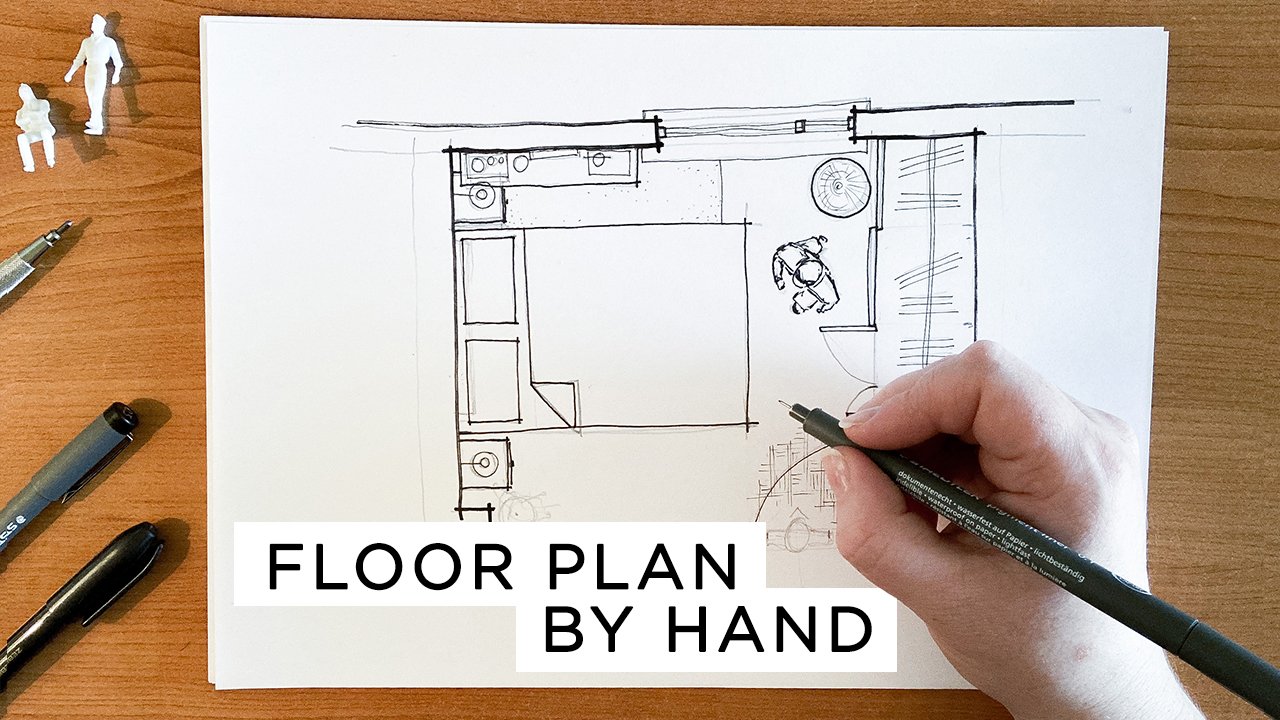
oder Visuals zu entwickeln, um unsere Designideen zu kommunizieren. In. Dies geschieht natürlich durch handgezeichnete Skizzen. Aber heutzutage werden Computersoftware
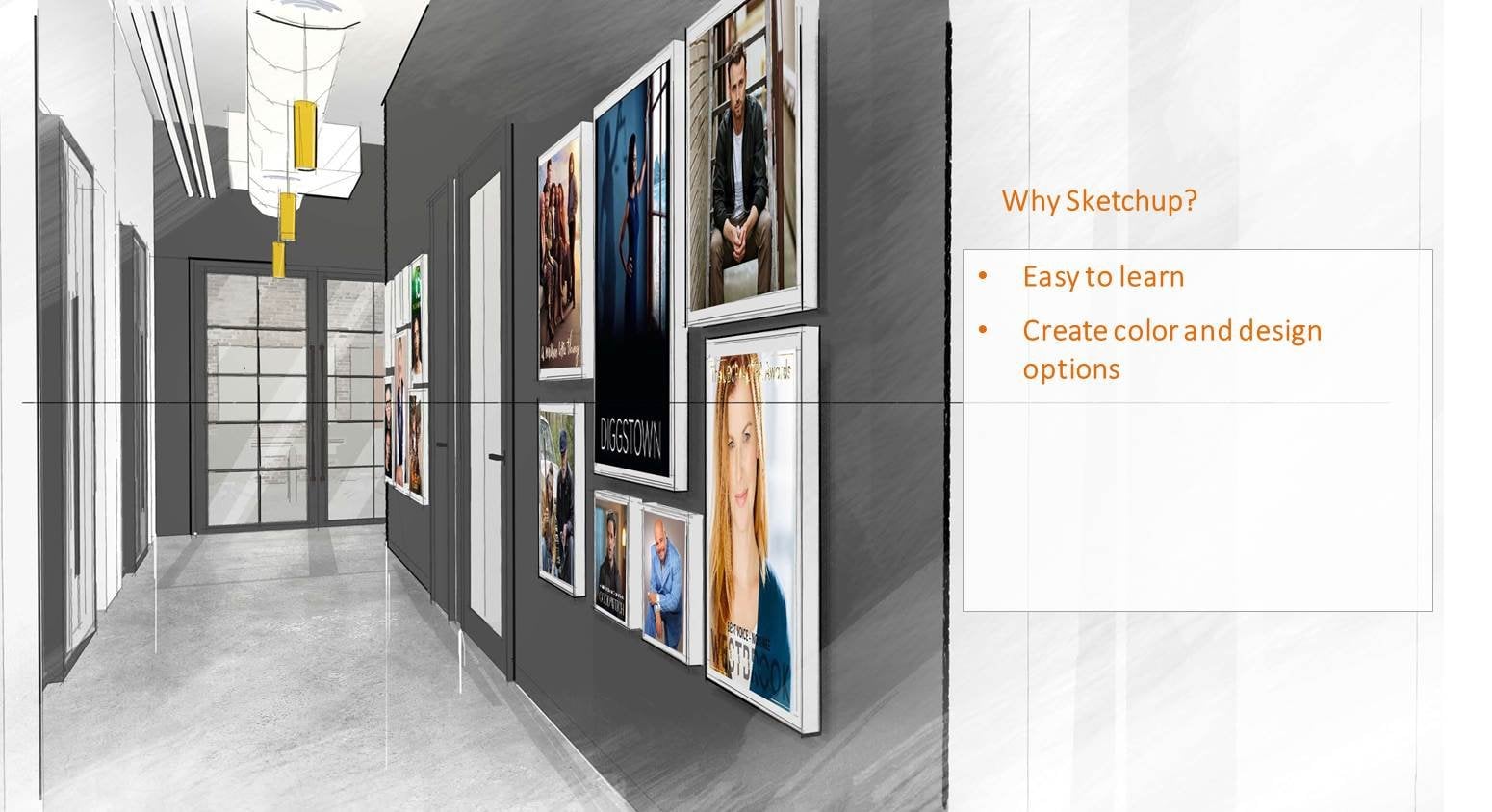
enorm von Designern genutzt , die effizienter arbeiten. Sketchup ist eine der am häufigsten verwendeten 3D-Modellierungssoftware heute. Anders als ein IRB SketchUp professionell seit mehr als zehn Jahren, lassen Sie mich Ihnen einige effektive Möglichkeiten zeigen,
Ihren Raum in SketchUp zu modellieren und sein Potenzial zu maximieren. Dann sollten Sie in SketchUp grundlegende bis mittlere Maßstäbe haben. Sie werden in der Lage sein, dreidimensionale Räume von Grund auf neu zu erstellen. Persönlich denke ich, SketchUp oder mehrere Vorteile gegenüber anderen Modellierungssoftware. Ich hatte eine andere 3D-Modellierungssoftware wie Treemaps verwendet. Und die Leichtigkeit, von der Sie SketchUp verwenden können, ist einfach vergleichbar. Ein Teil jedes Projekts ist für Designer, um mit Designfarben zu experimentieren, Schemata wurden Designideen entwickelt. Sobald Sie ihn getötet haben auch begrüßt, Sie können einfach verschiedene Oberflächen oder Materialien Theorem Modell anwenden. Sie können jedes Schema sehen, wie es in SketchUp zu sehen ist. Sie können sie exportieren und sind sicher als Entwurfsoptionen. Oft als Senior Designer kommen mit der Gestaltungsgrundlage von zweidimensionalen Zeichnungen wie Plänen und Erhebungen. Daran ist nichts falsch. Ich bin fest davon überzeugt, dass die Möglichkeit, Ihr Design in
3D zu visualisieren , mir helfen kann, Design-Ideen für ein besseres Design zu entwickeln. Sie können sehen, wie jedes Element in Ihrem Design, von den Oberflächen, die architektonischen Elemente wie die Decke oder
Wandelemente in Form eines zusammenhängenden Designs verleihen kann. Und schließlich können wir beeindruckende Präsentationen effizienter erstellen. In SketchUp können Sie auf einfache Weise 2D- und 3D-Zeichnungen
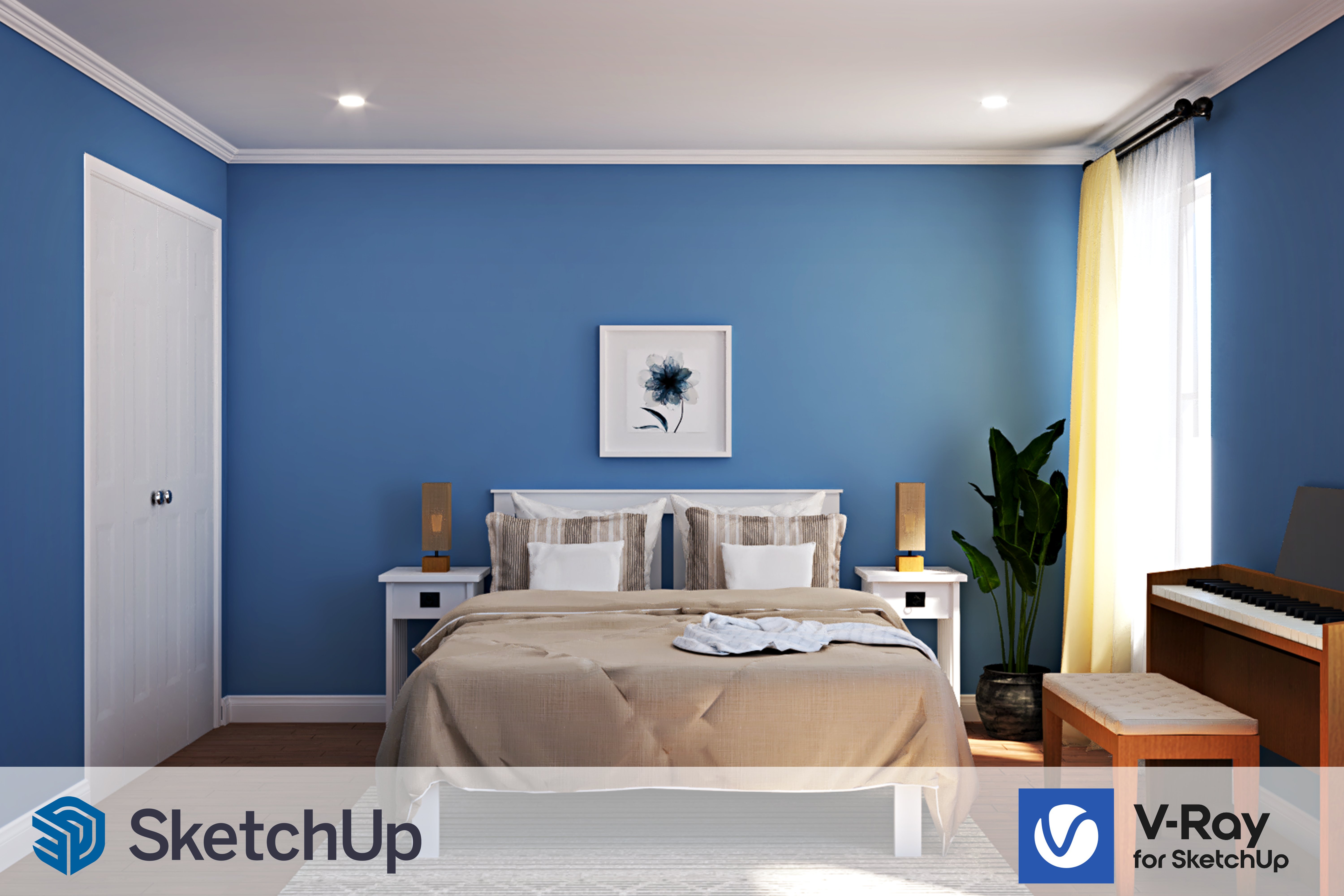
Ihres Raums erstellen , nachdem Sie das Modell weniger Zeit als in jeder anderen Software fertiggestellt haben. Sketchup bietet auch mehrere Milliarden Zellen, aus denen Sie wählen können. Hier ist ein Beispiel für eine Wächterperspektive, die mit dem Werkzeug „Schnittebene“ ausgeführt wird. Sie können Schatten und Materialien hinzufügen, um Neutron viel realistischer zu machen. Oder vielleicht möchten Sie ein Gesetz erstellen und skizzieren. Dies sind nur einige Beispiele für Dinge, die Sie mit SketchUp setzen
können , während Sie es effizienter machen.
2. Erste Schritte: Bevor wir anfangen,
zuerst, schauen wir uns die SketchUp-Schnittstelle an. Es gibt drei Bereiche, die Sie ziemlich viel verwenden werden. Wir werden die meisten dieser Bereiche für die Dauer dieser Klasse durchlaufen. Die Standardsymbolleiste am oberen Rand des Bildschirms. Hier sehen Sie alle Skizze von spezifischen Werkzeugen. Wenn Sie bemerken, dass die Symbole den Symbolen auf der linken Seite ähneln. Daher hatte er die Möglichkeit, diese Standard-Symbolleiste zu entfernen, wenn Sie möchten. Der große Werkzeugsatz, der im Wesentlichen eine umfassendere Liste aller grundlegenden Werkzeuge in SketchUp darstellt. Schließlich das Standardfach auf der rechten Seite, das Dialogfelder oder Einstellungen für ein Material,
Layer, Schatten und Szenen enthält . Gehen Sie weiter und öffnen Sie Ihre Skizze der Anwendung. Normalerweise können Sie beim ersten Öffnen von SketchUp aus einer Liste vordefinierter Vorlagen auswählen. Entweder arbeiten Sie mit dem englischen metrischen System. Sie sind als Standardvorlagen erhältlich. Jetzt für unsere Übung werden
wir die einfache Vorlage, Füße und Zoll verwenden. Sobald Sie SketchUp geöffnet haben, werden
Sie feststellen, dass ein großes Toolset in der Benutzeroberfläche fehlt. Standardmäßig ist die Symbolleiste entlang der Disziplin. Die Offenheit gehen zu Ansicht und Tumoren. Klicken Sie dann auf Symbolleisten. In diesem Dialogfeld können
Sie alle Tumoren sehen, die in SketchUp verfügbar sind. Erste Schritte ist eine Standard-Symbolleiste oben. Sie können dies schließen, wenn Sie möchten. Das große Toolset ist das, wonach wir suchen. Öffnen Sie es, und Sie werden sehen, dass das große Toolset die Schnittstelle schwebt. Eine weitere Symbolleiste, die Sie öffnen möchten, ist das Dialogfeld „Layer näher“. Und das nächste, was Sie tun möchten, ist die Symbolleiste auf die linke Seite des Bildschirms zu verschieben, greifen Sie sie und ziehen Sie sie bis zum Ende des Bildschirms. Es wird dann automatisch. In ähnlicher Weise, Delta-Layer Symbolleiste oben auf dem Bildschirm. Wenn wir einen genaueren Blick, große Toolset, Dies sind alle Zeichnungen oder
Änderungsbefehle , die Sie für die Modellierung in SketchUp benötigen. Die Befehle zum Zeichnen von 2D-Formen wie Rechteck, Bleistift, Änderungs- oder Bearbeitungswerkzeuge sowie Konstruktionswerkzeuge, die Zoombefehle und die Kamerawerkzeuge. Es gibt Fälle, in denen die Kamera-Tools vom unteren Bildschirmrand abgeschnitten werden können. Um dies zu beheben, müssen Sie zu Ansicht Symbolleisten gehen. Klicken Sie auf die Registerkarte Optionen, und deaktivieren Sie das große Ich kann. Dadurch werden alle Symbolleisten in kleinere Symbole konvertiert.
3. CAD importieren: In SketchUp können Sie immer von Grund auf neu zeichnen. meisten Fällen verfügen
Sie jedoch über eine CAD-Datei, die Sie als Referenz für Ihre 3D-Modelle verwenden. Eines der wichtigsten Dinge, um sicherzustellen, dass Ihre Cat-Datei keine dreidimensionalen
Elemente enthält , sind Objekte, die sich in verschiedenen Ansichten befinden, die Sie anzeigen möchten, 3D-Ansichten, und wählen Sie dann eine der Ansichten aus. Hier. Sie können überprüfen, ob in Ihrer CAD-Datei schwebende Elemente vorhanden sind. Wenn Sie mit der Überprüfung fertig sind, gehen Sie zurück zur Draufsicht und bereiten Sie Ihre Datei für den Experten vor. In diesem Plan ist, dass ich arbeite, muss ich nur den mittleren Bereich
modellieren, wo die Räume ausgelegt sind. Ich werde vorschlagen, dass Sie
alle anderen Teile Ihrer Zeichnung, die Sie nicht modellieren, immer entfernen und löschen . Auf diese Weise können Sie
mit einem sauberen Modell arbeiten, nachdem Sie diese Datei in SketchUp importiert haben. Die Texte sind echte Namen sind auch Elemente , die Sie nicht meinen, essen, wenn Sie Ihre Rede modellieren. Also geh weiter und entferne diese Gegenstände aus der Leistengegend. Das nächste, was Sie tun möchten, ist zu bereinigen oder fallen Kudo-Datei, werfen Dienstprogramme, und wählen Sie dann Barsch. Klicken Sie auf Barsch. Und ja. Law, stellen Sie sicher, dass Sie die Reinigung Sie fließen, bis Sie sehen, die Barsch fast und Bildschirm aus. Das letzte, was Sie tun möchten, ist sicherzustellen, dass Sie gehen, sind die Koordinaten x2, x2 gesetzt. Wählen Sie den Zug aus, um Ihr gesamtes Wachstum auszuwählen. Wählen Sie die untere linke Ecke als übergewichtigen Punkt. Als nächstes berühren Sie x2 Komma 0. Für den zweiten Bezugspunkt. Die Überprüfung, wir werden auf Zoom Extents Werkzeug klicken. Sie können sehen, wie die CSIRO-Symbole
nicht an der linken unteren Ecke der Zeichnung ausgerichtet sind . Wir können jetzt unsere Datei speichern und diese in Skizzierer importieren. In der vorherigen Lektion haben
wir die Füße und Zoll Vorlage für unser Wachstum ausgewählt. Ermöglicht es, die Einheiten vor dem Importieren der Datei erneut zu überprüfen. Gehen Sie zu Fenster, Modellinfo. Wählen Sie Einheiten aus. Stellen Sie sicher, dass Sie die architektonischen Einheiten verwenden. In dieser Übung ändere ich die Genauigkeit auf 1 Achtel Zoll. Wir können die gehaltene Zeichnung nicht importieren. Wechseln Sie zu Datei, Importieren. Und suchen Sie nach dem Ordner, in dem Ihre CAD-Dateien sicher sind. Stellen Sie sicher, dass Sie Daten aus der Dropdown-Liste auswählen. Wählen Sie Ihre Datei aus. Bevor Sie auf Importieren klicken,
wählen Sie zuerst Optionen aus, und stellen Sie sicher, dass die ausgewählte Einheit mit Ihrer Zeichnung übereinstimmt. Sie möchten auch das Kontrollkästchen „Beibehaltene“ oder „Ursprungsfeld“ aktivieren. Klicken Sie auf OK, und geben Sie dann ein. Sie werden feststellen, dass der Ort, an
dem sich der Katalysator in SketchUp befindet, wo er genau eine Autorenkappe ist. Die untere linke Ecke, die sich am Zugangspunkt der Skizze befindet. Nach dem Einsetzen Ihrer Katze tun, bevor Sie mit dem Modellieren beginnen. Lassen Sie uns zuerst versuchen, unsere Zeichnungen zu organisieren. Wenn ich auf die Layer in der Standardstruktur klicke, sehen
Sie, dass alle Ihre Kataloge in SketchUp
zusammengeführt wurden , wenn Sie die Cat-Datei importieren, diese
bereinigen, eine neue Ebene erstellen und sie benennen. Dose. Gehen Sie dann weiter und wählen Sie die Ebene aus, indem Sie auf den Kreis neben dieser Ebene klicken. Die Layer-Symbolleiste oben zeigt auch die aktuelle Layer-Auswahl an. Wenn Sie auf einen anderen Layer klicken, wirkt
sich die Symbolleiste oben auf diese Änderung aus. Um Ihre unerwünschten Layer zuerst zu löschen, wählen Sie Ihren CAD-Layer aus. Als nächstes werde ich auf die Ebene rechts über Katze klicken, gehen Sie um die Umschalttaste zu halten, wählen Sie die zweite Ebene von oben. Dies wählt alle Ebenen außer Kan und Li sind 0, drückt eine Taste, um diese Ebenen zu führen. In diesem Pop-up werden Sie im Grunde gefragt, wohin Sie Inhalte dieser Ebenen haben möchten. Standardlayer der ersten Option ist eine Ebene 0. Zweite Option aktuelle Schicht ist die Schicht, die jeder Estrich. Sie müssen sicherstellen, dass Sie sich auf der TED-Ebene befinden. Bevor Sie diese Option auswählen. Drücken Sie dann auf OK. Und jetzt sind nur noch zwei Layer übrig, der Standardlayer 0 und der Katalysator Layer ein- und ausgeschaltet, erfolgt über den Layerbaum. Zuerst müssen Sie sicherstellen, dass Sie einen
anderen Layer als den auswählen , den Sie deaktivieren möchten. Deaktivieren Sie dann das sichtbare Kästchen auf der Angst, die Sie ausschalten möchten. Wenn Sie dies nicht tun, wird die Skizzenanwendung
Sie warnen , dass Sie den aktuellen Layer nicht deaktivieren können. Lassen Sie uns nun weitermachen und zusätzliche Layer für unser Modell erstellen. Lassen Sie uns Ebenen hinzufügen. Boden, Decke und schließlich Wände.
4. Achsen: Im SketchUp-Abflussfenster gibt es drei verschiedene Säuren, mit denen Sie vertraut sein müssen. Jede dieser Achsen wird durch Farben dargestellt. Rot für die X-Achse, Grün für die Y-Achse und Blau für die eingestellte Achse. Nun, wenn du das
machst, musst du auf diese Farben achten. Beachten Sie, wenn ich die Maus von der Y-Achse ziehe, wird die grüne Linie angezeigt. Und wenn ich Shift drücke, verdickt sich die Linie. Ähnlich, wenn ich entlang der Y-Achse und Druck ziehe, wird
die rote Linie dicker. Durch Drücken der Umschalttaste setzen Sie im Grunde eine Einschränkung. Egal, wo Sie Ihre Maus ziehen, wenn Sie wachsen, wird
es in dieser Achse bleiben. Wenn Sie gerade anfangen, SketchUp zu lernen, ermutige
ich Sie, sich der Achse bewusst zu sein, wo Sie abkühlen. Andernfalls könnten Sie mit Linien enden, die überall auf dem Platz sind. Wenn ich im Vergleich dazu Linien zeichne, die sich innerhalb der Achse befinden,
merke, was passiert, wenn ich die endgültige Verbindung herstelle. Es wurde ein geschlossenes Formelblatt erstellt. Wenn ich meine Ansicht nehme, werden
Sie sehen, warum die erste Skizze keine Schafe bildete. Die Linien, die ich gerade erstellt habe, gehörten nicht zum selben Ding. Daher ist SketchUp nicht in der Lage, die Schafe zu erkennen. Sketchup ermöglicht es uns, diese Achse zu ändern. Also, wenn ich diese Ebene als Referenz für meinen neuen x, y Satz Ursprung wählen wollte. Ich klicke auf den Achsenbefehl und wähle zwei Punkte und diese Fläche aus. Beachten Sie, wie die farbigen Elemente nun dieser Fläche zugeordnet sind. Die blaue Achse befindet sich nun in der horizontalen Ausrichtung. Während die roten Säuren die vertikale Ausrichtung speichern. So kehren Sie zum Standardspeicherort zurück. Wählen Sie den Achsenbefehl aus. Stellen Sie sich mit der Maus. Neben der Achse. Klicken Sie mit der rechten Maustaste auf die Maus und dann auf Zurücksetzen. Abgesehen von dem Einrasten an der Achse können
Sie auch mit der Maus auf ein anderes Objekt pro Linie bewegen, während Sie die Umschalttaste gedrückt halten. Auf diese Weise können Sie eine Linie zeichnen, die gefangen wurde, oder bestimmten Punkt oder eine Position in Bezug auf ein anderes Objekt zeichnen. Wenn Sie mit dem Erstellen komplexerer Formen in SketchUp beginnen, werden
Sie feststellen, dass es einige Sprachunterschiede gibt. Eine dicke Linie stellt den Umriss des Objekts dar. Dünne Linie hingegen stellt Kanten der geschlossenen Schleife innerhalb dieses Objekts dar. Dies ist eigentlich eine sehr nützliche visuelle Abgrenzung in SketchUp. Wenn ich also auf eines dieser Gesichter klicke, wird eine Schraffur getrennt vom Rest angezeigt. Diese Verhaltensähnlichkeit gilt für 3D-Objekte. Wenn Sie Linien auf jeder Fläche zeichnen, wird
es in mehr Fäkalien zerlegen. Sehen Sie jetzt, was in vitro und offene Linie in diesem Würfel passiert. Die Linien, die Kranken. Dies ist eine Art Fehlerwarnung, die mir mitteilt, dass die geschlossene Schleife noch nicht gebildet wurde.
5. Gruppen und Komponenten: Wahrscheinlich das wichtigste Konzept, das Sie in SketchUp
beachten möchten , ist, wie Geometrie sich gegenseitig verläuft. In den meisten Fällen möchten Sie immer, dass Ihre Objekte entweder gruppiert oder als Komponente erstellt werden. Beachten Sie, was passiert, wenn ich auf diese stabile Eigenschaft klicke. Es wird blau hervorgehoben. Dies zeigt an, dass es sich um ein gruppiertes Objekt handelt. Wenn ich auf die Beine,
den Griff klicke , wird es auch hervorgehoben, aber separat. Was ist der Unterschied zwischen Gruppen und Komponenten? Wenn Sie mit dem Erstellen von Kopien dieser Objekte beginnen und Änderungen daran
vornehmen, reagieren sie unterschiedlich. Für Gruppen-Objekte. Änderungen, die Sie an den Kopien vornehmen, haben keinen Einfluss auf die ursprünglichen Objekte oder umgekehrt. Wenn ich den Sünder mache, die ursprünglichen Objekte These in Komponenten
jedoch sind
die ursprünglichen Objekte These in Komponenten
jedochidentische Kopien der ursprünglichen Objekte. Alle Änderungen, die Sie an einem der Objekte vornehmen, wirken sich auf alle anderen Kopien aus. Nehmen wir an, wenn ich mich entscheide, die Beine für diesen Tischbaum tiefer zu machen, ändern sich auch
die Beine des ursprünglichen Objekts automatisch. Normalerweise möchten Sie Komponenten aus identischen Möbeln, die
Sie in Ihrem Modell haben, oder aus architektonischen Elementen wie Stützen erstellen . Nun, in Fällen, in denen Sie Kopien Ihrer Komponenten erstellt haben, aber später entscheiden, dass Änderungen an dieser Kopie nicht auf die anderen wirken sollen. Sketchup ermöglicht es Ihnen, diese Komponenten einzigartig zu machen. Wählen Sie das Objekt, und klicken Sie mit der rechten Maustaste Und wählen Sie einzigartig gemacht. Wenn ich nun Änderungen an diesem Modell vornehmen möchte, wirkt sich
dies überhaupt nicht auf die Geometrie der ursprünglichen Objekte aus. Grundsätzlich habe ich gerade eine eindeutige Kopie der Originalkomponente erstellt. Wenn ich also zusätzliche Kopien davon erstellen würde, verhalten
sie sich immer noch als Komponenten, aber unabhängig vom ursprünglichen Kopierbildschirm. Wenn Sie Objekte in SketchUp erstellen, werden
Linien und Thesen der Geometrie immer miteinander verbunden. Beachten Sie hier eine dicke Linie zwischen diesen beiden Würfeln und eine dünnere Linie. Das liegt daran, dass ich diesen Würfel als Gruppe erstellt habe. Und Sie beginnen Linien zu bewegen, alle anderen Phasen, die mit dieser Linie verbunden sind, sind betroffen. Dies ist eine Signatur von SketchUp. Manchmal möchten Sie
komplizierte Geometrien erstellen , und Sie können diese klebrige Geometrie nutzen. Aber in den meisten Fällen möchten
Sie nicht, dass dies Ihrem Modell passiert. Durch Erstellen von Gruppen oder Komponenten. Auf diese Weise können Sie jede Geometrie ändern,
ohne sich um die benachbarten Objekte kümmern zu müssen. Sie können alle Änderungen an Ihren Gruppen und Komponenten vornehmen, wenn Sie sie ändern
müssen, ohne sich Gedanken darüber machen zu müssen, dass Sie sich auf die zugeordneten Objekte auswirken müssen. Wenn wir das als behandelbar bezeichnen. Da ich die Museumsgruppen erstellt
habe, kann ich jede Gruppe Objekte frei ändern, um zu meinem Entwurf passen, um Gruppen zu bearbeiten, zuerst auf das Objekt doppelklicken. Auf diese Weise können Sie den Inhalt ändern. Nehmen wir an, ich möchte ein T-Fuß-Profil entlang des Griffs erstellen und Linie auswählen und verschieben. Lasst uns dasselbe auf der anderen Seite machen. Und ich werde nur die Babbitt extrudieren und den Baumgriff bewegen. Wenn ich beide Objekte auswähle,
klicken Sie mit der rechten Maustaste, und wählen Sie Auflösen. Was dies tut, ist, dass es die Eigenschaften des Objekts entfernt. Alle diese Linien und Kot sind jetzt miteinander verbunden,
was es sehr schwierig macht, ein schönes Profil zu erstellen, ohne den Griff zu beeinflussen. Um zusammenzufassen, um Ihre Zeichnungen organisiert zu halten und einfach für Sie Führungslinie zu ändern. Stellen Sie sicher, dass jedes Element Ihrer Kleidung oder Designs als Komponente erstellt wird.
6. Modellierbarer Boden und Wände: Sketchup, sechs verschiedene Navigationswerkzeuge verfügbar. Die Orbitale, die verwendet wurden, um sich in Ihrem Modell zu bewegen. Das Stiftwerkzeug ähnelt dem Orbit, ist
aber eher für die zweidimensionale Navigation geeignet. Reinterviewen Sie horizontal oder vertikal. Das Zoomfenster wird in einem größeren Teil des ausgewählten Fensters verwendet. Der Zoom der vorherigen zwei. Und nehmen Sie zwei an. Zum Vergrößern und Verkleinern Sie können auch die Maus-Taste verwenden. Und schließlich wird der Zoom erweitert, um das gesamte Modell anzuzeigen. Wenn Sie sich in der Mitte eines Befehls befinden, können
Sie diese Navigationswerkzeuge aufrufen, indem Sie einfach die Maus auf das jeweilige Symbol bewegen, dann mit der rechten Maustaste klicken, um den Befehl zu beenden. Ein besserer Weg wäre jedoch,
die Tastenkombinationen in der Mitte des Befehls zu verwenden . Drücken Sie uns. Ihre mittlere Maus, Stift und Steuerung plus mittlere Masse in Umlaufbahn. Beachten Sie, dass ich nicht mit der rechten Maustaste auf den Befehl exit hatte. Okay, fangen wir an, den Innenraum zu modellieren. zunächst sicher, dass Ihr Übersetzer Boden hat. Es gibt verschiedene Techniken, wie Sie Geschossdecken in SketchUp erstellen können. Sie können den Bleistiftbefehl verwenden und damit beginnen, die Form Ihres Bodens zu zeichnen. Ein viel schnellerer Weg, den ich vorschlagen würde, ist jedoch, das Rechteck zu verwenden. Ok, Mann. Wählen Sie im Veto-Befehl eine Ecke Ihrer Pläne aus. Lassen Sie die Maus los, und ziehen Sie sie nach links oder rechts. Sie können sehen, dass es an der X- oder Y-Achse gefangen wird. Ziehen Sie nun die Maus bis zum anderen Ende
des Stifts, bis sie am Rand der Wand rastet. Doppelklicken Sie auf das Rechteck, um
das gesamte Shape auszuwählen , und wählen Sie Gruppe erstellen aus der Liste aus. Als Nächstes möchten Sie dieses Rechteck so hinzufügen, dass es mit dem Umriss Ihres Plans übereinstimmt. Doppelklicken Sie auf das Blatt zu Einstellung Gruppe. Wählen Sie diese Kante aus. Verwenden Sie dann das Verschieben-Werkzeug. Ziehen Sie diese Kante ganz nach oben. Bewegen Sie die Maus auf die Y-Achsen-Richtung. Und drücken Sie die Umschalttaste, um sie in diese Richtung einzugrenzen. Bewegen Sie es nach oben, bis es die Oberfläche Ihres Bodens einrastet. Wir müssen diese kleine Ecke hier drüben loswerden. Zyklen, der Freischwinger, werden Sie erkennen, dass wir nur geschaffen haben, sind Verwicklungen bisher. Also, was Sie brauchen, um ein anderes Rechteck von dieser Ecke bis zur inneren Ecke unserer Wand zu zeichnen. Auf diese Weise wird es Ihre Schafe aufteilen und zwei separate Phasen produzieren, die wir hinzufügen können. Da wir diesen Teil nicht brauchen. Sie können das Löschwerkzeug auswählen oder II eingeben und diese Fläche löschen. Um die Wände zu erstellen, verwenden Sie die gleiche Methode wie für die Änderung an Layer-Wand und deaktivieren Sie Layer-Boden. Zeichnen Sie nun mit dem Rechteck-Werkzeug. Sie können den gleichen Startpunkt auswählen, Maus
ziehen und ihn an das entgegengesetzte Ende des Stiftes stopfen. Doppelgeklickt, in eine Gruppe konvertiert. Verschieben Sie diese Kante erneut bis zur Außenwand. Um die Dicke der Wand zu bauen, verwenden
wir das Versatzwerkzeug. Auf diese Weise können Sie Ihre Schafe leicht ausgleichen und eine weitere Kopie erstellen. Wählen Sie das Symbol und über der Maus an einer der Kanten, klicken Sie halten, ziehen Sie die Maus. Ohne den Befehl zu verlassen, können
Sie eine genaue Nummer für Ihre Anrufdicke eingeben. In SketchUp. Denken Sie daran, dass Sie weiterhin Zahlen eingeben können, um die entscheidende Dimension für alle Werkzeuge zu ändern , solange Sie den Befehl nicht beenden. In unserem Fall, weil wir bereits den Plan
haben, können wir präziser sein, indem wir die Innenwand als Bezugspunkt verwenden. Wählen Sie Versatz, klicken Sie, halten Sie eine Bewegung mit der Maus, bis sie stoppt. Ist die Auswahlschaltfläche und klicken Sie auf jede Fläche, um die Form zu überprüfen, die wir gerade erstellt haben. Das nächste, was wir tun müssen, ist
die Dicke der Wände zu ändern , um unsere Katze werfen passen. Wählen Sie diese Kante aus und verschieben Sie sie. Reinigen Sie diesen Teil des Plans. Ich werde diese Kante bewegen, um die Außenwand zu schnappen. Ähnlich, wie wir es für den Boden getan
haben, werden wir Rechteck verwenden, um das Xi auseinander zu brechen, damit wir
später Phase über dieser Wand bearbeiten können . Und dann das hier. Wenn ich die Katzenschicht schließe, werden
Sie feststellen, dass wir hier noch ein paar Zeilen brauchen. Um die Schafe zu verschließen. Verwenden Sie das Bleistift-Werkzeug und schrieb verbundene Linien. Für diesen Teil verwende ich das Rechteck zwei noch einmal. Jetzt können Sie Layer erstellen, um die Bearbeitung der Shapes zu vereinfachen. Doppelklicken Sie auf Ihr Arbeitsblatt. Wählen Sie das Radiergummi-Werkzeug aus, und löschen Sie die Linien, die nicht benötigt werden. Beachten Sie, dass diese Linie dicker wird, wenn ich
diese Linie lösche . Es gibt uns eine Warnung, dass es ein offenes Q0 gibt. Durch das Auflösen dieser, verwenden Sie das Bleistift-Werkzeug und zeichnen Sie eine Linie senkrecht zur Kante, geschlossen die Schleife. Löschen Sie schließlich dieses Stück und diese Zeile. Das Push-Pull-Werkzeug ist wahrscheinlich das am meisten US-Callahan in SketchUp. Es wird verwendet, sollte Flächen und
3D-Formen erstellen und Ihr Modell formen, solange sie geschlossene Schleife bilden können extrudiert werden. Klicken Sie auf Halten, ziehen Sie. Maus Sketchup wird sich an Ihren letzten Ausschluss erinnern. Wenn Sie auf ein anderes Blatt doppelklicken, wird dieselbe Extrusion erstellt. Push vier kann auch verwendet werden, um eine Neubewertung Ihrer Geometrie zu machen. Aber erstellen Sie hier einen Umriss. Ich werde p eingeben, um den Befehl zu öffnen und mit der Maus in die Geometrie zu ziehen. Nach der Masse können Sie einen Überschuss an Ausschluss eingeben, den Sie benötigen. Auch wenn sie den Befehl nicht beenden, können
Sie weiterhin eingeben, um die gewünschte Registerkarte zu erhalten. Drücken Sie die Leertaste, um den Befehl zu beenden. Okay, versuchen wir, den Schiebezug zu benutzen, um deine Wand zu machen. Doppelklicken Sie, wählen Sie die Schnittstelle aus, und löschen Sie Ich öffne meinen Boden. Und katholisch. Doppelklicken Sie auf die Wand. Wählen Sie Push-Pull oder geben Sie P ein, zwei extra, und geben Sie 11 Fuß ein. Wenn Sie nun auch nach dem Ausschließen gut aussehen,
wählen Sie eine Fläche aus, klicken Sie mit der rechten Maustaste darauf und wählen Sie Umkehren Phasen aus. Dies ändern wir es in eine weiße Farbe. Anstatt dies für jede einzelne Fläche zu tun, können
Sie jedoch dreifach klicken, die Auswahl der gesamten Geometrie aufheben und ihre Phasen umkehren. Wir müssen nur die Phase für diese Website noch einmal umkehren, um Ihre Dateien organisiert zu halten, ist
es ratsam, sezerniert Schichten, eine für die Außenwände und eine andere für die Innenwände.
7. Modeling und Openings Modellierungen: Und der dritte, fünfte Weg, um gut zu modellieren, da Ketchup ist, mit einer Wand zu beginnen, dann kontinuierlich bauen oder ändern dieses ganze Design-Selektor eine verheddert, um im Auge zu behalten, können
Sie eine genaue Dimension für Ihre Wand eingeben, dass C zehn Fuß Komma vier Zoll. Aber da ich die Katze schon habe, kann ich einfach über diese Mauer zurückverfolgen. Typ P, ein extrudiertes bei 10 Fuß. Dreifachklicken Sie auf eine negative Gruppe. Ich werde jetzt dieses Loch ändern, um die
gesamte innere Trennwand für alle anderen Büros zu erstellen . Doppelklicken Sie. Um diese Brustwarze zu bauen. Ich werde das Verschieben-Werkzeug aktivieren und dann eine Kopie dieser Kante erstellen. Wenn Sie die Steuerungstaste drücken und loslassen, wenn ein Befehl aktiv ist, sehen
Sie ein Plus-Symbol auf dem Symbol, das so ziemlich in den Kopierbefehl umgewandelt wird. Gehen Sie vor und erstellen Sie eine Kopie, indem Sie die Kante ziehen und sie auf die Dicke der Wand einstellen. Verwenden Sie dann die Auswahl, um sicherzustellen, dass Sie über zwei Schnittstellen verfügen. Aktiviert, Push, Pull-Befehl und Zuhören. Den ganzen Weg, indem Sie die Maus an der Ecke der Wand platzieren, um sie an der Außenwand zu fangen. Nächste LB machen Kopien dieser Kante, um den Rest der Wand zu bauen. Doppelklicken Sie, um die Bearbeitung der Gruppe zu beginnen. Wählen Sie diese Kante aus, aktivieren Sie dann den Befehl Verschieben, drücken Sie die Entlastungssteuerung. Sobald Sie sehen, dass das Plus-Symbol kopiert wurde, ist der untere Punkt, Fangpunkte. Jetzt kann ich beginnen, diese Phase auszuschließen, wie ich es zuvor getan habe. Aber weil es mehr Wände ähnlich sind, wird
es effizienter mehrere Kopien
dieser Kante zuerst erstellen und dann die Extrusion machen. Also machen Sie Kopien davon. Wenn du um zwei fertig bist und deine Gesichter überprüfe. Dann beginnen Sie mit dem Extrudieren. Bewegen Sie die Maus zu den Außenwänden, um Tech-Lösung an dieser Wand zu schnappen. Und wenn Sie sich erinnern, Scatterplot, erinnern Sie sich an die Extrusion, die so alles, was Sie für
die nächsten drei Wände tun müssen , ist nur Doppelklick auf jede Gebühren mit dem Push-Buch Mann. Und da hast du es. Deine erste Gruppe. A, weiter Aufbau der Innenwände. Du singst Methode. Ich verwende das Rechteck-Werkzeug. Verfolgen Sie diesen Umriss. Und extrudiert. Hmm. Ich habe diese Welt tatsächlich in der gleichen Gruppe erschaffen, was ich nicht wollte. Also werde ich die Wand löschen, da ich es vorziehe diese hier in einer eigenen Gruppe ist, um später zu bearbeiten. Diesmal stelle ich sicher, dass ich außerhalb der Gruppe bin und ich werde die Wand neu erstellen. Doppelklicken Sie, und erstellen Sie Gruppe. Jetzt werde ich anfangen, diese ganze Gruppe zu modifizieren. Folgen Sie meinem Layout. Wenn es Bereiche Ihrer Pflanzen gibt, die nicht Teil Ihres Projekts sind, dann ist es wirklich nicht notwendig, dass Sie dieses Teil modellieren. Also werde ich nur diese Bereiche verlassen ist, lassen Sie uns die Türschicht erstellen. Wir machen hier eine Öffnung für die Tür in dieser Mauer. Wechseln Sie zu Symbolleisten anzeigen, und aktivieren Sie dann den Umsatz. Auf diese Weise können Sie die Modellierung des Tiefs von realistischen Ansichten zu ausgeblendeten Planen oder Y-Rahmen ändern. Aktivieren Sie die Ansicht der Blätter, und aktivieren Sie auch die Röntgenansicht. Wenn Sie 3D-Formen in SketchUp haben, erstellen
Sie Öffnungen, indem Sie zuerst einen Umriss der Öffnung zeichnen. Dadurch ist im Grunde gespaltenes Gesicht. Dann drücken Sie, ziehen Sie zum Extrudieren es den ganzen Weg nach hinten. Wer vergossen, bis es auf Gesicht sagt, dann Strahlenmaus. Und das wird das Gesicht löschen. Sie können ziemlich viel zu unterscheiden, wie eine kreisförmige Öffnung. Da Sie die Wände bearbeiten, stellen Sie
sicher, dass Sie den Innenwand-Layer auswählen. Klicken Sie nun auf das Bleistift-Werkzeug und hoffentlich Ihre Maus, bis es an den Türrahmen rastet. Bewegen Sie die Maus nach oben und stellen Sie sicher, dass Sie sich auf der blauen Achse befinden. Druck auf die Beschränkung es. Und dann tippen Sie acht Fuß, um akzeptiert zu werden. Als nächstes bewegen Sie die Maus auf der X-Achse
, drücken Sie die Abhängigkeit es. Und über Ihrer Masse in der Nähe des entgegengesetzten Ursprungs als Bezugspunkt. Und dann schließen Sie endlich die Schleife. Ein Teil der Konzepte und Werkzeuge in SketchUp ist natürlich ein Maßband, um dies zu messen, insbesondere in Siliziumkante verwendet
wird . Das ist der Ausgangspunkt. Ziehen Sie dann die Maus an die gegenüberliegende Kante, um Ihre Messungen zu erhalten. Sketchup zeigt die exakte Bemaßung an, an der sich die Maus befindet oder im Bemaßungsfeld befindet. Dieses Werkzeug kann auch für große Referenzführungen verwendet werden. Zweitens, Kante, Draging-Meisterschaft. Sie möchten hier nach oben gehen und Ihre Dimension eingeben. Hilfslinien können sehr hilfreich sein, wenn Sie modellieren und planen. Ich kann jetzt leicht Formen zeichnen und es diesem Kerl anschnappen. Lassen Sie mich Ihnen also einen einfacheren Weg zeigen, den Anfangsrahmen zu grüßen. Ich wähle ein Maßbandwerkzeug aus. Klicken Sie auf den Rand mit der Maus nach oben und tippen Sie acht Fuß. Und dieses Mal, anstatt Bleistift zu verwenden, werde
ich den Rechteckbefehl verwenden. Wählen Sie den Startpunkt, und fangen Sie den gegenüberliegenden Strom ein. Wählen Sie nun die Kante aus, und fangen Sie sie im Gegenteil für Edelstein ein ein. Drücken, ziehen und schieben Sie es ganz nach hinten. Lassen Sie uns hier eine weitere Türöffnung schaffen. Röntgenansicht. Vergrößern Sie Ihre Öffnung und drücken Sie sie dann nach hinten. Jetzt können Sie manchmal mit Situationen enden, in denen Sie durch Ihr Vo aktiviert werden. Beachten Sie, wie diese Lawine dick aussieht. Dünne Linien stellen die Kante der geschlossenen Schleife Phase dar. Mit dem Auswahl-Werkzeug sollten Sie in der Lage sein, jede Phase Ihres Objekts auszuwählen. Dieser Wille hier zeigt nur eine Phase. Also werde ich die Linien löschen und das Rechteck neu zeichnen. Diesmal muss ich sicherstellen, dass ich zwei separate Phasen habe. Lassen Sie mich diesen Rand bewegen und ihn der Folter
anschnappen. Ich werde dasselbe für diesen Vorteil tun. Ich werde versuchen, es noch einmal zu schieben. Und da ist unsere Eröffnung. Eine tolle, noch eine Tür hier. Dieses Mal werde ich jedoch nur eine zufällige Größe öffnen und extrudieren. Als Nächstes müssen wir diese Phasen einfach drücken, um sich an die Folter auszurichten. Treibstoff, gerade erst angefangen, SketchUp zu lernen. Denken Sie daran, dass es immer einfacher und schneller ist, in drei Dimensionen zu modellieren. Dann bearbeitet. Anstatt die 2D-Shapes zu
verwenden, bauen Sie das Modell langsam auf oder ändern Sie es. Ich benutze die gleiche Methode, die wir gerade gemacht haben, erstelle hier Öffnungen. Sehen Sie wieder, wie viel schneller dies
mit der ersten beiden Methode verglichen wird , die ich Ihnen früher gezeigt habe. Also habe ich alle Öffnungen in meinem Modell erstellt. Nur noch eine letzte Sache zu beachten. Bereiche Ihrer Wände, in denen Sie möglicherweise einige Linien bereinigen und löschen möchten. Sehen Sie, wie ich in dieser Wand stehen muss, die ich bearbeiten kann. Nun, ich brauche diese Zeile nicht wirklich, also werde ich sie einfach löschen.
 Oliver T.