Transkripte
1. Einführung in 2D in 3D-Heimdesign: von zwei D bis drei. Mit skizzieren bis 2020 werden wir ein Drei-D-Modell von A nach D.
Schritt für Schritt erstellen . Wir bauen unser Modell von Anfang bis Ende, lernen zeitsparende Tipps für Dinge wie das Erstellen von Wänden, Bearbeiten von Materialien, Hinzufügen von Dächern, Hinzufügen von Vegetation und Krieg. Und als Bonusvortrag werden
wir unser Modell in Lumi importieren. Wir werden atemberaubende fotorealistische Renderings erstellen. Sind Sie bereit, diesen Kurs heute zu starten und zu rollen und lasst uns anfangen zu skizzieren.
2. CAD-Dateien importieren: in diesem Kurs werden
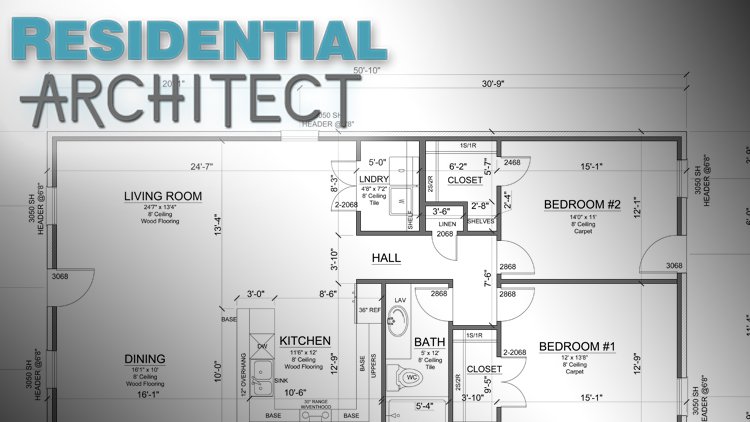
wir einen Plan von Auto cad in Deform nehmen und ihn in die Skizze bringen und in ein Drei-D-Modell machen . Jetzt hat dieser Plan hier eine Menge von vier Grundrissen und Höhen. Ich werde all diese in den Zeitplan bringen und es als Referenz verwenden, um unser Modell zu bauen. Nun, keine
Sorge, wenn Sie nicht unsere Skizzier-Datei verwenden, die diese importiert hat, ich werde Ihnen auch zeigen, wie Sie dies von Grund auf in Skizze tun. Also lasst uns weitermachen und diese Datei jetzt in die Skizze bringen. Jetzt gehen wir weiter und öffnen uns. Skizzieren Sie 2020. Gehen Sie voran und linken klicken Sie zweimal, und sobald wir unseren Willkommensbildschirm hier haben, möchten
wir die architektonische Zoll-Vorlage auswählen. Also gehen Sie weiter und klicken Sie darauf. Jetzt, wo wir unsere Akte haben, öffnen Sie. Lassen Sie uns ein paar Werkzeugleisten öffnen, die uns helfen, unser Modell zu bauen. Zuerst
lassen Sie uns gehen, um Symbolleisten anzuzeigen, und wir wollen den großen Werkzeugsatz zu hassen Hinweise auswählen und klicken und ziehen Sie Ihre Maus , und Sie führen dies auf beiden Seiten des Fensters. Nun das nächste, was wir tun wollen, ist, lassen Sie uns unsere Standard-Trey unter Fenster Default
Tray öffnen und klicken Sie auf Show. Trey. Möglicherweise möchten Sie auch sicherstellen, dass Sie alle diese Auswahlen ausgewählt haben. Jetzt wurde unsere Katze abscheulich importieren, um das zu tun. Lassen Sie uns auf Datei-Import gehen und wollen sicherstellen, dass wir ausgewählt haben. Hier sind Dateitypen D W g für unsere Katze Foul. Und jetzt gehen wir zu der Mappe, wo wir unsere Katze haben, und lassen Sie uns einfach Import und Kleidung treffen und dort sehen wir Weg haben unser Lager.
3. Erstelle die Website erstellen: Lassen Sie uns das Rechteck-Werkzeug verwenden. Gehen Sie hier rüber zu Ihrem großen Werkzeugsatz und lassen Sie uns dieses Rechteck-Werkzeug aktivieren. Und was wir tun werden, ist nur ein Rechteck in der gleichen Größe wie unsere Website
hier zu erstellen . Und das ist Klicken und lassen Sie uns dies in eine Gruppe machen, indem Sie zurück in unsere auswählbaren und doppelklicken, so dass alles hervorgehoben wird und mit der rechten Maustaste klicken und gehen, um Gruppe zu machen. Und nun lasst uns diese Gruppe durch Doppelklick aktivieren. Und jetzt lassen Sie uns das Push-Pull-Werkzeug verwenden, um diesem etwas Tiefe hinzuzufügen. Also werde ich einfach hier unten gehen und sechs Meter eingeben. Geben Sie ein und dort haben wir gerade einen Sechs-Fuß-Block erstellt, das heißt, wir werden diese Art der Basis unserer Website für dieses Haus verwenden. Nun lassen Sie uns das gleiche tun mit dem AutoCAD einen Plan. Gehen wir nun zurück in das Rechteck-Werkzeug, und ich werde jede Ecke auswählen. Und nun gehen wir zu unserer Auswahl und doppelklicken Sie mit der rechten Maustaste auf Gruppe machen und lassen Sie uns voran gehen und doppelklicken. Um diese Gruppe zu aktivieren, verwenden Sie das Push-Pull-Werkzeug und ich werde sechs Meter Antwort nach unten ziehen. Und dort haben wir einen 6-Fuß-Block erschaffen. Jetzt werde ich das hier weiter ausdehnen, weil ich auch meine Straße vertreten wollte. Also lasst uns einfach weitermachen und es hier rausziehen. Und da ich das hier bereits ausgedehnt
habe, werde ich das nur als Bezugspunkt verwenden und einfach dort klicken, und es zog es zu diesem Punkt heraus. Also jetzt habe ich meine Platte für meine Website. Nun der Grund, warum ich es hier zweimal mache, ist für diejenigen von Ihnen, die nicht über diesen
Katzen-Plan , den Sie entlang folgen können, indem Sie die Formen auf dieser Seite hier erstellen. Jetzt, nur um aufzuklären, zeichnen ein wenig. Lassen Sie uns eines unserer Tags ausschalten. Ich möchte voran gehen und dieses Auge Symbol in unserem Tag DeVol Tray und lassen Sie uns voran und klicken Sie , dass auf Erhebungen, nur um das für jetzt loszuwerden. Und lassen Sie uns voran und wählen Sie auch diese Person hier aus und löschen Sie sie auch. Okay, was ich jetzt tun möchte, ist, dass ich nur ein wenig Detail auf meiner Website erstellen möchte. Slab hier, jeder doppelklicken, um das zu aktivieren und verwenden Sie das Schiebe-, Ziehwerkzeug und wählen Sie diese Kante hier aus. Und was ich tun möchte, ist, dass ich auf Toggle Control tippen möchte, damit ich es nicht verschiebe. Aber ich möchte eine andere Zeile darin hinzufügen, und ich werde es mit dem Rand meiner Straße direkt dort aufstellen und uns
dort klicken . Also, jetzt haben wir eine Abteilung dort, also lasst uns das rausklicken und lasst uns das Gleiche hier machen. Doppelklicken Sie einfach. Verwenden Sie das Push-Pull-Werkzeug. Schnappen Sie sich das Gesichts-Umschalt-Steuerelement, um diesen Zeilenumbruch Anstatt so zu drängen, brauchst du Kontrolle. Und lassen Sie es uns einfach aufstellen, und da gehen wir. Wenn Sie noch ein bisschen mehr Hilfe brauchen, um dies alleine zu tun,werde
ich Ihnen hier ein paar Messungen geben. Wenn Sie noch ein bisschen mehr Hilfe brauchen, um dies alleine zu tun, Sie wissen also irgendwie, dass es sich um einige der Messungen handelte, und ich benutze nur dieses Dimensionstool hier. Alice ist hier klicken, um den Rand, und dort haben wir etwa 150 Fuß. Es muss nicht vollständig genau für die Zwecke, die wir hier tun, und lassen Sie uns gehen und klicken Sie hier um 54 Fuß. Wenn Sie also eine Platte 150 mal 54 55 Fuß erstellen, sollten
Sie in Ordnung sein, mitzuverfolgen, ohne diese Lagerdatei zu verwenden.
4. Walls erstellen: Lassen Sie uns nun einige Wände schaffen, um das zu tun. Lassen Sie uns zuerst ein anderes Tag erstellen. Gehen Sie hier rüber zu Ihrem Tablett und klicken Sie auf Plus-Symbol unter den Tags und lassen Sie uns diese Wände eingeben. Lassen Sie uns machen, dass der aktive Layer und lassen Sie uns deaktivieren Website. Lassen Sie uns nun hier hineinzoomen und gehen Sie zu unserem Rechteck-Werkzeug. Und zuerst werden wir nur die äußere Kante zur äußeren Kante auswählen. Und jetzt lasst uns das zu einer Gruppe machen. Lassen Sie uns doppelklicken und klicken Sie mit der rechten Maustaste auf Gruppe erstellen, und das ist ein Doppelklick, um diese Gruppe zu aktivieren. Und nun lassen Sie uns hier einige Leerzeichen ausschneiden, indem Sie das Rechteck-Werkzeug wieder verwenden. Ja, wir werden nur da rumschneiden und das Radiergummi benutzen. Und er hob einige dieser überschüssigen Linien auf. Und da haben wir die Basis unserer Wände, die wirklich unsere Platte für unsere Platte sein wird. Ich gehe weiter und benutze das Push-Pull-Werkzeug, und wir werden sechs Zentimeter runterkommen und da haben wir eine Platte erschaffen. nun Wenn Sienunohne den Katzenplan folgen, zeichnen Sie diese Linien
einfach mit dem Bleistift-Werkzeug. Gehen Sie weiter und klicken Sie dort auf das Liniensymbol und wählen Sie den Punkt aus. Ziehen Sie Ihren Mund, bis er in das einrastet. Lesen Sie Zugang und geben Sie 39 Fuß sieben Zoll. Ziehen Sie nun die Maus nach unten, bis sie durchkommt. Das Grün schließt sich in den grünen Zugang ein, und wir werden 38 Fuß fünf Zoll eingeben und dann ist unsere nächste Dimension neun Fuß für. Und dann ist der nächste drei Meter 10. Und hier draußen gibt es nur eine kleine Beule von fünf Zentimetern bis und dann einen Fuß für. Also gehen wir. Fünf Zoll kommen runter und der grüne Zugang ein Fuß vier Zoll. Und dann hier haben wir sechs für acht, und dann ist diese Dimension 17 Fuß 10 und dann 24 Fuß, und dann sollte sie einsperren. Und da haben wir eine Platte erschaffen. Nun gehen wir voran und doppelklicken und machen dies zu einem Gruppen-Doppelklick, um diese Gruppe zu aktivieren und verwenden Sie
das Push-Pull-Werkzeug, um sechs Zoll herunterzufahren, um die sechs Zoll Platte zu erstellen . Also haben wir dort die Platte für unser Zuhause geschaffen. Okay, also lassen Sie uns jetzt ein paar Wände schaffen. Bevor ich das mache. Gehen wir weiter und schalten Sie eine andere Ebene aus. Lassen Sie uns diese vielen Schichten davon ausschalten. Wir haben jetzt nur noch einen F-Layer aus AutoCAD angezeigt. Ah, schneller Trick. Ich werde euch zeigen, dass ihr nicht euren Umfang der Wände neu zeichnen müsst. Ich werde nur diese obere Oberfläche der Platte greifen und ich gehe Teoh, editiere Kopie und lass uns gehen, um zu entkommen und lass uns weitergehen und das verstecken und lass uns darauf treffen, einfügen . Und da haben wir die Platte, die wir bereits dort erstellt haben, und ich werde voran gehen und mit der rechten Maustaste klicken und das zu einer Gruppe machen und gehen zu
doppelklicken , um diese Gruppe zu aktivieren. Nun, was wir tun werden, ist, dass wir anfangen werden, Bereiche für unsere Wände auszuschneiden. Um das zu tun, werde
ich dieses Rechteck-Werkzeug wieder verwenden, und wir werden eine innere Ecke zur nächsten inneren Ecke auswählen, und wir gehen einfach durch jeden Raum dieses Hauses und wählen Innenecke aus, um die innere Ecke, bis wir durch das ganze Haus gegangen sind. Sobald wir das getan haben,können
wir einfach das Push-Pull-Werkzeug verwenden und alle unsere Wände in einer schnellen Bewegung hochbringen. Sobald wir das getan haben, - Okay ,jetzt, da wir alle unsere Wände ausgeschnitten haben, , schalten wir die eine f-Schicht aus und lassen Sie uns nur ein wenig mit dem
Radiergummi aufräumen . Ich werde nur ein paar überschüssige Linien entfernen, nur um meine Zeichnung ein bisschen schön und sauber
aussehen zu lassen. Ok, großartig. Da haben wir Dio. Also, was wir jetzt tun wollen, ist das Schiebe-, Ziehwerkzeug und wählen Sie einfach den äußeren Umfang unserer Wände. Und wir werden das nach oben ziehen und diese 9-Fuß-Antwort machen. Und dort haben wir alle unsere Wände in nur einer kurzen Bewegung hochgeschoben. So hübsch ordentlich. Ziemlich cool Trick, um Ihre Wände super schnell zu bauen. Wenn du ohne diesen Plan arbeitest,
werde ich nur eine einfachere Version dessen tun, was ich hier getan habe. Wenn du ohne diesen Plan arbeitest, Und wir werden klicken und diese Gruppe erstellen. Lassen Sie uns voran gehen und fügen Sie eine Kopie hinzu und entkommen Sie aus ihm und es fügen Sie an Ort und Stelle und lassen Sie uns weiter
in hart gehen . Das hier. Lassen Sie diese Gruppe aktivieren. Eigentlich müssen
wir es zuerst in die Gruppe schaffen. Und jetzt lassen Sie es uns aktivieren. Und jetzt werde ich nur kompensieren. Meine Wände sind nur 9 Zoll dick, also werden wir dieses Offset-Werkzeug hier benutzen, und wir werden den Offset treffen und diese innere Richtung bewegen und neun Zoll eingeben. Und jetzt wird es das Push-Pull-Werkzeug benutzt und lass uns neun Meter hoch kommen. Und dort haben wir das Äußere unserer Wände sehr schnell erschaffen. Und jetzt fügen wir hier nur ein oder zwei Innenwände hinzu. Ich will dich nicht,
Adam, Paul, Paul, und ein schneller Weg, das zu tun, ist, lass uns doppelklicken. Verwenden Sie das Push-Pull-Werkzeug und denken Sie daran, dieses Steuerelement
zu treffen, um umzuschalten und einfach eine andere Division zu erstellen. Und ziehen wir diese Linie den ganzen Weg hierher, und das sind all die Wände, die wir jetzt für dieses Modell hinzufügen möchten.
5. Tür- und Window: Lassen Sie uns nun einige Öffnungen für unsere Türen und Fenster ausschneiden, um das zu tun. Lassen Sie uns zurückkehren oder eine F-Schicht. Schauen wir uns nun unter unser Haus an und lassen Sie uns diese Gruppe durch
Doppelklick aktivieren , damit wir Dienste auswählen können. Und jetzt verwenden wir das Rechteck-Werkzeug wieder, und wir werden anfangen, einige dieser Öffnungen zu quadrieren. Also lassen Sie uns einfach durch das Haus gehen und einfach
ein quadratisches Rechteck erstellen, , wo es keine Öffnung für ein Fenster oder eine Tür gibt. Gehen Sie einfach um Ihr Modell. Hier ist noch eine, und es gibt ein Fenster in unserer Küche hier. Das ist für eine Hintertür. Hier ist noch eins für ein Schlafzimmer. Sie müssen Windows dort. Können wir einen im Haar haben? Eins von diesem Schlafzimmer? Und ich glaube, das ist es? Okay, jetzt wollen wir das Push-Pull-Werkzeug benutzen, und wir werden diese jeweils 8 Fuß hoch für eine 8 Fuß Kopfhöhe drücken. Eigentlich willst
du nicht, dass wir wieder runterkommen. Machen wir aus sieben Fuß. Gehen wir sieben Fuß und wir gehen sieben Fuß hier, sieben Fuß für die Haustür, und wir können einfach doppelklicken, und es wird sich an Ihren letzten Befehl erinnern. Also, wenn ich einen Fuß dort gesetzt habe, klicken Sie
nicht und schiebt es sieben Fuß für eine Kopfhöhe für jedes dieser Fenster und Türen. Und ich glaube, ich hatte dort einen Ziegelvorsprung. Also werde ich einfach den Push-Pool benutzen und sicherstellen, dass ich den ganzen Weg bis zum Rand geschoben habe. Und ich glaube, wir haben alle unsere Öffnungen dort geschaffen. Nun lassen Sie uns etwas Höhe für diese Fenster hinzufügen, also werden wir hier ein Fünf-Fuß-Fenster mit hohem Standard verwenden. Also ziehen wir mit einem Push-Pull-Treffer-Steuerelement eine weitere Division dort auf Typ fünf
Fuß zu erstellen . Und jetzt gehen wir weiter und verwenden das Push-Pull-Werkzeug wieder und gehen, um die Kontrolle zu bekommen, so dass es irgendwie die zusätzliche Linie dort aufräumt, und wir könnten einen Push-Pull wieder verwenden. So trifft das Gesicht und dort hat es die Öffnung geschaffen. Also lasst uns das gleiche tun, hier kommen fünf Meter runter und lassen Sie uns hier herumlaufen und sie kontrollieren, um diese automatische Säuberung zu machen und lassen Sie uns weitermachen. Und diese, Da es über einer Arbeitsplatte ist, will
ich nicht, dass es direkt auf der Theke steht. Machen wir diese drei Fuß sechs Zoll und dann ist es das, machen Sie das sauber. Und wenn es diese Linie nicht loswird, mach dir
keine Sorgen. Sie könnten immer einfach zurückgehen und Radiergummi verwenden und es einfach entfernen. Und das ist die Tür. Also lassen wir das so. Hier ist noch ein Schlafzimmer, also kommen wir fünf Fuß runter und dann lassen Sie uns die aufräumen. Stellen Sie sicher, dass es Berührung dieser Oberfläche ist, um sie zu reinigen. Er ist der Rennfahrer, und wir haben noch ein paar Schlafzimmer, fünf Fuß auf all das. Also Häuser wie diese Luft wirklich zivile, weil sie viele der gleichen Fenster verwenden eine Menge von Bauherren nur gerne zu tun. Das hilft ihnen auch Geld zu sparen. Und es ist einfacher für die Designer. Nun, okay, diejenigen,
die okay,
diejenigen,
die
da sind. Wir gehen zurück zu unserem vorherigen Zune, und dort haben wir jetzt unsere Fenster- und Türöffnungen hinzugefügt, um unsere Öffnungen in unserem Modell
hier zu erstellen , das nicht die Wade hat. Ich möchte nur das Linienwerkzeug benutzen und das Zentrum auswählen, weil wir wissen, dass dieses Garagentor hier zensiert ist. Also wählen wir den Mittelpunkt aus und wir werden sieben Meter hoch kommen und wir werden über
neun Fuß gehen , das ist die Hälfte von 18. Und gehen wir weiter und komm runter und lass uns neun Meter gehen und gehen weiter und schließen das. Und eine Sache, die ich vergessen habe, war, in diese Gruppe zu kommen. Was ich also tun werde, ist, dass wir die Zeilen auswählen, die ich gerade erstellt habe. Und sagen wir, es schneidet Doppelklick, um diese Gruppe zu aktivieren und bearbeiten Einfügen an Ort und Stelle und sie sind löschen, dass. Und da haben wir unsere Oberfläche. Dies verwenden Sie den Push, ziehen und lassen Sie uns voran und schaffen, dass öffnen Sie es. Und jetzt haben wir hier eine Öffnung. Lass uns weitermachen. Das sind drei Meter sechs. Also lasst uns von der Mitte gehen. Ich gehe sieben Fuß hoch und das ist Ah, glaub einen Fuß neun, Hälfte davon, drei für sechs. Also gehen wir einen Fuß neun runter und um Rennen zu sehen, benutzen Sie den Push-Pull und da haben wir das erschaffen. Jetzt müssen wir diese Innenwand hier schaffen, also lassen Sie uns voran und schaffen das. Lassen Sie uns doppelklicken oder lassen Sie uns den Push verwenden. Ziehen Sie und denken Sie daran, diesen Tab zu drücken. Es tut mir leid. Kontrolle
auch . Teoh, schaffen Sie die extra Division dort und ging in die Nähe. In Ordnung, und dann zeichnen wir eine Wand eine Tür hier in der Mitte. Kommt sieben Meter hoch, und das wird eine 3-Fuß-Tür sein. Also kommen wir einfach vorbei. Ah, Fuß sechs Zentimeter auf jeder Seite. Kommen Sie über Fuß und sechs Zoll, während wir Dan, und reinigen Sie mit dem Radiergummi Werkzeug und verwenden Sie dann den Schiebezug, um diese Oberfläche zu drücken. Ok. Und eine Sache, die ich von diesem ursprünglichen Katzenplan ändern werde, ist, dass ich diese Beule
hier draußen nicht mag , also lass uns voran gehen und füllen das und benutzen Push-Pool, um das auszuwählen, und kommen den ganzen Weg zum Rand und klicken Sie einmal. Und wir benutzen den Rennfahrer, nur um das aufzuräumen. Und lasst uns das Gleiche mit diesem hier machen. Also entkommen. Wählen Sie nicht aus, um diese Gruppe zu aktivieren. Sie müssen nicht wirklich etwas auswählen. Gehen Sie einfach zum Push-Pool, den
Mauszeiger darüber, markieren Sie ihn. Klicken Sie einmal, ziehen Sie Ihre Maus, bis es herauskommt und stellen Sie sicher, dass Sie es bündig am Rand machen und dann können wir einfach löschen ups. Vergewissern Sie sich, dass Sie in diesem Rennkommando sind, dass wir so gut fahren, also lassen Sie uns jetzt ein doppeltes 30-Fenster hier setzen. Und wir wollten in diesen Wänden mit Rennen zentriert sein, die war, Stellen Sie sicher, wenn wir dieses Bleistift-Werkzeug verwenden, es packt die Mitte. Sie werden sieben Meter hoch kommen und wir gehen über drei Fuß und wir benutzen nur fünf Fuß Fenster und wir kommen über sechs Fuß und fünf Fuß und da gehen wir und es wird
das durchdrücken . Und ich denke, wir sind ein bisschen unzensiert, weil ich glaube, es gab noch eine Pause, und deshalb genau dort. Also lassen Sie mich Ihnen einen anderen einfachen Weg zeigen, um einen Mittelpunkt zu bekommen und dies den ersten Pool verwenden. Ich werde das packen und ich werde es hin und wieder mit dem Sensor aufstellen. Kommen wir über drei Fuß und lassen Sie uns das Gleiche hier bis zur Mitte machen und dann
über drei Meter kommen und das war Maß und doch waren wir gleich bei sechs Fuß da und es sollte zentriert sein, richtig? Es gibt einen Fuß fünf auf halben Zoll, aber in den halben Zoll. Da wissen
wir, dass es zentriert ist. Okay, jetzt, für diesen Teil werde
ich nur ein wenig visuelles Raten hier und hier machen. Wir haben eine Öffnung von fünf Fuß um sechs Fuß, also ist es hier ein Doppelfenster. Ich werde hier nur einen Punkt auswählen und die Maus nach oben ziehen. Stellen Sie sicher, dass wir auf den blauen Zugang kommen, und das ist über drei Meter gekommen. Und tatsächlich, dann kommen Sie zurück würde sicherstellen, dass in dieser Gruppe die Aktivierung dieser Gruppe. Und dann lasst uns das nochmal zeichnen und wird sieben Fuß,
drei Füße hoch kommen . Komm wieder runter und los geht's. Es ist einfach. Radiergummi Werkzeug Ja, benutzen
wir den Schub. Zieh! Und jetzt schieben wir es über weitere drei Meter, um es zu einem Doppelfenster zu machen. Okay, also machen wir weiter. Also hier habe ich eine Tür direkt hier am Rand, direkt von dieser Wand. Genau hier. Wir haben da eine Mauer. Du hebst das Stück dort auf. Okay, also haben wir eine Tür da, und es ist ungefähr sechs Zentimeter von der Wand entfernt. Also lasst uns Tür dort ziehen und wird von hier sechs Zoll kommen und lass uns sieben Meter hoch gehen und wir machen nur noch weitere 30 Türen seit seiner Außentür und nutzen den Push-Pull und kommen mit, dass. Und für diesen hier werden
wir einfach den Kumpel erraten. Wo ist das noch mal? Ich werde nur eine Linie zeichnen. Wir können tatsächlich von dieser Linie kommen und kommen einfach hier vorbei und wir werden
drei Fuß sechs Zentimeter runterkommen , und wir machen auch diese drei Fuß dann einfach aufgeräumt. Ist der Pressepool Da gehen wir. Okay, jetzt haben wir zwei Fenster hier bei 305 O. Also geh einfach, Teoh, komm wieder von hier und lass uns fünf Meter und wieder für dieses Modell runterkommen. Ich versuche nur einen Blick zu bekommen, also versuchen wir offensichtlich nicht, sie genau dort zu bekommen, wo sie sein müssen. Dafür müsste
ich tatsächlich einem Plan folgen, wie ich es in diesem hier tue. Aber da wir den Katzenplan nicht benutzen, werden
wir es irgendwie da wir den Katzenplan nicht benutzen,werden
wir es irgendwieein bisschen
augapfel und was dann mache ich hier? Ich werde einen weiteren schnellen Trick verwenden, um schnell unsere Öffnungen zu erstellen. Also habe ich gerade die Oberfläche
gemacht, sie zu einem Dienst gemacht. Wieder. Lassen Sie es uns hervorheben. Verwenden wir den Befehl move und greifen Sie einfach einen Punkt. Es ist wirklich egal, wo ich es packe. Sie werden es schleppen. Aber ich werde die Kontrolle treffen, um es zu einer zusätzlichen Kopie zu machen und hört zu. Ziehen Sie es. Mal sehen, wo es genau da drüben aussieht und wir werden sehen. Wir werden gehen, da ist irgendwie nah am Bild des Hauses. Und tatsächlich könnten
wir das
auch bewegen . Es scheint, als wäre es ein bisschen näher, lassen Sie uns
es über ein paar Meter bewegen. Lass uns gehen. Um, lassen Sie es uns eigentlich überlegen, gehen wir sechs Meter und dann kommen wir wieder hierher und geben 60 ein und lassen uns
das durchziehen . Also ist es Service und da gehen wir. Okay, also sind wir fast da. Wir haben gerade zwei weitere Fenster zu diesem Zweck hinzuzufügen. Also lasst uns einfach eine Linie als Referenz hier zeichnen und welche Art von Augapfel, wo es
hier geht . Und wir kommen einfach runter. Das Bild war auf dem blauen Zugang. Komm fünf Fuß runter und lass uns das als Push schließen. Ziehen Sie es, drücken
Sie, ziehen Sie es durch und genau da. Und lassen Sie uns das einfach überschreiben. Verwenden Sie den Befehl move. Ziehen wir es rüber und es sieht so aus, als wäre es wahrscheinlich über dort und benutzen Sie den Pressepool. Bereinigen Sie etwas, wie das war, und da haben wir alle unsere Tür- und Fensteröffnungen auf beiden Modellen erstellt.
6. Fenster erstellen: Lassen Sie uns nun anfangen, einige Fenster zu erstellen, um dies zu tun. Lassen Sie uns zuerst ein anderes Tag erstellen und nennen wir dieses Fenster und Türen. Wir werden diese auf die gleiche Ebene oder Tag setzen und lassen Sie uns gehen, um dieses Tag aktiv zu machen. Und jetzt gehen wir hierher zu einer unserer Fensteröffnungen. Jetzt werde ich das Rechteck-Werkzeug benutzen, und wir werden unsere eigenen Fenster erstellen, und ich werde nur eine Ecke zur nächsten auswählen. Und das wird den auswählbaren DoubleClick und Rechtsklick verwenden, und wir werden dies zu einer Gruppe machen. Also lassen Sie uns jetzt auch richtig. Klicken Sie, wenn wir Zeit sind, und machen Sie eine Komponente als auch, und wir gehen und nennen dies ein Rio 50 und wir gehen weiter und sagen:
Erstellen Sie jetzt, das wird doppelklicken und lassen Sie uns einige Offsets machen, um etwas mehr Tiefe
zu diesem Fenster zu schaffen . Also werden wir 1,5 Zoll versetzen. Geben Sie ein und dann lassen Sie uns eine Linie direkt in der Mitte zeichnen, und dann werden wir diese Linie auswählen und mit der rechten Maustaste teilen, und wir werden dies in drei Teile teilen, also werde ich drei eingeben und Sie können immer nach unten sehen hier die numerischen Werte, die wir eingeben. Also, jetzt können wir nicht wirklich sehen. Siehst du, wo die sind, oder? Also, was ich tun werde, ist, gehen wir zu Stilen und wir gehen zu sind alle und direkt hier zu
Kanteneinstellungen und wir werden unsere Endpunktwerte ändern und wir müssen nicht sieben sein, aber lassen Sie uns es drei und Profile machen. Wir brauchen nicht wirklich ein Profil, aber die Kanten sind schön zu sehen, so dass gehen und klicken Sie heraus, dass und da. Wir können deutlich sehen, wo diese Punkte sind,
obwohl, wenn ich in mein Linienwerkzeug gehe, es automatisch an diesen Punkten einrasten sollte. Aber es ist schön, sie auch zu sehen. Also lassen Sie uns voran und klicken und ziehen Sie unsere Maus und beginnen Sie einfach, einige Verbindungen zu machen. Jetzt. Ich will nicht, dass er nur Linien ist. Ich möchte etwas Tiefe hinzufügen. Also lassen Sie uns Offset wieder verwenden und lassen Sie uns innerhalb von 0,5 Zoll versetzen oder passieren. Es ist und wir werden das wiederholen, indem wir hier rüber gehen. Wir sind immer noch in diesem Offset-Befehl, und jetzt werde ich den Linksklick verdoppeln und dann wiederholt es nur diesen Offset-Wert. Also nur ein weiterer schneller Weg, um schnell einige Offsets zu erstellen. Verwenden Sie nun dieses Radiergummi Werkzeug und lassen Sie uns diese Linien in der Mitte löschen, die wir nicht
mehr brauchen . Und jetzt lasst uns das Push-Pull-Werkzeug benutzen, um ihm etwas Schulden zu geben. Also lassen Sie uns in zwei Zoll kommen und wir werden doppelklicken, um diesen Wert zu wiederholen. Und dann kommen wir in einen Zoll und 1/2 und da haben wir eine schöne Tiefe geschaffen. Aber jetzt möchte ich sicherstellen, dass es richtig ist, sogar auf der Innenseite. Also gehen wir vor und auf die andere Seite davon und lasst uns das greifen und ich traf die Kontrolle
, so dass ich bin ich nicht nur Push Boom, ich erstelle eine andere Oberfläche und lasst uns einen Zoll eingeben und dann gehen wir auch zur äußeren Kante hier, nur um eine besser, wo Bereiche Sie das sehen können, und wir werden dies ziehen, stellen Sie sicher, dass Sie dieses Steuerelement treffen, so dass es nicht an diesem Punkt stoppt. Und tippen Sie vier Ensor und dann ist jetzt wieder gekommen. Und jetzt fügen wir ein bisschen Glasmaterial hinzu. Also, um das zu tun, wenn du zu meinem Trey gehst, lasst uns zu Materialien gehen und unser
Glasmaterial finden . Und ich werde nur diese Trans verlieren Glas grau verwenden und wir werden einfach jeden
dieser Schmerzen auswählen und auswählen und wurde nur deaktivieren, dass diese Gruppe und da gehen wir. So haben wir unser Fenster erstellt und wir können auch gleiten. Schieben Sie das rein, weil es tatsächlich im Fenster-Bit sitzen würde. Also lass es uns tatsächlich in fünf Zentimeter schieben und es sollte draußen bündig sein und schön in diesem Fenster
sitzen. Okay, was ich jetzt tun werde, ist, dass ich das überall hin kopieren werde, wo ich diese 5030 Fenster hatte, die ich ihn so ziemlich im ganzen Haus hatte. Also lasst uns die Bewegung, den
Befehl benutzen , und wir greifen einen Endpunkt und ziehen, und wir werden die Kontrolle treffen, damit wir eine Kopie machen, während wir ziehen und dann wieder klicken . Und ich werde die hier rüber ziehen, weil ich weiß, dass wir das identische Modell
hier drüben haben , und wir gehen weiter in diese Gegend und jetzt werde ich tun, ist, dass ich ihn drehen muss, also gehe ich zu dir. Wählen Sie es aus. Verwenden Sie dieses Drehwerkzeug und wir möchten einen Bereich auswählen. Stellen Sie sicher, dass Sie es ausgewählt haben. Es tut mir leid. Das ist Orbit stieg acht hier drüben, und das wird die Oberfläche auswählen. Und es spielt keine Rolle, wo wir an dieser Stelle auswählen. Wir müssen nur nicht sicherstellen, dass wir auf dem blauen Zugang sind. Und man könnte sagen, wo es wechselt, es rot,
grün,
blau wird grün, . Wir wollen also sicherstellen, dass wir auf blauem Weg sind, und dann wählen wir noch einen anderen Punkt aus. Es spielt keine Rolle, wo wir wählen, denn wir werden ihm sagen, dass er sich um 90 Grad bewegen soll. Antwort. Und jetzt benutzen wir den Befehl „Bewegung“, greifen
wir eine Kante,
stellen sicher, dass sich die Kante anschließt und sie wieder schnappen. Er kontrollierte, um eine Kopie zu machen, und da haben wir unser Doppelfenster. Jetzt ist es, als ob beide gedrückt halten. Shift ist wie sie beide. Und verwenden Sie den Befehl bewegen und gehen, um einen Punkt zu greifen. Es spielt keine Rolle, wo. Und ich werde ihn in Cottages schieben, damit sie schön in diesem Ziegelvorsprung sitzen. Okay, also lasst uns das Double in dieser Ecke schnappen, weil ich ein weiteres Double über ein Jahr habe, das er
kontrolliert hat , und schnappen Sie sich das. Und da konnten wir wieder acht aufsteigen. 90 Grad. Es sollte gleich da drauf sein. Nun, das hier, diese Wand war nicht wirklich mit 55 gezeichnet, tut mir leid. Neun Zoll. Also lass uns gehen, um das hier einfach den ganzen Weg zu schieben. Flush. Und dann haben wir noch ein paar Fenster hier hinten, um die zu packen. Verwenden Sie den Zug, Werkzeug greifen Kante, und wir werden ihn hier platzieren und wir müssen die wieder drehen. Verwenden Sie also dieses Drehwerkzeug. Schnappen Sie sich einfach noch mal einen Punkt. Es spielt keine Rolle, wo Sie greifen, einfach wieder klicken, und dann werden wir dio 90 Grad. Verwenden Sie das Verschieben-Werkzeug, um direkt an der Stelle zu filmen. Mach das gleiche hier und jetzt werde ich das hier schnappen und lass uns ihn hierher bringen, um
ihn in die zu setzen und dafür zu sorgen, dass ich an der richtigen Stelle gepackt habe und ich denke, wir sind gut. Lasst uns das hier schnappen und hier drüben filmen, und wir haben diesen anderen Blick, lasst uns da rauskommen. Es ist wie dieser hier. Stellen wir sicher, dass wir einen Punkt greifen können, den wir hier drüben greifen können und da gehen wir. Also haben
wir alle unsere 3050 Fenster hinzugefügt, und wir haben ein anderes Fenster hier drüben, also ist es gut und erstellen Sie ein weiteres Fenster und verwenden Sie einfach das Rechteck-Werkzeug. Sie haben einen Doppelklick. Machen Sie einen Doppelklick auf die Gruppe. Um diese Gruppe zu aktivieren, lassen Sie uns 1,5 Zoll versetzen, und dann ziehen wir einige Linien gerade hinein. Das Zentrum wird nur diese 14 Lichter für vier Schmerzen machen, und dann lassen Sie uns 0,5 Zoll versetzen. Doppelklicken Sie, um das zu wiederholen, lassen Sie uns das Herzstück löschen und sie verwenden den Druck. Ziehen und schieben Sie es in zwei Zoll, schieben Sie zwei Zoll und drücken Sie 1,5 Zoll und dann gehen wir um die Rückseite herum. Stellen Sie also sicher, dass wir das gleiche tun wird ein Zoll herauskommen, klicken Sie und dann denken Sie daran, die Kontrolle zu treffen. Wenn es an diesem Punkt und vier aufhört, dann lassen Sie uns jetzt etwas Glas mit unseren Materialien erstellen und da gehen wir. Jetzt diese greifen es und kopiert über zu zweifeln, und da gehen wir. Wir haben alle unsere Fenster eingefügt. Jetzt ist die coole Sache über Windows fragen Komponenten ist, wenn Sie etwas ändern möchten , können Sie es leicht tun, indem Sie nur eine von ihnen ändern. Also lassen Sie uns sagen, ich wollte sie aussehen lassen, Diese Fenster sehen ein wenig moderner aus, indem Sie einige dieser Fensterscheiben entfernen. Also, was ich tun werde, sind diese Mullins, und so werde ich tun, ist, dass ich nicht klicke und den Push-Pool benutzen werde. Und lasst uns einige davon entfernen. Und nur um ihm mehr von der horizontalen Optik und Haptik zu geben, so dass es ein wenig
moderner aussieht . Doppelklicken Sie, um das zu wiederholen und verwenden Sie das Radiergummiwerkzeug, um zu löschen und einige
dieser Lügen zu löschen. Gehen Sie zu diesem g o. Es ist nicht notwendig, alle diese Zeilen zu löschen, aber nur um es irgendwie ein wenig schöner aussehen zu lassen. Okay, da gehen wir. In Ordnung. Also lassen wir es so. Und da kann man es sehen. Ich habe es auf allen unseren Fenstern geändert. Also hat sich jetzt an diesem nicht geändert. Was wir das hier einfach selbst ändern können, Werkzeug. Haben Sie jemals nur ein Steuerelement Z Ihre Befehle rückgängig machen. Ein sehr nützliches Werkzeug. Und hier können Sie sehen, dass ich dies nicht in Komponente erstellt habe, also hat es diese nicht geändert. Also lasst uns das löschen. Und lassen Sie uns nicht wieder denselben Fehler machen. Machen wir das in eine Komponente und wir werden sagen, Küchenfenster Hand würde das hier kopieren . Da gehen wir. Okay, jetzt gehen wir, um ein paar Türen einzufügen.
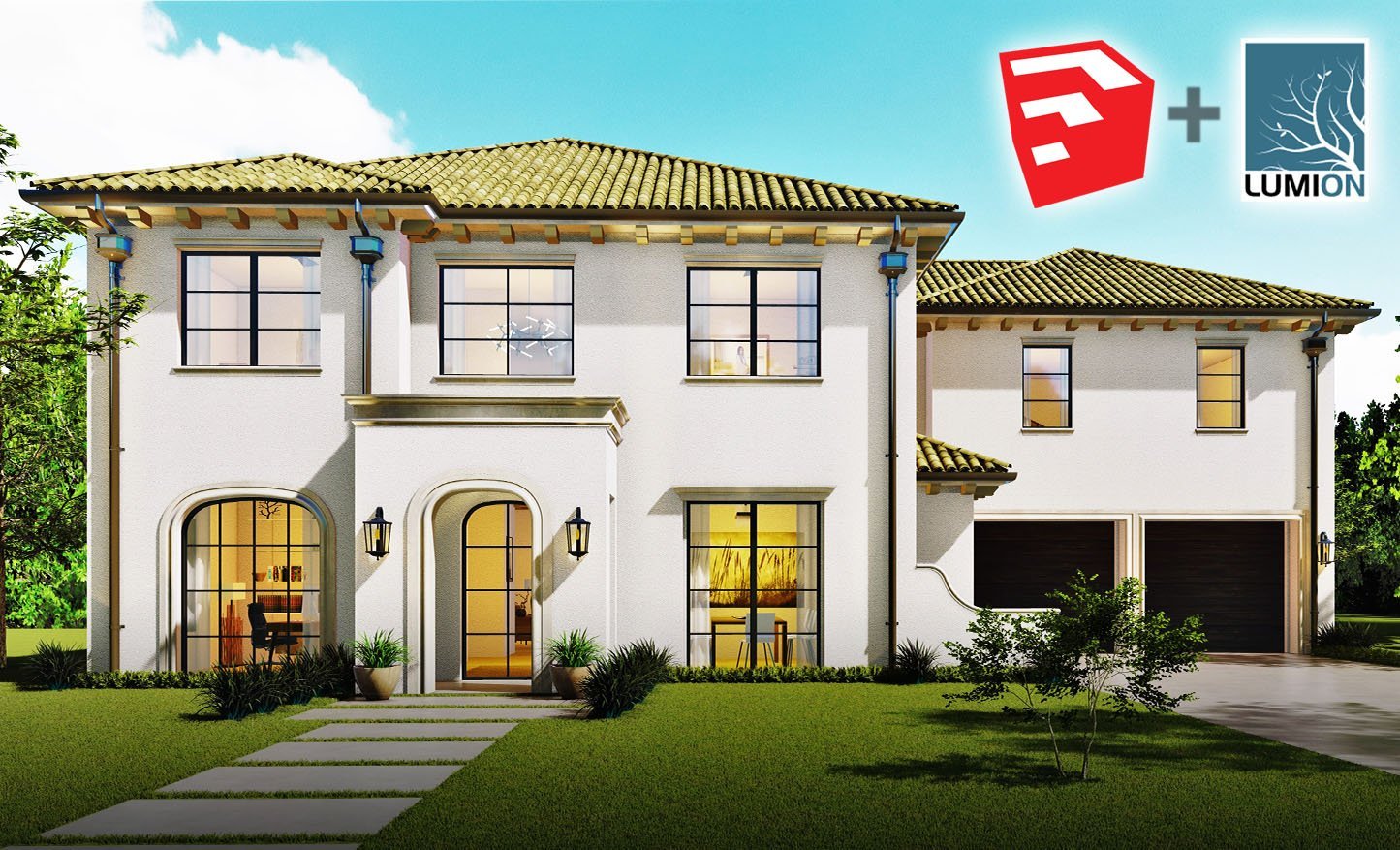
7. Türen importieren und erstellen: Der nächste Schritt, den wir tun möchten, ist, eine Tür zu importieren oder zu erstellen. Jetzt die Tür, die ich hier habe, die Sie im Modell aus dem Coverbild dieses Kurses sehen. Das ist ein Modell, das ich aus drei D-Lager gepackt habe. Wenn Sie zu Windows drei d Warehouse gehen und wenn Sie in Architekt Siri zeitgenössischen eingeben, erhalten
Sie eine Liste dieser Türen von Pella. Jetzt
ist die Tür, die ich für dieses hier benutze , glaube
ich , glaube
ich, genau hier und du siehst, denn es hat den Griff und wir können voran gehen und das direkt in unser Modell herunterladen und du wirst diese Seite an Seite setzen, damit du sehen, es ist ziemlich genau die gleiche Tür und ein paar Gründe, warum Sie können. Ich möchte eine Tür von drei Lagern benutzen oder nicht, und ein paar Dinge ist, dass es ziemlich viel Detail in dieser Tür jetzt, die
gut oder schlecht sein könnte . Es ist gut, wenn Sie eine wirklich Art Nahaufnahme Rendering oder Ansicht Ihrer Tür bekommen. Das Schlimme ist, dass diese Modelle aus 30 Lager manchmal viele Dateien enthalten können, viele Ebenen, die wirklich beginnen können, um die Größe Ihrer Datei zu erhöhen. Es ist also nichts falsch daran, diese zu verwenden, aber Sie könnten berücksichtigen, dass Sie etwas genauso schön aussehendes erstellen können ohne so,
ähm, ähm, so größer eine Datei zu sein. So sehen Sie nur hier, sehen Sie nur all das komplizierte Detail, dass die hier draußen ist es sehr schön. Also eine andere Sache mit diesen Modellen, die Sie von 30 Lager bekommen, ist, dass Sie sehen können, wie ich es
wählen. Es gibt eine Art von diesem Offset hier. Also, was ist da los? Wenn ich zur Ansicht gehe, versteckte Geometrie
anzeigen und versteckte Objekte anzeigen, kann ich sehen, dass sich eine Art
Trimmstück um die Tür herum befindet. Nun, wenn ich das sehen möchte, was ich tun möchte, ist doppelklicken und erneut darauf klicken. Und das ist Rechtsklick und es steht immer noch Hartleys Doppel. Klicken Sie es noch einmal und C wir werden ausgewählt. Da gehen wir. Lassen Sie uns mit der rechten Maustaste unhygienisch klicken, und sie sind jetzt zeigt es, dass trimmen. Und dann hier sehen wir, es gibt ein weiteres Stück auf dieser Rückseite, um wieder ausgewählt. Klicken Sie auf Hide There können wir tatsächlich sehen, dass extra kleine Trimmstück, wenn sie ihre als
auch haben . Es ist also nichts falsch daran. Aber wenn du vielleicht nur die Tür willst, bekommst
du tatsächlich viel mehr als nur die Tür. Also, ähm, lassen Sie uns etwas davon rückgängig machen. Werde das los und lass uns gehen. Teoh ist es nicht. Sehen Sie sich diese versteckten Objekte oder versteckte Geometrie an und lassen Sie uns diese Tür greifen und sie
in unserem Modell platzieren . Also, was ich jetzt tun möchte, ist,
weil wieder, wegen dieses Geisterbildes dort, was ich kann, kann ich dieses Objekt löschen, nicht Bild des Objekts. Ich könnte das Objekt löschen, oder ich könnte einfach hier herumgehen und die Ecke meiner Tür auswählen und uns hier zu unserem
Haus gehen , und wir können es irgendwie direkt in den Raum dort platzieren. Also, wenn es wirklich schön da ist,
um, wieder, wieder, wenn Sie dieses Trimmstück wollen, schwächen Sie DoubleClick und lassen Sie uns gehen, um versteckte Objekte zu sehen und dann sehen Sie, klicken Sie auf die Höhe. Da gehen wir. Also wieder können Sie oder nicht wollen, dass in Ihrem Modell, Ähm, nur eine Frage der Präferenz. Also wieder greifen wir dasselbe und lassen uns weitermachen und das auch auf den Rücken legen. Also gehen wir hier herum und das ist Click wurde verwendet. Der Drehbefehl, und wir werden diese Wende bekommen und wir gehen hinein und greifen einen Punkt oder wir können ihn dehnen. Tut mir Leid, könnten
wir es zu und wieder verschieben. Das Ding kommt mir irgendwie wieder in die Quere. Also lasst uns das Trimmstück verstecken. Klicken Sie einfach auf Ausblenden und schalten Sie das aus, damit wir irgendwie die Struktur für die Einrahmung
der Tür erhalten können. Und stellen wir sicher, dass ich die ganze Tür packe. Du bewegst den Befehl. War es, schnappen Sie sich
einfach die Ecke. Gib ihm eine Sekunde da. Ok, nochmal. Das ist eine andere Sache mit diesen Modellen, die Sie sehen können, dass es Ecken ein wenig schwieriger zu bestimmen. Also lasst uns das versuchen. G O. Das ist gut. Das wird ein paar Zentimeter einfügen. Eigentlich, lassen Sie uns das nicht tun, damit wir das Trimmstück zeigen können und gehen, um versteckte Objekte zu sehen. Es war so, wie unhygienisch. Und da hast du auch dein Trimmstück. Es ist eine sehr schöne Tür von Pella jetzt das nächste, was ich tun möchte, ist Ihnen zu zeigen, wie wir das gleiche Aussehen einer Tür
schaffen können , ohne sie aus drei D-Lager zu importieren. Also lasst uns das als nächstes tun. Okay, also lassen Sie uns jetzt eine Tür erstellen, die unserem ähnlich ist. Das erste, was ich mache, ist, eine Linie auf drei Fuß zu ziehen und dann gehen wir sechs Fuß hoch, kommen drei Fuß zurück und schließen das ab. Und das nächste, was wir tun werden, ist, dass wir das in eine Gruppe machen. Also werde ich doppelklicken, rechten Maustaste klicken, Gruppe
machen, und dann wollen wir doppelklicken, um diese Gruppe zu aktivieren. Und beginnen wir zuerst, indem wir eine Linie 1,5 Zoll versetzen und die nächste Liste versetzen eine weitere Linie vier Zoll. Und dann werden wir hier einige Abteilungen schaffen, wie sie es getan haben. Also haben wir 123456 Also ich glaube, wir können einfach durch das Zentrum dort gehen. Ein Teoh 345 Und ich weiß nicht, was für ein Konto ist, also ist das falsch. Also eine andere Möglichkeit, das zu tun, ist, dass wir 123456 Divisionen haben. Wenn ich hier klicke und ich mit der rechten Maustaste auf Divide klicke und ich sage sechs und ich werde meinen Stil hier ändern, damit wir tatsächlich die
Notizen sehen können , die ich gerade erstellt habe. Also gehe ich zu Stilen und lass uns gehen, um zu bearbeiten und wir gehen Teoh Endpunkte. Und lasst uns das auf Und da gehen wir. Jetzt sehen wir den Punkt, den ich gerade erstellt habe. Stellen wir sicher, dass wir wieder in dieser Gruppe sind und ich werde hier ein paar Linien zeichnen. Okay? In Ordnung, also lasst uns jetzt etwas Push-Pooling machen. Also,
bevor ich das mache, lassen Sie uns noch einmal 10,5 Zoll versetzen, und ich werde einfach doppelklicken, um die Offset-Trips zu wiederholen. Versuchen wir es noch einmal für fünf und doppelt schnell. Okay, jetzt lasst uns einige dieser zusätzlichen Zeilen löschen, die wir nicht brauchen. Okay, jetzt ist es, den Push-Pool zu benutzen und uns zwei Zentimeter an diesem Ende rauszukommen. Gehen wir hier hinten herum und werden zwei Zentimeter da rauskommen, und dann lass uns die Tür zwei Zentimeter dick machen, damit sie einen Zoll rauskommt und lass uns eigentlich musst
du die Kontrolle treffen, um zu reden, um die zwei Zentimeter raus zu machen Also jetzt sind wir ein Zoll auf auf jeder Seite. Und dann kompensieren wir unsere kleinen Molins hier, sagen wir mal, 0,25 Zoll. Und dann machen wir das Gleiche an diesem Ende. 25. Holen Sie sich den netten kleinen Offset. Und dann werde ich nur dieses Stück nehmen und den ganzen Weg runter kommen und Kontrollen treffen. Lass das Stück verschwinden. Ich will diese kleine Lippe nicht wirklich da. Du würdest dort keinen Aufzug haben. Du hättest es getan. Dort bekommt es ein kleines Bodenverkleidungsstück. Und OK, jetzt möchte ich das nächste, was ich tun möchte, ist etwas Glas hinzuzufügen. Also gehen wir zu unseren Farbeimer. Also lasst uns so. Kommen wir zurück in unsere Gruppe. Und dann schauen
wir, wir fügen nur Glas hinzu, okay? Jetzt brauchen wir einen Türgriff, also werde ich diesen Griff greifen. Und nur damit du es weißt, dass Türgriffe ungefähr 36 Zoll über dem Boden platziert werden sollten. Also, das sind ungefähr 36 da. Und es wird ein bisschen anders sein, abhängig von jeder Art von Türgriff, die du hast. Aber ich gehe rein und kopiere das, und die Flucht kam dazu und lass uns Paste treffen, und wir werden das irgendwo hineinschlagen. Lass uns dorthin gehen, wo wir wollen, und schnappen uns das und irgendwie Augapfel es für eine zweite Gruppe. Es ist nicht wie in Nazi viel sie kontrolliert haben machen diese Kopie und ist nicht gefallen, dass überhaupt . Also lasst uns etwas anderes machen. Lass es uns im Meer
explodieren, gut
explodieren, ein paar Mal explodieren und daraus eine neue Gruppe erschaffen. Und dann schneiden wir es und lassen Sie uns einfügen. Es war gut und gedrehte Richtung, die wir wollen. So wahrscheinlich so. Und diese Grammatik zeigt, wir können sie an unserer Tür platzieren. Und dann wollen wir sicherstellen, dass dieser Griff bei diesem 36 Zoll richtig ist, damit ich voran
gehen und verwenden kann , dass die Verriegelung ausrichten, den Zugang, um es richtig zu bekommen. Und das sieht gut aus. Gib ihm eine Sekunde, glaube
ich. Und ich denke, wir sind gut. Also gehen wir voran und passen diese Farbe und da gehen wir. Wir haben die Tür gerade wieder erschaffen. Es sieht ziemlich gleich aus, aber das haben wir nicht alles. Etwas ist da drüben. Wie wär's mit dieser Liste Rennen das. Okay, ich habe etwas davon sauber gemacht, und es wird das in unsere Türgruppe stecken, nur eine Paste an Ort und Stelle. Und jetzt gehen wir weiter und bringen das in unsere Modelle. Ich gehe rein und benutze den Umzug. Befehl, schnappen Sie sich die Ecke. Platzieren wir es direkt an die Ecke da. Und da gehen wir. Ich habe unsere Haustür. Es war dabei, dies auf den hinteren Punkt zu verschieben und klicken Sie auf diese Ecke hier und da gehen wir. Jetzt haben wir oder Hintertür als auch. So zwei verschiedene Möglichkeiten, Türen wieder zu erstellen. Sie können das Drei-D-Lager verwenden, aber wieder, Sie können am Ende viele,
ähm,
große Dateien in Ihre Zeichnung bringen ähm, , was wirklich anfangen könnte, es zu verlangsamen, was Sie oder vielleicht nicht wollen. Sei also vorsichtig damit. Aber wieder, das ist keine schlechte Tür. Du bekommst eine Menge netter Details damit. Aber wenn ich nur nach einem Exterieur-Rendering suche, kann
man aus dieser Entfernung nicht mehr Details erkennen. Denken Sie darüber nach, wenn Sie Ihre Außenmodelle erstellen. Okay, also wollen wir zur nächsten Lektion
8. Eine Garagentür erstellen: Lasst uns jetzt ein Garagentor bauen. Jetzt gibt es Garagentore, die wir von drei D-Lager bekommen können, aber wir können auch ein sehr leicht erstellen. Also lassen Sie uns voran und verwenden Sie das Rechteck-Werkzeug und zeichnen Garagentor. Wählen Sie also eine Ecke bis zur anderen Ecke und verwenden Sie dann einen auswählbaren erneut und doppelklicken Sie, so dass wir die gesamte Oberfläche auswählen und klicken Sie mit der rechten Maustaste, um eine Gruppe zu bilden und dann doppelklicken, um diese Gruppe zu aktivieren. Jetzt werden wir nur kompensieren. Wir machen nur 1,5 Zoll und gehen weiter und schieben das rein. Sagen wir einfach zwei Zentimeter und dann werden wir einfach diese Ruhe runter bringen, indem wir den Push-Pull benutzen und das Rennen benutzen und nur das Rennen, das kleine Lippe da ist. Und dann lassen Sie uns hier einige Abteilungen mit unserem Linienwerkzeug erstellen, und wir werden einfach auf den Mittelpunkt schnappen. Lasst uns den ganzen Weg über auf unserem roten Zugang kommen und dann gehen wir wieder. Fangen Sie den Mittelpunkt bis zum Ende bis zum Mittelpunkt. Jetzt den ganzen Weg bis zum Ende. Da gehen wir. Jetzt. Verwenden wir das Offset-Tool und lassen Sie uns diese Dienste versetzen, die wir erstellt haben, und wir sagen nur 0,5 Zoll und doppelklicken, um diesen wiederholten Offset zu machen. Okay, jetzt ist es einfach Radiergummi Werkzeug, und wir werden diese Zeilen dazwischen löschen. Und jetzt lasst uns den Push Pull nochmal benutzen und lass uns einen Zoll herauskommen, den ich einfach
verdoppeln werde , um das zu wiederholen. Und da gehen wir hin. Das ist alles, was wir wirklich für unser Garagentor brauchen und sagt, ich werde das hier auf unser anderes Modell kopieren, gegen dieses Gesicht glauben. Und lassen Sie uns dies zu einem Bauteil machen, indem Sie es auswählen und mit der rechten Maustaste auf Bauteil klicken und wir nennen es unser Garagentor. Und dann lassen Sie uns dies kopieren, indem Sie das Verschiebenwerkzeug verwenden und nur einen Basispunkt greifen und
Steuerelement drücken , um eine Kopie zu erstellen. Und ziehen wir es hier rüber. Hacken Sie es dort und ich schiebe es in fünf Zoll, fünf Zoll hier, und so ist es nur wählen Bewegung. Wählen Sie einfach einen Basispunkt irgendwo und stellen Sie sicher, dass Sie ihn auf diesem grünen Zugangstyp
fünf Zoll drücken . Geben Sie ein. Da gehen wir. Okay, also haben wir alle unsere Türen und Fenster importiert und in unser Modell eingefügt. Lassen Sie uns nun auf die Schaffung einiger Dächer gehen
9. Dächer erstellen Teil 1: Also, um unser Dach zu erstellen, können
wir tatsächlich einen Stecker in verwenden, was sehr nützlich ist. Oder wenn wir keinen Plug in verwenden oder für einen Plug in bezahlen wollen, könnten
wir es tatsächlich komplett in Skizze aufbauen. Also lasst uns das zuerst machen. Also lasst uns voran und lasst uns ein weiteres Etikett für unser Dach erstellen. Also lasst uns zu Tags gehen. Wir gehen, um ein Tag hinzuzufügen, und wir rufen dieses Dach und lassen Sie uns dieses oder aktive Tag machen. Lasst uns jetzt eine Linie zeichnen. Also zeichne ich hier eine Linie und lass uns 12 Zoll rauskommen und vier Zentimeter hoch gehen und wir machen dort eine Linie. Jetzt machen wir das zu einer Gruppe, und wir werden ein Profil erstellen, aus dem wir unsere Dächer zeichnen können. Also lassen Sie uns doppelklicken. Und dann will ich, dass das rauskommt. Ich möchte, dass wir ein zwei-Fuß-Überhang sind, also tippen Sie zwei Füße. Zeichnen Sie einfach eine Linie hier unten, und dann werde ich eine Linie von diesem Endpunkt ziehen und sie erweitern. Und jetzt, da Sie sehen, wo es Magenta wird, bedeutet
das, dass es mit diesem Winkel ausgerichtet ist und wir es einfach dorthin bringen, wo es sich
dort schneidet . Und jetzt, was ich tun werde, ist, dass ich diese Fläche, die ich sechs Zoll erstellt habe, ausgleichen werde, und tatsächlich hat das nicht funktioniert, weil es ein bisschen zu klein für einen Raum ist. Also lasst es uns hier drüben machen. Wir werden auf den Rand klicken und werden sechs Zoll herauskommen. Da gehen wir hin. Okay, was wir tun, ist, dass wir eine Sechs-Zoll-Fassia oder Sparren kreieren und einfach anfangen,
all diese zusätzlichen Linien zu löschen und eine Linie zu ziehen, und ich werde voran gehen und das den
ganzen Weg zurück an die Wand bringen . Fangen Sie einfach an, etwas davon zu schließen, damit wir im Grunde einen flachen Softie darunter haben. Und jetzt lassen Sie uns dieses Dach etwas ausdehnen und es wird ein ziemlich niedriges Dach
hier sein und dieses ausdehnen und sicherstellen, dass es in diesem Magenta verschlossen ist, damit wir wissen, dass es eine Linie mit diesem Winkel ist. Und dort konnten wir seine Auskleidung mit dieser Kante sehen und einfach losgehen und schließen. Das wird diese Zeile hier löschen. Okay, da haben wir ein Profil erstellt, aus dem wir unsere Wurzeln machen können. Also lassen Sie uns das tatsächlich mehr in Richtung Mitte des Hauses entfernen, und ich werde es tatsächlich ein bisschen länger machen und das ist nur ein bisschen
mehr ausgedehnt . Alles klar, jede Rasse. Okay, ich mache eine Kopie davon und bringe es einfach zur Seite, falls ich es später
wieder benutzen möchte . Ok? Also lassen Sie uns doppelklicken, um diese Gruppe zu aktivieren, die wir gerade erstellt haben. Und lassen Sie uns eine Linie zeichnen, der unser Dachprofil folgen soll. Also werde ich eine Linie um den Umfang des Randes dieses Hauses ziehen und dort haben wir gesehen, dass eine geschlossene. Also haben wir die Linie, die komplett um den Umfang unseres Gebäudes geht. Also, jetzt mit Nachrichten, Ich werde glauben, dass dieser Dienst, den ich erstellt und nur damit Sie sehen können, was ich
tue , Ich werde darauf klicken und es ausblenden und lassen Sie uns doppelklicken, so dass alles jetzt
ausgewählt ist . Aber ich möchte nicht, dass das ausgewählt wird. Also werde ich tun, ist ich werde ein Fenster um es herum machen, während ich die Shift-Taste gedrückt halte und dann habe ich alles in diesem Gesicht ausgewählt, das ich für mein Folge-Tool verwenden werde. Also, jetzt gehen wir zum Follow me Tool hier drüben sind Toolbar und wo ist meine Folge mir auch. Genau hier. Also werde ich auf Follow me klicken. Und wenn ich darauf klicke, wird
es diese Zeile mit diesem Profil folgen, das ich gerade erstellt habe. Also lasst uns anklicken. Und es hat nicht geklappt. Mal sehen, eine nicht Lasst uns es noch einmal versuchen. Und eigentlich denke
ich, dass ich das Stück dort löschen muss, noch ein Mal
machen muss. Also haben wir alles ausgewählt. Wir haben das ausgewählt und jetzt werden wir mir folgen. Oder wir könnten mir hierher folgen. Und wir haben auf den Service geklickt und es ging jetzt, dass,
äh,
überall im Haus angewendet äh, . Nun, eine Sache, die ich jetzt tun werde, ist, die Säuberung zu benutzen. Ich werde Radiergummi benutzen und einfach einige von diesen hier unter Liegefläche löschen,
einfach die löschen, so dass das einzige, was wir haben, nur die Oberseite des Daches ist, und ich denke, das ist gut. Also jetzt wollen wir nicht tun, weil ich alles richtig auswählen möchte. Klicken Sie auf sich schneidende Flächen mit Auswahl. Und da hat es nur einige Linien geschnitten, wo sich all diese Gesichter schneiden. Und jetzt ist es einfach Rennen. Es ist ein bisschen mehr Zeit, und wir könnten all diese zusätzlichen Zeilen löschen. Und dort haben wir unser Walmdach fertig gestellt und lassen Sie uns voran gehen und unsere Wände unhygienisch gestalten. Und um das zu tun, werde
ich es nur auf alle verstecken und da haben wir unser Dach.
10. Dächer erstellen Teil 2: Lassen Sie uns nun ein weiteres Dach mit etwas mehr architektonischen Details erstellen. Also, was ich tun werde, ist zu diesem Modell hier zu gehen, und ich werde diesen
Eintrag hier zeichnen , und ich werde es ein bisschen aufheben. Wir wollen also unser Bleistift-Werkzeug verwenden. Und eigentlich ist
es zuerst sicher, dass sie in dieser Gruppe waren und diese gezogene Linie hier, und wir werden nur diese Trennung hier schaffen, damit wir dieses Stück hochheben können und wir es drei Meter hoch heben und ich möchte sicherstellen, dass ich sogar auf beide Seiten hier. Also müssen wir einen Fuß gehen und ich werde Tokyo zwei Fuß Warnungen auf diese Weise wollen. Es ist also nur ein bisschen mehr als da, wo ich gerade bin. Jemand extrahiert das bis zu diesem Punkt und da gehen wir. Okay, jetzt gehen wir zurück, um unser Dach zu erschaffen. Und ich werde mein Profil verwenden, das ich hier benutzt hatte und das gerade auswählen wollte. Ich mache eine Kopie davon, falls ich es wieder benutzen möchte. Und ich werde zwei Dächer erschaffen, also eins werde ich hier Hände gut schaffen und seinen Rücken schieben. Und was ich hier tun werde, ist etwas anderes. Ein Teoh Doppelklick. Lasst uns diesen Teil unserer Mauer weiter ausdehnen und ihn vielleicht wieder hinunterbringen , während es dort ist, und lass uns das hier ganz zurückschieben, okay? Jetzt ist Doppelklick auf die Linie für unser Profil zu folgen, und dass jetzt es verwendet wird, um mir zu folgen Werkzeug. Und Sie können zugreifen, um mir hier zu folgen. Oder Sie gehen zu Werkzeugen, folgen Sie mir, und wir bekommen klicken Sie auf die Oberfläche, und dann ziehen wir einfach unsere Münder entlang der Linie, die wir erstellt haben. Und dann sind wir nur im Grunde, das ist, was das folgende Tool folgt der Zeile, die Sie es sagen. Und wir kommen den ganzen Weg zum und hier und da gehen wir. Okay, lassen Sie uns einige davon löschen, von denen wir wissen, dass wir aufräumen werden. Ja, wir könnten hier eine Linie ziehen und dann einfach löschen. Und da haben wir dieses Dach hier, und dann machen wir so ziemlich dasselbe Dach, wie wir in diesem anderen hier gemacht haben, und weißt
du, was ich noch tun werde? Ich werde diesem Profil ein bisschen mehr Details hinzufügen. Und um das zu tun, komme
ich einfach runter und lass uns vier Zoll und einen Zoll runterkommen und dort ein
kleines Freeze-Board erschaffen . Und dann lassen Sie uns auf Zoll und zwei Zoll hier rauskommen und wir schaffen dort auch eine kleine Lippe. Geben Sie unserem Dach ein wenig mehr Details. Okay? Jetzt machen Sie die Linie für unser Follow-Me-Werkzeug, und wir gehen um den Umfang unseres Daches. Und jetzt, da ich das irgendwie versteckt
habe, gehe ich. Ziehen Sie einfach meine Linie über, stellen Sie sicher, dass ich auf dem roten Zugang bin, und das ist diese Linie gezeichnet. Nur die Art, wie Mawr. wir sicher, dass wir sie alle verbinden. Ich werde reingehen und die beiden löschen, die dort entstanden sind, und ich glaube, ich habe hier etwas falsch gemacht. Also lasst uns das reparieren. Also stellen Sie sicher, dass meine Linie von hier kommt Hand, und wir könnten tatsächlich die Pfeiltasten verwenden, um in einen Zugriff zu sperren. Also lass uns diese Ecke drücken und die rechte Pfeiltaste drücken, und sie sperrt den roten Zugang ein, und dann bringen wir es einfach ein bisschen mehr heraus, und wir können es hier sperren. Heben
Sie jetzt einen Rakhine? Es sperrt es in den grünen Zugang, und ich glaube, wir sind gut. jetzt Lassen Sie unsjetzteinige dieser überschüssigen Linien löschen. Okay? Wenn ich das alles verheimliche, können
wir sehen, was ich getan habe. Und dort sehen wir unsere Linie, die in Ordnung ist. Und lasst uns,
ähm,
das Alter dort löschen ähm, , und wir werden dasselbe tun, was wir für unsere anderen getan haben, folgen Sie mir, Werkzeug. einfach auf Wählen Sie diese Werkzeuge aus. Folge mir. Dann wählen Sie das Gesicht und etwas hat nicht funktioniert. Richtig? Mal sehen, ob wir es tun können, indem wir einfach klicken und unsere Münder ziehen. Los geht's. Und ich denke, es wird funktionieren. Da gehen wir. Okay. Also jetzt, in der Regel Rasiermesser Werkzeug, um er einige dieser zusätzlichen Dienstleistungen, die wir nicht brauchen. Und dann gehen wir weiter und verwenden Sie die Auswahl. Klicken Sie mit der rechten Maustaste auf die sich schneidenden Flächen mit Auswahl. Und jetzt verwenden Sie das Radiergummi Tool können alle Ihre überschüssigen Dienste löschen. Da gehen wir. Also, jetzt haben wir dieses Dach geschaffen und lassen uns reingehen und unhygienische vorherige und da wir dio es sieht aus, als wäre es ein bisschen zu hoch. Also, was ich tun werde, ist, dass ich es einen Fuß runterlasse. Gehen wir einen Fuß runter und es sieht so aus, als wäre es jetzt noch zu niedrig. Also lasst uns runter gehen. Lass uns sechs Zentimeter wieder hoch gehen und da sieht es so aus, als wären wir drunter, wo wir sein müssen. Ich bringe die Wand um sechs Zentimeter runter, benutze den Schieber, komm sechs Zentimeter runter und wenn ich dann tun könnte, was ich hier tun kann, ist es einfach zu benutzen. Ähm Warum konnte nicht wirklich tun, ein paar Möglichkeiten müssen alle diese Kanten auswählen. Stellen Sie sicher, dass Sie diese Gruppe bedeuten, und verwenden Sie dann das Verschiebenwerkzeug. Greifen Sie die Kante und ziehen Sie sie, bis sie mit dem Dach verbunden ist. Da gehen wir. Eine andere Möglichkeit, Bruce zu bauen, ist die Verwendung von Plug-Ins. Also für dieses nächste Dach werde
ich eines dieser Häuser hier kopieren. Und lassen Sie uns einfach eine Kopie erstellen und ziehen. Verwenden Sie dieses Steuerelement, um eine Kopie zu erstellen und das erstellte Dach zu löschen. Und um dies zu tun, werde
ich einen meiner Lieblings-Plug Ins verwenden, die die Valley Architekten Incent Dach Plugging ist. Wenn Sie hier zu Valley Architekten dot com gehen, können
Sie diesen Stecker in seiner sehr preiswert bekommen, meiner Meinung nach dafür. Und Sie können alle architektonischen Plug-Ins erhalten, die sie haben. Oder Sie können einfach den Dachstecker bekommen, der einer meiner Favoriten ist, die ich liebe, und Sie werden sehen, warum in einer Minute. Aber ich empfehle es sehr. Wenn Sie wirklich gehen, um drei D-Modelle von Häusern zu bauen. Dieses Plugging ist äußerst wertvoll, also werde ich voran gehen und dies minimieren und ich Ihnen zeigen, wie dieser Plug in funktioniert. Also zuerst habe ich bereits installiert. Also werde ich gehen, um Symbolleisten anzuzeigen. Und hier ist es. Das sofortige Dach wusste, dass wir wussten, dass wir neu einstecken. Ich bin mir nicht sicher, ob ich das sage, und das ist gut in Hinweisen. Okay,
also, um das zu erstellen oder ein Dach mit diesem Stecken zu erstellen, werden
wir das Rechteck-Werkzeug verwenden, und wir sind in Dächern, also meine ich diese Schicht. Also werde ich hier eine Oberfläche zeichnen, und es wird doppelt klicken und das in eine Gruppe Doppelklick wieder machen. Ich werde
die Ecke greifen und da gehen wir. Also habe ich einen ganzen Service rund um diesen Bereich geschaffen. Eine Möglichkeit, das zu tun, ist, dass ich einfach klicken, auf diese Oberfläche
klicken und gehen, um Platz zu schaffen. Jetzt wird hier ein neues Fenster öffnen, das mir viele Optionen für verschiedene Arten von
Dächern gibt , die ich tun könnte. Also hier sind wir, in der voreingestellten Kategorie. Also klicke ich hier, um die Stile zu zeigen, und hier können Sie nur viele Stile zur Auswahl sehen, aber auch in diesen Stilen, So mag ich viel mit nur diesem Boxed in Gesichter des Stils beginnen. Und dann könnte ich hier klicken, um Parameter zu ändern und alle diese Elemente hier zu ändern. Also hier werde
ich das für 12 wieder gutmachen, genau wie ich es auf meinen Wurzeln gemacht habe, die ich von Grund auf neu gebaut habe. Und hier können wir noch etwas hinzufügen. Oder wir könnten einige oder die Parameter hier ändern. So, zum Beispiel, hier die IV mit können wir das auf 24 Zoll ändern, die ohne den Giebel landet. Ähm, mach das vorerst zu 12. Und Armaturenbrett Höhe. Lassen Sie uns das auf sechs Zoll ändern. Peking Dicke wird, dass es,
die Dachdicke verlassen . Ich ändere das in sechs und wir fügen am Ende auch ein kleines Trimmstück hinzu. Und Sie können hier klicken und es zeigt Ihnen genau, was diese Elemente sind. Und hier gibt es auch mehr Möglichkeiten, nur für verschiedene Arten von Dachsituationen. Und ich möchte ein Gesims Detail hinzufügen, das ich dir eigentlich brauche. Wenn ich einige davon hinzufügen wollte, muss
ich den Stil ändern. Also im Moment habe ich einen Pflaumenschnitt freigelegt. Also lassen Sie mich hier klicken und zeigen Ihnen einige der verschiedenen Arten von Traufen, die Dio schwächen. Und für diesen hier, was ich will, ist, dass ich diese eine Pflaumenschnitt-Untersicht machen möchte,
was genauso ist wie ich es bei den anderen gemacht habe. Also ist es gut. Beinhaltet das. Und sobald wir alle unsere Parameter eingestellt haben, klicken
wir einfach auf Dach machen und keine Lizenz abgelaufen. Ich muss meine Lizenz erneuern, aber ich denke, es wird mich immer noch tun lassen. Und da geht es. Okay, so sehr cool. Und jetzt müssen wir hier noch ein Dach hinzufügen,
etwas, um voranzugehen und das zu verbergen, und lassen Sie uns dieses Dach hier erstellen. Also müssen wir eine Oberfläche doppelt schnell erstellen, diese
zu einer Gruppe machen und hier schnell verdoppeln. Und ich werde das ein wenig darüber hinaus erweitern, weil ich glaube, dass ich das mit
dem anderen machen muss , und dann muss ich die Kante in dieser Oberfläche auswählen. Also wähle ich Kantenlinie und diesen Service, weil dies dies zu einem
Giebelende machen wird und den Rest als Hüfte oder Ive belassen wird. Und so lassen Sie uns ein Dach machen und das haben wir einfach geworfen. Und da gehen wir. Und jetzt, wenn ich alles hart da, gehen wir. Also haben wir unsere Wurzeln erstellt, sieht so ziemlich die gleiche aus wie die, die wir hier gemacht haben und nur mit ein paar hinzugefügt ein kleines Gesicht, unser Tut mir leid, frieren Brett dort. So sehr cool. Stecken Sie ein. Du könntest eine Menge coole Dinge damit machen. Also, zum Beispiel, sagen
wir, wenn ich hier ein anderes Dach machen wollte und sagen wir, es wird das verstecken und lassen Sie uns noch einen anderen Stil des Daches erstellen, werde
ich dasselbe tun oder diese Dienste erstellen und es ist immer noch klicken. Es war einfach diese Linie hier löschen, und ich möchte tatsächlich eine Linie zeichnen, die den ganzen Weg dorthin durchschneidet. Okay, was ich tun will, ist, dass ich hier ein paar exponierte Giebellinien haben will. Also gehe ich, Teoh, klicke den ganzen Weg durch. Also klicke ich auf diese beiden Enden, was es sagt, es zu tun ist, diese und Gable Enden zu machen und diese als einen
normalen Vorabend zu lassen . Also klicken wir darauf und haben hier ein Giebelende. Und ich habe auch die Dienste ausgewählt. Also jetzt lass uns gehen, um Dach zu machen. Und ich werde nur sagen, Dach
machen. Und dort hat es einige Giebelenden für uns geschaffen. So sehr schön reinigt es für dich und alles. Und ich könnte das Gleiche hier oben machen. Und es ist schwer, dass für jetzt, Stoppeln Pick. Stellen Sie sicher, dass wir das wieder in unser Dach schieben und dann wollen wir wählen. Wir können tatsächlich beide auswählen, wenn Sie möchten, und klicken Sie auf Dach machen. Es ist schwer. Der letzte. Und dort haben wir unser Giebeldach, dass wir ihre so sehr schöne und einfache Möglichkeit geschaffen haben, einige verschiedene Variationen mit dem gleichen Haus zu schaffen
11. Diveway und Sidewalk: Jetzt, da wir unser Dach erstellt haben, gehen
wir zurück auf unsere Website zu arbeiten, um das zu tun. Lassen Sie uns zuerst unsere Menge in Sicht Tags und lassen Sie uns gehen und verstecken das Haus, das wir
erstellt haben , und durch die Auswahl alles und ist Rechtsklick verstecken und wir werden tun, ist, dass wir unsere Einfahrt Form ausschneiden, so dass wir einige weitere Details zu unserer Website hinzufügen
Planen Sie hier. Okay, also lasst uns wieder das Rechteck-Werkzeug benutzen, und wir werden voran gehen und den Umfang unseres Hauses hier umreißen und wir werden es einfach umhergehen, okay? Und jetzt ist es Umriss oder Auffahrt. Ich meine, unser Bürgersteig und dann unsere Auffahrt und wir haben auch einen Bürgersteig hier war Gehen Sie voran zu diesem Endpunkt und dann haben wir diese Kurven genau hier. Also lassen Sie uns sehen, ob wir die Enden auswählen können und es einfach irgendwie mit diesem Bogenwerkzeug
oder zwei Punkt-Herz ausrichten können. Soul geht einfach da rein, und das wird unsere Dienste auswählen, um sicherzustellen, dass wir diese Divisionen geschaffen haben, und es sieht so aus, als wären wir gut, also lasst uns voran gehen und das trocken verlängern. Tut mir leid, dass dieser Bürgersteig den ganzen Weg rauskommt. Verwenden Sie Radiergummi Werkzeug und lassen Sie uns unsere Menge und eine f Schichten abschalten. Wir können sehen, was wir getan haben. Okay, also können wir einige dieser Zeilen hier löschen, und das sieht gut aus. Wir werden es so lassen. Und da haben wir unsere Straße. Wir haben unsere Auffahrt, unsere Gehwege und im Grunde unsere Polsterung für das Haus. Also wollen wir zum nächsten Schritt.
12. Materialien hinzufügen und bearbeiten: Lassen Sie uns einige Materialien zu unserer Website hinzufügen. Also, um das zu tun, gehen
wir zu unserem Tablett hier und klicken Sie auf Ihre Materialien Registerkarte und lassen Sie
uns hier klicken und beginnen mit unserer Landschaft Fechten und Vegetation Registerkarte und lassen Sie uns gehen und wählen Sie dieses Gras hellgrün. Und jetzt lassen Sie uns sicherstellen, dass wir in unserem Sichtblock sind hier, dass wir erstellt haben oder und lassen Sie uns
diese Farbe mögen und beginnen Sie einfach auf die Bereiche zu klicken, in denen wir erfasst haben. Und da gehen wir. Also lassen Sie uns jetzt etwas Beton hinzufügen. Und um das zu tun, lasst uns hier rüber gehen, um zu sehen, es ist Asphalt und Beton, dass 1. 1 Also lasst uns zuerst mit dem neuen Asphalt für unsere
Straße beginnen und wir werden hier klicken und wir werden nur anwenden, dass auf unsere Straße gehen gelten rund um den Block und was zu tun ist. Das gleiche für Unser Gras war hier klicken und einfach nur um die ganze Sache klicken. Und jetzt fragt es Beton nach unserer Auffahrt, und wir machen nur diesen polierten Beton. Eigentlich neu. Tu alt. Siehst du, wie das aussieht? Es ist nicht so schlimm. Bruce, Control Z macht das rückgängig. Da gehen wir. Ich werde sogar unser Pad machen. Ist das auch konkret? Okay, jetzt haben wir unsere Einfahrt und Pad-Set. Wenn wir ein wenig mehr Details zu dieser Auffahrt hinzufügen wollen,
was ich gerne tun, ist manchmal doppelklicken Sie hier und klicken Sie Offset und lassen Sie uns sechs Zoll
und sechs Zoll wieder gehen . Und dann lassen Sie uns einen Zoll und wieder einen Zentimeter runter kommen und nicht für diesen einen Zoll klicken ,
so dass wir einen kleinen Schritt nach unten haben und gehen wir voran und bringen diese ganz an den Rand. Aber genau dort ist es gut, okay? Und dann möchte ich, dass diese konkret sind. Diese diese kleinen behauptet, dass wir hier haben, und wir könnten das gleiche auf dieser Seite tun. Und da gehen wir. Jetzt haben wir unsere Straße und wir haben unsere Auffahrt. Jetzt gehen wir voran und unhygienisches Modell. Okay, also lassen Sie uns jetzt einige Materialien auf unser Modell anwenden. Gehen wir hier rüber zu Materialien und gehen wir zu Ziegelverkleidung und Abstellgleis und lassen Sie uns einfach einen Ziegelstein
auswählen und wir werden einfach diesen rauen dunklen machen und unser Modell auswählen, und wir werden nur anfangen, einige Oberflächen auszuwählen, auf denen wir diesen Ziegel anwenden möchten. Und im Grunde machen
wir es über das ganze Äußere des Hauses. Und Sie wollen vielleicht Teoh Ggo ein wenig näher hinein und bekommen all diese zusätzlichen kleinen Ecken , die verpasst werden können. Ja, ich glaube, wir sind in Ordnung auf der Rückseite. Ok. In Ordnung. Also einfach so, wir fügen diesem Modell ein bisschen mehr Ähnlichkeit hinzu. Nun, lassen Sie uns unser Dach hier
auch etwas Material hinzufügen, auch etwas Material hinzufügen, Bedachungen. Und für jetzt lassen
wir einfach die grundlegenden Dachschindeln asphaltieren, und wir werden einfach auf unser Dach klicken und einfach klicken, und wir können das auf unser Dach hier und hier gehen wir. Und OK, jetzt haben wir unser Dach und unsere Pause gemacht. Also, jetzt haben wir nichts auf unser Fenster angewendet. Also, was ich tun werde, ist, dass ich das benutzen werde. Ich habe ein Werkzeug oder einen Probenschmerz fallen gelassen, und ich werde das Material auswählen, das wir an unserer Tür haben. Und dann gehen wir weiter und klicken auf alle unsere Fenster hier und wenden das zurück. Eins gehen. Nun, wir werden es zu all diesen Fenstern spielen und wir könnten auch ganz zur Tür, oder wir könnten ein anderes tun. Machen wir ein anderes würde da drauf. Also lasst uns zu unseren Würde Ebenen gehen. Es würde Materialien, und wir werden genau wie die aus unserer Auswahl hier sagt, würde vier. Aber wir können dafür sorgen, dass es funktioniert. Um diese Liste zu tun, wählen und drehen Sie den einzelnen Rahmen dort. Und dann wollte ich arbeiten, gehen Sie in die andere Richtung. Also, um ein Material zu ändern, das diese Wahl verwenden wird, und dann habe ich nicht ausgewählt, gehen rechten Maustaste und gehen Sie zur Texturposition, die uns jetzt diese Symbole gibt, die hier auftauchen. Also genau hier, dieser hier soll sich drehen. Es heißt also, ich kann meine Maus klicken und ziehen und drehen, und ich skaliere sie auch. Ich will es, drehen Sie es und wieder konnte ich so gut skalieren und es einfach dort platzieren, wo ich denke, es sieht
gut aus . Und dann werde ich es einfach probieren, und dann wende ich das auch auf alle anderen an. Und dann mache ich vielleicht ein dunkleres Holz in der gesamten Gruppe, und da gehen wir. Und ich mag die Farbe nicht so sehr, also werde ich sie ein wenig bearbeiten,
indem ich auf die Probe dieses Schmerzes klicke. Und wir können unsere Materialien bearbeiten, indem wir hier zum Bearbeiten gehen. Und hier können wir die Farben und die Sättigung ändern. So gibt es uns viele verschiedene Möglichkeiten, mit unseren Materialien hier zu arbeiten. Also lass es uns etwas dunkler machen, vielleicht dort. Und dann haben wir auch die Dunkelheit in diesem hier. Geh einfach dorthin zu wählen und wir werden in diesem auch ziemlich dunkel. Okay, in Ordnung. Und dann lassen Sie uns jetzt eine Farbe auf unsere Gesichter auftragen. Also gehen wir zur Auswahl und lassen Sie uns einfach zu einer Farbe gehen und wir werden versuchen, eine
cremefarbene Farbe zu machen , die passt, und wir fangen einfach mit etwas an, das nur mit diesem beginnen würde, und es ist einfach kaum wahrnehmbar. Es wird sich ändern, und es ist dunkel darin und wird diese Sättigung dunkel in seinem, ähm oder vielleicht gibt es mehr von orangefarbenem Farbton. Und das würden wir es vielleicht ein bisschen aufhellen, da irgendwie mit ihm spielen. Um ein passendes Farbgefühl zu bekommen. Vielleicht wegen ihres Aussehens. Etwas über Normal, das du sehen würdest. Dies ist ein typischer Look hier in Texas, den Sie in vielen Häusern sehen werden, nur so etwas. Oder wir konnten nicht mal mit einem wirklich dunklen Blick darauf gehen. Und das könnte auch funktionieren. Und wir können auch die Farbe unseres Daches ändern. Also, um das zu tun, lassen Sie uns gehen, um zu wählen und wählen Sie unsere Dachfarbe hier gerade jetzt ein wenig davon ist seltsam Ton, um es. Das wird es also nur grauer machen und es verdunkeln. Eigentlich werde
ich ein bisschen mehr Brown's hinzufügen. Da gehen wir. Also ich denke, das passt ein wenig besser und wo wir ein wenig mehr Farbe zu
Gesicht hinzufügen können . Irgendwo gab es irgendwie dazu, dass es ein bisschen passt. Okay, also gehen wir. Wir haben unsere Materialien zu unserem Haus hinzugefügt. Okay, also haben wir unser Haus hier mit dem Material drauf. Aber weißt du was? Ich möchte das zu etwas modernem aussehen lassen, das ein bisschen aktueller ist. Um das zu tun, werden wir unsere Musterfarbe verwenden und diesen Ziegel auswählen. Gehen wir nochmal zu bearbeiten und wir werden mit dem mehr von einem gemauerten Ziegel-Look gehen. Um das zu tun, werde
ich hier auf dieses Cult Arise Symbol klicken. Und dann lassen Sie es uns irgendwie weiß machen. Vielleicht etwa dort. Und jetzt gehen wir auf unser Dach. Und lasst uns das in, ähm, vielleicht nur ein grauer, vielleicht etwas dunkler. Oder vielleicht willst du ein Feuerzeug, wenn du damit ein bisschen spielst. Was ich weiß, ist, dass ich meine Untersichten dunkel machen will. Also lassen Sie uns mit vielleicht einem dunkleren Blick so gehen und wurde auch unser Garagentor geändert. Und gehen wir zurück zu einem gemalten Aussehen wie unsere Türen. Also, um das zu tun, gehen
wir und wählen Sie das gleiche Material hier, und wir werden alles auswählen und gehen weiter und verdunkeln es ein wenig. Wir haben immer noch ein bisschen gefärbt oder brechen. Mal sehen, ob wir das loswerden können. Wählen Sie es aus und hier haben wir eins. Wo geht es auf Null, und da ist es völlig zu vermeiden, Farbe ist nur ein großer Ton, und das sieht gut aus dort. Okay, also lasst uns ein bisschen mehr Details hier haben, und was ich tun werde, ist, dass ich hier ein paar Holzuntersichten hinzufügen werde. Und dafür werde
ich Ihnen zeigen, wie wir tatsächlich benutzerdefinierte Materialien hinzufügen können. Also ein Ort, an dem ich gerne zu Ihnen gehen, um meine benutzerdefinierten Materialien zu greifen, ist skizzieren Textur Club. Also hier ist eine kostenlose Werbung für euch, aber es ist eigentlich eine gute Quelle für euch, um ein paar schöne Texturen zu finden. Also im Grunde, gehen Sie
einfach zu Texturen und sie fragen Sie, dass Sie eine Protokollierung erstellen, aber sie haben freie Texturen für Sie. Also, wenn Sie hier zu Architektur gehen und wir können einfach die Arten von Materialien und Wallace auswählen , wenn wir ein Holz wollen, werden
wir hier und hier klicken. Es gibt uns nur eine andere Art von Holz. Ähm, mal sehen, die auch außen haben. Sehen wir uns Holzbretter an. Versuchen wir es mit Holzbrettern. Mal sehen, was kommt. Ja, los geht's. Also hier haben wir nur viele verschiedene Abstellgleistungstypen. Hier. Wir haben 322 verschiedene Arten von Holzsichtungen. Du machst das einfach durch. Es gibt eine Menge zur Auswahl, und wir können auch einfach Dinge schnappen, die wir von Google finden. Wenn Sie also zu Google gehen, können
Sie auch Texturen finden, so dass wir etwas wie Holztextur eingeben können, und Sie können zu Bildern gehen und sehen, was kommt, und Sie können tatsächlich eine von diesen verwenden und eine Textur daraus erstellen. Also klicken wir hier und Sie haben gerade nach oben geklickt. Du sagst nur Bilder speichern. SeiF-Bild. Sie können aus allem, was Sie finden, eine Textur erstellen, die J.
Peg oder so etwas ist . Also lassen Sie uns hier und jetzt gehen, um eine benutzerdefinierte Textur zu verwenden. Was ich tun werde, ist zuerst, ich werde mit einer normalen Farbe anfangen und einfach eine Farbe setzen. Sie werden es nicht angreifen. Und ich möchte ein Texturbild verwenden, und ich werde zu etwas gehen, das ich bereits in meinen Materialien gespeichert habe, und ich empfehle dringend, dass Sie Ihre eigene Bibliothek von Materialien erstellen. Also glaube ich, ich habe etwas Underwood und lass uns einen finden, den ich dafür verwenden möchte und mal sehen, und wir können es versuchen. Vielleicht ist dieser hier
eigentlich, eigentlich, ja, gehen
wir mit diesem hier. Diese V-Nut würde. Und dort sehen wir, dass es automatisch aufgetaucht ist. Aber ich möchte das Ausmaß ändern, was ich hier tun könnte. Und das ist gut. Ungefähr drei Meter. Nein, lass uns Mawr machen. Vielleicht könnte es funktionieren. Und lassen Sie uns sehen, ob wir es brechen können, damit wir den Winkel drehen können. Okay, also lasst uns zur Texturposition und wir werden sie drehen, und wir werden versuchen, sie so gut wie möglich zusammenzubringen. Sie war alle aufgereiht. Es ist ein wenig knifflig
, weil , wir nicht wirklich die genaue Drehung oder
die genaue Skala eingeben können wir nicht wirklich die genaue Drehung oder
die genaue Skala eingeben können. So manövrieren wir es so gut wie möglich, um es nahe zu kommen. Könnte es möglicherweise skalieren, um zu sehen, ob wir es genau richtig machen können. Und da gehen wir. Das sieht ziemlich gut aus. Also wird es das hier und hier hinzufügen. Ich werde nur das gleiche Holz von dort nehmen, das ich einfach die Probe benutzen und
dorthin gehen könnte , und dann müssen wir hier nur eine Division erstellen, damit wir dieses hier drehen können, nur um es
in Richtung zu bringen , dass wir es wollen, Theo. Und hier werden wir es einfach so machen. Ok. In Ordnung. Also, jetzt haben wir ein paar schön aussehende würde unter unseren Untersichten dort. Also jetzt das nächste, was Sie tun möchten, ist ein wenig mehr Details zu diesem Modell hinzuzufügen.
13. Architekturdetails: Jetzt fügen wir hier eine Leuchte hinzu. Und um das zu tun, gehen
wir zu drei D-Lager und wir gehen, um uns in Fresno,
Schotten, zu tippen , und Sie werden sehen, wie diese kommen und gehen Sie voran und wählen Sie diese 1. 1 hier und lassen Sie uns diese direkt in Ihr Modell
herunterladen. Okay, jetzt drehen wir es dorthin, wo wir 90 Grad wollen, und klicken und ziehen und platzieren Sie es auf der rechten Seite hier und spielt keine Rolle, wo. Du willst es nur ein wenig über Augenhöhe halten. Also bist du einfach nett von dir, irgendwie platzieren Sie es optisch zum Sensor der Wand, und ich werde die Größe davon vergrößern. Also lasst uns zur Skalierung gehen und wir werden eine der Ecken hier auswählen. Könnte eine der Ecken sein. Wir werden es ziehen, um es größer zu machen, und wir gehen einfach ein bisschen größer und lassen Sie uns wieder setzen und einen Trick, um es zu zensieren sowie wir können den Mittelpunkt der Gruppe auswählen und dann in unseren roten Zugang sperren und gehen zu schnappen zum Sensor hier und da sind wir auf diesem Mittelpunkt, ich werde es ein wenig höher heben und da gehen wir. Okay, also haben wir unsere Leuchte dort. Und lasst uns einige hier in unsere Garagen fragen. Nun, das wird wählen Sie den Mittelpunkt und lassen Sie uns die Steuerung drücken, um eine Kopie zu erstellen. Weißt du, wir gehen direkt dorthin, um zu zensieren und genau dort. Okay, sehr nett. In Ordnung, also lassen Sie uns weiter ein bisschen mehr Details hinzufügen. Also lassen Sie uns unsere beiden Fußuntersichten hier etwas untersicht beleuchten. Und dazu werde
ich das Rechteck-Werkzeug verwenden. Ich werde einfach überall hier zeichnen, und wir werden vier Komma vier eingeben, um vier mal vier Quadratanalysten zu zeichnen, verwenden Sie eine auswählbare Lasst uns dies in eine Gruppe Rechtsklick machen, Gruppe Doppelklick machen und lassen Sie uns versetzen und einfach versetzen nur etwa 1/4 Zoll. Und dann lassen Sie uns unsere Verwendung ausgleichen. Die Push-Pools sind 1/4 Zoll,
Viertel Minuten nach unten . Da. Wir haben nur eine kleine Beule heraus, und jetzt lassen Sie uns eine gelbe Farbe für unser Licht hinzufügen, und wir werden daraus entkommen und etwas mehr Farbe hinzufügen. Also werde ich diese Musterfarbe verwenden, um diese Farbe dort zu sammeln. Sie können es einfach auf unser Licht anwenden. Okay, jetzt werden wir das nicht um unser Modell anwenden, und ich möchte es mehr oder weniger in die Mitte dieser Untersicht bringen. Ja, wir werden nur die Polizei in die Mitte ziehen und gehen, um eine Kopie
am anderen Ende zu machen . Und du könntest in diesem roten Zugang laufen, wenn wir wollen und einmal klicken. Dann, während wir noch in diesem Befehl sind, lassen Sie uns
teilen, durch zwei teilen, und dann wird es eins in der Mitte platzieren. Und da haben wir ein paar Lichter dort. Es tut mir leid, sind sanfte Beleuchtung und wir gehen in und fügen Sie hinzu Let uns hinzufügen gehen nur in der Mitte hier und dann lassen Sie uns weiter gehen und einige mehr hinzufügen. Ich werde es nur auswählen. Benutze das Stimmungswerkzeug, und ich werde einfach irgendwo auf der Oberfläche dieser Gruppen-Treffersteuerung greifen, um eine Kopie zu erstellen, und wir ziehen hier in die Ecke. Und eigentlich will
ich nicht, dass das hier in der Ecke steht,
also werde ich bis zu diesem Punkt gehen und wir werden dort herumziehen, und das ist gut. Bewegen Sie das zu etwa dort. Und das ist nur diese Dinge werden es einfach so viel besser aussehen lassen, wenn wir gehen, um unsere
Rendering für dieses Haus zu machen . Und hier werde
ich diese eine Art in den Sensor stellen, wo das Fenster ist. Dann lassen Sie uns etwas mehr um die Seite des Hauses hinzufügen. Sie werden klicken Sie auf Control Dragon den ganzen Weg bis zum Ende. Ich werde nicht an den Rand gehen, um hier herum zu gehen, und ich werde durch drei teilen. Und dazwischen sind sie noch etwas dazwischen hinzugefügt. Okay, da haben wir ein paar Lichter rund um unser Haus, und es sieht gut aus. Und ich werde diese Wandlampen nur ein bisschen mehr fallen lassen. Ich glaube, es ist nur ein bisschen hoch. Ich werde nur ungefähr vier Zoll runterkommen. Also habe ich alle ausgewählt, und es tut mir leid, sie alle abzulenken. Du musst nur gedrückt halten, um, Kontrolle oder Verschiebung. Ich glaube, das ist dasselbe. Sie können nicht mögen,
verschieben, verschieben, verwenden Sie das Verschiebungswerkzeug. Klicken Sie einfach irgendwo und entfernen Sie auf diesem blauen Zugriff nach unten vier Zoll. Geben Sie ein und wir lassen es so. Ok? Lassen Sie uns nun einige Kopfzeilen über oder Fenster und Türen hinzufügen. Also, um das zu tun, werde
ich nur das Linienwerkzeug benutzen und wir werden eine Linie zeichnen. Und für so zu Hause wollen
wir ihn nicht zu groß machen. Aber für diesen einen gehen, Ich werde sechs Zoll gehen und gehen Sie weiter und machen Sie dies in eine Gruppe durch Doppelklick
rechts klicken Sie auf Gruppe machen und nicht kochen, um es zu aktivieren und lassen Sie uns herauskommen. Ähm, es ist irgendwie ein Zoll und 1/2 und dann kommen wir an den Seiten raus. Ähm, sagen
wir drei Zoll auf jeder Seite und dann lassen Sie uns auf Material auftragen. Dafür werde
ich noch einen konkreten Blick darauf werfen. Also gehen wir zu Beton und wir gehen wieder zu Ihnen polierter Beton. Und ich denke, das ist eigentlich eine schöne Farbe dafür. Und jetzt lassen Sie uns das in einige der anderen Bereiche kopieren. Wir werden es hinzufügen. Gehen wir hier rüber an den Rand. Es ist bewiesen, direkt über unserer Tür und wurde gezogen, um es zu ziehen. Ich bin ein Doppelklick und greifen diese ganze Kante, und wir werden den Zug benutzen,
Werkzeug, Werkzeug, Schnappen Sie sich die Linie und bewegen Sie sie einfach entlang. Dieser Lesezugriff auf Wir haben diesen Punkt hier getroffen und dann wieder herausgekommen. Drei Zoll. Okay, jetzt lasst uns es nochmal schnappen und tatsächlich das gleiche Material darunter machen. Ok? Er ist das Umzugswerkzeug. Schnappen Sie es am Ende. Steuerelement, um eine Kopie zu erstellen. Komm zum Ende. Es gab Pool und hat drei Zoll herausgekommen. Jetzt. Ich will nicht, dass das hier breit ist, also werde ich schieben, um es zwei Zentimeter runter zu ziehen. Das ist also nur ein Vier-Zoll-Header. Und lasst uns dasselbe für die Schwelle tun. Und ich glaube, diese Windows-Krieg waren fünf Meter. Also werde ich es abkopieren. Drücken Sie die Kontrolle, um eine Kopie zu machen, fünf Fuß vier Zoll und ihren Platz genau dort, wo es sein muss, und ich werde es auswählen. Verwenden Sie diese Kopie, Steuerelement und diese Verschiebung an die Kante. Hier verwenden sie ein Drehwerkzeug und kommen auf diesen blauen Zugang. Wählen wir einen Punkt aus. Hier, gehen Sie 90 Grad. Und da haben wir unseren Header hinzugefügt und noch zu diesen Fenstern gibt es nur ein wenig mehr Details. Macht es ein wenig interessanter zu betrachten. Okay, jetzt fügen wir ihm ein paar Rinnen und Downspouts hinzu.
14. Gosse und Downspouts hinzufügen: jetzt, um eine Dachrinne und einen Downspout hinzuzufügen. Es gibt ein paar Möglichkeiten, wie wir es tun können. Wir können einen Stecker benutzen, oder wir können ihn selbst zeichnen. Also zuerst, ziehen
wir uns selbst. Also beginnen wir zuerst mit unserer Gosse und wir werden herauskommen. Gehen wir fünf Zentimeter und werden fünf Zentimeter runterkommen und
eine Box erstellen, ein Rechteck und was das zu einer Gruppe machen wird,
und wir werden diese Gruppe aktivieren und im Grunde werden wir eine Kurve daraus machen Und eigentlich mag
ich es nicht, . dass es so gezackt ist. Also, um das zu ändern, gehen
wir zurück. Hier haben wir die Anzahl der Seiten und lassen Sie
uns das auf, sagen wir 30. Und da ist es. Ist das 30? Also lassen Sie uns das noch einmal von der Mitte versuchen und dort sieht es viel glatter aus, und ich möchte es nur ein leicht halten Sie die Taste oben oder drücken Sie die Taste nicht in diesem Weinunfall sperren . Ja, X y z einer dieser Exzesse und da haben wir unsere Gosse und wir könnten, wenn wir ihm eine Tiefe geben wollten, könnten wir nicht tun, das könnte es einfach ein wenig ausgleichen und sehen, ob wir das getan haben und du könntest es live geben, wenn du willst. Ähm, du musst wirklich zu dir. Aber nur bis zu dir. Wie willst du zeigen, wie viel Detail du eigentlich in die Gosse stecken willst? Und es wird eine Kopie davon machen, für den Fall, dass wir es später wieder brauchen, diesen Kaffee rüber auf diese Seite. Und dann gehen wir weiter, doppelklicken und aktivieren Sie es. Und dann werden wir ihm einen Weg geben, um so starke Linie überall zu folgen, wo wir
diese Gosse zu Dio lieben . Und hier haben wir es nur um das ganze Haus gewickelt und es wird genau hier
anhalten . Also, jetzt werde ich tun, ich werde alles auswählen und dann de wählen Sie das eigentliche Profil und gehen Sie zu Werkzeugen, Folgen Sie mir und lassen Sie uns die Oberfläche auswählen. Und dort hat es diese Gosse ganz schön geschaffen. Und dann können wir das Material einfach so anwenden. Und dann, eigentlich, werde
ich hier ein paar Änderungen vornehmen. Ich mag nicht, dass sie alle dunkel sind, also lassen Sie uns unser Freeze Board hier aufhellen. Und ich werde das gleiche Material für diesen Beton verwenden. Mein schlechtes. Und es ist nur eine Design-Entscheidung, die wir hier treffen. Ok? Und das hier zurück ins Gefängnis. Ok. In Ordnung. Und ich werde auch zu unseren Farben gehen und eine andere Farbe für Gesicht verwenden. Vielleicht machen Sie es nicht so dunkel. Ähm, ein bisschen dunkler als das. Vielleicht etwa dort. Ich werde es behalten. Das ist sieben. Und hier wird das gleiche Material zu unserem Friesbrett hinzufügen, das wir Hand gemacht haben. Lasst uns das für unsere Untersicht über unserem Dach besorgen. Schnappen Sie es hier. Es wird nicht den ganzen Weg bis zum Ende gehen. Wir werden es einfach dort stoppen, angesichts einer Linie von Weg zu reisen, um zu folgen. Und wir gehen nur etwa auf halbem Weg hier rüber. Und jetzt gehen wir zu Werkzeugen. Folgen Sie mir genau wie die Oberfläche, und dann gehen Sie einfach entlang der Linie, die wir gerade erstellt haben. Da gehen wir. Und jetzt geht es. Wenden Sie das Material darauf an. Ok. In Ordnung. Es sieht also gut aus. Nun, wir brauchen nur ein paar unten Ehepartner nicht unsere Zweifel daran, was wir tun werden, ist
das Linien-Werkzeug zu verwenden und lassen Sie uns gehen und wählen Sie nur einen Bereich direkt hier auf unserer Rinne. Es war „Komm runter“, Teoh. Nur ein bisschen unter unserem Freeze Board hier. Und wir kommen den ganzen Weg zurück, um unsere Wand zu schlagen und auf halbem Weg zur Wand runter zu
kommen . Jetzt ist die
starke, viel Winkel zu etwa dort. Okay, jetzt sind deine tollen Bögen. Also nur eine Glättung dieser Übergänge leicht. Und da gehen wir jetzt Ausgabe des Rennwerkzeugs. Und da haben wir die Linie des, dass. Wir wollen, dass unsere Downspouts für Rinne folgen und jetzt, um unsere Rinne zu ziehen. Tut mir Leid, dein Downspout. Also zeichne ich die Linie bei 3,5 Zoll und lass uns bei 75 1,75 herauskommen. Lassen Sie uns voran und quadrieren Sie das aus und verwenden Sie Ihr Kreiswerkzeug vom Mittelpunkt bis zum Ende. Und jetzt können wir glauben, dass einige von diesen Schlaf jemandes Leben unterstützen, den wir nicht brauchen. Und dann werden wir unser Follow me Tool verwenden, um die Downspouts zu erstellen. Gehen wir zu Werkzeugen, folgen Sie mir und klicken Sie einfach auf diese Oberfläche und folgen Sie ihr einfach auf dem Weg, den wir gerade erstellt . Und da gehen wir jetzt. Wir haben einen schönen unten rochen dort geschaffen. Jetzt möchte ich hier ein paar Klammern erstellen, das
heißt, das wird das halten. Also, was wir tun werden, ist, dass wir das kompensieren. Eigentlich Eigentlich war
es hier versus Offset und lass uns Punkt 25 Zoll gehen und dann gehen wir einen Zoll auf
beiden Seiten raus . Es wird einen halben Zoll herauskommen, passieren Zoll hier und lassen Sie uns in jedem Rennen gehen. Etwas davon und dann können wir raufkommen, sagen wir, 1,5 Zoll. Und da haben wir unsere Klammer, die unsere Zweifel daran hält, ziehen wir das einfach zu
Boden und lassen Sie uns unsere Klammer nach oben schieben. Sie Art von wo diese Kurve beginnt passiert über ihre. Dann lassen Sie es uns hinunterkopieren, um irgendwo dort herum. Ok? Und lassen Sie uns hier doppelt oder dreifach alles klicken und lassen Sie uns dies zu einer Gruppe machen, und jetzt ist es in irgendeiner Farbe. Es ist ein Material, und wir machen dich genauso wie unsere Gosse. Und jetzt können wir das überall hin bewegen, wo wir wollen. Ich werde es mehr in Richtung Rand bewegen, und jetzt werde ich es jemand kopieren, um es zu kopieren. Hey, Control, es ist ein Exemplar zu machen, und wir fügen hier noch eine hinzu. Und lassen Sie uns noch eins hinzufügen, ich werde es ein bisschen verlängern. Also, das kommt runter in unser Bett. Ok? Und lass es uns ein wenig nach rechts verschieben. Ok? Jetzt haben wir unsere Downspouts in unserem Haus.
15. Stehende Naht für Metall-Dach-: Nun, eine andere Sache, die ich tun werde, um das Aussehen ein wenig moderner zu machen, ist, das Dach in ein Metalldach
zu verwandeln . Jetzt werde
ich die Valley Architects Plug in benutzen, um das zu tun. Also zuerst, lasst uns diese Asphaltschindel zurück in eine einfarbige Farbe ändern, und ich werde die Farbe meines Daches hier verwenden. Geben Sie ihm einfach eine einfarbige Farbe. Ja, genau wie all die. Ok. Und wir gehen zu unseren Dachdetails hier und hier, eine zu gehen in Presets und klicken Sie hier. Und ich werde aus ihren Voreinstellungen diese hier namens Standing gesehen ein verwenden. Und jetzt gehen wir zu Parametern. Und das Einzige, was ich wirklich ändern möchte, ist die Szenendicke hier. Und ich werde das ändern. Alles andere werde ich gleich lassen und wie du einfach durchmachen könntest, wenn du
sehen willst, was sie sind. Und obwohl das ein Fass-Ziegeldach zeigt, ist
es tatsächlich ein Stehen gesehen. Ich bin mir nicht sicher, warum es so zeigt. Aber, ähm, sind
sie. Diese Abmessungen bieten Teoh stehend gesehen Details. Also, jetzt, was ich tun muss, ist, um die Dienste, die ich diese Stellung
anwenden möchte , so gelten jeden dieser Dienste. Und ich werde auch die Grate sowie die Grate und Hüften auswählen, weil es auch ein Detail
hinzufügen wird . Eigentlich haben
wir hier eine kleine Situation vor sich. Ähm, das
habe ich nicht bemerkt. Also lasst uns das wirklich schnell beheben. Alles, was wir tun müssen, um dies zu beheben, ist deine tollen Extra-Leitungen. Ich werde diese Leben dort weitermachen und machen wir weiter. Es verbindet sich, und ich denke, wir sind jetzt gut. Es ist einfach nur ein Rennen oder Werkzeug. Und da gehen wir hin. Du hast ihn dazu gebracht, sich zu verbinden. Das ist viel besser. Okay, jetzt gehen wir zurück, um alle unsere Dienste und jeden Grat und jeden Treffer auszuwählen. Wir brauchen das nicht wie die Täler, nur aus Graten und Hüften. Und jetzt gehen wir zurück zu unseren Dachdetails. Voreinstellungen. Wir werden das stehende gesehen ein auswählen, und es ist sicherstellen, dass die Szene Dicke setzt ein, und lassen Sie uns hier gehen, um Details hinzuzufügen und klicken Sie einfach auf OK. Und da, fügte
er hinzu, diese scheinen genau da zu sein. Es gibt satte Mützen, und jetzt wollen wir nur diese Farbe haben. Da gehen wir. Ok, sehr nett. Und lasst uns das Gleiche hier machen und das Dach, die
Grate,die
Hüften und alle Flugzeuge auswählen Grate, Gehen Sie zurück zu diesem. Jetzt ist es schon in diesem Stehen gesehen gesetzt. Also werde ich nur klicken. Fügen Sie Details hinzu. Klicken Sie einfach auf. Ok? Und da gehen wir hin. Jetzt haben wir ein schönes,
äh,
Walmdach Detail hinzugefügt äh, , das steht gesehen Metalldach. Okay, also gehen wir zum nächsten.
16. Zonen und Kontext: jetzt, da wir im Inneren dieses Hauses nur ein wenig sehen werden, möchte
ich ein wenig Detail im Inneren hinzufügen. Auch wenn ich nicht durch die gesamte Gestaltung des Interieurs gehen werde, werden
wir genug entwerfen, dass wir beim Durchschauen sehen sehen können, was vor sich geht. Lassen Sie uns unser Dach und verstecken es, oder wir gehen zu unseren Etiketten und gehen aufs Dach und wir schließen es ab. Aber gehen wir zuerst zurück zu unserer Mauer und jetzt dieses hohe Dach, und jetzt können wir
in ihr Haus sehen . Das ist also DoubleClick. Teoh Zugang zu dieser Gruppe, und das erste, was ich tun möchte, wenn wir sehen, wie Dienste so blinken, liegt daran, dass es zwei Dienste übereinander gibt. Also, was ich tun werde, ist,
dass ich den Lageplan unter ihm
aktivieren werde , ,wo wir unsere Platte haben. Ich werde es löschen, etwas klicken Sie hier und klicken Sie einfach auf Löschen. Und dann haben wir jetzt nur eine Fläche unter dem Armboden und lassen Sie uns unsere eine
F-Schicht dort einschalten . Siehst du, was los ist? Wir haben Schränke und Sachen da, also möchte ich ein paar dieser Schränke reinziehen, und ich werde nicht sehr viel Detail machen, aber ich werde nur ein paar Formen für unsere Küche blockieren. Also, um das zu tun, werde
ich nur das Rechteck-Werkzeug verwenden und lasst uns einfach Block von einer Ecke zur
nächsten zeichnen und wir werden doppelklicken. Eigentlich, dreifach klicken Sie auf das Triple All diejenigen machen in Gruppe und lassen Sie uns löschen, dass Linie und Schränke 36 Zoll hoch für Ihre Arbeitsplatte ist 36 Zoll und wir kommen 1,5 für unsere Arbeitsplatten Höhe. Und dann wissen wir, dass wir eine Wandschränke an dieser Wand haben. Also werde ich hierher gehen und wir gehen 16 Zoll hoch, Familien 18 und sind 30 Zoll hoch und lass uns reingehen und das schließen, und das werden große Schränke und Wandschränke sein. Und lassen Sie uns eine Farbe auf diese anwenden. Lass uns zu dir gehen. Materialien können und werden einfach nur zufällige Farbe hier hinzufügen, und ich werde es nur bearbeiten, Art nur machen es dort wir gehen nur eine nur eine andere Farbe, und lassen Sie uns unsere Tops noch eine andere Farbe als auch machen. Wir gehen einfach mit einem tollen Stein für die Tops. Und lasst uns dasselbe für unsere Insel tun. Erstellen Sie einfach Rechteck. Wir kommen 36 Zoll hoch, kommen 1,5 runter. Ja, wir könnten es dort hineinschieben,
wo es braucht . Und was wir jetzt tun können, ist es zu lassen, dass alle dieses Material darauf anwenden. Es würde de wählen hier, und ich denke, wir haben einen Punkt dort verpasst. Nun, schnappen Sie sich das
einfach. Los geht's. Okay, nur einen kurzen Block aus unserer Küche. Wenn wir also durchschauen, können
wir irgendwie sehen, dass dort etwas vor sich geht und nicht zu viel
Detail erzählen kann . Und nichts, was ich tun werde, ist, dass wir eine Etage hinzufügen. Also gehen wir zu vier Deckungen oder würden und lasst uns,
uh, benutzen, einfach sind Standard würde hier und da, Riggio. Und es sieht so aus, als ob es sich immer noch überschneidet. Etwas da, das ist unsere Platte. Das ist richtig. Das ist richtig. Wir vergessen die Platte, die hier hinten ist. Lass uns gehen. Lassen Sie uns das hart tun und doppelklicken Sie auf dieses Labor klicken. Wählen Sie diese Fläche aus, und löschen Sie sie. Und jetzt gehen wir zurück zu unseren Mauern. Lassen Sie uns einige hinzufügen, dass etwas nicht richtig ist. Vergrößern. Los geht's und lasst es uns ändern. Also, das ist nicht so hell von einem Holz und tatsächlich nur ein besseres würde finden. Und hier werden Ihre Kunden Tränen nützlich sein. Also hier haben wir ein paar schönere Auswahlen. Lassen Sie uns das einfach versuchen. Lassen Sie uns gehen 20 Heldentaten können die Richtung ändern. Sie sind irgendwie Schlösser in dich bei 90 Grad. Da wollen wir nicht. Es nimmt eine Position ein. Okay, ich bin immer noch ein bisschen beschäftigt, aber wir können es vielleicht wieder ausgeben. Es spielt nur eine Vorliebe. Sie können wählen, welche Art von würden Sie in Ihrem Haus zeigen wollen oder wenn Sie etwas
Dunkles wollen , können Sie das auch tun. Das könnte gut sein, wie wir es durchschauen und unsere Schränke wechseln werden. Machen Sie diese etwas mehr Grady's auch. Da gehen wir. Okay. Und noch eine Sache. Lassen Sie uns hier einige Vorhänge zu unseren Wänden hinzufügen. Also für Vorhänge wieder, können
wir zu drei d Lager gehen und einfach Vorhänge eingeben und finden etwas Strom ist, dass wir in unserem Fenster platzieren
können und Wir wollen nichts Teoh detailliert, aber etwas, das zumindest etwas zeigen wird Da los. Und vielleicht können wir das tun. Es ist eigentlich ziemlich nett. Mal sehen, Es dauert nicht zu lange zum Download. Und los geht's. Hier haben wir und dieses,
eigentlich, eigentlich, vielleicht ein bisschen zu kompliziert für das, was ich wollte. Okay, da ist es. Und wir legen es direkt vor unser Fenster und ziehen es einfach nach oben. Okay? Dort haben wir unsere Strömungen. Es ist eigentlich ein bisschen größer. Gehen Sie hoch. Sperren Sie den blauen Zugang vielleicht noch vier Zentimeter höher. Also, was wir hier durchschauen, können
wir die Meeresfrüchte hier machen, wenn wir zu unserem Rendering-Programm gehen, so dass wir
ein wenig durchsehen können ,
aber nicht vollständig. Weißt du, es ist eine Art Zentrum. Sieh mal hier durch,
schau nach , ob wir ihn zentriert haben. Okay, Alison, verstecken Sie alles und wurde auf unserem Dach zurückgekehrt. Gehen wir zu Tags. Dach da. Okay,
jetzt lasst uns einen Zaun auf unser Grundstück stellen. Okay, Okay. Also für den Zaun, was ich tun will, ist, dass ich wieder benutzen werde. Die Valley Architects stecken ein. Also, um das zuerst zu tun, einmal eine gezogene Linie und wo ich will, dass mein Zaun beginnt, werde
ich nur ein wenig über mein Haus hier angefangen und werde nur ein bisschen
hinter meiner Grundstücksgrenze kommen . Sie kommen um den Rücken und wir werden zu diesem Punkt gehen. Kommen wir runter und schließen es da drin. Jetzt möchte ich dies in Gruppe machen, also werde ich die Mall dreifache Klicks auswählen, die sie alle ausgewählt sind, und rechts klicken Sie auf Gruppe
machen. Jetzt, wo ich diese Gruppe ausgewählt
habe, werde ich mein Plugging aktivieren, das heißt Zäune, und mal sehen, ob ich es finden kann Zaun direkt dort. Nun, wenn Sie diesen Plug in bekommen möchten, ist
dies wieder ein Wert. Architekten stecken einen Teil ihrer Architektur Plug ins, dass das Angebot und ermöglicht es Ihnen,
viele verschiedene Arten von Zäunen zu tun . Viel Unterschied, viel, viele verschiedene Wege. Du kannst ihn so sehr cool einstecken manipulieren. Also lasst uns das jetzt tun. Alles klar, hier
haben wir den Steckerzaun. Sagen wir, mach Zaun. Nun, da ich eine als Gruppe ausgewählt habe und gehen wir zu den Stilen und tatsächlich lassen Sie uns
sicherstellen , dass ich es richtig ausgewählt habe. Geländer, die ich nicht wirklich tun will, ist es. Ich will einen Holzzaun machen. Jemand Typ Zaun würde hier und lassen Sie uns zu Parametern gehen. Eigentlich, gehen wir zum Stil des Holzzauns, und ich will einen, der horizontal aussehen wird. Also werde ich das hier benutzen, obwohl ich diesen Gitterblick nicht mag. Ich werde das ändern. Also lasst uns hier klicken und jetzt lasst uns einige der Funktionen ändern. Also einer, wo sagt, das Gelände fallen lassen? Ja, ich werde nein sagen. Also wollte ich nur der Linie folgen,
unabhängig davon, ob die Züge tun. Und hier haben wir die Höhe sechs Fuß 44 Zoll. Alles, was in Ordnung ist. Horizontale Bretter Hier ist der Unterschied. Ich möchte, dass die horizontalen Bretter den ganzen Weg nach oben gehen nicht bei vier Fuß acht anhalten. Also möchte ich, dass sie die gleiche Höhe haben wie mein Zaunpfosten
, der 64 ist. Eigentlich werden
wir ihn bei sechs Meter drei Brettern aufhalten. Okay. Und das alles wird gleich bleiben. Ich will nicht, dass dieses Latsis Panel passiert. Jemand de wähle das aus und ich glaube, alles andere sollte gut sein. Also lasst uns klicken, Zaun
machen. Und jetzt fragt es mich, Kommissionierpunkt auf der Seite für Fechten zu zeichnen. Also ziehen wir einen Punkt draußen klicken und einfach auf OK klicken, und dort hat es unseren Zaun erstellt. So sehr nett. Nun, eine Sache, die ich tun möchte, ist, dass ich alles auswählen möchte, und ich möchte es zu einer Gruppe machen. Ich denke, da ist alles gut. Dieses Kind machen Gruppe, dass ich eine Farbe zu all diesen und lassen Sie uns voran gehen und eine
Farbe finden , um es anzuwenden. Gehen wir zu Materialien. Und ich werde nur Farbe finden. Das sieht aus wie Holz, aber nicht ganz eine Holzstruktur. Also vielleicht irgendwo da, der funktionieren könnte, okay? Und dann machen Sie es ein bisschen braun sind okay. In Ordnung. Okay. Also, jetzt wollte der nächste nicht tun, ist, dieses Ding zum Leben zu erwecken, indem er einige Vegetation und einige weitere Details in die Umgebung dieses Modells hinzufügte. Nun, wenn Sie mitverfolgt und einige dieser zusätzlichen Modelle erstellt haben. Und ich habe einen Schwung gemacht. Lasst uns diese benutzen, um im Grunde eine kleine Nachbarschaft zu schaffen. Also werde ich das tun, ist, dass ich diesen Website-Block, den ich hier gemacht habe, und lass uns ein paar
Kopien davon machen . Es wird es nicht auf beiden Seiten unseres Modells hier Schmerzen machen. Und sie würde noch einen machen. Und lassen Sie uns dieses Haus bewegen,
um oben auf dieser
Platte zu sitzen , die wir hier haben. Und da es das gleiche Haus ist, sollten
sie sich alle aufstellen. Dort wählen wir alles aus, und wir haben noch einen hier. Grundsätzlich haben wir gerade eine kleine Nachbarschaft geschaffen, okay? Und wir könnten auch auf Wählen Sie unsere Zäune gut und ziehen, dass. Da gehen wir. In Ordnung, also nehmen Sie sich einen Moment jetzt und bei einigen weiteren Materialien für jedes dieser Häuser, die
etwas anders sind . Wenn Sie erstellt, wenn nicht schwächen, arbeiten Sie
einfach mit dem einen Haus, das wir hier haben. Aber nur für einen schönen Kontext, lassen Sie uns ein paar verschiedene Materialien hinzufügen und einfach eine kleine Nachbarschaft hier erstellen und lassen Sie uns dann, wenn Sie fertig sind, springen
wir zur nächsten Lektion
17. Vegetation Sun und Stile: Okay, jetzt habe ich all mein Haus ist hier mit ein paar verschiedenen Materialien drauf, nur um sie einfach etwas anders zu machen. Und gib ihm einfach dieses schöne Nachbarschaftsgefühl jetzt für dieses hier. Das ist derjenige, mit dem wir arbeiten. Lassen Sie uns voran und fügen Sie jetzt etwas Landschaftsbau hinzu. Um das zu tun, gehen
wir in drei D Lager hier drüben in unserem Fenster und gehen zu drei D Lager. Jetzt drei D Warehouse hat Hunderte, wenn nicht Tausende von Modellen, und Sie können fast alles finden, was Sie suchen. Also, wenn ich nach einem Baum suche, scrollen
Sie einfach durch. Es gibt so viele verschiedene Arten von Bäumen zu bekommen. Sie könnten spezifischer werden und so etwas wie eine Eiche eingeben und sogar Mawr finden. Und es gibt auch einige interessante Dinge, die wir hier tun können. Wir können die Dateigrößen ändern. Ähm, eine Sache zu beachten ist, was Bäume. Wenn Sie mit einem Drei-D-Baum zu tun haben, kann
es viele drei D-Elemente haben, die Ihre Datei wirklich verlangsamen können. Also manchmal ist es gut, einen schönen Baum zu bekommen. Wenn es nur etwas ist, das du im Hintergrund haben wirst. Erhalten Sie nichts, was übermäßig kompliziert ist, dass es nur Ihre Datei verwirrt und wirklich unnötig. Also schauen Sie einfach durch und Sie können auch mal sehen, schwächen enge Büsche und Sie können andere Sachen finden, die Sie hier mögen ist eigentlich eine gute kleine Auswahl an Büschen, die wir hier gehen können und einfach auf Download klicken. Und wir können diese direkt in unser Modell herunterladen. Und mal sehen, wie die aussehen, wenn wir ihn hier reinbringen, und wir werden sehen, ob wir
sie benutzen wollen oder nicht. Und sie sehen eigentlich ziemlich gut aus. Ziemlich schöne Qualität. Und eigentlich denke
ich, ich werde einige davon benutzen. Also, was wir tun werden, ist, dass wir ein paar davon auf unserem Gehweg und Kies hier drüben spielen. Also, um das zu tun, lasst uns das einfach schnappen. Verwenden Sie einen Befehl zum
Verschieben, Verschieben und jetzt skalieren wir ihn nach unten. Und ich werde es von dieser Gruppe abschneiden, dass es endet. Ich werde es schneiden lassen. Es war Escape, und das war nur Bearbeiten Einfügen an Ort und Stelle. Und da haben wir diese Pflanze. Lassen Sie uns diese aus dem Weg für Jetzt lassen Sie uns sehen, ob wir das genau dort platzieren können, wo wir
es wollen . Also, das ist Schnapp es am Ende und lasst es uns irgendwie hierher bringen. Und jetzt ist das Ah, ein kleiner Trick. Ich werde Ihnen zeigen, dass sie gut in Ihrem Modell angeordnet sind. Also werde ich es greifen und Kontrolle drücken, um eine Kopie zu erstellen und es bis zum Ende zu ziehen. Und jetzt werde ich sagen teilen durch, Sagen wir fünf. Und da gehen wir. Also teilte es es in fünf. Gleicher Raum ist so ziemlich schön wenig Abstand da. Nun, eine Sache, die wir vielleicht tun wollen, ist, dass sie nicht so einheitlich aussehen. Das ist einfach nicht, wie Pflanzen wachsen und wie sie aussehen. Also ist es irgendwie ändern sie ein wenig, so dass sie nicht völlig identisch sind. Tu das also. Ich werde ihn einfach leicht drehen und sagen wir einfach in ein bisschen zufällige Richtung, nur damit es ihnen mehr natürliches Gefühl gibt und ich diese in
wenigen Minuten wieder an Ort und Stelle schiebe . Und eine andere Sache, die wir tun können, ist auch ändern die Höhen oder Skalen von jedem von
ihnen gibt es nur ein wenig wie ein mawr natürliches Gefühl. Okay, jetzt lasst uns diese bewegen und sicherstellen, dass wir das irgendwie bekommen, sie in den richtigen Abstand
haben und es muss nicht perfekt sein, ist genau wie die Natur. Natur nimmt manchmal ihre eigene Vergangenheit an, also in Ordnung, also schauen wir uns jetzt an, und das sieht ein bisschen besser aus. Wir sehen ihn nicht so sehr wiederholen, und das gefällt mir viel besser. Okay, es geht
also um ein paar weitere davon, und hier ist auch ein nettes. Ich mag diese, die daran sitzen,
schneiden und es an Ort und Stelle einfügen, so dass wir alles von selbst haben. Ja, das wird das hier rüber bringen. Wir werden das hier einfach am Rande unseres Pflanzenbeetes platzieren. Gehen Sie weiter und bringen Sie es den ganzen Weg hinüber und lassen Sie uns teilen durch. Lass uns vier machen. Da gehen wir, bringen ihm
irgendwie den ganzen Raum, genau da und wieder. Wir können die Skala von ihnen ändern, nur um ihn ein bisschen zufällig zu machen. Wenn Sie die Drehung ändern möchten, können Sie diese. Ich mache mir nicht so Sorgen. Ich glaube nicht, dass sie so peinlich aussehen. Aber mal sehen, es gibt noch andere Pflanzen, die wir diesem Hof hinzufügen können. Und mal sehen, ob wir das hier schnappen können. Nun, und es schneiden, entkommen und bearbeiten Einfügen an Ort und Stelle. Und Alice hat das Kommando verschoben und das in unser Sehen hier drüben gebracht, weil dieser Ort diese hier drüben und das wir Rosie mögen. Okay, es ist irgendwie in die Ecke, bringen Sie ihn ein bisschen besser da hinten. Okay, ich denke, das ist ein schöner Blick. Und wir werden die gleichen Pflanzen hier drüben auf der anderen Seite stellen. Wir packten beide und trafen, um die Befehlssteuerung zu verschieben, um eine Kopie zu erstellen. Und lasst uns das hier rüber bringen und da gehen wir. Okay. Also sieht nicht so schlecht aus. Und ich glaube nicht, dass ich diese anderen benutzen möchte. Ich bin nur voran und Alito ist okay,
jetzt, eine andere Sache, die Sie tun können, ist, was ich empfehle, ist, wie Sie Pflanzen, die Sie mögen, erstellen Sie eine Datei als Referenz, von der Sie einfach Dinge greifen können. Also habe ich eine Datei, die ich im Laufe der Zeit erstellt habe, und es ist nichts anderes als nur ein paar Pflanzen, die ich gerne benutze. Zum Beispiel, diese hier und das ist nur eine kleine Vorlage,
Vater, den ich für mich selbst erstellt habe und wir werden einige Pflanzen von hier zu schnappen. Und das sind alle aus drei D-Lager, die ich gerade im Laufe der Zeit gesammelt habe, und es muss nichts übermäßig komplex sein und einfach etwas finden, das Ihnen gefällt , das nicht zu groß von Dateien ist, die Sie leicht in Ihren Modellen platzieren können. Gehen wir zurück und ich werde schlagen. War es das? Fügen Sie das hier wieder ein. Ich werde hier entlang dieser Mauer aufstellen und mal sehen, ob wir die Skala ändern wollen. Ja, das scheint ein bisschen zu groß zu sein. Also lasst es uns nach unten skalieren und vielleicht dort. Und dann lassen Sie uns das bis zum Ende kopieren, und dann werde ich das durch 12 teilen, okay? Und dann ist das irgendwie wieder randomisieren. Lassen Sie uns zuerst die Skala einiger von ihnen ändern, und ich werde nur mit einigen der verschiedenen Skalierungsmechanismen herumspielen. Wir können es schnappen, wenn wir es von einer Ecke hier holen. Es macht eine einheitliche Skala. Wir greifen es aus der Mitte der Art von einfach quetscht es runter. Also nur ein paar verschiedene Optionen, die Sie tun könnten, machen ihn irgendwie etwas zufällig
aussehen . Und
natürlich natürlich können
wir ihn auch drehen. Also wird es das
auch tun . Wir wollten nur ein natürliches Aussehen nach Hause haben, gehen Sie
einfach durch. Irgendwie einfach jedes andere durchlaufen und sie leicht modifizieren. Und das bewegen Sie diesen einen CEO. In Ordnung. Anfahrt dorthin. Okay, jetzt schauen wir uns mal an. In Ordnung? Ich finde, das sieht gut aus. Okay. Nun, das nächste, was ich tun möchte, ist, etwas Kontext hinzuzufügen. Ich möchte hier einige Pflanzen hinzufügen,
und der Grund, warum ich das tun möchte, ist, weil, wenn ich nur werde, um ein Bild in einer
Skizze erstellen , als mein endgültiges Bild, ich wollte ein wenig realistisch aussehen. Also möchte ich ein paar Bäume setzen und nur etwas, um meine Horizontlinie hier hinten zu blockieren. Also gehen wir zurück zu dieser Vorlage, die ich habe, und deshalb habe ich irgendwie all diese Bäume hier. Irgendwie ist eine Gruppe. Also bearbeite ich Kopie. Lassen Sie uns das in unser Modell einfügen und es einfügen und wieder sie nur glaube ich, ich denke, sie sind hauptsächlich nur verschiedene Arten von Eichen und nur etwas, das ich mein Modell
platzieren und einfach irgendwie verstecken kann , um diese Barriere zu schaffen oder Sie tun die Horizontlinie nicht sehen. Wenn wir also unser Haus auf dem I von meiner Ebene betrachten, sieht
es viel natürlicher aus. Und ich denke, das ist gut. Und lassen Sie uns noch ein paar Bäume in den Vorgarten legen, um das zu tun. Aber geh zurück zum Tempel, den ich habe. Und mal sehen, ob wir einen Baum in unseren Vorgarten packen können, und wir schnappen uns einen dieser kleineren hier. Und das könnte reichen. Eine Kopie. Fügen Sie das in unser Modell ein. Du bringst das nicht einfach näher an die Vorderseite unseres Gartens. Wir machen noch einen hier auf dieser Seite. Okay. In Ordnung. Sieht gut aus. , Eine weitere Sache,die ich tun kann, ist, dass ich auch den Himmel und den Stil meiner Zeichnung ändern kann. Also, um das zu tun, gehen
wir hier rüber und gehen zu Stilen. Und hier haben wir einige grundlegende Standardstile, die wir haben. Und mal sehen, wir haben einen hier. Da gehen wir. Wir haben eher einen blauen Himmel und Sie können mit dem Osten spielen, um zu sehen, welche Stile Sie für Ihre Zeichnung zeigen
möchten . Da ist eine. Es ist wirklich blau. Um, gehen
wir über ihre und dann noch eine Sache. Ich will Veränderungen. Ich mag nicht, wie denken diese Linien zeigen. Also hier gehen wir Zehe bearbeiten. Und hier können wir die Profilkanten ändern oder sogar entfernen, so dass wir dort nur eine schöne saubere
Linie an unseren Kanten haben . Und dann wird nichts anderes ausgewählt. Wir haben keine Endpunkte oder irgendetwas ausgewählt, also war das gut. Okay, nun gehen wir einen Schritt weiter und fügen einige Schatten hinzu, um das zu tun. Ich gehe zurück zu meinem Tablett, und hier haben wir Schatten. Und wenn Sie nicht sehen, einige davon in Ihrem Tablett, gehen Sie
einfach Teoh Fenster D ins Stocken und stellen Sie sicher, dass Schatten überprüft oder andere. Dies ist eine Überprüfung, die Sie möglicherweise nicht in Ihrem Handel sehen. Okay, also gehen wir hier rüber und lassen Sie uns Schatten einschalten, indem wir auf diese Schaltfläche hier und da klicken Wir sehen, dass wir unsere Schatten in unserer Zeichnung jetzt haben und sie sind einfach macht es viel Mawr Pop. Und hier können wir auch einige dieser Parameter ändern. Wir könnten die Dunkelheit dieser Schatten verändern. Wir könnten nur das gesamte Licht und die Dunkelheit unserer Szene verändern. Und dann könnten wir hier die Tageszeit ändern. So ändert sich die Richtung der Sonne, und hier können wir das Datum ändern. Also im Grunde, diese Art der Änderung der Zeit des Jahres, wo Sie sind, wo Ihr Modell platziert wird. So ändert es einfach den Sonnenwinkel wieder, wenn Sie dies tun. Also lasst uns die Sonne von einem Winkel reinkommen lassen, der weniger auf diese Weise ist. Mal sehen, ob ich die Sonne dazu bringen könnte. Und da ist es. Okay, genau da drüben. In Ordnung. So sieht ich ziemlich gut aus, denke
ich. Und nun lasst uns zum nächsten Schritt gehören
18. Menschliche Skala und Kameraeinstellungen: Ok. Also zusätzlich zu der Vegetation, Ich mag auch Menschen in unsere Modelle zu platzieren, weil es wirklich eine Skala,
ein Gefühl von Maßstab, um Ihre Zeichnung, die Sie bauen, gibt . Also ist es immer gut, eine Person in eine Wahrheiten von Lebensgröße zu setzen. Sagen wir mal, diese Person hier lasst uns dieses Messwerkzeug benutzen und wir werden sehen, ob wir irgendwie, ich schätze, ein bisschen, wie groß sie ist. Und da waren wir, immer weniger. Eigentlich müssen
wir eine Linie zeichnen, also zeichnen wir eine Linie von oben nach unten und dann können wir sie messen und es wurden
fünf Fuß 4,5 Zoll gezeigt . Das ist also eine vernünftige Höhe für eine Person, die wir in unserem Modell platzieren und ein Gefühl
der tatsächlichen Größe bekommen können . Ah, menschliche Skala. Und nichts, was wir tun können, ist, dass wir hier ein Auto in unsere Auffahrt stecken. Und um das zu tun, werde
ich zu drei D Lager gehen, und ich werde eine Corvette sehen eingeben, nur tatsächlich eines meiner neuen Lieblings-Autos, und ich werde voran gehen und sagen, Ja, ich möchte dies direkt in mein Modell einfügen, und das ist eine ziemlich große Datei. Sie möchten also wieder vorsichtig sein, was einen Computer haben, den Sie laufen, um sicherzustellen, dass Sie tatsächlich einige dieser Elemente in hier und da spielen
können Es wurde tatsächlich gelesen, aber ich habe früher eingefügt und tatsächlich geändert es eine weiße. Also, ähm, ich denke, ich mag die weißen, besseren Meister meines Hauses auch ein bisschen besser. knallt nicht so sehr. So sehr nett. Und das ist eigentlich ein fantastisches Modell. Also Lob an wer auch immer dieses Modell erstellt und skizzieren. Es ist absolut erstaunlich. Also, ähm okay, also haben wir unsere Person da drin. Wir haben unser Zuhause mit unserer Vegetation, und hier haben wir unsere Schatten. Wir schalten das ein und nur etwas, das Sie im Hinterkopf behalten möchten. Wenn Ihr Computer ein wenig hinkt und Sie Ihre Schatten nicht brauchen, würde
ich diese auslassen, weil Ihr Modell sich so viel glatter bewegt, wenn Ihre
Schatten ausgeschaltet werden . Also, wenn Sie es nicht brauchen, halten Sie Schatten weg. Aber wenn du versuchst, das endgültige Bild zu bekommen, mach die Schatten ein. Sie können irgendwie den letzten Blick bekommen. Du gehst für. Okay, jetzt haben wir unser Modell mit unserer Vegetation und unseren Skala, menschlichen Maßstabsfiguren. Wir haben eine Person in unserem Auto und wir haben unsere Schatten. Also lasst uns das in der Perspektive bekommen, die das Haus am besten zeigt. Also möchte ich zeigen, dass ich diese Eingangsfunktion hier hervorheben möchte. Undwissen
Sie, wissen
Sie, wir haben uns etwas Zeit genommen und wir haben diese Untersichten gemacht, also will ich irgendwie einen Blick bekommen, wo ich unter denen sehen kann. Also, um das zu tun, was ich tun werde, ist nur meine Kameraeinstellung hier. Also will ich ihn. Ich werde gehen. Teoh, mach das Sichtfeld ein. Also gehen wir hier rüber und ich klicke auf das Gefühl von dir. Und dann, was ich mit Ungerechtigkeiten tue. Ich klicke und ziehe meine Maus. Und da gibt es uns irgendwie eine weitere Perspektive. Ich könnte irgendwie anfangen. Ich fange an, darunter zu sehen, und ich will nicht zu verrückt damit werden, weil wir nicht wollen, dass es völlig unrealistisch ist. Aber wir wollen es. Teoh sei gut genug, wo du ein gutes Gefühl davon bekommen kannst, was mit House los ist und ich denke , das ist ziemlich schön dort. Wir sehen gerade genug, wo wir etwas von dem schönen würde unter unserer Untersicht sehen können. Und jetzt werde ich die Szene retten, indem ich zur Kamera gehe. Es tut mir leid,
gehen, um Animation zu sehen, fügen Szene, und wir werden nur schlagen, Szene
erstellen. Und dann, hier in unserer Kategorie Szenen in unserem Standard-Ray, hat
es ein Thumbnail dieser Szene erstellt. Also hier haben wir es hier, und wir können umbenennen. Das ist gut, wir können klicken. Um, wir können hier klicken, um weitere Informationen zu erhalten. Und dann haben wir hier den Namen und wir können diesen unsere Laufperspektive nennen. Und es gibt noch etwas anderes, was wir tun könnten, um genau dieses sogar Mawr. Und das heißt, wenn ich zur Kamera zwei-Punkt-Perspektive gehe. Und dann, was das tut, ist, dass es alle meine vertikalen Linien ausrichtet, so dass es keine Art von Ah, eine Wärmeperspektive gibt. Also gibt es nur, dass gerade auf Blick Okay, also denke ich, das sieht ziemlich gut aus und wir können ein paar Mawr-Szenen erstellen. Sagen wir mal, wenn wir näher kommen wollen, kommen wir hierher und
lassen uns vielleicht einen von hier sehen. Und dann zu sagen, dass ich einfach hier gehen und mit der rechten Maustaste Szene hinzufügen, und es wird unsere neue scheinen hier speichern, und es scheint unmöglich, dort. Wir können das nennen,
ähm, ähm, sind Einstiegs-Walkperspektive. Okay, Nun, um diese Bilder zu speichern, so dass Sie eine wirklich schöne hohe Qualität erhalten, die Sie zum
Datei-Export in D-Grafik gehen wollen ? Jetzt wollen Sie es nicht nur sofort speichern. Was Sie sicherstellen möchten, ist, wenn Sie zu den Optionen hier unten gehen, möchten
Sie sicherstellen, dass Ihre Pixel zu einer sehr hohen Zahl gespeichert werden, und dann möchten
Sie nicht sicherstellen, dass dies nicht auf die Ansichtsgröße klicken, weil es dann gesperrt wird Sie in und Sie werden nicht. Sie können diese Nummern nicht ändern. Also entclipt das und dann lasst uns das auf etwa 5000 ändern und dann können wir alles
andere die gleiche J Pay Kompression lassen . Legen Sie es einfach den ganzen Weg hoch und dann einfach, ähm ,
okay, und wir speichern das auf unserem Desktop, und wir nennen das unsere Perspektive, okay? Und gib ihm nur eine Sekunde. Es wird es retten und dann werfen wir einen Blick darauf, wie das aussieht. Lass uns voran gehen und minimieren, und da ist es. Und dort haben wir unser Rendering, so dass wir wieder aufnehmen können, und wir können sehen, dass die Qualität wirklich schön von diesem Bild ist. Nun, wenn Sie neu sind zu skizzieren, stellen Sie sicher, dass Sie überprüfen, dass J peg ,
ähm, die Qualität, so dass Sie es wirklich auf ein hohes Niveau bringen können, oder Sie erhalten Bild, das nicht sehr aussieht schmeichelhaft. Ihre Linien werden ein wenig rauer aussehen, und es wird einfach nicht so schön,
sauber, sauber, knackig aussehen.
19. 016 BONUS: So erstellen Sie ein Drei-D-Modell aus einem rußigen Plan im Zeitplan. Nun, was ich gerne tun möchte, ist, dass ich fotorealistische Renderings aus meinen Zeitplanmodellen erstellen möchte,
indem ich sie in eine Drei-D-Rendering-Software wie Lumia einbringe. Nun, um das zu tun, was ich tun möchte, ist, dass ich meine ganze Vegetation ausschalten werde, die ich von der Skizze verwendet habe . Und der Grund, warum ich das tue, ist, weil Lumi on seine eigene Vegetation hat, die ich
verwenden möchte . Also werde ich nur hier rüber gehen Entität und einfach alle auf eine Schicht legen, die ich
haben kann . Und dann werde ich dieses Modell in Lumi importieren, wo ich das Foto Realistisches
Rendering erstellen kann . Okay, jetzt, da sich alle diese Layer auf diesem Baum-Layer befinden, schalten
wir sie aus und dann gehen wir zum Speichern. Und dann werden wir nach Lumi gehen, wo wir es importieren werden. Jetzt öffnen wir uns düster auf 10. Nun, wenn Sie nicht vertraut sind mit Lumi auf Lumi On ist eine Standalone-Software, mit der Sie Skizze von Modellen und Modellen aus anderen Rendering-Programmen
importieren können , bringen Sie ihn in Lumi auf und fügen Sie viele Effekte, um es. Lighting Vegetation ermöglicht es Ihnen, einige fantastische Animationen und nur eine ganze Menge
Dinge zu erstellen . Sachen, die Sie tun können, die Sie nicht nur mit Zeitplan allein tun können. Also ist es ah, ein bisschen ein teures Programm, aber definitiv einfach zu bedienen und es lohnt sich, wenn Sie es bekommen können. Also lassen Sie uns eine neue Datei für Lumi öffnen. Ich werde ein neues Projekt starten und wir werden einfach mit einer leeren Vorlage beginnen. Wir verwenden nur diese Ebene eins, und dann importieren wir unser Bauteilmodell in diese Vorlage. Okay, jetzt ist es unsere Skizze des Modells importieren. Okay, also werden wir das irgendwo in diesem Modell platzieren, und ich möchte diesen Befehl hier benutzen, um ihn etwas über unserem Gras zu heben. Und das erste, was ich tun möchte, ist, einen wirklich Himmelseffekt hinzuzufügen. Also hier gehe ich zum Wetter und klicke auf Riel Skies. Und dann lassen Sie uns die Sonne irgendwie in dem Winkel ausrichten, in dem wir besser mögen. Und das werden wir vorerst benutzen. Und wir könnten auch hier klicken. Und es gibt viele verschiedene Arten von Himmeln, die wir für Lumi auswählen können, und wir werden gerade damit arbeiten. Was ich jetzt tun möchte, ist das Gleiche zu tun. Ich habe eine Skizze gemacht. Ich werde etwas Vegetation hinzufügen. Also gehen wir zu unseren Objekten Natur, und wir gehen zu unserer Platzierungsfunktion hier und lassen Sie uns sehen, was wir wollen 1. und wir gehen zu unserer Platzierungsfunktion hier und lassen Sie uns sehen, was wir wollen 1. Irgendwie sehen, wo ich sie platziere und irgendwie weiter von ihm zurückkomme, nur irgendwie umgeben unsere Umgebung hier. Okay, lassen Sie uns da rauskommen. Und lassen Sie uns sehen, wie es von der Augenhöhe aus aussieht. Ok, das ist nicht so schlimm. Also jetzt lassen Sie uns
jetztVegetation hinzufügen jetzt . Das nächste, was ich tun möchte, ist, einige Effekte zu allen meinen Materialien in meinem Modell in Lumi hinzuzufügen . Also lassen Sie uns durch, dass und alle unsere Materialien gehen
Jetzt, Jetzt ist das nächste, was ich in meinem Modell tun möchte, etwas Beleuchtung hinzuzufügen. Um das zu tun, wenn Sie hier auf meine Beleuchtungs-Tab gehen und ich werde auch die
Tageszeit ändern , damit wir ein besseres Gefühl bekommen, wie unser Leben in unserem Modell aussehen wird . - Jetzt ist
der nächste Schritt, um es in unsere Fotoeinstellungen zu bringen und einige Effekte hinzuzufügen. Und sobald Sie Ihre Foto-Rendering eingestellt haben, wie Sie es wollen, ist
der nächste Schritt nur klicken, um das Foto zu rendern, und wir machen einfach ein Fotoset und wir werden es tun, Rendering Druckqualität. Wir nennen es einfach unser Haus-Rendering und lassen es dann einfach los. Und sobald das endgültige Rendering abgeschlossen ist, können
Sie es immer noch in eine Fotobearbeitungssoftware integrieren. Und hier verwende ich nur die einfache Windows-Editing-Software, um einige kleinere Anpassungen an den Bildern vorzunehmen. Vielleicht verschönern Sie sie einfach. Oder fügen Sie einfach ein wenig mawr Detail in den Schatten. Sie können wahrscheinlich in Fotoshop bekommen, wenn Sie möchten, oder wenn Sie es einfach genau mögen, wie es ist, dann sind Sie fertig. Das ist also die ganze Lektion. Wir sind von zwei D zu drei D gegangen und haben sogar ein fotorealistisches Rendering unseres Hauses erstellt. Vielen Dank nochmals für das Rollen in diesem Kurs, und wenn Sie etwas Wert daraus haben, gehen Sie vor und geben Sie ihm einen Daumen nach oben. Oder lassen Sie mir eine Rezension und ich werde Sie in der nächsten Video-Lektion sehen. - Danke.
 Thomas Soltren, SketchUp Architect Creator