Transkripte
1. Hallo zusammen!: Animation ist ein erstaunliches Werkzeug für die Selbstdarstellung. Bewaffnet mit nur wenigen Grundprinzipien, können
Sie in das Experimentieren springen, um Ihren eigenen Stil zu entdecken. Mein Name ist Gemma Yin und ich bin Animations- und Videoregisseur mit Sitz in London. Meine Arbeit hat einen plattformübergreifenden Stil, Fotografie und Film mit Elementen des Grafikdesigns und der Illustration verbindet. Es ist mutig, bunt und ein bisschen schrullig und hat sich für Projekte in der Mode-,
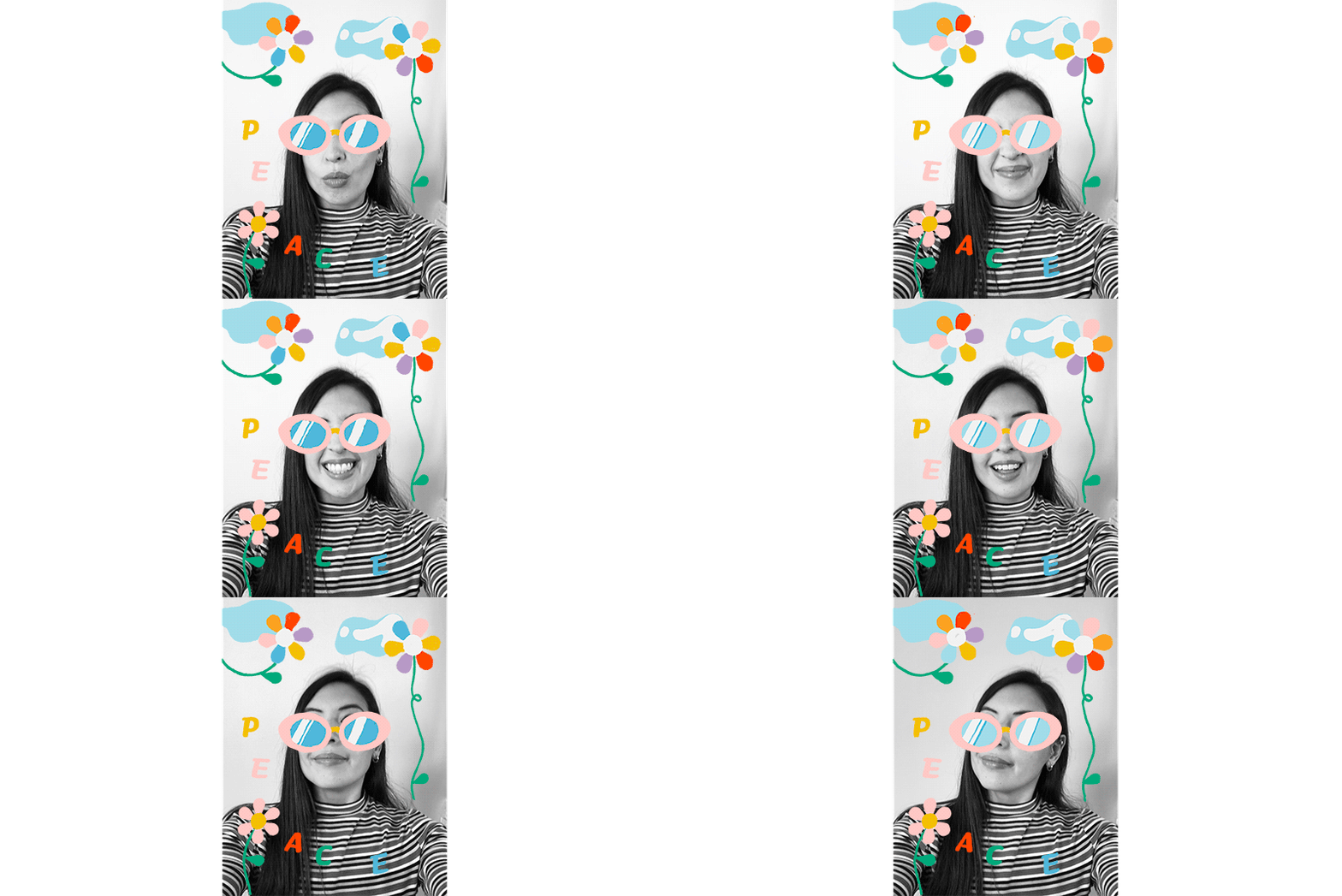
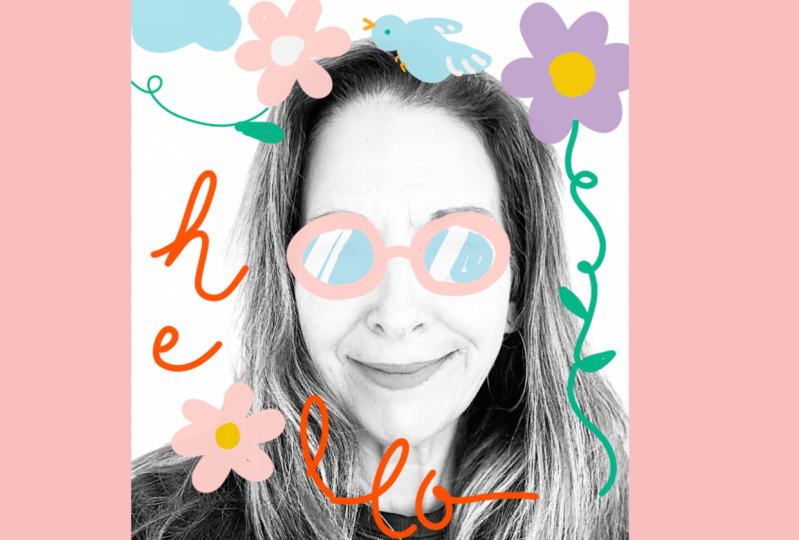
Beauty- und Musikindustrie erwiesen . In dieser Klasse möchte ich Sie durch einen meiner charakteristischen Stile führen und ein fotografisches Porträt zum Leben
erwecken, indem oben
eine unterhaltsame Ebene animierter Illustrationen hinzufüge. Dieses Projekt wird Ihnen helfen, ein besseres Verständnis der Prinzipien
der Bildraten für bewegtes Bild zu bekommen , die Kunst der Endlosschleife, die ein animierter bester Freund ist, einige technische Fähigkeiten in Photoshop und After Effects, und letztlich Die wichtigste Lektion, die ich möchte, dass ihr euch
davon wegnehmen könnt, ist, dass ihr viel freier sein könnt, als ihr vielleicht denkt und sogar
eklatante Fehler macht und der Clip, den ihr kreiert, wird immer noch wirklich cool aussehen. Für das Klassenprojekt werde
ich Sie durch das Erstellen Ihres Selbstporträts mit Ihren eigenen Entwürfen animiert. Riemen Sie ein und fangen wir an.
2. Mache dich bereit: Willkommen in der Klasse. Um das Beste aus dieser Lektion zu machen, müssen
Sie das richtige Setup haben. Dieses Projekt funktioniert am besten, wenn Sie die folgenden Werkzeuge zur Hand haben. Erstens, ein Gerät, um Ihre Fotos, ein Smartphone, Tablet, sogar Ihr Laptop kann es tun. Zweitens, eine Möglichkeit, digital zu zeichnen. Dies kann direkt in Photoshop mit einem Eingabestift auf einem Grafiktablett erfolgen, oder direkt auf den Bildschirm, wenn Sie ein integriertes Gerät haben. Sie können ein iPad oder ein gleichwertiges Tablet für das Zeichnungselement verwenden, obwohl sich diese Lektion darauf konzentriert, direkt in Photoshop zu arbeiten .
Daher müssten Sie den Workflow selbst anpassen. Schließlich benötigen Sie einen Computer, auf dem Adobe Photoshop und After Effects installiert sind und funktionieren. Ich werde Sie durch die Schritte zum Erstellen einer GIF-Datei nur
mit Photoshop von Anfang bis Ende führen, und dann werde ich Ihnen zeigen, wie Sie die gleichen Assets in Adobe
After Effects aufnehmen , falls Sie als Videodatei exportieren möchten, die Sie auf Instagram. Wenn Sie völlig zuversichtlich sind und sich kreativ fühlen, sollten
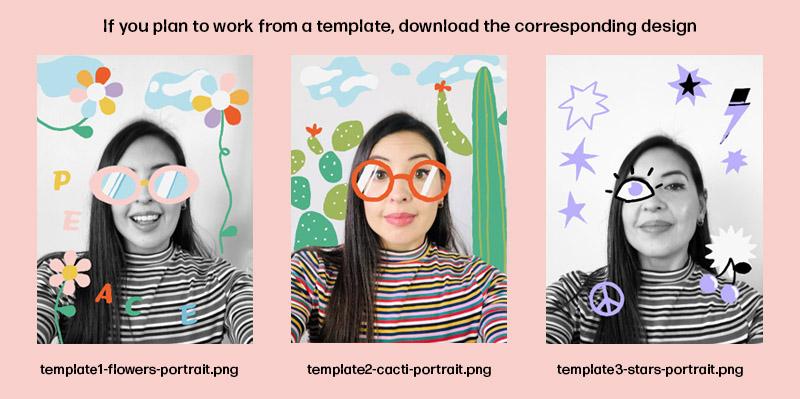
Sie voran gehen und sich Ihr eigenes Design einfallen lassen. Für diejenigen von Ihnen, die nur machen wollen, aber ein bisschen einen kreativen Block haben, können
Sie eine der Vorlagen verwenden, die ich vorbereitet habe. Diese können aus der Projektbeschreibung unter dem Video heruntergeladen werden. Denken Sie daran, es in Ihrem Projektordner unter einem Namen wie Vorlagen zu speichern, bevor Sie es verwenden. Das Design, das ich während der Klasse zum Leben erwecke, ist relativ detailliert, aber Sie könnten wirklich schnell gehen und sehen, was aus Ihrem Unterbewusstsein kommt. Ich habe diese 10-minütigen Beispiele gemacht, um Ihnen zu zeigen, wie schnell und einfach Sie sich dem nähern können. Spontaneität kombiniert mit etwas Druck kann zu sehr interessanten Ergebnissen führen. Als nächstes machen Sie sich bereit, Käse zu sagen, wie ich Ihnen einige Top-Tipps für Ihre Fotos geben.
3. Sag Cheese: Zuerst müssen wir eine Sequenz von Fotos von uns selbst machen. Holen Sie sich in den Selfie-Modus und machen Sie eine Reihe von Bildern oder fragen Sie einen schönen Assistenten, sie für Sie zu nehmen. Sie müssen dies nicht stativ,
aber versuchen Sie, es ziemlich stabil zu halten und schnell zu schnappen. Sie müssen sich ein wenig bewegen, um dem Stück etwas Interesse zu geben, also gehen Sie auf ein lustiges Gesicht oder einfach nur ein großes Lächeln wird Wunder wirken. Achten Sie auf die Beleuchtung. Natürlich ist schmeichelhaft, so stehen Sie draußen oder in der Nähe eines Fensters. Der Hintergrund kann auch alles sein, aber nicht zu beschäftigt ist in der Regel ein guter Schrei. Ich fotografiere meine Fotos oft in Schwarzweiß, da es
einen schmeichelhaften stilisierten Look verleiht und die Animation und Farben mehr vom Hintergrund abheben kann. Es gibt wahrscheinlich eine einfache Möglichkeit, Ihr Telefon so einzustellen, dass die Fotos in Schwarzweiß aufgenommen werden, ohne dass Sie danach mit ihnen herumspielen müssen. Wenn Sie wissen, dass Ihr Endprodukt quadratisch sein soll, können Sie dies jetzt einstellen, sonst wird das Porträt gut funktionieren. Es gibt keine festgelegte Anzahl von Fotos, die wir bekommen müssen, aber ich finde zwischen sechs und zehn ziemlich süß. Scrollen Sie schnell, um zu sehen, wie Sie sich über Ihre Sequenz fühlen. Sie können so oft wiederholen, wie Sie möchten,
aber Sie können feststellen, dass die Spontaneität Ihres ersten Versuchs wirklich gut funktioniert hat, so dass man ein Hüter sein könnte. Jetzt müssen Sie sie auf Ihr Gerät importieren. AirDrop ist super schnell und einfach zwischen den Geräten, oder Sie können sie immer per E-Mail an sich selbst senden, wenn Sie das nicht herausfinden können. Jetzt sollten Sie sich organisieren und einen Projektordner erstellen, in dem Sie die Fotos speichern können. Ich werde mein Gemmas animiertes Porträt nennen. Innerhalb des Hauptordners erstelle ich einen anderen Ordner namens Fotosequenz. Sie werden später sehen, warum dies wichtig ist. Legen Sie Ihre Fotosequenz dort hinein und lassen Sie sich noch einmal schnell durchblättern, um zu sehen, ob Sie glücklich sind. Dies ist Ihre letzte Chance, alle unerwünschten Dinge zu löschen. Es spielt keine Rolle, ob du etwas aus der Mitte löschst. Sobald Sie mit dem Set zufrieden sind, möchten
Sie die Fotos einfach 01, 02, 03
usw. umbenennen, wobei Sie darauf achten, die ursprüngliche Reihenfolge
gleich zu halten , damit jede Bewegung glatt aussieht und nicht zufällig herumspringt. Du solltest so etwas sehen, und wir sind bereit, zur nächsten Stufe zu gehen. In der nächsten Lektion werde ich einige grundlegende Theorie über Bildraten betrachten.
4. Was ist eine Bildrate?: Wenn Sie Filmemachen müssen, Sie vielleicht nicht mit der Bildrate vertraut und wie wir sie
verwenden können , um das Aussehen eines bewegten Bildes zu beeinflussen. Eine Bildrate gibt die Anzahl der aufeinanderfolgenden Standbilder an
, auch Frames genannt, die während eines Sekunden-Videoclips auf dem Bildschirm angezeigt werden. Daher würde etwas, das ein Frame pro Sekunde ist, ungefähr so aussehen. Es gibt mehrere Industriestandard-Frameraten, die ebenfalls zwischen Regionen variieren, aber die meisten Filme werden mit 24 Bildern pro
Sekunde oder 25 Bildern pro Sekunde in Europa und den USA projiziert . Es gibt nichts zu sagen, dass Sie nicht höher oder niedriger gehen können, also fühlen Sie sich frei zu experimentieren, aber wenn Sie am Ende an Client-Projekten arbeiten, überprüfen Sie, welche Frameraten sie die endgültigen Dateien benötigen bevor
Sie beginnen, an etwas zu arbeiten. Im Gegensatz zu Filmemachern arbeiteten
ich und andere Animateure oft mit niedrigeren Bildraten als im traditionellen Kino. Überall zwischen 6 und 12 Frames pro Sekunde sind beliebte Optionen je nach Projekt. Es gibt zwei gute Gründe, eine niedrigere Bildrate zu verwenden. Der erste Grund ist, dass Sie, wenn Sie in einem traditionellen Stil der
Stop-Motion-Animation arbeiten , bei dem Sie jeden Frame einzeln zeichnen oder komponieren müssen, Ihre Arbeitsbelastung um die Hälfte reduzieren, wenn Sie
12 anstelle von 24 oder 25 verwenden möchten. Frames pro Sekunde. Es wird nicht so glatt sein, aber es hat einen gewissen Charme, was mich auf den zweiten Grund bringt. Eine niedrigere Bildrate kann Ihrem Video eine einzigartige Ästhetik verleihen. Der Effekt ist unschlagbar, schrullig und in vielerlei Hinsicht verzeihender als mit glattem Video zu arbeiten. Jetzt, da wir ein bisschen mehr über Bildraten verstehen, lassen Sie uns voran gehen und eine für unser eigenes Projekt festlegen.
5. So richtest Du ein Photoshop-Dokument ein: Wir sind jetzt bereit, Photoshop zu öffnen und unser Dokument zu starten. Sie können entweder direkt zu dieser Schaltfläche Öffnen gehen, oder Sie können zum oberen Menü gehen und gehen Datei,
Öffnen, und dann finden Sie Ihren Projektordner. Gemmas animiertes Porträt ist da, ich habe es in der Seitenleiste gespeichert, damit ich schnell darauf zugreifen kann. Dann gehe ich zu Fotosequenz, ich drücke 01, was das obere Bild ist dann musst du das offenbaren, weil es nicht automatisch erscheint. Sie möchten auf die Schaltfläche Optionen klicken, die sich unten links oder irgendwo unten am unteren Rand des
Menüs befinden sollte , und dann möchten Sie auf das Feld für die Bildsequenz klicken. Dies wird automatisieren, alle Bilder zusammenzubringen, was uns das Leben leichter machen wird. Stellen Sie sicher, dass auf die Schaltfläche geklickt ist, gehen Sie über und drücken Sie Öffnen. Hier haben wir unsere Bildrate festgelegt, die wir vorher gesprochen haben. Sechs Frames pro Sekunde, denke ich, ist eine großartige Bildrate für diese Art von Sache. Stellen Sie sicher, dass das sechs ist, und drücken Sie OK. Großartig. Also hier ist unser Dokument. Ich werde es jetzt nur speichern, damit ich nicht vergessen, Datei speichern unter. Also, wenn ich wieder in meinen Hauptordner gehe, werde
ich es einfach als Gemmas Porträt-Dokument speichern, speichern. Wenn Sie diese Zeitleiste hier unten nicht sehen können, weil es nicht eine Standardsache ist, dass viele Leute Photoshop für das bewegte Bild verwenden, also müssen Sie zum Fenster gehen und Sie sollten in der Lage sein, es hier zu nehmen. Ich werde es entfernen, um es dir zu zeigen, und dann gehe ich zurück und nimm es wieder an. Da ist es. Wie Sie sehen können oder Sie können nicht alle separaten Bilder sehen da Photoshop sie bereits in diese eine Ebene automatisiert hat. Also ist jedes Bild, das Sie in Ihrer Sequenz hatten, bereits in dieser Ebene. Wenn Sie dieses blaue Dreieck mit der roten Linie nach unten greifen, wird
dies der Abspielkopf genannt und dies ist sehr wichtig, weil es Ihnen
zeigt, was Sie in jeder Phase des Videos sehen. So können Sie es entlang ziehen und werfen Sie einen Blick. Ich möchte, dass du zu diesem Zahnradknopf hier drüben links neben der Hauptzeitleiste gehst und wenn du sie öffnest, drückst du nach unten, kannst
du diese Einstellungen anzeigen. Sie sollten die Loop-Wiedergabe angekreuzt haben, wenn sie nicht bereits angekreuzt wurde, und dann zurück hierher gehen. Wenn Sie nun die Leertaste drücken, können
Sie genau sehen, wie das aussieht, wenn es abgespielt wird. Sobald Sie dies als GIF exportieren, ist
dies die Timings und alles wird aussehen. Ich denke schon, es sieht cool aus. Ich bin damit zufrieden. Drücken Sie die Leertaste erneut, um zu stoppen und dann möchten Sie diese immer wieder an den Anfang setzen. Dies ist nur eine gute Übung, denn wenn Sie es irgendwo in der Mitte haben, wenn Sie beginnen, mehr Ebenen in das Dokument zu importieren, kann sich
dies auf die Position der Dinge in der Zeitleiste auswirken. Das muss also immer an der Front sein, also vergiss nicht. Großartig. Wir sind bereit, mit der nächsten Lektion fortzufahren, die eine Einführung in die magische Regel der
drei sein wird und wie wir sie verwenden können, um eine kochende Schleife zu erstellen.
6. Die magische 3er-Regel: Die magische Regel von drei ist eine Technik, die ich benutze, seit ich anfing, Animationstheorie zu lernen. Es ist ein super einfacher, aber effektiver Weg, um mehr aus weniger zu bekommen. Die Idee ist sehr einfach. Wenn Sie mindestens drei Versionen desselben Bildes oder
derselben Form zeichnen und sie so einstellen, dass sie in einer Schleife wiedergegeben werden, erscheint
das Bild lebendiger. Zwei ist zu wenig, aber drei sind genug, um das Auge zu täuschen. Dies wird allgemein als ein Kochen in Animationslingo bekannt. Da sich das Bild nicht weiterentwickelt oder verändert, kocht
es einfach weg, nicht statisch, sondern ein wenig lebendig. Die Bilder müssen nicht identisch sein. Je mehr Variation zwischen den drei Bildern, desto charaktervoller kann es werden. Das ist das Prinzip, das wir für unser eigenes Kunstwerk verwenden werden. Das bedeutet, dass wir nur eine Zeichnungsebene entwerfen müssen, bevor das gleiche Design noch zwei Mal
wiederholen, um den Siedeffekt zu erzeugen. Als nächstes arbeiten wir an unserer ersten Zeichnungsebene in Photoshop.
7. Mit unserer ersten Zeichenebene in Photoshop beginnen: Jetzt sind wir bereit, unser Design zu zeichnen, was der Spaß ist. Ich werde voran gehen und die Vorlage verwenden, die ich vorbereitet habe, die Sie auch aus der Projektbeschreibung herunterladen können. Wenn Sie sich entschieden haben, freihändig zu zeichnen, ignorieren Sie
einfach die Verweise, die ich auf die Vorlage mache, aber die Werkzeuge und Methoden, die wir lernen bleiben ohne sie
grundsätzlich gleich. Möglicherweise haben Sie sogar ein Design skizziert oder auf andere Weise vorbereitet oder vorgestaltet, und dann könnten Sie
dieses Design immer in ähnlicher Weise verwenden wie ich die Vorlage verwende, die ich erstellt habe. Bevor wir etwas tun, möchte ich, dass Sie noch einmal verdoppeln, dreifach überprüfen, dass dieser Spielkopf ganz am Anfang steht. Auch im Fenster „Ebenen“, das wir nicht detailliert betrachtet haben, können
Sie dies ausblenden, wenn Sie möchten, es spielt keine Rolle, aber ich möchte, dass Sie sicherstellen, dass Sie nichts ausgewählt haben. Sie haben diese Videogruppe beispielsweise nicht ausgewählt. Um dies zu tun, müssen Sie in diesen leeren Bereich klicken, einfach einmal klicken, und Sie haben definitiv alles aufgehoben. Schauen wir uns die Vorlage an. Sie müssen diese heruntergeladen haben und ich habe meine in Gemmas Animated Portrait gespeichert, ich habe gerade einen anderen Ordner namens Vorlagen erstellt, Sie könnten nur eine Vorlage herunterladen, wenn Sie sie verwenden. Schauen wir uns mal an. Ich habe dieses, was wahrscheinlich meine FAV ist, aber mach dir keine Sorgen über das etwas seltsame Aussehen davon. Ich weiß, dass es transparent aussieht, weil dieser Teil transparent ist, und diese Bits nicht sind und diese sind sortiert, die nicht wirklich mit dem Hauptdesign verwandt sind, aber das sind Farbfelder. Ich werde es verwenden und Ihnen in Photoshop zeigen, wie dies Ihr Leben ein bisschen einfacher und schneller machen wird, also mach dir keine Sorgen. Schauen Sie sich einfach das Hauptdesign an und bekommen Sie ein Gefühl dafür. Dann haben wir diese eine, die ganz Kalifornien ist fragen, und es hat einige Hockneys Stil Runde rote Brille hier, was ich denke, ist Spaß. Dann ist der dritte wie ein punky Fashion Cookie und du hast ein Auge und das würde über deinem rechten Auge sitzen. Ich werde das hier benutzen, weil es mein Favorit ist. Wählen Sie es aus, ziehen Sie es, den
Mauszeiger über Ihr Gesicht, und legen Sie es an Ort und Stelle ab. Nun, praktisch, das passt genau über mein Gesicht in einer ziemlich guten Position, aber ich bin sicher, dass Sie es anpassen müssen. Sie können es herumziehen, Sie können es verschieben, Sie können es mit den Pfeilen an den Ecken ändern. Sobald Sie damit zufrieden sind, drücken Sie einfach die Eingabetaste auf der Tastatur und es sollte an Ort und Stelle gesperrt werden. Nun, wenn du getan hast, was ich gesagt habe und dafür gesorgt hast, dass du alle Ebenen nicht ausgewählt hast, dann hätte
das über deiner Videogruppe erscheinen sollen, die dort schön und hübsch sitzt. Dann solltest du das haben, aber wir ignorieren die Zeitlinie für eine Weile hier. Konzentrieren Sie sich jetzt auf dieses Ebenenfenster. Dieser Prozess ist der gleiche ohne die Vorlage. Wenn Sie gerade zum Zeichnen gehen, schalte
ich das einfach aus, um Ihr Verständnis zu erreichen. Das nächste, was wir tun müssen, ist nach unten zu gehen und eine neue Ebene zu erstellen. Wieder, deaktivieren Sie alle Ebenen, nur immer klicken, sollte
dies zweite Natur werden, Klicken Sie auf diesen leeren Bereich, Sie haben nichts ausgewählt. Geh runter, es gibt einen kleinen Knopf und es sieht aus wie ein Stück Papier mit einer Ecke nach oben, und du drückst es und eine neue Ebene wird magisch über allem anderen erscheinen. Ich würde dies jetzt umbenennen, also gehen Sie und doppelklicken Sie auf den Namen und nennen Sie ihn dann einfach Zeichnung 1. Großartig, also hast du deine Zeichnungsebene und jetzt kannst du einfach anfangen, herumzuspielen. Das Wichtigste zu wissen, ist die Rückgängig-Verknüpfung, wenn Sie es nicht bereits tun, also hier ist es Befehl Z. Alles, was Sie tun, es spielt keine Rolle, es gibt keine Konsequenzen, Sie können sogar eine Bühne hier in der Geschichte zurückkehren. Holen Sie sich Ihren Pinsel, dieser Pinsel befindet sich in der linken Werkzeugleiste. Klicken Sie darauf, und die Einstellungen dafür sind hier oben. Ich denke, du musst nur ein echtes Spiel damit haben und sehen, was du fühlst, was du magst, es gibt so viele verschiedene Arten von Pinseln. Sie können die Art des Pinsels wählen, Sie können die Größe ändern. Stoppen Sie einfach mit dem Zeichnen, machen Sie es rückgängig und machen Sie es dann wieder Dies ist ein weiteres eurer ultimativen Werkzeuge dafür. Sie klicken auf dieses Farbfeld und es zeigt Ihre Farben, Sie wollen etwas Schönes wählen, Wahl ist lime-gelb „Okay“ Dann wollte ich meinen Pinsel ein bisschen größer machen, weil es ein bisschen klein ist, so dass größer, ziehen Sie das
einfach nach oben und dann sehen Sie einfach, wie das aussieht. Sieht ziemlich gut aus. Es gibt auch dieses Glättungswerkzeug, das Ihnen helfen kann, je nachdem, wie glatt Ihre Hand ist oder das Gerät, das Sie verwenden, wenn es nicht so gut zu verwenden ist. Dies wird nur die Linien für Sie ein wenig glätten. Sie sehen schon sehr interessant aus. Jetzt kannst du anfangen zu spielen, dummen Schnurrbart zu
zeichnen, ein bisschen Augenbraue. Nehmen Sie sich wirklich Zeit, lernen Sie die Werkzeuge kennen, finden Sie die Pinsel, die Sie mögen, finden Sie die Farben, die Sie mögen. Wenn Sie die Vorlage verwenden, werde
ich genau erklären, was hier passiert. Das Hauptdesign ist transparent. Dies wird es Ihnen ermöglichen, tatsächlich darüber nachzuverfolgen und zu sehen, was Sie haben und noch nicht gezeichnet haben, weil die Bits, von denen Sie wissen, dass Sie nicht auf Ihrer eigenen Ebene gezeichnet haben,
immer noch transparent und ein bisschen flach aussehen werden . Pipetten-Tool wird Ihnen helfen, die genaue Farbe zu finden, die ich sehr,
sehr schnell oder eine andere Farbe von irgendwo anders verwendet habe , die Sie mögen. Wenn Sie darauf klicken, bewegen Sie den Mauszeiger über. Ich denke, ich werde das Gelb machen, also klicke ich darauf, und dann kann ich sehen, dass mein gelbes Muster jetzt aktualisiert wird, um die gleiche Form zu haben. Wenn ich den Pinsel verwende, so gehe ich zurück zum Pinsel, und ich muss auf meiner Zeichnungsebene sein, um das zu tun. Ich werde auf die gelben Abschnitte der Zeichnung hineinzoomen und anfangen, über zu gehen. Ja, es wird die gleiche Farbe gelb sein, die ich in der Originalskizze verwendet habe. Für das Blütenblatt ist es nicht wirklich wichtig, ob ich
hier ein bisschen in die Linie gehe, weil ich danach den weißen Kreis oben zeichnen werde. Eigentlich war das nicht einmal gelb, das war orange. Aber das ist ein guter Zeitpunkt für mich zu sagen, dass, wenn Sie Fehler von Frame zu Frame machen, es wirklich egal ist, es fügt ein zusätzliches Element hinzu, es wird nicht alles ruinieren, wenn Sie die falsche Farbe gezeichnet haben irgendwo, es wird interessant aussehen, also mach dir keine Sorgen darüber. Wenn Sie nun anfangen möchten, ein Gefühl
dafür zu bekommen , wie es ohne die Vorlage aussieht, können
Sie einfach verkleinern, Sie können auf das Auge neben der Vorlage klicken, um es aufzuheben, und Sie können Ihre kleinen Blütenblätter kommen sehen in, das sieht cool aus. Zoomen Sie weiter aus und erhalten Sie ein Gefühl für die Balance des Bildes. Wenn Sie eine Vorlage verwenden, müssen Sie sich überhaupt nicht an meine Farben halten, Sie können einfach verrückt damit werden. Verwenden Sie es als Inspiration, verwenden Sie einen Teil, verwenden Sie eine Sonnenbrille, verwenden Sie die Blumen, was auch immer, und bauen Sie Ihre eigenen Sachen. Das ist auch cool. Weil viele Details in meinen Entwürfen ein
wenig schwierig sein können , nur mit einer Ebene zu arbeiten, und ich wollte Ihnen zeigen, wie Sie mit
einer Hintergrundelement-Ebene Ihrer Zeichnungen und dann Vordergrundelemente arbeiten können . Wenn Sie damit wirklich organisiert werden möchten,können
Sie Ihren Zeichnungsebene, Zeichnung 1 Hintergrund, umbenennen
und dann eine neue Ebene erstellen, wie wir es können
Sie Ihren Zeichnungsebene, Zeichnung 1 Hintergrund, umbenennen vorher getan haben, wo Sie
das Symbol „Neue Ebene“ drücken , und Sie können diese Zeichnung 1 nennen im Vordergrund. Ich werde jetzt den Vordergrund auswählen, um Ihnen zu zeigen, warum ich diesen weißen Abschnitt des Auges
strategisch als ein bisschen chaotisch gezeichnet habe. Ich weiß, dass es hinter der Blackout-Linie und dem violetten Blob in der Mitte des Auges liegen würde. Was ich jetzt tun muss, ist, dass ich den Hintergrund ausschalten werde, den ich bereits gezeichnet habe, und ich werde in den Vordergrund gehen. Jetzt werde ich den schwarzen Umriss und den violetten Abschnitt zeichnen. Ich werde nur mein Schwarz verfärben, diesen Pinsel ein bisschen größer
machen. Ich mache es ziemlich schnell, also ist es ein bisschen Chaos. Ich mache es grob. Ich gehe über die schwarzen Bits, und dann gehe ich runter, schnappe mir mein Muster und ich werde den violetten Abschnitt zeichnen. Nun, wenn ich dazu komme, meine Hintergrundebene wieder einzuschalten, sieht
sie nicht sehr ordentlich aus, aber sie ist ausgefüllt. Es ist nur ein einfacher Weg für einige Elemente, den Hintergrund
lockerer zu zeichnen und dann mit den oberen Details überzugehen. Sobald du in dieser Position bist, wo du all diese Zeichnungen
fertig hast und die Hintergründe und die Vordergründe gemacht hast und du denkst, du hast alles abgedeckt, und es hat dein Leben auf dem Weg ein bisschen einfacher gemacht, kannst
du dann kombinieren Sie diese Layer wieder zu
einem Zeichnungslayer, da sie am Ende noch ein Layer sein müssen. Ich schalte meine Vorlage aus, wähle die oberste Ebene aus, klicke mit der rechten Maustaste, scrolle nach rechts nach unten, Sie sollten im Kontextmenü die Option Zusammenführen nach unten sehen. Klicken Sie auf „Nach unten zusammenführen“ und das ist selbst kombiniert. Dies sind jetzt keine separaten Layer mehr, keine Vordergrund- und Hintergrundzeichnungen mehr, aber es handelt sich um eine Ebene, und Sie können diese zurück in Zeichnung 1 umbenennen.
Dies würde am Ende geschehen, wenn Sie fertig sind Alles. diese Weise können Sie mehrere Ebenen verwenden,
um einige der detaillierteren Elemente besser anzugehen. Kommen wir zurück, sobald Sie Ihre erste Ebene fertig und wir können an unseren zweiten und dritten Zeichnungen arbeiten.
8. Die zweite und dritte Ebene in Photoshop zeichnen: Okay, also sind wir wieder hier. Ich habe diesen gesamten Zeichnungs-Layer fertig gestellt. Dies ist nicht die Vorlage, das ist nur mein Zeichnungslayer. Wie Sie sehen können, ist die Vorlage tatsächlich deaktiviert. Die nächste Stufe, wir müssen das gleiche Design noch zwei Mal machen. Der erste Schritt besteht darin, wieder nach unten zu Ihrem neuen Layer-Symbol zu gehen. Klicken Sie darauf. Es wird Schicht 2 sagen, ich ändere es, nur damit Sie wissen, wo Sie sind, zu Zeichnung 2. Nachdem Sie den neuen Layer mit dem Namen Zeichnung 2 erstellt haben und
Sie die Vorlage verwendet haben, deaktivieren Sie einfach den Layer Zeichnung 1 Klicken Sie
also auf das Auge und schalten Sie die Vorlage wieder ein.
gleiche exakte Phase, die Sie vorher waren. Sie können die Farbfelder verwenden, Sie können grob sehen, was Sie hier tun, Sie können es wieder verfolgen. Wenn Sie Freihandgezeichnet haben und keine Vorlage verwendet haben, wird der Layer Zeichnung 1 nun zur Vorlage . Sie müssen
also nur Zeichnung 1 auswählen und zu dieser Deckkraft direkt über den Layern wechseln wird der Layer Zeichnung 1 nun zur Vorlage. Sie müssen
also nur Zeichnung 1 auswählen
und zu dieser Deckkraft direkt über den Layern wechseln.
, um das abzudrehen, und dann können Sie sehen, dass es undurchsichtig wird. Jetzt sieht es ein bisschen wie die Vorlage aus, die ich hatte, wo man es durchsehen kann. Dann gehen Sie zurück auf Ihre Zeichnungsebene, die zweite Ebene
und zurück zum Pinsel, und nehmen Sie einfach an der Stelle, an der Sie aufgehört haben, und beginnen Sie erneut mit dem Zeichnen. Wenn Sie viele verschiedene Farben verwendet haben, und Sie möchten, dass die Farben genau die gleichen sind, was sie nicht sein müssen, müssten Sie übrigens immer
wieder darauf verweisen und Sie könnten es wieder aufdrehen, um Musterfeld. Wenn Sie die Farbe finden wollten, verwenden
Sie das Farbfeld und gehen Sie zurück, um es zu finden. Alternativ könnten Sie zwei machen, Sie könnten dies duplizieren. Wenn Sie Zeichnung 1 nach unten über das neue Ebenensymbol ziehen, können Sie dieses Farbfeld aufrufen, Sie können es dann deaktivieren. Machen Sie die Zeichnung 1 zur Deckkraft, und halten Sie sie einfach so. Jedes Mal, wenn Sie ein Farbfeld nehmen mussten, könnten
Sie es wieder einschalten, es auswählen
und dann einfach wieder ausschalten, was viel einfacher ist, als die Deckkraft ständig zu ändern. Aber dann müssen Sie nur sicherstellen, dass Sie jedes Mal wieder auf dem richtigen neuen Zeichnungsebene sind. Eine Sache, die ich jetzt besprechen möchte, ist, wie Sie kleine Anpassungen vornehmen können, um die Animation etwas dynamischer zu gestalten. Zum Beispiel, alles etwas
größer oder etwas kleiner zu machen , als es in der ersten Schicht war. In dieser Lektion geht es nicht darum, wie man die Blume auf dem Bildschirm aufwachsen lässt oder so etwas wie das, oder die Wolken schweben vorbei. In dieser Lektion geht es darum, den Kocheffekt zu verwenden und ihm ein wenig Flair zu
geben, aber wir machen kein voll animiertes Stück, wir machen eine Schleife. Auf dieser Zeichnung könnte
ich zum Beispiel die Größe dieser Sonnenbrillen anpassen. Ich könnte die Linie nur zur Hälfte der Dicke für die nächste Zeichnung machen. Auf beiden Seiten könnte ich einfach das Weiß ändern, so dass es ein wenig dünner ist, was wirklich schön aussehen wird, weil es sich anfühlt, als würde
ein wenig Reflexion auf die Oberfläche der Sonnenbrille treffen. Was ich an vielen Orten tun könnte, ist nur die Form etwas kleiner zu
machen und wenn ich mich dafür entscheide, es auf einem Blütenblatt zu tun, werde
ich es auf allen von ihnen tun. Ich werde es nur ein wenig von der Kante nehmen, wo ich das Blütenblatt gezeichnet habe, und es nur eine Größe kleiner machen, ein wenig, nicht verrückt. Ich mache es nur ein bisschen kleiner. Wir werden einen kleinen Puls im Blumendesign sehen. Ich gehe voran und mache meine zweite und dritte Zeichnungsebene
und zeige dir schnell, was ich damit meine, bevor du deine beginnst. Ich habe gerade meine zweite und dritte Ebene auf die gleiche Weise gezeichnet,
mit den gleichen Werkzeugen, die ich Ihnen zuvor für die erste Ebene gezeigt habe. Der einzige Unterschied war in einigen Details und in den Größen der Formen . Wenn wir
also vergrößern und einen Blick auf die Blumen werfen,
waren das die, die ich zuerst gezeichnet habe Ich habe tatsächlich einen anderen Pinsel in der ersten Zeichnung verwendet als die, die ich benutze, aber das spielt wirklich keine Rolle. Kleine Details wie diese fügen dem Stück nur mehr Charakter und Interesse hinzu, wenn es animiert wird. Wenn wir uns die Größe der Blütenblätter ansehen, war
dies unsere ursprüngliche Vorlage, und die erste Zeichnung stimmt ziemlich eng mit den Formen überein. Aber für die zweite Zeichnung habe ich tatsächlich die Formen etwas kleiner gemacht, nur eine Berührung. Das sind ein paar Millimeter kleiner. Ich habe die weißen Blobs in der Wolke ein wenig kleiner gemacht, und dann für die dritte Zeichnung tat ich das Gegenteil. Ich habe sie etwas größer, also etwas überdimensioniert, so dass Sie aus der Vorlage sehen können, wenn Sie sich diesen Bereich ansehen, zum Beispiel, wenn ich darauf klicke, können
Sie sehen, dass es etwas größer ist. Dasselbe mit den Blütenblättern. Alle von ihnen auf den Blüten sind etwas größer, und das Blütenblatt hier als auch. Es ist nur ein zusätzliches Detail, das dazu beitragen wird, dass es ein bisschen interessanter
aussieht, wenn es sich bewegt. Wenn wir hinuntergehen und uns auch die Sonnenbrille ansehen, haben sich
diese zwischen den drei Zeichnungen einiges verändert. Die erste Zeichnung ist sehr nah an der ursprünglichen Vorlage. Für die zweite Zeichnung habe ich die Linien ausgedünnt. Ich verlängerte das Blau ein wenig breiter und machte das Weiß etwas dünner, so dass man das sehen kann, wenn ich zwischen ihnen wechsle. Für die dritte Zeichnung habe ich die weißen Linien dicker statt dünner gemacht, wie Sie sehen können, wenn ich flick. Ich habe das Blau in der falschen Farbe gemacht, weil ich hier oben zwei Blautöne in meinem Farbfeld habe. Am Ende habe ich nur ein wenig Akzentlinie des dunkleren Blaus oben hinzugefügt, weil ich denke, es wird interessant für Sie zu sehen, wenn es sich bewegt, wie es aussieht, wenn Sie die falsche Farbe verwenden. Ich denke auch, dass ich hier oben die falsche Farbe für eines dieser Blütenblätter benutzt habe, und wir können uns das ansehen, aber das ist völlig in Ordnung. Ich denke, das ist es, was ich wollte, dass du dir hiervon nimmst. Sie können Fehler machen und es wird nur, um es wirklich interessanter aussehen zu lassen. Ich habe die Briefe auf die gleiche Weise gemacht. Ich habe gerade die Größe etwas variiert. Auf der zweiten Zeichnung sind einige von ihnen etwas unterdimensioniert, und dann die dritte Zeichnung werden sie wieder größer. Okay, also lassen Sie uns weitermachen und sehen, wie es aussieht, wenn alles in
Bewegung ist , während wir die Zeitachse für die Animation neu organisieren.
9. Die Timeline für die Animation in Photoshop neu organisieren: Willkommen, zurück. Ich hoffe, Sie hatten viel Spaß, mit Ihren Zeichnungen zu experimentieren und die drei Versionen der Zeichnung leicht voneinander zu unterscheiden und nicht zu unterschiedlich zu machen. Lass uns sehen, ob wir sie in der Zeitachse bewegen können. Wir müssen zu diesem Ebenenbedienfeld gehen und zuerst ein wenig organisieren. Lassen Sie uns diese Vorlage löschen, weil wir sie nicht mehr brauchen. Wir können entweder mit der rechten Maustaste und drücken Sie Löschen Ebene oder wir können es einfach ziehen. Einfach schnappen, nach unten drücken, über den Mülleimer
ziehen und loslassen, und das ist weg. Was uns übrig bleibt, ist Zeichnen 1, Zeichnung 2, Zeichnung 3 und unsere Porträt-Ebene, die sich in diesem Dropdown-Menü befindet. Wir müssen alle drei Zeichnungsebenen einschalten. Stellen Sie sicher, dass alles eingeschaltet ist, alle Augen sind eingeschaltet. Dann gehen wir zurück in die Zeitachse. Wir werden jetzt wieder in diesem Abschnitt zu kommen, ich werde es nur erweitern, damit Sie besser sehen können. Wir müssen diesen Spielkopf nehmen und ihn ziehen, so dass er über Frame 1 sitzt. Möglicherweise müssen Sie nur überprüfen, ob es sich um Frame 1 handelt. Es sollte dort einrasten. Aber wenn Sie diese Ansicht auf ziemlich breit haben, reduziert
es die Anzahl der Frames, die Sie oben in diesem Feld sehen können. Stellen Sie einfach sicher, dass Sie definitiv über Frame 01 hier sind, Sie können es dort sehen, also 01. Jetzt müssen Sie alle drei dieser Zeichnungs-Layer gleichzeitig auswählen. Es gibt ein paar Möglichkeiten, dies zu tun, und es hängt auch von Ihren Tastenkombinationen ab, aber ich werde die erste drücken, Shift
gedrückt halten und dann auf die letzte drücken. Alternativ kann ich auf die erste drücken, die Zeichnung 1 ist, Befehlstaste
gedrückt halten und dann die zweite und die dritte drücken. Alle diese sollten mit
diesem grauen Rahmen hervorgehoben werden , der angibt, dass Sie sie ausgewählt haben. Sobald Sie zuversichtlich sind, dass Sie diese so ausgewählt haben, sollten
Sie hier auf die Scheren-Taste nur links von
dem, wo Sie waren, gehen und drücken Sie diese. Jetzt ist alles verändert. Keine Panik. Wir müssen diese langen Abschnitte löschen. Jede dieser Zeichnungen wurde nun in zwei Teile geschnitten. Eines der Stücke ist ein Rahmen lang, und der andere ist viel, viel länger. Wir müssen dieses lange Stück löschen, was Sie tun können, indem Sie es auswählen, einfach darauf drücken und dann die Rücktaste oder Löschen drücken. Dann tun Sie dies erneut mit den Layern Zeichnung 2 und Zeichnung 1 oder der Reihenfolge, in der Sie gearbeitet haben. Sobald ich alle langen Ebenen gelöscht
habe, bleiben drei Zeichnungen übrig, jeweils einen Frame lang sind. Jetzt muss ich mir das nur schnappen. Ich habe gerade darauf geklickt und dann werde ich die Maus gedrückt halten, um es auszuwählen. Ich werde es runterziehen, also sitzt es neben der ersten Schicht. Ich werde dasselbe mit dem oberen Rahmen tun, der Zeichnung 3 ist
, und ich werde es ziehen, halten Sie es einfach gedrückt und ziehen Sie es über,
und nach unten, um neben den anderen beiden Zeichnungen zu sitzen. Wenn wir nun wieder zum Layer-Menü gehen, hat
dies diese drei Zeichnungen in eine Videogruppe kategorisiert. Wir haben unsere Video Group 2, in der alle Zeichnungen leben. Wenn wir zurück zur Timeline gehen und einen Blick werfen, zeigt
unsere Porträtsequenz die Länge dessen an, was wir wollen, dass das Geschenk von Anfang bis Ende sein wird. Das ist jeder Rahmen unseres Porträts. Wir brauchen die Zeichnungen, um das Porträt zu bedecken. Im Moment gibt es eine große Lücke. Es gibt also drei Rahmen mit Zeichnungen, dann hat der Rest nichts, wenn wir nur einen kurzen Scrollen durchmachen. Es gibt einen falschen Weg, dies zu tun und einen richtigen Weg. Der falsche Weg ist, sie hier auszuwählen. Dies scheint der einfachste, logischste Weg zu sein. Sie würden sie hier auswählen, Kopieren
drücken und Einfügen drücken. Sie sehen aus, als wären sie eingetreten, aber sie werden nicht in der richtigen Position sein. Wie Sie sehen können, sind sie umgezogen. das einfach rückgängig. Das war nur eine Demonstration dessen, was man nicht tun sollte. Was wir tun müssen, um diese dupliziert und alle in
der richtigen Position und im richtigen Verhältnis zu bekommen , ist, gehen Sie zurück zu unserem Ebenen-Tab hier oben. Wir müssen eigentlich Videogruppe auswählen, die der Halter Ordner, schöner Reim, der Halter der Rahmen ist. Wenn Sie es vorerst schließen, sieht
es etwas sauberer aus, und wir können uns darauf als Gruppe konzentrieren. Wir müssen klicken und festhalten, was jetzt Video Group 2 genannt wird, die unsere drei Zeichnungsrahmen enthält. Wir müssen es nach unten über das neue Ebenensymbol ziehen, das wir ein paar Mal zuvor verwendet haben, und einfach über dieses Symbol fallen. Das hat eine Kopie erstellt. Wir brauchen noch einen, denn wenn ich schnell auf die Zeitachse zurückschaue, kann
ich sagen, dass drei Frames hier nicht das Ende meiner Lücke erreichen werden. Ich werde mehr brauchen. Ich werde die Spitze nehmen, was ist jetzt die oberste Ebene, die Video Group 2 Kopie ist, und ich werde das gleiche tun. Ich werde es nach unten über das neue Ebenensymbol ziehen und loslassen. Jetzt habe ich sechs neue Zeichnungsebenen, die jeweils ein Frame sind. Diese Schichten sind im Moment an der falschen Stelle. Sie sitzen auf den ursprünglichen Zeichnungsebenen, wodurch es so aussieht, als wäre nichts Neues da. Was wir tun müssen, ist die Auswahl dieser drei Frames, die der nächste in der Zeile der Sequenz ist. Wählen Sie sie einfach aus, wie wir zuvor gesprochen haben. Klicken Sie auf die erste, drücken
Sie die Umschalttaste, klicken Sie auf die zweite, dritte, und an dieser Stelle möchten Sie klicken und halten, ziehen Sie sie über und nach unten, und lassen Sie los. Jetzt sitzen sie ordentlich neben den ersten drei. Sie wollen die Reihenfolge nicht ändern. Sie möchten nicht nur zufällig jedes einzelne einzeln so ziehen. Sie möchten die ursprüngliche Bestellung 1,
2, 3, 1, 2, 3 behalten. Ich werde diese dritte Gruppe auswählen und sie hin- und runter ziehen und das passt einfach perfekt als ein Vielfaches von drei, weil es neun Bilder in meiner ursprünglichen Fotosequenz gibt und es drei Mal drei. Ich hätte mit einer Situation enden können, in der ich
ein paar zusätzliche Frames vom Ende der Sequenz hier runterfallen hatte . Sie würden irgendwo hier sitzen. Das würde bedeuten, dass die Fotosequenz
abgelaufen war und hinter den Zeichnungsschichten nichts mehr vorhanden wäre. Was wir tun müssen, ist, dass
wir alles genau am selben Punkt enden müssen. Wenn Sie irgendwelche Nachzügler haben dupliziert und Sie
haben sagen, zwei zusätzliche Rahmen hängen von der Kante hier. Sie müssen sie nur auswählen, Rücktaste
drücken und sie löschen. Du würdest damit enden, dass so etwas aussieht. Alles endet genau an der gleichen Stelle. Gehen wir zurück und schauen uns mal an. Wir brauchen diese leeren Ebenen nicht mehr,
die, in denen unsere doppelten Frames sehr vorübergehend leben, also müssen wir diese einfach löschen, also gehen wir zurück zum Ebenenfenster und wählen die beiden oberen, die sind jetzt sowieso komplett leer, und ziehen Sie sie einfach und legen Sie sie über den Mülleimer und lassen Sie los. Jetzt haben Sie zwei Gruppen. Eine Gruppe hat alle Fotos
darin und die oberste Gruppe hat die Ebenen als einzelne Frames. Sobald du froh bist, dass deine Version so aussieht, lass uns gehen und tatsächlich spielen und sehen, wie es aussieht. Jetzt, da ich mit der Leertaste spiele, kann
ich sehen, dass meine Position mit den Zeichnungen ziemlich weg ist. Als ich am ersten Frame der Sequenz gearbeitet habe, sieht es
so aus, als ob die Sonnenbrille ziemlich gut über meinen Augen platziert war. Aber jetzt können wir aus der Vorschau sehen, dass meine Augen über der Sonnenbrille
sichtbar werden und das ist nicht wirklich der Effekt, den ich will. Ich habe die oberste Videogruppe ausgewählt, die alle meine einzelnen Zeichnungsrahmen enthält. Wenn ich den Gruppenkopf ausgewählt habe, wirkt sich
alles, was ich damit mache, auf alle Frames gleichzeitig aus. Wählen Sie einfach aus, wenn es einfacher ist, wie ich es getan habe, schließen Sie das einfach und wählen Sie aus. Es sagt das einzige, was Sie möglicherweise aus dieser Gruppe auswählen können. Sobald Sie sicher sind, dass das ausgewählt ist, und Sie verwenden dieses Werkzeug, das das Standardwerkzeug zum Verschieben von Dingen ist, und es ist Ihr neutrales Werkzeug. Sie können ihn entweder manuell verschieben, indem Sie Ihren Eingabestift oder die Maus so bewegen. Versuchen Sie einfach, es in Position zu bringen, oder Sie können die Tastatur und die Pfeile nach unten, links rechts auf der Tastatur verwenden. Ich muss einen Rahmen in der Vorschau sehen, in dem die Augen am meisten außer Position sind, was wahrscheinlich dieser wäre. Es ist ein ziemlich gruseliges Bild. Ich werde das benutzen, damit ich sicherstellen kann, dass meine Brille über diesen Augen ist und hoffentlich sie mit allem anderen passen, sobald diese übereinstimmen. Ich werde schleppen. Ich werde zuerst ziehen und dann werde ich die Tastaturpfeile verwenden nur um es zu perfektionieren und es ein bisschen genauer zu bekommen. Mal sehen, wie das aussieht. Ich denke, es ist ein bisschen noch ein bisschen nach links und vielleicht ein bisschen hoch. Ich werde wieder aufhören. Ich werde versuchen, ein kleines bisschen tiefer und ein bisschen mehr nach rechts. Cool. Ich denke, das ist eine gute Position. Man kann nicht wirklich die Augen sehen,
was ich will, und man kann die Augenbraue sehen, was schön ist. Ich denke, das ist die beste durchschnittliche Position in Bezug auf alle Frames. Doppelter, dreifacher Check, alles sieht so aus, alle Ihre Rahmen sind da. Wenn du spielst, sieht alles so aus, als wäre es in einer guten Position. Sobald Sie mit dem Spielen fertig sind, legen
Sie Ihren Spielkopf direkt an die Vorderseite. Du hast hier alles aufgehoben. Stellen Sie einfach sicher, dass dort nichts ausgewählt ist. Im nächsten Video werden
wir uns das Exportieren als GIF ansehen.
10. Dein Kunstwerk als sich wiederholendes GIF aus Photoshop exportieren: Das ist der Moment, auf den ihr alle gewartet habt. Wir sind dabei, dieses Baby als Looping GIF zu exportieren. Gehen Sie zu Datei, Exportieren, und gehen Sie dann zu Speichern für Web, es steht Legacy in Klammern. Ich wusste nie, was das bedeutete. Drücken Sie auf „Für Web speichern“. Es kann eine Weile dauern, bis es geladen wird, da dies tatsächlich eine wirklich große Datei in ihrer aktuellen Größe ist. Los geht's. Das erste, was wir tun müssen, ist, dies in eine realistischere GIF-Dateigröße zu machen. Nun, das ist wirklich riesig, es sind 2.300 Pixel mal 3.000, was verrückt ist. Eine normale GIF-Größe ist nicht sehr groß, es könnte 400 sein, ich denke, das ist eine ziemlich gute Größe für die Breite, 400. Ich werde nur 400 in dieses Feld eingeben, das die Bildgröße in der Breite sagt, die W ist, und dann wird es automatisch die Größe der Höhe anpassen, um dem Verhältnis zu entsprechen. Das sieht realistischer aus. Ich denke, es fühlt sich klein an, wenn man es jetzt wegen des Fensters ansieht, aber wenn es draußen ist, denke ich, es wird richtig aussehen. Aber das ist etwas, das du zurückkommen kannst und es einfach wiederholen kannst und es dauert zwei Sekunden. Ändern Sie die Bildgröße. Andere Dinge, auf die Sie achten sollten: Stellen Sie sicher, dass GIF sagt, Sie möchten, dass dies selektiv ist, ist ein guter Schrei. Ich meine, das ist eine andere Sache, mit der du rumspielen und Dinge ausprobieren kannst, aber selektiv ist eine gute. Farben: Ich möchte, dass dies in voller Farbe ist, also werde ich 256 setzen, was das Maximum ist. Es wird etwas größer als eine Dateigröße mit den mehr Farben sein, aber weil es alles um die Farbe geht, können
wir es nicht tun. Ich gehe immer für Muster hier. Auch hier können Sie mit diesen Einstellungen ein wenig herumspielen, aber das sind meine Go-to, also habe ich es auf GIF, selektiv, Muster. Ich brauche keine Transparenz, weil es keine Transparenz in meinem Bild gibt,
aber das könnte etwas sein, auf das Sie in der Zukunft zurückkommen wenn Sie anfangen, mehr mit GIFs zu experimentieren. GIF, selektiv, Muster, Größe 400 von 532. Looping-Optionen. Ich meine, du willst,
dass es für immer geht, das ist der GIF-Look, also muss für immer getickt werden. Sie können es hier in einer Vorschau anzeigen, so dass Sie auf Play drücken können, wenn Sie neugierig sind, es zu sehen. Sieht gut aus. Überprüfen Sie, ob alles funktioniert und wie Sie es aussehen möchten. Wenn Sie eine Vorstellung von der Dateigröße wünschen, wenn Sie an einige Einschränkungen arbeiten, von denen es bei GIFs ziemlich üblich ist, weil Leute sie auf
Webseiten verwenden möchten und sie benötigen, um eine ziemlich kleine Dateigröße zu
haben, können Sie Hier unten, das ist die Größe, die es sein wird, wenn Sie es exportieren, es wird 749 Kilobyte sein, was nicht zu schlecht ist, es ist okay. Drücken Sie „Speichern“ und gehen Sie dann zu Ihrem Ordner. Ich werde es nur als Gemmas-Porträt-Finale speichern. Sobald Sie „Finale“ drücken, können
Sie garantieren, dass etwas schief läuft und Sie müssen es ändern, aber ich teste das Schicksal hier. Drücken Sie auf „Speichern“. Jetzt, da wir es gespeichert haben, werden wir gehen und nach
dem GIF im Ordner suchen und sehen, wie es aussieht. Wow, Sie können es bereits im Vorschaumodus sehen. Wenn ich die Leertaste drücke, kann
ich sie etwas größer sehen. Sieht gut aus. Herzlichen Glückwunsch, da ist dein GIF für immer looping. Sie können diese GIFs in den Körper von E-Mails einbetten, WhatsApp-Nachrichten
senden,
Sie können sie zu Webseiten hinzufügen und haben in der Regel eine schöne Zeit zu beobachten, wie es rund und rund geht. Nun, wenn Sie das GIF und die Animation lieben, aber Sie brauchen es wirklich, um eine Videodatei wie ein MP4 oder ein MOV, das mit Plattformen wie Instagram kompatibel ist, sehen Sie sich das letzte Kapitel an, wie Sie
die Dateien anpassen , die Sie wurde bereits für After Effects erstellt.
11. Dein Kunstwerk als einzelne Bilder aus Photoshop exportieren: Bevor wir zu After Effects übergehen, müssen
wir nur ein paar Dinge in
Photoshop beenden , damit dieser Prozess so reibungslos wie möglich ist. Am besten scrollen Sie einfach nach unten,
und das erste, was zu tun ist, ist, aufzuheben,
klicken Sie auf das Auge, um die Porträtsequenz auszuschalten. können wir nicht mehr sehen. Wir haben dieses bekannte graue Gitter, was bedeutet, dass dieser Bereich transparent ist. Während ich hier unten über den ersten Frame schwebt was ich tun werde, ist, werde ich zu Datei gehen, Speichern unter, Sie wissen, auch die Verknüpfung dafür verwenden. Speichern unter. Dann hier drin, was mich direkt zu
meinem Ordner geführt hat , weil ich so viel daran gearbeitet
habe, muss ich einen neuen Ordner erstellen. Ich werde hier unten auf „Neuer Ordner“ drücken, und ich werde es Zeichnungssequenz nennen und „Erstellen“ drücken. Wir müssen das nennen, Zeichnung-01. Gehen Sie nach unten, also wählen Sie das Dateiformat aus, das PNG sein wird, was bedeutet, dass es die Transparenz behalten wird. Es sollte drawing-01.png genannt werden, und dies sollte als PNG ausgewählt werden, und Sie drücken einfach „Speichern“. Ich mache Mittel dafür, was sicherer ist, also drücke „OK“. Jetzt müssen wir die zweite Zeichnung exportieren, die das zweite Bild unserer Timeline ist. Bewegen Sie den Abspielkopf jetzt an die Stelle, an der er 01F steht, und machen Sie genau das Gleiche erneut. Sie gehen zu Datei, Speichern unter, und dann gehen Sie in Ihren Zeichnungssequenzordner, in dem Sie gerade den ersten gespeichert Es ist ein bisschen schneller, wenn Sie einfach auf Zeichnung-01 klicken und dann in zwei umbenennen. Aber Sie müssen immer daran denken, wenn Sie das tun, den Dateityp auch hier unten
zu ändern; also PNG, also ist das Zeichnung-02 PNG und dann Speichern. Dann gehen Sie dorthin, wo O2F steht, das ist der zweite Frame entlang
, der jetzt Ihre dritte Zeichnung anzeigen sollte. Sie können zu Datei gehen, Speichern unter, und genau das tun, was wir gerade mit den ersten paar Zeichnungen gemacht haben, also klicken Sie auf „Drawing-02", benennen Sie es in drei um, ändern Sie es in PNG. Sehr wichtig, und drücken Sie dann „Speichern“. Also sind wir hier fertig. Vielleicht möchten Sie einfach die Ebene wieder einschalten, die Sie ausgeschaltet haben, das Portrait, setzen Sie diese zurück an den Anfang, drücken Sie „Speichern“. Sie können immer darauf zurückkommen, alles bearbeiten, verschiedene Versionen des GIF
exportieren, was auch immer Sie wollen, aber schließen Sie es einfach. Ich werde Photoshop beenden. Als Nächstes zeige ich Ihnen, wie Sie
Ihre Fotosequenz- und Bilddateien in After Effects importieren .
12. Deine Objekte in After Effects importieren und die Einstellungen anpassen: Ich werde After Effects öffnen. Wenn Sie dies nicht im Hintergrund sehen, müssen Sie ein neues Projekt erstellen. Aber ich werde dieses Fenster nur schließen, weil ich schon eins habe. Hier ist das Projekt, es ist noch nicht gespeichert. In der Tat, ich werde es jetzt einfach speichern. Also werde ich gehen „Datei“, „Speichern unter“, und ich werde es in meinem Projektordner speichern und
es Gemmas Portrait-Video-Version nennen . „ Speichern“. Normalerweise würde ich zuerst eine Komposition erstellen. Es ist sogar gegeben Ihnen diese Sortiertaste, ich denke, das ist auf einer neueren Version. Andernfalls würden Sie zu „Komposition“, „Neue Komposition“ gehen. Aber dafür werden wir das nicht tun, wir werden es ein bisschen auf den Kopf stellen. Was wir tun müssen, ist nur zu „Datei“, „Datei importieren“ zu gehen. Wechseln Sie zu Ihrem Ordner. Sie müssen zur Fotosequenz gehen. Dies ist ähnlich dem, was wir in Photoshop gemacht haben. Sie klicken auf den ersten, 01. Wieder schauen Sie hier nach unten, wenn dieses Optionsmenü nicht geöffnet ist, müssen
Sie drücken, um anzuzeigen. Nun, das ist so nützlich, ich benutze das die ganze Zeit. Sie müssen JPEG-Sequenz importieren und sicherstellen, dass dies angekreuzt ist. Ich muss das diesmal nicht ankreuzen, aber es ist super nützlich. Sagen Sie, wenn Sie einen riesigen Ordner mit Bildern hatten, wie Sie ein Fotoshooting gemacht haben und vielleicht hatten Sie einige von ihnen
gelöscht, so dass es einige Lücken in der Nummerierung gab. Wenn Sie nicht wollen, um zu gehen und geben 100 Bilder 01-100 Namen, wählen
Sie das erste Bild im Ordner und kreuzen Sie die alphabetische Reihenfolge der Kraft an. Es würde die Lücken füllen, damit es keine Lücken gab. Offen. Jetzt haben wir unsere Fotosequenz hier. Eigentlich denke ich, ich werde Ihnen zeigen, was ich darüber meine warum die Kraft alphabetische Reihenfolge tatsächlich sehr nützlich ist. Wenn ich das einfach lösche, ziehe
ich es einfach in den Bin. Ich gehe zurück, um die Datei erneut zu importieren. Ich wähle den ersten aus. Dieses Mal werde ich auf Kraft alphabetische Reihenfolge klicken, weil ich
Ihnen nur den leichten Vorteil zeigen möchte, das zu tun. Wenn Sie dieses Mal „Öffnen“ drücken, anstatt dieses Sprichworts wie zuvor, es sagte nur 1-8. Es hat jetzt den Namen des Ordners benannt, in dem es enthalten war, anstatt nur eine nummerierte Sequenz zu sein. Das ist eine wirklich schöne Sache. Das ist, warum ich normalerweise
Kraft alphabetische Reihenfolge ankreuze , auch wenn meine Zahlen in Ordnung sind. Da gehen wir. Das heißt jetzt Fotosequenz, also muss ich es nicht umbenennen. Ich hätte es einfach umbenennen können, aber ich wollte es dir trotzdem zeigen. Jetzt haben wir unsere Fotosequenz, und ich möchte auch die Zeichnungssequenz importieren, die wir gerade aus Photoshop exportiert haben. Ich gehe zu „Datei“, „Datei importieren“. Ich wähle „Zeichnung-01", und dann gehe ich wieder nach unten. Ich werde Kraft alphabetische Reihenfolge ankreuzen, nur damit ich es richtig benennen kann, wenn es hereinkommt. PNG-Sequenz ist ebenfalls angekreuzt. Dann drücke ich „Öffnen“. Jetzt, da ich beide Sequenzen im Projektfenster in After Effects
habe, möchte ich einige der grundlegenden Einstellungen ändern, bevor wir mit ihnen arbeiten. Wenn Sie zu Fotosequenz gehen, und wenn Sie mit der rechten Maustaste klicken und „Interpret Footage“ drücken und zu „Main“ gehen, klicken Sie darauf, dies wird ein Fenster mit weiteren Einstellungen öffnen. Also Bildrate. After Effects gab uns im Gegensatz zu Photoshop
nicht die Möglichkeit, die Bildrate einzustellen, während wir das Filmmaterial einbrachten. Es hat eine automatische Bildrate von 30 gegeben, die viel zu hoch ist. Unser Video wäre zu schnell und hätte nicht den gleichen Effekt wie im GIF. Wir müssen das wieder auf sechs ändern, damit es übereinstimmt, mit dem wir zuvor in Photoshop gearbeitet haben. Nehmen Sie diese Bildrate an, sechs Frames pro Sekunde, dann gehen Sie nach unten, unten, unten. Dies ist eine weitere meiner Lieblingseinstellungen in After Effects. So einfach. Hier können wir die Sequenz auf Schleife setzen. Ich weiß, dass wir die Fotosequenz in Photoshop nicht durchlaufen haben. Der Grund, warum wir es jetzt tun, ist, weil wenn Sie ein Video
exportieren, das Sie auf Instagram hochladen möchten, es Ihnen nicht erlaubt, ein Video mit einer Länge von weniger als drei Sekunden hochzuladen. Unser GIF war nicht drei Sekunden, es war wahrscheinlich 1,5 Sekunden. Ich möchte das durchlaufen. Ich werde es dreimal durchlaufen, weil ich denke, das bringt uns über drei Sekunden. Wir können immer zurückkommen und das anpassen. Gehen Sie zu Schleife und geben Sie drei ein und drücken Sie „OK“. Wir müssen dasselbe mit der Zeichnungssequenz tun. Klicken Sie mit der rechten Maustaste, „Interpret Footage“, „Main“. Wieder sechs Frames pro Sekunde. Wir müssen das von 30 auf sechs ändern. Es gibt keine Möglichkeit, mehrere Ebenen zu machen und sie alle zu automatisieren, was eine Schande ist, also müssen Sie einzeln durchgehen und die Bildrate in jedem einzelnen ändern. Aber es gibt nur zwei, also ist das gut. Ändern Sie die Bildrate auf sechs, gehen Sie nach unten und Schleife. Jetzt müssen wir das noch ein paar Mal durchlaufen als mit der Fotosequenz, denn die Fotosequenz ist etwa dreimal länger, sie ist neun Bilder lang. Das sind nur drei, weil es nur drei Zeichnungen gibt. Ich werde nur 10 setzen und wir können es immer trimmen. Setzen Sie 10 in die Loop-Box und drücken Sie „Okay“. Als Nächstes zeige ich Ihnen, wie Sie mit diesen Dateien auf der Video-Timeline arbeiten.
13. In After Effects mit Ebenen in der Video Timeline arbeiten: Das nächste, was wir tun müssen, ist die Komposition zu machen. Also, jetzt, da die Fotosequenz
die richtige Bildrate und hoffentlich eine gute Länge ist , um uns über drei Sekunden zu bekommen, halten Sie sie gedrückt und ich werde darauf hinuntergehen. Es gibt ein Sortiersymbol mit ein paar geometrischen Formen darauf, das eine neue Komposition für uns machen wird. Also werde ich loslassen und da ist es. Es ist die Komposition gemacht, es entspricht den Einstellungen des Bildes. Ich werde rauszoomen. Ich möchte mir die Kompositionseinstellungen ansehen, die es automatisch gegeben hat. Ich muss auf dieser Fotosequenz ausgewählt werden und dann gehen Sie
zu „Komposition“ und gehen Sie zu „Kompositionseinstellungen“, um das Fenster zu öffnen. Es heißt „Fotosequenz“. Es wurde nur der Name der Quelldatei genommen. Die Größe ist groß. Es ist die gleiche Größe, die wir in Photo-Shop angesehen haben, das ist die ursprüngliche Bildgröße vom Telefon. Also, wir sollten dies wahrscheinlich ein bisschen kleiner machen, weil Instagram wird diese Größe nicht zu gut nehmen. Wir müssen „
Seitenverhältnis sperren“ ankreuzen , damit das alles im Verhältnis hält. Also, wir müssen nur dann die Breite auf 1.080 ändern, was eine ziemlich normale Videobreite ist, und es ist eine gute Instagram-Breite, um mit der zu beginnen. Tun Sie das und dann ist die Bildrate sechs, das ist, was wir wollten. Die Dauer ist vier Sekunden lang, also sind wir alle im Klaren für die Drei-Sekunden-Grenze. Das sieht gut aus für mich. Ich werde auf „Okay“ drücken. Nachdem wir nun die Größe des Rahmens geändert haben, hat sich
das Bild nicht an seine Größe angepasst. Also, bevor ich das mache, ziehe
ich tatsächlich die „Zeichnungssequenz“ und oben, weil das die gleiche Größe des Bildes sein sollte. Wir können diese zur gleichen Zeit ändern. Halten Sie Ihre Zeichnungssequenz fest, ziehen Sie sie nach unten. Es gibt eine kleine Lücke, aber Sie müssen versuchen, es oben auf der Foto-Ebene zu platzieren. Also, diese blaue Linie hier, wenn Sie sehen können, wenn ich mich bewegen, es zeigt an, wo es fallen wird, und ich muss genau in dieser Lücke zwischen dem oberen Rand des Menüs und der Ebene sein. Ich habe losgelassen und es ist da. Wenn dies nicht der Fall ist, können Sie diese Ebenen trotzdem verschieben. Du kannst es hochziehen. Wir können im Moment nicht viel sehen. Also, ich werde nur gehen und die Größe dieser Ebenen ändern. Die Verknüpfung dazu besteht darin, beide Ebenen erneut auszuwählen Halten
Sie die Umschalttaste gedrückt und wählen Sie dann die zweite aus. Ich kann „S“ drücken, was für Maßstab steht, die nur den Skalenparameter der Ebene aufbringen wird. Wenn ich erneut „S“ drücke, wird es verschwinden. Der lange Weg, was auch gut zu wissen
ist, ist, dass Sie einfach auf den kleinen Pfeil hier klicken
, der sich nur links vom Ebenennamen befindet und dann zeigt es ein „Transform“ -Menü, das wiederum drücken Sie den Pfeil zum Dropdown. Dies sind alle Kerneinstellungen des Layers. Sie haben also Ankerpunkt, die Position, die Skala, die im Moment bei 100% liegt, mit der Drehung , die bei Null ist, weil sie nicht gedreht wird und die Deckkraft 100 ist. Was wir tun müssen, ist es nach unten zu skalieren, um die neue Fenstergröße anzupassen, die wir gerade geändert haben. Sie können entweder einfach den Mauszeiger über die Zahl 100 bewegen, halten Sie sie gedrückt und ziehen Sie den Cursor nach links. Auf der linken Seite wird es kleiner machen, nach rechts wird es größer, weil wir auf diese Nummer gehen. Wenn ich das tue, ziehen Sie langsam, Sie können sehen, wie die Zahl nach unten geht und Sie können die Größe des Bildes nach unten sehen. Ich würde sagen, 47, es sieht die richtige Größe aus. Also werde ich loslassen. Das ist 47, das ist die Fotoschicht. Der Zeichnungs-Layer hat immer noch volle Größe, daher ist er zu groß. Ich kann entweder „S“ drücken, was mich nur zur Waage bringt und die Größe ändert. Ich kann 47 eingeben, weil ich weiß, dass es mit der anderen Ebene übereinstimmen muss. Der längere Weg wäre gewesen, die Ebene zu öffnen. Das Transformationsfenster ist bereits geöffnet und ziehen Sie es dann nach unten. Da gehen wir. Es ist 48, ich werde es einfach eingeben, 47. Lassen Sie uns hineinzoomen und sehen, was wir haben. Dies ist unsere Größe geändert, jetzt ein Video, und es ist ziemlich sauber verdichtet in nur zwei Ebenen hier drin, und weil wir zuerst die Fotosequenz gezogen haben, hat
die Kompositionslänge bereits damit übereinstimmen. Also, es sind etwas mehr als vier Sekunden, was gut ist. Der Zeichnungssequenz-Layer, weil wir ihn in Sekunde gezogen haben, ist
er länger als die Fotosequenz, aber er geht eigentlich nur vom Ende ab. Wir brauchen es nicht wirklich zu trimmen. Wir können es einfach so lassen, wie es ist, weil es die gesamte Länge unseres Clips füllt. Bevor wir dies exportieren, lassen Sie uns eine Vorschau anzeigen, um sicherzustellen, dass alles gut aussieht und wie wir es wollen. Es ist die Leertaste zum Spielen. Wenn Sie ein wenig mehr Kontrolle über die Vorschaueinstellungen wünschen, gibt es ein Menü auf der rechten Seite. Es ist im Moment geschlossen, aber wenn ich auf das Wort „Vorschau“ drücke, wird
es sich verlängern. Dies sind die vollständigen Wiedergabe-Einstellungen. Wenn Sie die Taste „Play“ drücken, wird
es spielen. Nach den Effekten wird gerendert. Die Geschwindigkeit ist also nicht immer
sofort voller Geschwindigkeit und hängt auch von der Leistung Ihres Prozessors ab. Ich meine, jetzt sieht es so aus, als wäre es eingeholt, dass die Geschwindigkeit richtig aussieht. Andere Einstellungen, die Sie hier sehen können, Bildrate sechs, das ist, was wir wollen. Die Auflösung ist die dritte, wenn Sie aus irgendeinem Grund brauchen, um es in einer höheren Auflösung wiederzugeben, können
Sie das ändern. Es ist nicht Vollbild, es gibt keinen Ton, aber es würde Ton abspielen, wenn es wäre. Es ist im Moment schleifen. Dies ist die Einstellung, um es nicht Schleife zu machen, aber natürlich, wenn wir es exportieren, es nicht schleifen, es wird nur ein Video sein, das nach
vier Sekunden endet, aber für die Vorschau kann es eine Schleife geben. Toll, also denke ich, es sieht gut aus. Sie können also entweder „Stop“ drücken oder die „Leertaste“ drücken. Als nächstes werden wir diese als Videodatei exportiert.
14. Deine Animation als Videodatei aus After Effects exportieren: Wir sind alle bereit, dies als Filmdatei zu exportieren. Ich habe gerade erst in den letzten 20 Sekunden entdeckt, dass After-Effects den Export der H.264-Dateikomprimierung nicht mehr unterstützt, was die übliche Webkomprimierungseinstellung ist. Leider werden wir eine zusätzliche Stufe hinzufügen müssen. Was wir tun werden, ist das Video als QuickTime-Video zu exportieren, das ein sehr gebräuchliches Format ist. Es wird als Video abgespielt, und es wird sehr gute Qualität sein, aber es wird zu groß eine Dateigröße sein, zu höher eine Qualität für das, was wir brauchen für Web für Programme wie Instagram zu verwenden. Lassen Sie uns es trotzdem exportieren, und es ist gut, eine Kopie davon in hoher Auflösung zu haben. Wir sollten hier in unserer Zusammensetzung ausgewählt werden. Stellen Sie sicher, dass Sie hier drin sind und diese blaue Linie um den Rand dieser Box steht. Gehen Sie dann Komposition, Zur Renderwarteschlange hinzufügen. Jetzt müssen wir einfach gehen und auf Lossless klicken“. Hier hatten Sie früher die Option für H.264, aber es ist nicht mehr da. Wir brauchen es nur, um QuickTime zu sein, was gut ist. Klicken Sie auf diese Formatoption. Animation ist sehr, sehr schwer und es ist nicht sehr vielseitig. Sie wollen nach unten gehen zu Apple ProRes 422 LT ist gut, weil es nicht super high-res irgendwo in der Mitte. Klicken Sie auf das und drücken Sie „OK“. Audioausgang, ich werde das nur ausschalten. Es gibt sowieso kein Audio, aber es ist gut, es auszuschalten. Drücken Sie „OK“, also gehen Sie zu der Stelle, an der Ausgabe zu noch nicht angegeben steht, klicken Sie darauf, und gehen Sie dann in Ihren Hauptordner. Ich würde einen Ordner namens Exporte erstellen. Speichern Sie dann als animiertes Porträt QuickTime. Nun, ProRes, es tut mir leid, setzen ProRes, was der Kompressionstyp ist, und drücken Sie „Speichern“. Sie legen den Dateinamen und den Dateityp fest, und jetzt werden Sie diese Taste auf der rechten Seite drücken, die „Rendern“ sagt. Die blaue Linie zeigt den Fortschritt Ihres Exports an. Sie können nur Frame für Frame sehen, wo es ist. Etwa auf halbem Weg hin und wieder fast am Ende. Das ist das Geräusch Ihres
Renders, speichern wir dies zuerst, Befehl speichern, dann gehen wir und überprüfen, was Sie exportiert haben. Hier ist dein Ordner, der jetzt ziemlich voll wird. Exportiert, dies ist Ihre Filmdatei, die Sie durch Klicken auf die Leertaste in einer Vorschau anzeigen können. Sieht wirklich gut aus. Es stoppt es nach vier Sekunden, weil es kein GIF ist. Nun, da wir diesen ProRes-Film haben und wir es in ein H.264-Format für Web bekommen müssen, gibt es verschiedene Möglichkeiten, dies zu tun. Mein bevorzugter Weg ist Adobe Premiere. Premiere verfügt über eine weitere Software in der Adobe-Suite. Ich hoffe wirklich, dass Sie, wenn Sie Photoshop und After Effects verwenden, Zugriff auf Premiere sowie einen Teil der Sammlung haben. Es ist wirklich wichtig für jede Video- oder Animationsarbeit. Also versuchen Sie, das zu bekommen. Ich gebe Ihnen eine Option ohne, aber mit ist besser. Premiere öffnet sich gerade und ich werde „Neues Projekt“ auswählen. Es lässt Sie ein Projekt speichern, bevor Sie es überhaupt gestartet haben, was in gewisser Weise eine gute Sache ist, aber es ist manchmal ein bisschen ärgerlich für diese Art von Sache, weil wirklich alles, was wir tun wollen ist unser Video direkt durchlaufen und die andere Seite und nicht, um es zu speichern. Aber hier gehen wir sowieso. Sie müssen es zuerst speichern, bevor es Sie einlässt. Wechseln Sie zu Durchsuchen. Ich meine, du kannst es in den Exportordner legen, den wir gerade gemacht haben. Sie in Ihrem Hauptprojektordner den Export WählenSie in Ihrem Hauptprojektordner den Exportaus und setzen Sie dann einfach die Komprimierung ein, denn dafür werden Sie es verwenden. Kompression, okay. Das ist jetzt super einfach, Sie müssen nur wieder in den Finder gehen, Sie müssen zu Ihren Exporten gehen,
finden Sie die ProRes, die wir gerade aus After Effects exportiert haben. Sie müssen klicken, halten Sie es gedrückt, ziehen Sie es nach rechts nach unten, den
Mauszeiger über dieses Projektfenster in Premier, und lassen Sie es los. Dann ist das nächste, was zu tun ist, nur schnappen Sie sich dieses ProRes-Video, das Sie importiert haben. Ziehen Sie es einfach geradeaus in diesen größeren Abschnitt, der
die Timeline ist, und legen Sie es ab. Jetzt befindet sich Ihr Projekt in dieser Zeitleiste. Du brauchst wirklich nichts anderes zu tun. Sie müssen nur zu Datei, Export, Medien gehen. Nun, diese sind bereits festgelegt. Sie möchten nicht darauf klicken,
Sie möchten nur, dass das Format H.264 sagt, das ist das magische Format. Sie benötigen es, um Match Source,
High Bitrate zu sagen , was die allererste Option ist. Du musst nichts anderes anfassen. Einfach den Namen ausgeben, klicken Sie darauf. Es benennt es jetzt gleich, aber es würde stattdessen MP4 genannt. Aber was Sie tun möchten, ist H.264 zu schreiben, nur damit Sie es wissen, das ist immer die komprimierte Version. Ich habe es wieder falsch geschrieben, ich kann es nicht glauben. Okay, jetzt richtig geschrieben. Zuerst speichern und dann unten auf „Exportieren“ drücken. Das ist alles, was Sie in Premier tun müssen. Du musst das nicht mal wirklich retten. Bevor wir da raus gehen, schauen wir einfach nach, ob es da ist. Gehen Sie zurück zum Finder, Hier ist es. Das ist der MP4. Die H264 MP4-Version ist fünf Megabyte, was für ein Video ziemlich klein ist. Die ProRes Version ist 10. Es ist nur die Hälfte der Größe, in diesem Fall kann
es viel mehr variieren, wenn es ein langes,
langes Video ist und Sie eine Menge Dateigröße speichern. Aber es ist das Format, das am besten für soziale Medien funktioniert. Da ist es. H.264, ich werde das in Grün hervorheben, nur um mir zu sagen, dass das Heldenvideo ist,
das ist das, was ich posten kann. Schauen Sie sich einfach an. Sieht wirklich gut aus. Wirklich zufrieden damit. Ich werde meinen Premierminister abschalten. Nein, ich will nicht retten. Das könnte ich sowieso löschen. Dies ist Ihr Exportordner. Sie haben Ihre sehr High-Res-Version, Sie haben Ihre weniger High-Res-Version. Das ist die zu verwendende Version. Nun, wenn Sie Premier als Option haben, empfehle
ich Ihnen dringend, dass Sie diese als Konverter verwenden, um diese Videos in das MP4-Format zu bekommen. Wenn nicht, werde ich gehen und ein bisschen mehr über die neueste,
zuverlässigste, vorzugsweise kostenlose Option zum Konvertieren Ihrer Videodateien in MP4 forschen . Ich werde einen Link zu dem Besten setzen, was ich in
der Projektbeschreibung finde , damit Sie es auschecken und verwenden können. Außerdem hast du einen erstaunlichen Sprung in GIF gemacht. Achte auf ein paar letzte Gedanken von mir.
15. Vielen Dank und auf Wiedersehen!: Herzlichen Glückwunsch, dass Sie es bis zum Ende der Klasse geschafft haben. Mit dem Abschluss Ihres Portraitprojekts haben
Sie einige wesentliche Animationstheorie,
die Prinzipien der Bildraten und Siedeschleifen
sowie technisches Know-how in zwei leistungsstarken Softwarestücken gelernt die Prinzipien der Bildraten und Siedeschleifen . Ich hoffe, ihr könnt auf dem aufbauen, was ihr heute auf
eurer zukünftigen Reise durch die Welt der Animation gelernt habt . Leider ist das das Ende, und wir müssen uns verabschieden. Vielen Dank, dass Sie meine Klasse genommen haben. Ich hoffe wirklich, dass es dir gefallen hat und dass du in Zukunft wieder mehr lustige Animationstechniken von mir
entdecken wirst. Ich würde gerne Ihre Porträts sehen, also seien Sie nicht schüchtern, bitte teilen Sie Ihre Ergebnisse auf der Klassenprojektseite. Wenn Sie in soziale Medien hochladen und mir ein Tag geben möchten, ist es @geema .yin. Bei Fragen, die Sie haben, können Sie mich auf der Community-Seite kontaktieren. Bitte folgen Sie mir auf Skillshare, lassen Sie eine Bewertung, wenn Sie Zeit haben, und schließlich, aber am wichtigsten, haben Sie einen schönen Tag.
 Gemma Yin, Animation & Video Director